

Adobe Acrobat Pro — профессиональный PDF-редактор для работы с документами на компьютере, в браузере и на мобильных устройствах. Программа предназначена не только для чтения PDF: в ней редактируют текст и изображения, собирают документы из нескольких файлов, распознают сканы, конвертируют PDF в офисные форматы, защищают документы паролем, удаляют конфиденциальные данные, готовят формы, отправляют файлы на подпись и сравнивают разные версии одного документа. Acrobat Pro входит в линейку Acrobat между Acrobat Standard и Acrobat Studio: по сравнению со Standard он добавляет OCR для сканов, сравнение PDF, redaction, web forms, reusable e-sign templates и массовую отправку документов на подпись.
Программа особенно заметна в офисной и юридической работе, где PDF выступает финальным форматом договора, счета, коммерческого предложения, инструкции, отчета или анкеты. В таких сценариях важно сохранить внешний вид документа, не потерять шрифты и структуру страниц, быстро исправить опечатку, заменить логотип, скрыть персональные данные или сравнить новую редакцию договора с предыдущей. Обычный просмотрщик для этого не подходит: Adobe Acrobat Reader читает, печатает, комментирует и подписывает PDF, но полноценное редактирование, OCR, redaction и сравнение версий относятся к платным возможностям Acrobat Pro.
Adobe Acrobat Pro удобен там, где документ уже существует в PDF и возвращаться к исходному Word, Excel, InDesign или скану неудобно. Программа позволяет исправить отдельные элементы прямо в PDF, но не превращает PDF в полноценный макетный редактор. Если нужно заново сверстать многостраничный буклет, лучше работать в исходной программе верстки; если требуется точечно отредактировать договор, объединить приложения, добавить поля подписи и защитить итоговый файл, Acrobat Pro закрывает весь цикл внутри одного рабочего пространства.
Основные характеристики Adobe Acrobat Pro
| Параметр | Adobe Acrobat Pro |
|---|---|
| Тип программы | PDF-редактор и платформа для работы с документами |
| Основные задачи | Создание, редактирование, конвертация, распознавание, защита, подпись, сравнение и совместная проверка PDF |
| Платформы | Windows, macOS, web, iOS, Android |
| Отличие от Acrobat Reader | Reader рассчитан на просмотр, печать, комментарии и подпись; Pro добавляет расширенное редактирование, OCR, redaction, сравнение версий и продвинутые e-signature-сценарии |
| Отличие от Acrobat Standard | Pro включает OCR, Compare PDFs, Redact, branding для соглашений, web forms, reusable e-sign templates и bulk e-signatures |
| Отличие от Acrobat Studio | Studio включает все возможности Pro, а также PDF Spaces, AI Assistant for Acrobat и Adobe Express Premium |
| Форматы экспорта | Word, Excel, PowerPoint, JPG, PNG, TIFF, HTML, RTF и другие поддерживаемые форматы |
| Специальные PDF-форматы | PDF/A для архивирования, PDF/X для печатных процессов, PDF/UA для доступности |
| Язык интерфейса | В списке языков desktop-версии есть Russian |
| Пробный период | Для Acrobat Pro указан 7-day free trial |
| Модель оплаты | Подписка; также есть Acrobat Pro 2024 как отдельная desktop-покупка с трехлетним доступом без feature enhancements и без web/mobile online services |
Acrobat Pro построен как универсальная программа для PDF-документов, поэтому часть функций пересекается с офисными пакетами, сервисами электронной подписи, сканирующими приложениями и простыми PDF-конвертерами. Разница в том, что Acrobat Pro объединяет эти операции вокруг одного файла: пользователь открывает PDF, исправляет текст, распознает сканированные страницы, добавляет поля формы, применяет пароль, удаляет скрытые данные и сохраняет итоговую редакцию без постоянного переноса документа между несколькими приложениями.
Внутри FreeEXE к смежным решениям относятся PDF-XChange Viewer, Foxit Reader, PDFsam, PDF Shaper Free, PDF Commander, Sumatra PDF и Nitro PDF Reader. Эти программы закрывают отдельные задачи: просмотр, разделение и объединение страниц, базовую работу с PDF или более простые операции. Acrobat Pro отличается набором профессиональных инструментов в одной среде: OCR, redaction, сравнение документов, формы, подписи, экспорт в Office и работа с защищенными файлами.
Интерфейс и логика рабочего окна
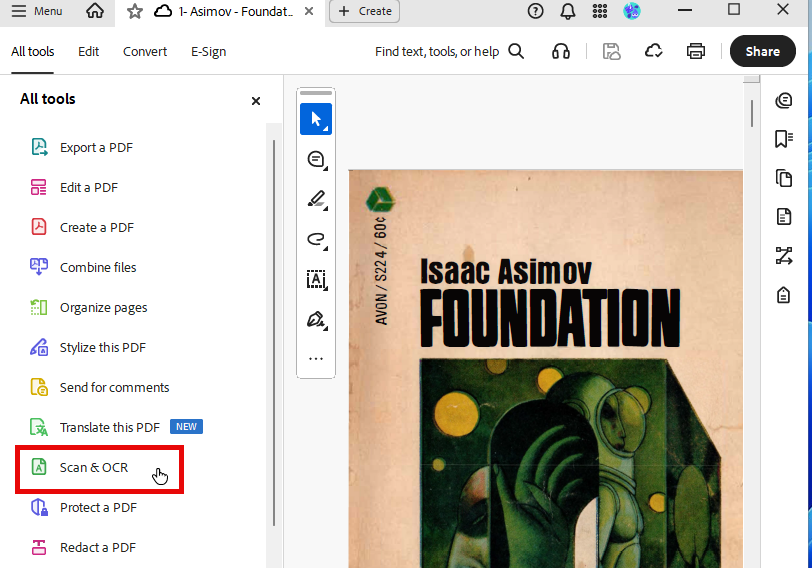
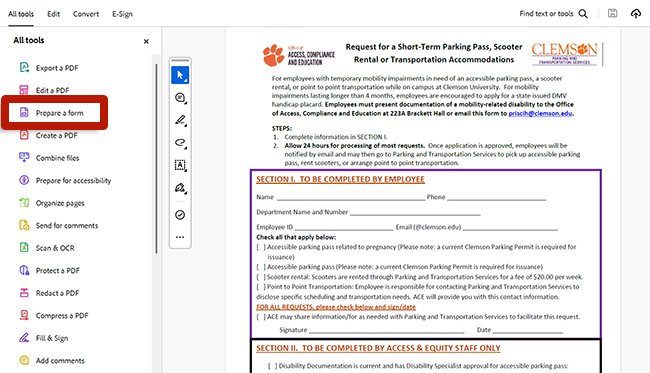
Рабочее окно Acrobat Pro построено вокруг открытого PDF и панели инструментов. В современной логике интерфейса важную роль играет global bar: через нее пользователь переходит к All tools, Edit, Scan & OCR, Redact a PDF, Compare files, Prepare Form, Export PDF и другим инструментам. В Home доступны недавние файлы, документы, отправленные на проверку или подпись, локальные файлы и облачные расположения. PCWorld отдельно отмечает tabbed interface и организацию инструментов в sidebar как одну из сильных сторон программы.
Acrobat Pro не заставляет искать каждую операцию в классическом меню. Например, при редактировании текста пользователь выбирает Edit, затем в панели Edit выбирает Text under Add Content; при работе со сканами используется All tools → Scan & OCR; при удалении конфиденциальных данных — All tools → Redact a PDF; при сравнении редакций — All tools → Compare files. Такая логика делает программу похожей на набор специализированных рабочих режимов: режим редактирования, режим распознавания, режим защиты, режим формы, режим сравнения.
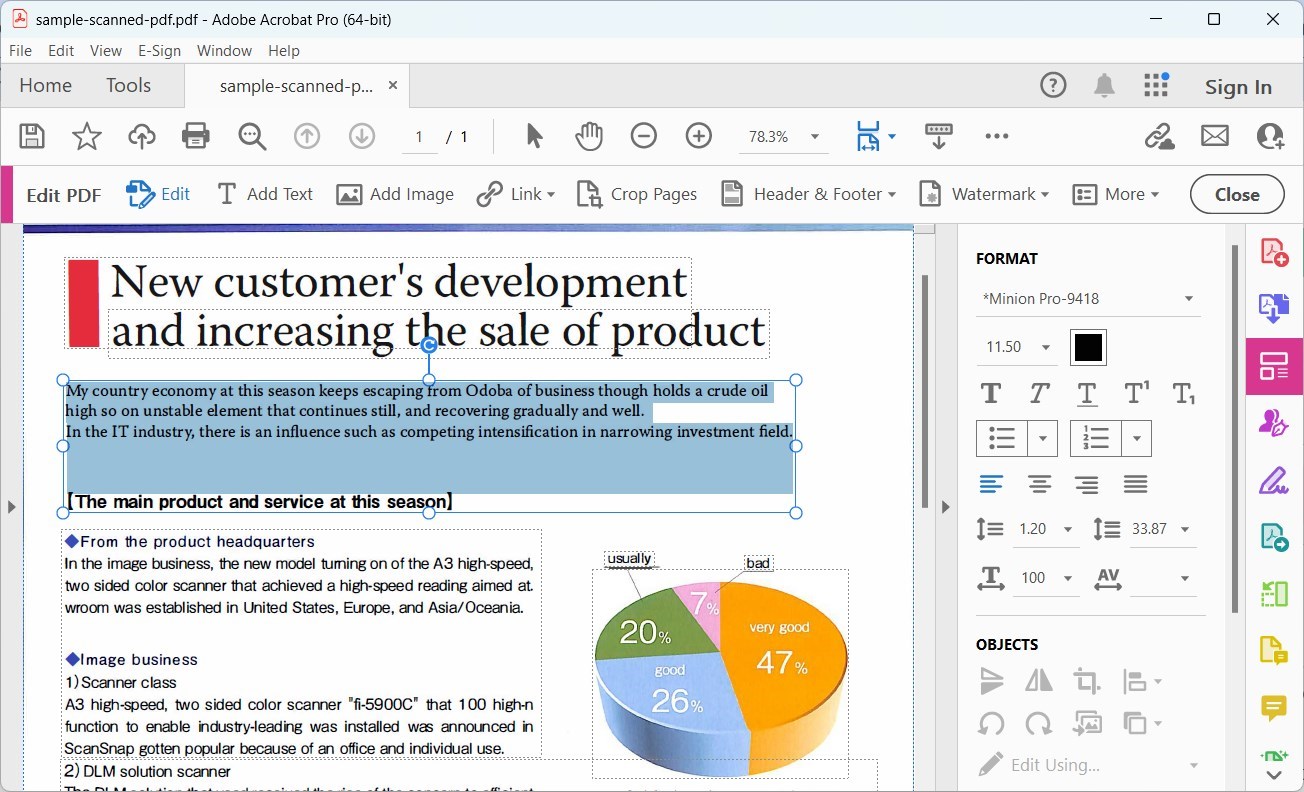
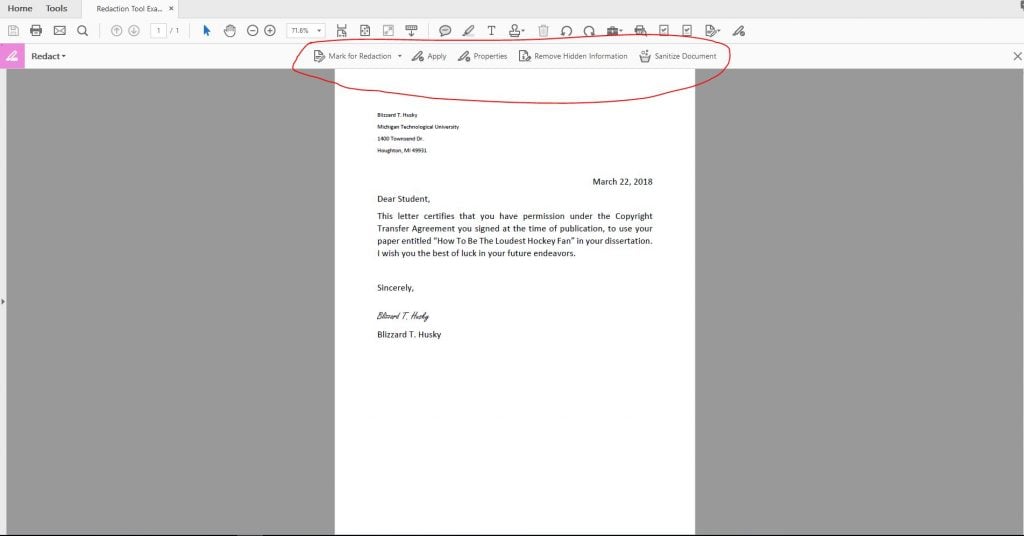
В правой части окна часто отображается контекстная панель параметров. При редактировании текста она содержит форматирование: шрифт, размер, цвет, выравнивание, интервалы и другие свойства. При работе с формами появляются кнопки добавления полей: Text field, check box, radio button, list box, drop-down, button, image field, date field и другие элементы. При redaction интерфейс переключается на инструменты Redact text and images, Apply и Sanitization. Такое разделение снижает количество лишних команд на экране: программа показывает те элементы, которые нужны для текущей задачи.
В Acrobat Pro важно различать просмотр и редактирование. В режиме обычного чтения PDF ведет себя как финальный документ: можно масштабировать страницы, искать текст, оставлять комментарии и переходить по закладкам. В режиме Edit программа показывает текстовые блоки и объекты, дает выделять содержимое, менять текст, удалять фрагменты, вставлять изображения и обрезать страницы. Если PDF создан как скан без текстового слоя, сначала нужен Scan & OCR, иначе пользователь будет работать с изображением страницы, а не с редактируемым текстом.
Редактирование PDF: текст, изображения, ссылки и страницы
Главная причина выбрать Adobe Acrobat Pro — возможность редактировать PDF без обязательной конвертации в Word. В режиме Edit можно изменить, заменить, добавить или удалить текст. Для добавления нового фрагмента используется Edit → Text under Add Content: пользователь щелкает в нужном месте страницы и вводит текст. Для правки существующего фрагмента достаточно выбрать текстовый блок и набрать новое содержимое. После выделения текстового блока вокруг него появляется синяя рамка, а параметры шрифта меняются через FORMAT TEXT.
Редактирование текста в PDF имеет ограничение, которое важно учитывать до начала работы. Acrobat Pro работает с уже сверстанной страницей, а не с исходным документом. Если в PDF встроен нужный шрифт, но этот шрифт не установлен на компьютере, Acrobat позволяет менять цвет или размер, но полноценное редактирование с тем же шрифтом ограничено. Поэтому для сложных исправлений в фирменных макетах лучше иметь исходный файл, а для точечных правок в готовом PDF достаточно Acrobat Pro.
С изображениями Acrobat Pro работает как с объектами на странице. Пользователь может добавить изображение, заменить объект, переместить его, изменить размер или удалить. Это полезно при обновлении печати, логотипа, иллюстрации в инструкции, фото товара в коммерческом предложении или графика в отчете. Для мелких правок не нужно пересобирать весь документ: достаточно открыть режим Edit, выбрать объект и внести изменение.
Отдельная группа задач связана со страницами. В Acrobat Pro можно удалять страницы, перемещать их внутри документа, копировать между PDF, поворачивать, заменять, извлекать, разделять и обрезать. В инструментах редактирования страниц также доступны backgrounds, watermarks, headers and footers, page numbers и Bates numbering. Эти операции особенно нужны при сборке договорного пакета, технической документации, учебных материалов и многостраничных отчетов.
Обрезка страниц выполняется через Edit → Crop page. Пользователь выделяет прямоугольник области, которую нужно оставить, дважды щелкает внутри выделения и настраивает параметры в Set Page Boxes. В Acrobat Pro доступны настройки CropBox, ArtBox, TrimBox и BleedBox. CropBox отвечает за видимую или печатаемую область, ArtBox — за основную область содержимого, TrimBox — за финальный размер страницы после обрезки, BleedBox — за область выпуска под печать. Важно, что cropping скрывает содержимое, но не уменьшает размер файла: исходная область может быть восстановлена сбросом размера страницы.
Для офисных файлов часто важнее не изменение одной строки, а сборка финального PDF из набора документов. Acrobat Pro объединяет PDFs, Word, Excel, PowerPoint, audio, video и web files в единый PDF. В Windows используется Menu → Combine files, в macOS — File → Combine files. В окне Combine files можно добавить файлы, перетащить их в нужном порядке, развернуть файл для просмотра отдельных страниц, удалить лишнее и нажать Combine.
Создание и конвертация PDF
Acrobat Pro создает PDF из разных исходных материалов: офисных документов, изображений, сканов, веб-страниц и уже существующих PDF. Сценарий создания особенно полезен, когда итоговый документ должен выглядеть одинаково на разных устройствах, не зависеть от установленных шрифтов и сохранять структуру страниц. В рабочем процессе с договорами это означает, что приложение к договору, таблица цен, скан подписанного листа и сопроводительное письмо можно собрать в один PDF и передать дальше как единый файл.
Конвертация работает в обе стороны. Acrobat Pro создает PDF из файлов, а также экспортирует PDF в Microsoft Word, Excel, PowerPoint и изображения. Export PDF поддерживает Microsoft Word .doc, .docx, .rtf, Microsoft Excel .xlsx, Microsoft PowerPoint .ppt, Images .jpg, .png, .tiff. Также доступны Rich Text Format, plain text, HTML web page и другие варианты экспорта.
Для текстовых договоров, инструкций и писем полезен экспорт PDF в Word. Если документ был создан из DOCX и затем сохранен как PDF, Acrobat обычно сохраняет структуру лучше, чем при работе с низкокачественным сканом. Для таблиц подходит PDF в Excel, но результат зависит от исходной структуры: таблица с четкими строками и столбцами переносится предсказуемее, чем сканированная таблица с перекосом, разрывами линий и объединенными ячейками. Для презентационных материалов используется PDF в PowerPoint, особенно когда нужно восстановить слайды из отправленной PDF-копии.
При конвертации нужно понимать разницу между сохранением данных и сохранением дизайна. PDF фиксирует внешний вид страницы, а Word и Excel рассчитаны на редактируемую структуру. Поэтому идеальный перенос невозможен для каждого макета: много колонок, мелкие подписи, вложенные таблицы, нестандартные шрифты и декоративные элементы требуют проверки после экспорта. Acrobat Pro снимает значительную часть ручной работы, но итоговый DOCX, XLSX или PPTX нужно просмотреть перед передачей дальше.
Для задач, где нужна только сборка, разделение или базовая обработка PDF, альтернативой могут быть PDFsam и PDF Shaper Free. Acrobat Pro рациональнее использовать, когда помимо объединения страниц нужны редактирование текста, экспорт в Office, OCR, подписи, защита и удаление конфиденциальных данных.
Работа со сканами и OCR
Scan & OCR — один из главных аргументов в пользу Acrobat Pro. Сканированный PDF без распознавания выглядит как набор изображений: текст на странице виден глазами, но его нельзя нормально выделить, найти через поиск, скопировать или использовать в accessibility-сценариях. После OCR Acrobat анализирует изображение страницы, заменяет текстовые битмапы на searchable text и сохраняет визуальный слой документа. Если программа не уверена в слове, она помечает его как suspect: на странице остается исходное изображение, а за ним размещается распознанный текст.

Обычный сценарий выглядит так: пользователь открывает скан, выбирает All tools, затем Scan & OCR, запускает Recognize Text и после распознавания проверяет результат. Для исправления ошибок используется Correct recognized text. В диалоговом окне включается Review recognized text, затем пользователь проходит по подсвеченным словам, корректирует поле Recognized as и нажимает Accept. Acrobat автоматически переходит к следующему сомнительному фрагменту.
OCR особенно нужен для архивов, учебных материалов, сканов договоров, бухгалтерских документов, старых инструкций, судебных материалов и отсканированных анкет. После распознавания можно искать по тексту, выделять цитаты, копировать фрагменты, экспортировать документ в Word или Excel и готовить PDF для доступного чтения. Для юридических и финансовых документов распознавание не заменяет проверку: цифры, даты, фамилии, номера счетов и реквизиты нужно сверять вручную.
Точность OCR зависит от качества исходного скана. Ровная страница, достаточное разрешение, контрастный текст и отсутствие сильного шума повышают качество распознавания. Размытые копии, перекошенные страницы, бледная печать, печати поверх текста и рукописные пометки создают ошибки. Acrobat Pro помогает найти сомнительные слова через Correct recognized text, но не снимает обязанность вычитать важный документ.
Формы и подписи
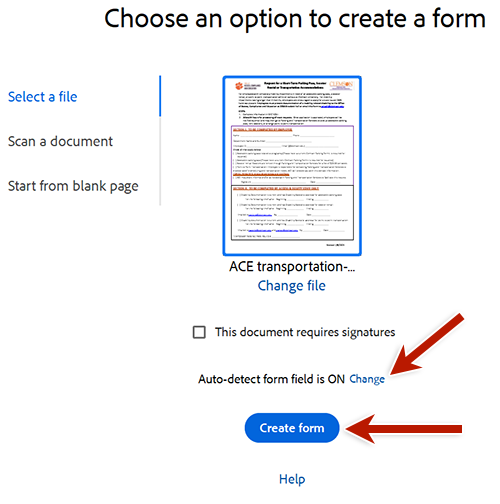
Acrobat Pro подходит для подготовки заполняемых PDF-форм. Через Prepare Form программа распознает места для ввода и позволяет добавить поля вручную. В панели форм используются Text field, check box, radio button, drop-down list, list box, button, image field, date field и другие элементы. Для каждого поля задаются свойства: имя, tooltip, обязательность, формат ввода, параметры отображения и поведение при заполнении.
Формы нужны не только для анкет. В Acrobat Pro можно подготовить заявление, акт, договор, заявку, бланк согласия, учебный тест, внутренний кадровый документ или форму для сбора реквизитов. Поля помогают стандартизировать ввод: пользователь заполняет именно те места, которые предназначены для данных, а не редактирует весь документ как обычный текст.
Для подписей в Acrobat используются e-signature-сценарии. Пользователь может подписать документ сам, подготовить форму для других, запросить подписи, отслеживать ответы и использовать повторяемые шаблоны соглашений. Acrobat Pro добавляет расширенные возможности e-signature: branded agreements с логотипом и custom URL, web forms, reusable e-sign templates и Send in bulk. Массовая отправка доступна для пользователей с действующей подпиской Acrobat Pro или Acrobat Pro for teams: каждый agreement создается отдельно, имеет собственный audit report, а подписанты не видят других получателей.
Важное различие: подпись в PDF и полноценный workflow согласования — не одно и то же. Простая подпись подходит для подтверждения ознакомления или быстрого подписания одного файла. Запрос e-signatures через Acrobat удобнее для договоров, актов и согласований, где нужно отправить документ получателю, поставить поля подписи, отследить статус и сохранить историю. Для массовых кадровых, образовательных или клиентских документов полезнее Send in bulk, потому что каждый получатель получает отдельный экземпляр.
Комментарии, совместная работа и проверка документов
Acrobat Pro поддерживает рецензирование PDF без изменения основного текста. Комментарии, sticky notes, chat bubbles, callouts, highlights, shapes, lines, freeform drawings, text boxes и вложения как comments позволяют обсуждать документ, не разрушая исходную верстку. Для добавления комментария к выбранному тексту используется Select text из Quick action toolbar, затем Add a comment во floating toolbar; после ввода текста нажимается Post.

Такой режим удобен для согласования договоров, учебных материалов, технических спецификаций и макетов, где автор документа должен видеть, какой фрагмент вызвал замечание. Комментарий привязан к месту в PDF, поэтому получатель не получает отдельный список правок без контекста. Это снижает риск путаницы между версиями: обсуждение находится рядом с текстом, таблицей, изображением или пунктом договора.
При совместной проверке полезно разделять типы действий. Комментарии и пометки подходят для обсуждения, но не меняют сам документ. Режим Edit меняет содержимое PDF. Compare files показывает разницу между версиями. Redact удаляет данные. Если команда смешивает эти действия, возникает риск: замечание принимают за правку, временное скрытие текста принимают за безопасное удаление, а новая редакция договора передается без сравнения с предыдущей. В Acrobat Pro эти инструменты находятся рядом, но назначение у них разное.
Защита, пароли и удаление конфиденциальных данных
Acrobat Pro работает с двумя разными задачами защиты: ограничить доступ к PDF и удалить данные из PDF. Password protection закрывает файл или ограничивает действия с ним. Redaction и sanitization применяются, когда информацию нужно убрать из документа перед передачей другим людям. Эти задачи нельзя заменять друг другом: пароль не удаляет данные, а redaction не предназначен для управления правами доступа.
Для защиты документа используется password protection. В Acrobat можно установить пароль на открытие файла или ограничить редактирование и печать. В описании тарифов Adobe отдельно выделяет Password-protect PDFs как функцию Acrobat Standard, Pro и Studio. На странице тарифов также указано, что Acrobat applies AES 256-bit encryption by default, а password protection используется как дополнительный слой защиты документа.
Redaction в Acrobat Pro удаляет видимый текст и изображения без возможности восстановления после применения и сохранения. Это принципиально отличается от закрашивания фрагмента черным прямоугольником, изменения цвета текста на белый или наложения поверх страницы фигуры. Наложенный объект можно убрать или обойти, а redaction заменяет содержимое цветными блоками так, чтобы удаленную информацию нельзя было посмотреть в PDF.
Обычный процесс выглядит так: All tools → Redact a PDF → Redact text and images. Затем пользователь выделяет текст или изображение, нажимает Apply, выбирает, нужно ли дополнительно sanitize and remove hidden information, нажимает Continue, задает имя и папку в Save Sanitized Document и сохраняет файл.
Sanitization удаляет скрытые элементы: metadata, embedded content, scripts и другие невидимые данные. Это важно для документов, в которых опасны не только видимые строки, но и свойства файла, вложения, скрытые слои, комментарии или следы предыдущих сохранений. Redaction удаляет видимый текст и графику, а sanitization закрывает риск скрытых данных; при передаче договоров, медицинских, кадровых, финансовых и юридических файлов лучше использовать оба подхода.
Сравнение PDF-файлов
Compare files — функция Acrobat Pro для проверки различий между двумя версиями PDF. Программа анализирует два файла и создает отчет с найденными изменениями. В рабочем процессе договоров это полезно, когда контрагент вернул новую редакцию, но не приложил список правок. В технической документации сравнение помогает увидеть, какие формулировки, изображения, таблицы, headers, footers, annotations или backgrounds изменились между выпусками.
Сценарий работы простой: открыть версии файла в Acrobat, выбрать All tools → Compare files, при необходимости заменить старый или новый файл через Change File, включить Compare text only, если нужно игнорировать графические различия, и нажать Compare. Acrobat показывает результаты сравнения в новом документе. В Settings можно ограничить сравнение диапазоном страниц и выбрать тип документа: Autodetect, Reports, Spreadsheets, Magazine Layouts или другие режимы.
В отдельном пошаговом варианте используется Tools → Compare Files, затем Select File слева для старой версии, Select File справа для новой версии, Compare, Compare Results summary и Go to First Change. Такой маршрут удобен для пользователей, которые привыкли к классическому меню Tools.
Сравнение PDF-файлов не отменяет финальную вычитку. Оно показывает найденные различия, но в юридически значимом документе нужно вручную проверить формулировки, номера пунктов, даты, суммы, подписи, сноски и приложения. Особенно важно сравнивать не только основной текст, но и страницы с реквизитами, таблицы, приложения и мелкие подписи под схемами.
Функции для юридических, офисных и корпоративных задач
Acrobat Pro хорошо подходит для документооборота, где PDF остается финальным контейнером: договоры, акты, счета, коммерческие предложения, регламенты, инструкции, заявки, анкеты, кадровые документы и архивные копии. В одном интерфейсе доступны редактирование, экспорт, формы, комментарии, e-signature, защита и проверка различий. Это особенно важно для отделов, где один документ проходит несколько этапов: подготовка, согласование, подпись, передача контрагенту, архивирование.
Для юридических и архивных задач полезны Bates numbering, PDF/A, PDF/X, PDF/E, PDF/VT и проверка доступности. Acrobat Pro позволяет валидировать PDF по критериям PDF/X, PDF/A, PDF/VT и PDF/E, а также сохранять копию в этих форматах при соблюдении требований. PDF/A используется для долговременного хранения, PDF/X — для печатных процессов, PDF/E — для инженерной документации.
Bates numbering нужен для юридических подборок и больших комплектов документов, где каждая страница получает уникальный идентификатор. В Acrobat Pro инструменты Bates numbering находятся в группе редактирования страниц рядом с headers, footers, page numbers и watermarks. Для делопроизводства это удобнее ручной нумерации, потому что один и тот же стиль можно применить к набору документов.
Для accessibility-сценариев используется Prepare for accessibility. Инструмент проверяет документ и предлагает исправить проблемы: missing document description or title, scanned text, form fields, tables, images и другие элементы, требующие внимания. Он не работает с dynamic forms XFA или portfolios, но подходит для обычных PDF, которые нужно сделать доступнее для людей с assistive technologies.
AI-функции, PDF Spaces и место Acrobat Pro рядом с Acrobat Studio
Acrobat Pro остается основным продуктом для профессиональной работы с PDF, а Acrobat Studio расширяет его AI-функциями и контентными инструментами. Studio включает все возможности Pro, а также PDF Spaces, AI Assistant for Acrobat и Adobe Express Premium. В тарифном сравнении Studio описывается как решение с PDF Spaces, AI Assistant и Adobe Express Premium, тогда как Pro сфокусирован на PDF & e-signature workflows: редактировании, конвертации, защите, подписи, redaction, web forms и сравнении файлов.
PDF Spaces — отдельный слой поверх привычного PDF-процесса. Он объединяет PDFs, Microsoft 365 files и web links, позволяет работать с ними как с пространством материалов, получать summaries, insights и answers, а также делиться curated PDF Space с AI Assistant. Для пользователя, которому нужен только редактор PDF, эти возможности не обязательны. Для команд, которые исследуют большой набор документов, готовят презентации, резюме материалов или клиентские подборки, Studio добавляет сценарии, которых нет в классическом Pro.
В релизных материалах Acrobat на desktop отдельно выделены PDF Spaces onboarding, AI Assistant для редактирования и организации PDF с помощью natural language, совместное использование файлов в одном space, отслеживание просмотра пространства получателями и комментарии. Эти функции относятся к развитию Acrobat как документной платформы, но в обзоре Adobe Acrobat Pro важно не смешивать их с базовым набором Pro: редактирование, OCR, redaction, сравнение, формы, подписи и экспорт остаются ядром программы.
PCWorld в обзоре Acrobat Studio отмечает сильную PDF-основу, пользу для навигации и анализа больших коллекций документов, возможность ссылаться на источники в AI-ответах и пригодность для document-heavy professional workflows. В минусах указаны высокая цена для тех, кому нужны только document AI features, лишние инструменты в bundle и необходимость проверять AI output. Эти замечания хорошо показывают границу между Pro и Studio: Pro нужен для PDF-операций, Studio — для AI-рабочего пространства вокруг документов.
Пошаговая инструкция: как отредактировать PDF в Adobe Acrobat Pro
Редактирование PDF в Acrobat Pro удобно начинать с копии файла. Это особенно важно для договоров, счетов, архивных сканов и документов, где нужно сохранить исходную редакцию. После открытия копии пользователь переходит в режим Edit и работает с конкретными блоками, а не со всем документом как с обычной страницей Word.
Откройте PDF в Adobe Acrobat Pro.
Выберите Edit в global bar.
В панели Edit выберите Text в группе Add Content, если нужно добавить новый текст.
Щелкните по существующему текстовому блоку, если нужно заменить или исправить текст.
Используйте FORMAT TEXT для изменения шрифта, размера, цвета, выравнивания и других параметров.
Для удаления текста выделите его и нажмите Delete на macOS или Backspace на Windows.
Для добавления изображения используйте инструмент добавления изображения в режиме Edit.
Для обрезки страницы выберите Crop page, выделите область, дважды щелкните внутри прямоугольника и настройте Set Page Boxes.
После проверки сохраните файл под понятным именем, чтобы не перезаписать исходник.
Acrobat Pro применяет изменения после выхода из текстового блока. Если нужно изменить документ с фирменными шрифтами, проверьте наличие этих шрифтов на компьютере: без установленного шрифта программа ограничивает редактирование текста в уже существующем блоке.
Для простых исправлений — опечатка в договоре, новый адрес, обновленная дата, замена телефона, корректировка подписи под изображением — режим Edit подходит хорошо. Для крупных правок на несколько страниц лучше вернуться к исходному DOCX, XLSX, INDD или другому файлу, внести изменения там и заново собрать PDF. PDF-редактор предназначен для точечной работы с финальным документом, а не для полной переработки макета.
Пошаговая инструкция: как распознать скан и сделать текст доступным для поиска
OCR нужен, когда PDF состоит из изображений страниц. До распознавания документ можно читать глазами, но поиск и копирование текста работают плохо или не работают вообще. Acrobat Pro добавляет текстовый слой, который делает скан searchable и пригодным для дальнейшего редактирования.
Откройте сканированный PDF.
Выберите All tools в global bar.
Откройте Scan & OCR.
Запустите Recognize Text.
Выберите нужные параметры распознавания.
После завершения OCR откройте Correct recognized text.
Включите Review recognized text.
Просматривайте подсвеченные фрагменты.
При ошибке исправляйте поле Recognized as.
Нажимайте Accept, чтобы перейти к следующему сомнительному слову.
После проверки сохраните новую версию документа.
Acrobat выделяет unclear words boxes в документе, показывает исходное изображение и распознанный текст. Если OCR еще не применялся и пользователь пытается выделить текст или использовать Read Out Loud, Acrobat предлагает запустить OCR и открыть Recognize Text dialog box.
Для русского текста важны качество скана и выбранный язык распознавания. Документы с печатным шрифтом, ровными строками и хорошим контрастом обрабатываются надежнее, чем бледные копии, фотографии с перспективным искажением и страницы с печатями поверх текста. После OCR нужно проверить имена, суммы, даты, номера документов, реквизиты, адреса и юридические формулировки.
Пошаговая инструкция: как удалить конфиденциальные данные из PDF
Удаление конфиденциальных данных — одна из функций, где ошибка особенно опасна. Нельзя просто нарисовать черный прямоугольник поверх текста: такой объект может скрывать фрагмент визуально, но не удалять его из файла. В Acrobat Pro используется redaction, а для скрытых сведений — sanitization.
Создайте копию исходного PDF.
Откройте копию в Adobe Acrobat Pro.

Выберите All tools.
Откройте Redact a PDF.
В левой панели выберите Redact text and images.
Выделите текст или изображение, которые нужно удалить.
Нажмите Apply.
В диалоговом окне включите удаление скрытой информации, если документ передается третьим лицам.
Нажмите Continue.
В окне Save Sanitized Document укажите имя и расположение файла.
Нажмите Save.
Откройте сохраненный файл и проверьте, что удаленные фрагменты нельзя выделить, найти через поиск или скопировать.
Redaction после применения и сохранения необратим. Поэтому рабочая схема должна включать исходный файл, рабочую копию и финальную sanitized-версию. Для документов с персональными данными, коммерческой тайной, медицинскими сведениями, банковскими реквизитами или юридическими позициями нужно проверять не только видимые черные блоки, но и metadata, attachments, comments, hidden layers, scripts и другие невидимые элементы.
Плюсы и минусы Adobe Acrobat Pro
Плюсы:
редактирование текста и изображений прямо в PDF без обязательной конвертации в Word;
OCR превращает сканы в searchable и editable PDFs;
Compare files помогает выявлять отличия между двумя версиями PDF;
Redact a PDF и sanitization удаляют видимые и скрытые конфиденциальные данные;
Prepare Form позволяет создавать заполняемые формы с текстовыми полями, check boxes, radio buttons и другими элементами;
e-signature-инструменты поддерживают отправку документов на подпись, отслеживание статуса, шаблоны и массовую отправку в Pro;
Export PDF переводит документы в Word, Excel, PowerPoint, JPG, PNG, TIFF, RTF, HTML и текстовые форматы;
Combine files собирает PDF, Word, Excel, PowerPoint, audio, video и web files в единый PDF;
доступны инструменты PDF/A, PDF/X, PDF/E, PDF/VT, accessibility и Bates numbering;
программа работает на Windows, macOS, web, iOS и Android;
desktop-версия включает Russian в списке поддерживаемых языков.
Минусы:
подписочная модель дороже многих простых PDF-инструментов;
для разового объединения или просмотра PDF набор функций избыточен;
интерфейс содержит много профессиональных инструментов, поэтому новичкам нужно привыкнуть к All tools, панелям режимов и различию между Comment, Edit, Scan & OCR, Redact и Protect;
OCR требует ручной проверки, особенно для сканов с плохим качеством, таблиц, мелкого текста и важных реквизитов;
redaction необратим после применения и сохранения, поэтому работа без копии исходного файла рискованна;
Acrobat Pro не заменяет исходный редактор макета при полной переработке дизайна документа;
часть новых AI-сценариев относится к Acrobat Studio или AI Assistant и не нужна пользователям, которым требуется только классическое PDF-редактирование;
в отзывах пользователей регулярно встречаются претензии к ресурсоемкости, медленной работе с крупными файлами и стоимости подписки.

Системные требования
Adobe Acrobat Pro устанавливается на Windows и macOS. Для работы через web и мобильные устройства используются отдельные веб- и мобильные компоненты Acrobat, но полноценная desktop-работа с редактированием, OCR, redaction, печатными стандартами и системными файлами зависит от требований настольной версии.
Windows
| Компонент | Требование |
|---|---|
| Processor | Intel or AMD processor, 1.5GHz or faster |
| Operating system | Windows 11 64-bit; Windows 10 64-bit v1809 or later; Windows Server 2022; Windows Server 2019 64-bit; Windows Server 2016 64-bit |
| RAM | 2GB of RAM |
| Hard disk space | 4.5GB of available hard-disk space |
| Monitor resolution | 1024x768 screen resolution |
| Graphics card | Video hardware acceleration optional |
macOS
| Компонент | Требование |
|---|---|
| Processor | Intel processor; M1, M2, M3, M4 Apple Silicon processor |
| Operating system | macOS v13; macOS v14 Sonoma; macOS v15 Sequoia; macOS v26 Tahoe |
| RAM | 2GB of RAM |
| Hard disk space | 2.75GB of available hard-disk space |
| Monitor resolution | 1024x768 screen resolution |
Языки интерфейса
Desktop-версия Acrobat доступна на нескольких языках, включая English, German, French, Spanish, Italian, Dutch, Swedish, Polish, Russian, Ukrainian, Japanese, Korean, Simplified Chinese, Traditional Chinese, Brazilian Portuguese и другие. Для Russian отдельная пометка о Windows-only не указана, в отличие от некоторых языков со звездочкой.
Минимальные требования выглядят умеренно, но для крупных PDF, OCR, больших сканов, портфолио, документов с большим количеством изображений и одновременной работы с несколькими файлами нужен запас по оперативной памяти и производительности диска. Это особенно заметно в бухгалтерских архивах, судебных подборках, учебных сканах на сотни страниц и документах с тяжелой графикой.
Тарифы, пробная версия и варианты лицензирования
Для индивидуальных пользователей в линейке Acrobat указаны три основные подписки: Acrobat Standard за US$14.99/mo, Acrobat Pro за US$19.99/mo и Acrobat Studio за US$24.99/mo при Annual, billed monthly. Acrobat Pro описан как PDF & e-signature solution with advanced tools to edit, convert, protect, and sign documents. Для Pro доступен Free trial, а в FAQ указано, что Adobe Acrobat Pro можно попробовать с 7-day free trial.
Разница между Standard и Pro важнее, чем разница в названии. Standard включает everyday-функции: редактирование и организацию PDF, конвертацию в PDF и из PDF, заполнение форм, подпись, запрос e-signatures и password protection. Pro добавляет инструменты, которые нужны для профессионального документооборота: превращение сканов в editable searchable PDFs, сравнение PDF, redaction, branding для соглашений, web forms, reusable e-sign templates и bulk e-signatures.
Acrobat Studio нужен не всем пользователям Acrobat Pro. Он включает PDF Spaces, AI Assistant for Acrobat и Adobe Express Premium, а также функции для summaries, insights, AI-powered PDF Actions, создания презентаций, podcast overviews и работы с несколькими материалами в PDF Space. Если задача — редактировать PDF, распознавать сканы, ставить защиту, готовить формы и удалять конфиденциальные данные, достаточно Acrobat Pro. Если нужно строить AI-пространства вокруг документов и создавать материалы через Adobe Express, рассматривается Studio.
Отдельно существует Acrobat Pro 2024 desktop software как one-time upfront purchase с трехлетним доступом к Acrobat desktop. Этот вариант включает quarterly security updates, но не включает Acrobat feature enhancements и доступ к Acrobat online services через web browser и mobile devices. Такой формат подходит пользователям, которым нужен desktop-инструмент без обычной подписочной логики, но он ограничен по развитию функций и онлайн-сценариям.
Сравнение с аналогами
Adobe Acrobat Pro не существует в вакууме. На рынке есть программы, которые закрывают похожие задачи: Foxit PDF Editor, Nitro PDF Pro, ABBYY FineReader PDF, PDF-XChange Editor, Wondershare PDFelement, Xodo PDF Studio и PDF24 Creator. Разница между ними не сводится к тому, какая программа дешевле. Нужно учитывать OCR, redaction, формы, подписи, сравнение документов, работу офлайн, мобильные приложения, корпоративные функции и удобство для конкретного сценария.
| Программа | Сильная сторона | OCR | Redaction | Сравнение документов | Подписи и формы | Когда выбирать вместо Acrobat Pro |
|---|---|---|---|---|---|---|
| Adobe Acrobat Pro | Полный PDF-workflow: edit, OCR, redact, compare, forms, e-signatures | Да | Да | Да | Да | Когда нужен стандартный корпоративный инструмент для PDF с desktop, web и mobile |
| Foxit PDF Editor | Сильная альтернатива Acrobat с развитым набором PDF-функций | Да | Да, в продвинутых редакциях | Да | Да | Когда нужна похожая PDF-среда, но с другой ценовой и интерфейсной логикой |
| Nitro PDF Pro | Создание, редактирование, конвертация, OCR, secure signing и аналитика для организаций | Да | Да | Да | Да | Когда PDF-процессы тесно связаны с Microsoft 365, SharePoint, Dropbox, OneDrive или iManage |
| ABBYY FineReader PDF | Сильный OCR и сравнение документов, включая разные форматы и сканы | Да | Да | Да | Есть инструменты PDF-работы | Когда основная задача — распознавание, оцифровка и проверка текстовых различий |
| PDF-XChange Editor | Много функций при умеренной стоимости, есть Editor Plus с Enhanced OCR | Да | Да | Да | Да | Когда нужен функциональный desktop-редактор и приемлем компромисс по экосистеме |
| Wondershare PDFelement | Универсальный PDF-редактор с OCR и стандартными инструментами | Да | Да | Да | Да | Когда нужен более простой для освоения редактор для офиса и учебы |
| Xodo PDF Studio | Offline desktop access, Windows/macOS/Linux, OCR, redaction, PDF sanitization | Да | Да | Да | Да | Когда нужна работа офлайн и поддержка Linux |
| PDF24 Creator | Бесплатные инструменты для объединения, разделения, сжатия, OCR, подписи и базового редактирования | Да | Да | Да | Базово | Когда нужны бесплатные отдельные операции без сложного корпоративного workflow |
Foxit PDF Editor — один из самых прямых конкурентов Acrobat Pro. PCWorld описывает Foxit PDF Editor как премиальный PDF-редактор, который включает content editing tools, review and markup features, form fill and signing support, permissions and password protection. Foxit также поддерживает OCR для превращения scanned images and PDFs в searchable editable documents.
Nitro PDF Pro ориентирован на команды и компании, которым нужен полный набор PDF-функций и интеграции. В описании Nitro выделяются create, edit, convert, combine, annotate PDFs, advanced OCR, secure signing, AI Smart Tools, redaction и Nitro Analytics. От Acrobat Pro Nitro отличается не столько набором базовых PDF-функций, сколько корпоративной упаковкой и фокусом на аналитику использования документов.
ABBYY FineReader PDF сильнее всего ассоциируется с OCR. FineReader PDF использует AI-based OCR technology и предназначен для digitize, retrieve, edit, protect, share and collaborate on documents. Отдельная функция ABBYY FineReader PDF Corporate for Windows позволяет сравнивать документы across different formats, including scans. Поэтому ABBYY логично выбирать, когда основная задача — распознавание, сравнение текстов и оцифровка бумажных материалов.
PDF-XChange Editor интересен пользователям, которым нужен функциональный редактор с большим числом инструментов и desktop-подходом. PDF-XChange Editor Plus включает Enhanced OCR engine, создание и редактирование fillable forms, а вся линейка PDF-XChange ориентирована на создание, просмотр, редактирование, аннотирование, OCR и digital signing. Если нужен инструмент с большим набором PDF-команд и без полной привязки к Adobe-экосистеме, PDF-XChange Editor — практичная альтернатива.
Wondershare PDFelement позиционируется как full-featured PDF editor с OCR для scanned text и стандартными инструментами работы с PDF. Он подходит пользователям, которым важен более простой редактор для повседневных операций: редактирование, конвертация, аннотации, организация страниц и работа со сканами. В сравнении с Acrobat Pro он обычно воспринимается как более доступный для изучения вариант, но при сложных корпоративных сценариях Acrobat Pro остается сильнее за счет e-signature, redaction, Compare files и связки desktop/web/mobile.
Xodo PDF Studio выделяется поддержкой Windows, macOS и Linux, а также offline workflow. В описании Xodo PDF Studio указаны password protection, digital signatures, redaction, PDF sanitization, OCR и batch processing. Это важное отличие от Acrobat Pro для пользователей Linux и организаций, которым нужна локальная работа без постоянной зависимости от облачных сервисов.
PDF24 Creator — бесплатный вариант для простых задач. Он умеет merge, split, add, remove, extract, rotate, sort and move PDF pages, импортировать и автоматически конвертировать документы, использовать drag-and-drop, а PDF24 Tools включают merge, split, compress, edit, sign, protect, OCR, compare и redact PDF. Но PDF24 — не замена Acrobat Pro для профессионального workflow с точной правкой, сложными формами, e-signature-шаблонами, redaction/sanitization и PDF/A/PDF/X-процессами.
Отзывы пользователей и профильных журналов
PCWorld называет Adobe Acrobat Pro Still the gold standard и выделяет easily navigable tabbed interface, comprehensive PDF editing features и streamlined sharing feature for filling documents and getting signatures. В минусах PCWorld указывает, что rich feature set can be overwhelming for new users. В подборке лучших PDF-редакторов PCWorld также называет Acrobat Pro industry standard и отмечает сочетание creation, editing, reviewing and security features.

TechRadar в обзоре Acrobat DC характеризует программу как один из самых профессиональных PDF-редакторов с большим набором advanced features, но также подчеркивает, что это не самый дешевый вариант. В подборках PDF-редакторов TechRadar разделяет возможности Standard, Pro и Studio: Pro добавляет OCR и secure redaction к базовым возможностям редактирования, защиты, форм и подписи.
Digital Trends описывает Acrobat Pro как current industry standard for editing PDF files и выделяет наличие Windows/macOS-версий, мобильных приложений iOS/Android, конвертацию веб-страниц, Word, Excel, PowerPoint, сканов и изображений вроде PNG или JPG в PDF. Такой профиль хорошо отражает сильную сторону Acrobat Pro: программа не ограничивается одной операцией, а закрывает полный жизненный цикл PDF.
В пользовательских отзывах на G2 часто повторяются сильные стороны: all-in-one PDF management, advanced editing, AI capabilities, seamless integration across devices, OCR, Microsoft 365 и Google Drive integration, e-signatures и совместная работа. Среди регулярных претензий встречаются subscription pricing, медленное открытие крупных PDF, тяжеловесность на слабых системах и сложность интерфейса для новых пользователей.
Capterra показывает похожую картину: пользователи высоко оценивают electronic signature workflows, конвертацию документов в PDF и надежность для рабочих документов, но в минусах часто встречаются resource-intensive and slow performance. Software Advice также фиксирует претензии к медленной загрузке больших файлов и потреблению системных ресурсов.
Усредненное мнение выглядит так: Adobe Acrobat Pro воспринимается как профессиональный стандарт для регулярной работы с PDF, особенно в офисах, юридических отделах, HR, образовании и корпоративном документообороте. Его хвалят за полный набор инструментов, совместимость, OCR, подписи, редактирование и защиту. Его критикуют за стоимость, перегруженность и ресурсоемкость. Для ежедневной работы с PDF это сильный выбор; для чтения, разового объединения страниц или простой подписи он избыточен.
Для кого Adobe Acrobat Pro подходит лучше всего
Офис и административные отделы. Acrobat Pro подходит для сотрудников, которые постоянно работают с договорами, счетами, актами, заявлениями, презентационными PDF и внутренними инструкциями. Программа позволяет собрать комплект документов, исправить текст, добавить комментарии, подготовить подпись, защитить файл и отправить финальную версию без перехода между несколькими сервисами.
Юристы и договорные отделы. Для юридической работы важны Compare files, Redact a PDF, password protection, Bates numbering, комментарии и e-signature. Acrobat Pro помогает сравнить две редакции договора, удалить персональные данные, подготовить комплект приложений, пронумеровать страницы и сохранить чистую версию для передачи контрагенту. Но юридически значимые формулировки после OCR, конвертации и сравнения нужно проверять вручную.
HR и кадровые службы. В HR-сценариях востребованы формы, подписи, массовая отправка, шаблоны соглашений и работа с персональными данными. Acrobat Pro позволяет подготовить анкету кандидата, согласие на обработку данных, кадровый документ, форму ознакомления и отправить получателям отдельные экземпляры. Redaction и sanitization помогают безопаснее передавать копии документов внутри компании.
Бухгалтерия и финансы. Бухгалтерские документы часто приходят в PDF или сканах. Acrobat Pro помогает объединять счета, распознавать сканы, экспортировать таблицы, скрывать банковские реквизиты в копиях для внешней передачи и защищать файлы паролем. При работе с цифрами нужна ручная проверка: OCR и экспорт в Excel не должны заменять сверку сумм.
Образование. Преподавателям и студентам Acrobat Pro полезен для сканов учебных материалов, OCR, комментариев, выделений, форм, подписей и подготовки доступных PDF. Для чтения и простых пометок достаточно Reader или легкого просмотрщика вроде Sumatra PDF, но для превращения сканов в searchable text и подготовки форм нужен Pro.
Малый бизнес. Для малого бизнеса Acrobat Pro полезен, когда PDF используется в продажах, договорах, коммерческих предложениях, счетах и клиентских анкетах. Программа снижает количество ручных операций: один документ можно создать, отредактировать, подписать, защитить и передать клиенту. Если бизнес работает с PDF редко, подписка может быть избыточной.
Корпоративные команды. В командах ценность Acrobat Pro выше за счет совместной проверки, e-signature, шаблонов, bulk sending, интеграции с облачными расположениями и единых процессов обработки документов. Там, где нужно управлять большим потоком файлов, отдельные бесплатные инструменты хуже контролируются и создают больше рисков.
Когда лучше выбрать другую программу
Для чтения PDF, печати, поиска по тексту и простых комментариев не нужен Adobe Acrobat Pro. Бесплатный Adobe Acrobat Reader или легкие просмотрщики вроде Sumatra PDF закрывают базовое чтение без платной подписки. Если PDF нужно только открыть и распечатать, Pro не даст практического преимущества.
Для разового объединения или разделения страниц достаточно специализированных инструментов. PDFsam подходит для split и merge, а PDF24 Creator предлагает бесплатные операции merge, split, compress, edit, sign, protect, OCR, compare и redact в формате простого набора PDF-tools. Acrobat Pro рациональнее выбирать, когда к этим операциям добавляются OCR, redaction/sanitization, формы, подписи и сравнение редакций.
Для упора на OCR можно рассматривать ABBYY FineReader PDF. Он сильнее ориентирован на digitize workflow, распознавание, сравнение документов across different formats и работу со сканами. Если главная задача — оцифровать большой архив бумажных документов, извлечь текст и сравнивать версии, ABBYY может быть более профильным выбором.
Для Linux-пользователей Acrobat Pro не является нативным desktop-выбором. Xodo PDF Studio поддерживает Windows, macOS и Linux, работает entirely offline и включает OCR, redaction, PDF sanitization, digital signatures и batch processing. Это делает Xodo заметной альтернативой для пользователей, которым нужен полноценный PDF-редактор на Linux или локальная обработка без широкого Adobe-набора.

Для недорогой повседневной работы можно рассмотреть PDF-XChange Editor, PDFelement или Foxit PDF Editor. Эти программы закрывают большую часть типовых PDF-операций, но отличаются интерфейсом, ценой, лицензированием и глубиной корпоративных функций. Выбор зависит от того, что важнее: стоимость, OCR, redaction, e-signatures, offline-подход, мобильные приложения или совместимость с уже существующими процессами.
Частые ошибки при работе с Adobe Acrobat Pro
Редактирование единственного экземпляра важного файла. Перед Edit, OCR, Redact, Compare и Export нужно сохранять копию. Особенно это важно при redaction: после Apply и Save удаленные данные не восстанавливаются.
Путаница между скрытием и удалением. Черная фигура поверх текста не равна redaction. Для удаления конфиденциальных данных используется Redact text and images, Apply и, при необходимости, sanitization.
Доверие OCR без проверки. Распознавание делает скан searchable, но не гарантирует безошибочный текст. После OCR нужно использовать Correct recognized text и вручную проверять важные фрагменты.
Ожидание идеальной конвертации PDF в Word или Excel. PDF фиксирует страницу, а Word и Excel требуют редактируемой структуры. После экспорта нужно проверить таблицы, переносы строк, шрифты, списки, сноски и расположение объектов.
Использование Acrobat Pro для задач Reader. Если нужно только открыть PDF, оставить пару комментариев или подписать документ, хватит Reader. Pro нужен для редактирования, OCR, redaction, Compare files, web forms и расширенной работы с подписями.
Передача файла после redaction без sanitization. Redaction удаляет видимые элементы, но hidden data нужно удалять отдельно. В Acrobat это закрывается sanitization, где удаляются metadata, embedded content, scripts и другие невидимые сведения.
Непроверенные поля формы. Prepare Form может автоматически определить поля, но результат нужно проверить. В формах важны имена полей, tooltip, порядок перехода по Tab, обязательность и логическая группировка check boxes или radio buttons.
Сравнение только текста при наличии графических изменений. Compare text only полезен, когда графика не важна. Но в договорах, счетах, спецификациях и инструкциях изменения могут быть в изображениях, таблицах, headers, footers, annotations и backgrounds.
FAQ
Чем Adobe Acrobat Pro отличается от Adobe Acrobat Reader?
Reader предназначен для просмотра, печати, комментариев и подписи PDF. Acrobat Pro добавляет полноценное редактирование текста и изображений, OCR, Compare files, Redact a PDF, web forms, reusable e-sign templates, bulk e-signatures, экспорт в Office и расширенную защиту документов.
Можно ли редактировать текст в PDF?
Да. В Acrobat Pro пользователь выбирает Edit, затем Text under Add Content для добавления текста или щелкает по существующему текстовому блоку для правки. Параметры шрифта, размера, цвета и выравнивания доступны через FORMAT TEXT.
Можно ли редактировать сканированный PDF?
Да, после OCR. Сначала нужно открыть Scan & OCR, запустить Recognize Text, затем проверить распознавание через Correct recognized text. Без OCR скан остается изображением страницы, а не редактируемым текстом.
Поддерживает ли Adobe Acrobat Pro русский интерфейс?
Да. В списке языков desktop-версии Acrobat есть Russian.
Можно ли поставить пароль на PDF?
Да. В линейке Acrobat password-protect PDFs доступен в Standard, Pro и Studio. Пароль используется для защиты доступа к файлу или ограничения действий с документом.
Можно ли удалить персональные данные из PDF?
Да. В Acrobat Pro используется All tools → Redact a PDF → Redact text and images → Apply. Для скрытых сведений применяется sanitization, удаляющая metadata, embedded content, scripts и другие невидимые элементы.
Можно ли сравнить два PDF?
Да. В Acrobat Pro используется All tools → Compare files. Можно выбрать старый и новый файл, заменить их через Change File, включить Compare text only и нажать Compare. Результаты отображаются в новом документе.
Подходит ли Acrobat Pro для macOS?
Да. Для macOS поддерживаются Intel processor и Apple Silicon M1, M2, M3, M4; операционные системы — macOS v13, v14 Sonoma, v15 Sequoia и v26 Tahoe; требуется 2GB RAM и 2.75GB свободного места на диске.
Чем Acrobat Pro отличается от Acrobat Studio?
Acrobat Pro включает профессиональные PDF-инструменты: edit, convert, protect, sign, OCR, redact, compare, web forms и e-sign templates. Acrobat Studio включает все возможности Pro, а также PDF Spaces, AI Assistant for Acrobat и Adobe Express Premium.
Стоит ли использовать AI Assistant?
AI Assistant полезен для summaries, questions, insights и работы с большими документами, но результаты нужно проверять. Для классических задач PDF — редактирования, OCR, redaction, форм, подписей и сравнения — Acrobat Pro остается достаточным без перехода на полный Acrobat Studio.
Итог
Adobe Acrobat Pro — программа для тех, кто регулярно работает с PDF как с рабочим документом, а не просто открывает файлы для чтения. Ее сильные стороны раскрываются в задачах, где нужно отредактировать текст, распознать скан, собрать несколько файлов в один PDF, подготовить форму, отправить документ на подпись, сравнить две редакции, поставить пароль и безопасно удалить конфиденциальные сведения.
Для разовой операции вроде чтения, печати или простого объединения страниц можно выбрать Reader, PDFsam, PDF24 Creator или другой более легкий инструмент. Для потоковой оцифровки и сложного OCR стоит сравнить Acrobat Pro с ABBYY FineReader PDF. Для Linux и локального desktop-подхода логично посмотреть Xodo PDF Studio. Для офисов, юридических отделов, HR, бухгалтерии, малого бизнеса и команд, где PDF проходит полный цикл от подготовки до подписи и архива, Acrobat Pro остается одним из самых функциональных вариантов.
Список изменений
История версий:
- История Acrobat начинается с идеи сделать электронный документ независимым от устройства, операционной системы и программы, в которой он был создан. В 1990 году внутри Adobe появился Camelot Project, из которого вырос Portable Document Format. 15 июня 1993 года Adobe представила Acrobat 1.0 и PDF. С этого момента PDF стал форматом, который сохраняет внешний вид страницы и позволяет передавать документ так, чтобы получатель видел его одинаково на разных компьютерах.
- Первые версии Acrobat были связаны с базовым чтением, печатью и распространением электронных документов. Acrobat 1.0 вышел для DOS и Mac, а Acrobat Reader изначально продавался как отдельный продукт. В 1994 году Acrobat 2.0 стал первой версией для Microsoft Windows и получил Acrobat Catalog для создания searchable indexes по PDF-файлам. В этот же период развивались security-функции, плагины и инструменты для сторонних разработчиков.
- Acrobat 3.0 в 1996 году закрепил PDF как рабочий формат для кроссплатформенного документооборота, а Acrobat 4.0 в 1999 году принес поддержку PDF 1.3. Acrobat 5.0 в 2001 году был связан с PDF 1.4, прозрачностью и развитием возможностей для сложных документов. Для графики, печати и издательских процессов это было важным этапом, потому что PDF стал лучше сохранять визуальные свойства профессиональных макетов.
- Acrobat 6.0 в 2003 году принес PDF 1.5, а Adobe Acrobat Reader был переименован в Adobe Reader. В 2004 году Acrobat 7.0 добавил поддержку PDF 1.6, а в линейке появился Acrobat 3D для сценариев с 3D-содержимым. В этот период Acrobat постепенно переходил от простого просмотра и печати к комплексной среде для создания, проверки, защиты и обмена документами.
- Acrobat 8.0 вышел в 2006 году, а обновление 8.1 в 2007 году добавило совместимость с Microsoft Office 2007 и 64-bit Windows operating systems. Acrobat 9.0 принес поддержку PDF 1.7 и закрепил однооконную модель работы с документами. Эти версии отражают сдвиг от формата для передачи страниц к формату для корпоративных workflow: формы, безопасность, подписи, проверка, вложения и расширенная совместимость стали важнее простого чтения.
- Acrobat X и Acrobat XI развивали редактирование, экспорт и интеграцию с облачными сервисами. Acrobat XI, выпущенный 15 октября 2012 года, получил redesigned PDF editing experience, экспорт PDF в Microsoft PowerPoint, touch-friendly capabilities for mobile devices и integrated cloud services. Это был важный шаг к современному Acrobat Pro, где PDF можно не только читать и печатать, но и заметно менять после создания.
- В 2015 году появился Acrobat DC — Document Cloud-поколение Acrobat. В этой логике программа связала desktop, mobile и cloud-сценарии, recent files, Mobile Link, Fill & Sign, работу с Creative Cloud account и обновленный Tools menu. Переход к Document Cloud сделал Acrobat не только настольным PDF-редактором, но и платформой для согласования, подписи и доступа к файлам с разных устройств.
- В 2020 году Acrobat получил Liquid Mode — направление, связанное с более удобным чтением PDF на мобильных устройствах. В 2024 году Adobe представила AI Assistant в Reader и Acrobat: он генерирует summaries and insights, отвечает на вопросы по документам и помогает форматировать информацию для emails, reports and presentations.
- В 2025–2026 годах развитие Acrobat сместилось к PDF Spaces, AI Assistant и Acrobat Studio. Acrobat Studio добавил AI-powered workspace для больших наборов документов, а Acrobat Pro сохранил роль основного профессионального PDF-редактора. В этой истории хорошо видно, как программа прошла путь от чтения PDF до комплексной системы для редактирования, подписи, защиты, сравнения, распознавания и AI-анализа документов.


 *EXE — расширение исполняемого файла. Сайт является партнером проекта
Оставте свой отзыв о Adobe Acrobat Pro