
Файл .md хранит текст и разметку, а PDF — уже отрисованный документ с фиксированными страницами. Поэтому качественная конвертация Markdown в PDF — это не простая смена расширения: конвертер должен распознать заголовки, списки, таблицы, ссылки, блоки кода, изображения и дополнительные конструкции вроде LaTeX или Mermaid, затем корректно разложить результат по страницам. Ниже собраны рабочие сценарии для Windows, macOS, Linux, браузера, iPhone и Android, а также способы пакетной и автоматизированной обработки.
Главный критерий выбора — не количество кнопок в сервисе, а совпадение его Markdown-движка с вашим исходником. README из GitHub Flavored Markdown, технический документ с формулами, заметка с локальными картинками и набор файлов для CI/CD требуют разных инструментов. В статье поэтому отдельно показаны графические программы, онлайн-конвертеры, мобильные приложения и командная строка, а после каждого метода указано, что он сохраняет и где чаще всего возникает ошибка.
Что проверить в Markdown перед конвертацией
Начните с исходного .md, а не с настроек PDF. Один и тот же текст может выглядеть по-разному в CommonMark, GitHub Flavored Markdown (GFM), Pandoc Markdown и редакторах с собственными расширениями. Если документ содержит только заголовки, абзацы, обычные списки и ссылки, почти любой рендерер даст предсказуемый результат. Чем больше нестандартных конструкций, тем важнее предварительный просмотр в том же движке, который будет создавать PDF.
- Изображения. Для локальных файлов проверьте относительные пути:
работает только тогда, когда конвертер видит папкуimagesотносительно исходного документа. При загрузке одного.mdв веб-сервис локальная картинка обычно недоступна серверу. - Таблицы GFM. Широкая таблица легко выходит за границы A4. До экспорта уменьшите число колонок, включите альбомную ориентацию, используйте более компактный CSS или выберите инструмент с настройками ширины страницы.
- Код. Длинные строки в fenced code blocks нужно переносить или уменьшать шрифт. В противном случае правый край строки обрежется даже при корректной подсветке синтаксиса.
- LaTeX и формулы. Обычный Markdown не определяет математический синтаксис. Нужен рендерер, который явно поддерживает KaTeX, MathJax или LaTeX/Pandoc.
- Mermaid. Блок
```mermaid— не стандартный Markdown. Если сервис не заявляет поддержку Mermaid, в PDF может попасть исходный код диаграммы вместо рисунка. - HTML внутри Markdown. Онлайн-сервисы могут фильтровать HTML ради безопасности. Если документ опирается на теги
<style>,<iframe>или сложную верстку, сначала проверьте политику рендерера. - Шрифты и кириллица. Для PDF через LaTeX особенно важно, чтобы выбранный движок и шрифт имели нужные символы. При проблемах с Unicode в Pandoc часто практичнее использовать XeLaTeX, LuaLaTeX либо HTML-движок.
- Разрывы страниц. Если документ должен печататься как отчет, расставьте разрывы осознанно. В некоторых редакторах есть отдельная опция, в CLI можно управлять разрывами через CSS или HTML-элемент, поддерживаемый конкретным конвертером.
Сделайте короткий контрольный фрагмент: один заголовок каждого уровня, маркированный и нумерованный список, таблица, локальное изображение, внешний URL как обычную ссылку, блок кода и, при необходимости, формулу и Mermaid-диаграмму. Экспорт такого файла сразу показывает, совместим ли выбранный движок с реальным документом.
Сравнение основных способов MD → PDF
| Способ | Платформы | Где обрабатывается файл | Сильная сторона | Главное ограничение |
|---|---|---|---|---|
| PDF Commander + Markdown-рендерер | Windows, Linux | Рендеринг зависит от первого инструмента; финальная правка PDF локально | Можно довести уже созданный PDF: поправить текст, добавить изображения, переставить страницы, сохранить итог | PDF Commander не открывает .md напрямую; сначала нужен рендеринг Markdown в PDF |
| PDF24 Creator | Windows | Локально | В настольном наборе есть Markdown-to-PDF; подходит для файлов, которые нельзя отправлять в облако | Настольная программа ориентирована на Windows |
| Typora | Windows, macOS, Linux | Локально | WYSIWYG-предпросмотр и настраиваемый PDF-экспорт: бумага, поля, тема, разрывы | Нестандартные расширения Markdown надо проверять в предпросмотре |
| VS Code + Markdown PDF | Windows, macOS, Linux | Локально через Chromium | Точный контроль CSS, автоматическая конвертация при сохранении, Mermaid и KaTeX | Требуется расширение и доступный Chromium/Chrome/Edge либо управляемый Chromium |
| MarkText | Windows, macOS, Linux | Локально | Редактор с живым предпросмотром, CommonMark/GFM и экспортом в PDF | Менее удобен для массовой CLI-обработки |
| Pandoc | Windows, macOS, Linux | Локально | Автоматизация, объединение нескольких MD, выбор PDF-движка и шаблонов | Для PDF нужен подходящий движок, например LaTeX, WeasyPrint, Typst или другой поддерживаемый backend |
| md-to-pdf (npm) | Windows, macOS, Linux | Локально, Marked + headless Chromium | Пакетная обработка, CSS, watch mode, headers/footers, программный API | Нужна Node.js-среда; результат зависит от HTML/CSS-рендеринга |
| PDF Candy и другие веб-сервисы | Любая ОС с браузером | Обычно на сервере | Не требуется установка; удобно для единичного файла | Локальные изображения и конфиденциальные данные требуют отдельной проверки |
| Shotdoor Markdown to PDF | iPhone/iPad, Android | Локально по описанию приложений | Мобильный редактор и экспорт PDF без передачи самого Markdown в браузерный сервис | Мобильный интерфейс менее удобен для больших технических документов |
Windows: программы и локальные способы
PDF Commander: сначала отрендеровать Markdown, затем довести PDF
PDF Commander в этой задаче используется для финальной доводки уже созданного PDF; прямую конвертацию Markdown программе приписывать нельзя. PDF Commander поддерживает открытие PDF, TXT и ряда графических форматов; .md в списке форматов импорта нет. Поэтому правильная схема состоит из двух этапов: сначала Markdown превращается в PDF в Typora, VS Code, Pandoc, PDF24 или другом Markdown-рендерере, затем готовый PDF открывается в PDF Commander для финальной проверки и редактирования.

Такой подход особенно полезен, когда PDF уже сформирован, но перед отправкой нужно поправить опечатку, добавить пояснение, вставить изображение, переставить страницы или собрать несколько частей в один документ. При этом исходный Markdown остается мастер-файлом: крупные смысловые изменения лучше делать именно в нем и повторять рендеринг, а в PDF вносить только финальные точечные правки.
Пошаговый порядок
- Проверьте Markdown в рендерере. Откройте
.mdв выбранном редакторе или конвертере и убедитесь, что заголовки, списки, таблицы, код и изображения отображаются без ошибок. - Создайте первичный PDF. Используйте функцию Export/Экспорт в PDF, печать в PDF или команду CLI — в зависимости от выбранного Markdown-инструмента. На этом этапе задаются бумага, поля, CSS, математический движок и другие параметры, связанные именно с рендерингом Markdown.
- Откройте результат в PDF Commander. В стартовом окне нажмите «Открыть PDF» или перетащите файл в окно программы.
- Добавьте недостающий текст. На вкладке «Редактор» выберите «Текст», кликните в нужном месте страницы и введите фрагмент. Параметры шрифта, размера, цвета, прозрачности, выравнивания и межстрочного интервала доступны во вкладке «Свойства текста».
- Проверьте графику и страницы. Если после рендеринга требуется добавить иллюстрацию или отдельный лист, используйте инструменты редактора и раздел работы со страницами. Не пытайтесь таким способом исправлять десятки ошибок верстки Markdown — быстрее устранить причину в исходном
.md. - Сохраните отдельный финальный файл. Откройте меню «Файл» и выберите «Сохранить как…». Так исходный экспорт останется контрольной копией, а финальную редакцию можно сравнить с ним.
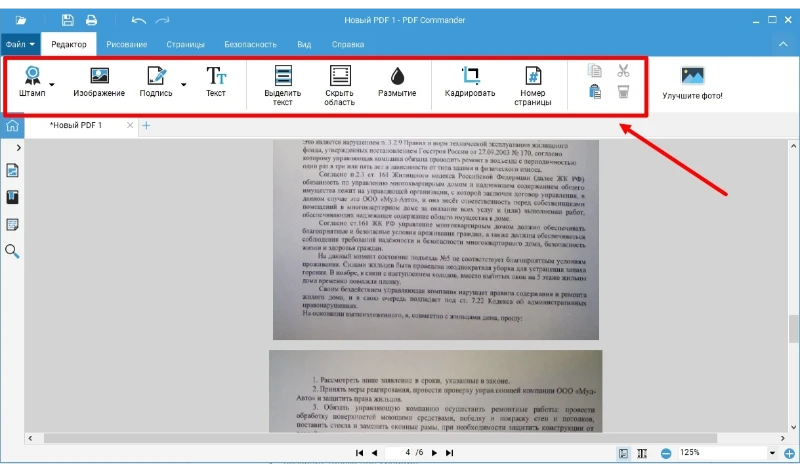
Проверка результата: сравните финальный PDF с предпросмотром Markdown. Особое внимание уделите ссылкам, таблицам, переносам кода и страницам с изображениями. Если проблема появилась уже в первичном PDF, исправлять ее нужно в рендерере Markdown; если первичный PDF верный, а ошибка возникла после ручной правки, вернитесь к сохраненной копии и повторите точечное редактирование.
Плюсы:
- финальный PDF обрабатывается локально на компьютере;
- можно добавить текст, изображения и другие элементы уже после Markdown-рендеринга;
- удобно для последней редакционной проверки перед печатью или отправкой;
- есть версия для Windows и Linux.
Минусы:
- нет прямого импорта
.md, поэтому нужен отдельный Markdown-рендерер; - массовую пересборку документа после изменения Markdown лучше делать не в PDF-редакторе, а в исходном инструменте конвертации.
PDF24 Creator: прямой локальный Markdown → PDF в Windows
В PDF24 Creator встроен Markdown-to-PDF конвертер: он интегрирован в DocTool, Toolbox и связанные компоненты набора. Для конфиденциального файла это принципиально отличается от онлайн-версии PDF24: настольный Creator обрабатывает документы локально на ПК. Метод подходит, когда нужен именно прямой перевод .md в PDF без передачи содержимого на сторонний сервер.
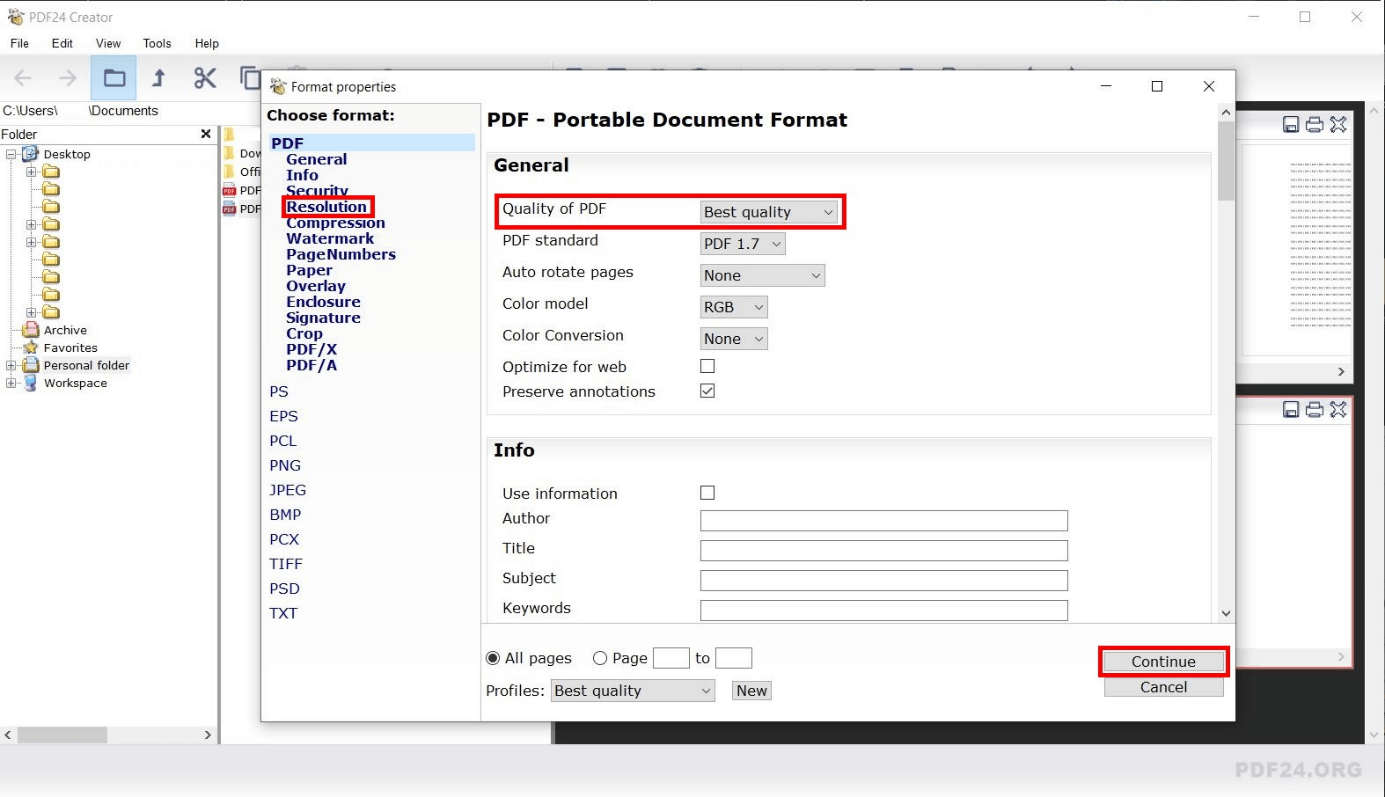
Откройте PDF24 Creator и в Toolbox выберите инструмент Markdown to PDF. Добавьте .md через кнопку выбора файла или перетаскиванием, запустите конвертацию и сохраните созданный PDF. Затем откройте результат и проверьте текстовый слой, ссылки, локальные изображения, таблицы и переносы кода. Если документ использует Mermaid, LaTeX или нестандартные расширения Markdown, сначала прогоните короткий тестовый файл: наличие самого инструмента Markdown-to-PDF не означает поддержку каждого диалекта разметки.
Плюсы:
- локальная обработка на Windows;
- прямой Markdown-to-PDF без промежуточного ручного экспорта из редактора;
- после конвертации в том же наборе доступны другие операции с PDF.
Минусы:
- если документ зависит от специфического диалекта Markdown, LaTeX или Mermaid, нужно сначала проверить тестовый фрагмент;
- настольный Creator не заменяет специализированный Markdown-редактор для сложной авторской верстки.
Typora: визуальный редактор с настраиваемым экспортом PDF
Typora показывает документ в режиме WYSIWYG, поэтому подходит для одиночных отчетов, инструкций и заметок, где важен визуальный контроль до экспорта. Команда находится в File → Export → PDF. Параметры PDF настраиваются в Preferences → Export → PDF: можно выбрать размер бумаги, собственные размеры и поля, тему, а также включить разрыв страницы между разделами верхнего уровня.

Как получить предсказуемый PDF в Typora
- Откройте исходный
.mdи сначала пролистайте весь документ в режиме редактирования. Ошибки локальных картинок и таблиц видны до экспорта. - Откройте Preferences → Export → PDF. Для обычного отчета задайте A4 и проверьте поля; для широких таблиц подумайте об альбомной ориентации или уменьшении ширины контента через CSS.
- Если каждый большой раздел должен начинаться с новой страницы, включите разрыв между верхними заголовками. Не добавляйте десятки пустых строк в Markdown — это нестабильный способ пагинации.
- Выполните File → Export → PDF и сохраните результат.
- Откройте PDF и сравните формулы, изображения, таблицы и код с экранным предпросмотром. Если оформление рассчитано на темную экранную тему, отдельно проверьте фон, контраст и расход тонера при печати: экранный стиль не всегда подходит для бумажного PDF.
Плюсы:
- предпросмотр и экспорт находятся в одном редакторе;
- есть точные настройки страницы и полей;
- удобно корректировать документ до экспорта, а не исправлять готовый PDF.
Минусы:
- для автоматической обработки десятков файлов CLI-инструменты практичнее;
- поддержка нестандартного Markdown зависит от возможностей самого редактора.
Visual Studio Code + Markdown PDF: экспорт из редактора и автоматизация
Расширение Markdown PDF для Visual Studio Code конвертирует Markdown в PDF, HTML, PNG и JPEG. Для разработчиков это один из самых удобных способов: исходный файл остается в проекте, стили можно хранить рядом с документацией, а экспорт запускать вручную или при сохранении файла. Рендеринг выполняется через Chromium-совместимый браузер: расширение использует указанный путь, установленный Chrome/Edge/Chromium или управляемый Chromium.
Ручной экспорт
- Откройте Markdown-файл в Visual Studio Code.
- Нажмите F1 или Ctrl+Shift+P.
- Введите
exportи выберите markdown-pdf: Export (pdf). Ту же команду можно вызвать через контекстное меню открытого Markdown-файла. - Дождитесь создания PDF и откройте его для проверки. Если в системе нет подходящего браузера, расширение может использовать управляемый Chromium; при запрете автоматической загрузки нужно заранее указать доступный браузер.
Настройки, которые реально влияют на результат
markdown-pdf.styles— подключает собственный CSS;markdown-pdf.convertOnSave— включает конвертацию при сохранении;markdown-pdf.outputDirectory— задает каталог вывода;- параметры PDF управляют масштабом, полями, колонтитулами и другими характеристиками страницы;
- расширение поддерживает подсветку кода, GitHub-style task lists, Mermaid и математические формулы через KaTeX.
{
 "markdown-pdf.convertOnSave": true,
 "markdown-pdf.outputDirectory": "output",
 "markdown-pdf.outputDirectoryRelativePathFile": true
}
Плюсы:
- подходит для документации, которая хранится рядом с кодом;
- поддерживает CSS, Mermaid, KaTeX и автоматический экспорт;
- одинаковый рабочий процесс доступен на Windows, macOS и Linux.
Минусы:
- зависит от расширения и Chromium-движка;
- при сложной корпоративной политике браузер или его автоматическая загрузка могут быть заблокированы.
MarkText: CommonMark/GFM и экспорт в PDF
MarkText — кроссплатформенный Markdown-редактор для Windows, macOS и Linux. Он поддерживает CommonMark, GitHub Flavored Markdown и часть расширений Pandoc, а также математические выражения KaTeX, front matter и экспорт в HTML/PDF. Экспортный диалог позволяет настроить параметры страницы, включая размер бумаги и поля, а также заголовки, нижние колонтитулы и оглавление.
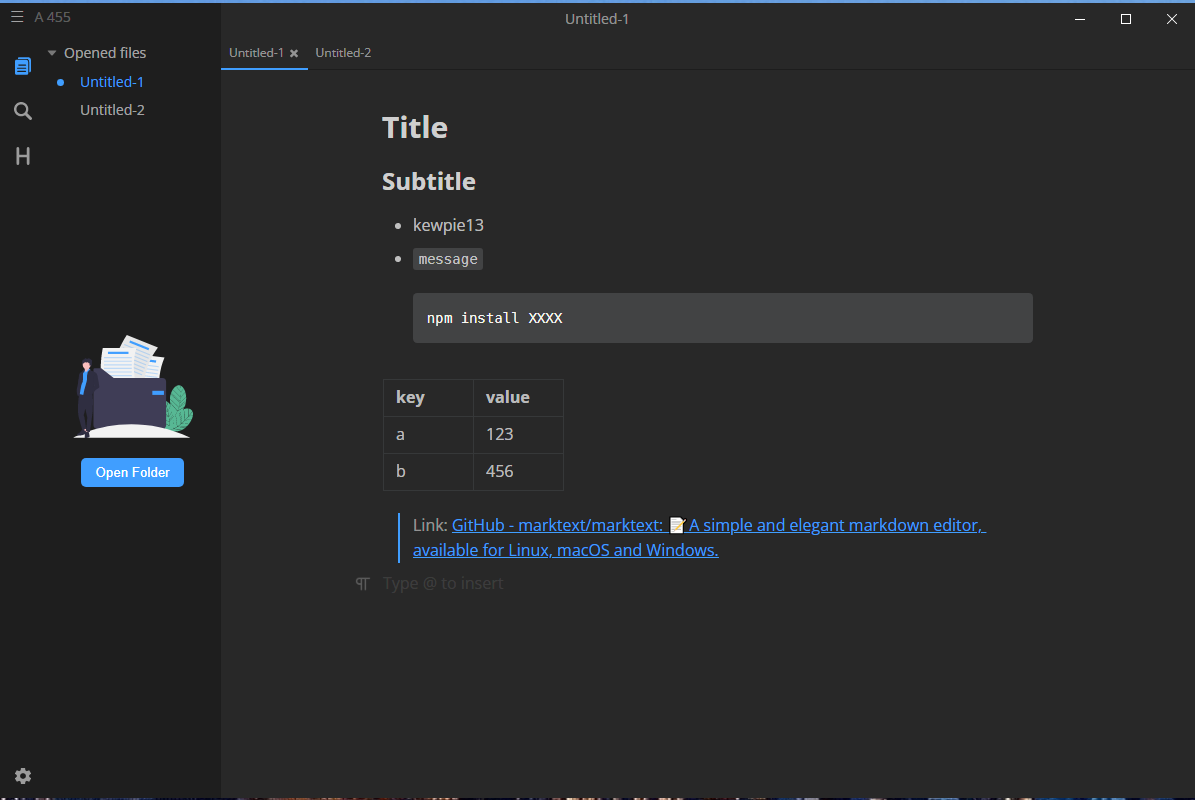
- Откройте Markdown-файл в MarkText и проверьте визуальное представление таблиц, ссылок, кода и формул.
- Откройте меню File, затем раздел Export и выберите PDF.
- В окне Export Options задайте параметры страницы, если документ должен соответствовать печатному формату.
- Нажмите Export…, сохраните PDF и сравните его с редактором.
Плюсы:
- единый редактор для трех настольных платформ;
- поддержка CommonMark/GFM и математических выражений;
- настройки печатного представления до сохранения.
Минусы:
- для серверной пакетной сборки лучше подходят Pandoc или CLI на Node.js;
- редкие расширения Markdown могут отображаться иначе, чем на целевой веб-платформе.
Markdown Edit: быстрый вариант для Windows
Markdown Edit — легкий редактор для Windows с HTML-предпросмотром. Его сценарий отличается от MarkText: вместо сложного экспортного движка можно вывести готовый HTML-предпросмотр на печать и выбрать PDF-принтер. Такой путь удобен для небольшого документа без Mermaid и математических расширений.
Перед печатью обязательно посмотрите, загружены ли локальные изображения. Если предпросмотр показывает пустую рамку или значок отсутствующего файла, PDF-принтер зафиксирует эту ошибку. Сначала исправьте путь в Markdown, затем обновите предпросмотр и только после этого сохраняйте PDF.
Плюсы:
- минимальный рабочий процесс для обычного Markdown;
- результат можно проверить в HTML-предпросмотре до печати.
Минусы:
- не предназначен для сложной автоматизации;
- нестандартные расширения Markdown требуют отдельной проверки.
macOS: как получить PDF без дублирования одних и тех же программ
Typora, MarkText, Visual Studio Code и Pandoc работают не только в Windows, поэтому повторять их карточки для macOS нет смысла. На Mac логика та же: сначала добейтесь правильного HTML/preview-рендеринга, затем используйте встроенный экспорт приложения или системный диалог печати. Для документов, которые уже проверены в браузере, системная печать в PDF остается надежным запасным вариантом.
Системная печать из корректного Markdown-предпросмотра
- Откройте документ в редакторе с полноценным Markdown-preview или отрендерите его локально в браузере.
- Проверьте картинки, таблицы, формулы и код именно в предпросмотре; исходный текст
.mdпечатать как обычный текст не нужно. - Откройте диалог печати приложения и используйте сохранение в PDF. Перед подтверждением проверьте размер бумаги, масштаб и поля.
- Откройте созданный файл в Preview и пролистайте все страницы. Если длинная таблица или код обрезаны, вернитесь к CSS/настройкам рендерера, а не уменьшайте весь документ до нечитаемого масштаба.
Этот способ полезен как универсальный финальный шаг, но не является отдельным Markdown-движком. Качество PDF полностью зависит от приложения, которое сформировало предпросмотр. Для технической документации со сложным синтаксисом лучше использовать Typora, VS Code/Markdown PDF или Pandoc, уже описанные выше.
Онлайн-конвертеры Markdown в PDF
Браузерные сервисы удобны для разовой задачи и позволяют работать с любой ОС. Но у них есть два принципиально разных архитектурных варианта. В первом файл отправляется на сервер, там рендерится и возвращается PDF. Во втором JavaScript-рендерер выполняет преобразование локально в браузере. Если Markdown содержит закрытые данные, конфиденциальный код или внутренние URL, различие критично: выбирайте локальный инструмент либо сервис, который прямо выполняет обработку в браузере, и проверяйте это до загрузки файла.
PDF Candy
PDF Candy принимает Markdown-файл и создает PDF через веб-интерфейс. В веб-интерфейсе основная команда обозначена как «Выбрать файл(ы)»; также предусмотрено добавление из облачных хранилищ. Такой сервис уместен для обычного .md, когда не нужно настраивать сложный CSS или собирать много частей в один документ.
- Нажмите «Выбрать файл(ы)» и добавьте исходный Markdown.
- Дождитесь обработки и получения PDF.
- Откройте результат и отдельно проверьте картинки и таблицы: локальные относительные пути — типичная причина пропусков при серверной обработке.
- Если документ конфиденциальный, предпочтите локальный сценарий через PDF24 Creator, Typora, VS Code или Pandoc.
Плюсы:
- минимум настроек для одноразовой задачи;
- страница FreeEXE для сервиса присутствует в sitemap.
Минусы:
- нет такого уровня контроля над Markdown-движком, как у Pandoc или VS Code с CSS;
- серверная конвертация требует отдельной оценки конфиденциальности данных.
PDF24 Online
Онлайн-конвертер PDF24 работает в обычном браузере на Windows, Linux, macOS, iPhone и Android. Интерфейс: Choose files / «Выбрать файлы», затем Convert и сохранение результата. Обработка выполняется на серверах PDF24; передача защищена SSL, серверы расположены в Германии, а загруженные файлы автоматически удаляются через один час.
- Выберите Markdown-файл или перетащите его в область загрузки.
- Нажмите Convert.
- Сохраните полученный PDF.
- Если содержимое нельзя отправлять на сервер, используйте настольный PDF24 Creator, который работает локально.
Плюсы:
- нет необходимости устанавливать программу;
- одинаково работает в распространенных настольных и мобильных браузерах;
- нет обязательной регистрации для базовой операции.
Минусы:
- файл отправляется на сервер;
- сложные диалекты Markdown, Mermaid и LaTeX нужно проверять тестовым документом.
Aspose
Веб-конвертер Aspose принимает Markdown и позволяет сохранить результат в PDF. Интерфейс поддерживает выбор локального файла, облачных источников и URL. Практический сценарий простой: загрузить .md, выбрать PDF как целевой формат и выполнить преобразование.
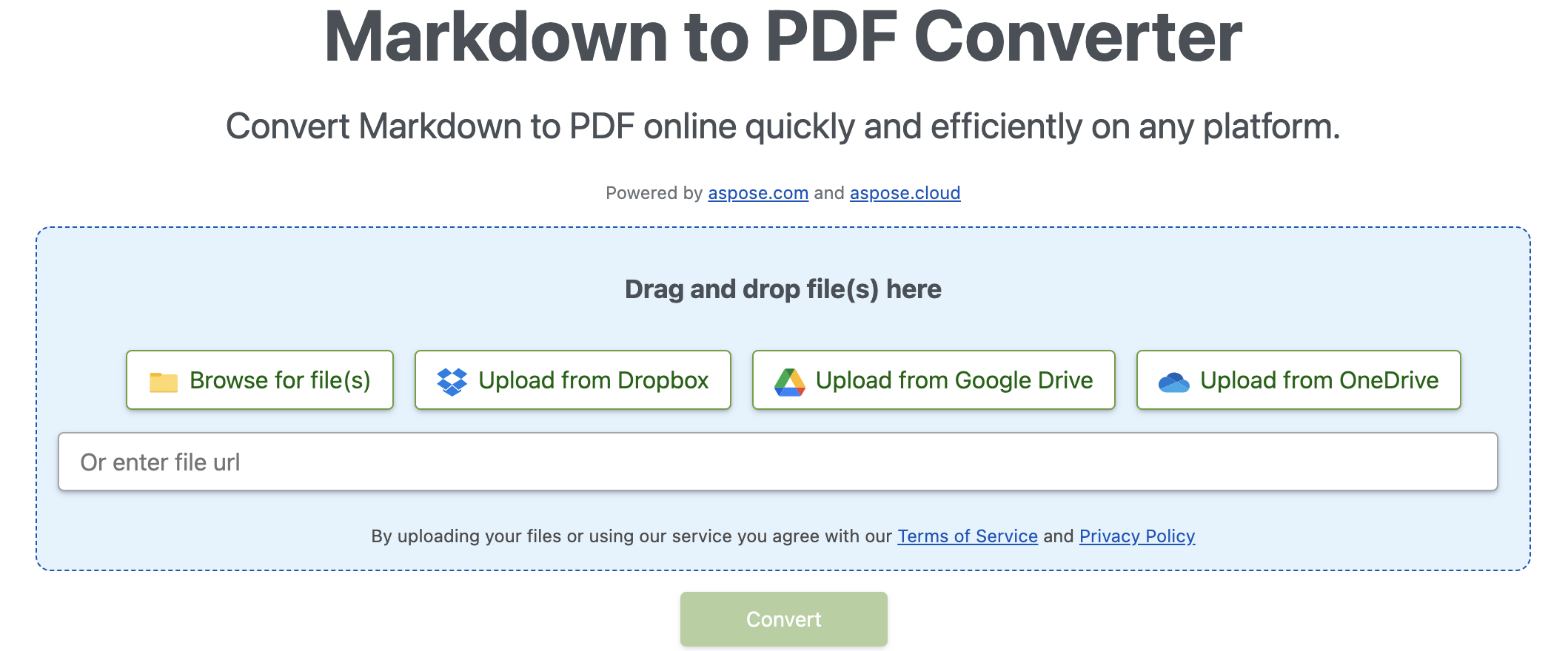
У Aspose есть также Cloud SDK/REST API и отдельные программные библиотеки, Это другой сценарий: не ручной веб-интерфейс, а программная конвертация в приложении или серверном процессе. Для разового документа API не дает преимущества; для корпоративного процесса имеет смысл только после проверки форматов, квот и условий текущего продукта.
Плюсы:
- есть простой веб-интерфейс и программные варианты для автоматизации;
- подходит для разового преобразования без настройки локального окружения.
Минусы:
- онлайн-сценарий требует загрузки документа;
- лимиты и условия облачного API могут меняться, поэтому их нельзя фиксировать в рабочей инструкции без отдельной проверки.
CloudConvert
CloudConvert удобен тем, что для Markdown можно выбрать вариант входного синтаксиса: в настройках входного синтаксиса доступны none, strict, mmd, pandoc и github. Это полезно, когда обычный конвертер неправильно трактует таблицы или расширения синтаксиса. После добавления файла настройка находится в блоке Options.
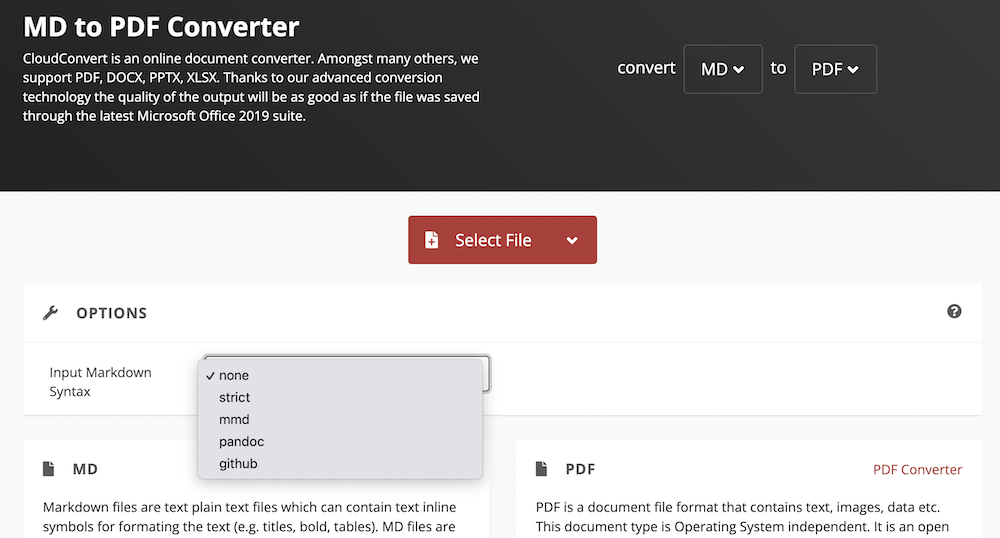
- Нажмите Select File и добавьте один или несколько Markdown-файлов.
- При необходимости откройте Options и задайте Input Markdown Syntax, соответствующий исходнику.
- Нажмите Convert.
- Используйте предварительный просмотр результата и только после этого сохраняйте PDF. Если GFM-таблицы выглядят неверно, повторите конвертацию с другим синтаксисом.
Плюсы:
- можно явно выбрать вариант Markdown-синтаксиса;
- подходит для проверки нескольких файлов и разных диалектов.
Минусы:
- конвертация выполняется в облачном сервисе;
- лимиты бесплатного использования меняются и не должны быть критерием без актуальной проверки.
LightPDF
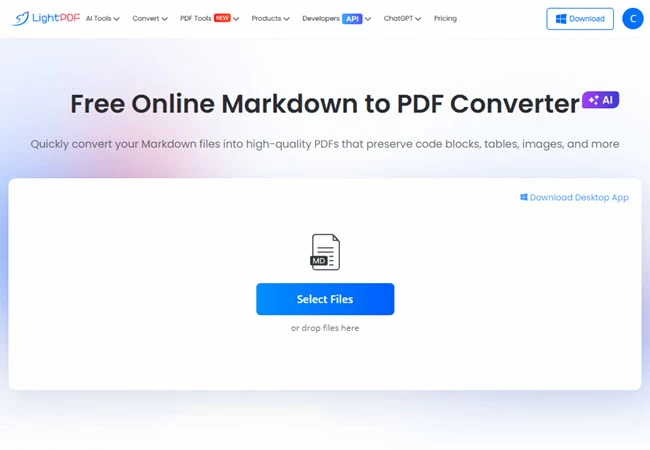
LightPDF предоставляет отдельный Markdown-to-PDF инструмент: файл можно перетащить в область загрузки или выбрать вручную, затем получить PDF и сохранить его через кнопку Download. Сервис заявляет сохранение базовой структуры Markdown — заголовков, списков, таблиц, кода, изображений и ссылок. Для статьи это вариант «без установки» с простым интерфейсом, а не средство для тонкой типографики.
Плюсы:
- быстрый веб-сценарий без локальной настройки;
- подходит для обычной документации с базовыми элементами Markdown.
Минусы:
- для закрытых документов лучше локальный инструмент;
- сложные расширения вроде Mermaid/LaTeX следует тестировать отдельно.
Online-Convert
Online-Convert — универсальный веб-конвертер с отдельным направлением MD → PDF. Он подходит, когда нужен обычный форматный конвертер и пользователь уже работает в браузере. Сильная сторона универсальных сервисов — широкий набор входных и выходных форматов; слабая — меньше контроля именно над правилами Markdown по сравнению со специализированными редакторами.
Плюсы:
- работает в браузере и не требует Markdown-редактора;
- можно использовать в общей цепочке конвертации документов.
Минусы:
- при нестандартном синтаксисе нужен визуальный контроль результата;
- локальные картинки и приватные данные требуют осторожности при загрузке.
SetPDF: темы и предпросмотр
SetPDF ориентирован именно на визуальную конвертацию Markdown. В интерфейсе доступны загрузка .md или вставка текста, выбор тем, в том числе GitHub/Academic, живой предпросмотр и поддержка GFM. Такой набор полезнее универсального конвертера, когда PDF должен выглядеть как техническая документация, README или академическая заметка, а не просто как белая страница с текстом.
Плюсы:
- можно оценить оформление до экспорта;
- есть темы и GFM-сценарий;
- подходит для текстов, которые нужно быстро стилизовать без собственного CSS.
Минусы:
- дополнительные функции пакетной обработки относятся к отдельным условиям сервиса;
- для конфиденциального документа предпочтителен локальный рендерер.
ConvertMD2PDF: Markdown, LaTeX и Mermaid в браузере
ConvertMD2PDF выделяется тем, что поддерживает Markdown, LaTeX и Mermaid, а обработка выполняется в браузере без отправки содержимого. Для технических заметок с формулами и диаграммами это существеннее, чем десятки вспомогательных PDF-инструментов. Перед экспортом проверьте именно те конструкции, которыми пользуется документ: inline math, display math и fenced-блоки Mermaid.
Плюсы:
- поддержка формул и Mermaid в одном интерфейсе;
- локальная обработка в браузере уменьшает риск передачи исходника на сервер;
- не требуется отдельная настольная программа.
Минусы:
- сложные диаграммы и нестандартный CSS все равно нужно визуально проверять;
- браузерный рендеринг не заменяет полноценную сборочную цепочку, если документация должна пересобираться автоматически.
markdownconverter.pro: Mermaid, LaTeX, GFM и подсветка кода
Еще один специализированный вариант сочетает Mermaid, LaTeX, GFM и подсветку кода. Он подходит для README и технических руководств, где базовый Markdown-конвертер теряет диаграммы или превращает формулы в сырой текст. Ценность такого сервиса — не в кнопке «PDF», а в более полном Markdown-рендерере.
Плюсы:
- учитывает типичные расширения технической документации;
- подходит для проверки файла без локальной сборочной среды.
Минусы:
- нужно сравнивать результат с целевой платформой, если исходный Markdown создавался для GitHub/GitLab;
- веб-сценарий требует оценки политики обработки данных.
MarkFlow: предпросмотр Markdown с LaTeX, Mermaid и GFM
MarkFlow также объединяет GFM, LaTeX и Mermaid. Такой класс инструментов полезен, когда документ редактируется прямо перед экспортом: исправление таблицы или формулы сразу видно в предпросмотре. Для регулярной документации лучше хранить исходник в репозитории и автоматизировать сборку, но для разовой публикации визуальный интерфейс быстрее.
Плюсы:
- живой предпросмотр перед PDF;
- поддержка формул, диаграмм и GFM.
Минусы:
- не заменяет систему контроля версий и воспроизводимую CLI-сборку;
- для закрытых данных нужен локальный сценарий.
Markdown2ANY: локальное преобразование в браузере
Markdown2ANY отличается от типичного облачного конвертера: сервис выполняет обработку JavaScript локально в браузере, живой предпросмотр и несколько выходных форматов — PDF, DOCX, ODT и RTF. Для Markdown → PDF это удобно, если нужен веб-интерфейс, но нежелательна загрузка исходника на сервер.
Плюсы:
- локальный браузерный рендеринг;
- несколько документных форматов из одного Markdown;
- предпросмотр до экспорта.
Минусы:
- качество сложного Markdown определяется возможностями встроенного браузерного движка;
- для воспроизводимой пакетной сборки CLI обычно надежнее.
File Convert Factory: пакетная конвертация в браузере
File Convert Factory принимает .md, .markdown и .mdx, позволяет выбрать несколько файлов или папку и рендерит их локально в браузере. Каждый исходный Markdown превращается в отдельный PDF; несколько результатов выдаются архивом. Это полезный вариант для пакетной задачи без CLI.
- Добавьте несколько Markdown-файлов или выберите папку.
- Запустите конвертацию. Обработка происходит в браузере; исходные файлы не должны уходить на сервер по описанию инструмента.
- Проверьте несколько результатов из разных типов документов: с картинками, таблицами и кодом. Если они одинаково корректны, запускайте весь пакет.
- Не воспринимайте поддержку расширения
.mdxкак гарантию полной поддержки React/JSX-компонентов: MDX может содержать исполняемые компоненты, которые обычный Markdown-рендерер не воспроизводит.
Плюсы:
- пакетный режим без командной строки;
- локальная обработка в браузере;
- принимает несколько Markdown-расширений.
Минусы:
- каждый исходник формируется как отдельный PDF, а не как одна книга;
- сложные MDX-компоненты требуют отдельного теста.
Boost Tool: визуальный сценарий в три шага
В Boost Tool используется последовательность «ввести или загрузить Markdown → проверить предпросмотр → сохранить PDF». Это удобный пример того, как должен выглядеть безопасный рабочий процесс с любым онлайн-конвертером: результат оценивается до финального сохранения, а не после отправки готового файла получателю.
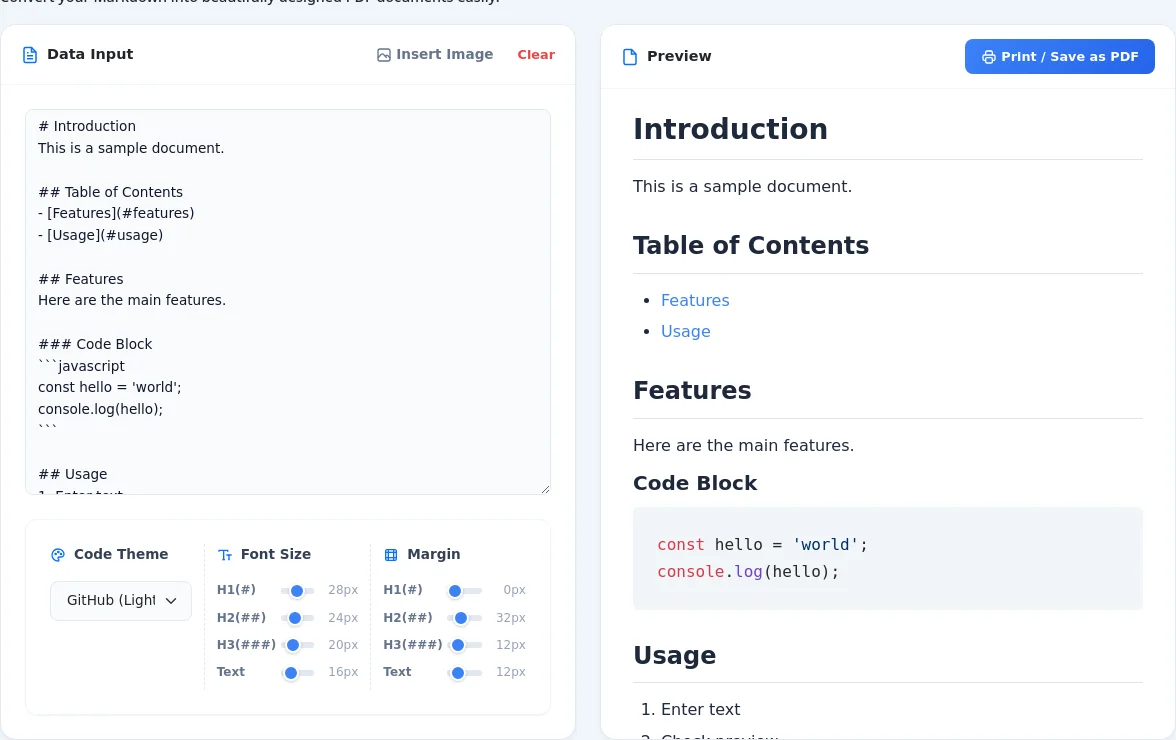
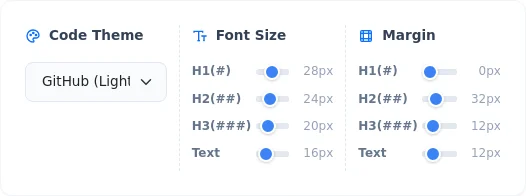
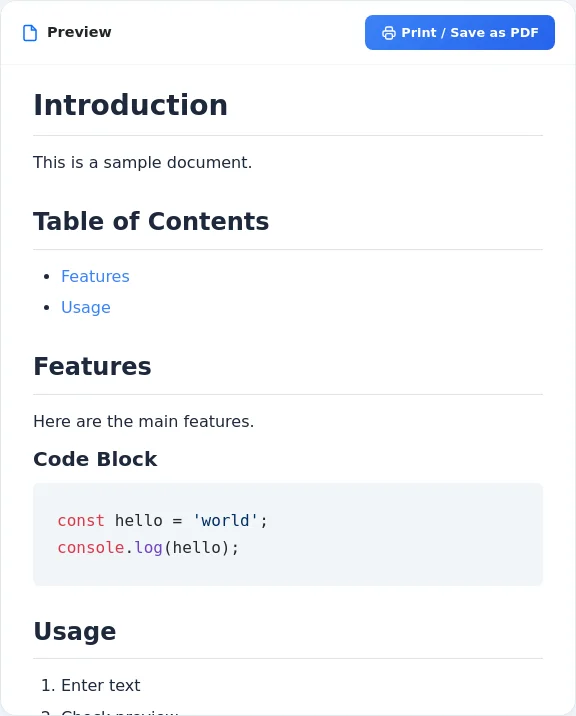
Если сервис дает выбор стилей, сначала настройте визуальное представление, затем проверьте переносы страниц на длинном документе. Не следует оценивать качество только по первой странице: таблица или код в середине файла часто выявляют ограничения рендерера.
Другие онлайн-сервисы для MD → PDF
Есть десятки сервисов с одинаковой базовой задачей. Разворачивать их в одинаковые длинные обзоры не полезно: важнее зафиксировать реальное различие. Таблица ниже показывает, за счет чего каждый вариант отличается и в каком сценарии его имеет смысл проверять. Для каждого из них перед рабочей загрузкой нужно отдельно убедиться, что текущая страница доступна, поскольку веб-инструменты могут менять лимиты, тарифы и интерфейс.
| Сервис | Механика | Что отличает | Когда проверять |
|---|---|---|---|
| Kollab | Загрузка MD → PDF | Веб-конвертер для аккуратного документа | Разовый экспорт без настройки локальной среды |
| Subformer | В браузере, без регистрации | Страница акцентирует работу в браузере | Когда нужен простой веб-интерфейс без аккаунта |
| Markdown Visualizer / MarkKit | Редактор + MD → PDF | Связан с визуализацией Markdown и дополнительными MD-инструментами | Когда важен предпросмотр синтаксиса |
| DonePDF | MD → PDF | Специализированная страница внутри набора PDF-инструментов | Для обычного Markdown без сложной сборки |
| MD Opener | Просмотрщик + конвертер | Сочетает просмотр Markdown и инструменты PDF | Когда нужно сначала открыть исходник |
| PEREFILE | MD-файл → PDF | Универсальный русскоязычный конвертер | Разовый документ в браузере |
| markdowntoword.app | Markdown → PDF | Заявляет таблицы, код, Mermaid и математику | Технический документ с расширенным синтаксисом |
| FILPDF | Текст/Markdown → PDF | Ориентирован на текстовые заметки Markdown | Простые заметки и статьи |
| GroupDocs | MD → PDF | Конвертация без обязательной регистрации | Разовый документ |
| markdowntoword.net | MD → PDF | Набор Markdown/HTML/табличных инструментов | Если Markdown правится рядом с HTML/таблицами |
| AConvert | MD → PDF | Универсальный форматный конвертер | Когда уже используется AConvert для других типов файлов |
| PDFWind | MD → PDF | Отдельная страница Markdown-конвертации | Простой файл без нестандартных расширений |
| BatchPrinter | MD → PDF | Настройки включают размер бумаги; заявлены подсветка синтаксиса и Mermaid | Документ с кодом и диаграммами |
| markdowntopdf.com | Живой редактор + тема | GitHub-style оформление без ручного CSS | README, документация, заметки |
| Umnetix | MD → PDF | Страница ориентирована на README, документацию и заметки | Базовая веб-конвертация |
| ConvertTool | MD → PDF | Онлайн-конвертер среди других утилит | Разовая задача |
| OnlineConvertFree | MD → PDF | Универсальный онлайн-конвертер | Когда не нужны тонкие настройки Markdown |
| Gramax | Markdown → DOCX/PDF | Экспорт документации из Markdown | Docs-as-Code и база знаний |
| TableConvert | Markdown table → PDF table | Работает с таблицей, а не со всем Markdown-документом | Когда нужно отдельно вывести одну таблицу |
| markdowntoword.io | MD → PDF | Связан с набором Markdown ↔ документных форматов | Простой экспорт документа |
| md2pdf | MD → PDF | Минималистичный специализированный конвертер | Одноразовый файл |
| PDFNano | MD → PDF | Отдельный онлайн-инструмент PDFNano | Базовый документ |
| Markdown Bee | Расширение Chrome, Markdown → PDF/Word | Работа из браузера через расширение | Когда Markdown регулярно обрабатывается в Chrome |
| TheOnlineConverter | MD → PDF | Простой веб-конвертер без сложного интерфейса | Разовая задача |
| markdownlang converter | Markdown → PDF | Простой веб-инструмент для базового Markdown | Учебный или простой текст |
| PDFCreator Online | MD → PDF | Входит в веб-набор PDFCreator Online | Когда нужен браузерный путь через PDF-набор |
| MD2PDF | MD → PDF | Специализированная веб-страница | Простой документ без установки |
| FileFormat / Aspose family | MD → PDF | Веб-конвертация на базе документных компонентов | Разовая или интеграционная задача после проверки условий |
| Converter.app | MD → PDF | Пакетный веб-сценарий для нескольких файлов | Несколько независимых файлов |
| PDF.ai | Markdown → PDF | Акцент на текстовом, searchable/selectable результате и форматировании кода/таблиц | Технические документы, где важен текстовый слой |
| md-to-pdf.fly.dev | Web/API | Pandoc-бэкенд и выбор PDF-движка | Эксперименты с движками и API |
| FreeFileConvert | MD → PDF | Поддерживает несколько файлов и дополнительные настройки | Небольшой пакет файлов |
| markdownlivepreview.dev | Markdown → PDF | Заявлены LaTeX, Mermaid и подсветка кода | Технический документ с предпросмотром |
| ConversionTools | MD → PDF | Онлайн-конвертер с общей платформой конверсий | Разовый файл или интеграция после проверки условий |
| md2word.com | Редактор + Download PDF | Markdown можно редактировать перед выгрузкой | Когда нужен контроль текста в браузере |
| Vertopal | MD → PDF | Универсальный конвертер документов | Обычный Markdown в браузере |
| web-tools.online | MD → PDF и другие документные форматы | Мультиформатный сценарий | Когда нужен еще DOCX/RTF/ODT |
| PDFFixNow | MD → PDF | Онлайн-инструмент внутри набора PDF-функций | Базовый файл без локальной установки |
iPhone и iPad: мобильная конвертация
Markdown в PDF Конвертер — Shotdoor
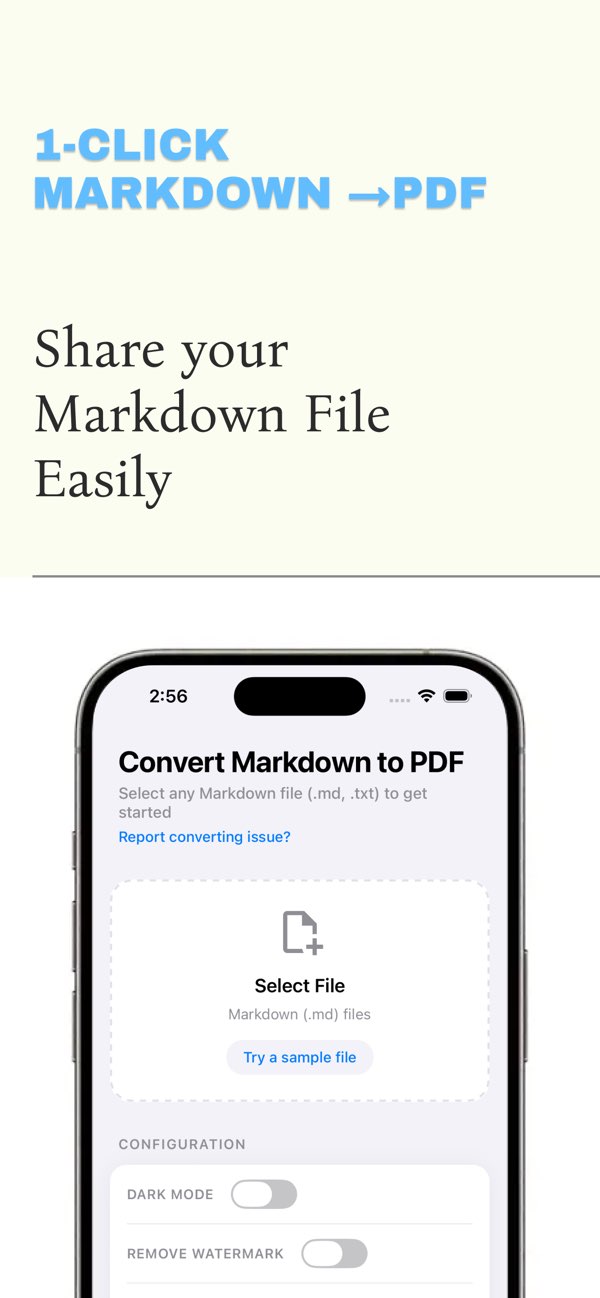
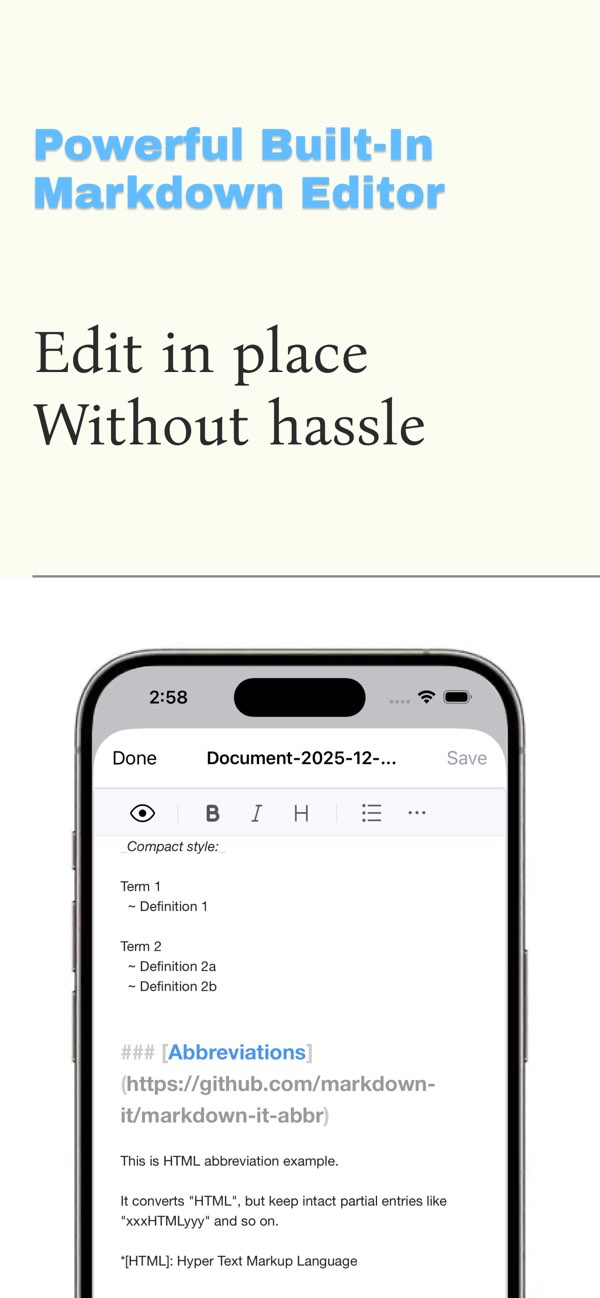
В App Store доступно приложение Shotdoor «Markdown в PDF Конвертер» для iPhone и iPad. Оно ориентировано на локальный сценарий: открыть Markdown, при необходимости отредактировать его встроенным редактором и экспортировать PDF. Это удобнее веб-сервиса, если файл хранится на телефоне и его не хочется вручную отправлять на сайт.
- Откройте
.mdиз файлового хранилища iOS/iPadOS в приложении. - Проверьте документ во встроенном редакторе: особенно ссылки, таблицы и локальные картинки.
- Запустите экспорт в PDF и сохраните результат в «Файлы» или передайте через системное меню Share.
- Откройте PDF повторно и проверьте кликабельность ссылок. В истории приложения отдельно исправлялась проблема с открытием ссылок в созданных PDF, поэтому этот пункт стоит проверять на любом мобильном конвертере.
Важно разделять локальную обработку документа и телеметрию приложения. Описание говорит о локальном преобразовании Markdown, однако карточка App Store отдельно сообщает, что не связанные с пользователем идентификаторы и данные использования могут обрабатываться для рекламы, аналитики и функций приложения. Поэтому «файл не отправляется на сервер конвертации» не означает «приложение вообще не обрабатывает никаких служебных данных».
Плюсы:
- локальная конвертация Markdown на iPhone/iPad;
- есть встроенный редактор;
- не нужен настольный компьютер для небольшого документа.
Минусы:
- мобильный экран неудобен для больших таблиц и длинного кода;
- в приложении есть встроенные покупки и реклама, а конфиденциальность следует оценивать по карточке App Store.
Android: приложение без браузерной загрузки
Markdown to PDF Fast Converter — Shotdoor Studio
В Google Play приложение Markdown to PDF Fast Converter описывается как локальный инструмент с встроенным Markdown-редактором. Оно поддерживает экспорт PDF, подсветку таблиц и блоков кода, несколько размеров страницы и темную тему. Такой вариант рационален для заметок, README и небольших инструкций, которые уже лежат на телефоне.
- Откройте Markdown-файл в приложении или создайте документ во встроенном редакторе.
- Проверьте таблицы и fenced code blocks — приложение отдельно заявляет их подсветку.
- Выберите подходящий размер страницы до экспорта, если PDF планируется печатать.
- Сформируйте PDF и откройте его в отдельном просмотрщике. Проверьте страницы с широкими таблицами и длинными строками кода.
Плюсы:
- Markdown остается на устройстве в локальном сценарии;
- есть мобильный редактор и настройки размера страницы;
- подходит для быстрых правок перед экспортом.
Минусы:
- не заменяет настольную среду для большого руководства;
- сложные диаграммы Mermaid и LaTeX не следует считать поддержанными без отдельной проверки конкретного файла.
Linux: Pandoc, VS Code, Grip, графический интерфейс и CLI
Linux лучше всего покрыт командными инструментами. Практически полезны четыре подхода: Pandoc для прямой конвертации и автоматизации, VS Code + Markdown PDF для редакторского workflow, Grip для GitHub-подобного предпросмотра в браузере и Calibre для графической конвертации. VS Code уже разобран выше, поэтому здесь сосредоточимся на уникальных сценариях.
Pandoc: универсальный CLI-конвертер
Pandoc — основной выбор для документации, которую нужно пересобирать повторяемо. Базовая команда минимальна: входной .md и имя выходного PDF. Важно понимать архитектуру: Pandoc преобразует структуру документа, а собственно PDF создается через выбранный PDF-движок. Pandoc поддерживает LaTeX-движки, Tectonic, wkhtmltopdf, WeasyPrint, pagedjs-cli, Prince, ConTeXt, groff/pdfroff и Typst. Если движок не установлен или не подходит для Unicode, команда завершится ошибкой либо даст нежелательное оформление.
pandoc document.md -o document.pdf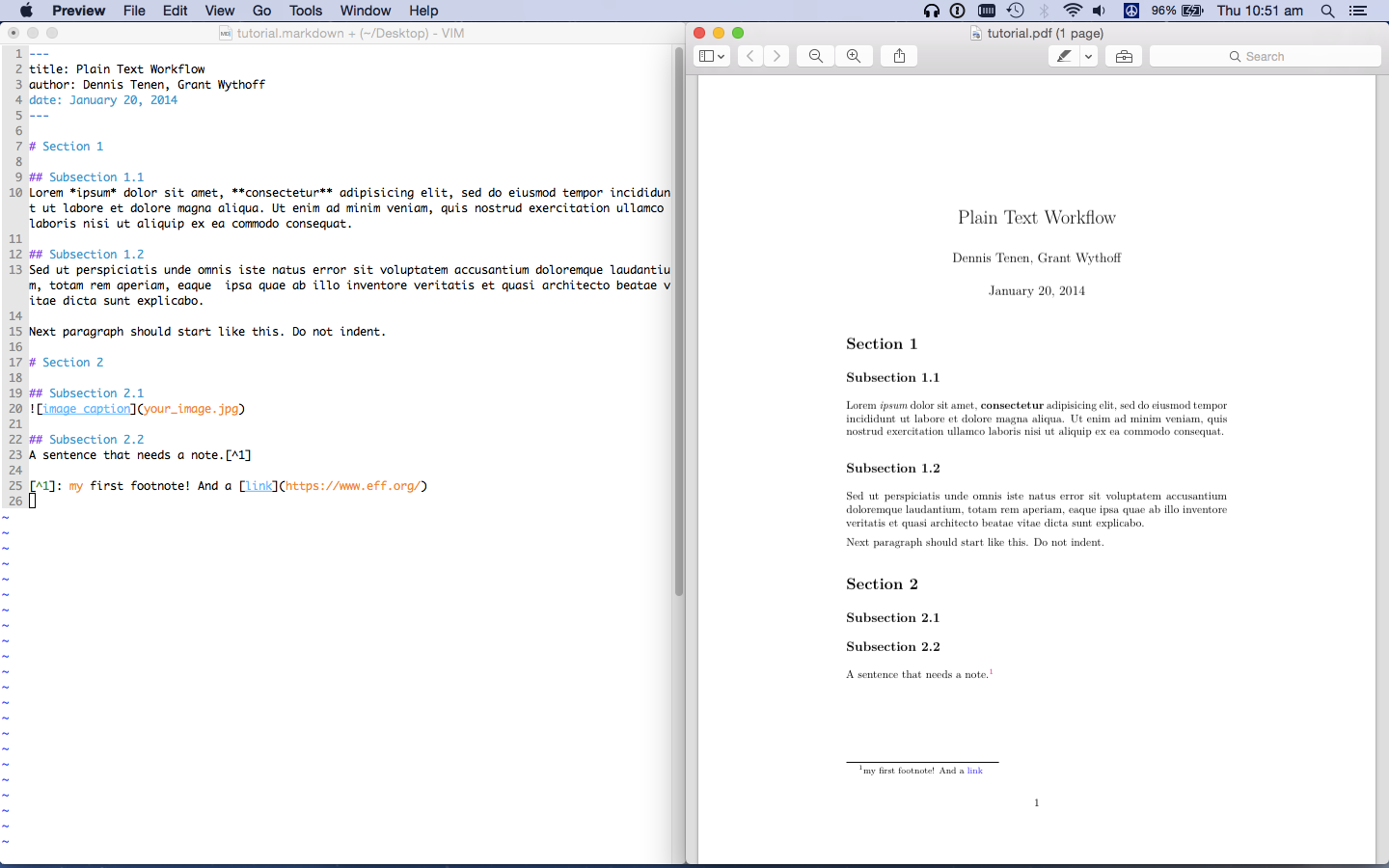
Для большой инструкции можно передать несколько Markdown-файлов в нужном порядке и получить один PDF. Это отличается от пакетного конвертера, где каждый файл становится отдельным PDF.
pandoc -s -o manual.pdf intro.md chapter1.md chapter2.mdПараметры шаблона и движка позволяют управлять версткой. Поля можно задать через переменную geometry:
pandoc -s -V geometry:margin=1in -o manual.pdf intro.md chapter1.mdЕсли стандартный LaTeX-путь конфликтует с Unicode или шрифтами, можно выбрать другой поддерживаемый движок, например XeLaTeX, LuaLaTeX, WeasyPrint или Typst, при условии что он установлен и соответствует используемому выходному формату. Не стоит механически переключать движок: HTML/CSS и LaTeX дают разную модель верстки.
Плюсы:
- воспроизводимая командная сборка;
- можно объединять несколько Markdown-файлов в один PDF;
- широкий выбор PDF-движков и шаблонов;
- подходит для CI/CD и скриптов.
Минусы:
- требует установленного PDF-движка;
- формулы, шрифты и CSS зависят от выбранного backend;
- для новичка диагностика ошибок сложнее, чем в GUI.
Grip: GitHub-похожий предпросмотр и печать из браузера
Grip — Python-инструмент для локального рендеринга Markdown в браузере, приближенного к GitHub. Запустите grip sample.md: после запуска открывается локальный веб-адрес, а готовую страницу можно сохранить в PDF через печать браузера. Метод полезен для README, потому что сначала пользователь видит результат в браузере и только потом фиксирует его в PDF.
grip sample.mdПлюсы:
- локальный предпросмотр до создания PDF;
- подходит для README и GitHub-ориентированного Markdown;
- PDF создается стандартным браузерным механизмом печати.
Минусы:
- это двухэтапный путь, а не прямой PDF-движок;
- точное совпадение с GitHub не гарантирует совпадение с другим Markdown-рендерером.
Calibre: графическая конвертация
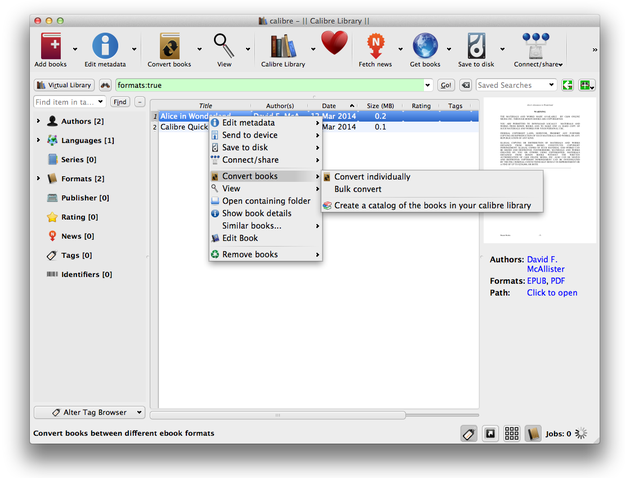
Calibre полезен тем, кто предпочитает графический интерфейс и уже работает с электронными книгами. Последовательность в графическом интерфейсе такая: добавить .md, вызвать для книги Convert books → Convert individually, выбрать PDF как выходной формат и запустить конвертацию. Это не первый выбор для разработчика, но понятный путь без ручного CSS и терминала.
Плюсы:
- графический интерфейс;
- можно использовать в существующей библиотеке Calibre;
- работает на нескольких настольных ОС.
Минусы:
- интерфейс ориентирован на книги и библиотеку, поэтому для одного короткого README он тяжелее специализированного конвертера;
- сложные расширения Markdown следует проверять до массовой конвертации.
md-to-pdf для Node.js: Marked + Chromium
Пакет md-to-pdf на npm преобразует Markdown в HTML через Marked, затем рендерит HTML в PDF через Puppeteer и headless Chromium. Это хороший компромисс между браузерной версткой и автоматизацией: CSS остается обычным веб-CSS, доступны подсветка кода, watch mode, заголовки/нижние колонтитулы, разрывы страниц, front matter, программный API и обработка нескольких файлов.
md-to-pdf path/to/file.mdПо умолчанию PDF создается рядом с исходником с тем же именем. Для нескольких файлов можно использовать glob оболочки:
md-to-pdf./**/*.mdДля собственного оформления подключается stylesheet, а параметры PDF передаются как JSON. Прежде чем встраивать это в CI, сначала соберите один эталонный файл локально и зафиксируйте CSS в репозитории: иначе обновление стилей или браузерного движка может неожиданно изменить переносы страниц.
Плюсы:
- пакетная обработка и watch mode;
- обычный CSS вместо LaTeX-шаблона;
- программный API и stdin/stdout;
- подсветка кода через highlight.js.
Минусы:
- нужны Node.js и Chromium/Puppeteer-окружение;
- сложная печатная типографика требует CSS и тестовых PDF.
Python + Free Spire.Doc: программная конвертация
Для Python есть сценарий через библиотеку Free Spire.Doc. Логика кода: создать Document, загрузить Markdown методом LoadFromFile() и сохранить через SaveToFile() в PDF. Такой метод интересен не как ручной конвертер, а как часть Python-приложения, где Markdown уже создается или обрабатывается программно.
from spire.doc import *
from spire.doc.common import *

document = Document()
document.LoadFromFile("input.md")
document.SaveToFile("output.pdf", FileFormat.PDF)
document.Dispose()
Перед внедрением в рабочий проект проверьте лицензию и ограничения конкретной редакции библиотеки, а также совместимость с используемым Markdown. Не переносите пример из статьи в продакшен без теста таблиц, кода, ссылок и изображений: библиотека обработки Word-документов и браузерный Markdown-рендерер могут интерпретировать разметку по-разному.
Плюсы:
- удобно встроить в существующий Python-процесс;
- не нужен ручной браузерный экспорт.
Минусы:
- зависимость от сторонней библиотеки и ее условий;
- нужно отдельно тестировать, какой Markdown-синтаксис реально поддерживается.
Linux-скрипт markdown2pdf из исходного кода
Для Linux можно использовать собственный сценарий markdown2pdf. Практическая ценность такого подхода в том, что если стандартный Pandoc-командный вызов не дает нужного оформления, сборку можно завернуть в собственный сценарий, где заранее фиксируются CSS, шрифты, пути к изображениям и имя выходного файла. Это уместно в повторяемом внутреннем процессе, но собственный скрипт требует поддержки и тестов после обновления зависимостей.
Дополнительные способы MD → PDF
Браузерная печать после локального HTML-рендеринга
Рабочая схема выглядит так: Markdown сначала превращается в HTML, затем браузер печатает HTML в PDF. Это не «костыль», а нормальная архитектура для инструментов на базе Chromium. Именно так в разных формах работают md-to-pdf и многие расширения редакторов. Преимущество — знакомый CSS; недостаток — нужно следить за print CSS, фоном и разрывами страниц.
wkhtmltopdf как HTML → PDF этап
Можно использовать связку Markdown → HTML → wkhtmltopdf. Pandoc тоже допускает wkhtmltopdf как PDF-движок, однако в Pandoc этот вариант относится к legacy-пути и требует осторожности с недоверенным HTML. Для нового проекта разумнее сначала оценить современные HTML-движки вроде WeasyPrint или браузерный Chromium-рендер, а wkhtmltopdf оставлять для существующего воспроизводимого пайплайна, который уже протестирован.
Dillinger и StackEdit
Dillinger и StackEdit — браузерные Markdown-редакторы, где документ можно отредактировать и затем вывести в формат, пригодный для PDF/печати. Их практическое достоинство — живой предпросмотр. Но интерфейс и экспортные команды веб-приложений меняются, поэтому в инструкции не следует фиксировать название кнопки без текущей проверки. Если цель — только PDF, специализированный конвертер с явной кнопкой Download PDF обычно быстрее.
Marked 2
Marked 2 на macOS служит инструментом предпросмотра Markdown с последующим экспортом. Его место в процессе такое же, как у других preview-приложений: открыть исходник, проверить визуальный результат, затем получить PDF. Практический принцип — не пытаться править уже готовый PDF, если ошибку можно увидеть и исправить в Markdown-preview до экспорта.
PDFelement после Markdown-рендеринга
PDFelement уместен как PDF-инструмент в цепочке работы с Markdown. Без подтвержденного прямого импорта конкретного .md безопаснее рассматривать его как редактор готового PDF, а сам Markdown рендерить в Typora, Pandoc, VS Code или браузерном редакторе. Это та же логика разделения ролей, что и у основного способа с PDF Commander.
PDFCreator Online
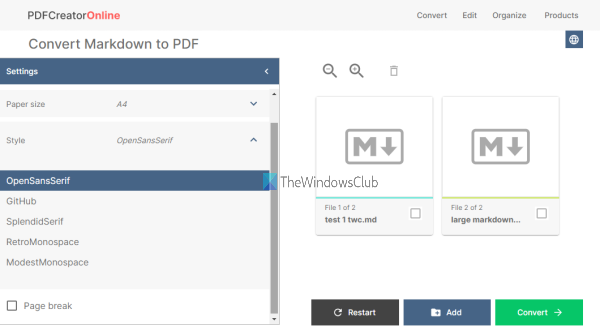
PDFCreator Online предлагает отдельную веб-конвертацию Markdown. Не следует смешивать ее с настольной программой PDFCreator: это разные пользовательские сценарии, хотя бренд один. Для веб-версии файл передается через браузер, а для настольной программы возможности и интерфейс нужно оценивать отдельно.
Markdown Bee в Chrome
Markdown Bee — расширение Chrome для вывода Markdown в PDF и Word. Расширение браузера удобно, если пользователь постоянно получает .md в браузерном workflow и не хочет запускать отдельный редактор. Для корпоративного компьютера перед установкой необходимо проверить разрешения расширения: доступ к содержимому страниц и файлам — более важный критерий, чем скорость экспорта.
REST API и SDK
Aspose Cloud SDK/REST API и другие конверсионные платформы предлагают программный интерфейс. Это имеет смысл, если PDF создается на сервере приложения или по событию в бизнес-процессе. В таком проекте нужно хранить исходный Markdown, версию шаблона и параметры рендера, логировать ошибки и проверять результат на тестовом наборе. Ручной веб-интерфейс для такого процесса не подходит из-за отсутствия воспроизводимости.
C#-конвертация
Для C# доступны документные библиотеки, которые преобразуют Markdown в PDF. Принцип тот же, что у Python: библиотека встраивается в приложение, принимает файл/строку Markdown и создает PDF. Перед выбором конкретного SDK важнее проверить лицензию, поддержку нужного Markdown-диалекта, работу с изображениями и шрифтами, чем просто наличие метода Save/Convert.
Почему универсальный «лучший конвертер» не существует
Сервис, который идеально превращает короткий README в GitHub-стиле, может плохо собрать научный документ с формулами. Pandoc дает максимальный контроль и автоматизацию, но требует среды. Typora удобна автору, но не заменяет CI. PDF Commander отлично доводит уже готовый PDF, но не импортирует Markdown. Мобильное приложение решает задачу на телефоне, но неудобно для сотен страниц. Поэтому выбирать нужно по синтаксису исходника, конфиденциальности, масштабу работы и необходимости воспроизводимой сборки, а не по абстрактному рейтингу.
Как работать с изображениями, таблицами, формулами и диаграммами
Локальные изображения: самая частая причина пустых мест
Проблема возникает, когда Markdown содержит относительный путь вроде images/schema.png, а конвертер получает только файл report.md. Локальный редактор обычно видит соседнюю папку, серверный сервис — нет. Поэтому перед веб-конвертацией либо используйте абсолютные публичные URL для изображений, либо выбирайте инструмент, который принимает папку/архив проекта, либо собирайте PDF локально.
Ключевой принцип здесь такой: корректный Markdown сам по себе не гарантирует наличие картинок в PDF. Проверять нужно не синтаксис , а фактическую доступность ресурса для процесса рендеринга.
Таблицы и широкие блоки
Для A4 критична ширина. Если таблица состоит из восьми длинных колонок, рендерер вынужден либо уменьшить шрифт, либо переносить текст, либо обрезать правый край. Сначала сократите содержимое таблицы и используйте короткие заголовки. Если это невозможно, переключите конкретный PDF на альбомную ориентацию или используйте CSS с меньшим размером шрифта только для таблиц. Глобальное уменьшение масштаба до 60–70% ухудшит читаемость всего документа ради одной страницы.
Код и подсветка синтаксиса
Для технического PDF выбирайте движок с fenced code blocks и подсветкой — VS Code Markdown PDF, md-to-pdf, MarkFlow, BatchPrinter или другой сервис, где это явно поддержано. Но подсветка не решает переполнение по ширине. В CSS полезно задавать перенос длинных строк или горизонтальное масштабирование блока при печати. После экспорта проверьте самые длинные строки: URL, JSON, команды shell и трассировки ошибок.
LaTeX и математические формулы
Сервисы MarkFlow, markdownconverter.pro, ConvertMD2PDF и markdownlivepreview.dev прямо ориентированы на формулы; VS Code Markdown PDF использует KaTeX, а Pandoc может построить PDF через LaTeX-движок или другой backend. Если формул много, не выбирайте универсальный конвертер только потому, что он принимает .md. Сначала проверьте дроби, матрицы, индексы и многострочные выражения в тестовом PDF.
Mermaid
Mermaid требует выполнения отдельного рендерера диаграмм. Если сервис не поддерживает Mermaid, fenced-блок останется кодом. Для файлов с диаграммами лучше сразу использовать VS Code Markdown PDF, MarkFlow, markdownconverter.pro, ConvertMD2PDF, BatchPrinter или другой инструмент, где Mermaid назван явно. В итоговом PDF проверьте не только наличие картинки, но и читаемость мелких подписей после масштабирования на A4.
Пакетная конвертация и автоматизация
Для пятидесяти файлов ручная загрузка в браузер превращается в источник ошибок: легко пропустить один документ, перепутать версию или сохранить PDF с другим именем. Есть три разных сценария пакетной работы, и их не стоит смешивать.
| Сценарий | Подход | Что получается | Когда выбирать |
|---|---|---|---|
| Несколько MD → один PDF | Pandoc с несколькими входными файлами | Одна книга/отчет в заданном порядке | Руководство, документация, учебник |
| Несколько MD → отдельные PDF | md-to-pdf с glob или File Convert Factory | По одному PDF на каждый исходник | Набор независимых инструкций |
| Автоматическая пересборка | VS Code convertOnSave или md-to-pdf watch | PDF обновляется при изменении исходника | Активная редактура и локальный preview |
| CI/CD | Pandoc или Node.js CLI в скрипте | Воспроизводимый артефакт сборки | Документация в Git-репозитории |
Перед автоматизацией зафиксируйте эталон. Выберите один сложный Markdown-файл, создайте PDF вручную, проверьте его и сохраните как контрольный. Только после этого переносите команду в скрипт. Так изменения движка, CSS или шрифтов выявляются сравнением, а не жалобой читателя на уже опубликованный документ.
Что делать, если PDF выглядит неправильно
В PDF нет картинок
- проверьте, существует ли файл по относительному пути от
.md; - если используется веб-сервис, убедитесь, что он имеет доступ к картинке; локальный путь вида
C:\project\image.pngсервер не откроет; - если картинка удаленная, проверьте, открывается ли URL без авторизации;
- для проекта с большим числом локальных ресурсов отдайте предпочтение локальному рендереру.
Формулы выводятся как исходный текст
Причина почти всегда в том, что выбранный Markdown-движок не поддерживает используемый математический синтаксис. Перейдите на инструмент с KaTeX/MathJax/LaTeX либо преобразуйте формулы в изображения только как крайнюю меру: картинки хуже масштабируются, не копируются как текст и усложняют поддержку исходника.
Mermaid не превратился в диаграмму
Проверьте, заявлена ли поддержка Mermaid. Наличие Markdown-preview еще не означает наличие Mermaid. В VS Code Markdown PDF fenced-блоки Mermaid поддерживаются; специализированные онлайн-сервисы из соответствующего раздела также заявляют этот режим. Если выбранный сервис его не умеет, предварительно отрендерите диаграмму в SVG/PNG и подключите как обычное изображение.
Таблица обрезана справа
Сначала проверьте формат страницы и поля. Затем уменьшите ширину колонок, перенесите длинные значения или используйте альбомную страницу. Для HTML/CSS-движка можно дать таблице отдельные print-правила; для Pandoc + LaTeX — подобрать шаблон и ориентацию. Не уменьшайте весь документ ради одной таблицы, если можно исправить только проблемный блок.
Кириллица отображается квадратами или странными символами
Это проблема шрифта или PDF-движка, а не Markdown. В браузерных рендерах выберите шрифт с кириллицей. В Pandoc при LaTeX-сборке используйте движок, который корректно работает с Unicode и доступными системными шрифтами, например XeLaTeX или LuaLaTeX, если они установлены. После замены движка проверьте не только русский текст, но и спецсимволы в коде.
Ссылки перестали быть кликабельными
Некоторые пути печати создают визуально правильный PDF, но теряют активные ссылки. Проверьте итог не глазами, а кликом. Если ссылки критичны, предпочитайте настоящий PDF-экспорт редактора/движка вместо печати через промежуточные приложения, которые растрируют страницу или упрощают разметку.
Фон и цвета отличаются от предпросмотра
Браузерная печать может не выводить фоновые цвета по умолчанию. В инструментах на базе Chromium проверьте опцию печати фона или соответствующий printBackground. В Typora используйте PDF-тему и print CSS. Для технической документации прежде всего обеспечьте контраст текста; темная экранная тема не всегда подходит для печати.
PDF слишком большой
Сначала определите источник объема. Если документ текстовый, мегабайты обычно дают изображения или встроенные шрифты. Сожмите исходные картинки до разумного разрешения, не вставляйте скриншот 4K в колонку шириной 800 пикселей и не используйте PNG для фотографий без необходимости. После этого пересоберите PDF из Markdown. Сжатие уже готового PDF — второй этап, а не замена оптимизации исходных ресурсов.
Как проверить готовый PDF
Проверка результата должна быть отдельным этапом. Открыть первую страницу и увидеть заголовок недостаточно: ошибки Markdown-to-PDF чаще проявляются в середине документа — на широкой таблице, длинном коде, локальном изображении или формуле.
- Структура. Сверьте количество крупных разделов и порядок заголовков с исходным Markdown.
- Текстовый слой. Выделите несколько абзацев мышью и скопируйте их. Если весь документ превратился в одно изображение, поиск и копирование будут работать плохо.
- Ссылки. Кликните по нескольким внутренним и внешним ссылкам, особенно если PDF создан через системную печать.
- Изображения. Проверьте первую и последнюю локальную картинку, а также ресурс с относительным путем.
- Код. Найдите самую длинную строку и убедитесь, что правый край не обрезан.
- Таблицы. Проверьте широкую таблицу и строку с самым длинным содержимым.
- Формулы/диаграммы. Убедитесь, что рендерер не оставил исходные маркеры
$...$или```mermaid. - Пагинация. Просмотрите места перехода на новую страницу: заголовок не должен оставаться последней строкой листа без последующего текста.
- Печать. Для документа, который реально будут печатать, откройте print preview и проверьте A4/Letter, поля и ориентацию.
- Сравнение. Если после конвертации PDF дополнительно редактировался в PDF Commander или другом PDF-редакторе, сравните его с первичным экспортом, чтобы случайно не удалить страницу или ссылку.
Как выбрать конвертер под задачу
| Сценарий | Что важнее всего | Рациональный способ |
|---|---|---|
| README или документация для разработчиков | GFM, код, ссылки, повторяемость | VS Code + Markdown PDF, MarkText или CLI |
| Документ с формулами | KaTeX/LaTeX и Unicode | Pandoc, VS Code Markdown PDF, MarkFlow/ConvertMD2PDF |
| Markdown с Mermaid | Отрисовка fenced-блоков Mermaid | VS Code Markdown PDF или специализированный веб-рендерер |
| Конфиденциальный файл | Отсутствие серверной загрузки | PDF24 Creator, Typora, MarkText, Pandoc, локальный браузерный конвертер |
| Один простой файл без установки | Минимум действий | PDF24 Online, PDF Candy, LightPDF или другой проверенный веб-сервис |
| Много отдельных файлов | Пакетная обработка | md-to-pdf с glob или File Convert Factory |
| Несколько глав в один отчет | Порядок файлов и единый шаблон | Pandoc с несколькими входными файлами |
| Работа на iPhone/iPad | Локальный мобильный экспорт | Markdown в PDF Конвертер Shotdoor |
| Работа на Android | Мобильный редактор и локальный экспорт | Markdown to PDF Fast Converter |
| Финальная ручная доработка PDF | Правки текста/картинок/страниц после рендеринга | PDF Commander |
Если документ будет регулярно обновляться, выбирайте не самый красивый разовый сервис, а воспроизводимый процесс. Исходный .md, CSS/шаблон и команда сборки должны храниться вместе. Тогда новый PDF получается тем же способом через месяц, а не зависит от того, какие настройки случайно выбрал пользователь в браузере.
Что не следует путать с MD → PDF
Рядом с MD → PDF есть обратные и соседние задачи. Их важно различать, чтобы не выбрать инструмент с противоположным направлением конвертации.
- pdf2md.net выполняет PDF → Markdown. Это обратная операция: она нужна для извлечения структуры из PDF, а не для создания PDF из
.md. - MarkItDown превращает PDF и другие файлы в текст/Markdown для дальнейшей обработки, в том числе в LLM. Это также обратный сценарий.
- Doc2Markdown переводит документы в Markdown. Он полезен до этапа редактирования исходника, но не заменяет PDF-рендерер.
- Markdown Viewer / Convertilo открывает и показывает
.md; просмотрщик сам по себе не обязан уметь экспорт PDF. Если у браузера есть печать в PDF, это уже отдельный системный путь. - R Markdown (
.Rmd) — отдельный экосистемный формат, где документ может содержать исполняемые R-блоки и собирается через R Markdown/Quarto-подобный процесс. Инструкцию для.Rmdнельзя автоматически переносить на обычный.md. - TableConvert конвертирует Markdown-таблицу в PDF-таблицу. Он подходит для отдельной таблицы, но не для полноценной статьи с разделами, изображениями и кодом.
Безопасность: когда онлайн-конвертер лучше не использовать
Markdown часто хранит техническую документацию: имена внутренних серверов, фрагменты конфигурации, токены в примерах, приватные ссылки и схемы архитектуры. Поэтому решение «быстрее загрузить на сайт» должно приниматься после оценки содержимого. Даже если сервис обещает автоматическое удаление, корпоративная политика может запрещать сам факт передачи файла третьей стороне.
- для публичного README риск обычно ниже, потому что исходник уже опубликован;
- для внутренней документации, договоров, отчетов и заметок с персональными данными используйте локальный рендерер;
- если браузерный сервис заявляет локальную обработку, проверьте это отдельно; наличие слова «онлайн» не означает серверную загрузку, но и не гарантирует локальность;
- не вставляйте в Markdown реальные ключи API, пароли и токены даже ради красивого примера;
- при использовании CLI с HTML-движками не рендерите недоверенный Markdown с разрешенным произвольным HTML без понимания политики безопасности конкретного инструмента.
Частые вопросы
Можно ли просто переименовать.md в.pdf?
Нет. Расширение не меняет внутренний формат. Markdown остается текстом с разметкой, а PDF требует сформированной структуры страниц, шрифтов и объектов. Нужен рендерер или конвертер.
PDF Commander напрямую конвертирует Markdown?
Нет. В перечне поддерживаемого импорта PDF Commander нет .md. Используйте Markdown-рендерер для создания PDF, затем откройте результат в PDF Commander для финальной правки, сборки страниц, добавления текста или изображений и сохранения окончательной версии.
Как объединить несколько Markdown-файлов в один PDF?
В Pandoc передайте несколько входных файлов в нужном порядке: pandoc -s -o manual.pdf intro.md chapter1.md chapter2.md. Это надежнее, чем сначала создавать отдельные PDF и затем объединять их, потому что единый рендеринг дает общий шаблон и последовательную пагинацию.
Как получить отдельный PDF для каждого Markdown-файла?
Используйте пакетный CLI md-to-pdf с glob или браузерный File Convert Factory, где каждый Markdown становится отдельным PDF. Перед большим пакетом прогоните несколько разных файлов и проверьте качество результата.
Как сохранить локальные изображения?
Конвертер должен видеть файлы по указанным путям. Локальные Typora, VS Code, MarkText, Pandoc и Node.js-инструменты обычно работают с соседними ресурсами, если структура проекта корректна. Серверный веб-сервис, которому передан только .md, не сможет открыть картинку с диска пользователя.
Какой способ лучше для GitHub README?
Выбирайте рендерер с GFM или максимально близким отображением GitHub: MarkText поддерживает GFM, VS Code Markdown PDF умеет GitHub-style task lists и заголовочные anchors, CloudConvert позволяет выбрать github syntax, а Grip предназначен для GitHub-похожего предпросмотра. Финальный выбор зависит от того, есть ли в README Mermaid, математика и специфический HTML.
Почему Mermaid работает в одном сервисе и не работает в другом?
Потому что Mermaid не является базовой частью Markdown. Нужен отдельный движок диаграмм. Если в описании конвертера нет Mermaid, считайте поддержку неподтвержденной и проверьте тестовый блок до обработки всего документа.
Какой вариант выбрать для формул?
Для простых технических документов подойдут VS Code Markdown PDF с KaTeX или специализированные веб-инструменты, где явно заявлены LaTeX/Math. Для сложного академического PDF удобнее Pandoc с подходящим PDF-движком и шаблоном, потому что там можно контролировать типографику и шрифты.
Что делать с очень широкими таблицами?
Сначала сократите содержимое и включите переносы, затем рассмотрите альбомную ориентацию. Если используется HTML/CSS-движок, настройте print CSS для таблиц. Масштабировать весь документ следует только после попытки исправить конкретную таблицу.
Поддерживается ли MDX?
File Convert Factory принимает файлы с расширением .mdx, но расширение файла не гарантирует выполнение React/JSX-компонентов. Если MDX содержит только Markdown-подобную разметку, результат может быть приемлемым; компоненты, импорты и интерактивные элементы нужно тестировать отдельно.
Можно ли сохранить CSS-стиль Markdown в PDF?
Да, если выбранный рендерер поддерживает CSS. VS Code Markdown PDF позволяет подключать стили через markdown-pdf.styles, md-to-pdf принимает stylesheet/CSS, Typora использует темы и print CSS. Pandoc при HTML-подобном PDF-движке также может работать с CSS, но LaTeX-движки используют другую систему шаблонов.
Как понять, что PDF создан текстом, а не картинкой?
Попробуйте выделить одно предложение мышью, выполнить поиск по слову и скопировать абзац. В нормальном документном PDF текст остается текстом. Исключение — намеренный экспорт страницы как изображения, который для документации обычно хуже из-за поиска, доступности и размера файла.
Практический итог
Для разового простого .md достаточно веб-конвертера с предпросмотром. Для документа с закрытыми данными выбирайте локальный PDF24 Creator, Typora, MarkText, VS Code или Pandoc. Для GitHub-документации важнее GFM и корректные блоки кода; для научного текста — формулы и Unicode; для документа с Mermaid — явная поддержка диаграмм. На телефоне рациональнее локальные приложения Shotdoor, а не загрузка файла в случайный конвертер.
Если PDF после рендеринга нужно подготовить к отправке, первым финальным инструментом в этом сценарии остается PDF Commander: он не заменяет Markdown-движок, зато позволяет открыть уже созданный PDF, внести точечные правки, добавить текст или графику и сохранить отдельную финальную копию. Такой разделение ролей — самый надежный подход: Markdown остается редактируемым исходником, рендерер отвечает за верстку, PDF-редактор — за финальный документ.
 *EXE — расширение исполняемого файла. Сайт является партнером проекта