
PDF24 Creator — настольная программа для работы с PDF в Windows. Она объединяет создание PDF через виртуальный принтер, редактирование страниц, объединение и разделение файлов, сжатие, конвертацию, OCR, защиту документов, подпись, добавление водяных знаков, нумерацию страниц, сравнение PDF и инструменты для пакетной обработки. Настольная версия переносит инструменты PDF24 Tools в локальную среду: файлы обрабатываются на компьютере пользователя, а не отправляются в браузерный сервис. PDF24 Creator бесплатен и для частного, и для коммерческого использования; версии для macOS нет.
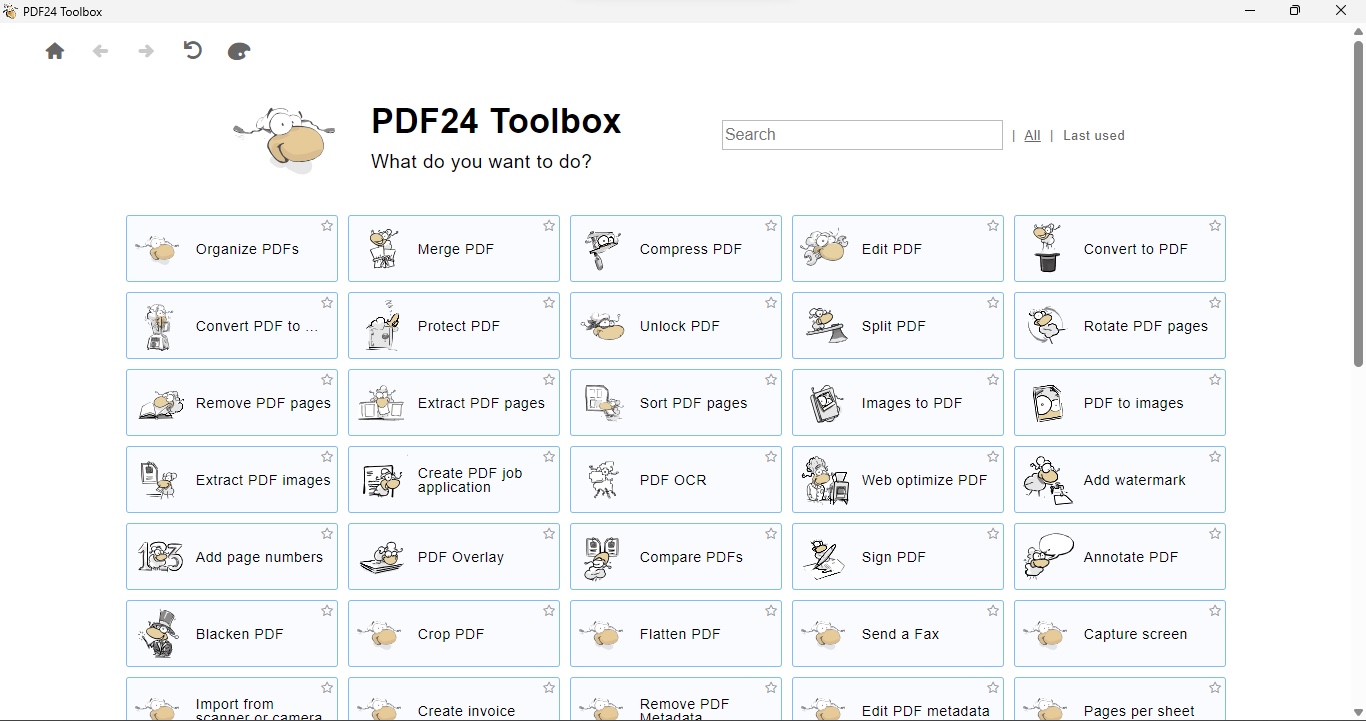
PDF24 Creator не стоит воспринимать как один редактор с единственным окном, где все операции выполняются одинаково. Программа устроена иначе: пользователь открывает PDF24 Toolbox, выбирает конкретную задачу — Merge PDF, Compress PDF, Edit PDF, PDF OCR, Remove PDF pages, PDF to images, Images to PDF, Protect PDF, Sign PDF, Compare PDFs — и работает в отдельном модуле. Такой подход особенно удобен, когда задача понятна заранее: объединить PDF, разделить PDF, сжать PDF файл, удалить страницы из PDF или создать PDF файл из документа.
Основной сценарий PDF24 Creator — повседневная обработка документов без подписки. Программа помогает собрать один файл из нескольких сканов, распознать текст в изображениях, отправить документ на виртуальный принтер PDF, уменьшить размер вложения для почты, повернуть страницы после сканирования, добавить номера страниц к отчёту, защитить PDF паролем или подготовить копию файла без лишних страниц.
Для домашнего пользователя PDF24 Creator закрывает задачи вроде сохранения веб-страницы в PDF, объединения квитанций и конвертации изображений. В офисе программа полезна для актов, договоров, счетов, приложений к документам, инструкций, анкет, сканов и архивных PDF. В учебных сценариях она помогает собрать конспекты, выделить нужные страницы из большого пособия, сделать PDF из фотографий и применить OCR распознавание PDF к скану.
Важное отличие от многих простых PDF-принтеров — наличие инструментов после создания файла. Если doPDF в первую очередь превращает печатаемый документ в PDF, то PDF24 Creator позволяет продолжить работу: отсортировать страницы, наложить бланк, сжать результат, добавить защиту, выполнить конвертацию PDF или отправить документ в PDF24 Assistant.
Интерфейс PDF24 Creator
Интерфейс PDF24 Creator состоит из нескольких рабочих зон. Самая заметная — PDF24 Toolbox. Это стартовое окно с плитками задач. На нём видны инструменты Organize PDFs, Merge PDF, Compress PDF, Edit PDF, Convert to PDF, Convert PDF to, Protect PDF, Unlock PDF, Split PDF, Rotate PDF pages, Remove PDF pages, Extract PDF pages, Sort PDF pages, Images to PDF, PDF to images, Extract PDF images, Create PDF job application, PDF OCR, Web optimize PDF, Add watermark, Add page numbers, PDF Overlay, Compare PDFs, Sign PDF, Annotate PDF, Blacken PDF, Crop PDF, Flatten PDF, Send a Fax, Capture screen, Import from scanner or camera, Remove PDF metadata, Edit PDF metadata и Pages per sheet. Такой экран не заставляет искать функцию в длинных меню: большинство операций запускается через отдельную плитку.
PDF24 Toolbox использует WebView2 для отображения интерфейса. При обычном запуске без файлов открывается стартовая страница с выбором функции. Если запустить Toolbox с файлами, программа показывает эти файлы и предлагает инструменты, которые можно к ним применить. Для прямого открытия нужного инструмента используется параметр -verb; например, merge открывает модуль Merge PDF, а compress — инструмент PDF Compression.
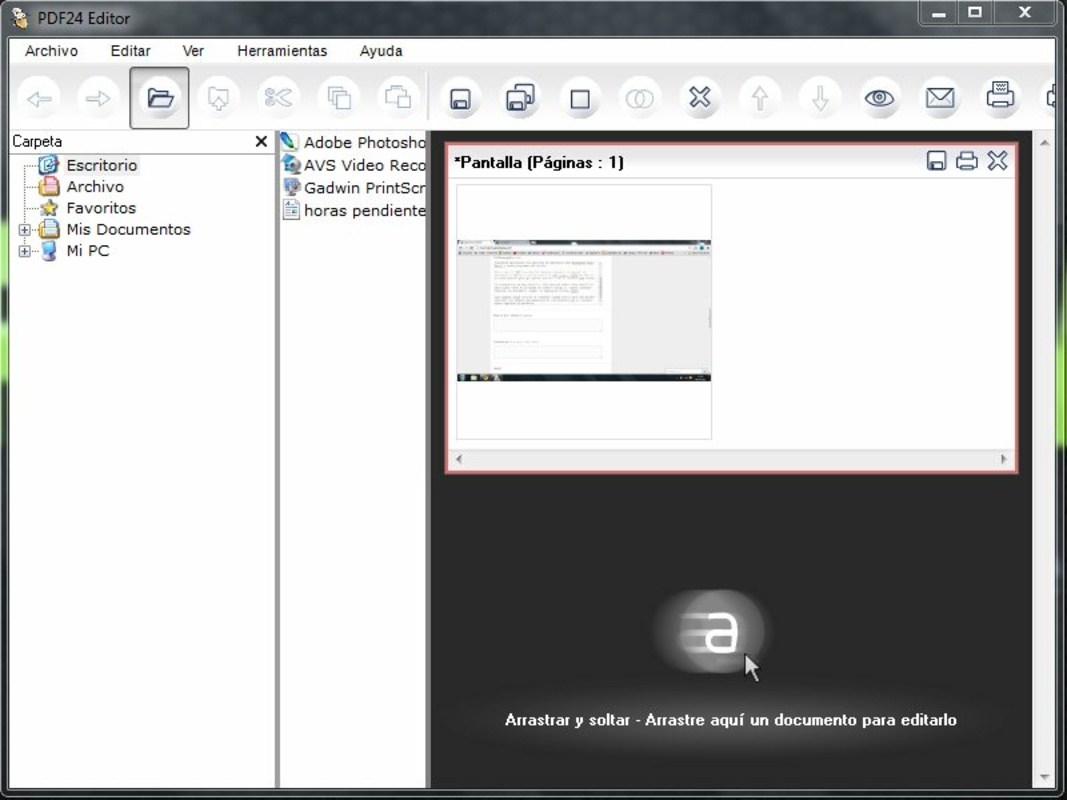
Второй важный элемент — окно PDF24 Creator для сборки и изменения документов. Здесь PDF и изображения добавляются перетаскиванием, страницы отображаются миниатюрами, а пользователь меняет порядок страниц, удаляет лишнее, поворачивает листы и сохраняет новый файл. Это не текстовый редактор в стиле Word: PDF24 Creator сильнее работает со страницами, структурой документа, форматами, профилями сохранения и выводом.
Третий элемент — PDF24 Assistant. Он появляется после печати документа на виртуальный PDF Printer. В этом окне доступны действия Save as PDF, Save as, Edit, Open, Preview, Print, Compress, Send by Email, Send by Fax и Cloud Print. Assistant удобен тем, что не просто сохраняет файл, а сразу предлагает дальнейшую обработку. Например, после печати из Word можно открыть документ на просмотр, отправить его в редактор, уменьшить размер или сохранить по выбранному профилю.
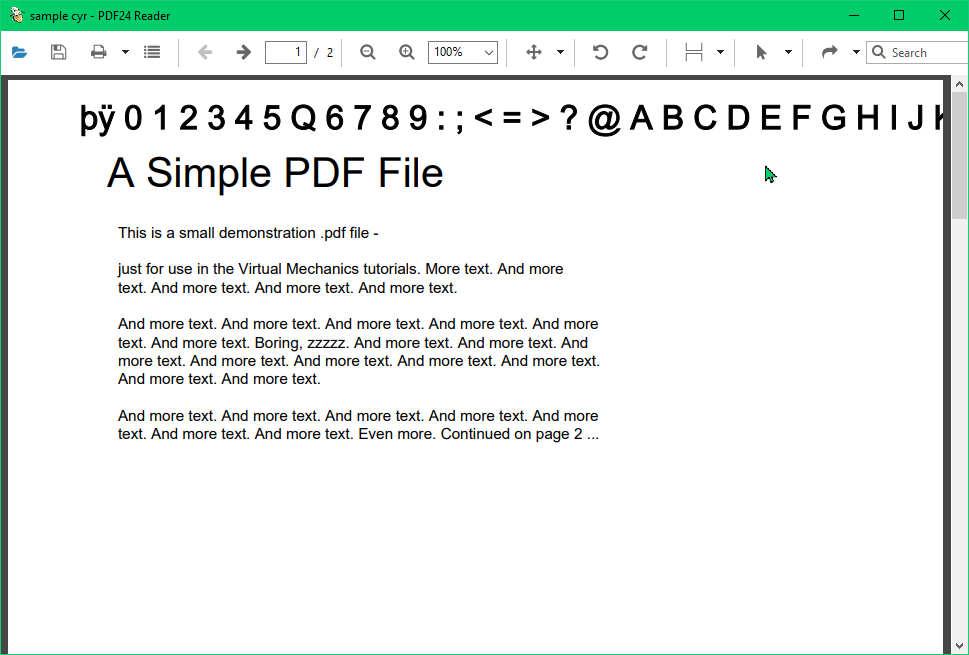
Отдельно работает PDF24 Reader. Это встроенный просмотрщик PDF, который открывает и показывает PDF-файлы, поддерживает печать и может использоваться как лёгкая замена отдельного PDF-reader для базового просмотра. Внутри PDF24 Reader используется PDFIUM, а в Windows доступен shell preview, чтобы другие приложения, включая Windows Explorer и Outlook, могли показывать предварительный просмотр PDF.
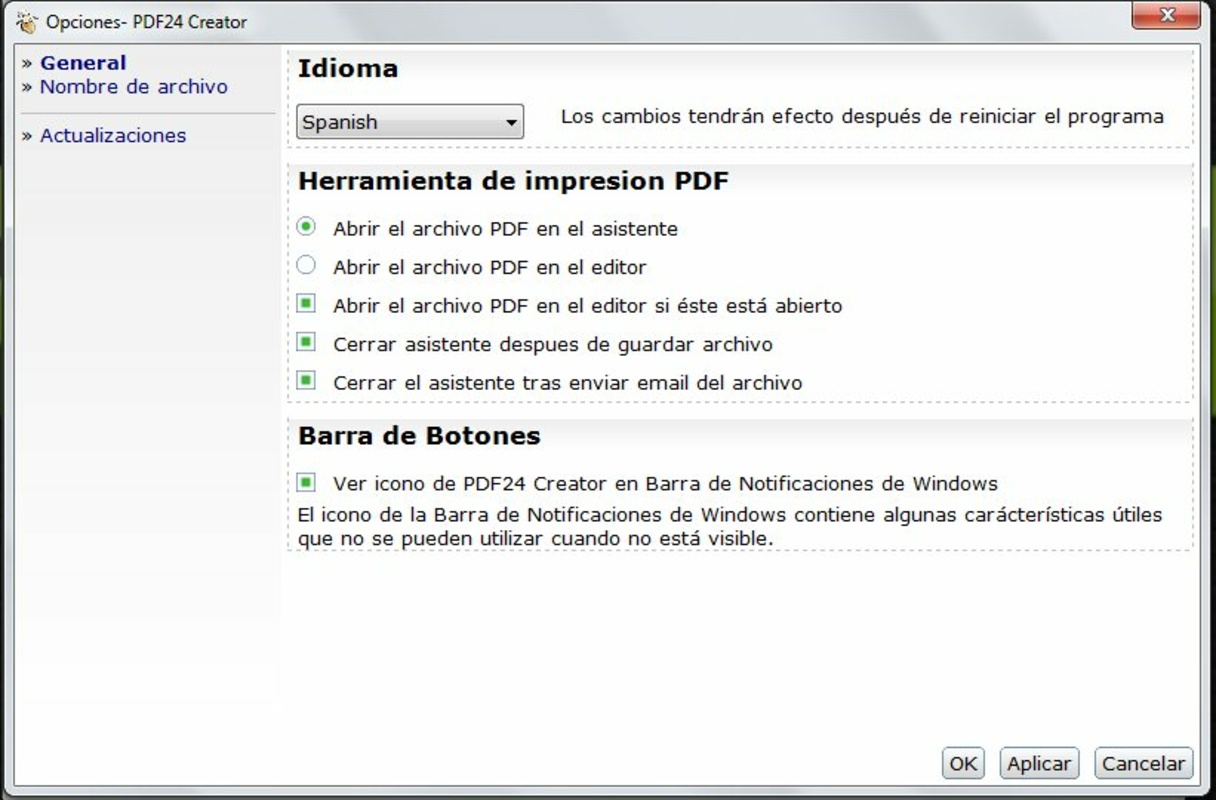
В Settings настраиваются принтеры, автосохранение, профили, обновления, значок в трее, расширение контекстного меню Windows Explorer и регистрация PDF24 Reader. Для регулярной офисной работы особенно важны профили сохранения: они позволяют заранее задать формат, качество, параметры сжатия, защиту, метаданные, водяные знаки, номера страниц, overlay, underlay, вложения и подписи. PDF Printer поддерживает PDF, PDF/A, PDF/X и дополнительные выходные параметры через профили.
Основные возможности PDF24 Creator
Создание PDF через виртуальный принтер
PDF Printer — одна из базовых функций PDF24 Creator. После установки в системе появляется виртуальный принтер PDF24. Он работает в Windows как обычный принтер: пользователь открывает документ в Word, Excel, браузере, графическом редакторе или другой программе, выбирает Print, указывает PDF24 Printer и отправляет документ на печать. Вместо бумажного листа создаётся PDF, а PDF24 Assistant предлагает сохранить, открыть, отправить или дополнительно обработать результат.
Виртуальный принтер PDF удобен тем, что не требует прямой поддержки экспорта в исходном приложении. Если программа умеет печатать, PDF24 Creator может получить из неё PDF. Так создаются PDF из DOCX, XLSX, HTML-страниц, изображений, текстовых файлов, отчётов из бухгалтерских программ, карточек товаров, инструкций и форм.
PDF Printer поддерживает несколько принтеров под разные задачи. В офисе можно сделать один профиль для качественного PDF, второй — для компактного файла, третий — для автосохранения в определённую папку, четвёртый — для документа с цифровым бланком. В профилях задаётся папка, имя файла, качество, формат, парольная защита, сжатие, разрешение изображений, водяной знак и нумерация страниц.
Объединение PDF
Merge PDF объединяет несколько PDF и других поддерживаемых файлов в один документ. Пользователь добавляет файлы через Choose files или перетаскивает их в область загрузки. После добавления можно изменить порядок документов, проверить последовательность страниц и сохранить единый PDF. Инструмент подходит для договоров с приложениями, набора сканов, учебных материалов, отчётов с титульным листом и документов, которые были получены частями.
В обычной офисной задаче это выглядит так: сначала в PDF24 Creator добавляют основной договор, затем приложения, затем сканы подписей или дополнительные страницы. До сохранения важно открыть предварительный просмотр и проверить, что титульный лист стоит первым, приложения идут в нужной последовательности, а пустые страницы после сканирования удалены.
Для похожих задач на сайте есть отдельная страница о PDFsam, потому что PDFsam Basic тоже специализируется на объединении, разделении, извлечении и повороте PDF. Но PDF24 Creator шире: кроме сборки страниц, он включает PDF принтер, OCR, сжатие, защиту, конвертацию и работу с изображениями.
Разделение, извлечение и сортировка страниц
Split PDF разделяет большой файл на части. Extract PDF pages сохраняет выбранные страницы в отдельный документ. Remove PDF pages удаляет лишнее. Sort PDF pages меняет порядок страниц. Rotate PDF pages исправляет ориентацию после сканирования. Эти инструменты полезны, когда исходный документ получен как один большой файл, но отправить нужно только часть.
Пример: бухгалтерия получает общий PDF с актом, счётом и приложениями. В PDF24 Creator можно извлечь только счёт, удалить пустые страницы, повернуть листы, затем сохранить отдельный файл. Если нужно отправить клиенту только подписанный акт, Extract PDF pages создаёт отдельный документ без лишних приложений.
Важное практическое правило — не перезаписывать оригинал. PDF24 Creator позволяет сохранить новый файл отдельно, и это снижает риск потерять исходный многостраничный документ. При работе со сканами лучше сохранять вариант с понятным названием: например, dogovor-prilozhenie.pdf, akt-podpis.pdf, schet-ocr.pdf.
Сжатие PDF
Compress PDF уменьшает размер файла за счёт настройки параметров изображений. В DocTool для сжатия используются параметры DPI, imageQuality и colorModel. Снижение DPI и качества изображений уменьшает файл, но одновременно ухудшает детализацию сканов и встроенных картинок. В документации для команды сжатия указан диапазон imageQuality от 1 до 100, а также параметр DPI, влияющий на размер и качество встроенных изображений.
Сжатие PDF полезно перед отправкой по почте, загрузкой в личный кабинет, публикацией инструкции на сайте или передачей документа через мессенджер. Для текстовых документов без фотографий уменьшение обычно проходит без заметной потери читаемости. Для сканов с печатями, подписями, мелким текстом, схемами и таблицами после сжатия нужно открыть итоговый PDF и проверить, что текст не распался, печати различимы, а изображения не стали слишком размытыми.
Оптимальный порядок работы:
открыть Compress PDF;
добавить исходный файл;
выбрать параметры качества;
сохранить результат как копию;
сравнить размер исходного и нового PDF;
открыть несколько страниц с мелким текстом;
проверить, что документ принимается сервисом или почтовым вложением.
Конвертация PDF и файлов
PDF Converter превращает файлы в PDF и PDF в другие форматы. Через PDF Printer можно создать PDF из любого печатаемого документа. В отдельном инструменте Convert to PDF пользователь добавляет документы, таблицы, изображения и другие файлы, после чего получает PDF. В обратную сторону PDF24 Creator работает с преобразованием PDF в изображения и извлечением изображений из PDF.
Для практической работы важны три сценария:
создание PDF из Word и Excel — документ сохраняется как PDF через виртуальную печать или конвертацию;
изображения в PDF — фотографии, сканы, JPG и PNG собираются в один документ;
PDF в изображения — страницы PDF превращаются в файлы изображений для вставки в презентацию, публикации или передачи фрагмента.
PDF24 Creator также работает с форматами PDF/A и PDF/X через профили сохранения. PDF/A выбирают для архивных документов, где важна воспроизводимость файла в будущем. PDF/X применяют в сценариях, связанных с печатной подготовкой, но для сложной полиграфии PDF24 Creator не заменяет специализированные инструменты предпечатной проверки.
OCR и распознавание текста
PDF OCR распознаёт текст в PDF и изображениях и создаёт PDF с текстовым слоем. Это нужно, когда документ получен как скан: визуально на странице виден текст, но его нельзя выделить, скопировать или найти через поиск. После OCR в файле появляется текстовый слой, и PDF становится удобнее для поиска, цитирования и архивирования.
Внутренний инструмент pdf24-Ocr.exe выполняет optical character recognition и создаёт PDF с текстовым слоем. Для распознавания используется Tesseract; результат распознавания совмещается с исходным файлом. OCR-инструмент поддерживает параметры языка, DPI, профиля, пропуска файлов или страниц, где уже есть текст, удаления фона, выравнивания перекошенных страниц и автоматического поворота по распознанному тексту.
Для качественного OCR важна подготовка скана. Страница должна быть ровной, не слишком тёмной, без сильного размытия и с достаточным разрешением. Для OCR указан рекомендуемый DPI 300. При слабом скане, перекошенной странице, неудачной фотографии, сложной таблице или декоративном шрифте распознавание требует проверки вручную.
Защита, подпись и параметры файла
Protect PDF добавляет парольную защиту. Unlock PDF снимает ограничения при наличии доступа. Sign PDF используется для подписи PDF. Edit PDF metadata меняет сведения о документе, включая название, автора и другие параметры. Add watermark добавляет водяной знак, Add page numbers вставляет номера страниц, PDF Overlay совмещает документ с цифровым бланком, а Blacken PDF используется для закрытия фрагментов.
Сценарий с защитой типичен для договоров, коммерческих предложений, кадровых документов и внутренних инструкций. Пароль помогает ограничить открытие или изменение файла, но не отменяет необходимость аккуратно хранить исходники. Если документ должен быть юридически значимым, одной парольной защиты недостаточно: нужно учитывать требования конкретного документооборота, тип подписи и правила принимающей стороны.
PDF Overlay и Underlay особенно полезны для фирменных бланков. Пользователь может подготовить фон с реквизитами, логотипом или рамкой, а затем наложить на него содержимое документа. В результате создаётся PDF, визуально похожий на документ на фирменной бумаге, но без печати на реальном бланке.
Работа со сканером, камерой и экраном
Import from scanner or camera переносит бумажные документы в PDF. Это удобно для актов, чеков, договоров, удостоверяющих документов, заявлений, анкет и архивных материалов. После импорта страницы можно отсортировать, повернуть, удалить пустые листы, объединить в один PDF и применить OCR.
Capture screen создаёт PDF или изображение из снимка экрана. В командном интерфейсе DocTool поддерживаются режимы screen, screenClient, activeWindow, activeWindowClient, userDefinedArea и clipboard; результат можно открыть в PDF24 Assistant, скопировать в буфер или сохранить в файл.
Скриншот в PDF полезен для инструкций, фиксации настроек, сохранения ошибки программы, оформления служебного обращения или подготовки отчёта. При этом скриншот не заменяет исходный документ: текст на нём остаётся изображением, пока не применяется OCR.
Пошаговые инструкции
Как создать PDF из документа через PDF24 Printer
Откройте документ в программе, где он был создан: Word, Excel, браузер, графический редактор, текстовый редактор или рабочая система, из которой доступна печать.
Выберите команду Print.
В списке принтеров укажите PDF24.
Запустите печать.
В PDF24 Assistant выберите Save as PDF, Save as, Preview, Edit, Print, Send by Email или Compress.
Сохраните файл под новым названием.
Откройте итоговый PDF и проверьте страницы, поля, ориентацию и читаемость.
Этот способ подходит для любой программы, которая умеет печатать. Виртуальный принтер PDF создаёт файл из исходного документа без ручного копирования текста и без промежуточных скриншотов.
Как объединить несколько PDF в один файл
Откройте PDF24 Toolbox.
Нажмите Merge PDF.
Добавьте файлы через Choose files или перетащите их в область загрузки.
Расставьте документы в нужном порядке.
Проверьте миниатюры страниц.
Удалите лишние листы до сохранения.
Сохраните итоговый PDF.
При объединении важно смотреть не только на порядок файлов, но и на порядок страниц внутри каждого файла. Частая ошибка — добавить скан с обратной последовательностью страниц или оставить пустой лист после двустороннего сканирования. Перед сохранением итогового PDF нужно проверить миниатюры и пролистать документ.
Как удалить лишние страницы из PDF
Откройте PDF24 Toolbox.
Выберите Remove PDF pages или Organize PDFs.
Добавьте файл.
Найдите ненужные страницы по миниатюрам.
Удалите пустые, повторяющиеся или ошибочные страницы.
Сохраните новый PDF отдельно от исходника.
Remove PDF pages удобен для быстрых правок. Organize PDFs подходит, когда нужно одновременно удалить, повернуть и переставить страницы. Для документов с подписями, печатями и приложениями лучше сохранять копию, чтобы исходный файл оставался доступным для проверки.
Как распознать текст через PDF OCR
Откройте PDF OCR.
Добавьте скан, изображение или PDF без текстового слоя.
Выберите язык распознавания.
При необходимости примените deskew для выравнивания перекошенных страниц.
Запустите OCR.
Сохраните PDF с текстовым слоем.
Проверьте результат через поиск по документу и выделение текста.
OCR распознавание PDF не гарантирует идеальный текст на сложных сканах. После обработки нужно проверить даты, суммы, номера договоров, фамилии, реквизиты и таблицы. Для документов с высокой ценой ошибки распознанный текст нельзя использовать без сверки с изображением страницы.
Как сжать PDF перед отправкой
Откройте Compress PDF.
Добавьте файл.
Настройте параметры качества и разрешения.
Сохраните результат под новым именем.
Сравните размер исходного и сжатого файла.
Проверьте несколько страниц с мелким текстом, схемами и подписями.
Отправляйте только тот вариант, где читаемость не пострадала.
Сжатие особенно полезно для сканов, где большую часть размера занимают изображения. Если документ состоит в основном из текста, эффект может быть меньше. При слишком сильном сжатии страдают печати, QR-коды, подписи и мелкие таблицы, поэтому качество нужно проверять глазами.
Пакетная обработка и профили
File Tools предназначен для операций с несколькими файлами. В нём можно объединять документы, применять профили, блокировать и разблокировать PDF, конвертировать, разделять, сжимать и отправлять файлы. Для работы в Windows также доступно расширение контекстного меню Explorer.
Пакетная обработка PDF нужна там, где каждый день появляются однотипные документы. Например, отдел сканирует входящие акты, затем делает OCR, сжимает файлы и сохраняет их в архив. Без профиля пользователь каждый раз выбирает одни и те же параметры. С профилем достаточно выбрать заранее настроенный вариант.
Профили сохранения полезны в таких сценариях:
архив — PDF/A, понятное имя файла, сохранение в нужную папку;
почта — уменьшенный размер, умеренное качество изображений;
договоры — пароль, метаданные, запрет лишних действий;
сканы — OCR, выравнивание, сжатие, единый порядок страниц;
внутренние бланки — overlay или underlay с цифровой подложкой;
ежедневные отчёты — автосохранение через PDF Printer.
Для повторяемых операций стоит подготовить несколько профилей и назвать их по назначению. Названия вроде Archive PDF-A, Email compressed, Signed contract, Scan OCR понятнее, чем абстрактные варианты качества. Такой подход снижает риск выбрать неверные параметры перед отправкой файла.
Форматы, экспорт и совместимость
PDF24 Creator работает с PDF как основным форматом, но не ограничивается только PDF-файлами. Через виртуальный принтер программа создаёт PDF из любого печатаемого документа. Через инструменты Toolbox она обрабатывает изображения, конвертирует файлы в PDF, сохраняет страницы PDF как изображения и извлекает изображения из PDF.
Ключевые форматы и направления работы:
| Задача | Инструмент PDF24 Creator | Результат |
|---|---|---|
| Создать PDF из документа | PDF Printer, Convert to PDF | |
| Собрать PDF из изображений | Images to PDF | PDF из JPG, PNG и других изображений |
| Получить изображения из страниц | PDF to images | Изображения страниц |
| Извлечь картинки из документа | Extract PDF images | Отдельные изображения |
| Подготовить архивный файл | Профиль PDF/A | PDF/A |
| Подготовить файл для печатного процесса | Профиль PDF/X | PDF/X |
| Уменьшить размер | Compress PDF | Более компактный PDF |
| Сделать скан поисковым | PDF OCR | PDF с текстовым слоем |
Встроенный PDF Reader помогает проверить результат без переключения на другую программу. Для глубокой правки текста, сложной вёрстки, управления слоями, профессиональной предпечатной проверки и корпоративных процессов согласования лучше использовать специализированный редактор. PDF24 Creator сильнее как программа для работы с PDF-страницами, конвертацией, локальной обработкой, виртуальной печатью и повседневными операциями.
Системные требования
PDF24 Creator — настольная программа для Windows. Современная ветка PDF24 Creator рассчитана на Windows 10 и Windows 11, а отдельная ветка 9.x сохраняет совместимость с Windows 7, потому что не включает Toolbox и не требует WebView2 и JRE. Ветка 11.x требует как минимум Windows 10.
Для macOS отдельной версии PDF24 Creator нет. Пользователи Mac могут работать с браузерными инструментами PDF24 Online Tools, но это уже не настольный PDF24 Creator: браузерный сценарий отличается тем, что документы обрабатываются через онлайн-инструменты, а не в локальном приложении Windows.
В установочный состав PDF24 Creator входят компоненты pdfPrinter, faxPrinter, ghostscript, qpdf, jre, tesseract и webview2. Это объясняет, почему программа включает не только PDF Printer, но и OCR, конвертацию, сжатие, инструменты Toolbox и дополнительные операции с PDF.
Для корпоративного развёртывания используется MSI-пакет. В MSI доступны параметры AUTOUPDATE, DESKTOPICONS, FAXPRINTER, REGISTERREADER, EXTENDSHELLCONTEXTMENU и USESHELLEXTENSIONDLL. Это важно для администраторов, которым нужно установить программу на несколько рабочих мест, отключить автообновление, управлять ярлыками, включить или отключить PDF24 Fax и настроить расширение контекстного меню.
| Параметр | Значение для PDF24 Creator |
| Тип программы | Настольная программа для Windows |
| Основная среда | Windows 10 и Windows 11 для ветки с PDF24 Toolbox |
| Отдельная совместимая ветка | 9.x для Windows 7 без Toolbox |
| Версия для macOS | Нет |
| Локальная обработка | Да, в настольной версии |
| Корпоративная установка | MSI-пакет |
| Виртуальный принтер | PDF24 Printer |
| OCR-компонент | Tesseract в составе PDF24 OCR |
| Интерфейс Toolbox | WebView2 |
Плюсы и минусы PDF24 Creator
Плюсы:
PDF24 Creator бесплатен для частного и коммерческого использования;
настольная версия выполняет локальную обработку, поэтому файлы остаются на компьютере;
есть виртуальный принтер PDF24 Printer для создания PDF из любых печатаемых документов;
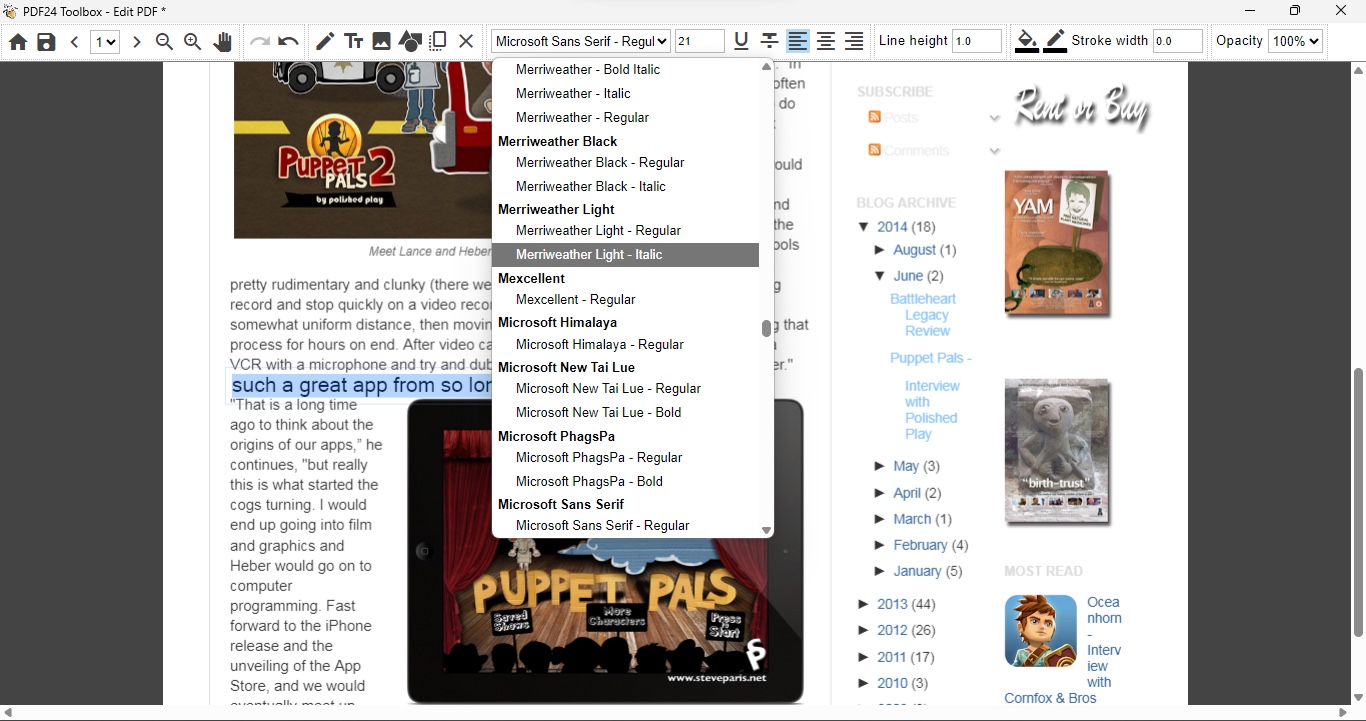
PDF24 Toolbox даёт быстрый доступ к отдельным инструментам: Merge PDF, Split PDF, Compress PDF, Edit PDF, PDF OCR, Sign PDF, Protect PDF, Add watermark, Compare PDFs;
поддерживается пакетная обработка через File Tools и профили;
есть OCR распознавание PDF с созданием текстового слоя;
доступна работа со сканером, камерой и захватом экрана;
есть PDF Reader, PDF Converter, PDF Compression, PDF Overlay и инструменты управления страницами;
возможна корпоративная установка через MSI;
профили сохранения позволяют настроить PDF/A, PDF/X, защиту, сжатие, метаданные, водяные знаки, номера страниц и overlay.
Минусы:
настольная программа работает только в Windows;
интерфейс состоит из отдельных модулей, поэтому при цепочке разных действий приходится переходить между инструментами;
глубокое редактирование содержимого PDF ограничено по сравнению с профессиональными редакторами уровня Adobe Acrobat Pro, Foxit PDF Editor и PDF-XChange Editor;
OCR требует проверки, особенно на плохих сканах, таблицах и документах с мелким текстом;
слишком сильное сжатие PDF ухудшает читаемость изображений, печатей и мелких деталей;
для macOS и Linux нет отдельной настольной версии PDF24 Creator;
некоторые административные сценарии зависят от WebView2, JRE, Tesseract, Ghostscript и других компонентов установки.
Сравнение с аналогами
PDF24 Creator логично сравнивать не только с PDF-редакторами, но и с PDF-принтерами, программами для сборки страниц и бесплатными PDF-наборами. У него сильная сторона — сочетание PDF Printer, локальной обработки, Toolbox, OCR, сжатия и пакетных операций в бесплатной программе для Windows. Но для сложного редактирования текста и объектов внутри PDF у профессиональных редакторов больше возможностей.
| Программа | Тип | Бесплатность | Виртуальный принтер | OCR | Работа со страницами | Глубокое редактирование содержимого | Платформы | Лучший сценарий |
| PDF24 Creator | Настольный набор PDF-инструментов | Да | Да | Да | Да | Базовое | Windows | Повседневная локальная обработка PDF |
| Adobe Acrobat Pro | Профессиональный PDF-редактор | Нет | Да | Да | Да | Да | Desktop, web, mobile | Бизнес-процессы, подписи, формы, сложное редактирование |
| PDF-XChange Editor | PDF-редактор для Windows | Частично | Через отдельные продукты PDF-XChange | Да | Да | Да, часть функций с лицензией | Windows | Редактирование, комментарии, OCR, формы |
| PDFgear | Бесплатный PDF-редактор | Да | Зависит от платформы | Да | Да | Да | Windows, Mac, iOS и другие варианты | Бесплатное редактирование текста и аннотации |
| PDFsam Basic | Инструмент страниц PDF | Да, open source | Нет | Нет | Да | Нет | Windows, Mac, Linux | Разделить, объединить, извлечь и повернуть PDF |
| Foxit PDF Editor | Профессиональный PDF-редактор | Нет | Да | Да | Да | Да | Windows, Mac, web, mobile | Командная и корпоративная работа с PDF |
| doPDF | Виртуальный PDF-принтер | Да | Да | Нет | Нет | Нет | Windows | Создание PDF из печатаемых документов |
PDF24 Creator и Adobe Acrobat Pro
Adobe Acrobat Pro ориентирован на профессиональную работу с PDF: редактирование текста и изображений, экспорт, защиту, организацию документов, электронные подписи, веб-формы, редактирование закрытых фрагментов, сравнение и десятки дополнительных функций. PDF24 Creator лучше подходит, когда нужна бесплатная программа для работы с PDF без подписки: создать PDF, объединить PDF, разделить PDF, сжать файл, распознать текст, удалить страницы, добавить водяной знак и выполнить локальную обработку.
Acrobat Pro выбирают, когда PDF — часть постоянного документооборота: согласования, формы, подписи, редактирование текста, подготовка защищённых документов, командная работа. PDF24 Creator выбирают, когда нужна практичная локальная обработка PDF на Windows без затрат.
Для просмотра и базовой работы на сайте есть отдельная внутренняя страница Adobe Acrobat Reader, но Reader и Acrobat Pro решают разные задачи: Reader — просмотр и комментарии, Pro — полноценное платное редактирование.
PDF24 Creator и PDF-XChange Editor
PDF-XChange Editor ближе к классическому PDF-редактору. Он подходит для комментариев, аннотаций, OCR, редактирования PDF, работы с формами и точных правок. Более 70% функций PDF-XChange Editor доступны без лицензии, а платные функции добавляют водяные знаки при использовании без лицензии; PDF-XChange Editor Plus включает дополнительные возможности для создания и редактирования заполняемых форм.
PDF24 Creator удобнее как универсальный локальный набор операций: PDF Printer, File Tools, Compress PDF, Merge PDF, Split PDF, PDF OCR, Capture screen, Import from scanner or camera. Он проще для задач, где нужно быстро обработать файл, а не долго редактировать его содержимое. PDF-XChange Editor стоит выбирать, когда основная работа — правка текста, комментарии, поля форм и точное взаимодействие с PDF-документом.
PDF24 Creator и PDFgear
PDFgear делает акцент на бесплатном редактировании PDF, аннотациях, подписи, объединении, разделении, конвертации и работе с текстом. В описании PDFgear отдельно выделяется возможность редактировать PDF почти как документ Microsoft Word: менять текст, изображения, фигуры, подписи, ссылки и поля форм.
PDF24 Creator сильнее в сценариях печати в PDF, локальных пакетных операций, профилей, системного PDF Printer и инструментов для массовой обработки. PDFgear удобнее рассматривать как бесплатный редактор для визуальной правки содержимого и аннотаций. Если пользователь чаще создаёт PDF из разных программ, сжимает сканы и собирает документы, PDF24 Creator выглядит практичнее. Если главная задача — редактирование текста и разметки внутри PDF, PDFgear может оказаться удобнее.
PDF24 Creator и PDFsam Basic
PDFsam Basic — бесплатная open source программа для объединения, разделения, извлечения, поворота и смешивания PDF-страниц. Она доступна для Windows, Mac и Linux и с 2006 года развивается как инструмент для работы со структурой PDF.
PDFsam Basic хорош, когда нужно только разрезать, собрать или переставить страницы. Он не стремится заменить PDF Printer, OCR или конвертер. PDF24 Creator шире: кроме операций со страницами, есть PDF Printer, PDF Reader, PDF Converter, PDF Compression, PDF OCR, PDF Overlay, File Tools, защита, подпись, сканер и захват экрана. Для Linux и macOS PDFsam Basic имеет преимущество как настольная программа; для Windows и широкого набора PDF-задач PDF24 Creator закрывает больше сценариев.
PDF24 Creator и Foxit PDF Editor
Foxit PDF Editor — профессиональное решение для редактирования, организации, совместной работы, OCR, форм, пакетной обработки и eSign. Foxit отдельно выделяет batch processing, OCR, AI-powered redaction, form management и advanced editing tools для больших объёмов и корпоративных сценариев.
PDF24 Creator стоит выбирать, когда не нужна платная корпоративная платформа, но нужны локальные PDF-инструменты без ограничений по базовым задачам. Foxit PDF Editor лучше подходит для организаций, где важны редактирование существующего текста, формы, совместная работа, электронные подписи, редактирование закрытых данных и поддержка разных платформ.
Для базового просмотра и работы с PDF на сайте есть страница Foxit Reader, но Foxit Reader и Foxit PDF Editor нельзя смешивать: Reader рассчитан на чтение и комментарии, а Editor — на профессиональное редактирование.
PDF24 Creator и doPDF
doPDF — бесплатный PDF-принтер. Он создаёт PDF из печатаемых документов и поддерживает сотни типов файлов через саму логику печати: если документ можно распечатать, его можно преобразовать в PDF. doPDF бесплатен для личного и коммерческого использования.
PDF24 Creator включает аналогичный сценарий через PDF24 Printer, но не останавливается на создании файла. После печати пользователь получает PDF24 Assistant и может сохранить, открыть, просмотреть, отправить, отредактировать, сжать или объединить документ. doPDF лучше для минималистичной задачи создать PDF. PDF24 Creator лучше, если после создания файла нужно работать со страницами, OCR, защитой, сжатием и профилями.
PDF24 Creator и PDF Shaper Free
PDF Shaper Free тоже относится к Windows-инструментам для локальной PDF-обработки. PDF Shaper делает акцент на конвертации, защите, объединении, разделении, водяных знаках, очистке PDF и удалении элементов вроде метаданных, закладок, аннотаций и изображений.
PDF24 Creator отличается наличием PDF Printer, PDF24 Assistant, PDF24 Toolbox, OCR, Screen Capture и плотной связкой с виртуальной печатью. PDF Shaper интересен тем, кому нужен отдельный набор утилит для очистки, извлечения и конвертации. PDF24 Creator удобнее как основная программа для работы с PDF на Windows, когда нужен один инструмент для печати, создания, сборки, распознавания и сжатия.
Отзывы пользователей и профильных журналов
TechRadar оценивает PDF24 Creator как бесплатный инструмент с долгой историей, большим набором функций и лёгкой работой на слабых компьютерах. Среди плюсов издание выделяет полную бесплатность, скорость, низкое потребление ресурсов и множество функций; среди минусов — местами неровный интерфейс и привязку настольной версии к Windows.
В разборе интерфейса TechRadar отмечает модульный принцип: после запуска пользователь видит сетку вариантов, а выбор конкретной плитки открывает отдельный интерфейс. Такой подход может быть менее удобен при последовательной обработке большого числа файлов, но упрощает поиск нужной функции, когда задача заранее понятна.
Softpedia оценивает PDF24 Creator как программу, которая закрывает большой набор PDF-задач: конвертацию, изменение, разделение, улучшение, редактирование, защиту, подпись, сравнение документов и работу с отдельными страницами. Обзор Softpedia подчёркивает простоту интерфейса и большое количество вариантов обработки, но также указывает, что при первом запуске пользователь видит много возможностей сразу.
CHIP относит PDF24 Creator к категории PDF Software, отмечает бесплатность, совместимость с Windows 10 и Windows 11, а также функции конвертации в PDF, объединения нескольких страниц, шифрования, парольной защиты, подписи, водяного знака, штампа, предпросмотра и изменения PDF-информации.
Пользовательские оценки в сети чаще сводятся к нескольким повторяющимся тезисам. PDF24 Creator хвалят за бесплатность, локальную обработку, большое число инструментов, PDF Printer, сжатие, объединение, OCR и отсутствие необходимости покупать подписку для базовых PDF-задач. Критика обычно связана с интерфейсом: часть пользователей ожидает один единый редактор, а получает набор отдельных модулей. Ещё одна частая путаница — смешение настольного PDF24 Creator и онлайн-инструментов PDF24 Tools. Для документов с персональными данными это важно: локальная программа оставляет файлы на ПК, а браузерные инструменты работают по другой модели.
Безопасность и конфиденциальность
Главный плюс настольного PDF24 Creator для конфиденциальных документов — локальная обработка. PDF24 Creator переносит инструменты PDF24 в офлайн-версию, а файлы остаются на компьютере пользователя. Это важно для договоров, актов, документов с персональными данными, бухгалтерии, учебных ведомостей, медицинских сканов, кадровых материалов и внутренних инструкций.
Локальная обработка не отменяет обычные правила безопасности. Документы нужно хранить в защищённой папке, не оставлять временные копии в общедоступных каталогах, не отправлять PDF без проверки получателя, использовать пароль там, где это необходимо, и не путать Protect PDF с полноценной системой электронного документооборота. Пароль защищает файл, но не решает вопросы контроля доступа внутри компании.
Для сканов с персональными данными лучше использовать PDF OCR в настольной версии. Онлайн OCR удобен для обычных материалов, но при работе с паспортами, договорами, ведомостями, заявлениями и закрытыми приложениями безопаснее применять локальную обработку. То же относится к Compress PDF, Merge PDF, Split PDF и Convert to PDF: если документ содержит чувствительные сведения, предпочтительнее выполнять операции на компьютере.
Для кого PDF24 Creator подходит лучше всего
PDF24 Creator подходит пользователям, которым нужна программа для работы с PDF без подписки и с локальной обработкой. Она особенно полезна на Windows-компьютерах, где PDF появляется каждый день: из сканера, почты, офисных программ, личных кабинетов, бухгалтерии, браузера и внутренних систем.
| Сценарий | Почему подходит PDF24 Creator |
| Домашнее использование | Можно создать PDF файл, объединить сканы, сжать вложение, удалить лишние страницы |
| Офис | Есть PDF Printer, профили, пакетная обработка, защита, OCR и инструменты страниц |
| Учёба | Удобно собирать конспекты, извлекать страницы, делать OCR сканов, конвертировать изображения |
| Малый бизнес | Бесплатное коммерческое использование и локальная обработка без подписки |
| Бухгалтерия | Полезны Merge PDF, Compress PDF, Protect PDF, PDF/A, сканирование и профили |
| Администрирование | MSI, параметры установки, управление компонентами и контекстным меню |
| Архив | PDF/A, OCR, метаданные, сжатие и понятная структура файлов |
| Быстрые разовые операции | Toolbox открывает конкретную задачу без сложной настройки |
Новичку PDF24 Creator удобен благодаря плиткам PDF24 Toolbox. Не нужно знать, где находится команда в меню: для объединения выбирается Merge PDF, для сжатия — Compress PDF, для распознавания — PDF OCR. Опытному пользователю важнее профили, параметры печати, File Tools, MSI и возможность повторять операции с одинаковыми настройками.
Для работы без интернета настольная версия особенно практична. Пользователь может распечатать документ в PDF, объединить файлы, удалить страницы, сжать результат и подготовить архивную копию. Интернет может понадобиться для отдельных внешних сценариев, но базовая локальная обработка строится вокруг установленной программы.
Когда лучше выбрать другую программу
PDF24 Creator не является полноценной заменой профессиональным редакторам, если нужно глубоко редактировать содержимое PDF. Когда требуется менять абзацы, перестраивать макет, редактировать сложные формы, управлять слоями, готовить документы для корпоративного согласования или использовать продвинутую электронную подпись, лучше смотреть в сторону Adobe Acrobat Pro, Foxit PDF Editor или PDF-XChange Editor.
Для macOS и Linux настольный PDF24 Creator не подходит. В таких случаях альтернативой становится PDFsam Basic для операций со страницами, браузерные инструменты PDF24 Tools для не конфиденциальных задач или другие редакторы, которые имеют версии под нужную систему.
Если задача ограничена только печатью в PDF, достаточно doPDF или другого лёгкого PDF-принтера. Если требуется только объединить и разделить PDF без OCR, сжатия и защиты, PDFsam Basic выглядит более узким и понятным вариантом. Если нужна правка текста внутри PDF как в текстовом редакторе, PDFgear или PDF-XChange Editor могут быть удобнее.
PDF24 Creator лучше не использовать как единственный инструмент для юридически значимого документооборота без проверки требований принимающей стороны. Подпись, защита паролем и визуальное редактирование PDF не равны полноценной системе электронного подписания и согласования. Для кадровых, финансовых, судебных и договорных процессов нужно учитывать регламенты организации и требования получателя.
Частые ошибки при работе с PDF24 Creator
Первая ошибка — пытаться редактировать PDF как DOCX. PDF24 Creator может добавить текст, аннотации, подпись, удалить страницы, повернуть листы и изменить структуру, но сложная правка готового PDF отличается от редактирования исходного Word-документа. Если нужно переписать несколько абзацев с сохранением сложной вёрстки, лучше править исходник и снова создать PDF.
Вторая ошибка — сжимать файл без проверки. После Compress PDF нужно открыть итоговый документ и посмотреть страницы с мелким текстом, таблицами, печатями, QR-кодами и подписями. Маленький размер бесполезен, если получатель не сможет прочитать важные данные.
Третья ошибка — сохранять результат поверх оригинала. При удалении страниц, разделении, OCR и сжатии лучше сохранять новую копию. Исходный файл пригодится, если понадобится сверить текст, восстановить страницу или изменить параметры обработки.
Четвёртая ошибка — путать онлайн PDF24 Tools и настольный PDF24 Creator. Одинаковые названия инструментов не означают одинаковый путь обработки файла. В настольной программе операции выполняются локально, а онлайн-инструмент работает через браузер.
Пятая ошибка — не проверять порядок страниц после объединения. Merge PDF собирает файлы в порядке, который задал пользователь, но сканы часто попадают в папку с неправильной сортировкой. Перед сохранением итогового PDF нужно проверить миниатюры и пролистать документ.
Шестая ошибка — использовать OCR без ручной сверки. Распознанный текст нужно проверять, особенно если в документе есть суммы, даты, номера счетов, серийные номера, фамилии, таблицы и мелкие подписи. OCR помогает искать и копировать текст, но качество зависит от исходного изображения.
Седьмая ошибка — считать парольную защиту полной безопасностью. Protect PDF ограничивает доступ к файлу, но не заменяет правила хранения, разграничение прав, журналирование и защищённые каналы передачи.
Практические рекомендации по настройке
Для регулярной работы стоит настроить несколько профилей. Один профиль можно использовать для качественного PDF без сильного сжатия, второй — для отправки по почте, третий — для PDF/A, четвёртый — для сканов с OCR, пятый — для документов с водяным знаком или цифровым бланком. Профили уменьшают число ручных действий и помогают получать одинаковый результат.
Для PDF Printer полезно заранее определить, что делать после печати. Если пользователь почти всегда сохраняет PDF в одну папку, можно настроить автосохранение. Если после печати часто нужно объединять документы, лучше открывать созданные PDF в Assistant или Creator. Если PDF24 Reader не должен становиться просмотрщиком по умолчанию, при установке и настройке используется параметр, который не регистрирует Reader для PDF-файлов.
Для сканирования важно выбрать последовательность: импорт со сканера, поворот страниц, удаление пустых листов, OCR, сжатие, сохранение. Если сначала применить сильное сжатие, а потом OCR, качество распознавания может ухудшиться. Для архивных документов лучше сначала получить читаемый скан, затем распознать текст, проверить результат и только после этого выбирать профиль хранения.
Для корпоративных компьютеров администратору стоит продумать, нужны ли PDF24 Fax, Desktop icons, регистрация PDF24 Reader и расширение контекстного меню. MSI-параметры позволяют управлять этими элементами централизованно.
Итоговая оценка PDF24 Creator
PDF24 Creator — один из самых практичных бесплатных PDF-инструментов для Windows. Его сильная сторона не в глубокой правке сложных макетов, а в большом наборе повседневных операций: PDF принтер, объединение, разделение, удаление и поворот страниц, сжатие, OCR, конвертация PDF, изображения в PDF, PDF в изображения, защита, подпись, водяные знаки, нумерация, overlay, сканер, захват экрана, профили и пакетная обработка.
Для домашнего пользователя PDF24 Creator удобен как бесплатный PDF редактор для частых бытовых задач. Для офиса — как локальная программа для работы с PDF без обязательной подписки. Для малого бизнеса — как инструмент, который можно использовать коммерчески и разворачивать на Windows-компьютерах. Для администратора — как программа с MSI, компонентами установки и настройками через профили.
Выбирать PDF24 Creator стоит, если главные задачи — создать PDF файл, объединить PDF, разделить PDF, сжать PDF файл, распознать скан, подготовить документ к отправке, удалить лишние страницы и сохранить файлы локально. Для профессиональной правки текста и объектов внутри PDF лучше подходят Adobe Acrobat Pro, Foxit PDF Editor или PDF-XChange Editor. Для узкой сборки страниц на разных ОС достаточно PDFsam Basic. Для одной только виртуальной печати хватит doPDF.
Список изменений
История версий:
- PDF24 Creator развивается с 2006 года. Изначальная логика программы строилась вокруг создания PDF через виртуальный принтер, но со временем она выросла в набор локальных инструментов для большинства бытовых и офисных PDF-задач. Важная линия развития — переход от простого PDF-принтера к инструментам для объединения, разделения, защиты, OCR, сканирования, конвертации и пакетной обработки.
- В ранних версиях заметным направлением было расширение функций PDF Printer и Assistant. В выпуске 2.6 появились поддержка многопользовательских сред, Screen Capture, значок в трее для захвата экрана, новые драйверы PDF printer для Windows Vista и Windows 7, улучшения PDF viewer, updater, signature feature, editor и installer.
- Ветка 7.x улучшила PDF24 Assistant. В версии 7.0.0 помощник получил переработанный интерфейс: слева появился список напечатанных файлов, в центре — крупные кнопки действий с иконками и текстом, а над списком — кнопки управления. Также стала возможна сборка всех документов из списка.
- Ветка 8.x развивала автосохранение, tray icon и техническую основу PDF Printer. В версии 8.0.0 появилась опция перезаписи существующих файлов в auto save, вернулись функции значка в трее, использовался Ghostscript 9.19. В версии 8.1.0 добавили нумерацию страниц и Watermark/Stamp texts with placeholders, что усилило работу с оформлением документов.
- Ветка 9.x улучшала Creator, Reader, обработку файлов и совместимость. В 9.0.0 появилась настройка поворота для Paper and Overlays, что помогло согласовывать цифровую бумагу и наложение с ориентацией исходного документа. В последующих сборках исправлялись проблемы загрузки файлов, отображения списка, работы с именами и PDF Printer.
- Версия 10.0.0 стала крупным этапом: в PDF24 Creator появился PDF24 Toolbox. Новый интерфейс собрал множество PDF-инструментов в одну стартовую панель и сделал их доступными как отдельные локальные модули. Идея состояла в том, чтобы инструменты PDF24 существовали и как онлайн-версии, и как офлайн-версии внутри PDF24 Creator.
- Ветка 10.x также меняла работу со сканерами. После перехода к x64 возникали проблемы с TWAIN, и в версии 10.0.3 был добавлен обходной механизм для загрузки x86 и x64 TWAIN-драйверов; одновременно в Toolbox появилась плитка импорта со сканера.
- Версия 11.0.0 заменила IE-компонент в интерфейсе Toolbox на WebView2. Это был важный переход к более современной основе интерфейса. Размер установщика увеличился, но интерфейс получил современную базу для дальнейшего развития.
- Поздние выпуски ветки 11.x добавляли новые инструменты и улучшали локальную обработку. Среди заметных изменений — интеграция Markdown-to-PDF converter, исправления электронной подписи, обновления Tesseract, qpdf, Ghostscript и OpenJDK, улучшения PDF Form Editor и исправления поведения, при котором форма пыталась загрузить файл в онлайн-сервис, хотя при запуске из PDF24 Creator Toolbox файл должен обрабатываться локально.


 *EXE — расширение исполняемого файла. Сайт является партнером проекта
Оставте свой отзыв о PDF24 Creator