
Преобразование PDF в VSD отличается от обычной смены расширения. PDF хранит готовое представление страницы: текст, линии, изображения и векторные контуры уже расположены в фиксированном макете. VSD, напротив, предназначен для схем Microsoft Visio, где важны отдельные фигуры, соединители, точки привязки, слои и редактируемый текст. Поэтому хороший результат определяется не только тем, открывается ли итоговый файл с расширением .vsd, но и тем, можно ли в нём выделять и изменять нужные элементы. Ниже разобраны прямые онлайн-конвертеры и рабочие цепочки через WMF, EMF, SVG, DWG, DXF и растровые изображения. Для локальной обработки первым показан способ через PDF Commander: редактор не сохраняет PDF непосредственно в VSD, но умеет экспортировать WMF и EMF, которые Microsoft Visio поддерживает как импортируемую графику.
Что реально происходит при конвертации PDF в VSD
У PDF и VSD разная модель документа. Векторный PDF может содержать линии, кривые Безье, текстовые объекты и внедрённые шрифты, однако это ещё не означает наличие «фигур Visio». Например, прямоугольник в исходной схеме мог быть обычной фигурой Visio с точками соединения и данными, но после публикации в PDF остался лишь набором графических примитивов. Обратное преобразование способно восстановить контуры и текст, но не обязано восстановить смысл объекта, его связи, мастер-фигуру, формулы ShapeSheet или слой, к которому он относился.
Если PDF был создан сканированием бумаги, ситуация жёстче: страница фактически представляет собой картинку. В таком документе нет исходных векторных линий, которые можно было бы превратить в редактируемые контуры. Конвертер может поместить изображение в VSD, распознать текст или выполнить векторизацию, но результат всё равно требует проверки и нередко ручной перестройки схемы.
- Векторный PDF. Наиболее подходящий исходник для цепочек PDF → WMF/EMF/SVG/DWG/DXF → Visio. Линии и текст чаще удаётся перенести раздельными объектами.
- PDF со смешанным содержимым. На одной странице могут одновременно находиться векторные схемы, растровые иллюстрации и текст. После импорта часть элементов редактируется как графика, а часть остаётся изображением.
- Сканированный PDF. Подходит для использования как подложки, OCR и ручной обводки. Нативные соединители Visio из такого файла восстановить невозможно, потому что в PDF их изначально нет.
- PDF, экспортированный из Visio. Сохраняет внешний вид диаграммы, но сам по себе не является резервной копией VSD/VSDX. После экспорта могут быть потеряны слои, данные фигур, точки соединения и другие сведения модели.
PDF не входит в список графических форматов, которые настольный Microsoft Visio импортирует командой File → Open или вставляет как поддерживаемую графику. Visio принимает DWG, DXF, EMF, WMF, SVG, SVGZ, PNG, JPEG, TIFF, BMP и другие совместимые типы. Поэтому промежуточный формат часто надёжнее прямого PDF → VSD: заранее понятно, какой тип данных переносится и что нужно проверить после импорта.
Как выбрать способ: быстрый ориентир
| Способ | Что получается перед сохранением VSD | Когда использовать | Главное ограничение |
|---|---|---|---|
| PDF Commander → WMF/EMF → Visio | Векторный метафайл, который Visio открывает или вставляет | Локальная работа, схемы с линиями и текстом, нежелательно загружать PDF в облако | Это не прямой экспорт VSD; смысловые связи фигур не восстанавливаются автоматически |
| OnlineConvertFree | Готовый файл .vsd | Разовая конвертация без установки | Нужно отдельно проверить, не превратилась ли страница в один графический объект |
| 2PDF | Готовый файл .vsd | Быстрая браузерная операция с выбором VSD | Облачная обработка и непредсказуемая редактируемость сложных схем |
| Converter365 | VSD после загрузки и запуска конвертации | Нужен простой веб-интерфейс | Нельзя оценивать качество только по факту успешной загрузки результата |
| Conholdate | VSD, полученный серверным конвертером | Один небольшой файл, нужен браузер | Для бесплатной веб-формы действует ограничение размера файла; после конвертации обязательна визуальная и объектная проверка |
| Inkscape → SVG → Visio | SVG с векторными контурами | Нужно почистить или поправить вектор перед импортом | Сложный PDF может импортироваться с группами, масками и фрагментированным текстом |
| Adobe Illustrator → SVG → Visio | Управляемый SVG | Нужен ручной контроль вектора, шрифтов и объектов | Некоторые эффекты при сохранении SVG растрируются |
| Able2Extract / SwifDoo PDF / i2PDF → DWG/DXF → Visio | CAD-чертёж | Технические планы, схемы с геометрией и масштабом | Версия DWG/DXF должна поддерживаться установленным Visio |
| PDFelement Pro или MiniTool PDF Editor → PNG/JPG → Visio | Растровая подложка | Скан, визуальная сверка, ручная обводка | Картинка не становится нативными фигурами Visio |
Если цель — получить действительно редактируемую диаграмму, выбирайте способ по типу исходника, а не по числу поддерживаемых расширений. Для векторной схемы полезнее сохранить промежуточный вектор, чем переводить страницу в JPG. Для технического PDF с линиями и размерами может быть логичнее DWG/DXF. Для скана честнее сразу планировать подложку и ручную реконструкцию.
PDF Commander → WMF/EMF → Microsoft Visio → VSD
Это основной локальный способ: PDF Commander открывает PDF и сохраняет графику в WMF и EMF, а Microsoft Visio поддерживает оба формата при импорте. Цепочка состоит из двух операций: сначала из PDF извлекается графическое представление страницы, затем оно переносится в Visio и сохраняется как Visio 2003–2010 Drawing (*.vsd). Прямого экспорта PDF → VSD в PDF Commander нет: программа используется для подготовки промежуточного метафайла, а legacy-VSD создаётся уже в Visio.
Шаг 1. Определите, векторный ли исходник
Откройте PDF и увеличьте схему до 400–800%. У векторных линий края остаются гладкими, а текст обычно выглядит чётко при сильном увеличении. У скана становятся заметны пиксели, артефакты JPEG и шум бумаги. Дополнительная проверка — попробуйте выделить отдельный текст. Если весь лист ведёт себя как одно изображение, экспорт в WMF или EMF не создаст из него нативную схему: он лишь поместит растр внутрь векторного контейнера.
До конвертации проверьте также число страниц и ориентацию. Многостраничный PDF нельзя бездумно превращать в одну страницу Visio: обычно каждый лист схемы удобнее переносить отдельно, чтобы не смешивать масштабы и координаты.
Шаг 2. Откройте PDF и перейдите к экспорту
В PDF Commander откройте нужный документ. Для перехода к промежуточному векторному формату используйте меню Файл → Экспорт в другой формат → Другие форматы. В списке форматов редактор предлагает в том числе WMF и EMF. Для современных схем предпочтителен EMF: Enhanced Metafile рассчитан на более богатое графическое содержимое, а Visio поддерживает его напрямую. WMF имеет смысл оставить как запасной вариант для совместимости.

Для многостраничного документа сначала отделите нужный лист в отдельный PDF или обрабатывайте страницы по одной. Не объединяйте в один метафайл страницы с разным масштабом: дальнейшее редактирование в Visio станет сложнее.
Шаг 3. Сохраните страницу в WMF или EMF
Выберите EMF или WMF как тип файла и сохраните результат в отдельную рабочую папку. Не используйте JPG или PNG, если исходный PDF действительно векторный и дальнейшая цель — разбирать схему на графические элементы: растровый экспорт заранее превращает весь лист в изображение. JPG/PNG оправдан только тогда, когда PDF уже является сканом или нужен фон для ручной обводки.
Для скана вместо WMF/EMF рациональнее использовать отдельный растровый экспорт. В окне экспорта изображения можно выбрать страницы, каталог сохранения и тип файла; параметр разрешения важен именно для растровых форматов. Для векторного PDF основная ветка остаётся другой: WMF/EMF нужно проверить в Visio на сохранность линий и текста.

Сразу после экспорта откройте полученный файл любым совместимым просмотрщиком или импортируйте его в тестовый документ Visio. Проверьте, не исчезли ли подписи, стрелки, тонкие линии и специальные символы. Если шрифт в PDF был встроен, а в системе его нет, после конвертации возможна замена гарнитуры. Для схем с плотной разметкой это может изменить перенос строк и положение подписей.
Шаг 4. Импортируйте метафайл в Microsoft Visio
Если нужно начать новую диаграмму с импортированной графики, используйте в настольном Visio File → Open, выберите файл EMF/WMF и откройте его. Для добавления схемы в существующий документ используйте Insert → Pictures, укажите сохранённый метафайл и нажмите Open. EMF и WMF входят в поддерживаемые Visio графические форматы.
После вставки не считайте задачу завершённой. Выделите объект и посмотрите, как он ведёт себя при перемещении. Импортированная графика может оставаться единым метафайлом или группой, а не набором готовых Visio-фигур. Если доступно разгруппирование и схема распадается на графические компоненты, это помогает редактировать контуры, но не восстанавливает исходные логические связи автоматически.
Шаг 5. Разгруппируйте только то, что действительно нужно редактировать
В некоторых PDF→Visio маршрутах с WMF/EMF используется команда Group → Ungroup из контекстного меню. После первого разгруппирования внутри могут остаться вложенные группы, поэтому операцию иногда приходится повторять. Делайте это на копии страницы: сложная иллюстрация способна превратиться в сотни или тысячи отдельных объектов, и редактировать такой набор тяжелее, чем исходную группу.
Проверка после разгруппирования:
- отдельно выделяется ли текст и можно ли его исправить;
- является ли стрелка одним объектом или набором линий;
- остаются ли линии ровными после изменения масштаба;
- не превратились ли штриховки и прозрачности в растр;
- не изменились ли шрифты и межстрочные интервалы;
- совпадают ли размеры страницы и положение ключевых узлов.
Если после разгруппирования каждый символ текста разложен на отдельные кривые или фигуры, дальнейшее «редактирование текста» становится непрактичным. В этом случае разумнее использовать импорт как подложку, а подписи и соединители восстановить средствами Visio.
Шаг 6. Сохраните документ именно в VSD
В современных настольных версиях Visio основной формат — VSDX, поэтому для legacy-VSD нужен отдельный выбор типа. Откройте File → Save As, выберите расположение, затем Browse for Additional Folders. В поле Save as type укажите Visio 2003–2010 Drawing (*.vsd) и нажмите Save. Если в документе используются возможности, которых нет в старом формате, появится Microsoft Visio Compatibility Checker. Он перечислит элементы, которые не сохранятся или изменят вид.
Не игнорируйте Compatibility Checker на технически значимой схеме. Если в списке есть функции, которые влияют на данные, слои или оформление, отмените сохранение, устраните несовместимость либо оставьте рабочую копию в VSDX и отдельно создайте VSD для обмена со старой системой.
Как проверить результат PDF Commander → Visio
- Откройте VSD заново. Проверяется именно сохранённый файл, а не состояние документа до экспорта.
- Сравните страницы бок о бок. Сверьте границы листа, подписи, стрелки, толщину линий и положение блоков.
- Попробуйте выделить отдельные элементы. Если весь лист выделяется одним прямоугольником, вы получили изображение или единую группу, а не полноценно разобранную схему.
- Проверьте текст. Отредактируйте тестовую подпись и отмените изменение. Это быстро показывает, остался ли текст текстом.
- Проверьте соединители. Переместите копию одной фигуры. Если линия не следует за ней, связь не восстановлена как Visio-connector.
- Проверьте масштаб. Для планов и чертежей сравните известный размер или контрольный отрезок; визуально похожая картинка может быть импортирована с неверным масштабом.
Плюсы и минусы способа
Плюсы:
- PDF обрабатывается локально до этапа Visio и не требует обязательной загрузки исходника в облачный конвертер;
- поддерживаются WMF и EMF — форматы, которые Visio умеет открывать и вставлять;
- можно выбрать растровый маршрут для сканов и векторный метафайл для схем;
- основной маршрут PDF Commander → Visio рассчитан на настольную работу: промежуточный файл готовится в PDF Commander, а legacy-VSD сохраняется и проверяется в Microsoft Visio на Windows; у PDF Commander также есть отдельная Linux-редакция.
Минусы:
- нет прямого экспорта PDF → VSD;
- семантика Visio-фигур, соединителей, данных и слоёв не восстанавливается автоматически;
- сложные PDF после разгруппирования могут дать большое количество примитивов;
- версии PDF Commander для macOS нет, а в браузерном Visio legacy-VSD не является рабочим форматом для такого сценария.
Прямые онлайн-конвертеры PDF в VSD
Прямой веб-конвертер удобен, когда нужен готовый файл .vsd без установки промежуточных редакторов. Но корректный контейнер VSD ещё не означает, что страница стала набором редактируемых фигур: сервис может поместить PDF внутрь как одну графику. Поэтому онлайн-вариант нужно оценивать по двум критериям — выдаёт ли он файл VSD и насколько этот файл пригоден для дальнейшего редактирования в Visio. Второй критерий определяется только после открытия результата и проверки отдельных объектов.
Перед передачей конфиденциального PDF стороннему сервису проверьте правила обработки данных и внутренние требования вашей организации. Для договоров, технической документации под NDA, персональных данных и закрытых схем безопаснее локальная цепочка, где файл не отправляется на внешний сервер.
OnlineConvertFree
OnlineConvertFree поддерживает направление PDF → VSD напрямую. На странице конвертера есть кнопка Choose file; файл можно выбрать с компьютера, Google Drive, Dropbox или перетащить в область загрузки. После загрузки выберите to VSD, дождитесь обработки и нажмите кнопку скачивания результата. Для задачи «быстро получить .vsd и проверить его в Visio» это один из самых прямых маршрутов.
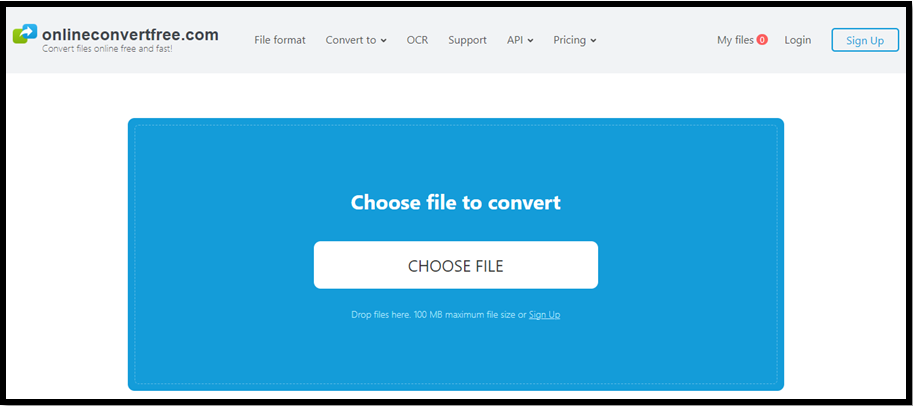
После выбора выходного формата сервис показывает этап преобразования и выдаёт файл. OnlineConvertFree удаляет загруженный PDF после обработки, а преобразованные файлы — через 24 часа. Для материалов с ограниченным доступом одного срока хранения недостаточно: допустимость облачной обработки должна соответствовать правилам владельца документа и требованиям организации.
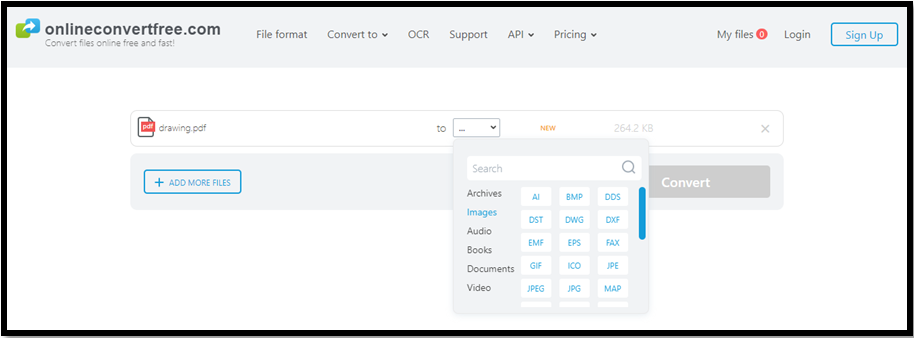
Как проверить VSD: откройте его в настольном Visio, выделите один блок схемы и попробуйте отредактировать подпись. Если выделяется вся страница целиком, прямой конвертер решил только задачу упаковки изображения в VSD. Для векторного исходника в таком случае лучше сравнить результат с маршрутом через WMF/EMF или SVG.
Плюсы:
- прямое направление PDF → VSD;
- не требуется устанавливать отдельный конвертер;
- можно загрузить файл локально или из поддерживаемого облачного хранилища;
- подходит для проверки единичного документа с любого настольного браузера.
Минусы:
- файл передаётся стороннему облачному сервису;
- нет гарантии восстановления исходных фигур, соединителей и слоёв Visio;
- сложные шрифты и векторные эффекты нужно сравнивать с исходным PDF вручную.
2PDF
2PDF имеет отдельную форму Online PDF to VSD converter. Последовательность состоит из четырёх шагов: выбрать PDF или перетащить его на страницу; выбрать VSD как целевой формат; при необходимости указать ориентацию, размер страницы и другие параметры конвертации; дождаться результата и скачать его либо экспортировать в Dropbox или Google Drive.
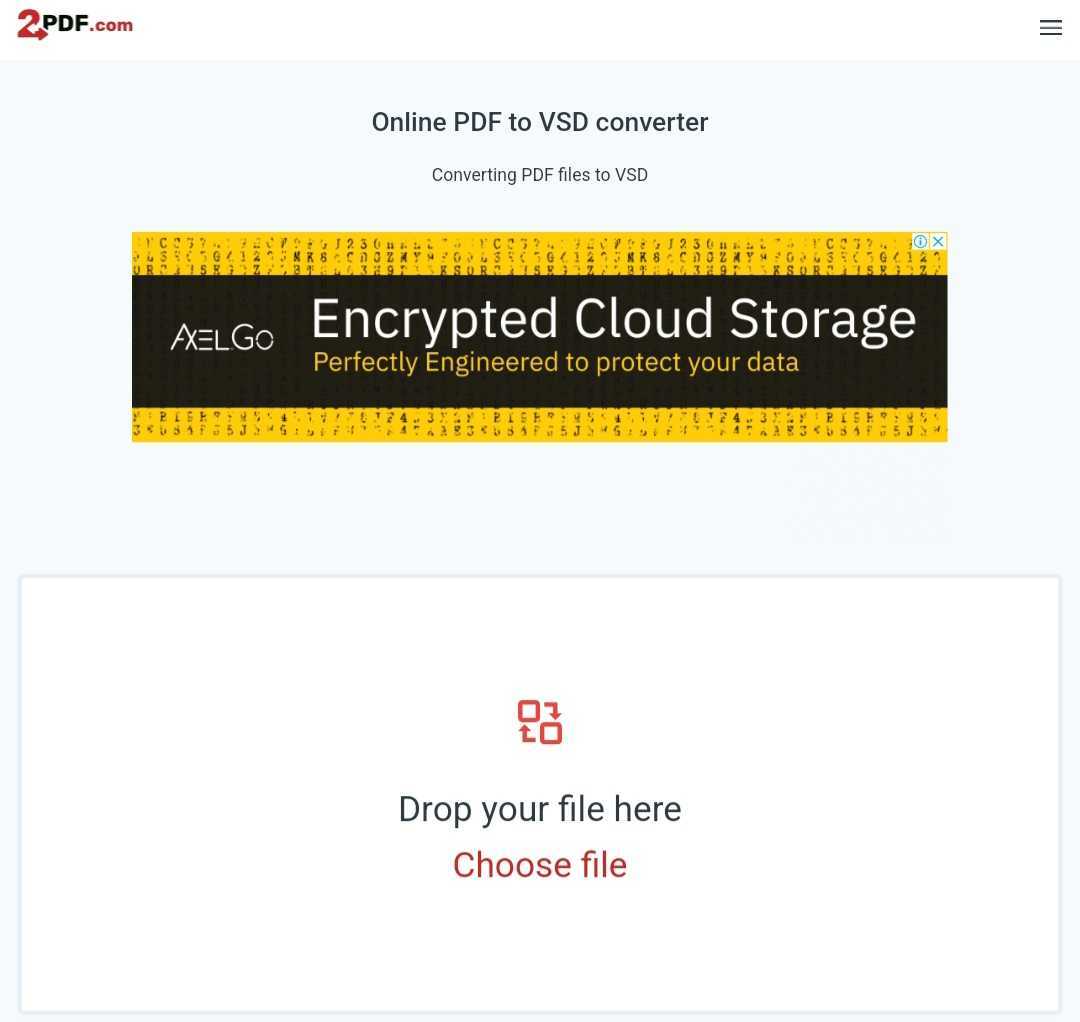
Настройки ориентации и размера страницы полезны для документов, где геометрия листа важна. Однако изменение page size не делает элементы диаграммы более редактируемыми. Если после конвертации схема визуально совпадает с PDF, всё равно проверьте структуру объектов в Visio.
2PDF удаляет исходные файлы после обработки, а преобразованные результаты — через 24 часа. Для открытых документов это может быть приемлемым разовым сценарием; для защищённых материалов предпочтительнее локальный путь.
Плюсы:
- VSD выбирается непосредственно как формат назначения;
- есть настройки страницы до получения результата;
- веб-интерфейс не требует настольной установки.
Минусы:
- облачная обработка исходного документа;
- прямой результат нужно отдельно проверять на объектную редактируемость;
- на сложном PDF возможны отличия шрифтов, линий и группировки элементов.
Converter365
Converter365 включает VSD в список целевых форматов для документов PDF. На странице доступны Add Files, Add From URL и Start conversion. Рабочая последовательность короткая: добавьте PDF, убедитесь, что в качестве назначения выбран VSD, запустите Start conversion, затем сохраните полученный файл.
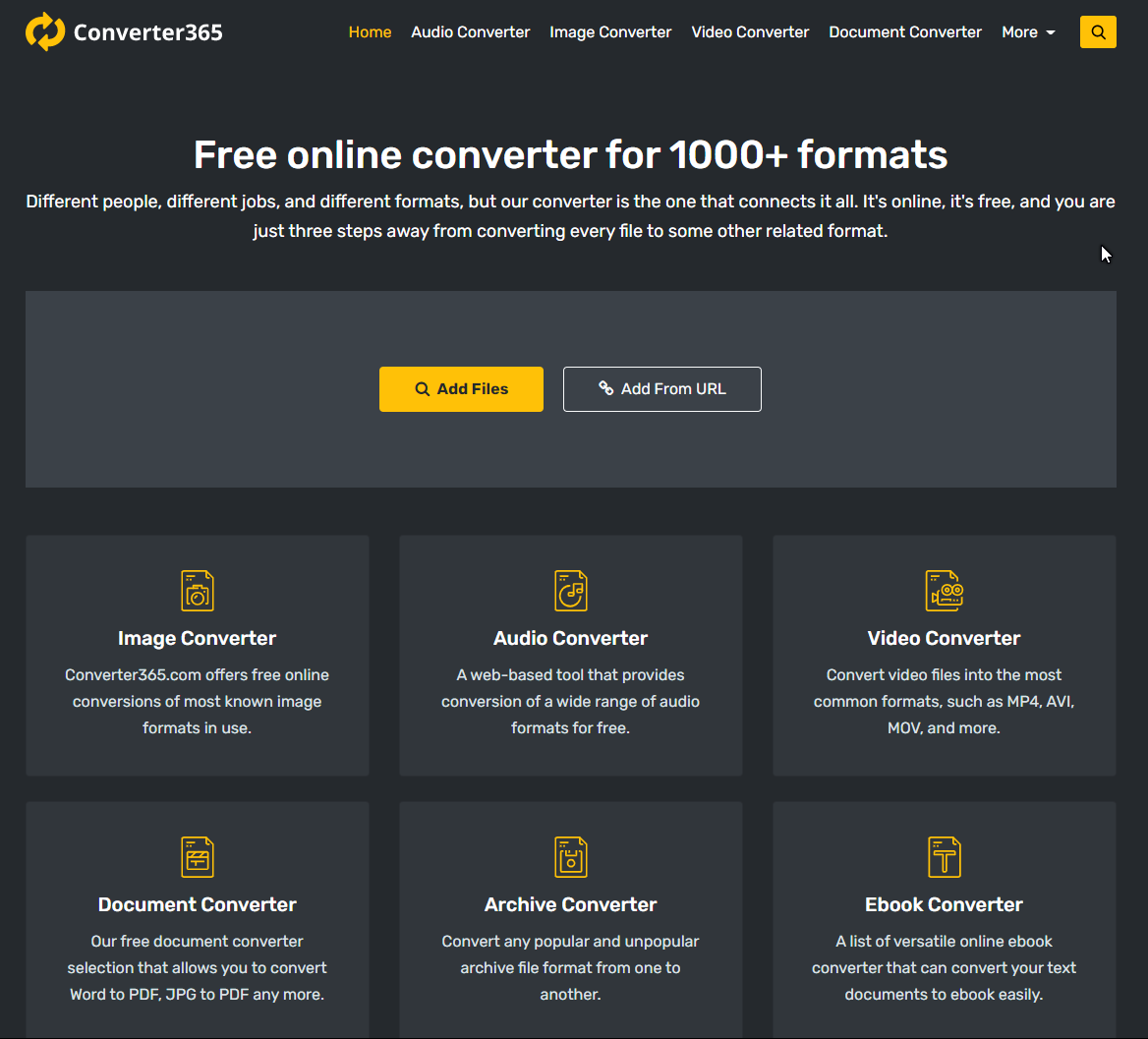
Этот сервис полезен для разовой задачи, когда важна минимальная длина рабочего процесса. С практической точки зрения его нужно оценивать так же, как другие прямые конвертеры: успешно созданный VSD ещё не доказывает, что блоки схемы стали нативными Visio-фигурами. После открытия результата проверьте несколько элементов в центре и по краям страницы, а также текст с нестандартными символами.
Плюсы:
- VSD доступен как целевой формат для PDF;
- можно добавить локальный файл или URL;
- в интерфейсе есть отдельная команда запуска конвертации, поэтому этапы понятны.
Минусы:
- обработка выполняется на внешнем сервисе;
- результат не следует принимать без повторного открытия в Visio;
- для сканов сохранение в VSD не устраняет необходимость в ручной реконструкции.
Conholdate
Conholdate предоставляет отдельное направление PDF to VSD. В область загрузки можно перетащить документ или выбрать его через проводник. Максимальный размер файла для этой веб-формы — 20 MB, одновременно обрабатывается один файл. После загрузки выберите целевой формат, нажмите Convert, затем скачайте полученный результат или используйте доступный вариант передачи ссылки.
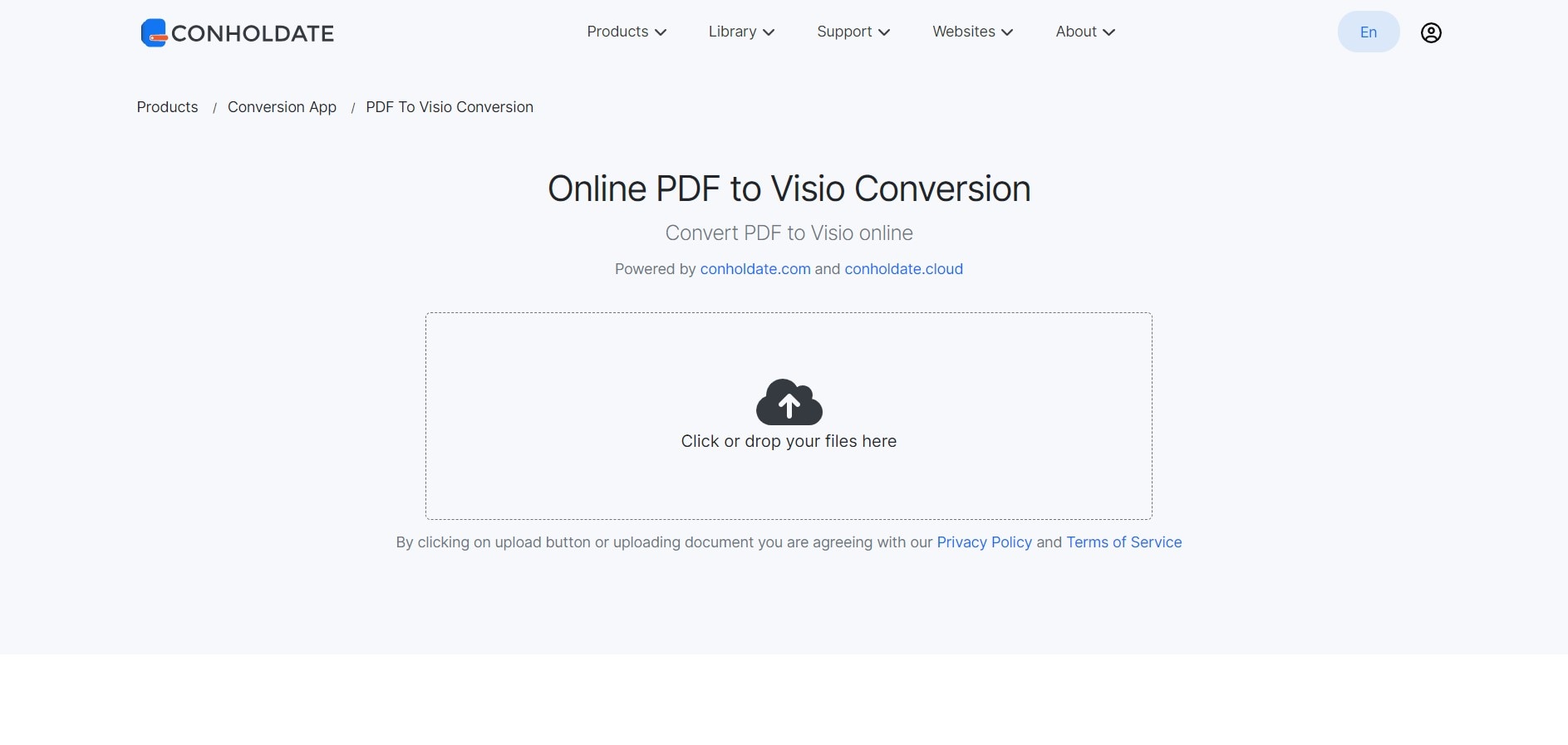
Визуальное совпадение с исходником не заменяет проверку Visio-модели. Если страница PDF была растровой, прямое преобразование не восстановит исходные логические блоки. Для векторного PDF отдельно проверяйте контуры, подписи, группировку и соединения.
Плюсы:
- отдельная форма PDF → VSD;
- работает в браузере на разных ОС;
- этапы upload → format → Convert → download явно разделены.
Минусы:
- лимит загрузки веб-формы — 20 MB;
- одновременно обрабатывается один файл;
- исходный документ передаётся облачному сервису;
- структуру диаграммы после конвертации всё равно нужно проверять в Visio.
i-converter
В i-converter доступны направления PDF → VSD и PDF → VSDX. В форме сначала выбирается исходный PDF, затем запускается команда Convert. После завершения браузер получает преобразованный файл. Сервис подходит как запасной прямой маршрут, если первый онлайн-конвертер не справился с конкретным документом.
i-converter решает задачу получения VSD/VSDX из PDF, но не гарантирует восстановление исходной семантики Visio. После конвертации отдельно проверяйте связи, слои, данные фигур, текст и группировку объектов в полученном файле.
Плюсы:
- доступно прямое преобразование PDF → VSD;
- есть также направление PDF → VSDX;
- минимальное число действий в интерфейсе.
Минусы:
- нет оснований ожидать автоматического восстановления семантики Visio;
- документ отправляется на внешний сервер;
- для критичных схем требуется сравнение с промежуточным векторным маршрутом.
Как отсеять страницу, которая не выполняет PDF → VSD
Перед загрузкой документа проверьте саму рабочую форму: в списке целевых форматов должен быть доступен именно VSD, а не только VSDX, PDF, изображение или обратное направление VSD → PDF. Заголовка страницы с формулировкой «PDF to Visio» недостаточно. Если VSD нельзя выбрать до запуска конвертации, этот вариант не подходит для задачи получения legacy-файла.
Обратимость PDF ограничена: формат фиксирует вид страницы, а не исходную модель диаграммы. Поэтому даже после получения VSD проверяйте отдельные элементы, текст и соединения. Векторный PDF даёт больше шансов сохранить графические примитивы; скан требует векторизации или ручной реконструкции.
Маршрут PDF → SVG/WMF/EMF → Visio: когда важна векторная редактируемость
Промежуточный векторный формат даёт больше контроля, чем прямая облачная конвертация. Вы видите, что именно получилось после разбора PDF, можете удалить фон, исправить линии и текст, а уже затем передать в Visio. Для большинства схем наиболее удобны SVG, EMF и WMF, потому что Visio включает их в список поддерживаемой графики.
Inkscape : PDF → SVG → Visio
Inkscape полезен, когда PDF содержит вектор и его нужно проверить до импорта в Visio. Откройте программу, выберите File → Open и укажите PDF. В окне импорта задайте нужную страницу и подтвердите открытие. Для многостраничного документа обрабатывайте страницы по отдельности, если каждая должна стать отдельной страницей Visio.

После импорта увеличьте масштаб и проверьте несколько подписей и линий. Если текст разбит на символы или заменён кривыми, исправлять его удобнее до передачи в Visio. Если элементы образуют слишком глубокие группы, можно разгруппировать только необходимые участки, а не весь лист сразу.
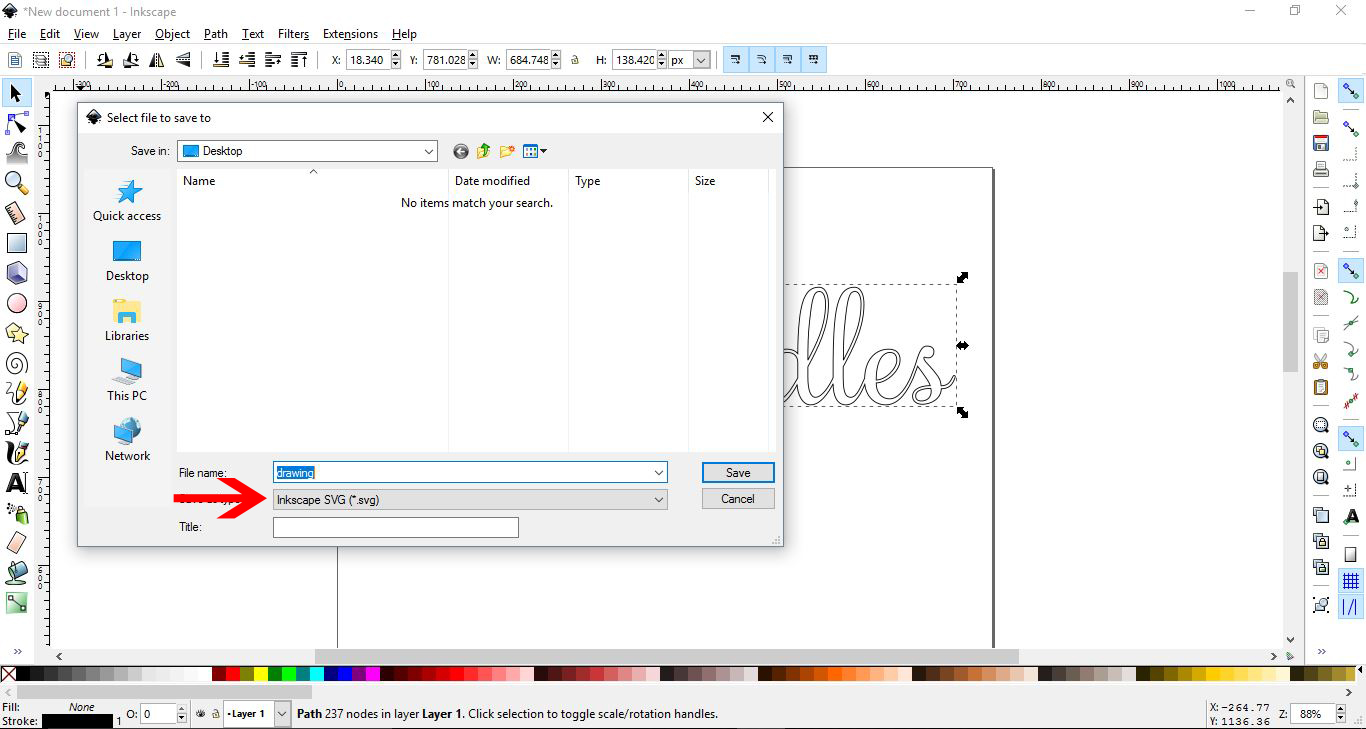
Для сохранения используйте File → Save As или Save a Copy и выберите обычный SVG. Затем в Visio откройте SVG через File → Open либо вставьте его через Insert → Pictures. После вставки снова проверьте, как Visio сгруппировал объекты.
Плюсы:
- можно увидеть и исправить вектор до Visio;
- Visio поддерживает SVG;
- подходит для Windows, macOS и Linux как этап подготовки.
Минусы:
- сложные PDF могут импортироваться с большим количеством групп и масок;
- шрифты и текстовые блоки требуют визуальной проверки;
- для получения legacy-VSD после подготовки SVG всё равно нужен настольный Visio с возможностью Save As VSD.
Adobe Illustrator : PDF → SVG → Visio
Adobe Illustrator подходит для векторного PDF, когда требуется точная ручная чистка до Visio. Выберите File → Open, укажите PDF и нажмите Open. В PDF Import Options можно выбрать просматриваемую страницу, диапазон или все страницы в зависимости от структуры документа. После открытия удалите ненужные фоновые элементы, проверьте шрифты и убедитесь, что линии не превратились в растровую картинку.
Для передачи в Visio сохраните активный артборд как SVG: File → Save As или File → Save a Copy, выберите SVG (*.SVG) и нажмите Save. В SVG Options задайте параметры и подтвердите OK. Некоторые эффекты и mesh-объекты при сохранении SVG могут растрироваться, поэтому техническую схему лучше упростить до обычных векторных контуров и текста.

В Visio откройте или вставьте SVG. Затем проверьте редактируемость. Если основной смысл схемы — связи между блоками, имеет смысл использовать импортированную графику как основу и заменить важные линии на настоящие Visio connectors, чтобы они корректно следовали за фигурами при перемещении.
Плюсы:
- точный ручной контроль векторных объектов перед Visio;
- можно исправить артефакты, удалить фон и скорректировать текст до экспорта;
- SVG поддерживается Microsoft Visio.
Минусы:
- это двухэтапный маршрут, а не прямой PDF → VSD;
- часть сложных Illustrator-эффектов при SVG может растрироваться;
- логические свойства Visio всё равно не восстанавливаются автоматически.
Visual Integrity: pdf2picture, PDF FLY и Insert PDF for Visio
Visual Integrity предлагает специализированный подход к переносу PDF в Visio через векторную графику. pdf2picture и PDF FLY преобразуют содержимое PDF в WMF; также в продуктовой линейке рассматриваются EMF, SVG и CAD-направления. Затем файл вставляется в Visio командой Insert → Pictures или перетаскиванием. Для редактирования графики используется Group → Ungroup; вложенные группы иногда приходится разгруппировать повторно.
Этот маршрут полезен тем, что прямо разделяет конвертацию PDF и обработку результата в Visio. Но даже после успешного Ungroup полученные линии и текст не становятся исходными объектами Visio со всеми свойствами. Сканированные страницы остаются растровыми изображениями; отсутствующие в системе шрифты могут заменяться. Для схем, где важны точные связи, после импорта нужно восстановить connectors вручную.
Плюсы:
- ориентация на векторный перенос PDF в приложения вроде Visio;
- используются форматы WMF/EMF/SVG, которые Visio умеет импортировать;
- есть понятный рабочий этап разгруппирования в Visio.
Минусы:
- скан не становится векторной схемой сам по себе;
- нужно контролировать шрифты и вложенные группы;
- после преобразования графических примитивов требуется восстановление логических связей вручную.
Маршрут PDF → DWG/DXF → Visio для планов и технических чертежей
DWG и DXF имеют смысл, когда PDF содержит инженерную геометрию: планы помещений, технологические схемы, контуры, размеры и другие элементы, которые удобнее переносить как CAD-объекты. Microsoft Visio умеет вставлять AutoCAD-чертёж через Insert → CAD Drawing, а затем преобразовывать его компоненты в Visio shapes. Этот путь сложнее SVG, зато даёт инструменты масштаба и слоёв, которые критичны для технической документации.
У совместимости есть конкретное ограничение. Visio Plan 2 импортирует DWG/DXF, созданные в AutoCAD 2017 и более ранних версиях; Visio Standard и Professional работают с форматами AutoCAD 2007 и более ранних версий. Если Visio отказывается открывать свежий DWG/DXF, пересохраните его из CAD-программы в поддерживаемую более старую версию и повторите импорт.
Able2Extract Professional: PDF → DWG/DXF → Visio
Able2Extract Professional предоставляет отдельный раздел AutoCAD. Откройте PDF, в боковой панели перейдите к настройкам AutoCAD и выберите Drawing Format (DWG) или Drawing Exchange Format (DXF). Выделите нужное содержимое и нажмите кнопку AutoCAD на панели Convert. В окне параметров задаются единицы, цветовая палитра, толщина полилиний, точка вставки, объединение связанных сегментов и масштаб. После Convert сохраните DWG/DXF.
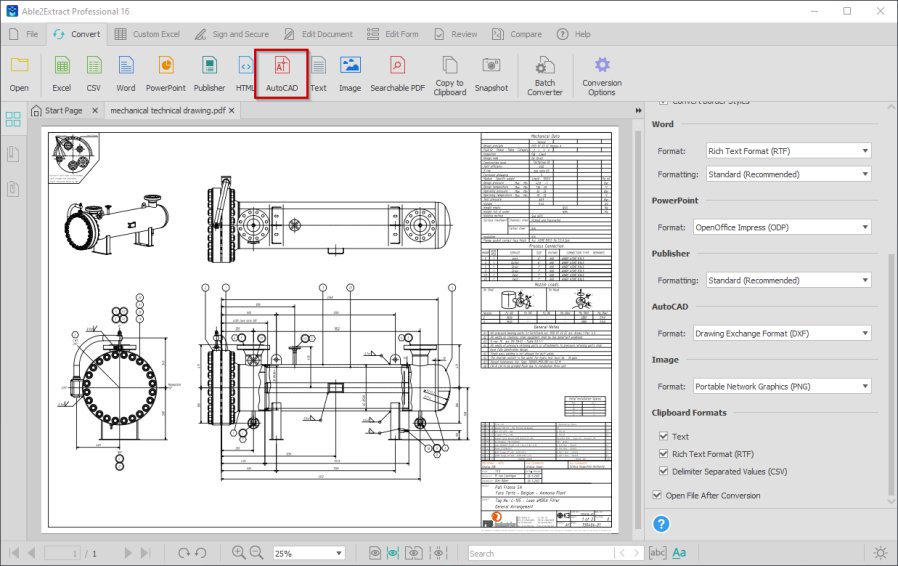
Для сканированных PDF Able2Extract использует OCR/R2V-настройки. Это не восстановление исходного CAD-файла: программа векторизует доступную графику и распознаёт текст. Встроенные в PDF изображения не преобразуются в CAD-вектор так же, как обычная векторная графика. После конвертации проверьте геометрию и масштаб по известному размеру.
В Visio создайте или откройте нужную страницу, затем выберите Insert → CAD Drawing и укажите DWG/DXF. Если настройки импорта не требуют специального изменения, Microsoft рекомендует принимать значения по умолчанию. После вставки щёлкните CAD-объект правой кнопкой и используйте CAD Drawing Object → Convert. В появившемся окне выберите AutoCAD layers, которые нужно преобразовать в фигуры Visio.
Плюсы:
- настройки единиц и масштаба до импорта в Visio;
- подход рассчитан на техническую векторную графику;
- есть отдельный вариант для DWG и DXF;
- предусмотрена пакетная обработка PDF в AutoCAD-форматы.
Минусы:
- результат векторизации скана нужно проверять вручную;
- нужно учитывать поддерживаемую Visio версию DWG/DXF;
- даже корректный CAD-файл не восстанавливает исходные Visio-мастера, данные фигур и соединители.
SwifDoo PDF: PDF → DWG/DXF, затем импорт в Visio
SwifDoo PDF позволяет вывести PDF в CAD-формат перед импортом в Visio. Откройте документ, перейдите к инструментам преобразования и выберите CAD-направление. В окне конвертации доступны DWG и DXF. После обработки сохраните результат и импортируйте его через Insert → CAD Drawing в Visio.
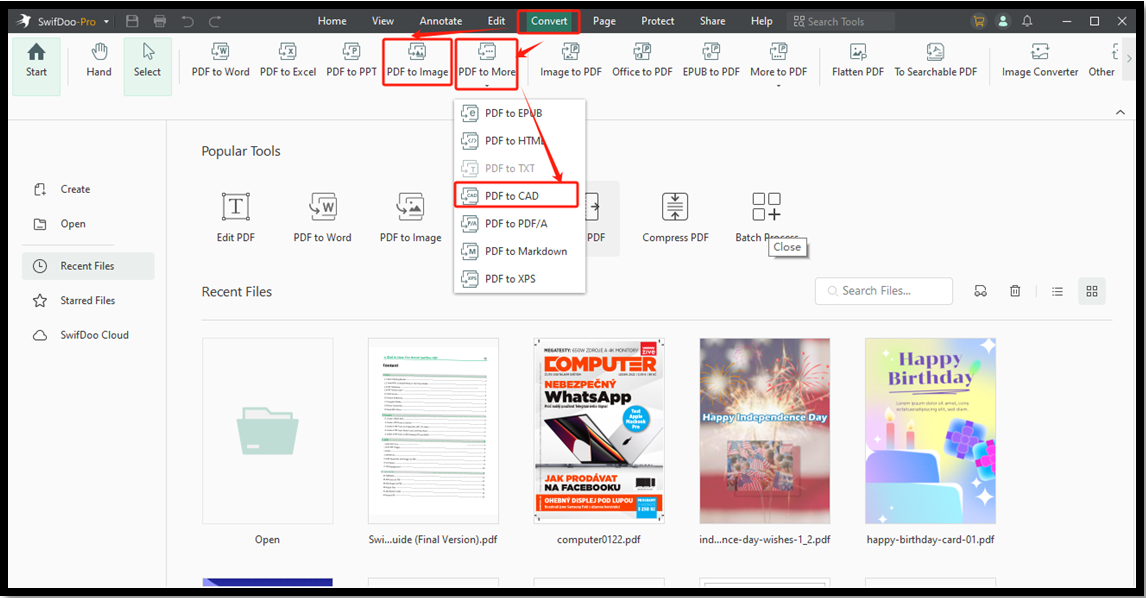
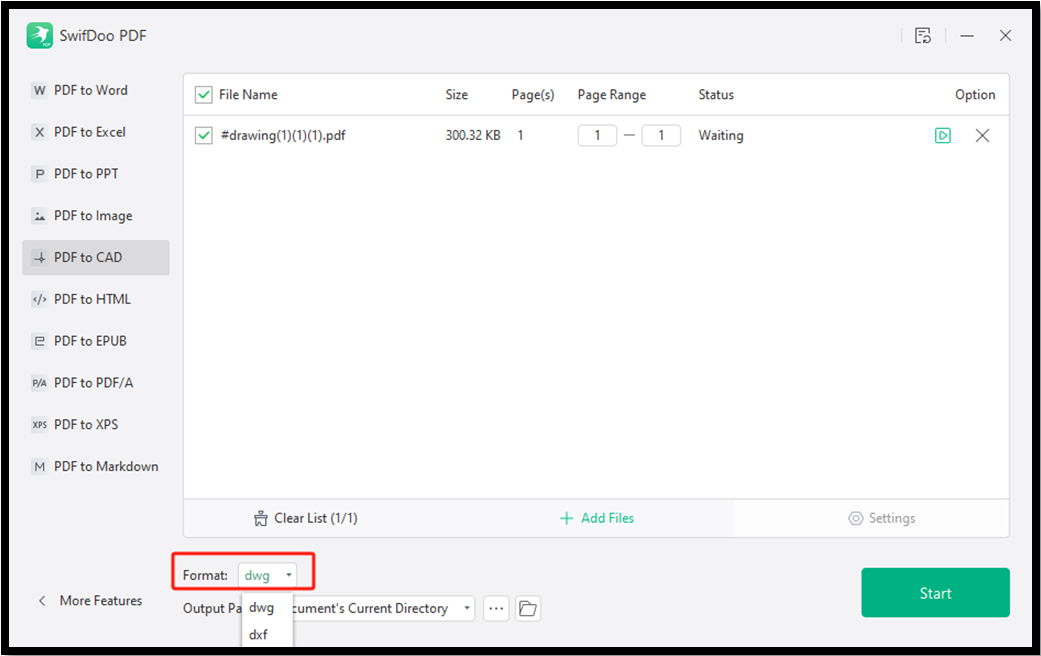
Этот маршрут имеет смысл для чертежей, где геометрия важнее оформления. Для блок-схем и диаграмм с большим количеством подписей SVG/EMF часто проще: CAD-конвертация способна разбить текст и контуры на специфичные элементы, которые затем потребуют дополнительной чистки.
Плюсы:
- DWG/DXF подходят для команды Visio CAD Drawing;
- сохраняется векторный рабочий маршрут без обязательного перехода к PNG/JPG;
- удобно для технических планов.
Минусы:
- нужно контролировать масштаб и версию CAD-файла;
- для обычных офисных блок-схем путь сложнее, чем EMF/SVG;
- редактируемые CAD-примитивы не равны исходным объектам Visio.
i2PDF: браузерный PDF → DWG/DXF
i2PDF предлагает преобразование PDF в CAD-форматы DWG и DXF. Этот вариант полезен, когда настольного CAD-конвертера нет, но требуется получить промежуточный файл для Insert → CAD Drawing. Выберите PDF, задайте целевой CAD-формат, запустите обработку и после сохранения результата импортируйте его в Visio.
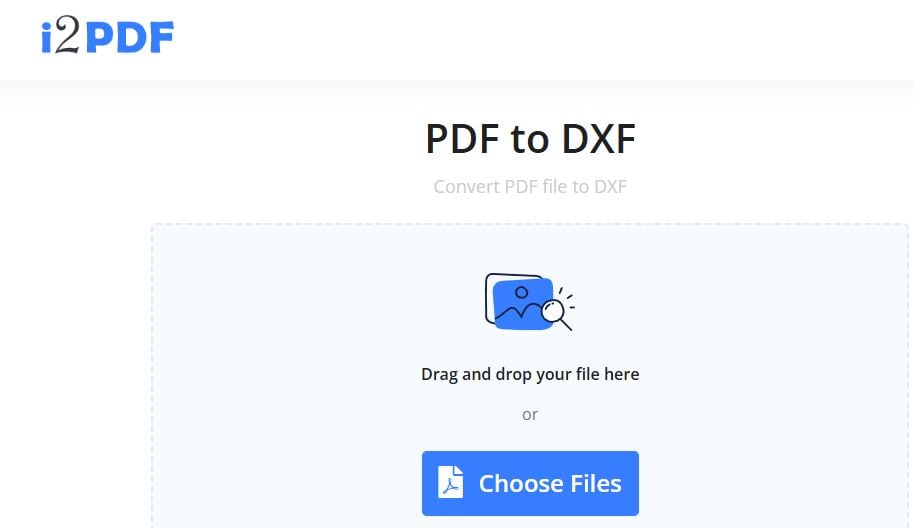
На технических чертежах качество зависит от природы исходника. Векторный PDF с прямыми линиями и текстом обычно лучше подходит для такого маршрута, чем скан. Низкое разрешение, шум, сложные штриховки и плотные подписи повышают вероятность неточной геометрии. Для масштабной схемы обязательно сверяйте известное расстояние после импорта в Visio.
Плюсы:
- не нужен локальный PDF→CAD-конвертер;
- DWG/DXF поддерживаются Visio;
- подходит для разовой обработки технического PDF.
Минусы:
- исходник передаётся веб-сервису;
- скан требует векторизации и даёт больше погрешностей;
- нужно проверить поддерживаемую версию CAD-файла.
Scan2CAD: когда исходник — скан технического чертежа
Scan2CAD ориентирован на CAD-векторизацию. Для растрового PDF он преобразует обнаруженные графические элементы в CAD-объекты и применяет OCR к тексту. Это принципиально другой сценарий, чем обычная вставка PNG в Visio: цель — получить DWG с линиями, дугами и редактируемыми текстовыми строками, а затем перенести его в Visio.
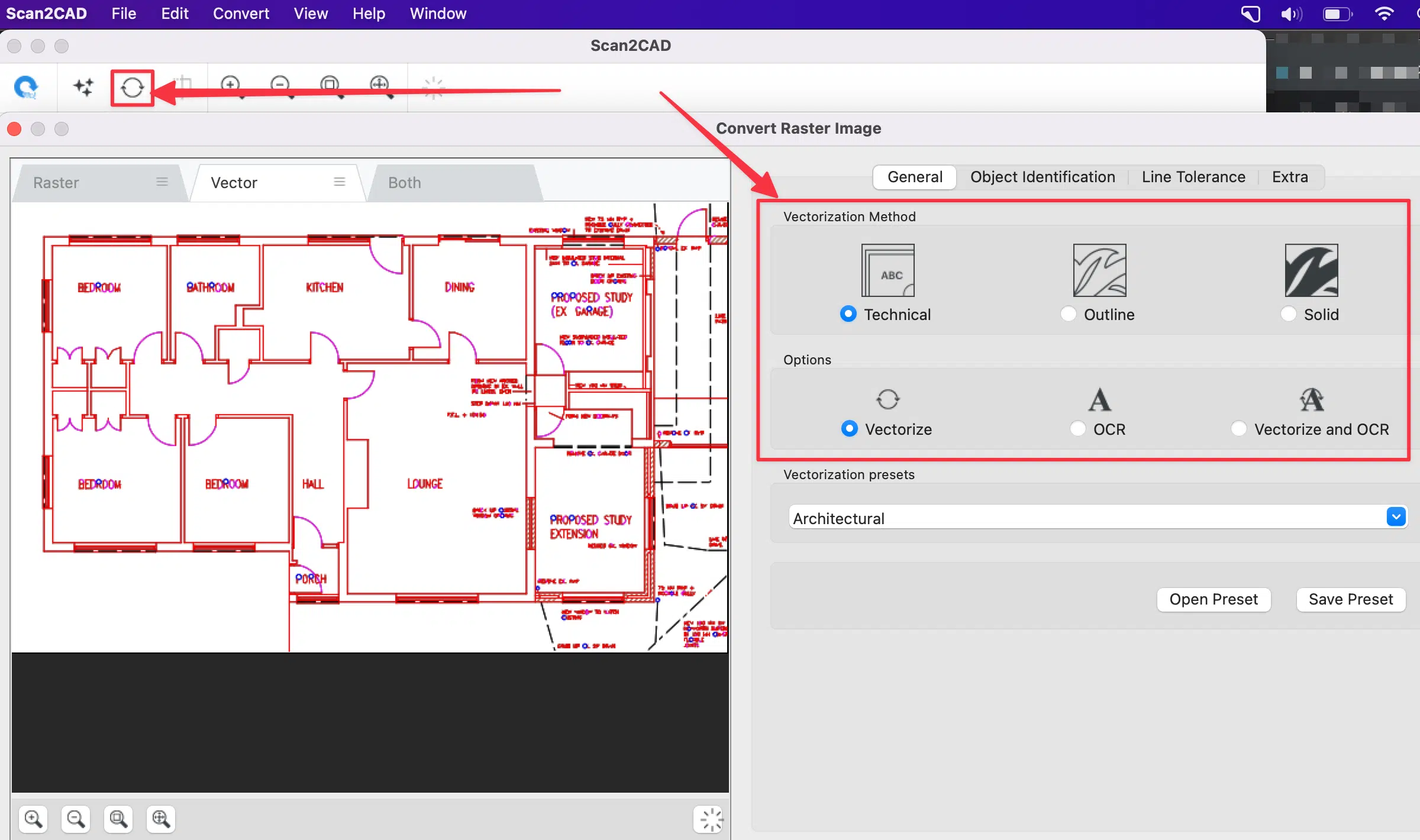
Векторизация не должна восприниматься как безошибочное восстановление исходного проекта. Перед сохранением VSD проверьте пересечения линий, замкнутые контуры, размеры, углы и распознанные подписи. Если чертёж имеет известный размер, откалибруйте масштаб до импорта либо сразу после него и сравните несколько контрольных расстояний.
Плюсы:
- подходит именно для растровых инженерных чертежей;
- использует OCR для текста и векторизацию для геометрии;
- результат можно дальше обрабатывать через CAD-механизм Visio.
Минусы:
- качество сильно зависит от скана;
- векторизация требует ручной проверки;
- для простой офисной диаграммы это избыточный маршрут.
Как импортировать DWG/DXF в Visio без потери масштаба
- Проверьте единицы в CAD-файле и запишите хотя бы один известный размер из исходного PDF.
- В Visio выберите Insert → CAD Drawing и откройте DWG/DXF.
- Если нет специальной задачи, начните с настроек импорта по умолчанию. Слишком раннее изменение масштаба усложняет диагностику.
- После вставки измерьте контрольный отрезок. Если значение неверно, исправьте масштаб до ручного редактирования.
- Чтобы получить редактируемые Visio-элементы, щёлкните объект правой кнопкой и выберите CAD Drawing Object → Convert.
- Отметьте нужные AutoCAD layers. Не преобразовывайте служебные слои, которые в итоговой схеме не нужны.
- После конвертации проверьте линии и текст, затем замените критичные связи на настоящие Visio connectors.
Растровый путь PDF → PNG/JPG/TIFF → Visio
Растровый маршрут не пытается восстановить структуру схемы. Он нужен, когда PDF является сканом, когда важна точная визуальная подложка или когда конвертация в вектор даёт слишком много мусора. Вставленные bitmap-файлы остаются bitmap-изображениями и не получают свойства обычных Visio shapes, например собственные точки соединения. Поэтому PNG/JPG — основа для ручной реконструкции, а не «редактируемый VSD».
PDFelement Pro : PDF → изображение → Visio
В PDFelement Pro откройте PDF, перейдите к преобразованию и выберите экспорт в изображение. В интерфейсе Windows используйте команду Convert → To Image. Задайте формат страницы как изображения и сохраните результат. Для схем предпочтительнее PNG или TIFF: они не добавляют характерные JPEG-артефакты вокруг тонких линий и текста.
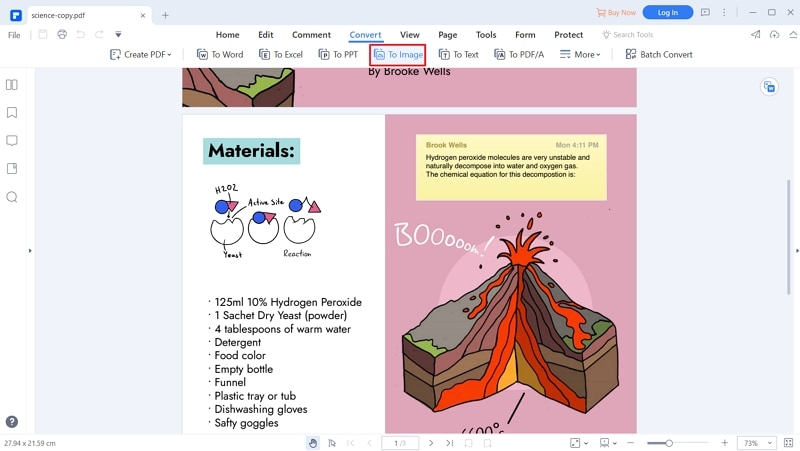
В Visio используйте Insert → Pictures. После вставки уменьшите прозрачность подложки или разместите её на отдельном слое, если ваша версия и структура документа позволяют организовать такую работу. Затем создавайте поверх неё нативные прямоугольники, эллипсы, линии, соединители и текстовые блоки. Когда реконструкция закончена, фон можно скрыть или удалить.
Плюсы:
- предсказуемый внешний вид страницы;
- подходит для сканов;
- удобно использовать как эталон при ручной обводке.
Минусы:
- изображение не становится набором фигур Visio;
- все связи и текст нужно восстанавливать вручную;
- масштаб необходимо проверять отдельно.
MiniTool PDF Editor: ещё один способ получить графическую подложку
В MiniTool PDF Editor путь в Visio строится через вывод PDF в изображение и последующую вставку в Visio. Это разумный вариант для документов, которые не нужно автоматически разбирать на векторные примитивы. Выберите страницу или диапазон, сохраните изображения и вставьте нужный лист через Insert → Pictures.
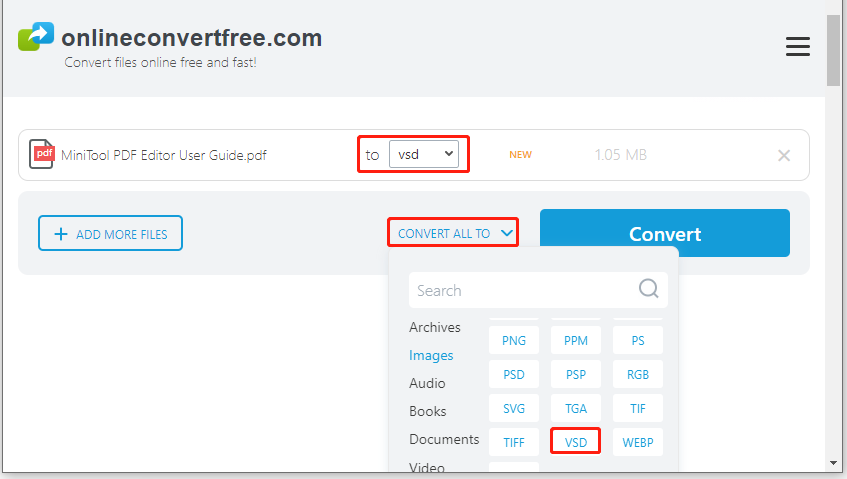

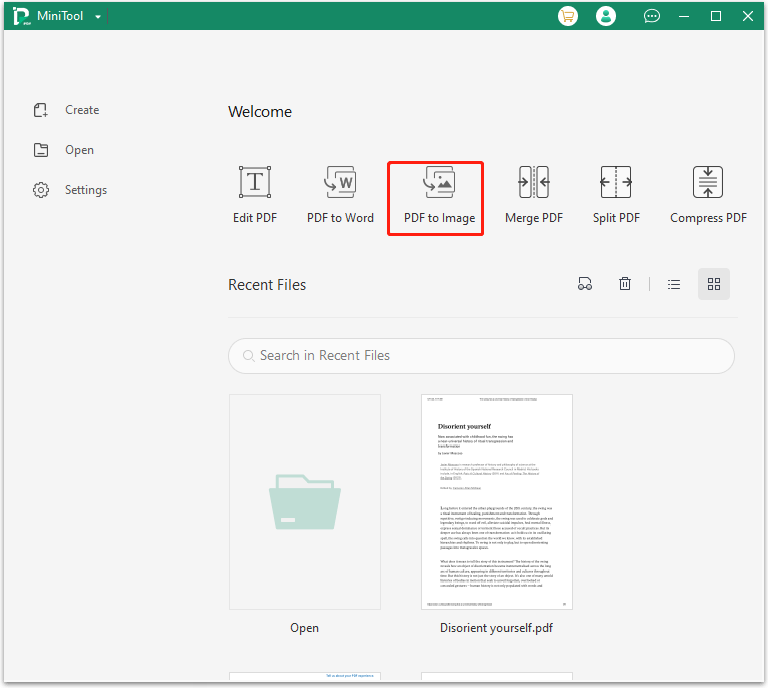
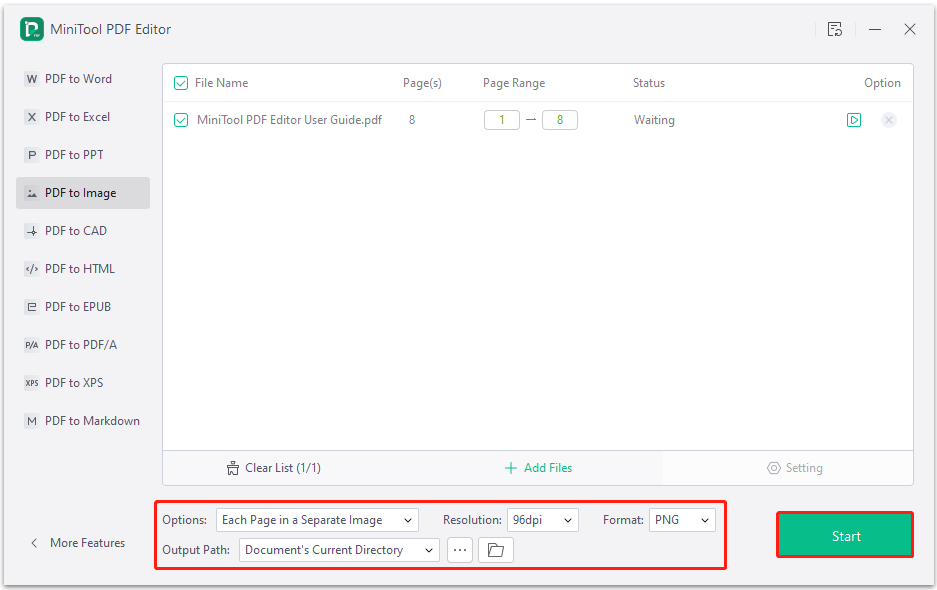
При подготовке скана не увеличивайте разрешение искусственно в надежде восстановить отсутствующие детали. Апскейл делает изображение крупнее, но не возвращает геометрию, которой нет в исходнике. Для распознавания подписей и тонких линий важнее использовать наиболее качественный исходный скан.
Плюсы:
- понятный маршрут PDF → изображение для подложки;
- подходит для сканов и страниц, где требуется сохранить внешний вид;
- после экспорта можно выбрать только нужные страницы и вставить их в Visio отдельно.
Минусы:
- результат остаётся растровым и не превращается в нативные фигуры Visio;
- подписи, соединители и логическую структуру схемы приходится восстанавливать вручную;
- для чертежей с размерными требованиями нужно отдельно контролировать масштаб после вставки.
HiPDF и другие браузерные PDF → Image сервисы
HiPDF можно использовать как промежуточный конвертер PDF в изображение. Сценарий аналогичен настольному: загрузить документ, получить графический файл, затем вставить его в Visio. Он полезен для открытых, неконфиденциальных документов и разовой задачи, когда локального PDF-редактора нет.
Растровый путь не следует смешивать с «конвертацией PDF в редактируемый VSD». После вставки PNG/JPG пользователь получает фон, который можно масштабировать и обводить, но связи, фигуры и текст создаются заново.
Плюсы:
- не нужна установка дополнительного PDF-конвертера;
- удобен для разового получения изображения страницы перед ручной обводкой;
- подходит, когда от исходного PDF требуется прежде всего визуальный эталон.
Минусы:
- PDF передаётся стороннему веб-сервису;
- выходное изображение не сохраняет объектную структуру Visio;
- для конфиденциальных документов предпочтительнее локальный способ подготовки подложки.
Ручная реконструкция: когда автоматическая конвертация только мешает
Для скана, старой схемы с низким разрешением или PDF, в котором каждый элемент распался на сотни бессмысленных примитивов, ручная реконструкция часто даёт чище и надёжнее результат. Это не «крайняя неудача конвертера», а отдельный метод: исходную страницу используют как геометрический ориентир, а рабочую модель строят нативными средствами Visio.
Подготовьте подложку
- Экспортируйте нужную страницу в PNG или TIFF. Если страница уже является растром, не выполняйте лишнюю цепочку перекодирований.
- Создайте в Visio страницу с нужной ориентацией.
- Вставьте изображение через Insert → Pictures.
- Совместите контрольные точки и проверьте масштаб по известному размеру.
- Не перемещайте подложку во время обводки; при возможности разместите её на отдельном слое и ограничьте случайное редактирование.
Восстановите структуру, а не пиксели
Начните с крупных блоков и соединений. Создайте нативные фигуры Visio поверх прямоугольников, кругов и других элементов. Для связей используйте connectors, а не обычные линии, если линия должна оставаться прикреплённой к фигуре при перемещении. Подписи вводите заново как текст, если OCR даёт большое количество ошибок или если исходный шрифт распался на графические кривые.
В сетевой, организационной или процессной диаграмме логика связей важнее пиксельного совпадения. Поэтому после восстановления ключевых блоков полезно временно скрыть подложку и проверить, остаётся ли схема понятной и связной без исходной картинки.
Контроль качества ручной реконструкции
- все линии, которые должны быть связями, действительно прикреплены к фигурам;
- нет «висящих» стрелок, совпадающих с блоком только визуально;
- текст редактируется как текст, а не как контуры;
- на плане проверен масштаб минимум по двум контрольным размерам;
- страницы имеют правильный порядок и ориентацию;
- после скрытия подложки не остаются пропущенные элементы;
- после сохранения в VSD файл открывается повторно без потери критичных объектов.
EdrawMax как промежуточный редактор Visio-совместимых схем
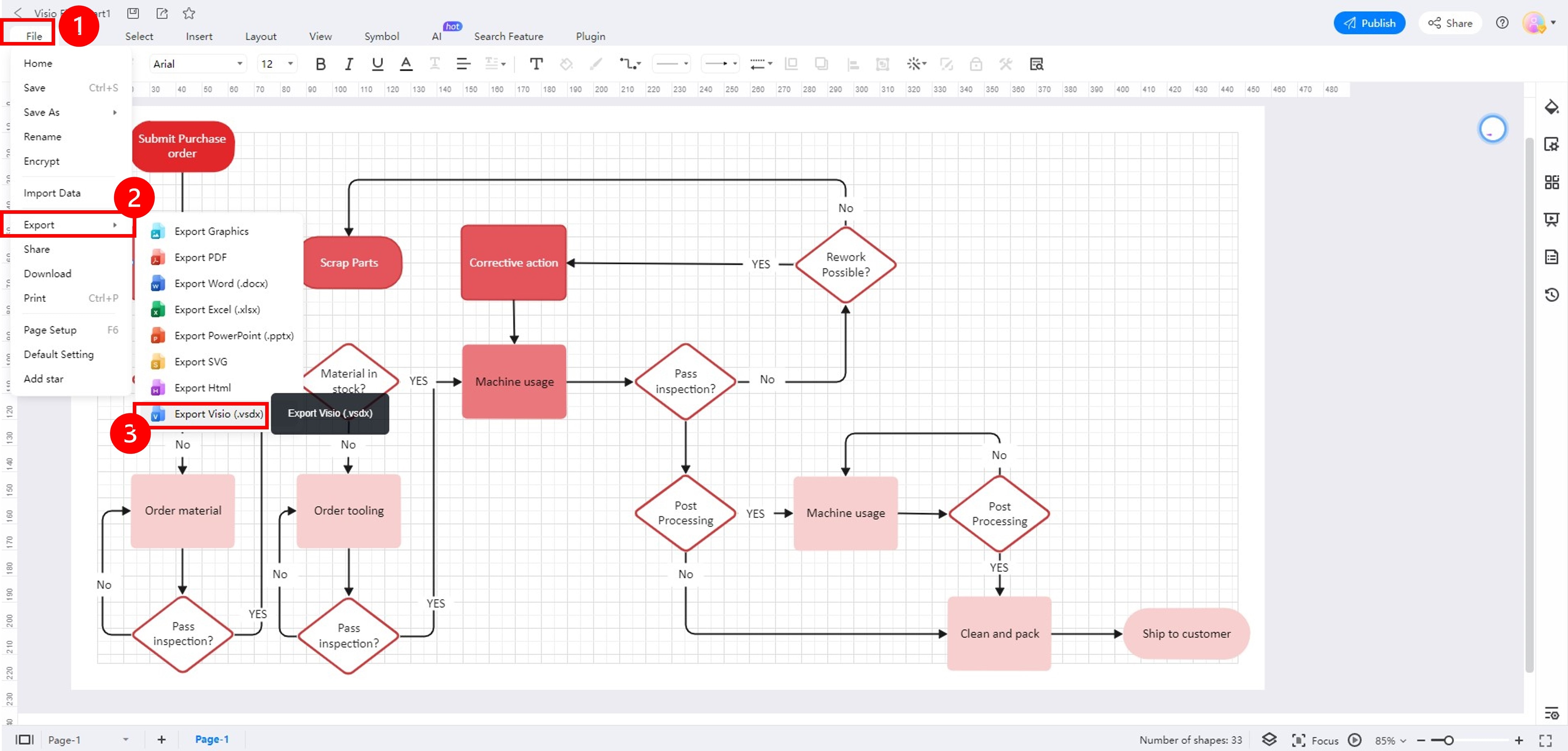
EdrawMax полезен не как основной прямой PDF→VSD-конвертер, а как дополнительный редактор диаграмм. Программа импортирует Visio и SVG и экспортирует диаграммы в Visio-формат. После получения совместимого файла пользователь может исправить расположение фигур, темы, соединители и текст, а затем экспортировать результат в Visio.
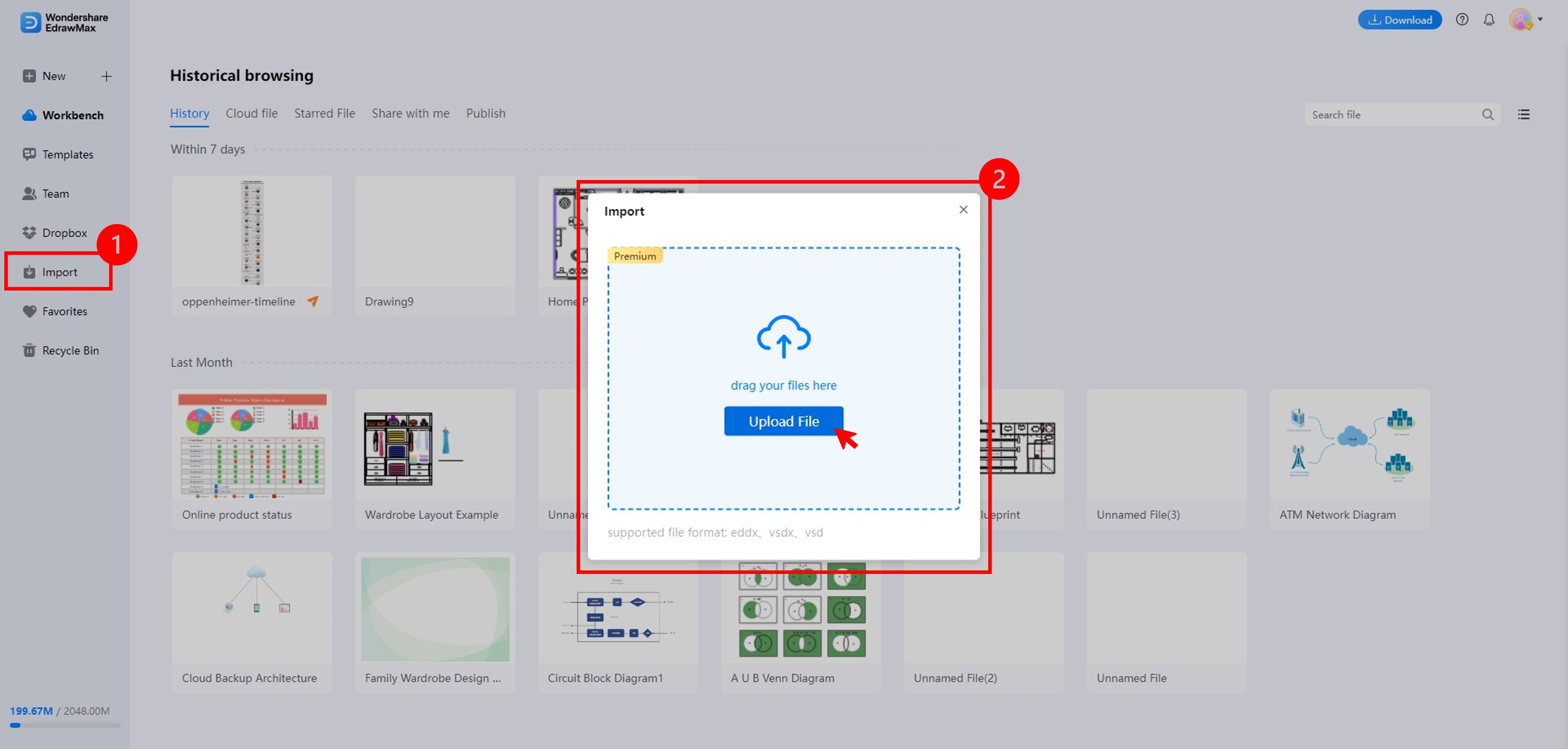
После импорта проверьте страницы и элементы. Если задача состоит в корректировке внешнего вида, используйте панели форматирования и редактирование объектов. Если исходник уже потерял логические связи при PDF-конвертации, EdrawMax, как и Visio, не может автоматически вернуть сведения, которых в промежуточном файле нет.
Для передачи в экосистему Visio EdrawMax экспортирует диаграммы в Visio-формат, в частности VSDX. Если конечное требование жёстко задано как legacy-VSD, после такого экспорта откройте файл в настольном Microsoft Visio и выполните File → Save As → Visio 2003–2010 Drawing (*.vsd). Такой дополнительный шаг нужен потому, что VSD и VSDX — разные поколения формата.
Плюсы:
- можно отредактировать SVG или Visio-совместимую диаграмму до финального сохранения;
- поддерживается импорт Visio-файлов;
- есть экспорт в Visio-формат;
- подходит как кроссплатформенный этап редактирования.
Минусы:
- не отменяет потери структуры, произошедшей при исходном PDF-преобразовании;
- для точного legacy-VSD всё равно нужен отдельный контроль совместимости;
- лишний промежуточный редактор не нужен, если EMF/SVG уже корректно импортируется прямо в Visio.
VSD и VSDX: почему формат результата нужно проверять отдельно
VSD — старый бинарный формат Visio, использовавшийся до поколения Visio 2013. VSDX — современный пакетный формат, в котором работают новые версии Visio. Некоторые конвертеры предлагают только VSDX, некоторые — VSD, а часть использует слово «Visio» без уточнения расширения. Если интеграция или старая программа требует именно .vsd, файл .vsdx нельзя просто переименовать: это разные форматы.
В настольном Visio корректный путь к legacy-файлу — File → Save As, затем выбор Visio 2003–2010 Drawing (*.vsd) в поле Save as type. После сохранения документ переходит в Compatibility Mode. Функции, которых не было в старых версиях, могут быть отключены или изменены. Microsoft Visio Compatibility Checker показывает такие потенциальные проблемы при сохранении.
| Ситуация | Что делать |
|---|---|
| Получен VSDX, а система принимает только VSD | Открыть VSDX в настольном Visio и сохранить как Visio 2003–2010 Drawing (*.vsd) |
| После Save As появился Compatibility Checker | Просмотреть список проблем; критичные функции исправить до подтверждения сохранения |
| Нужно продолжать редактирование в современной версии Visio | Сохранить рабочую копию VSDX и отдельно создать VSD для обмена |
| Есть только Visio в Microsoft 365 через браузер | Не рассчитывать на него как на полноценный инструмент создания legacy-VSD; браузерная среда ориентирована на VSDX |
| Конвертер скачал файл без понятного расширения | Не переименовывать наугад; проверить фактический формат и повторить экспорт с явным VSD |
Хранить рабочую копию в VSDX полезно даже тогда, когда заказчику нужен VSD. Это снижает риск потерять новые возможности Visio из-за ограничений Compatibility Mode. Legacy-файл используйте как совместимую выдачу, а не как единственную мастер-копию проекта.
Как проверить, что PDF действительно превратился в полезный VSD
Проверка должна идти от структуры к внешнему виду. Совпадение картинки на экране — только первый уровень. Главный вопрос: насколько результат соответствует дальнейшей задаче. Если VSD нужен лишь для хранения или просмотра, единое изображение внутри контейнера может оказаться достаточным. Если файл нужно редактировать, менять связи и поддерживать в будущем, требования выше.
Тест 1. Выделение объектов
Щёлкните по нескольким блокам в разных частях страницы. Нормальный редактируемый результат позволяет выделять отдельные элементы или хотя бы небольшие логические группы. Если рамка охватывает всю страницу, перед вами единый импортированный объект. Это не ошибка формата, но это означает, что преобразование не восстановило схему как набор элементов.
Тест 2. Редактирование текста
Сделайте копию файла и попробуйте изменить одну подпись. Возможны три состояния: текст редактируется нормально; текст разбит на отдельные символы/группы; текст превращён в кривые или находится внутри растрового изображения. Для рабочих диаграмм первый вариант предпочтителен. Второй и третий требуют ручной замены подписей.
Тест 3. Поведение соединителей
В копии схемы немного переместите один блок. Настоящий connector остаётся привязанным к фигуре и перестраивается. Обычная линия или импортированный графический сегмент останется на месте. Если схема будет дальше редактироваться, замените критичные связи на нативные connectors Visio.
Тест 4. Масштаб и размеры
Для технических планов выберите два контрольных размера, расположенных в разных частях листа. Сверьте их после импорта. Один правильный размер не гарантирует отсутствие растяжения по другой оси или ошибки единиц. Особое внимание уделите DWG/DXF и сканам, прошедшим векторизацию.
Тест 5. Шрифты и специальные символы
Проверьте кириллицу, греческие символы, математические знаки, индексы, маркировку кабелей и технические обозначения. Если исходный шрифт отсутствует, текст может быть заменён другой гарнитурой, а ширина строк изменится. Это способно сдвинуть подписи за границы блоков, даже если все слова распознаны правильно.
Тест 6. Линии, заливки и прозрачности
Увеличьте схему до 400%. Тонкие линии не должны исчезать, пунктир должен оставаться пунктиром, а стрелки — сохранять направление. Проверяйте градиенты, прозрачности, маски и штриховку: сложные эффекты нередко растрируются при промежуточном SVG/EMF или меняют вид после импорта.
Тест 7. Повторное открытие VSD
Сохраните документ, закройте Visio и снова откройте файл. Этот простой шаг выявляет проблемы, которые не видны до фактической записи legacy-формата. Если Compatibility Checker предупреждал о конкретных функциях, проверьте именно их после повторного открытия.
Типичные ошибки и способы исправления
| Проблема | Причина | Что сделать |
|---|---|---|
| В VSD вся страница выделяется одним объектом | Конвертер поместил PDF как изображение или единую графику | Для векторного PDF повторить через EMF/WMF/SVG; для скана использовать как подложку и обвести вручную |
| Линии редактируются, но не прикреплены к блокам | Импортированы графические сегменты, а не Visio connectors | Заменить важные линии нативными connectors |
| Текст стал кривыми | Векторный редактор преобразовал шрифт в контуры или не сохранил текстовые объекты | Вернуться к предыдущему этапу, проверить настройки экспорта; при необходимости восстановить подписи вручную |
| Кириллица съехала | Замена отсутствующего шрифта | Установить допустимый шрифт или вручную заменить гарнитуру и проверить размеры блоков |
| После Ungroup тысячи мелких элементов | Сложный PDF разбит на графические примитивы | Отменить операцию, разгруппировать только нужные участки либо использовать импорт как подложку |
| DWG/DXF не открывается в Visio | Формат создан более новой версией AutoCAD, чем поддерживает установленный Visio | Пересохранить CAD-файл в более старую совместимую версию |
| Размеры на плане не совпадают | Ошибка масштаба или единиц при PDF→CAD и импорте | Сверить контрольный размер, исправить единицы/scale и повторить импорт до ручного редактирования |
| Стрелки и тонкие линии стали размытыми | Векторный документ был преждевременно переведён в JPG/PNG | Вернуться к PDF и использовать SVG/EMF/WMF либо DWG/DXF |
| Скан выглядит чётко, но ничего нельзя редактировать | Чёткость растра не создаёт векторные объекты | Использовать OCR для текста, векторизацию для чертежа или ручную реконструкцию |
| VSD открывается иначе, чем VSDX | Ограничения старого формата и Compatibility Mode | Сохранить мастер-копию VSDX, изучить Compatibility Checker и упростить несовместимые функции |
| Онлайн-конвертер сообщает успех, но файл бесполезен | «Успешная конвертация» означает создание файла, а не сохранение семантики | Оценивать результат по тестам выделения, текста, связей и масштаба |
Сравнение способов PDF в VSD
| Способ | Установка | Работа без загрузки PDF в стороннее облако | Лучший тип исходника | Шанс сохранить вектор | Что нужно после конвертации |
|---|---|---|---|---|---|
| PDF Commander → WMF/EMF → Visio | Да | Да | Векторный или смешанный PDF | Высокий для графических примитивов | Импорт, при необходимости Ungroup, восстановление connectors, Save As VSD |
| OnlineConvertFree | Нет | Нет | Разовый неконфиденциальный PDF | Зависит от файла | Открыть VSD и проверить объектную структуру |
| 2PDF | Нет | Нет | Разовый PDF с понятной страницей | Зависит от файла | Проверить текст, линии и масштаб |
| Converter365 | Нет | Нет | Простая разовая схема | Зависит от файла | Проверить редактируемость в Visio |
| Conholdate | Нет | Нет | Небольшой файл до лимита веб-формы | Зависит от файла | Открыть и проверить элементы |
| Inkscape → SVG → Visio | Да | Да | Векторная схема | Высокий | Почистить SVG, импортировать, проверить группы |
| Adobe Illustrator → SVG → Visio | Да | Да | Сложный вектор, требующий ручной правки | Высокий | Контроль эффектов/шрифтов, импорт и Save As VSD |
| Able2Extract Professional → DWG/DXF → Visio | Да | Да | План или технический чертёж | Высокий для CAD-геометрии | Проверить единицы, слои, совместимость версии DWG/DXF |
| SwifDoo PDF → DWG/DXF → Visio | Да | Да для настольного пути | Технический PDF | Высокий при векторном исходнике | Импорт CAD, контроль масштаба и соединений |
| Scan2CAD → DWG → Visio | Да | Да | Скан технического чертежа | Через векторизацию | Проверить OCR и геометрию, затем импортировать CAD |
| PDFelement Pro / MiniTool → PNG/TIFF → Visio | Да | Да | Скан или визуальная подложка | Нет | Ручная реконструкция фигур и связей |
| EdrawMax как промежуточный редактор | Зависит от варианта | В настольном варианте возможно | SVG/VSDX, который нужно доработать | Зависит от импортированного файла | Исправить схему, экспортировать в Visio и при необходимости сохранить legacy-VSD в Visio |
Дополнительные промежуточные онлайн-форматы
Если прямой PDF→VSD даёт единое изображение, но устанавливать локальный векторный редактор не хочется, можно сначала получить формат, который Visio импортирует напрямую. Такой подход полезен как диагностика: если SVG импортируется лучше прямого VSD, проблема была не в исходном PDF, а в конкретном преобразователе.
CloudConvert: PDF → SVG
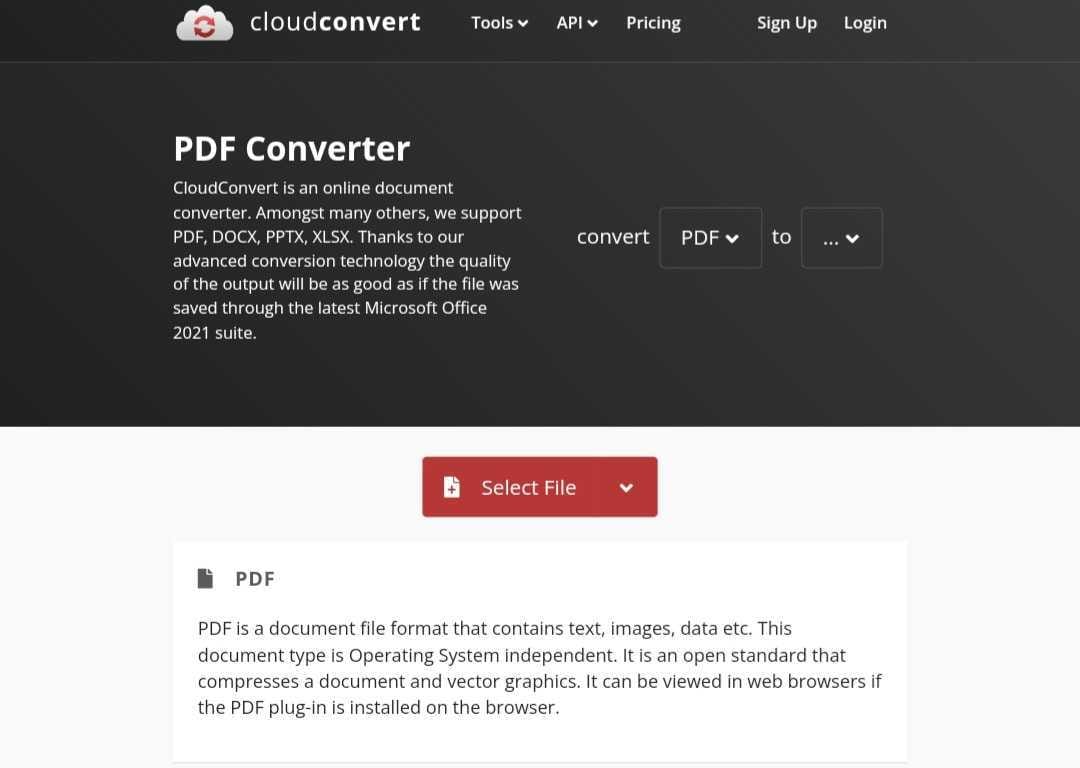
CloudConvert поддерживает отдельное направление PDF → SVG. Нажмите Select File или перетащите документ, выполните конвертацию и получите SVG. Затем откройте или вставьте SVG в Visio. Этот вариант не создаёт VSD напрямую, зато сохраняет явный промежуточный векторный формат, который можно отдельно проверить в браузере или Inkscape перед импортом.
Плюсы:
- Visio импортирует SVG;
- результат легко проверить до открытия в Visio;
- маршрут подходит для браузера на разных системах.
Минусы:
- это облачный промежуточный этап, а не готовый VSD;
- сложные маски, шрифты и эффекты PDF могут измениться при SVG-конвертации;
- после импорта всё равно требуется проверка группировки и соединений.
PDF24 Tools: PDF → SVG
Веб-инструмент PDF24 преобразует каждую страницу PDF в отдельный SVG. В форме используется Choose files, после обработки страницы скачиваются как масштабируемая векторная графика. Для многостраничной схемы это удобно: каждый лист можно поочерёдно импортировать на отдельную страницу Visio. Загруженные и созданные файлы автоматически удаляются с серверов сервиса через один час.
Не смешивайте веб-сервис PDF24 Tools и настольный PDF24 Creator: это связанные продукты одной экосистемы, но описываемая операция PDF → SVG выполняется именно браузерным инструментом. В Visio импортируйте SVG через File → Open или Insert → Pictures, затем сохраните документ как VSD.
Плюсы:
- каждая PDF-страница превращается в отдельный SVG;
- не нужно устанавливать конвертер;
- SVG остаётся удобным контрольным промежуточным файлом.
Минусы:
- исходник загружается на внешний сервер;
- полученный SVG не является VSD и требует Visio;
- нужно проверять шрифты и сложные эффекты.
Какой способ выбрать для конкретной задачи
Нужно преобразовать один обычный PDF как можно быстрее
Начните с прямого OnlineConvertFree или 2PDF. После получения VSD сразу выполните четыре быстрых теста: отдельное выделение блока, редактирование текста, перемещение фигуры с проверкой connector и повторное открытие сохранённого файла. Если схема превратилась в одну картинку, не перебирайте десятки похожих онлайн-сервисов подряд: переходите к SVG/EMF.
Документ нельзя загружать на сторонний сервер
Используйте локальный маршрут PDF Commander → EMF/WMF → Microsoft Visio. Если PDF векторный и требует предварительной чистки, подойдёт Inkscape или Adobe Illustrator → SVG. Внутренние требования безопасности важнее удобства облачной формы.
Нужен технический план с правильным масштабом
Рассмотрите PDF → DWG/DXF. Able2Extract Professional даёт настройки единиц, масштаба, точки вставки и полилиний; Scan2CAD рассчитан на векторизацию сканов; SwifDoo PDF и i2PDF позволяют получить промежуточный CAD-файл. В Visio используйте Insert → CAD Drawing, затем сверяйте контрольный размер и только после этого редактируйте схему.
PDF — скан бумажной схемы
Не тратьте время на ожидание «идеального» прямого VSD. Есть два рациональных пути: CAD-векторизация, если это технический чертёж, или растровая подложка с ручной реконструкцией, если это блок-схема, оргструктура или процессная диаграмма. В последнем случае PNG/TIFF вставляется в Visio, поверх создаются нативные shapes, connectors и текст.
Исходный PDF экспортирован из Visio, но VSD/VSDX потерян
Начните с векторного маршрута EMF/SVG, потому что экспортированный из Visio PDF часто сохраняет качественную векторную графику. Однако не рассчитывайте вернуть исходную модель один в один: PDF не является резервной копией Visio-проекта. Даже если контуры и подписи восстановились, связи, данные фигур, слои и мастер-фигуры могли быть утрачены ещё при публикации PDF.
Работа выполняется на macOS
Подготовить промежуточный файл можно в Inkscape, Adobe Illustrator, Able2Extract Professional либо браузерном конвертере. Но если нужен именно legacy .vsd с проверкой Microsoft Visio Compatibility Checker, финальное сохранение следует выполнять в настольном Visio на Windows. Не описывайте браузерный просмотр как полноценную замену этому этапу.
Работа выполняется на Linux
PDF Commander имеет отдельную Linux-редакцию, а Inkscape подходит для подготовки SVG. Для цепочки, которая должна закончиться именно legacy-VSD, финальное сохранение и проверку выполняйте в настольном Microsoft Visio на Windows. Поэтому Linux удобен как среда подготовки промежуточного файла, но не заменяет заключительный этап в Visio.
Есть только телефон или планшет
В мобильном браузере можно использовать прямой облачный PDF→VSD или получить PNG/JPG, но это не делает телефон полноценной средой редактирования legacy-VSD. Для ответственного результата переносите файл на компьютер и проверяйте его в настольном Visio. Отдельное мобильное приложение не следует добавлять в инструкцию только ради платформы, если оно не подтверждает реальную операцию PDF → VSD.
Нужно обработать много файлов
Сначала убедитесь, что один типовой документ конвертируется приемлемо. Только после этого имеет смысл пакетная обработка. Able2Extract Professional предоставляет Batch Converter для PDF → DWG/DXF. Для облачной автоматизации отдельные сервисы предлагают API, но перед внедрением требуется проверить формат результата на наборе типовых страниц. Автоматизировать плохой результат опаснее, чем вручную обработать несколько файлов.
Как подготовить PDF до конвертации
Качество результата зависит не только от конвертера. Если вы можете повлиять на исходник, подготовьте его до преобразования.
- Уберите лишние страницы. Передавайте только листы со схемами, если титульные страницы, приложения и фотографии не нужны в VSD.
- Снимите ненужный поворот. Одинаковая ориентация страниц упрощает импорт и сравнение.
- Проверьте пароль и ограничения. Защищённый PDF может не открываться сторонним конвертером.
- Используйте исходный PDF, а не скриншот. Снимок экрана уничтожает вектор и резко ухудшает перспективы редактирования.
- Не печатайте PDF в новый PDF без необходимости. Виртуальная печать может сплющить элементы, которые ещё можно было извлечь как вектор.
- Сохраните оригинал. Все эксперименты проводите на копии: конвертация не должна заменять исходный документ.
Частые вопросы о PDF → VSD
Можно ли открыть PDF прямо в Microsoft Visio?
В списке графических форматов, которые настольный Visio импортирует через File → Open, PDF не указан. Поддерживаются, среди прочего, DWG, DXF, EMF, WMF, SVG, SVGZ, JPG, PNG, TIFF и BMP. Поэтому PDF сначала переводят в один из совместимых форматов либо используют отдельный прямой PDF→VSD-конвертер.
Можно ли просто переименовать .pdf в .vsd?
Нет. Расширение не меняет внутреннюю структуру файла. PDF останется PDF и не станет диаграммой Visio. Нужна конвертация содержимого или перенос через промежуточный формат.
Какой промежуточный формат лучше: EMF, SVG или DWG?
EMF удобен для локального переноса обычной векторной схемы в Windows; SVG — для проверки и редактирования векторной графики в Inkscape/Illustrator и кроссплатформенной подготовки; DWG/DXF — для технических планов, где важны CAD-геометрия, единицы и слои. Универсального формата нет: выбор зависит от природы PDF.
Почему VSD после конвертации выглядит правильно, но не редактируется?
Потому что конвертер мог вставить страницу как единый рисунок. Контейнер VSD формально корректен, но внутри нет отдельных Visio shapes. Проверьте выделение объектов. Для векторного PDF повторите преобразование через SVG/EMF/WMF; для скана используйте ручную реконструкцию или CAD-векторизацию.
Можно ли восстановить исходные connectors и слои Visio из PDF?
Гарантированно — нет. PDF хранит итоговое представление страницы, а не полный проект Visio. Векторные линии можно получить обратно как графику, но исходная логика соединителей, слоёв и данные фигур могли быть потеряны при экспорте в PDF. Критичные связи восстанавливайте нативными инструментами Visio.
Что делать, если PDF состоит из сканов?
Для технического чертежа используйте специализированную векторизацию в CAD и затем DWG/DXF. Для блок-схем и организационных диаграмм обычно надёжнее вставить PNG/TIFF как подложку, выполнить OCR текста при необходимости и вручную создать фигуры и connectors.
Что лучше для тонких линий: JPG или PNG?
Для схем PNG обычно безопаснее, поскольку не использует JPEG-сжатие с потерями, которое создаёт артефакты вокруг контрастных линий и текста. Но если исходный PDF векторный, ещё лучше не растрировать его вовсе и использовать SVG/EMF/WMF.
Почему после импорта SVG часть элементов стала картинкой?
SVG способен содержать не только векторные контуры, но и растровые изображения; некоторые эффекты в редакторах также растрируются при сохранении. Проверьте исходный PDF и настройки экспорта. В Adobe Illustrator mesh-объекты и некоторые эффекты могут быть растрированы при SVG-сохранении.
Как сделать VSD из VSDX?
Откройте VSDX в настольном Visio, выберите File → Save As, затем в Save as type укажите Visio 2003–2010 Drawing (*.vsd). Просмотрите предупреждения Compatibility Checker и после сохранения повторно откройте VSD.
Почему Visio не принимает DWG после PDF→CAD?
Проверьте версию AutoCAD-формата. Visio Plan 2 принимает DWG/DXF до AutoCAD 2017 включительно, а Visio Standard/Professional — до AutoCAD 2007 включительно. Пересохраните файл в совместимую версию и повторите импорт.
Как понять, что конвертация завершена качественно?
Не ограничивайтесь визуальным сравнением. Отдельно проверяются выделение фигур, редактирование текста, работа connectors, масштаб, шрифты, линии и повторное открытие VSD. Для технического плана добавьте контроль двух известных размеров; для блок-схемы — перемещение фигур с проверкой связей.
Итоговый выбор
Для локального преобразования векторного PDF практичный первый маршрут — PDF Commander → EMF/WMF → Microsoft Visio → VSD: это не прямой PDF → VSD, зато промежуточный файл можно проверить до импорта в Visio. Для разовой неконфиденциальной задачи проще OnlineConvertFree или 2PDF, но их результат нужно проверять на реальную редактируемость. Векторный PDF, требующий ручной чистки, удобнее провести через Inkscape или Adobe Illustrator и SVG. Технические чертежи лучше переводить в DWG/DXF, а сканы — векторизовать специализированным CAD-инструментом либо использовать как подложку для ручной реконструкции. Legacy-VSD следует считать завершённым только после повторного открытия файла, проверки объектов и, при необходимости, устранения предупреждений Microsoft Visio Compatibility Checker.
 *EXE — расширение исполняемого файла. Сайт является партнером проекта