
В Windows 11 нет одной универсальной кнопки, которая добавляет в автозагрузку любой установленный файл. Раздел «Автозагрузка» в приложении «Параметры» и одноимённая страница «Диспетчера задач» управляют уже зарегистрированными элементами, но не создают новую запись для произвольного EXE. Когда нужной программы в списке нет, применяют папку Startup, ветку Run в реестре, задачу с триггером входа в систему либо менеджер автозагрузки. В этой инструкции способы разделены по назначению: сначала рассматривается добавление через Ускоритель Компьютера, затем встроенные средства Windows 11, запуск для всех пользователей, задержка, повышенные права, диагностика и полное удаление созданной записи.
Перед изменением определите три условия. Первое — должна ли программа запускаться только в вашей учётной записи или у каждого пользователя компьютера. Второе — нужен ли обычный запуск после входа либо выполнение с правами администратора. Третье — требуется ли задержка, чтобы облачный клиент, мессенджер или рабочая утилита не конкурировали с системными службами в первые секунды сеанса. От ответа зависит выбор механизма; перенос ярлыка в Startup не заменяет задачу с повышенными правами, а включение переключателя в «Параметрах» не поможет приложению, которого там нет.
Что Windows 11 считает автозагрузкой
В бытовом смысле автозагрузкой называют всё, что открывается без ручного запуска после включения компьютера. Технически большинство пользовательских способов срабатывает не во время ранней загрузки Windows, а после входа в учётную запись. Папки Startup, значения Run и триггер «При входе в систему» относятся именно к этому этапу. Поэтому проверять результат корректнее после выхода из системы и повторного входа, а не только после выключения и включения ПК.
Один и тот же интерфейс может показывать элементы, созданные разными механизмами. Например, ярлык из Startup и значение Run способны появиться в системных списках автозагрузки, однако удаляются они по-разному. Переключатель в «Параметрах» временно запрещает запуск зарегистрированной позиции, но не всегда удаляет её исходную запись. Для полного отката нужно убрать ярлык, строковый параметр или задачу там, где они были созданы.
| Механизм | Когда выполняется | Для кого действует | Что умеет | Главное ограничение |
|---|---|---|---|---|
| Ускоритель Компьютера | После входа пользователя | Определяется созданной записью и отображается в столбце «Расположение» | Добавление, включение, отключение и удаление элементов в одном окне | Требуется отдельная установленная программа |
| «Параметры» | После входа | Текущая учётная запись | Включает и отключает уже зарегистрированные приложения | Не создаёт произвольную запись для любого EXE |
| «Диспетчер задач» | После входа | Текущая учётная запись | Показывает состояние и влияние, включает и отключает | Не является мастером добавления программы |
| Папка Startup | После входа | Текущий пользователь или все пользователи | Запускает ярлык, скрипт или другой открываемый объект | Не даёт полноценной задержки и повышенных прав |
| Ветка Run | После входа | HKCU — текущий пользователь, HKLM — компьютер | Хранит команду запуска в реестре | Ошибка в пути или кавычках делает запись нерабочей |
| «Планировщик заданий» | При входе, старте системы или другом триггере | Выбранный пользователь или компьютер | Задержка, условия, аргументы, повышенные права | Больше параметров и выше риск неверной настройки |
Как выбрать способ без лишних действий
Начинайте с самого простого механизма, который решает конкретную задачу. Когда программа уже отображается в системном списке, достаточно включить её в «Параметрах» или «Диспетчере задач». Когда позиции нет, создайте ярлык в Startup либо запись через Ускоритель Компьютера. Реестр нужен для точной команды и централизованной настройки, а «Планировщик заданий» — для задержки, повышенных прав и условий.
| Практический сценарий | Первый выбор | Почему |
|---|---|---|
| Нужно добавить произвольный EXE через понятный интерфейс | Ускоритель Компьютера | В менеджере есть отдельная кнопка добавления и видны команда и расположение записи |
| Программа уже есть в списке, но отключена | «Параметры» | Изменение выполняется одним переключателем без создания второй записи |
| Нужное приложение отсутствует в списках Windows | shell:startup | Ярлык добавляется без редактирования реестра |
| Нужно добавить приложение Microsoft Store | shell:appsfolder и Startup | Каталог приложений позволяет получить объект без поиска защищённого EXE |
| Запуск требуется всем пользователям ПК | shell:common startup | Общий ярлык действует для каждой учётной записи |
| Нужна задержка или запуск от администратора | «Планировщик заданий» | Триггер, задержка, учётная запись и уровень прав задаются отдельно |
| Требуется проверить неизвестную или дублирующую запись | Autoruns | Утилита показывает больше точек автозапуска, чем стандартные списки |
Перед созданием новой записи проверьте, нет ли у программы собственной настройки запуска вместе с Windows. Встроенный флажок обычно предпочтительнее ручного ярлыка: приложение само поддерживает путь после обновления, может правильно сворачивать окно и не создаёт две независимые настройки. Ручной способ нужен, когда такой опции нет либо она не работает.
Способ 1. Добавление через Ускоритель Компьютера
Ускоритель Компьютера выбран основным способом, потому что в его разделе автозагрузки предусмотрена отдельная команда «Добавить». В таблице видны название элемента, производитель, команда и место регистрации. Это принципиально отличается от «Параметров» Windows 11: менеджер предназначен не только для включения существующего пункта, но и для создания записи с выбранным исполняемым файлом.

Подготовка исполняемого файла
Сначала найдите файл, который действительно открывает программу. Ярлык на рабочем столе может вести на промежуточный лаунчер, средство обновления или команду с параметрами. Щёлкните ярлык правой кнопкой мыши, выберите «Свойства» и изучите поле «Объект». Для классического приложения путь обычно заканчивается на .exe. Если в строке после закрывающей кавычки есть параметры, сохраните их отдельно: они могут определять профиль, свёрнутый запуск или открываемый проект.
Не выбирайте деинсталлятор, updater или crash reporter только потому, что их имена находятся рядом с основным EXE. Признаки правильного файла: при ручном запуске открывается нужное приложение, значок совпадает с программой, а расположение относится к её каталогу в Program Files, Program Files (x86), AppData или другой известной папке установки.
Создание записи в менеджере
- Откройте Ускоритель Компьютера.
- Перейдите на вкладку «Автозагрузка».
- Просмотрите текущий список и убедитесь, что нужной программы ещё нет. Дубликат с другим именем может вести к тому же EXE, поэтому сравнивайте столбец «Команда».
- Нажмите «Добавить».
- В диалоге выбора укажите исполняемый файл программы. Если интерфейс предлагает отдельное имя, задайте понятное название без системных сокращений.
- Подтвердите создание записи и проверьте, что она появилась в таблице.
- Убедитесь, что флажок записи включён. Отключённый пункт сохранён, но не выполняется при входе.
- Сопоставьте столбцы «Команда» и «Расположение» с выбранной программой. Путь не должен вести на временный каталог, удалённый установщик или внешний накопитель, который обычно отключён.
Проверка созданного автозапуска
Закройте программу полностью, включая значок в области уведомлений. Затем выйдите из учётной записи Windows и войдите снова. Успешный результат — приложение запускается один раз, использует нужный профиль и не выдаёт ошибку о несуществующем файле. Если окно не появляется, проверьте область уведомлений и «Диспетчер задач»: некоторые утилиты стартуют в фоне.
Когда приложение открывается дважды, не добавляйте задержку и не создавайте ещё одну запись. Сначала удалите дубликат. Чаще всего одновременно включены собственная настройка программы и запись в менеджере либо ярлык уже лежит в Startup.
Временное отключение и полное удаление
Кнопка «Отключить» полезна для диагностики: запись остаётся в списке, поэтому её можно вернуть без повторного поиска EXE. «Удалить» применяйте, когда путь ошибочен, программа больше не нужна или запускается другим механизмом. После удаления выполните повторный вход и убедитесь, что приложение действительно перестало стартовать. Если запуск сохранился, источник находится не в удалённой записи.
Сильные стороны выбранного метода
- в одном окне видны команда и место регистрации, что упрощает поиск неверного пути;
- новый элемент добавляется через отдельную кнопку, без ручного создания строкового параметра;
- запись можно временно отключить, не удаляя её;
- удаление выполняется из той же таблицы, поэтому откат не требует повторного открытия реестра.
Ограничения выбранного метода
- нужно устанавливать стороннюю программу, хотя базовый автозапуск доступен средствами Windows;
- для запуска с повышенными правами и сложными условиями надёжнее использовать «Планировщик заданий»;
- после обновления или переноса приложения старый путь может перестать существовать;
- перед удалением неизвестной системной записи нужно проверить производителя и команду, а не ориентироваться только на название.
Способ 2. Встроенная настройка запуска внутри приложения
Некоторые программы сами регистрируют автозапуск и поддерживают его при обновлениях. Ищите параметр в разделах «Общие», «Основные», «Система», «Запуск», «Поведение» или «Интеграция». Формулировка может выглядеть как «Запускать вместе с Windows», «Открывать при входе», «Start with Windows» или «Launch at login». Этот вариант стоит проверять до ручного добавления.

Почему собственная опция обычно безопаснее
Программа знает, какой компонент нужно запускать, где хранится актуальный путь и требуется ли сворачивать основное окно. После обновления разработчик может заменить EXE или перенести его в новый каталог; собственная настройка обновляет регистрацию вместе с приложением, а вручную созданный ярлык остаётся прежним.
Как избежать двух экземпляров
Перед включением встроенного флажка удалите или отключите ранее созданный ярлык, значение Run и задачу планировщика. После повторного входа в систему в «Диспетчере задач» должен появиться один процесс приложения. Два одинаковых окна или два значка в области уведомлений указывают на независимые источники запуска.
Когда перейти к другому способу
- приложение не содержит настройки автозапуска;
- переключатель самопроизвольно выключается после обновления;
- нужно запускать программу с аргументами командной строки;
- требуется задержка, конкретная учётная запись или повышенные права;
- нужно открыть переносимую программу, которая не регистрируется в системе.
Способ 3. Включение через «Параметры» Windows 11
Раздел «Параметры» подходит, когда программа уже зарегистрировала компонент автозапуска. Здесь нельзя выбрать произвольный EXE с диска, зато можно быстро включить или отключить существующую позицию и увидеть оценку её влияния на запуск.
Открытие системного списка
- Нажмите Win+I.
- Откройте раздел «Приложения».
- Выберите «Автозагрузка».
- Найдите программу по имени и переведите переключатель в положение «Вкл.».


Быстрый путь без переходов по меню: нажмите Win+R, введите ms-settings:startupapps и нажмите Enter. Команда открывает нужную страницу системных параметров.
Что означает влияние на запуск
Оценка «Высокое», «Среднее», «Низкое» или «Не измерено» описывает влияние элемента на процесс входа, а не его безопасность. Высокое влияние не делает программу вредоносной; это повод проверить, нужна ли она в каждом сеансе. Защитное ПО, корпоративный агент или средство специальных возможностей может быть ресурсоёмким, но обязательным для пользователя.
Почему приложения нет в списке
Отсутствие позиции не означает, что программа не установлена и не может запускаться автоматически. Она могла не зарегистрировать поддерживаемую системную задачу, использовать собственную службу либо вообще не предусматривать автозапуск. Для произвольного приложения переходите к папке Startup, реестру, планировщику или Ускорителю Компьютера.
Как проверить и отменить изменение
После включения выйдите из системы и войдите снова. Если приложение стартовало, настройка сработала. Для отмены верните переключатель в положение «Выкл.». Это отключает запуск, но обычно не удаляет исходную регистрацию программы; после повторного включения позиция остаётся доступной.
Способ 4. Управление через «Диспетчер задач»
«Диспетчер задач» решает ту же базовую задачу, что и «Параметры»: включает и отключает уже найденные элементы. Его преимущество — дополнительные сведения о состоянии, издателе и влиянии. Использовать его как универсальный способ добавления нельзя: кнопки выбора нового EXE здесь нет.
Последовательность действий
- Нажмите Ctrl+Shift+Esc или щёлкните правой кнопкой мыши «Пуск» и выберите «Диспетчер задач».
- Откройте раздел «Автозагрузка приложений» в левой панели. В ранней компоновке «Диспетчера задач» этот же раздел отображается верхней вкладкой «Автозагрузка».
- Выберите нужную позицию.
- Нажмите «Включить» на панели действий или используйте одноимённую команду контекстного меню.
- Проверьте, что состояние изменилось на «Включено».


Когда этот вариант удобнее «Параметров»
- нужно одновременно увидеть состояние нескольких элементов;
- важна оценка влияния на запуск;
- нужно быстро отключить подозрительную позицию для диагностики;
- приложение «Параметры» не открывается, но «Диспетчер задач» доступен.
Чего делать не следует
Не включайте неизвестную запись только потому, что она отключена. Сначала проверьте имя издателя и расположение файла. Если команда ведёт в папку Temp, на случайный набор символов или на отсутствующий файл, выясните происхождение элемента. Для расширенной проверки используйте Autoruns, который показывает больше точек автоматического запуска.
Способ 5. Папка Startup для текущего пользователя
Папка Startup — основной встроенный способ добавить программу, которой нет в «Параметрах». Windows открывает объекты из этой папки после входа текущего пользователя. Размещать следует ярлык, а не отдельную копию EXE: ярлык сохраняет связь с установленной программой и не создаёт второй исполняемый файл в профиле.
Открытие пользовательской папки
- Нажмите Win+R.
- Введите shell:startup.
- Нажмите Enter или «ОК».
- Оставьте открывшееся окно Проводника на экране.


Физический путь обычно выглядит так: %userprofile%\AppData\Roaming\Microsoft\Windows\Start Menu\Programs\Startup. Использовать команду shell:startup надёжнее, потому что она не требует вручную подставлять имя пользователя и учитывает фактическое расположение профиля.
Добавление классической программы через ярлык
- Найдите основной EXE приложения. Удобный путь — открыть свойства рабочего ярлыка и посмотреть поле «Объект».
- Щёлкните EXE правой кнопкой мыши. В Windows 11 при необходимости выберите «Показать дополнительные параметры», затем «Создать ярлык». Если система предлагает разместить ярлык на рабочем столе, согласитесь.
- Переместите созданный ярлык в открытую папку Startup.
- Откройте свойства ярлыка в Startup и проверьте поля «Объект» и «Рабочая папка».
- Запустите ярлык двойным щелчком. Если ручной запуск не работает, автоматический также не сработает.
- Выйдите из системы и войдите снова.

Добавление приложения Microsoft Store
Для упакованного приложения не нужно искать EXE в защищённой папке WindowsApps. Откройте два окна:
- Нажмите Win+R, введите shell:appsfolder и нажмите Enter.
- Снова откройте «Выполнить», введите shell:startup.
- В каталоге приложений найдите нужное название.
- Перетащите объект в папку Startup. Windows создаст ярлык.
- Проверьте запуск после повторного входа.
Этот способ полезен для приложений Microsoft Store, у которых нет доступного пользователю пути к EXE. Не пытайтесь менять разрешения каталога WindowsApps ради одной записи автозагрузки.
Аргументы и запуск свёрнутым
Если программе нужен параметр командной строки, добавьте его в поле «Объект» после закрывающей кавычки пути. Пример: "C:\Program Files\Example\example.exe" --minimized. Поддерживаемые аргументы зависят от конкретной программы; случайно придуманный параметр может быть проигнорирован или вызвать ошибку. Запуск свёрнутым через свойства ярлыка работает не для всех приложений, потому что программа может самостоятельно управлять окном.
Удаление пользовательской записи
Откройте shell:startup и удалите только созданный ярлык. Исходная программа останется установленной. Затем выйдите из системы и войдите снова. Если приложение продолжает открываться, проверьте собственную настройку запуска, «Планировщик заданий», Run и общую папку Startup.
Способ 6. Автозагрузка для всех пользователей компьютера
Пользовательская папка Startup действует только для текущего профиля. На семейном, учебном или рабочем ПК иногда требуется общий ярлык, который обрабатывается при входе любой учётной записи. Для этого предусмотрена отдельная папка.
Добавление общего ярлыка
- Нажмите Win+R.
- Введите shell:common startup.
- Нажмите Enter.
- Подтвердите запрос прав администратора, если он появляется при копировании.
- Поместите в папку ярлык программы.
- Проверьте свойства ярлыка и вручную запустите его.
- Войдите в другую учётную запись Windows и убедитесь, что программа открылась.
Физический путь общей папки: %ProgramData%\Microsoft\Windows\Start Menu\Programs\Startup. Не создавайте такой же ярлык одновременно в shell:startup и shell:common startup для одного пользователя: результатом может стать двойной запуск.
Когда общий запуск нежелателен
- программа хранит личные данные и не должна открываться в чужом профиле;
- лицензия или настройки рассчитаны на одну учётную запись;
- приложение требует индивидуального входа и при каждом сеансе показывает мастер настройки;
- на компьютере есть детская или гостевая учётная запись, где программа не нужна;
- программа потребляет много памяти, а часть пользователей ею не пользуется.
Полный откат общей настройки
Удалите ярлык из shell:common startup с правами администратора. Затем проверьте несколько профилей. Отключение позиции только в «Параметрах» одной учётной записи не гарантирует удаление общего ярлыка для остальных пользователей.
Способ 7. Добавление команды через реестр
Ветка Run хранит строковые команды, которые Windows выполняет при входе. Метод полезен, когда нужно явно указать путь и аргументы либо создать запись для текущего пользователя или компьютера. Он требует аккуратности: неверный путь, отсутствующая кавычка или удаление чужого параметра способны нарушить запуск приложения.
Резервная копия перед изменением
- Нажмите Win+R.
- Введите regedit.
- Подтвердите запуск редактора реестра.
- Перейдите к изменяемой ветке.
- Откройте меню «Файл» и выберите «Экспорт».
- Сохраните выбранную ветку в REG-файл с понятным именем.

Ветка только для текущего пользователя
Откройте:
HKEY_CURRENT_USER\Software\Microsoft\Windows\CurrentVersion\Run
Запись в HKCU относится к профилю, из которого она создана, и обычно не требует административных прав. Это предпочтительный вариант, если программа нужна только владельцу текущей учётной записи.

Ветка на уровне компьютера
Для всех пользователей применяется:
HKEY_LOCAL_MACHINE\Software\Microsoft\Windows\CurrentVersion\Run
Изменение HKLM требует прав администратора. Перед добавлением убедитесь, что приложение корректно работает в каждом профиле и не хранит жёстко заданный путь к каталогу одного пользователя.

Создание строкового параметра
- Щёлкните правой кнопкой мыши свободное место в правой части окна.
- Выберите «Создать» → «Строковый параметр».
- Задайте уникальное и понятное имя, например название программы.
- Откройте параметр двойным щелчком.
- В поле значения укажите полную команду запуска.
- Нажмите «ОК» и ещё раз проверьте путь.


Правильные кавычки и аргументы
Путь, содержащий пробелы, заключайте в кавычки. Аргументы ставьте после закрывающей кавычки:
"C:\Program Files\Example App\example.exe" --minimized
Неправильный вариант — заключить в одну пару кавычек и путь, и аргумент. В таком случае Windows может принять всю строку за имя файла. Не используйте путь к папке меню «Пуск» вместо EXE: строка Run должна содержать выполняемую команду.
Как найти точный путь
Откройте свойства рабочего ярлыка и скопируйте поле «Объект» либо найдите основной EXE в Проводнике и выберите «Копировать как путь». После вставки проверьте, что команда запускается через окно «Выполнить». Только после успешного ручного теста переносите её в реестр.


Проверка и удаление параметра
Выйдите из системы и войдите снова. Если приложение не открылось, скопируйте значение параметра и выполните его вручную через Win+R. Ошибка ручного запуска указывает на неверную команду, а не на сам механизм Run.
Для удаления откройте ту же ветку и удалите только созданный строковый параметр. Не удаляйте весь раздел Run. При необходимости импортируйте ранее сохранённый REG-файл. Порядок выполнения нескольких значений Run не гарантирован, поэтому этот метод не подходит для строгой цепочки «сначала программа A, затем B».
Способ 8. Запуск с задержкой через «Планировщик заданий»
«Планировщик заданий» нужен, когда простого запуска после входа недостаточно. Он позволяет выбрать пользователя, добавить задержку, передать аргументы, задать рабочую папку, учитывать питание ноутбука и выполнить программу с повышенными правами. Для обычного приложения без специальных условий папка Startup проще, но для сложного сценария планировщик точнее.
Открытие оснастки и создание задачи
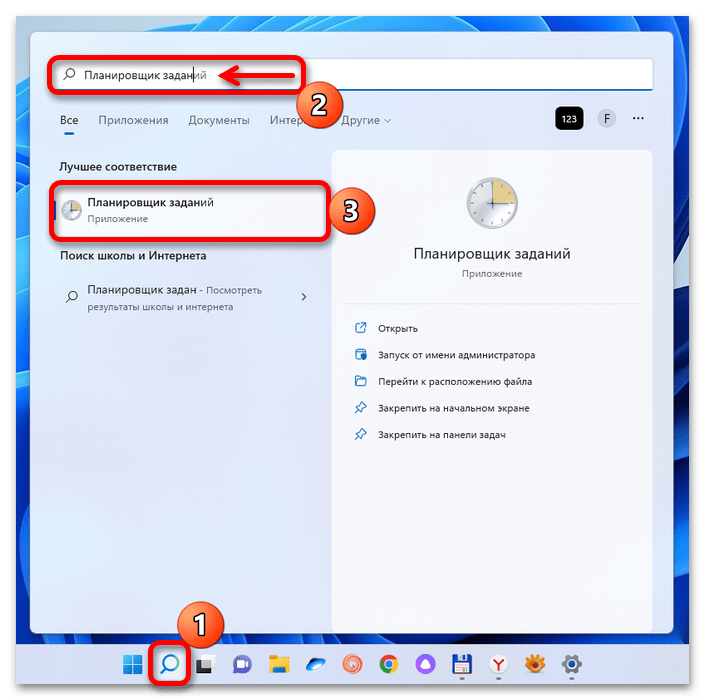
- Откройте поиск Windows.
- Введите «Планировщик заданий» и запустите найденное приложение.
- В правой панели «Действия» выберите «Создать задачу», а не «Создать простую задачу». Полный диалог предоставляет задержку, условия и уровень прав.
- На вкладке «Общие» задайте понятное имя, например «Запуск Example после входа».
- Выберите учётную запись, под которой должна выполняться программа.
- Включите «Выполнить с наивысшими правами» только тогда, когда приложению действительно необходим административный уровень.


Триггер входа в систему
- Откройте вкладку «Триггеры».
- Нажмите «Создать».
- В поле «Начать задачу» выберите «При входе в систему».
- Укажите «Любой пользователь» либо конкретную учётную запись.
- Проверьте, что триггер включён.

Настройка задержки
В дополнительных параметрах триггера включите «Отложить задачу на» и выберите интервал. Небольшая задержка полезна для сетевого клиента, резервного копирования или тяжёлой программы: Windows успевает завершить вход, поднять сеть и запустить обязательные службы. Не задавайте задержку без причины, если приложение должно быть доступно сразу.

Действие запуска программы
- Перейдите на вкладку «Действия».
- Нажмите «Создать».
- Оставьте действие «Запуск программы».
- В поле «Программа или сценарий» укажите только путь к EXE.
- Параметры командной строки внесите в поле «Добавить аргументы».
- В поле «Рабочая папка» укажите каталог приложения, если оно ищет конфигурацию или файлы относительно текущего каталога.
- Подтвердите действие.


Условия питания и сети
На вкладке «Условия» проверьте флажок «Запускать только при питании от электросети». Если задача должна выполняться на ноутбуке от аккумулятора, снимите его. Для программы, которой требуется сеть, можно использовать сетевое условие, но не подменяйте им задержку: подключение может формально существовать до полной готовности корпоративного VPN или облачного диска.

Тест без перезагрузки
После сохранения найдите задачу в библиотеке, щёлкните её правой кнопкой мыши и выберите «Выполнить». Проверьте состояние задачи, время последнего запуска и код результата в списке либо на вкладках выбранной задачи. Успешный ручной тест подтверждает правильность действия, но отдельно нужно проверить триггер: завершите сеанс и войдите снова.

Повышенные права без постоянного запроса UAC
Флажок «Выполнить с наивысшими правами» задаёт повышенный уровень для сохранённой задачи. При создании или изменении такой задачи Windows потребует административное подтверждение, а последующие автоматические запуски выполняются по её настройкам без отдельного запроса UAC при каждом входе. Используйте этот режим только для доверенного приложения и не назначайте задачу чужой административной учётной записи.
Отключение и удаление задачи
Для диагностики сначала выберите «Отключить». Если проблема исчезла и задача больше не нужна, удалите её. После удаления проверьте, нет ли ярлыка Startup или значения Run для того же EXE. Само удаление задачи не удаляет программу и её файлы.
Менеджеры автозагрузки и область их применения
Сторонние утилиты различаются по возможностям. Одни создают новые записи, другие только анализируют и задерживают уже существующие. Нельзя считать любой «оптимизатор» заменой Startup, реестра и планировщика. Ниже программы расположены с выбранным продуктом первым.
| Программа | Добавление нового EXE | Включение и отключение | Задержка | Основная роль |
|---|---|---|---|---|
| Ускоритель Компьютера | Да, через кнопку «Добавить» | Да | Отложенный запуск поддерживается; перед сохранением проверьте выбранный интервал в диалоге программы | Графическое создание и управление записью |
| Advanced SystemCare | Не используется как способ добавления произвольного EXE | Да | Да | Анализ, отключение и отсрочка существующих элементов |
| AnVir Task Manager | Да, через «Редактировать» → «Добавить запись» | Да | Да, через настройку отложенной загрузки | Расширенное управление процессами и записями автозапуска |
| Autoruns | Не основной сценарий | Да | Нет как обычный мастер задержки | Диагностика множества точек автоматического запуска |
Advanced SystemCare : отключение и отсрочка существующих элементов

Startup Optimizer в Advanced SystemCare предназначен для анализа программ, которые уже запускаются автоматически, и позволяет отключать или задерживать ненужные элементы. Используйте его, когда цель — разгрузить вход в систему, а не создать произвольную команду для нового EXE. Перед отключением проверьте издателя, путь и назначение записи.
- Практическая сильная сторона: единый список и возможность задержать второстепенные программы.
- Ограничение: Startup Optimizer предназначен для уже обнаруженных элементов; в этой инструкции он не используется для добавления произвольного EXE.
- Проверка: после изменения сравните время появления рабочего стола и убедитесь, что нужные фоновые функции сохранились.
AnVir Task Manager : создание записи и отложенный запуск
В AnVir Task Manager раздел «Автозагрузка» содержит команду «Редактировать» → «Добавить запись», выбор исполняемого файла и настройку отложенной загрузки. Программа полезна опытному пользователю, которому нужно видеть несколько категорий автозапуска и управлять ими из одного окна. В разных сборках расположение команд может отличаться, поэтому ориентируйтесь на раздел «Автозагрузка» и операции редактирования выбранной записи.


- Перед добавлением выберите область действия — текущий пользователь или все пользователи.
- В поле значения указывайте основной EXE, а не updater.
- После создания сравните путь с фактическим расположением программы.
- Задержку задавайте только после проверки обычного запуска.
- Для отката сначала отключите запись, затем удалите её после повторного входа.
Autoruns : поиск неизвестных и дублирующихся источников
Autoruns из набора Sysinternals показывает не только папки Startup и ветки Run, но и службы, запланированные задачи, расширения оболочки, Winlogon-компоненты и другие точки автоматического запуска. Это средство диагностики, а не первый способ добавить обычную программу.

- Запустите Autoruns от имени администратора, если нужно видеть системные области.
- Дождитесь завершения первоначального сканирования.
- Используйте поиск по имени программы или фрагменту пути.
- Сначала снимите флажок с подозрительной записи. Это безопаснее немедленного удаления.
- Повторите вход в систему и проверьте результат.
- Удаляйте запись только после подтверждения, что она не нужна и не относится к системному компоненту.
Жёлтая подсветка часто указывает на отсутствующий файл, но сам цвет не доказывает вредоносность. Проверяйте издателя, цифровую подпись, расположение и связь с установленным программным обеспечением. Для общего знакомства с категорией используйте внутренний раздел управления автозагрузкой.
Как проверить результат после любого способа
Автозагрузка считается настроенной только после проверки реального входа пользователя. Успешное создание ярлыка или параметра ещё не доказывает, что команда выполнима.
- Сохраните работу и полностью закройте тестируемую программу. Для приложения с иконкой в трее используйте команду выхода, а не только крестик окна.
- Запишите, каким способом создана запись и где она находится.
- Выйдите из учётной записи Windows.
- Войдите снова и дождитесь окончания заданной задержки.
- Проверьте окно приложения, значок области уведомлений и процесс в «Диспетчере задач».
- Убедитесь, что процесс один. Два экземпляра означают дублирующую регистрацию или внутренний механизм повторного запуска.
- Проверьте функциональный результат: облачный клиент должен начать синхронизацию, мессенджер — подключиться, рабочая утилита — загрузить нужный профиль.
- Закройте приложение и повторите вход ещё раз, если первый тест проходил сразу после установки или обновления.
Контроль по месту создания записи
| Метод | Где проверить | Признак корректной настройки |
|---|---|---|
| Ускоритель Компьютера | Таблица «Автозагрузка» | Правильная команда, включённый флажок, один экземпляр процесса |
| «Параметры» | Приложения → Автозагрузка | Переключатель включён |
| «Диспетчер задач» | Автозагрузка приложений | Состояние «Включено» |
| Startup | shell:startup или shell:common startup | Ярлык существует и открывается вручную |
| Реестр | Соответствующая ветка Run | Значение содержит рабочую команду |
| Планировщик | Библиотека планировщика | Задача включена, последний результат успешен |
Почему добавленная программа не запускается
Ярлык ведёт к перемещённому или удалённому файлу
Откройте свойства ярлыка и проверьте поле «Объект». Затем вставьте путь в адресную строку Проводника или запустите команду через Win+R. Если файл отсутствует, найдите актуальный EXE и создайте новый ярлык. Не исправляйте только имя папки наугад: после обновления мог измениться и запускаемый модуль.
Путь содержит пробелы без кавычек
Для Run и командных файлов путь из Program Files заключайте в кавычки. Аргументы должны находиться после закрывающей кавычки. Проверьте команду ручным запуском. Если она не выполняется вручную, Windows не сможет выполнить её при входе.
Вместо EXE указан каталог или ярлык меню «Пуск»
Строка реестра должна содержать выполняемую команду. Путь к каталогу программы не запускает приложение. Для Startup ярлык допустим, но его поле «Объект» должно вести к EXE или поддерживаемой команде.
Программе нужны административные права
Обычный Startup и Run не являются надёжным способом автоматически подтверждать UAC. Создайте задачу, выберите правильную учётную запись и включите «Выполнить с наивысшими правами». Используйте этот режим только для доверенного файла.
Неверно задана рабочая папка
Некоторые программы ищут конфигурацию, базы или плагины относительно текущего каталога. В задаче укажите папку приложения в поле «Рабочая папка». В ярлыке проверьте «Рабочую папку». Симптом — процесс появляется и сразу завершается либо программа сообщает, что не находит файлы.
Запись создана для другой учётной записи
shell:startup и HKCU относятся к текущему пользователю. Если тест выполняется в другом профиле, создайте общий ярлык, запись HKLM или задачу для нужной учётной записи. Не копируйте личные пути из C:\Users\Имя в общую настройку без проверки доступа.
Задача запрещена при работе от аккумулятора
Откройте вкладку «Условия» и проверьте параметр питания. На ноутбуке задача может не выполняться, пока устройство не подключено к сети. Снимайте ограничение только тогда, когда фоновая программа не расходует неприемлемо много энергии.
Приложению требуется сеть
Добавьте разумную задержку в триггере входа. Если используется VPN, сетевой диск или корпоративная аутентификация, одной проверки подключения может быть недостаточно. Сначала подтвердите, что программа запускается вручную после установления соединения.
Защитное ПО блокирует файл
Проверьте уведомления «Безопасности Windows» или установленного антивируса. Не создавайте исключение для неизвестного файла. Сначала подтвердите происхождение, цифровую подпись и расположение. Если файл помещён в карантин, восстановление допустимо только при уверенности в его безопасности.
Программа стартует в фоне без окна
Откройте область уведомлений и «Диспетчер задач». Некоторые агенты синхронизации, обновления и драйверные утилиты не показывают основное окно при входе. Отсутствие окна не равно отсутствию запуска.
Переносимая программа находится на отключённом носителе
Ярлык на флешку или внешний диск работает только при наличии носителя и сохранении буквы диска. Для регулярного автозапуска перенесите программу в постоянную локальную папку либо используйте задачу с условиями и обработкой отсутствующего файла.
Почему приложение открывается дважды
Двойной запуск почти всегда связан с двумя независимыми источниками. Удаление одного ярлыка не помогает, если программа одновременно включена в собственных настройках или зарегистрирована задачей.
- Отключите внутренний флажок «Запускать вместе с Windows» и выполните повторный вход.
- startup.
- common startup.
- Просмотрите HKCU и HKLM Run.
- Откройте библиотеку «Планировщика заданий» и найдите задачи по имени и пути EXE.
- Запустите Autoruns, выполните поиск по имени файла.
- Сначала отключайте предполагаемый дубликат, а удаляйте только после успешного теста.
Сравнивайте не только отображаемые названия, но и полный путь. Записи «Updater», «Launcher» и основное приложение могут запускать один и тот же продукт разными цепочками. После устранения дубля должен оставаться один процесс или один ожидаемый набор процессов, если архитектура программы использует отдельные вспомогательные компоненты.
Как полностью убрать программу из автозагрузки
Отключение и удаление — разные операции. Отключение сохраняет запись для быстрого возврата. Полное удаление убирает исходный ярлык, параметр или задачу. Сначала определите источник, затем применяйте соответствующее действие.
| Где была добавлена программа | Как отключить | Как удалить полностью |
|---|---|---|
| Ускоритель Компьютера | Выбрать запись и нажать «Отключить» | Выбрать подтверждённую запись и нажать «Удалить» |
| «Параметры» | Перевести переключатель в «Выкл.» | Удалить регистрацию в исходном механизме или изменить настройку самой программы |
| «Диспетчер задач» | Выбрать «Отключить» | Удалить ярлык, параметр, задачу либо настройку программы |
| Пользовательская Startup-папка | Переместить ярлык во временную папку | Удалить ярлык из shell:startup |
| Общая Startup-папка | Переместить общий ярлык | Удалить его из shell:common startup с правами администратора |
| HKCU или HKLM Run | Экспортировать и удалить конкретное значение для теста | Удалить только подтверждённый строковый параметр |
| «Планировщик заданий» | Выбрать «Отключить» | Удалить подтверждённую задачу |
| Настройки приложения | Снять внутренний флажок | Обычно отдельное удаление не требуется; настройка управляется приложением |
После удаления выйдите из системы и войдите снова. Затем проверьте, что приложение не запущено и запись не восстановилась. Некоторые программы повторно регистрируют автозапуск после обновления; в таком случае отключайте собственную настройку, а не удаляйте создаваемую ею запись вручную после каждого обновления.
Какие программы стоит оставлять при входе в Windows
Решение зависит от сценария, а не от универсального списка. Оценивайте функцию, время готовности и последствия отключения.
Элементы, которые часто нужны постоянно
- защитные компоненты и корпоративные агенты, если они отвечают за обязательные политики;
- средства специальных возможностей, необходимые сразу после входа;
- облачная синхронизация, если файлы должны обновляться без ручного запуска;
- драйверные компоненты, управляющие специфическими кнопками, звуком, графикой или периферией;
- мессенджеры и средства связи, когда важно принимать уведомления постоянно;
- резервное копирование, если его расписание зависит от работающего пользовательского агента.
Элементы, которые обычно можно запускать вручную
- редакторы фото, видео, аудио и документов;
- игровые клиенты, если игры запускаются не в каждом сеансе;
- лаунчеры и вспомогательные панели, не влияющие на работу оборудования;
- отдельные средства обновления, если основная программа сама проверяет обновления при запуске;
- редко используемые коммуникационные приложения;
- утилиты, которые нужны только для разового обслуживания.
Критерии принятия решения
| Вопрос | Если ответ «да» | Если ответ «нет» |
|---|---|---|
| Функция нужна сразу после входа? | Оставьте включённой | Рассмотрите ручной запуск |
| Отключение снижает безопасность или доступность? | Не отключайте без понимания последствий | Можно провести тест |
| Программа заметно задерживает готовность рабочего стола? | Используйте задержку или отключение | Оставьте обычный запуск |
| Запись имеет понятного издателя и рабочий путь? | Оценивайте по функции | Сначала проведите диагностику |
| Программа используется каждым пользователем? | Возможен общий автозапуск | Настройте только нужный профиль |
Практические сценарии настройки
Облачный клиент должен запускаться через две минуты
Создайте задачу с триггером «При входе в систему», выберите текущего пользователя и установите задержку. В действие внесите EXE клиента, а при необходимости — рабочую папку. Отключите внутренний автозапуск клиента, чтобы не получить два процесса. После входа дождитесь задержки и проверьте начало синхронизации.
Портативная утилита нужна только одному пользователю
Поместите программу в постоянную локальную папку профиля, создайте ярлык и добавьте его через shell:startup. Не храните запускаемый файл в Downloads или временном каталоге. Убедитесь, что антивирус не блокирует неизвестный переносимый EXE.
Рабочая программа должна запускаться у всех сотрудников ПК
Используйте shell:common startup или системную ветку HKLM, если приложение поддерживает многопользовательский режим. Проверьте права доступа к файлам и конфигурации. Не указывайте путь внутри профиля одного сотрудника.
Программа требует прав администратора
Создайте задачу для конкретной учётной записи и включите выполнение с наивысшими правами. Не пытайтесь обойти UAC через неизвестные скрипты и не сохраняйте пароль в открытом файле. Проверьте задачу вручную и после нового входа.
Нужно временно сравнить скорость входа
В Ускорителе Компьютера, «Диспетчере задач» или Autoruns сначала отключите второстепенные элементы без удаления. Выполните несколько входов в одинаковых условиях. Оценивайте не только появление рабочего стола, но и момент, когда перестаёт активно работать диск и нужные приложения готовы к использованию.
Приложение Microsoft Store отсутствует в списке
Откройте shell:appsfolder и shell:startup, затем перетащите приложение в Startup. Этот путь не требует доступа к WindowsApps. После входа проверьте, что открывается именно нужное приложение, а не страница магазина.
Частые вопросы об автозагрузке Windows 11
Нужно ли перезагружать компьютер после добавления?
Для большинства пользовательских способов достаточно выйти из учётной записи и войти снова, потому что они привязаны к входу пользователя. Перезагрузка тоже запускает новый сеанс, но занимает больше времени и не помогает отличить вход от раннего старта системы.
Почему «Параметры» не позволяют выбрать EXE?
Этот раздел управляет приложениями, которые уже зарегистрировали поддерживаемый элемент автозапуска. Для произвольного файла используйте Ускоритель Компьютера, Startup, Run или задачу.
Чем HKCU отличается от HKLM?
HKCU относится к текущей учётной записи. HKLM действует на уровне компьютера и обычно требует административных прав. Для персональной программы безопаснее начинать с HKCU.
Можно ли добавить BAT, CMD или PowerShell-скрипт?
Папка Startup способна открывать ярлыки на скрипты, а планировщик может запускать командный интерпретатор с аргументами. Скрипт должен быть доверенным, храниться в постоянной папке и корректно работать вручную. Для PowerShell указывайте исполняемый файл PowerShell и путь к скрипту в аргументах; не ослабляйте системную политику выполнения без понимания последствий.
Как запустить программу свёрнутой?
Сначала проверьте собственный параметр приложения или поддерживаемый аргумент командной строки. Свойство ярлыка «Окно» не гарантирует сворачивание для каждой программы. Не используйте неподтверждённый аргумент.
Как открыть приложение через несколько минут после входа?
Создайте задачу с триггером «При входе в систему» и включите задержку. Не добавляйте одновременно обычный ярлык Startup, иначе программа запустится сразу и затем повторно.
Почему программа остаётся в списке после отключения?
Отключение сохраняет регистрацию и меняет только состояние. Для полного удаления уберите исходный ярлык, значение Run, задачу или внутреннюю настройку приложения.
Что делать, если неизвестная запись не содержит издателя?
Откройте расположение файла, проверьте цифровую подпись, свойства и связь с установленной программой. Сначала отключите запись для теста. Не удаляйте файл из системного каталога только из-за отсутствия издателя.
Можно ли запускать программу до входа пользователя?
Startup и Run предназначены для входа. Для системного запуска используют службы или задачи с триггером старта системы, но обычное графическое приложение может не иметь доступа к интерактивному рабочему столу. Для пользовательского окна выбирайте триггер входа.
Почему задача выполняется, но окно не видно?
Проверьте выбранную учётную запись и режим «Выполнять независимо от входа пользователя». Задача, работающая в неинтерактивном сеансе, может запускать процесс без видимого окна. Для обычного приложения выбирайте выполнение в пользовательском сеансе.
Как вернуть случайно удалённую запись?
Импортируйте сохранённый REG-файл, верните ярлык из резервной папки или создайте задачу заново по записанным параметрам. Если автозапуск управлялся приложением, включите его внутренний флажок. Не восстанавливайте неизвестную запись без проверки.
Можно ли добавить одну программу несколькими способами для надёжности?
Нет. Это не повышает надёжность, а создаёт двойной запуск и усложняет диагностику. Выберите один механизм и зафиксируйте место записи.
Влияет ли автозагрузка на скорость включения компьютера?
Большое количество тяжёлых приложений увеличивает нагрузку на процессор, диск и память после входа. Результат зависит от конкретных программ и накопителя. Отключайте только необязательные элементы и проверяйте функции после изменения.
Что безопаснее: реестр или Startup?
Для обычной программы текущего пользователя Startup проще и легче откатить. Реестр полезен для точной команды и централизованного управления, но требует резервной копии и аккуратной работы с параметрами.
Безопасность, права и контроль изменений
Автозагрузка выполняет файл без дополнительного действия пользователя, поэтому к ней нельзя относиться как к обычному ярлыку на рабочем столе. Перед добавлением подтвердите происхождение программы, расположение EXE и назначение аргументов. Наличие знакомого имени недостаточно: вредоносный файл способен использовать название популярного приложения, а устаревшая запись может вести на уже удалённый компонент.
Проверка издателя и цифровой подписи
- Откройте свойства EXE.
- Проверьте вкладку «Цифровые подписи», если она присутствует.
- Сопоставьте имя подписавшей организации с разработчиком программы.
- На вкладке «Подробно» изучите описание файла и название продукта.
- Сравните путь с каталогом установленной программы.
Отсутствие подписи не доказывает вредоносность, но требует дополнительной проверки происхождения файла. Не добавляйте в автозагрузку EXE из временной папки браузера, каталога распаковки архива или вложения электронной почты. Сначала установите программу в постоянное расположение и убедитесь, что она запускается вручную без предупреждений.
Минимально необходимые права
Для обычной пользовательской программы выбирайте HKCU, пользовательскую папку Startup или задачу текущего пользователя без повышенных прав. HKLM, общая Startup-папка и выполнение с наивысшими правами нужны только для сценариев, которые действительно распространяются на весь компьютер либо требуют административного доступа. Чем шире область действия, тем выше последствия ошибки.
Не запускайте графическую программу от системной учётной записи ради обхода UAC. У неё может не появиться видимое окно, а доступ к пользовательскому профилю и сетевым ресурсам будет отличаться от обычного сеанса. Для приложения с интерфейсом используйте конкретного пользователя и интерактивный вход.
Фиксация исходного состояния
Перед изменением сохраните сведения, необходимые для возврата:
- снимок или запись текущего списка автозагрузки;
- экспорт ветки Run, если редактируется реестр;
- полный путь, аргументы и рабочую папку задачи;
- имя и расположение ярлыка Startup;
- исходное состояние переключателя в «Параметрах»;
- название отключаемого элемента и его издателя.
Такой журнал особенно важен на рабочем компьютере, где одна программа может запускать VPN, шифрование, резервное копирование или корпоративный агент. Без записи исходных параметров сложно отличить исправление от новой ошибки.
Проверка журнала «Планировщика заданий»
Когда задача не выполняется, в правой панели «Действия» выберите «Включить журнал всех заданий», затем откройте вкладку «История» у нужной задачи. Сопоставьте время входа, срабатывание триггера, запуск действия и код результата. Наличие события запуска при отсутствии окна указывает на проблему действия или пользовательского сеанса; отсутствие события — на триггер, условия либо отключённую задачу.
Не изменяйте одновременно триггер, действие и права. Исправляйте по одному параметру и повторяйте тест. Иначе нельзя определить, какая настройка решила проблему.
Защита персональных данных
Программа, запускаемая при каждом входе, получает постоянную возможность работать в фоне. Проверьте, какие каталоги, камеру, микрофон, буфер обмена и сетевые подключения она использует. Не оставляйте в общем автозапуске приложение с личной учётной записью, если компьютером пользуются несколько человек. Для облачного клиента и мессенджера выбирайте пользовательскую область, а не общую папку.
Контрольный чек-лист перед сохранением настройки
| Проверка | Что должно быть подтверждено | Что исправить при несоответствии |
|---|---|---|
| Исполняемый файл | Ручной запуск открывает нужную программу | Найти основной EXE, исключить updater и деинсталлятор |
| Постоянное расположение | Файл не находится в Temp, Downloads или на случайно подключаемом носителе | Установить или перенести программу в постоянный каталог |
| Область действия | Выбран текущий пользователь либо все пользователи по реальной необходимости | Заменить HKLM на HKCU или общую Startup-папку на пользовательскую |
| Права | Повышенный уровень включён только для доверенной программы, которой он нужен | Снять «Выполнить с наивысшими правами» для обычного приложения |
| Кавычки | Путь с пробелами заключён в кавычки, аргументы находятся после них | Исправить команду и проверить её через «Выполнить» |
| Рабочая папка | Приложение находит конфигурацию и ресурсы | Указать каталог программы в свойствах ярлыка или действия задачи |
| Дубликаты | Для EXE существует один выбранный источник запуска | Отключить внутренний флажок, лишний ярлык, Run или задачу |
| Откат | Известно, где и как удалить запись | Сохранить экспорт, путь и имя задачи до теста |
| Результат | После нового входа запускается один рабочий экземпляр | Проверить процесс, журнал задачи и другие точки автозапуска |
Финальная проверка в три этапа
Этап 1 — ручной тест. Запустите именно ту команду, которая сохранена в ярлыке, реестре или задаче. Закройте программу и повторите тест с теми же аргументами.
Этап 2 — тест входа. Выйдите из учётной записи, войдите снова и дождитесь предусмотренной задержки. Не запускайте приложение вручную во время проверки.
Этап 3 — тест отката. Временно отключите запись, повторите вход и убедитесь, что автозапуск прекратился. Затем верните настройку, если она нужна. Этот этап подтверждает, что найден правильный источник, а не совпавший по времени фоновый механизм.
Когда настройку лучше не сохранять
- файл не запускается вручную или выдаёт ошибку;
- издатель и происхождение неизвестны;
- команда ведёт на временный или отсутствующий путь;
- программа уже запускается другим способом;
- для работы требуется хранить пароль в открытом скрипте;
- общая запись раскрывает личные данные другим пользователям;
- после включения появляются два экземпляра или заметные сбои входа.
Итоговый выбор метода
Для добавления нового EXE через графический интерфейс используйте Ускоритель Компьютера и обязательно проверяйте команду. Когда приложение уже отображается в системном списке, включайте его через «Параметры» или «Диспетчер задач», не создавая второй источник. Для простого пользовательского автозапуска подходит shell:startup, для всех профилей — shell:common startup. Ветка Run нужна для явной команды, а «Планировщик заданий» — для задержки, условий и повышенных прав.
Независимо от способа сохраняйте возможность отката, тестируйте ручной запуск команды и проверяйте результат после нового входа. При двойном запуске или неизвестной записи не добавляйте новые элементы: найдите существующий источник через Startup, Run, задачи, настройки программы и Autoruns. Такой порядок решает задачу без дублирования и позволяет точно удалить настройку позже.
 *EXE — расширение исполняемого файла. Сайт является партнером проекта