
В Windows 7 нет единственного окна, где собраны абсолютно все программы, запускающиеся вместе с системой. Обычный ярлык может находиться в папке «Автозагрузка», другая запись — в разделе Run реестра, третья — в Планировщике заданий, а служебный компонент — запускаться как служба. Поэтому поиск начинается не с бездумного снятия всех флажков, а с определения механизма запуска, издателя, пути к исполняемому файлу и роли программы. Ниже разобраны штатные средства Windows 7 и программы для управления автозагрузкой, способы безопасного отключения, добавления и восстановления записей, а также проверка результата после перезагрузки.
Windows 7 продолжает работать на старых компьютерах, однако стандартная поддержка системы завершена. Это повышает требования к осторожности: неизвестный файл нельзя считать безопасным только потому, что он давно находится в автозапуске, а устаревшую служебную программу нельзя автоматически считать необходимой. Перед изменением сохраните исходное состояние, отключайте элементы по одному или небольшими группами и не удаляйте запись, пока не убедитесь, что она действительно лишняя.
Где находится автозагрузка в Windows 7: карта механизмов
Слово «автозагрузка» объединяет несколько независимых механизмов. Часть из них срабатывает после входа конкретного пользователя, часть — для всех учетных записей, часть — еще до появления рабочего стола. От этого зависит, где искать запись и какими правами ее можно изменить.
| Способ | Что показывает | Можно отключить | Можно добавить | Когда применять |
|---|---|---|---|---|
| Ускоритель Компьютера | Основные записи автозапуска с производителем, командой и расположением | Да, кнопкой или флажком | Да | Первичная проверка и понятное управление без ручного редактирования реестра |
| MSConfig | Обычные элементы входа в систему, известные конфигурации Windows 7 | Да, снятием флажка | Только повторно включить уже существующую запись | Быстро проверить наиболее распространенные элементы |
| Папка «Автозагрузка» | Ярлыки текущего пользователя или всех пользователей | Да, перемещением или удалением ярлыка | Да, созданием ярлыка | Добавить обычную программу без реестра и Планировщика |
| Редактор реестра | Run, RunOnce и связанные политики | Да, после экспорта ветви | Да, строковым параметром | Найти точную команду, область действия и скрытую от папки запись |
| Планировщик заданий | Задания с триггером «При запуске» или «При входе в систему» | Да, командой «Отключить» | Да | Запуск с задержкой, аргументами или повышенными правами |
| Autoruns | Расширенный набор точек автозапуска: Logon, Scheduled Tasks, Services, Winlogon и другие | Да, снятием флажка | Не основной сценарий | Диагностика, когда обычные списки неполны |
| Сведения о системе | Сводный список программ, команды, пользователя и расположения | Нет | Нет | Безопасный просмотр без возможности случайного изменения |
Один и тот же продукт способен присутствовать сразу в нескольких местах. Например, основной клиент может запускаться из Run, агент обновления — из Планировщика, а вспомогательная служба — из оснастки служб. Поэтому дубликаты с похожими названиями не всегда являются ошибкой, но каждую команду нужно оценивать отдельно.
Подготовка: что записать до отключения
Самая безопасная тактика — сначала собрать сведения, затем временно отключить запись и только после проверки решать, удалять ли ее окончательно. Для каждой строки сохраните четыре поля: отображаемое имя, производитель, полную команду и место хранения. Полная команда важнее названия: безобидное имя может вести к файлу в случайной временной папке, а непонятное системное имя — к подписанному драйверному компоненту в Program Files.
- Закройте документы и завершите важные задания.
- Создайте точку восстановления системы либо как минимум сохраните копии изменяемых ветвей реестра и список исходных флажков.
- Сделайте снимок окна автозагрузки или перепишите включенные элементы.
- Не отключайте сразу все неизвестные строки. Сначала проверьте путь, издателя и назначение.
- Меняйте небольшую группу записей, затем перезагружайте компьютер и проверяйте работу оборудования и программ.
Отключение и удаление — разные операции. Отключенная строка сохраняется и легко включается обратно. Удаленная запись исчезает из конкретного места запуска, а ее восстановление потребует резервной копии, повторной установки программы или ручного создания параметра. Для диагностики почти всегда лучше начать с отключения.
Ускоритель Компьютера : основной способ найти и настроить автозагрузку
Ускоритель Компьютера выбран основным способом, потому что его отдельная вкладка «Автозагрузка» предназначена именно для просмотра и изменения элементов запуска Windows. Программа работает в Windows 7 и показывает не только название, но также производителя, команду и расположение записи. Эти поля позволяют отличить обычное приложение от системного компонента и понять, где хранится механизм запуска.

Как открыть список
- Запустите Ускоритель Компьютера.
- В верхней панели выберите вкладку «Автозагрузка». На другом экране к тому же разделу ведет команда «Управление автозагрузкой».
- Дождитесь заполнения таблицы. Не нажимайте «Отключить», пока не выделили нужную строку.
- Разверните окно на весь экран, чтобы видеть колонки «Элемент автозагрузки», «Производитель», «Команда» и «Расположение».

Как читать таблицу
- «Элемент автозагрузки» — отображаемое имя. Оно помогает ориентироваться, но не является доказательством назначения.
- «Производитель» — издатель, полученный из данных файла или записи. Значение «Нет данных» требует дополнительной проверки.
- «Команда» — путь к исполняемому файлу и аргументы. Именно эту строку нужно сопоставлять с установленной программой.
- «Расположение» — источник запуска, например HKLM:Run, HKCU:Run или папка Startup.
Сокращения HKLM и HKCU обозначают разные области реестра. HKLM действует на компьютер и обычно требует административных прав для изменения. HKCU относится к текущему профилю. Запись Startup указывает на папку автозагрузки. Эта информация сразу подсказывает, где искать строку вручную, если она появится повторно.
Как временно отключить программу
- Выделите строку, которую хотите проверить.
- Сопоставьте название с производителем и командой. Файл из каталога установленной программы понятнее, чем случайный EXE из Temp.
- Нажмите «Отключить» или снимите флажок слева от строки.
- Не удаляйте запись на этом этапе.
- Перезагрузите Windows 7 и проверьте, запускается ли программа автоматически и не пропали ли нужные функции.
Для возврата откройте ту же вкладку, выделите отключенный элемент и нажмите «Включить». Если программа отсутствует в списке, проверьте, не была ли запись удалена, не изменились ли настройки самого приложения и не используется ли Планировщик заданий.
Как добавить запись
- На вкладке «Автозагрузка» нажмите «Добавить».
- Укажите исполняемый файл программы, а не ярлык на документ и не установочный файл.
- Проверьте итоговый путь. Для каталогов с пробелами команда должна хранить путь корректно, обычно в кавычках.
- Сохраните запись и убедитесь, что она включена.
- Перезагрузите компьютер и проверьте запуск. Если приложение требует административного подтверждения, обычная запись Run может быть неудобной; для такого сценария применяйте Планировщик заданий.
Когда использовать отложенный запуск
Полное отключение подходит не всем программам. Синхронизация, рабочий агент, мессенджер или панель управления устройством могут быть нужны в каждом сеансе, но не обязаны конкурировать за диск и процессор в первые секунды после появления рабочего стола. Для таких элементов разумнее настроить задержку. Ускоритель Компьютера поддерживает отложенный запуск. Положение команды зависит от поколения интерфейса; когда отдельный пункт задержки не отображается, ту же задачу выполняет Планировщик заданий по инструкции ниже.
Плюсы и ограничения Ускорителя Компьютера
Плюсы:
- единая таблица с производителем, командой и расположением;
- отдельные действия «Добавить», «Включить», «Отключить» и «Удалить»;
- русский интерфейс и работа в Windows 7;
- возможность начать с обратимого отключения вместо ручного удаления параметра.
Минусы:
- программа не заменяет полную проверку всех точек запуска через Autoruns;
- неизвестного производителя все равно приходится проверять по пути и подписи;
- скриншоты разных выпусков отличаются, поэтому нельзя ориентироваться только на положение кнопки.
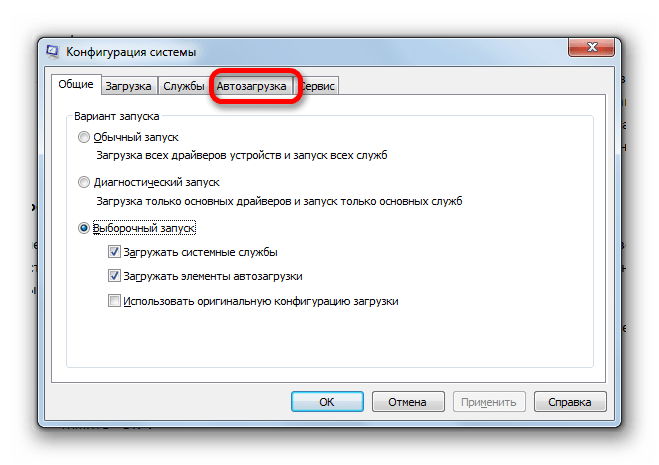
Как открыть автозагрузку командой MSConfig
MSConfig — штатная оснастка «Конфигурация системы». Она удобна для быстрой проверки обычных элементов автозагрузки Windows 7 и не требует установки дополнительного ПО. Ее преимущество — обратимое снятие флажка; недостаток — неполный охват. Задания Планировщика, некоторые службы, расширения оболочки и специальные точки запуска здесь не отображаются.
Пошаговый запуск
- Нажмите Win+R.
- Введите msconfig.
- Нажмите «OK» или клавишу Enter.
- Подтвердите запрос контроля учетных записей, если он появился.
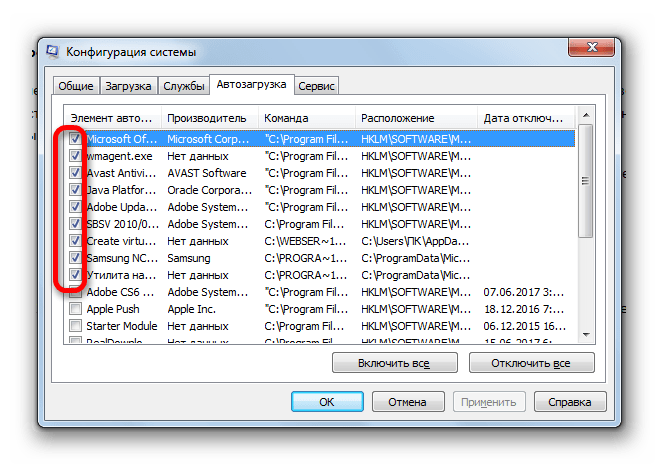
В открывшемся окне перейдите на вкладку «Автозагрузка». В таблице видны имя элемента, производитель, команда и расположение. Прокрутите таблицу горизонтально, если путь или место хранения не помещается в окне.
Как отключить и вернуть запись
- Снимите флажок только у проверенной строки.
- Нажмите «Применить», затем «OK».
- Выберите перезагрузку сейчас или выход без перезагрузки. Изменение проверяется только после нового входа в систему.
- Чтобы вернуть элемент, снова откройте msconfig, установите флажок и примените настройку.
Кнопка «Отключить все» не подходит для обычной диагностики. После массового отключения трудно определить, какой элемент отвечал за горячие клавиши ноутбука, сенсорную панель, резервное копирование или синхронизацию. Даже когда Windows загружается быстрее, потеря нужной функции делает такой результат ошибочным.
Вкладка «Службы» — отдельная область
Службы не следует смешивать с обычными программами автозагрузки. Они могут запускаться до входа пользователя и работать без окна. Перед просмотром вкладки «Службы» установите флажок «Не отображать службы Microsoft», чтобы снизить риск отключения системных компонентов. Даже после фильтра не отключайте антивирусную защиту, резервное копирование, драйверные службы и корпоративные агенты без понимания последствий.
Путь через Панель управления
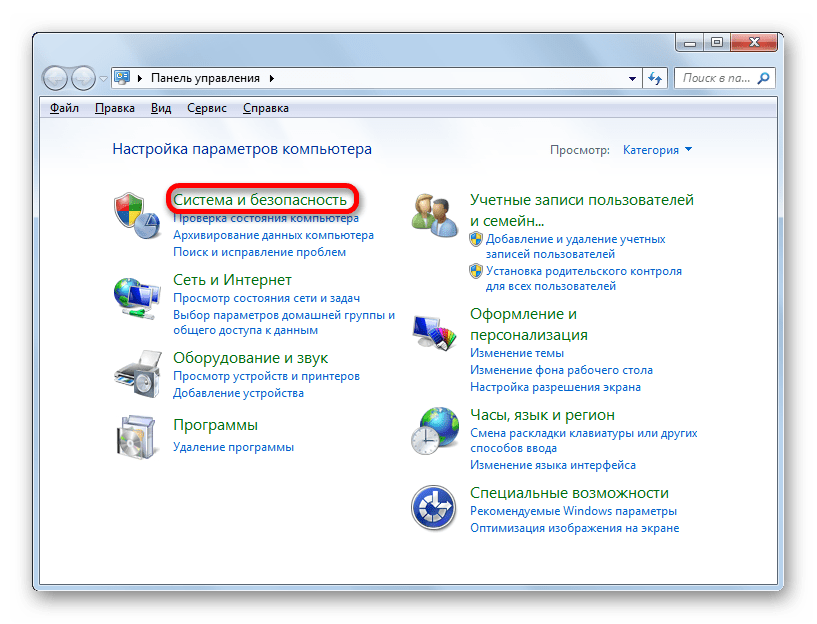
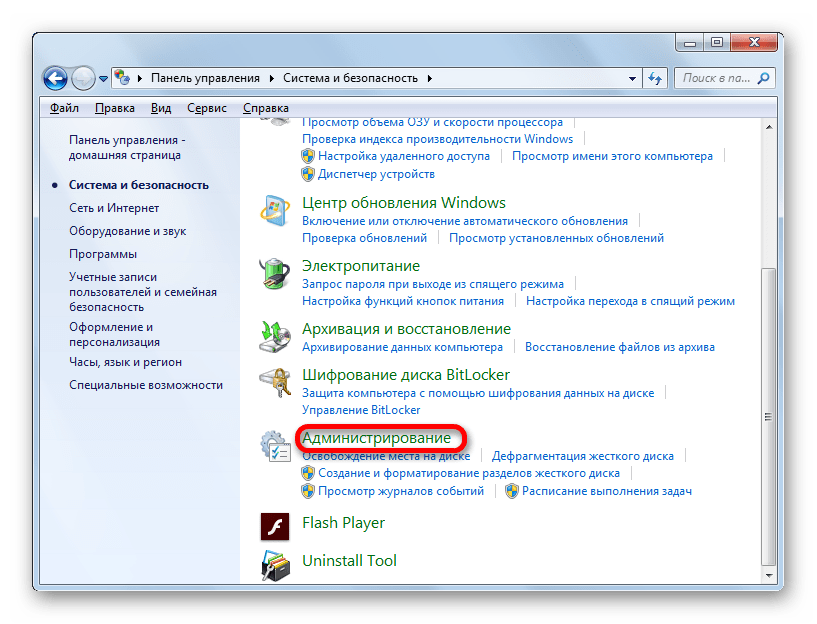
Если окно «Выполнить» недоступно, откройте «Пуск» → «Панель управления» → «Система и безопасность» → «Администрирование» → «Конфигурация системы». Это приводит к той же оснастке, поэтому результат не отличается от команды msconfig.
Папка «Автозагрузка»: текущий пользователь и все учетные записи
Папка «Автозагрузка» содержит ярлыки. Она не обязана содержать сами исполняемые файлы. Удаление ярлыка из этой папки не удаляет установленную программу, а лишь прекращает ее запуск при входе. Существуют две папки: персональная для текущего профиля и общая для всех пользователей компьютера.
Как открыть через меню «Пуск»
- Откройте «Пуск».
- Выберите «Все программы».
- Найдите папку «Автозагрузка».
- Щелкните по ней правой кнопкой мыши.
- Выберите «Открыть» для текущего пользователя или «Открыть общее для всех меню» для общей папки.
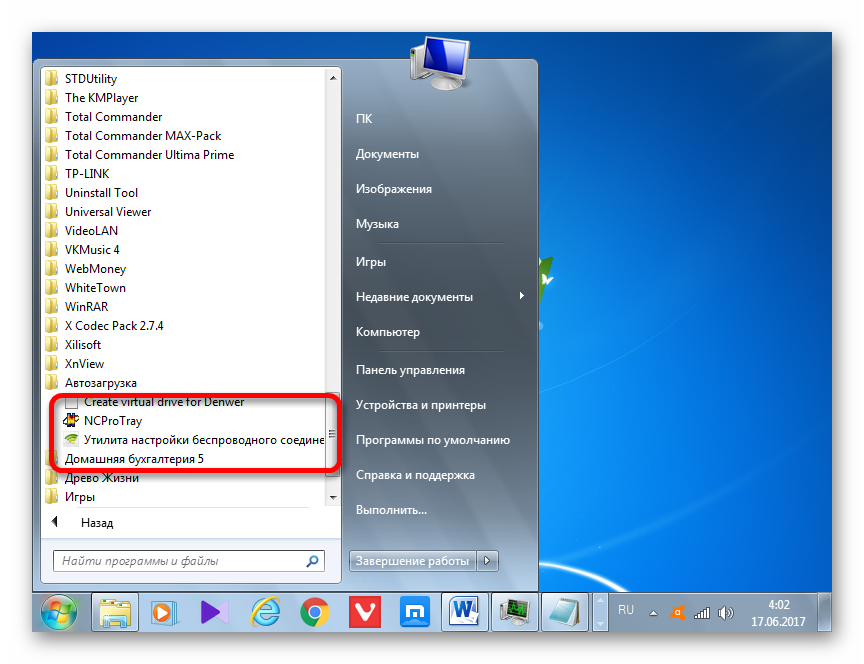
Короткие команды
| Команда | Какая папка откроется | Область действия |
|---|---|---|
| shell:Startup | Персональная папка Startup | Только текущая учетная запись |
| shell:Common Startup | Общая папка Startup | Все пользователи компьютера |
Нажмите Win+R, введите нужную команду и нажмите Enter. Команды надежнее ручного ввода длинного пути и не зависят от имени пользователя.

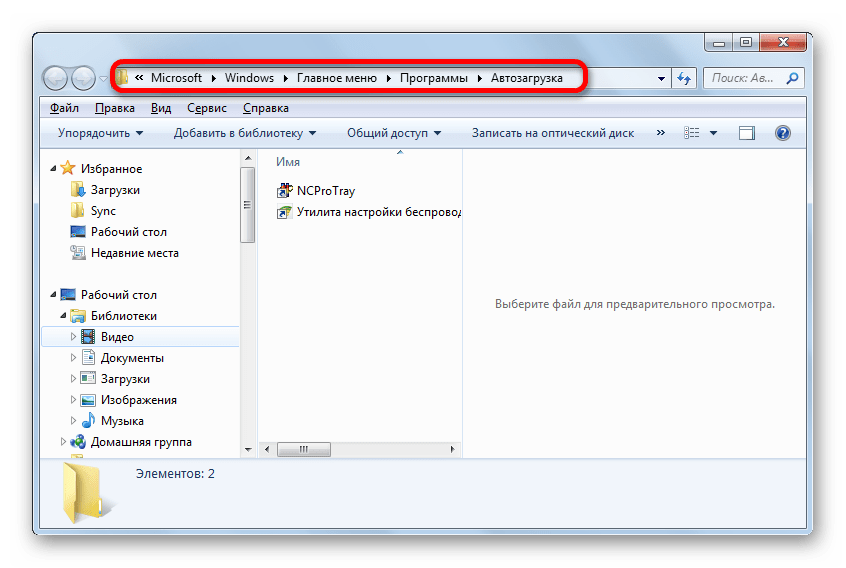
Физические пути
Для текущего пользователя используется путь %APPDATA%\Microsoft\Windows\Start Menu\Programs\Startup. Общая папка находится по адресу %ProgramData%\Microsoft\Windows\Start Menu\Programs\Startup. Переменные окружения предпочтительнее жестко заданного имени профиля и корректно открывают локализованную систему.
Как временно отключить ярлык
- Создайте на рабочем столе папку, например «Отключенная автозагрузка».
- Переместите подозрительный ярлык из Startup в эту папку.
- Перезагрузите компьютер.
- Если все работает правильно, оставьте ярлык вне Startup или удалите только ярлык.
- Для возврата переместите его обратно.
Такой перенос безопаснее немедленного удаления: сохраняются путь, имя и свойства ярлыка. Не перемещайте саму папку программы из Program Files и не удаляйте EXE, на который ссылается ярлык.
Как добавить программу
- Откройте нужную папку командой shell:Startup или shell:Common Startup.
- Щелкните правой кнопкой мыши по свободному месту и выберите «Создать» → «Ярлык».
- Нажмите «Обзор» и выберите основной EXE установленной программы.
- Нажмите «Далее», задайте понятное имя и выберите «Готово».
- Откройте свойства ярлыка и проверьте поле «Объект». При необходимости добавьте поддерживаемые приложением аргументы после закрывающей кавычки.
- Перезагрузите компьютер и проверьте результат.
Общая папка требует административных прав. Если программа должна запускаться только у одного пользователя, не помещайте ярлык в Common Startup: иначе окно появится у всех учетных записей.
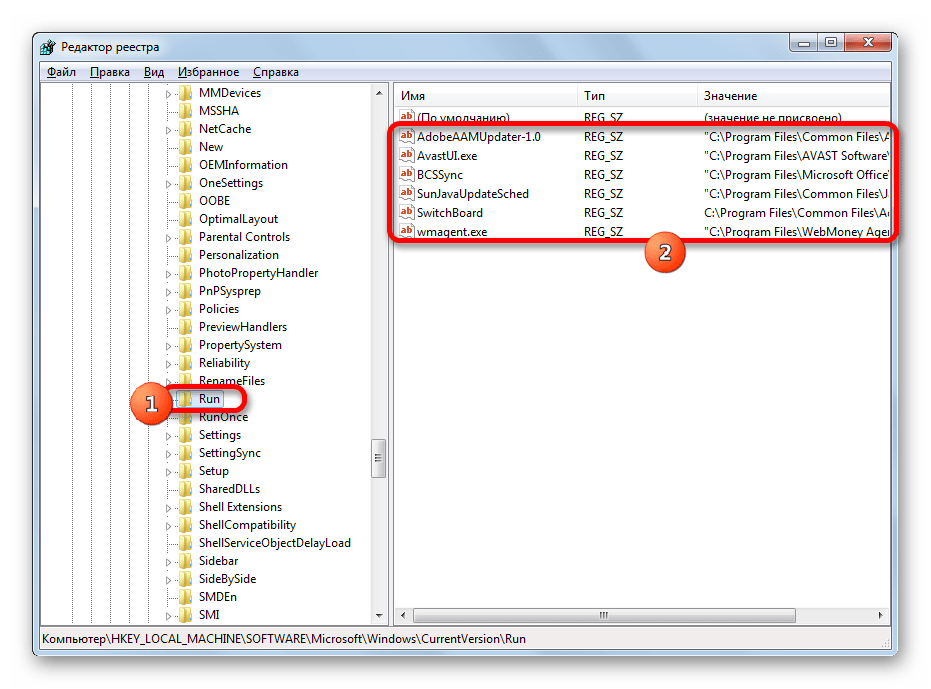
Редактор реестра: Run, RunOnce и безопасный откат
Реестр используется, когда запись отсутствует в папке Startup либо требуется увидеть точную команду и область действия. Работа с ним дает полный контроль, но ошибка в соседнем параметре способна нарушить запуск программы или компонента Windows. До любого изменения экспортируйте именно ту ветвь, которую собираетесь редактировать.
Как открыть редактор
- Нажмите Win+R.
- Введите regedit.
- Нажмите Enter и подтвердите запрос контроля учетных записей.
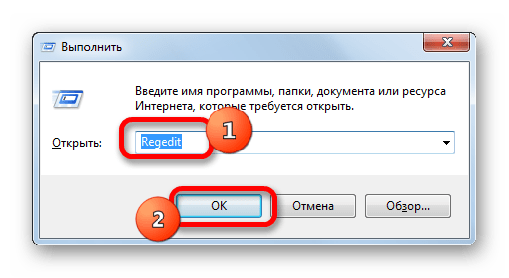
Основные ветви
| Ветка | Когда выполняется | Для кого |
|---|---|---|
| HKEY_CURRENT_USER\Software\Microsoft\Windows\CurrentVersion\Run | При каждом входе | Текущий пользователь |
| HKEY_CURRENT_USER\Software\Microsoft\Windows\CurrentVersion\RunOnce | Один раз при входе | Текущий пользователь |
| HKEY_LOCAL_MACHINE\Software\Microsoft\Windows\CurrentVersion\Run | При каждом входе | Все пользователи компьютера |
| HKEY_LOCAL_MACHINE\Software\Microsoft\Windows\CurrentVersion\RunOnce | Один раз после перезагрузки, когда входит участник группы администраторов | Компьютер |
Run предназначен для постоянного запуска. RunOnce используют установщики и обслуживающие операции, которым нужно выполниться один раз. Значение RunOnce по умолчанию удаляется до выполнения команды, поэтому неудачно завершившаяся операция не запускается повторно автоматически. В безопасном режиме обычные Run и RunOnce игнорируются, если имя значения не содержит специального префикса. Не превращайте RunOnce в постоянный автозапуск и не создавайте такую запись для повседневного приложения.
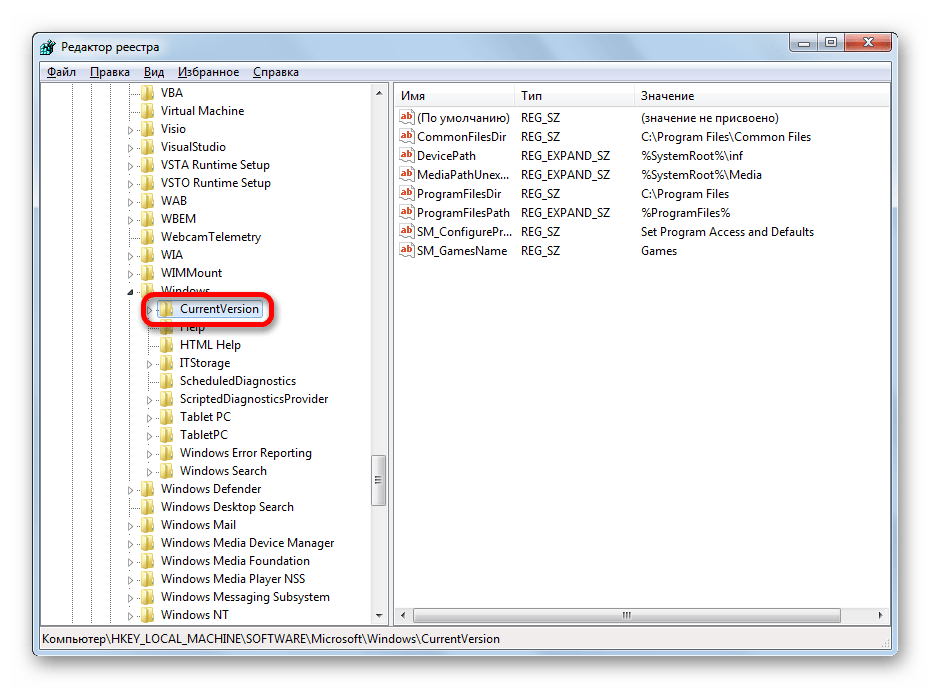
Как сделать резервную копию
- В левой панели выделите ветвь Run или RunOnce.
- Откройте меню «Файл» → «Экспорт».
- Убедитесь, что внизу выбран режим «Выбранная ветвь» и указан правильный путь.
- Сохраните файл с расширением .reg в понятное место.
- Для восстановления дважды щелкните по сохраненному файлу либо выберите «Файл» → «Импорт».
Экспорт всей ветви предпочтительнее снимка экрана: он сохраняет точные имена, типы и данные параметров. Не храните единственную резервную копию в очищаемой временной папке.
Как проверить параметр
В правой панели имя параметра служит подписью, а поле «Значение» содержит фактическую команду. Скопируйте путь к EXE без аргументов, откройте его каталог через Проводник и изучите свойства файла. Проверьте вкладку «Цифровые подписи», описание продукта и компанию. Путь к известной программе в Program Files обычно понятнее, чем запуск скрипта из AppData\Temp, но расположение само по себе не доказывает безопасность.
Как добавить программу в Run
- Выберите ветвь для текущего пользователя или всех пользователей.
- Щелкните правой кнопкой мыши по свободному месту в правой панели.
- Выберите «Создать» → «Строковый параметр».
- Задайте понятное имя, не совпадающее с существующим.
- Дважды щелкните параметр и введите полную команду. Путь с пробелами заключите в кавычки, например "C:\Program Files\Example\example.exe".
- Закройте редактор и перезагрузите компьютер.
Аргументы располагаются после закрывающей кавычки пути. Не угадывайте параметры командной строки: используйте только те, которые документированы для конкретной программы. Неверный аргумент способен вызвать сообщение об ошибке при каждом входе.
Как убрать запись
После экспорта ветви выделите только нужный параметр и нажмите Delete. Удаление самого раздела Run или CurrentVersion недопустимо. Если проблема появилась после перезагрузки, импортируйте резервный REG-файл. Когда программа вновь создает параметр, отключите ее собственную настройку запуска или найдите агент, который восстанавливает запись.
Почему не нужно вручную добавлять Wow6432Node в каждую инструкцию
На 64-разрядной Windows существует отдельное представление реестра для 32-разрядных приложений, поэтому некоторые записи могут отображаться через перенаправленные разделы. Это не делает Wow6432Node универсальной пятой ветвью для любого компьютера. Сначала проверяйте стандартные Run и RunOnce, затем используйте Autoruns, который показывает фактические точки запуска без необходимости угадывать разрядность записи.
Планировщик заданий: скрытые записи, повышенные права и задержка
Планировщик запускает программу по триггеру. Для автозагрузки важны два варианта: «При запуске» — после старта системы, и «При входе в систему» — после входа пользователя. Задание может содержать задержку, аргументы, определенную учетную запись и запуск с наивысшими правами. По этой причине программа способна отсутствовать и в папке Startup, и в обычном списке MSConfig.
Как открыть Планировщик
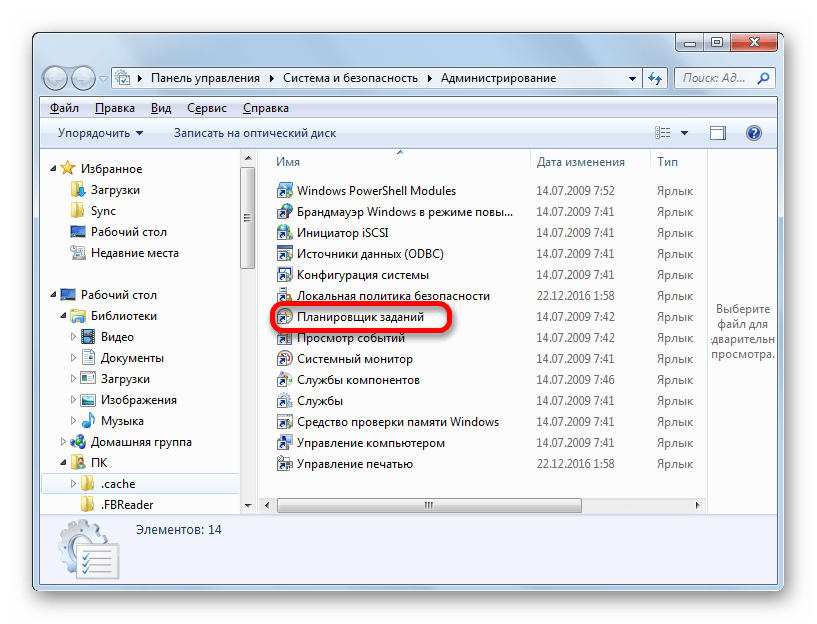
Быстрый путь: нажмите Win+R, введите taskschd.msc и нажмите Enter. Через интерфейс Windows используйте «Пуск» → «Панель управления» → «Система и безопасность» → «Администрирование» → «Планировщик заданий».
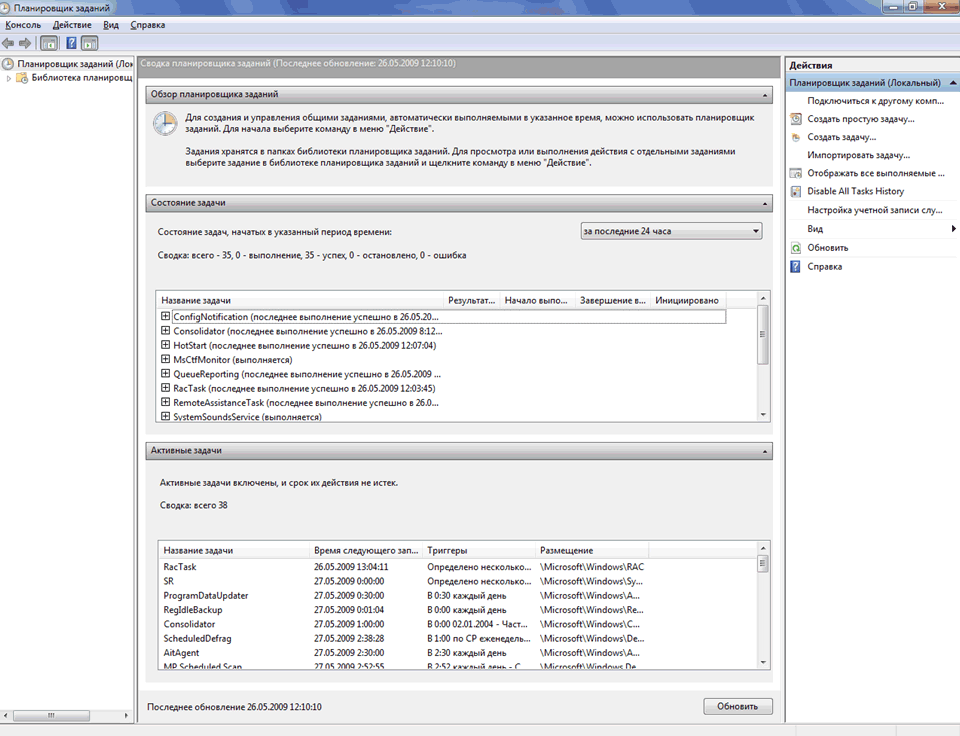
Как найти уже существующий автозапуск
- В левой панели выберите «Библиотека планировщика заданий».
- Просмотрите задачи в центральной панели. Обращайте внимание на имя, издателя и состояние.
- Выделите задачу и откройте вкладку «Триггеры». Ищите «При входе в систему» или «При запуске».
- Откройте вкладку «Действия» и проверьте программу, аргументы и рабочую папку.
- Для проверки выберите «Отключить», а не «Удалить».
- Перезагрузите компьютер. Если все работает, задачу можно оставить отключенной; удаление оправдано только после подтверждения.
Задача с понятным названием может запускать другой файл. Решение принимается по вкладке «Действия». Также проверяйте несколько действий внутри одной задачи: одно задание способно последовательно запускать программу и вспомогательный скрипт.
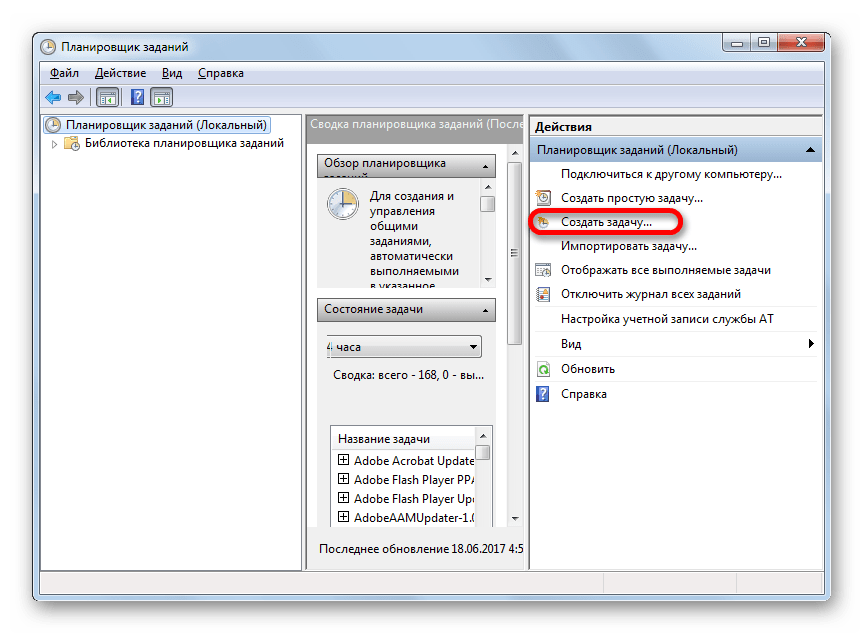
Как создать запуск при входе
- В правой панели нажмите «Создать задачу…», а не «Создать простую задачу…», если нужны задержка и повышенные права.
- На вкладке «Общие» задайте имя, например «Запуск Example после входа».
- При необходимости установите «Выполнить с наивысшими правами». Не включайте этот флажок для обычной программы без причины.
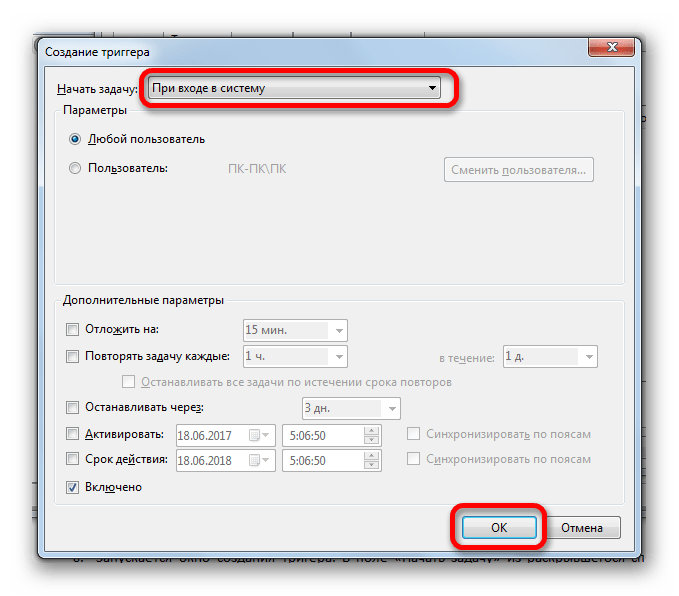
- Перейдите на вкладку «Триггеры» и нажмите «Создать…».
- В поле «Начать задачу» выберите «При входе в систему».
- Укажите любого пользователя или конкретную учетную запись.
- Для задержки установите «Отложить на» и выберите интервал.
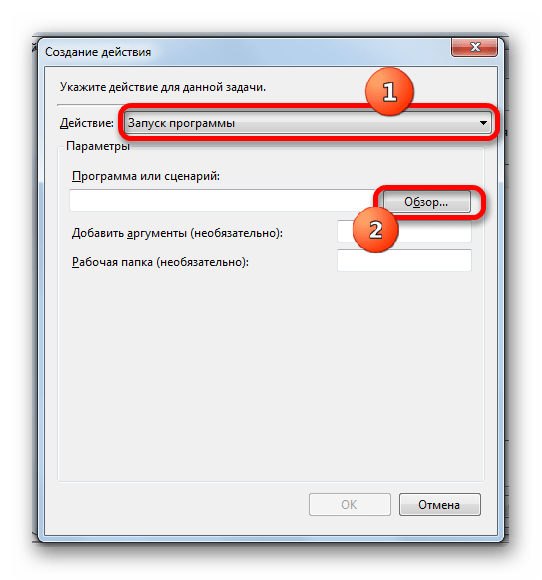
- Перейдите на вкладку «Действия», нажмите «Создать…» и оставьте действие «Запуск программы».
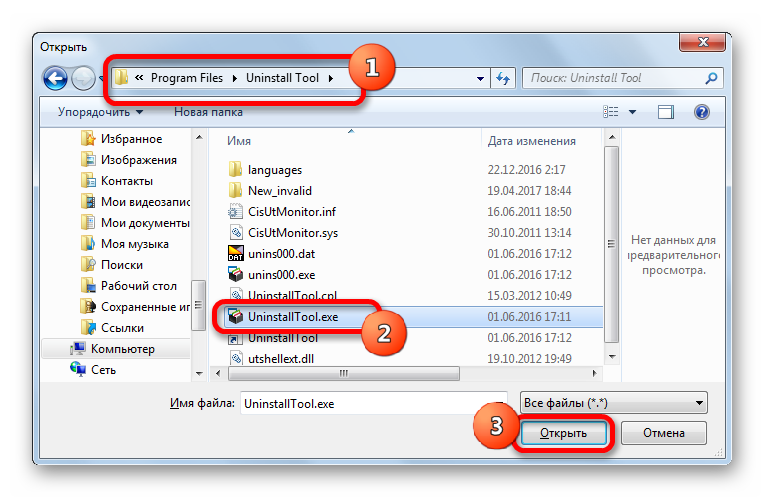
- Нажмите «Обзор…», выберите EXE. Аргументы и рабочую папку указывайте в отдельных полях.
- Сохраните задачу, затем используйте «Выполнить» для контрольного запуска и перезагрузите компьютер.

Как удалить или восстановить задачу
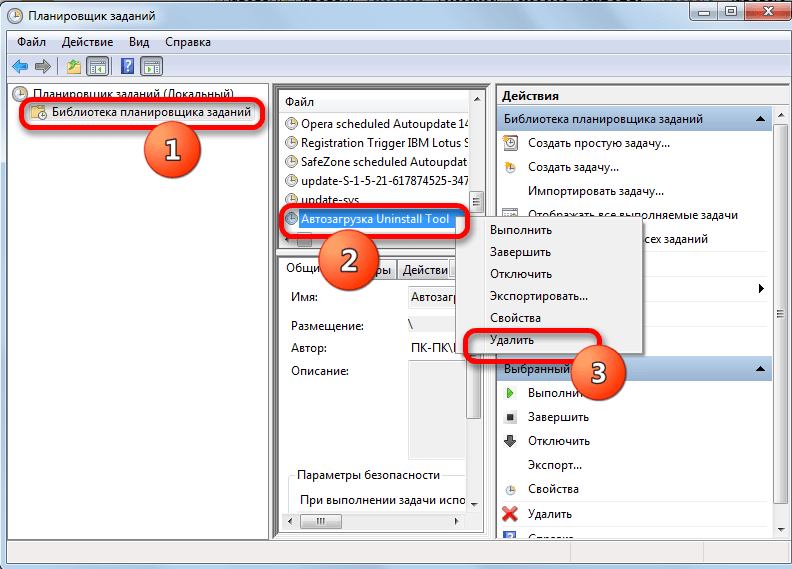
До удаления выберите задачу и используйте «Экспорт…». Сохраненный XML содержит триггеры, действия и параметры. После этого задачу можно отключить и проверить систему. Для окончательного удаления откройте контекстное меню и выберите «Удалить». Восстановление выполняется командой «Импортировать задачу…» с выбором сохраненного XML.
Когда Планировщик лучше папки Startup
- приложение должно запускаться с задержкой;
- требуются отдельные аргументы и рабочая папка;
- программа запрашивает повышение прав;
- нужен запуск для конкретного пользователя или при старте системы;
- требуется сохранить точные условия и быстро экспортировать настройку.
Autoruns : расширенная диагностика всех основных точек запуска
Autoruns из набора Microsoft Sysinternals предназначен для детального анализа автозапуска. Он показывает папки Startup, Run, RunOnce, задания, службы, расширения Проводника, Winlogon, драйверы и другие категории. Это полезно, когда программа запускается, но не видна в MSConfig и папке «Автозагрузка».
Как начать безопасно
- Запустите Autoruns от имени администратора, чтобы увидеть системные области.
- Дождитесь завершения первичного сканирования.
- Сначала откройте вкладку «Logon». Она ближе всего к привычному списку программ при входе.
- Не работайте сразу во вкладке «Everything»: в ней смешаны безопасные, системные и критичные категории.
- Перед отключением сохраните снимок текущего списка через меню «File» → «Save». Файл ARN нужен для сравнения, но не восстанавливает удаленные записи одной кнопкой.

Какие вкладки проверять
| Вкладка | Что искать | Основной риск |
|---|---|---|
| Logon | Записи входа пользователя, Run и папки Startup | Отключение нужного клиентского приложения |
| Scheduled Tasks | Задачи обновления, агенты и скрытый запуск | Нарушение обновления или обслуживания |
| Services | Автоматические службы | Отключение защиты, драйвера или сетевого компонента |
| Drivers | Загружаемые драйверы | Проблемы с загрузкой и оборудованием |
| Explorer | Расширения оболочки и контекстного меню | Пропажа полезной команды Проводника |
| Everything | Все категории вместе | Сложность оценки и риск массового изменения |
Фильтры и проверка подписи
В меню «Options» включите фильтр скрытия подписанных записей Microsoft, который в справке называется «Hide Signed Microsoft Entries». Он сокращает список до сторонних компонентов, но не превращает оставшиеся строки в вредоносные. Затем включите проверку цифровых подписей. Неподписанный файл требует внимания, однако отсутствие подписи не является самостоятельным доказательством угрозы.
Интеграция с VirusTotal проверяет хеши и при соответствующей настройке способна отправлять неизвестные файлы. Используйте ее осознанно: корпоративный или конфиденциальный исполняемый файл не следует загружать во внешний сервис без разрешения владельца системы.
Команды для анализа строки
- Properties открывает свойства исполняемого файла.
- Jump to Entry переводит к точке конфигурации в реестре или файловой системе.
- Jump to Image открывает расположение запускаемого файла.
- Снятие флажка отключает запись и сохраняет возможность возврата.
- Delete удаляет конфигурационную запись; применять эту команду следует только после резервирования и проверки.
Как трактовать выделение и отсутствующие файлы
Строка, для которой файл не найден, часто остается после неполного удаления программы. Перед удалением убедитесь, что путь действительно отсутствует и приложение не использует сменный диск или сетевой ресурс. Запись без описания или издателя проверяйте по полному пути, свойствам и цифровой подписи. Цветовая подсветка помогает заметить проблему, но решение не принимается только по цвету.
Плюсы и ограничения Autoruns
Плюсы:
- самый широкий охват точек автозапуска среди рассматриваемых инструментов;
- переход прямо к записи и файлу;
- фильтры Microsoft и проверка подписей;
- отключение флажком без немедленного удаления.
Минусы:
- интерфейс рассчитан на диагностику, а не на новичка;
- вкладка Everything содержит много критичных системных элементов;
- неосторожное отключение служб или драйверов может помешать загрузке Windows.
CCleaner : управление обычными записями и заданиями
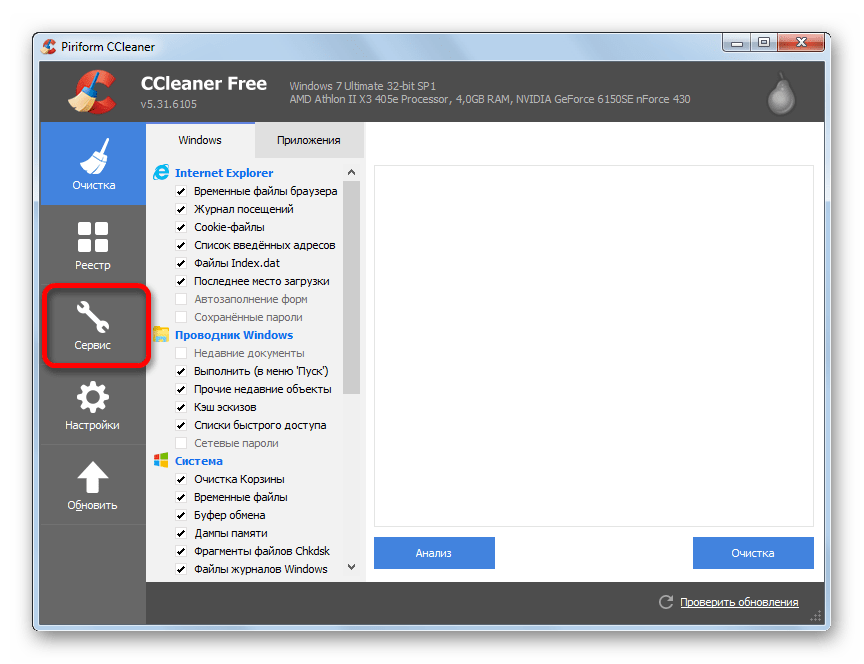
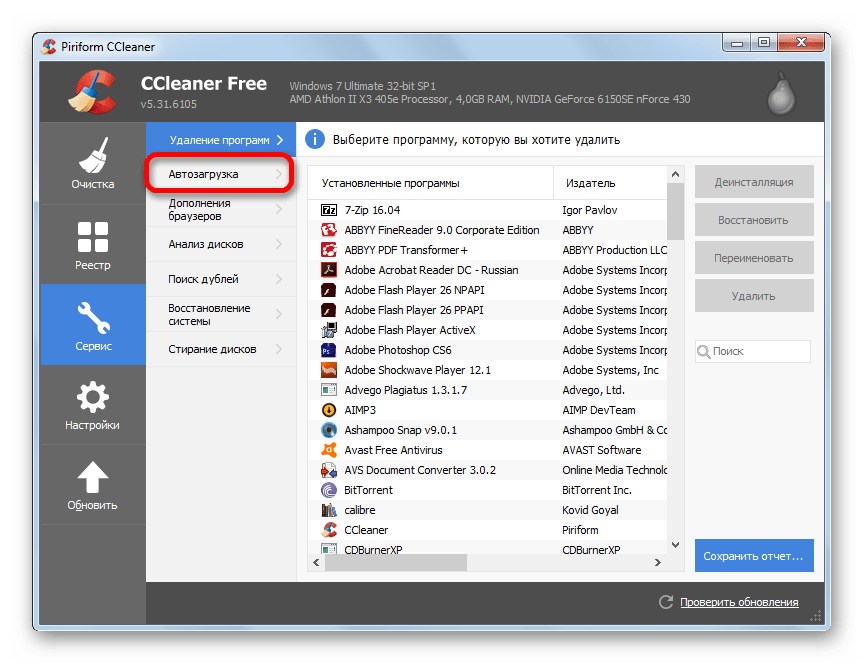
В совместимой с Windows 7 сборке CCleaner менеджер автозагрузки находится по пути «Сервис» → «Автозагрузка». Он показывает обычные записи Windows и отдельную категорию запланированных задач. Перед работой сопоставьте установленный интерфейс со скриншотами: расположение раздела и подписи кнопок в разных сборках отличаются, а логика остается прежней — сначала отключить, проверить, затем при необходимости удалить.
Порядок работы
- Откройте раздел «Сервис» и выберите «Автозагрузка».
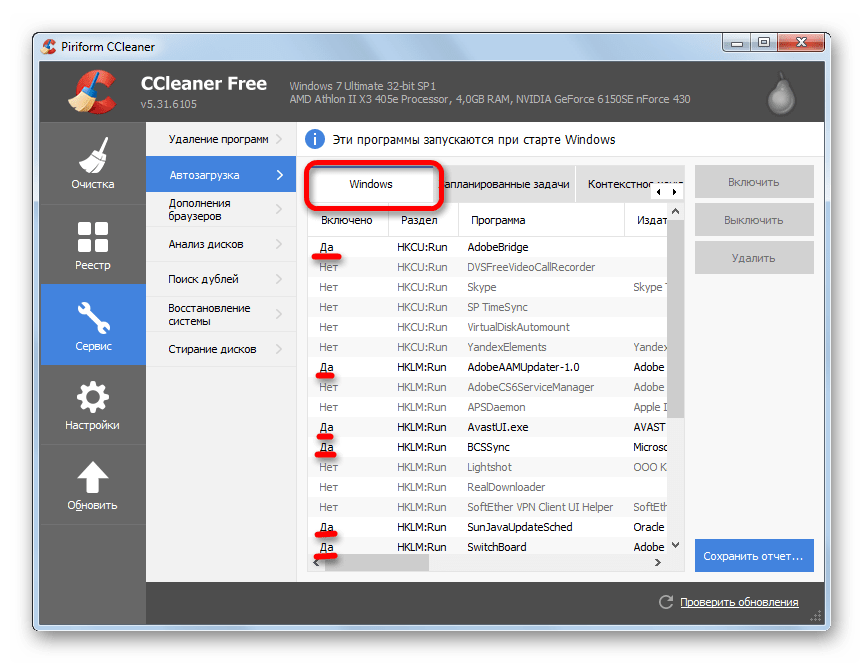
- На вкладке Windows выделите строку и прочитайте поля «Программа», «Издатель», «Файл» и «Раздел реестра».
- Нажмите «Выключить», чтобы сохранить запись, но прекратить ее выполнение при входе.
- После перезагрузки для возврата выделите строку и нажмите «Включить».
- Команду «Удалить» используйте только после успешной проверки и сохранения сведений о строке.
- Перейдите на вкладку запланированных задач, если приложение отсутствует среди обычных элементов.
Кнопка удаления не деинсталлирует саму программу, но стирает соответствующую запись запуска. Восстановить ее одной кнопкой уже нельзя. Для программ, которые управляют автозапуском из собственных настроек, сначала выключите параметр внутри приложения; иначе строка способна появиться снова.
Плюсы и ограничения CCleaner
Плюсы:
- понятное разделение включения, отключения и удаления;
- отдельный просмотр запланированных задач;
- видны издатель, файл и место хранения записи.
Минусы:
- не охватывает столько категорий, сколько Autoruns;
- интерфейс разных поколений заметно отличается от старых скриншотов;
- наличие кнопки «Удалить» создает риск необратимого изменения без резервной копии.
AnVir Task Manager : задержка запуска и наблюдение за изменениями

AnVir Task Manager объединяет диспетчер процессов, служб и автозагрузки. В классическом интерфейсе доступны просмотр элементов запуска, отключение флажком, команда «Добавить в отложенную загрузку», открытие файла в Проводнике, оценка риска и уведомления о попытках добавить новую запись.
Как использовать без лишнего риска
- Откройте вкладку автозагрузки и отсортируйте строки по производителю или пути.
- Для обычной проверки снимите флажок, а не удаляйте элемент.
- Если программа нужна, откройте контекстное меню и используйте «Добавить в отложенную загрузку».
- Назначайте разные интервалы только тем программам, которые не зависят друг от друга.
- Через команду открытия расположения файла проверьте фактический EXE.
- Оценку риска рассматривайте как подсказку. Решение подтверждайте издателем, подписью и назначением.
- При появлении уведомления о новой записи сначала выясните, какая установка или обновление ее создало.
AnVir Task Manager уместен только как дополнительный инструмент на компьютере, где совместимая сборка уже установлена и стабильно запускается. Для первичной настройки безопаснее использовать штатные средства Windows 7, а для расширенной диагностики — Autoruns. Не переносите команды из другой сборки программы, если названия пунктов и расположение вкладок не совпадают с вашим интерфейсом.
Плюсы и ограничения AnVir Task Manager
Плюсы:
- управление запуском и процессами в одном интерфейсе;
- отложенный запуск без ручного создания задания;
- контроль попыток добавить новую запись;
- переход к файлу и дополнительные сведения о процессе.
Минусы:
- оценка риска не заменяет антивирусную проверку и цифровую подпись;
- в разных сборках названия команд и расположение элементов заметно различаются;
- программа не нужна для базовой настройки, которую выполняют MSConfig, папки Startup и Планировщик.
Другие места, из которых запускаются программы
Настройка внутри приложения
Многие программы сами управляют своей записью. Параметр может называться «Запускать вместе с Windows», «Start with Windows», «Run at startup», «Запускать при входе» или «Автоматически запускать приложение». Сначала отключайте его в настройках программы, затем проверяйте системный список. Это уменьшает вероятность, что приложение восстановит удаленный параметр после обновления или следующего запуска.
Не переносите дословно старые инструкции для конкретных сервисов. Потребительский Skype завершил работу, а настольный Dropbox больше не имеет полноценной современной поддержки Windows 7. Старые пункты меню таких программ не являются универсальным ориентиром для текущего компьютера.
Сведения о системе: безопасный просмотр
Нажмите Win+R, введите msinfo32 и нажмите Enter. Откройте «Программная среда» → «Автоматически загружаемые программы». Таблица показывает программу, команду, пользователя и расположение. Это режим просмотра: удалить или отключить строку здесь нельзя, поэтому оснастка удобна для инвентаризации.
В русской Windows 7 раздел называется «Автоматически загружаемые программы». В англоязычной системе ему соответствует Startup Programs. Для каждой строки сопоставляйте четыре поля: программа, команда, пользователь и расположение.
«Счётчики и средства производительности»
В Windows 7 есть диагностический раздел, который способен показать предупреждения о программах, замедляющих запуск или завершение работы. Откройте «Пуск», щелкните правой кнопкой мыши по пункту «Компьютер», выберите «Свойства», затем перейдите в «Счётчики и средства производительности» и откройте «Дополнительные инструменты». Если Windows накопила сведения о заметной задержке, в окне появится соответствующее сообщение с переходом к подробностям.
Этот раздел не заменяет менеджер автозагрузки и не показывает все точки запуска. Его роль — указать на программу, поведение которой Windows уже связала с медленным входом или завершением сеанса. После просмотра подробностей найдите ту же команду в MSConfig, Планировщике или Autoruns и сначала выполните обратимое отключение.
Локальная групповая политика
В редакциях Windows 7 Professional, Ultimate и Enterprise доступен редактор локальной групповой политики. Команда запуска — gpedit.msc. Для пользовательского автозапуска откройте «Конфигурация пользователя» → «Административные шаблоны» → «Система» → «Вход в систему» и параметр «Выполнять эти программы при входе в систему». Для настройки на уровне компьютера проверьте одноименный раздел в «Конфигурации компьютера». Домашние редакции штатного редактора политики не содержат.
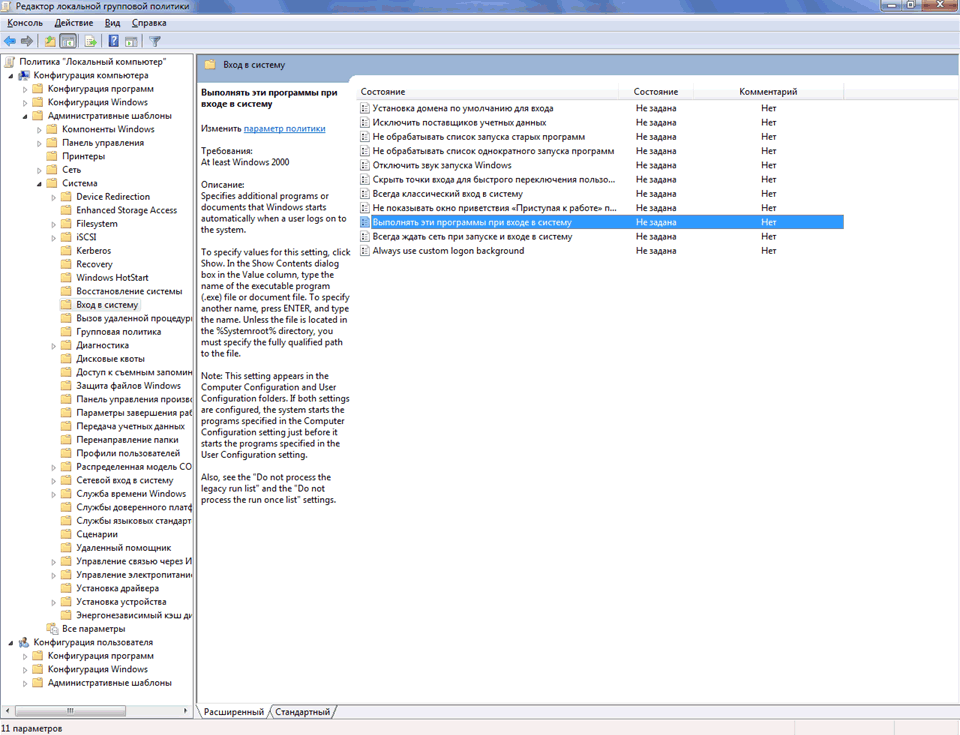
Политика применяется как административная настройка, а не как удобная замена папке Startup. Если компьютер входит в домен, локальное изменение может быть переопределено доменной политикой. Не изменяйте служебные политики на рабочем компьютере без согласования с администратором.
Policies\Explorer\Run
Дополнительные записи способны храниться в ветвях политики Explorer, например в разделах с именем Run внутри Policies. Они встречаются реже обычных Run и RunOnce и требуют повышенного внимания: запись может быть задана администратором или нежелательным ПО. Для поиска удобнее Autoruns и переход «Jump to Entry», чем ручной перебор всех политик.
Службы и драйверы
Служба запускается диспетчером служб, а не обычной пользовательской папкой. Оснастка открывается командой services.msc. Здесь можно увидеть тип запуска: «Автоматически», «Вручную» или «Отключена». Не меняйте тип запуска по одному только незнакомому имени. Службы антивируса, резервного копирования, сетевых клиентов, печати и драйверного оборудования могут не иметь заметного окна, но выполнять необходимую работу.
Драйверы еще чувствительнее. Их отключение в Autoruns способно привести к отсутствию сети, звука, ввода или нормальной загрузки. Раздел Drivers не предназначен для обычной оптимизации времени входа.
Почему в Диспетчере задач нет современной вкладки
В Windows 7 Диспетчер задач не содержит вкладку «Автозагрузка», знакомую по более новым версиям Windows. Поэтому инструкции с переключателями «Включено/Отключено» в Диспетчере задач относятся к другой системе. В Windows 7 используйте MSConfig, папки Startup, реестр, Планировщик или специализированную программу.
Как трактовать устаревшие записи и старые программы
На давно используемом компьютере встречаются записи приложений, которые уже не поддерживаются, были обновлены под другим названием или удалены не полностью. Решение принимается по фактическому пути и назначению файла, а не по знакомому названию из прежней установки.
- Skype больше не подходит как действующий пример настройки автозапуска: потребительский сервис завершил работу. Его старые пункты меню не следует искать в новой программе связи.
- Dropbox встречается на старых снимках MSConfig и реестра, но полноценная современная поддержка настольного клиента для Windows 7 прекращена. Наличие старой записи проверяйте по фактическому файлу, а не по прежнему расположению переключателя.
- Download Master — пример программы, которую не каждому пользователю требуется запускать при каждом входе. Отключение оправдано только тогда, когда не нужны автоматическое продолжение загрузок и перехват ссылок.
- Adobe Reader Speed Launch относился к старым компонентам ускоренного запуска просмотрщика. Современное название Adobe Acrobat Reader само по себе не доказывает, что обнаруженная старая строка необходима или безопасна: проверяйте путь и подпись файла.
- В разных сборках CCleaner навигация различается. Сначала найдите менеджер автозагрузки и разделите три действия: «Включить», «Выключить» и «Удалить»; координаты кнопок не являются частью метода.
Для любой старой записи действует один порядок: определить команду, понять назначение, сохранить способ отката, временно отключить и проверить несколько запусков. Не удаляйте строку только потому, что название продукта больше не используется.
Как читать команду автозапуска
Поле «Команда» может содержать не только путь к EXE. После исполняемого файла располагаются аргументы, определяющие режим работы, профиль, документ или подключаемую библиотеку. При проверке отделяйте загрузчик от объекта, который он запускает.
| Вид команды | Что является главным объектом проверки | На что обратить внимание |
|---|---|---|
| "C:\Program Files\App\app.exe" /minimized | app.exe | Подпись файла, каталог программы и назначение аргумента /minimized |
| rundll32.exe "C:\Program Files\App\module.dll",Entry | module.dll | Путь и подпись DLL, имя вызываемой функции |
| wscript.exe "C:\Users\Name\AppData\...\task.vbs" | task.vbs | Содержимое и владелец скрипта, причина запуска через профиль пользователя |
| cmd.exe /c "..." | Команда после /c | Вся цепочка операторов, перенаправлений и запускаемых файлов |
| javaw.exe -jar app.jar | app.jar | Каталог JAR, издатель приложения и необходимость фонового клиента |
Путь с пробелами должен быть заключен в кавычки. Аргументы размещаются после закрывающей кавычки. Ошибка в кавычках способна заставить Windows искать другой файл или передавать приложению неверные параметры. Не исправляйте команду наугад: сначала сохраните исходное значение и проверьте синтаксис, который использует конкретная программа.
Как отличить дубликат от нескольких компонентов
Две строки с одинаковым названием могут запускать разные файлы: основной клиент, агент обновления, панель в области уведомлений или задачу обслуживания. Сравните полный путь, аргументы, область HKCU/HKLM и триггер Планировщика. Настоящий дубликат запускает один и тот же файл с теми же аргументами в одном сеансе. Перед удалением одной копии временно отключите ее и убедитесь, что приложение открывается только один раз и сохраняет нужные функции.
Как проверить неизвестную запись
Неизвестное имя не означает вредоносность, а известное — безопасность. Проверка строится от фактической команды к издателю и назначению.
- Скопируйте полную команду. Учитывайте аргументы после EXE, DLL, скрипта или системного загрузчика.
- Откройте расположение файла. В Autoruns используйте «Jump to Image», в других менеджерах — соответствующую команду контекстного меню.
- Откройте свойства. На вкладке «Подробно» проверьте описание, продукт и компанию.
- Проверьте цифровую подпись. Убедитесь, что подпись действительна и относится к ожидаемому издателю.
- Сопоставьте с установленным ПО. Проверьте каталог программы, дату установки и назначение.
- Сверьте имя с независимыми справочниками. ProcessLibrary, File.net и Should I Remove It? помогают расшифровать распространенное имя, но их оценка не является окончательным вердиктом.
- Проверьте защитным ПО. Не отключайте установленный антивирус ради ускорения.
- Сначала отключите. Перезагрузитесь и наблюдайте работу несколько сеансов.
Красные признаки, требующие дополнительной проверки
- случайное имя файла и отсутствие издателя;
- запуск из Temp, корзины, каталога загрузок или скрытой подпапки профиля без понятного владельца;
- команда через rundll32.exe, wscript.exe, cscript.exe или cmd.exe с непонятным аргументом;
- файл отсутствует, но запись продолжает вызывать ошибку при входе;
- запись появляется снова сразу после удаления;
- путь маскируется под системный, но находится не в ожидаемом каталоге Windows.
Системные загрузчики сами по себе легитимны. Опасность определяется тем, какой DLL, скрипт или команда передается им в аргументах. Поэтому нельзя отключать rundll32 или cmd как «вредоносную программу» без анализа полной строки.
Как добавить программу в автозагрузку: выбор метода
| Метод | Область | Задержка | Повышенные права | Простота отката |
|---|---|---|---|---|
| Ускоритель Компьютера | Зависит от созданной записи | Поддерживается функциями продукта | Ограниченно | Высокая через «Отключить/Включить» |
| Папка Startup | Текущий или все пользователи | Нет | Нет штатного обхода UAC | Высокая: переместить ярлык |
| Run в реестре | Текущий или все пользователи | Нет | Обычный контекст пользователя | Средняя: нужен REG-файл |
| Планировщик заданий | Пользователь или компьютер | Да | Да | Высокая: отключить или импортировать XML |
Сценарий 1: обычная программа для одного пользователя
Используйте shell:Startup и ярлык. Этот вариант нагляден, не требует редактирования реестра и легко отменяется перемещением ярлыка. Он подходит для заметок, обычного мессенджера, пользовательского клиента или локального инструмента без повышенных прав.
Сценарий 2: запуск для всех пользователей
Используйте shell:Common Startup либо HKLM\Run. Папка проще и лучше подходит для обычного ярлыка. Реестр оправдан, когда нужно хранить точную команду или программа ожидает стандартную запись Run. Оба варианта требуют прав администратора.
Сценарий 3: задержка после входа
Используйте Планировщик заданий с триггером «При входе в систему» и параметром «Отложить на». Перед созданием задания отключите прежний автозапуск, иначе программа откроется дважды: сразу и после задержки.
Сценарий 4: запуск с аргументами
Планировщик удобнее, потому что отделяет поле «Программа или сценарий» от поля «Добавить аргументы». В ярлыке и реестре легко ошибиться с кавычками. Рабочая папка также указывается отдельно, что важно для программ, использующих относительные пути.
Сценарий 5: приложение требует повышения прав
Создайте задачу, установите «Выполнить с наивысшими правами» и ограничьте ее нужной учетной записью. Не используйте эту возможность для неизвестной программы: повышенные права увеличивают последствия ошибки или вредоносного поведения.
Что обычно можно отключить, а что нельзя отключать вслепую
Универсального списка «ненужных процессов» не существует. Один и тот же клиент облачного хранения лишний на автономном игровом компьютере, но обязателен на рабочем ПК, где он синхронизирует документы. Решение принимается по сценарию использования.
| Категория | Когда можно отключить | Что проверить |
|---|---|---|
| Мессенджеры и игровые лаунчеры | Когда они не нужны сразу после входа | Сохраняются ли уведомления и автоматические обновления |
| Менеджеры загрузок | Когда перехват ссылок используется редко | Не требуется ли фоновое продолжение загрузок |
| Облачная синхронизация | Когда папки не должны обновляться автоматически | Не останутся ли рабочие файлы в устаревшем состоянии |
| Агенты обновления | Только когда обновления контролируются вручную | Безопасность, критичность продукта и отдельная задача Планировщика |
| Панели звука и видео | Когда отключается только пользовательская панель, а драйвер продолжает работать | Горячие клавиши, профили, переключение устройств |
| Сенсорная панель и клавиатурные утилиты | Редко | Жесты, Fn-клавиши, индикация режимов |
| Антивирус и защита | Не отключать ради ускорения | Состояние службы, обновления баз, защита в реальном времени |
| Резервное копирование | Только при наличии другого расписания | Когда выполнялась последняя успешная копия |
| Корпоративный VPN и агент управления | Только с разрешения администратора | Доступ к сети, политика безопасности, удаленное обслуживание |
Почему «оставить только антивирус» — плохое универсальное правило
Такой совет игнорирует драйверные панели, резервное копирование, специальные средства доступности, синхронизацию, VPN, утилиты производителя ноутбука и рабочие агенты. Оптимизация считается успешной только тогда, когда сохранены нужные функции. Количество строк само по себе не является целевым показателем.
Полное отключение или задержка
Отключайте программу, когда она не нужна в каждом сеансе и легко запускается вручную. Назначайте задержку, когда приложение необходимо, но не должно конкурировать с загрузкой рабочего стола. Оставляйте немедленный запуск для защиты, драйверных функций и задач, которые должны начать работу сразу.
Как проверить результат и вернуть изменения
Субъективное ощущение одной быстрой загрузки недостаточно. На результат влияют обновления, кеш, состояние диска и фоновые задачи. Проверяйте не только время, но и целостность функций.
- До изменения запишите исходные включенные строки и состояние компьютера.
- Отключите небольшую группу понятных программ.
- Полностью перезагрузите компьютер, а не выходите из сна.
- Дождитесь появления рабочего стола и завершения основной дисковой активности.
- Проверьте сеть, звук, клавиши ноутбука, печать, защиту, синхронизацию и рабочие приложения.
- Убедитесь, что отключенная программа действительно не запустилась.
- Повторите перезагрузку несколько раз в одинаковых условиях.
- Если строка вернулась, проверьте настройки приложения, Планировщик, службу и агент обновления.
Таблица отката
| Где изменяли | Как вернуть |
|---|---|
| Ускоритель Компьютера | Выделить строку и нажать «Включить» |
| MSConfig | Установить снятый флажок и применить |
| Папка Startup | Вернуть ярлык из резервной папки |
| Реестр | Импортировать сохраненный REG-файл |
| Планировщик | Выбрать «Включить» или импортировать XML |
| Autoruns | Вернуть снятый флажок; удаленную запись восстановить вручную из экспорта реестра, XML задачи или заранее сохраненных данных |
| CCleaner | Для отключенной строки нажать «Включить»; удаленную запись придется создать заново |
Если Windows перестала нормально загружаться
Откройте меню дополнительных вариантов загрузки клавишей F8 до появления логотипа Windows и выберите безопасный режим. Обычные значения Run и RunOnce в таком режиме не выполняются, поэтому можно вернуть флажок, импортировать резервную копию реестра или включить задачу. «Последняя удачная конфигурация» восстанавливает системный набор управления, но не является универсальным откатом пользовательских записей автозапуска. Если отключались драйверы или критические службы через Autoruns, сначала восстановите их и только потом продолжайте оптимизацию.
Типичные ошибки при настройке автозагрузки
- Искать только в папке Startup. Многие программы для Windows 7 используют Run, службы или Планировщик.
- Считать список MSConfig полным. Он не показывает все категории, доступные в Autoruns.
- Удалять строку до проверки. Сначала отключайте и перезагружайте систему.
- Отключать по незнакомому названию. Нужно проверить команду, издателя и подпись.
- Удалять сам EXE. Это может повредить установленную программу и оставить ошибку автозапуска.
- Трогать вкладки «Загрузка», Drivers или системные службы. Эти области влияют не только на скорость входа.
- Добавлять программу сразу несколькими способами. Ярлык, Run и задача могут открыть три копии приложения.
- Не учитывать учетную запись. Персональная папка не действует для другого пользователя, а общая запись запускается у всех.
- Игнорировать аргументы. Одинаковый EXE с разными параметрами может выполнять разные задачи.
- Верить рейтингу риска без проверки. Автоматическая оценка и база имен дают только ориентир.
- Использовать инструкцию от Windows 10 или 11. В Windows 7 нет современной вкладки «Автозагрузка» в Диспетчере задач.
- Удалять агент обновления без плана. Программа может перестать получать исправления безопасности.
- Оценивать результат по одной загрузке. Нужно несколько одинаковых перезапусков и проверка функций.
- Забывать настройки внутри приложения. Программа способна снова создать удаленную запись.
Какой способ выбрать
| Задача | Оптимальный способ | Почему |
|---|---|---|
| Новичку нужно увидеть основные записи и отключить лишнее | Ускоритель Компьютера | Понятные колонки и отдельные кнопки включения и отключения |
| Нельзя устанавливать программу | MSConfig | Штатный обратимый способ для обычных элементов |
| Нужно добавить обычное приложение одному пользователю | shell:Startup | Наглядный ярлык и простой откат |
| Нужно добавить запуск всем пользователям | shell:Common Startup или HKLM\Run | Общая область действия |
| Нужна задержка или повышенные права | Планировщик заданий | Триггеры, задержка, аргументы и уровень прав |
| Программа не видна в обычных списках | Autoruns | Самый широкий охват точек запуска |
| Нужен только безопасный просмотр | msinfo32 | Нет кнопок изменения |
| Нужны обычные записи и запланированные задачи в одном менеджере | CCleaner | Разделение категорий и обратимое отключение |
| Требуется задержка и контроль новых записей в старой системе | AnVir Task Manager | Отложенная загрузка и наблюдение за изменениями при наличии проверенного совместимого выпуска |
Для большинства домашних компьютеров достаточно последовательности: Ускоритель Компьютера или MSConfig → папки Startup → Планировщик → Autoruns при неполном списке. Реестр нужен для точного контроля и восстановления, а не как первый инструмент новичка.
Частые вопросы
Почему папка «Автозагрузка» пустая, хотя программы открываются?
Их запускают Run в реестре, Планировщик заданий, службы, политики или собственный агент. Проверьте MSConfig, затем Autoruns.
Почему отключенная программа появилась снова?
Настройка внутри приложения или агент обновления повторно создали запись. Отключите параметр запуска в самой программе, затем проверьте Run, Startup и запланированные задачи.
Почему одна программа встречается несколько раз?
Отдельные строки могут запускать основной клиент, агент обновления, вспомогательную панель и задачу обслуживания. Сравните полные команды и места хранения, а не только названия.
Можно ли ускорить загрузку, отключив все обновления?
Нет. Агент обновления может влиять на старт, но его отключение повышает риск работы с уязвимой версией. Для нужного приложения лучше изменить расписание обновлений или назначить задержку, а не стирать все связанные записи.
Что делать с записью, ведущей к отсутствующему файлу?
Сохраните сведения о строке, убедитесь, что файл действительно отсутствует и не расположен на временно недоступном диске, затем отключите запись. После нескольких успешных запусков системы ее можно удалить.
Почему после отключения не стало заметно быстрее?
Причина медленной загрузки может быть в диске, драйверах, службах, ошибках файловой системы, обновлениях или нехватке памяти. Автозагрузка влияет только на часть процесса. Не компенсируйте отсутствие эффекта массовым отключением неизвестных компонентов.
Вывод
Для безопасной настройки сначала определите, где находится запись, и сохраните возможность отката. Ускоритель Компьютера удобен для первого просмотра и обратимого отключения, MSConfig — для штатной быстрой проверки, папка Startup — для наглядного добавления ярлыка, Планировщик — для задержки и повышенных прав. Реестр дает точный контроль, а Autoruns нужен, когда обычные списки не объясняют запуск.
Не стремитесь получить минимальное число строк. Оставьте защиту, драйверные функции, резервное копирование и необходимые рабочие агенты; отложите нужные, но тяжелые приложения; отключите только проверенные необязательные элементы. После каждого изменения перезагружайте Windows 7, проверяйте функции и храните резервные копии до завершения нескольких успешных сеансов.
 *EXE — расширение исполняемого файла. Сайт является партнером проекта