
Хорошая обработка вокала начинается не с поиска «идеальной цепочки плагинов», а с разделения задач. Сначала нужно убрать технические дефекты записи и собрать удачные дубли, затем исправить только мешающие неточности высоты и ритма, после этого сформировать частотный баланс и динамику, а уже в конце добавлять пространство и художественные эффекты. Такой порядок не является жестким законом: de-esser иногда эффективнее поставить до компрессора, а корректирующий эквалайзер — до или после него в зависимости от того, что именно заставляет компрессор срабатывать. В этой инструкции разобраны воспроизводимые способы для Windows, macOS, браузера, iPhone, Android и Linux, а также приемы ручной проверки, которые помогают не «улучшать» дорожку до потери естественности.
Что сделать с вокалом до эквалайзера и компрессора
Большая часть проблем, которые затем пытаются лечить плагинами, появляется еще до сведения. Сильный комнатный гул, перегруз на входе, удар воздуха в капсюль, постоянное шуршание одежды, щелчки от кабеля или заметно фальшивая фраза хуже поддаются исправлению, чем повторной записи. Поэтому первый проход по материалу — не обработка эффектами, а редактура и оценка исходника.
1. Отберите дубли и соберите основной вокал
Если песня записана несколькими дублями, не выбирайте один целиком только потому, что в нем удачный припев. Сравните фразы и соберите композитную дорожку: куплет можно взять из одного дубля, окончание строки — из другого, а длинную ноту — из третьего. При выборе важны не только попадание в ноты и ритм, но и дикция, атака согласных, устойчивость тембра, отсутствие перегруза и совпадение эмоциональной подачи между соседними фрагментами.
Склейки делайте в местах, где переход меньше заметен на слух: перед согласной, на паузе, в тихом участке или там, где форма волны близка по уровню. На стыках используйте короткие fade-in, fade-out или crossfade. Резкий обрыв формы волны способен дать щелчок даже при хорошем дубле. После монтажа прослушайте всю строку без остановок: задача не в том, чтобы каждая склейка выглядела аккуратно на экране, а в том, чтобы фраза воспринималась как одно исполнение.
2. Исправьте крупные перепады уровней до компрессии
Компрессор не должен выполнять всю работу по выравниванию вокала. Если одно слово вдвое громче соседних, сначала уменьшите его clip gain или громкость самого региона. Если тихое окончание теряется, его можно немного поднять до компрессора. Тогда динамический процессор реагирует на более ровный материал и не вынужден резко давить отдельные пики.
Ручное выравнивание особенно полезно на словах с громкими согласными, на переходах от грудного регистра к более тихому и на дублях, записанных с немного разным расстоянием до микрофона. Не нужно превращать форму волны в одинаковую «колбасу»: естественные акценты и разница между тихими и сильными фразами должны остаться.
3. Очистите паузы, но не вырезайте жизнь из записи
Между фразами часто слышны шум комнаты, движения, глотки, скрип стойки или остатки фоновой музыки из наушников. Их можно удалить вручную либо ослабить гейтом, однако полное обнуление всех пауз нередко звучит неестественно: фон внезапно исчезает и возвращается перед каждым словом. Для музыкального вокала лучше оставить чистый естественный room tone там, где он не мешает, либо делать плавные фейды.
С дыханием действует тот же принцип. Громкий вдох перед тихой строкой можно ослабить clip gain, но удаление всех вдохов делает длинные фразы физически неправдоподобными. В подкасте и дикторской записи дыхание обычно приглушают сильнее, чем в эмоциональном пении, однако критерий остается слуховым: после правки фразировка не должна выглядеть «вырезанной ножницами».
4. Разделите шум, щелчки, плозивы и сибилянты
Это разные дефекты и для них нужны разные инструменты. Постоянный вентилятор или шипение — задача шумоподавления. Короткий щелчок губ — de-click. Низкочастотный удар на «п» и «б» — de-plosive. Резкие «с», «ш» и «ц» — de-essing. Попытка убрать все одной агрессивной эквализацией ухудшает тембр целиком.
При реставрации полезно идти от локальной проблемы к общей. Сначала уберите единичные щелчки и плозивы, затем постоянный фон, после чего переходите к тональному EQ. Есть важное исключение: детектор плозивов лучше применять до сильного high-pass или другого фильтра, который уже срезал низкочастотную энергию удара. Иначе алгоритму сложнее распознать сам дефект.
5. Проверьте, нет ли клиппинга
Если входной сигнал при записи был перегружен, пики уже искажены. Снижение громкости после записи уменьшит уровень, но не вернет потерянную форму волны. Локальный repair или de-clip иногда помогает, однако для важных партий чистый дубль обычно предпочтительнее. На этапе записи оставляют запас по уровню: вокал не должен постоянно упираться в цифровой максимум.
Перед дальнейшей обработкой уменьшите общий уровень дорожки настолько, чтобы последующие EQ-boost, сатурация и компрессия с makeup gain не создавали перегруз. Не оценивайте «качество» только по громкости: более громкая версия почти всегда субъективно кажется ярче и плотнее.
Базовая цепочка обработки вокала и зачем каждый этап нужен
Практичная базовая схема выглядит так: редактура → реставрация → коррекция высоты и ритма → корректирующий EQ → компрессия → de-essing → тональный EQ или динамический EQ → сатурация → reverb/delay → автоматизация. Эта последовательность удобна как старт, но ее можно перестраивать. Например, слишком резкая «с» после компрессии может стать еще заметнее: тогда de-esser ставят после компрессора. Если же именно сибилянты заставляют компрессор чрезмерно сжимать дорожку, их ослабляют раньше.
Коррекция высоты: исправлять ноты, а не стирать манеру исполнения
Автоматический тюнинг полезен, когда ноты в целом спеты верно, но центр высоты плавает или отдельные окончания чуть уходят. Ручной редактор нужен, когда следует поправить конкретную ноту, переход или вибрато. Сильное притягивание каждой ноты к центру и обнуление модуляции дают узнаваемый «жесткий» эффект; это художественный прием, а не обязательный стандарт чистого вокала.
Сначала задайте правильную тональность и гамму там, где инструмент этого требует. Ошибка в key/scale заставляет алгоритм притягивать голос к чужим нотам. После автоматической коррекции отдельно прослушайте глиссандо, мелизмы, блюзовые ноты и широкое вибрато: именно там автоматический режим чаще всего принимает намеренное исполнение за ошибку.
Корректирующий EQ: ищите проблему, а не копируйте таблицу частот
У вокала нет одного набора «правильных» частот. Низ зависит от голоса, микрофона и расстояния до него; мутность зависит от комнаты и аранжировки; область присутствия может сделать один тембр разборчивым, а другой — неприятно колким. Поэтому частотные диапазоны используют как ориентир для поиска, а не как готовый пресет.
Рабочий метод: включите узкую полосу, временно поднимите ее, медленно проведите по спектру и найдите действительно неприятный резонанс. После обнаружения верните усиление вниз и сделайте умеренное ослабление. Затем обязательно выключите и включите полосу через bypass. Если голос стал просто тоньше, а не чище, коррекция была лишней или слишком глубокой.
Проверяйте EQ в миксе. Резонанс, который раздражает в Solo, иногда полностью маскируется инструментами, а «красивый» сольный низ может занимать место баса и бочки. Цель обработки — не сделать максимально эффектный голос без музыки, а обеспечить читаемость и естественный тембр в аранжировке.
Компрессия: стабилизируйте динамику, не уничтожая фразы
Threshold определяет, с какого уровня начинается сжатие; Ratio — насколько уменьшается дальнейший рост сигнала; Attack — насколько быстро компрессор реагирует; Release — как быстро отпускает сигнал после снижения уровня. Эти параметры связаны. Быстрый attack сильнее сглаживает начало слова и может сделать вокал плоским. Слишком медленный attack пропускает резкие пики. Слишком короткий release способен дать заметное «дыхание» уровня, а слишком длинный удерживает компрессию между фразами.
Настраивайте компрессор по gain reduction и слуху. Сначала добейтесь того, чтобы он действительно стабилизировал проблемные места, затем сравните с bypass при сопоставимой громкости. Если обработанный вариант лучше только потому, что громче, уменьшите output/makeup gain и сравните снова.
Для очень неровной партии полезна двухступенчатая стратегия: сначала ручной clip gain, затем умеренный компрессор. В сложных миксах после этого добавляют второй более мягкий уровень компрессии или parallel compression, но это уже не обязательный шаг для каждой записи.
De-esser: контролируйте согласные отдельно от общего «верха»
De-esser реагирует на область, где сибилянты становятся резкими, и снижает ее только в моменты появления проблемных согласных. Это точнее, чем постоянный high-shelf cut. Настройте частоту обнаружения по конкретному голосу, затем уменьшайте threshold или увеличивайте степень воздействия до тех пор, пока «с» перестанут выпрыгивать из микса. После этого ослабьте обработку на один шаг и проверьте дикцию: шепелявость означает чрезмерное подавление.
Иногда часть сибилянтов лучше обработать вручную. Если одно слово резко хуже остальных, локальное уменьшение clip gain перед de-esser позволяет не заставлять автоматический процессор сильнее работать на всей дорожке.
Тональный EQ и динамический EQ
После контроля динамики может понадобиться не исправление дефекта, а формирование тембра: немного больше ясности, плотности или «воздуха». Такие широкие изменения удобнее делать отдельным тональным EQ, чтобы корректирующие узкие срезы и художественные широкие полки не смешивались в одном наборе настроек.
Dynamic EQ полезен, когда проблема появляется не постоянно. Например, определенная область становится резкой только на сильных нотах. Вместо постоянного среза динамическая полоса ослабляет ее лишь при превышении порога. Такой подход сохраняет тембр спокойных фраз.
Сатурация
Легкая сатурация добавляет гармоники и может сделать голос плотнее без большого EQ-boost. Но это нелинейная обработка: вместе с приятной окраской усиливаются шум, дыхание и резкость. Поэтому сатурацию ставят после базовой очистки, контролируют выходной уровень и сравнивают на одинаковой громкости. Если при выключении эффекта вокал кажется лишь тише, а не хуже по тембру, это признак того, что основную разницу создала прибавка уровня, а не полезное изменение тембра.
Reverb и delay
Пространственные эффекты определяют ощущаемую дистанцию до вокалиста. Слишком длинный или громкий reverb отодвигает голос и размывает окончания слов; короткий room или plate способен добавить объема без ощущения «зала». Delay дает пространство с меньшим количеством непрерывного хвоста и часто удобен в плотной аранжировке.
В DAW reverb и delay чаще выгоднее ставить на send/return, а не вставлять полностью в канал. Так несколько вокальных дорожек получают одно согласованное пространство, а отношение dry/wet регулируется отправкой. В простом аудиоредакторе без bus-routing эффект применяется непосредственно к дорожке, поэтому сохраняйте копию исходника и оставляйте достаточно сухого сигнала.
Автоматизация — финальная доводка, а не признание «плохой компрессии»
Даже хорошо настроенный компрессор не знает, какое слово должно быть смысловым акцентом. После обработки пройдите песню целиком и автоматизируйте громкость фраз: поднимите теряющиеся окончания, слегка уберите слова, которые выбиваются вперед, и проверьте переходы между куплетом и припевом. Отдельно можно автоматизировать отправку в reverb/delay: например, оставить куплет суше и увеличить пространство на длинной ноте перед припевом.
Как обработать вокал в Windows
Для Windows полезно разделить инструменты по уровню задачи. АудиоМАСТЕР подходит для локальной обработки одного файла без сложной маршрутизации, FL Studio — для полноценного музыкального проекта с микшером и автоматизацией, Adobe Audition — для точного редактирования и реставрации, а iZotope RX — для специализированного ремонта проблемной записи.
АудиоМАСТЕР : основной способ для обработки отдельной вокальной записи
АудиоМАСТЕР логичен, когда нужно привести в порядок готовый WAV, MP3 или другой поддерживаемый аудиофайл без сборки многодорожечного проекта. В программе можно редактировать форму волны, менять громкость, использовать функцию Выровнять громкость, применять эквалайзер, частотные фильтры, реверберацию, эхо и сдвиг высоты тона. Это не замена DAW с bus-routing, sidechain и сложной автоматизацией, поэтому основной сценарий — очистить и обработать одну вокальную дорожку, подготовить голос для видео, демо, подкаста или дальнейшего сведения.
Шаг 1. Откройте вокал и сначала отредактируйте форму волны
Загрузите запись и прослушайте ее от начала до конца. На этом проходе не добавляйте эффекты. Выделяйте на форме волны только явно лишние фрагменты: шум перед началом дубля, случайный щелчок между фразами, ненужный хвост после окончания. Для удаления выделенного участка используется клавиша Delete. После каждого монтажа прослушивайте переход с небольшим запасом до и после точки разреза, чтобы не срезать атаку согласной или естественный хвост слова.
Если проблема находится внутри полезной фразы, простое удаление часто хуже самого дефекта. Вдох, тихий щелчок или короткий шум лучше сначала уменьшить по громкости либо оставить для более специализированной реставрации. Особенно осторожно работайте с согласными: визуально короткий фрагмент перед гласной может быть важной частью дикции.
Шаг 2. Выровняйте слишком сильные перепады
Для заметно неровной по уровню записи откройте инструмент Выровнять громкость. Его задача — привести громкость материала к более стабильному уровню перед дальнейшими эффектами. После применения не ориентируйтесь только на высоту формы волны: прослушайте тихие окончания и сильные слова. Если вокал стал субъективно громче, сравнивайте не по впечатлению от уровня, а по разборчивости и естественности.
Функция выравнивания полезна для простой подготовки файла, но она не заменяет музыкальную компрессию в многодорожечном миксе. Компрессор позволяет отдельно управлять threshold, ratio, attack и release, то есть формировать характер динамики. Если задача — посадить lead-вокал в плотную аранжировку и сохранить управляемые атаки, после базовой подготовки файла удобнее перейти в DAW.
Шаг 3. Уберите действительно мешающие частотные области
Откройте Эквалайзер или Частотный фильтр в зависимости от задачи. Не начинайте с чужого набора значений. Сначала определите дефект: низкочастотный гул, гулкость комнаты, носовой оттенок, неприятная резкость или избыточный верх. Меняйте одну область за раз и после каждого решения возвращайтесь к исходному звучанию через отмену или повторное прослушивание без эффекта.
Частотный фильтр удобен, когда нужно убрать область целиком, например технический низ ниже полезного диапазона голоса. Эквалайзер нужен для более тонального изменения. Не делайте агрессивный low-cut только ради «чистоты»: у низкого мужского голоса полезная энергия расположена ниже, чем у высокого женского, а близкая запись дополнительно усиливает низ из-за proximity effect.
Шаг 4. Добавьте пространство
Для реверберации выберите Добавить реверберацию. В окне доступны пресеты и параметры эффекта, а также кнопки Прослушать и Применить. Сначала выберите пресет, близкий по характеру, затем оценивайте не красоту хвоста в Solo, а разборчивость слов. Если окончания фраз начинают сливаться, эффект нужно ослабить.

Эхо используйте как отдельный художественный эффект, а не обязательный этап. Для плотного текста сильная задержка часто мешает дикции, поэтому ее разумнее оставить на паузах или длинных окончаниях. Если нужен точный delay, который включается только на отдельных словах, удобнее работать в DAW с автоматизацией отправки.
Шаг 5. Используйте изменение высоты тона только по конкретной задаче
Инструмент Сдвинуть высоту тона меняет высоту всего выбранного материала. Это не то же самое, что нотный редактор Melodyne, NewTone, Flex Pitch или ReaTune, где можно исправлять отдельные ноты. Поэтому глобальный pitch shift уместен для художественного изменения голоса, транспонирования целого фрагмента или специального эффекта, но не для точной коррекции нескольких фальшивых нот внутри мелодии.
Шаг 6. Сохраните обработанный файл и сравните его с исходником
Перед сохранением прослушайте начало, самые громкие слова, сибилянты, тихое окончание и участок с наиболее заметным эффектом. Затем сравните с необработанной копией. Хороший результат должен быть чище и стабильнее, но узнаваемость голоса, дыхание фразы и атака слов должны сохраниться. Для дальнейшего сведения предпочтителен несжатый исходник: повторное кодирование в lossy-формат между этапами работы не дает преимуществ.
Плюсы:
- операции сосредоточены в редакторе одного файла, без обязательной настройки многодорожечного проекта;
- есть отдельные инструменты для выравнивания громкости, EQ, фильтрации, реверберации, эха и изменения высоты;
- форма волны позволяет точно выделять лишние фрагменты перед обработкой;
- подходит для быстрой подготовки голоса к видео, демо или дальнейшему сведению.
Минусы:
- глобальный сдвиг высоты не заменяет ручную нотную коррекцию;
- нет смысла пытаться воспроизвести в простом редакторе сложную DAW-цепочку с несколькими send/return, sidechain и подробной автоматизацией;
- для тяжелой реставрации щелчков, плозивов и постоянного шума специализированный RX дает более узкие инструменты.
FL Studio : обработка вокала внутри музыкального проекта
FL Studio удобнее, когда вокал уже находится внутри аранжировки и нужно оценивать его вместе с ударными, басом и инструментами. Здесь доступны полноценный Mixer, автоматизация, sends и нативные плагины. В старых учебных цепочках часто встречается Fruity Compressor; для описанной здесь рабочей цепочки используется секция COMP в Fruity Limiter, а EQ строится в Fruity Parametric EQ 2.
Шаг 1. Направьте вокальную дорожку в отдельный канал Mixer
Разместите запись в Playlist и назначьте ей собственный Mixer Track. Отдельный канал нужен не ради порядка в списке: на нем будут стоять inserts, send-уровни и автоматизация, а метр канала покажет пики именно вокала. Назовите канал, например Lead Vocal, чтобы не перепутать его с даблами и бэками.
Перед плагинами установите исходный уровень так, чтобы канал не клиппировал. Если одна фраза значительно громче, поправьте сам аудиоклип или автоматизацию до того, как пытаться «поймать» ее компрессором.
Шаг 2. Исправьте отдельные ноты в NewTone
Для ручной коррекции перетащите вокальный материал в NewTone. Редактор показывает распознанные нотные сегменты. Для каждого сегмента можно корректировать центр высоты и вариативность, а также менять переход между соседними нотами. Сначала исправьте только очевидные промахи, затем прослушайте мелизмы и окончания: широкое живое вибрато не следует автоматически выравнивать до прямой линии.

Если нужен намеренно слышимый современный autotune-эффект, ручной NewTone и realtime-коррекция решают разные задачи. Ручной режим дает контроль над каждой нотой; realtime-процессор быстрее, но сильнее зависит от корректно заданной тональности и характера исполнения.
Шаг 3. Сделайте корректирующий EQ в Fruity Parametric EQ 2
Добавьте Fruity Parametric EQ 2 в свободный FX Slot вокального канала. Плагин дает семь параметрических полос и несколько типов фильтров. Используйте спектр как подсказку, но подтверждайте решение слухом. Для поиска резонанса временно сузьте полосу и поднимите ее, найдите неприятное место, затем превратите boost в умеренный cut.

High-pass ставьте только настолько высоко, насколько позволяет конкретный голос. Если после среза теряется тело, верните cutoff вниз. Аналогично с «воздухом»: high-shelf boost на записи с резкими сибилянтами сначала подчеркнет проблему, поэтому de-essing может быть важнее дополнительного верха.
Шаг 4. Сожмите динамику через Fruity Limiter
Добавьте Fruity Limiter и перейдите к секции COMP. Настройте threshold так, чтобы обработка реагировала на действительно громкие участки, затем ratio, attack и release. Не преследуйте постоянное одинаковое значение gain reduction. Вокальная фраза меняется, поэтому уменьшение уровня должно следовать за реальной динамикой.
После настройки выровняйте воспринимаемую громкость обработанного и необработанного сигнала. Если после bypass вокал кажется хуже только из-за меньшего уровня, вывод о компрессии пока неверен. Сравнение на сопоставимой громкости — обязательная часть настройки.
Шаг 5. Пространство делайте через send там, где нужен контроль
Fruity Reeverb 2 и Fruity Delay 3 можно поставить прямо в канал, но для полноценного проекта удобнее выделить отдельные эффекты на Mixer Track и отправлять туда вокал. Тогда сухой lead сохраняется в основном канале, а количество пространства регулируется send-уровнем. Даблы и бэк-вокал можно отправить в тот же reverb сильнее, чтобы они воспринимались дальше основного голоса.
Шаг 6. Автоматизируйте фразы и эффекты
Если вокал теряется в припеве, не обязательно усиливать весь трек компрессией. Автоматизация уровня позволяет поднять конкретные слова или секцию. Аналогично можно автоматизировать send на delay: оставить большую часть фразы сухой и отправить в задержку только последнее слово. Такой прием сохраняет разборчивость и одновременно создает эффект пространства.
Для конфликтов с инструментами используйте не только статический EQ. В сложном проекте можно применить sidechain или динамическую обработку на инструменте, который перекрывает область присутствия вокала. Цель — освободить место в аранжировке, а не бесконечно усиливать верх самого голоса.
Плюсы:
- вокал обрабатывается в контексте всего микса;
- NewTone дает ручную коррекцию отдельных нот и переходов;
- Mixer поддерживает inserts, sends, sidechain и автоматизацию;
- Fruity Parametric EQ 2 и Fruity Limiter закрывают базовые задачи EQ и динамики.
Минусы:
- полноценная DAW требует больше времени на маршрутизацию и организацию проекта, чем редактор одного файла;
- ошибка в routing или слишком сложная цепочка может сделать диагностику труднее;
- для хирургического ремонта кликов, плозивов и сложного шума удобнее специализированный реставрационный редактор.
Adobe Audition : точное редактирование и обработка дорожки
Adobe Audition сочетает два удобных режима: Waveform для редактирования конкретного файла и Multitrack для проекта с несколькими дорожками. Это полезно, когда нужно сначала убрать технические дефекты, а затем встроить голос в музыку, видео или подкаст.
Шаг 1. Очистите постоянный фон только после получения профиля шума
Если в записи есть стабильный шум, найдите короткий участок, где голос молчит и слышен только этот фон. Выделите его и используйте команду захвата шумового отпечатка в группе Noise Reduction / Restoration. После этого применяйте Noise Reduction к более длинному выделению или всему файлу. Такой подход дает алгоритму образец того, что нужно уменьшить.
Не пытайтесь максимально удалить фон за один проход. Сильное шумоподавление создает металлические и «водянистые» артефакты, особенно на тихих окончаниях и дыхании. Лучше получить немного слышимый, но естественный фон, чем стерильный голос с заметным цифровым распадом.
Шаг 2. Используйте Parametric Equalizer для частотной коррекции
Откройте Effects → Filter and EQ → Parametric Equalizer. Сначала включайте только те полосы, которые решают конкретную проблему. Для гулкости найдите резонанс узким sweep, для общего тонального баланса используйте более широкую полосу. В Multitrack эффект удобнее держать неразрушающим insert, чтобы позднее вернуть параметры.
Шаг 3. Контролируйте сибилянты через DeEsser
DeEsser находится в группе Amplitude and Compression. В нем задаются область обнаружения и threshold, а режимы обработки позволяют воздействовать на широкую или ограниченную часть спектра. Настройте частоту по реальным «с» и «ш», затем добейтесь уменьшения резкости без потери согласных. После настройки прослушайте несколько разных слов: один удачно обработанный сибилянт еще не доказывает, что вся дорожка настроена правильно.

Шаг 4. Разведите редактуру и микширование
Waveform удобен для точечного ремонта файла, но reverb, delay и динамика внутри проекта практичнее в Multitrack. Так эффекты можно изменить после прослушивания с музыкой, а исходная запись остается доступной. Если готовите голос для другого монтажера, экспортируйте чистую обработанную дорожку без лишнего лимитирования мастер-шины.
Плюсы:
- можно сочетать точную работу с одним файлом и Multitrack-сведение;
- есть специализированные инструменты Noise Reduction / Restoration;
- Parametric Equalizer и DeEsser дают отдельный контроль частот и сибилянтов.
Минусы:
- сильное шумоподавление быстро создает артефакты;
- для полноценной нотной коррекции удобнее специализированный pitch-редактор;
- часть операций легче выполнить, если заранее организовать неразрушающий Multitrack-проект.
iZotope RX: когда вокал сначала нужно отреставрировать
iZotope RX нужен не для «красивого вокального тона», а для ремонта записи до сведения. Его сильная сторона — разделение дефектов на разные модули. Такой подход лучше универсального noise reducer, когда в одном файле одновременно есть фон, щелчки губ, плозивы и слишком громкие вдохи.
Voice De-noise: постоянный фон
Voice De-noise ориентирован на голос и позволяет уменьшать устойчивый шум. После обработки прослушивайте не только паузы, но и тихие согласные и хвосты слов. Если фон исчез, но вместе с ним появляется «зернистость» или плавающие артефакты, уменьшите силу обработки. Реставрация считается удачной, когда дефект перестает отвлекать, а не когда спектр становится визуально пустым.
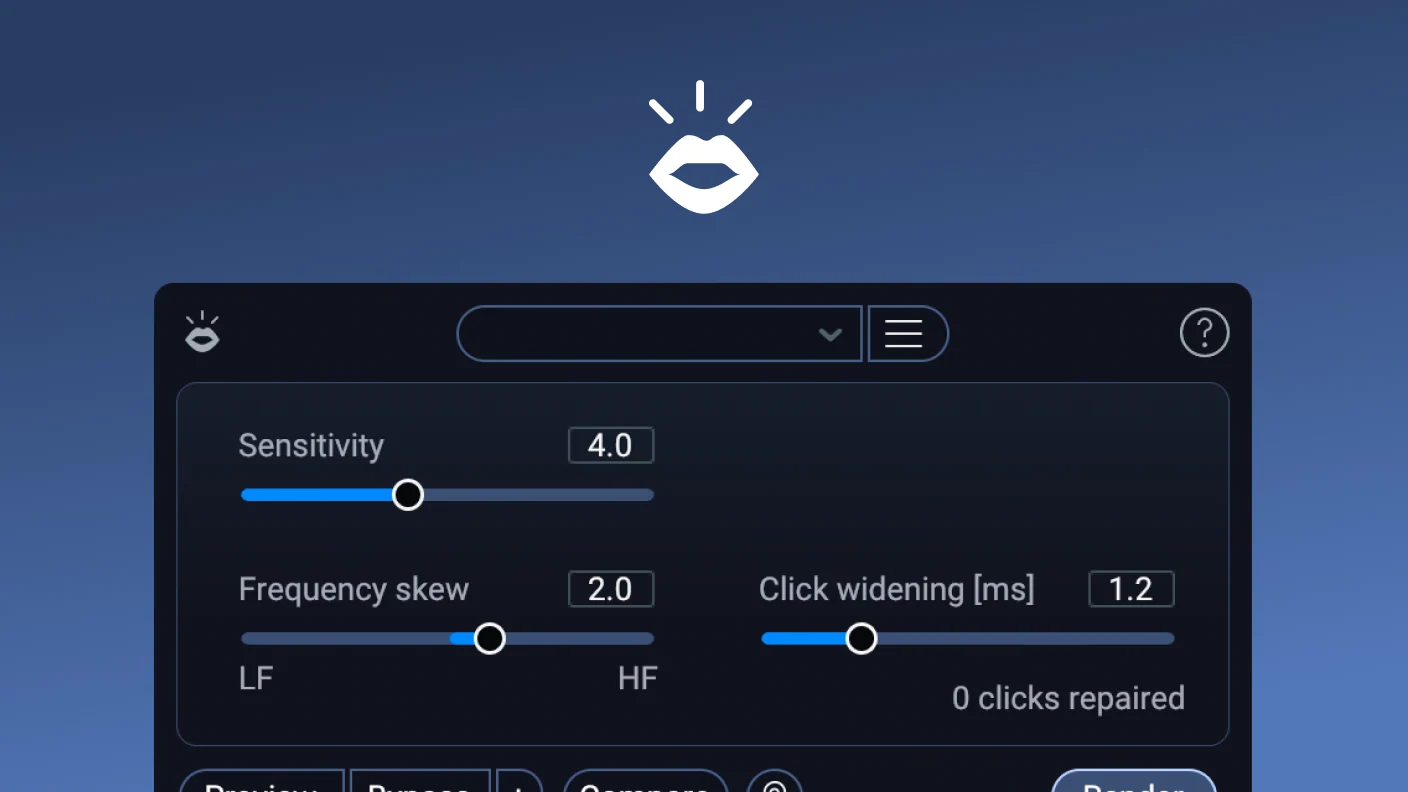
Mouth De-click: щелчки губ и рта
Mouth De-click предназначен именно для коротких mouth clicks и lip smacks. Он полезнее общего De-click, когда артефакты связаны с речевым аппаратом. Прослушивайте consonant-rich фразы после применения: слишком агрессивный режим способен затронуть полезные транзиенты.
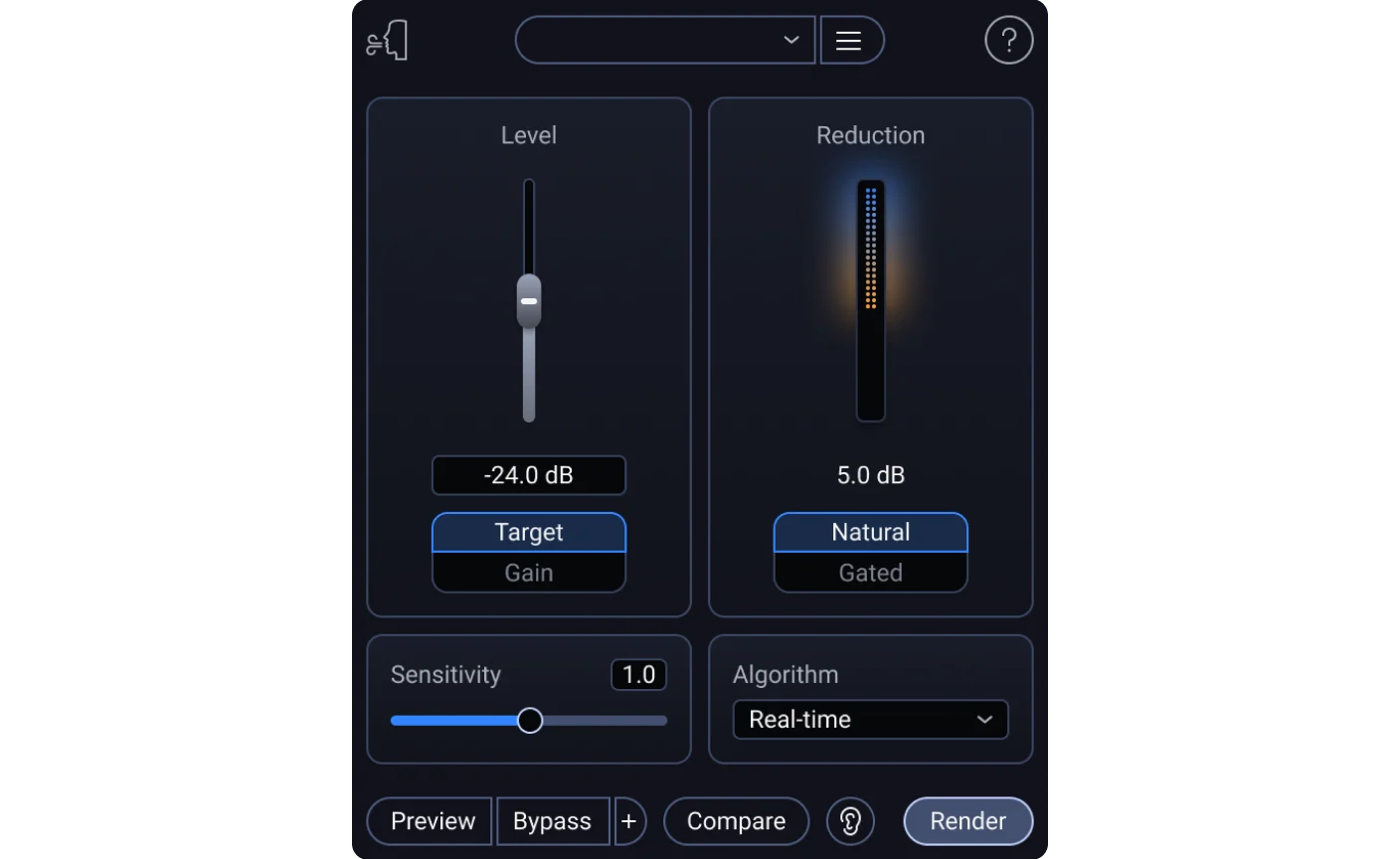
De-plosive: удары на П и Б
Плозив — это короткий низкочастотный удар воздуха, а не обычный избыток баса в тембре. Обрабатывайте его специализированным модулем до сильного high-pass, иначе часть диагностической энергии уже будет срезана. После De-plosive проверьте начало слова: согласная должна остаться читаемой, а низкочастотный «хлопок» — стать менее заметным.
Breath Control: слишком громкие вдохи
Breath Control позволяет уменьшить дыхание без ручного вырезания каждого вдоха. Для музыкального вокала разумнее ослаблять дыхание, а не удалять полностью. В подкасте степень подавления может быть выше, но даже там дыхание помогает сохранить естественный ритм речи.
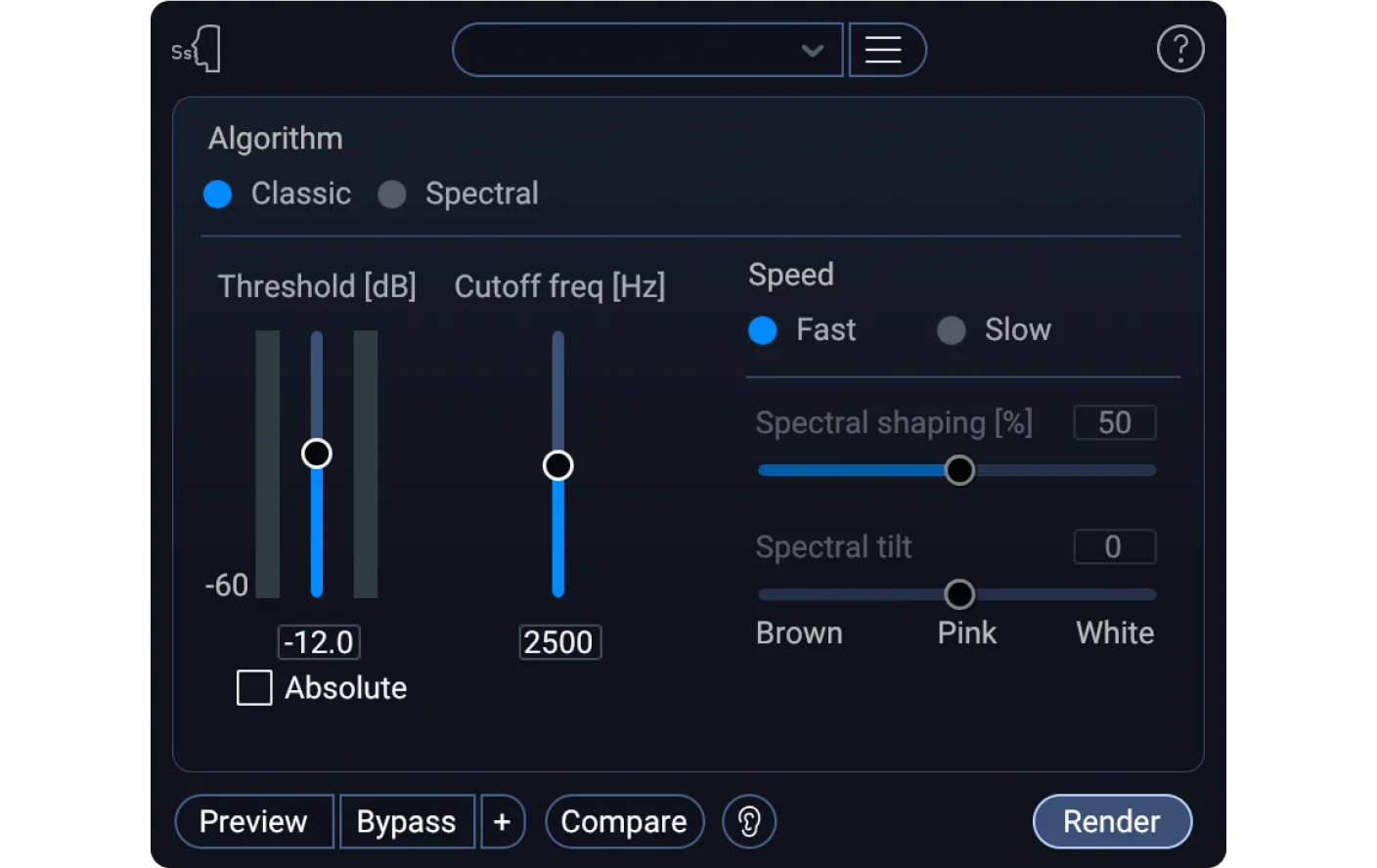
De-ess: сибилянты как отдельная проблема
RX De-ess предназначен для резких сибилянтов и предлагает разные режимы обработки. Используйте его после того, как убраны грубые дефекты, но до финального тонального усиления верха. Если затем компрессия снова делает «с» заметнее, допускается второй очень мягкий этап de-essing в миксе — вместо одного чрезмерно сильного прохода.
После RX не пытайтесь довести вокал до готового микса внутри реставрационного прохода. Сохраните очищенную версию и вернитесь к EQ, compression, automation и пространственным эффектам в DAW. Это упрощает сравнение и позволяет отдельно отменить художественные решения.
Как обработать вокал в macOS
На macOS удобно разделить два сценария. Apple Logic Pro дает подробную ручную коррекцию через Flex Pitch и полноценный микшер, а Ableton Live удобен для электронной музыки, быстрых автоматизаций и realtime-коррекции через Auto Shift. В обоих случаях базовая задача одна: сначала исправить запись, затем формировать место вокала в миксе.
Apple Logic Pro : Flex Pitch, DeEsser 2 и микшер
Шаг 1. Сначала соберите комп и выровняйте фразы
Если вокал записан в несколько дублей, соберите удачные фразы до pitch correction. Нет смысла тщательно править ноту в дубле, который позже будет заменен. После comping прослушайте границы фраз и исправьте явные перепады регионов до inserts. Это уменьшает нагрузку на компрессор.
Шаг 2. Включите Flex Pitch только для участков, где нужна коррекция
Откройте Audio Track Editor и активируйте Flex Pitch. Ноты отображаются как отдельные сегменты. Вертикальное перемещение меняет их высоту, горизонтальное — положение во времени. У сегментов есть hotspots для тонкой правки: pitch drift, vibrato, gain, fine pitch и formant. Такая структура позволяет исправить конкретную проблему, не превращая всю партию в жестко квантованную мелодию.
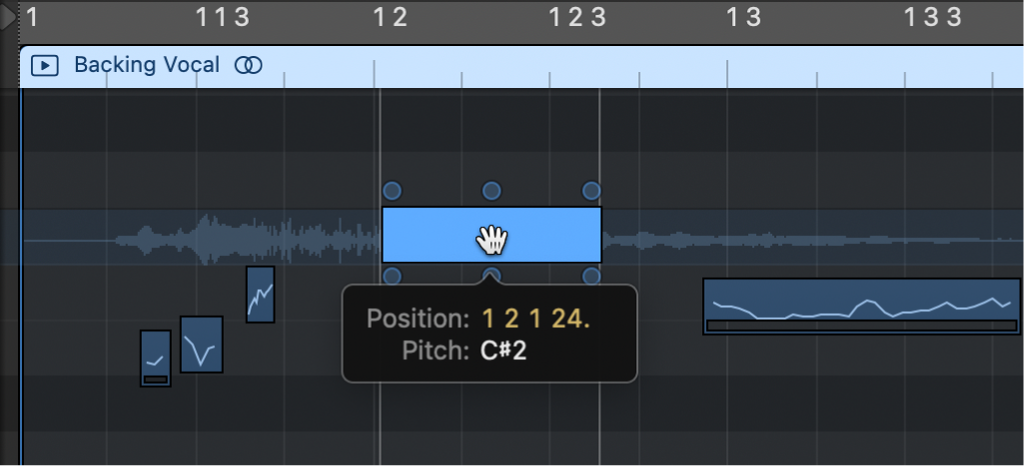
Если одна длинная нота содержит две разные интонационные части, ее можно разделить Scissors Tool и редактировать отдельно; соседние сегменты при необходимости объединяются. Не дробите каждое вибрато на множество кусков: ручная коррекция должна следовать музыкальной фразе.

Шаг 3. Корректируйте частоты в Channel EQ
Добавьте Channel EQ в Audio Effect slot либо откройте EQ из channel strip. Сначала используйте его как диагностический инструмент: удалите технический низ только там, где он действительно не является частью тембра, затем найдите узкие резонансы. Широкие тональные изменения оставьте на второй проход. Такой порядок проще отменять и сравнивать.

Шаг 4. Компрессор настройте после ручного выравнивания
Добавьте Compressor и добейтесь умеренного контроля пиков. Attack и release подбирайте по артикуляции: начало слова должно оставаться достаточно живым, а gain reduction — успевать восстанавливаться между фразами. После настройки сравните bypass на одинаковой воспринимаемой громкости.
Шаг 5. Добавьте DeEsser 2 и найдите область сибилянтов
Откройте Audio Effect slot и выберите Dynamics → DeEsser 2. Основные параметры — Frequency, Threshold и Max Reduction. В режиме Split подавляется выбранная область, в Wide изменяется более широкий сигнал при срабатывании детектора. Для начала найдите область, где «с» действительно выпрыгивают, а затем ограничьте максимальное подавление так, чтобы дикция не превращалась в шепелявую.

Шаг 6. Reverb и delay отправляйте на bus
Для музыкального проекта создайте Aux через Send в channel strip и разместите пространственный эффект на этом канале. На самом reverb/delay оставьте полностью обработанный сигнал, а количество эффекта контролируйте send-уровнем с lead-вокала. Это позволяет послать даблы и бэки в ту же акустику с другой интенсивностью и сохранить единое ощущение пространства.
Плюсы:
- Flex Pitch дает детальную ручную коррекцию нот без обязательного стороннего плагина;
- Channel EQ, Compressor и DeEsser 2 закрывают основную цепочку;
- bus-routing и automation позволяют разделить сухой голос и пространственные эффекты;
- подходит для полного сведения песни, а не только обработки отдельного файла.
Минусы:
- глубокая ручная коррекция требует больше времени, чем realtime tuner;
- избыточное редактирование Flex Pitch легко стирает естественные переходы и вибрато;
- сложная цепочка inserts не компенсирует плохой дубль с клиппингом или сильным комнатным эхом.
Ableton Live : Auto Shift и автоматизация внутри аранжировки
Ableton Live позволяет делать коррекцию высоты в реальном времени через Auto Shift. Это особенно удобно для monophonic vocal: один голос без одновременно звучащих нот. Для более детальной ручной работы по отдельным нотам используйте Melodyne: он позволяет редактировать каждый распознанный нотный сегмент отдельно.
Шаг 1. Настройте вход и диапазон Auto Shift
Добавьте Auto Shift на вокальную дорожку. В Input Section задается входной уровень и диапазон распознавания голоса: High, Mid или Bass. Выбирайте диапазон по реальной партии, а не по полу исполнителя. Если трек содержит экстремально низкие или высокие ноты, неправильный диапазон ухудшает отслеживание.

Шаг 2. Задайте Root и Scale
В Quantizer выберите корневую ноту и гамму композиции. Затем управляйте Correction Strength: низкое значение оставляет больше исходной интонации, высокое сильнее притягивает голос к разрешенным нотам. Параметры сглаживания помогают сделать переходы менее резкими. Не включайте максимальную силу «по умолчанию» — сначала исправьте только слышимую фальшь.
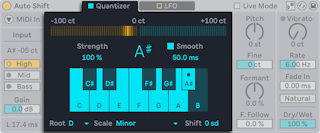
Шаг 3. Используйте Pitch Section для художественной коррекции
Pitch Section нужен не только для «починки» нот. Formant shifting и изменение высоты позволяют создать характерный обработанный тембр. Эти операции отделяйте от естественного тюнинга: сначала получите музыкально корректную партию, затем решите, нужен ли дополнительный sound design.

Live Mode уменьшает задержку realtime-коррекции, но снижение latency может ухудшать стабильность на быстрых переходах и началах нот. Для записи с мониторингом это полезный компромисс; для финального офлайн-прослушивания приоритетнее отсутствие артефактов.
Шаг 4. После тюнинга обработайте частоты и динамику
После Auto Shift добавьте EQ и компрессию. Корректирующий EQ решает резонансы и технический низ, компрессия стабилизирует громкость, de-essing контролирует согласные. Reverb и delay удобнее разместить на Return Tracks и управлять Send A/Send B, чтобы не превращать insert-цепочку вокала в полностью «мокрый» сигнал.
Когда использовать Melodyne вместо Auto Shift
Melodyne полезен, когда автоматическая realtime-коррекция недостаточно избирательна. В Melodyne нотные blobs исправляются вручную: Correct Pitch Macro управляет центром и дрейфом высоты, а Pitch Modulation Tool — характером модуляции. Такой подход медленнее, зато позволяет оставить сложный мелизм без изменений и исправить только одну проблемную ноту.
Не применяйте macro на 100% ко всему дублю ради формального «идеального» графика. Слушатель воспринимает фразу, а не геометрическую ровность нотных блоков. Чем выразительнее исходное вибрато, тем важнее ручной контроль.
Плюсы:
- Auto Shift дает realtime pitch correction без обязательного внешнего редактора;
- коррекция интегрирована с automation, Return Tracks и общей аранжировкой;
- можно выбирать между быстрым Auto Shift и более детальной ручной правкой Melodyne.
Минусы:
- realtime-коррекция сильнее зависит от верной тональности и устойчивого monophonic input;
- Live Mode меняет компромисс между задержкой и стабильностью обработки;
- для глубокой реставрации шумов и щелчков нужен отдельный инструмент.
Как обработать вокал онлайн
Онлайн-обработка имеет смысл, когда нужен проект без установки настольной DAW. Но браузерный сервис следует отличать от чат-бота, который только пишет советы, и от генератора, который создает новый вокал вместо редактирования загруженной дорожки. В качестве полноценного браузерного рабочего сценария здесь используется Soundtrap.
Soundtrap : очистка, тюнинг и эффекты в браузерной Studio
Шаг 1. Работайте с Voice & Mic track
Создайте или выберите дорожку Voice & Mic. После записи или импорта выделяйте именно тот region, который хотите исправить. Это важно для Vocal Cleanup и тюнинга: обработка должна применяться к нужному фрагменту, а не ко всему проекту без контроля.
Шаг 2. Удалите постоянный фон через Vocal Cleanup
На Voice & Mic track нажмите значок микрофона, выделите нужные regions и выберите Remove noise. В окне Vocal Cleanup настройте Strength, предварительно прослушайте результат и используйте переключение Original / Vocal Cleanup для A/B. Только после сравнения нажимайте Apply. Эта функция относится к платным возможностям сервиса, поэтому ее нельзя обещать как свободно доступную всем пользователям.
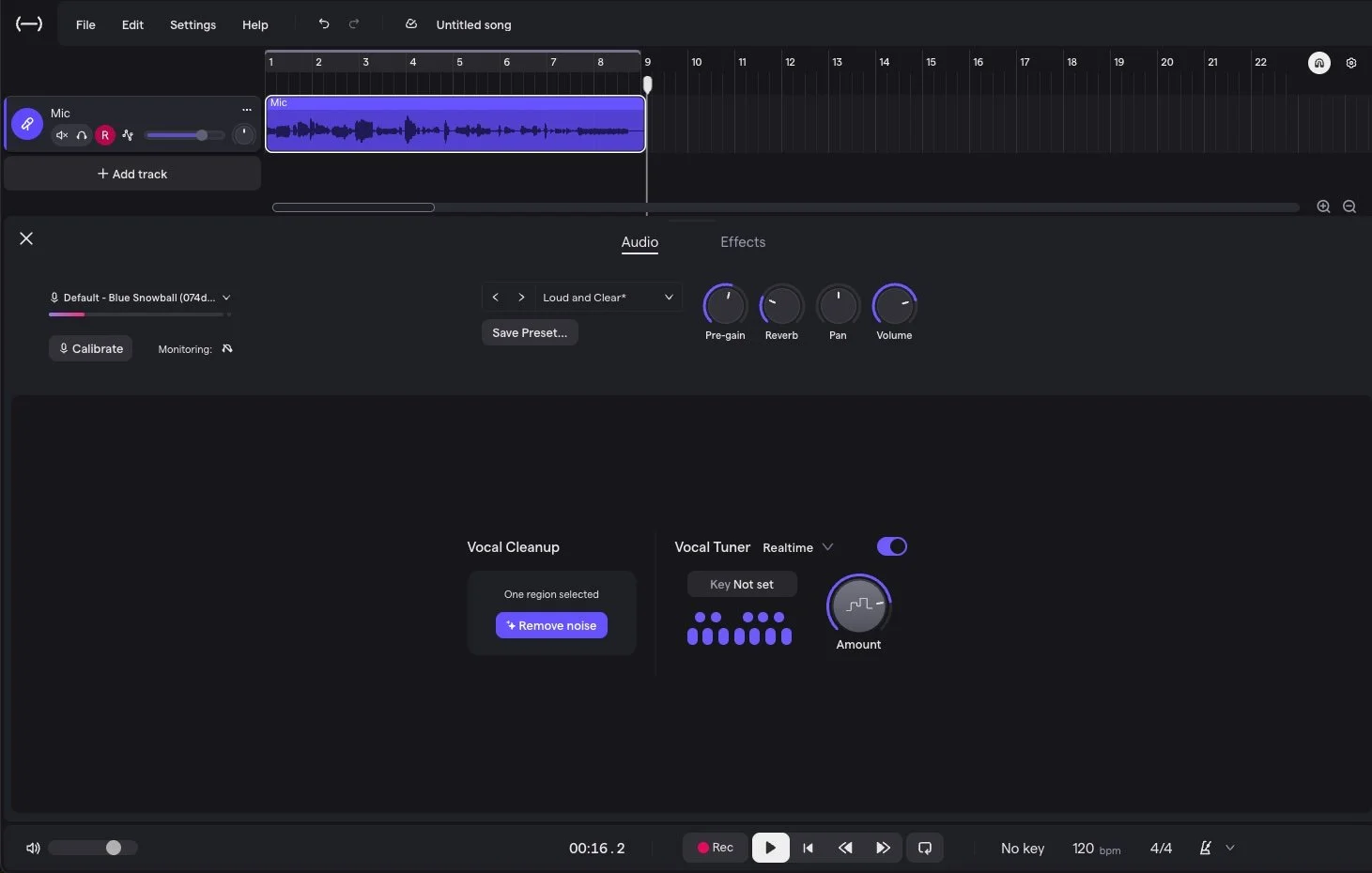
Strength не следует автоматически ставить на максимум. Если шум заметно тише, но вместе с ним исчезает естественный верх согласных, уменьшите интенсивность. Онлайн-алгоритм подчиняется тем же ограничениям, что и desktop noise reduction: сильное подавление способно быть хуже умеренного остаточного фона.
Шаг 3. Настройте Vocal Tuner
Откройте вкладку Audio на вокальной дорожке и найдите Vocal Tuner. В стандартном режиме задаются Root, Scale и степень коррекции. Перед Apply используйте preview. Если тональность определена неверно, даже технически безупречный алгоритм будет тянуть ноты в неподходящие ступени.
Шаг 4. Добавьте EQ и эффект только после чистки
Visual EQ предоставляет пять полос и позволяет менять Frequency, Gain и Q. Начинайте с проблемы, а не с пресета: удалите мешающий резонанс, затем уже формируйте общий тембр. Noise Gate полезен для пауз, но threshold выставляйте так, чтобы гейт не откусывал тихие согласные и окончания.
Плюсы:
- запись, regions, очистка, tuning и эффекты находятся в одной браузерной Studio;
- Vocal Cleanup имеет встроенное сравнение Original / Vocal Cleanup до применения;
- Voice & Mic track дает понятный путь от записи к обработке без настольной DAW.
Минусы:
- часть специализированных vocal-функций требует платной подписки;
- работа зависит от браузера, сети и задержки устройства;
- для глубокой ручной pitch-коррекции и спектральной реставрации desktop-инструменты дают больше контроля.
ИИ-сервисы: где реальная обработка аудио, а где подсказки или генерация
Под формулировкой «нейросети для вокала» нередко перечисляют очень разные продукты: Apihost, MashaGPT, Study AI, SmartBuddy, GoGPT, ruGPT, GPTunneL, Chad AI, Turbotext, chatgpttools, Syntx, PixelTools, Suno и Podcastle. Для практической работы их нужно разделять по типу, потому что текстовый ассистент, генератор песни и audio editor решают разные задачи.
| Тип сервиса | Что считать реальной обработкой вокала | Когда использовать |
|---|---|---|
| Текстовый ассистент/агрегатор моделей | Сам по себе не считается аудиоредактором, пока нет подтвержденной загрузки аудиофайла, параметров обработки, предпрослушивания и экспорта результата | Для объяснения цепочки, подготовки плана обработки, терминов и диагностики по описанию |
| Генератор музыки/голоса | Создает новый материал или голосовую модель, а не обязательно исправляет существующую дорожку | Для создания нового музыкального контента, но не как замена EQ, de-esser и ручной редактуре исходного вокала |
| Браузерный аудиоредактор | Есть дорожка/region, воспроизведение, конкретные audio effects и сохранение результата | Для реальной обработки загруженного или записанного голоса |
| Реставрационный AI/DSP | Алгоритм получает аудио и возвращает измененный аудиосигнал: denoise, de-reverb, de-click и подобные операции | Для технической очистки до сведения |
Suno корректнее относить к генеративному сценарию: создание нового музыкального материала и работа с голосовыми профилями не равны редактированию готового lead-вокала по цепочке EQ → compression → de-ess → automation. Поэтому в этой статье Suno не подменяет DAW или аудиоредактор.
AI-агрегатор нельзя считать самостоятельным способом физической обработки WAV/MP3 без подтвержденного редактора. Перед выбором сервиса нужно понять, загрузит ли пользователь запись и получит измененный аудиофайл, или инструмент лишь сформирует текстовую рекомендацию.
Как обработать вокал на iPhone
GarageBand : запись, Noise Gate, Extreme Tuning и эффекты
GarageBand на iPhone подходит для записи и обработки вокала непосредственно на смартфоне. Мобильный интерфейс компактнее desktop DAW, но в Audio Recorder доступны входной уровень, Noise Gate, мониторинг при совместимом внешнем входе, эффекты и Extreme Tuning.
Шаг 1. Откройте Audio Recorder и выставьте входной уровень
Создайте дорожку Audio Recorder. Следите за входным индикатором и ползунком In. Если индикатор уходит в красную область, снизьте уровень либо пойте дальше/тише. Исправлять цифровой перегруз после записи значительно сложнее, чем сразу оставить запас.

Шаг 2. Включите Noise Gate только для стабильного фона в паузах
Откройте Input Settings, включите Noise Gate и двигайте slider до тех пор, пока фон в паузах уменьшается, но тихие начала слов не пропадают. Gate не удаляет шум внутри самой фразы: когда вокал превышает threshold, фон снова проходит вместе с полезным сигналом. Поэтому это не замена шумоподавлению.
Шаг 3. Перейдите к подходящему Audio Recorder setting
Через Navigation можно выбрать текущую настройку Audio Recorder, например Clean, и перейти к другим вариантам. Для естественной обработки начинайте с нейтрального режима, а не с радикального эффекта. Сначала получите чистый вокал, затем решайте, нужна ли стилизация.
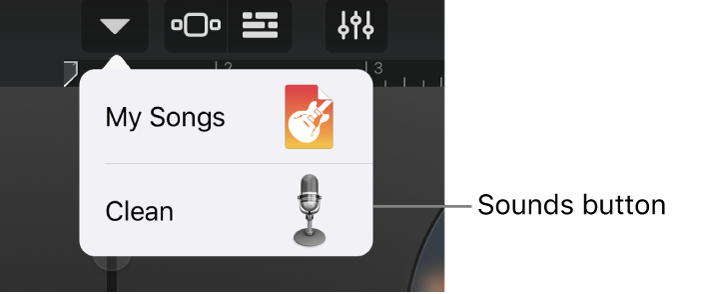
Шаг 4. Для Extreme Tuning сначала задайте тональность песни
Extreme Tuning работает музыкально только тогда, когда проект знает правильную Key Signature. Сначала установите key/scale композиции, затем выберите соответствующую вокальную настройку. Эффект специально делает коррекцию заметной; для естественного вокала его не следует считать универсальным средством.

Шаг 5. Reverb и Echo добавляйте после контроля дикции
В Track Controls регулируйте Master Effects, включая reverb и echo. На маленьких динамиках телефона хвост часто кажется менее заметным, чем в наушниках, поэтому финальную величину эффекта проверяйте в хороших закрытых наушниках и затем на другом устройстве. Если слова теряют разборчивость, уменьшите пространство до тех пор, пока эффект ощущается, но не перекрывает текст.
Плюсы:
- можно записать и обработать вокал без компьютера;
- есть Noise Gate, monitoring, эффекты и pitch-стилизация;
- удобно для демо, идей и мобильной записи.
Минусы:
- маленький экран усложняет детальную ручную редактуру длинной партии;
- Extreme Tuning — художественно заметный эффект, а не замена точной ручной коррекции;
- качество исходника по-прежнему сильно зависит от помещения, микрофона и отсутствия перегруза.
Как обработать вокал на Android
BandLab : Denoise, AutoPitch и FX на мобильном устройстве
BandLab дает мобильную Studio с Voice/Audio track, Denoise, AutoPitch и эффектами. Для Android это удобный способ записать вокал, выполнить базовую очистку и тюнинг, а затем собрать демо без переноса проекта на компьютер.
Шаг 1. Создайте Voice/Audio track
В Studio добавьте дорожку Voice/Audio. До записи подключите наушники, чтобы минус не попадал обратно в микрофон. При проблемах с задержкой monitoring лучше отключить: запаздывающий собственный голос часто мешает исполнению сильнее, чем отсутствие программного мониторинга.
Шаг 2. Уберите фон через Denoise
После записи коснитесь Audio Region, откройте меню действий региона через кнопку с тремя точками и выберите Denoise. Операция автоматически применяет шумоподавление к выбранному региону. После нее прослушайте тихие окончания: если они получили цифровые артефакты, отмените действие и решите, действительно ли фон мешал музыке.
Шаг 3. Настройте AutoPitch
Для Voice/Audio track откройте AutoPitch, выберите Vocal Effect, установите интенсивность через Level, затем задайте Key и Scale. Правильная тональность критична: неверная гамма создаст не «аккуратный тюнинг», а новые музыкальные ошибки. Для мягкой коррекции начинайте с умеренной интенсивности.
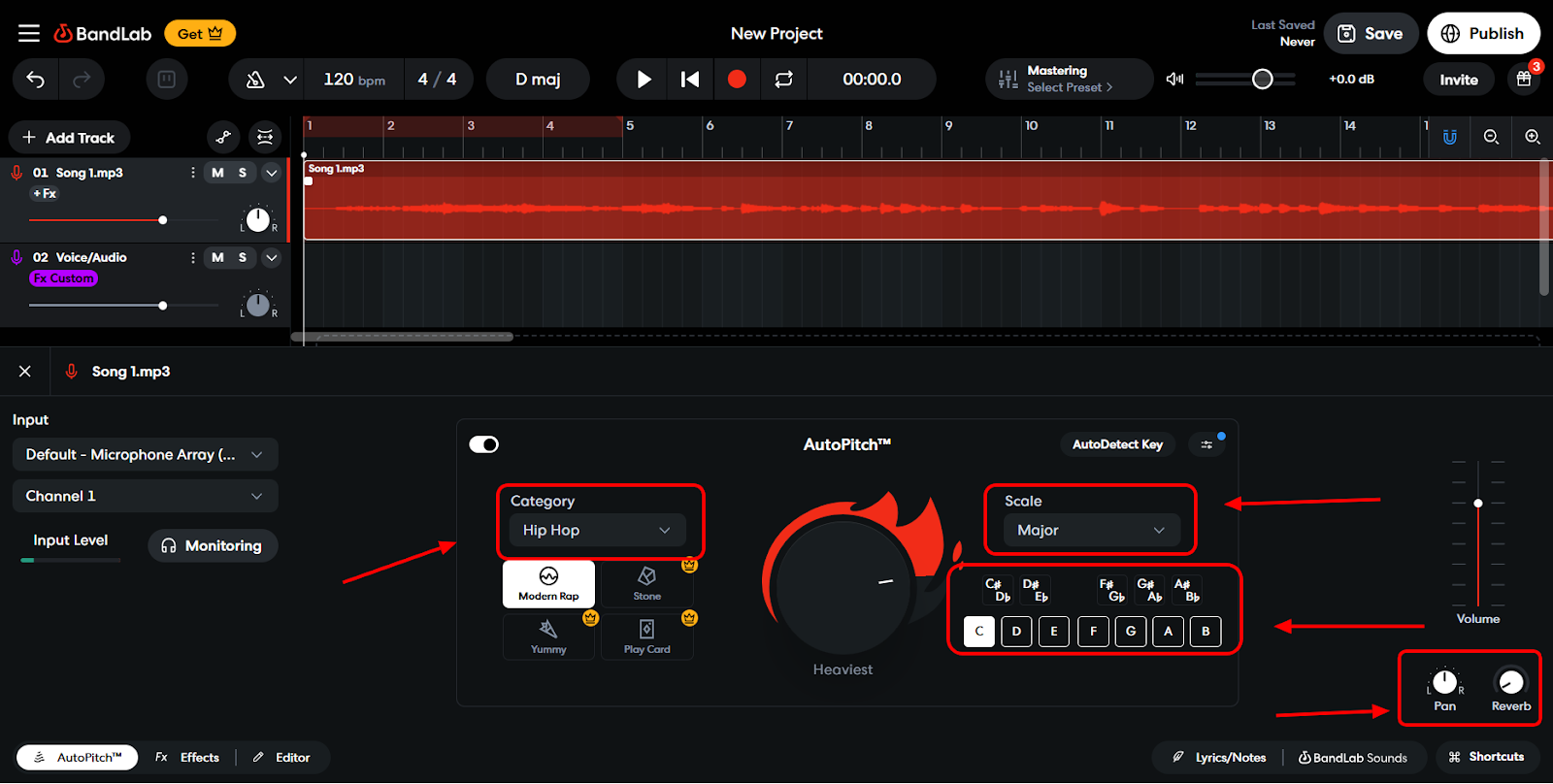
Шаг 4. Добавьте FX только после тюнинга и очистки
Во вкладке Fx можно выбрать готовый vocal preset или собрать цепочку. Пресет — стартовая точка, а не доказательство правильной обработки. Если preset делает голос эффектнее в Solo, проверьте его с минусом: лишний бас, широкий reverb или яркий верх могут ухудшить читаемость в песне.
Шаг 5. Проверьте мобильный результат вне телефона
После сведения послушайте результат не только через встроенный динамик. Он слабо передает низ и стереопространство, поэтому нельзя точно оценить плозивы, слишком длинный reverb и широкие эффекты. Минимальная проверка — хорошие наушники плюс еще одна акустическая система.
Плюсы:
- Voice/Audio, Denoise, AutoPitch и FX объединены в мобильной Studio;
- можно быстро записать и обработать демо на Android;
- тональность и интенсивность AutoPitch настраиваются отдельно.
Минусы:
- задержка monitoring зависит от устройства и аудиотракта;
- мобильная обработка менее удобна для длинной ручной редактуры;
- часть AutoPitch Vocal Effects и расширенные настройки доступны только с BandLab Membership.
Как обработать вокал в Linux
В Linux можно выбрать между полноценной DAW и более простым редактором. REAPER дает гибкую цепочку FX и ручную pitch correction, Audacity удобен для очистки и обработки отдельного файла, а Ardour подходит для многодорожечного сведения с routing и automation.
REAPER : нативная цепочка ReaTune, ReaEQ и ReaComp
REAPER особенно удобен тем, что базовую вокальную цепочку можно собрать из штатных ReaPlugs: ReaTune для высоты, ReaEQ для частот, ReaComp для динамики, ReaGate для пауз, ReaDelay/ReaVerb для пространства и ReaFIR для отдельных задач спектральной обработки.
Шаг 1. Откройте FX вокальной дорожки
На дорожке нажмите FX и откройте окно Track FX. Не добавляйте все плагины заранее. Вставляйте процессор тогда, когда услышали задачу: ReaTune для pitch, ReaEQ для резонанса, ReaComp для неровной динамики. Такая дисциплина не дает цепочке превратиться в набор эффектов «потому что так принято».
Шаг 2. Используйте ReaTune для автоматической или ручной коррекции
ReaTune поддерживает автоматический и ручной pitch correction. Автоматический режим быстрее для аккуратной партии, ручной — для отдельных ошибок. Не исправляйте каждый переход одинаково: намеренный slide или вибрато должен остаться музыкальным.
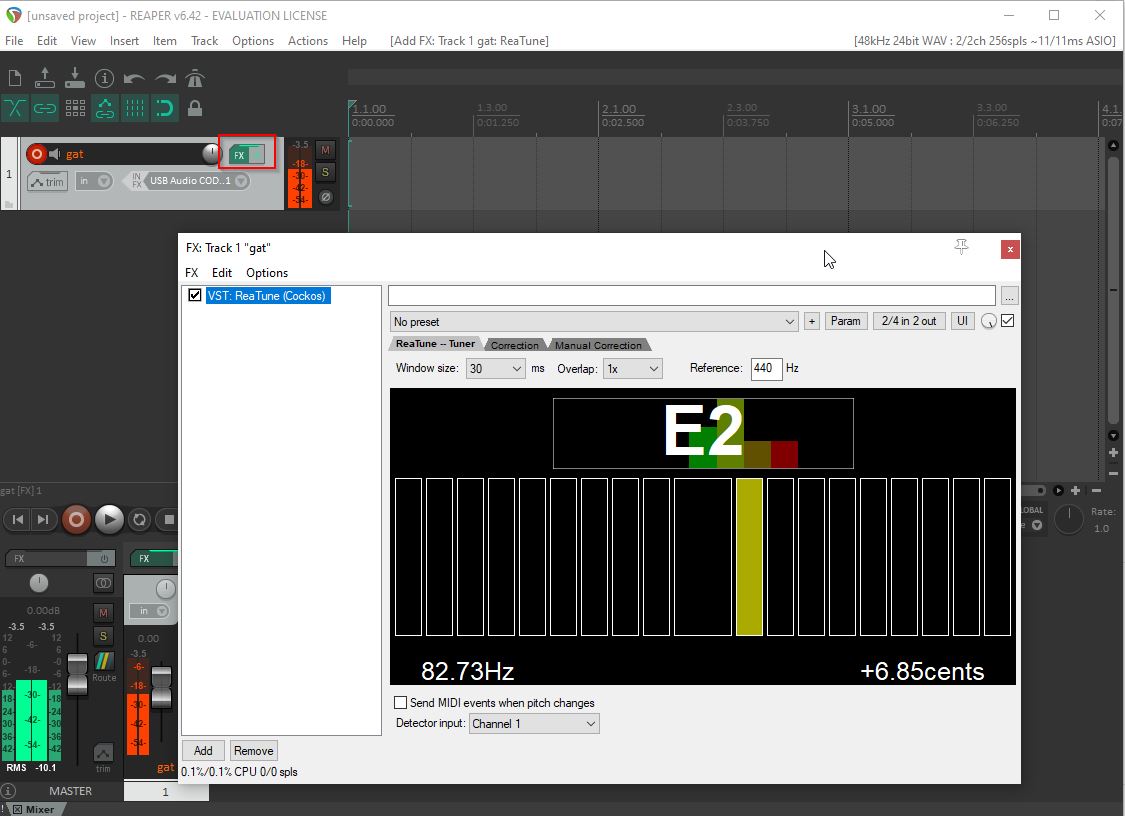
Шаг 3. Сформируйте тон в ReaEQ
ReaEQ — многополосный EQ. Сначала делайте узкие корректирующие изменения, затем широкие тональные. Если после EQ вокал стал «дороже» только из-за роста уровня, компенсируйте gain и повторите A/B.
Шаг 4. Стабилизируйте динамику в ReaComp
В ReaComp настройте threshold, ratio, attack и release. Следите не за тем, чтобы индикатор двигался постоянно, а за тем, чтобы сильные слова перестали выбиваться, а тихие оставались естественными. При сложной динамике сначала используйте volume envelope или item gain.
Шаг 5. Пространство и send
ReaVerb и ReaDelay можно поставить на отдельную auxiliary-дорожку и отправлять туда lead, doubles и backing vocals в разных количествах. Это дает единое пространство и сохраняет основной канал сухим. Для эффекта delay throw автоматизируйте send только на выбранном слове.
Плюсы:
- штатные ReaPlugs закрывают pitch, EQ, compression, gate, delay и другие базовые задачи;
- доступны routing, sends и automation;
- одну и ту же цепочку можно адаптировать под музыку, речь и подкаст без обязательных сторонних наборов.
Минусы:
- гибкость интерфейса требует самостоятельной организации проекта;
- ручная pitch correction менее визуально специализирована, чем отдельные нотные редакторы;
- ReaFIR и другие универсальные инструменты требуют аккуратной настройки, чтобы не создавать артефакты.
Audacity : быстрая обработка отдельного файла
Audacity подходит, когда не нужна сложная музыкальная сессия, а требуется очистить, подровнять и экспортировать отдельную запись. Здесь удобно сделать noise reduction, EQ, compression и reverb, но bus-routing и музыкальная автоматизация ограниченнее, чем в DAW.
Шаг 1. Получите профиль шума
Для Noise Reduction выделите участок, где слышен только постоянный фон, получите noise profile, затем выберите обрабатываемый материал и примените эффект. Профиль должен соответствовать тому же шуму: другой вентилятор или другое положение микрофона дает другой спектр.
Используйте режим Residue для контроля того, что алгоритм собирается удалить. Если в остатке слышны заметные части голоса, настройки слишком агрессивны. Цель — уменьшить фон, а не удалить любую энергию между нотами.
Шаг 2. Откройте Filter Curve EQ
Команда находится в Effect → EQ and Filters → Filter Curve EQ. Создайте точки кривой только там, где они решают задачу. Для узкого резонанса используйте локальный срез, для общего тонального изменения — широкую кривую. После обработки сравните с исходником.

Шаг 3. Используйте Compressor после ручной редакции
До компрессии уменьшите одиночные слишком громкие слова через gain. Затем Compressor работает с общей динамикой, а не пытается исправить монтаж. После него проверяйте атаки согласных и естественные акценты фразы.
Шаг 4. Reverb применяйте умеренно и сохраняйте исходник
При работе с одним файлом эффект легко сделать разрушительным для следующего этапа. Поэтому сохраняйте проект или отдельную чистую копию до reverb. Если вокал будет сводиться с музыкой позднее, часто полезнее передать сухую дорожку и добавить пространство уже в многодорожечном проекте.
Плюсы:
- понятный сценарий для noise reduction, EQ и обработки одного файла;
- Filter Curve EQ дает наглядную частотную кривую;
- подходит для речи, демо и простой вокальной подготовки.
Минусы:
- сложное музыкальное routing удобнее в полноценной DAW;
- нет такого же специализированного нотного интерфейса, как Flex Pitch, NewTone или Melodyne;
- сильное Noise Reduction создает артефакты так же, как в других редакторах.
Ardour : многодорожечное сведение в Linux
Ardour подходит для полноценной сессии с вокалом, инструментами, sends и automation. В базовом наборе доступны ACE EQ, ACE Compressor и ACE Reverb, а sidechain можно организовать через routing и pin connections.
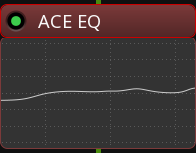
Шаг 1. Начните с ACE EQ
ACE EQ содержит несколько полос, включая shelf-фильтры. Параметры frequency, gain и bandwidth позволяют делать как узкую коррекцию, так и широкое тональное изменение. В интерфейсе полосы можно редактировать графически; для точных значений доступны generic controls.

Шаг 2. Настройте ACE Compressor
ACE Compressor дает Threshold, Knee, Ratio, Attack, Release и Gain. Knee позволяет сделать вход в компрессию более плавным, что полезно для естественного lead-вокала. Не начинайте с больших ratio и короткого attack: сначала добейтесь ровной фразы с сохраненной атакой.

Шаг 3. Reverb и sidechain используйте как инструменты микса
ACE Reverb разумно размещать на bus, когда несколько вокальных дорожек должны находиться в одном пространстве. External sidechain компрессора полезен, если нужно временно освободить место под вокал в конкурирующем инструменте: например, слегка прижимать насыщенный синтезатор только тогда, когда звучит голос. Такая обработка решает маскирование точнее, чем бесконечное усиление вокала.
Плюсы:
- есть полноценный routing, automation и sidechain;
- ACE EQ и ACE Compressor дают базовые нативные средства сведения;
- подходит для проекта с несколькими вокальными слоями и инструментами.
Минусы:
- для новичка многодорожечная маршрутизация сложнее редактора одного файла;
- нотную коррекцию удобнее решать специализированным инструментом;
- качество результата сильнее зависит от организации проекта и контроля уровней.
Плагины для обработки вокала: выбирать по задаче, а не собирать максимальную цепочку
Специализированные вокальные плагины полезнее сравнивать не по принципу «что поставить на вокал», а по функции. Два тюнера не нужны одновременно только потому, что оба популярны; два компрессора имеют смысл, если первый ловит пики, а второй мягко выравнивает средний уровень. Аналогично de-esser, dynamic EQ и resonance suppressor могут пересекаться, поэтому каждый дополнительный процессор должен решать слышимую проблему.
| Инструмент | Основная задача | Где ставить | Главное ограничение |
|---|---|---|---|
| Antares Auto-Tune | Realtime-коррекция высоты и стилизация | После очистки, до большей части тональной обработки | Неверная тональность и слишком жесткие параметры слышимо искажают мелодику |
| Melodyne | Ручное редактирование отдельных нот, drift и modulation | На стадии редактурной коррекции | Требует времени; чрезмерная правка стирает естественное вибрато |
| Waves Tune Real-Time | Realtime pitch correction | До EQ/compression либо в monitoring-цепи | Зависит от key/scale и характера партии |
| Synchro Arts Revoice Pro | Выравнивание вокальных дублей и timing/pitch workflows | До финального сведения | Не нужен для одиночной дорожки без даблов или синхронизационных задач |
| VocAlign | Синхронизация даблов и бэков с опорной дорожкой | После компинга, до пространственных эффектов | Слишком жесткое совпадение может убрать живое ощущение ансамбля |
| FabFilter Pro-Q 3 | Параметрический и динамический EQ | Корректирующий и/или тональный этап | Большое число полос провоцирует исправлять график вместо слуховой проблемы |
| Maag EQ4 | Тональная эквализация и верхний диапазон | После базовой коррекции | Яркий верх быстро подчеркивает шум и сибилянты |
| Oeksound Soothe | Динамическое подавление резонансной резкости | После первичного EQ, перед/после compression по задаче | Сильное подавление делает тембр тусклым и нестабильным |
| UAD 1176 | Быстрый компрессионный контроль и характер | Динамический этап | Агрессивные настройки легко съедают атаку и поднимают дыхание |
| Teletronix LA-2A | Более плавное выравнивание уровня | После контроля резких пиков или как мягкая основная компрессия | Не является точным инструментом для каждой единичной атаки |
| Waves RComp / C1 | Компрессия и динамический контроль | На основном динамическом этапе | Параметры нельзя переносить с чужой записи без перенастройки |
| Waves RVox | Упрощенное выравнивание вокала | После ручного level-editing | Простота управления не отменяет необходимости контролировать артефакты и дыхание |
| Waves Vocal Rider | Автоматическое управление уровнем вокала | До/после compression в зависимости от цели | Не заменяет смысловую ручную автоматизацию отдельных слов |
| Eiosis e2deesser | Контроль сибилянтов | До или после compression | Чрезмерное подавление ухудшает дикцию |
| FabFilter Pro-DS | De-essing | После того этапа, который делает «с» наиболее резкими | Нужно настроить диапазон на конкретный голос |
| FabFilter Pro-G | Gate/expansion | После грубой ручной очистки пауз | Высокий threshold обрезает тихие согласные и хвосты |
| FabFilter Saturn | Сатурация и гармоническое окрашивание | После базовой очистки и динамики либо параллельно | Усиливает не только гармоники, но и шум/резкость |
| Soundtoys EchoBoy | Delay и творческое пространство | Чаще на send/return | Избыточный feedback загромождает текст |
| Slate Digital VerbSuite Classics | Reverb | Чаще на send/return | Длинный хвост отодвигает lead и маскирует окончания |
| Waves Doubler | Искусственное утолщение/дублирование | После основного тона, обычно как дополнительный слой | На центральном lead легко создать фазовую и стерео-нестабильность |
| iZotope Nectar | Комплексная vocal chain в одном наборе | На vocal channel | Наличие многих модулей не означает, что каждый нужен в конкретной записи |
| iZotope VocalSynth | Радикальная вокальная стилизация | Творческий этап, часто параллельно | Не является инструментом естественной «починки» вокала |
| Blue Tubes Stereo Imager | Стереоизменение | Осторожно на бэках или эффект-слоях | Расширение центрального lead может ухудшить mono-совместимость |
| Magneto / DaTube | Сатурация и окраска | После очистки, в зависимости от характера | Универсального количества drive не существует: его подбирают по тембру и уровню сигнала |
| TrueVerb | Реверберация | На send или как insert по задаче | Параметры помещения должны соответствовать аранжировке, а не пресету |
| T.C. Intonator | Pitch correction в старых студийных цепочках | На этапе высотной коррекции | В статье используется как исторически встречающийся инструмент, а не как обязательный современный выбор |
Antares Auto-Tune , Waves Tune Real-Time и Melodyne: три разных подхода к тюнингу
Antares Auto-Tune и Waves Tune Real-Time полезны, когда нужна realtime-коррекция: задаются тональность и разрешенные ноты, а процессор работает во время воспроизведения. Melodyne предназначен для более подробной редакторской работы: отдельные ноты можно двигать, менять их drift и modulation. Поэтому выбор зависит не от «качества бренда», а от характера ошибки.
Для аккуратно спетого lead с небольшими отклонениями realtime-режим быстрее. Для фразы, где одна нота начинается ниже, потом попадает в центр и заканчивается выразительным слайдом, ручной редактор безопаснее: можно исправить только начало и оставить художественный переход. Для намеренно роботизированного эффекта, наоборот, высокая скорость коррекции и сильное притягивание к сетке могут быть частью аранжировки.
Проверка результата: выключите tuner и включите снова на нескольких сложных местах. Если исчезли не только ошибки, но и характерные переходы, уменьшите степень коррекции или отредактируйте ноты выборочно.
Synchro Arts Revoice Pro и VocAlign: когда проблема не в нотах, а в совпадении дублей
Synchro Arts Revoice Pro и VocAlign решают задачи синхронизации, которые обычный pitch-corrector не закрывает. Если два дубля произносят согласную в разные моменты, широкое стерео удвоение превращается в неряшливый «хор». В таком случае сначала выравнивают timing относительно guide-дорожки, а потом сводят уровни и тембр.
Не нужно синхронизировать все бэки с точностью до каждого транзиента. Небольшая разница между исполнениями создает объем. Сильнее всего выравнивают согласные, начала и окончания слов, которые воспринимаются как ритмические ошибки; внутреннее вибрато и микроскопические расхождения можно сохранить.
Проверка результата: переключите слой в mono. Если после выравнивания он стал устойчивее и понятнее, но не приобрел сильный фазовый «гребень», степень синхронизации выбрана разумно.
FabFilter Pro-Q 3, Maag EQ4 и Oeksound Soothe: разные задачи частотной обработки
FabFilter Pro-Q 3 удобен для хирургической и динамической коррекции, Maag EQ4 — для тональной окраски, Oeksound Soothe — для динамического подавления резонансной резкости. Их не следует ставить последовательно «по списку». Начинайте с вопроса: проблема постоянная или появляется только на сильных нотах? Нужен узкий срез или общий характер верха?
Если резонанс слышен постоянно, достаточно обычного parametric EQ. Если он появляется только на громких гласных, dynamic EQ или resonance suppression сохраняет больше естественного тембра в спокойных фразах. Если запись уже чистая, а нужно немного более открытое звучание, тональный EQ применяют широкими движениями после исправления дефектов.
Проверка результата: сравнивайте в полном миксе и на одинаковой громкости. Если при выключении процессора голос становится не грязнее, а просто ярче/тише, пересмотрите необходимость обработки.
UAD 1176, Teletronix LA-2A, Waves RComp/C1 и RVox: динамика без универсального пресета
Схема с более быстрым компрессором и затем более мягким выравниванием полезна не из-за конкретных названий 1176 и LA-2A, а из-за распределения работы: первый этап ловит сильные пики, второй сглаживает общую фразу. Для хорошо записанного стабильного вокала может хватить одного компрессора.
Waves RComp/C1 и RVox представляют другие варианты динамической обработки. RVox проще по управлению, но простота не делает настройку автоматической: если после компрессии слышнее дыхание, фон и окончания комнаты, это физическое следствие уменьшения динамического диапазона. Значит, очистку и ручной level-editing следовало сделать раньше или степень сжатия слишком велика.
Проверка результата: слушайте не только центральную громкую фразу. Обязательно проверьте тихий куплет, конец длинной ноты, вдох перед припевом и резкую согласную. Компрессор должен работать приемлемо во всех этих местах.
Waves Vocal Rider и ручная автоматизация
Waves Vocal Rider автоматизирует движение уровня и полезен как технический помощник, но не знает художественной задачи текста. Слово, которое нужно подчеркнуть по смыслу, может быть автоматически опущено только потому, что оно громче. Поэтому после автоматического leveling все равно нужен ручной проход по песне.
Практичная последовательность: сначала исправить очень крупные перепады clip gain, затем применить rider или компрессию, после этого сделать финальную volume automation в контексте аранжировки. Такая схема уменьшает объем ручной работы, но сохраняет музыкальный контроль.
Eiosis e2deesser и FabFilter Pro-DS: de-essing по конкретному голосу
Оба de-esser используются для контроля сибилянтов. Самая важная настройка — не «сколько децибел убрать», а правильное обнаружение проблемной области. У разных голосов резкое «с» располагается по-разному, а микрофон способен смещать ощущаемый акцент еще сильнее.
Сначала найдите слова с самыми неприятными согласными, настройте detector, затем проверьте обычные слова. Если процессор реагирует на тарелки, утечку из наушников или яркие гласные, диапазон и threshold выбраны неудачно. При одном особенно проблемном слове лучше локально снизить его уровень и не увеличивать de-essing на всей дорожке.
FabFilter Pro-G: гейт и экспандер после ручной очистки
Gate полезен, когда в паузах постоянно слышен фон, но он не способен удалить этот фон из самой вокальной фразы. Установите threshold ниже полезных тихих согласных, настройте attack так, чтобы начало слова не обрезалось, а release — чтобы хвост не закрывался резко. Expander часто звучит естественнее жесткого gate, потому что не выключает сигнал полностью.
Проверка результата: прослушайте фразы, начинающиеся тихо, и окончания на согласных. Если gate «съедает» дыхание, атаку или reverb tail, уменьшите threshold/скорость закрытия либо вернитесь к ручным фейдам.
FabFilter Saturn, Magneto, DaTube и iZotope VocalSynth: сатурация и sound design
FabFilter Saturn, Magneto и DaTube используются для гармонической окраски; iZotope VocalSynth — для более радикального преобразования. В естественной цепочке сатурация должна добавлять характер, а не скрывать плохую запись. Если исходник шумный, нелинейный процессор обычно делает шум заметнее вместе с гармониками.
VocalSynth лучше рассматривать как отдельный creative layer. Сохраните основной lead разборчивым, а обработанный слой подмешивайте параллельно либо используйте в отдельных фрагментах. Тогда художественный эффект не разрушает дикцию всей песни.
Soundtoys EchoBoy, VerbSuite Classics и TrueVerb: пространство без потери текста
Delay и reverb работают лучше, когда их количество определяется аранжировкой. В быстром рэпе длинный reverb создает кашу между слогами; в медленной балладе сухой вокал может казаться оторванным от музыки. Поэтому на send-канале сначала выставьте эффект полностью wet, а потом поднимайте send с вокала до момента, когда пространство стало слышно, но слова еще впереди.
Для delay throw автоматизируйте send на конец фразы. Эхо продолжится в паузе, но не будет дублировать весь текст. Для reverb можно автоматизировать send по секциям: суше в куплете, шире в припеве. Это содержательнее постоянного увеличения wet до «красивого» сольного звучания.
Waves Doubler и Blue Tubes Stereo Imager: ширина без разрушения центра
Основной lead чаще держат устойчивым в центре, а ширину создают реальными даблами, бэками и эффект-слоями. Waves Doubler и stereo imager позволяют расширить звук быстрее, но любое изменение фазовых отношений нужно проверить в mono. Если при сведении каналов вокал резко становится тоньше или часть слоя исчезает, эффект слишком зависит от противофазы.
На backing vocals ширина обычно переносится спокойнее, потому что они не несут основную дикцию. На lead безопаснее подмешивать широкий слой к центральному сухому сигналу, а не превращать сам центр в нестабильную стереоконструкцию.
iZotope Nectar : комплексная цепочка в одном инструменте

iZotope Nectar объединяет несколько типичных вокальных процессов. Его преимущество — можно строить цепочку в одном окружении, а недостаток — соблазн включить все доступные модули. Правильный подход тот же: определить проблему, активировать соответствующий модуль, сравнить bypass и только затем переходить к следующей задаче.
Комплексный vocal suite особенно удобен для повторяемого workflow: одинаковая организация модулей ускоряет работу с несколькими песнями. Но preset не учитывает конкретный микрофон, комнату, аранжировку и манеру исполнения. Используйте готовую конфигурацию как отправную точку, а не финальную настройку.
Специальные сценарии: одна цепочка не подходит каждому вокалу
Основной lead-вокал
Lead должен сохранять центр внимания. Сначала исправьте comping, timing и pitch, затем уберите мешающие резонансы, стабилизируйте динамику и только после этого формируйте пространство. Широкие chorus/doubler-эффекты подмешивайте осторожно, чтобы центральная дикция не расплывалась.
В плотном припеве проблема часто находится не внутри вокала, а в аранжировке. Если гитары или синтезаторы занимают ту же область, немного освободите место на них через EQ или sidechain вместо очередного high-shelf boost на голосе.
Даблы и бэк-вокал
Даблы не обязаны быть столь же яркими и близкими, как lead. Их можно сильнее выровнять по timing, более активно контролировать низ и верх, отправить дальше в reverb и разнести по панораме. Если два дубля звучат вместе, синхронизация согласных важнее идеально совпадающего вибрато.
Бэк-вокал часто выиграет от общего bus: индивидуальные дорожки сначала подравниваются, затем группа получает общий EQ/compression и пространство. Это помогает воспринимать несколько голосов как слой, а не как набор конкурирующих солистов.
Рэп и плотный речитатив
В рэпе приоритет — ритм, согласные и читаемость. Long reverb быстро заполняет паузы, поэтому короткое пространство и delay throws практичнее. De-essing требует особой осторожности: агрессивное подавление «с» и «ш» ухудшает артикуляцию, которая несет ритмический рисунок.
Компрессия может быть плотнее, чем в очень динамичной балладе, но ручная automation все равно нужна. Быстрая подача содержит отдельные слоги с разной энергией; один threshold редко дает идеальный баланс всего куплета.
Тихий интимный вокал
Тихая близкая запись показывает дыхание, комнату и mouth clicks сильнее, чем мощный вокал. Начинайте с реставрации и ручной очистки. Сильный high-frequency boost способен подчеркнуть именно эти дефекты, поэтому «воздух» добавляйте после контроля сибилянтов и шума.
Компрессор с очень быстрым attack легко убирает мягкую естественную атаку. Сначала применяйте clip gain, затем мягкую компрессию и внимательно слушайте паузы: makeup gain поднимает весь фон вместе с голосом.
Сильный рок-вокал
У мощной партии главная опасность — резкие пики, агрессивная верхняя середина и накопление гармоник после saturation. Не «лечите» каждый пик быстрым attack: часть атаки и хриплой текстуры может быть важной для жанра. Сначала ограничьте единичные выбросы, затем компрессируйте общую фразу.
Если вокал конфликтует с гитарами, проверяйте masking в полном миксе. Иногда небольшой динамический cut на гитарной группе во время вокальной фразы эффективнее большого усиления голоса.
Подкаст и дикторская запись
Речевая цепочка отличается от музыкальной. Здесь меньше причин оставлять ярко слышимые вдохи и длинный reverb, зато важнее постоянная разборчивость и стабильный уровень. Практичный порядок: техническая чистка → de-plosive/de-click → умеренный noise reduction → corrective EQ → de-esser → leveling compression → тональный EQ → limiter только для контроля конечного уровня.
Reverb для обычной дикторской дорожки чаще не нужен: естественная близость помогает разборчивости. Если комната уже записана в микрофон, добавление нового помещения не исправит старое. Для сильного room echo нужен de-reverb или более удачная запись.
Live-вокал
На сцене приоритеты меняются: стабильность и отсутствие feedback важнее сложной студийной цепочки. Начинайте с gain staging, правильного положения микрофона и мониторов. Сильный компрессор повышает средний уровень и вместе с ним может увеличить склонность системы к обратной связи. Reverb также уменьшает запас по ясности в проблемном помещении.
Realtime pitch correction допустим только при приемлемой задержке и надежном отслеживании. Чем сложнее live-цепочка, тем больше точек отказа. Для концерта рационально использовать только те процессы, которые решают конкретную постоянную проблему и заранее проверены на репетиции.
Типичные ошибки при обработке вокала
- Пытаться исправить плохой дубль любой ценой. Клиппинг, сильный комнатный reverb и громкий плозив иногда восстанавливаются лишь частично. Для основной партии повторная запись лучше длинной цепочки repair.
- Копировать таблицу частот. Числа помогают найти область, но не доказывают, что ее нужно резать именно в этой записи.
- Сводить только в Solo. Solo нужен для поиска дефекта; музыкальное решение принимают в полном миксе.
- Считать более громкую версию более качественной. После каждого процессора выравнивайте output и делайте level-matched A/B.
- Исправлять каждую ноту до центра. Слайды, вибрато и выразительные отклонения являются частью исполнения.
- Удалять все дыхание. Полное отсутствие вдохов нарушает естественную фразировку.
- Слишком сильно шумоподавлять. Металлические артефакты заметнее умеренного стабильного фона.
- Использовать compressor вместо clip gain. Один случайный пик заставляет весь динамический процессор работать сильнее.
- Делать de-esser до шепелявости. Цель — убрать выпрыгивающие согласные, а не удалить «с» из речи.
- Добавлять яркость до очистки. High-shelf поднимает не только «воздух», но и шум, mouth clicks и сибилянты.
- Ставить длинный reverb прямо в lead без контроля. В DAW send/return дает более управляемое соотношение dry/wet.
- Расширять центральный вокал без mono-check. Стереоэффект может частично исчезнуть при суммировании каналов.
- Смешивать реставрацию, сведение и мастеринг. RX чинит исходник, vocal chain формирует дорожку в миксе, а mastering относится к готовому стереомиксу.
- Использовать все доступные плагины. Каждый процессор должен отвечать на слышимую задачу.
Как проверить обработанный вокал перед экспортом
Сделайте level-matched A/B
Выключите цепочку и сравните с обработанным вариантом при одинаковой воспринимаемой громкости. Если «лучше» исчезает после выравнивания уровня, часть эффекта была лишь громкостью. При честном сравнении должны остаться конкретные улучшения: меньше резонанса, ровнее слова, контролируемые сибилянты, лучшее место в миксе.
Переключайтесь между Solo и полным миксом
Solo помогает услышать щелчок, плозив или артефакт тюнинга. Но EQ, compression, reverb и automation оценивайте вместе с музыкой. Вокал, который кажется немного тонким соло, может идеально занимать свободное место над басом; чрезмерно «большой» сольный голос способен конфликтовать с половиной аранжировки.
Проверьте mono
Суммирование в mono выявляет проблемы stereo widening, phase-based doubler и широко разведенных эффектов. Lead не обязан звучать столь же широко, но его основа не должна внезапно исчезать или резко терять тело. Если проблема появляется, уменьшите ширину эффекта или сохраните центральный dry layer.
Послушайте тихо
На небольшой громкости легче понять баланс. Если вокал полностью исчезает, проверьте automation и маскирование инструментами. Если, наоборот, голос остается слишком далеко впереди при очень тихом прослушивании, сравните его уровень и степень компрессии с остальной аранжировкой.
Проверьте несколько систем
Минимальный набор — хорошие наушники и еще одна акустическая система. Дополнительно полезен телефонный динамик: он быстро показывает, сохраняется ли дикция без низкочастотной опоры. Не пытайтесь добиться одинакового тембра на всех устройствах; проверяется переносимость главного баланса и отсутствие резких дефектов.
Прослушайте проблемные типы фрагментов отдельным чек-листом
- самая громкая нота — нет ли clipping или чрезмерного gain reduction;
- самое тихое окончание — не съел ли gate полезный звук;
- слово с «с» или «ш» — не слишком ли сильный de-esser;
- слово на «п» или «б» — остался ли низкочастотный удар;
- длинная нота — не слышны ли ступени pitch correction;
- переход между дублями — нет ли щелчка или смены room tone;
- пауза — не плавает ли noise reduction;
- конец строки — не закрывает ли delay/reverb следующую фразу;
- припев — сохраняет ли lead место среди плотных инструментов;
- mono — не проваливается ли широкий слой.
Что выбрать для своей задачи
| Способ | Лучший сценарий | Что контролировать в первую очередь | Основное ограничение |
|---|---|---|---|
| АудиоМАСТЕР | Быстрая обработка отдельной вокальной записи в Windows | Редактура, выравнивание громкости, EQ, reverb/echo, pitch shift | Не заменяет полноценную DAW-маршрутизацию и ручной нотный редактор |
| FL Studio | Песня или бит-проект в Windows | NewTone, EQ, compression, sends, automation | Требует организации Mixer и проекта |
| Adobe Audition | Точная редактура, речь, постпродакшн, Multitrack | Noise Reduction, Parametric EQ, DeEsser | Для глубокого нотного тюнинга удобнее специализированный pitch editor |
| iZotope RX | Проблемная запись с шумом, clicks, plosives и дыханием | Реставрация до сведения | Не является заменой музыкальной vocal chain |
| Apple Logic Pro | Полное сведение на macOS | Flex Pitch, Channel EQ, Compressor, DeEsser 2, buses | Подробная ручная правка требует времени |
| Ableton Live | Электронная музыка и realtime pitch workflow | Auto Shift, Return Tracks, automation | Realtime-режим не заменяет ручную правку каждой сложной ноты |
| Soundtrap | Обработка в браузере без настольной DAW | Vocal Cleanup, Vocal Tuner, Visual EQ | Часть vocal-функций платная, работа зависит от браузера и сети |
| GarageBand | Запись и демо на iPhone | Input level, Noise Gate, tuning, Master Effects | Мобильный интерфейс менее удобен для длинной ручной редактуры |
| BandLab | Мобильный Android-проект | Denoise, AutoPitch, FX, monitoring | Задержка и удобство редактирования зависят от устройства |
| REAPER | Гибкая DAW-обработка, в том числе Linux | ReaTune, ReaEQ, ReaComp, sends | Нужно самостоятельно собрать и организовать цепочку |
| Audacity | Разовая очистка и обработка одного файла | Noise Reduction, Filter Curve EQ, Compressor | Слабее для сложного routing и музыкальной автоматизации |
| Ardour | Полноценный Linux mix | ACE EQ, ACE Compressor, buses, sidechain | Порог входа выше, чем у простого waveform editor |
Для новичка, который хочет привести в порядок один файл в Windows, рационально начать с АудиоМАСТЕРа: меньше маршрутизации, быстрее понятна связь между действием и результатом. Для песни с минусом, даблами и автоматизацией лучше DAW. Если исходник технически поврежден, сначала нужен RX-подобный реставрационный этап и только потом музыкальное сведение.
Частые вопросы
В каком порядке ставить EQ, compressor и de-esser?
Начните с корректирующего EQ, затем compressor и de-esser, но считайте это отправной точкой. Если сибилянты заставляют compressor сильно срабатывать, поставьте de-esser раньше. Если compression делает «с» заметнее, de-esser логичнее после нее. Если резонанс появляется только на громких нотах, вместо статического среза используйте dynamic EQ. Правильный порядок определяется причиной проблемы.
Нужно ли сначала нормализовать вокал?
Нормализация меняет общий уровень, но не исправляет внутреннюю динамику фразы. Для отдельного файла она может быть удобным техническим этапом; внутри DAW важнее gain staging, clip gain и положение fader. Если одно слово слишком громкое, нормализация не сделает его ровнее относительно остальных.
Нужно ли всегда срезать низ high-pass фильтром?
Нет. High-pass применяют, когда ниже полезного диапазона действительно есть гул, удары стойки, proximity rumble или энергия, которая мешает миксу. Cutoff выбирают по конкретному голосу. Слишком высокий фильтр делает низкий вокал тонким и лишает его тела.
Почему обработанный вокал стал шипеть сильнее?
Частые причины — high-shelf boost, сатурация и compression с makeup gain. Они поднимают или подчеркивают верх вместе с сибилянтами. Вернитесь к цепочке по одному процессору, найдите этап, после которого «с» становятся резкими, и настройте de-essing в соответствующей точке.
Почему autotune слышен даже при мягких настройках?
Проверьте key/scale, диапазон распознавания и сложные переходы. Если алгоритм тянет голос к неправильной ноте, уменьшение силы не решит фундаментальную ошибку. Для мелизмов, слайдов и нестандартной интонации ручная коррекция отдельной ноты часто звучит естественнее realtime-режима.
Когда лучше перезаписать вокал?
Перезапись предпочтительнее, если важная фраза клиппирует, в ней сильный room echo, громкий механический шум перекрывает голос, плозив разрушает начало слова или исполнитель заметно промахивается по ритму/ноте и есть возможность повторить дубль. Реставрация полезна, когда повторная запись невозможна или дефект умеренный.
Нужно ли делать master на одной вокальной дорожке?
Нет необходимости называть мастерингом обычную обработку вокального файла. EQ, compression, de-essing, pitch correction и эффекты на голосе — это редактура и mixing-процессы дорожки. Mastering выполняется над готовым стереомиксом после сведения. Отдельный вокал можно технически подготовить по уровню, но это не мастеринг песни.
Какой формат лучше сохранять между этапами?
Для промежуточной работы используйте несжатый или lossless аудиофайл, чтобы не добавлять новое lossy-кодирование после каждого экспорта. MP3 и подобные форматы удобны для прослушивания и передачи готового демо, но не дают преимуществ как промежуточный формат обработки.
Можно ли полностью обработать вокал только на телефоне?
Для демо, контента и несложной песни — да: GarageBand и BandLab дают запись, tuning, базовую динамику/FX и экспорт. Ограничение связано не с «качеством телефона» как таковым, а с удобством длинной ручной редактуры, monitoring latency и меньшим экраном. Сложная реставрация и детальный comp удобнее на компьютере.
Как понять, что обработка закончена?
Когда вокал стабильно читается в аранжировке, не имеет отвлекающих технических дефектов, сохраняет естественную интонацию, не клиппирует, выдерживает mono-check и не требует постоянного «спасения» новыми плагинами. Последний шаг — экспортировать тестовую версию, прослушать ее вне проекта и убедиться, что баланс переносится на другое устройство.
Итоговый рабочий алгоритм
Для разовой обработки одного файла в Windows начните с АудиоМАСТЕРа: отредактируйте форму волны, выровняйте заметные перепады, сделайте только необходимый EQ и добавьте пространство после очистки. Для полноценного музыкального проекта переходите к FL Studio, Apple Logic Pro, Ableton Live, REAPER или Ardour, где доступны sends, buses и автоматизация. Если запись технически повреждена, сначала выполните реставрацию, а художественный тон формируйте уже после нее.
Качество вокала определяется не количеством плагинов, а точностью решения конкретных проблем. Сначала отберите хороший дубль, исправьте монтаж и крупные перепады уровня, затем работайте с pitch, частотами и динамикой. Reverb, delay, saturation и stereo processing добавляйте после того, как сухой голос уже убедительно звучит в миксе. На каждом этапе делайте bypass, сравнивайте при одинаковой громкости и возвращайтесь к полному миксу: это надежнее любого универсального пресета.
 *EXE — расширение исполняемого файла. Сайт является партнером проекта