
Ardour — цифровая звуковая рабочая станция для многодорожечной записи, редактирования, сведения и мастеринга аудио- и MIDI-проектов. Программа рассчитана не на разовую обрезку одного файла, а на полноценную студийную работу: запись вокала и инструментов, монтаж дублей, управление дорожками и шинами, обработку плагинами, автоматизацию параметров, экспорт готового микса и синхронизацию звука с видео. Ardour работает на Windows, Linux и macOS, а исходный код распространяется как свободное программное обеспечение по лицензии GNU GPL v2.
Главное отличие Ardour от простых аудиоредакторов — сессионная логика. Пользователь работает не с одним звуковым файлом, а с проектом, где есть дорожки, регионы, MIDI-данные, плагины, маршруты сигнала, шины, маркеры, диапазоны экспорта и настройки микшера. Такой подход делает Ardour DAW ближе к Reaper, Cubase, Pro Tools, Logic Pro и Ableton Live, чем к Audacity или Wave Editor.
Ardour подходит для домашней студии, подкастинга, записи репетиций, сведения живых инструментов, подготовки демо, работы с озвучкой и учебных проектов по звукорежиссуре. В программе удобно собирать многодорожечную сессию: на одной дорожке размещается вокал, на другой — гитара, на третьей — MIDI-партия синтезатора, дальше подключаются эффекты, создаются шины для реверберации и задержки, а финальный баланс выводится на master bus.
Что такое Ardour и какие задачи решает программа
Ardour — полноценная open source DAW, в которой рабочий процесс строится вокруг сессии. Сессия содержит аудио, MIDI, настройки дорожек, плагины, автоматизацию, маршруты, маркеры и экспортные параметры. Такой формат нужен, когда проект состоит из нескольких элементов и его нельзя свести к простому действию вроде обрезать начало или увеличить громкость.
Программа закрывает несколько основных задач:
запись вокала, речи, гитары, клавишных, ударных и других источников через аудиоинтерфейс;
создание аудио- и MIDI-дорожек;
монтаж дублей, вырезание пауз, перемещение регионов по таймлайну;
редактирование MIDI-нот в pianoroll;
сведение через Mixer с fader, pan, mute, solo, sends и inserts;
подключение эффектов и виртуальных инструментов;
автоматизация громкости, панорамы и параметров плагинов;
экспорт готового аудиофайла;
работа со звуком к видео через видео-таймлайн.
Ardour обзор важен именно как обзор DAW, а не обычного аудиоредактора. В Audacity можно быстро записать голос, удалить фрагмент и сохранить файл. В Ardour пользователь строит сессию: распределяет дорожки, выбирает входы, следит за уровнем сигнала, группирует партии, обрабатывает каналы, отправляет несколько дорожек на общую шину, сохраняет разные состояния микса и экспортирует нужный диапазон.
Для музыканта Ardour даёт рабочую среду, где можно записать черновую партию, сделать несколько дублей, оставить удачные фрагменты, добавить MIDI-инструмент, настроить баланс и получить микс. Для подкастера это инструмент монтажа многоголосного выпуска: отдельные дорожки для ведущих, гостя, заставки, фоновой музыки и вставок. Для звукорежиссёра важнее маршрутизация, работа с шинами, автоматизация и контроль мастер-канала.
Платформы, лицензия и модель распространения
Ardour работает на Windows, Linux и macOS. Для Linux доступны сборки под 64-битные x86 и ARM-совместимые системы; macOS поддерживает 64-битные Intel и Apple Silicon; Windows-версия рассчитана на 64-битные x86-системы. На уровне лицензии Ardour относится к свободному программному обеспечению: проект распространяется под GNU GPL v2, поэтому исходный код открыт для изучения, сборки и модификации.
Для пользователя это означает несколько практических вещей. Во-первых, Ardour не привязан к одной операционной системе, поэтому проект можно вести на Linux, а затем открыть на другом компьютере с Windows или macOS при совпадении нужных плагинов и путей к медиафайлам. Во-вторых, программа хорошо вписывается в Linux-аудиосреду, где важны JACK, ALSA, LV2 и LADSPA. В-третьих, Ardour остаётся самостоятельной DAW, а не облегчённым редактором с минимальным набором функций.
По модели работы программа ближе к профессиональным звуковым станциям. Пользователь создаёт сессию, выбирает параметры аудиосистемы, назначает входы и выходы, добавляет дорожки и шины, строит структуру проекта. Новичку такая логика кажется сложнее, чем интерфейс простого редактора, но именно она даёт контроль над записью, сведением и маршрутизацией.
Интерфейс Ardour
Интерфейс Ardour разделён на несколько рабочих окон и режимов. Основные области — Editor, Mixer, Recorder и Cue. Такое деление помогает не держать все элементы сразу перед глазами: монтаж выполняется в Editor, сведение — в Mixer, запись большого количества дорожек — в Recorder, а работа с клипами и сценами — в Cue.
Editor
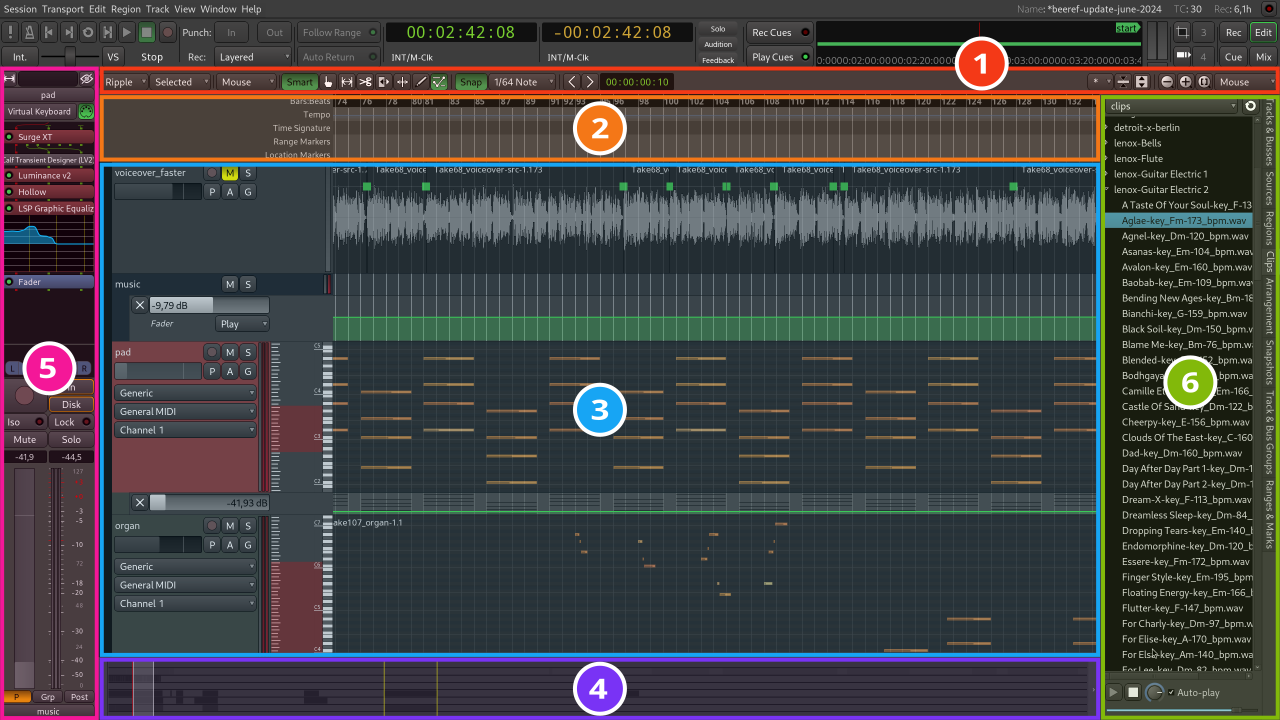
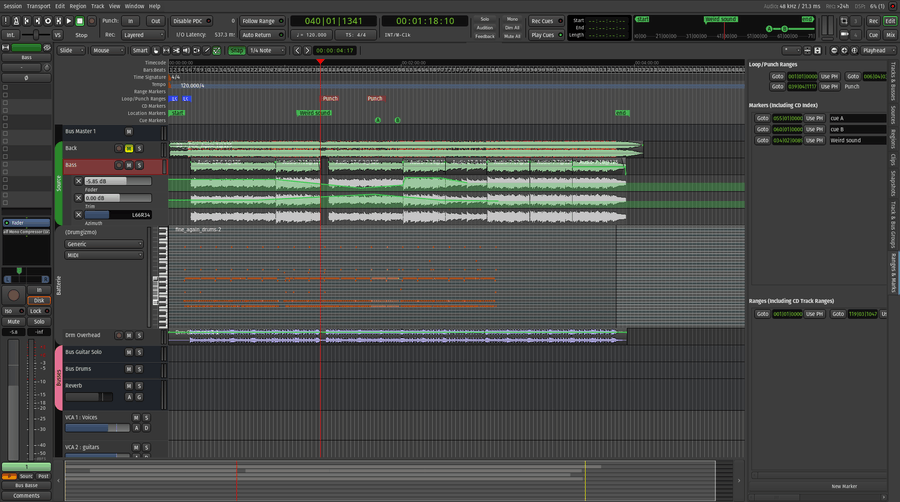
Editor — центральное окно для сборки и редактирования проекта. Здесь расположены таймлайн, дорожки, регионы, MIDI-ноты, маркеры, панель инструментов, обзор проекта и боковые списки. В Editor пользователь импортирует аудио, перемещает регионы, подрезает начало и конец фрагментов, редактирует MIDI, выстраивает структуру композиции, размещает автоматизацию и контролирует положение playhead.
В верхней части Editor находится транспортная область с кнопками воспроизведения, остановки и записи. Рядом располагаются настройки поведения курсора и редактирования: режимы Slide, Ripple и Lock, переключатели привязки, выбор сетки и параметры масштаба. При монтаже вокала пользователь работает именно здесь: увеличивает нужный участок, отделяет неудачный фрагмент, перемещает удачный дубль, делает fade-in или fade-out, затем проверяет результат через Play.
Левая часть дорожки содержит элементы управления конкретным треком. Кнопка с красным кругом включает Record Enable, M отключает звучание через Mute, S оставляет дорожку в Solo, A открывает автоматизацию, G связывает дорожку с группой. Такой набор позволяет не уходить в Mixer ради базового управления: дорожку можно подготовить к записи, заглушить, проверить отдельно или быстро открыть нужную линию automation прямо в рабочей зоне монтажа.
Mixer
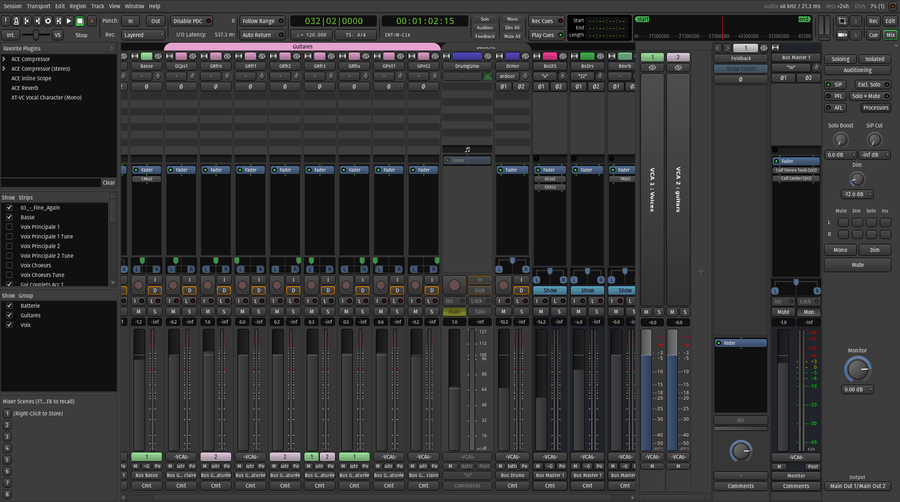
Mixer предназначен для сведения. В нём каждая дорожка или шина получает собственный channel strip: вход, выход, область процессоров, fader, панораму, mute, solo, индикаторы уровня и маршрутизацию. Через Mixer выстраивается баланс проекта: вокал выводится чуть вперёд, гитары разводятся по панораме, ударные собираются в группу, реверберация подключается через send, а master bus показывает итоговый уровень.
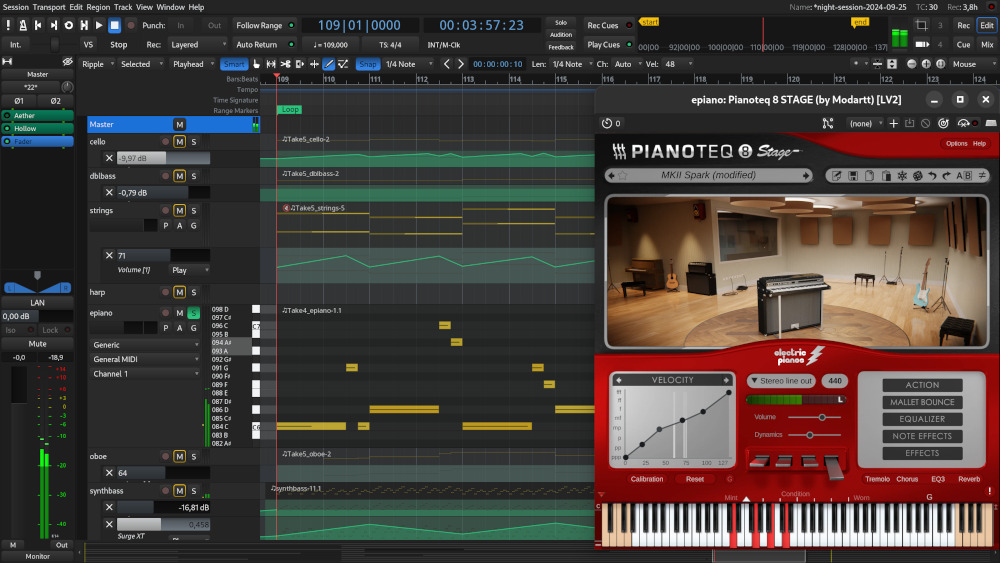
Для программы для сведения музыки важна не только громкость каналов, но и понятная архитектура сигнала. В Ardour inserts используются для обработки конкретной дорожки: эквалайзер на вокале, компрессор на басу, гейт на барабанном микрофоне. Sends удобны для общих эффектов: несколько дорожек отправляются на одну шину reverb, и пользователь регулирует не несколько ревербераторов, а один общий пространственный эффект. Это снижает нагрузку на проект и упрощает управление миксом.
В Mixer хорошо видна логика DAW: дорожка — не просто строка на таймлайне, а полноценный канал со входами, выходами, уровнем, обработкой и местом в маршрутизации. Поэтому Ardour удобнее для микса живой записи, чем простые редакторы, где обработка часто привязана к одному файлу или выделенному фрагменту.
Recorder
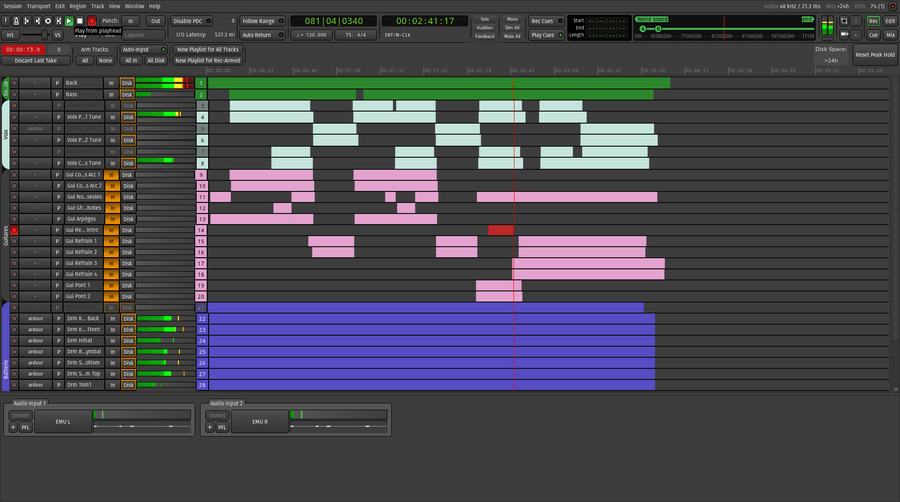
Recorder — отдельное окно для записи большого количества дорожек. Оно убирает лишние элементы монтажа и оставляет то, что нужно во время трекинга: подготовленные входы, дорожки, состояние записи, таймлайн и глобальную панель входов. Recorder содержит упрощённое представление сессии и синхронизируется с остальными режимами: изменения, сделанные в Recorder, отражаются в Editor и Mixer.
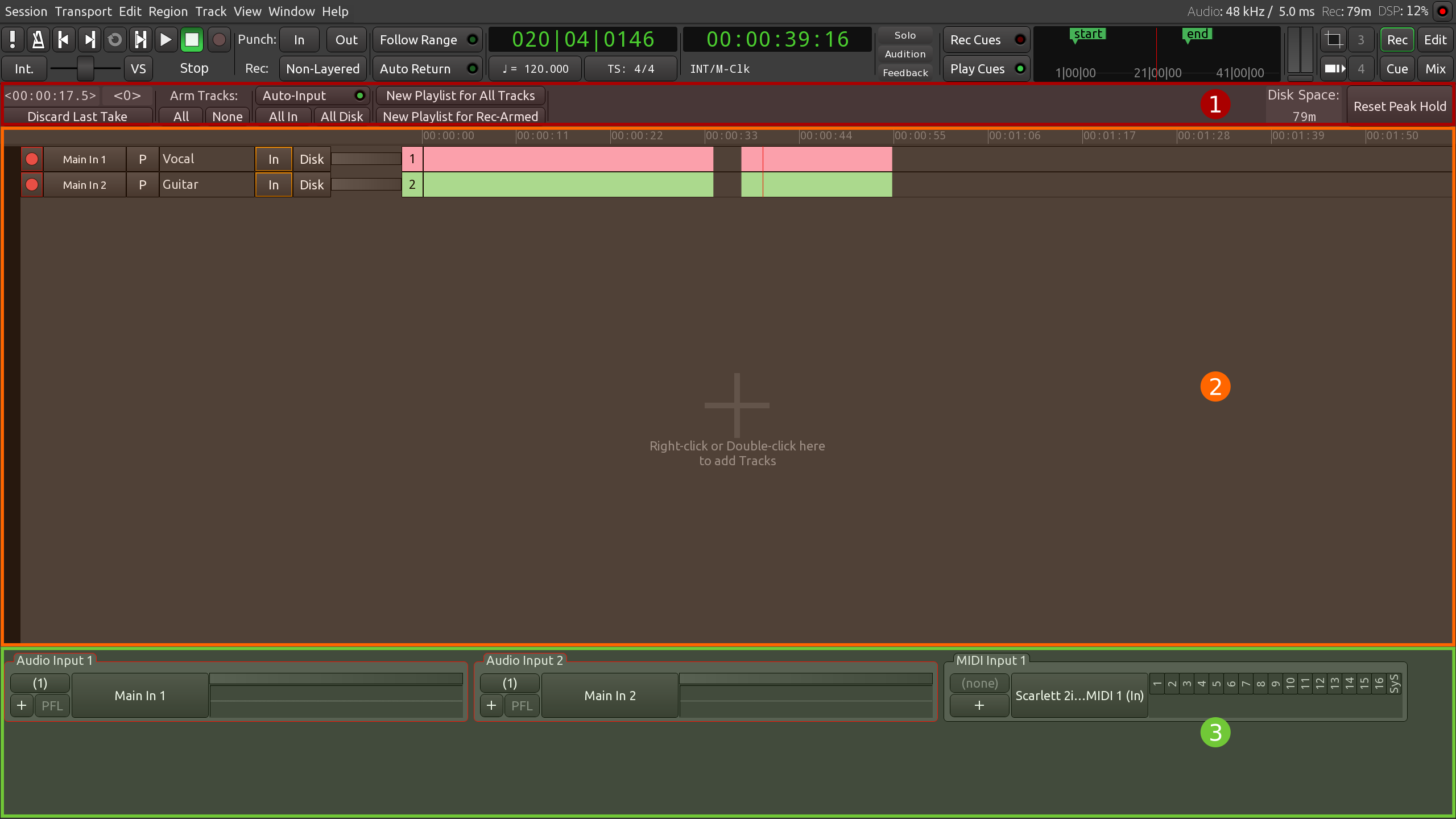
Recorder нужен там, где монтаж во время записи мешает. При записи репетиции, барабанной установки или нескольких микрофонов важнее видеть, какие входы активны, какие дорожки вооружены на запись, сколько места осталось на диске и не возникли ли x-runs. В этом режиме дорожки не перегружены волновыми формами и деталями редактирования, поэтому внимание остаётся на контроле процесса.
В верхней панели Recorder есть инструменты для подготовки всех дорожек к записи, снятия записи со всех дорожек, удаления последнего дубля и переключения входов для мониторинга. Такой режим особенно полезен, когда один человек одновременно следит за сессией и музыкантами: меньше элементов интерфейса — меньше риска нажать не ту кнопку.
Cue
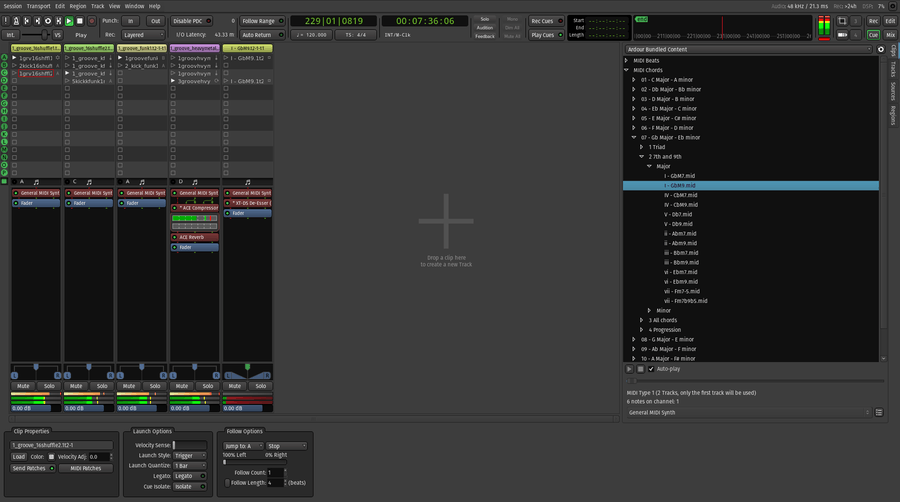
Cue — окно для нелинейной работы с клипами. В отличие от классического таймлайна, где материал идёт слева направо, Cue использует сетку clip launchers. По горизонтали расположены дорожки, по вертикали — сцены, а ячейки содержат аудио- или MIDI-клипы. Пользователь запускает клипы, повторяет сцены, комбинирует фрагменты и может соединять нелинейный подход с обычным редактором.
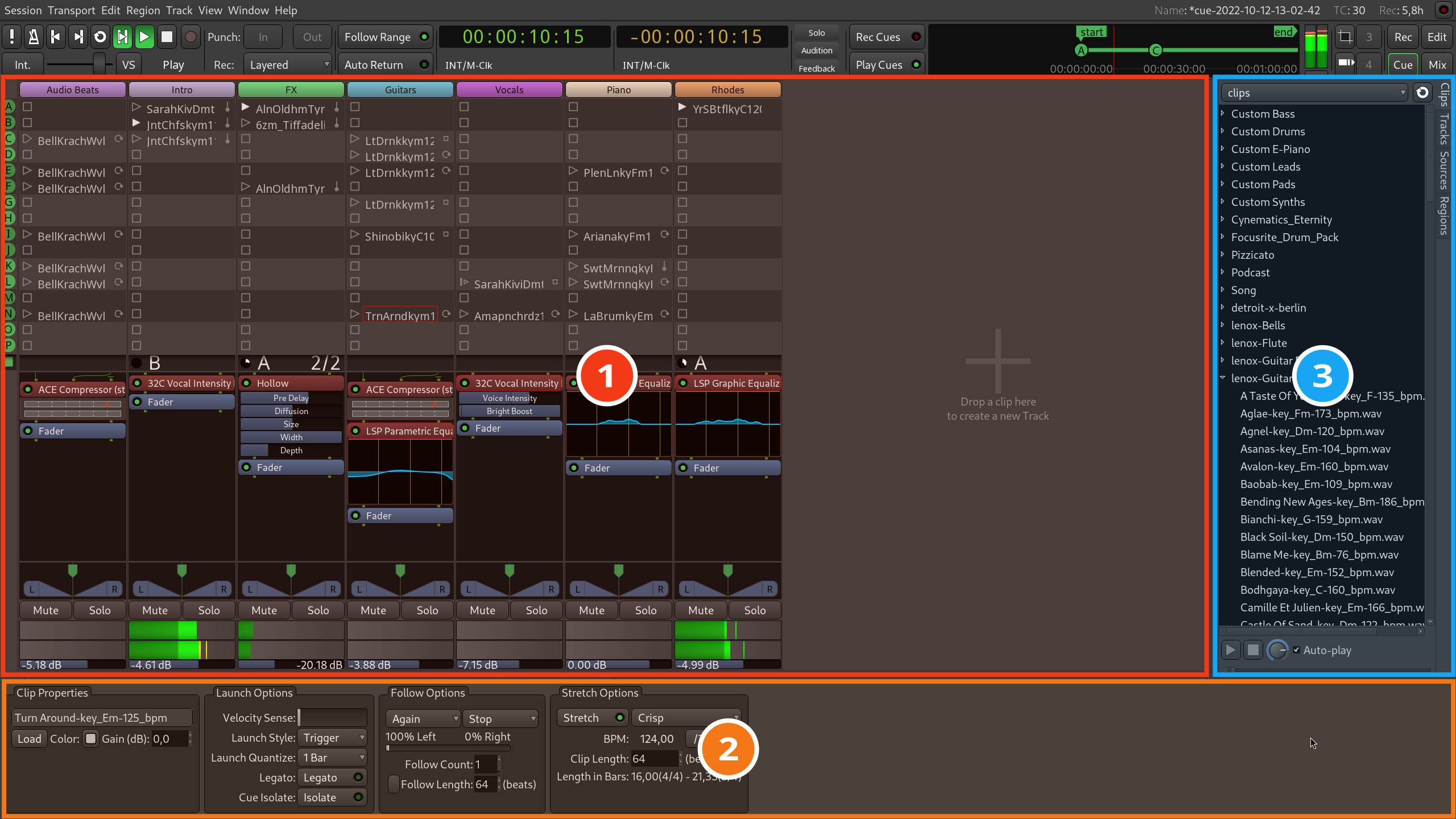
Cue Grid полезен для электронных набросков, живого запуска лупов, проверки аранжировочных идей и подготовки материала, который не хочется сразу раскладывать по линейной структуре. Клип в одной сцене может запускаться несколько раз, затем передавать воспроизведение другому клипу и возвращаться к предыдущему фрагменту. Для пользователя Ableton Live такая логика знакома, но в Ardour она встроена в общую сессионную систему: клипы можно сочетать с обычными дорожками, маркерами, микшером и автоматизацией.
Основные функции Ardour
Многодорожечная запись
Запись вокала в Ardour начинается с создания аудиодорожки, назначения входа и включения Record Enable. Кнопка Record Enable на дорожке обозначена красным кругом. Когда дорожка подготовлена, кнопка меняет состояние; при включённой глобальной записи и запущенном транспорте сигнал с входа записывается на эту дорожку.
Для записи инструментов в Ardour используется та же логика. Гитара, бас, микрофон или линейный выход синтезатора подключаются к аудиоинтерфейсу, в дорожке выбирается соответствующий вход, затем пользователь проверяет уровень по meter. Если уровень слишком высокий, перегруз появляется ещё до обработки плагинами; если слишком низкий, запись потребует лишнего усиления после трекинга. Поэтому перед нажатием Record важно настроить gain на аудиоинтерфейсе и убедиться, что master bus не получает клиппинг.
Типичный сценарий многодорожечной записи выглядит так:
создаётся сессия;
добавляются Audio Track для вокала, гитары, баса или микрофонов;
в каждой дорожке назначается вход аудиоинтерфейса;
нужные дорожки включаются через Record Enable;
на transport toolbar активируется глобальная запись;
воспроизведение запускается кнопкой Play;
после дубля запись останавливается кнопкой Stop;
полученные регионы появляются на таймлайне.
Ardour удобна для записи нескольких дублей одной партии. Пользователь может оставить старый вариант, записать новый на той же дорожке или создать отдельную дорожку для сравнения. Для вокала это позволяет собрать comp: выбрать удачные фразы из разных дублей и выровнять их в одну партию.
Редактирование аудио
Редактирование аудио в Ardour строится вокруг регионов. Регион — фрагмент аудио или MIDI на таймлайне. Его можно перемещать, подрезать, разделять, копировать, удалять, растягивать, выравнивать и группировать с другими элементами. В разделе редактирования Ardour доступны операции trimming, push/pull trimming, move region contents, stretching, separate и strip silence для аудио.
Для чистки вокала пользователь увеличивает масштаб, находит лишний вдох, щелчок или паузу, отделяет проблемный участок и удаляет его либо уменьшает громкость через автоматизацию. Для подкаста работа похожа: удаляются длинные паузы, повторные фразы и шумные фрагменты между репликами, затем на стыки ставятся короткие fade-in и fade-out. Для гитары полезно подрезать начало дубля по атаке, выровнять вступление партии и удалить хвосты шума между фразами.
Сильная сторона Ardour — совмещение монтажа и сессионного микса. После редактирования региона пользователь не обязан экспортировать промежуточный файл: фрагмент остаётся на дорожке, проходит через inserts, sends и automation, а изменения сразу слышны в контексте всего проекта.
MIDI и pianoroll
MIDI в Ardour используется для партий виртуальных инструментов, ударных, басовых линий, синтезаторов и управляющих данных. MIDI-дорожка отображает ноты, которые можно редактировать в pianoroll: менять высоту, длительность, положение, velocity и структуру партии. На скриншоте Editor видно, как MIDI-ноты располагаются на сетке, а слева отображается клавиатурная шкала.
Ветвь Ardour 9 добавила отдельные pianoroll windows и редактирование MIDI cue clips, благодаря чему работа с нотами стала ближе к привычным MIDI-редакторам в других DAW. Cue page также поддерживает прямое редактирование содержимого MIDI-клипов через область pianoroll, где доступны те же операции MIDI-редактирования, что и на таймлайне Editor.
MIDI-дорожка в Ardour особенно полезна, когда проект сочетает живую запись и программируемые инструменты. Вокал и гитара записываются как аудио, барабанный рисунок или синтезаторная подкладка создаются как MIDI, а затем все элементы сводятся в одном Mixer. Такой гибридный процесс нужен авторам песен, композиторам для видео, подкастерам с музыкальными заставками и музыкантам, которые пишут демо без полного состава.
Сведение
Сведение в Ardour выполняется через Mixer, automation и обработку плагинами. Сначала пользователь выстраивает баланс fader, затем разводит дорожки по панораме, после этого добавляет эквалайзер, компрессор, реверберацию, задержку и другие эффекты. На master bus контролируется суммарный уровень, чтобы итоговый микс не перегружался.
Базовая схема сведения выглядит так:
вокал получает отдельную дорожку с коррекцией громкости и обработкой;
инструменты группируются по смыслу: барабаны, гитары, клавиши, бэк-вокал;
общие эффекты выносятся на шины;
send регулирует, сколько сигнала уходит на reverb или delay;
inserts используются для обработки конкретного канала;
automation меняет громкость, панораму и параметры эффектов во времени;
master bus показывает итоговый уровень и принимает финальную обработку.
Программа для сведения музыки должна помогать не только добавлять эффекты, но и контролировать структуру проекта. В Ardour удобно отделять художественные решения от технических. Например, громкость куплета можно поднять automation на дорожке вокала, а общую плотность припева изменить через группу инструментов или шину. Такой подход сохраняет проект редактируемым: пользователь возвращается к любой дорожке, меняет параметр и не пересобирает микс заново.
Маршрутизация сигнала
Маршрутизация — одна из сильных сторон Ardour. Дорожки и шины можно соединять между собой, отправлять сигнал на физические выходы, использовать sends и inserts, строить параллельную обработку и группировать каналы. Для студийной работы это важнее, чем количество готовых пресетов: звукорежиссёр сам решает, куда идёт сигнал, где он обрабатывается и на каком этапе возвращается в микс.
Пример маршрутизации для вокала:
Vocal Track получает сигнал с микрофонного входа.
На дорожке стоит фильтр низких частот и компрессор.
Через send часть сигнала уходит на Reverb Bus.
Reverb Bus возвращается в master bus.
Сухой вокал и обработанный сигнал смешиваются в нужной пропорции.
Automation регулирует send в отдельных фразах.
Для барабанов можно создать несколько аудиодорожек: kick, snare, overheads, room. Каждая дорожка обрабатывается отдельно, затем все они отправляются на Drum Bus. На Drum Bus добавляется общая компрессия, а итоговый сигнал идёт в master bus. Такой способ упрощает микс: баланс внутри барабанов остаётся детальным, но общая громкость всей группы регулируется одним fader.
Плагины и виртуальные инструменты
Ardour работает с несколькими стандартами плагинов: LADSPA, LV2, AU на macOS, а также VST2 и VST3. LADSPA относится к ранним Linux-форматам эффектов, LV2 поддерживает аудио и MIDI, AU используется на macOS, VST охватывает плагины стандарта Steinberg.
Plugin Manager показывает плагины, известные Ardour, и помогает контролировать их состояние. В таблице отображаются тип API, имя, разработчик, путь или ID, теги и статус. Для пользователя это важно при больших наборах эффектов: проблемный плагин можно скрыть, пометить как Favorite или исключить из загрузки. Статус Incompatible появляется при несовместимости, например при попытке использовать файл не той платформы или разрядности.
Плагины в Ardour решают несколько задач:
EQ убирает лишние частоты и формирует тембр;
compressor выравнивает динамику вокала, баса и барабанов;
gate уменьшает шум в паузах;
de-esser контролирует резкие сибилянты;
reverb создаёт пространство;
delay добавляет повторения;
limiter удерживает пики на master bus;
virtual instrument воспроизводит MIDI-партию.
Для пользователя Linux важна поддержка LV2 и LADSPA, потому что вокруг этих форматов сформировалась большая экосистема свободных эффектов и инструментов. На Windows и macOS чаще используются VST2/VST3 и AU, поэтому перенос проекта между платформами требует следить за тем, чтобы нужные плагины были доступны в каждой системе.
Работа с видео
Ardour умеет работать со звуком к видео. В проект можно импортировать один видеофайл, извлечь из него звуковую дорожку, отобразить покадровый thumbnail timeline, открыть Video Monitor, синхронизировать аудиорегионы с видео и экспортировать результат с muxing. Программа не является видеоредактором: она не заменяет монтаж видео, но подходит для озвучки, саунд-дизайна и финального звукового сопровождения.
Практический сценарий такой: пользователь открывает видео через Session > Open Video…, проверяет звук, извлекает аудио при необходимости, затем размещает реплики, шумы, музыку и эффекты на дорожках. Для контроля используется Window > Video Monitor, а готовый результат выводится через Session > Export > Export to Video File…. При экспорте аудио берётся из master bus и мультиплексируется с видеофайлом.
Ограничение важно учитывать заранее: в Ardour загружается один видеофайл, а функции видеомонтажа не входят в задачу программы. Если нужно резать сцены, менять изображение, добавлять титры и эффекты, сначала используется видеоредактор, затем Ardour подключается на этапе звука.
Пошаговая инструкция: как записать первую дорожку в Ardour
Для первой записи удобнее начать с простой сессии: одна аудиодорожка, один микрофон или инструментальный вход, без сложной маршрутизации и лишних плагинов. Цель — получить корректный сигнал на дорожке и увидеть записанный регион в Editor.
Подготовка сессии
Создайте новую сессию и выберите параметры аудиосистемы. Для записи через внешний аудиоинтерфейс выберите нужное устройство в настройках backend. На macOS используются устройства CoreAudio, на Windows — доступные драйверы аудиоустройств, на Linux — соответствующая аудиосистема и совместимый интерфейс. Встроенная звуковая карта подходит для простого знакомства, но для записи вокала и инструментов лучше использовать аудиоинтерфейс с нормальными входами и регулировкой gain.
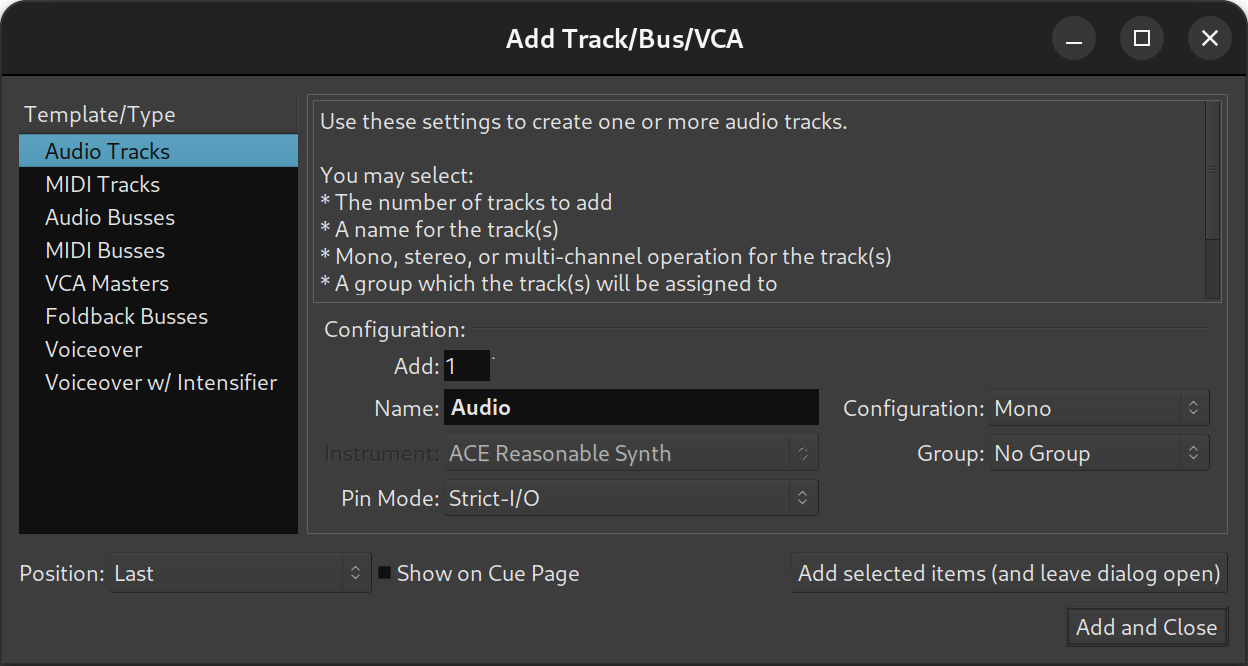
После создания сессии добавьте аудиодорожку. В контекстном меню или через команду добавления выберите Audio Track, задайте mono или stereo в зависимости от источника. Для микрофона и гитары обычно используется mono, для стереосинтезатора или внешнего микшера — stereo.
Назначение входа
На дорожке выберите вход, к которому подключён микрофон или инструмент. Если используется первый вход аудиоинтерфейса, дорожка должна получать именно Input 1. Если сигнал идёт со второго входа, назначается Input 2. Ошибка с входом — одна из самых частых причин пустой записи: транспорт работает, запись включена, регион создаётся, но внутри тишина.
Проверьте уровень по meter. При обычной речи или игре индикатор должен двигаться, но не уходить в красную область. Слишком высокий уровень даёт перегруз до обработки, а слишком низкий ухудшает отношение сигнала к шуму. Регулировка выполняется ручкой gain на аудиоинтерфейсе, а не только fader в Ardour.
Включение записи
На дорожке нажмите кнопку Record Enable с красным кругом. Затем включите глобальную запись на transport toolbar и нажмите Play. В Ardour запись начинается, когда одновременно вооружена дорожка, активирован общий Record и запущен транспорт. Это разделение защищает от случайной записи не на ту дорожку.
Порядок действий:
включить Record Enable на нужной дорожке;
убедиться, что вход выбран правильно;
проверить движение meter;
нажать общий Record;
нажать Play;
исполнить фрагмент;
нажать Stop;
прослушать полученный регион.
После остановки на таймлайне появится аудиорегион. Его можно переименовать, подрезать, переместить, скопировать или оставить как дубль. Если дубль не нужен, его лучше удалить сразу, чтобы сессия не перегружалась лишними фрагментами.
Проверка результата
Переключитесь в Editor и посмотрите на форму волны. Нормальная запись содержит видимую динамику без плоских обрезанных пиков. Если регион выглядит почти как прямая линия, сигнал был слишком слабым или вход выбран неверно. Если вершины волны обрезаны, вход был перегружен. Для следующего дубля измените gain на аудиоинтерфейсе и повторите запись.
После записи сохраните сессию. Ardour хранит проект как набор файлов и каталогов, поэтому нельзя переносить только один маленький файл сессии без связанной папки с аудио. Для архивации проекта сохраняют всю папку сессии.
Пошаговая инструкция: как сделать простое сведение в Ardour
Простое сведение начинается не с плагинов, а с порядка в проекте. Перед обработкой дорожки нужно подписать, удалить лишние регионы, выровнять начало партий, проверить уровни и убедиться, что master bus не перегружен. Такой подготовительный этап экономит больше времени, чем случайное добавление эффектов.
Шаг 1. Разобрать дорожки
Переименуйте дорожки по источникам: Vocal, Guitar, Bass, Drums, Keys, FX, Music, Voice. Цвета и группировка помогают ориентироваться в длинной сессии. Для подкаста логично разделить Host, Guest, Intro, Music Bed и SFX. Для песни — Lead Vocal, Back Vocal, Rhythm Guitar, Lead Guitar, Bass, Kick, Snare, OH, Room.
Если несколько дорожек относятся к одной группе, создайте общую шину. Например, все бэк-вокалы можно отправить на Back Vocal Bus, а все барабанные микрофоны — на Drum Bus. Это даст отдельный контроль внутри группы и общий fader для группы.
Шаг 2. Настроить громкость fader
Сначала выставите баланс без плагинов. Уберите все дорожки вниз и поднимайте по одной: сначала основу, затем вокал или ведущий инструмент, после этого детали. Важно не доводить master bus до перегруза. Если мастер уходит в красную область, не нужно ставить limiter только ради скрытия проблемы; лучше уменьшить уровни дорожек или групп.
При сведении речи главный ориентир — разборчивость. Музыка и заставки не должны перекрывать голос. При сведении песни вокал или основной инструмент должны читаться на фоне аранжировки, а бас и барабаны — сохранять фундамент без маскировки остальных партий.
Шаг 3. Настроить панораму
Pan помогает освободить центр микса. В центре обычно оставляют lead vocal, bass, kick и snare. Гитары, клавиши, перкуссию и бэк-вокалы можно развести левее и правее. В Ardour панорама регулируется в mixer strip, поэтому пользователь слышит результат сразу в контексте всей сессии.
Панорама не заменяет эквализацию. Если две партии конфликтуют по частотам, разведение по стерео помогает, но проблему нужно дополнительно решать тембрально: убрать лишний низ у гитары, освободить середину для вокала, не перегружать верхние частоты у тарелок и синтезаторов.
Шаг 4. Добавить базовую обработку
На вокал часто ставят EQ, compressor и de-esser. На бас — EQ и compressor. На гитары — EQ, иногда saturation или amp simulation. На барабаны — индивидуальную обработку отдельных микрофонов и общую компрессию на Drum Bus. В Ardour плагины добавляются в область inserts соответствующего канала.
Минимальный набор для первого микса:
EQ на дорожках, где нужно убрать лишние частоты;
compressor на динамически неровных источниках;
reverb на отдельной шине;
delay на отдельной шине для повторов;
limiter на master bus только как финальный контроль пиков.
Смысл обработки — решить конкретную задачу. EQ убирает гул, мутность или резкость. Compressor уменьшает скачки громкости. Reverb создаёт пространство. Delay добавляет ритмические повторы. Если эффект не улучшает читаемость, глубину или баланс, его лучше отключить.
Шаг 5. Использовать sends
Создайте Reverb Bus и Delay Bus, затем отправьте на них часть сигнала через sends. Такой способ удобнее, чем отдельный reverb на каждой дорожке. Все источники попадают в одно пространство, а степень эффекта регулируется уровнем send.
Для вокала можно сделать больше reverb в паузах и меньше во время плотных фраз через automation. Для гитары можно оставить короткую комнату, а для lead-партии добавить delay. В Ardour automation позволяет записывать и редактировать эти изменения по времени, не разрушая исходный аудиоматериал.
Шаг 6. Проверить master bus
Перед экспортом master bus должен принимать весь нужный сигнал и не перегружаться. Проверьте, что дорожки не отправлены случайно мимо мастера, шины подключены правильно, эффекты не дают лишних пиков, а финальный уровень остаётся под контролем. В Ardour master meter отображает итоговый уровень и помогает заметить клиппинг.
Шаг 7. Экспортировать нужный диапазон
Экспорт выполняется через Session > Export > Export to Audio file(s)…. В окне экспорта выбирается формат, имя, расположение файла, диапазон таймлайна и каналы. По умолчанию на экспорт отправляется Master Bus. Ardour также позволяет включить Analyze Exported Audio, чтобы получить отчёт по экспортированному файлу, включая длительность, sample rate, peak, true peak, integrated loudness и другие параметры.
Экспорт и поддерживаемые форматы
Ardour импортирует распространённые аудиоформаты, включая WAV, FLAC, Ogg/Vorbis, Ogg/Opus, AIFF, AIFC, CAF, W64 и BWF. Поддерживаются типичные sample formats: 8-, 16-, 24-, 32-bit integer, floating point и другие варианты, доступные через libsndfile.
Экспорт в Ardour устроен через отдельное окно Export. Пользователь выбирает не только расширение файла, но и профиль формата. Среди готовых профилей есть BWAV 24bit, BWAV 32float, CD Red Book, FLAC 24 bit, MP3, Ogg/Vorbis, Soundcloud and Spotify, Wav Tagged, YouTube and Deezer. Можно создать собственный профиль через Edit или New.
Практические сценарии экспорта:
| Сценарий | Что выбрать в Ardour | На что обратить внимание |
|---|---|---|
| Черновой микс для отправки музыканту | обычный стереофайл из Master Bus | корректный диапазон Time Span |
| Подкаст | профиль с подходящим сжатием и анализом результата | голос не должен клиппировать |
| Архивный мастер | WAV/BWAV или FLAC | сохранить исходную сессию отдельно |
| Музыкальная платформа | профиль для стриминга | проверить loudness и пики |
| Работа с видео | Export to Video File… | звук берётся из master bus |
Вкладка Time Span определяет, какая часть сессии будет экспортирована. По умолчанию экспортируется диапазон session от start marker до end marker, но пользователь может выбрать loop, range или комбинацию диапазонов. Ошибка с Time Span приводит к типичной проблеме: в итоговом файле появляются лишние секунды тишины или, наоборот, обрезается финальный хвост реверберации.
Системные требования
Ardour не требует экстремального компьютера для запуска, но производительность в реальном проекте зависит от CPU, объёма памяти, скорости диска, аудиоинтерфейса, количества дорожек и тяжести плагинов. Чем больше виртуальных инструментов, ревербераторов, анализаторов и обработчиков работает одновременно, тем важнее запас процессора и памяти.
| Платформа | Компьютер | Операционная система | Память | Место на диске |
|---|---|---|---|---|
| Linux | 64-bit x86 Intel/AMD или ARM-совместимый компьютер | GNU/Linux-релизы примерно с 2016 года, glibc ≥ 3.4.21, libstdc++ 6.0 | рекомендуется 2 GB, больше лучше | минимум 380 MB в /opt, для записей нужно больше |
| macOS | 64-bit Intel или ARM Apple Silicon | macOS 10.13 High Sierra и новее; ARM-версии требуют macOS 11.0 Big Sur и новее | рекомендуется 2 GB, больше лучше | минимум 600 MB, для записей нужно больше |
| Windows | 64-bit x86 Intel/AMD | Windows 7 или новее | рекомендуется 2 GB, больше лучше | минимум 600 MB, для записей нужно больше |
Данные по системным требованиям относятся к установке и запуску программы, а не к комфортной работе со сложными сессиями. Реальная сессия с десятками дорожек и плагинов быстро создаёт дополнительную нагрузку. Для записи живого звука особенно важны стабильный аудиоинтерфейс, корректные драйверы и быстрый диск, потому что аудио пишется в реальном времени и не терпит задержек ввода-вывода.
На macOS Ardour работает с устройствами CoreAudio напрямую или через JACK. Для серьёзной записи лучше использовать профессиональный или полупрофессиональный аудиоинтерфейс, способный одновременно воспроизводить и записывать сигнал. Комбинации вроде USB-микрофона и встроенного аудиовыхода технически возможны через aggregate device, но такой вариант усложняет настройку и не даёт такой же предсказуемости, как единый аудиоинтерфейс.
Преимущества и ограничения
Плюсы
Полноценная DAW, а не простой редактор. Ardour поддерживает сессии, дорожки, шины, микшер, automation, плагины, MIDI, экспорт и видео-таймлайн.
Кроссплатформенность. Ardour работает на Windows, Linux и macOS, что особенно важно для пользователей, которые не хотят привязываться к одной системе.
Open source DAW. Исходный код открыт по GPL v2, а развитие проекта не зависит от закрытого формата одного производителя.
Сильная маршрутизация. Дорожки, шины, sends, inserts и master bus позволяют строить гибкие схемы обработки.
Развитая работа с записью. Recorder удобен для многодорожечного трекинга, а Editor — для последующего монтажа дублей.
Поддержка MIDI. В программе есть MIDI-дорожки, pianoroll, MIDI-редактирование и работа с виртуальными инструментами.
Поддержка плагинов разных стандартов. Ardour работает с LADSPA, LV2, VST2, VST3 и AU на macOS.
Работа со звуком к видео. Программа импортирует один видеофайл, показывает видео-таймлайн, открывает Video Monitor и экспортирует результат с видео.
Cue Grid. Нелинейный запуск клипов дополняет классический Editor и подходит для лупов, сцен и быстрых аранжировочных набросков.
Подходит для Linux-аудио. Ardour остаётся одним из главных вариантов для пользователей Linux, которым нужна серьёзная программа для записи музыки.
Минусы
Высокий порог входа. Новичку нужно разобраться с сессиями, входами, выходами, Record Enable, transport, routing и master bus.
Ardour избыточен для простых операций. Для обрезки одного файла или быстрой нормализации удобнее использовать простой аудиоредактор.
Linux-аудионастройка требует внимания. JACK, ALSA, драйверы и плагины могут потребовать дополнительной настройки.
Проекты зависят от доступности плагинов. При переносе сессии на другую систему нужно следить, чтобы нужные LV2, VST, AU или LADSPA-плагины были установлены.
Встроенный набор инструментов не заменяет коммерческие библиотеки. Для сложной электронной музыки и оркестровых аранжировок часто нужны дополнительные виртуальные инструменты и сэмплеры.
Cue Grid не превращает Ardour в Ableton Live. Нелинейные клипы есть, но философия программы остаётся ближе к записи, монтажу и сведению.
Видеораздел ограничен звуком. Ardour помогает озвучивать и экспортировать видео со звуковой дорожкой, но не выполняет видеомонтаж.
Сравнение с аналогами
Ardour аналоги нужно сравнивать не по одному признаку, а по рабочим сценариям. Для записи живых инструментов важны входы, мониторинг, стабильность и микшер. Для электронной музыки — MIDI, клипы, инструменты и pattern-based workflow. Для подкастинга — быстрый монтаж речи. Для студии — совместимость, маршрутизация, обмен проектами и привычные стандарты.
| Программа | Тип | Платформы | Сильная сторона | Ограничение относительно Ardour |
|---|---|---|---|---|
| Reaper | коммерческая DAW | Windows, macOS, Linux | лёгкость, кастомизация, гибкая автоматизация, скрипты | не open source |
| Audacity | аудиоредактор с многодорожечными возможностями | Windows, macOS, Linux | простая запись, обрезка, базовая обработка файлов | не рассчитан на полноценный DAW-микс с такой маршрутизацией |
| Ableton Live | DAW для линейной и клиповой работы | Windows, macOS | Session View, live performance, электронная музыка | нет Linux-версии, коммерческая модель |
| FL Studio | DAW для pattern-based production | Windows, macOS | beatmaking, piano roll, быстрые паттерны | другой подход к записи и студийному routing |
| Logic Pro | DAW для macOS | macOS | большой комплект инструментов и эффектов | работает только в экосистеме Apple |
| Pro Tools | студийная DAW | Windows, macOS | индустриальный стандарт для студий и постпродакшна | коммерческая модель и более жёсткая экосистема |
| Cubase | коммерческая DAW | Windows, macOS | MIDI, композиция, запись и сведение | нет Linux-версии, закрытая система |
| Adobe Audition | аудиоредактор и инструмент постобработки | Windows, macOS | речь, реставрация, аудиомонтаж, интеграция с Adobe | не open source, меньше ориентирован на музыкальную DAW-структуру |
Ardour vs Reaper
Ardour vs Reaper — сравнение двух программ, которые часто выбирают пользователи, ищущие гибкую DAW без привязки к крупной экосистеме. Reaper легче по установке и кастомизации, у него сильная система actions, тем, скриптов и пользовательских настроек. Ardour выигрывает для тех, кому важна open-source-модель, Linux-аудио и понятная студийная маршрутизация из коробки.
Reaper удобен, когда пользователь хочет максимально настроить поведение программы под себя. Ardour логичнее, когда нужно свободное программное обеспечение для музыки, запись живых инструментов, работа с шинами и контроль сигнала без закрытой лицензии.
Ardour vs Audacity
Ardour vs Audacity — сравнение разных классов программ. Audacity подходит для быстрой записи, чистки и обработки отдельных аудиофайлов. Его удобно использовать для простого подкаста, диктофонной записи, конвертации, удаления шума или обрезки. Ardour нужен, когда проект состоит из нескольких дорожек, требует микшера, маршрутизации, плагинов, automation и экспорта из master bus.
Для одного файла Audacity проще. Для песни, репетиции, многоголосного подкаста или звука к видео Ardour даёт больше контроля.
Ardour vs Ableton Live
Ardour vs Ableton Live зависит от того, что важнее: студийная запись или клиповый performance. Ableton Live строится вокруг Session View, live triggering, электронных лупов, встроенных инструментов и быстрой работы с идеями. Ardour добавил Cue Grid, но его сильная сторона остаётся в записи, редактировании, сведении и маршрутизации.
Для live electronic set удобнее Ableton Live. Для Linux-студии, записи вокала, обработки живых инструментов и open-source workflow логичнее Ardour.
Ardour vs FL Studio
FL Studio сильна в создании битов, паттернов, MIDI-партий и электронной аранжировки. Её piano roll считается одной из главных причин популярности программы у beatmaker-ов. Ardour работает иначе: дорожки, регионы, микшер, шины и запись занимают центральное место. MIDI в Ardour развивается, но программа не копирует pattern-based философию FL Studio.
Для beatmaking и быстрых loop-based sketches часто выбирают FL Studio. Для записи группы, вокала, живых инструментов и сведения в open-source DAW больше подходит Ardour.
Ardour vs Logic Pro
Logic Pro удобен пользователям macOS, которым нужен большой комплект встроенных инструментов, эффектов, лупов и готовых музыкальных средств. Ardour не пытается заменить этот набор библиотек. Его сильная сторона — открытость, кроссплатформенность, маршрутизация и профессиональная сессионная логика.
Если вся работа идёт на macOS и нужен богатый комплект инструментов в одной покупке, Logic Pro выглядит практично. Если важны Linux, открытый код и контроль над сигналом, Ardour имеет более подходящую философию.
Ardour vs Pro Tools
Pro Tools занимает сильную позицию в коммерческих студиях, постпродакшне и крупных рабочих процессах, где важна совместимость с существующей инфраструктурой. Ardour ориентирован на свободную и независимую студийную среду. Он позволяет записывать, редактировать и сводить проекты, но не является отраслевым стандартом обмена сессиями в крупных студиях.
Для студии, где все подрядчики работают в Pro Tools, выбор часто определяется совместимостью. Для независимого инженера, домашней студии или Linux-пользователя Ardour закрывает основные задачи без перехода в закрытую экосистему.
Отзывы пользователей и профильных журналов
Мнение профильных изданий
MusicRadar в материалах о Linux-аудио относит Ardour к зрелым DAW для Linux и подчёркивает поддержку MIDI, audio tracks, plugins и JACK. В подборке Linux-совместимых инструментов издание описывает Ardour как FOSS DAW с функциями профессиональной рабочей станции: recording, editing, routing, mixing, effects, instruments и automation.
Linux Magazine рассматривал Ardour3 как полнофункциональную цифровую звуковую рабочую станцию с инструментами для записи, редактирования и воспроизведения звука и MIDI, а также отмечал деление программы на Editor и Mixer.
Sound On Sound писал о Linux-аудио и описывал Ardour как multichannel hard disk recorder и digital audio workstation, способную к одновременной записи множества каналов 32-bit audio. В другой публикации издание освещало Ardour v2.7 SAE Edition как Macintosh-совместимую версию open-source DAW, изначально созданной для Linux.
Усреднённое мнение пользователей
Пользовательские оценки Ardour обычно сходятся в нескольких точках. Программу ценят за открытость, Linux-поддержку, полноценный микшер, маршрутизацию и возможность вести реальные многодорожечные проекты без перехода в закрытую DAW. На форумах и пользовательских площадках Ardour описывают как способную, быструю и серьёзную рабочую станцию, особенно для пользователей, которые понимают принципы записи и сведения.
Критика чаще касается порога входа, настройки Linux-аудио, зависимости от плагинов и различий с привычными коммерческими DAW. В обсуждениях встречается мнение, что для простой правки одного аудиофайла Audacity легче освоить, а Ardour уместнее при создании музыки, композиции и записи.
G2 в сводке пользовательских отзывов выделяет похвалу интерфейсу и возможностям Ardour, но также отмечает, что навигация может быть сложной для новичков.
Такой разброс оценок закономерен. Ardour не скрывает свою профессиональную природу: он требует понять routing, дорожки, шины, входы, плагины и экспорт. Пользователь, которому нужна кнопка записать и сохранить MP3, быстрее освоит простой редактор. Пользователь, которому нужно построить микс из десятков дорожек, получает в Ardour гораздо больше контроля.
Для кого Ardour подходит лучше всего
Музыкант с домашней студией
Ardour хорошо подходит музыканту, который записывает вокал, гитару, бас, клавиши и MIDI-партии дома. В одной сессии можно держать черновые дубли, финальные партии, шины эффектов и мастер-канал. Для демо этого достаточно, чтобы записать идею, поправить ошибки, добавить обработку и получить файл для отправки участникам проекта.
Звукорежиссёр и инженер записи
Для инженера важны Recorder, маршрутизация, control surfaces, шины, sends, inserts и master bus. Ardour даёт понятную структуру работы с сигналом. При записи нескольких источников можно контролировать входы, следить за x-runs, готовить дорожки к записи и затем переходить в Editor для монтажа.
Пользователь Linux
Для Linux Ardour остаётся одним из главных вариантов полноценной DAW. Программа поддерживает Linux-аудиоэкосистему, LV2, LADSPA, JACK и нативные сценарии работы. Пользователь получает не компромиссный порт, а DAW, исторически связанную с Linux-звукозаписью.
Подкастер
Подкастеру Ardour полезен при многоголосных выпусках. Каждого участника можно держать на отдельной дорожке, музыку — на отдельной, заставки и эффекты — на отдельных треках. Через automation удобно уменьшать громкость подложки под голосом, а через Mixer — выравнивать уровень каждого участника.
Композитор и автор музыки к видео
Ardour поддерживает MIDI, аудио и видео-таймлайн. Это позволяет писать музыку и звуковые элементы к ролику: импортировать видео, синхронизировать реплики, размещать шумы и экспортировать результат с новой звуковой дорожкой. Для полноценного видеомонтажа нужна другая программа, но аудиочасть можно вести в Ardour.
Новичок, который хочет учиться именно DAW
Новичку Ardour подойдёт, если цель — освоить принципы цифровой студии: дорожки, шины, уровни, плагины, sends, automation, master bus и экспорт. Если нужна разовая простая операция, старт будет слишком тяжёлым. Если цель — понять устройство DAW и работать с музыкой глубже, сложность Ardour становится частью обучения.
Когда лучше выбрать другую программу
Для быстрой обрезки одного файла лучше взять Audacity или простой редактор вроде Wave Editor. Ardour открывает сессию, требует настройки дорожек и аудиосистемы, поэтому ради короткого действия его запускать не всегда рационально.
Для коммерческой DAW с компактной установкой, гибкой кастомизацией и огромным количеством пользовательских настроек подойдёт Reaper. Он не open source, но популярен среди музыкантов, инженеров и подкастеров благодаря лёгкости, скорости и гибкой системе действий.
Для электронной музыки с клиповым live workflow удобнее Ableton Live. Ardour имеет Cue Grid, но Ableton Live строит всю философию вокруг Session View, live performance и быстрого запуска сцен.
Для beatmaking и pattern-based аранжировки часто выбирают FL Studio. Ardour умеет MIDI и клипы, но его базовая логика ближе к записи, монтажу и сведению, а не к паттернам и step sequencing.
Для пользователей macOS, которым нужен большой встроенный комплект инструментов, лупов и эффектов, практичным вариантом остаётся Logic Pro. Ardour сильнее в открытости и кроссплатформенности, но не предлагает такой же набор фирменных музыкальных библиотек.
Для студий, где проекты обмениваются в Pro Tools, выбор часто определяется не функциями, а совместимостью с рабочим процессом клиентов, подрядчиков и постпродакшна. Ardour может быть рабочей DAW для независимой студии, но не заменяет отраслевой стандарт там, где этот стандарт уже закреплён.
Частые ошибки при работе с Ardour
Запись без выбранного входа
Дорожка может быть вооружена на запись, но без правильного input она не получит сигнал. Перед записью нужно проверить, что meter реагирует на микрофон или инструмент. Если индикатор не двигается, проблема находится до записи: вход, кабель, аудиоинтерфейс, драйвер или маршрутизация.
Путаница между Record Enable и глобальным Record
В Ardour запись требует двух действий: Record Enable на дорожке и глобальный Record в transport. Если включить только дорожку, запись не начнётся. Если включить только общий Record, но не вооружить дорожку, сигнал не будет записан на нужный трек.
Слишком высокий входной уровень
Клиппинг на входе нельзя исправить эквалайзером или компрессором. Если аудио записано с перегрузом, искажение уже стало частью файла. Поэтому перед дублем нужно проверить уровень по meter и отрегулировать gain на аудиоинтерфейсе.
Попытка сводить только master bus
Новички часто ставят обработку на master bus, не исправляя проблемы на отдельных дорожках. Если вокал мутный, бас перегружен, а гитара конфликтует с голосом, один плагин на мастере не решит проблему. В Ardour правильнее идти от источников к группам и только потом к master bus.
Хаотичные sends и inserts
Insert меняет сигнал конкретной дорожки. Send отправляет часть сигнала в другое место. Если путать эти механизмы, проект быстро становится непонятным: реверберация появляется не там, delay слишком громкий, а шины получают лишний сигнал. Перед сложной обработкой стоит подписывать шины и держать routing простым.
Экспорт не того диапазона
Если start marker и end marker стоят неправильно, итоговый файл будет обрезан или получит лишнюю тишину. Перед экспортом проверьте Time Span и прослушайте начало и конец проекта. Для музыки важно оставить хвост реверберации и delay, а для подкаста — не забыть финальную заставку.
Перенос не всей папки сессии
Ardour-сессия — это не один файл. Внутри папки хранятся аудиоданные, настройки и связанные материалы. При переносе на другой диск нужно копировать всю папку проекта, иначе часть аудио может потеряться.
Слишком много тяжёлых плагинов
Каждый плагин нагружает CPU. Ревербераторы, виртуальные инструменты, анализаторы и сложные компрессоры могут быстро увеличить задержку и нагрузку. При росте проекта полезно отключать неиспользуемые плагины, замораживать решения через экспорт стемов или упрощать обработку.
Практические рекомендации по работе
Для первой сессии лучше не начинать с большого проекта. Создайте одну аудиодорожку, запишите короткую фразу, прослушайте результат, затем добавьте вторую дорожку и простой reverb bus. После этого станет понятнее, как связаны Editor, Mixer, Record Enable, sends и master bus.
Для записи вокала используйте mono-дорожку, следите за входным уровнем и оставляйте запас до перегруза. Сначала запишите чистый дубль без тяжёлой обработки, затем добавляйте EQ, compressor и reverb. Если записывать сразу через агрессивные эффекты, ошибку сложнее исправить.
Для подкаста держите каждого участника на отдельной дорожке. Это позволяет отдельно чистить шум, выравнивать громкость и управлять паузами. Музыку лучше отправлять на отдельную дорожку и автоматизировать её уровень под голосом.
Для музыки с живыми инструментами заранее продумайте структуру: drums, bass, guitars, keys, vocals, FX. Группы и шины лучше создать до сведения, иначе в середине работы проект станет тяжело читать.
Для MIDI-партий используйте pianoroll и сетку, но не перегружайте сессию случайными инструментами. Если MIDI нужен только как подложка, достаточно одного стабильного виртуального инструмента и понятной обработки в Mixer.
Для работы с видео сначала подготовьте монтаж изображения в видеоредакторе, затем переносите ролик в Ardour для звука. В программе удобно расставлять реплики, шумы и музыку, но видеомонтаж она не заменяет.
Итог
Ardour — серьёзная open source DAW для пользователей, которым нужны многодорожечная запись, редактирование аудио в Ardour, MIDI, плагины, маршрутизация, сведение и экспорт из полноценной сессии. Программа особенно сильна в Linux-среде, но работает и на Windows, и на macOS. Её стоит выбирать для записи вокала и инструментов, сведения живых проектов, подкастов, озвучки видео и обучения студийному workflow.
Для разовой обрезки файла Ardour слишком сложен. Для beatmaking с паттернами удобнее FL Studio, для live clip performance — Ableton Live, для глубокой коммерческой кастомизации — Reaper, для macOS-экосистемы с богатым набором инструментов — Logic Pro. Ardour раскрывается там, где важны открытость, контроль сигнала, гибкая маршрутизация и работа с проектом как с полноценной студийной сессией.
Список изменений
Ранний период:
- Ardour создавался как свободная цифровая звуковая рабочая станция для записи и сведения. Первоначальная аудитория проекта была тесно связана с Linux-аудио, JACK и пользователями, которым требовалась многодорожечная запись без закрытой коммерческой экосистемы. Главный акцент был сделан на аудио, маршрутизацию, низкоуровневый контроль сигнала и возможность строить профессиональный рабочий процесс на открытой платформе.
- Ранние версии сформировали основу, которая сохраняется в Ardour до сих пор: сессии, дорожки, регионы, шины, микшер, automation и гибкая маршрутизация. Для Linux-пользователей программа стала одним из главных вариантов, когда требовалась не утилита для обработки WAV, а именно цифровая звуковая рабочая станция.
Ardour 4:
- Ardour 4 стал важным этапом с техническими улучшениями, новыми функциями и большим числом исправлений. В этой ветке проект укрепил кроссплатформенную основу и сделал шаг к более широкой аудитории за пределами классической Linux-среды. Релиз Ardour 4 сопровождался значительной внутренней работой и улучшениями, которые подготовили почву для дальнейшего развития интерфейса и поддержки разных платформ.
Ardour 5:
- Ardour 5 расширил присутствие программы на Windows, OS X и Linux. Ветка была сосредоточена на изменениях GUI, микшировании, работе с плагинами, tempo maps, scripting и других крупных возможностях. Для пользователей это был период, когда Ardour стал восприниматься не только как Linux DAW, но и как кроссплатформенная альтернатива коммерческим рабочим станциям.
- Именно с таким переходом сравнение Ardour vs Reaper стало более практичным: обе программы можно было рассматривать как рабочие DAW для Windows, macOS и Linux, но с разными философиями. Reaper развивал сверхгибкую коммерческую модель и кастомизацию, а Ardour сохранял open-source-основу и студийную маршрутизацию.
Ardour 6:
- Ardour 6 получил переработки в аудиодвижке, обработке varispeed, интеграции MIDI и внутренних механизмах. Одним из важных изменений стала высококачественная resampling engine в ядре для varispeed: это упростило архитектуру и улучшило обработку ситуаций, где MIDI-треки имеют аудиовыход.
- Для пользователя такие изменения не всегда выглядят как новая кнопка на панели, но они влияют на стабильность и предсказуемость работы. Ветка 6 укрепила фундамент для дальнейших функций: clip launching, улучшенного MIDI и новых способов редактирования.
Ardour 7:
- Ardour 7 добавил clip launching и тем самым расширил программу за пределы чисто линейного таймлайна. Cue window с сеткой клипов позволило запускать аудио- и MIDI-фрагменты сценами, что приблизило Ardour к рабочим процессам Ableton Live, Bitwig Studio и другим DAW с нелинейной логикой. В этой же ветке развивалось MIDI-редактирование и управление клипами.
- Для пользователей, которые собирают электронные наброски, лупы и живые сцены, это стало важным изменением. Ardour сохранил линейный Editor, но получил второй способ организации материала. В Cue можно проверять идеи, запускать фрагменты и затем соединять их с основной структурой композиции.
Ardour 8:
- Ветка Ardour 8 сосредоточилась на исправлениях, улучшениях совместимости, поддержке control surfaces и небольших улучшениях рабочего процесса. В релизах этой ветки отмечались поддержка новых устройств вроде Novation LaunchPad и SSL UF8, исправления ошибок, улучшения качества работы и совместимость с macOS Sonoma.
- Для студийного пользователя такие релизы важны тем, что уменьшают трение в повседневной работе. Поддержка control surfaces позволяет управлять fader, transport и другими параметрами не только мышью, но и внешним контроллером. Это особенно полезно при записи и сведении, когда физические регуляторы ускоряют работу.
Ardour 9:
- Ardour 9 принёс несколько заметных изменений: Region FX, clip recording, touch-sensitive GUI, pianoroll windows, редактирование клипов и улучшения MIDI. Cue page получила прямое редактирование MIDI- и аудиоклипов; pianoroll area открывается для MIDI cues и даёт доступ к тем же операциям, что и на таймлайне Editor.
- Эта ветка усилила Ardour как DAW не только для записи живых инструментов, но и для гибридного workflow, где аудио, MIDI, клипы и традиционный таймлайн используются вместе. Для тех, кто раньше воспринимал программу как преимущественно аудиорекордер и микшер, изменения в MIDI и клипах сделали её шире по задачам.


 *EXE — расширение исполняемого файла. Сайт является партнером проекта
Оставте свой отзыв о Ardour