
Преобразование PDF в DXF имеет смысл только после проверки исходного документа. У PDF может быть настоящая векторная геометрия, растр со сканера или смесь линий, текста и встроенных изображений. Для векторного чертежа часто достаточно извлечь объекты и сохранить их в DXF. Для скана нужен другой класс инструментов — распознавание текста и raster-to-vector, иначе в новом файле останется только картинка либо почти не появится редактируемой геометрии. Ниже разобраны локальные программы, онлайн-конвертеры и мобильные приложения, а для каждого способа указано, что именно нажимать, какие ограничения учитывать и как проверить полученный чертёж перед дальнейшей работой.
Первый практический сценарий начинается с PDF Commander не потому, что редактор умеет сохранять PDF непосредственно в DXF: такого формата среди его документированных вариантов экспорта нет. Его задача здесь — подготовить исходный PDF: удалить лишние листы, повернуть страницы, обрезать поля, привести документ в удобный порядок и сохранить очищенную копию. Сам DXF затем создаётся в Aide PDF to DXF Converter. Такое разделение полезно для многостраничных технических документов, где конвертеру не нужно отдавать титульные листы, спецификации, сканы печатей и другие страницы, не относящиеся к геометрии.
Сначала определите тип PDF: векторный, сканированный или смешанный
Перед выбором конвертера откройте чертёж с большим увеличением и попробуйте выделить отдельные текстовые фрагменты и линии. У векторного PDF границы остаются резкими при сильном увеличении, отдельный текст нередко выделяется как текст, а геометрия описана объектами. Скан ведёт себя как единая фотография страницы: при увеличении становятся заметны пиксели, а линия не существует как самостоятельный CAD-объект. Смешанный PDF может содержать векторную рамку и подписи поверх растровой схемы или, наоборот, векторный план с отсканированными печатями и вставками.
| Признак | Векторный PDF | Сканированный PDF | Смешанный PDF |
|---|---|---|---|
| Линии при увеличении | Остаются геометрически чёткими | Видна пиксельная структура | Часть линий чёткая, часть растровая |
| Что нужен конвертеру | Извлечение векторных объектов | Векторизация изображения, иногда OCR | Извлечение вектора плюс отдельная обработка растра |
| Основной риск | Неверный масштаб, слои, шрифты, дробление кривых | Шум, разрывы, ложные линии, потеря размеров | Часть проекта останется изображением |
| Контроль после экспорта | Размеры, слои, типы примитивов | Замкнутость контуров, лишние узлы, OCR | Оба набора проверок |
Для производственного чертежа одного факта «файл открылся» недостаточно. После конвертации измерьте хотя бы один заранее известный размер, проверьте единицы измерения, попробуйте выделить отдельные линии, окружности и текст, а затем выключите и включите слои, если конвертер их создаёт. Если окружность превратилась в десятки коротких отрезков, а надписи — в контуры, DXF формально создан, но дальнейшее редактирование потребует дополнительной очистки.
Что происходит со сканом
Обычный PDF-конвертер меняет контейнер и извлекает то, что уже существует в документе. Он не обязан угадывать геометрию на изображении. Поэтому для сканированного плана выбирайте Scan2CAD, Raster2CAD или Able2Extract Professional с механизмами OCR и raster-to-vector. OCR распознаёт символы и подписи, а векторизация ищет линии, дуги и контуры; это разные операции. Даже после автоматической обработки скана требуется ручная проверка: грязь бумаги может превратиться в случайные точки, пересечения — в разрывы, а толстая линия — в две параллельные границы.
Почему важны масштаб и единицы
PDF хранит страницу как печатную композицию, а CAD работает в модельных единицах. Если исходник был выведен на лист в масштабе 1:50, конвертер не всегда может восстановить исходную длину стены только по размеру страницы. Инструменты, где есть отдельные настройки Scale, Units или коэффициента импорта, позволяют задать эту связь явно. Если такой настройки нет, используйте известный размер на чертеже как контрольный: измерьте его в DXF и вычислите коэффициент масштабирования до начала редактирования.
Быстрое сравнение способов PDF в DXF
| Способ | Где работает | Векторный PDF | Скан | Пакетно | Главный сценарий |
|---|---|---|---|---|---|
| PDF Commander + Aide PDF to DXF | Windows | Да, конвертацию выполняет Aide | Растровые изображения извлекаются, но это не полноценная R2V-векторизация | Да, на этапе Aide | Подготовить многостраничный PDF и затем получить DXF |
| Scan2CAD | Windows, macOS | Да | Да, OCR/R2V | Поддерживается | Сканы и сложные технические чертежи |
| Autodesk AutoCAD | Настольная CAD-среда | Да, через PDFIMPORT | Растр импортируется как изображение, не как готовая геометрия | Не основной сценарий | Продолжить работу сразу в CAD |
| Adobe Illustrator | Windows, macOS | Да | Не специализированная R2V-обработка | Нет как основной сценарий | Векторная графика и чертежи, которые нужно подготовить вручную |
| Able2Extract Professional | Windows, macOS, Linux | Да | Да, OCR/R2V | Да | Linux и серийная обработка PDF |
| i2PDF | Браузер | Да | Результат зависит от содержимого PDF | Нет акцента на batch | Разовая конвертация без установки |
| AnyConv | Браузер | Да | Без специальных инструментов векторизации | Несколько файлов | Быстрая универсальная конвертация |
| Raster2CAD | Браузер | Да | Да, специализированная векторизация | Зависит от задания | Сканированный PDF без установки desktop-ПО |
Таблица показывает не «победителя», а разные механизмы. Векторный файл можно обработать почти любым прямым PDF→DXF-инструментом. Скан требует векторизации. Конфиденциальный чертёж лучше оставлять в локальной программе, а веб-сервис оправдан для разовой задачи, когда допустима загрузка файла на внешний сервер и после конвертации выполняется проверка результата.
Конвертеры PDF в DXF для Windows
PDF Commander + Aide PDF to DXF: подготовка документа и прямой экспорт
Этот способ разделяет задачу на две части. PDF Commander отвечает за структуру PDF, а Aide — за CAD-конвертацию. Это особенно удобно, если исходный документ содержит несколько листов, среди которых только часть является чертежами. Перед конвертацией удалите титульные страницы, поверните листы в правильную ориентацию и обрежьте поля, если вокруг схемы есть служебная область, которая не должна участвовать в обработке.
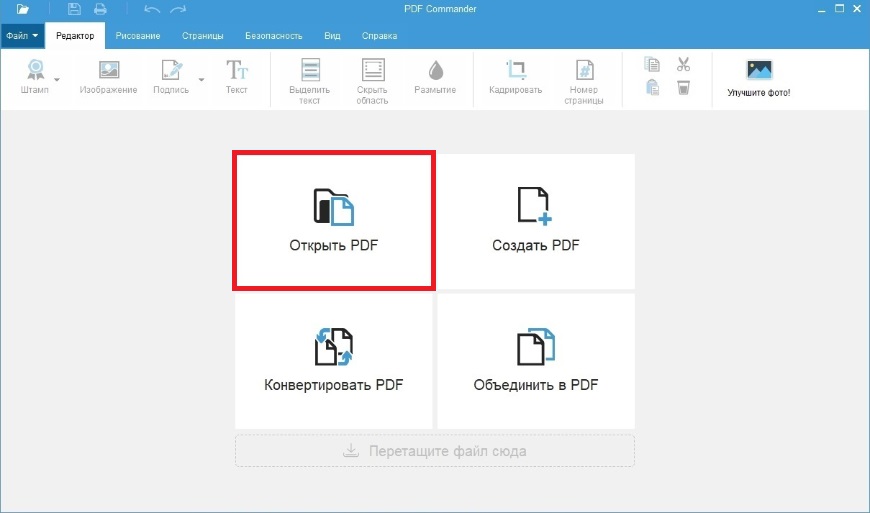
- Запустите PDF Commander и откройте исходный PDF. Если документ многостраничный, перейдите к инструментам работы со страницами и оставьте только те листы, которые нужно переводить в CAD.
- Откройте вкладку Страницы. Здесь видны миниатюры всех листов; выделите ненужную страницу и используйте Удалить. Для листов с неправильной ориентацией доступны Повернуть влево и Повернуть вправо. При необходимости обрежьте поля, чтобы в последующий конвертер не уходили лишние рамки, колонтитулы или сканы печатей за пределами рабочей зоны.
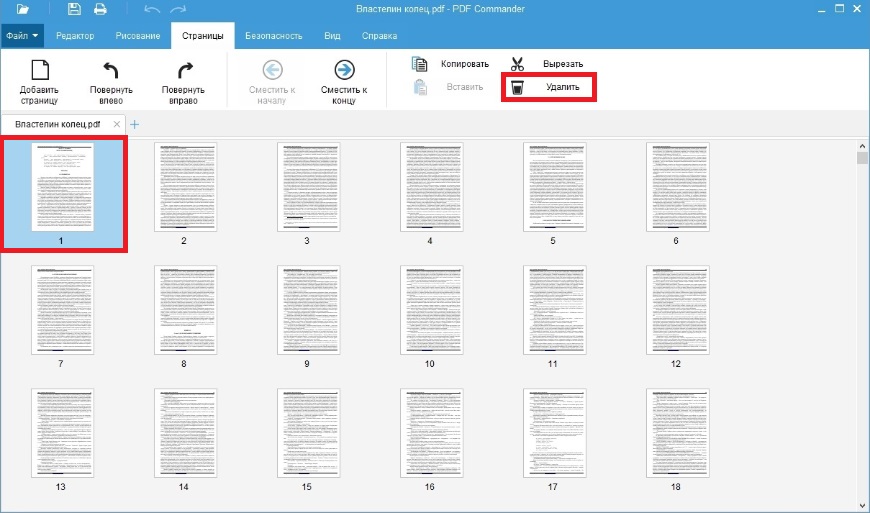
- Сохраните подготовленную копию в PDF. Не используйте промежуточный экспорт в изображение: он уничтожит имеющуюся в исходнике векторную структуру.
- Откройте Aide PDF to DXF Converter и нажмите Add PDF Files. Для набора документов можно использовать Add Folder.
- В блоке Output File Type выберите DXF. Укажите Output Folder либо включите Output to Source Folder.
- Нажмите Convert. Программа обрабатывает добавленные страницы пакетно и сохраняет результат в указанную папку.
- Откройте созданный DXF в CAD-программе и сравните известный размер с исходным PDF. Затем проверьте текст и кривые: извлечение объектов из PDF не гарантирует восстановление исходной структуры проекта.
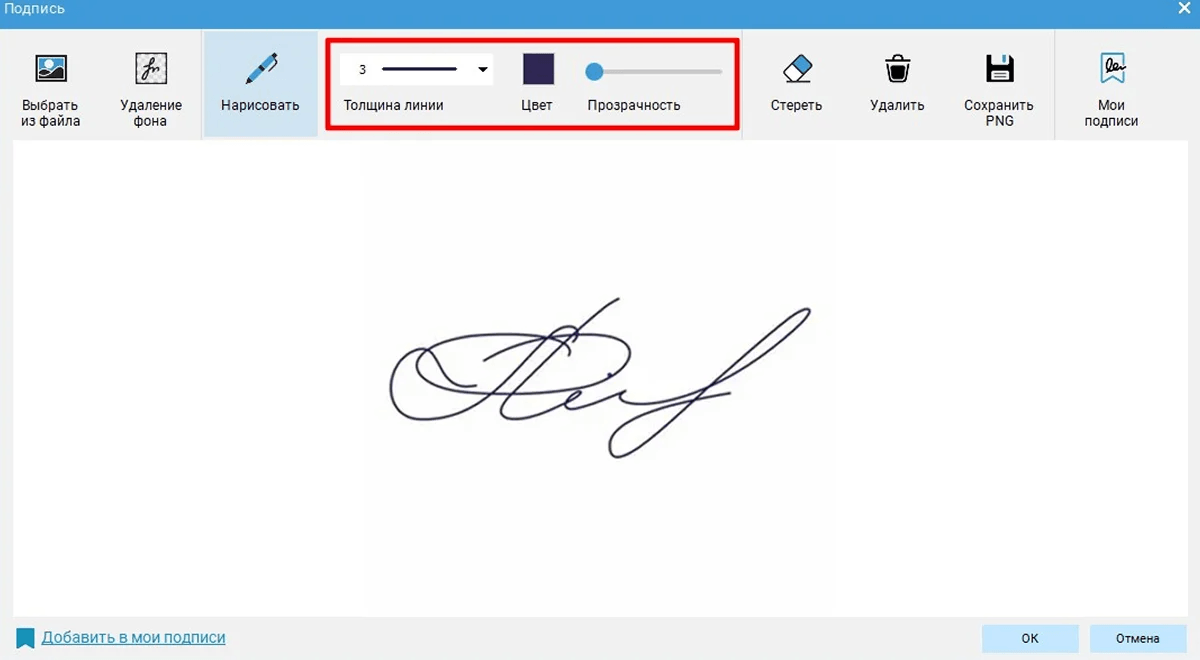
Aide не требует установленного AutoCAD и позволяет выбрать DXF непосредственно в окне конвертера. Важное ограничение: извлечение встроенных растровых изображений не равнозначно автоматической векторизации скана. Если весь лист представляет собой изображение, для получения редактируемых линий нужен Scan2CAD, Raster2CAD или другой R2V-инструмент.
Плюсы:
- перед CAD-конвертацией можно очистить структуру многостраничного PDF и не передавать лишние листы;
- Aide имеет отдельный переключатель DXF и пакетно принимает файлы или папку;
- не требуется установленный AutoCAD для создания выходного файла.
Минусы:
- процесс двухэтапный: сам PDF Commander DXF не создаёт;
- растровая страница не превращается автоматически в чистую CAD-геометрию;
- после конвертации нужно отдельно проверять масштаб, текст и типы примитивов.
CAD-KAS PDF 2 DXF
PDF 2 DXF от CAD-KAS предназначен именно для преобразования содержимого PDF в DXF. Программа переносит существующие векторные объекты, преобразует текстовые объекты и умеет распознавать линии в изображениях. Для страницы, состоящей преимущественно из скана, предусмотрен отдельный путь: страницу можно преобразовать в изображение и распознать линии, но для сложной растровой очистки у CAD-KAS используется отдельный класс инструментов Paper/Picture 2 DXF.
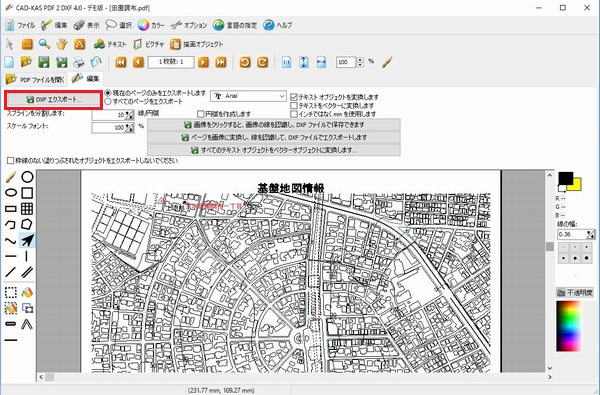
- Откройте PDF в PDF 2 DXF и выберите нужный лист.
- Определите, что должно попасть в DXF: существующие векторные объекты, текст и, для растровой части, распознаваемые линии.
- Для скана используйте режим распознавания линий после растрирования страницы, а не простой перенос изображения.
- Сохраните результат в DXF и откройте его в CAD. На сканированном исходнике отдельно проверьте параллельные линии и соединения в узлах.
Плюсы:
- специализация на PDF→DXF, а не универсальная конвертация десятков несвязанных форматов;
- учитывает векторные объекты, текст и растровые линии;
- подходит для локальной работы с файлами, которые нежелательно отправлять в облако.
Минусы:
- качество распознавания растра зависит от разрешения и чистоты скана;
- после автоматического распознавания требуется геометрическая проверка;
- для сложного сканированного чертежа возможностей специализированного raster-to-vector инструмента больше.
Autodesk AutoCAD : импорт PDF и сохранение в DXF
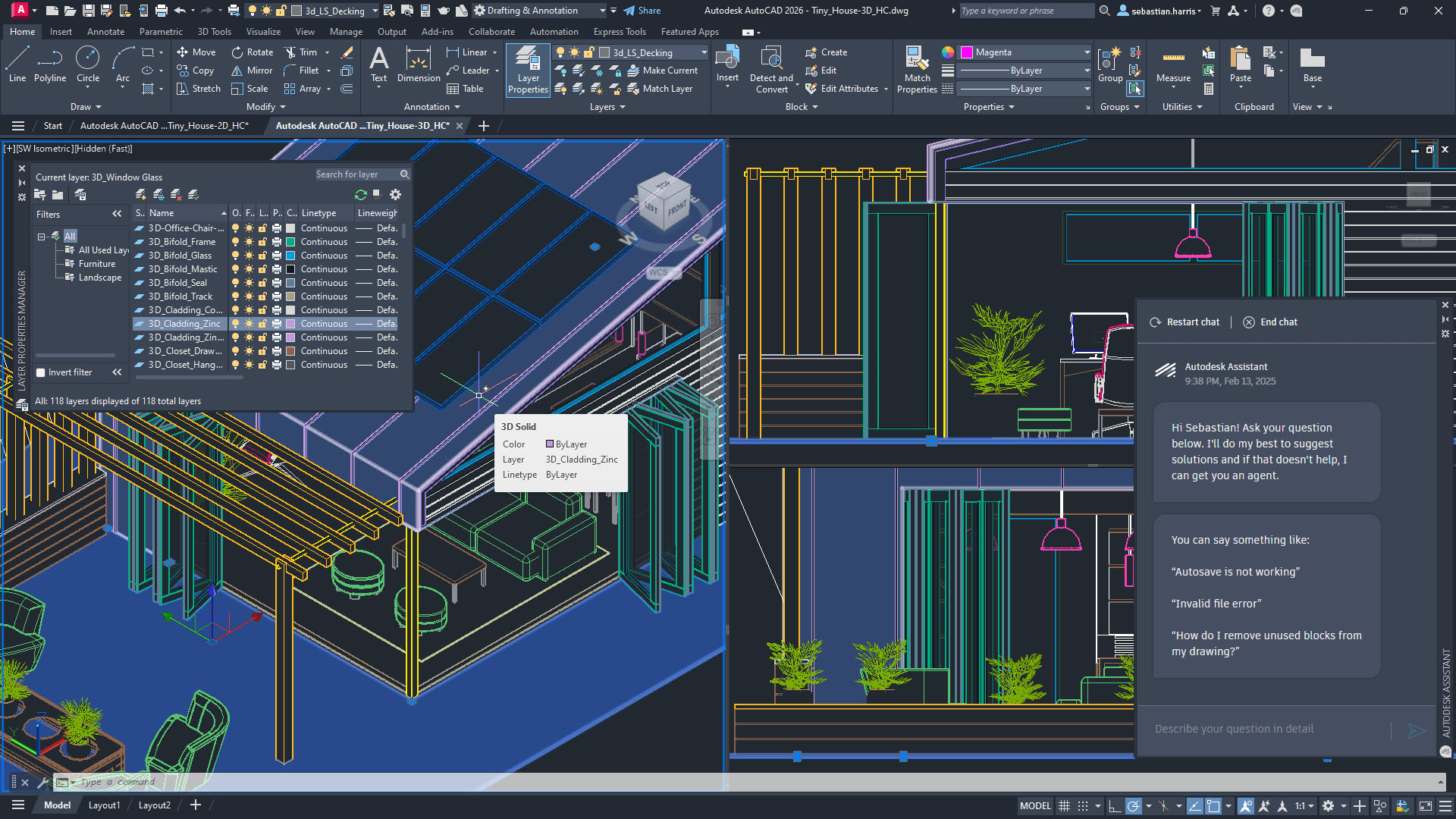
Если дальнейшее редактирование всё равно будет выполняться в AutoCAD, промежуточный специализированный конвертер не обязателен. Команда PDFIMPORT переносит из PDF в текущий чертёж векторную геометрию, сплошные заливки, TrueType-текст и растровые изображения. При этом растровое содержимое остаётся изображением и не превращается в линии и дуги, поэтому скан требует отдельной векторизации.
- Создайте или откройте чертёж и запустите PDFIMPORT либо на вкладке Insert выберите PDF Import.
- Выберите PDF и страницу. В окне Import PDF проверьте Location, Scale и Rotation. В блоке PDF data to import включите нужные типы данных: Vector geometry, Solid fills, TrueType text и, только если нужна подложка, Raster images.
- В блоке Layers выберите подходящий вариант: Use PDF layers сохраняет доступное разбиение PDF, Create object layers создаёт слои по типам объектов, Current layer помещает импорт на текущий слой.
- Для упрощения геометрии используйте Join line and arc segments. Остальные флажки — Import as block, Convert solid fills to hatches, Apply lineweight properties и Infer linetypes from collinear dashes — включайте только под конкретную задачу.
- После импорта измерьте объект с известным размером. Если длина не совпадает с исходником, исправьте масштаб по контрольному размеру или повторите импорт с корректным коэффициентом Scale, а не растягивайте чертёж «на глаз».
- Удалите дубли, лишние заливки и фрагменты, которые появились из сложной печатной графики.
- Когда чертёж очищен, используйте SAVEAS и выберите DXF, совместимый с программой-получателем.
Критический момент — растровый PDF. Если страница представляет собой скан, AutoCAD может работать с ней как с изображением или подложкой, но PDFIMPORT не восстанавливает из пикселей исходную CAD-модель. Для такого файла рациональнее сначала выполнить R2V-векторизацию, а уже затем чистить и измерять геометрию.
Плюсы:
- не нужно покидать CAD-среду, если проект уже ведётся в AutoCAD;
- векторные элементы после импорта можно сразу редактировать;
- результат можно проверить измерительными командами до сохранения DXF.
Минусы:
- скан не становится редактируемым чертежом автоматически;
- печатный масштаб PDF может потребовать ручной нормализации;
- сложные PDF создают большое количество мелких объектов и требуют очистки.
ABViewer
ABViewer предназначен для просмотра и конвертации CAD-документов и переводит PDF в DWG/DXF. Для векторного PDF программа извлекает геометрию и сохраняет её в CAD-формате. Встроенные растровые изображения при таком PDF-преобразовании остаются изображениями: автоматическая векторизация растра внутри PDF этим маршрутом не выполняется.
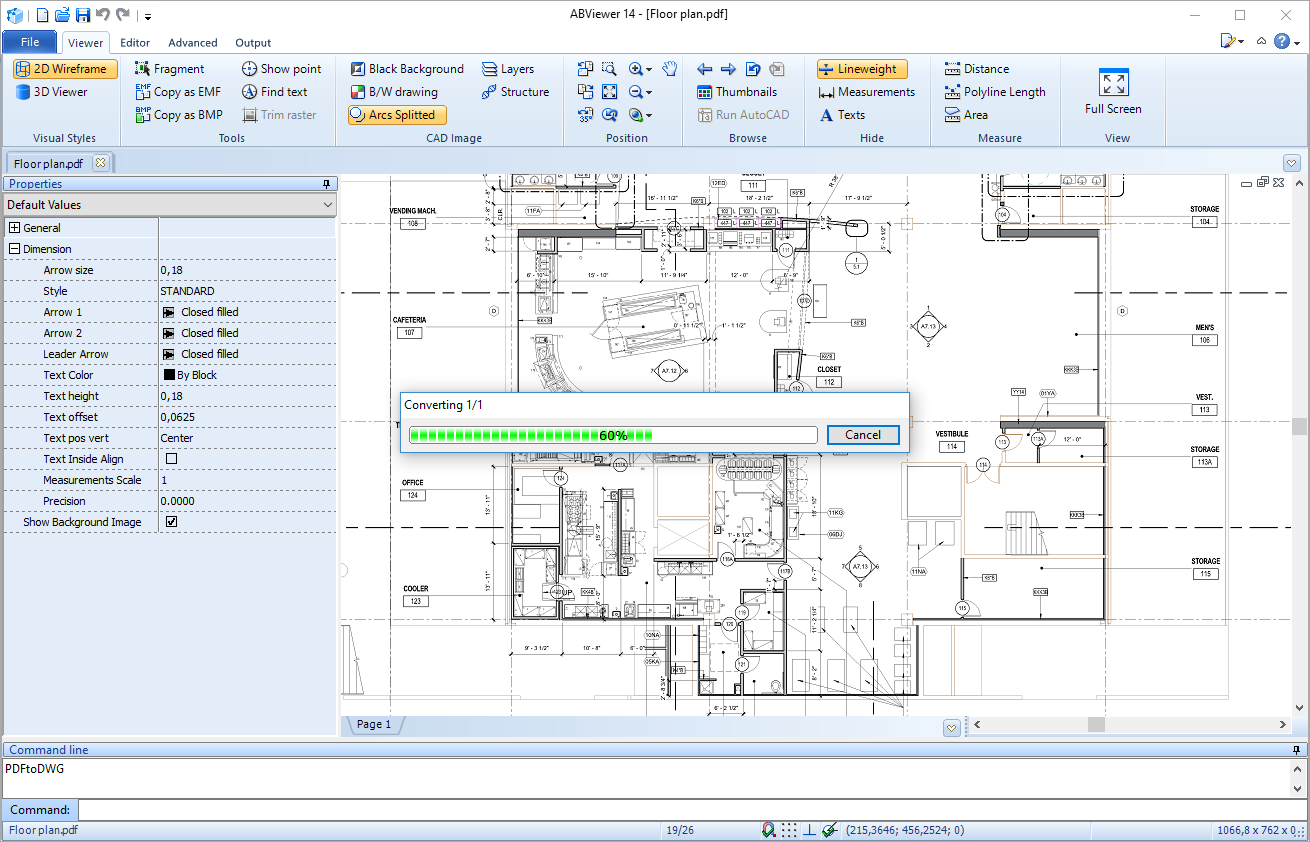
- Используйте команду PDF to DWG либо импорт PDF/EMF и откройте нужный файл.
- Проверьте страницы в окне предварительного просмотра и задайте параметры конвертации.
- Сохраните результат через File → Save as, выбрав DXF.
- Для многостраничного документа преобразуйте нужные листы осознанно и проверьте каждый выходной чертёж отдельно.
Для скана этот метод не является R2V-векторизатором. Растровые элементы PDF сохраняются как изображения, поэтому шум, наклон и пиксельные линии не становятся редактируемыми CAD-примитивами. Если требуется именно геометрия из скана, сначала используйте специализированную векторизацию.
Плюсы:
- PDF можно преобразовать в CAD-формат в одной настольной программе;
- поддерживается сохранение DXF и работа с многостраничными документами;
- векторный результат можно сразу проверять в CAD-просмотрщике.
Минусы:
- встроенный растр в PDF не векторизуется этим маршрутом;
- после импорта нужно проверять, какие элементы остались растровыми изображениями;
- в сложных листах требуется ручная чистка результата.
DotSoft PDF2DWG
DotSoft PDF2DWG — локальный Windows-конвертер, который создаёт DWG или DXF без установленной CAD-системы. Для PDF с настоящей векторной геометрией он переводит линии и кривые в полилинии, а текстовые аннотации — в текстовые объекты. Встроенные изображения извлекаются и размещаются как ссылки IMAGE, то есть растровая часть не превращается в CAD-линии.
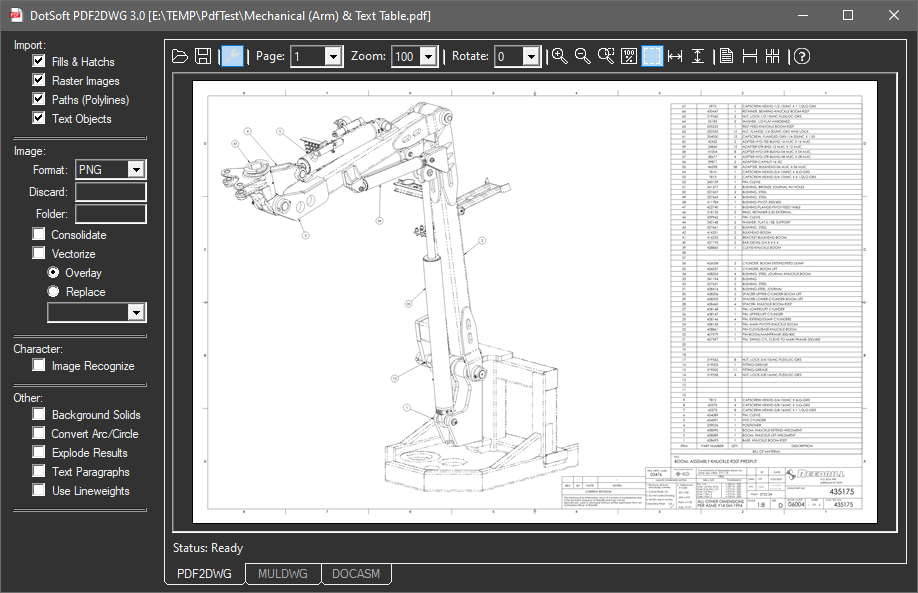
- Откройте PDF в диалоге программы и используйте предпросмотр, чтобы выбрать нужные страницы.
- Укажите DXF как выходной формат и задайте доступные параметры обработки.
- Запустите Process.
- После открытия результата проверьте текст. Если исходный PDF уже содержал буквы в виде векторных контуров, восстановить их как настоящий текст автоматически нельзя.
- Проверьте растровые вставки: они останутся изображениями и не должны ошибочно считаться векторизованной частью проекта.
Плюсы:
- ясно разделяет векторные объекты, текстовые аннотации и embedded raster;
- создаёт DXF без обязательной установки CAD;
- подходит для PDF, экспортированных из чертёжных систем.
Минусы:
- не выполняет raster-to-vector для встроенных изображений;
- контурный текст не восстанавливается в редактируемые символы;
- полилинии после сложного PDF могут потребовать упрощения.
pCon.planner
pCon.planner полезен, когда PDF нужно использовать как основу планировки, а затем сохранить геометрию в CAD-формате. В окне PDF Import можно выбрать страницу, учесть масштаб, игнорировать толщину линий, импортировать PDF как изображение, преобразовать текст в геометрию и управлять укладкой элементов.
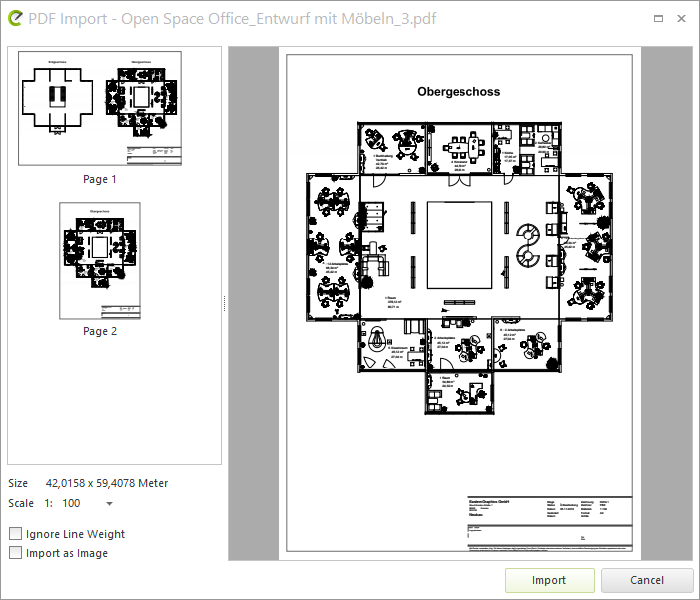
- Откройте File → Import → PDF Document (*.pdf) и выберите файл.
- В окне PDF Import укажите страницу. Если PDF содержит корректные масштабные данные, используйте их; при сомнениях подготовьте контрольный размер.
- Import as Image используйте только тогда, когда вам действительно нужна растровая подложка. Для редактируемой геометрии эта опция не заменяет векторный импорт.
- При необходимости включите Insert Text as geometry. Это повышает визуальную сохранность текста, но надписи перестают быть обычными текстовыми объектами.
- После размещения данных экспортируйте геометрию в DXF и измерьте контрольный объект.
Плюсы:
- подробные настройки PDF-import, включая страницу, масштаб и толщины линий;
- DXF поддерживается как формат обмена геометрией;
- удобен для планировочных и интерьерных сценариев.
Минусы:
- импорт текста в геометрию ухудшает последующее редактирование надписей;
- режим Import as Image не создаёт настоящую CAD-геометрию;
- для сканированного исходника потребуется отдельная векторизация.
AnyDWG PDF to DWG Converter
AnyDWG относится к специализированным PDF→CAD-конвертерам и используется для получения DWG/DXF из технических PDF без ручной перерисовки всего листа. Этот вариант имеет смысл для векторного исходника, когда требуется локальная пакетная обработка, но его не следует описывать как универсальный распознаватель любого скана.
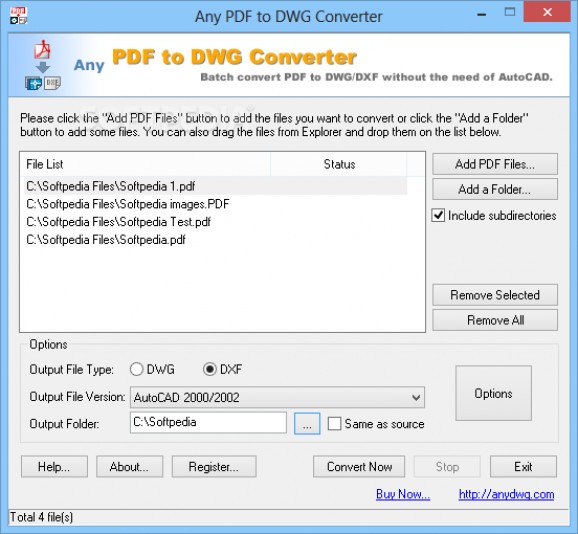
- Добавьте один или несколько PDF в список конвертации.
- Выберите DXF как выходной CAD-формат и укажите каталог результата.
- Если доступны параметры страницы и версии CAD, задайте их под программу, в которой файл будет открываться дальше.
- В полученном DXF измерьте известную длину и проверьте, распался ли текст на кривые.
Плюсы:
- специализирован на PDF→CAD;
- подходит для пакетной настольной обработки;
- не требует ручной загрузки каждого листа в браузер.
Минусы:
- для растрового PDF нужен отдельный контроль векторизации;
- точность структуры зависит от того, как PDF был создан;
- после сложных планов может потребоваться очистка полилиний.
AutoDWG PDF to DWG Converter
AutoDWG — специализированный конвертер, рассчитанный на перенос PDF-чертежей в CAD. Его имеет смысл использовать для регулярной локальной конвертации, когда важнее пакетная работа и предсказуемый выходной формат, чем редактирование самого PDF.
Рабочий порядок: добавить PDF, выбрать выход DXF/DWG, ограничить нужные страницы, задать каталог и выполнить конвертацию. В отличие от полноценного CAD-редактора, такой инструмент не предназначен для детальной исправляющей работы после экспорта: геометрию лучше проверять уже в системе, где будет продолжено проектирование.
Плюсы:
- ориентирован на CAD-конвертацию, а не на офисные форматы;
- удобен при серии однотипных файлов;
- результат можно отдавать в CAD как обычный DXF.
Минусы:
- не заменяет редактор для исправления результата;
- скан может потребовать специализированной R2V-обработки;
- сохраняемость текста, кривых и масштаба следует проверять на контрольном листе.
VeryPDF PDF to DXF
VeryPDF PDF to DWG Converter относится к специализированным утилитам PDF→CAD. Для локальной пакетной обработки можно добавить несколько PDF, выбрать DXF в блоке Output Format, задать папку результата и открыть расширенные параметры. Перед большой партией сначала обработайте один характерный лист и проверьте геометрию.
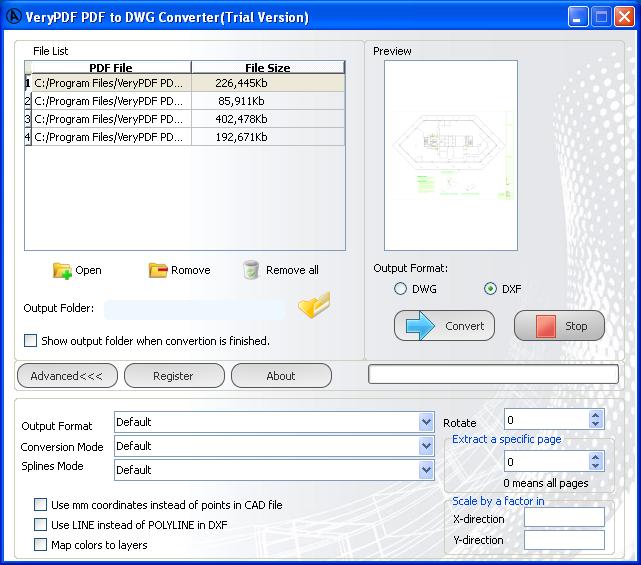
После добавления файлов выберите DXF, задайте папку назначения и обработайте тестовый лист. До запуска большой партии откройте первый DXF и сравните размер, положение текста и количество создаваемых сегментов. Такой тест быстрее выявит проблему, чем проверка десятков файлов после завершения очереди.
Плюсы:
- прямое назначение PDF→CAD;
- подходит для автономной обработки;
- можно использовать как пакетный этап рабочего процесса.
Минусы:
- не является заменой специализированному векторизатору сканов;
- настройки конвертации не устраняют ошибки, уже содержащиеся в исходном PDF;
- нужно заранее проверить качество на одном характерном документе.
Фотоконвертер
Фотоконвертер поддерживает DXF среди выходных форматов и ориентирован на пакетную обработку большого числа графических файлов. Для PDF→DXF его следует использовать с пониманием природы исходника: это прежде всего конвертер, а не CAD-реконструктор. Если PDF содержит сложную инженерную структуру, слои и точные примитивы, после экспорта особенно важна проверка того, что получилось в DXF.
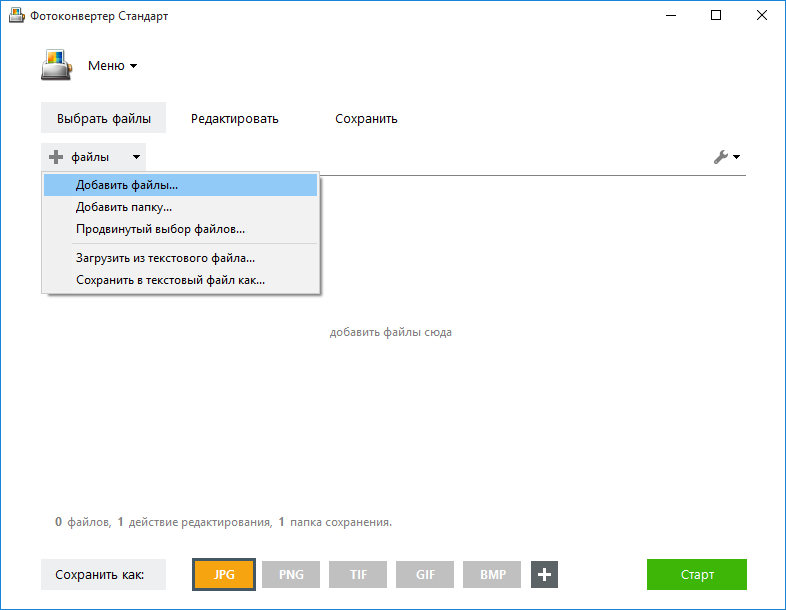
- Добавьте PDF через список исходников. В интерфейсе для пакетной работы используются команды добавления файлов и папок.
- Перейдите на вкладку Сохранить и задайте папку результата.
- Выберите DXF среди выходных форматов.
- Не применяйте графические эффекты и изменение размера к техническому чертежу без явной необходимости: такие операции могут изменить масштаб и структуру.
- Запустите обработку и откройте созданный DXF в CAD.


Плюсы:
- есть пакетный рабочий процесс;
- формат DXF выбирается в интерфейсе сохранения;
- обработка выполняется локально.
Минусы:
- не следует ожидать восстановления исходной CAD-модели из любого PDF;
- эффекты изображения могут быть вредны для технического масштаба;
- для скана с требованиями к геометрии предпочтительнее специализированный raster-to-vector инструмент.
Программы для macOS
Scan2CAD
Scan2CAD — один из наиболее подходящих инструментов, когда неизвестно, является ли PDF настоящим векторным чертежом или сканом. В окне импорта PDF предусмотрены отдельные режимы Raster, Vector и Both. Для растрового листа доступны инструменты очистки изображения, OCR и техническая векторизация; для векторного PDF лишняя R2V-обработка не нужна.
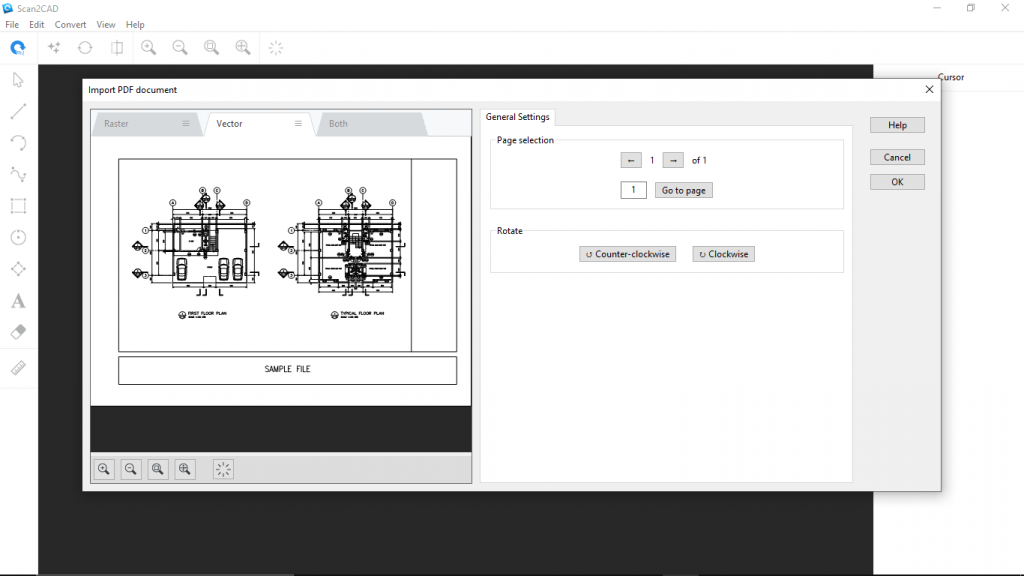
- Откройте PDF. В диалоге Import PDF document выберите страницу и определите, нужен Raster, Vector или Both.
- Для скана используйте Clean image. Режим Threshold (black and white) упрощает технические линии; при необходимости примените удаление пятен и отверстий, утолщение либо сглаживание линий.
- Нажмите Convert raster image. Для технического чертежа выберите техническую векторизацию; отдельно включаются Vectorize и OCR.
- Запустите обработку кнопкой Run, затем подтвердите результат.
- Сохраните: File → Save as → Vector, затем выберите DXF.
- Измерьте контрольный размер и просмотрите узлы с пересечением линий на большом увеличении.
Плюсы:
- умеет работать и с векторными, и со сканированными PDF;
- OCR и векторизация разделены на отдельные операции;
- есть подготовка растра перед распознаванием и поддержка масштаба и слоёв.
Минусы:
- скан всё равно требует ручной проверки после автоматического распознавания;
- очистка изображения добавляет этапы к процессу;
- для простого векторного PDF специализированный R2V-процесс избыточен.
Adobe Illustrator
Adobe Illustrator подходит для PDF, в котором рисунок уже векторный и его нужно визуально привести в порядок перед экспортом. Редактор открывает PDF с выбором страницы, а при экспорте AutoCAD DXF предоставляет параметры версии, масштаба и способа сохранения графики.
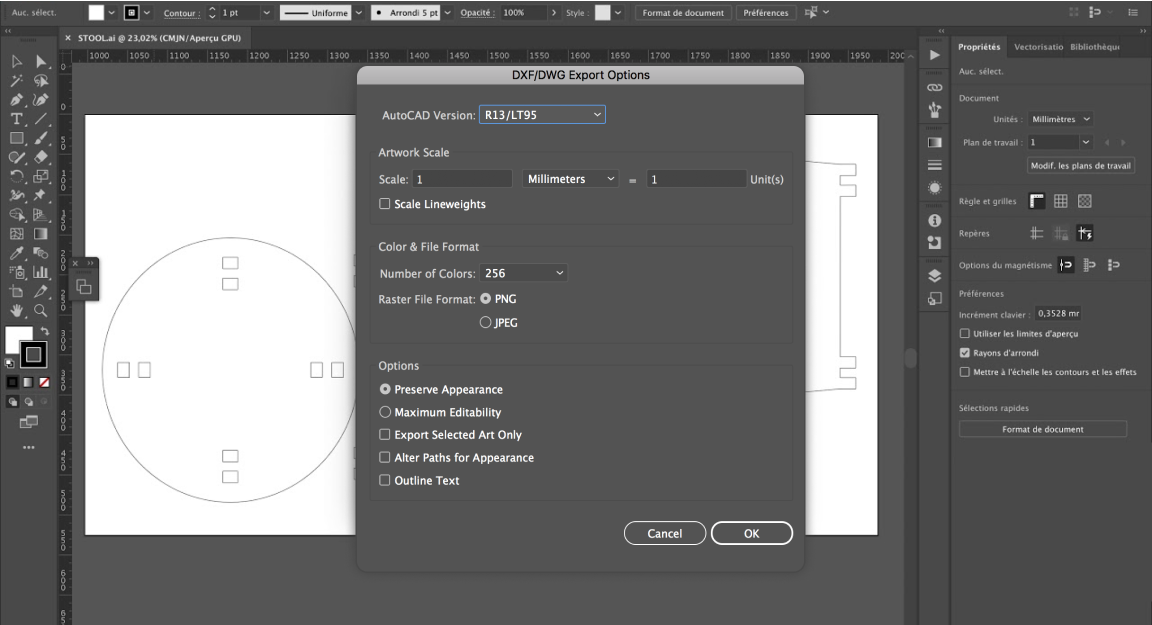
- Выберите File → Open, укажите PDF и нужную страницу или диапазон в параметрах импорта.
- Проверьте, что линии действительно представлены векторными контурами. Удалите декоративные элементы и обтравочные объекты, которые не нужны в CAD.
- Запустите экспорт в AutoCAD Interchange (DXF).
- В DXF/DWG Export Options задайте совместимую AutoCAD Version и проверьте Artwork Scale. При необходимости включите масштабирование толщин линий.
- Выбирая между сохранением внешнего вида и максимальной редактируемостью, учитывайте последующую работу: Preserve Appearance может уменьшить редактируемость результата.
Плюсы:
- можно вручную очистить и подготовить вектор перед экспортом;
- есть явные параметры AutoCAD Version и Scale;
- удобен для сложной векторной графики, где важен визуальный контроль.
Минусы:
- не является специализированным распознавателем чертёжных сканов;
- часть сложных эффектов при CAD-экспорте упрощается;
- режим сохранения внешнего вида может уменьшать редактируемость объектов.
Онлайн-конвертеры PDF в DXF
Веб-сервис удобен, когда задача разовая и файл можно загружать на сторонний сервер. Для проектной документации сначала проверьте политику хранения, а после скачивания DXF обязательно откройте его в CAD. Веб-конвертер может корректно создать файл по формату, но это не доказывает, что внутри восстановлены масштаб, текст, слои и редактируемая геометрия. Для скана выбирайте сервис, который прямо заявляет raster-to-vector или OCR, а не просто PDF→DXF.
i2PDF
i2PDF — простой браузерный PDF→DXF для разовой задачи. Он подходит для файла, который уже содержит векторный чертёж и не требует сложной подготовки. После конвертации результат нужно открыть в CAD и проверить, какие элементы действительно стали редактируемыми объектами.
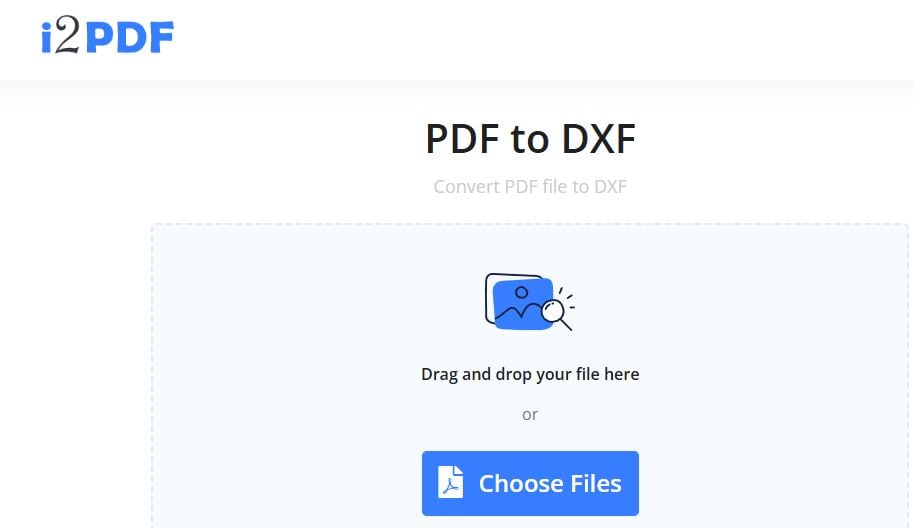
- Нажмите Choose Files и выберите PDF.
- Запустите преобразование в DXF.
- Скачайте результат и сразу откройте его в CAD для контроля масштаба и редактируемости.
Плюсы:
- не требует установки;
- специализированная страница именно PDF→DXF;
- есть заявленный короткий срок автоматического удаления файлов.
Минусы:
- нет полноценного CAD-редактора и ручной коррекции;
- сложный или не чертёжный PDF может дать мало полезных CAD-данных;
- для скана отсутствует отдельный R2V-процесс.
Как проверить результат. Если PDF был экспортирован из CAD, первым делом сравните известный размер. Для скана проверьте, появились ли отдельные линии вообще.
OnlineConvertFree
OnlineConvertFree — универсальный веб-конвертер с прямым маршрутом PDF→DXF: загрузка документа, выбор DXF и скачивание результата. Сервис полезен для простых файлов, но не предоставляет CAD-инструментов для исправления геометрии.
- Загрузите PDF с компьютера или поддерживаемого облачного хранилища.
- Выберите DXF как целевой формат.
- Дождитесь обработки и сохраните DXF.
Плюсы:
- минимум ручных действий;
- не требуется отдельная программа;
- поддерживается широкий набор форматов помимо DXF.
Минусы:
- универсальный конвертер не заменяет векторизатор скана;
- инженерные параметры экспорта ограничены;
- облачная обработка требует учитывать конфиденциальность проекта.
Как проверить результат. Откройте DXF и посмотрите, являются ли окружности и линии отдельными объектами, а не единой вставкой.
AnyConv
AnyConv принимает PDF в браузере и поддерживает преобразование нескольких файлов. Сервис работает без настольной установки, поэтому подходит для разовой задачи на компьютере или мобильном устройстве, когда документ можно передавать внешнему серверу.
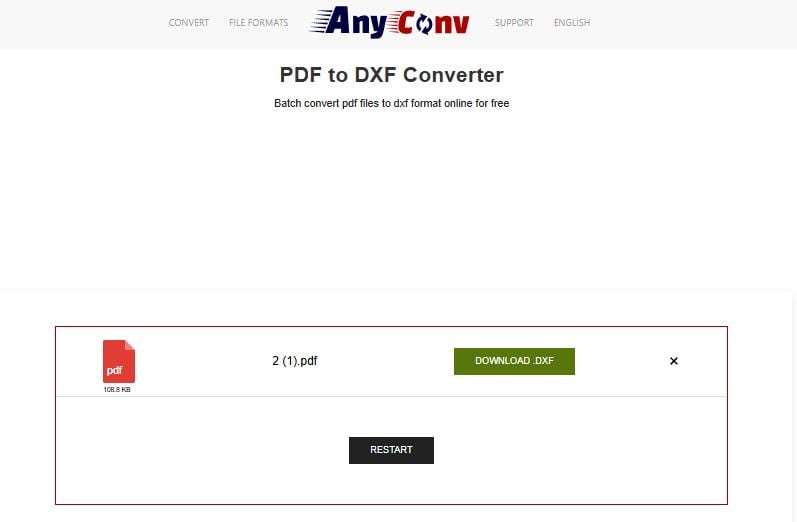
- Перетащите PDF в область загрузки или выберите его вручную.
- Нажмите Конвертировать для PDF→DXF.
- После завершения скачайте DXF.
Плюсы:
- понятный трёхшаговый процесс;
- поддерживается несколько файлов;
- нет привязки к настольной ОС.
Минусы:
- нет специализированных средств очистки скана;
- масштаб и слои не настраиваются как в CAD-конвертере;
- для крупной партии рациональнее локальный инструмент с пакетной очередью.
Как проверить результат. После скачивания проверьте реальный размер объекта и наличие текста. Если результат состоит преимущественно из сегментов, потребуется очистка.
MiConv
MiConv предоставляет прямую браузерную операцию PDF→DXF. Сервис рассчитан на короткий сценарий «выбрать файл → запустить конвертацию → сохранить результат» и не предоставляет полноценной среды для исправления CAD-геометрии.
- Нажмите Выбрать файлы или перетащите PDF.
- Выберите DXF и нажмите Конвертировать.
- Скачайте готовый файл.
Плюсы:
- прямой маршрут PDF→DXF;
- не нужна установка;
- описание сервиса задаёт ограниченный срок хранения результата.
Минусы:
- нет ручных настроек CAD-примитивов;
- лимит размера ограничивает крупные сканы;
- скан без специализированной векторизации может дать слабый результат.
Как проверить результат. Сравните размер рамки и один известный размер. При существенном расхождении исправьте масштаб в CAD.
2PDF
2PDF содержит отдельный инструмент PDF→DXF. Сценарий типичный для облачных конвертеров: выбрать PDF, задать DXF и скачать результат.
- Выберите PDF или перетащите его на страницу.
- Укажите DXF как выходной формат.
- Запустите обработку и скачайте результат.
Плюсы:
- прямой форматный маршрут;
- работает без установки;
- подходит для быстрого единичного файла.
Минусы:
- не объясняет структуру полученных CAD-объектов;
- нет отдельного контроля масштаба в интерфейсе конвертации;
- для сканов следует использовать R2V-инструмент.
Как проверить результат. Проверьте, что линии выбираются по отдельности. Если DXF фактически содержит растровую вставку, конвертация не решила задачу редактируемого чертежа.
RosConvert
RosConvert рассчитан на векторные PDF, экспортированные из CAD-систем. Обычный скан не является целевым исходником для такого метода. В интерфейсе предусмотрена пакетная загрузка, поэтому сервис можно использовать для нескольких однотипных векторных документов.
- Добавьте PDF в область файлов.
- Оставьте выходной формат DXF.
- Запустите преобразование и сохраните результат.
Плюсы:
- чётко обозначена ориентация на векторные PDF;
- можно добавить несколько файлов;
- подходит для браузерного обмена чертежами.
Минусы:
- сканированные страницы не являются целевым сценарием;
- нет полноценной ручной настройки геометрии;
- облачная обработка не подходит для документов, которые запрещено передавать третьей стороне.
Как проверить результат. Если исходный файл получен печатью из CAD, сравните масштаб и текст. Для отсканированного листа сразу выбирайте другой метод.
RunConvert
RunConvert предлагает браузерную CAD-конвертацию и отдельные маршруты между PDF и DXF. Интерфейс построен вокруг загрузки файла, выбора формата и запуска задания.
- Загрузите PDF.
- Укажите DXF как выходной формат.
- Запустите задачу и скачайте созданный файл.
Плюсы:
- обработка в браузере;
- единый интерфейс для разных форматов;
- подходит для разовой операции.
Минусы:
- кредитные ограничения и условия аккаунта могут меняться;
- нет развитой ручной очистки геометрии;
- для скана обычная конвертация не эквивалентна R2V.
Как проверить результат. Откройте результат в CAD до удаления исходной копии и проверьте несколько примитивов.
reaConverter Online
Веб-версия reaConverter отделена от настольного продукта. Онлайн-страница позволяет выполнить конвертацию без установки, но не даёт той же автоматизации локального пакетного процесса.
- Откройте веб-конвертер и добавьте PDF.
- Выберите DXF как результат.
- Получите обработанный файл и проверьте его в CAD.
Плюсы:
- не нужно устанавливать desktop-версию;
- подходит для разового задания;
- сервис связан с экосистемой конвертера с большим числом форматов.
Минусы:
- не следует смешивать возможности веб- и настольной редакции;
- нет гарантии восстановления сложной CAD-структуры из PDF;
- для конфиденциального чертежа предпочтительнее локальная обработка.
Как проверить результат. Проверьте, не превратились ли элементы в плоскую графику и сохранились ли размеры.
Conholdate
Conholdate даёт браузерный PDF→DXF и связан с программным API. Пользовательский веб-сценарий и автоматизация через Java — разные способы и должны оцениваться отдельно.
- Добавьте PDF через веб-интерфейс.
- Выберите или подтвердите DXF как целевой формат.
- Скачайте результат после завершения.
Плюсы:
- есть веб-интерфейс и отдельный API-контур;
- подходит для единичной конвертации без установки;
- может быть встроен в автоматизированный процесс через SDK/API.
Минусы:
- API требует разработки и не нужен для единичного файла;
- веб-интерфейс не заменяет проверку CAD-геометрии;
- условия облачной обработки важны для закрытой документации.
Как проверить результат. Для автоматизации используйте один эталонный PDF и сравнивайте размер и состав объектов после изменений процесса.
Convertman
Convertman — простой браузерный маршрут PDF→DXF без настольной установки. Рабочий процесс сосредоточен на выборе файла и получении результата; отдельной среды для настройки и исправления CAD-геометрии нет.
- Добавьте PDF в форму.
- Выберите DXF.
- Запустите преобразование и сохраните файл.
Плюсы:
- минимальное количество действий;
- нет необходимости устанавливать CAD-конвертер;
- подходит для быстрой проверки, извлекается ли вектор из конкретного PDF.
Минусы:
- нет специализированной очистки скана;
- не задаётся детальная структура слоёв;
- если первый тест дал плохую геометрию, повторение через тот же тип универсального конвертера обычно не решит проблему.
Как проверить результат. Оцените один сложный участок: размеры, пересечения, дуги и текст.
PDFMall
PDFMall содержит отдельную страницу PDF→DXF и ориентирован на прямую конвертацию в браузере. Использовать его рационально как быстрый пробный путь для векторного документа, а не как средство восстановления плохого скана.
- Загрузите PDF.
- Запустите PDF→DXF.
- Скачайте и откройте файл в CAD.
Плюсы:
- прямой маршрут;
- не требует установки;
- подходит для тестовой конвертации небольшого проекта.
Минусы:
- инженерные параметры не раскрыты так подробно, как в специализированных desktop-инструментах;
- для растрового чертежа нет отдельного рабочего процесса очистки;
- после конвертации требуется ручная проверка.
Как проверить результат. Сравните исходную рамку и размеры; убедитесь, что текст не исчез и не стал случайным набором контуров.
MyGeodata Cloud
MyGeodata нужен не для обычного листа с машиностроительным чертежом, а для геопространственных PDF. Сервис умеет преобразовывать GeoPDF в DXF и работать с системами координат, поэтому его место — в GIS-сценариях.
- Загрузите GeoPDF.
- Проверьте распознанную систему координат либо задайте требуемую CRS.
- Выберите DXF и выполните преобразование.
- После открытия результата проверьте координаты характерной точки, а не только видимый масштаб.
Плюсы:
- учитывает геопространственный контекст;
- подходит для GeoPDF и GIS/CAD-обмена;
- поддерживает большое количество систем координат.
Минусы:
- избыточен для обычного технического PDF без геопривязки;
- ошибка CRS приводит к неправильному положению данных даже при визуально верном чертеже;
- облачная загрузка должна соответствовать правилам работы с проектными данными.
Как проверить результат. Сверьте координаты контрольной точки и единицы CRS в целевой CAD/GIS-системе.
PDFConvertEasy
PDFConvertEasy ориентируется на PDF-чертежи и предоставляет параметры для текстовых и растровых элементов, а также масштаба. Это полезнее простого «загрузить и скачать», если в PDF есть смешанные компоненты.
- Добавьте PDF-чертёж.
- Проверьте параметры обработки текста и растровых элементов.
- Задайте масштаб, если он известен.
- Запустите конвертацию и откройте DXF.
Плюсы:
- есть настройки, связанные со структурой результата;
- масштаб учитывается ещё до экспорта;
- страница объясняет причины пустого или неполного DXF.
Минусы:
- настройки не отменяют необходимость проверки результата;
- растровая часть может потребовать отдельной векторизации;
- облачная обработка нежелательна для закрытых проектов.
Как проверить результат. Если DXF пуст или почти пуст, вернитесь к типу исходника: вероятно, PDF состоит из растра либо содержит неподдерживаемую структуру.
SwifDoo Online
SwifDoo предлагает браузерный маршрут PDF→DWG/DXF и делает акцент на сохранении слоёв. Для инженерного использования такую возможность нужно подтверждать конкретным файлом: PDF не всегда содержит исходные CAD-слои в форме, которую можно восстановить.
- Загрузите PDF в онлайн-конвертер.
- Выберите DXF.
- Выполните преобразование и откройте результат с отображением панели слоёв в CAD.
Плюсы:
- прямой онлайн-маршрут в CAD-формат;
- ориентация на чертежи;
- можно быстро проверить сохранность слоёв на одном тестовом листе.
Минусы:
- «сохранение слоёв» зависит от структуры исходного PDF;
- скан не содержит исходных CAD-слоёв;
- сложные объекты могут быть упрощены при экспорте.
Как проверить результат. Не ограничивайтесь визуальным совпадением: выключите слои по очереди и убедитесь, что объекты распределены осмысленно.
PDF2CAD
PDF2CAD объединяет автоматический конвертер и отдельную профессиональную услугу ручной обработки. Эти варианты не следует смешивать: автоматический перевод быстрее, ручная перерисовка нужна, когда исходник слишком плох для надёжного распознавания.
- Для автоматического режима загрузите PDF и выберите DXF.
- Если чертёж сканированный и точность критична, оцените необходимость ручного сервиса вместо повторных автоматических попыток.
- После получения DXF проверьте размеры и замкнутые контуры.
Плюсы:
- есть автоматический и ручной путь;
- подходит для ситуации, где цена ошибки выше стоимости ручной обработки;
- специализация на CAD-чертежах.
Минусы:
- ручная услуга не является мгновенным конвертером;
- автоматический результат всё равно зависит от исходника;
- условия кредитов и оплаты изменяемы и должны проверяться перед заказом.
Как проверить результат. Для критичного производственного контура проверяйте не только длину, но и замкнутость, дубли и самопересечения.
101Convert
101Convert прямо позиционирует PDF→DXF как работу с векторным исходником. Такой сервис годится для PDF, который был экспортирован из CAD или другой векторной программы, но не должен использоваться как доказательство того, что скан автоматически станет чистым чертежом.
- Выберите PDF.
- Запустите преобразование в DXF.
- Скачайте файл и проверьте геометрию.
Плюсы:
- чёткий векторный сценарий;
- не нужна установка;
- помогает быстро проверить переносимость конкретного PDF.
Минусы:
- растровая страница не является целевым случаем;
- нет развитой коррекции масштаба и слоёв;
- не заменяет CAD-редактор после конвертации.
Как проверить результат. Если исходник — скан, не тратьте время на повторную загрузку: переходите к R2V.
Raster2CAD
Raster2CAD отличается от большинства онлайн-конвертеров тем, что ориентируется на сканированные PDF и изображения. Он объединяет распознавание геометрии, OCR и разнесение данных по слоям. Это тот класс сервиса, который имеет смысл пробовать после того, как обычный format converter вернул пустой или бесполезный DXF.
- Загрузите сканированный PDF или изображение.
- Выберите DXF как выходной CAD-формат.
- Запустите распознавание и дождитесь обработки.
- После скачивания очистите ошибочные линии и проверьте масштаб в CAD.
Плюсы:
- предназначен именно для растровых чертежей;
- сочетает OCR и распознавание геометрии;
- лучше соответствует задаче скана, чем обычный форматный конвертер.
Минусы:
- автоматическое распознавание не гарантирует инженерную точность;
- грязный или перекошенный скан создаёт лишние объекты;
- после R2V обязательна ручная проверка узлов и размеров.
Как проверить результат. Просмотрите пересечения, окружности и тонкие линии — на них ошибки распознавания проявляются быстрее всего.
HiPDF
HiPDF имеет отдельный веб-инструмент PDF→DXF. Рабочий процесс состоит из загрузки PDF, запуска Convert и получения результата через Download. Сервис также предусматривает автоматическое удаление загруженных материалов после обработки, но для закрытой проектной документации локальный конвертер остаётся более контролируемым вариантом.
- Нажмите Choose File или перетащите PDF в область загрузки.
- После завершения загрузки нажмите Convert.
- Когда обработка закончится, используйте Download и откройте DXF в CAD.
Плюсы:
- прямой браузерный маршрут PDF→DXF;
- не требует настольной установки;
- подходит для разовой проверки векторного документа.
Минусы:
- нет ручной CAD-коррекции полученной геометрии;
- универсальная конвертация не заменяет специализированную R2V-подготовку сложного скана;
- параметры бесплатного доступа следует проверять непосредственно перед большой партией.
Как проверить результат. Перед загрузкой конфиденциального файла проверьте текущую политику обработки данных; после конвертации сравните контрольный размер.
PDFtoDXF.com
PDFtoDXF.com специализируется на конвертации чертежей и упоминает работу со сканированными PDF. Для такого сервиса ключевой вопрос — действительно ли результат содержит векторную геометрию, а не растровое вложение.
- Добавьте PDF.
- Запустите обработку в DXF.
- Получите результат предусмотренным сервисом способом.
- Откройте DXF и проверьте геометрию.
Плюсы:
- узкая специализация на PDF→DXF;
- ориентация на чертежи;
- может быть полезен, когда обычный универсальный конвертер не справился.
Минусы:
- для закрытых чертежей нужно отдельно оценить серверную обработку;
- качество скана напрямую влияет на результат;
- структуру слоёв и масштаб нужно проверять вручную.
Как проверить результат. Найдите в DXF область, где в исходнике была тонкая линия рядом с текстом: там легко увидеть, разделены ли геометрия и символы.
Zamzar
Zamzar предоставляет прямую операцию PDF→DXF и, в отличие от многих простых веб-конвертеров, предлагает CAD-параметры до запуска преобразования. Можно выбрать версию совместимости, единицы, способ обработки текста, включение сплайнов и поведение слоёв.
- В шаге Step 1 нажмите Choose Files и добавьте PDF.
- В Step 2 выберите DXF.
- При необходимости раскройте Advanced settings. Проверьте Version и Units. В Text определите, должен ли текст сохраняться текстом или превращаться в полигоны. В Splines выберите нужное поведение кривых, а в Layers — один слой либо сохранение раздельных слоёв.
- Нажмите Convert Now, скачайте DXF и проверьте контрольный размер.
Плюсы:
- прямой веб-маршрут PDF→DXF;
- есть параметры Version, Units, Text, Splines и Layers;
- не требуется установка настольной программы.
Минусы:
- не является raster-to-vector редактором;
- нет ручного исправления CAD-объектов до скачивания;
- для конфиденциальной документации локальная обработка даёт больше контроля.
Как проверить результат. Откройте DXF и измерьте известный размер; не оценивайте качество только по внешнему сходству.
CloudConvert
CloudConvert имеет отдельный браузерный маршрут PDF→DXF. Он подходит для разовой конвертации векторного документа без установки настольного ПО, но сложный чертёж после обработки всё равно нужно проверять в CAD: преобразование формата не заменяет исправление геометрии.
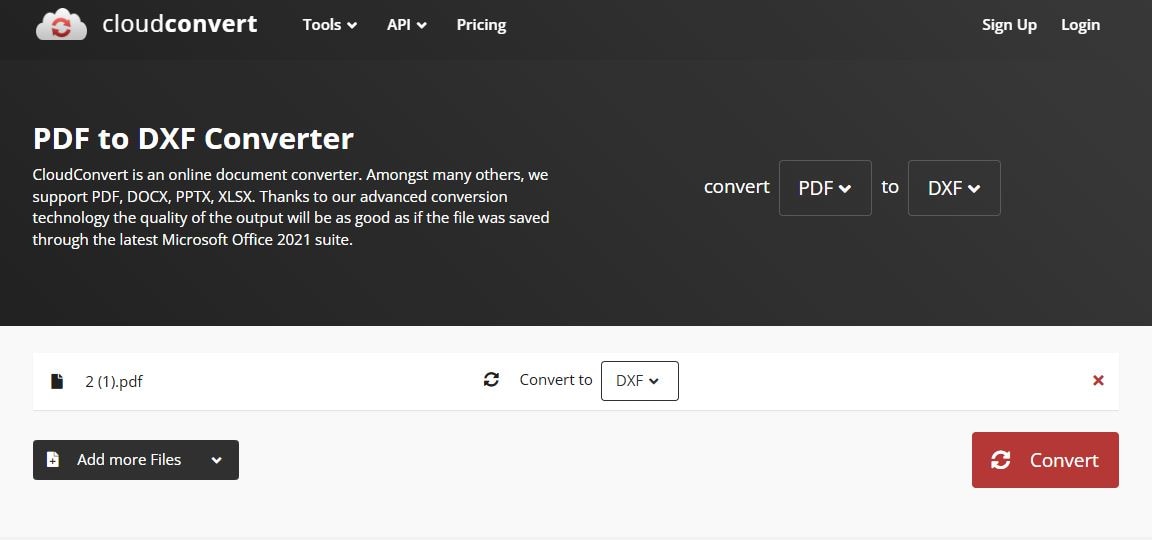
- Добавьте PDF.
- Выберите DXF как целевой формат.
- Запустите конвертацию и скачайте результат.
Плюсы:
- понятный веб-процесс;
- не нужна установка;
- может использоваться на любой настольной ОС с современным браузером.
Минусы:
- скан без специальной векторизации остаётся сложной задачей;
- CAD-параметры ограничены по сравнению с desktop-конвертерами;
- для конфиденциальных файлов предпочтительна локальная обработка.
Как проверить результат. После импорта в CAD проверьте замкнутость контуров и размеры.
OnePageTools
OnePageTools описывает PDF→DXF как извлечение векторной геометрии. Это делает границу применимости ясной: сервис рассчитан на vector PDF, а не на фотографию чертежа.
- Загрузите векторный PDF.
- Запустите PDF→DXF.
- Скачайте результат.
Плюсы:
- чётко заявлен векторный сценарий;
- простая браузерная обработка;
- подходит для чертежа, экспортированного из CAD.
Минусы:
- не решает задачу сканированного PDF;
- нет ручной коррекции объектов внутри сервиса;
- сложная печатная графика может потребовать очистки.
Как проверить результат. Если после экспорта нет отдельных линий, подтвердите, что исходный PDF действительно содержал вектор.
HotConvert
HotConvert имеет отдельную страницу PDF→DXF и рассчитан на разовую браузерную обработку: загрузка PDF, выбор DXF, запуск конвертации и получение результата. Для крупных сканированных комплектов и закрытой документации предпочтительнее локальный метод.
- Перетащите PDF в область загрузки.
- Убедитесь, что целевой формат — DXF.
- Нажмите Конвертировать в DXF.
- Скачайте файл и откройте его в CAD.
Плюсы:
- отдельная операция PDF→DXF;
- не нужна установка настольного ПО;
- процесс подходит для одного простого файла.
Минусы:
- сервис не является CAD-редактором;
- скан без специализированной векторизации остаётся сложным исходником;
- качество исходной геометрии определяет полезность результата.
Как проверить результат. Откройте DXF в CAD, измерьте контрольный размер и убедитесь, что линии выбираются как отдельные объекты.
PicoToolX
PicoToolX позиционирует инструмент как браузерное извлечение векторных данных из PDF. Это полезно именно для vector PDF: сервис не обещает полноценную реконструкцию растра как инженерной модели.
- Выберите PDF drawing.
- Запустите преобразование в DXF.
- Скачайте файл и проверьте его в CAD.
Плюсы:
- ориентация на векторные чертежи;
- браузерный процесс;
- ясно отделяет конвертацию от полноценного CAD-редактирования.
Минусы:
- для скана нужен другой метод;
- не восстанавливает автоматически смысл объектов исходной CAD-модели;
- результат сложных PDF требует проверки.
Как проверить результат. Проверьте дуги и окружности: они часто показывают, насколько качественно извлечена геометрия.
ConvertHub
ConvertHub даёт отдельный PDF→DXF. Интерфейс предусматривает выбор файла, преобразование по прямому URL и предварительный просмотр результата. Preview полезен для визуального контроля, но точность масштаба и типы объектов всё равно проверяются в CAD.
- Нажмите Select File или используйте прямую ссылку на файл, если это допустимо.
- Выберите DXF.
- Запустите конвертацию.
- Просмотрите результат и скачайте его.
Плюсы:
- отдельный PDF→DXF-маршрут;
- есть preview перед сохранением;
- можно работать с прямой ссылкой на файл.
Минусы:
- предварительный просмотр не заменяет измерение в CAD;
- сканированный PDF может потребовать отдельной R2V-подготовки;
- нет гарантии инженерной точности без проверки результата.
Как проверить результат. Используйте preview только как первичный визуальный контроль; масштаб и свойства объектов проверяются уже в CAD.
PDFAid
PDFAid предлагает прямой PDF→DXF, но возможность загрузить исходный файл не означает бесплатного получения результата: условия доступа к скачиванию нужно проверить до обработки рабочего документа.
- Добавьте PDF в форму.
- Запустите конвертацию в DXF.
- До ввода платёжных данных проверьте текущие условия доступа к скачиванию.
Плюсы:
- прямой форматный маршрут;
- работает в браузере;
- можно использовать как дополнительный вариант при подходящих условиях.
Минусы:
- скачивание может требовать подписки;
- условия тарификации изменяемы;
- нет специализированной ручной очистки CAD-геометрии.
Как проверить результат. Не используйте сервис для срочной производственной задачи, пока не проверены текущие условия получения результата.
Aspose .CAD PDF Converter
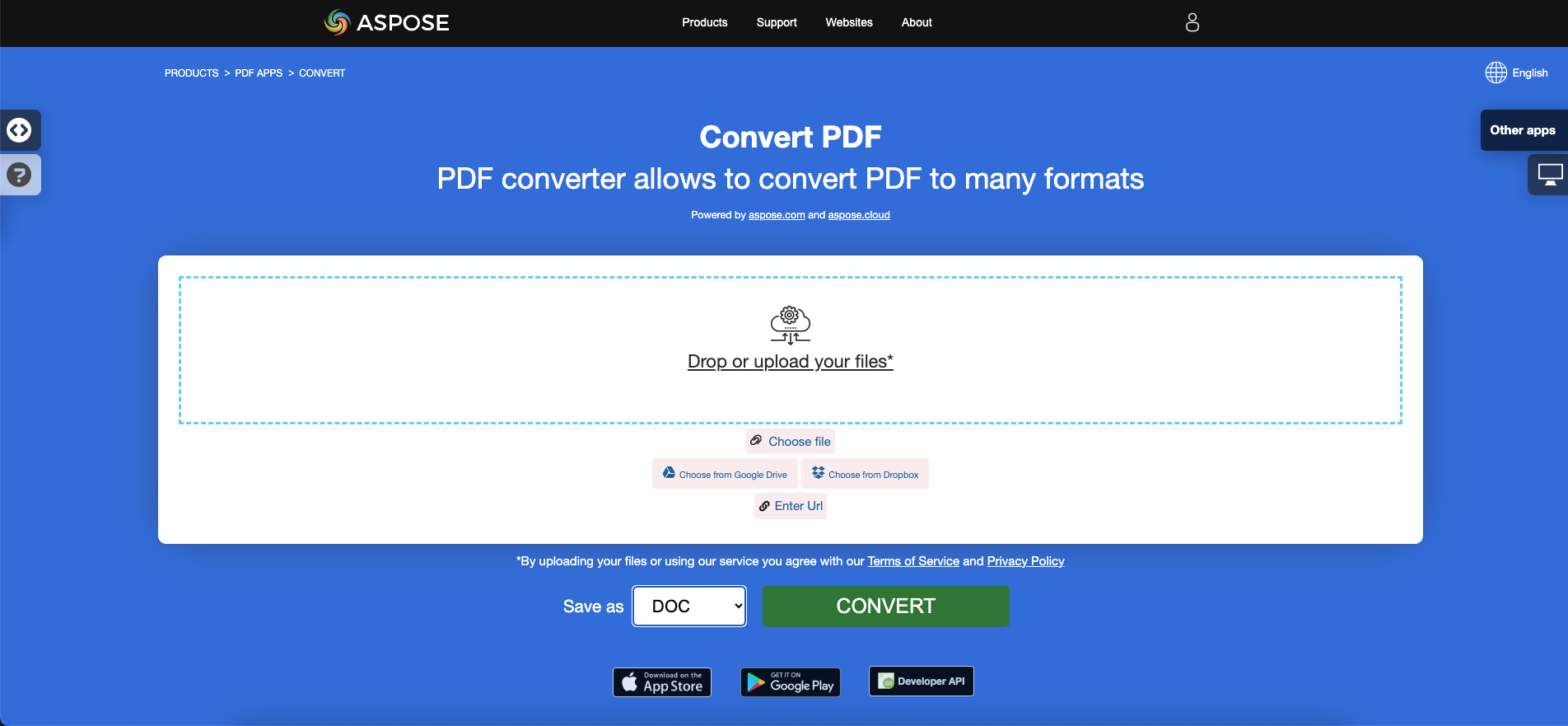
Aspose.CAD предоставляет специализированный веб-конвертер для CAD-форматов; отдельная PDF-страница позволяет выбрать DXF как выход. Сервис допускает до десяти файлов в одной операции, а загруженные материалы удаляются автоматически через 24 часа.
- Добавьте PDF-файлы.
- Выберите DXF как целевой формат.
- Запустите преобразование и скачайте результат.
Плюсы:
- есть отдельная CAD-конвертация;
- до десяти файлов за одно задание;
- заявлен срок удаления загруженных материалов.
Минусы:
- обработка выполняется на сервере;
- не заменяет R2V-редактор для плохого скана;
- для закрытых проектов нужно проверить требования организации к облачным сервисам.
Как проверить результат. На одном тестовом листе проверьте масштаб, текст и редактируемость линий перед загрузкой всего набора.
Автоматизация через Conholdate Java API
API нужен не пользователю с одним чертежом, а системе, которая регулярно получает PDF и должна автоматически выдавать DXF. Такой процесс следует строить вокруг воспроизводимой проверки: фиксировать исходные параметры, сохранять журнал ошибки, а после обновления библиотеки прогонять набор эталонных PDF. Автоматизация не делает плохой скан точнее, поэтому для растровых документов нужен отдельный этап OCR/R2V либо ручной контроль.
Практический шаблон: приложение передаёт PDF в API, указывает DXF как результат, получает файл, после чего серверная задача проверяет хотя бы факт создания и размер файла. Для инженерного контроля этого недостаточно: один или несколько эталонных объектов следует анализировать уже средствами CAD/GIS или отдельной валидацией. Не встраивайте в производственный процесс веб-пример с временным токеном или тестовым URL — используйте документированный SDK и собственные секреты вне исходного кода.
Конвертеры PDF в DXF для iPhone и iPad
Мобильный сценарий оправдан для просмотра, пересылки и разовой конвертации файла в дороге. Для сложного скана, большого комплекта листов или чертежа, который пойдёт в производство, экран телефона неудобен для контроля масштаба и геометрических дефектов. В таких случаях мобильное приложение лучше использовать как промежуточный этап, а финальную проверку выполнять на компьютере.
PDF to DWG CAD Converter для iPhone и iPad
Приложение для iPhone и iPad принимает векторные и сканированные PDF, а также распространённые изображения, и выводит DWG или DXF. В приложении предусмотрен просмотр CAD-результата и история конвертаций для вошедших пользователей. Для скана всё равно проверяйте реальную геометрию: наличие функции распознавания не отменяет ошибок на слабом исходнике.
- Импортируйте PDF из доступного хранилища на устройстве.
- Выберите DXF как целевой CAD-формат.
- Запустите конвертацию.
- Откройте preview и проверьте общий состав листа.
- Перед дальнейшим проектированием передайте DXF на компьютер и измерьте контрольный объект в полноценной CAD-системе.
Плюсы:
- прямой вывод DXF на мобильном устройстве;
- поддерживает векторные PDF и сканы;
- есть предварительный CAD-просмотр.
Минусы:
- покупки внутри приложения ограничивают бесплатный сценарий;
- маленький экран неудобен для инженерной проверки;
- скан после автоматической обработки может требовать ручной очистки.
Image&PDF to CAD-CAD Converter
Это отдельное мобильное приложение из App Store для перевода изображений и PDF в CAD-форматы. Оно подходит для ситуации, когда чертёж получен на телефон и нужно быстро получить DXF без доступа к настольному компьютеру.
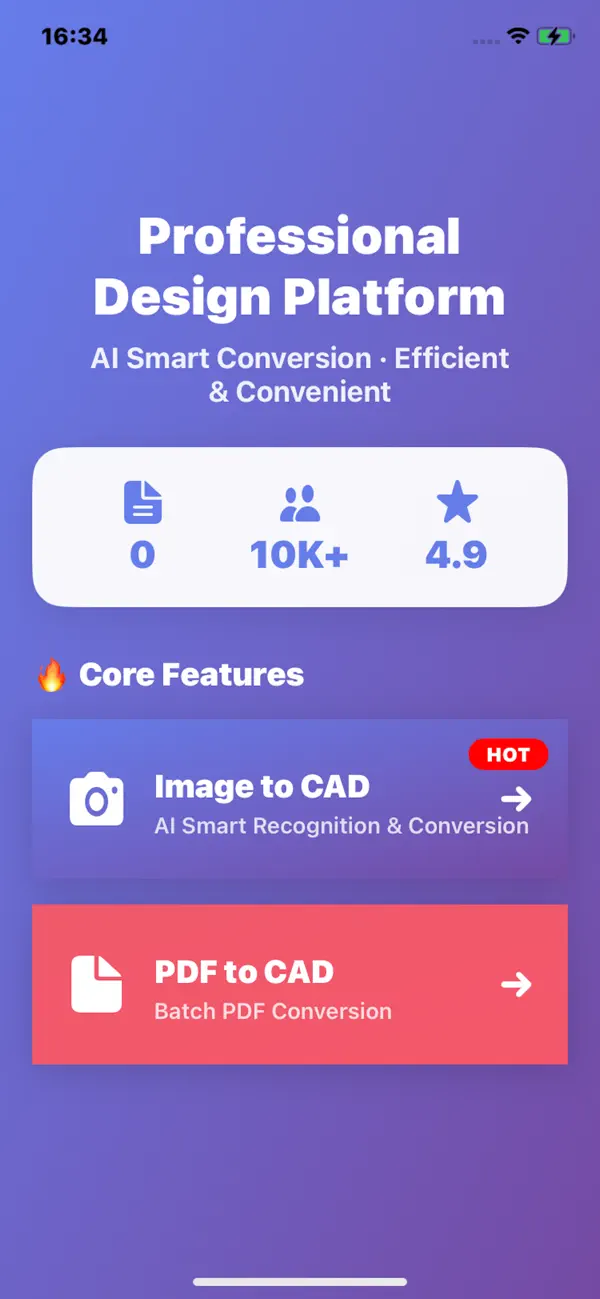
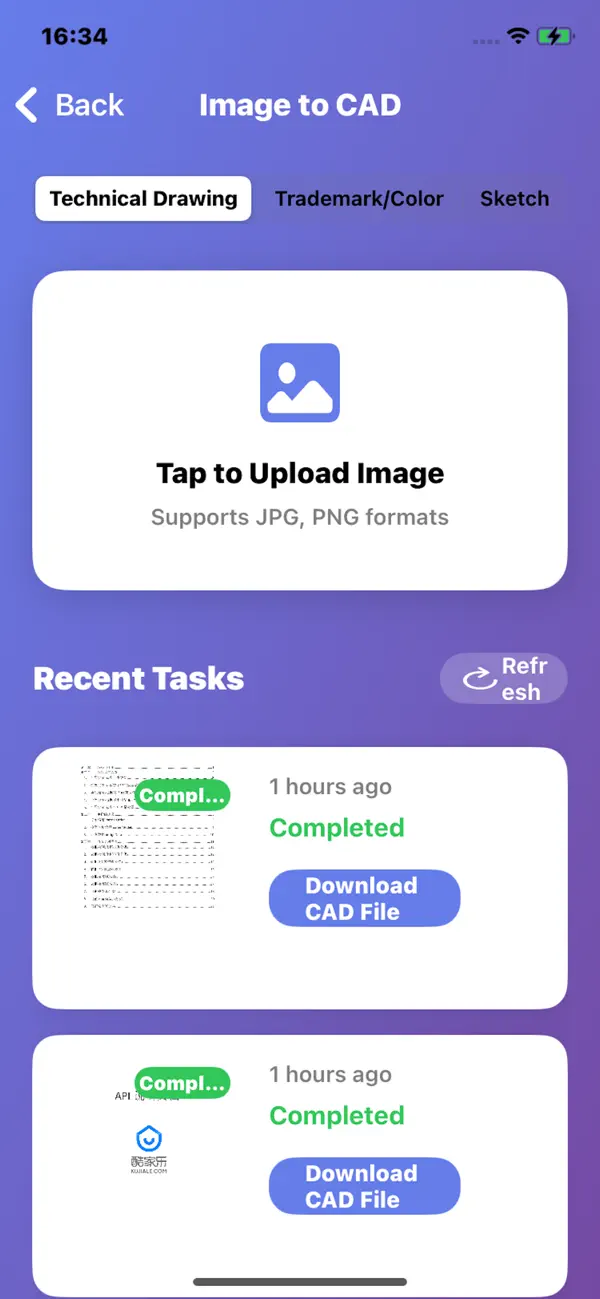
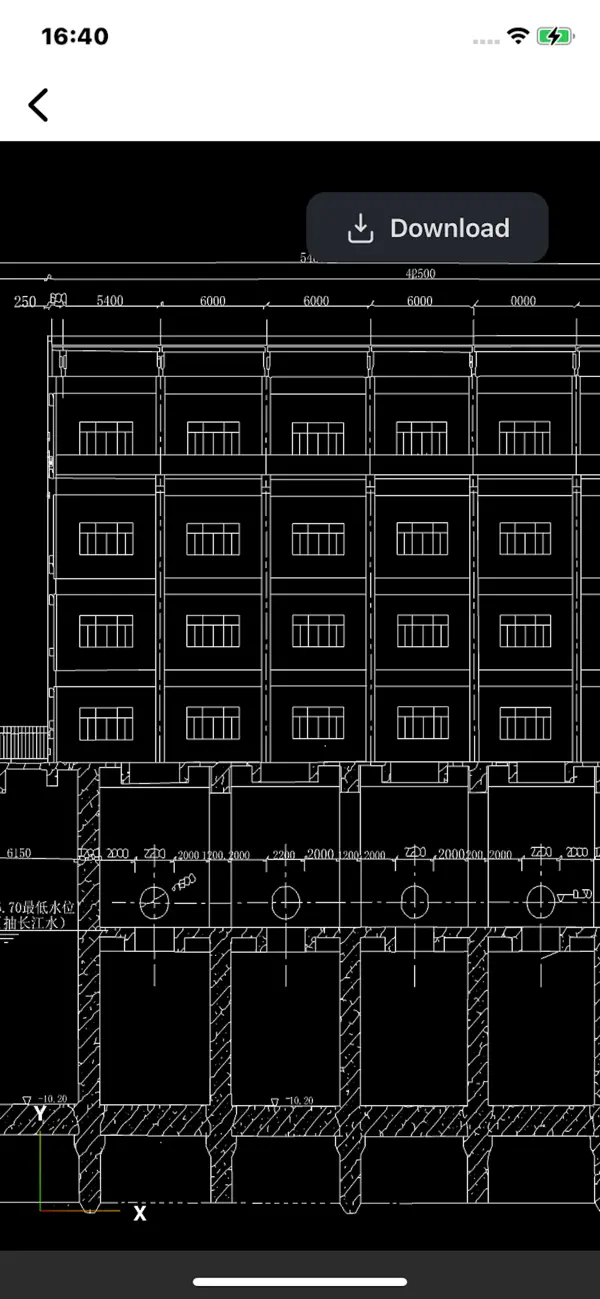
После импорта выберите CAD/DXF, выполните преобразование и сохраните результат в «Файлы» или другое доступное хранилище. Если исходник — фотография бумажного чертежа, сначала устраните перспективное искажение и убедитесь, что лист снят строго сверху: геометрическая ошибка снимка переносится в последующую векторизацию.
Плюсы:
- работает непосредственно на iPhone и iPad;
- поддерживает PDF и изображения;
- удобен для разового файла вне рабочего места.
Минусы:
- мобильный интерфейс ограничивает точную проверку;
- фотография с перспективой не превращается в точный чертёж сама по себе;
- финальный DXF всё равно желательно проверять на компьютере.
CAD Import - For PDF to DWG
CAD Import рассчитан прежде всего на PDF с векторной графикой. Приложение может выводить DXF, DWG и DWF и предоставляет параметры импорта, включая перенос как блока, обработку толщины линий и преобразование TrueType-текста в геометрию. Для скана это не универсальное средство автоматического восстановления линий.
Используйте его, когда PDF получен экспортом из векторной программы и нужно сохранить максимум исходной геометрии на мобильном устройстве. Если включаете перевод текста в геометрию, учитывайте последствие: надписи визуально сохраняются, но редактировать их как обычный текст в CAD уже нельзя.
Плюсы:
- выводит DXF и другие CAD-форматы;
- есть параметры импорта векторных элементов;
- можно обрабатывать страницы PDF на мобильном устройстве.
Минусы:
- ориентирован на векторный PDF;
- текст в геометрии хуже редактируется;
- для точной последующей работы нужен контроль на большом экране.
Конвертеры PDF в DXF для Android
PDF to DWG CAD Converter для Android
Приложение принимает векторные PDF и сканированные чертежи, а также PNG, JPG и TIFF, после чего позволяет выбрать DWG или DXF. Рабочая схема на телефоне состоит из загрузки чертежа, запуска конвертации, предварительного просмотра CAD-результата и сохранения файла. Для регулярной работы предусмотрена история конвертаций после входа в учётную запись.
- Выберите PDF в памяти устройства или приложении «Файлы» или памяти устройства.
- Укажите DXF.
- Запустите обработку и откройте результат во встроенном просмотре, если он доступен.
- Передайте DXF в настольную CAD-систему и проверьте масштаб.
Плюсы:
- прямой мобильный PDF→DXF;
- поддерживает как векторные, так и сканированные исходники;
- подходит для получения файла без ноутбука.
Минусы:
- часть возможностей связана с покупками внутри приложения;
- на смартфоне трудно выявить мелкие дефекты геометрии;
- скан требует финальной проверки и часто ручной чистки.
Image & PDF to CAD Converter
Image & PDF to CAD Converter на Android ориентирован не только на форматную замену, но и на PDF и изображения, включая сканы. В описании приложения заявлены распознавание графики и OCR, а базовая конвертация выполняется на устройстве. Это делает приложение полезным для документов, которые нежелательно каждый раз загружать в браузерный сервис.
Для векторного PDF проверьте, сохранились ли линии и текст отдельными объектами. Для скана отдельно оцените качество распознавания: найдите мелкую окружность, диагональную линию, размерную стрелку и участок с пересечением нескольких линий. Если эти элементы искажены, не продолжайте проектирование до ручной коррекции.
Плюсы:
- работает с PDF и изображениями;
- для сканов предусмотрены OCR и распознавание графики;
- локальная базовая обработка уменьшает зависимость от браузерного сервиса.
Минусы:
- результат скана зависит от качества изображения;
- мобильный контроль ограничен размером экрана;
- автоматическое распознавание не заменяет инженерную валидацию.
PDF в DXF на Linux
Able2Extract Professional
Able2Extract Professional полезен тем, что доступен на Linux и имеет отдельный AutoCAD-экспорт с DXF. Для векторного PDF он переносит содержимое в CAD, а для сканированных документов профессиональная редакция использует OCR/R2V. В настройках AutoCAD-конвертации можно работать с единицами, масштабом и сегментацией, поэтому способ подходит для регулярной обработки технических документов.
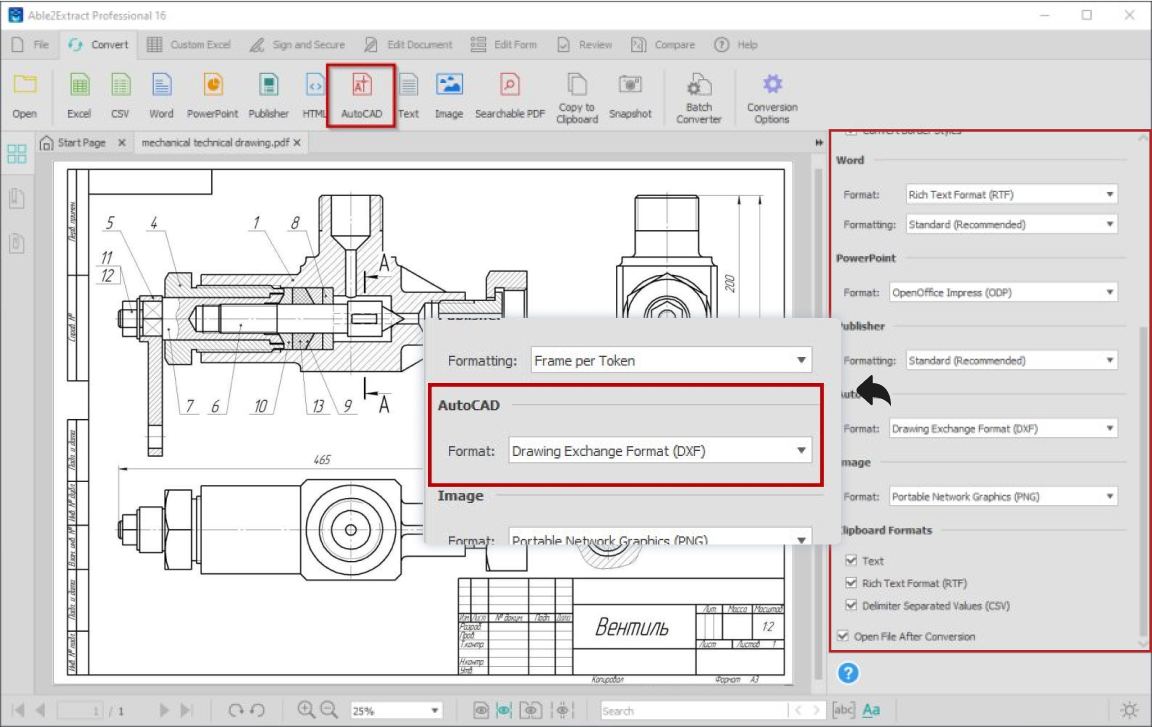
- Откройте PDF и выделите страницы или область, которую нужно конвертировать.
- Выберите AutoCAD среди форматов преобразования.
- В настройках формата укажите Drawing Exchange Format (DXF).
- Проверьте единицы и масштаб. Для скана включите предусмотренный OCR/R2V-процесс.
- Сохраните DXF и проверьте его в CAD.
OCR в Able2Extract не нужно путать с универсальным распознаванием любой технической символики: документация ограничивает OCR сканированного текста английским компьютерным текстом. Геометрические элементы проверяются отдельно.
Плюсы:
- есть Linux-версия;
- поддерживает DXF и пакетную обработку;
- предусмотрены настройки масштаба и работа со сканами.
Минусы:
- OCR имеет языковые и типографические ограничения;
- сложный скан требует ручной проверки;
- для одного простого файла возможности программы могут быть избыточны.
Inkscape
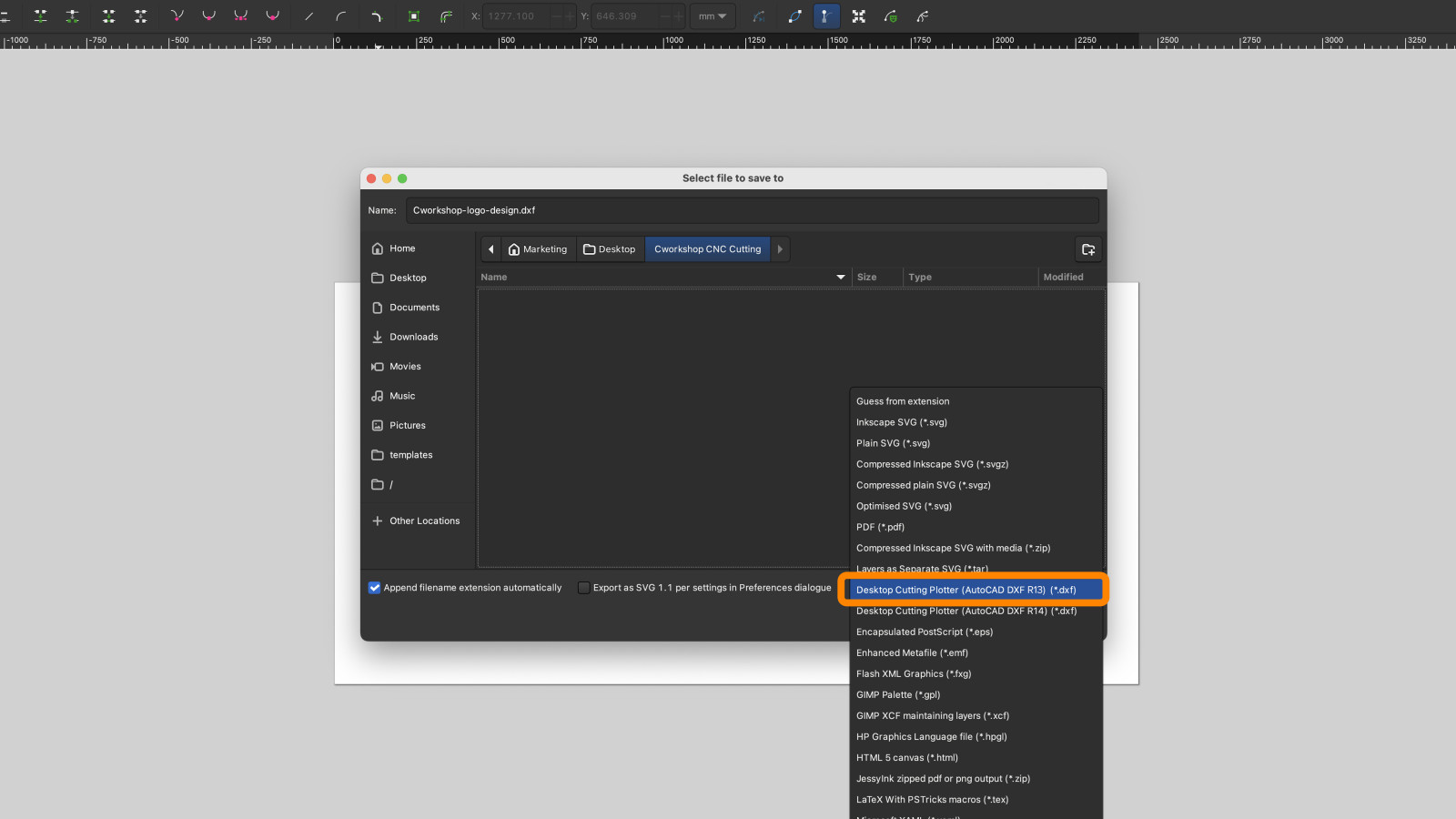
Inkscape — вариант для пользователя, который готов вручную контролировать вектор. Он открывает PDF как графический документ, после чего можно удалить ненужные объекты, проверить контуры и сохранить результат в DXF. Этот путь подходит для простых векторных схем и контуров, но не заменяет CAD-конвертер с распознаванием масштаба и слоёв.
- Откройте PDF и импортируйте нужную страницу.
- Удалите фон, служебные элементы и объекты, которые не должны попадать в DXF.
- До сохранения задайте понятные единицы документа и проверьте размер контрольного элемента.
- Используйте Save As или Save a Copy и выберите доступный DXF-вариант, совместимый с принимающей системой.
- Откройте DXF в CAD и повторно измерьте объект.
Плюсы:
- бесплатный кроссплатформенный редактор;
- можно вручную очистить вектор до экспорта;
- есть DXF-фильтры сохранения.
Минусы:
- не является CAD-системой и не восстанавливает исходные слои проекта автоматически;
- текст и кривые при DXF-экспорте могут потребовать преобразования;
- масштаб нужно контролировать вручную.
Особые случаи, где обычного PDF→DXF недостаточно
Сканированный чертёж
Для скана последовательность должна быть другой: сначала улучшить качество изображения, затем распознать геометрию, после чего уже сохранять DXF. Пропуск первого этапа приводит к большому количеству ложных объектов. Удалите фоновые пятна и тени, выровняйте лист, добейтесь достаточного контраста тонких линий. Не увеличивайте резкость настолько, чтобы вокруг линии появлялись двойные контуры.
После R2V проверьте четыре типа ошибок: разрывы в местах пересечения, двойные линии вместо толстого штриха, неверно распознанные окружности и «мусорные» короткие сегменты. Для машиностроительной детали дополнительно проверьте замкнутость внешнего контура. Для плана помещения — углы и параллельность стен. Для электрической схемы — соединения проводников и различимость символов.
GeoPDF и система координат
GeoPDF отличается от обычного чертёжного PDF тем, что может содержать геопривязку и сведения о системе координат. Здесь недостаточно визуально совпадающего контура. При использовании MyGeodata выбирайте правильную CRS и после экспорта в DXF проверяйте координату контрольной точки. Если система координат выбрана неверно, рисунок может выглядеть правильным локально, но оказаться в другой части карты или иметь неправильный масштаб.
Лекала и DXF AAMA/ASTM
Для швейных лекал «DXF» без уточнения недостаточно: отраслевые системы обмениваются Standard DXF, AAMA и ASTM. CLO документирует импорт и экспорт этих вариантов. Если исходный PDF содержит лекала, обычный PDF→DXF может восстановить контуры, но не обязательно сформирует отраслевую структуру деталей, надсечки и служебные данные так, как ожидает система раскладки.
Рациональный процесс: конвертировать геометрию, открыть её в профильной программе, проверить единицы, замкнуть контуры, назначить данные деталей и только после этого экспортировать нужный AAMA/ASTM-вариант. Старые форумные схемы с несколькими промежуточными редакторами полезны как исторический опыт, но кнопки и поддерживаемые форматы нужно брать из современной документации используемой программы.
Конфиденциальный чертёж
Перед загрузкой проектной документации в браузерный конвертер учитывайте правила компании и требования к конфиденциальности. Автоматическое удаление файлов на сервере уменьшает период хранения, но не превращает внешний сервис в локальный процесс. Для NDA, персональных данных, объектов инфраструктуры и закрытых производственных материалов предпочтительнее настольная программа, где PDF и DXF остаются на рабочей станции.
PDF с паролем или запретом на копирование
Если файл защищён паролем открытия, конвертер не сможет прочитать его без пароля. Ограничения на редактирование и извлечение также могут блокировать часть операций. Не пытайтесь обходить защиту чужого документа: получите разрешённую копию либо пароль от владельца. После законного снятия ограничения сделайте тест на одной странице — защищённый PDF часто поступает из внешней организации, и структура его объектов заранее неизвестна.
Как проверить полученный DXF
Проверка должна быть отдельным этапом, а не быстрым взглядом на картинку. Откройте DXF в CAD-программе, включите отображение свойств и выполните последовательность ниже. Если файл будет использоваться для ЧПУ, раскроя, строительства или расчётов, контроль размеров обязателен.
- Измерьте контрольный размер. Выберите длину, которая явно указана на исходном PDF, и сравните числовое значение. При расхождении выясните единицы и масштаб.
- Проверьте отдельные линии. Щёлкните по стене, контуру или оси. Если выбирается вся страница как одно изображение, редактируемой геометрии нет.
- Проверьте дуги и окружности. Настоящая окружность предпочтительнее сотен микросегментов. Для CAM/CNC чрезмерное дробление может ухудшать траекторию.
- Проверьте текст. Надписи могут остаться текстом, превратиться в контуры или пропасть из-за отсутствующего шрифта. Для редактирования первый вариант обычно удобнее.
- Проверьте слои. Если конвертер заявляет сохранение слоёв, выключайте их по одному. Один слой со всей геометрией не эквивалентен исходной структуре проекта.
- Проверьте растровые изображения. Они могут сохраняться как внешние IMAGE-ссылки. Перемещение DXF без связанных файлов приведёт к пропавшим вставкам.
- Проверьте начало координат и положение. Это особенно важно для GeoPDF, геодезии и совместной работы нескольких файлов.
- Ищите дубли. Двойная линия визуально почти незаметна, но мешает ЧПУ, штриховкам и вычислению площади.
- Проверьте замкнутость контуров. Для раскроя, CNC и лекал разрыв в доли миллиметра может сделать контур непригодным.
- Сохраните копию. Не перезаписывайте единственный исходный DXF после первой очистки; держите первоначальный результат для сравнения.
Минимальный тестовый набор перед пакетной обработкой
Если предстоит конвертировать десятки документов, сначала выберите три характерных PDF: простой векторный лист, самый сложный лист с текстом и штриховками, а также один скан, если такие файлы есть в комплекте. Настройте процесс на них, зафиксируйте параметры и только затем запускайте пакет. Так выявляются систематические проблемы — например, ошибочные единицы, пропавший текст или превращение всех дуг в полилинии — до того, как ошибка размножится на сотни файлов.
Контроль для CNC и лазерной резки
Если DXF будет использоваться для резки, визуального совпадения недостаточно. Удалите дубли, соедините разорванные контуры, проверьте, нет ли наложенных друг на друга отрезков и самопересечений. Размер детали сверяйте численно. Текст, размеры и рамки, которые не должны становиться траекториями, перенесите на отдельный слой или удалите из производственной копии. Перед отправкой в CAM проверьте направление и замкнутость контуров средствами принимающей программы.
Контроль для архитектурного плана
На плане помещения измерьте несколько расстояний в разных частях листа. Один совпавший размер не выявит неравномерное искажение скана. Проверьте параллельность стен, прямые углы и положение дверных проёмов. Если PDF был сканом бумажного листа, возможна геометрическая деформация самой бумаги или перспективы, поэтому масштабирование всего чертежа одним коэффициентом не всегда исправляет ошибку.
Почему DXF после конвертации получается неправильным
DXF пустой или почти пустой
Исходный PDF может состоять из растровой картинки, тогда обычному векторному конвертеру нечего извлекать. Проверьте файл сильным увеличением. Для скана используйте Scan2CAD, Raster2CAD или Able2Extract с R2V. Если PDF векторный, попробуйте другой специализированный импорт: пустой результат также может означать, что конкретный конвертер не разобрал структуру страницы.
В DXF находится только изображение
Конвертер перенёс embedded raster как IMAGE-ссылку. Это корректный перенос растра, но не векторизация. Если нужны линии, выполните raster-to-vector. Одновременно сохраните исходное изображение: некоторые DXF содержат только ссылку на внешний растр, и при переносе одного DXF на другой компьютер картинка исчезает.
Масштаб не совпадает
PDF описывает страницу, а не обязательно исходные модельные единицы. Измерьте известный размер и примените рассчитанный коэффициент. В программах с Scale или Units задавайте значения до экспорта. Если скан получен с фотографии, сначала исключите перспективное искажение: обычное равномерное масштабирование его не исправляет.
Текст превратился в кривые
Так бывает, когда PDF не содержит настоящий текст либо выбран режим сохранения внешнего вида. Если редактируемые подписи критичны, используйте инструмент, который умеет извлекать text objects, и не включайте без необходимости перевод текста в geometry. В pCon.planner опция Insert Text as geometry полезна для визуальной сохранности, но именно поэтому надпись перестаёт быть обычным текстом.
Шрифт заменился или надписи съехали
Шрифт мог быть встроен подмножеством, отсутствовать в системе или быть превращён в графические контуры ещё при создании PDF. Сверяйте критические размеры по геометрии, а подписи при необходимости набирайте заново. Для большого количества повторяющихся обозначений выгоднее сначала восстановить нужный шрифт в CAD, а не вручную исправлять каждую строку.
Окружности стали многосегментными полилиниями
PDF хранит печатную графику, и конвертер может аппроксимировать кривую короткими сегментами. Для CAM/CNC упрощайте полилинию или восстанавливайте дугу/окружность по геометрии. Не удаляйте точки только ради уменьшения размера файла: чрезмерное упрощение меняет форму детали.
Появились двойные линии
Толстый штрих на растровом или сложном векторном исходнике может интерпретироваться как две границы. Это особенно характерно для R2V. Удалите дубли и проверьте толщины. Для скана иногда полезнее повторить векторизацию после корректной бинаризации изображения, чем вручную чистить тысячи двойных сегментов.
Линии разорваны на пересечениях
Ошибка чаще встречается после векторизации слабого скана. Выполните очистку исходного изображения, повторите R2V либо соедините сегменты вручную. Если разрыв систематический на всех тонких линиях, причина обычно находится в настройках порога или качестве сканирования, а не в единичной ошибке CAD.
Часть страниц пропала
Некоторые конвертеры обрабатывают только выбранную страницу или требуют явно указать диапазон. Проверьте Page, Pages или Range и число выходных файлов. Для многостраничного комплекта заранее определите правило именования: номер листа должен сохраняться в имени DXF, иначе после пакетной операции легко перепутать результаты.
Слои не восстановились
PDF не обязан хранить исходную структуру CAD-слоёв. Даже сервис, умеющий создавать слои, не может достоверно восстановить информацию, которой нет в PDF. Если слои критичны, запросите исходный DWG/DXF у автора проекта. Автоматическое разнесение по типам объектов — лишь новая организация результата, а не восстановление исходной модели.
DXF открывается, но программа-получатель сообщает об ошибке
Выходная версия DXF может быть новее или иначе интерпретироваться старой CAD/CAM-системой. Сохраните совместимый вариант, если конвертер предлагает выбор версии. В Adobe Illustrator этот параметр задаётся в AutoCAD Version; в Inkscape доступны разные DXF-фильтры. Проверяйте тестовый файл именно в той программе, куда пойдёт рабочий результат.
Внешние изображения пропали после переноса файла
Некоторые конвертеры записывают растры как внешние ссылки. Переносите папку целиком либо переподключите изображения в CAD. DotSoft PDF2DWG прямо разделяет векторную геометрию и embedded raster: изображение не становится линиями, а извлекается и подключается как IMAGE.
Как выбрать способ под конкретную задачу
| Сценарий | Что выбрать | Почему | Что проверить |
|---|---|---|---|
| Нужно сначала привести многостраничный PDF в порядок | PDF Commander + Aide | Первый редактор очищает структуру PDF, второй делает DXF | Нужные страницы, масштаб, тип исходника |
| Векторный PDF из CAD | Aide, AutoCAD, ABViewer, DotSoft, онлайн-конвертер | Геометрия уже присутствует в PDF | Масштаб, текст, дуги, слои |
| Скан бумажного чертежа | Scan2CAD, Raster2CAD, Able2Extract | Нужен raster-to-vector | Разрывы, двойные линии, шум, размеры |
| Один неконфиденциальный файл без установки | i2PDF, AnyConv, RosConvert, CloudConvert | Минимум действий | Лимит, хранение, результат в CAD |
| Десятки документов | Aide, Able2Extract, специализированный desktop-конвертер | Пакетный процесс проще повторить | Сначала три эталонных файла |
| Linux | Able2Extract или Inkscape | Есть рабочий путь без Windows | Масштаб и структура экспорта |
| Векторная графика с ручной подготовкой | Adobe Illustrator или Inkscape | Можно удалить лишние контуры до DXF | Текст, единицы, кривые |
| GeoPDF | MyGeodata | Нужна CRS, а не только видимая геометрия | Координаты контрольной точки |
| Лекала | Профильная CAD/швейная система после получения контура | Нужен AAMA/ASTM, а не любой DXF | Единицы, надсечки, замкнутость |
| Закрытый проект | Локальная программа | Файл не передаётся в стороннее облако | Политика организации и локальное хранение |
| Смартфон | PDF to DWG CAD Converter или Image & PDF to CAD Converter | Можно выполнить разовую операцию в дороге | Финальный контроль на компьютере |
Для разовой работы
Начните с определения типа PDF. Если файл векторный и не содержит закрытых данных, браузерный i2PDF, AnyConv или другой подтверждённый прямой сервис экономит установку ПО. Если результат после первой попытки пустой, не перебирайте десять одинаковых универсальных сайтов: проверьте, не является ли страница сканом.
Для регулярной конвертации
Главные критерии — пакетная обработка, одинаковые параметры для всех файлов и воспроизводимая проверка. Aide, Able2Extract и специализированные локальные конвертеры удобнее, чем ручная загрузка каждого документа в браузер. Зафиксируйте папки ввода и вывода, единицы и настройки DXF, а контроль делайте на выборке после каждой партии.
Для максимального контроля
Используйте AutoCAD, Scan2CAD, Adobe Illustrator или Inkscape в зависимости от типа исходника. Они требуют больше ручной работы, зато позволяют увидеть геометрию до финального сохранения. Для сложного скана максимальный контроль означает не «больше настроек экспорта», а возможность очистить растр и исправить вектор после распознавания.
Какие инструменты и направления не решают задачу PDF→DXF
Конвертация DXF→PDF решает обратную задачу: она создаёт документ для просмотра или печати и не возвращает PDF в редактируемый CAD-формат. Поэтому Convertio, AvePDF, AConvert, PDF Candy и другие инструменты, работающие только в этом направлении, нельзя подменять ими PDF→DXF. ODA File Converter тоже решает другую задачу — преобразует уже существующие DWG/DXF между поддерживаемыми версиями. XML→DXF и OpenStreetMap→DXF работают с кадастровыми или картографическими данными, а не с произвольным PDF-чертежом.
Старые PDF to DXF Converter 2012 и PDF to DWG/DXF 1.4 не нужны для современной рабочей инструкции. Для текущей задачи важнее активный инструмент, который открывает нужный тип PDF, создаёт DXF и позволяет проверить результат на используемой CAD/CAM-системе. Не устанавливайте случайную устаревшую сборку только потому, что её название совпадает с требуемым форматом.
Частые вопросы
DXF и DWG — что выбрать после PDF?
DXF удобен как формат обмена между разными CAD/CAM-системами. DWG чаще используют как основной рабочий формат в экосистеме AutoCAD. Если получатель прямо требует DXF, не добавляйте лишний этап PDF→DWG→DXF без необходимости: каждое преобразование создаёт дополнительную точку возможной потери структуры.
Можно ли восстановить исходные CAD-слои из PDF?
Только если соответствующая информация сохранилась в PDF в форме, которую умеет интерпретировать конкретный конвертер. Плоский PDF или скан не содержит копии исходной структуры слоёв. Конвертер может создать новые слои по типам объектов, но это не то же самое, что восстановить авторскую организацию проекта.
Почему PDF выглядит идеально, а DXF получается грязным?
PDF оптимизирован для отображения и печати. Визуально гладкая линия может быть набором сегментов, текст — контурами, штриховка — сотнями элементов. Конвертер переносит то, что реально записано в документе, а не исходную модель, из которой когда-то сделали PDF.
Можно ли получить точный размер из скана?
Можно получить геометрию, но точность зависит от сканирования, перспективы, деформации бумаги и известного масштаба. Нужен контрольный размер или надёжная геопривязка. Фотография листа, снятая под углом, требует коррекции перспективы до векторизации.
OCR и векторизация — это одно и то же?
Нет. OCR распознаёт символы и текст. Raster-to-vector преобразует графические линии и контуры в векторные объекты. Технический скан часто требует обе операции.
Почему текст в DXF нельзя редактировать как текст?
Исходный PDF мог хранить надпись как кривые, либо при экспорте был выбран режим перевода текста в геометрию. В этом случае CAD получает контуры символов. Чтобы сохранить редактируемый текст, нужен конвертер, который извлекает text objects, и исходник с настоящим текстом.
Можно ли конвертировать PDF в DXF на телефоне?
Да. В App Store и Google Play есть приложения, которые принимают PDF и выдают DXF/DWG. Мобильный способ удобен для разовой задачи, но финальные размеры и дефекты геометрии лучше проверять на компьютере.
Как оценить онлайн-конвертер для рабочего чертежа?
Проверьте политику хранения, срок удаления, требования учётной записи и правила вашей организации. Даже заявленное автоматическое удаление не делает внешний сервер эквивалентом локальной обработки. Для закрытых проектов используйте локальную программу.
Почему после конвертации появились сотни точек на дуге?
Конвертер аппроксимировал кривую короткими сегментами. Это допустимо для визуального совпадения, но неудобно для дальнейшего редактирования и CNC. В CAD упростите полилинию либо восстановите дугу или окружность по геометрии.
Какой DXF выбрать для старой CAD/CAM-системы?
Используйте версию DXF, которую прямо поддерживает принимающая программа. Если конвертер предлагает AutoCAD Version или разные DXF-фильтры, выбирайте совместимый формат, а затем открывайте тестовый файл в целевой системе до обработки всей партии.
Нужно ли сначала переводить PDF в SVG?
Нет, если выбранный инструмент умеет прямой PDF→DXF. Промежуточный SVG нужен только в специальном ручном процессе, например при редактировании в векторном редакторе. Лишнее преобразование может изменить масштаб, текст и кривые.
Что делать, если несколько онлайн-конвертеров дают одинаково плохой DXF?
Не продолжайте перебирать сайты того же класса. Сначала определите, что находится внутри PDF. Для скана переходите к R2V, для векторного файла попробуйте CAD-ориентированный импорт с настройками масштаба и текста, а для сильно повреждённого исходника рассмотрите ручную перерисовку.
Что выбрать в итоге
Для многостраничного документа, который сначала нужно очистить и организовать, используйте PDF Commander как подготовительный редактор и Aide как непосредственный PDF→DXF-конвертер. Для PDF, экспортированного из CAD, подходят прямые desktop-конвертеры, AutoCAD и браузерные сервисы. Для скана выбирайте Scan2CAD, Raster2CAD или Able2Extract с raster-to-vector; простой универсальный конвертер проблему отсутствующей геометрии не решает.
На macOS Scan2CAD ориентирован на векторные и растровые чертежи, а Adobe Illustrator удобен для ручной работы с уже существующим вектором. На Linux прямой CAD-маршрут даёт Able2Extract, а Inkscape подходит для ручной подготовки простых контуров. Мобильные приложения разумны для оперативной конвертации, но не для финальной инженерной проверки. Независимо от способа, обязательный последний шаг один: открыть DXF в целевой CAD/CAM-системе, измерить контрольный объект и проверить, что линии, текст, слои и контуры действительно пригодны для дальнейшей работы.
 *EXE — расширение исполняемого файла. Сайт является партнером проекта