

ABViewer — настольная программа CADSoftTools для работы с инженерными чертежами, 2D CAD-файлами, 3D-моделями, векторными документами и растровыми изображениями. В одном окне доступны просмотр DWG и DXF, измерения, печать, редактирование 2D-чертежей, конвертация форматов, преобразование PDF в DWG/DXF, сравнение двух версий чертежа, добавление пометок и генерация G-code для CNC-станков. Программа ориентирована не на бытовой просмотр картинок, а на инженерные файлы: планы, детали, схемы, модели, чертежи для производства и техническую документацию.
ABViewer особенно полезен в ситуациях, где нужен не полный цикл проектирования, а быстрый доступ к готовому CAD-файлу: открыть DWG без AutoCAD, проверить размеры, распечатать крупный чертёж на нескольких листах, перевести PDF-план в редактируемый DWG, подготовить траекторию для станка или сравнить изменённую версию документа с предыдущей. Для сложного проектирования с полноценными параметрическими зависимостями и большим набором специализированных модулей рациональнее смотреть в сторону AutoCAD, DraftSight или другой CAD-системы, но для просмотра, конвертации, измерений и технической проверки ABViewer закрывает широкий набор повседневных задач.
Что такое ABViewer и для каких задач он нужен
ABViewer работает как универсальный CAD viewer, но его возможности шире обычного просмотра. Программа открывает DWG, DXF, DWT, DWF, PDF, SVG, CGM, HPGL, PLT, STEP, IGES, STL, SLDPRT, SLDASM, OBJ, SAT, 3DS, JPEG, PNG, TIF, BMP и другие инженерные, векторные и растровые файлы. В рабочем процессе это означает, что пользователь не ограничен одним типом исходников: в одном приложении можно открыть план помещения в DWG, проверить 3D-модель в STEP, посмотреть векторный PDF, распечатать PLT-файл и сохранить результат в другом формате.
Главный сценарий ABViewer — просмотр DWG файлов и других CAD-документов без запуска тяжёлой проектной среды. В инженерных отделах, на производстве, в проектных бюро и у подрядчиков часто возникает задача открыть чужой чертёж, проверить его размеры, снять расстояние, подготовить PDF для согласования или быстро распечатать пакет файлов. Для таких задач не всегда нужен полноценный AutoCAD: достаточно программы, которая корректно показывает геометрию, слои, размеры, блоки, векторные данные и 3D-объекты.
Второй важный сценарий — конвертация. ABViewer переводит PDF-чертежи в DWG/DXF, сохраняет файлы в DWG, DXF, PDF, CGM, SVG, PLT, STL, STEP, IGES, OBJ, PNG, JPG и другие форматы. Это удобно, когда исходник пришёл в формате, который не подходит для дальнейшей работы: например, подрядчик прислал PDF вместо редактируемого DWG, архив содержит PLT-файлы для плоттера, а производству нужен формат для станка или другой CAD-системы.
Третий сценарий связан с контролем и согласованием. В ABViewer доступны пометки, комментарии, redline-сценарии, сравнение DWG/DXF, 2D- и 3D-измерения. Пользователь может не менять сам исходный чертёж, а добавить замечания отдельным слоем или отдельным DXF-файлом. Такой подход удобен для проверки: проектировщик видит, какие места требуют правок, а исходная геометрия остаётся защищённой от случайного редактирования.
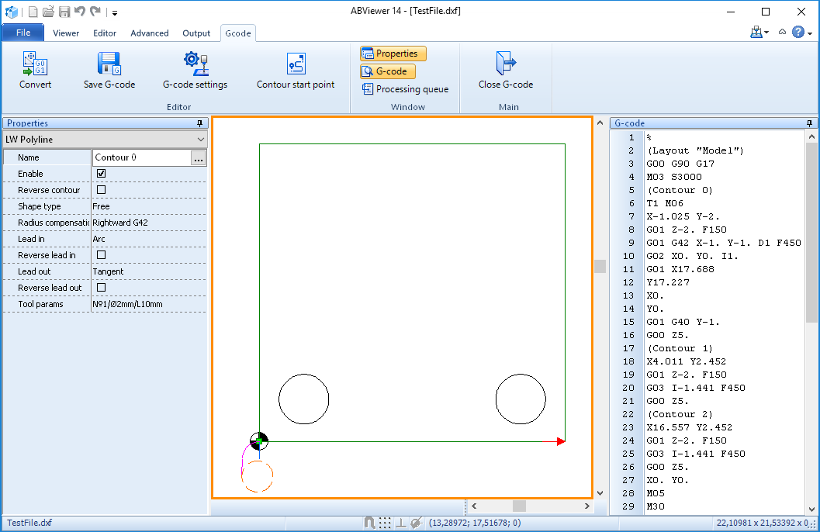
Отдельная сильная область — DWG/DXF to G-code. ABViewer генерирует G-code из DWG и DXF для CNC-станков. В программе есть команда CAD to G-code на вкладке Output, режим настройки траектории, кнопки Convert и Save G-code. По умолчанию программа формирует G-code для фрезерного станка, а тип станка меняется в окне настроек G-code на вкладке General.
Краткая карточка программы
| Параметр | Описание |
|---|---|
| Название | ABViewer |
| Разработчик | CADSoftTools |
| Тип программы | CAD viewer, 2D CAD editor, конвертер CAD-файлов, инструмент измерений и печати |
| Основные задачи | Просмотр, редактирование 2D-чертежей, конвертация, измерения, печать, сравнение DWG/DXF, пометки, G-code |
| Базовые форматы 2D CAD | DWG, DXF, DWT, DWF |
| Векторные форматы | PDF, WMF, EMF, SVG, PLT, HPGL, EPS, CGM |
| 3D-форматы | IGES, STEP, SLDPRT, SLDASM, X_T, X_B, STL, OBJ, SAT, 3DS |
| Растровые форматы | JPEG, PNG, TIF, BMP |
| Экспорт | DWG, DXF, PDF, CGM, SVG, PLT, STL, STEP, IGES, OBJ, PNG, JPG и другие |
| Операционные системы | Windows, Windows Server, Linux with Wine |
| Минимальные требования | CPU 533 MHz, 512 MB RAM, 200 MB свободного места |
| Рекомендуемые требования | CPU 1.33 GHz, 1 GB RAM; для просмотра 3D-файлов — 2 GB RAM |
| Пробный режим | 30 дней |
| Для кого подходит | Инженеры, проектировщики, технологи, CNC-операторы, сотрудники техархива, подрядчики, отделы согласования |
ABViewer занимает промежуточное место между простыми просмотрщиками и полноценными CAD-системами. Он не превращает обычного пользователя в проектировщика и не заменяет профессиональную среду для сложного моделирования, но снимает большое количество прикладных задач вокруг готовых файлов: открыть, проверить, измерить, распечатать, перевести в другой формат, оставить комментарий, сравнить изменения и подготовить G-code.
Интерфейс и логика работы
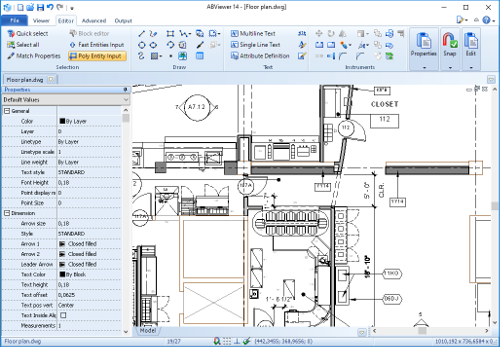
Интерфейс ABViewer построен по ленточному принципу. В верхней части окна находятся вкладки File, Viewer, Editor, Advanced, Output, а набор команд меняется в зависимости от типа открытого файла и текущего режима. Такой подход удобен для CAD-просмотрщика: пользователь не ищет все функции в одном длинном меню, а выбирает задачу — открыть файл, посмотреть модель, отредактировать 2D-чертёж, выполнить пакетную операцию, подготовить печать или включить сравнение.
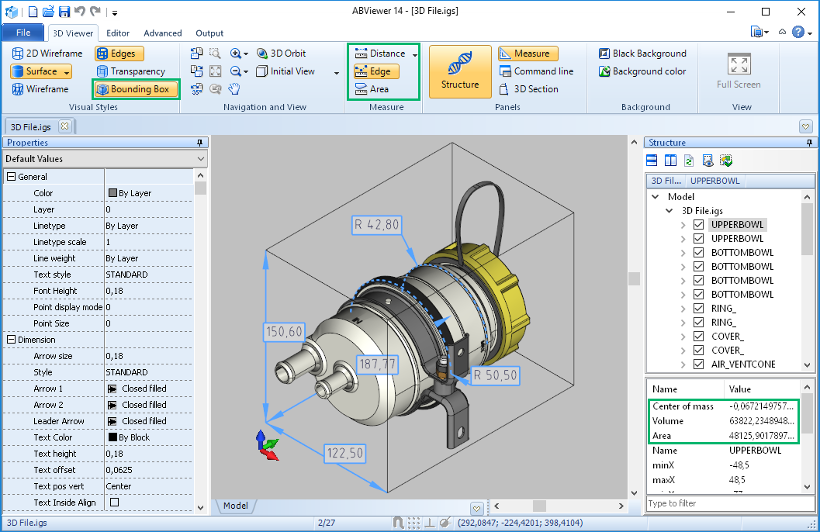
На вкладке Viewer сосредоточены инструменты просмотра. При работе с 2D-чертежом это масштабирование, панорамирование, управление отображением и измерениями. При работе с 3D-моделью вкладка меняется под трёхмерную навигацию: доступны режимы отображения, вращение, 3D Orbit, Initial View, Structure, Measure, Command line, 3D Section, Bounding Box, цвет фона и полноэкранный режим. На скриншотах ABViewer видно, что панель Structure располагается справа и показывает состав модели: узлы, детали и вложенные элементы.
В левой части интерфейса отображается панель свойств. Для 2D-чертежей она показывает параметры выбранного объекта: слой, цвет, тип линии, толщину, стиль размеров, параметры текста и другие атрибуты. Для 3D-файлов панель используется вместе со структурой модели и измерительными данными. В нижней части окна расположена строка состояния, где отображаются координаты и служебная информация по текущему документу.
Вкладка Editor нужна для 2D-редактирования. Она не делает ABViewer полной заменой AutoCAD, но позволяет изменять технические чертежи, работать с примитивами, текстом, размерами, слоями и другими объектами. В сценарии PDF to DWG это особенно важно: после конвертации пользователь получает редактируемые элементы и может уточнить геометрию, исправить отдельные линии, добавить подписи или подготовить файл для дальнейшей передачи.
Вкладка Output отвечает за вывод и преобразование. Здесь находятся CAD to G-code, Print, Print preview, Multipage Printing, Batch, Batch Print, Plot settings. В повседневной работе это одна из самых важных частей ABViewer: именно отсюда запускаются пакетные операции, печать группы файлов и подготовка G-code.
Вкладка Advanced используется для специальных операций: сравнение файлов, работа с геокоординатами, статистика чертежа, командная строка и дополнительные панели. При проверке изменений между версиями DWG пользователь открывает Advanced, выбирает Compare files, указывает два файла и получает подсветку добавленных, удалённых и изменённых объектов.
Поддерживаемые форматы
ABViewer относится к тем программам, где список форматов прямо определяет практическую ценность. Инженерный файл редко живёт в одном виде: исходный чертёж хранится в DWG, обменный файл приходит в DXF, согласование идёт через PDF, станок принимает G-code, архив содержит PLT или HPGL, а 3D-модель передают в STEP или IGES. Программа закрывает эти переходы без необходимости постоянно переключаться между разными приложениями.
| Группа | Форматы |
|---|---|
| 2D CAD | AutoCAD DWG, DXF, DWT, DWF |
| Векторные | PDF, WMF, EMF, SVG, PLT, HPGL, EPS, CGM |
| 3D | IGES, STEP, SLDPRT, SLDASM, X_T, X_B, STL, OBJ, SAT, 3DS |
| Растровые | JPEG, PNG, TIF, BMP |
| Экспорт | DWG, DXF, PDF, CGM, SVG, PLT, STL, STEP, IGES, OBJ, PNG, JPG и другие |
Поддержка DWG в ABViewer важна не только для открытия чертежа, но и для обмена с другими CAD-системами. DWG остаётся нативным форматом AutoCAD и используется во многих проектных цепочках. DXF удобен как обменный формат: его используют для передачи геометрии между CAD-системами, CAM-программами, станочным ПО и редакторами векторных чертежей.
Векторные PDF в ABViewer рассматриваются не как обычные страницы для чтения, а как источник геометрии. Команда PDF to DWG переводит PDF-чертежи и планы в редактируемые DWG или DXF. Это особенно ценно для старых архивов и согласовательной документации, где исходный DWG утрачен, а остался только PDF. При этом качество результата зависит от природы исходного PDF: векторный документ с линиями и текстом даёт более пригодный для редактирования результат, чем скан, состоящий из растрового изображения.
3D-форматы расширяют область применения ABViewer за пределы плоских чертежей. STEP и IGES используются для обмена 3D-геометрией между CAD-системами, STL часто встречается в задачах прототипирования и производства, SLDPRT и SLDASM связаны с деталями и сборками SOLIDWORKS, X_T и X_B относятся к Parasolid. Для просмотра 3D-моделей ABViewer поддерживает вращение, отображение структуры, измерения, габаритный контейнер и разрезы.
Просмотр DWG, DXF и 3D-моделей
Просмотр DWG в ABViewer отличается от просмотра изображения. Программа работает с объектами чертежа: линиями, дугами, окружностями, размерами, слоями, блоками, текстом и другими CAD-элементами. Пользователь не просто приближает картинку, а анализирует структуру файла, проверяет геометрию, видит слои и может обращаться к свойствам выбранных объектов.
При открытии 2D-чертежа пользователь работает с модельным пространством и листами. Это важно для чертежей, где в одном DWG содержится модель, несколько видов, рамки, штампы и разные варианты печати. В задачах архивации и проверки можно быстро открыть файл, просмотреть нужный участок, увеличить фрагмент, снять размер, подготовить печатный лист или сохранить копию в PDF.
Для 3D-моделей ABViewer предлагает другой набор действий. Модель можно вращать, приближать, переключать отображение, смотреть структуру сборки и выбирать отдельные элементы. Панель Structure помогает ориентироваться в сложных моделях: в ней отображаются вложенные детали и узлы, а справа ниже видны свойства выбранного элемента, включая значения площади, объёма и координатные параметры, доступные для конкретного объекта.
Просмотр 3D особенно полезен при приёмке модели от подрядчика. Специалисту не всегда нужно редактировать модель — достаточно проверить, открывается ли файл, все ли элементы отображаются, совпадают ли габариты, доступна ли внутренняя геометрия через разрез, нет ли визуально очевидных несоответствий. Для таких задач ABViewer проще, чем полноценная CAD-система, потому что рабочий процесс сосредоточен на чтении, измерении и экспорте.
Внутри сайта эту тему логично связать с материалами про DWG FastView, Free DWG Viewer и AutoCAD: это смежные инструменты для открытия, просмотра и работы с CAD-файлами.
Измерения в 2D и 3D
Измерительные инструменты — одна из причин рассматривать ABViewer не как простой просмотрщик, а как рабочий инструмент для технической проверки. В 2D пользователь измеряет расстояния, длины, радиусы, площади и другие параметры чертежа. В 3D доступны расстояния между двумя точками, расстояния между центрами окружностей, расстояния между параллельными рёбрами, высота между параллельными поверхностями, длина линейного или криволинейного ребра, площадь, объём и габаритные размеры.
В интерфейсе измерения вынесены на вкладку просмотра. На скриншоте с 3D-моделью видно, что в группе Measure доступны инструменты Distance, Edge, Area, а рядом находится кнопка Measure. Для проверки детали такой набор закрывает базовые вопросы: каков внешний габарит, какой радиус у элемента, какова длина выбранной кромки, сколько занимает выбранная поверхность, какие размеры у внутренней части после разреза.
Особенно полезна возможность измерять не только видимые внешние элементы, но и скрытые участки после построения сечения. В 3D-модели это помогает проверить посадочные места, внутренние полости, толщину стенок, расстояния между элементами и общую компоновку узла. Разрез в ABViewer не меняет геометрию модели, поэтому его можно использовать как способ анализа, а не как операцию редактирования.
Для корректных измерений важно понимать масштаб и единицы исходного файла. ABViewer показывает геометрию и даёт инструменты измерения, но ответственность за интерпретацию результата остаётся у пользователя. При работе с PDF-to-DWG или растровыми исходниками нужно дополнительно контролировать масштаб после преобразования, потому что исходный PDF или скан не всегда содержит полноценные CAD-данные.
Типовой порядок проверки 2D-чертежа выглядит так:
Открыть DWG, DXF или преобразованный PDF-файл.
Найти контрольный размер на чертеже.
Включить инструмент измерения расстояния или длины.
Сравнить измеренное значение с размером, нанесённым на чертеже.
При расхождении проверить масштаб, единицы и качество исходного файла.
Только после проверки масштаба использовать остальные измерения для принятия решений.
Для 3D-модели порядок похожий, но добавляется работа с ориентацией и структурой:
Открыть STEP, IGES, STL, SLDPRT, SLDASM или другой 3D-файл.
Перейти на вкладку 3D View.
Настроить отображение модели и включить Structure, когда нужно выбрать конкретную деталь.
Использовать Distance, Edge или Area для проверки нужного участка.
При необходимости включить 3D Section и измерить скрытые элементы.
Редактирование 2D-чертежей
ABViewer включает инструменты для создания и редактирования технических 2D-чертежей. Это не замена крупной CAD-системе для полного проектирования здания, оборудования или сложной сборки, но достаточный набор для правок, подготовки файла, внесения уточнений, редактирования отдельных объектов и доработки чертежа после конвертации. Программа работает с DWG, DXF, PLT, SVG, CGM и другими файлами, где важна объектная структура.
Редактирование особенно полезно после PDF to DWG. Когда PDF-чертёж преобразован в DWG или DXF, пользователь получает редактируемые объекты, но результат нуждается в проверке. В ABViewer можно удалить лишние элементы, поправить отдельные линии, уточнить текст, проверить размеры, привести файл к рабочему виду и затем сохранить его в нужном формате.
На вкладке Editor доступны инструменты создания и изменения объектов. В рабочем окне это связано с панелью свойств: при выборе линии, размера или текстового элемента пользователь видит параметры объекта и меняет их в контексте чертежа. Такой подход удобен для точечных правок: нет необходимости открывать отдельные диалоги для каждого небольшого изменения.
Практические задачи, которые закрывает редактор ABViewer:
исправить небольшую ошибку в 2D-чертежe;
добавить текстовую пометку или размер;
удалить лишние линии после конвертации PDF;
подготовить DXF для дальнейшего использования в другом ПО;
изменить видимость или параметры элементов перед печатью;
привести чертёж к формату, подходящему для экспорта или G-code;
сохранить результат в DWG, DXF, PDF, SVG, PLT или растровый формат.
При редактировании важно не смешивать два сценария: изменение исходной геометрии и добавление согласовательных пометок. Для реального изменения чертежа используются инструменты редактирования. Для комментариев, замечаний и redline лучше использовать механизм пометок: он позволяет сохранить замечания отдельно и не разрушать исходный документ.
PDF to DWG и PDF to DXF
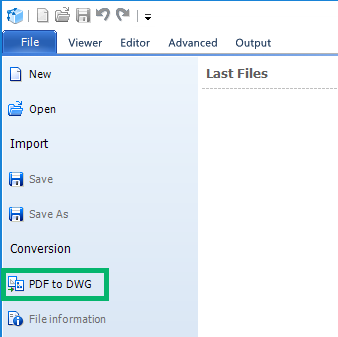
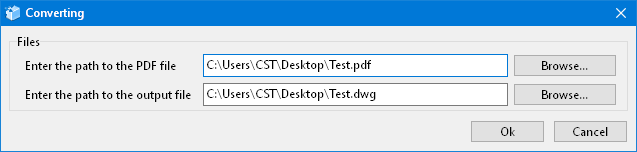
Конвертация PDF в DWG/DXF — одна из самых заметных функций ABViewer. Она решает распространённую инженерную проблему: чертёж есть только в PDF, а для доработки, измерений, станочной подготовки или импорта в CAD-систему нужен редактируемый формат. В ABViewer команда находится в меню File и называется PDF to DWG.
Рабочая последовательность выглядит так:
Запустить ABViewer.
Открыть File.
Выбрать команду PDF to DWG.
В окне Converting указать путь к PDF-файлу.
Указать путь к выходному файлу.
Выбрать формат результата: DWG 2000/2004/2010/2013/2018 или DXF 2000/2004/2007/2010/2013/2018.
Нажать OK.
Дождаться завершения преобразования.
В окне Converting есть два поля: путь к PDF и путь к выходному файлу. Рядом расположены кнопки Browse..., которые позволяют выбрать исходник и место сохранения. В нижней части окна находятся OK и Cancel. Такой диалог не перегружен параметрами, поэтому базовая конвертация выполняется быстро: пользователь выбирает PDF, задаёт выходной файл и запускает процесс.
PDF to DWG в ABViewer полезен для планов помещений, инженерных схем, технологических чертежей, документации из архива и файлов, полученных от контрагентов. При векторном PDF программа преобразует линии, дуги, текст и другие элементы в редактируемые объекты. При растровом PDF результат зависит от качества изображения и процедуры векторизации: скан с низким разрешением, перекосом, шумом или сжатым текстом требует дополнительной проверки.
После преобразования нельзя сразу считать файл полностью готовым к производству. Минимальный контроль включает три действия:
проверить масштаб на известном размере;
убедиться, что линии и дуги не превратились в множество лишних фрагментов;
просмотреть текст, размеры и мелкие элементы на увеличении.
Для архивной работы PDF to DWG сокращает объём ручной перерисовки. Вместо создания чертежа с нуля пользователь получает основу, которую можно измерить, отредактировать и сохранить. Для ответственных производственных задач преобразованный файл нужно проверять как рабочий чертёж, а не как гарантированно точную копию исходного PDF.
Пакетная конвертация и пакетная печать
ABViewer рассчитан не только на один файл, но и на группы документов. Это важно для технических архивов, проектных комплектов, строительных папок, серий деталей и задач согласования. В программе доступны пакетная конвертация, пакетная печать и многостраничная печать крупного чертежа на листах меньшего формата.
| Сценарий | Что делает ABViewer | Когда полезно |
|---|---|---|
| Обычная печать | Печатает текущий открытый файл | Один чертёж, один лист, быстрая проверка |
| Batch Print | Печатает группу файлов | Комплект DWG/DXF/PDF/PLT для согласования или архива |
| Multipage Printing | Разбивает крупный чертёж на несколько листов | Печать A1/A0 на обычном офисном принтере |
| Пакетная конвертация | Переводит группу файлов в другой формат | Архив DWG в PDF, серия DXF в другой формат, подготовка выдачи |
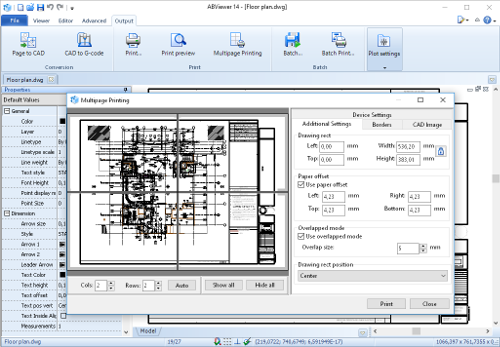
Multipage Printing особенно полезна там, где нет плоттера. Крупный план можно разбить на сетку листов, настроить перекрытие, проверить предпросмотр и затем собрать распечатку из нескольких страниц. На скриншоте видно окно Multipage Printing с настройками устройства, дополнительными параметрами, полями, количеством столбцов и строк, областью предпросмотра и кнопками Print и Close.
Пакетная печать снижает число ручных операций при работе с комплектами. Вместо открытия каждого чертежа отдельно пользователь формирует список файлов, задаёт правила печати и запускает процесс. Это удобно для архивного отдела, где нужно подготовить набор PDF или бумажных копий, и для производственного участка, где печатается серия чертежей деталей.
Пакетная конвертация решает похожую задачу, но результатом становится набор новых файлов. Например, комплект DWG можно перевести в PDF для отправки, DXF — в другой формат для станочного ПО, а отдельные чертежи — в PNG/JPG для вставки в отчёт или презентацию. При пакетной обработке особенно важно заранее проверить один образец: убедиться, что масштаб, слои, шрифты и рамки отображаются корректно, а затем применять настройки к группе документов.
DWG/DXF to G-code для CNC
ABViewer умеет генерировать G-code из DWG и DXF. Эта функция ориентирована на задачи CNC: фрезеровку, резку и другие процессы, где геометрия из 2D-чертежа используется для траектории станка. Команда находится на вкладке Output и называется CAD to G-code. После выбора команды активируется G-code mode, где пользователь настраивает параметры обработки, запускает Convert и сохраняет результат через Save G-code.
Последовательность работы:
Открыть DWG или DXF.
При необходимости перейти на вкладку Editor и поправить геометрию.
Открыть вкладку Output.
Выбрать CAD to G-code.
Настроить параметры траектории в режиме G-code.
Нажать Convert.
Проверить сгенерированный код.
Нажать Save G-code.
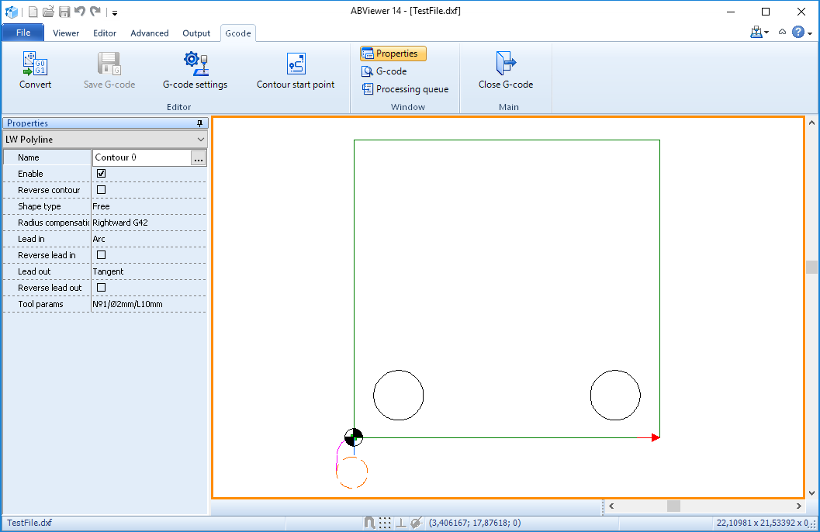
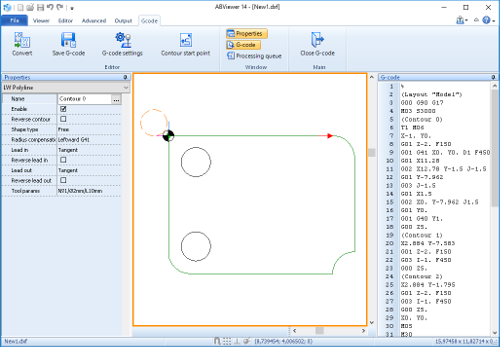
В режиме G-code слева отображается панель Properties для выбранного контура. В верхней ленте появляются Convert, Save G-code, G-code settings, Contour start point, Properties, G-code, Processing queue, Close G-code. Это показывает, что ABViewer рассматривает G-code не как простой экспорт, а как отдельный режим подготовки.
На панели свойств контура можно включать и отключать обработку выбранной геометрии, задавать сторону компенсации радиуса, направление входа, параметры инструмента и другие характеристики, связанные с траекторией. На правой панели отображается сам G-code, поэтому пользователь видит не только линию на экране, но и текстовую управляющую программу.
При работе с G-code ABViewer помогает перейти от 2D-геометрии к управляющему коду, но не отменяет производственную проверку. Перед передачей кода на станок нужно проверить единицы, исходную точку, направление обхода, компенсацию инструмента, глубины, тип станка и постобработку. В задачах с высокой стоимостью ошибки такой файл нужно прогонять через принятую на производстве процедуру верификации.
ABViewer хорошо подходит для пользователей, которым нужно получить G-code из простого DWG/DXF без развёрнутой CAM-системы. Для сложной многоосевой обработки, стратегий черновой и чистовой обработки, автоматического выбора инструмента, симуляции снятия материала и технологических библиотек нужен специализированный CAM-инструмент.
Разрезы 3D-моделей и анализ внутренней структуры
Инструмент 3D Section создаёт сечение 3D-модели. Это нужно для анализа внутренних полостей, скрытых элементов, посадочных мест, стенок, узлов и пересечений. Разрез в ABViewer не изменяет геометрию модели, поэтому его можно безопасно использовать для проверки без риска испортить исходный файл.

Процесс работы с сечением:
Открыть 3D-модель.
Выбрать команду 3D Section.
В окне 3D Section добавить новую плоскость разреза.
Настроить положение плоскости числовыми параметрами или переместить 3D gizmo.
Проверить внутреннюю структуру модели.
Использовать измерения для скрытых элементов.
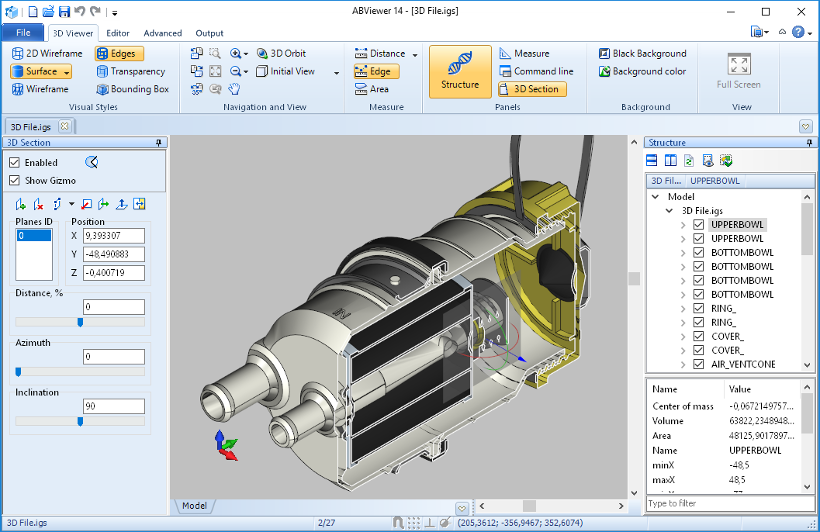
На скриншоте видно, что после включения сечения модель остаётся в рабочем окне, а слева появляется панель 3D Section с параметрами плоскости. Пользователь видит внутреннюю часть детали и одновременно сохраняет доступ к структуре модели справа. Это удобно при контроле сложных объектов: можно выбрать элемент в дереве, включить разрез, измерить скрытый участок и зафиксировать нужные значения.
3D Section полезен в нескольких ситуациях:
проверка внутренней конструкции детали без редактирования модели;
контроль толщины стенки;
измерение скрытого расстояния;
анализ сборки;
подготовка иллюстрации для обсуждения;
проверка STEP/IGES/STL перед передачей дальше;
поиск несоответствий в полученной модели.
Для производственной приёмки инструмент разреза особенно ценен в сочетании с измерениями. Внешне модель может выглядеть корректно, но важные ошибки часто находятся внутри: неверная глубина паза, смещённое отверстие, пересечение элементов, неправильная толщина стенки. ABViewer позволяет увидеть эти места без загрузки модели в тяжёлую систему проектирования.
Сравнение DWG/DXF-файлов
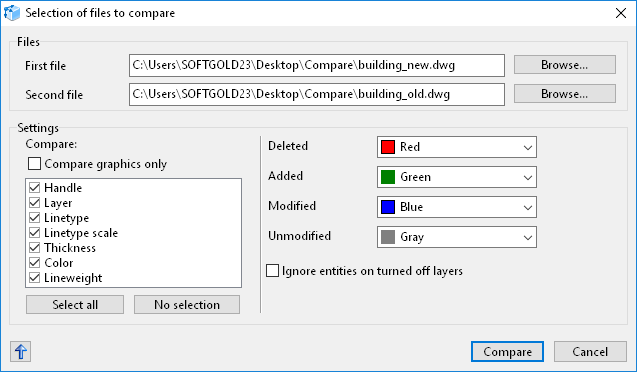
Сравнение файлов помогает контролировать изменения между двумя версиями чертежа. В ABViewer эта функция находится на вкладке Advanced и запускается командой Compare files. Пользователь выбирает два DWG/DXF-файла, настраивает режим сравнения и получает подсветку изменённых, удалённых и добавленных объектов.
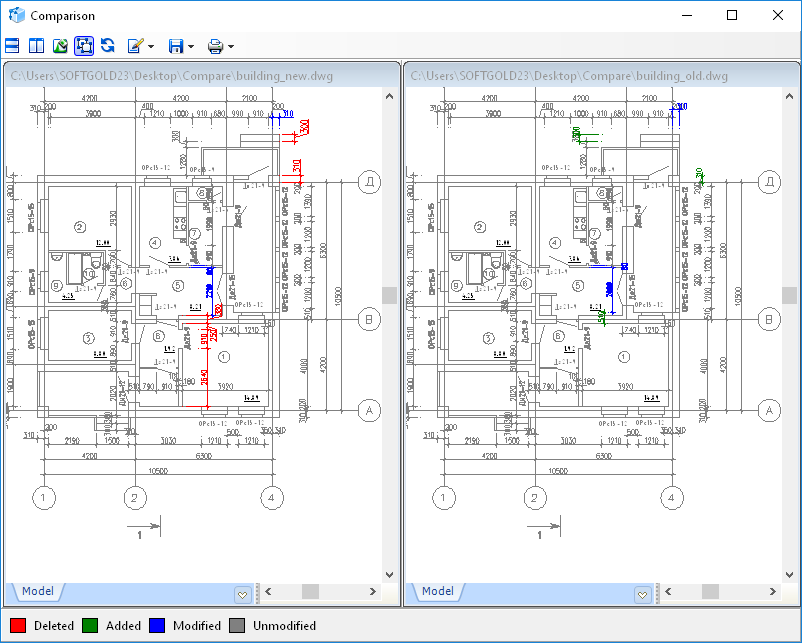
В окне сравнения есть поля First file и Second file, кнопки Browse..., настройки сравнения и цветовая схема. Удалённые объекты отображаются красным, добавленные — зелёным, изменённые — синим, неизменённые — серым. Также доступен режим Compare graphics only, а список параметров позволяет учитывать или исключать Handle, Layer, Linetype, Linetype scale, Thickness, Color, Lineweight.

Сравнение особенно полезно в проектной коммуникации. В файлах DWG изменения не всегда очевидны: исполнитель мог сдвинуть стену, удалить линию, изменить слой, заменить тип линии, добавить объект в углу листа или поменять размерный элемент. Визуальный просмотр без подсветки легко пропускает такие отличия. ABViewer показывает две версии рядом и выделяет изменения цветом.
Практический порядок проверки:
Открыть вкладку Advanced.
Выбрать Compare files.
Указать старую и новую версию DWG/DXF.
Настроить параметры сравнения.
Нажать Compare.
Просмотреть подсветку отличий.
Проверить критичные места на увеличении.
Зафиксировать вывод в рабочем процессе согласования.
Функция сравнения не заменяет инженерную экспертизу, но ускоряет поиск изменений. Она особенно полезна перед выпуском документации, при согласовании правок с подрядчиками и при работе с несколькими итерациями одного чертежа.
Пометки, комментарии и Redline-сценарии
ABViewer поддерживает аннотации и пометки. Пользователь добавляет комментарии и заметки к чертежу, а затем сохраняет их как отдельный DXF-файл или отдельный слой. Это удобно для согласования: проверяющий оставляет замечания, но не разрушает исходную геометрию документа.
Redline-сценарий в ABViewer подходит для отделов, где один сотрудник создаёт чертёж, другой проверяет, а третий вносит корректировки. Вместо устных комментариев или скриншотов с выделением в графическом редакторе замечания остаются внутри CAD-контекста. Это снижает риск недопонимания: комментарий привязан к конкретному месту чертежа, а не к отдельному письму или внешнему изображению.
Пометки полезны для таких задач:
указать место, где нужен дополнительный размер;
отметить ошибку в обозначении;
выделить участок, требующий изменения;
оставить комментарий для проектировщика;
сохранить замечания без изменения исходного DWG;
подготовить файл для повторного согласования.
Важное отличие пометок от редактирования состоит в цели операции. Редактирование меняет сам чертёж. Пометки фиксируют замечания. В ответственных процессах лучше разделять эти действия: сначала оставить комментарии отдельным слоем, затем передать их исполнителю, после внесения изменений сравнить новую версию с предыдущей через Compare files.
Системные требования
ABViewer работает на Windows, Windows Server и Linux with Wine. Системные требования умеренные для 2D-чертежей, но 3D-файлы требуют большего объёма памяти. Это закономерно: просмотр больших моделей, сборок и файлов STEP/IGES/STL сильнее нагружает систему, чем открытие простого DWG-плана.
| Компонент | Минимальные требования | Рекомендуемые требования |
|---|---|---|
| Операционная система | Windows XP/Vista/7/8/8.1/10/11; Windows Server 2003/2003 R2/2008/2008 R2/2012/2012 R2/2016/2019/2022/2025; Linux with Wine | Windows Vista/7/8/8.1/10/11; Windows Server 2008/2012/2016/2019/2022/2025; Linux with Wine |
| Процессор | 533 MHz | 1.33 GHz |
| Оперативная память | 512 MB | 1 GB; для 3D-файлов — 2 GB |
| Свободное место на диске | 200 MB | 200 MB |
Для 2D-задач ABViewer не требует мощной рабочей станции. Открытие DWG, DXF, PDF, PLT и простых растровых файлов укладывается в скромные требования. При больших чертежах, множестве слоёв, сложных блоках, пакетной конвертации и пакетной печати комфорт зависит от размера файлов и общей производительности системы.
Для 3D лучше ориентироваться на рекомендованные параметры. Модели в STEP, IGES, SLDPRT, SLDASM или STL могут содержать большое количество поверхностей и деталей. При работе с крупными сборками полезны быстрый процессор, достаточный объём RAM и нормальная видеоподсистема. В системных требованиях отдельно выделены 2 GB RAM для просмотра 3D-файлов, и это нужно учитывать при выборе компьютера для инженерного отдела.
Linux поддерживается через Wine. Это не то же самое, что отдельная нативная Linux-версия: программа запускается в совместимой среде. Для организаций с Linux-инфраструктурой такой вариант закрывает часть задач, но перед развёртыванием в рабочем процессе нужно проверить конкретные форматы файлов, печать, пути к сетевым папкам и взаимодействие с периферией.
macOS в системных требованиях ABViewer не указана. Для пользователей Mac рациональнее рассматривать другие CAD-просмотрщики или веб-инструменты, если задача сводится к просмотру и согласованию.
Лицензирование, пробный режим и редакции
ABViewer — коммерческая программа с пробным режимом на 30 дней. Такой формат подходит для проверки реальных задач перед покупкой: открыть свои DWG/DXF, проверить PDF to DWG, протестировать 3D-модели, оценить печать и пакетную обработку, попробовать G-code на типовых файлах.
В линейке ABViewer используются разные варианты лицензирования, включая постоянные лицензии и подписку. Для организации это важный момент: единичному пользователю достаточно обычной лицензии на рабочее место, а команде с несколькими инженерами и сменной нагрузкой удобнее гибкая модель, где доступ распределяется между пользователями.
Практический подход к оценке лицензии простой: сначала нужно определить не количество функций в описании, а реальные рабочие сценарии:
| Сценарий | Что проверять в пробном режиме |
|---|---|
| Просмотр DWG/DXF | Корректность отображения слоёв, блоков, шрифтов, размеров |
| PDF to DWG | Масштаб, качество линий, текст, пригодность для редактирования |
| 3D-просмотр | Открытие STEP/IGES/STL/SLDPRT, структура, вращение, измерения |
| Пакетная печать | Комплекты файлов, настройки листов, масштаб, рамки |
| Multipage Printing | Разбивка крупного чертежа, перекрытия, читаемость после печати |
| G-code | Контуры, направление, компенсация, формат выходного кода |
| Сравнение | Подсветка изменений между реальными версиями файлов |
Покупка ABViewer оправдана, когда программа регулярно используется для рабочих файлов. Для разового открытия одного DWG можно рассмотреть более простой просмотрщик. Для постоянной проектной работы с созданием сложных чертежей и моделей нужна полноценная CAD-система. ABViewer находится между этими вариантами: он снижает зависимость от тяжёлого CAD в задачах просмотра, проверки, конвертации и подготовки документов.
Преимущества и ограничения
ABViewer не стоит оценивать как универсальную замену всем CAD-программам. Его сильная сторона — концентрация вокруг инженерных файлов и вспомогательных операций: открыть, измерить, распечатать, преобразовать, сравнить, прокомментировать, подготовить G-code. Именно поэтому плюсы и минусы программы зависят от сценария.
Плюсы:
открывает распространённые 2D CAD, 3D, векторные и растровые форматы, включая DWG, DXF, PDF, STEP, IGES, STL, SLDPRT, SLDASM, SVG, CGM, PLT, JPEG, PNG, TIF и BMP;
работает как DWG viewer и DXF viewer, но дополнительно содержит редактор 2D-чертежей;
преобразует PDF-чертежи в DWG/DXF через команду File → PDF to DWG;
поддерживает измерения 2D-чертежей и 3D-моделей, включая расстояния, длины, радиусы, площади, объёмы и габариты;
создаёт сечения 3D-моделей через 3D Section без изменения исходной геометрии;
генерирует G-code из DWG/DXF через Output → CAD to G-code;
поддерживает пакетную печать и многостраничную печать крупного чертежа;
сравнивает два DWG/DXF-файла и подсвечивает добавленные, удалённые и изменённые объекты;
позволяет добавлять комментарии и пометки, сохраняя их отдельным DXF-файлом или отдельным слоем;
сохраняет файлы в разные форматы, включая DWG, DXF, PDF, SVG, PLT, STL, STEP, IGES, OBJ, PNG и JPG.
Минусы:
программа не заменяет полноценную CAD-систему при сложном проектировании с нуля;
macOS не указана среди поддерживаемых систем;
Linux используется через Wine, а не через отдельную нативную версию;
качество PDF to DWG зависит от исходного PDF, особенно при работе со сканами;
для производственного G-code требуется обязательная проверка траектории, единиц, исходной точки и параметров станка;
крупные 3D-сборки требуют более производительного компьютера, чем простые 2D-чертежи;
часть функций требует понимания CAD-логики: слоёв, форматов, масштаба, единиц и структуры файла.
Для инженера, который регулярно получает чужие чертежи, преимущества ABViewer ощутимы сразу: не нужно каждый раз запускать полную CAD-систему ради просмотра, печати или измерения. Для новичка программа требует привыкания к CAD-терминам, но интерфейс с вкладками помогает разделить задачи по смыслу.
Сравнение с аналогами
ABViewer конкурирует не с одной программой, а с несколькими классами инструментов: бесплатными просмотрщиками DWG, лёгкими CAD-просмотрщиками с печатью, полноценными CAD-системами, 3D-viewer решениями и мобильными/веб-просмотрщиками. Поэтому сравнивать его нужно по задачам, а не по одному параметру.
| Программа | Основная роль | Сильные стороны | Ограничения относительно ABViewer |
|---|---|---|---|
| ABViewer | Просмотр, редактирование 2D, конвертация, измерения, печать, PDF to DWG, G-code | Широкий набор форматов, PDF to DWG/DXF, 2D/3D Measuring, 3D Section, G-code, Compare files | Не полноценная CAD-система для сложного проектирования |
| Autodesk DWG TrueView | Бесплатный просмотр DWG и конвертация DWG для старых версий AutoCAD | Надёжный просмотр DWG, связь с форматом AutoCAD, конвертация DWG | Нет такого набора PDF to DWG, G-code и редактирования 2D, как в ABViewer |
| DWGSee | Лёгкий DWG/DXF/DWF viewer/editor | Просмотр, измерения, markup, печать DWG/DXF/DWF | Уже фокус по форматам; ABViewer шире по 3D, PDF to DWG и G-code |
| DWG FastView | Просмотр и редактирование 2D/3D CAD на Windows, mobile и web | Кроссплатформенный сценарий, мобильность, web-доступ | ABViewer сильнее в настольной конвертации, пакетных операциях и G-code |
| LibreCAD | Бесплатная open source 2D CAD-программа | 2D-чертежи, Windows/macOS/Linux, открытый код | Не ориентирован на 3D-просмотр, PDF to DWG и инженерную конвертацию в стиле ABViewer |
| DraftSight | Полноценная 2D/3D CAD-система | Создание, редактирование, разметка DWG/DXF/DGN, PDF Import, 2D drafting и 3D-моделирование | Избыточен для простого просмотра, печати и конвертации |
| eDrawings Viewer | Просмотр и согласование 3D design data | Удобен для обмена 3D-данными и взаимодействия вокруг eDrawings/SOLIDWORKS | Не закрывает универсальную конвертацию DWG/PDF/G-code в стиле ABViewer |
| VariCAD Viewer | Просмотр, конвертация и печать 2D DWG/DXF и 3D STEP | DWG↔DXF, STEP в IGES/SAT/STL и другие 3D-конверсии | ABViewer шире по PDF to DWG, G-code и набору 2D/векторных сценариев |
| AutoCAD | Полноценная CAD-система | Профессиональное 2D/3D-проектирование, документация, автоматизация | Существенно тяжелее и сложнее для задач простого просмотра и проверки |
Autodesk DWG TrueView хорош для тех, кому нужно открыть DWG и преобразовать его для старых версий AutoCAD. Это более узкий сценарий: программа связана с экосистемой Autodesk и ориентирована на просмотр/конвертацию DWG. ABViewer выигрывает там, где кроме просмотра нужны PDF to DWG, G-code, 3D Section, пакетная печать и работа с большим числом форматов.
DWGSee ближе к ABViewer по идее лёгкого CAD-просмотрщика. Он предназначен для просмотра, измерения, разметки, редактирования и печати DWG/DXF/DWF. Разница в том, что ABViewer шире охватывает 3D-форматы, PDF-конвертацию и CNC-сценарий через G-code.
DWG FastView сильнее в мобильном и веб-сценарии. Он позволяет смотреть и редактировать 2D CAD онлайн, на Windows и мобильных устройствах, работает с DWG/DXF и 3D-файлами. ABViewer больше ориентирован на настольную инженерную обработку: конвертация, пакетные операции, G-code, печать и сравнение. Для пользователя, которому нужно открыть чертёж на телефоне, удобнее DWG FastView; для сотрудника, который готовит комплект файлов на рабочем ПК, практичнее ABViewer.
LibreCAD — отдельная категория. Это open source 2D CAD для Windows, Apple и Linux. Он подходит для создания и редактирования 2D-чертежей, но не является универсальным просмотрщиком 3D и не закрывает PDF to DWG/G-code-сценарии ABViewer. Для пользователя, которому нужен свободный 2D CAD, LibreCAD выглядит логично; для просмотра STEP, измерений 3D и пакетной конвертации — нет.
DraftSight ближе к полноценной CAD-системе. Он предназначен для создания, редактирования, просмотра и обмена 2D/3D DWG, поддерживает DWG/DXF/DGN, PDF Import, разметку, 2D drafting и 3D modeling. Это решение для проектирования, а не только для просмотра. ABViewer проще по роли: он лучше подходит там, где нужно обслуживать поток файлов, а не строить сложную проектную среду.
eDrawings Viewer ориентирован на просмотр и взаимодействие вокруг 3D design data, особенно в связке с SOLIDWORKS и eDrawings-форматами. Его сильная сторона — коммуникация и совместное обсуждение 3D-моделей. ABViewer полезнее при смешанном потоке DWG, DXF, PDF, STEP, IGES, STL, PLT, SVG и задачах вроде PDF to DWG или G-code.
VariCAD Viewer работает как viewer, converter и printing software для 2D DWG/DXF, 3D STEP и форматов VariCAD. Он умеет конвертировать DWG в DXF и обратно, STEP в IGES/SAT/STL и другие 3D-форматы. ABViewer отличается более широким набором 2D/векторных задач, PDF to DWG и G-code.
AutoCAD остаётся выбором для полноценного проектирования. Он используется для точного 2D- и 3D-чертежа, моделирования, документации, автоматизации и производственных процессов. ABViewer не конкурирует с ним как равная CAD-платформа; его задача — дать доступ к файлам, измерениям, печати, конвертации и проверке без необходимости использовать полный AutoCAD для каждой вспомогательной операции.
Отзывы пользователей и профильных журналов
Оценки ABViewer в профильных публикациях обычно сходятся вокруг нескольких тем: широкий набор CAD-форматов, удобство просмотра 2D/3D, инженерные измерения, PDF to DWG, G-code и прикладная полезность для тех, кто работает с чужими файлами. Softpedia описывает ABViewer как профессиональный инструмент для управления 2D- и 3D-форматами, ориентированный на инженерные и дизайнерские задачи; отдельно отмечается знакомая логика интерфейса и работа с большим числом форматов.
Digital Engineering рассматривал ABViewer как CADSoftTools-инструмент для просмотра инженерных файлов и выделял его как стабильный CAD viewer с набором authoring tools. В более поздних публикациях издание освещало выходы новых выпусков ABViewer, включая развитие функций 3D, DWG/DXF, PDF to DWG/DXF и G-code.
DEVELOP3D писал об ABViewer как о программе для профессионалов, которым нужно просматривать и конвертировать популярные CAD-форматы, редактировать 2D-чертежи и генерировать G-code для CNC-машин. Такой акцент хорошо отражает реальную нишу программы: она не сводится к открытию DWG, а закрывает цепочку от чтения файла до производственной подготовки.
DailyCADCAM выделял улучшения ABViewer, связанные с 3D-просмотром, конвертацией и G-code generation. Для профильного CAD/CAM-издания это важные направления: CAD-просмотрщик становится ценнее, когда он не только показывает файл, но и помогает подготовить его к производственному этапу.
На G2 ABViewer рассматривается как инструмент для просмотра, редактирования и конвертации CAD и 3D-файлов. В пользовательских оценках чаще выделяются универсальность, работа с 2D/3D-дизайнами и пригодность для разных профессиональных сценариев. При этом аудитория таких площадок обычно оценивает продукт через рабочие задачи: насколько быстро открываются файлы, хватает ли форматов, удобно ли измерять и конвертировать, не мешает ли интерфейс.
Обобщённо ABViewer воспринимается как прикладной инструмент для инженерного документооборота. Его ценят не за эффектный интерфейс, а за набор конкретных операций: открыть сложный файл, измерить, сравнить, распечатать, перевести PDF в DWG, подготовить G-code. Ограничения также понятны: при полноценном проектировании с большим количеством зависимостей и продвинутым моделированием пользователи выбирают CAD-систему, а не просмотрщик с редактором.
Практические инструкции
Как открыть DWG или DXF
Работа с DWG/DXF начинается с открытия файла и проверки отображения. В ABViewer важно сразу оценить не только сам вид чертежа, но и слои, размеры, шрифты, рамки, масштаб и листы. Для простого просмотра достаточно открыть файл и использовать навигацию, но для инженерной проверки нужен более аккуратный порядок.
Порядок действий:
Открыть ABViewer.
Перейти в File.
Выбрать Open.
Указать DWG или DXF.
Проверить общий вид чертежа.
Увеличить контрольные участки.
Проверить слои и свойства выбранных объектов.
Использовать измерение на известном размере.
При необходимости перейти к печати, конвертации или редактированию.
После открытия файла полезно сразу проверить, не нарушены ли шрифты и линии. В CAD-документах визуальная ошибка часто влияет на смысл: неправильная толщина линии, пропавший текст или неверный тип линии способны исказить прочтение чертежа. ABViewer позволяет быстро увидеть такие проблемы в рабочем окне.
Как измерить чертёж
Измерение в ABViewer начинается с выбора инструмента и проверки масштаба. На 2D-чертежах важно не полагаться только на визуальное совпадение: нужно измерить известный размер, сравнить его с подписанным значением и только после этого переходить к остальным измерениям.
Порядок действий:
Открыть DWG, DXF или другой файл.
Найти размер, значение которого уже указано на чертеже.
Включить измерительный инструмент.
Указать начальную и конечную точки.
Сравнить результат с размером на чертеже.
При совпадении использовать измерения для остальных элементов.
При расхождении проверить масштаб и исходный файл.
Для 3D-моделей действия дополняются выбором нужной поверхности, ребра или точки. В режиме 3D View доступны Distance, Edge, Area и другие измерительные инструменты. После измерения можно сохранить полученные данные в отдельный файл и загрузить их позднее, что удобно при повторной проверке одной и той же модели.
Как конвертировать PDF в DWG/DXF
PDF to DWG в ABViewer запускается из File. Команда подходит для PDF-чертежей и планов, которые нужно превратить в редактируемый DWG или DXF.
Порядок действий:
Открыть ABViewer.
Перейти в File.
Выбрать PDF to DWG.
В окне Converting нажать Browse... возле поля PDF.
Выбрать исходный PDF.
Указать путь к выходному DWG или DXF.

Выбрать требуемую версию формата.
Нажать OK.
Открыть полученный файл и проверить масштаб.
Контроль результата обязателен. Векторный PDF обычно даёт более чистую геометрию, а растровый PDF требует проверки линий, текста и масштаба. После конвертации полезно открыть файл на вкладке Editor и убрать лишние элементы, появившиеся из-за особенностей исходного документа.
Как создать разрез 3D-модели
Разрез 3D-модели нужен для просмотра внутренних элементов без изменения исходной геометрии.
Порядок действий:
Открыть 3D-файл.
Перейти в режим 3D-просмотра.
Выбрать 3D Section.
Добавить новую плоскость разреза.
Настроить её положение через параметры или 3D gizmo.
Просмотреть внутреннюю структуру.
Использовать измерительные инструменты для скрытых элементов.
При работе со сложной сборкой полезно держать открытой панель Structure. Она помогает выбирать отдельные части модели и понимать, к какому узлу относится видимый элемент. Внутренние элементы после разреза можно проверять теми же измерительными инструментами, что и внешнюю геометрию.
Как получить G-code из DWG/DXF
G-code generation в ABViewer начинается с подготовки 2D-геометрии. Чем чище исходный DWG/DXF, тем проще получить предсказуемую траекторию.
Порядок действий:
Открыть DWG или DXF.
Проверить контуры и лишние элементы.
При необходимости исправить файл на вкладке Editor.
Перейти на Output.
Нажать CAD to G-code.
Настроить параметры обработки.
Указать начальную точку контура через Contour start point, когда это требуется.
Нажать Convert.
Проверить G-code в правой панели.
Нажать Save G-code.
Для производства важна не только генерация, но и проверка. Перед отправкой на станок нужно убедиться, что траектория соответствует задаче, единицы выбраны верно, направление обхода корректно, а настройки инструмента согласованы с технологией.
Как сравнить две версии чертежа
Сравнение DWG/DXF помогает быстро найти изменения между версиями.
Порядок действий:
Перейти на вкладку Advanced.
Нажать Compare files.
В поле First file выбрать одну версию.
В поле Second file выбрать вторую версию.
Настроить параметры сравнения.
Нажать Compare.
Просмотреть подсвеченные отличия.
Проверить критичные места вручную.
Для проектного контроля удобно использовать цветовую схему: красный — удалённые элементы, зелёный — добавленные, синий — изменённые, серый — неизменённые. Такой результат быстрее читается, чем ручное наложение двух чертежей или просмотр файлов по очереди.
Частые ошибки при работе с ABViewer
Первая ошибка — ожидание, что ABViewer полностью заменит AutoCAD. Программа умеет редактировать 2D-чертежи, но её роль шире и одновременно уже: она удобна для просмотра, проверки, конвертации, печати и подготовки G-code, а не для сложного полного проектирования с большим набором отраслевых модулей.
Вторая ошибка — использование PDF to DWG без проверки масштаба. После преобразования нужно обязательно измерить известный размер. При работе с PDF и сканами точность зависит от исходного файла, качества векторных данных, масштаба страницы и структуры документа.
Третья ошибка — отправка G-code на станок без производственной проверки. ABViewer генерирует код, но технологическая ответственность остаётся у пользователя. Нужно проверить исходную геометрию, траекторию, единицы, нулевую точку, компенсацию инструмента, тип станка и принятые на производстве требования.
Четвёртая ошибка — игнорирование слоёв. В DWG/DXF часть объектов может быть выключена, заблокирована или находиться на отдельных слоях. Перед печатью, конвертацией и сравнением нужно понимать, какие слои участвуют в операции.
Пятая ошибка — пакетная обработка без тестового файла. При массовой конвертации или печати сначала нужно обработать один типовой документ, проверить результат, а затем применять настройки ко всему комплекту. Это предотвращает массовые ошибки с масштабом, листами, рамками или ориентацией.
Шестая ошибка — работа с крупными 3D-моделями на слабом компьютере. Минимальные требования подходят для базовых задач, но 3D-файлы требуют больше памяти и ресурсов. Для STEP, IGES, SLDASM и крупных STL лучше использовать компьютер, соответствующий рекомендованным параметрам.
Седьмая ошибка — смешивание пометок и реального редактирования. Комментарии для согласования лучше сохранять отдельным слоем или отдельным DXF, а изменения геометрии выполнять отдельно и затем проверять через сравнение версий.
Кому ABViewer подходит, а кому лучше выбрать другую программу
ABViewer подходит инженерам, технологам и проектировщикам, которым нужно регулярно открывать DWG, DXF, PDF и 3D-файлы без запуска полноценной CAD-системы. В этом сценарии ценны просмотр, измерения, сравнение, печать и экспорт. Программа помогает быстро понять содержание файла, проверить размеры и подготовить документ к передаче дальше.
Для сотрудников технического архива ABViewer полезен пакетной обработкой. Архив часто содержит сотни файлов в разных форматах: DWG, DXF, PLT, PDF, TIFF, старые чертежи и 3D-модели. Возможность открыть, преобразовать и распечатать группу документов снижает количество ручных операций.
Для CNC-операторов интересен G-code из DWG/DXF. ABViewer не заменяет полноценную CAM-систему, но подходит для подготовки простых 2D-контуров и быстрого перехода от чертежа к управляющему коду. При сложной обработке, нескольких инструментах и симуляции снятия материала нужен специализированный CAM.
Для менеджеров проектов и специалистов по согласованию программа удобна как средство контроля. Они могут открыть чертёж, добавить пометки, сравнить две версии, распечатать комплект и отправить замечания без глубокого погружения в проектирование.
Для новичков ABViewer подходит при понятной задаче: открыть файл, посмотреть, измерить, распечатать, перевести в PDF или DWG. При создании чертежей с нуля потребуется понимание CAD-объектов, слоёв, размеров, единиц и форматов.
Для пользователей macOS ABViewer не является прямым выбором, потому что macOS не указана в системных требованиях. Для Linux-сценария программа работает через Wine, поэтому перед использованием в организации нужно проверить совместимость с конкретной средой.
Для полноценного проектирования сложных объектов лучше выбрать AutoCAD, DraftSight или другую CAD-систему. ABViewer силён как инструмент обслуживания CAD-файлов, а не как центральная среда для полного цикла проектирования.
| Сценарий | Подходит ли ABViewer | Комментарий |
|---|---|---|
| Быстро открыть DWG/DXF | Да | Один из базовых сценариев программы |
| Проверить размеры в 2D | Да | Есть инструменты измерений |
| Проверить 3D-модель | Да | Есть 3D-просмотр, структура, измерения, разрез |
| Конвертировать PDF в DWG/DXF | Да | Есть команда PDF to DWG |
| Подготовить G-code из DWG/DXF | Да | Есть CAD to G-code |
| Создать сложный проект с нуля | Ограниченно | Лучше использовать полноценную CAD-систему |
| Работать на macOS | Нет прямой поддержки в требованиях | Нужен другой инструмент |
| Массово печатать чертежи | Да | Есть Batch Print и Multipage Printing |
| Сравнить две версии DWG/DXF | Да | Есть Compare files |
| Мобильный просмотр | Нет | Для мобильных задач больше подходит DWG FastView |
Итоговый вывод
ABViewer стоит выбирать, когда работа с CAD-файлами не ограничивается простым просмотром. Программа объединяет DWG viewer, DXF viewer, 2D CAD editor, PDF to DWG converter, 3D CAD viewer, инструмент измерений, пакетную печать, сравнение файлов и G-code generation. Такой набор полезен в инженерных отделах, техархивах, производственных подразделениях, у подрядчиков и специалистов, которые получают файлы в разных форматах и должны быстро привести их к рабочему виду.
Для разовой задачи достаточно простого DWG-просмотрщика. Для мобильного сценария удобнее DWG FastView. Для полноценного проектирования рациональнее AutoCAD, DraftSight или другая CAD-система. ABViewer занимает практичную нишу между ними: он не перегружает пользователя полным проектным окружением, но даёт больше контроля, чем обычный просмотрщик. Его сильные стороны — форматы, измерения, PDF to DWG/DXF, пакетные операции, 3D Section, Compare files и CAD to G-code.
Список изменений
История версий:
- История ABViewer показывает развитие от CAD-просмотрщика к многофункциональному инструменту для работы с 2D, 3D, PDF, измерениями, печатью и G-code. Ранние этапы были связаны с поддержкой распространённых CAD- и графических форматов, просмотром, печатью и базовой конвертацией. Затем программа получила более развитые инструменты редактирования, пакетной обработки, 3D-анализа и производственной подготовки.
- Одним из заметных этапов стало появление поддержки AutoCAD DWG 2013 в ABViewer 9. Для CAD-просмотрщика это важное событие: совместимость с форматами DWG влияет на то, какие чертежи программа открывает без промежуточного пересохранения. В описании ABViewer 9 также присутствовал набор профессиональных инструментов просмотра и редактирования, а список форматов включал DWG, DXF, DWF, HPGL, PLT, CGM, SVG, STEP, IGES, STL, TIFF, BMP, JPG и GIF.
- ABViewer 14 добавил динамический инструмент 3D Section. Он позволил создавать сечения 3D-модели, смотреть скрытые элементы и измерять их. Разрезы не изменяют геометрию, поддерживают одну или несколько плоскостей, а положение настраивается стрелками или числовыми значениями. Для 3D-просмотра это был переход от простого вращения модели к анализу внутренней структуры.
- ABViewer 14.1 расширил работу с измерениями и преобразованием данных. В этой ветке появилась возможность сохранять измерения, выполненные на 3D-модели, в отдельный файл и загружать их позже. Также развивалась векторизация: помимо PDF to DWG/DXF появилась конвертация данных из растровых файлов JPG, PNG, BMP в редактируемые объекты.
- ABViewer 15 стал крупным этапом для 3D-функций. В программе появился собственный 3D kernel, ускорилось открытие 3D-файлов, улучшилось чтение SAT, SLDPRT, X_T, X_B, добавилась поддержка FSAT, SAB, SMT, IPT, IFC, а также экспорт в SAT и SAB. Одновременно улучшился экспорт STEP, DWG и DXF. Это усилило ABViewer как 3D CAD viewer, а не только как программу для 2D-чертежей.
- ABViewer 15.1 продолжил развитие 3D-направления: появилась поддержка SLDASM, улучшился импорт SLDPRT, X_T, X_B и STEP, добавился импорт и экспорт 3D-файлов с исходными единицами измерения, появился zooming with a rectangle в 3D-режиме и инструмент exploded view для 3D-модели. Для пользователей, которые проверяют сборки, это важно: exploded view помогает визуально разнести компоненты и объяснить структуру изделия.
- В ветке ABViewer 16 усиливались 2D-операции, импорт и экспорт, измерения и G-code. Среди изменений: экспорт в DWG и DXF 2010/2013/2018, улучшенный экспорт в DWG, DXF, SVG и PDF, улучшенный импорт DWG, DXF, DWF, HPGL и SVG, обновлённые 2D-измерения и дополнительная информация при измерении. Также развивались 3D-просмотр, конвертация и генерация G-code.
- Развитие ABViewer идёт вокруг практических инженерных задач: совместимость с форматами, точность отображения, конвертация PDF to DWG/DXF, измерения, работа с 3D, печать комплектов, сравнение версий и подготовка G-code. В результате программа стала не узким DWG viewer, а комбинированным инструментом для тех, кто регулярно получает чужие CAD-файлы и должен быстро превратить их в понятный, проверяемый и пригодный для дальнейшей работы документ.


 *EXE — расширение исполняемого файла. Сайт является партнером проекта
Оставте свой отзыв о abviewer