
В Windows 11 нет одного универсального механизма для всех приложений. Классическая программа Win32 обычно запускает собственный деинсталлятор, приложение из Microsoft Store может быть упаковано в MSIX/Appx, веб-приложение Microsoft Edge управляется через edge://apps, а игры из Steam и Epic Games Launcher удобнее удалять из соответствующей библиотеки. Поэтому правильный способ зависит не от того, где находится ярлык, а от типа установленного ПО и состояния его деинсталлятора.
Главная ошибка при очистке компьютера — принять удаление папки за деинсталляцию. Если просто стереть каталог из Program Files, в Windows могут остаться зарегистрированный деинсталлятор, службы, записи автозапуска, общие компоненты, пользовательские настройки и запись в списке установленных программ. Безопаснее сначала использовать штатную команду удаления, а ручное удаление остатков оставлять для ситуации, когда основной процесс уже завершён или сломан.
В инструкции разобраны основные и проблемные сценарии: актуальный раздел «Установленные приложения», WinGet вместо устаревшего WMIC, PowerShell для Appx/MSIX, удаление PWA из Edge, отдельные способы для игр, работа с UninstallString, средство устранения проблем установки и удаления программ и специализированные деинсталляторы. Для каждого варианта важно понимать область применения, ограничения и способ проверки результата.
Как удалить программу через Ускоритель Компьютера
Ускоритель Компьютера выбран первым способом для этой инструкции. В программе есть отдельный инструмент удаления установленного ПО: он находится в разделе «Инструменты», показывает список найденных программ и позволяет запустить удаление выбранного элемента. Этот вариант удобен, когда нужно сначала просмотреть установленное ПО в одном окне, а затем перейти к деинсталляции без поиска программы в разных разделах Windows.

Пошаговое удаление
- Запустите Ускоритель Компьютера и откройте раздел «Инструменты».
- Выберите инструмент удаления программ. В окне появится таблица с установленным ПО; в интерфейсе видны название, производитель, путь, версия и дата установки, если эти сведения зарегистрированы в системе.
- Используйте поле поиска, если список большой. Сверяйте не только имя, но и производителя: похожие названия встречаются у разных продуктов, а системные библиотеки Microsoft лучше не выбирать наугад.
- Выделите программу, которую нужно удалить, и нажмите «УДАЛИТЬ».
- Если откроется собственный мастер деинсталляции выбранной программы, выполняйте его шаги. Именно мастер конкретного продукта определяет, какие компоненты будут удалены и потребуется ли перезагрузка.
- После завершения снова проверьте список. Если запись исчезла, основная деинсталляция зарегистрированного приложения завершена. Если запись остаётся или мастер сообщает об ошибке, переходите к разделу о проблемном удалении ниже, а не стирайте папку приложения вручную.
Этот способ не следует путать с отдельной очисткой временных файлов или реестра. Удаление программы и обслуживание Windows — разные операции. Сначала нужно корректно завершить деинсталляцию, а уже затем решать, остались ли действительно ненужные данные. Это особенно важно для общих библиотек, драйверов, профилей и каталогов с пользовательскими проектами: они могут использоваться другими программами.
Плюсы:
- список установленного ПО и команда удаления находятся в одном разделе;
- есть поиск по списку, поэтому не нужно вручную просматривать все элементы Windows;
- интерфейс показывает дополнительные сведения о программе, что помогает отличить нужный продукт от системного компонента;
- подходит для обычной деинсталляции зарегистрированных программ без работы с командной строкой.
Минусы:
- результат всё равно зависит от корректной работы деинсталлятора выбранного приложения;
- наличие программы в списке не означает, что можно без риска удалять системные библиотеки, драйверы или неизвестные компоненты;
- для Appx/MSIX, PWA, игр в лаунчерах и повреждённых установок могут быть удобнее специализированные способы, описанные ниже.
Какой способ удаления выбрать
Перед началом полезно определить, что именно установлено. Если программа есть одновременно в «Установленных приложениях» и в «Программах и компонентах», это чаще всего классическое настольное приложение. Если оно пришло из Microsoft Store, может использоваться пакет Appx/MSIX. Если ярлык запускает сайт в отдельном окне Edge, речь может идти о PWA. Игры, установленные через клиент магазина, лучше сначала удалять из этого клиента.
| Способ | Когда использовать | Что делает | Главное ограничение |
|---|---|---|---|
| Ускоритель Компьютера | Обычная установленная программа, нужен единый список | Запускает удаление выбранного зарегистрированного ПО | Не заменяет исправление сломанного деинсталлятора |
| Параметры Windows 11 | Первый системный способ для большинства приложений | Открывает штатную процедуру удаления из «Установленных приложений» | Для части классических программ открывается внешний мастер |
| Меню «Пуск» | Нужно быстро удалить видимое приложение | Вызывает команду «Удалить» из ярлыка | Не все программы добавляют подходящий пункт |
| Панель управления | Классическое Win32/MSI-приложение | Запускает «Удалить» или «Удалить/Изменить» из «Программ и компонентов» | Не является полным каталогом Store-приложений |
Собственный uninstall.exe | Программа не видна в удобном списке, но её папка сохранилась | Запускает деинсталлятор разработчика | Файл есть не у всех установок |
| WinGet | Нужно точное удаление из Терминала, в том числе пакетов, поставленных не через WinGet | Команда winget uninstall запускает удаление найденного приложения | Нужно точно идентифицировать имя или ID |
| PowerShell Appx | Appx/MSIX-пакет текущего пользователя или нескольких пользователей | Remove-AppxPackage удаляет пакет приложения | Это не универсальный способ для любого Win32-софта |
| Revo Uninstaller, IObit Uninstaller и другие деинсталляторы | Нужен поиск остатков, пакетное или проблемное удаление | Запускают штатный деинсталлятор и/или собственные процедуры, затем могут искать остатки | Нужно проверять найденные остатки перед удалением |
| Steam / Epic Games Launcher | Игра установлена через библиотеку клиента | Клиент удаляет свою установку игры | Сохранения и пользовательские данные зависят от конкретной игры |
| Microsoft Edge PWA | Сайт установлен как приложение через Edge | Удаляет PWA из edge://apps | Отдельно выбирается удаление истории и данных приложения |
Встроенные способы удаления программ в Windows 11
Через «Параметры» → «Приложения» → «Установленные приложения»
Это основной системный путь Windows 11. В современном интерфейсе раздел называется «Установленные приложения». Он объединяет классические программы и многие приложения Microsoft Store, поэтому с него стоит начинать, если не нужен отдельный деинсталлятор.
- Нажмите
Win+Iили откройте «Пуск» и запустите «Параметры». - В левой части окна выберите «Приложения».
- Откройте «Установленные приложения».
- Найдите нужное приложение через поиск или прокрутку списка. Если на компьютере несколько похожих продуктов, сверяйте издателя и занимаемое место, когда эти сведения отображаются.
- Нажмите кнопку с тремя точками справа от карточки программы и выберите «Удалить».

- Подтвердите удаление, если Windows показывает дополнительное окно.
- Для классической Win32-программы после этого может открыться отдельный мастер разработчика. Не закрывайте его принудительно: завершите все шаги до сообщения об окончании.
- Если мастер просит перезагрузку, сохраните документы и перезапустите компьютер после завершения остальных задач. Некоторые файлы и службы удаляются только при следующем старте Windows.
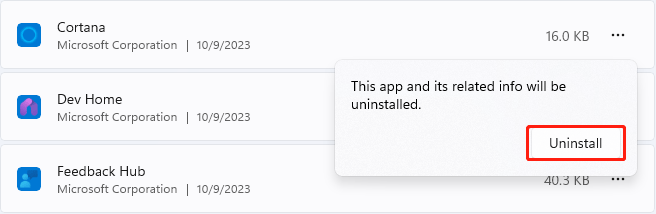
Как проверить результат. Вернитесь в «Установленные приложения» и повторите поиск по названию. Если запись исчезла, штатная регистрация приложения удалена. Если запись остаётся и повторная команда снова выдаёт ошибку, не удаляйте папки вслепую: используйте средство устранения проблем Microsoft или специализированный деинсталлятор.
Когда этот способ не подходит. В «Параметрах» не всегда доступно удаление системного компонента; часть классических программ удобнее удаляется через «Программы и компоненты»; повреждённый MSI-деинсталлятор может завершаться ошибкой независимо от того, откуда его запустили.
Через меню «Пуск» и «Все приложения»
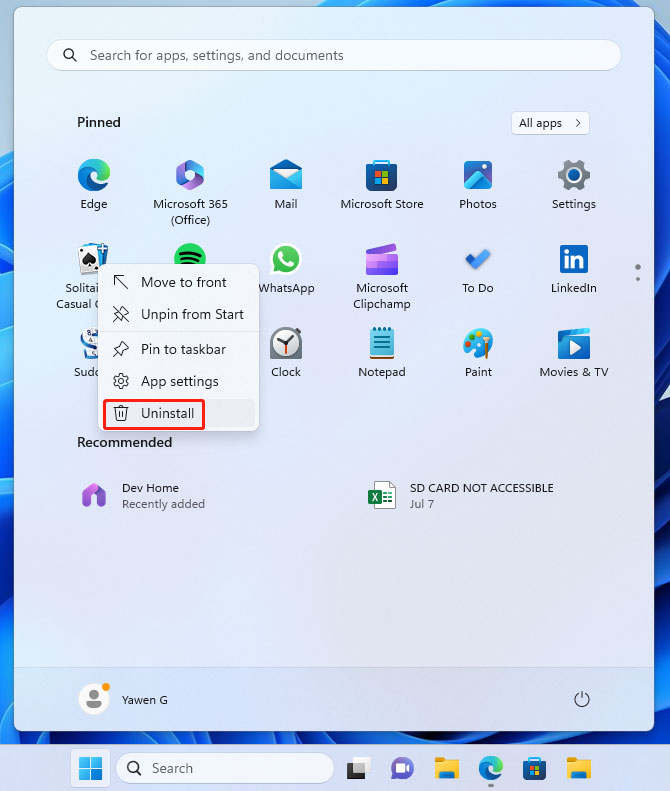
Меню «Пуск» — самый короткий путь, если приложение легко найти по имени. Этот метод не является отдельным механизмом очистки: пункт «Удалить» перенаправляет Windows к подходящему деинсталлятору. Поэтому итог может выглядеть по-разному: Store-приложение удалится после подтверждения, а классическая программа откроет собственный мастер или «Программы и компоненты».
- Нажмите клавишу Windows или кнопку «Пуск».
- Если нужная программа закреплена, нажмите по ней правой кнопкой мыши и выберите «Удалить».
- Если ярлыка нет среди закреплённых, нажмите «Все приложения», найдите название по алфавиту, откройте контекстное меню и выберите «Удалить».
- Тот же результат можно получить через поиск Windows: введите название программы, откройте контекстное меню результата и используйте «Удалить», если команда доступна.
- Завершите появившийся мастер или подтвердите стандартное окно Windows.
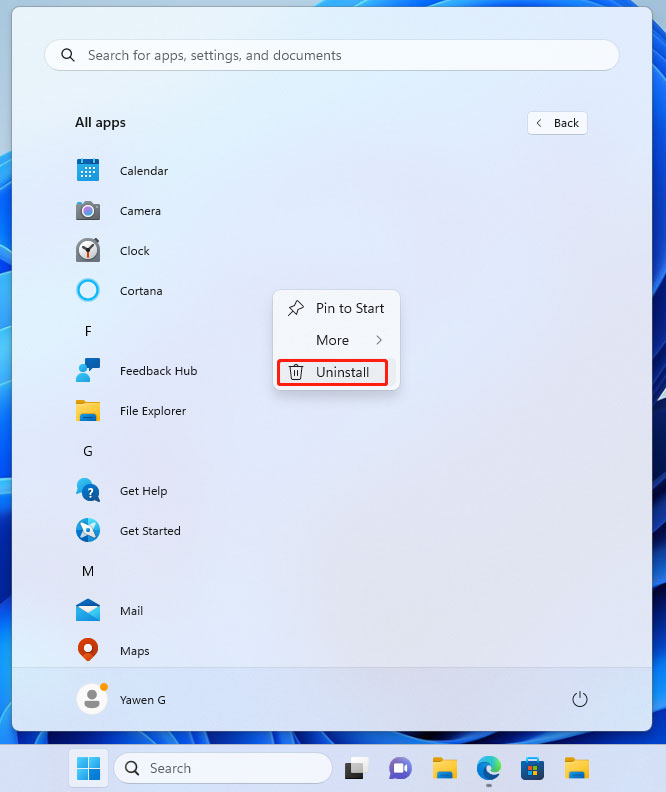
Не стоит создавать три разных «способа» из закреплённого ярлыка, списка «Все приложения» и поиска: во всех случаях пользователь запускает один и тот же зарегистрированный процесс деинсталляции. Разница только в том, как найден ярлык.
Через «Панель управления» → «Программы и компоненты»
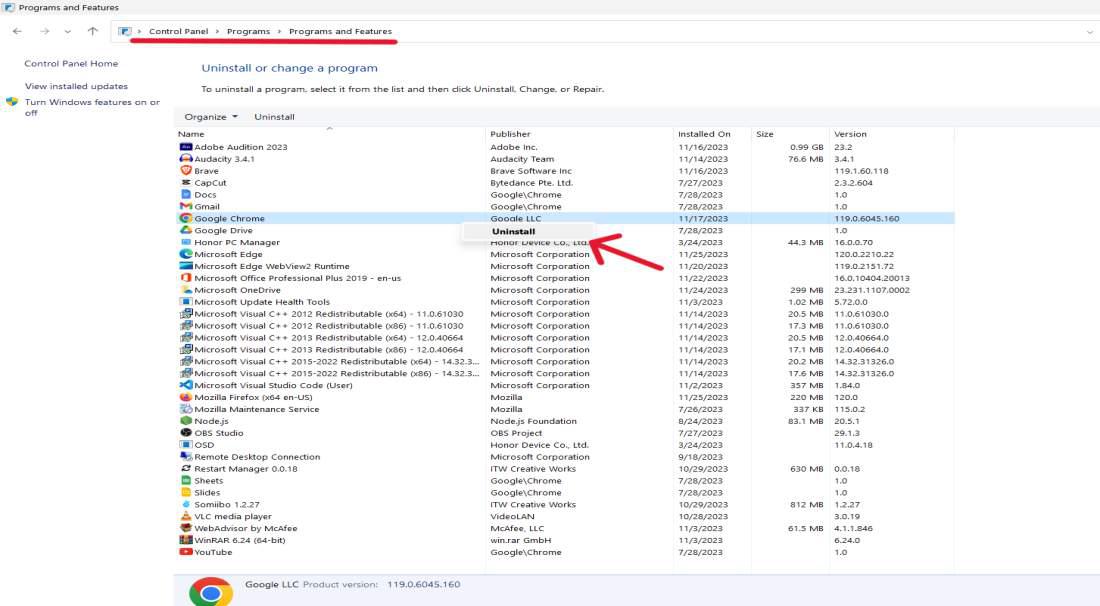
Классическая «Панель управления» остаётся полезной для настольных Win32-программ, особенно старых MSI-установок. Этот интерфейс показывает список программ, зарегистрированных в механизме удаления классического рабочего стола, и предлагает команды «Удалить», «Изменить» или «Удалить/Изменить» в зависимости от установленного пакета.
- Нажмите
Win+R, введитеappwiz.cplи нажмите Enter. Это сразу открывает «Программы и компоненты» без поиска по категориям «Панели управления». - Либо откройте «Панель управления» через поиск Windows, затем выберите «Программы» → «Программы и компоненты».
- Найдите нужное приложение. Для длинного списка полезно ориентироваться по столбцам «Издатель», «Установлено», «Размер» и «Версия», если данные заполнены установщиком.
- Выделите программу и нажмите «Удалить» или «Удалить/Изменить». Команда может также быть доступна в контекстном меню правой кнопки мыши.
- Завершите мастер разработчика. У некоторых продуктов сначала открывается окно обслуживания с вариантами Repair, Change и Remove; выбирайте удаление только после того, как убедились, что выбрана правильная программа.
Ограничение. «Программы и компоненты» не является универсальным каталогом всех приложений Windows 11. Пакет Microsoft Store может присутствовать только в «Установленных приложениях» или управляться через Appx/WinGet. Поэтому отсутствие программы в этом списке не означает, что она не установлена.
Через собственный файл-деинсталлятор
Многие классические программы кладут рядом со своими файлами отдельный исполняемый деинсталлятор — например uninstall.exe, unins000.exe или файл с похожим названием. Этот способ полезен, если запись пропала из системного списка, но папка программы ещё существует. Он безопаснее простого удаления каталога, потому что запускает предусмотренную разработчиком процедуру.
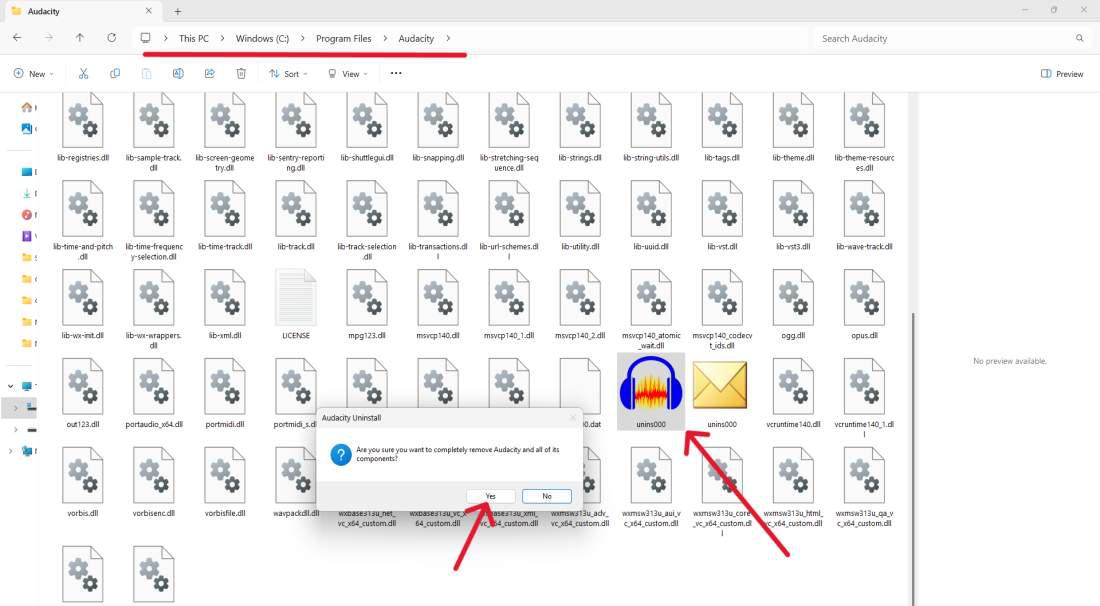
- Найдите ярлык программы, щёлкните по нему правой кнопкой мыши и при наличии команды выберите «Расположение файла». Иногда это приводит в папку ярлыков; тогда снова откройте свойства или расположение файла, чтобы попасть к исполняемому файлу приложения.
- Другой вариант — открыть
C:\Program FilesилиC:\Program Files (x86)и перейти в каталог разработчика. Не удаляйте каталог на этом шаге. - Ищите исполняемый файл с названием
uninstall,uninst,uninsили отдельную папку Uninstall. Название не стандартизировано, поэтому ориентируйтесь на подпись продукта и значок, а не на случайный EXE. - Запустите файл. Если Windows показывает UAC, сверяйте имя и издателя в диалоге перед подтверждением.
- В мастере выбирайте удаление. Если предлагается сохранить пользовательские настройки, профили, пресеты или проекты, принимайте решение исходя из того, нужна ли последующая переустановка.
- После завершения проверьте, исчезла ли запись из «Установленных приложений» и «Программ и компонентов».
Что не делать. Не запускайте случайные EXE-файлы из папки программы «на пробу» и не стирайте весь каталог до завершения мастера. Если штатный деинсталлятор отсутствует или повреждён, переходите к средству устранения проблем, WinGet или специализированной утилите.
Удаление через WinGet в Windows Terminal
WMIC больше нельзя считать надёжным штатным способом для Windows 11: утилита устарела, в новых установках Windows 11 24H2 отсутствует по умолчанию, а в Windows 11 25H2 удалена из системы. Для обычного управления установленными приложениями практичнее WinGet — клиент Windows Package Manager. Команда winget list показывает не только пакеты, которые ставились через WinGet, но и многие приложения, установленные другими способами, а winget uninstall запускает удаление указанного приложения.
Шаг 1. Найдите точное имя или ID
- Откройте «Пуск», введите «Терминал» и запустите Windows Terminal. Для обычного удаления права администратора нужны не всегда; повышенные права используйте только когда конкретный деинсталлятор их запрашивает.
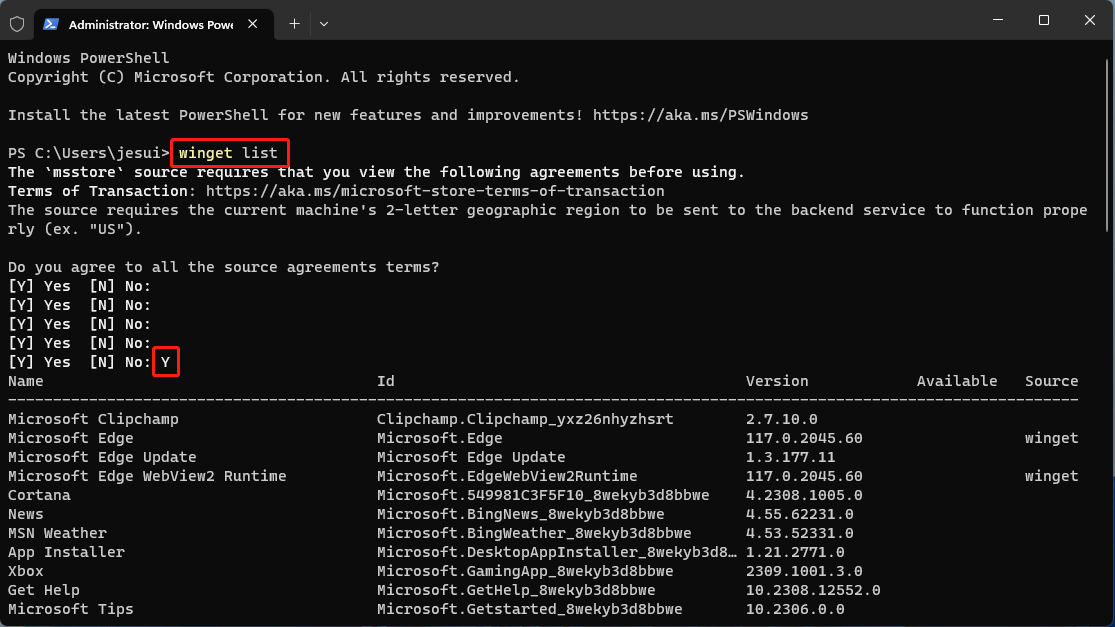
- Введите команду
winget list. Она выведет таблицу с именами, идентификаторами, версиями и источниками для обнаруженных приложений. - Если список большой, используйте запрос, например
winget list "название". Не ориентируйтесь только на первое похожее совпадение.
Шаг 2. Удалите именно найденный пакет
Базовый синтаксис:
winget uninstall "точное имя приложения"Если имя неоднозначно, WinGet показывает несколько совпадений и требует дополнительного фильтра. В этом случае лучше использовать ID из предыдущей таблицы:
winget uninstall --id ИДЕНТИФИКАТОР_ПАКЕТА --exactПараметр --exact заставляет WinGet использовать точное совпадение вместо поиска по подстроке. Это полезно, когда на компьютере установлены основной продукт, отдельный updater, runtime или несколько редакций с похожими именами.
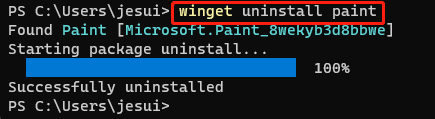
После определения приложения WinGet передаёт управление процедуре удаления. У части программ появляется графический мастер, у части процесс проходит без отдельного окна. Команда не означает автоматическое стирание всех пользовательских данных: конкретный результат зависит от пакета и его механизма удаления.
Полезные варианты WinGet
| Задача | Команда | Когда использовать |
|---|---|---|
| Показать установленные приложения | winget list | Перед удалением, чтобы не ошибиться в имени |
| Найти приложение по названию | winget list "имя" | Если полный список слишком длинный |
| Удалить по имени | winget uninstall "имя" | Когда совпадение однозначное |
| Удалить по ID | winget uninstall --id ID --exact | Когда есть несколько похожих результатов |
| Ограничить источник | winget uninstall "имя" --source winget | Если нужно исключить лишние запросы других источников |
Почему для командного удаления лучше WinGet, а не WMIC. WinGet входит в современный Windows Package Manager, умеет отображать программы, установленные не только через него самого, и предоставляет фильтры по имени, ID, источнику и области установки. WMIC уже не входит в стандартную поставку новых выпусков Windows 11, поэтому команда wmic product get name на современном компьютере может не запускаться вообще.
Проверка результата. Повторите winget list "название" и проверьте «Установленные приложения». Если пакет по-прежнему отображается, прочитайте сообщение WinGet: код ошибки может исходить уже от деинсталлятора самого продукта. В таком случае повторение той же команды обычно не исправляет повреждённый установщик — переходите к блоку troubleshooting.
Как удалить Appx/MSIX-приложение через PowerShell
PowerShell нужен не для любого ПО, а прежде всего для пакетированных приложений Appx/MSIX. Команда Get-AppxPackage возвращает пакеты, зарегистрированные в профиле пользователя, а Remove-AppxPackage удаляет указанный пакет из выбранной учётной записи. Эти команды не являются взаимозаменяемой заменой деинсталляции любого Win32-приложения.
Сначала определите пакет
- Откройте Windows Terminal и выберите профиль PowerShell.
- Выполните команду, которая выводит имя и полное имя пакета:
Get-AppxPackage | Select Name, PackageFullName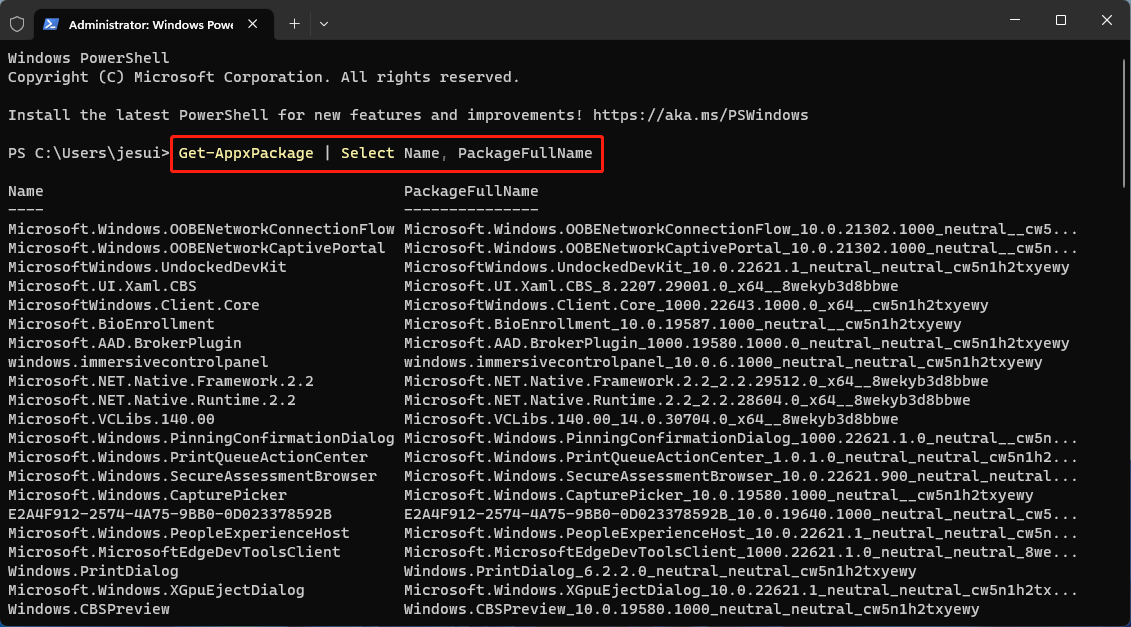
Если вы знаете часть имени, можно отфильтровать вывод:
Get-AppxPackage *часть_имени* | Select Name, PackageFullNameСначала убедитесь, что результат соответствует нужному приложению. Не копируйте случайное системное имя только потому, что оно похоже на пользовательское название в меню «Пуск».
Удалите пакет текущего пользователя
Когда точный объект найден, безопаснее передать его по конвейеру:
Get-AppxPackage *точное_или_однозначное_имя* | Remove-AppxPackageЛибо использовать полное имя пакета:
Remove-AppxPackage -Package "PackageFullName"Remove-AppxPackage удаляет пакет из учётной записи пользователя. Для удаления из нескольких профилей существует параметр -AllUsers, но он требует административных прав и меняет область воздействия. Для домашней очистки не нужно автоматически применять -AllUsers: сначала решите, требуется ли удалять приложение только из текущего профиля.
Когда PowerShell не нужен. Если приложение нормально удаляется через «Параметры», используйте графический способ. Если перед вами классический редактор, драйвер, антивирус, системная утилита с MSI/EXE-установщиком или игра в лаунчере, Appx-команды могут вообще не относиться к нему.
Проверка результата. Повторите запрос Get-AppxPackage *имя*. Пустой вывод для текущего профиля означает, что этот Appx-пакет больше не зарегистрирован для пользователя. Дополнительно проверьте меню «Пуск» и «Установленные приложения». Если ярлык остался, перезапустите меню/сеанс или компьютер перед ручной очисткой.
Что делать, если программа не удаляется
Проблемное удаление лучше проводить по лестнице: от штатной процедуры к более вмешивающимся методам. Такой порядок снижает риск удалить только часть продукта и оставить Windows в состоянии, когда программа уже не запускается, но её установщик всё ещё зарегистрирован.
1. Закройте программу и связанные окна
Деинсталлятор может отказаться удалять файлы, которые сейчас используются. Закройте главное окно программы, её настройки, помощники обновления и открытые документы. Если приложение висит, откройте «Диспетчер задач» через Ctrl+Shift+Esc, найдите процесс по понятному имени продукта или издателя и завершите его. Не завершайте неизвестные системные процессы только ради освобождения файла.
2. Повторите штатное удаление
Снова откройте «Параметры» → «Приложения» → «Установленные приложения» и запустите «Удалить». Для классического ПО также проверьте appwiz.cpl. Наличие записи в одном списке и отсутствие в другом не обязательно означает поломку: разные типы приложений регистрируются по-разному.
3. Найдите собственный деинсталлятор
Если системная запись ведёт в никуда, найдите uninstall.exe, unins000.exe или другой явно подписанный деинсталлятор в папке продукта. Не переименовывайте и не переносите его перед запуском: мастер может обращаться к файлам относительно исходного каталога.
4. Используйте средство устранения проблем Microsoft для классических программ
Средство устранения проблем с установкой и удалением программ исправляет часть повреждённых данных установки и записей, из-за которых настольная программа не устанавливается, не обновляется или не удаляется. Оно особенно уместно для MSI-пакета, который остаётся в списке, но штатная команда завершается ошибкой.
- Запустите средство устранения неполадок Microsoft.
- Выберите проблему удаления программы.
- Укажите продукт из списка, если он распознан.
- Примените предложенное исправление и после завершения снова проверьте «Установленные приложения» и «Программы и компоненты».
Этот инструмент предназначен для настольных программ Windows. Если проблема относится к приложению Microsoft Store, используйте средства для Store-приложений, а не пытайтесь исправлять его MSI-запись.
5. Используйте WinGet как альтернативный запуск удаления
Если приложение определяется командой winget list, попробуйте удалить его по точному ID. WinGet может найти зарегистрированную программу даже тогда, когда вы не помните расположение деинсталлятора. Но если сам vendor-uninstaller повреждён, WinGet может получить ту же ошибку — в этом случае переходите дальше.
6. Перейдите к специализированному деинсталлятору
IObit Uninstaller, Revo Uninstaller, Bulk Crap Uninstaller и HiBit Uninstaller умеют работать с проблемными записями и остатками лучше обычного системного списка. Они полезны после неудачной штатной процедуры, но найденные файлы и ключи всё равно нужно просматривать: одинаковая библиотека или папка производителя может использоваться несколькими продуктами.
7. Безопасный режим — только ограниченный fallback
Безопасный режим иногда используют, когда обычную деинсталляцию блокирует постоянно запущенный компонент. Это не универсальное решение: Windows загружает сокращённый набор служб и драйверов, поэтому деинсталлятор, которому нужна служба Windows Installer, драйвер продукта или другой компонент, сам может не заработать. Переходите в безопасный режим только при понятном конфликте с процессом, службой или драйвером, который невозможно отключить в обычной загрузке.
После любой нештатной попытки не переходите сразу к ручной чистке реестра. Сначала перезагрузите Windows в обычном режиме и проверьте состояние программы: запускается ли она, осталась ли в списках и существует ли её папка. Это даст понять, завершилось ли удаление частично.
Как использовать UninstallString и не повредить реестр
Редактор реестра можно использовать для диагностики зарегистрированной команды деинсталляции. Полезная операция — найти команду удаления и запустить её; опасная — удалить сам ключ и считать это полной деинсталляцией. Ветка HKEY_LOCAL_MACHINE\Software\Microsoft\Windows\CurrentVersion\Uninstall хранит сведения о части установленных продуктов; значение DisplayName связано с отображаемым названием, а UninstallString указывает команду удаления, когда установщик её зарегистрировал.
Когда UninstallString действительно полезен
- запись о программе есть, но кнопка в графическом интерфейсе работает некорректно;
- нужно понять, какой исполняемый файл или MSI-команда отвечает за удаление;
- ярлык и папка меню «Пуск» уже удалены, но регистрация приложения сохранилась;
- после неудачной установки нужно диагностировать, какой механизм удаления был записан установщиком.
Как действовать
- Нажмите
Win+R, введитеregeditи подтвердите запуск редактора реестра. - Перейдите к ветке
HKEY_LOCAL_MACHINE\Software\Microsoft\Windows\CurrentVersion\Uninstall. - Просматривайте подразделы и значение
DisplayName, пока не найдёте нужный продукт. У MSI-программ имя подраздела может быть GUID, поэтому название ключа не обязано совпадать с названием приложения. - Найдите значение, в котором хранится команда удаления, и скопируйте её целиком. Не редактируйте параметры команды наугад.
- Закройте редактор реестра. Запустите найденную команду через «Выполнить» или Терминал, учитывая кавычки вокруг путей с пробелами.
- Завершите штатный мастер и только после этого проверяйте, исчезла ли регистрационная запись.
Чего не делать. Удаление подраздела из Uninstall обычно лишь убирает сведения, по которым Windows показывает продукт и запускает его деинсталлятор. Файлы, службы и пользовательские данные программы от этого сами по себе не исчезают. Если продукт уже физически удалён, а в списке осталась «мёртвая» запись, исправление записи может быть отдельной задачей, но это уже очистка метаданных после деинсталляции, а не замена самой деинсталляции.
Перед ручным изменением реестра создавайте точку восстановления или экспортируйте конкретный ключ, если изменение действительно необходимо. Для простой бытовой деинсталляции реестр вообще не должен быть первым местом, куда идёт пользователь.
Как удалить игру в Windows 11
Игры, установленные через клиент магазина, лучше удалять из библиотеки этого клиента. Так лаунчер корректно меняет состояние игры с «установлена» на «не установлена», удаляет управляемые им файлы и не теряет сведения о продукте в аккаунте. Удаление каталога игры вручную может оставить клиенту запись о якобы существующей установке.
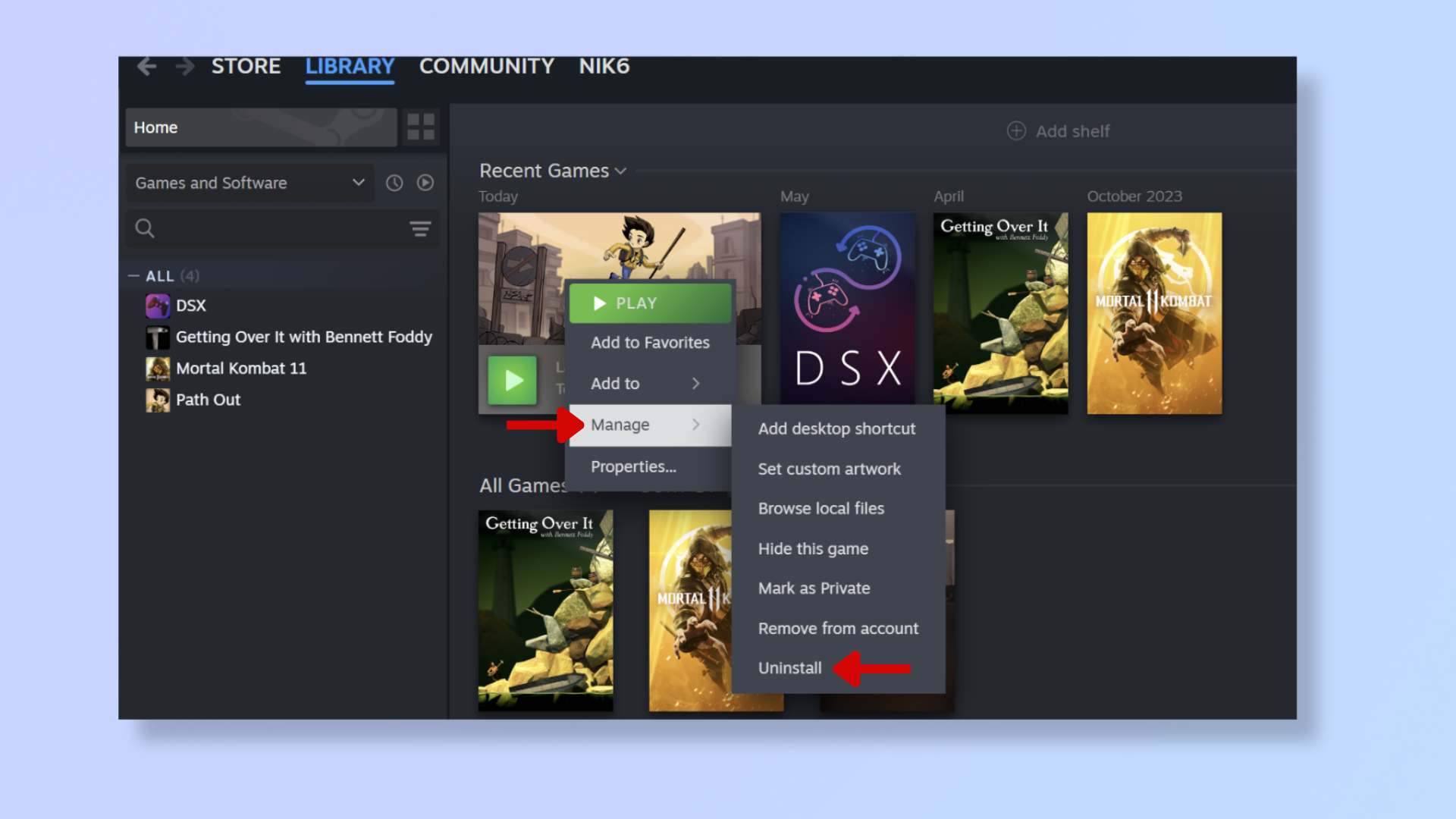
Steam
- Откройте Steam и перейдите в «Библиотеку».
- Найдите игру в списке слева и щёлкните по ней правой кнопкой мыши.
- Откройте «Управление» (Manage) и выберите «Удалить с устройства»/Uninstall — точная локализация зависит от языка клиента.
- Подтвердите действие и дождитесь завершения.
- После этого карточка игры останется в вашей библиотеке аккаунта, но вместо кнопки запуска будет предлагаться установка, если лицензия остаётся у аккаунта.
Не делайте вывод о сохранениях только по факту удаления игры. Сейвы могут находиться в каталоге игры, в Documents, AppData, отдельной папке издателя или облачном хранилище. Если локальный прогресс важен, заранее определите папку сохранений конкретной игры и сделайте резервную копию данных, которые не синхронизируются с облаком.
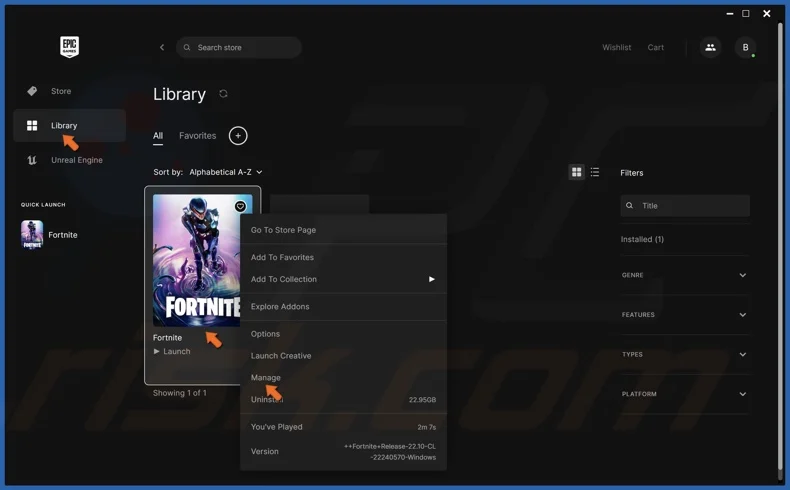
Epic Games Launcher
- Запустите Epic Games Launcher.
- В левой колонке откройте Library.
- Найдите игру и нажмите кнопку с тремя точками рядом с её названием.
- Выберите Uninstall.
- В появившемся окне ещё раз нажмите Uninstall.
- Дождитесь окончания операции. Если пункт Uninstall отсутствует, проверьте игру в «Параметры» → «Приложения» → «Установленные приложения» и используйте системный способ Windows, если игра зарегистрирована там.
Если Epic Games Launcher выдаёт ошибку удаления, сначала закройте игру, перезапустите компьютер и повторите процедуру. При ошибках, связанных с правами доступа, запустите лаунчер от имени администратора и снова выполните удаление. Не удаляйте вручную весь каталог Epic Games Launcher, пока через него управляются игры, которые должны остаться установленными.
Как удалить веб-приложение Microsoft Edge
Сайт, установленный через Edge как приложение, может выглядеть почти как обычная программа: отдельное окно, значок в «Пуске» и ярлык на панели задач. Но управлять таким PWA удобнее через Edge, потому что браузер хранит сведения о нём в собственном менеджере приложений.
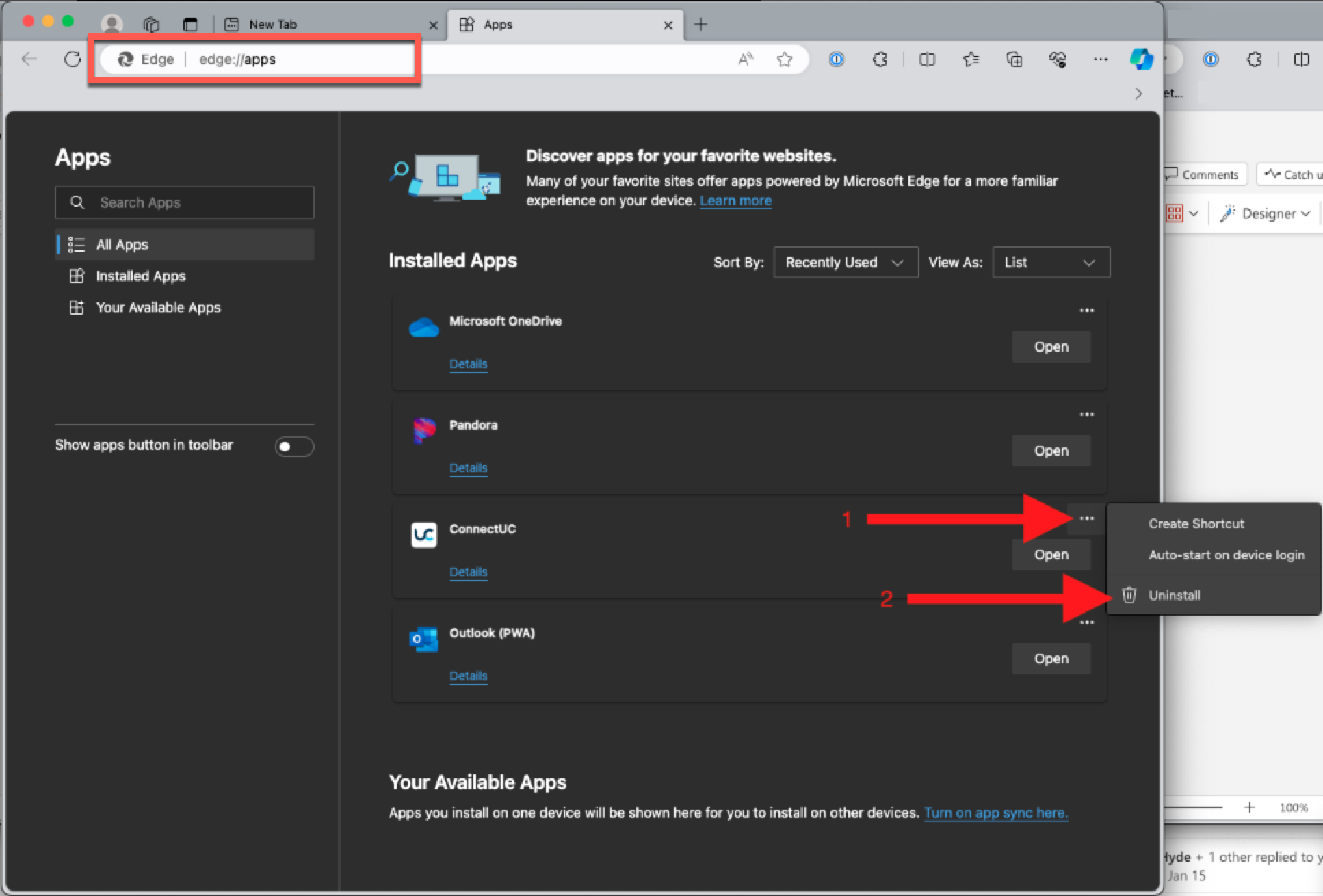
- Откройте Microsoft Edge.
- Введите в адресной строке
edge://appsи нажмите Enter. - На карточке нужного приложения выберите Details.
- Нажмите Uninstall.
- Edge отдельно предложит решить, удалять ли историю и данные приложения. Этот флажок влияет на данные сайта, поэтому не отмечайте его автоматически, если хотите сохранить локальное состояние или вход.
- Подтвердите Uninstall.
Этот сценарий не нужно выносить в «онлайн-способ»: удаление выполняется локальным менеджером приложений Edge в Windows 11. Если PWA исчезло из edge://apps, но старый ярлык остался на рабочем столе, ярлык можно удалить отдельно — он уже не является самим приложением.
Сторонние программы для полного и проблемного удаления
Сторонний деинсталлятор нужен не потому, что Windows «не умеет удалять программы», а когда требуется дополнительный контроль: пакетная обработка, поиск оставшихся файлов, очистка «мёртвых» записей, удаление Store-приложений из отдельного интерфейса или работа со сломанным штатным мастером. Разные программы решают эти задачи по-разному, поэтому ниже у всех карточек один каркас: назначение, порядок работы, сильные стороны, ограничения и проверка результата.
Перед любым агрессивным сканированием остатков закройте рабочие приложения и сохраните документы. Если утилита показывает связанные записи реестра, каталоги AppData или общие папки издателя, просматривайте их до подтверждения: один производитель может использовать общую библиотеку сразу для нескольких своих продуктов.
IObit Uninstaller
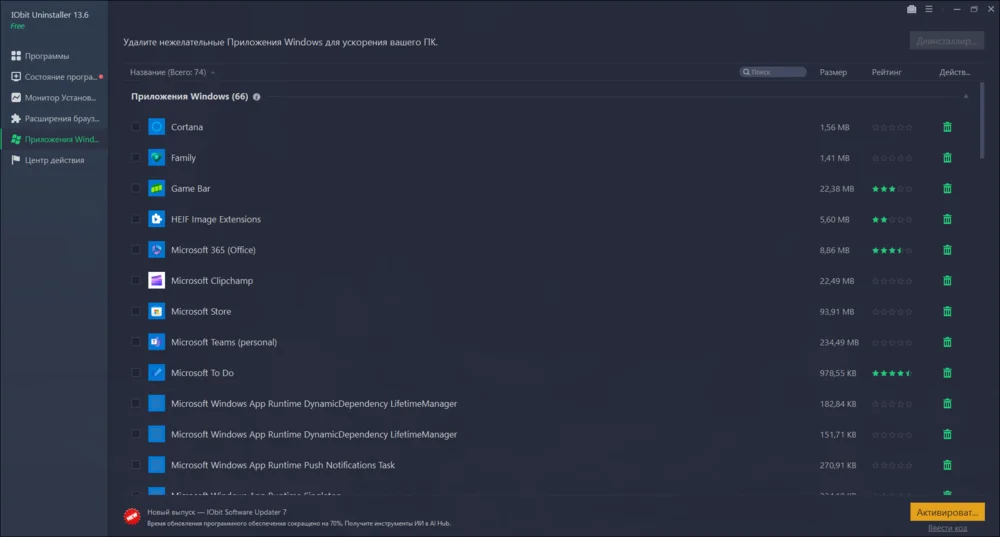
IObit Uninstaller рассчитан не только на одиночное удаление. Он поддерживает Windows 11, принудительное удаление, пакетный выбор нескольких программ, работу с приложениями Windows, поиск остаточных файлов и управление браузерными расширениями. Поэтому его логичнее использовать, когда встроенный список Windows уже недостаточен или нужно разобрать несколько ненужных установок за одну сессию.
Как удалить обычную программу
- Откройте раздел со списком Programs и найдите приложение через поиск.
- Если нужно удалить один продукт, выберите его строку и запустите Uninstall. Для нескольких продуктов отметьте только те позиции, издателей и названия которых вы точно распознали.
- Разрешите запуск штатного деинсталлятора программы, если он доступен. Такой мастер может корректно остановить службы, снять регистрацию компонентов и обработать параметры, которые были созданы установщиком. Принудительный режим нужен только при сбое обычной процедуры.
- После основного удаления просмотрите найденные leftovers. Удаляйте элементы, явно относящиеся к удалённому продукту; не считайте любое совпадение в общей папке производителя безопасным мусором.
- Повторно найдите программу в IObit и в «Установленных приложениях» Windows.
Когда использовать Force Removal
Принудительное удаление полезно, если деинсталлятор отсутствует, падает или программа продолжает появляться после обычной попытки. Не начинайте с Force Removal для исправного приложения: сначала штатный мастер, затем сканирование остатков, и только при сбое — принудительный сценарий.
Плюсы:
- поддерживает Windows 11 и умеет работать с обычными программами и приложениями Windows;
- есть пакетное удаление нескольких выбранных программ;
- предусмотрен принудительный сценарий для упрямых или повреждённых установок;
- после деинсталляции может искать остаточные файлы и записи.
Минусы:
- чем глубже сканирование, тем важнее ручная проверка найденных элементов;
- дополнительные модули программы не нужны для простой разовой деинсталляции;
- часть возможностей разных редакций может отличаться, поэтому нельзя считать любой пункт интерфейса гарантированно бесплатным без проверки конкретной установки.
Revo Uninstaller
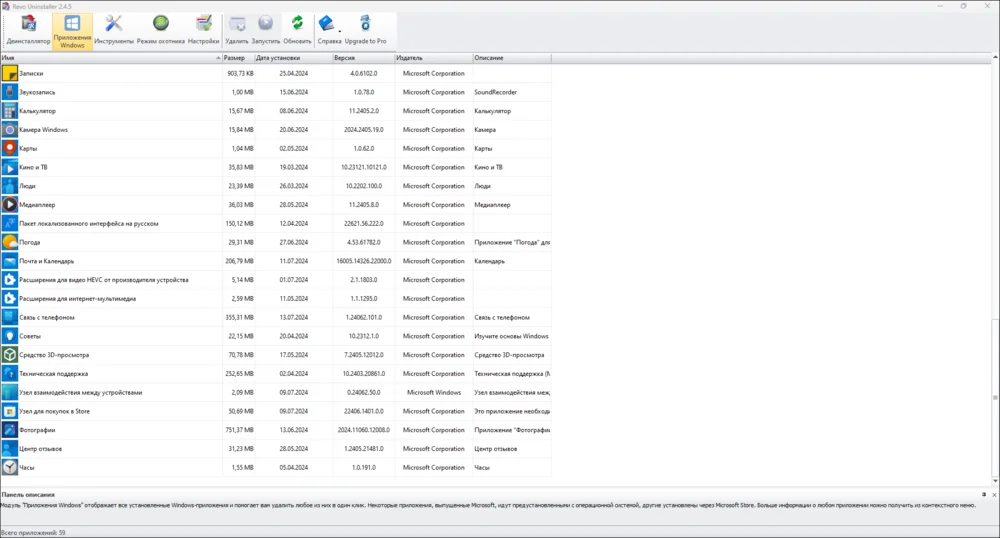
Revo Uninstaller строит обычный сценарий вокруг двух этапов: сначала запускает встроенный деинсталлятор продукта, затем предлагает сканирование остатков. В бесплатной редакции доступны обычное удаление, поиск leftovers после стандартной процедуры, модуль Windows Apps и Hunter Mode. Расширенный Forced Uninstall и некоторые варианты массовой деинсталляции относятся к Pro-возможностям, поэтому их нельзя приписывать бесплатной редакции без оговорки.
Обычная последовательность
- В модуле Uninstaller найдите нужную программу и запустите Uninstall.
- Дождитесь запуска штатного мастера продукта и закончите его. Не прерывайте мастер только ради более быстрого перехода к поиску остатков.
- После завершения нажмите Scan и выберите доступный режим сканирования. Более глубокий режим проверяет больше мест и требует более внимательного просмотра результата.
- Сначала просмотрите записи реестра, затем оставшиеся файлы и папки. Выбирайте только элементы, связь которых с удаляемой программой понятна.
- Завершите мастер Revo и проверьте списки Windows.
Плюсы:
- логично разделяет штатное удаление и последующий поиск остатков;
- бесплатная редакция умеет сканировать leftovers после обычной деинсталляции;
- есть отдельная работа с Windows Apps;
- подходит для ситуации, когда нужно увидеть, что осталось после vendor-uninstaller.
Минусы:
- Forced Uninstall и расширенная автоматизация не должны автоматически приписываться Free-редакции;
- глубокое сканирование реестра не освобождает от проверки результатов;
- для одного исправного Store-приложения системная команда Windows обычно быстрее.
CCleaner
В CCleaner есть модуль удаления приложений. Рабочий путь в Windows: Tools → Uninstall. После выбора программы кнопка Uninstall запускает процедуру удаления. Этот модуль удобен как дополнительный список установленного ПО, но не делает глубокое сканирование остатков обязательным этапом каждой деинсталляции.
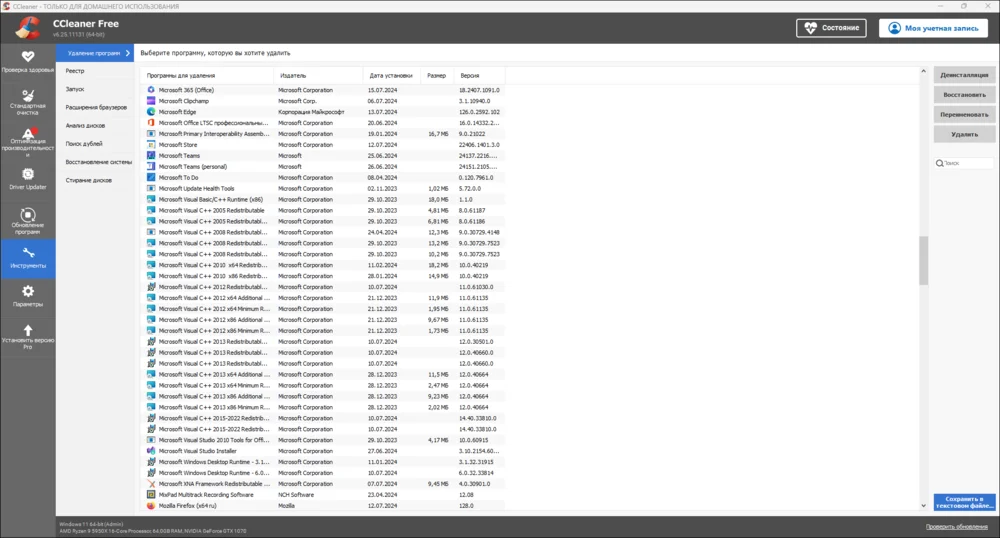
- Откройте CCleaner и нажмите Tools в левой части окна.
- Откройте Uninstall и дождитесь появления списка установленных программ.
- Выберите программу, которую требуется удалить, и ещё раз сверьте её название и издателя.
- Нажмите Uninstall и завершите собственный мастер выбранного продукта.
- После окончания проверьте «Установленные приложения» Windows.
Плюсы:
- удаление встроено в общий набор инструментов обслуживания;
- не требует искать программу по нескольким разделам Windows;
- подходит пользователям CCleaner, которым нужен единый интерфейс управления установленным ПО.
Минусы:
- модуль удаления в первую очередь управляет запуском деинсталляции; для отдельного анализа остатков удобнее специализированные деинсталляторы;
- отдельная «чистка реестра» не должна автоматически запускаться после каждой деинсталляции;
- для сложного принудительного удаления специализированные деинсталляторы дают более подходящие сценарии.
O&O AppBuster
O&O AppBuster специализируется на приложениях Windows, включая предустановленные и скрытые элементы. Он работает в Windows 10 и Windows 11, запускается без установки и позволяет удалять или восстанавливать поддерживаемые Windows Apps. Это более понятный вариант для просмотра набора встроенных приложений, чем массовое удаление неизвестных пакетов PowerShell-командами.
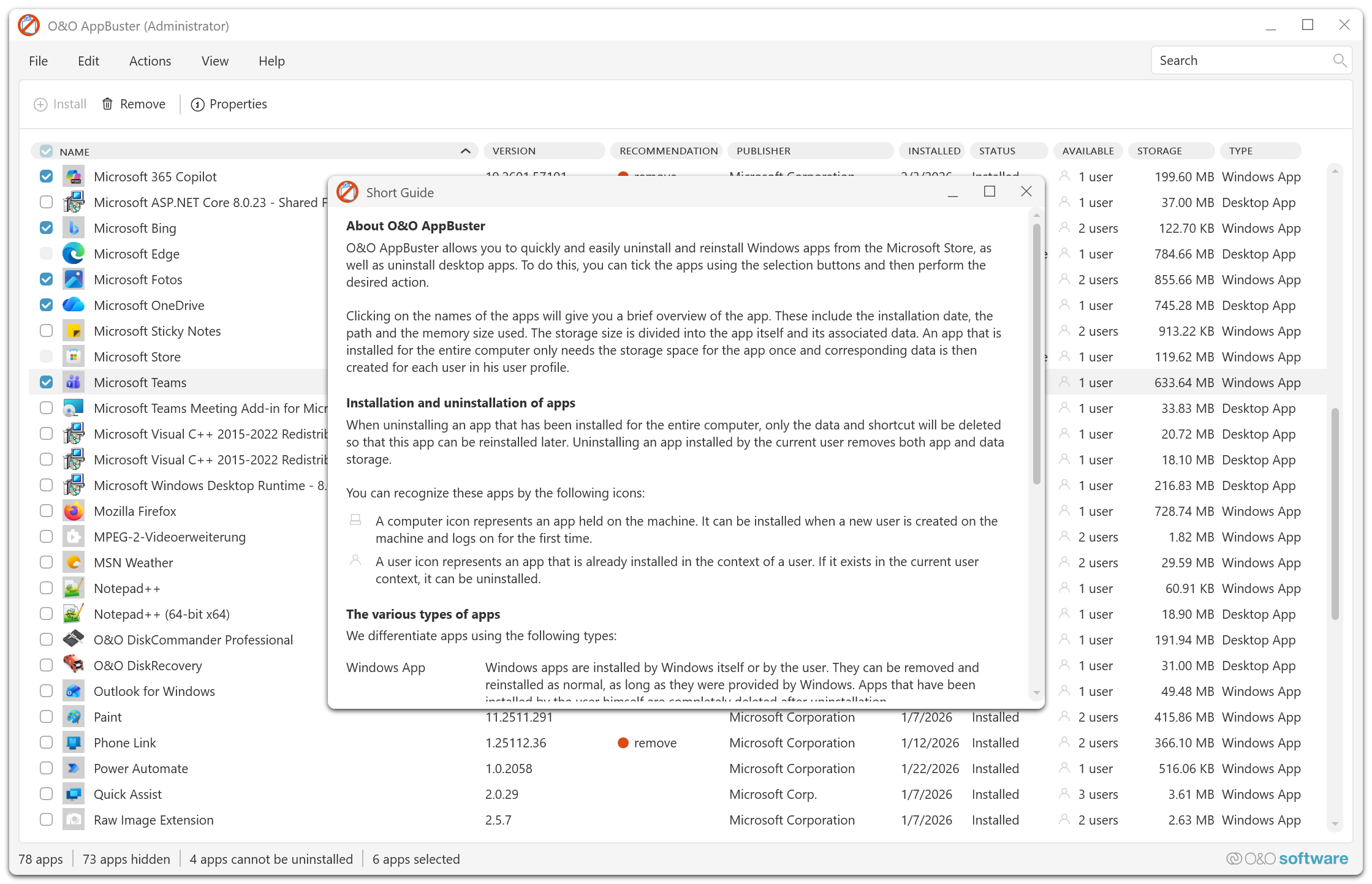
- Запустите O&O AppBuster и дождитесь формирования списка приложений.
- Используйте категории и поиск, чтобы отделить обычные приложения от скрытых и системных элементов.
- Отметьте только те приложения, назначение которых известно.
- Запустите Remove и выберите область удаления, если программа предлагает выбор между текущим пользователем и компьютером.
- Перед удалением большого набора системных приложений используйте предлагаемую точку восстановления, если она доступна в вашей конфигурации.
- После завершения перезапустите список и проверьте, какие элементы остались.
Плюсы:
- ориентирован на Windows Apps, в том числе предустановленные и скрытые;
- работает без установки;
- поддерживает Windows 11;
- может быть проще PowerShell для пользователя, который не хочет работать с PackageFullName.
Минусы:
- видимость системного приложения в списке не означает, что его обязательно стоит удалять;
- после обновлений Windows часть встроенных приложений и зависимостей может изменяться;
- утилита не заменяет понимание роли системного компонента.
Bulk Crap Uninstaller (BCUninstaller)
Bulk Crap Uninstaller, или BCU, особенно полезен для пакетной очистки. Проект с открытым исходным кодом умеет удалять большие наборы приложений с минимальным количеством ручных действий, искать остатки, обнаруживать orphaned applications и работать с Windows Store Apps, Steam и несколькими системами деинсталляции, включая MSI, NSIS и Inno Setup. Из-за количества функций он требует больше внимания, чем простая кнопка «Удалить» в Windows.

- После запуска дождитесь анализа установленных программ.
- Отфильтруйте системные компоненты и приложения Microsoft, если ваша задача — удалить только пользовательский софт.
- Для одиночного удаления выберите один продукт. Для пакетного сценария выделяйте программы группами, которые вы готовы удалить за одну сессию.
- Проверьте, какой uninstall-командой BCU собирается пользоваться. При массовой очистке особенно важно не включить в набор runtime, драйвер или компонент, необходимый оставшемуся ПО.
- Запустите процедуру удаления и последовательно завершите мастера, которые требуют участия пользователя.
- После основного этапа просмотрите leftovers и orphaned entries отдельно.
Плюсы:
- сильный пакетный режим;
- поддержка разных систем установки и Store-приложений;
- умеет находить осиротевшие записи и остатки;
- подходит для компьютера с большим количеством ненужного ПО.
Минусы:
- интерфейс и число параметров сложнее, чем у системного деинсталлятора;
- массовое удаление повышает цену ошибки, поэтому список нужно проверять до запуска;
- режим очистки остатков не должен использоваться как автоматическое удаление всех найденных совпадений.
HiBit Uninstaller
HiBit Uninstaller работает в Windows 11 и сочетает обычное удаление, Forced Uninstall, пакетное удаление, мониторинг установки, удаление Windows Store Apps и поиск остатков. Доступны устанавливаемая и portable-редакции. Наиболее полезны три сценария: обычная деинсталляция, удаление нескольких программ за одну сессию и повреждённый продукт без рабочего штатного мастера.
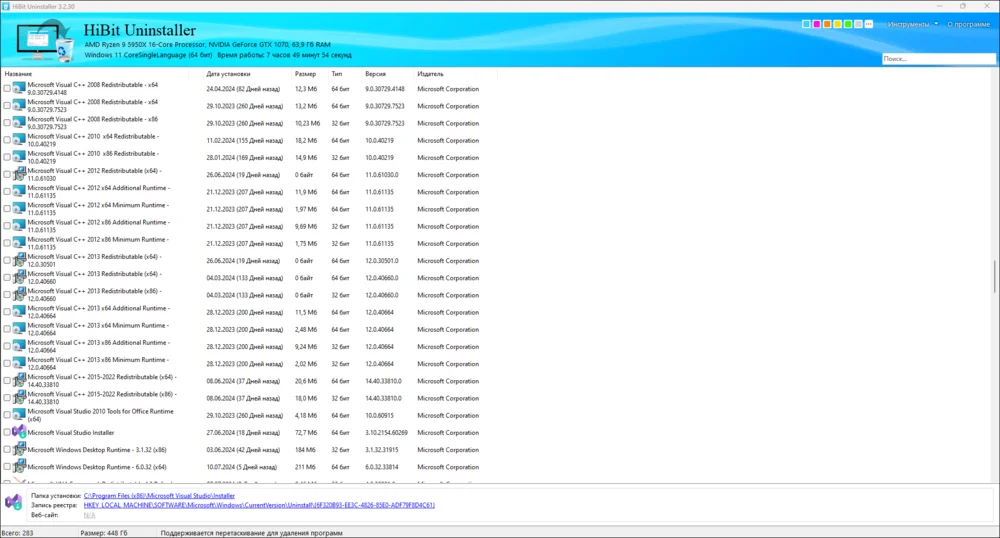
- Запустите HiBit Uninstaller и найдите программу в основном списке через поиск.
- Для исправного приложения начинайте с обычного Uninstall.
- После штатного мастера просмотрите результат сканирования остатков.
- Если деинсталлятор сломан или запись повреждена, используйте Forced Uninstall только для конкретного продукта, а не как стандартный режим.
- При пакетной очистке сначала сформируйте небольшой список и убедитесь, что в него не попали системные runtimes, драйверы и компоненты, названия которых вам неизвестны.
- Проверьте список Windows и при необходимости перезагрузите компьютер, если удалялись занятые файлы.
Плюсы:
- есть обычное, принудительное и пакетное удаление;
- поддерживает приложения Microsoft Store;
- умеет искать остатки после удаления;
- есть portable-вариант для запуска без обычной установки.
Минусы:
- Forced Uninstall требует более внимательной проверки, чем штатный мастер;
- множество дополнительных системных инструментов не относится непосредственно к задаче удаления программы;
- при пакетной обработке легко случайно выбрать зависимость другого приложения, если ориентироваться только по незнакомому имени.
Windows Uninstaller: почему устаревшее расширение не стоит использовать как основной способ
Windows Uninstaller от AlexT Software — старое расширение оболочки, которое добавляет команду Uninstall в контекстное меню файлов и ярлыков, чтобы запускать деинсталляцию без поиска программы в системном списке. Для Windows 11 практичнее использовать встроенные «Установленные приложения», WinGet или поддерживаемый специализированный деинсталлятор: они не требуют добавлять отдельное устаревшее расширение ради одной команды.
Windows Uninstaller не даёт самостоятельного механизма очистки остатков: его смысл сводится к быстрому вызову зарегистрированного удаления из контекстного меню. Поэтому он не заменяет современные системные способы и программы, которые дополнительно умеют находить повреждённые записи, выполнять пакетные операции или проверять остаточные элементы.
Какие старые советы больше не стоит повторять
WMIC как основной способ удаления
Команды wmic, product get name и product where name=... call uninstall больше не подходят как базовый способ для Windows 11. WMIC отсутствует по умолчанию в новых установках 24H2 и удалён из Windows 11 25H2. Для списка и удаления приложений используйте WinGet, а для Appx/MSIX — PowerShell.
Удаление папки из Program Files
Стирание каталога не запускает зарегистрированную процедуру деинсталляции. В системе могут сохраниться сервисы, задачи, COM-регистрация, ярлыки, общие библиотеки и запись установленного продукта. Папку стоит удалять вручную только после подтверждённой деинсталляции и только когда вы уверены, что оставшиеся файлы больше не нужны.
Удаление ключа Uninstall вместо программы
Ключ реестра описывает установленный продукт и его команды. Стирание записи может скрыть приложение из системного списка, но не удаляет его исполняемые файлы. Это типичный способ превратить исправляемую установку в «невидимую» и затруднить дальнейшую очистку.
Обязательная чистка реестра после каждого удаления
Наличие старой записи не означает, что она влияет на работу компьютера. Агрессивная автоматическая очистка не нужна после каждой деинсталляции. Если специализированный деинсталлятор показывает остатки, проверяйте их связь с удалённым продуктом и удаляйте только понятные элементы.
Универсальный список «ненужных» системных приложений
Состав Windows 11 меняется, а полезность приложения зависит от сценария. Вместо статического списка «можно удалить всё перечисленное» используйте критерии: вы понимаете назначение приложения, оно не требуется рабочему процессу, его удаление разрешено системой, а восстановление или повторная установка известны. Если приложение защищено и кнопка удаления отсутствует, это повод сначала выяснить его роль, а не искать способ принудительно стереть компонент.
Forced Uninstall как первый шаг
Принудительный режим предназначен для сломанного или упрямого продукта. Для исправной программы сначала запускайте штатный мастер, потому что он может корректно остановить службы, отменить регистрацию компонентов и спросить о сохранении пользовательских данных. Force Removal оставляйте на случай, когда нормальная процедура не работает.
Что может остаться после удаления программы
«Полностью удалить программу» не всегда означает «стереть каждый файл с похожим названием». Установщик приложения управляет программными компонентами, но пользовательские документы, кэш, настройки и общие библиотеки могут иметь другой жизненный цикл. Перед ручной очисткой разделите остатки по типам.
| Тип данных | Где встречается | Что учитывать |
|---|---|---|
| Основные файлы программы | Program Files, Program Files (x86) | После успешной деинсталляции каталог обычно удаляется целиком или почти целиком; остаток проверяйте по содержимому |
| Настройки пользователя | AppData\Roaming, AppData\Local | Могут быть нужны для последующей переустановки или другого продукта того же издателя |
| Документы и проекты | Documents, пользовательские рабочие папки | Не являются «мусором» только потому, что программа удалена |
| Кэш и временные файлы | AppData, Temp, собственные cache-каталоги | Обычно не нужны для повторного запуска, но сначала убедитесь, что это не рабочие данные |
| Службы и драйверы | Системные компоненты Windows | Удаляйте только предусмотренным деинсталлятором или системным механизмом конкретного продукта |
| Общие runtimes | Microsoft Visual C++, .NET, Java и другие среды | Не удаляйте как «остаток» конкретной программы без подтверждения: они могут использоваться другими приложениями |
| Игровые сохранения | Documents, AppData, папка игры, облако | Местоположение и синхронизация зависят от конкретной игры |
| Запись в списке установленных программ | реестр и данные установщика | Может остаться после сломанной деинсталляции и требовать отдельного исправления |
Если цель — переустановка для устранения ошибки, не спешите удалять профили и настройки. Сначала выполните обычную деинсталляцию, перезагрузитесь и установите программу заново. Полная очистка пользовательского профиля нужна только тогда, когда проблема связана именно с повреждёнными настройками и требуется действительно чистый профиль.
Как проверить, что программа действительно удалена
Один исчезнувший ярлык — недостаточное доказательство. Ярлык можно удалить отдельно, а приложение продолжит работать из своей папки. Проверка должна соответствовать способу установки.
- Проверьте «Установленные приложения». Откройте «Параметры» → «Приложения» → «Установленные приложения» и найдите продукт по названию. Для большинства обычных приложений исчезновение записи — основной системный признак завершённой деинсталляции.
- Для классической Win32-программы откройте
appwiz.cpl. Если запись осталась только здесь, возможна неполная регистрация или сломанный uninstall-entry. - Для WinGet выполните повторный поиск. Используйте
winget list "название". Если пакет не находится, WinGet больше не видит соответствующую установленную запись. - Для Appx/MSIX повторите
Get-AppxPackage. Пустой результат по точному имени текущего пользователя означает, что этот пакет не зарегистрирован в профиле. - Для игры проверьте библиотеку клиента. В Steam или Epic Games Launcher карточка должна перейти в состояние, при котором игра предлагается к установке, а не к запуску.
- Для PWA проверьте
edge://apps. Удалённое веб-приложение не должно оставаться в менеджере Edge. - Перезагрузите компьютер, если удалялись занятые файлы, драйверы или службы. Некоторые мастера специально откладывают удаление до следующего запуска Windows.
После этих проверок можно оценивать остатки на диске. Если папка продукта сохранилась, откройте её и посмотрите содержимое. Каталог с логами, пользовательскими проектами или экспортами нельзя автоматически считать ненужным. Пустая папка или папка с временными файлами после корректной деинсталляции — другой сценарий: её можно удалить вручную, если она точно не нужна оставшимся продуктам.
Частые ошибки при удалении программ
| Симптом | Что это может означать | Безопасное первое действие | Следующий шаг | Чего не делать |
|---|---|---|---|---|
| Кнопка «Удалить» отсутствует | Системный компонент, особый тип пакета или программа зарегистрирована в другом механизме | Проверить «Программы и компоненты», WinGet и тип приложения | Для Appx/MSIX — PowerShell или специализированный менеджер Windows Apps | Не удалять системные папки вручную |
| Запись есть, но мастер не запускается | Повреждён путь деинсталлятора или MSI-регистрация | Найти собственный uninstall.exe и проверить UninstallString | Средство устранения проблем Microsoft или деинсталлятор | Не стирать запись реестра до попытки исправления |
| Мастер сообщает, что файл используется | Программа или её компонент продолжает работать | Закрыть приложение и связанные процессы | Перезагрузить Windows и повторить | Не завершать случайные системные процессы |
| WinGet показывает несколько совпадений | Имя слишком общее | Выполнить winget list и скопировать точный ID | winget uninstall --id ID --exact | Не удалять первое совпадение наугад |
wmic не распознаётся | Компонент отсутствует в современной Windows 11 | Перейти на WinGet | PowerShell использовать только для подходящего типа задачи | Не возвращать WMIC в систему только ради одной команды удаления |
Get-AppxPackage ничего не находит | Приложение не Appx/MSIX для текущего профиля или имя фильтра неверное | Проверить точное имя и «Установленные приложения» | WinGet или классический деинсталлятор | Не подставлять случайный PackageFullName другого пакета |
| После удаления программа осталась в списке | Мёртвая регистрационная запись | Перезапустить Windows и повторно проверить | Средство Microsoft, Revo/BCU/HiBit или диагностика UninstallString | Не считать удаление ключа полноценной деинсталляцией |
| Удаление зависло | Мастер ждёт скрытого диалога, занят файл или сломан установщик | Проверить панель задач и диалоги подтверждения | Перезапуск и повторная попытка, затем troubleshooting | Не выключать питание компьютера во время активной записи |
| После деинсталляции осталось много файлов | Пользовательские данные, кэш или настоящий leftover | Разобрать содержимое и путь | Удалить только подтверждённые остатки | Не стирать общую папку издателя целиком |
| Игра удалена, но сохранения остались | Сейвы хранятся отдельно от игровых файлов | Определить папку сохранений конкретной игры | Сохранить резервную копию или удалить вручную по необходимости | Не считать это ошибкой лаунчера без проверки |
Практические сценарии
Нужно удалить одну обычную программу
Начните с Ускорителя Компьютера, как первого метода этой инструкции, либо используйте «Параметры» → «Приложения» → «Установленные приложения». Если мастер отработал без ошибок и запись исчезла, дополнительных действий не требуется. Не запускайте глубокую очистку реестра только ради формального «полного удаления».
Программа старая и есть только в «Программах и компонентах»
Откройте appwiz.cpl, выделите продукт и используйте «Удалить»/«Удалить/Изменить». Для старых MSI-пакетов этот путь часто информативнее современного списка Settings. Если мастер потерян, проверьте папку приложения и зарегистрированный UninstallString.
Нужно удалить несколько ненужных программ
Для небольшой группы можно повторить системную процедуру по одной программе. Если установок десятки, удобнее Bulk Crap Uninstaller или IObit Uninstaller с пакетным режимом. Формируйте набор небольшими партиями и проверяйте издателя каждого пункта; не включайте неизвестные runtimes «заодно».
Штатный мастер падает или отсутствует
Закройте процессы продукта, перезапустите Windows и попробуйте собственный uninstaller. Затем примените средство устранения проблем Microsoft. Если регистрация всё ещё сломана, используйте Forced Uninstall в программе, где эта функция подтверждена, например в IObit Uninstaller или HiBit Uninstaller.
Нужно убрать предустановленное приложение Windows
Сначала проверьте кнопку «Удалить» в «Установленных приложениях». Если она доступна, это самый понятный путь. Для Appx/MSIX можно использовать PowerShell, а для просмотра набора предустановленных и скрытых приложений — O&O AppBuster. Не используйте список команд из старой статьи без проверки имени пакета на конкретном компьютере.
Нужно переустановить программу из-за ошибки
Сначала обычная деинсталляция, затем перезагрузка и новая установка. Не удаляйте настройки и пользовательские данные до тех пор, пока не станет понятно, что именно они вызывают проблему. Если установщик сообщает, что продукт уже установлен, хотя файлов нет, используйте средство Microsoft или специализированный деинсталлятор для исправления остаточной регистрации.
Нужно освободить место на диске
Сортируйте приложения по размеру, если интерфейс это позволяет, и начинайте с больших программ и игр, которыми действительно не пользуетесь. Удаление десяти мелких системных компонентов обычно даёт меньше пользы и больше риска, чем удаление одной ненужной игры или тяжёлого редактора. После деинсталляции отдельно анализируйте пользовательские проекты, кэш и загрузки: системный деинсталлятор не обязан удалять ваши документы.
Ответы на частые вопросы
Чем деинсталляция отличается от удаления папки?
Деинсталляция запускает предусмотренную продуктом или Windows процедуру: она может остановить службы, удалить зарегистрированные компоненты, снять ярлыки, обновить данные установщика и убрать программные файлы. Удаление папки просто стирает выбранные файлы и не выполняет эти действия. Поэтому папку удаляют вручную только после завершённой деинсталляции или как часть осознанной очистки остатков.
Можно ли удалить программу без прав администратора?
Зависит от области установки. Приложение, установленное только для текущего пользователя, иногда удаляется без повышения прав. Системная установка, программа в Program Files, драйвер или служба может запросить UAC. Не обходите запрос административных прав: если мастер их требует, это часть предусмотренной модели разрешений Windows.
Почему программа есть в Панели управления, но нет в Settings — или наоборот?
Windows 11 объединяет несколько механизмов установки. Классические Win32/MSI-программы традиционно отображаются в «Программах и компонентах», а Store/Appx/MSIX-приложения лучше представлены в «Установленных приложениях». Совпадение списков не гарантируется. Для диагностики дополнительно помогает winget list.
Почему WMIC больше не работает?
WMIC устарел: он отсутствует по умолчанию в новых установках Windows 11 24H2 и удалён из Windows 11 25H2. Поэтому команда wmic на современном компьютере может отсутствовать полностью. Для перечисления и удаления приложений используйте WinGet; PowerShell WMI и Appx-команды решают другие, более специализированные задачи.
Можно ли удалить несколько программ одной командой?
WinGet поддерживает удаление нескольких указанных приложений, а некоторые сторонние деинсталляторы предлагают пакетный режим. Однако массовая операция удобна только после проверки списка. Для домашнего компьютера разумнее удалить несколько понятных пользовательских программ, чем формировать длинный набор неизвестных системных компонентов.
Удаляются ли настройки программы?
Не всегда. Некоторые мастера специально спрашивают, сохранять ли пользовательские данные; другие оставляют профиль в AppData, Documents или облаке. Если планируется чистая переустановка, сначала узнайте, где продукт хранит настройки. Если настройки нужны, сделайте резервную копию до удаления.
Удаляются ли игровые сохранения вместе с игрой?
Единого правила нет. Игра может хранить сейвы в папке установки, Documents, AppData, отдельном профиле лаунчера или облачном хранилище. Перед удалением важного прогресса определите фактическое место хранения сейвов и наличие облачной синхронизации. Сам факт, что Steam или Epic Games Launcher удалил игру, ничего не гарантирует относительно локальных сохранений.
Нужно ли чистить реестр после деинсталляции?
Нет, не как обязательный ритуал. Корректно удалённая программа не требует ручного «прочёсывания» реестра. Специализированный деинсталлятор полезен, когда остались подтверждённые записи, мешающие переустановке, или когда штатный мастер был повреждён. Не удаляйте общий ключ производителя только потому, что внутри встречается название удалённого продукта.
Можно ли вернуть удалённое встроенное приложение?
Это зависит от приложения и способа удаления. Некоторые Store-приложения можно установить заново через Microsoft Store, а O&O AppBuster предусматривает восстановление поддерживаемых Windows Apps. Не удаляйте важный системный компонент, рассчитывая, что любой пакет всегда можно вернуть одной универсальной командой.
Чем WinGet отличается от PowerShell Appx?
WinGet — клиент Windows Package Manager, который умеет перечислять и удалять широкий набор приложений, включая многие установленные не через WinGet. Get-AppxPackage и Remove-AppxPackage относятся к Appx/MSIX-пакетам и профилям пользователей. Если вы удаляете обычную Win32-программу, сначала рассматривайте Settings, Control Panel или WinGet, а не Appx-команды.
Что делать, если после удаления программа всё ещё запускается?
Проверьте, не запускаете ли вы другой экземпляр, portable-версию или ярлык на отдельную копию. Посмотрите путь исполняемого файла через свойства ярлыка или «Диспетчер задач». Затем проверьте системные списки и перезагрузите компьютер. Если регистрация удалена, но отдельная portable-папка сохранилась, это уже не та же установленная программа и её нужно оценивать отдельно.
Можно ли удалить Microsoft Edge через эту инструкцию?
Блок про Edge выше относится к веб-приложениям, установленным через браузер, а не к удалению самого браузера Microsoft Edge. Системные компоненты Windows не следует принудительно удалять методами, предназначенными для обычного пользовательского ПО.
Какой способ выбрать в итоге
Для одной обычной программы начинайте с Ускорителя Компьютера как первого практического метода этой статьи или с системного раздела «Установленные приложения». Для классического MSI/Win32-пакета полезен appwiz.cpl, а если запись потеряна — собственный uninstall.exe. В командной строке используйте WinGet, а не устаревший WMIC.
PowerShell с Remove-AppxPackage оставляйте для Appx/MSIX. Предустановленные Windows Apps удобно разбирать через O&O AppBuster. Для нескольких программ подходят пакетные режимы Bulk Crap Uninstaller, IObit Uninstaller или HiBit Uninstaller. Если требуется поиск остатков после нормального мастера, Revo Uninstaller даёт понятную последовательность «штатное удаление → сканирование».
При ошибке не начинайте с реестра и принудительного стирания папки. Закройте процессы, повторите штатный мастер, проверьте собственный деинсталлятор, используйте средство устранения проблем Microsoft и только затем переходите к Forced Uninstall. Контрольный результат — программа исчезла из подходящего списка Windows или менеджера пакетов, её основной деинсталлятор завершился без ошибки, а оставшиеся файлы разобраны по назначению, а не удалены вслепую.
 *EXE — расширение исполняемого файла. Сайт является партнером проекта