
Кэш — это временные данные, которые система, приложение или браузер сохраняют для повторного использования. Благодаря ему программа не загружает одни и те же изображения, шрифты, фрагменты интерфейса и другие ресурсы заново при каждом запуске. Удалять кэш постоянно не требуется: исправные временные данные экономят трафик и ускоряют повторное открытие страниц и приложений. Очистка нужна точечно — когда закончилось место, сайт показывает устаревшую версию, приложение работает с ошибкой или временные файлы повреждены.
Главный риск связан не с самим кэшем, а с выбором соседних категорий. В одном диалоге браузер может предлагать удалить кэшированные изображения, cookies, историю, пароли, данные автозаполнения и список загрузок. В Android рядом с кнопкой «Очистить кэш» находится команда «Очистить хранилище» или «Удалить данные», которая сбрасывает локальное состояние приложения. Поэтому безопасная очистка начинается не с нажатия большой кнопки, а с проверки того, что именно отмечено.
Ниже разобраны различия между видами временных данных, признаки, при которых очистка оправданна, и точные последовательности действий для Windows, macOS, Android, iPhone, iPad и популярных браузеров. Для Windows первым практическим способом используется Ускоритель Компьютера; далее приведены штатные инструменты системы, чтобы пользователь мог выбрать между подробным анализом категорий и очисткой без установки дополнительного ПО.
Что такое кэш и как он работает
Программный кэш представляет собой хранилище копий данных, которые уже были получены или рассчитаны. Когда браузер впервые открывает страницу, он загружает с сервера изображения, таблицы стилей, сценарии и шрифты. Часть ресурсов сохраняется локально. При следующем посещении браузер проверяет, можно ли использовать копию, и не запрашивает неизменившийся файл повторно. Аналогичным образом приложение может сохранять миниатюры фотографий, обложки, карты, фрагменты переписки, результаты поиска и подготовленные элементы интерфейса.
Кэш не является единой папкой для всего устройства. У Windows есть системные временные файлы, у Microsoft Store — собственные данные, у каждого браузера — отдельное хранилище, а у мобильных приложений — собственные каталоги. Очистка Chrome не удаляет кэш Firefox, удаление временных файлов Windows не сбрасывает данные Telegram, а очистка сайта в Safari не освобождает место, занятое скачанными видео.
Жизненный цикл временной копии
- Получение. Программа загружает ресурс из сети, читает его с диска или формирует вычислением.
- Сохранение. Копия помещается в локальное хранилище вместе со служебными сведениями: именем, датой, сроком действия или идентификатором версии.
- Повторное использование. При следующем обращении программа берёт готовые данные, если они ещё пригодны.
- Проверка актуальности. Приложение сравнивает версию, дату или ответ сервера. Устаревшая копия заменяется.
- Удаление. Временные файлы убираются автоматически по внутренним правилам, при нехватке места или вручную пользователем.
Ошибки возникают, когда приложение не обновило копию, получило неполный файл, сохранило несовместимые данные после обновления или потеряло связь между записью кэша и исходным ресурсом. В таком случае удаление заставляет программу заново получить данные и построить хранилище в корректном виде.
Аппаратный и программный кэш — разные вещи
В характеристиках процессора встречаются обозначения L1, L2 и L3. Это высокоскоростная аппаратная память, с которой работает сам процессор. Пользователь не очищает её через программы обслуживания: содержимое управляется аппаратно и меняется во время работы устройства. Бытовые инструкции «очистить кэш на компьютере» относятся к файлам Windows, приложений и браузеров, а не к кэшу процессора.
Также не следует называть кэшем всю оперативную память. Оперативная память хранит данные запущенных процессов и освобождается при закрытии программы или перезагрузке. Файловый кэш расположен на накопителе и может сохраняться после выключения. Поэтому очиститель диска не заменяет поиск приложения, которое потребляет слишком много ОЗУ, а закрытие программы не обязательно удаляет её временные файлы с SSD или HDD.
Кэш, cookies, история и данные приложения: что удаляется на самом деле
| Категория | Что хранится | Что произойдёт после удаления | Когда выбирать |
|---|---|---|---|
| Кэш | Копии изображений, шрифтов, сценариев, миниатюр и других повторно используемых ресурсов | Программа загрузит или создаст их заново; первый запуск может быть медленнее | Устаревшая страница, сбой интерфейса, большой объём временных файлов |
| Cookies и данные сайтов | Состояние сеанса, настройки сайта, идентификаторы и разрешения | Возможен выход из аккаунта, сброс языка, корзины магазина и отдельных разрешений | Проблема с авторизацией, настройками или данными конкретного сайта |
| История | Список посещённых адресов и время посещения | Исчезнет журнал переходов; скачанные файлы обычно останутся на диске | Нужно удалить следы навигации на общем устройстве |
| Пароли и автозаполнение | Сохранённые учётные данные, адреса, телефоны и данные форм | Браузер перестанет подставлять сведения; восстановление зависит от синхронизации и резервных копий | Только при осознанном удалении сохранённых данных |
| Хранилище приложения | Аккаунт, настройки, базы, локальные проекты, офлайн-файлы и прогресс | Приложение вернётся к исходному состоянию; локальные данные могут быть потеряны | Сброс приложения, когда обычная очистка кэша и другие меры не помогли |
| Папка «Загрузки» | Документы, установщики, архивы, фото и другие файлы пользователя | Файлы удаляются физически или перемещаются в корзину | Только после ручной проверки содержимого |
| Оперативная память | Рабочие данные запущенных программ | Освобождается при завершении процессов; несохранённые данные можно потерять | Зависший процесс или нехватка ОЗУ, а не нехватка места на диске |
Если цель — исправить отображение одного сайта, оставьте отмеченной только категорию кэшированных файлов либо удалите данные именно этого домена. Полная очистка всех категорий за всё время создаёт больше побочных последствий, чем требуется для диагностики. Перед подтверждением прочитайте каждую строку диалога и снимите флажки с паролей, автозаполнения, загрузок и истории, если эти данные не связаны с проблемой.
Отдельного внимания требуют мессенджеры и медиаприложения. В их настройках могут существовать собственные разделы «Использование памяти», «Хранилище» или «Данные и память», где кэшированные фото и видео удаляются без сброса аккаунта. Встроенная функция приложения предпочтительнее системной команды «Очистить хранилище», поскольку показывает типы файлов и часто позволяет сохранить важные категории.
Зачем приложения и сайты создают временные данные
- Быстрый повторный запуск. Готовые миниатюры, обложки и элементы интерфейса не создаются заново при каждом открытии.
- Снижение сетевой нагрузки. Неизменившиеся ресурсы берутся с устройства, поэтому браузер отправляет меньше запросов.
- Экономия мобильного трафика. Повторная загрузка больших изображений, карт и медиаданных сокращается.
- Плавная прокрутка и навигация. Приложение заранее сохраняет соседние элементы списка, чтобы показывать их без задержки.
- Работа при нестабильной сети. Некоторые приложения отображают ранее полученные данные, даже когда соединение временно пропало.
- Промежуточные результаты. Редакторы и служебные программы сохраняют превью, индексы, журналы и другие данные, ускоряющие повторную обработку.
Следовательно, большой кэш сам по себе не доказывает неисправность. Приложение с большим количеством медиа закономерно хранит больше временных данных, чем калькулятор. Оценивать нужно не только размер, но и последствия: хватает ли места, корректно ли обновляется содержимое, возникают ли сбои и можно ли управлять объёмом в настройках программы.
Когда очистка действительно нужна
Заканчивается место на системном диске или телефоне
Сначала сравните общий объём свободного места и размер временных категорий. Если на диске C почти нет свободного пространства, Windows может испытывать трудности с обновлениями, созданием временных файлов и работой приложений. На телефоне нехватка места мешает установке обновлений, съёмке фото и сохранению офлайн-контента. В этом сценарии полезна комплексная проверка временных файлов, но пользовательские видео, проекты и папка загрузок обычно дают больший эффект, чем кэш одного браузера.
Сайт показывает старую версию страницы
Признак характерен для обновлённого дизайна, изменённого файла стилей или изображения, которое браузер продолжает брать из локального хранилища. Начните с жёсткого обновления страницы. Если проблема остаётся, удалите кэш за небольшой период или данные конкретного сайта. Полную историю и пароли для этого удалять не требуется.
После обновления приложение стало закрываться или отображать ошибки
Новая версия программы может оказаться несовместимой со старыми временными данными. Закройте приложение, очистите только его кэш и запустите снова. Если сбой сохраняется, проверьте обновления, перезагрузите устройство и только затем рассматривайте сброс хранилища или переустановку.
Кэш конкретного приложения занимает непропорционально много места
Откройте сведения о хранилище и сравните размер приложения, пользовательских данных и кэша. Если временная часть выросла до нескольких гигабайт, а приложение не предлагает собственный лимит, её можно удалить. После этого данные начнут накапливаться снова по мере использования — это штатное поведение, а не признак неудачной очистки.
Устройство используется совместно
На общем компьютере важно различать производительность и конфиденциальность. Кэшированные файлы могут содержать копии просмотренных ресурсов, но история, cookies и сохранённые входы управляются отдельными категориями. Для выхода из аккаунтов недостаточно удалить только кэш; для сохранения авторизации, наоборот, не нужно выбирать cookies.
Когда очищать не требуется
- приложение работает без ошибок, а свободного места достаточно;
- размер временных данных стабилен и соответствует характеру использования;
- единственная цель — «ускорить компьютер», но причина замедления не установлена;
- непонятно, какие категории выбраны и какие данные будут удалены;
- идёт синхронизация, загрузка обновления, экспорт проекта или скачивание офлайн-файлов.
Универсального расписания «раз в неделю» или «раз в месяц» нет. Очистка по симптомам и фактическому объёму безопаснее автоматического удаления всех категорий. Частая очистка может увеличивать трафик и замедлять первые запуски, потому что приложения снова создают миниатюры и загружают ресурсы.
Что проверить перед удалением
- Завершите важные операции. Дождитесь окончания загрузок, синхронизации, установки обновлений и экспорта файлов.
- Закройте проблемную программу. Это уменьшает риск того, что она одновременно записывает данные в очищаемый каталог.
- Зафиксируйте исходное состояние. Запишите свободное место и повторите ошибку, чтобы после очистки оценить результат.
- Выберите минимальную область. Один сайт лучше очищать отдельно, одно приложение — через его настройки, системный диск — через штатный анализ категорий.
- Проверьте флажки. Не удаляйте пароли, автозаполнение, историю и загрузки, если задача касается только временных ресурсов.
- Проверьте период. Для свежего сбоя обычно достаточно последнего часа или дня; вариант «За всё время» нужен не всегда.
- Сохраните локальные проекты. Черновики, офлайн-карты, загруженная музыка и документы могут находиться в данных приложения, а не в кэше.
- Не путайте кнопки Android. «Очистить кэш» удаляет временные данные; «Очистить хранилище» или «Удалить данные» сбрасывает приложение.
- Не удаляйте неизвестные системные папки вручную. Используйте интерфейс приложения, настройки ОС или инструмент, который показывает категории до удаления.
Правило безопасной очистки: сначала удалить минимальный набор данных, повторить проблемное действие и только при отсутствии результата переходить к более радикальному способу.
Как очистить кэш в Windows
В Windows временные данные распределены между системой, браузерами и отдельными программами. Начните с инструмента, соответствующего задаче: для комплексного анализа — программа-очиститель с просмотром категорий, для штатного обслуживания — раздел «Память», для Microsoft Store — команда wsreset.exe, для одного сайта — настройки браузера.
Ускоритель Компьютера : основной способ с предварительным анализом
Ускоритель Компьютера предназначен для Windows и объединяет очистку временных файлов, проверку категорий браузеров, управление автозагрузкой, поиск крупных файлов и планировщик. Для задачи с кэшем важен раздел «ОЧИСТКА»: перед удалением пользователь видит группы данных и может исключить cookies, пароли, автозаполнение и другие элементы, которые не относятся к проблеме.
Шаг 1. Запустите проверку
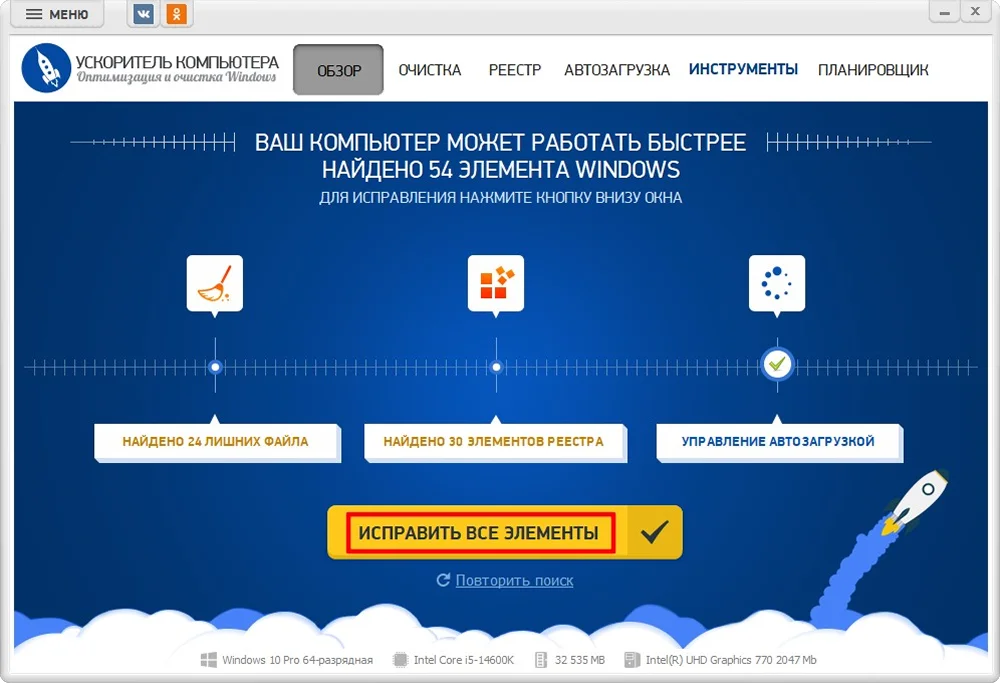
Откройте программу и на вкладке «ОБЗОР» нажмите «СКАНИРОВАТЬ КОМПЬЮТЕР». Проверка собирает сведения о временных файлах и других категориях, но ещё ничего не удаляет. Не нажимайте итоговую кнопку до просмотра состава найденного.
Шаг 2. Оцените результаты
После сканирования программа показывает количество найденных элементов по основным направлениям. Кнопка «ИСПРАВИТЬ ВСЕ ЭЛЕМЕНТЫ» выполняет комплексное действие, поэтому для точечной очистки сначала откройте вкладку «ОЧИСТКА» и изучите список. Не включайте исправление реестра только потому, что оно найдено рядом: реестр не является кэшем, а его обслуживание не требуется для исправления страницы или освобождения небольшого объёма.
Шаг 3. Выберите категории очистки
На вкладке «ОЧИСТКА» раскройте системные и браузерные группы. Для освобождения места подходят временные файлы, журналы, дампы и интернет-кэш. Если требуется сохранить авторизацию и формы, снимите флажки «Cookie-файлы», «Пароли» и «Автозаполнение форм». Папку загрузок проверяйте отдельно: в ней находятся пользовательские документы и установщики, а не только временные данные.

Шаг 4. Выполните удаление и повторите проверку
После выбора запустите очистку и дождитесь завершения. Закройте и заново откройте проблемное приложение или браузер. Сравните свободное место с исходным значением и повторите действие, которое раньше вызывало ошибку. Если исправлен один сайт, не переходите сразу к реестру, автозагрузке или удалению программ: это отдельные задачи.
Шаг 5. Не смешивайте очистку с автозагрузкой
Раздел «АВТОЗАГРУЗКА» управляет программами, запускающимися вместе с Windows. Отключение лишних элементов может сократить время входа и фоновую нагрузку, но не удаляет кэш. Перед отключением проверьте издателя и назначение записи. Не удаляйте драйверы, средства безопасности, синхронизацию рабочих файлов и неизвестные системные компоненты.

Шаг 6. Используйте инструменты только по отдельной причине
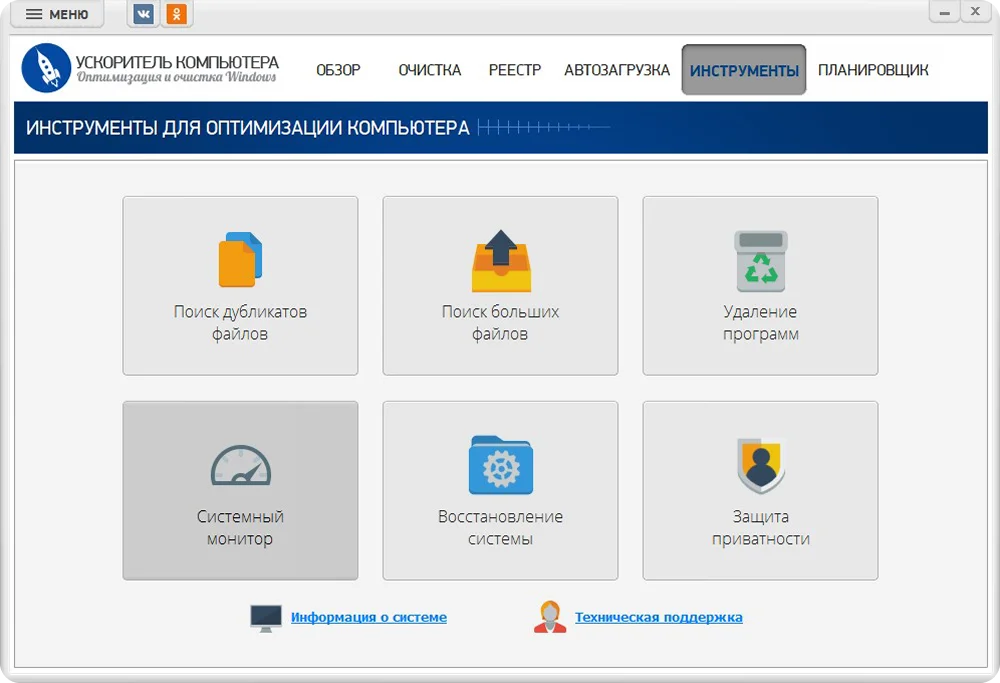
На вкладке «ИНСТРУМЕНТЫ» находятся поиск дубликатов, поиск крупных файлов, удаление программ, системный монитор, восстановление системы и защита приватности. Для нехватки места сначала полезен поиск крупных файлов: он показывает, не заняты ли десятки гигабайт видео, образами дисков и архивами. Удаление дубликатов требует ручного просмотра путей и содержимого; одинаковое имя не гарантирует, что копия лишняя.
Шаг 7. Настройте планировщик без агрессивных категорий
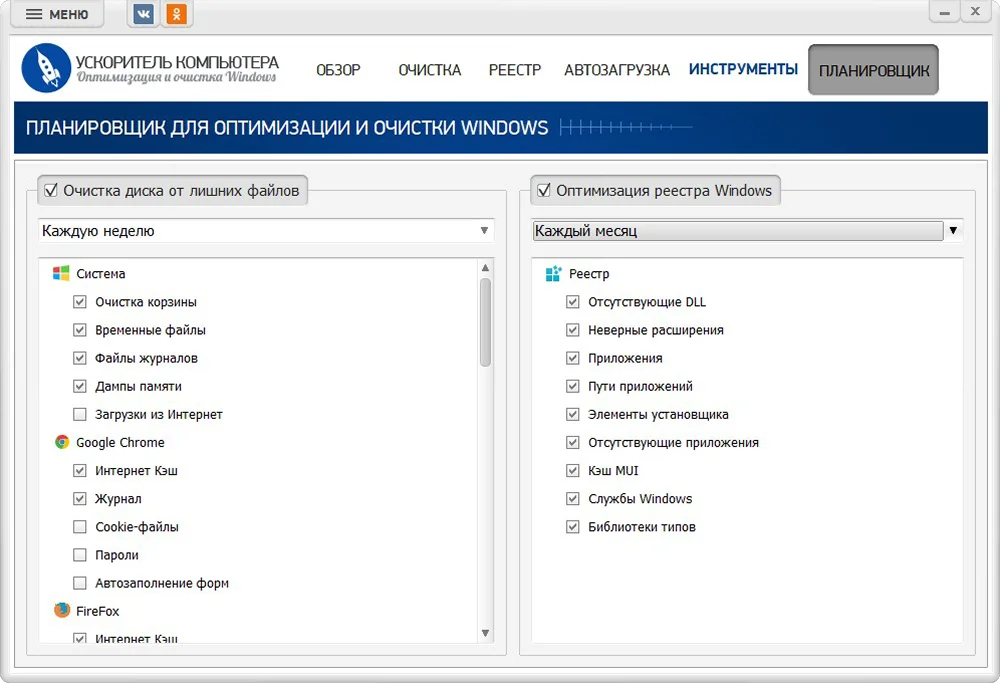
В разделе «ПЛАНИРОВЩИК» задаётся периодическая очистка. Для автоматического режима оставляйте только предсказуемые временные категории. Не включайте автоматическое удаление загрузок, cookies, паролей и автозаполнения. Если компьютер используется редко, расписание не даёт преимущества перед ручной проверкой по фактическому объёму.
Плюсы:
- категории видны до удаления;
- системные и браузерные временные данные собраны в одном интерфейсе;
- есть поиск крупных файлов, который помогает отличить кэш от основной причины нехватки места;
- доступен планировщик с выбором категорий.
Минусы:
- комплексное сканирование показывает не только кэш, поэтому нельзя автоматически считать все найденные элементы причиной проблемы;
- операции с реестром, автозагрузкой и удалением программ требуют отдельного решения и не должны выполняться «заодно»;
- для одного сайта быстрее использовать встроенную очистку браузера.
Временные файлы и рекомендации Windows 11
- Откройте «Пуск» → «Параметры».
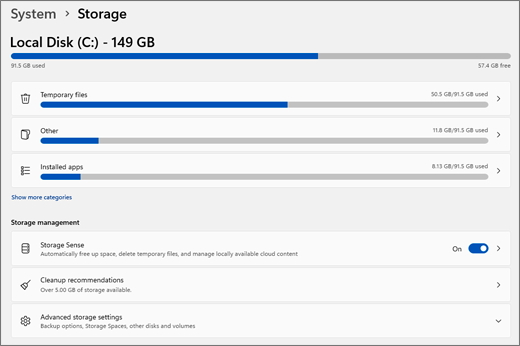
- Перейдите в «Система» → «Память».
- Откройте «Временные файлы» либо «Рекомендации по очистке».
- Дождитесь расчёта объёма. Windows показывает размер каждой категории отдельно.
- Отметьте только нужные пункты и прочитайте описание. Особое внимание уделите «Загрузкам» и «Предыдущим установкам Windows».
- Нажмите «Удалить файлы» или кнопку очистки в выбранном разделе.
Категория «Предыдущие установки Windows» содержит данные для возврата к прежней версии после крупного обновления. После её удаления штатный откат через эти файлы станет недоступен. Категория «Загрузки» относится к пользовательским файлам и не должна отмечаться автоматически. Миниатюры и временные файлы создаются заново, а файлы пользователя — нет.
Контроль памяти ( Storage Sense )

Контроль памяти автоматически удаляет временные данные и содержимое корзины по заданным правилам. Откройте «Параметры» → «Система» → «Память» → «Контроль памяти». Включите функцию, затем проверьте частоту запуска, срок хранения файлов в корзине и правила для папки «Загрузки». Если используется OneDrive, внимательно прочитайте настройки облачного содержимого: освобождение места может оставить файл доступным только через интернет, хотя запись продолжит отображаться в проводнике.
Автоматический режим подходит для предсказуемых категорий, но не заменяет анализ. Он не ищет крупные видео, архивы и проекты на всех дисках и не решает сбой одного приложения. Системная функция работает прежде всего с системным диском; другие накопители проверяют отдельно.
Очистка диска Windows
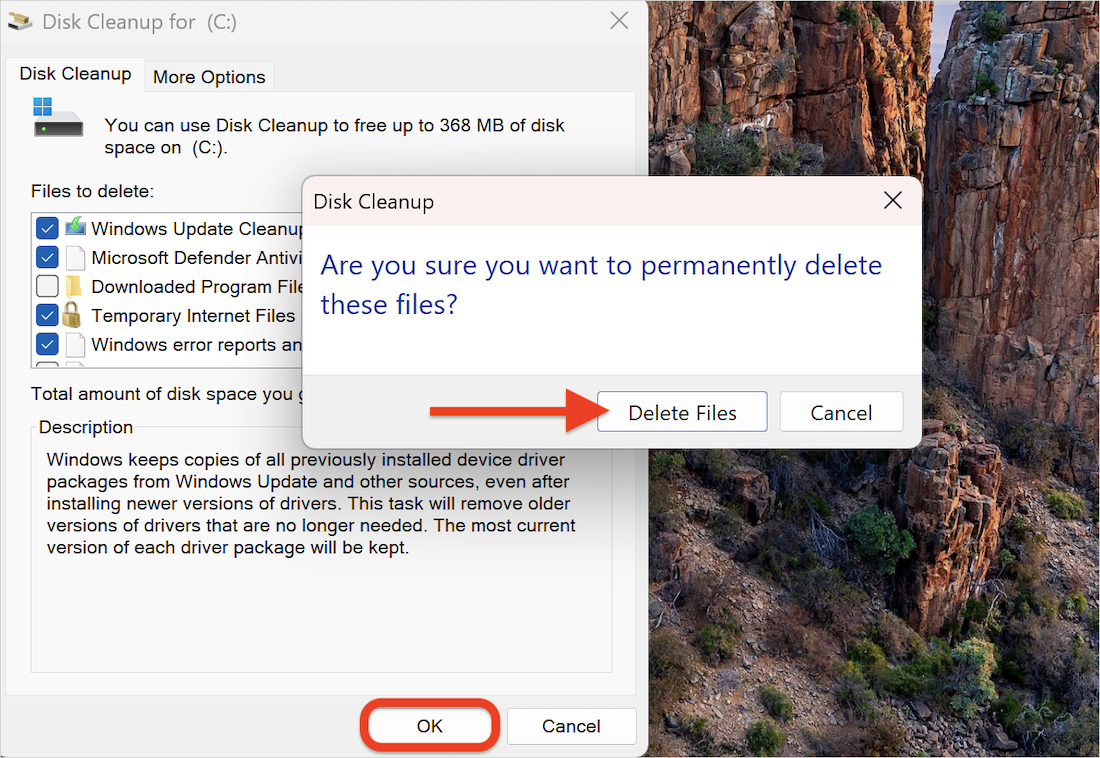
- Откройте поиск на панели задач и введите «Очистка диска» либо нажмите Win+R, введите cleanmgr и нажмите Enter.
- Выберите диск, обычно C:, и нажмите «ОК».
- Отметьте временные файлы, миниатюры и другие нужные категории. Выберите строку, чтобы прочитать описание.
- Для системных категорий нажмите «Очистить системные файлы», снова выберите диск и дождитесь расчёта.
- Проверьте пункты, связанные с прежней установкой Windows, загрузками и корзиной.
- Нажмите «ОК» → «Удалить файлы».
Очистка диска полезна, когда нужен классический интерфейс с описанием категорий. Она не предназначена для ручного удаления произвольных папок Windows. Если неизвестно назначение файла, не добавляйте его в очистку через проводник.
Кэш Microsoft Store
- Нажмите Win+R.
- Введите wsreset.exe и нажмите «ОК».
- Дождитесь закрытия пустого окна командной строки и открытия Microsoft Store.
- Повторите загрузку или обновление приложения.
Команда предназначена для кэша Microsoft Store. Она не очищает браузеры, временные файлы всех программ и пользовательские загрузки. Если магазин по-прежнему не работает, используйте средство устранения неполадок Windows Update и перезагрузите компьютер.
Миниатюры и кэш Проводника
Миниатюры можно удалить через «Временные файлы» или «Очистку диска». После этого Проводник заново создаст превью при открытии папок с изображениями и видео. На первом просмотре такая папка может отображаться медленнее. Если проблема связана только с неверным превью, нет необходимости удалять историю браузера или cookies.
Как очистить кэш на macOS
На Mac предпочтителен точечный подход: данные сайтов удаляются в настройках браузера, временные файлы приложения — через его собственную команду, а свободное место проверяется в системном разделе хранилища. Массовое удаление содержимого папок ~/Library/Caches и /Library/Caches без понимания владельца файла не является универсальной безопасной инструкцией.
Safari : данные одного сайта или всех сайтов
- Откройте Safari.
- В строке меню выберите «Safari» → «Settings» («Настройки»).
- Откройте вкладку «Privacy» («Конфиденциальность»).
- Нажмите «Manage Website Data» («Управлять данными веб-сайтов»).
- Найдите проблемный домен, выделите его и нажмите «Remove». Для полного удаления используйте «Remove All».
- Закройте окно кнопкой «Done» и повторно откройте сайт.
Этот диалог объединяет cookies, локальное хранилище и кэшированные данные сайта. Удаление может завершить сеанс и изменить поведение страницы. Если проблема касается одного домена, удаляйте только его запись.

Кэш отдельной программы
Сначала откройте настройки самой программы и найдите разделы «Storage», «Cache», «Media», «Downloads» или «Privacy». Мессенджеры, редакторы и облачные клиенты часто позволяют удалить миниатюры и локальные копии, не затрагивая аккаунт. Перед очисткой проверьте, загружены ли проекты и файлы в облако и доступны ли они на другом устройстве.
Если встроенной команды нет, ограничьтесь системным экраном хранилища и точечной переустановкой после резервного копирования. Не удаляйте неизвестные каталоги из Library по инструкции, предназначенной для другой версии приложения: структура и названия файлов меняются, а в соседних папках могут находиться шаблоны, плагины и локальные базы.
CleanMyMac

CleanMyMac — дополнительный вариант для просмотра системного мусора, кэшей и следов браузеров. В боковой панели задачи разделены: «Cleanup» предназначен для ненужных системных данных, а «Protection» содержит категории конфиденциальности. Такое разделение важно: очистка временных файлов не требует одновременного удаления истории, cookies, паролей и списков недавних объектов.
- Откройте «Cleanup» и запустите сканирование.
- Перейдите к подробному просмотру результатов вместо немедленного удаления всего найденного.
- Оставьте кэши и ненужные журналы; исключите вложения, загрузки, локальные копии облачных файлов и другие категории, если их назначение неясно.
- Выполните очистку, полностью закройте проблемную программу и запустите её заново.
- Если задача связана с браузером, откройте «Protection», запустите сканирование и нажмите «Review» у группы нужного браузера.
- В подробном списке снимите флажки с паролей, cookies, истории, автозаполнения и вкладок последнего сеанса, когда требуется сохранить эти данные.
Ограничения: набор доступных категорий зависит от установленной редакции и разрешений macOS; удаление браузерных следов может завершить авторизацию; программа не заменяет резервную копию и не должна использоваться для автоматического удаления всех найденных категорий без просмотра.
Как очистить кэш на Android
Android различает временный кэш и постоянное хранилище приложения. Точные названия меню зависят от производителя: встречаются «Приложения», «Управление приложениями», «Сведения о приложении», «Память», «Хранилище» и «Использование памяти». Смысл команд одинаков: «Очистить кэш» удаляет временные данные, а «Очистить хранилище» или «Удалить данные» сбрасывает локальное состояние.
Кэш одного приложения через настройки Android
- Откройте «Настройки».
- Перейдите в «Приложения» и откройте список установленных программ.
- Выберите приложение, у которого возникла ошибка или вырос объём временных данных.
- Откройте «Хранилище», «Память» или «Использование памяти».
- Нажмите «Очистить кэш».
- Вернитесь к приложению и проверьте его работу. Первый запуск может быть медленнее.
На скриншотах ниже показан один из вариантов оболочки Android. На Samsung, Xiaomi, Realme, OPPO, vivo и Google Pixel расположение пунктов различается, поэтому ориентируйтесь на смысл названий, а не на точное положение кнопки.
Почему нельзя без необходимости нажимать «Удалить данные»
Очистка хранилища может удалить настройки, локальную базу, офлайн-файлы, черновики и сведения об аккаунте. После неё приложение запускается как после первой установки. Для мессенджера это может означать повторный вход и повторную загрузку медиа; для игры — потерю локального прогресса без облачной синхронизации; для редактора — утрату несохранённых проектов. Команда уместна только как осознанный сброс после резервного копирования.
| Действие | Удаляет | Обычно сохраняет | Следующий запуск |
|---|---|---|---|
| Очистить кэш | Временные копии и подготовленные ресурсы | Аккаунт, настройки и основные данные | Приложение заново создаёт временные файлы |
| Очистить хранилище / удалить данные | Локальные данные приложения | Только то, что хранится отдельно или синхронизировано | Состояние близко к первому запуску |
| Удалить приложение | Программу и связанные локальные данные | Облачные сведения, если они были синхронизированы | Потребуется повторная установка |
Files by Google

Files by Google подходит для просмотра рекомендаций по освобождению места. Он отделяет карту «Junk files» от крупных файлов, загрузок, дубликатов и неиспользуемых приложений. Эти категории нельзя смешивать: очистка мусора и удаление пользовательского видео — разные операции.
- Откройте Files by Google.
- Нажмите кнопку меню и выберите «Clean» («Очистка»).
- На карточке «Junk files» нажмите «Clean … MB».
- В диалоге подтверждения нажмите «Clear».
- Остальные карточки просматривайте по одной. Для крупных файлов и загрузок сначала откройте список и отметьте конкретные элементы.
Плюсы:
- рекомендации разбиты по типам;
- можно отдельно просмотреть крупные файлы, загрузки и дубликаты;
- не требуется очищать хранилище всех приложений.
Минусы:
- карточка крупных файлов содержит пользовательские данные, которые нужно проверять вручную;
- удаление «мусора» не исправляет сбой конкретного приложения, если проблема находится в его собственном кэше;
- набор рекомендаций зависит от содержимого устройства.
CCleaner для Android
CCleaner анализирует кэш и другие категории, однако возможности автоматической очистки зависят от разрешений и ограничений Android. Если после операции системный экран показывает прежний размер, откройте сведения о конкретном приложении и нажмите «Очистить кэш» вручную.
- Запустите анализ и дождитесь списка категорий.
- Откройте подробности, а не подтверждайте весь найденный объём одной кнопкой.
- Исключите фотографии, видео, загрузки, офлайн-медиа и документы.
- Предоставляйте только те разрешения, которые нужны для выбранной операции.
- После очистки проверьте фактический объём в «Настройки» → «Приложения» → нужная программа → «Хранилище».
Ограничение: сторонний очиститель не получает неограниченный доступ ко всем каталогам Android. Если приложение сообщает об очистке, но размер кэша не изменился, ориентируйтесь на системные сведения, а не на итоговую анимацию.
Как очистить кэш браузера на Android
На телефоне браузерный диалог часто объединяет историю, cookies, разрешения и кэшированные файлы. Для сохранения входов оставляйте отмеченным только кэш. Если проблема относится к одному сайту, по возможности удалите данные именно этого домена.
Google Chrome на Android
- Откройте Google Chrome.
- Нажмите меню с тремя точками → «Удалить данные о работе в браузере» либо «Настройки» → «Конфиденциальность и безопасность» → «Удалить данные о работе в браузере».
- Выберите период.
- Оставьте «Кэшированные изображения и файлы». Снимите «История браузера» и «Файлы cookie и данные сайтов», если их удаление не требуется.
- Нажмите «Удалить данные».
Яндекс Браузер на Android
- Откройте Яндекс Браузер и вызовите меню.
- Перейдите в «Настройки».
- В разделе конфиденциальности выберите «Очистить данные».
- Оставьте пункт «Кэш» или «Файлы, сохранённые в кеше» и снимите остальные категории.
- Подтвердите удаление.
Opera на Android
- Откройте Opera и нажмите значок профиля или меню.
- Откройте «Настройки».
- Перейдите в раздел конфиденциальности и выберите «Очистить данные».
- Отметьте «Кэшированные изображения и файлы».
- Снимите cookies, историю и пароли, если их требуется сохранить, затем подтвердите.
Mozilla Firefox на Android
- Откройте Mozilla Firefox и нажмите меню.
- Перейдите в «Настройки» → «Удалить данные просмотра».
- Выберите «Кэшированные изображения и файлы» или «Временные кэшированные файлы и страницы» — название зависит от версии интерфейса.
- Снимите историю, cookies, разрешения и загрузки, если они должны остаться.
- Подтвердите удаление и перезапустите вкладку.
Для одного сайта в Firefox доступно удаление cookies и данных домена через панель защиты сайта. Этот способ может завершить авторизацию на выбранном ресурсе, но не затронет остальные сайты.
Как очистить кэш на iPhone и iPad
В iOS и iPadOS нет общей кнопки, которая безопасно очищает кэш всех сторонних приложений. Safari управляется через настройки системы, а остальные программы — через собственные настройки, выгрузку приложения или удаление с повторной установкой. Выгрузка и удаление отличаются последствиями.
Safari : удалить историю, cookies и кэш
- Откройте «Настройки».
- Нажмите «Приложения» и выберите Safari.
- Прокрутите экран до «Очистить историю и данные сайтов».
- Выберите период.
- При необходимости укажите профиль Safari.
- Нажмите «Очистить историю».
Этот способ удаляет не только кэш: очищаются история, cookies, недавние поиски и разрешения сайтов. Данные автозаполнения не изменяются. Если кнопка неактивна, данных для удаления нет либо действуют ограничения экранного времени.


Удалить cookies и кэш, но сохранить историю
- Откройте «Настройки» → «Приложения» → «Safari».
- Нажмите «Дополнительно» → «Данные сайтов».
- Для полной очистки выберите «Удалить все данные сайтов» и подтвердите.
- Для точечного удаления найдите домен и удалите только его запись.
Этот вариант сохраняет список посещённых страниц, но удаляет данные, которые сайты используют для входа, настроек и локального хранения. После операции может потребоваться повторная авторизация.
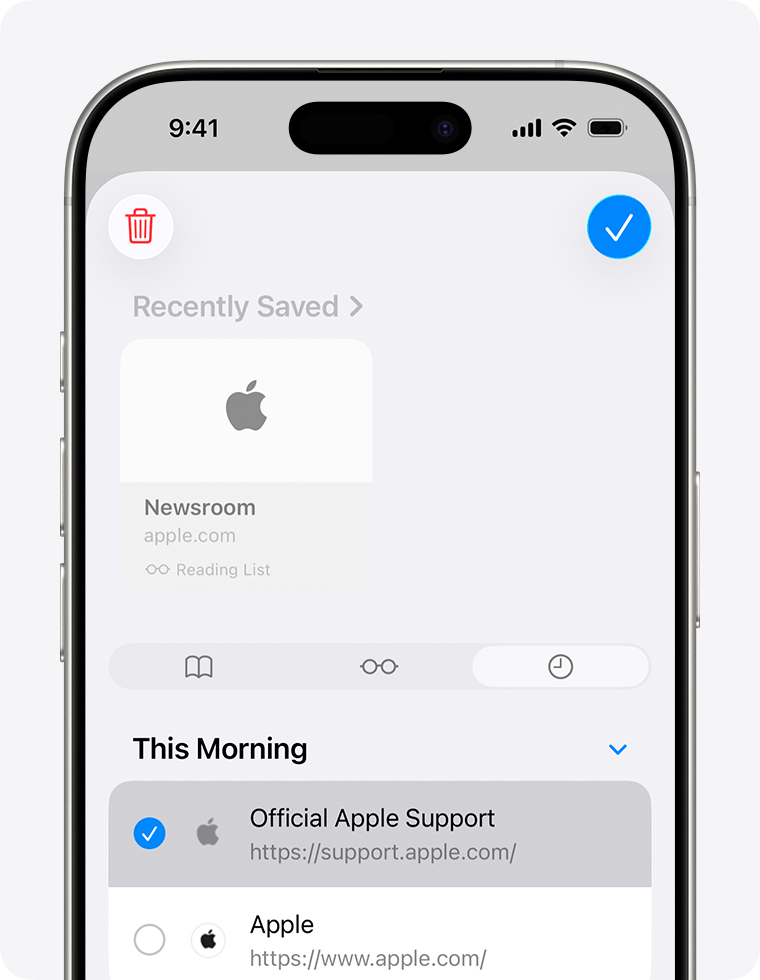
Удалить отдельную запись из истории Safari
- Откройте Safari и нажмите кнопку меню.
- Перейдите в «Закладки» → «История».
- Откройте дополнительное меню и выберите режим выбора сайтов.
- Отметьте нужные записи и нажмите значок корзины.


Кэш стороннего приложения
Проверьте настройки самой программы: мессенджеры, стриминговые сервисы и редакторы могут иметь команды «Очистить кэш», «Управление хранилищем», «Удалить загрузки» или «Освободить место». Такой способ предпочтителен, потому что приложение различает временные копии и пользовательские файлы.
Выгрузить приложение
- Откройте «Настройки» → «Основные» → «Хранилище iPhone» или «Хранилище iPad».
- Выберите приложение.
- Нажмите «Сгрузить приложение» и подтвердите.
- Для возврата нажмите значок приложения на домашнем экране.
Выгрузка удаляет саму программу, но сохраняет документы и данные. Она освобождает объём приложения, однако не гарантирует удаление всех его данных. Если причина сбоя находится в сохранённой базе, после восстановления проблема может остаться.
Удалить и установить приложение заново
Удаление убирает приложение и связанные локальные данные. Перед этим убедитесь, что проекты, переписка, прогресс и файлы синхронизированы. Не используйте переустановку как первый шаг: начните с внутренней очистки, перезапуска и обновления.
Как очистить кэш браузера на компьютере
Во всех основных браузерах сочетание Ctrl+Shift+Delete открывает диалог удаления данных в Windows. На macOS сочетания различаются, поэтому надёжнее пользоваться меню. Перед подтверждением выбирайте период и оставляйте только кэшированное содержимое.
Google Chrome
- Откройте Google Chrome.
- Нажмите меню с тремя точками → «Удалить данные о работе в браузере» либо нажмите Ctrl+Shift+Delete.
- Выберите период: последний час, 24 часа, 7 дней, 4 недели или всё время.
- Отметьте «Кэшированные изображения и файлы».
- Снимите «История браузера» и «Файлы cookie и другие данные сайтов», если требуется сохранить журнал и входы.
- Нажмите «Удалить данные».

Для одного сайта откройте «Настройки» → «Конфиденциальность и безопасность» → «Сторонние файлы cookie» → список данных и разрешений сайтов, найдите домен и удалите его запись. Такой способ затрагивает данные конкретного ресурса, но может завершить авторизацию на нём.
Microsoft Edge
- Нажмите «Параметры и прочее» → «Параметры».
- Откройте «Конфиденциальность, поиск и службы».
- В блоке очистки данных нажмите «Выберите, что нужно очистить».
- Укажите диапазон времени.
- Оставьте «Кэшированные изображения и файлы».
- Нажмите «Очистить сейчас».

Если включена синхронизация, внимательно прочитайте пояснения к каждой категории. Пароли, история и другие данные могут быть связаны с профилем; для очистки локального кэша их выбирать не нужно.
Mozilla Firefox
- Откройте меню → «Настройки».
- Выберите «Приватность и защита».
- В разделе данных просмотра нажмите «Очистить данные».
- В поле периода выберите нужное значение.
- Оставьте только «Временные кэшированные файлы и страницы».
- Нажмите «Очистить».
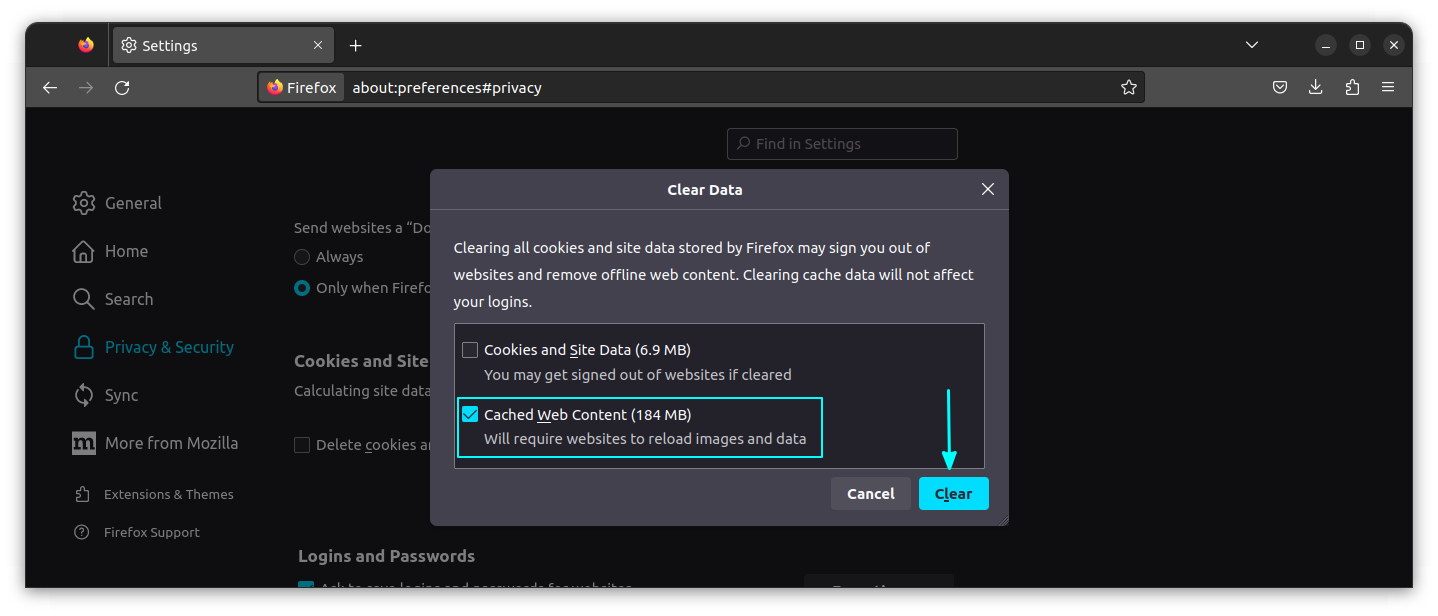
Firefox позволяет удалять кэш при закрытии. Автоматический режим находится в настройках истории: включается очистка при завершении и отдельно выбираются временные файлы. Не добавляйте cookies и активные сеансы, если не хотите выходить из аккаунтов при каждом закрытии.
Opera
- Откройте «Настройки» сочетанием Alt+P или через меню.
- Выберите «Конфиденциальность и безопасность».
- Нажмите «Удалить данные о работе в браузере».
- Выберите период и «Кэшированные изображения и файлы».
- Снимите другие флажки и нажмите кнопку очистки.
Яндекс Браузер
- Нажмите меню → «История» → «Очистить историю» либо Ctrl+Shift+Delete.
- Выберите период.
- Отметьте «Файлы, сохранённые в кеше».
- Снимите историю, cookies, автозаполнение, пароли и список загрузок, если они должны остаться.
- Нажмите «Очистить».

Safari на Mac
Для удаления данных отдельных сайтов используйте «Safari» → «Settings» → «Privacy» → «Manage Website Data». Команда «History» → «Clear History» удаляет более широкий набор сведений, поэтому для точечной проблемы предпочтителен список сайтов.
Как обновить одну страницу без полной очистки
Обычное обновление
Кнопка обновления или клавиша F5 просит браузер загрузить страницу заново, но часть ресурсов может остаться в кэше. Начните с этого действия, если ошибка возникла однократно.
Жёсткое обновление
В Windows часто используется Ctrl+F5; в Microsoft Edge также применяется Shift+F5 для перезагрузки с игнорированием кэшированного содержимого. Жёсткое обновление затрагивает текущую страницу и не удаляет историю, пароли и cookies всего браузера. Это первый диагностический шаг при старых стилях, изображениях и сценариях.
Приватное окно как тест
Откройте страницу в режиме инкогнито или InPrivate. Если там ошибка отсутствует, причина может быть в кэше, cookies, расширении или данных профиля. Приватное окно не исправляет основной профиль, но помогает сузить поиск. Учтите, что расширения могут быть отключены, поэтому результат также указывает на возможный конфликт дополнения.
Удаление данных одного сайта
Это наиболее точный способ при проблеме с авторизацией или интерфейсом одного домена. Он может удалить cookies этого сайта и потребовать повторного входа, но не затронет остальные ресурсы. В Chrome и Edge данные сайтов ищутся в настройках cookies и разрешений, в Firefox — через управление данными или панель защиты, в Safari — через «Manage Website Data».
Когда жёсткого обновления недостаточно
- проблема находится в серверном кэше сайта, который пользователь не контролирует;
- ошибка связана с расширением, прокси, DNS или сетью;
- повреждены данные приложения, а не браузера;
- сайт отдаёт старую версию ресурса с сервера;
- используется сервис-воркер или офлайн-хранилище, которое требует удаления данных сайта.
Что произойдёт после очистки
- Первое открытие станет медленнее. Ресурсы загружаются из сети и создаются миниатюры.
- Объём снова вырастет. Кэш формируется по мере использования; это штатный механизм.
- Увеличится трафик. Повторно загружаются изображения, карты, видеофрагменты и другие данные.
- Сбой может исчезнуть. Приложение получает свежие совместимые файлы вместо повреждённых копий.
- Авторизация обычно сохраняется при удалении только кэша. Выход происходит при выборе cookies, данных сайта или полного хранилища приложения.
- Офлайн-содержимое может исчезнуть, если оно выбрано отдельно. Загруженная музыка, карты и видео не всегда считаются кэшем.
Не оценивайте результат только по скорости первого запуска. Сравните второй и третий запуск, проверьте правильность интерфейса и воспроизведите исходную ошибку. Если свободное место почти не изменилось, значит основную долю занимают не временные файлы, а приложения или пользовательские данные.
Как проверить результат
- Сравните свободное место. Используйте один и тот же экран до и после операции.
- Перезапустите программу. Некоторые изменения применяются только после полного закрытия процесса.
- Повторите точный сценарий. Откройте ту же страницу, файл, чат или функцию.
- Проверьте данные пользователя. Убедитесь, что входы, проекты, документы и загрузки сохранились.
- Оцените первый и повторный запуск. Первый может быть медленнее, второй должен использовать новый кэш.
- Проверьте рост хранилища. Небольшое увеличение после работы нормально; мгновенный возврат огромного объёма требует изучения настроек приложения.
- Не полагайтесь только на отчёт очистителя. Сверьте данные с системным экраном хранилища.
| Цель | Признак успеха | Если эффекта нет |
|---|---|---|
| Освободить место | Свободный объём увеличился на размер удалённых категорий | Найти крупные файлы, загрузки, приложения и офлайн-медиа |
| Обновить страницу | Появился актуальный дизайн или содержимое | Удалить данные домена, отключить расширения, проверить сервер |
| Исправить приложение | Сбой больше не воспроизводится | Обновить, перезагрузить, проверить разрешения, переустановить |
| Сохранить входы | Аккаунты остались активными | Проверить, не были ли удалены cookies или данные приложения |
| Сократить кэш | Размер уменьшился и растёт постепенно | Проверить внутренние настройки хранения и офлайн-загрузки |
Частые ошибки при очистке
Удаление всех категорий браузера
Пользователь выбирает всё, хотя проблема относится только к кэшированным файлам. В результате исчезают история, cookies, формы и сохранённые входы. Решение — читать список и оставлять минимальный набор.
Нажатие «Очистить хранилище» на Android
Эта команда сбрасывает приложение и может удалить локальные данные. Для временных файлов нужна отдельная кнопка «Очистить кэш».
Очистка папки загрузок как «мусора»
В «Загрузках» находятся документы, архивы и установщики пользователя. Открывайте список, сортируйте по размеру и удаляйте файлы по одному после проверки.
Ручное удаление неизвестных системных папок
Каталоги Windows, Program Files, System32, AppData и Library содержат не только кэш. Случайное удаление может повредить программу, профиль или систему. Используйте интерфейс владельца данных или штатный инструмент.
Ожидание постоянного ускорения
Очистка исправляет повреждённые копии и освобождает место, но не увеличивает производительность процессора, не добавляет оперативную память и не лечит изношенный накопитель. Если места достаточно и ошибок нет, удаление исправного кэша может временно замедлить загрузку.
Несколько очистителей подряд
Повторные сканирования разных программ находят пересекающиеся категории и усложняют понимание результата. Выберите один способ, зафиксируйте эффект и только потом переходите к следующему.
Очистка во время синхронизации
Не удаляйте данные, пока приложение выгружает фото, скачивает обновление или сохраняет проект. Дождитесь завершения и закройте программу.
Удаление Windows.old без решения об откате
Предыдущая установка Windows нужна для штатного возврата после крупного обновления. Удаляйте её только после проверки стабильности новой версии и понимания, что откат станет недоступен.
Путаница между кэшем и DNS
DNS-кэш хранит соответствия доменных имён и IP-адресов. Его очистка применяется при ошибках разрешения адресов, а не для освобождения значимого объёма. В Windows команда ipconfig /flushdns не удаляет изображения браузера и временные файлы приложений.
Что делать, если очистка не помогла
- Перезагрузите устройство. Это завершает фоновые процессы и освобождает временные блокировки.
- Обновите приложение и ОС. Ошибка может быть исправлена в новой сборке.
- Проверьте сеть. Откройте другой сайт, переключитесь между Wi‑Fi и мобильной сетью, временно отключите VPN.
- Отключите расширения браузера. Запустите сайт без дополнений и включайте их по одному.
- Проверьте данные конкретного сайта. Удалите запись домена, а не весь профиль.
- Проверьте разрешения приложения. После обновления доступ к хранилищу, сети или уведомлениям мог измениться.
- Используйте восстановление или сброс приложения. В Windows некоторые приложения имеют команды «Исправить» и «Сбросить» в дополнительных параметрах. Сброс удаляет больше данных, поэтому применяется после резервного копирования.
- Переустановите программу. Убедитесь, что лицензия, проекты и облачные данные доступны.
- Найдите крупные файлы. Если задача — место, сортировка по размеру полезнее повторной очистки маленького кэша.
- Проверьте накопитель. Ошибки файловой системы, износ SSD/HDD и почти заполненный диск требуют отдельной диагностики.
- Проверьте устройство на вредоносное ПО. Необычный рост временных файлов и фоновой активности может иметь другую причину.
Последовательность важна: один контролируемый шаг позволяет понять причину. Одновременное удаление кэша, переустановка, отключение расширений и сброс сети могут устранить симптом, но не покажут, какое действие сработало и какие данные были потеряны.
Как выбрать способ очистки
| Сценарий | Первый способ | Что не нужно делать |
|---|---|---|
| Нужно проверить несколько категорий Windows | Ускоритель Компьютера с просмотром списка | Нажимать комплексное исправление без проверки категорий |
| Нужна очистка без установки ПО | «Параметры» → «Система» → «Память» | Удалять неизвестные папки вручную |
| Проблема одного сайта | Жёсткое обновление, затем данные конкретного домена | Удалять пароли и всю историю |
| Сбой одного приложения Android | «Приложения» → «Хранилище» → «Очистить кэш» | Нажимать «Очистить хранилище» без резервной копии |
| Нужно найти мусор и крупные файлы Android | Files by Google, категории по одной | Выбирать все крупные файлы автоматически |
| Safari на iPhone показывает ошибку | Удалить данные сайта либо историю и данные Safari | Удалять сторонние приложения |
| Не хватает места на iPhone | «Хранилище iPhone», рекомендации, выгрузка неиспользуемых приложений | Считать все документы приложений кэшем |
| Mac: проблема одного сайта | Safari → Settings → Privacy → Manage Website Data | Очищать всю папку Library |
| Microsoft Store не загружает приложения | wsreset.exe | Удалять общий браузерный кэш |
Для новичка безопаснее штатные средства и просмотр каждой категории. Для регулярной работы полезен инструмент с подробным списком и исключениями. Для общего компьютера важнее выйти из аккаунтов и удалить cookies, чем просто очистить кэш. Для максимального контроля выбирайте точечную очистку одного приложения или домена.
Диагностика по симптому: какой кэш проверять первым
| Симптом | Вероятная область | Первое действие | Контроль |
|---|---|---|---|
| Один сайт отображается без стилей или со старым изображением | Кэш браузера или данные домена | Жёстко обновить страницу, затем удалить кэш за короткий период | Открыть страницу повторно и сравнить с приватным окном |
| Все сайты открываются медленно | Сеть, расширения, профиль браузера; кэш не обязательно виноват | Проверить скорость соединения и отключить расширения | Сравнить другой браузер и другое подключение |
| Одно Android-приложение закрывается после обновления | Кэш этого приложения | Закрыть программу и нажать «Очистить кэш» в системных настройках | Повторить действие, вызывавшее сбой |
| Телефон сообщает о нехватке места | Медиа, загрузки, приложения и их временные данные | Открыть системное хранилище или Files by Google | Сравнить размеры категорий до удаления |
| Microsoft Store не загружает обновления | Кэш магазина | Выполнить wsreset.exe | Повторить загрузку после открытия Store |
| Проводник показывает неверные миниатюры | Кэш миниатюр Windows | Удалить категорию «Миниатюры» штатным средством | Открыть папку и дождаться создания новых превью |
| Safari постоянно возвращает старое состояние одного сайта | Данные конкретного домена | Удалить запись сайта через Manage Website Data | Заново открыть домен и войти при необходимости |
| После очистки место вернулось за несколько минут | Активное приложение заново скачивает данные или включены офлайн-загрузки | Проверить внутренние настройки хранения и фоновые загрузки | Наблюдать рост категории при закрытом и открытом приложении |
Такая диагностика предотвращает ненужную комплексную очистку. Например, повреждённая миниатюра не требует удаления cookies, а переполненная папка видео не уменьшится после сброса Microsoft Store. Чем точнее выбран объект, тем меньше побочных последствий и проще проверить результат.
Какие данные обычно можно удалять, а какие требуют ручной проверки
Категории с предсказуемым восстановлением
- Кэшированные изображения и файлы браузера. Загружаются заново при посещении страниц.
- Миниатюры Windows. Проводник повторно создаёт их при просмотре папок.
- Временные файлы завершившихся операций. Удаляйте через системный интерфейс, который определяет доступные категории.
- Кэш отдельного Android-приложения. Восстанавливается по мере работы программы.
- Кэш Microsoft Store. Сбрасывается специальной командой без удаления установленных приложений.
Категории, которые нельзя подтверждать вслепую
- Загрузки. Это обычные файлы пользователя, а не технический мусор.
- Корзина. Она может содержать единственную доступную копию случайно удалённого документа.
- Предыдущая установка Windows. Нужна для штатного возврата после обновления.
- Офлайн-карты, музыка и видео. Повторное скачивание потребует времени и трафика, а часть материалов может стать недоступной.
- Данные приложения. Включают настройки, базы, черновики и локальные проекты.
- Дубликаты. Одинаковое содержимое может намеренно храниться в проекте, резервной папке или библиотеке программы.
- Файлы синхронизации. Нужно понимать, удаляется ли локальная копия, облачный объект или оба варианта.
Размер категории не определяет её безопасность. Один гигабайт кэша обычно проще восстановить, чем несколько мегабайт локального проекта. При выборе ориентируйтесь на назначение, место хранения и наличие другой копии.
Как не спутать освобождение места с ускорением устройства
Освобождение накопителя и повышение быстродействия связаны только в отдельных сценариях. Когда системный диск заполнен почти полностью, Windows и приложениям сложнее создавать временные файлы, устанавливать обновления и использовать рабочее пространство. Удаление лишних данных в этом случае устраняет конкретное ограничение. Если свободного места достаточно, очистка нескольких сотен мегабайт не ускоряет процессор и не увеличивает объём оперативной памяти.
Медленный запуск может быть вызван автозагрузкой, слабым накопителем, нехваткой ОЗУ, обновлением в фоне, антивирусной проверкой или повреждённой установкой. Для каждого фактора нужен отдельный тест. В Ускорителе Компьютера очистка, автозагрузка и системный монитор разделены по вкладкам именно потому, что решают разные задачи. Не объединяйте их в одно действие без причины.
На телефоне похожая ошибка возникает, когда пользователь удаляет кэш, ожидая улучшения мобильной сети или работы аккумулятора. Кэш может исправить сбой конкретной программы, но качество связи зависит от сигнала и сети, а расход батареи — от экрана, фоновых процессов, геолокации и состояния аккумулятора.
Ответы на частые вопросы
Удалятся ли фотографии и документы?
При выборе только кэша — нет. Фотографии и документы удаляются, если они находятся в выбранной папке загрузок, карточке крупных файлов, корзине, офлайн-хранилище или данных приложения. Всегда проверяйте название категории и список файлов.
Сохранятся ли пароли?
Да, если не выбирать пароли, автозаполнение, cookies и данные приложения. Удаление cookies может завершить сеанс, даже если сохранённый пароль остаётся в менеджере браузера.
Почему кэш снова появился?
Приложение создаёт его при работе. После открытия сайтов, просмотра медиа и построения миниатюр размер увеличивается. Цель очистки — удалить старые или лишние данные, а не навсегда отключить кэширование.
Нужно ли очищать кэш каждый день?
Нет. Ежедневная очистка заставляет программы повторно загружать ресурсы и увеличивает трафик. Ориентируйтесь на сбои, нехватку места и фактический размер.
Можно ли восстановить удалённый кэш?
Обычно в этом нет необходимости: приложение создаёт временные данные заново. Восстановление кэша не возвращает удалённые пользовательские файлы, если вместе с ним была очищена другая категория.
Почему после очистки стало медленнее?
Первый запуск требует загрузить ресурсы и построить миниатюры. Повторный запуск должен стать быстрее. Если замедление сохраняется, причина не в отсутствии кэша: проверьте сеть, накопитель, фоновые процессы и обновления.
Можно ли очистить кэш онлайн?
Нет. Веб-сайт не получает право удалить системные временные файлы или кэш других приложений на устройстве. Он может управлять только собственными данными в пределах браузера. Для очистки используются настройки ОС, браузера или приложения.
Нужно ли очищать кэш процессора?
Нет. Аппаратный кэш процессора управляется автоматически и не относится к файловым очистителям.
Почему свободного места почти не прибавилось?
Размер выбранного кэша был небольшим либо приложение сразу создало часть данных заново. Проверьте крупные файлы, видео, игры, виртуальные машины, архивы, офлайн-загрузки и прежнюю установку Windows.
Очистка кэша удаляет вирусы?
Нет. Она может удалить временный файл, но не заменяет проверку средствами безопасности и удаление вредоносной программы.
Очистка исправит медленный интернет?
Только если проблема вызвана повреждёнными данными конкретного сайта. Скорость подключения, перегруженная сеть, слабый Wi‑Fi и проблемы провайдера требуют другой диагностики.
Чем кэш отличается от временных файлов?
Кэш — разновидность временных данных, созданная для повторного использования. К временным файлам также относятся журналы, дампы, остатки установки, промежуточные файлы обновлений и другие категории с иным назначением.
Можно ли очистить кэш без выхода из аккаунтов?
Да. В браузере оставьте только кэшированные изображения и файлы. Не выбирайте cookies и данные сайтов. На Android нажимайте «Очистить кэш», а не «Очистить хранилище».
Что делать перед продажей устройства?
Очистки кэша недостаточно. Нужны резервная копия, выход из аккаунтов, отключение защиты активации и полный сброс устройства с удалением пользовательских данных.
Итоговые рекомендации по сценариям
Для одного устаревшего сайта начните с жёсткого обновления, затем удалите кэш или данные конкретного домена. Для одного зависающего приложения на Android используйте «Очистить кэш» и не трогайте хранилище. На iPhone сначала ищите встроенную команду программы; выгрузка сохраняет документы, а удаление приложения убирает локальные данные.
При нехватке места в Windows первым практическим вариантом служит Ускоритель Компьютера с ручным просмотром категорий. Без установки ПО используйте «Память», Контроль памяти и Очистку диска. Если временные данные занимают мало, ищите крупные пользовательские файлы и приложения.
Для браузеров главное правило — не выбирать все категории автоматически. Кэшированные файлы, cookies, история, пароли и загрузки имеют разные последствия. После операции проверяйте не красивый отчёт, а свободное место, сохранность данных и воспроизводимость исходной ошибки. Если очистка не помогла, переходите к обновлению, проверке сети, расширений, разрешений и переустановке — по одному действию за раз.
 *EXE — расширение исполняемого файла. Сайт является партнером проекта