

Storage Sense — встроенная программа Windows для управления свободным местом на системном диске. Она удаляет временные файлы, очищает старое содержимое Recycle Bin, может работать с Downloads folder по заданному правилу и переводит локально доступные облачные файлы OneDrive в режим online-only, когда для этого настроено соответствующее условие. Инструмент находится в Settings, не требует отдельной установки и рассчитан на регулярную профилактическую очистку, а не на глубокий аудит всех папок компьютера.
Главный сценарий Storage Sense — освобождение места на диске C, где установлена Windows. Это важно для ноутбуков с небольшим SSD, офисных компьютеров, учебных устройств, домашних ПК с большим количеством временных файлов и систем, где свободное место быстро заканчивается после обновлений, загрузок и синхронизации OneDrive. При этом Storage Sense не заменяет анализаторы диска, деинсталляторы, программы поиска дублей и чистильщики сторонних приложений: его задача уже и безопаснее — автоматизировать штатную очистку Windows.
Что такое Storage Sense и какую задачу решает
Storage Sense работает как автоматический регламент обслуживания системного диска. Пользователь задаёт, какие категории можно очищать и когда запускать очистку, после чего Windows выполняет выбранные действия без ручного обхода папок. В базовом сценарии программа удаляет ненужные временные файлы и элементы Recycle Bin, которые уже находятся там дольше выбранного срока.
Storage Sense относится к системным инструментам Windows, поэтому в нём нет отдельного проекта, профилей сканирования, собственных форматов отчётов и сложной панели результатов. Интерфейс встроен в Settings и показывает не результаты проверки в стиле сторонних утилит, а правила очистки: что удалять, через сколько дней и с какой периодичностью запускать автоматическую обработку.
Важная граница: Storage Sense работает с системным диском, который обычно обозначается как C:. Для других накопителей Windows предлагает отдельный путь через Advanced storage settings > Storage used on other drives, но автоматическая логика Storage Sense сосредоточена именно на системном разделе.
Программа полезна в ситуациях, где место пропадает постепенно:
- временные файлы приложений накапливаются после установки, обновления и удаления программ;
- Recycle Bin месяцами хранит удалённые файлы;
- Downloads folder используется как временная папка, но не разбирается вручную;
- OneDrive хранит локальные копии файлов, которые уже синхронизированы с облаком;
- после обновления Windows остаются Previous Windows Installation(s) и Windows.old;
- системе не хватает места для обновлений и обычной работы.
Storage Sense не принимает решение за пользователя по всем личным данным. Он работает по выбранным категориям и срокам. Поэтому программа особенно хороша не как аварийная кнопка, а как аккуратная настройка: один раз задать правила, исключить рискованные категории и оставить Windows выполнять повторяющуюся очистку.
Чем Storage Sense отличается от обычной ручной очистки
Ручная очистка диска обычно начинается с File Explorer: пользователь открывает Downloads, Desktop, Documents, Videos, сортирует файлы по размеру, удаляет ненужное, затем очищает Recycle Bin. Такой способ даёт полный контроль, но требует времени и дисциплины. Storage Sense решает другую задачу: он автоматизирует повторяющиеся действия, которые Windows умеет выполнять по правилам.
Отличие видно на простом примере. Если пользователь удалил архивы и ISO-образы в Recycle Bin, они продолжают занимать место, пока корзина не очищена. Storage Sense можно настроить так, чтобы файлы, пролежавшие в Recycle Bin больше 30 или 60 дней, удалялись автоматически. Пользователь не просматривает корзину каждую неделю, но старые элементы не копятся бесконечно.
С Downloads folder ситуация строже. Эта папка часто используется как склад установщиков, документов, архивов, договоров, фотографий и временных рабочих файлов. Storage Sense умеет удалять файлы из Downloads folder, которые не открывались дольше выбранного срока, но включать это правило стоит только после наведения порядка в папке. Для одних пользователей Downloads — расходная зона, для других — фактический архив.
OneDrive добавляет ещё один уровень. Storage Sense не удаляет облачный файл навсегда, когда переводит его в online-only. Он убирает локальную копию с диска, а сам файл остаётся видимым в папке OneDrive и снова загружается при открытии при наличии свободного места и подключения к сети. Файлы с пометкой Always keep on this device не управляются Storage Sense.
Интерфейс Storage Sense в Windows 11
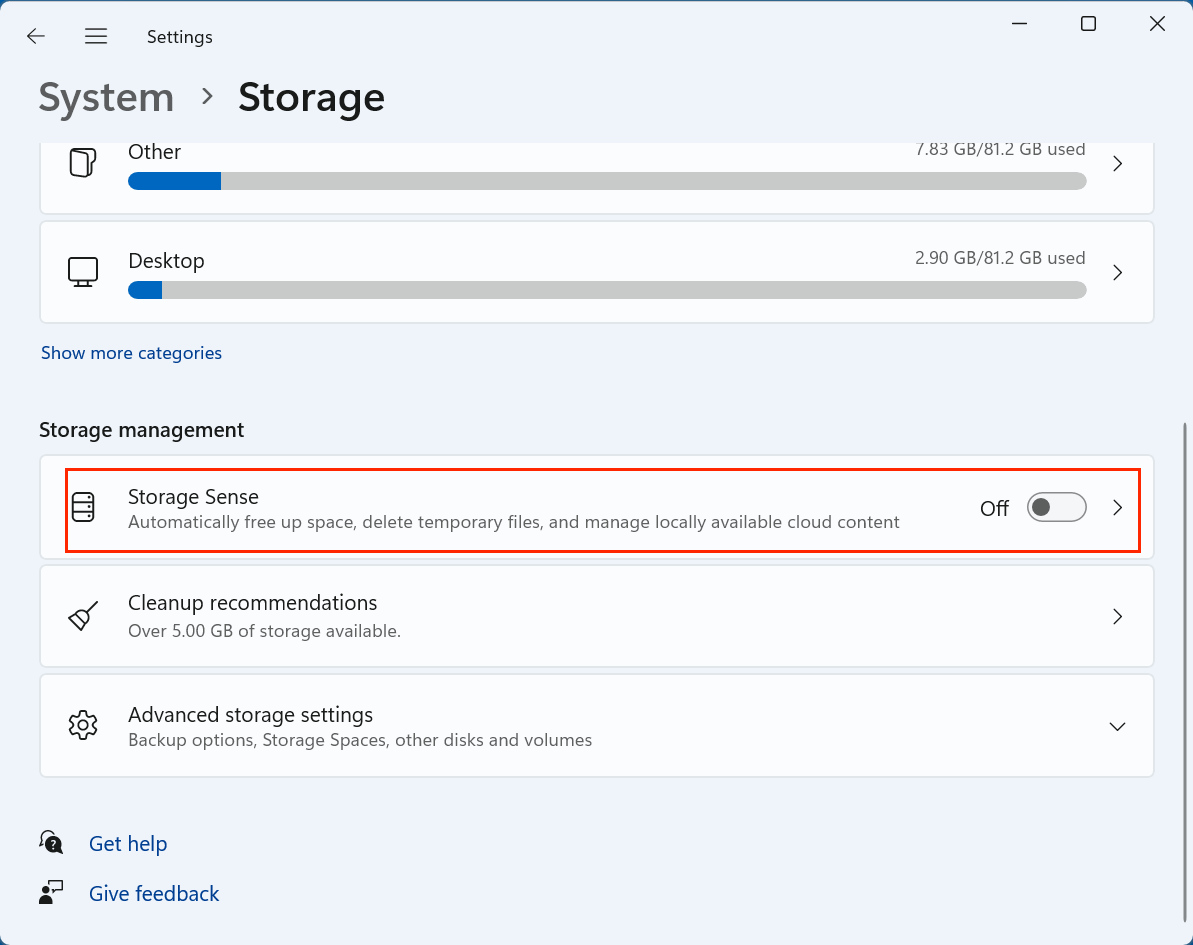
В Windows 11 Storage Sense расположен в Settings > System > Storage. На странице Storage сначала отображается диск Windows, занятое место и категории вроде Apps & features и Temporary files. Ниже находится блок Storage management, где размещены Storage Sense, Cleanup recommendations и Advanced storage settings.
В этом интерфейсе Storage Sense выглядит как карточка с коротким описанием: автоматическое освобождение места, удаление временных файлов и управление локально доступным облачным содержимым. Переключатель On/Off расположен прямо в строке Storage Sense, а подробные параметры открываются кликом по самой карточке.
На странице Storage Sense в Windows 11 основные настройки сгруппированы логично:
- Cleanup of temporary files — очистка временных системных файлов и временных файлов приложений;
- Automatic User content cleanup — автоматическая пользовательская очистка;
- Configure cleanup schedules — расписание и сроки удаления;
- Run Storage Sense — периодичность запуска;
- Delete files in my recycle bin if they have been there for over — срок хранения файлов в Recycle Bin;
- Delete files in my Downloads folder if they haven’t been opened for more than — срок для Downloads folder;
- Locally available cloud content — правила для локально доступных облачных файлов;
- Run Storage Sense now — ручной запуск очистки.
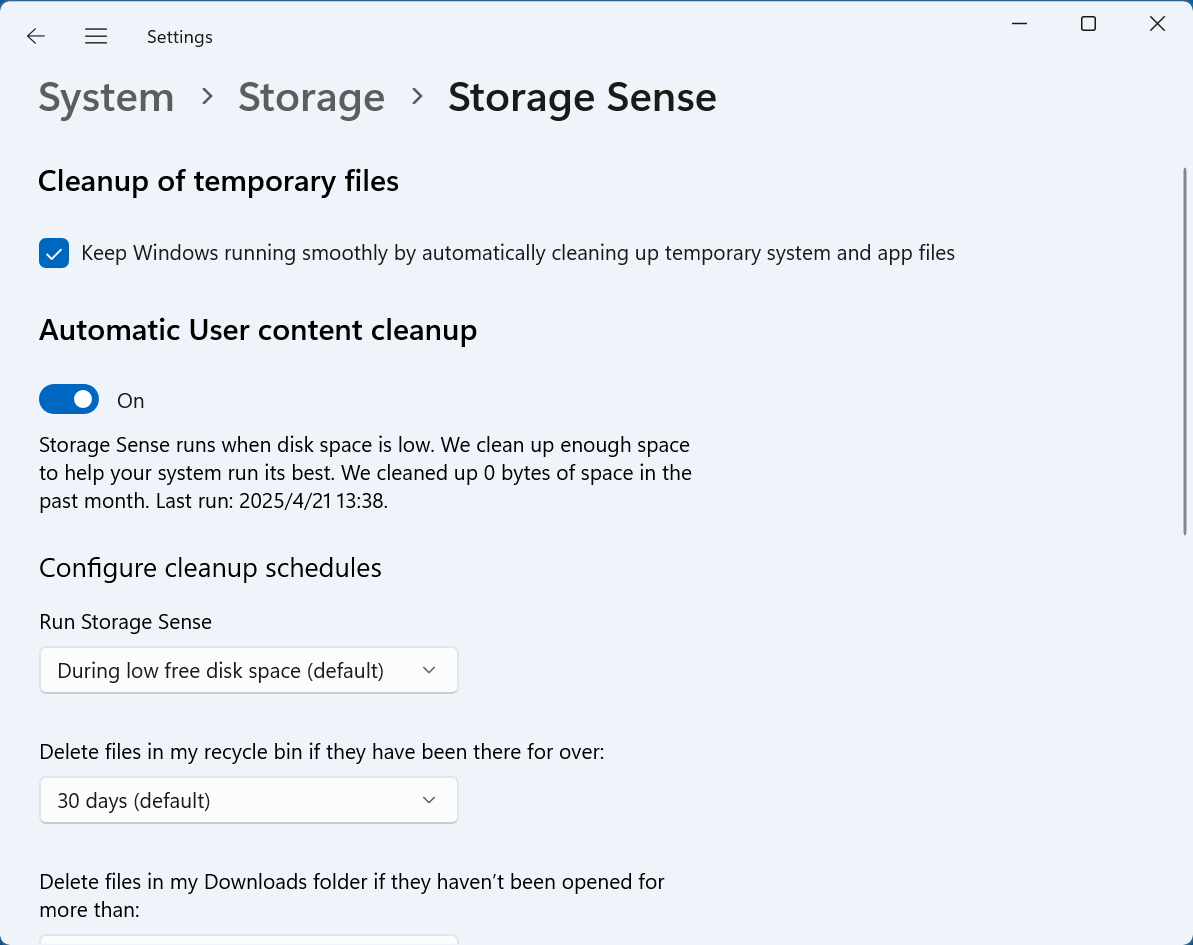
Интерфейс Windows 11 удобен тем, что не заставляет переходить между классической панелью управления, Disk Cleanup и отдельными окнами. Пользователь видит путь System > Storage > Storage Sense в верхней части окна и сразу понимает, что меняет настройки очистки, а не настройки файловой системы или разделов.
Cleanup recommendations находится рядом со Storage Sense, но это не та же самая функция. Storage Sense отвечает за автоматические правила, а Cleanup recommendations помогает вручную выбрать категории для очистки: Temporary files, Large or unused files, Files synced to the cloud и Unused apps. После выбора элементов используется кнопка Clean up.
Интерфейс Storage Sense в Windows 10
В Windows 10 Storage Sense тоже находится в разделе Settings > System > Storage, но интерфейс зависит от поколения сборки. В раннем варианте пользователь видел блок Storage sense с переключателем и ссылкой Change how we free up space. В более поздних вариантах встречается формулировка Configure Storage Sense or run it now. Для обзора важно не название старой ссылки, а логика: сначала включается Storage Sense, затем открывается экран с правилами очистки.
В Windows 10 раздел Storage отображает локальные накопители и блок Storage sense. Под переключателем находится ссылка для перехода к детальным параметрам. На экране Change how we free up space пользователь выбирает удаление временных файлов, правила для Recycle Bin, Downloads folder и, при наличии такой категории после обновления, удаление предыдущих версий Windows.

Windows 10 показывает Storage Sense проще, чем Windows 11: меньше карточек, меньше визуальных групп, больше прямых чекбоксов. Для пользователя это означает, что старые инструкции с фразой Change how we free up space и новые инструкции с Configure Storage Sense or run it now описывают один и тот же смысловой переход — к настройке автоматической очистки.
Основные функции Storage Sense
Очистка временных файлов
Очистка временных файлов — самая безопасная и понятная часть Storage Sense. В Windows 11 она вынесена в блок Cleanup of temporary files и формулируется как автоматическая очистка временных системных файлов и временных файлов приложений. Эта настройка не предназначена для личных документов, фотографий и рабочих проектов.
Временные файлы появляются при установке программ, работе приложений, обновлениях, распаковке архивов, кэшировании данных и фоновых процессах Windows. Storage Sense не превращает пользователя в администратора файловой системы: он не требует вручную искать папки Temp и не заставляет выбирать системные каталоги. Пользователь включает соответствующий пункт и задаёт расписание.
Для ручной очистки временных файлов в Windows 11 рядом есть Temporary files и Cleanup recommendations. Это полезно, когда нужно не ждать автоматического запуска, а сразу увидеть категории, выбрать нужные элементы и нажать Clean up или Remove files в соответствующем разделе.
Очистка Recycle Bin
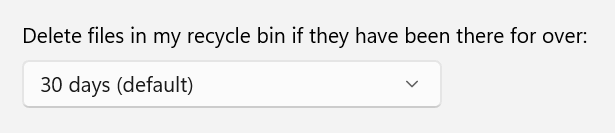
Правило Delete files in my recycle bin if they have been there for over определяет, сколько дней удалённые файлы остаются в Recycle Bin до окончательного удаления. Варианты в интерфейсе Windows 11 включают Never, 1 day, 14 days, 30 days и 60 days.
Для большинства домашних пользователей Recycle Bin — страховка от случайного удаления. Поэтому агрессивный срок вроде 1 day подходит только для компьютеров, где корзина действительно используется как временная техническая зона. Для личного ноутбука безопаснее оставлять длительный срок или Never, если пользователь часто восстанавливает удалённые файлы.
Storage Sense не заменяет резервное копирование. Файл, удалённый из Recycle Bin после срабатывания правила, уже не восстанавливается обычной кнопкой Restore. Поэтому перед включением автоочистки корзины нужно понимать, что корзина перестаёт быть бесконечным архивом.
Правила для Downloads folder
Настройка Delete files in my Downloads folder if they haven’t been opened for more than — самый рискованный пункт Storage Sense. Она позволяет очищать файлы из Downloads folder, которые не открывались дольше выбранного срока. В Windows 11 для этого доступны варианты вроде Never, 1 day, 14 days, 30 days и 60 days.
Опасность связана не с ошибкой программы, а с привычкой пользователей. Downloads folder часто становится рабочей папкой: в ней лежат счета, установщики, архивы, документы и экспортированные файлы. Storage Sense не знает, что часть этих файлов важна, если они попадают под выбранное правило.
Безопасная схема выглядит так:
- хранить постоянные документы не в Downloads, а в Documents, Desktop, OneDrive или отдельной рабочей папке;
- разобрать Downloads перед включением автоудаления;
- оставить Never, если папка используется как архив;
- включать 30 или 60 days только тогда, когда Downloads действительно является временной зоной;
- не выбирать 1 day на домашнем или рабочем ПК без строгого регламента.
Работа с OneDrive и облачными файлами
Раздел Locally available cloud content управляет файлами, которые уже синхронизированы с облаком и доступны локально. Storage Sense может сделать такие файлы online-only, если они не открывались дольше выбранного срока. В этом состоянии файл остаётся видимым в OneDrive, но его содержимое не занимает место на диске до следующего открытия.
Это не удаление из OneDrive. Пользователь видит файл в папке, но для открытия нужна сеть и доступ к облачному аккаунту. Такой сценарий удобен на ноутбуках с небольшим SSD: старые документы, презентации и медиафайлы не занимают локальное место, но остаются доступными через облако.
Файлы с пометкой Always keep on this device Storage Sense не переводит в online-only. Это важно для рабочих материалов, которые должны открываться в поездке, в офлайн-режиме, на объекте без стабильной сети или перед презентацией.
Очистка Windows.old и Previous Windows Installation(s)
После крупного обновления Windows на системном диске может оставаться Windows.old и категория Previous Windows Installation(s). Эти данные занимают место, но дают возможность вернуться к предыдущей версии Windows. Удаление предыдущей установки через Temporary files освобождает диск, но отменить это действие нельзя, и возврат к прошлой версии Windows становится недоступен.
В современных версиях Windows 11 удаление Previous Windows Installation(s) связано не столько с автоматическим Storage Sense, сколько с разделом Temporary files. В обзоре Storage Sense этот пункт важен как смежный сценарий: пользователь приходит в System > Storage из-за нехватки места и видит рядом автоматическую очистку, временные файлы и рекомендации.
Удалять Windows.old стоит только после проверки:
- текущая версия Windows работает стабильно;
- драйверы устройств установлены корректно;
- важные приложения запускаются;
- личные файлы на месте;
- возврат к предыдущей версии системы не нужен;
- есть резервная копия важных данных.
Как включить Storage Sense
В Windows 11 путь выглядит так:
- Открыть Start.
- Открыть Settings.
- Перейти в System.
- Выбрать Storage.
- В блоке Storage management включить Storage Sense.
- Открыть карточку Storage Sense для настройки правил.
В Windows 10 путь похожий:
- Открыть Start.
- Открыть Settings.
- Перейти в System.
- Выбрать Storage.
- Включить переключатель Storage Sense.
- Открыть Configure Storage Sense or run it now или Change how we free up space.
После включения Storage Sense не нужно закрывать Settings и ждать, пока Windows сама выберет правила. Лучше сразу открыть параметры и проверить, какие категории активны. Особенно это касается Downloads folder и OneDrive: эти разделы связаны с пользовательскими файлами и требуют осознанной настройки.
Как настроить расписание очистки
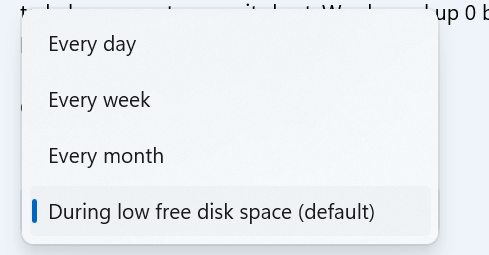
Основной параметр расписания — Run Storage Sense. В Windows 11 он находится в блоке Configure cleanup schedules. Доступны варианты запуска при низком уровне свободного места, ежедневный, еженедельный и ежемесячный режим. Для администраторских политик используются значения 0, 1, 7 и 30, где 0 соответствует запуску при нехватке места, 1 — daily, 7 — weekly, 30 — monthly.
Для домашнего компьютера с большим SSD достаточно режима During low free disk space. Storage Sense не будет лишний раз трогать пользовательские категории и сработает тогда, когда свободное место действительно приближается к проблемному уровню.
Для ноутбука с небольшим SSD удобнее Every week или Every month, если пользователь регулярно загружает документы, обновляет приложения, работает с OneDrive и не хочет ждать предупреждения о нехватке места.
Для рабочего компьютера в организации расписание зависит от политики обслуживания. В учебном классе, на кассовом ПК, на общей рабочей станции или на устройстве фронтлайн-сотрудника еженедельная очистка предсказуемее аварийной очистки при переполненном диске.
Как запустить очистку вручную
Кнопка Run Storage Sense now используется для немедленного запуска выбранных правил. Это не глубокое сканирование всего компьютера, а ручной старт той же логики, которая задана в настройках Storage Sense. Если в правилах отключена очистка Downloads folder, ручной запуск не должен превращать Downloads в цель для удаления.
Ручной запуск удобен после:
- удаления большого количества файлов в Recycle Bin;
- завершения установки обновлений;
- очистки временных проектов;
- переноса личных файлов на внешний диск;
- изменения правил OneDrive;
- подготовки компьютера к обновлению Windows.
Если нужно не просто применить автоматические правила, а выбрать категории вручную, лучше открыть Cleanup recommendations или Temporary files. Там Windows показывает потенциально очищаемые категории и объём места, который можно освободить. Для каждого раздела используется кнопка Clean up или Remove files в зависимости от экрана.
Что Storage Sense не делает
Storage Sense часто воспринимают как чистильщик Windows, но это не универсальная программа обслуживания ПК. Она встроена в систему и работает по ограниченному набору правил. Это делает её безопаснее, но уже по возможностям.
Storage Sense не выполняет следующие задачи:
- не ищет дубликаты фотографий, документов, видео и архивов;
- не показывает карту диска в виде прямоугольников или дерева папок;
- не анализирует, какие личные папки занимают больше всего места;
- не удаляет остатки программ после деинсталляции;
- не чистит расширенные следы браузеров так, как это делают специализированные чистильщики;
- не исправляет ошибки файловой системы;
- не проверяет состояние SSD или HDD;
- не управляет разделами диска;
- не переносит установленные программы на другой диск;
- не заменяет резервное копирование;
- не гарантирует освобождение большого объёма, если место занято личными видео, играми, виртуальными машинами или архивами.
Для анализа занятого пространства лучше подходят визуальные анализаторы. Для удаления мусора сторонних программ — отдельные утилиты очистки. Для поиска дублей — duplicate finder. Storage Sense остаётся штатным инструментом для автоматической очистки временных и системно управляемых категорий.
Системные требования
Storage Sense не имеет отдельного установщика и собственных аппаратных требований как независимая программа. Он работает внутри Windows 10 и Windows 11. Для пользовательского сценария достаточно системы, в которой доступен раздел Settings > System > Storage и функция Storage Sense.
Для работы с OneDrive и переводом локально доступных облачных файлов в online-only важны дополнительные условия: OneDrive должен находиться на системном разделе C:, а Storage Sense для этого сценария доступен в Windows 10 version 1809 and later. Файлы в других расположениях, включая логические разделы вроде D:, Storage Sense в этом сценарии игнорирует.
Для Windows 11 действуют требования самой ОС: процессор 1 GHz или быстрее с 2 и более ядрами на совместимом 64-битном процессоре или SoC, 4 GB RAM, устройство хранения 64 GB или больше, UEFI с Secure Boot, TPM 2.0, графика DirectX 12 или новее с WDDM 2.0, дисплей 720p больше 9 дюймов. Эти требования относятся не к Storage Sense отдельно, а к среде, в которой он работает.
Для администрирования через политики доступен отдельный набор параметров. В Intune, Policy CSP и Group Policy настраиваются Allow Storage Sense, Allow Storage Sense Temporary Files Cleanup, пороги для cloud content, Downloads cleanup threshold, Recycle Bin cleanup threshold и Storage Sense cadence. Путь групповой политики: Computer Configuration\Administrative Templates\System\Storage Sense.
| Сценарий | Требование |
| Домашнее использование | Windows 10 или Windows 11 с доступом к Settings > System > Storage |
| Автоматическая очистка системного диска | Storage Sense включён и настроен в текущей учётной записи |
| OneDrive Files On-Demand | OneDrive на системном разделе C:, поддерживаемая версия Windows 10/11 |
| Ручная очистка Previous Windows Installation(s) | Раздел Temporary files в System > Storage |
| Управление в организации | Intune, Policy CSP или Group Policy с параметрами Storage Sense |
| Работа без входа пользователя | Storage Sense не запускается, пока пользователь не вошёл в систему и не находится online более 10 минут |
Сравнение с аналогами
Storage Sense корректно сравнивать не со всеми чистильщиками подряд, а с конкретными программами и инструментами, которые решают близкие задачи. Внутри Windows рядом находятся Disk Cleanup и Cleanup recommendations. Среди сторонних решений чаще сравнивают CCleaner, Wise Disk Cleaner, Glary Disk Cleaner, PrivaZer и HDCleaner. Для другого класса задач нужны анализаторы дискового пространства, а не чистильщики.
| Инструмент | Тип | Сильная сторона | Ограничение по сравнению со Storage Sense | Когда выбрать |
| Storage Sense | Встроенная автоматическая очистка Windows | Работает без установки, настраивается в Settings, запускается по расписанию | Не ищет дубликаты, не показывает карту диска, работает прежде всего с системным диском | Для регулярной безопасной очистки C: |
| Disk Cleanup / cleanmgr.exe | Классическая ручная очистка Windows | Знакомый интерфейс, ручной выбор категорий | Нет такого удобного сценария автоматизации через Settings | Для разовой ручной очистки системных категорий |
| Cleanup recommendations | Рекомендации Windows 11 | Показывает временные файлы, крупные/неиспользуемые файлы, облачные файлы и unused apps | Не является самостоятельным автоматическим расписанием | Для ручной проверки, что именно можно освободить |
| CCleaner | Сторонняя программа очистки | Чистка следов приложений и браузеров, дополнительные инструменты | Требует отдельной установки и внимательной настройки | Для пользователей, которым нужна очистка не только системных временных файлов |
| Wise Disk Cleaner | Сторонний чистильщик | Ориентирован на удаление ненужных файлов и освобождение места | Не встроен в Windows, требует отдельного обслуживания | Для ручной и периодической очистки вне стандартных средств Windows |
| Glary Disk Cleaner | Сторонняя программа очистки | Простая логика поиска ненужных файлов | Работает отдельно от штатных политик Windows | Для тех, кто использует набор утилит Glary |
| PrivaZer | Чистка следов активности | Глубокая очистка приватных следов и истории | Требует понимания категорий, шире и рискованнее Storage Sense | Для приватности и детальной очистки следов |
| HDCleaner | Комплексная утилита обслуживания | Много инструментов в одной программе | Избыточен для простой автоматической очистки временных файлов | Для пользователей, которым нужен набор сервисных функций |
| WinDirStat / TreeSize Free | Анализаторы занятого места | Показывают крупные папки и файлы | Не заменяют автоматическую очистку Storage Sense | Для поиска, что именно занимает диск |
Главное различие — уровень контроля. Storage Sense безопаснее для обычного пользователя, потому что не предлагает десятки спорных категорий и не пытается удалить всё подряд. CCleaner, Wise Disk Cleaner, Glary Disk Cleaner и HDCleaner дают больше ручных сценариев, но требуют понимания, какие категории можно удалять. PrivaZer сильнее в приватности, но его глубокая очистка избыточна для простой проблемы: на диске C заканчивается место.
Disk Cleanup остаётся полезным, когда пользователь привык к классическому окну и хочет вручную выбрать категории. Но Storage Sense удобнее для регулярного обслуживания: его не нужно запускать каждый раз, когда временные файлы снова накопились.
Cleanup recommendations в Windows 11 лучше использовать вместе со Storage Sense. Storage Sense отвечает за расписание, а Cleanup recommendations — за осознанную ручную проверку крупных и временных категорий. Если после работы Storage Sense места всё равно мало, следующий шаг — не другой чистильщик, а просмотр крупных личных файлов и установленных приложений.
Плюсы и минусы Storage Sense
Плюсы:
- встроен в Windows 10 и Windows 11;
- открывается через Settings, без отдельного интерфейса установщика;
- умеет автоматически удалять временные файлы;
- поддерживает расписание Run Storage Sense;
- очищает старые элементы Recycle Bin по выбранному сроку;
- позволяет настроить осторожную очистку Downloads folder;
- управляет локально доступными облачными файлами OneDrive;
- не удаляет OneDrive-файлы, помеченные Always keep on this device;
- работает вместе с Cleanup recommendations и Temporary files;
- подходит для регулярного обслуживания ноутбуков с небольшим SSD;
- может настраиваться централизованно через Intune, Policy CSP и Group Policy;
- снижает риск ситуации, когда обновления Windows не устанавливаются из-за нехватки места.
Минусы:
- автоматическая работа сосредоточена на системном диске;
- не показывает визуальную карту занятого места;
- не ищет дубликаты файлов;
- не анализирует все личные папки;
- не заменяет деинсталлятор программ;
- правило для Downloads folder требует осторожности;
- Recycle Bin после автоочистки перестаёт быть долгосрочной страховкой;
- OneDrive online-only требует интернета для повторного открытия файлов;
- при отключённых или мягких правилах может освободить мало места;
- для глубокой очистки следов приложений нужны другие программы;
- для управляемых устройств требуются правильно заданные политики.
Отзывы пользователей и профильных журналов
Профильные издания обычно рассматривают Storage Sense как практичный системный инструмент, а не как конкурент всем сторонним утилитам очистки. В обзорах Windows он описывается как способ автоматически контролировать свободное место в Windows 11: включить Storage Sense, настроить Temporary files, Automatic User content cleanup, Run Storage Sense, Recycle Bin, Downloads folder, OneDrive и при необходимости нажать Run Storage Sense now.
В материалах о Windows 10 и Windows 11 Storage Sense часто подаётся как современная альтернатива Disk Cleanup: пользователь открывает Settings, переходит в System > Storage и включает очистку ненужных файлов. Такой подход хорошо отражает место программы в Windows: она не предназначена для тонкой ручной чистки каждой программы, но закрывает типичную задачу освобождения места.
Средняя пользовательская оценка у Storage Sense смешанная, но предсказуемая. Положительно воспринимаются встроенность, отсутствие отдельной установки, простой путь через Settings и автоматический запуск при нехватке места. Негативные оценки чаще связаны с двумя зонами: Downloads folder и OneDrive. Пользователи ожидают, что Downloads не будет затронута без явной настройки, а OneDrive online-only иногда воспринимается как исчезновение локального файла, хотя файл остаётся в облаке и повторно загружается при открытии. Эти риски напрямую следуют из настроек Storage Sense, поэтому главная защита — не отключение программы целиком, а аккуратная конфигурация Downloads folder и Locally available cloud content.
Для опытных пользователей Storage Sense выглядит слишком простым. В нём нет поиска одинаковых файлов, нет дерева каталогов, нет глубоких правил для браузеров и мессенджеров. Для новичков это преимущество: меньше настроек, меньше риск удалить системно важные данные, понятнее связь между настройкой и результатом.
Практические сценарии использования
Ноутбук с небольшим SSD
На ноутбуке с накопителем 64–256 GB свободное место заканчивается быстрее всего. Windows, браузеры, документы, мессенджеры, кэш приложений и обновления конкурируют за один системный раздел. Storage Sense в таком сценарии стоит включить и настроить на регулярный запуск.
Оптимальная схема:
- включить Cleanup of temporary files;
- оставить Run Storage Sense в режиме During low free disk space или Every week;
- Recycle Bin настроить на 30 или 60 days;
- Downloads folder оставить Never до ручного разбора;
- OneDrive настроить так, чтобы старые облачные файлы становились online-only;
- важные папки OneDrive пометить Always keep on this device.
Такой подход освобождает место без агрессивного удаления личных данных. Если после этого диск всё равно заполнен, проблема уже не в временных файлах, а в крупных личных данных, играх, виртуальных машинах, видео или установленных приложениях.
Рабочий компьютер с OneDrive
На рабочем ПК Storage Sense особенно полезен при активном OneDrive. Документы синхронизируются, пользователь открывает их локально, и со временем папка OneDrive начинает занимать значительное место. Раздел Locally available cloud content переводит старые локальные копии в online-only, сохраняя видимость файлов в папке.
Для рабочих документов нужно разделить файлы на две группы. Материалы, которые должны открываться без интернета, помечаются Always keep on this device. Остальные можно оставить под управлением Storage Sense. Это удобно для архивных презентаций, старых отчётов, медиаматериалов и папок проектов, которые редко открываются.
ПК после крупного обновления Windows
После крупного обновления Windows пользователь часто видит резкое уменьшение свободного места. Причина — предыдущая установка Windows и временные файлы обновления. В этом сценарии Storage Sense полезен как часть раздела Storage, но проверять Previous Windows Installation(s) нужно через Temporary files.
Безопасная последовательность:
- Проверить, что Windows запускается без ошибок.
- Проверить драйверы, сеть, звук, принтеры и рабочие приложения.
- Убедиться, что личные файлы доступны.
- Открыть Settings > System > Storage.
- Перейти в Temporary files.
- Проверить Previous Windows Installation(s).
- Нажать Remove files только после понимания, что возврат к предыдущей версии не нужен.
Удаление Windows.old нельзя рассматривать как обычную очистку кэша. Это действие влияет на возможность отката системы.
Семейный компьютер
На семейном ПК у каждого пользователя свои папки, Downloads, Recycle Bin и OneDrive. Настройки Storage Sense применяются к текущему пользователю; другие пользователи устройства управляют своими параметрами отдельно.
Это удобно для персональных правил. Один пользователь может оставить Downloads folder в режиме Never, потому что хранит там документы. Другой может включить очистку через 30 days, если использует Downloads только для временных установщиков. На общем компьютере не стоит настраивать агрессивные правила под чужой профиль без проверки.
Управляемые компьютеры в организации
В организациях Storage Sense полезен как тихая профилактика. На устройствах с ограниченным диском нехватка места мешает установке обновлений, ухудшает отзывчивость системы и увеличивает количество обращений в поддержку. Через Intune, CSP и Group Policy администратор может задать правила централизованно: включить или запретить Storage Sense, настроить временные файлы, Downloads folder, Recycle Bin, cloud content и расписание запуска.
Для рабочих мест безопаснее начинать с временных файлов и Recycle Bin. Downloads cleanup threshold требует отдельной политики: в одних организациях Downloads считается временной папкой, в других там хранятся рабочие выгрузки, отчёты и вложения. Cloud content threshold тоже должен соответствовать рабочей модели: мобильным сотрудникам нельзя автоматически убирать локальные копии файлов, которые нужны без сети.
Подробная инструкция: безопасная настройка Storage Sense
Шаг 1. Проверить свободное место
Откройте Settings > System > Storage. В верхней части страницы Windows показывает системный диск и категории занятого места. Если полоса заполнения близка к красной зоне, Storage Sense поможет убрать часть временных данных, но не решит проблему крупных личных файлов.
Шаг 2. Открыть Storage Sense
В Windows 11 нажмите карточку Storage Sense в блоке Storage management. В Windows 10 включите Storage Sense и откройте ссылку для настройки правил. Не ограничивайтесь переключателем On: без проверки параметров можно пропустить Downloads folder, Recycle Bin и OneDrive.
Шаг 3. Включить Cleanup of temporary files
Оставьте активной очистку временных системных файлов и временных файлов приложений. Это базовая функция Storage Sense, которая не нацелена на личные документы. Она подходит почти всем пользователям.
Шаг 4. Настроить Run Storage Sense
Выберите During low free disk space, если диск обычно не переполняется. Выберите Every week для ноутбука с небольшим SSD или рабочего ПК с частыми загрузками. Every day стоит использовать только для устройств, где очистка строго регламентирована и пользовательские папки не хранят постоянные данные.
Шаг 5. Настроить Recycle Bin
Для Recycle Bin безопаснее начинать с 30 или 60 days. Never подходит тем, кто вручную контролирует корзину. 1 day подходит для киосков, учебных машин и рабочих станций, где корзина не используется как страховка.
Шаг 6. Проверить Downloads folder
Перед включением очистки Downloads folder откройте папку, отсортируйте файлы по дате и размеру, перенесите важные документы в постоянное место хранения. Если папка содержит рабочие файлы, оставьте Never. Если Downloads используется только для временных загрузок, выберите 30 или 60 days.
Шаг 7. Настроить OneDrive
В разделе Locally available cloud content выберите срок, после которого неиспользуемые локальные копии станут online-only. Для файлов, которые нужны офлайн, используйте Always keep on this device. Это особенно важно для командировок, презентаций, полевых работ и нестабильного интернета.
Шаг 8. Запустить Run Storage Sense now
После настройки нажмите Run Storage Sense now. Результат зависит от выбранных правил. Если очистка освободила мало места, это не ошибка: Storage Sense не удаляет крупные личные файлы, игры, виртуальные машины и рабочие архивы без отдельного действия пользователя.
Шаг 9. Проверить результат
Вернитесь в Settings > System > Storage и сравните свободное место на системном диске. При необходимости откройте Temporary files и Cleanup recommendations. Для крупных личных файлов используйте File Explorer: View > Details, затем Sort by > Size.
Типичные ошибки
Включить очистку Downloads folder без разбора папки
Это самая частая рискованная настройка. Downloads folder не является системным мусорным контейнером. Там часто лежат важные вложения, установщики, архивы, документы и экспортированные файлы. Storage Sense удаляет данные по правилу, а не по смысловой важности.
Считать OneDrive online-only удалением файла
Когда Storage Sense переводит файл в online-only, локальная копия освобождает место, но файл остаётся в облаке. Пользователь видит его в OneDrive и может открыть при наличии интернета. Для постоянной офлайн-доступности нужна пометка Always keep on this device.
Ожидать очистки диска D
Storage Sense работает на системном диске. Если место занято на D:, внешнем HDD или втором SSD, нужно использовать Storage used on other drives, File Explorer, перенос файлов, удаление ненужных данных или анализатор диска.
Удалить Windows.old слишком рано
Previous Windows Installation(s) освобождает заметный объём, но удаление Windows.old закрывает путь возврата к предыдущей версии Windows. Это действие нужно выполнять после проверки стабильности системы.
Использовать Storage Sense вместо резервного копирования
Storage Sense удаляет выбранные категории. Он не создаёт копии документов, не защищает от поломки диска и не возвращает файлы после окончательной очистки. Для важных данных нужны File History, OneDrive, внешний диск или другая схема резервного копирования.
Ждать, что Storage Sense найдёт большие личные файлы
Если диск занят видео, играми, образами виртуальных машин, ISO, архивами и папками проектов, Storage Sense освободит мало места. В этом случае нужен ручной поиск через File Explorer или анализатор занятого пространства.
Безопасность и риск удаления данных
Storage Sense безопасен при аккуратной настройке, потому что работает с понятными категориями. Опасность появляется там, где системная логика пересекается с пользовательскими привычками. Recycle Bin, Downloads folder, Previous Windows Installation(s) и OneDrive требуют отдельного внимания.
Самые безопасные настройки для первого запуска:
| Параметр | Безопасный старт |
| Cleanup of temporary files | Включено |
| Automatic User content cleanup | Включено после проверки расписания |
| Run Storage Sense | During low free disk space или Every month |
| Recycle Bin | 30 days или 60 days |
| Downloads folder | Never до ручного разбора |
| Locally available cloud content | Только после проверки OneDrive |
| Previous Windows Installation(s) | Удалять только после проверки системы |
Storage Sense не спрашивает отдельно про каждый файл, который подходит под правило. Поэтому программа требует не постоянного контроля, а грамотной первичной настройки. После неё Storage Sense становится фоновым помощником, а не неожиданным удалителем данных.
Как проверить результат после очистки
После запуска Storage Sense откройте Settings > System > Storage. Главное число — свободное место на диске Windows. Если оно выросло незначительно, проверьте, какие категории занимают пространство. Нажмите Show more categories, чтобы увидеть дополнительные группы.
Дальше используйте три уровня проверки.
Первый уровень — Temporary files. Здесь видны временные категории, включая элементы, которые можно удалить вручную. При наличии Previous Windows Installation(s) оцените, нужен ли откат к прежней версии Windows.
Второй уровень — Cleanup recommendations. Windows 11 показывает Temporary files, Large or unused files, Files synced to the cloud и Unused apps. Это хороший следующий шаг после Storage Sense, потому что автоматическая очистка и рекомендации решают разные части задачи.
Третий уровень — File Explorer. Откройте This PC, затем крупные пользовательские папки: Downloads, Videos, Pictures, Documents, Desktop. Включите Details и сортировку по Size. Так находятся ISO, ZIP, MP4, резервные копии, установщики и архивы, которые Storage Sense не должен удалять без решения пользователя.
Когда лучше выбрать другую программу
Storage Sense стоит оставить включённым для штатной очистки Windows, но для отдельных задач нужны другие программы.
Для поиска дубликатов лучше выбрать специализированный duplicate finder. Storage Sense не сравнивает файлы по имени, размеру, хэшу и содержимому.
Для визуального анализа диска нужны WinDirStat, TreeSize Free или аналогичные программы. Они показывают, какие папки реально занимают место, и помогают найти крупные данные, которые не относятся к временным файлам.
Для очистки следов браузеров, приложений и приватных данных можно рассмотреть CCleaner, Wise Disk Cleaner, Glary Disk Cleaner, PrivaZer или HDCleaner. Такие программы шире Storage Sense, но требуют внимательного выбора категорий.
Для удаления программ лучше использовать деинсталлятор. Storage Sense не удаляет приложения и не чистит остатки после них как отдельная задача.
Для системного администрирования Storage Sense не заменяет политику управления устройствами. В организации правила нужно задавать через Intune, Policy CSP или Group Policy, чтобы параметры были одинаковыми и предсказуемыми.
FAQ
Storage Sense удаляет личные документы?
Storage Sense не нацелен на Documents, Pictures, Videos и Desktop как на категории автоматической очистки. Риск для личных файлов возникает в Downloads folder, Recycle Bin и OneDrive online-only, если пользователь включил соответствующие правила.
Почему Storage Sense освободил мало места?
Программа удаляет временные файлы, старые элементы Recycle Bin, выбранные данные Downloads folder и локальные копии облачных файлов. Если диск занят играми, видео, архивами, виртуальными машинами или рабочими проектами, Storage Sense не будет удалять их как временный мусор.
Можно ли использовать Storage Sense для диска D?
Автоматическая работа Storage Sense относится к системному диску. Для других дисков используется Storage used on other drives, ручной анализ и перенос данных.
Что будет с файлами OneDrive?
Локально доступный файл OneDrive может стать online-only, если он не открывался дольше выбранного срока. Он остаётся в облаке и снова загружается при открытии. Файлы Always keep on this device не управляются Storage Sense.
Чем Storage Sense отличается от Disk Cleanup?
Disk Cleanup — классический ручной инструмент очистки. Storage Sense — современная автоматизированная функция Windows, которая настраивается в Settings и запускается по расписанию или при нехватке места. cleanmgr.exe и Storage Sense пересекаются по назначению, но Storage Sense лучше подходит для регулярной автоматической очистки.
Нужно ли ставить сторонний чистильщик, если есть Storage Sense?
Для базовой очистки системного диска Storage Sense достаточно. Сторонняя программа нужна, если требуется чистка следов браузеров и приложений, поиск дублей, визуальный анализ диска, расширенная приватность или комплексное обслуживание.
Почему Storage Sense не запускается?
Storage Sense не запускается, если пользователь не вошёл в систему и не находится online более 10 минут. Также результат зависит от выбранного расписания и правил: при мягких настройках программа может не находить много данных для удаления.
Можно ли отключить Storage Sense?
Да. Откройте Settings > System > Storage и выключите Storage Sense. После отключения автоматические правила не выполняются, но Temporary files и Cleanup recommendations остаются доступными для ручной очистки.
Где находится Storage Sense в Windows 11?
Путь: Start > Settings > System > Storage > Storage Sense. В Windows 11 он находится в блоке Storage management.
Где находится Storage Sense в Windows 10?
Путь: Start > Settings > System > Storage. Далее включается переключатель Storage Sense и открывается ссылка для настройки: Configure Storage Sense or run it now или Change how we free up space.
Вывод
Storage Sense лучше всего подходит для регулярной автоматической очистки системного диска Windows. Его сильная сторона — не глубина сканирования, а предсказуемые правила: временные файлы, Recycle Bin, Downloads folder, OneDrive online-only и запуск по расписанию. Для ноутбука с небольшим SSD это один из первых инструментов, который стоит настроить после установки системы и основных программ.
Для безопасной конфигурации достаточно включить очистку временных файлов, выбрать умеренное расписание, оставить Downloads folder в режиме Never до ручного разбора и отдельно проверить OneDrive. Recycle Bin лучше очищать через 30 или 60 days, если корзина используется как страховка от случайного удаления.
Storage Sense не заменяет CCleaner, Wise Disk Cleaner, Glary Disk Cleaner, PrivaZer, HDCleaner, анализаторы дискового пространства и программы поиска дубликатов. Он занимает другое место: это встроенный механизм Windows для фонового обслуживания, который предотвращает накопление временных данных и помогает системе не упираться в нехватку свободного места.
Список изменений
Появление в Windows 10:
- Storage Sense появился в Windows 10 как современный способ автоматической очистки места на диске. Его появление связано с Windows 10 Creators Update, а заметное расширение — с Windows 10 Fall Creators Update, где настройки получили переработанную страницу и дополнительные параметры для Downloads folder и удаления предыдущей версии Windows 10.
- Изначально Storage Sense воспринимался как простой переключатель: Windows могла удалять временные файлы и старые элементы корзины. На этом этапе программа ещё не стала полноценным центром очистки, но уже изменила подход: вместо запуска классического Disk Cleanup пользователь мог включить автоматическое правило в Settings.
Развитие в Windows 10 Fall Creators Update:
- Fall Creators Update сделал Storage Sense заметнее. В интерфейсе появились более явные настройки, связанные с тем, что именно удаляется. Пользователь получил возможность включать удаление временных файлов приложений, очистку Recycle Bin старше 30 дней, очистку Downloads folder и удаление предыдущей установки Windows после обновления.
- На этом этапе проявилась главная особенность Storage Sense: он стал не просто кнопкой очистки, а набором политик для повторяющегося обслуживания. Для пользователей это означало меньше ручной работы. Для администраторов — будущую возможность централизованно задавать правила.
Переход к роли современной замены Disk Cleanup:
- Disk Cleanup, известный как cleanmgr.exe, долго был классическим инструментом Windows для удаления временных и системных файлов. Storage Sense стал современным вариантом с автоматизацией и интерфейсом Settings. cleanmgr.exe и Storage Sense пересекаются по назначению, но Storage Sense лучше подходит для современной автоматизированной очистки, введённой в Windows 10 и улучшенной в последующих версиях.
- Это не означает, что cleanmgr.exe исчез из пользовательской практики. Disk Cleanup остаётся узнаваемым инструментом для ручной очистки, а Storage Sense сильнее в регулярности, автоматизации и интеграции с современными настройками Windows.
Развитие OneDrive-сценариев:
- С развитием Files On-Demand Storage Sense получил важную роль в управлении локальными копиями облачных файлов. В Windows 10 version 1809 and later он может делать неиспользуемые локально доступные OneDrive-файлы online-only. Это особенно важно для устройств с 64–128 GB накопителем, где папка OneDrive способна занять значительную часть системного диска.
- Этот этап изменил смысл Storage Sense. Программа стала работать не только с временным мусором, но и с гибридным хранилищем: файл виден пользователю, остаётся в облаке, но локальная копия освобождает место.
Storage Sense в Windows 11:
- В Windows 11 Storage Sense стал частью страницы Storage management. Рядом с ним находятся Cleanup recommendations и Advanced storage settings. Такой интерфейс показывает, что Windows разделяет автоматическую очистку, ручные рекомендации и расширенное управление хранилищами.
- В Windows 11 Storage Sense делает акцент на понятных блоках: Cleanup of temporary files, Automatic User content cleanup, Configure cleanup schedules и Locally available cloud content. По сравнению с ранними вариантами Windows 10, структура стала ближе к обычной панели управления задачами: пользователь видит, что включено, когда сработает очистка и какие пользовательские области затронуты.


 *EXE — расширение исполняемого файла. Сайт является партнером проекта
Оставте свой отзыв о Storage Sense