
Карточка товара состоит не только из текста в кабинете продавца. До загрузки на маркетплейс нужно подготовить главное изображение и последовательность дополнительных слайдов: показать товар без искажения цвета и формы, объяснить комплектацию, вынести подтверждённые характеристики, дать крупные планы и сохранить читаемость в маленьком превью. В этой инструкции разобран весь визуальный процесс — от исходного снимка до контрольной проверки файлов перед публикацией. Первый и основной способ — через ФотоМАСТЕР; для более сложного ручного монтажа рассмотрен Adobe Photoshop, для браузерной работы — ERA2 Card и Canva, а для телефона — Photoroom и Pixelcut.
Главный принцип одинаков для любой площадки: дизайн не должен подменять сам товар. Ретушь убирает пыль, случайные предметы и технические дефекты съёмки, но не меняет реальный оттенок, количество деталей, форму упаковки или комплектацию. Генеративные инструменты допустимо использовать для фона и композиции только после проверки результата. Если нейросеть дорисовала ремешок, изменила надпись на этикетке, добавила несуществующий аксессуар или исказила геометрию, такой кадр нельзя считать готовым.
Отдельно важно различать визуал карточки и публикацию товара. ФотоМАСТЕР, Adobe Photoshop, ERA2 Card, Canva, Photoroom и Pixelcut создают или редактируют изображения; они не заменяют кабинет продавца, где заполняются категория, название, характеристики, цена, остатки и другие поля. Поэтому сначала собираем корректные файлы, затем загружаем их на площадку и только после обработки сервером проверяем, как выглядит первое фото и вся галерея.
Что подготовить до создания карточки товара
Не начинайте с выбора шаблона. Сначала соберите данные, которые действительно можно показать на изображениях. Для каждого товара нужен короткий рабочий лист: точное название модели, цвет, размеры, материал, состав комплекта, важные функции, ограничения применения и подтверждённые преимущества. Если информация ещё не проверена по упаковке, спецификации или собственным данным продавца, не превращайте её в крупную плашку только потому, что она красиво смотрится.
- Исходные фотографии. Минимально нужен фронтальный или основной ракурс и несколько дополнительных кадров: сбоку, сзади, крупный план важных деталей, комплект целиком. Для одежды и аксессуаров полезен кадр на человеке, если он соответствует фактическому товару.
- Точная карточка характеристик. Выпишите только те цифры и свойства, которые можно подтвердить: объём, габариты, количество предметов, тип материала, совместимость, мощность, состав и другие параметры конкретной категории.
- Список вопросов покупателя. Что входит в комплект? Как выглядит обратная сторона? Какой реальный масштаб? Где расположен разъём? Есть ли застёжка, крышка, крепление? Эти вопросы лучше превращать в отдельные слайды, а не пытаться впихнуть всё на первое изображение.
- Фирменные элементы. Подготовьте логотип, допустимые цвета и шрифты. Не используйте случайные пиктограммы с неясным смыслом: значок должен поддерживать конкретный тезис.
- Требования площадки. До верстки зафиксируйте формат, минимальный размер, вес и запреты именно того маркетплейса, куда будет загружен файл.
Если исходное фото снято на смартфон, ему не обязательно иметь студийный фон. Важнее резкость на товаре, отсутствие сильного смаза, пересветов на упаковке и перспективных искажений, которые меняют форму. Однотонный или спокойный фон упрощает автоматическое отделение объекта, но сложный домашний фон можно убрать в редакторе. Для прозрачных и отражающих предметов автоматическое выделение требует особенно тщательной ручной проверки краёв.
Как выбрать главное изображение
Главная картинка должна идентифицировать товар до чтения текста. В уменьшенной выдаче пользователь прежде всего видит силуэт, цвет, пропорции и общий тип продукта. Поэтому основной объект занимает большую часть кадра, не обрезается случайно краями и не теряется среди декоративных элементов. На Яндекс Маркете товар на основном фото показывают целиком, а сам объект должен занимать не меньше двух третей изображения. Этот критерий полезен и для ручной проверки макета на других площадках: слишком мелкий товар проигрывает в миниатюре, даже когда технический размер файла достаточен.
На первом слайде оставляйте только ту инфографику, без которой покупатель не поймёт ключевое отличие товара. Название бренда, одна-две короткие характеристики и простой визуальный акцент читаются лучше, чем десять мелких плашек. Цена, скидка, внешние контакты, QR-коды и обещания вроде «лучший», «хит» или «лидер продаж» для Wildberries запрещены на изображениях; подобные элементы не следует закладывать в универсальный шаблон вообще.
Как спланировать дополнительные слайды
Галерея работает лучше, когда каждый кадр отвечает на отдельный вопрос. Вторая картинка может раскрывать основные преимущества, третья — размеры и схему, четвёртая — комплект, пятая — деталь крупным планом, шестая — применение в реальной обстановке. Для сложного товара порядок меняется: например, у техники раньше показывают интерфейсы и разъёмы, у одежды — посадку и материал, у набора — состав комплекта.
| Слайд | Что показать | Что проверить |
|---|---|---|
| 1. Титульный | Сам товар, основной ракурс, минимум текста | Узнаваемость в маленьком превью, отсутствие запрещённых элементов |
| 2. Преимущества | 2–4 подтверждённых свойства с короткими подписями | Факты соответствуют конкретной модели, текст читается без увеличения |
| 3. Размеры | Габариты, схема, масштаб | Единицы измерения и цифры не перепутаны |
| 4. Комплектация | Все предметы, которые получает покупатель | Нет аксессуаров, не входящих в поставку |
| 5. Детали | Материал, фактура, замки, разъёмы, швы, крепления | Крупный план не скрывает дефекты и не искажает цвет |
| 6. Сценарий | Товар в использовании или Lifestyle-сцена | Фон не создаёт ложного представления о размере и комплекте |
Требования Wildberries, Ozon и Яндекс Маркета к изображениям
Перед экспортом разделяйте обязательные ограничения площадки и удобный рабочий размер макета. Для Wildberries и Яндекс Маркета ниже приведены конкретные ограничения по формату, размеру и весу. Для Ozon используется практический вертикальный холст 900×1200 px, 3:4: требования к минимальным параметрам различаются по категориям, поэтому перед загрузкой сверяйте их с правилами выбранной категории в кабинете. Размер 900×1200 здесь служит мастер-макетом, а не универсальным минимумом для любого товара.
| Площадка | Проверенные требования и рабочая настройка | Практический вывод |
|---|---|---|
| Wildberries | JPG, PNG или WEBP; минимум 700×933 px; качество сжатия не ниже 65%; файл до 10 МБ | Готовьте вертикальный макет не ниже минимального размера и отдельно проверяйте читаемость после сжатия |
| Ozon | Для этой инструкции используется рабочий холст 900×1200 px, 3:4; минимумы и ограничения сверяются по категории перед загрузкой | Не считайте 900×1200 универсальным минимальным требованием для всех категорий; это удобный размер мастер-макета |
| Яндекс Маркет | JPG/JPEG, PNG, HEIC, WEBP; до 10 МБ; минимум 300×300 px; в выдаче изображения адаптируются к 3:4 | Лучше сразу строить композицию так, чтобы товар не потерялся при адаптации к вертикальному формату |
Для Wildberries нельзя размещать на изображении цену, QR-код, скидку, внешние контакты или ссылки, данные о количестве продаж, вознаграждение за отзыв, призыв к покупке и оценочные заявления вроде «лучший», «хит», «лидер продаж» и «топ». Эти ограничения особенно важны при работе с готовым шаблоном: декоративная плашка с маркетинговой фразой может быть частью макета, но это не делает её допустимой.
Для Яндекс Маркета изображение должно показывать именно продаваемый товар, а не похожую модель. Цвет должен совпадать с характеристикой, комплект на фотографии — с реальной поставкой. Запрещены водяные знаки, цена, скидочная информация, контакты, ссылки, сведения о доставке и реклама магазина. На главном фото нужен ясный основной ракурс; фон не должен отвлекать. Дополнительные изображения разрешают показать другие ракурсы, детали, схемы, использование, интерьер и инфографику, если это не противоречит правилам категории.
Практически это означает, что для кросс-платформенного проекта лучше держать один редактируемый мастер-макет и отдельные экспортные копии. Не растягивайте готовый JPEG между площадками: меняйте размер холста и композицию в исходнике, затем снова экспортируйте. Так надписи, отступы и масштаб товара остаются управляемыми.
Как построить визуальную систему карточки, а не набор разрозненных картинок
Единый стиль серии не означает, что каждый слайд должен быть клоном предыдущего. Повторяются сетка, шрифт, палитра, тип плашек и положение служебных элементов; содержание и акцент меняются. Если на первом слайде товар справа, а заголовок слева, второй можно перестроить, но сохранить типографику и цветовые правила. Это помогает покупателю воспринимать галерею как последовательное объяснение продукта.
Титульный слайд
Сначала добейтесь чистого силуэта товара. Уберите случайный фон, скорректируйте вертикали и перспективу, устраните пыль, но не меняйте конструкцию. Затем выберите один главный акцент. Например, для термоса это может быть объём, для кабеля — длина и тип разъёма, для чехла — совместимая модель устройства. Не добавляйте несколько равнозначных заголовков: на миниатюре они превратятся в шум.
Инфографика преимуществ
Преимущество должно иметь предметное основание. Вместо «качественный материал» пишите подтверждённый материал; вместо «удобный размер» — реальные габариты; вместо «мощный» — мощность, если она относится к товару. Иконка дополняет формулировку, а не заменяет её. Если тезис нельзя подтвердить, его исключают, а не маскируют общим рекламным словом.
Размеры и комплектация
Схема размеров должна быть однозначной: стрелки не пересекаются с текстом, единицы измерения указаны рядом с цифрой, а вид изделия соответствует той стороне, откуда измеряется параметр. Для комплектов раскладывайте предметы так, чтобы каждый был виден. Если на Lifestyle-сцене присутствуют посторонние аксессуары, отдельно убедитесь, что композиция не создаёт впечатление, будто они входят в поставку.
Lifestyle и фото на модели
Такой кадр отвечает на вопрос «как товар выглядит в использовании». Он полезен для одежды, мебели, посуды, косметики, техники и аксессуаров, но требует строгого контроля масштаба. Генеративный фон не должен превращать маленький предмет в крупный или менять посадку одежды. Фото на модели особенно чувствительно к геометрии: проверяйте швы, фурнитуру, рисунок, застёжки, длину рукава и все участки, где нейросеть может дорисовать материал.
Windows и macOS: основной способ через ФотоМАСТЕР
ФотоМАСТЕР подходит для сценария, когда нужно локально подготовить предметное фото без сложной системы слоёв: обрезать кадр, убрать или заменить фон, очистить отдельные дефекты, добавить графику и текст, а затем сохранить файл нужного размера. Для карточки маркетплейса это удобная последовательность, потому что основные операции собраны в одном интерфейсе и не требуют переносить изображение между несколькими сервисами.
Верхняя панель редактора разделена на вкладки «Улучшения», «Инструменты», «Ретушь», «Эффекты», «Текст и рамки». Для текущей задачи наиболее важны «Инструменты» и «Текст и рамки». Сначала редактируется фотография товара, затем добавляется информационный слой. Такой порядок уменьшает риск, что текст придётся передвигать после изменения кадрирования или фона.
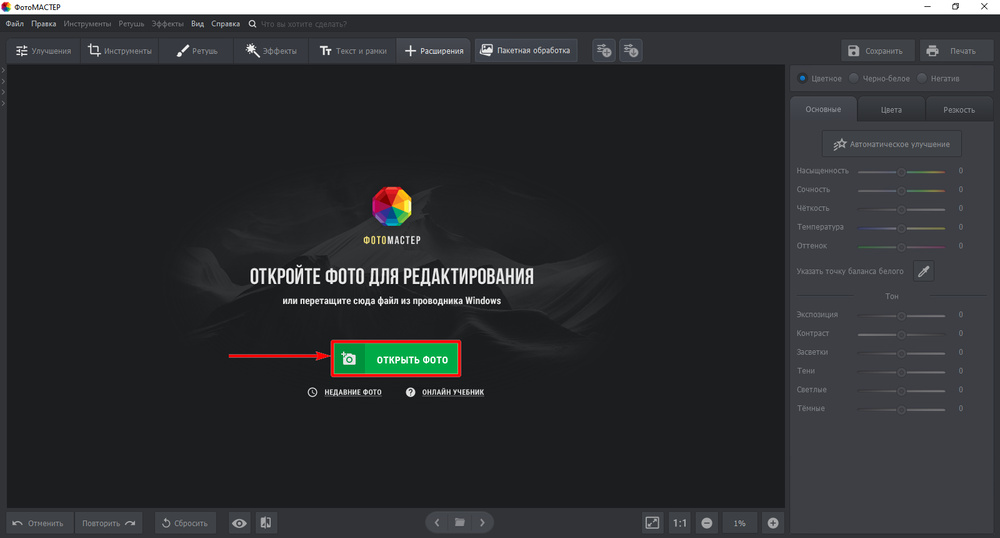
Шаг 1. Откройте исходную фотографию и оцените кадр
Нажмите «Открыть фото» и выберите исходник. Сразу проверьте три вещи: товар должен быть резким, его форма — читаемой, а главные детали — не упираться в края кадра. Если объект снят под сильным углом и выглядит геометрически неправильно, исправление фона не решит проблему: лучше выбрать другой исходный снимок.
На этом этапе не добавляйте текст. Сначала определите, сколько свободного места понадобится под плашки и подписи. Для вертикального макета под маркетплейс товар обычно располагают так, чтобы после подгонки к 3:4 вокруг него оставались безопасные поля. Слишком плотный кадр усложнит адаптацию под другие площадки.
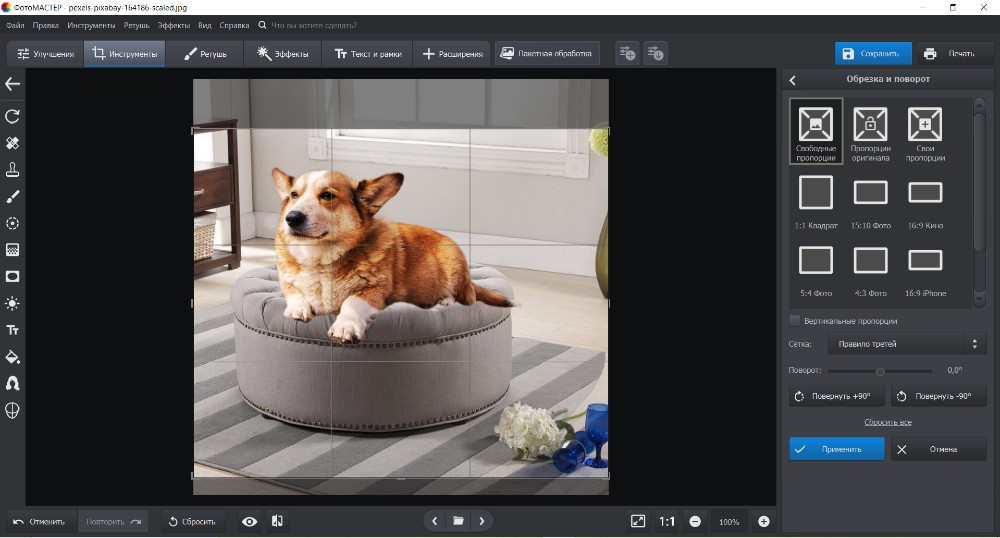
Шаг 2. Отделите товар от исходного фона
Перейдите в «Инструменты → Замена фона». В режиме выделения используйте кисть «Объект», чтобы отметить товар, и кисть «Фон», чтобы показать удаляемую область. Не нужно закрашивать каждую точку: задача меток — дать редактору понятные примеры объекта и окружения. Размер кисти меняется под масштаб деталей; на тонких краях лучше работать меньшей кистью.
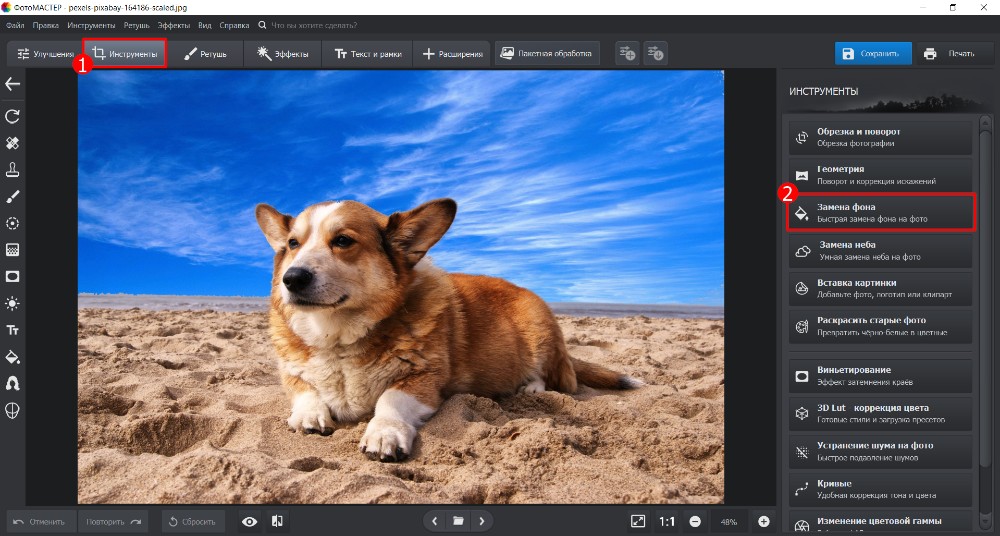
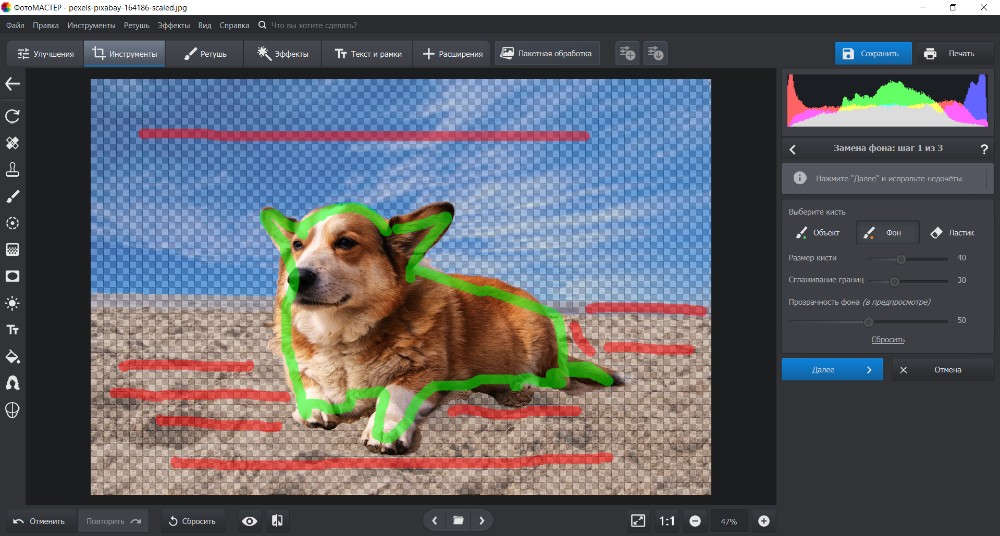
Нажмите «Далее» и внимательно осмотрите границу. На гладкой упаковке ошибка заметна как светлый ореол, на тёмном предмете — как остатки старого фона. Для стекла, меха, тонких ремешков и сетки автоматическое выделение требует больше ручной доработки. Используйте инструменты коррекции края, меняйте размер кисти и проверяйте объект на контрастном фоне.
Шаг 3. Поставьте новый фон
После второго перехода «Далее» выберите фон: прозрачный, однотонный, изображение из галереи или собственный файл. Для каталожного слайда наиболее безопасен нейтральный фон, который не спорит с товаром. Для Lifestyle можно использовать изображение интерьера, но перспектива и направление света должны совпадать с исходным объектом.
Опция «Адаптация цветов к фону» помогает согласовать объект с новым окружением, но итог оценивайте глазами. Если белая упаковка стала серой, а фирменный цвет ушёл в другой оттенок, ослабьте коррекцию. На маркетплейсе цвет товара — не художественная переменная, а характеристика.
Шаг 4. Уберите мелкие дефекты, не меняя товар
Пыль, случайная нитка, пятно на фоне или посторонний предмет рядом с товаром — технические дефекты, которые можно убрать ретушью. Но царапину, конструктивный шов, фактуру, реальную форму крышки или след, который является свойством конкретного товара, скрывать нельзя только ради красивого кадра. Ретушь должна исправлять съёмку, а не создавать другую модель.
После чистки сравните результат с исходником. Убедитесь, что количество кнопок, отверстий, креплений и элементов упаковки не изменилось. Этот простой контроль особенно важен перед добавлением инфографики: после вёрстки небольшие искажения замечать сложнее.
Шаг 5. Добавьте пиктограммы или фирменную графику
Откройте «Инструменты → Вставка картинки → Наложить изображение из файла». Выберите подготовленный PNG или другой подходящий графический файл и разместите его на холсте. Объект можно масштабировать, перемещать, поворачивать, менять прозрачность и тень. Для карточки товара лучше использовать небольшое число графических элементов: один стиль иконок и одинаковые отступы выглядят системнее, чем набор разномастных клипартов.

Не вставляйте внешний QR-код, ссылку магазина или знак скидки в универсальный шаблон. Для Wildberries такие элементы запрещены на изображениях. Если графика нужна для обозначения характеристики, подпись должна быть фактической: например, «500 мл», «2 предмета», «USB-C» — только когда это действительно свойства конкретной позиции.
Шаг 6. Добавьте текст и настройте иерархию
Перейдите в «Текст и рамки → Добавить текст». Введите короткий заголовок в правом поле. Текстовый блок можно переместить мышью, изменить размер рамки, повернуть зелёной точкой и масштабировать белыми маркерами. На вкладках «Стили», «Настройки» и «Шаблоны» доступны шрифт, начертание, выравнивание, прозрачность, заливка, контур, тень, интервалы и другие параметры.
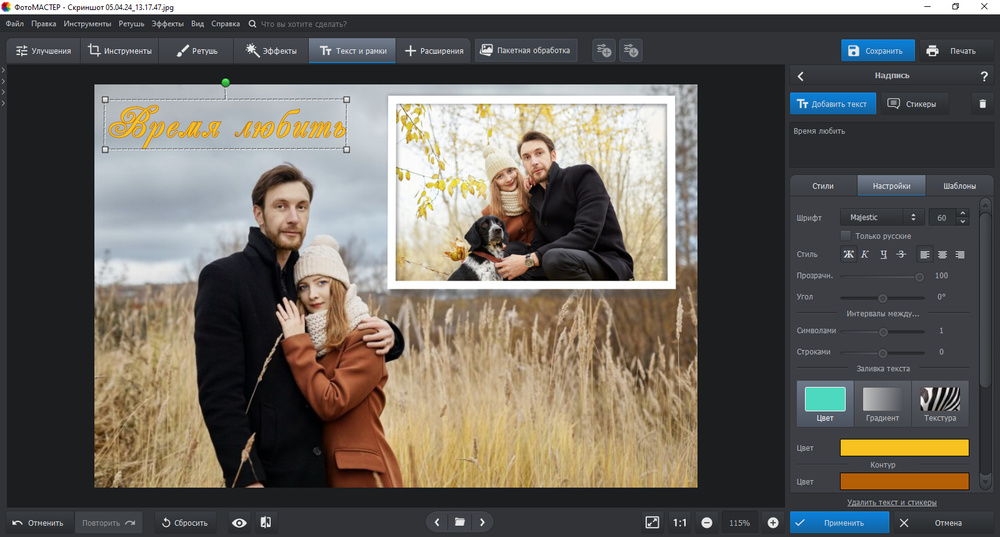
Для товарной карточки используйте иерархию из двух уровней: крупный тезис и короткое пояснение. Не делайте одинаковыми по размеру название, преимущества, цифры и подписи. Когда всё кричит одинаково, взгляд не понимает, что читать первым. После настройки нажмите «Применить». Повторяемый текстовый стиль можно сохранить как шаблон и применять в следующих слайдах.
Шаг 7. Сделайте серию в едином стиле
Сохраните рабочую логику первого макета: положение заголовка, размер шрифта, форму плашек, цвет акцента и безопасные отступы. Затем создавайте следующие изображения с отдельной задачей. На одном слайде — размеры, на другом — комплект, на третьем — материал или сценарий использования. Не копируйте одно и то же преимущество на каждом кадре: повтор съедает место, которое можно использовать для новой информации.
Если нужно обработать много однотипных исходников, в ФотоМАСТЕР есть пакетная обработка. Её применяют к повторяющимся операциям, но ручная проверка всё равно обязательна: автоматический текст или одинаковый фон не гарантируют, что каждый товар правильно помещён и не обрезан.
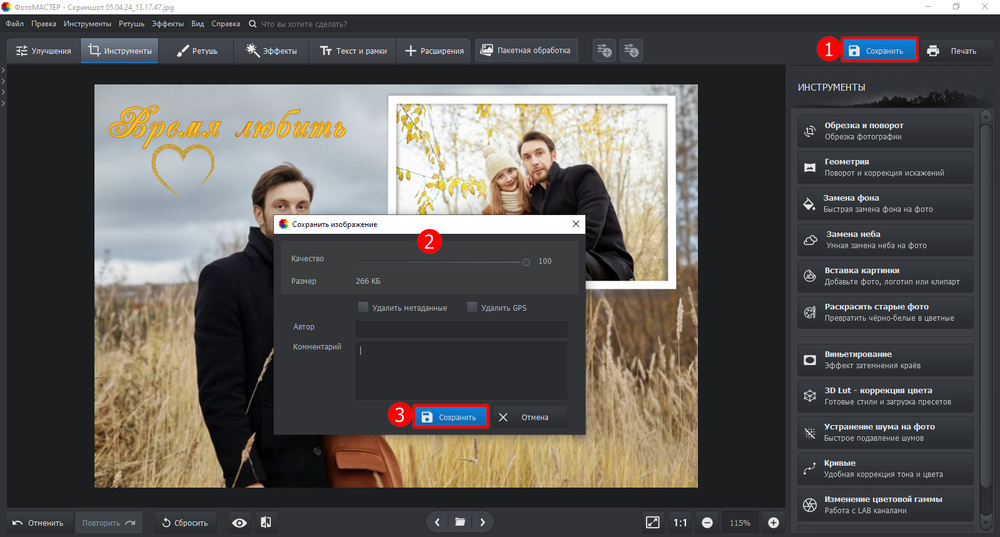
Шаг 8. Установите размер и экспортируйте
Откройте «Файл → Изменить размер и сохранить». Для мастер-версии под вертикальные карточки удобно работать с холстом 3:4 и затем делать отдельные экспортные копии под требования конкретной площадки. Для Wildberries нельзя опускаться ниже 700×933 px. Для рабочего макета Ozon в этой инструкции используем 900×1200 px, но перед загрузкой сверяем ограничения категории. Для Яндекс Маркета минимальный размер ниже, однако вертикальный мастер 3:4 упрощает адаптацию выдачи.
Для обычного товарного фото выбирайте JPG, когда не нужна прозрачность и важен умеренный вес. PNG полезен для графики и прозрачного фона, но файл часто получается тяжелее. После сохранения откройте итоговый файл отдельно и проверьте размер в пикселях, вес, резкость контура и текст.
Как проверить результат в ФотоМАСТЕРе
- Сравните цвет товара с исходным фото и реальным изделием.
- Увеличьте изображение до 100% и осмотрите край после удаления фона.
- Уменьшите картинку до размера превью и проверьте, читаются ли главный тезис и товар.
- Сверьте каждую цифру в инфографике с характеристиками.
- Проверьте, не попали ли на слайд цена, QR-код, контакты или запрещённые рекламные формулировки.
- Откройте экспортированный JPG/PNG, а не только проект в редакторе: ошибки сжатия проявляются именно в готовом файле.
Плюсы:
- локальная работа с фотографией и инфографикой в одном редакторе;
- понятная последовательность «фон → ретушь → графика → текст → экспорт»;
- ручная коррекция границы после автоматической замены фона;
- можно сохранять повторяемые текстовые стили и использовать пакетные операции для серий.
Минусы:
- нет полноценной системы слоёв уровня профессионального графического редактора;
- сложные прозрачные объекты и тонкие края требуют ручной доработки;
- массовая автоматизация не отменяет индивидуальную проверку каждого товарного кадра.
Windows и macOS: точный ручной монтаж в Adobe Photoshop
Adobe Photoshop нужен, когда карточка строится как редактируемый макет из нескольких слоёв: фон, товар, тень, текст, плашки, иконки и корректировки должны оставаться независимыми. Такой подход полезен для регулярного каталога, где меняется фотография и часть характеристик, а сетка и стиль сохраняются.

Шаг 1. Создайте документ под площадку
Для нового макета используйте «File → New» и задайте размер в пикселях. Для вертикальной мастер-версии удобно начать с 900×1200 px и затем подготовить отдельные копии под требования площадок. Если редактируется готовое фото, откройте его через «File → Open», а размер проверьте в «Image → Image Size».
Сразу создайте понятную структуру слоёв: Background, Product, Shadow, Text, Icons. Даже простой макет быстро становится неудобным, когда все элементы называются Layer 1, Layer 2 и Shape 4. Названия групп позволяют заменить товар, не затрагивая текст и фон.
Шаг 2. Отделите товар от фона
Для быстрого выделения используйте «Select → Subject» или Object Selection Tool. Затем откройте «Select and Mask» и проверьте край в режиме просмотра с контрастным фоном. Для шерсти, волос, бахромы и тонких деталей применяйте Refine Edge Brush Tool. В «Output To» выберите «New Layer with Layer Mask»: исходные пиксели останутся доступными для последующей правки маски.
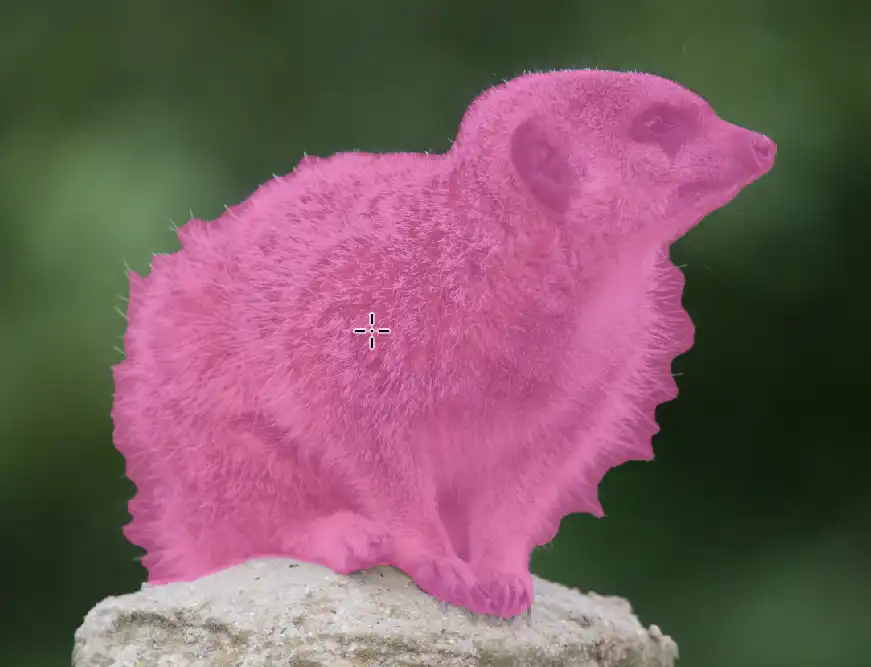
Маска важнее обычного ластика: если автоматическое выделение отрезало часть товара, участок можно вернуть белой кистью на маске. Проверьте край на светлом и тёмном фоне. Ореол, пропущенная дырка между деталями или срезанная прозрачная часть должны быть исправлены до дальнейшей вёрстки.
Шаг 3. Очистите фото и скорректируйте цвет
Для пыли, случайных предметов и технических дефектов используйте Remove Tool или другие ретуширующие инструменты. Работайте на копии слоя или отдельном слое, когда режим позволяет брать образец со всех слоёв. Не удаляйте реальные конструктивные особенности товара. После чистки сравните изображение с исходником.
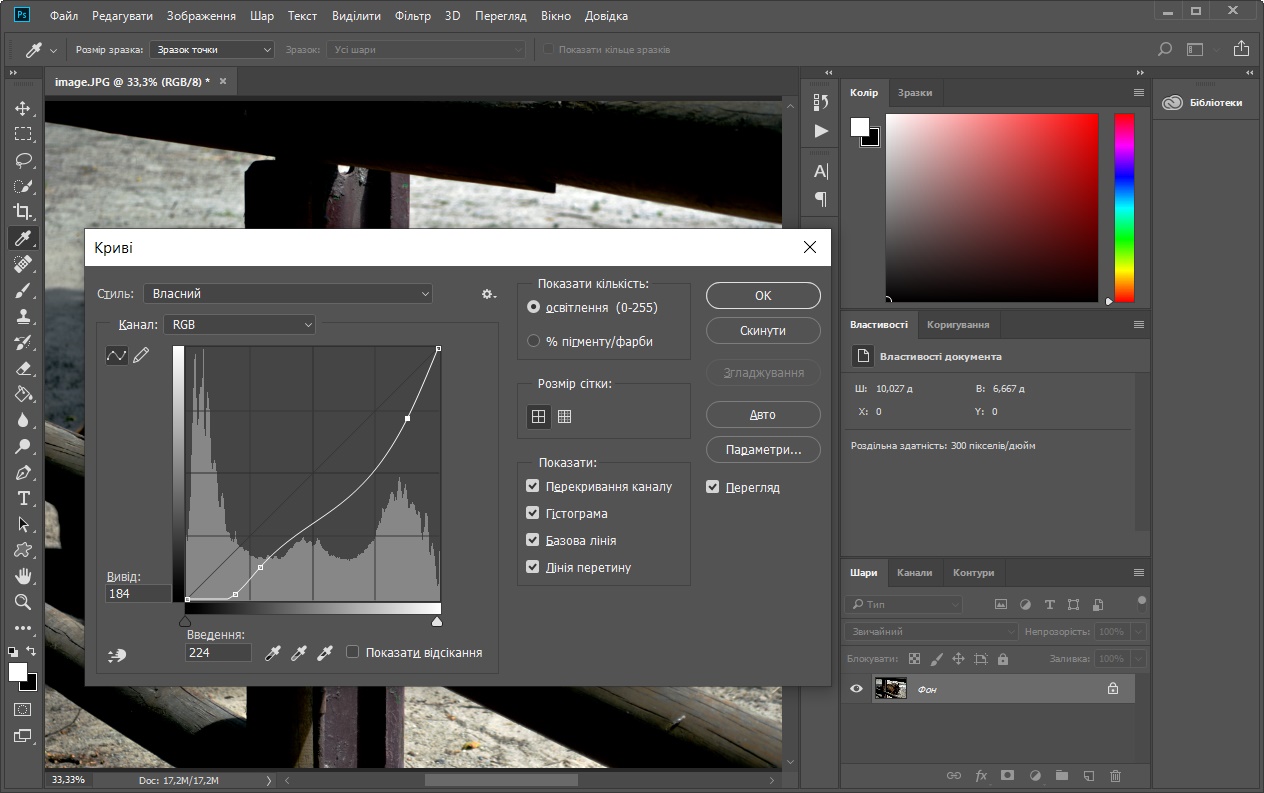
Для цветовой коррекции лучше использовать Adjustment Layers: Curves, Levels, Hue/Saturation, Color Balance. Они сохраняют возможность изменить эффект позже. Цель предметной коррекции — вернуть естественный вид и читаемость фактуры, а не создать эффектный, но неверный оттенок.
Шаг 4. Соберите фон и тень
Разместите фон под группой Product. Для однотонного каталожного варианта достаточно заливки. Для Lifestyle используйте изображение, соответствующее перспективе товара. Если предмет должен стоять на поверхности, добавьте тень на отдельном слое. Тень не должна быть декоративной «аурой»: её направление и мягкость должны соответствовать освещению на самом товаре.
Когда готовится серия карточек, фон можно оставить постоянным, а товар заменить через Smart Object. Это удобнее, чем каждый раз собирать макет заново: композиция, безопасные поля и текстовые блоки сохраняются.
Шаг 5. Добавьте текст и графические элементы
Создайте текст Horizontal Type Tool. В Character panel настройте шрифт, размер, начертание и интерлиньяж. Плашки и простые формы удобно делать Shape Tool. Разнесите смысловые уровни по отдельным слоям: Main title, Feature 1, Feature 2, Specs. Если позже понадобится изменить цифру или удалить тезис, не придётся редактировать слитое изображение.
Перед экспортом уменьшите масштаб просмотра. Карточка, которая хорошо выглядит на большом мониторе при 100%, может потерять текст в выдаче. Если подпись становится нечитаемой, увеличьте кегль или сократите формулировку, а не добавляйте контур к десятку мелких строк.
Шаг 6. Подготовьте размер и экспорт
Откройте «Image → Image Size». Укажите нужную ширину и высоту, проверьте Resample, если изображение действительно пересчитывается. Затем используйте «File → Export → Export As». Для фотографии выберите JPEG; для прозрачной графики — PNG, если площадка принимает этот формат. В окне экспорта контролируйте качество и размер.
Рабочий PSD сохраняйте отдельно от финального файла. JPEG не хранит слои и маски, поэтому после единственного экспорта сложный макет трудно править. Для каталога полезно иметь один мастер PSD и отдельные папки экспортов по площадкам.
Как проверить результат в Adobe Photoshop
- включите и выключите фон, чтобы увидеть чистоту маски;
- проверьте изображение на 100% и в уменьшенном масштабе;
- сравните цвет товара с исходником;
- откройте экспортированный файл после Export As и осмотрите текст на JPEG-артефакты;
- убедитесь, что все цифры находятся на отдельных текстовых слоях и легко проверяются;
- для серии карточек проверьте одинаковые поля, сетку и размеры товара.
Плюсы:
- слои и маски дают максимальный контроль над товаром, фоном и текстом;
- макет остаётся редактируемым и подходит для серийного каталога;
- можно вручную исправлять сложные края, прозрачность, цвет и тени;
- Export As позволяет готовить отдельные версии без разрушения исходника.
Минусы:
- интерфейс и система слоёв требуют больше времени на освоение;
- для простой одноразовой карточки часть профессиональных возможностей избыточна;
- автоматическое выделение не отменяет ручной контроль стекла, меха, сетки и мелких деталей.
Онлайн: ERA2 Card для генерации карточки из фотографии товара
ERA2 Card строит работу вокруг трёх этапов: загрузить фотографию, выбрать формат «Фото / Карточка / Видео», затем получить готовый визуал. Сервис умеет собирать титульные карточки, инфографику преимуществ, фото на модели, каталожные кадры, Lifestyle-сцены, видеообложки и серии слайдов. В Studio товар, параметры генерации и результаты разделены на отдельные рабочие блоки, поэтому процесс можно контролировать по шагам.
Шаг 1. Добавьте товар в блок «Ваш товар»
В Studio слева находится блок «Ваш товар». Можно добавить до четырёх изображений; в интерфейсе указан лимит до 10 МБ для файла. Ниже заполните «Название товара» и выберите «Категория». Чем точнее исходник, тем проще контролировать результат: используйте реальные фотографии одной позиции, а не похожие товары из чужих карточек.

Для исходника используйте JPG или PNG до 10 МБ. Для карточки маркетплейса лучше начинать со снимка, где товар резкий и не закрыт другими предметами. Домашний фон допустим как исходник, но если часть товара перекрыта, нейросеть не может достоверно восстановить скрытую геометрию.
Шаг 2. Переключитесь на «Карточка»
В блоке «Настройте генерацию» доступны «Фото», «Карточка» и «Видео». Для готового слайда с текстом выберите «Карточка». В режиме карточки доступны варианты «С преимуществами», «Характеристики», Lifestyle и Premium black. Для маркетплейса важнее не декоративное название стиля, а то, какие факты он выводит и насколько свободно остаётся место вокруг товара.
Шаг 3. Заполните смысловые поля
В интерфейсе карточки используются поля «О чём рассказать», «Преимущества», «Текст для карточки» и «Стилистика». В «Преимущества» вписывайте не рекламные эпитеты, а проверенные свойства. Если товар имеет три режима, укажите «3 режима» только после сверки. Если характеристика неизвестна, оставьте её вне визуала. Кнопка «AI-идея» может предложить формулировку или стилистическое направление, но фактические данные всё равно задаёт и проверяет продавец.

В быстрых подсказках интерфейса встречаются варианты «Для Wildberries», «Для Ozon», «На белом фоне», «Добавить преимущества», «Премиальный стиль», «Больше воздуха». Выбирайте их как направление композиции, но требования площадки проверяйте отдельно. Пресет не является юридической гарантией модерации.
Шаг 4. Запустите генерацию и выберите вариант
После заполнения полей нажмите «Сгенерировать». Область «Результаты» находится справа. Интерфейс позволяет выбрать число вариантов одной генерации; для рабочей задачи полезно получить несколько композиций и выбрать ту, где форма товара и текст сохранены лучше всего. Не ориентируйтесь только на привлекательность фона.

Шаг 5. Проверьте AI-результат до публикации
Сравните итоговый кадр с оригиналом по шести группам: силуэт, цвет, упаковка, надписи, количество деталей и комплект. Отдельно увеличьте логотип и мелкий текст на упаковке. Генеративные модели могут создавать визуально правдоподобные, но неверные буквы и мелкие детали. Если картинка выглядит эффектно, но товар перестал совпадать с реальным, вариант отклоняют.
Для Lifestyle проверьте масштаб относительно мебели и рук человека. Для фото на модели — посадку, ремешки, швы, фурнитуру и рисунок. Для инфографики — каждую цифру. Для каталожного фото — чистоту края и отсутствие лишних предметов. После этого подготовьте отдельную экспортную копию под площадку.

Что взять из семи форматов ERA2 Card
| Формат | Роль в галерее | Главный контроль |
|---|---|---|
| Титульная карточка | Первое изображение | Товар узнаваем, нет запрещённых элементов |
| Инфографика преимуществ | Второй или третий слайд | Все тезисы подтверждены |
| Фото на модели | Посадка одежды и аксессуаров | Форма, фурнитура, рисунок не изменены |
| Каталожное фото | Чистый товарный ракурс | Цвет и контур совпадают с оригиналом |
| Lifestyle-сцена | Показ применения | Масштаб и окружение не вводят в заблуждение |
| Видеообложка | Дополнительный динамический материал | Движение не деформирует товар |
| Серия слайдов | Единый комплект визуалов | Стиль постоянный, содержание не повторяется |
Массовая генерация и шаблоны
В ERA2 Card предусмотрены массовая генерация и шаблоны по категориям. Эти режимы полезны, когда нужно выдержать один визуальный язык для линейки товаров: сначала выбирается общий сценарий, затем в него подставляются конкретные позиции. Перед серийным запуском подготовьте для каждой позиции отдельные проверенные характеристики, потому что одинаковая стилистика не означает одинаковые свойства.
Шаблоны включают минималистичные карточки, варианты с преимуществами, Premium black, яркую WB-инфографику, Ozon clean, Lifestyle-интерьер и видеообложку. Используйте их как стартовую композицию, а не как готовое содержание: удалите неподходящие плашки, замените факты и убедитесь, что визуальный код не противоречит правилам площадки.
Плюсы:
- быстро создаёт несколько типов визуала из одного товарного исходника;
- режимы «Фото / Карточка / Видео» разделяют разные задачи;
- поля преимуществ и текста позволяют заранее задать фактическое содержание;
- подходит для быстрого поиска композиции и Lifestyle-направления.
Минусы:
- генеративный результат требует проверки формы, упаковки, текста и мелких деталей;
- пресет площадки не заменяет правила конкретной категории;
- автоматическая инфографика не знает достоверные характеристики, если продавец их не указал;
- для тонкой ручной коррекции отдельных пикселей и сложных масок локальный редактор даёт больше контроля.
Онлайн: Canva для шаблонной карточки и серии слайдов
Canva удобна, когда важнее быстро собрать повторяемую сетку, чем выполнять сложную ретушь. Здесь легко создать вертикальный холст, загрузить вырезанный товар, добавить текст, фигуры и иконки, продублировать страницу и заменить содержание. Для серии из нескольких товаров можно сначала настроить один чистый шаблон, а затем копировать его.
Шаг 1. Создайте холст нужного размера
На старте выберите собственный размер через «Custom size». Для мастер-макета можно задать 900×1200 px. Если уже открыт дизайн и нужно адаптировать его, в редакторе используется «Resize → Custom size». Функция изменения размера имеет ограничения по тарифу и AI-лимитам, поэтому не стройте обязательный рабочий процесс на предположении, что любой вариант Resize доступен бесплатно.

Шаг 2. Загрузите фотографию через «Uploads»
В боковой панели откройте «Uploads», добавьте файл и перетащите его на холст. После размещения настройте кадрирование и масштаб. Не растягивайте маленькую фотографию до большой площади без проверки резкости: текст останется чётким, а сам товар станет размытым.
Если фон уже удалён в ФотоМАСТЕР или Adobe Photoshop, используйте PNG с прозрачностью как объект над фоном. Если фон нужно убрать внутри Canva, выделите фотографию и запустите «BG Remover». После автоматического удаления инструмент можно открыть повторно и вручную поправить результат. Не рассчитывайте на неограниченное использование без проверки плана: доступ к Background Remover зависит от условий аккаунта.


Шаг 3. Соберите текст и графику
Добавьте заголовок через «Text». В верхней панели настраиваются шрифт, размер, цвет, выравнивание, интервалы и эффекты. Фигуры, линии, стрелки, рамки и иконки находятся в «Elements». Для товарной инфографики создайте один стиль плашек и применяйте его на всех страницах. Не используйте разные шрифты для каждой характеристики.
Сначала разместите товар, затем текст. Если сделать наоборот, останется риск, что фотографию придётся уменьшить до неестественного масштаба ради готовых надписей. Для главного слайда оставляйте больше воздуха, для технического слайда можно увеличить долю схем и цифр.
Шаг 4. Дублируйте страницу и меняйте только смысл
Создайте копию готового слайда. На второй странице оставьте те же шрифты, цвета и плашки, но замените тезисы. На третьей уберите рекламную структуру и разместите размерную схему. На четвёртой покажите комплект. Такой подход помогает сохранить визуальный язык, не превращая галерею в набор одинаковых баннеров.
Если у бренда есть постоянные цвета, логотипы и шрифты, их удобно хранить в Brand Kit, но расширенный набор брендовых возможностей относится к платным сценариям. Для разовой карточки достаточно вручную зафиксировать палитру и не отклоняться от неё.
Шаг 5. Адаптируйте размер без механического растягивания
В «Resize → Custom size» задайте новый формат. Если доступна команда «Copy & resize», используйте копию, чтобы сохранить исходный макет. После изменения размера проверьте положение товара и надписей: автоматическое масштабирование не понимает, какой элемент важнее. Товар не должен неожиданно стать мелким, а плашка — оказаться слишком близко к краю.
Шаг 6. Экспортируйте файл
Откройте «Share → Download». Для товарной фотографии выбирайте JPG, если не нужна прозрачность; для графики и прозрачного фона — PNG. После загрузки файла на компьютер откройте его отдельно и проверьте пиксельный размер, вес и качество текста. Если использованы платные элементы, ограничения проявятся на этапе скачивания, поэтому их лучше замечать до завершения всей серии.
Плюсы:
- шаблонная сетка и копирование страниц ускоряют серию слайдов;
- «Uploads», «Text» и «Elements» покрывают базовую карточку без отдельной программы;
- «Custom size» позволяет сразу строить проект под нужные пропорции;
- удобно поддерживать одинаковую типографику и фирменную палитру.
Минусы:
- часть инструментов, элементов и функций Resize/AI имеет тарифные ограничения;
- для сложной ретуши и точного маскирования возможностей меньше, чем в профессиональном растровом редакторе;
- работа зависит от браузера, аккаунта и интернета;
- готовый шаблон нужно заметно адаптировать, иначе карточка выглядит типовой.
iPhone: Photoroom для мобильной обработки товара
Photoroom подходит для сценария, когда исходники снимаются и готовятся прямо на iPhone. На Home используется команда «Start from a photo»: приложение принимает исходный кадр, отделяет объект, предлагает шаблон или редактор, а затем позволяет добавить фон, текст и графику. Приложение существует и на Android, но здесь полный процесс разбирается один раз, чтобы не дублировать способ.
Шаг 1. Начните через «Start from a photo»
На Home выберите нужное рабочее пространство, затем нажмите «Start from a photo» и добавьте исходное изображение. После обработки выберите подходящую отправную точку: чистый фон или шаблон. Для карточки товара сначала полезнее получить корректный вырезанный объект, а уже потом заниматься дизайном.
Автоматическое удаление фона проверяйте на мелких деталях: ручках чашек, ремешках, шнурках, прозрачных краях упаковки. В редакторе доступна коррекция cutout; если часть объекта исчезла, восстановите её, прежде чем менять фон.
Шаг 2. Выберите фон и тень
В мобильном редакторе доступны «Backgrounds» и «Shadows». Для каталожного кадра выберите нейтральный фон; для дополнительного слайда можно создать сцену. AI Backgrounds формируют окружение по описанию, поэтому после генерации обязательно сравните предмет с исходником и оцените масштаб.
Тень должна поддерживать положение предмета, а не менять его геометрию. Если край товара после вырезания слишком резкий или вокруг него остаётся старый фон, исправьте cutout до применения сложной сцены: на пёстром окружении дефекты легко пропустить.
Шаг 3. Используйте готовый шаблон только как сетку
После создания вырезки Photoroom показывает варианты оформления для товарных изображений; в мобильном интерфейсе используйте шаблоны из раздела Listing и близких товарных категорий. Выбирайте макет по структуре: где расположен товар, сколько свободного места под текст и насколько легко заменить фон. Не переносите в карточку случайные маркетинговые надписи из шаблона без проверки правил площадки.
Шаг 4. Настройте размер через «Resize»
В основном редакторе откройте «Resize». Можно выбрать готовый формат или пользовательский размер. На телефоне положение изображения корректируется жестами; после изменения пропорций проверьте, не стал ли товар слишком маленьким. Для мастер-карточки задайте вертикальную композицию 3:4, а для каждой площадки сохраняйте отдельную копию.

Шаг 5. Добавьте текст и графику
В основном редакторе доступны «Text», «Insert», «Layers». Добавьте один короткий заголовок и несколько компактных характеристик. На мобильном экране особенно легко недооценить размер текста: обязательно уменьшите картинку до миниатюры и прочитайте её без масштабирования.
Если изображение создано через AI-инструмент, его можно открыть командой «Open in editor», после чего добавить текст и графику. При таком переходе Photoroom может начать автоматическое удаление фона; если исходный фон нужно сохранить, используйте «Skip background removal».

Шаг 6. Сохраните через «Save»
В iOS после редактирования нажмите «Save». Изображение можно сохранить в Camera Roll или передать через системное меню. Для выбора типа файла откройте Preferences и установите формат экспорта; на iPhone и iPad доступны JPEG и PNG. После сохранения обязательно откройте итоговый файл в «Фото» и проверьте фон, мелкий текст и границы товара уже вне редактора.
Плюсы:
- полный путь от смартфонного снимка до оформленного изображения на одном устройстве;
- автоматическое удаление фона и быстрые шаблоны под товарные сценарии;
- доступны фон, тени, Resize, Text, Insert и Layers;
- удобно быстро исправить одну карточку без компьютера.
Минусы:
- на небольшом экране сложнее точно выравнивать много элементов и проверять мелкий текст;
- AI-фон и автоматический cutout требуют ручной проверки;
- часть пакетных и экспортных сценариев зависит от платного доступа;
- для больших серий и сложных масок компьютерный редактор удобнее.
Android: Pixelcut для удаления фона и пакетной подготовки
Pixelcut доступен на Android, iOS и в браузере, но в этой инструкции используется как отдельный Android-сценарий. Для отделения товара применяется «Remove Background» с ручной доработкой кистями Erase и Restore. Batch Edit работает с серией изображений, но пакетно поддерживает редактирование фона и увеличение разрешения, а не полный набор любых операций редактора.
Шаг 1. Запустите «Remove Background»
На домашнем экране нажмите «Remove Background» и выберите фотографию. Фон удаляется автоматически. Если край товара обработан неточно, используйте Erase для удаления оставшихся участков и Restore для возврата случайно срезанной части объекта. Товар с контрастным фоном и хорошим освещением отделяется стабильнее, но проверка края нужна в любом случае.

После вырезания можно сменить фон, добавить тень и построить композицию. Не усиливайте тень настолько, чтобы товар выглядел парящим или менялась визуальная форма. Для белых товаров на светлом фоне особенно полезен тонкий контрастный край, но он не должен превращаться в декоративный контур вокруг всей упаковки.
Шаг 2. Используйте шаблон или чистую композицию
На Home частые инструменты доступны напрямую, в том числе «Remove Background» и Batch Edit. Для карточки маркетплейса выбирайте простой макет: крупный товар и свободная зона под текст. Сложная декоративная рамка редко помогает на первом слайде.

Шаг 3. Подготовьте серию через Batch Edit, если задачи одинаковые
Для нескольких исходников откройте Batch Edit и выберите фотографии. В пакетном режиме поддерживаются редактирование фона и upscaling. Не планируйте через Batch Edit массовую замену всего текста и сложной инфографики: сначала приведите фотографии к единому фону и качеству, а текстовые карточки собирайте отдельно.

После автоматического отделения просмотрите каждый объект отдельно. Пакетный режим ускоряет повторяющуюся операцию, но не гарантирует одинаковое качество вырезки: белые шнурки, тонкая фурнитура и прозрачные части могут обрабатываться по-разному.
Шаг 4. Настройте фон, размер и тень
После вырезания товара задайте фон и размер. Для серии используйте Batch Edit только для тех операций, которые поддерживаются пакетно: редактирования фона и увеличения разрешения. Текст, сложную инфографику, индивидуальные тени и точное позиционирование проверяйте на каждой карточке отдельно.
Если исходник мал, инструмент Upscale можно использовать до вёрстки. После увеличения осмотрите мелкие надписи и фактуру: повышение разрешения не превращает неразборчивую этикетку в достоверный текст, а сгенерированные детали нельзя принимать за реальную маркировку.
Шаг 5. Экспортируйте и проверьте файл
После редактирования сохраните итоговый файл и откройте его в галерее. Проверьте реальный размер, резкость и цвет. На Android особенно удобно сравнить миниатюру с карточками конкурентов в выдаче, но не копируйте чужой дизайн: задача сравнения — понять, читается ли ваш товар в том же масштабе.
Плюсы:
- быстрое автоматическое удаление фона с ручными Erase/Restore;
- есть отдельный пакетный режим для фона и upscaling;
- подходит для мобильной предметной обработки без настольного редактора;
- можно быстро подготовить одинаковый фон для серии исходников.
Минусы:
- Batch Edit ограничен фоном и увеличением разрешения;
- мелкие детали и AI-результаты требуют ручной проверки;
- сложную многостраничную инфографику удобнее собирать на большом экране;
- на небольшом дисплее сложнее контролировать точные отступы и мелкую типографику.
Сравнение способов создания карточки товара
Инструмент выбирают по этапу, который отнимает больше всего времени. Если нужен локальный редактор с понятной ручной обработкой, первым практическим вариантом остаётся ФотоМАСТЕР. Если важен редактируемый многослойный мастер, нужен Adobe Photoshop. Для автоматической генерации сцен и инфографики используется ERA2 Card. Для шаблонов и копирования страниц — Canva. Для съёмки и правок прямо на телефоне — Photoroom или Pixelcut.
| Способ | Где работает | Сильный сценарий | Главное ограничение |
|---|---|---|---|
| ФотоМАСТЕР | Windows, macOS | Локальная ретушь, фон, текст и экспорт без сложной системы слоёв | Меньше контроля над сложным многослойным макетом |
| Adobe Photoshop | Windows, macOS | Маски, слои, точная ретушь, повторяемый мастер-макет | Более высокий порог освоения |
| ERA2 Card | Онлайн | AI-сцены, карточки, Lifestyle, варианты из одного исходника | Нужно проверять генеративные искажения и факты |
| Canva | Онлайн | Шаблоны, сетка, серия слайдов, быстрый дизайн | Часть инструментов и элементов имеет ограничения доступа |
| Photoroom | iPhone; также есть Android | Мобильный cutout, фон, Resize, быстрый дизайн | Мелкая вёрстка на смартфоне менее точна |
| Pixelcut | Android; также iOS и web | Удаление фона и пакетная подготовка однотипных исходников | Batch Edit ограничен фоном и upscaling |
Что выбрать для разовой карточки
Если фотография уже есть и нужна аккуратная ручная карточка без подписки на сложный профессиональный процесс, используйте ФотоМАСТЕР: сначала очистите и отделите товар, затем добавьте текст и экспортируйте. Если не хотите устанавливать редактор и важна шаблонная сетка, используйте Canva. Для быстрого AI-черновика из домашнего снимка подходит ERA2 Card, но итог проверяется строже, чем ручной макет.
Что выбрать для регулярного каталога
При десятках товаров важнее воспроизводимость. В Adobe Photoshop имеет смысл построить PSD-шаблон со Smart Objects и группами. В Canva — единый шаблон с копиями страниц. ERA2 Card пригодится для получения нескольких сцен, а Pixelcut — для пакетного удаления одинакового фона. Не смешивайте пять разных стилей только потому, что каждый сервис предлагает собственный эффект.
Что выбрать для работы только с телефона
На iPhone удобнее Photoroom: процесс «Start from a photo → редактор → Resize → Save» покрывает основной цикл. На Android отдельный вариант — Pixelcut с «Remove Background» и Batch Edit. Для сложной инфографики с множеством линий, схем и мелких подписей лучше перенести финальную сборку на компьютер: точность выравнивания и контроль миниатюры выше.
Как адаптировать один дизайн под Wildberries, Ozon и Яндекс Маркет
Не экспортируйте один JPEG и не растягивайте его в разные размеры. Создайте мастер-версию, затем делайте копии. В каждом варианте сохраняйте общий стиль, но меняйте композицию под площадку. Особенно это важно для первого фото: даже небольшое изменение пропорции сдвигает товар и может обрезать плашку.
- Создайте мастер 3:4. Поставьте товар так, чтобы вокруг оставался запас по краям.
- Сделайте копию для Wildberries. Убедитесь, что размер не ниже 700×933 px, файл не тяжелее 10 МБ, а запрещённых элементов нет.
- Сделайте рабочую копию Ozon. Используйте 900×1200 px как практический вертикальный холст и перед загрузкой сопоставьте его с требованиями категории.
- Сделайте копию для Яндекс Маркета. Учитывайте адаптацию выдачи к 3:4, держите товар крупным, не добавляйте цену, скидку, контакты и водяные знаки.
- Проверьте текст после изменения размера. Плашки не должны прижиматься к краю или перекрывать продукт.
- Экспортируйте отдельно. Названия файлов могут содержать код товара и площадку, чтобы не перепутать версии.
Полезный рабочий порядок для подготовки фото товаров для маркетплейсов: сначала техническая чистка исходника, затем вырезка, после — композиция, только потом инфографика. Если начинать с текста, любое изменение кадра приводит к переделке всей сетки.
Что проверить при загрузке изображений на маркетплейс
Карточку лучше считать готовой до загрузки в кабинет продавца: размеры, фон, текст и композицию исправляют в исходном редакторе. В кабинете маркетплейса остаётся выбрать главное изображение, расставить дополнительные слайды и проверить, как галерея выглядит после загрузки. Названия элементов интерфейса у площадок меняются, поэтому ниже зафиксированы только конкретные действия, необходимые для контроля публикации.
Wildberries
В Wildberries встроенный редактор изображений открывается кнопкой «Открыть редактор». В нём можно работать с фоном, текстом, фигурами, удалять лишние объекты, вырезать предмет, улучшать качество и кадрировать. Даже если макет подготовлен заранее, после загрузки проверьте его ещё раз: первое изображение должно быть правильным, а надписи — читаться в уменьшенном превью.
- размер — не ниже 700×933 px;
- формат — JPG, PNG или WEBP;
- вес — не выше 10 МБ;
- качество сжатия — не ниже 65%;
- нет цены, QR-кода, скидки, контактов, внешних ссылок, призывов к покупке и оценочных заявлений.
Ozon
Загрузите подготовленный файл в медиаблок карточки и до публикации сверяйтесь с требованиями выбранной категории. Практический мастер 900×1200 px, 3:4 удобен для вертикального визуала, но не является универсальным минимумом для любого товара. После загрузки проверьте, как система показывает главное фото и дополнительные изображения, и не допускайте обрезки текста.
Яндекс Маркет
Для Маркета проверьте формат и вес до загрузки: JPG/JPEG, PNG, HEIC или WEBP, до 10 МБ, размер от 300×300 px. Товар должен соответствовать продаваемой модели и цвету. На главном фото показывайте его целиком, на спокойном фоне и достаточно крупно. Если продаётся комплект, основной кадр должен отражать фактический состав; посторонние аксессуары не должны выглядеть частью поставки.
После загрузки смотрите не только полный просмотр. В выдаче изображения адаптируются к 3:4, поэтому центральный объект и ключевые детали не должны зависеть от тонкой рамки по краям.
Типичные ошибки при создании карточки товара
Слишком много текста на первом слайде
Пять–семь плашек превращают миниатюру в шум. Перенесите характеристики на второй и третий слайды. На первом оставьте товар и один смысловой акцент.
Товар слишком маленький
Большая декоративная сцена выглядит эффектно на экране редактора, но в выдаче продукт теряется. Уменьшите фоновые детали и увеличьте сам объект, не обрезая важные части.
Неестественная цветокоррекция
Сильное повышение насыщенности может сделать красный бордовым, белый серым, а дерево — оранжевым. Для карточки точность цвета важнее художественного пресета.
AI изменил сам товар
Частая опасность генеративной сцены — новая застёжка, лишняя кнопка, неверная надпись, исчезнувший шов, другой узор или неправильное количество предметов. Проверяйте с исходником на увеличении.
Неверная комплектация
Красивый Lifestyle-кадр может показать рядом чашку, кабель, подставку или косметический аксессуар. Если он не входит в поставку, композиция не должна создавать обратное впечатление.
Мелкие цифры и единицы измерения
Размерная схема бесполезна, если «см» или «мм» невозможно прочитать. Увеличьте подписи и уберите лишний декор. Перед экспортом сверяйте цифры с характеристиками, а после — с готовым файлом.
Механическое растягивание под другую площадку
При изменении соотношения сторон нельзя просто растянуть JPEG. Товар деформируется, а текст уезжает. Меняйте холст в редактируемом проекте и заново выстраивайте композицию.
Запрещённые элементы попали из шаблона
Шаблон может содержать цену, скидку, QR-код, призыв к покупке или превосходную степень. Удаляйте их до публикации. Для Wildberries эти элементы прямо запрещены на изображениях.
Проверка только на большом мониторе
Слайд создаётся в большом масштабе, а покупатель часто видит его миниатюрой на телефоне. Всегда смотрите уменьшенный вариант. Если без увеличения невозможно понять товар и главный тезис, композицию нужно упростить.
Экспорт без повторного открытия файла
После сохранения могут проявиться JPEG-артефакты, измениться прозрачность или вес. Откройте именно экспортированный JPG/PNG и проверьте его отдельно от проекта.
Контрольный чек-лист перед публикацией
| Проверка | Что должно быть в порядке |
|---|---|
| Идентичность товара | Форма, цвет, логотип, маркировка и комплект совпадают с реальным товаром |
| Фон | Нет ореола, случайных предметов, грубых следов вырезания |
| Текст | Нет опечаток, мелких нечитаемых строк и неподтверждённых обещаний |
| Цифры | Размеры, объём, мощность, количество и совместимость сверены |
| Композиция | Товар заметен в миниатюре и не перекрыт плашками |
| Площадка | Формат, размер, вес и запреты соответствуют требованиям |
| AI | Нет дорисованных деталей, неправильных букв, лишних предметов и искажённого масштаба |
| Серия | Слайды оформлены в одном стиле, но каждый несёт новую информацию |
| Экспорт | Финальный файл открыт и проверен после сохранения |
Практические сценарии: какой рабочий процесс выбрать
Один товар и нужно сделать сегодня
Начните с ФотоМАСТЕР. Откройте исходник, замените фон, очистите край, добавьте один текстовый блок и сохраните вертикальную мастер-версию. Затем сделайте копии под площадки. Такой сценарий даёт ручной контроль без необходимости строить сложный многослойный шаблон.
Каталог из десятков товаров
Сначала стандартизируйте съёмку: одинаковый свет, ракурс и расстояние. Затем выберите Adobe Photoshop для PSD-шаблона или Canva для шаблонных страниц. Для предварительного массового удаления фона можно использовать Pixelcut. Главное — один раз задать сетку и проверять каждую позицию по чек-листу.
Нет студийного фона
Если товар снят дома, используйте ERA2 Card для быстрого AI-направления или Photoroom/Pixelcut для автоматического cutout. Однако домашний исходник должен быть резким и полностью показывать товар. Фон можно заменить, скрытую часть товара — достоверно восстановить нельзя.
Нужны сложные прозрачные края
Для стекла, меха, сетки, кружева и полупрозрачного пластика выбирайте Adobe Photoshop: Select and Mask и Layer Mask дают больше ручного контроля. Быстрый автоматический сервис может оставить ореол или удалить полупрозрачную деталь.
Работа только с iPhone
Photoroom закрывает старт с фото, автоматическую вырезку, фон, Resize, текст и Save. Сложную размерную схему лучше собирать на большом экране, но титульный слайд и простую инфографику можно подготовить на телефоне.
Работа только с Android
Pixelcut удобен для удаления фона и серии однотипных исходников. Batch Edit используйте там, где действительно поддерживается пакетная операция: фон и upscaling. Не рассчитывайте на массовую замену всей инфографики через этот режим.
FAQ
Можно ли сделать карточку товара из одной фотографии?
Да, для титульного слайда и AI-сцены одной фотографии достаточно, если товар виден полностью и резко. Для полноценной галереи одной фотографии мало: нужны дополнительные ракурсы, детали, комплект и размеры. Нейросеть не должна заменять отсутствующие реальные сведения догадками.
Какой размер выбрать для мастер-макета?
Практичный вариант — вертикальный холст 3:4, например 900×1200 px. Это удобно для адаптации, но не отменяет требований площадок. Для Wildberries соблюдайте минимум 700×933 px; для Ozon сверяйте правила категории; для Яндекс Маркета минимально допустим 300×300 px, а выдача адаптирует изображения к 3:4.
Лучше JPG или PNG?
Для обычной предметной фотографии обычно удобен JPG: он даёт меньший вес при хорошем качестве. PNG выбирайте, когда нужна прозрачность или графика чувствительна к артефактам JPEG. Перед публикацией учитывайте список форматов конкретной площадки и проверяйте вес файла.
Нужно ли обязательно удалять фон?
Нет. Главное фото должно ясно показывать товар и соответствовать правилам площадки. Нейтральный фон часто улучшает читаемость, но Lifestyle-сцена уместна на дополнительных слайдах. Важно, чтобы окружение не отвлекало и не вводило в заблуждение относительно комплекта или масштаба.
Можно ли использовать нейросеть для фона?
Можно использовать генеративный фон как инструмент дизайна, но результат проверяется вручную. Сравните геометрию товара, цвет, надписи, логотип, количество деталей и масштаб. Если генерация изменила продукт, используйте другой вариант или ручной фон.
Сколько текста размещать на первом фото?
Столько, сколько остаётся читаемым в миниатюре. Практически лучше один главный тезис и одна короткая характеристика, чем много мелких плашек. Остальные свойства перенесите на следующие слайды.
Можно ли показать аксессуар рядом с товаром?
Только так, чтобы покупатель не принял его за часть комплекта. На основном фото Яндекс Маркета комплект должен соответствовать реальной поставке. Для универсальной карточки лучше явно разделять товар и декоративное окружение.
Что делать, если после удаления фона остался светлый ореол?
Вернитесь к маске или инструменту уточнения края. В ФотоМАСТЕР доработайте границу в «Замена фона» перед финальным фоном. В Adobe Photoshop используйте Select and Mask и Layer Mask. В Pixelcut примените Erase/Restore. Проверяйте край на светлом и тёмном фоне.
Как понять, что инфографика слишком перегружена?
Уменьшите изображение до размера, близкого к карточке в мобильной выдаче. Если без увеличения нельзя прочитать заголовок и определить товар, уберите второстепенные элементы. Слайд должен передавать один смысл, а не заменять описание товара.
Нужно ли делать отдельные файлы для каждой площадки?
Да, если размеры, пропорции или правила различаются. Храните один редактируемый мастер и отдельные экспортные копии. Это надёжнее, чем растягивать один готовый JPEG и получать деформацию товара или обрезанные надписи.
Как выбрать итоговый способ
Для локальной ручной обработки без сложной многослойной системы используйте ФотоМАСТЕР: он закрывает фон, ретушь, вставку графики, текст и экспорт. Когда карточки становятся частью большого каталога и важно хранить каждую деталь на отдельном слое, переходите к Adobe Photoshop. Для быстрого AI-черновика и поиска сцены используйте ERA2 Card, но сравнивайте результат с исходником. Для шаблонной серии в браузере удобна Canva. Если весь процесс идёт со смартфона, на iPhone практичен Photoroom, на Android — Pixelcut.
Независимо от редактора, качество карточки определяется не количеством эффектов, а точностью. Товар должен совпадать с реальным, цифры — с характеристиками, первая картинка — работать в миниатюре, дополнительные слайды — отвечать на разные вопросы, а экспорт — соответствовать площадке. Финальная проверка всегда выполняется по готовому файлу и после загрузки в карточку продавца.
 *EXE — расширение исполняемого файла. Сайт является партнером проекта