
Скидочная карта для магазина — это не только прямоугольный макет с логотипом и процентом скидки. Сначала нужно определить, что будет происходить на кассе: сотрудник просто увидит условие скидки, отметит очередную покупку вручную или считает уникальный идентификатор и откроет карточку клиента в учётной системе. От этого решения зависят содержание лицевой и оборотной сторон, необходимость QR-кода или штрихкода, способ персонализации и требования к печати. Ниже разобран полный рабочий процесс: от выбора механики и подготовки данных до создания макета на компьютере, в браузере и на телефоне, проверки кода на кассовом оборудовании и передачи файла в типографию.
Основной способ — Мастер Визиток: программа рассчитана на печатные карточки и даёт отдельный тип проекта для дисконтной карты, работу с двумя сторонами, QR-кодом, сохранением в графические форматы и PDF, а также раскладкой на лист для печати. Для задач, где важна точная полиграфическая вёрстка, рассмотрен Scribus. Онлайн-варианты — Vizitka.com и Pippit. Для работы со смартфона выделены Canva и Adobe Express. Эти инструменты не дублируются между разделами: каждый показан в том сценарии, где его сильная сторона наиболее заметна.
Что определить до создания скидочной карты
Первое решение относится не к дизайну, а к механике. Макет должен обслуживать понятный процесс на кассе. Если магазин печатает одинаковые карточки с надписью «скидка 5%», кассиру достаточно проверить наличие карты по внутренним правилам магазина. Если каждому покупателю нужен собственный баланс, история начислений или персональная скидка, карточка должна содержать уникальный идентификатор, который связан с записью клиента в кассовой, CRM- или иной учётной системе. Один и тот же QR-код со ссылкой на сайт не выполняет эту функцию: одинаковое содержимое даёт одинаковый идентификатор для всех экземпляров.
| Механика | Что хранится на карте | Что требуется вне макета | Когда подходит |
|---|---|---|---|
| Предъявительская фиксированная скидка | Название магазина, условие скидки, визуальные признаки карты | Правило скидки в регламенте кассы | Когда все карты дают одинаковое право и идентификация клиента не нужна |
| Штампы или отметки за покупки | Поля для отметок, условие получения бонуса, контакты | Порядок проставления и проверки отметок | Небольшая локальная программа без электронного учёта клиента |
| Персональная дисконтная карта | Уникальный номер, QR-код или штрихкод, при необходимости имя | Запись в учётной системе, связь идентификатора с клиентом и правилом скидки | Персональные уровни, история покупок, индивидуальные условия |
| Цифровая карта | Изображение или цифровой пропуск с кодом | Система, которая выдаёт, хранит и проверяет идентификатор | Когда пластик не нужен и клиент показывает карту с телефона |
Второе решение — состав информации. На лицевой стороне обычно оставляют название или логотип магазина, название программы лояльности, заметный идентификатор или короткое обозначение преимущества. Оборот удобнее использовать для условий, контактов, срока действия, служебного номера и кода. Точный набор зависит от программы лояльности: не перегружайте лицевую сторону мелким текстом только потому, что место осталось. Для кассира и покупателя важнее быстро различить карту и считать код.
Третье решение — формат производства. Если карта будет печататься в типографии, сначала получите её технические требования. Размер готового изделия, выпуск под обрез, безопасная зона, цветовая модель, допустимый PDF и правила для шрифтов задаёт конкретный подрядчик. Например, Vizitka.com для своих пластиковых карт указывает готовый размер 86×54 мм, макет 90×58 мм с двухмиллиметровыми вылетами, информационную область 80×48 мм, 300 dpi и CMYK. Эти числа нельзя автоматически переносить в заказ другой типографии: её шаблон имеет приоритет.
Четвёртое решение — происхождение идентификатора. Номер клиента, штрихкод или QR-код следует формировать в той системе, где будет учитываться программа лояльности, либо по правилам этой системы. Графический редактор отвечает за размещение кода, но не должен самовольно назначать клиентские номера. Если коды печатаются серией, проверьте отсутствие дублей до тиража и сохраните таблицу соответствий только в защищённой рабочей системе, а не в публичном макете.
Какие материалы подготовить заранее
- логотип в максимально качественном исходнике, а для полиграфической вёрстки — предпочтительно векторный вариант, если он есть;
- фирменные цвета и названия шрифтов, которые разрешено использовать в коммерческом макете;
- короткое название программы лояльности и текст условий без двусмысленностей;
- адрес сайта, телефона или точки продаж, только если эти контакты действительно нужны на карте;
- готовый уникальный идентификатор или файл кода из учётной системы, когда карта персональная;
- технический шаблон типографии: итоговый размер, bleed, безопасные поля, цветовой профиль и формат сдачи;
- контрольный список для проверки первого экземпляра: читаемость, совпадение сторон, сканирование и корректное применение скидки.
Такой порядок предотвращает типичную дорогую ошибку: сначала нарисовать красивую карточку, а после согласования тиража выяснить, что код слишком мал, важный текст попал в область реза или макет нельзя использовать для персонализированной печати.
Сравнение способов создания скидочной карты
| Способ | Где работает | Главный сценарий | Две стороны | Код | Подготовка к печати |
|---|---|---|---|---|---|
| Мастер Визиток | Windows | Специализированный макет дисконтной карты с шаблонами и печатью | Есть отдельная команда создания оборота | Встроенное создание QR-кода | Размер, выпуск под обрез, экспорт и раскладка на лист |
| Scribus | Windows, macOS, Linux | Точная ручная полиграфическая вёрстка по требованиям типографии | Удобно сделать отдельными страницами | Безопаснее импортировать код, подготовленный системой лояльности | Bleed, Preflight, PDF и управление цветом |
| Vizitka.com | Браузер | Создание макета и заказ печати у той же типографии | Конструктор поддерживает страницы изделия | При производстве доступны варианты персонализации и штрихкодов | Требования сервиса встроены в производственный процесс |
| Pippit | Браузер | Быстрый визуальный дизайн и генерация вариантов через AI design | Стороны удобнее вести как отдельные изображения | Код лучше импортировать готовым графическим элементом | Экспорт изображения; предпечатные параметры проверяются отдельно |
| Canva | iPhone, Android и другие клиенты сервиса | Шаблоны loyalty card и быстрый мобильный макет | Можно вести как несколько страниц дизайна | Код добавляется как элемент макета только после проверки его содержимого | PDF и другие экспортные форматы; специфика типографии проверяется отдельно |
| Adobe Express | iPhone и Android | Мобильная работа с готовым шаблоном и быстрым экспортом | Стороны оформляются отдельными страницами/макетами по выбранному шаблону | QR можно добавить инструментами сервиса, но клиентский ID должен задаваться системой лояльности | PDF/JPG/PNG; параметры конкретного печатника задаются отдельно |
Если карта нужна один раз и печатать её будете самостоятельно или в локальной типографии, специализированный Windows-редактор сокращает количество полиграфических действий. Если типография прислала строгий технический шаблон и требует точного контроля bleed, цветового вывода и PDF, логичнее использовать Scribus. Браузерные конструкторы удобны, когда установка не нужна. Мобильные редакторы оправданы для быстрого эскиза или небольшого проекта с телефона, но перед крупным тиражом всё равно требуется предпечатная проверка.
Мастер Визиток : основной способ для Windows
Мастер Визиток выбран основным инструментом, потому что в программе есть отдельный тип проекта «Дисконтная карта», а рабочая последовательность охватывает не только оформление, но и оборотную сторону, QR-код, сохранение и раскладку на лист. Это ближе к реальной задаче магазина, чем универсальный графический редактор, в котором размеры, стороны и печать приходится собирать вручную.
Шаг 1. Создайте проект именно как дисконтную карту
После запуска откройте создание нового проекта. В окне выбора типа карточки переключитесь на «Дисконтная карта». Такой выбор важен: рабочий процесс и размер проекта дальше будут относиться к формату карты, а не к обычной визитке. Если нужен готовый дизайн, используйте вариант с шаблоном; если фирменный стиль уже разработан — начните с чистого макета.

На этом же этапе решите, будет ли карта одинаковой для всех покупателей. Для одинаковой карты достаточно одного проекта. Для персональной серии не создавайте вручную десятки случайных QR-кодов внутри редактора: сначала получите список идентификаторов из учётной системы или утвердите схему импорта с подрядчиком по персонализации.
Шаг 2. Установите размер и выпуск под обрез
Для дисконтной карты в Мастер Визиток можно задать размер 86×54 мм и выпуск под обрез; на показанном экране в поле выпуска установлено 4 мм. Это значение относится к конкретному примеру настройки, а не к любой типографии. Сначала возьмите технические параметры своего подрядчика, затем перенесите его размер готового изделия и величину bleed в проект.

Фоновые изображения и цветовые плашки растягивайте за линию реза до края bleed. Логотип, номер карты и мелкий текст, наоборот, держите внутри безопасной зоны. Смысл выпуска под обрез в том, чтобы после технологического смещения ножа на краю не появилась белая полоска. Безопасная зона решает противоположную задачу — не даёт ножу приблизиться к важному содержимому.
Шаг 3. Выберите шаблон и откажитесь от лишних элементов
Каталог программы содержит готовые варианты дисконтных карт. Выберите заготовку, которая ближе к фирменным цветам и структуре вашего магазина, затем нажмите «Применить». Не пытайтесь сохранить все декоративные элементы шаблона. Если на карте должны быть логотип, размер скидки, код и короткое условие, дополнительные рамки, фотографии и длинные подписи только уменьшают читаемость.

При выборе шаблона проверьте три вещи ещё до редактирования: достаточно ли контраста под код, есть ли свободная зона для номера и получится ли сделать оборотную сторону в том же стиле. Переделывать всю композицию после вставки QR-кода обычно дольше, чем сразу выбрать более спокойный шаблон.
Шаг 4. Замените текст, логотип и визуальные элементы
Основной редактор позволяет выделять элементы макета и менять их содержимое. Замените демонстрационные данные на название магазина, нужный текст и контакты. Для логотипа используйте исходник без лишнего белого фона, если фирменный знак должен лежать поверх цветной плашки. Проверяйте не только орфографию, но и то, как выглядит текст при масштабе 100%: слишком мелкая подпись на большом мониторе кажется читаемой, а на физической карте может оказаться неудобной.

Для фона используйте вкладку «Фон». В программе можно выбрать изображение, однотонную заливку или градиент. Для рабочего магазина важнее стабильное воспроизведение бренда, чем эффектность: сложный фон не должен снижать контраст текста и кода. Если карта будет ламинироваться или печататься на пластике, оценку цвета делайте по пробному физическому экземпляру, а не только по экрану.

Шаг 5. Сделайте оборотную сторону
Нажмите «Создать оборотную сторону». В диалоге доступны варианты копирования лицевой стороны, копирования только фона или создания пустой стороны. Для скидочной карты практичнее оставить на лице узнаваемый бренд и ключевой идентификатор, а на обороте разместить условия, контакты и служебные сведения. Если обе стороны используют одинаковый фон, копирование фона сокращает ручную настройку и сохраняет единый стиль.

Не переносите на оборот длинный юридический текст, который физически невозможно прочитать. На самой карте лучше оставить краткую формулировку и устойчивый контактный канал, а подробные правила хранить в отдельном документе или на сайте магазина. Если правила программы позволяют менять процент или уровень, не печатайте величину скидки крупно на тысячах персональных карт: изменение программы потребует перепечатки. Этот выбор нужно сделать до запуска тиража.
Шаг 6. Добавьте QR-код только с осмысленным содержимым
Для QR используется команда «Создание QR кода». Введите данные, которые должны быть закодированы, и создайте элемент. Для рекламной карты это может быть адрес страницы с правилами или каталогом. Для персональной карты содержимое должно соответствовать архитектуре вашей системы лояльности: обычно кассе нужен уникальный токен или номер, а не ФИО и телефон покупателя в открытом виде.

После вставки QR-кода не изменяйте его пропорции и не обрезайте свободное поле вокруг матрицы. Не кладите код на фотографию или градиент. Сначала сохраните тестовый макет, затем напечатайте его в фактическом размере и считайте тем устройством, которое будет использоваться в магазине. Успешное чтение камерой телефона не доказывает, что конкретный кассовый сканер распознает код в вашей рабочей конфигурации.
Шаг 7. Сохраните редактируемый проект и файл для передачи
В меню сохранения доступны редактируемый проект и экспорт в JPEG, PDF, PNG, TIFF и PSD. Сохраняйте два результата: проект для будущих изменений и отдельный файл, который нужен типографии или другому участнику процесса. Не заменяйте рабочий исходник единственным JPEG: после изменения условий программы или контактов редактировать растровую копию сложнее.

Формат сдачи выбирайте по техническому заданию печатника. Если типография просит PDF, не отправляйте PNG только потому, что его удобно открыть. Если подрядчик принимает TIFF или JPEG с конкретными параметрами, соблюдайте их. Цель предпечатной подготовки — не получить «самый качественный формат вообще», а передать файл в той форме, которую корректно обрабатывает конкретное производство.
Шаг 8. Проверьте раскладку перед собственной печатью
Если карты печатаются на офисном или фотопринтере, откройте печать из программы. В окне раскладки видно размещение нескольких экземпляров на листе и параметры печати. Сделайте один лист, вырежьте карточку по меткам и проверьте физический размер линейкой. Только после этого запускайте остальной тираж. При двусторонней печати добавляется проверка переворота листа и совмещения лицевой и оборотной сторон.

Плюсы Мастер Визиток
- отдельный тип проекта для дисконтной карты вместо ручной сборки формата с нуля;
- готовые шаблоны, редактирование текста, фона и изображений в одном рабочем окне;
- отдельная команда для оборотной стороны;
- встроенное создание QR-кода для статичных данных и ссылок;
- экспорт в несколько распространённых форматов и печатная раскладка на лист.
Минусы Мастер Визиток
- программа предназначена для Windows, поэтому не закрывает рабочий процесс macOS и Linux;
- макет и QR-код не заменяют кассовую или CRM-систему: персональный идентификатор всё равно нужно связать с записью клиента;
- параметры bleed из примера программы нельзя переносить на любой печатный заказ без сверки с типографией;
- для массовой персонализации серии карт заранее требуется схема данных и производственный процесс, а не ручное создание каждого номера в графическом редакторе.
Scribus : точная полиграфическая вёрстка на Windows, macOS и Linux
Scribus подходит, когда магазин уже получил техническое задание типографии и хочет вручную контролировать размер страницы, bleed, расположение фреймов, предварительную проверку и экспорт PDF. Это не специализированный «конструктор скидочных карт»: удобство появляется именно в производственном сценарии, где важнее точность документа, чем коллекция готовых шаблонов.
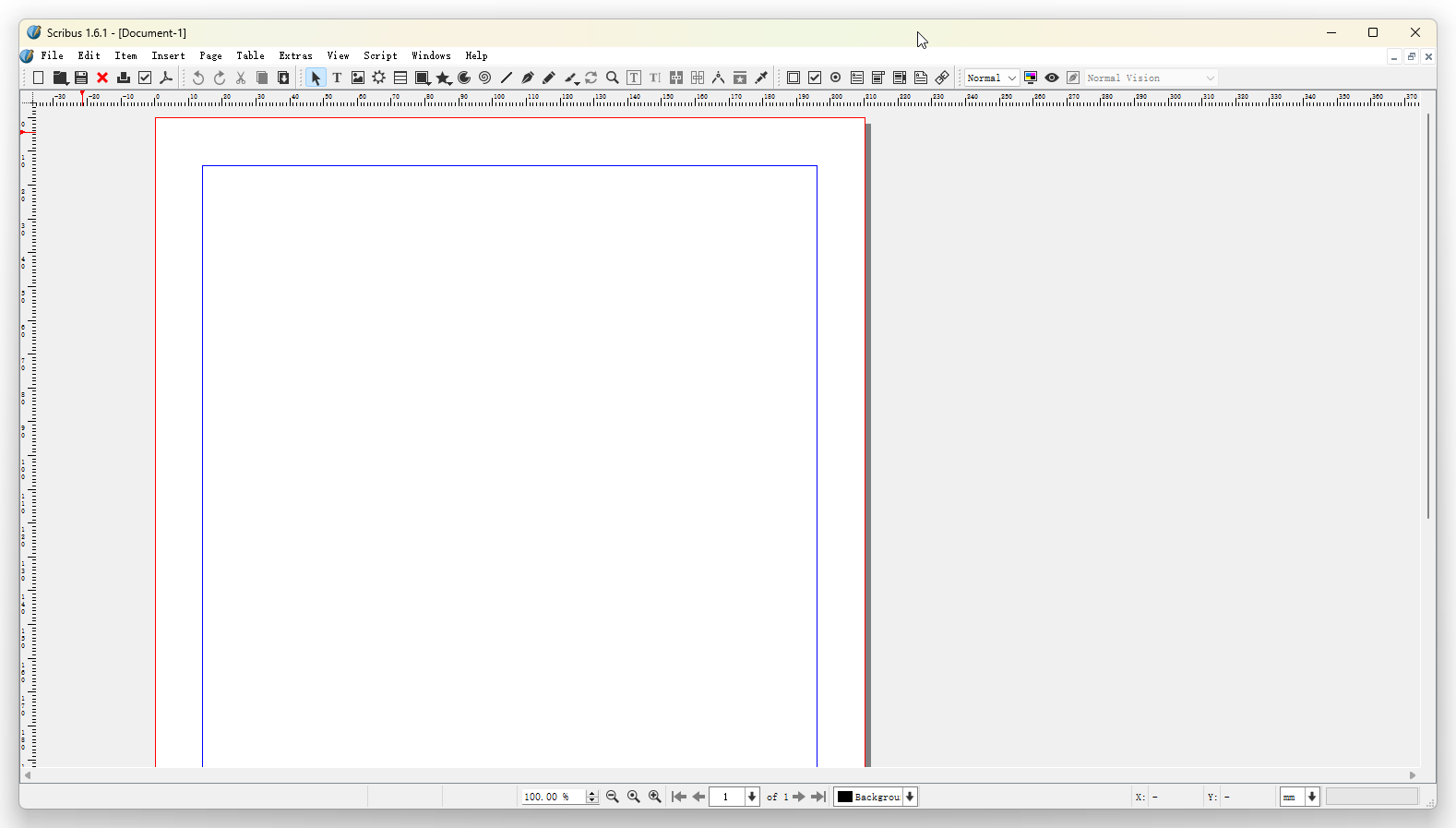
Шаг 1. Создайте документ по размеру готовой карты
Откройте File → New. В диалоге нового документа задайте пользовательский размер страницы, соответствующий готовому изделию в техническом задании типографии. Для стандартного заказа у конкретного печатника это может быть 86×54 мм, но не переносите число из чужого шаблона автоматически. В Scribus страница должна описывать именно ваш trim size, а bleed задаётся отдельно.
Если лицевая и оборотная стороны передаются одним многостраничным PDF, создайте две страницы: первая — лицо, вторая — оборот. Если типография просит два отдельных файла, сохраняйте стороны по её требованиям. Не располагайте две стороны рядом на одной большой странице только для удобства просмотра, если печатник ожидает раздельные страницы.
Шаг 2. Внесите bleed типографии
В окне нового документа есть вкладка Bleeds. Для уже созданного проекта параметры можно открыть через File → Document Setup и раздел Margins and Bleeds. Введите значения ровно из технического шаблона. Фоновую фотографию, цветовую заливку или плашку растяните до внешней границы bleed; логотип и текст оставьте внутри безопасной области, которую указал печатник.

На изображении вкладка Bleeds показана на другом печатном проекте, поэтому числа из полей не относятся к скидочной карте и не должны копироваться. В рабочем заказе перенесите в Left, Right, Top и Bottom величины из спецификации своей типографии.
Шаг 3. Соберите лицо из фреймов
Разместите логотип в графическом фрейме, текст — в текстовых фреймах, фон — отдельным объектом. Такой подход удобен тем, что размеры и положение каждого блока контролируются независимо. Не превращайте весь макет в одну картинку до финального экспорта: отдельные объекты проще выровнять и заменить, а векторный текст остаётся качественным.
Для штрихкода или QR-кода безопасный рабочий процесс — получить готовый код из учётной системы или генератора, который используется вашим проектом, и импортировать его как отдельный графический объект. Тогда Scribus отвечает только за размер и расположение. Содержимое идентификатора остаётся под контролем системы лояльности. Для серийной персонализации согласуйте с типографией переменные данные: обычный статичный PDF не превращает один код в тысячу уникальных кодов.
Шаг 4. Соберите оборот и проверьте одинаковую геометрию
На второй странице используйте тот же размер страницы и bleed. Если фон должен совпадать по стилю, перенесите только нужные фирменные элементы, но не копируйте автоматически клиентский идентификатор на обе стороны, если технологический процесс этого не требует. Сверьте ориентацию оборота с типографией: особенно важно для вертикальных карточек и нестандартного расположения текста.
Шаг 5. Запустите Preflight Verifier
Перед экспортом откройте Preflight Verifier. Он помогает найти технические проблемы документа, в том числе объекты вне страниц, переполнение текстовых фреймов и другие ошибки, которые Scribus умеет диагностировать. Исправляйте предупреждения по смыслу, а не отключайте проверку ради «чистого» списка. Затем увеличьте макет на экране и отдельно просмотрите края, код, мелкий текст и обе стороны.
Шаг 6. Экспортируйте PDF с bleed
Используйте File → Export → Save as PDF. В параметрах экспорта на вкладке Pre-Press предусмотрено использование bleed документа; включите его, если это требуется техническим заданием. Версию PDF, профиль и режим вывода выбирайте не по универсальному совету из интернета, а по спецификации печатника. Если типография предоставляет ICC-профиль, настройка цветоуправления должна соответствовать именно ему.
После экспорта откройте PDF отдельно от Scribus. Проверьте физический размер страницы с учётом bleed, наличие обеих сторон, качество логотипа, отсутствие пропавших символов и правильную ориентацию. Если типография предоставляет автоматический preflight или онлайн-проверку файла, используйте её до оплаты тиража.
Плюсы Scribus
- работает на Windows, macOS и Linux;
- подходит для точного переноса требований типографии к размеру, bleed и PDF;
- разделяет текстовые и графические объекты, что удобно для ручной вёрстки;
- имеет Preflight Verifier и настройки предпечатного экспорта.
Минусы Scribus
- нет специализированного сценария «скидочная карта» с готовой бизнес-структурой;
- макет собирается вручную, поэтому новичку потребуется больше времени;
- персональные номера и коды должны поступать из учётной системы или согласованного процесса персонализации;
- неправильный профиль или PDF-режим легко выбрать, если игнорировать спецификацию типографии.
Vizitka.com: онлайн-макет, привязанный к требованиям типографии
Vizitka.com объединяет браузерный конструктор и заказ полиграфии в одном процессе. Для скидочной карты это удобно, когда печать планируется у этого же подрядчика: размер, страницы изделия и производственные ограничения связаны с выбранным продуктом, поэтому меньше риска сверстать карточку на произвольном холсте, а затем переделывать её под технический шаблон.
Шаг 1. Выберите продукт и макет
Откройте конструктор и выберите подходящий вариант в разделе Макеты. Шаблон ID55746 показывает строгую дисконтную карту с выделенной зоной под код. Его не нужно повторять буквально: замените демонстрационные данные на свои и оставьте только те элементы, которые нужны программе лояльности. До редактирования проверьте выбранное изделие в Настройки продукта, чтобы не собирать дизайн на неверном формате.

Шаг 2. Измените текст и фирменные материалы
В текущем конструкторе доступны разделы Текст, Фото, Мои фото, Клипарты, Иконки и Фигуры. Замените название магазина, условия скидки и контакты. Для фирменного изображения используйте исходник магазина, а не случайную иллюстрацию из библиотеки. Каждая декоративная деталь должна оставлять достаточно пространства для номера или кода.

Раздел Фон позволяет работать с библиотекой, текстурой и цветом. Раздел Слои нужен, когда элементы перекрывают друг друга. Если QR-код или штрихкод импортируется картинкой, держите его выше фоновых объектов и не накладывайте поверх полупрозрачные эффекты. Масштабирование выполняйте равномерно, чтобы геометрия кода не искажалась.
Шаг 3. Используйте границы безопасности и страницы
В интерфейсе конструктора предусмотрены инструменты масштаба, сетки и отображения границ безопасности. Их задача — помочь не прижимать важные элементы к линии реза. Блок управления страницами используется для перехода между сторонами изделия. Для скидочной карты это позволяет держать лицо и оборот в одном проекте, если выбранный продукт поддерживает две стороны.

Важный практический момент: линии конструктора связаны с конкретным продуктом. Поэтому нельзя использовать скриншот или экспорт чужого проекта как универсальный шаблон. Если вы переключили тип продукции, перепроверьте размеры и безопасные поля заново.
Шаг 4. Соблюдайте технические требования именно Vizitka.com
Для пластиковых карт этот подрядчик указывает размер готового изделия 86×54 мм. Макет с учётом выпуска должен быть 90×58 мм, то есть bleed составляет 2 мм с каждой стороны. Информационная область — 80×48 мм. Растровые изображения готовятся с разрешением 300 dpi, цветовая модель — CMYK. Для печати принимаются PDF, TIF и JPG при оговорённых типографией условиях.
У PDF не должно быть нежелательных прозрачностей, а шрифты по требованиям сервиса переводятся в кривые. Для TIF требуются сведённые слои без альфа-канала и без компрессии; JPG сдаётся стандартным JPEG высокого качества. Не добавляйте метки реза и приводочные шкалы самостоятельно, если сервис прямо не просит их: они могут попасть в производственный файл как лишняя графика.
Шаг 5. Планируйте персонализацию до заказа
У пластиковых карт Vizitka.com есть производственные варианты персонализации, включая штрихкоды Code 128 и EAN-13. Это не означает, что любой выбранный формат автоматически подходит вашей кассе. До размещения заказа выясните, какой тип кода поддерживает ваша система, какие данные он должен содержать и кто формирует уникальные значения. После этого согласуйте переменные данные с типографией.

Плюсы Vizitka.com
- браузерный редактор связан с конкретным производственным продуктом;
- доступны макеты, текст, фотографии, фигуры, фон, слои и настройки продукта;
- технические параметры пластиковых карт опубликованы вместе с услугой печати;
- поддерживается производственная персонализация, если её заранее согласовать.
Минусы Vizitka.com
- полиграфические требования сервиса нельзя считать стандартом для другой типографии;
- конструктор делает дизайн, но не создаёт за магазин логику учёта скидок;
- для персональных кодов всё равно нужна единая база уникальных идентификаторов и совместимость с кассовой системой;
- персонализация связана с производственным заказом, поэтому формат переменных данных и тип штрихкода нужно согласовать до отправки тиража.
Pippit: онлайн-дизайн скидочной карты через Image studio
В Pippit основной рабочий путь для графического макета начинается в Image studio и AI design. Раздел Inspiration можно использовать отдельно для поиска готовой композиции. Сервис полезен, когда нужно быстро получить несколько визуальных направлений по описанию и затем доработать фон или декоративную графику, но он не заменяет точную полиграфическую вёрстку по шаблону типографии.

Шаг 1. Откройте Image studio
После входа в Pippit откройте Image studio в левой панели раздела Creation. В блоке Level up marketing images выберите AI design. Если нужен готовый шаблон из библиотеки, откройте Inspiration отдельно и используйте его как исходную композицию; AI design и шаблонный путь лучше рассматривать как два разных способа получить основу макета.

Шаг 2. Сформулируйте задачу дизайну
В Model выбирается доступная модель генерации, затем вводится описание карты. В промпте задайте не абстрактное «сделай красиво», а конкретные требования: горизонтальная карта магазина, место под логотип слева, контрастная зона под уникальный код справа, фирменные цвета, крупное название программы лояльности и свободная обратная сторона под правила. Кнопка + позволяет добавить референс-изображение, например логотип или утверждённый фирменный стиль.
Выберите соотношение сторон, которое соответствует будущему макету. AI-изображение не учитывает технический шаблон вашей типографии автоматически: после генерации композицию всё равно придётся привести к точному размеру, bleed и безопасной зоне в подходящем редакторе либо в системе печатника. Поэтому Pippit лучше использовать для черновой оформительской основы, а не как единственный предпечатный этап.
Шаг 3. Добавьте текст и проверьте его вручную
В промпт можно включить размер скидки, короткое сообщение и место под код, но любой текст внутри сгенерированного изображения нужно перепроверить. Для русского языка особенно важно не оставлять случайные псевдобуквы или искажённые названия. Если генератор нарисовал текст как часть картинки, замените его редактируемым текстовым объектом там, где это возможно, либо выберите вариант без текста и добавьте надписи отдельно.
Шаг 4. Исправьте композицию инструментами редактирования
После генерации доступны Inpaint, Outpaint, Eraser и Upscale. Inpaint подходит для локальной замены области, Outpaint — для расширения композиции, Eraser — для удаления лишнего элемента, Upscale — для повышения разрешения изображения. Эти инструменты полезны для фона и декоративной графики, но не используйте их для «улучшения» готового QR-кода: код должен оставаться исходным и геометрически точным.
Шаг 5. Экспортируйте вариант и перенесите в предпечатный процесс
Откройте Download и выберите JPG или PNG. Для переноса в другой редактор PNG удобен, когда действительно нужна прозрачность; JPG подходит для плоского изображения без прозрачных областей. Если типография требует PDF с точным размером страницы, bleed и профилем, соберите такой PDF уже в редакторе, который позволяет выполнить эти требования. Генеративное изображение нельзя отправлять в производство без проверки размера, цвета и читаемости текста.
В окне загрузки предусмотрен выбор параметров водяного знака. Перед финальным экспортом убедитесь, что полученный файл не содержит лишнюю отметку и соответствует условиям использования выбранных материалов.
Плюсы Pippit
- не требует установки и даёт отдельный сценарий AI design для discount card;
- можно быстро получить несколько визуальных направлений по текстовому описанию;
- есть Inpaint, Outpaint, Eraser и Upscale для доработки изображения;
- готовые шаблоны в Inspiration дополняют генеративный путь.
Минусы Pippit
- AI-дизайн не заменяет технический шаблон типографии;
- сгенерированный текст и мелкие детали требуют ручной проверки;
- QR-код и клиентские номера нельзя доверять генеративному изображению — их нужно добавлять из утверждённой системы учёта или проверяемого генератора;
- редактор ориентирован на создание и доработку изображения, поэтому точные параметры печатной страницы, bleed и производственный preflight выполняются отдельно.
Canva : скидочная карта на iPhone и Android
Canva имеет отдельную коллекцию Loyalty Cards и мобильные приложения. Это делает сервис практичным вариантом, когда макет нужно собрать с телефона: готовые шаблоны уже рассчитаны на карточный формат, а интерфейс позволяет заменить текст, фотографии и фирменные элементы без настольного DTP-редактора. Для печатного тиража мобильный способ всё равно завершается сверкой с требованиями типографии.

Шаг 1. Найдите шаблон Loyalty Card
На главном экране Canva найдите loyalty card и откройте раздел шаблонов. В библиотеке есть варианты reward card, membership card и punch card, а также пустой Loyalty Card. Если готовая композиция не подходит, начните с пустой карты и используйте шаблоны только как ориентир структуры.
На экране поиска проверяйте не только внешний вид, но и назначение шаблона. Punch card с кругами для штампов — это другой сценарий, чем персональная карта со штрихкодом. Если магазину нужен уникальный ID, оставьте свободную прямоугольную область под код и номер. Если программа работает по ручным отметкам, предусмотрите достаточно крупные поля, чтобы штамп не перекрывал текст.
Шаг 2. Замените бренд и текст
В редакторе измените название, логотип, фирменные цвета и условия. Для двухстороннего проекта удобнее держать лицо и оборот отдельными страницами одного дизайна, чтобы при экспорте не потерять порядок. На первой странице оставьте узнаваемую информацию, на второй — правила и служебные элементы. Если используется QR-код, вставляйте его после окончательной компоновки текста, чтобы при последующих перестановках не уменьшить код до непроверенного размера.
Часть брендовых функций Canva относится к платным возможностям, поэтому не стройте инструкцию вокруг Brand Kit, если у магазина его нет. Логотип, цвет и шрифт можно перенести вручную, а при использовании платного элемента Canva перед скачиванием показывает необходимость оплаты. Для воспроизводимого макета лучше выбирать собственные файлы и доступные элементы, которые не исчезнут при передаче проекта другому сотруднику.
Шаг 3. Добавьте код как проверяемый элемент
Canva поддерживает работу с QR-кодами и графическими элементами, но содержимое персонального идентификатора должно приходить из системы лояльности. Для одной рекламной карты можно сформировать QR со ссылкой на правила. Для тысячи персональных клиентов не создавайте коды вручную на телефоне: получите серию у разработчика программы лояльности или используйте утверждённый процесс переменных данных.
Шаг 4. Скачайте печатную копию
Для скачивания PDF откройте Share → Download, затем в File type выберите PDF. В Advanced Settings доступен Flatten PDF, после чего нажмите Download. Flatten PDF сводит слои и помогает стабилизировать отображение элементов, но не отменяет требования типографии к размеру, bleed, цвету и профилю.
Экранные цвета отображаются в RGB, а полиграфическая печать использует CMYK, поэтому часть ярких оттенков после печати меняется. Перед тиражом откройте PDF, сопоставьте его размер с техническим шаблоном печатника и проверьте, принимает ли локальная типография PDF из Canva без дополнительной подготовки. Для критичного фирменного цвета закажите физическую пробу.
Плюсы Canva
- есть отдельные Loyalty Cards templates, включая reward, membership и punch card;
- реальное мобильное приложение позволяет собрать проект на iPhone или Android;
- есть отдельная библиотека Loyalty Cards, включая reward, membership и punch card;
- доступен экспорт PDF, а также графических форматов в зависимости от задачи.
Минусы Canva
- часть элементов и брендовых функций относится к платному режиму;
- мобильный интерфейс удобен для дизайна, но не заменяет профессиональный preflight типографии;
- персональная серия кодов требует отдельной базы идентификаторов и согласованного процесса их подстановки;
- печатные возможности и доступность заказа через сам сервис зависят от региона, поэтому локальную печать нужно планировать отдельно.
Adobe Express : второй мобильный способ
Adobe Express позволяет начать мобильный проект через Templates, найти карточный макет в поле Search templates, открыть его кнопкой Customize template, добавить объекты через значок «плюс» и скачать результат. Для карт лояльности доступны шаблоны и экспорт в PDF, JPG и PNG.

Шаг 1. Откройте Templates и найдите карточный макет
На Home нажмите значок меню и выберите Templates. В поле Search templates введите loyalty card, membership card или более точное описание. Откройте выбранный вариант и нажмите Customize template. Не выбирайте макет только по красивой обложке: убедитесь, что на нём есть достаточно места для обязательных данных магазина.
Шаг 2. Добавьте свои материалы через плюс
Значок «плюс» открывает добавление Media, Text, Elements и других объектов. Сначала замените логотип и фон, затем текст, и только после этого вставляйте код. Такой порядок уменьшает риск случайно растянуть или сдвинуть QR при последующей перестройке композиции.
Если фотографию товара нужно очистить от фона, Adobe Express предоставляет соответствующий инструмент, что видно и на интерфейсном кадре. Но для скидочной карты фотография не обязательна: при небольшом физическом размере простой фон, логотип и контрастный код обычно дают более предсказуемый результат, чем детализированный коллаж.
Шаг 3. Сформируйте две стороны
Если выбранный дизайн многостраничный, используйте отдельную страницу для оборота. При иной структуре создайте второй макет того же размера и одинаково задайте фирменные цвета. Перед скачиванием сопоставьте стороны: логотип не должен случайно измениться, а ориентация оборота должна соответствовать требованиям печатника.
Шаг 4. Добавьте QR только после определения его назначения
Для статичного QR со ссылкой на сайт на Home нажмите значок «плюс», затем выберите Quick actions → Generate QR code, вставьте адрес назначения и настройте Style, Color и File format. После этого код можно скачать или открыть через Open in editor. Этот инструмент работает с URL. Для персональной карты импортируйте QR с идентификатором, назначенным системой лояльности, вместо того чтобы кодировать телефон, e-mail или имя покупателя.
Шаг 5. Скачайте итог
После завершения нажмите значок скачивания. Для Loyalty Card Maker Adobe перечисляет PDF, JPG и PNG. Для печати отдавайте типографии тот формат, который она принимает. Adobe также предлагает собственный заказ печатной продукции в ограниченном перечне стран; для российского магазина этот канал нельзя считать универсальным, поэтому в основном сценарии предполагается экспорт файла и работа с выбранной локальной типографией.
Плюсы Adobe Express
- есть готовый сценарий Loyalty Card Maker и мобильные приложения;
- мобильный интерфейс использует последовательность Templates → Search templates → Customize template;
- Media, Text и Elements добавляются прямо в мобильном редакторе;
- поддерживается скачивание PDF, JPG и PNG.
Минусы Adobe Express
- мобильный шаблон не содержит требований вашей типографии автоматически;
- пользователь должен отдельно контролировать две стороны, код и безопасные поля;
- встроенный QR не заменяет выдачу уникальных клиентских идентификаторов;
- собственный печатный сервис Adobe географически ограничен и не является универсальным способом заказа тиража.
Как превратить макет в реально работающую карту лояльности
Частая ошибка — закончить работу на красивом макете и не определить кассовый процесс. Даже идеально напечатанный пластик остаётся декоративным, пока магазин не решил, что происходит после сканирования или ручного ввода номера. Рабочая система строится в обратном порядке: сначала схема идентификации и правило скидки, затем формат данных, и только потом графический макет.
1. Выберите основную систему учёта
У персональной карты должна быть одна основная система, где хранится текущая связь «идентификатор → клиент → статус программы». Это может быть кассовая система, CRM или специализированный модуль лояльности. Графический редактор не должен быть местом, где решается, кому принадлежит номер. Если сотрудник исправил подпись на макете, это не должно изменить запись в учётной системе.
2. Выберите формат идентификатора, который понимает касса
Не начинайте с вопроса «QR или штрихкод красивее». Сначала выясните, что считывает существующее оборудование и какой формат принимает программное обеспечение. Линейный штрихкод удобен для многих ручных сканеров, QR содержит больше данных и хорошо читается камерами, но конкретная совместимость определяется вашей кассовой конфигурацией. После выбора формата закрепите правило генерации и не меняйте его между партиями без миграционного плана.
3. Не путайте ссылку и клиентский номер
QR с одинаковым веб-адресом открывает одну и ту же страницу у всех владельцев. Для персональной карты это не идентификатор клиента. Уникальный QR должен содержать уникальный безопасный токен или другой ключ, который система сопоставляет с записью. То же относится к штрихкоду: изображение становится персональным только тогда, когда закодированное значение уникально и зарегистрировано в учётной системе.
4. Подготовьте резервный способ ввода
Под кодом полезно напечатать человекочитаемый номер, который кассир может ввести вручную при повреждении карты или отказе сканера. Номер должен соответствовать значению, которое система умеет искать. Не используйте в качестве резервного номера телефон клиента, если рабочий процесс этого не требует: внутренний идентификатор меньше раскрывает персональные данные на физическом носителе.
5. Проверьте цикл от выдачи до покупки
- создайте одну тестовую запись клиента в рабочей или тестовой среде;
- получите её уникальный идентификатор;
- сформируйте код тем же способом, который будет применён к тиражу;
- вставьте код в макет без изменения пропорций;
- напечатайте карту в реальном размере и с тем же покрытием, которое планируется для тиража;
- считайте код на реальной кассе;
- убедитесь, что открылась правильная запись, а не просто произвольная веб-страница;
- проведите тестовую продажу и проверьте применение правила скидки;
- повторите проверку ручным вводом напечатанного номера.
Только этот цикл подтверждает, что карта работает как часть программы лояльности. Просмотр макета в PDF и успешное чтение телефоном проверяют лишь отдельные фрагменты процесса.
6. Разделите дизайн и переменные данные
Для тиража с тысячей персональных карт лучше иметь один утверждённый мастер-макет и отдельный файл переменных данных, чем тысячу вручную отредактированных изображений. Типография или система персонализации подставляет уникальные номера и коды в заданное поле. Такой подход сокращает риск дублей, сдвигов и случайного изменения фирменного оформления. Формат таблицы и правила импорта необходимо согласовать с подрядчиком до печати.
Персональные данные: что учитывать при персональной карте
Если программа лояльности связывает карту с ФИО, номером телефона, e-mail или другой информацией о конкретном человеке, магазин обрабатывает персональные данные. Федеральный закон №152-ФЗ требует наличия законного основания для обработки; когда основанием служит согласие, оно должно быть конкретным, предметным, информированным, сознательным и однозначным. Закон также возлагает на оператора обязанность доказать получение согласия или наличие иного законного основания.
Для самого макета практическое правило простое: не кодируйте открытым текстом больше данных, чем требуется кассе. QR, который содержит имя, телефон и e-mail, превращает физическую карту в носитель этих сведений: их сможет считать любой человек с камерой. Безопаснее хранить на карте случайный или служебный идентификатор, а персональные данные — внутри системы с разграничением доступа.
До запуска программы определите правовое основание обработки, состав собираемых данных, сроки хранения, доступ сотрудников и необходимость уведомления Роскомнадзора. Статья 22 №152-ФЗ устанавливает обязанность уведомить Роскомнадзор до начала обработки, кроме предусмотренных законом исключений. Конкретная схема зависит от того, какие данные и какими средствами использует магазин, поэтому юридическую часть программы лояльности нужно утвердить с ответственным за персональные данные или профильным юристом до сбора анкет покупателей.
Не смешивайте согласие на участие в программе с отдельными маркетинговыми коммуникациями автоматически. В карточке клиента фиксируйте только те поля, которые нужны для заявленной цели. Если бизнесу достаточно уникального номера и истории покупок, дата рождения, домашний адрес и другие дополнительные сведения не должны появляться «на всякий случай».
Как подготовить скидочную карту к типографии
Предпечатная подготовка начинается не с кнопки «Экспорт», а с технического задания типографии. У разных производств отличаются шаблоны, допустимые PDF, правила прозрачностей, требования к шрифтам и bleed. Поэтому корректный алгоритм один: получить спецификацию → настроить документ → проверить код → экспортировать → прогнать контрольный файл → заказать пробный экземпляр.
Итоговый размер и bleed
Trim size — это физический размер готовой карты после обрезки. Bleed — дополнительная область изображения за линией реза. Фон должен заходить в bleed, а текст и код — оставаться внутри безопасной зоны. Если типография даёт шаблон PDF или SVG, импортируйте его как технический ориентир или повторите размеры в редакторе. После проверки удалите вспомогательные слои, если печатник не просит оставлять их.
Разрешение растровых изображений
Для Vizitka.com подтверждено требование 300 dpi. Другой подрядчик может использовать такую же величину или задать собственную. Проверяйте не только число dpi в свойствах файла, но и фактическое разрешение фотографии при нужном физическом размере. Маленькая картинка, искусственно помеченная как 300 dpi, не приобретает новых деталей.
Цвет
Печатный процесс обычно работает в CMYK, но конкретный профиль задаёт производство. Vizitka.com публикует свой профиль для своих продуктов. В Scribus можно настроить управление цветом под профиль печатника. В мобильном редакторе контролировать профессиональный цветовой workflow сложнее, поэтому при критичных фирменных цветах разумно запросить цветопробу или физический тестовый экземпляр.
Шрифты
Если PDF должен содержать векторный текст, следуйте правилам типографии по встраиванию или преобразованию шрифтов. У Vizitka.com для принимаемого PDF есть требование перевести шрифты в кривые. В других производствах может применяться иной workflow. Не растрируйте весь макет только ради решения проблемы одного шрифта, если печатник принимает корректно встроенные шрифты.
QR-код и штрихкод
Код должен оставаться контрастным, ровным и иметь свободное поле вокруг. Не накладывайте его на фотографию, не скругляйте отдельные модули случайными эффектами и не уменьшайте до тех пор, пока сканирование не станет нестабильным. Точный минимальный размер зависит от типа кода, плотности данных, принтера и сканера, поэтому окончательный критерий — проверка на реальном оборудовании после печати.
Лицевая и оборотная стороны
Печатнику должно быть однозначно понятно, где лицо и где оборот. В многостраничном PDF используйте согласованный порядок страниц. В двух отдельных файлах давайте понятные имена. Для вертикальной карты отдельно согласуйте, вокруг какой стороны происходит переворот. Ошибка ориентации оборота незаметна при просмотре двух отдельных изображений, но становится очевидной уже после печати.
| Проверка | Что должно совпасть | Что делать при расхождении |
|---|---|---|
| Размер страницы | Технический шаблон типографии | Исправить документ, а не масштабировать PDF на глаз |
| Bleed | Величина из спецификации | Дотянуть фон, не растягивая важные объекты |
| Безопасная зона | Логотип, текст и код внутри разрешённой области | Переставить элементы ближе к центру |
| Цветовой режим | Требование печатника | Перевести файл в согласованный workflow и проверить цвета |
| Код | Значение из учётной системы и читаемость сканером | Заменить исходный код или увеличить его, не редактируя рисунок вручную |
| Две стороны | Правильный порядок и ориентация | Исправить страницы до отправки в производство |
Контрольный экземпляр: как проверить результат до тиража
Для большой партии лучший способ снизить риск — напечатать один или несколько контрольных экземпляров с теми же параметрами, что будут у тиража. Домашний принтер полезен для проверки масштаба и компоновки, но он не имитирует пластик, ламинат, конкретную печатную машину и финишную обработку. Поэтому финальный proof нужно получать у производственного подрядчика, если цена ошибки существенна.
Проверка дизайна
- сравните напечатанный размер с техническим шаблоном;
- убедитесь, что фон доходит до края без белой полосы;
- проверьте, что мелкий текст читается при обычном освещении;
- сравните фирменные цвета с утверждённым образцом, а не с монитором;
- осмотрите логотип на предмет пикселизации и ступенчатых краёв;
- проверьте ориентацию оборотной стороны.
Проверка идентификатора
- считайте QR или штрихкод штатным кассовым устройством;
- сравните расшифрованное значение с исходной таблицей;
- найдите того же клиента ручным вводом напечатанного номера;
- проведите покупку или тестовую операцию по регламенту магазина;
- убедитесь, что применяется именно нужное правило скидки;
- повторите тест после ламинации или другой финишной обработки.
Проверка серии
Для персонального тиража возьмите несколько карт из разных мест выборки: начало, середину и конец. Считайте коды и убедитесь, что они различаются и соответствуют разным строкам исходного файла. Если типография предоставляет отчёт персонализации, сохраните его вместе с исходной таблицей и утверждённым макетом. Это упростит разбор спорной карты после запуска.
Не выпускайте весь тираж после одного успешного сканирования с экрана. Экран не содержит растра печати, бликов пластика и физической деформации. Проверка печатного образца показывает то, что действительно увидит кассовый сканер.
Типичные ошибки и способы исправления
Сначала рисуют, потом спрашивают требования типографии
В результате приходится двигать все элементы, потому что bleed и безопасная зона оказались другими. Исправление: получите шаблон производства до начала дизайна и создайте документ по нему.
Одинаковый QR называют персональной картой
Если во всех экземплярах закодирована одна ссылка, касса не сможет различить клиентов по этому QR. Исправление: формируйте уникальный идентификатор в системе лояльности и регистрируйте соответствие до печати.
В QR помещают телефон и e-mail клиента
Такой код легко считывается любым человеком. Исправление: печатайте служебный токен, а личные сведения храните внутри защищённой системы.
Код уменьшают ради композиции
Макет выглядит аккуратнее, но сканирование становится нестабильным. Исправление: оставьте коду отдельную контрастную область и подтвердите размер физическим тестом.
Важный текст ставят у края
Даже правильно заданный bleed не защищает текст: выпуск относится к фону за линией реза. Исправление: перенесите текст, логотип и код внутрь safe area.
Печатают процент скидки, который часто меняется
После изменения программы старый пластик начинает противоречить кассовому правилу. Исправление: если уровень динамический, печатайте нейтральное название программы и идентификатор, а актуальное преимущество показывайте в чеке, приложении или личном кабинете.
Не сохраняют исходный проект
Через полгода меняется телефон магазина, а в рабочем хранилище остаётся только JPEG. Исправление: храните редактируемый проект, логотипы, утверждённый текст, файл переменных данных и финальный PDF как отдельный комплект.
Не проверяют оборот
Лицо выглядит правильно, а обратная сторона после двусторонней печати оказывается перевёрнутой. Исправление: сделайте физический proof и согласуйте направление переворота.
Используют AI для генерации QR
Генеративная модель рисует визуально похожую матрицу, но она не обязана кодировать нужное значение. Исправление: всегда добавляйте настоящий QR отдельным объектом из проверенного генератора или системы учёта.
Считают PDF гарантией готовности к печати
PDF может иметь неверный размер, RGB-графику, отсутствующий bleed и проблемы со шрифтами. Исправление: проверяйте файл по техническому заданию и используйте preflight.
Проверяют только камерой смартфона
Телефон успешно читает код, а стационарный сканер магазина — нет. Исправление: тестируйте тем оборудованием и программой, которые будут использоваться на кассе.
Ручная персонализация сотен макетов
Копирование файла и замена номера создают высокий риск дублей и пропусков. Исправление: согласуйте печать переменных данных и ведите одну таблицу уникальных идентификаторов.
Как выбрать способ под конкретный магазин
| Сценарий | Предпочтительный способ | Почему |
|---|---|---|
| Нужен специализированный русскоязычный workflow на Windows | Мастер Визиток | Отдельный тип дисконтной карты, оборот, QR, экспорт и печать |
| Типография дала строгий шаблон и нужен полный контроль вёрстки | Scribus | Ручной размер, bleed, Preflight и PDF |
| Макет и печать планируются в одной системе | Vizitka.com | Конструктор связан с параметрами продукта типографии |
| Нужно быстро сгенерировать несколько визуальных концепций в браузере | Pippit | Image studio и AI design с инструментами доработки |
| Макет собирается с телефона и нужен большой выбор готовых loyalty templates | Canva | Мобильное приложение и отдельная библиотека Loyalty Cards |
| Нужен второй мобильный редактор с простым шаблонным workflow | Adobe Express | Templates → Search templates → Customize template → Download |
Для небольшой кофейни с ручными штампами электронная персонализация может быть лишней: важнее удобные поля отметок, понятное условие и материал, на котором штамп не смазывается. Для магазина с персональными скидками приоритет меняется: сначала интеграция с кассой и уникальный ID, потом дизайн. Для сети точек добавляется единый справочник идентификаторов и одинаковая поддержка формата кода на всех кассах.
При разовом небольшом тираже ценится скорость подготовки и возможность быстро исправить текст. При регулярном выпуске новых карт важнее редактируемый мастер-макет, автоматическая персонализация, документированный формат данных и воспроизводимая предпечатная настройка. Эти задачи не стоит оценивать одним критерием «удобный редактор».
Практические сценарии оформления
Карта с фиксированной скидкой без регистрации клиента
На лице разместите логотип и короткое обозначение преимущества. На обороте — правила использования и контакты. Уникальный код не нужен, если касса применяет одно правило к любому предъявителю и бизнес сознательно не ведёт персональный учёт по карте. Такой вариант проще печатать, но потерянная карта фактически становится доступом для любого нашедшего её человека.
Персональная карта постоянного покупателя
На лице оставьте бренд и, при необходимости, имя. На обороте разместите уникальный QR или штрихкод и напечатанный номер. Сам код должен вести к записи в системе, а не содержать открытый набор личных полей. Перед тиражом проведите тест выдачи, сканирования, применения скидки, замены потерянной карты и блокировки старого идентификатора.
Карта со штампами
Основное пространство отдайте под крупные одинаковые поля отметок. Условие награды сформулируйте рядом, например после определённого числа покупок, но точные цифры устанавливает магазин. Выберите немелованную или другую поверхность, которую рекомендует типография для ручной отметки; глянцевая ламинация может быть неудобна для обычного штампа или ручки.
Цифровая карта без пластика
Сохраните карточку в размере, удобном для экрана, но не смешивайте её с печатным master-файлом. Для цифровой версии код должен сохранять достаточный контраст и размер на типичном смартфоне. Проверьте сканирование с минимальной яркостью, с защитным стеклом и на нескольких моделях телефонов, если программа рассчитана на широкий поток клиентов.
Карта для нескольких филиалов
Не печатайте адрес одного магазина в основном дизайне, если карта действует во всей сети и точки меняются. Вместо этого используйте общий сайт или нейтральный контакт. Формат идентификатора и правила применения должны быть одинаково настроены во всех кассовых узлах, иначе клиент получит рабочую карту только в части филиалов.
Частые вопросы
Что лучше для скидочной карты: QR-код или штрихкод?
Выбор определяет кассовое оборудование и программное обеспечение. Оба формата способны переносить идентификатор. Проверьте, что штатный сканер читает выбранный тип, а касса принимает значение. После этого подбирайте размер и размещение в макете.
Обязательно ли каждой карте иметь уникальный номер?
Нет, если магазин сознательно использует одинаковую предъявительскую карту без персонального учёта. Для персональной программы, где система должна различать клиентов или балансы, уникальный идентификатор необходим.
Можно ли сделать карту только как изображение?
Да, для простой цифровой или предъявительской схемы. Для персональной программы изображение должно содержать код или номер, который связан с системой учёта. Сам JPEG не хранит историю покупок.
Какой размер пластиковой карты использовать?
Используйте размер из шаблона выбранной типографии. У Vizitka.com для рассматриваемого продукта подтверждён готовый размер 86×54 мм, но это не основание менять документ другой типографии на те же параметры.
Сколько bleed делать?
Ровно столько, сколько требует производство. В примере Мастер Визиток на скриншоте выставлено 4 мм; Vizitka.com требует 2 мм на сторону. Это наглядно показывает, почему единого числа для всех подрядчиков использовать нельзя.
Можно ли напечатать пробу на обычном принтере?
Да, так удобно проверить физический масштаб, расположение элементов и читаемость. Но домашний лист не заменяет производственную пробу цвета, пластика, ламинации и считывания кода после финишной обработки.
Нужно ли печатать процент скидки на карте?
Только если правило стабильно и бизнес готов перепечатать карты при его изменении. Для динамических уровней разумнее печатать нейтральное название программы и идентификатор, а актуальное условие хранить в системе.
Можно ли хранить телефон клиента в QR-коде?
Технически QR способен хранить текст, но для программы лояльности это плохая модель приватности: любой человек с камерой сможет прочитать значение. Используйте служебный идентификатор и храните телефон в защищённой системе.
Как проверить, что PDF действительно готов к печати?
Сравните размер страницы, bleed, безопасную зону, цветовой режим, шрифты и формат с техническими требованиями типографии. Затем используйте preflight, если он доступен, и получите подтверждение печатника или контрольный экземпляр.
Что хранить после печати?
Храните редактируемый проект, исходники логотипа, утверждённый текст, техническое задание типографии, финальный печатный PDF, файл переменных идентификаторов и подтверждение тиража. Такой комплект позволяет воспроизвести следующую партию без восстановления процесса по старому JPEG.
Итоговый рабочий порядок
Для простого Windows-сценария удобнее начать с Мастер Визиток: создать проект «Дисконтная карта», перенести размеры типографии, выбрать или очистить шаблон, оформить обе стороны, добавить проверенный QR, сохранить исходник и печатный файл, затем сделать контрольный экземпляр. Если производство требует точной DTP-вёрстки, Scribus даёт больше контроля над bleed, фреймами, preflight и PDF. Vizitka.com рационален при заказе в этой же типографии; Pippit — для быстрой генерации визуальной основы; Canva и Adobe Express — для мобильной работы.
Независимо от редактора, персональная карта становится рабочей только после связи уникального идентификатора с учётной системой. Финальный критерий качества — не красота превью, а полный тест: код считывается на кассе, открывает правильную запись, правило скидки применяется корректно, физический экземпляр соответствует размеру и требованиям типографии, а персональные данные не раскрываются через напечатанный код без необходимости.
 *EXE — расширение исполняемого файла. Сайт является партнером проекта