
Ненужная программа при каждом входе в Windows 7 расходует оперативную память, создаёт фоновые процессы и увеличивает время до готовности рабочего стола. Отключать такие элементы нужно не вслепую: одна запись хранится во вкладке «Автозагрузка», другая запускается службой, третья — заданием планировщика, а четвёртая возвращается из собственной настройки приложения. Ниже разобраны девять способов — от понятного управления через Ускоритель Компьютера до проверки реестра и скрытых точек запуска. Для каждого метода указано, что именно меняется, как вернуть запись и как убедиться, что после перезагрузки не исчезла нужная функция.
Важно: поддержка Windows 7 завершилась 14 января 2020 года. Отключение лишнего автозапуска уменьшает нагрузку, но не возвращает системе обновления безопасности. На компьютере, который продолжает работать под Windows 7, особенно опасно отключать антивирус, брандмауэр, шифрование диска, резервное копирование, средства удалённого администрирования организации и компоненты драйверов, пока их назначение не установлено.
Онлайн-сервиса для этой задачи нет. Веб-страница не может без установленного локального компонента снять флажок в конфигурации Windows, изменить ключ реестра, остановить службу или отключить задание. Поэтому все рабочие методы относятся к самой Windows 7 и установленным настольным утилитам.
Что именно запускается вместе с Windows 7
Термин «автозагрузка» объединяет несколько разных механизмов. Их результат похож — программа появляется без ручного запуска, — но место настройки и момент старта отличаются. Из-за этого запись может отсутствовать в msconfig, хотя процесс всё равно возникает после входа пользователя.
| Механизм | Когда срабатывает | Где искать | Безопасное первое действие |
|---|---|---|---|
| Обычная запись автозагрузки | После входа пользователя | msconfig, разделы реестра Run, менеджеры автозагрузки | Снять флажок или выбрать «Отключить» |
| Ярлык в папке «Автозагрузка» | После входа текущего либо любого пользователя | Меню «Пуск» или папки профиля и общих данных | Переместить ярлык в резервную папку или удалить только ярлык |
| Задача планировщика | При входе, запуске системы, по времени либо при другом событии | «Библиотека планировщика заданий» | Отключить задачу, не удаляя её |
| Служба | Во время запуска Windows, иногда до входа пользователя | services.msc или вкладка «Службы» в msconfig | Установить назначение; при необходимости выбрать ручной запуск, а не удалять службу |
| Групповая политика | При загрузке компьютера или входе пользователя | gpedit.msc в редакциях, где он доступен | Проверить параметр политики и вернуть «Не задано», если изменение было внесено там |
| Собственная настройка приложения | Программа снова создаёт запись после запуска или обновления | Параметры самой программы | Сначала отключить опцию запуска вместе с Windows внутри приложения |
Порядок действий зависит от симптома. Когда приложение видно в обычном списке, достаточно первых способов. Когда его там нет, но процесс появляется после каждой перезагрузки, проверяют задания, службы и дополнительные разделы реестра. Если запись возвращается после ручного запуска приложения, причина обычно находится в его собственных настройках или в связанном обновляторе.
Отключение, удаление и отложенный запуск — разные действия
| Действие | Что происходит | Обратимость | Когда применять |
|---|---|---|---|
| Отключить | Запись остаётся в списке, но не выполняется | Высокая: достаточно включить её обратно | Первичная проверка любой неизвестной или спорной записи |
| Удалить запись | Ссылка на запуск удаляется из выбранного механизма | Зависит от резервной копии и знания исходной команды | После проверки, когда запись повреждена, дублируется или больше не нужна |
| Отложить | Программа запускается позднее, когда основная загрузка уже завершена | Высокая в менеджере, который хранит исходную запись | Для нужных фоновых приложений, без которых можно обойтись первые минуты |
| Удалить программу | Удаляются файлы приложения и его компоненты | Требуется повторная установка | Только если приложение вообще больше не требуется |
Для диагностики всегда предпочтительно сначала отключение. Оно позволяет сравнить поведение системы до и после перезагрузки и быстро отменить изменение. Удаление разумно только после того, как назначение элемента подтверждено, а резервный способ восстановления подготовлен.
Подготовка: как не отключить системный или защитный компонент
Перед изменением списка зафиксируйте исходное состояние. Сделайте снимок окна либо запишите название элемента, производителя, команду запуска и расположение. Для реестра дополнительно экспортируйте изменяемую ветвь. Для службы запишите исходный «Тип запуска», а для задания — его триггер, действие и состояние. Такой журнал полезнее общей точки восстановления, потому что позволяет вернуть один конкретный параметр.
Создайте точку восстановления
- Откройте меню «Пуск», щёлкните правой кнопкой «Компьютер» и выберите «Свойства».
- В левой части окна откройте «Защита системы».
- На вкладке «Защита системы» убедитесь, что защита включена для системного диска.
- Нажмите «Создать», укажите понятное имя, например «До изменения автозагрузки», и дождитесь сообщения об успешном создании точки.
Точка восстановления помогает откатить системные параметры, но не заменяет экспорт ключа реестра и запись исходного типа запуска службы. Пользовательские документы точка восстановления не копирует.
Проверьте четыре признака записи
- Производитель. Пустое поле не доказывает вредоносность, но требует дополнительной проверки. Подписанный известным издателем компонент проще сопоставить с установленной программой.
- Полный путь. Файл из каталога установленной программы легче распознать, чем исполняемый файл со случайным именем в папке временных данных. Однако расположение само по себе не является окончательным доказательством.
- Команда и аргументы. После пути могут идти ключи запуска, имя профиля, команда обновления или режим фонового агента. Сравнивать нужно всю строку, а не только имя EXE.
- Функция после запуска. Облачная синхронизация, горячие клавиши, панель управления устройством, автоматическое резервное копирование и удалённый доступ могут зависеть от фонового компонента, даже когда главное окно программы не открывается.
Меняйте по одной смысловой группе
Не снимайте сразу все флажки. Сначала отключите один или несколько явно необязательных элементов — например, игровой клиент, программу быстрых заметок или обновлятор приложения, которым пользуетесь редко. Перезагрузите компьютер, проверьте нужные функции и только затем переходите к следующей группе. При массовом отключении невозможно быстро определить, какой пункт вызвал потерю звука, синхронизации, горячей клавиши или соединения с устройством.
Способ 1. Ускоритель Компьютера : основной вариант для понятного отключения
Ускоритель Компьютера выбран первым способом, потому что в программе есть отдельный раздел управления автозагрузкой, где видны названия элементов и доступны не только полное отключение, но и отложенный запуск. Это удобнее прямого удаления значения из реестра: спорную запись можно оставить в списке и вернуть одним действием.
Шаг 1. Откройте управление автозагрузкой
Запустите установленный Ускоритель Компьютера. В главном окне перейдите к разделу «Автозагрузка» либо откройте команду «Управление автозагрузкой». На экране появится список программ и компонентов, связанных с автоматическим стартом.
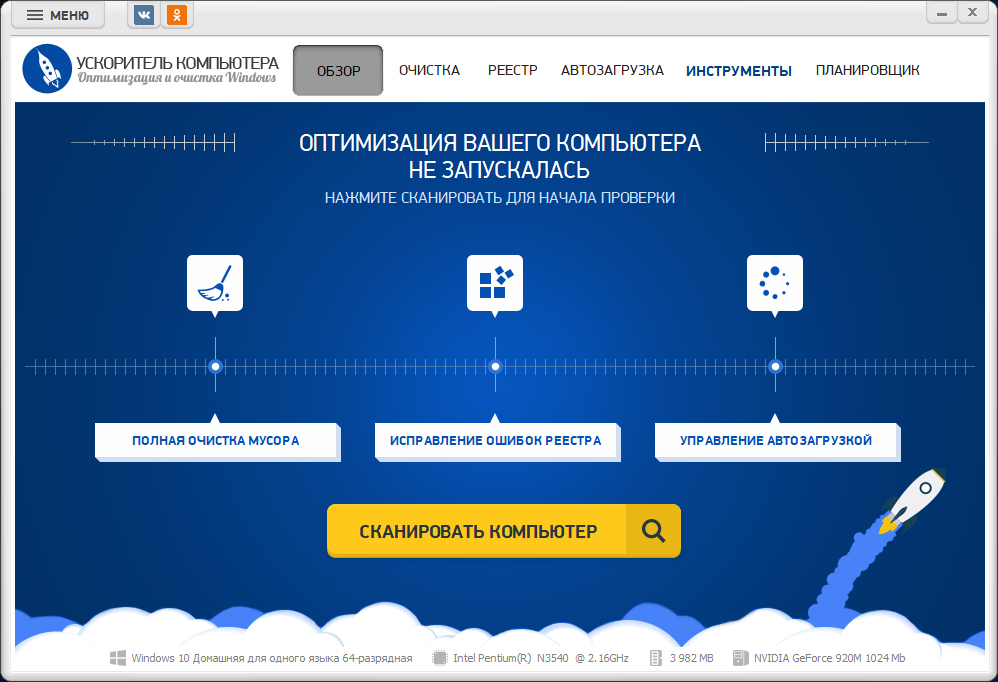
Не начинайте с кнопки массового отключения. Сначала найдите один конкретный элемент и сопоставьте его с программой, установленной на компьютере.
Шаг 2. Выберите запись и изучите список
В разделе «Автозагрузка» выделите строку. Обратите внимание на название, команду и текущее состояние запуска. Если назначение понятно, переходите к отключению. Для неизвестной строки откройте подробности.
Одинаковые названия в нескольких строках не всегда означают дубликат: одна запись может относиться к основному приложению, другая — к обновлятору или вспомогательному агенту. Сравнивайте путь и команду.
Шаг 3. Нажмите «Подробнее»
Кнопка «Подробнее» открывает карточку выбранной записи. В ней можно определить текущий режим и выбрать один из вариантов: не запускать, запускать при старте Windows или использовать отложенный запуск. Когда задача — проверить влияние элемента, выбирайте обратимый вариант «Не запускать», а не удаление.
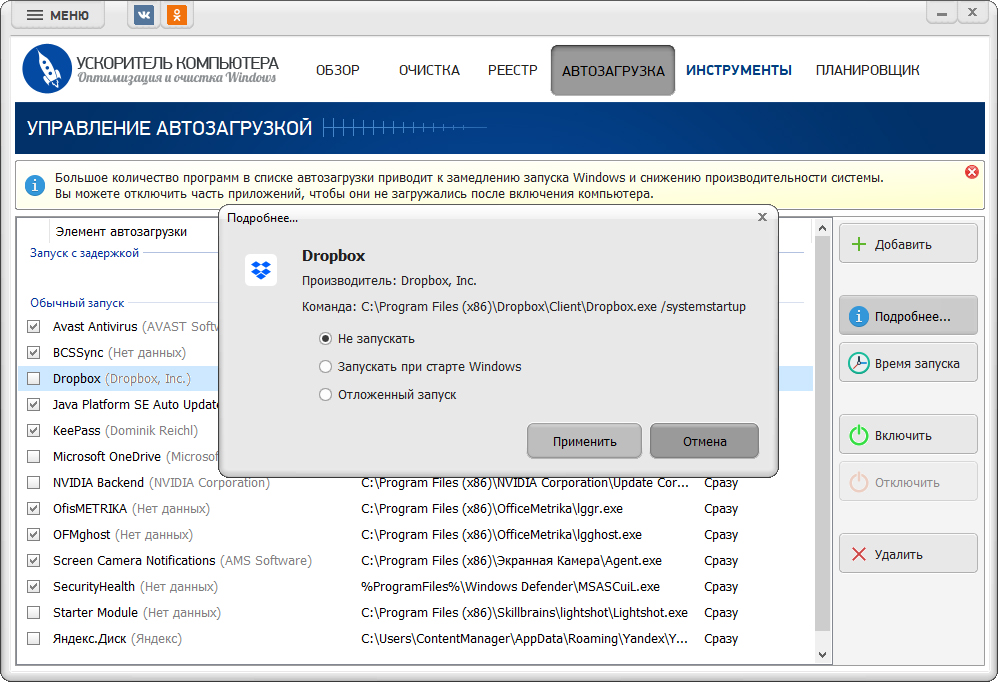
После выбора режима нажмите «Применить». Изменение относится к выбранной записи; сама установленная программа остаётся на диске и запускается вручную обычным ярлыком.
Шаг 4. Используйте «Отключить» для быстрой проверки
Когда подробная карточка не нужна, выделите строку и нажмите «Отключить». Состояние записи должно измениться. Перед закрытием окна убедитесь, что отключена именно выбранная программа, а соседние строки остались без изменений.

Перезагрузите Windows 7. Если приложение перестало появляться, а нужные функции сохранились, запись выбрана правильно. Если пропала важная функция, вернитесь в тот же раздел, выделите строку и включите её обратно.
Шаг 5. Настройте отложенный запуск для нужной программы
Не все элементы стоит полностью отключать. Облачный клиент, программа заметок или вспомогательная утилита может быть нужна в каждой сессии, но не в первые секунды после входа. В таком случае откройте «Время запуска», задайте задержку в поле «Запускать через» и подтвердите действие кнопкой «Запланировать».
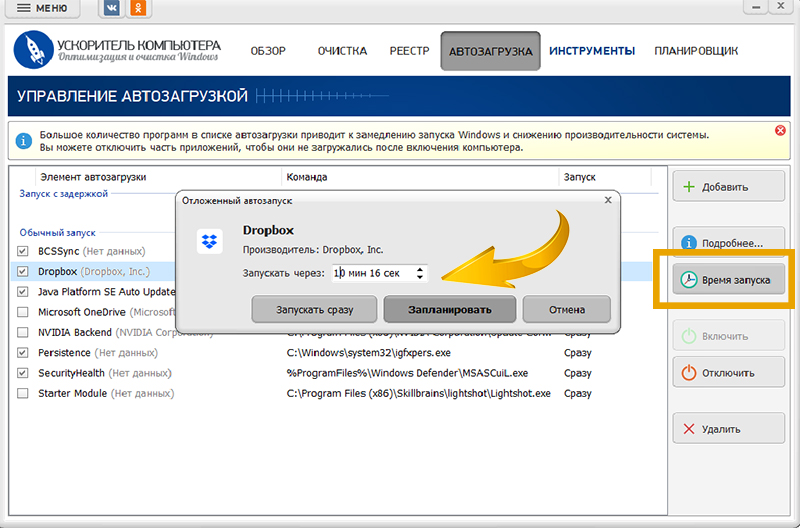
Не назначайте одинаковую короткую задержку десяткам программ: они стартуют одновременно чуть позже и снова создадут пик нагрузки. Разносите действительно нужные приложения по времени либо оставляйте вручную запускаемыми те, которые используются не каждый день.
Что получится после изменения
- режим «Не запускать» оставляет программу установленной, но прекращает её автоматический старт;
- режим запуска при старте возвращает обычное поведение;
- отложенный запуск переносит старт на выбранный момент после входа;
- ручной запуск через ярлык продолжает работать, если приложение и его файлы не удалялись.
Плюсы:
- отдельный понятный список без ручного перехода по ветвям реестра;
- обратимое отключение выбранной строки;
- отложенный запуск для программ, которые нужны, но не сразу;
- поддержка Windows 7 и русский интерфейс.
Минусы:
- менеджер не заменяет проверку всех скрытых точек запуска;
- неизвестную запись всё равно нужно идентифицировать по пути, издателю и функции;
- служба или задача планировщика может требовать отдельного способа ниже.
Способ 2. Отключение через msconfig
msconfig — встроенная утилита Windows 7. Она удобна для обычных записей, запускающихся при входе пользователя, и не требует установки дополнительного ПО. Главный предел метода: вкладка «Автозагрузка» не является полным перечнем служб, заданий планировщика и всех расширенных точек запуска.
Шаг 1. Откройте «Конфигурацию системы»
- Нажмите Win+R.
- Введите msconfig.
- Нажмите Enter или кнопку «ОК».
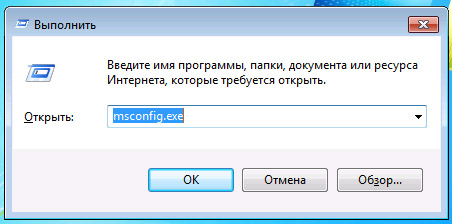
Если система запрашивает подтверждение контроля учётных записей, разрешите запуск системной утилиты из-под учётной записи администратора.
Шаг 2. Откройте вкладку «Автозагрузка»
В окне «Конфигурация системы» выберите вкладку «Автозагрузка». Для каждой строки доступны сведения «Элемент автозагрузки», «Производитель», «Команда» и «Расположение». Расширьте столбец «Команда», если путь обрезан.
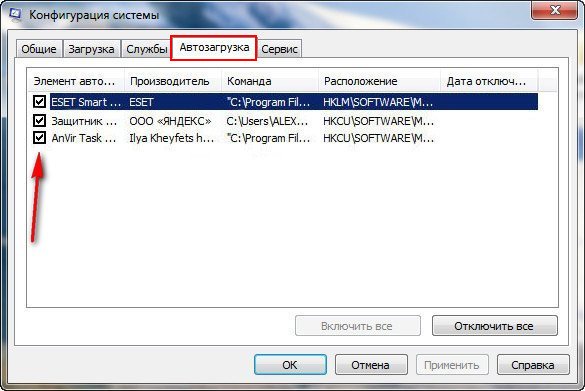
Отсутствие известного производителя не означает, что файл обязательно опасен. Сначала сопоставьте путь с установленной программой. Не снимайте флажок с драйверного компонента, защитного ПО или корпоративного агента только потому, что название непонятно.
Шаг 3. Снимите один флажок
- Найдите ненужную запись.
- Снимите флажок слева от неё.
- Нажмите «Применить», затем «ОК».
- Выберите немедленную перезагрузку либо завершите работу и перезагрузите компьютер позднее.
Кнопка «Отключить все» подходит только для подготовленной диагностики, когда вы заранее записали исходное состояние и понимаете последствия. Для обычной оптимизации безопаснее изменять несколько однозначно распознанных строк.
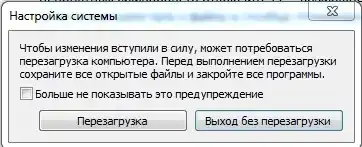
Шаг 4. Проверьте «Выборочный запуск»
После изменения Windows может сообщить, что работает в режиме выборочного запуска. Это ожидаемо: система помнит снятые флажки. Не переключайте бездумно режим обратно на «Обычный запуск», иначе ранее отключённые элементы могут включиться все сразу. Для возврата одной записи снова откройте вкладку «Автозагрузка» и установите флажок только напротив неё.
Когда msconfig не помогает
- программа создаёт задачу с триггером «При входе в систему»;
- компонент зарегистрирован как служба и стартует до появления рабочего стола;
- ярлык находится в папке другого пользователя или в общей папке «Автозагрузка»;
- запуск задан групповой политикой;
- приложение восстанавливает собственную запись после каждого открытия или обновления;
- используется другой раздел реестра, который не отображается в обычном списке.
Плюсы:
- инструмент уже входит в Windows 7;
- изменение обратимо установкой флажка;
- видны производитель, команда и расположение обычной записи.
Минусы:
- список не охватывает все механизмы;
- нет штатного отложенного запуска;
- массовое отключение легко скрывает причину последующей проблемы.
Способ 3. Отключение в настройках самой программы
Когда приложение самостоятельно добавляет себя в автозапуск, изменение внутри него обычно надёжнее снятия флажка в системном списке. Программа перестаёт считать запуск при входе желаемым и не создаёт запись заново при следующем открытии. Название переключателя зависит от конкретного выпуска: «Запускать вместе с Windows», «Запускать при старте системы», «Start with Windows» или близкая формулировка.
Общий порядок
- Откройте программу вручную.
- Перейдите в «Настройки», «Параметры», «Опции» или «Preferences».
- Ищите раздел «Общие», «Основные», «Запуск», «Интеграция» либо «Дополнительно».
- Снимите флажок автоматического запуска и сохраните изменение.
- Закройте программу полностью, перезагрузите Windows и проверьте результат.
Не переносите название кнопки из инструкции для другого выпуска программы. Расположение параметра и формулировка переключателя меняются между выпусками. Надёжный ориентир — смысл настройки и проверка результата после перезагрузки.
Примеры разных сценариев
| Программа | Что обычно запускается | Что проверить после отключения |
|---|---|---|
| Skype | Клиент связи и уведомления после входа | Программа должна запускаться вручную; входящие вызовы и сообщения не поступят до запуска |
| Dropbox | Фоновый клиент синхронизации | Файлы останутся на диске, но синхронизация не начнётся до ручного запуска клиента |
| Download Master | Менеджер загрузок и перехват ссылок | Обычная загрузка браузером продолжит работать, а функции перехвата могут требовать запуска программы |
| DAEMON Tools Lite | Панель и вспомогательный компонент работы с образами | Проверьте, монтируются ли образы после ручного запуска и не зависит ли нужный виртуальный привод от службы |
| Zune | Программа и компоненты взаимодействия с устройством | Проверьте подключение и синхронизацию только при фактическом использовании устройства |
| TeamViewer | Клиент удалённого доступа и, при соответствующей настройке, служба | Убедитесь, что не нужен постоянный неконтролируемый доступ к компьютеру; одной настройки главного окна может быть недостаточно для службы |
Запись часто возвращается по простой причине: пользователь отключает строку через msconfig, затем запускает приложение, и оно снова включает собственную опцию старта. Поэтому для повторяющейся записи сначала меняют параметр внутри приложения, а после этого очищают или отключают оставшийся системный элемент.
Когда этот способ не подходит
У программы может не быть собственного переключателя, запись может принадлежать отдельному обновлятору, а постоянный запуск — службе. Тогда определите полный путь к исполняемому файлу и переходите к соответствующему системному способу. Не переименовывайте EXE и не меняйте права доступа к папке: такие обходы нарушают обновление и удаление программы, но не устраняют механизм автоматического запуска.
Способ 4. Папка «Автозагрузка»
Папка «Автозагрузка» содержит ярлыки, которые Windows открывает после входа пользователя. Этот способ прозрачен: удаление ярлыка прекращает автоматический запуск, но не удаляет саму программу. При этом существуют отдельная папка текущего профиля и общая папка для всех пользователей компьютера.
Откройте папку через меню «Пуск»
- Нажмите «Пуск» и откройте «Все программы».
- Найдите папку «Автозагрузка».
- Щёлкните её правой кнопкой.
- Выберите «Открыть», чтобы перейти к папке текущего пользователя, либо «Открыть общее для всех меню», если требуется общая папка.
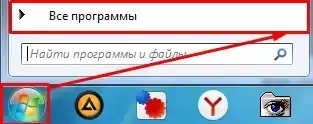
В локализованной системе название отображается как «Автозагрузка», а на английской — Startup. Внутри обычно находятся ярлыки с маленькой стрелкой, а не основные файлы программы.
Удалите или временно переместите ярлык
Щёлкните ненужный ярлык правой кнопкой и выберите «Удалить». Для более осторожной проверки создайте обычную папку, например «Отключённая автозагрузка», и временно переместите ярлык туда. После перезагрузки его легко вернуть без поиска исходного EXE.
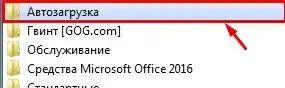
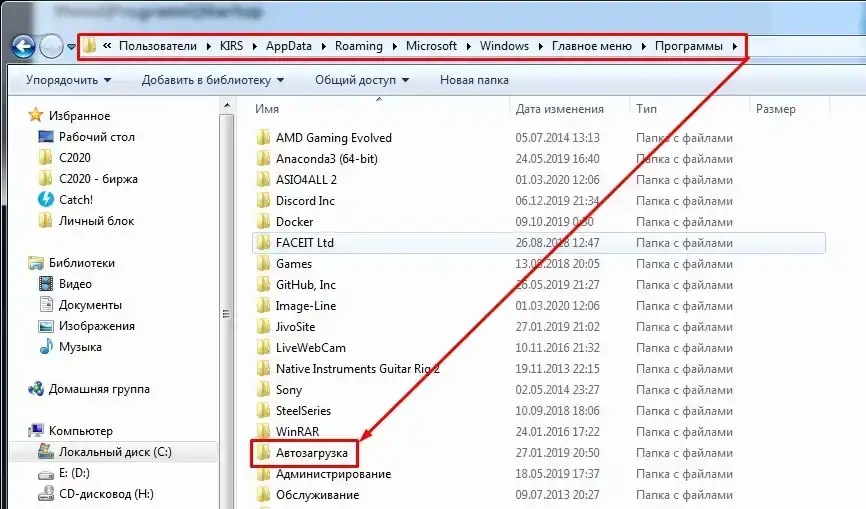
Не выбирайте «Удалить» для исходного файла приложения в Program Files. Задача относится только к ярлыку в папке Startup. Удаление EXE повреждает установленную программу и не очищает другие её компоненты.
Откройте папки прямыми командами
- shell:startup — папка автозагрузки текущего пользователя;
- %APPDATA%\Microsoft\Windows\Start Menu\Programs\Startup — тот же путь через переменную профиля;
- %ProgramData%\Microsoft\Windows\Start Menu\Programs\Startup — общая папка для всех пользователей.
Выполните команду через Win+R. Если приложение запускается только в одной учётной записи, сначала проверяйте папку её профиля. Если запуск происходит у всех пользователей, проверьте общий каталог.
Как вернуть программу
Верните сохранённый ярлык в исходную папку. Если ярлык был удалён без резервной копии, откройте папку с программой, создайте ярлык на её основной исполняемый файл и поместите его в нужную папку Startup. Не создавайте ярлык на деинсталлятор, обновлятор или случайный вспомогательный EXE.
Плюсы:
- видно, какой именно ярлык запускается;
- изменение не требует работы с реестром;
- можно разделить запуск для одного и всех пользователей.
Минусы:
- большинство современных приложений хранит запуск не здесь;
- пустая папка не означает отсутствия автозагрузки;
- неправильное удаление исходного файла повреждает программу.
Способ 5. Редактор реестра
Редактор реестра нужен, когда обычная запись видна по расположению Run, но её удобнее проверить вручную, либо когда требуется найти элемент, отсутствующий в папке Startup. Работа с реестром требует точности: удалять следует конкретный параметр в правой части окна, а не весь раздел Run.
Основные разделы автозапуска
| Раздел | Область действия | Поведение |
|---|---|---|
| HKEY_CURRENT_USER\Software\Microsoft\Windows\CurrentVersion\Run | Текущий пользователь | Команда выполняется при каждом входе этого пользователя |
| HKEY_CURRENT_USER\Software\Microsoft\Windows\CurrentVersion\RunOnce | Текущий пользователь | Команда предназначена для однократного выполнения |
| HKEY_LOCAL_MACHINE\Software\Microsoft\Windows\CurrentVersion\Run | Компьютер | Команда применяется при входе пользователей компьютера |
| HKEY_LOCAL_MACHINE\Software\Microsoft\Windows\CurrentVersion\RunOnce | Компьютер | Однократная команда системного уровня |
Шаг 1. Откройте regedit
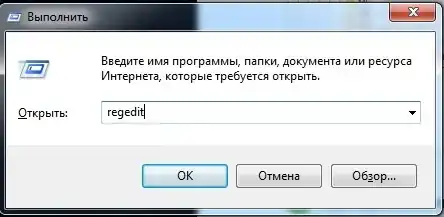
- Нажмите Win+R.
- Введите regedit и нажмите Enter.
- Подтвердите запрос контроля учётных записей.
- Перейдите к нужному разделу по дереву слева.
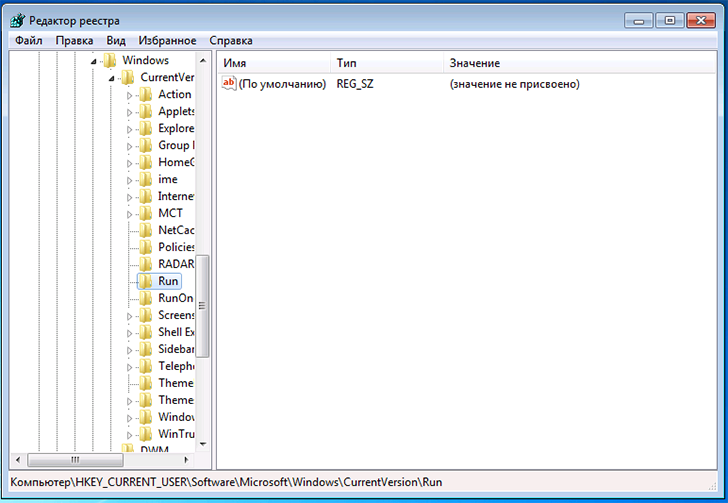
Шаг 2. Сопоставьте имя параметра и команду
В правой части окна видны имя, тип и данные. Критически важны данные параметра: в них находится путь к исполняемому файлу и возможные аргументы. Имя параметра может быть условным и не совпадать с названием программы.
Шаг 3. Экспортируйте раздел
- Выделите раздел Run или RunOnce слева.
- Откройте меню «Файл» и выберите «Экспорт».
- Укажите имя, в котором понятны раздел и дата.
- Убедитесь, что выбран экспорт выделенной ветви, и сохраните файл .reg.
Экспорт всей ветви сохраняет также соседние значения. При восстановлении файл вернёт состояние на момент экспорта, поэтому после дальнейших изменений используйте его осознанно.
Шаг 4. Удалите только выбранный параметр
Щёлкните параметр в правой части окна правой кнопкой и выберите «Удалить». Не удаляйте папку Run, не изменяйте значения незнакомых записей и не редактируйте путь вручную с целью «сломать» запуск. Повреждённая команда создаёт мусор и усложняет диагностику.
Дополнительные разделы политик
Дополнительные записи автозапуска встречаются в HKEY_LOCAL_MACHINE\Software\Microsoft\Windows\CurrentVersion\Policies\Explorer\Run и в аналогичном пути внутри HKEY_CURRENT_USER. Эти значения связаны с политиками запуска. Если нежелательная команда задана политикой, исправьте соответствующий параметр в редакторе локальной или доменной политики: простое удаление значения из реестра не устраняет правило, которое создаёт его повторно.
Как восстановить запись
Дважды щёлкните сохранённый файл .reg, подтвердите импорт и перезагрузите компьютер. Перед импортом откройте файл в Блокноте и убедитесь, что он относится к нужной ветви. Для одной известной записи точнее создать параметр заново с исходным именем и строкой команды, но это допустимо только при наличии сохранённых данных.
Плюсы:
- видна точная команда запуска;
- можно проверить записи текущего пользователя, компьютера и 32-разрядного представления;
- экспорт даёт контролируемый способ возврата.
Минусы:
- ошибка затрагивает системную конфигурацию;
- в редакторе нет отдельной кнопки обратимого отключения значения;
- реестр не показывает задания и службы как единый список.
Способ 6. Планировщик заданий
Программа может стартовать через задачу с триггером «При входе в систему», «При запуске» или по событию. Такая задача не обязана появляться во вкладке «Автозагрузка» msconfig. Планировщик особенно часто используют обновляторы, служебные агенты и программы, которым нужен запуск с дополнительными условиями.
Шаг 1. Откройте библиотеку
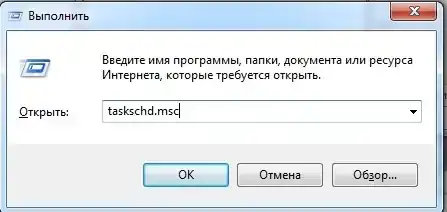
- Нажмите Win+R.
- Введите taskschd.msc.
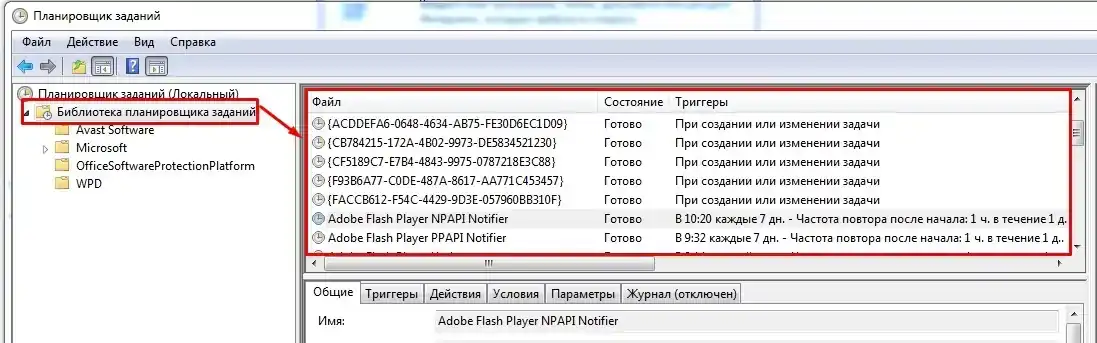
- Откройте «Библиотека планировщика заданий» в левой части окна.
- Просмотрите корневой список и вложенные папки.
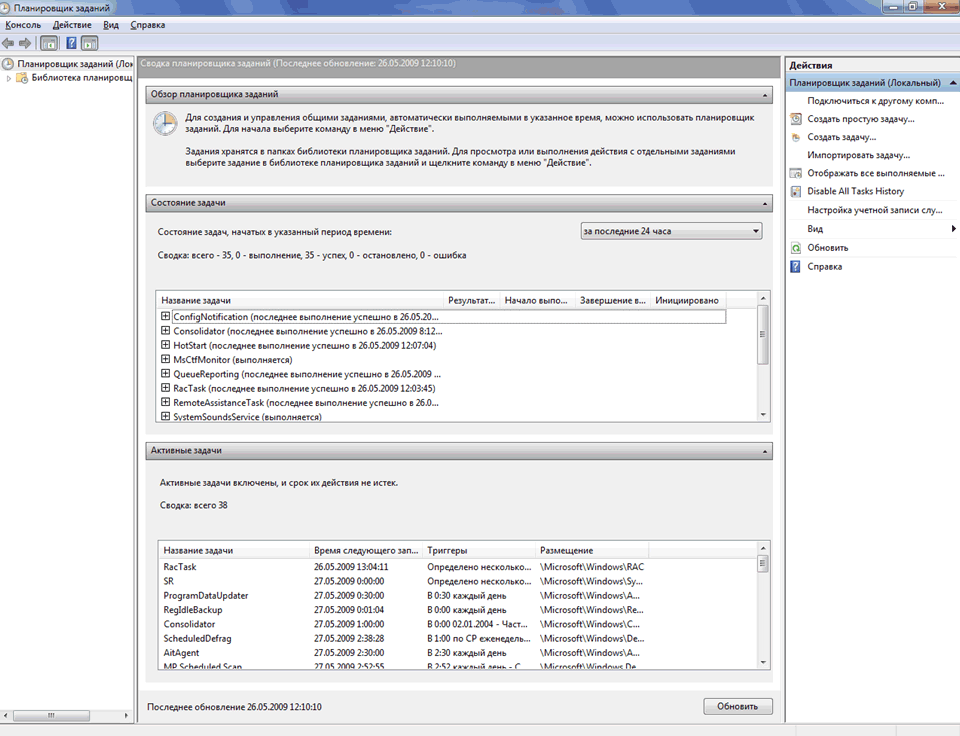
Не судите о задаче только по имени. Встроенные и сторонние программы используют короткие технические названия, а вредоносная запись может, наоборот, имитировать известный компонент.
Шаг 2. Проверьте триггеры и действия
Выделите задачу. На вкладке «Триггеры» выясните, запускается ли она при входе пользователя или при запуске системы. На вкладке «Действия» изучите полный путь к программе, аргументы и рабочую папку. Дополнительно проверьте автора, описание, условия и учётную запись, от имени которой выполняется задача.
Шаг 3. Выберите «Отключить»
В правой панели «Действия» нажмите «Отключить». Состояние задачи изменится, но её параметры сохранятся. Перезагрузите компьютер и проверьте, исчез ли ненужный запуск. Только после нескольких успешных проверок рассматривайте удаление задачи.
Когда удаление допустимо
- программа уже корректно удалена, а задача осталась как неработающий хвост;
- действие ссылается на отсутствующий файл;
- создана резервная копия или точно записаны все свойства;
- назначение задачи установлено и она не относится к обслуживанию Windows, драйверу, резервному копированию либо безопасности.
Не удаляйте задачу только из-за необычного имени, частого запуска или пустого описания. Сначала проверяются путь, цифровая подпись файла и связь с установленной программой.
Как вернуть задачу
Выделите отключённую задачу и нажмите «Включить». Если она была удалена, простой универсальной кнопки возврата нет: потребуется экспортированный XML, повторная установка программы либо ручное создание с точным воспроизведением триггеров, действий, условий и учётной записи. Поэтому отключение безопаснее удаления.
Способ 7. Службы Windows
Служба работает в фоне и может запускаться до входа пользователя. Отключение обычной строки автозагрузки не остановит службу, а закрытие главного окна программы не всегда завершит её. При этом службы часто обеспечивают функции, которые незаметны до момента использования: защиту, резервное копирование, удалённый доступ, взаимодействие с оборудованием или автоматическое обновление.
Вариант A. Проверка сторонних служб через msconfig
- Откройте msconfig.
- Перейдите на вкладку «Службы».
- Установите флажок «Не отображать службы Майкрософт».
- Изучите оставшиеся строки, производителя и состояние.
- Снимите флажок только с распознанной сторонней службы и нажмите «Применить».
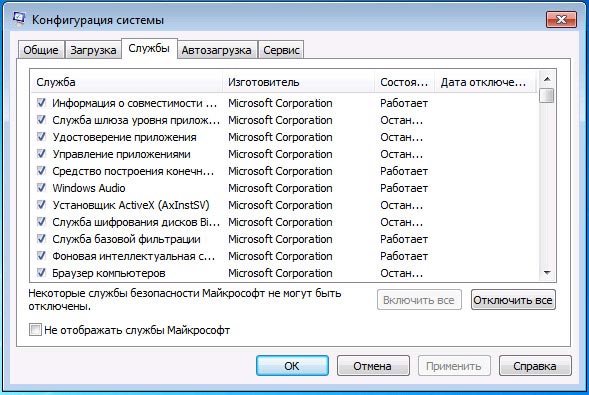
Флажок скрывает службы Microsoft из списка, но не делает все оставшиеся службы безопасными для отключения. Среди них могут находиться антивирус, VPN, драйвер принтера, средство резервного копирования и агент удалённой поддержки.
Вариант B. Точная настройка через services.msc
- Нажмите Win+R, введите services.msc и нажмите Enter.
- Найдите службу по отображаемому имени.
- Откройте её свойства двойным щелчком.
- Запишите «Имя службы», «Путь к исполняемому файлу», текущее состояние и «Тип запуска».
- Если служба не нужна при каждой загрузке, рассмотрите «Вручную» вместо «Отключена».
- Остановите службу только после проверки зависимостей и назначения.
Разница между типами запуска
| Тип | Поведение | Практический смысл |
|---|---|---|
| Автоматически | Служба запускается вместе с системой | Нужна для постоянной фоновой функции |
| Автоматически (отложенный запуск) | Старт переносится после основной загрузки | Снижает конкуренцию в первые минуты, если служба поддерживает этот режим |
| Вручную | Службу запускает программа, система или пользователь при необходимости | Подходит для нерегулярно используемой функции, если приложение умеет запускать службу |
| Отключена | Запуск блокируется до изменения типа | Используется только после подтверждения, что функция не требуется |
Что нельзя отключать по одному названию
- службы антивируса, брандмауэра и контроля устройств;
- компоненты шифрования и хранения ключей;
- агенты резервного копирования и корпоративного управления;
- службы звука, сети, печати и драйверов, если соответствующее оборудование используется;
- службы удалённого доступа, если компьютер должен быть доступен без присутствия пользователя;
- компоненты синхронизации, когда актуальность файлов важнее скорости входа.
После изменения проверьте не только загрузку. Откройте программу, подключите устройство, выполните синхронизацию, печать или удалённое соединение — в зависимости от назначения службы.
Способ 8. Групповая политика и диагностика через msinfo32
Этот способ нужен, когда автоматический запуск задан административным параметром и возвращается после обычного отключения. Редактор локальной групповой политики входит в Windows 7 Professional, Enterprise и Ultimate. В редакциях Starter, Home Basic и Home Premium команда gpedit.msc недоступна.
Проверьте параметры входа
- Нажмите Win+R, введите gpedit.msc и нажмите Enter.
- Откройте Конфигурация компьютера → Административные шаблоны → Система → Вход в систему.
- Откройте параметр «Выполнять эти программы при входе в систему» и нажмите «Показать», чтобы увидеть заданные команды.
- Затем откройте Конфигурация пользователя → Административные шаблоны → Система → Вход в систему и проверьте параметр с тем же названием.
- Если нежелательная команда добавлена именно здесь, удалите только её из списка «Показать содержание». Когда политика больше не должна задавать ни одной команды, верните параметру состояние «Не задано» в соответствии с исходной конфигурацией.
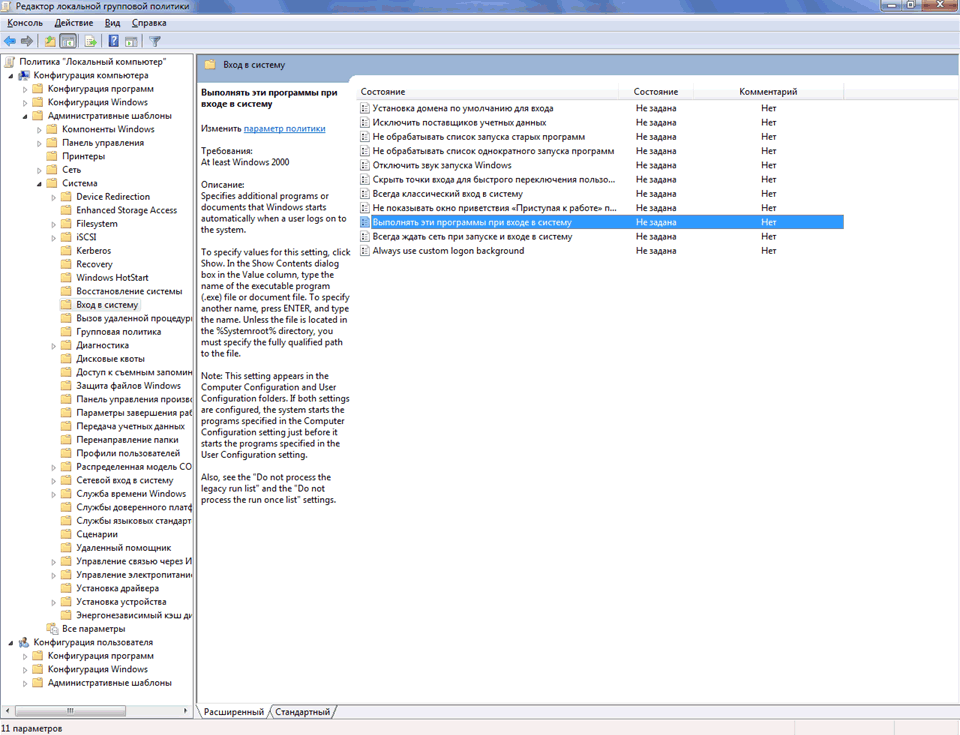
На рабочем компьютере политика может приходить из домена. Локальное изменение тогда будет возвращено при следующем обновлении политик. Такой параметр должен менять администратор организации, а не пользователь через реестр.
Используйте msinfo32 как сводную диагностику
- Нажмите Win+R.
- Введите msinfo32.
- Раскройте «Программная среда».
- Откройте «Автоматически загружаемые программы».
- Сравните имя, команду, расположение и пользователя с данными других инструментов.
msinfo32 удобен как отчёт, но не является основным редактором. Он помогает определить, от чьего имени и какой командой запускается элемент, после чего изменение выполняют в папке, реестре, политике, службе или задаче.
Когда переходить к этому способу
- запись возвращается после обычного отключения;
- компьютер входит в домен или управляется организацией;
- в реестре обнаружен путь Policies\Explorer\Run;
- нужно сравнить загрузку для разных пользователей;
- обычный список msconfig не показывает команду, которая явно выполняется при входе.
Способ 9. Программы для управления автозагрузкой
Специализированные менеджеры полезны, когда нужно видеть больше данных, откладывать запуск или быстро переключать состояние записей. Они не освобождают от проверки назначения. Чем больше точек запуска показывает инструмент, тем выше риск отключить технический компонент вместо очевидного пользовательского приложения.
| Программа | Главный сценарий | Отключение без удаления | Отложенный запуск | Уровень подготовки |
|---|---|---|---|---|
| Ускоритель Компьютера | Понятное управление обычными записями Windows 7 | Да | Да | Начальный |
| Autorun Organizer | Анализ списка, задержка и контроль новых элементов | Да | Да | Начальный и средний |
| CCleaner | Быстрое включение, отключение и удаление известных записей | Да | Нет в рассматриваемом менеджере | Начальный |
| AnVir Task Manager | Совместный просмотр автозагрузки, процессов и служб | Да | Да | Средний |
| Autoruns | Глубокая диагностика многочисленных точек автоматического запуска | Да, снятием флажка | Не основная функция | Опытный |
Ускоритель Компьютера
Ускоритель Компьютера остаётся первым выбором в этой инструкции: основной процесс уже разобран пошагово. Используйте его, когда нужно отключить понятную запись или отложить старт нужной программы без ручного редактирования реестра.

Подходит: новичку, домашнему компьютеру, обычным приложениям при входе.
Ограничение: для скрытого задания, службы или административной политики потребуется соответствующий системный раздел.
Autorun Organizer
Autorun Organizer показывает список элементов, сведения о выбранной строке и состояние запуска. В программе можно отключать и включать записи, удалять их после проверки, переносить запуск на более позднее время и отслеживать появление новых элементов. Отдельная проверка через VirusTotal помогает собрать дополнительный сигнал, но результат проверки не заменяет анализ пути и назначения.

Порядок работы:
- Откройте список «Все», чтобы не ограничиваться только важнейшими элементами.
- Выделите строку и прочитайте путь в нижней части окна. Сопоставьте его с установленной программой.
- Для проверки отключите состояние «Включена». Если программа нужна позднее, выберите отложенную загрузку и задайте интервал.
- Перезагрузите Windows 7 и проверьте функцию приложения.
- Для отмены выделите сохранённую запись и используйте восстановление либо снова включите её.
Удаление выбирают только для подтверждённого остатка уже удалённой программы. Для действующего приложения безопаснее оставить строку отключённой: так видны исходный путь и возможность возврата.
Плюсы:
- отложенный запуск;
- отображение подробностей выбранной строки;
- уведомления о новых элементах;
- возможность вернуть отключённую запись.
Минусы:
- оценки сообщества и антивирусных сервисов требуют интерпретации;
- удаление записи менее обратимо, чем отключение;
- не каждая техническая строка понятна без проверки команды.
CCleaner
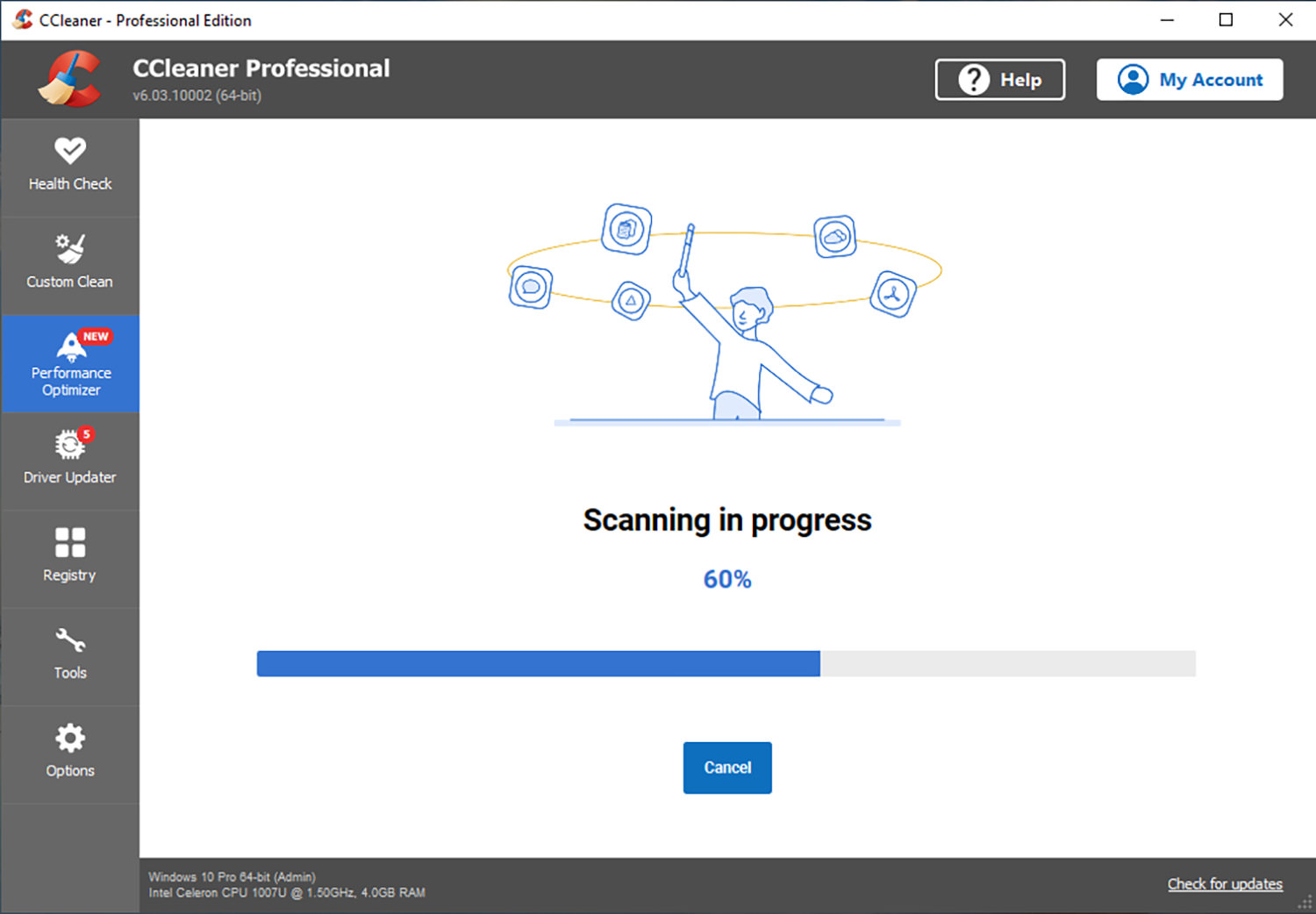
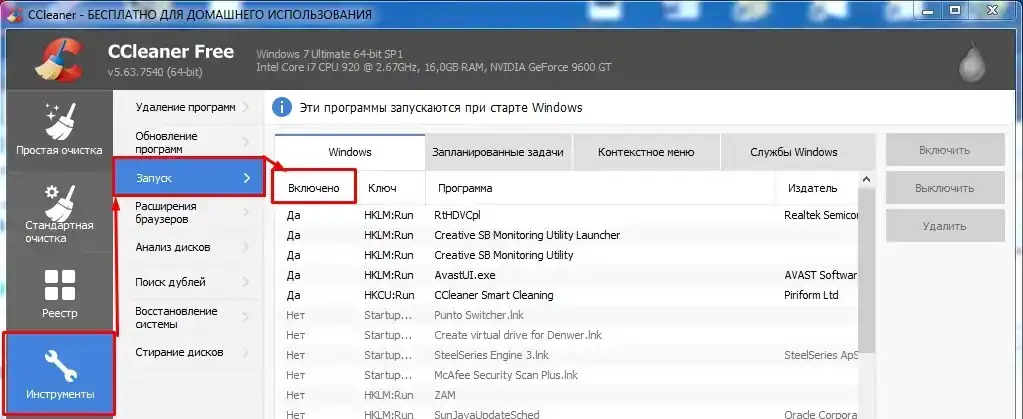
В CCleaner менеджер запуска используется для известных записей, когда требуется выбрать строку и нажать «Выключить» либо «Удалить». Отключение сохраняет возможность возврата; удаление убирает запись из списка. Скриншот ниже относится к классическому интерфейсу, характерному для периода Windows 7, поэтому названия и расположение элементов в другом выпуске могут отличаться.
В другом интерфейсе раздел запуска может находиться в «Инструменты», а рядом с обычными записями отображаются запланированные задачи и службы Windows. Выбирайте вкладку по типу найденного механизма и сначала используйте отключение.
Порядок работы:
- Откройте раздел «Сервис → Автозагрузка» в классическом интерфейсе либо «Инструменты → Запуск» в показанном варианте.
- На вкладке Windows выделите известную строку. При необходимости отдельно проверьте «Запланированные задачи» и «Службы Windows».
- Нажмите «Выключить». Столбец состояния должен показать, что запись больше не включена.
- Перезагрузите компьютер. Для возврата выделите строку и нажмите «Включить».
- Кнопку «Удалить» применяйте только после проверки пути и сохранения сведений о записи.
Плюсы:
- простой список и отдельные действия включения, отключения и удаления;
- подходит для быстро распознанных пользовательских программ;
- изменение не требует ручного поиска ветви реестра.
Минусы:
- интерфейс зависит от выпуска;
- функция удаления записи не должна использоваться как первая проверка;
- неизвестные системные элементы остаются рискованными.
AnVir Task Manager
AnVir Task Manager объединяет сведения об автозагрузке, процессах и службах. Программа выводит уведомление при появлении новой записи и предоставляет отдельный список запускаемых компонентов. Такой контроль полезен, когда программа снова прописывает себя после открытия: изменение можно заметить в момент добавления.

Порядок работы:
- Откройте вкладку «Автозагрузка» и выберите «Все записи», когда обычного списка недостаточно.
- Используйте дерево слева, чтобы отличить реестр, папки, службы и планировщик.
- Выделите строку и изучите путь, продукт, издателя и свойства файла в нижней области.
- Для обратимой проверки снимите флажок либо примените «Отключить (Карантин)». Не нажимайте «Удалить» для неизвестного элемента.
- При уведомлении о новой записи выбирайте «Разрешить» только для распознанной программы; «Карантин» оставляет возможность последующей проверки.
Процент риска в интерфейсе — вспомогательная оценка, а не доказательство. Решение принимают по совокупности пути, подписи, издателя и требуемой функции.
Показанный интерфейс относится к раннему выпуску программы. Поэтому AnVir Task Manager следует рассматривать как дополнительный инструмент для компьютера, где уже установлена совместимая проверенная сборка, а не переносить названия кнопок со старого снимка в другой выпуск.
Плюсы:
- связь автозагрузки с процессами и службами;
- наблюдение за появлением новых записей;
- подробности, полезные для идентификации.
Минусы:
- плотный интерфейс сложнее для новичка;
- старые скриншоты не гарантируют совпадение с установленным выпуском;
- расширенный доступ повышает цену ошибочного действия.
Autoruns
Autoruns от Microsoft Sysinternals предназначена для глубокого поиска точек автоматического запуска. Она группирует вход пользователя, службы, задания, расширения оболочки и другие категории. Снятие флажка отключает запись, команда удаления удаляет её, а переход к записи помогает открыть соответствующее место конфигурации.
Для Windows 7 нельзя считать совместимой любую сборку программы. Перед использованием проверяйте требования конкретного выпуска и применяйте только тот вариант, который рассчитан на эту систему и запускается без обхода системных ограничений.
Для обычной программы начните со вкладки Logon. Если строка отсутствует, последовательно проверьте Scheduled Tasks и Services. В столбцах Description, Publisher и Image Path видны описание, издатель и путь; нижняя область показывает свойства выбранного файла.
Безопасный порядок:
- скройте подтверждённые системные элементы только для упрощения просмотра, не считая фильтр доказательством безопасности;
- найдите строку по имени процесса или пути;
- откройте Properties, затем при необходимости используйте Jump to Image или Jump to Entry для перехода к файлу или месту регистрации;
- снимите флажок и перезагрузите компьютер;
- удаляйте запись только после проверки и сохранения данных.
Плюсы:
- широкий охват механизмов запуска;
- переход к реестру или файлу;
- удобна для случая «программы нет в msconfig».
Минусы:
- большой список содержит критические компоненты;
- неопытному пользователю трудно оценить технические категории;
- совместимость конкретной сборки с Windows 7 требует отдельной проверки.
Как определить неизвестный элемент автозагрузки
Неизвестная строка — не команда к немедленному удалению. Сначала соберите доказательства, позволяющие связать её с установленным ПО или системной функцией. Один показатель почти всегда недостаточен.
1. Раскройте полную команду
В msconfig расширьте столбец «Команда». В реестре прочитайте данные значения. В планировщике откройте вкладку «Действия». Запишите путь, имя EXE и аргументы. Ключ вида --update может указывать на обновлятор, а ссылка на пользовательский профиль — на компонент конкретной учётной записи.
2. Откройте расположение файла
Путь внутри каталога известной программы помогает установить связь. Файл в системной папке не следует считать безопасным только из-за расположения: важны подпись и свойства. Также нельзя объявлять вредоносным любой файл в профиле пользователя — многие обычные приложения устанавливаются туда без прав администратора.
3. Проверьте цифровую подпись и свойства
Откройте свойства файла, найдите сведения о компании, описании продукта и цифровых подписях. Действительная подпись известного издателя повышает доверие, но не доказывает, что автозапуск нужен именно вам. Отсутствие подписи требует осторожности, но встречается и у старых легальных программ.
4. Сопоставьте с установленными программами
Откройте «Панель управления → Программы и компоненты» и найдите приложение того же издателя. Should I Remove It можно использовать как дополнительную справочную базу по установленному ПО, но не как кнопку автоматического решения. Оценка других пользователей не заменяет проверку конкретного файла на вашем компьютере.
5. Проверьте назначение процесса
Запустите программу вручную и сравните процессы до и после запуска. Для осторожной диагностики можно отключить запись, перезагрузиться и проверить одну связанную функцию. Если перестала работать синхронизация, панель устройства или удалённый доступ, связь установлена; верните запись и выберите более подходящий режим.
6. Проверьте безопасность отдельно
Если путь, издатель и назначение не объясняют запись, выполните полную проверку установленным защитным решением. Не удаляйте файл вручную до завершения проверки: запущенный компонент может иметь другие точки закрепления, а случайное удаление затруднит лечение и анализ.
Красные флаги, требующие проверки, но не являющиеся приговором
- случайное имя без понятного описания;
- команда из временной папки или каталога с неожиданными правами;
- неподписанный файл, маскирующийся под известный системный процесс;
- несколько задач с одинаковым действием и разными именами;
- повторное появление сразу после удаления;
- запуск через скрипт, командный интерпретатор или неизвестный посредник;
- несовпадение имени издателя в интерфейсе и подписи файла.
Что можно отключать, а что лучше оставить
Решение зависит не от популярности программы, а от функции на конкретном компьютере. Один и тот же клиент синхронизации можно отключить на домашнем ПК с редким обменом файлами и оставить на рабочем компьютере, где изменения должны отправляться сразу.
| Категория | Когда отключение обычно оправдано | Что потеряется до ручного запуска | Когда оставлять |
|---|---|---|---|
| Мессенджер | Не нужны уведомления сразу после входа | Входящие сообщения и вызовы не появятся | Компьютер используется как постоянное рабочее место связи |
| Игровой клиент | Игры запускаются нерегулярно | Фоновые обновления и быстрый старт клиента | Автообновления нужны до начала игры |
| Облачная синхронизация | Файлы обновляются вручную и задержка допустима | Автоматическая отправка и получение изменений | Документы должны быть актуальны постоянно |
| Обновлятор отдельной программы | Обновление проверяется вручную и компонент точно не отвечает за безопасность | Фоновое получение обновлений | Программа обрабатывает недоверенные файлы или имеет критическое сетевое назначение |
| Панель принтера, сканера или видеокарты | Нужны только базовые функции драйвера, а панель запускается вручную | Индикатор, горячие клавиши, быстрый доступ к профилям | Используются специальные кнопки, профили или уведомления устройства |
| Резервное копирование | Только после переноса задачи на другой проверенный график | Автоматическое создание копий | Нет другого надёжного процесса резервирования |
| Антивирус и брандмауэр | Не отключать ради ускорения | Защита в реальном времени и сетевой контроль | Практически всегда |
| Удалённый доступ | Подключение без присутствия пользователя не требуется | Компьютер не будет доступен до ручного запуска | Система обслуживается дистанционно или используется как удалённое рабочее место |
| Шифрование и хранение ключей | Только по документации конкретного продукта | Доступ к защищённым данным и автоматическое монтирование | Есть зашифрованные рабочие диски или контейнеры |
| Агент корпоративного управления | Не менять самостоятельно | Политики, инвентаризация, обновления, поддержка | Компьютер принадлежит организации |
Практическое правило приоритета
- Оставьте защиту, драйверы и инфраструктурные агенты.
- Отложите нужные, но не срочные приложения.
- Отключите пользовательские программы, которые запускаются вручную раз в неделю или реже.
- Удалите запись только после успешного периода работы без неё.
- Удалите саму программу через «Программы и компоненты», если она больше не нужна вообще.
Почему программа снова появляется в автозагрузке
Повторное появление — это диагностический признак. Оно показывает, что изменён не основной механизм настройки либо другой компонент восстанавливает запись.
Включена опция внутри приложения
После запуска программа видит отсутствующую запись и создаёт её снова. Решение: сначала снять опцию запуска вместе с Windows в самой программе, затем повторно отключить системную строку.
Работает отдельный обновлятор
Основное приложение может быть отключено, а обновлятор запускается задачей или службой и восстанавливает настройки. Сравните путь двух элементов и проверьте планировщик.
Изменена не та область пользователя
Запись текущего профиля и запись для всех пользователей хранятся отдельно. Удаление ярлыка в одной папке не влияет на общую папку; изменение HKEY_CURRENT_USER не удаляет значение HKEY_LOCAL_MACHINE.
Политика применяется повторно
На управляемом компьютере локальное удаление значения может быть отменено доменной политикой. Исправлять нужно само правило политики через администратора.
Программа переустановлена или обновлена
Установщик создаёт стандартный набор записей заново. После обновления повторите проверку настроек приложения и автозагрузки, но не отключайте новые компоненты автоматически: назначение могло измениться.
Осталось несколько механизмов
Одна программа может иметь обычную запись, службу и задачу. Удаление одной строки прекращает только один путь запуска. Составьте таблицу всех найденных элементов и меняйте их по очереди, проверяя функцию после каждого шага.
Как проверить результат и безопасно вернуть запись
Проверка после перезагрузки
- Перезагрузите компьютер, а не просто выйдите из программы.
- Дождитесь полной загрузки рабочего стола и обычных фоновых процессов.
- Проверьте, появилось ли окно ненужной программы.
- Откройте тот же менеджер или системный раздел и убедитесь, что состояние сохранилось.
- Запустите программу вручную и проверьте основную функцию.
- Ещё раз перезагрузите компьютер, если программа раньше восстанавливала свою запись после ручного запуска.
Что проверять помимо скорости
- есть ли звук и работают ли специальные клавиши;
- доступны ли принтер, сканер и другое оборудование;
- идёт ли синхронизация нужных папок;
- создаётся ли резервная копия по расписанию;
- работает ли VPN или удалённое подключение;
- активна ли защита в реальном времени;
- открывается ли программа вручную без ошибки службы.
Возврат по каждому способу
| Где меняли | Как вернуть |
|---|---|
| Менеджер автозагрузки | Выделить строку и нажать «Включить» либо вернуть режим запуска при старте |
| msconfig | Установить флажок у конкретной строки и применить изменение |
| Настройки программы | Вернуть опцию запуска вместе с Windows |
| Папка Startup | Вернуть сохранённый ярлык в исходную папку |
| Реестр | Импортировать проверенный файл .reg либо восстановить точные имя и команду |
| Планировщик заданий | Выделить задачу и нажать «Включить» |
| Службы | Вернуть записанный тип запуска и при необходимости запустить службу |
| Групповая политика | Вернуть прежнее состояние параметра и исходный список команд |
Если после возврата отдельных параметров проблема сохраняется, используйте точку восстановления, созданную перед изменениями. Перед откатом сохраните новые документы и убедитесь, что выбранная точка относится к нужной дате.
Типичные ошибки при отключении автозапуска
Удаление EXE вместо ярлыка
Пользователь открывает папку программы и удаляет исполняемый файл. В результате приложение повреждается, а служба, задача или оставшаяся запись продолжает выдавать ошибку при входе. В папке Startup удаляют только ярлык.
Очистка всего раздела Run
Раздел содержит несколько независимых записей. Удаление ветви или всех значений лишает систему и приложения важных фоновых функций. Экспортируйте ветвь и удаляйте один подтверждённый параметр.
Использование инструкции для Windows 8 или Windows 10
В Windows 7 управление обычной автозагрузкой находится в msconfig. Советы открыть вкладку «Автозагрузка» в современном диспетчере задач относятся к другим версиям Windows и не должны подменять шаги этой инструкции.
Отключение всех служб сторонних производителей
После скрытия служб Microsoft остаются не только необязательные обновляторы. Там находятся антивирусы, драйверные службы, резервное копирование и корпоративные агенты. Фильтр сокращает список, но не классифицирует его по безопасности.
Удаление задачи по странному имени
Имя — только метка. Перед отключением изучите автора, триггер, действие, путь и подпись файла. Сначала используйте «Отключить», а не «Удалить».
Массовое изменение без контрольной перезагрузки
Когда одновременно изменены реестр, службы и задания, последующую неисправность трудно привязать к причине. Делите работу на этапы и записывайте результат каждого.
Использование антивирусной оценки как единственного критерия
Нулевое число обнаружений не означает, что запись нужна, а одно срабатывание не доказывает заражение. Сигнал сопоставляют с издателем, подписью, путём и назначением.
Попытка ускорить компьютер отключением защиты
Выигрыш нескольких секунд не компенсирует потерю антивируса, брандмауэра или резервного копирования. Для нужных тяжёлых приложений используйте отложенный запуск, а не отключение критической функции.
Частые вопросы
Почему программа запускается, хотя её нет в msconfig?
Она может использовать службу, задачу планировщика, общую папку Startup, групповую политику или дополнительный раздел реестра. Сначала определите момент появления процесса: до входа пользователя чаще задействована служба, сразу после входа — обычная запись или задача с триггером входа.
Отключение автозагрузки удаляет программу?
Нет. Снятие флажка, команда «Отключить» или удаление ярлыка прекращает автоматический старт. Программа остаётся установленной и запускается вручную. Исключение — ошибочное удаление её файлов, чего делать не следует.
Как отключить запуск только для одной учётной записи?
Проверьте папку Startup текущего пользователя и раздел HKEY_CURRENT_USER. Не изменяйте общую папку и HKEY_LOCAL_MACHINE, если программа должна оставаться в автозагрузке у других пользователей.
Как отключить для всех пользователей?
Проверьте общую папку %ProgramData%\Microsoft\Windows\Start Menu\Programs\Startup и системную ветвь HKEY_LOCAL_MACHINE. Для изменения требуются права администратора. Перед удалением убедитесь, что общий запуск не нужен другим людям.
Что делать, если gpedit.msc не открывается?
Редактор локальной групповой политики отсутствует в Windows 7 Starter, Home Basic и Home Premium. Не устанавливайте сторонние «разблокировщики» ради одной настройки. Используйте другие способы и проверяйте разделы реестра политик только при наличии конкретной причины.
Можно ли отключить всё и включать программы вручную?
Такой подход допустим только как краткая диагностическая загрузка с подготовленным списком возврата. Для постоянной работы нужно сохранить защиту, драйверные компоненты и фоновые функции, от которых зависит оборудование или данные.
Почему после отключения стало быстрее, но пропали уведомления?
Фоновый клиент больше не запускается, поэтому не получает события. Выберите отложенный запуск либо верните запись, если уведомления важнее времени готовности рабочего стола.
Нужно ли удалять запись после успешного отключения?
Нет. Отключённая строка удобна как точка возврата. Удаление оправдано для повреждённого остатка удалённой программы или подтверждённого дубля после сохранения исходных данных.
Почему компьютер всё равно загружается медленно?
Причина может находиться не в автозагрузке: ошибки диска, нехватка памяти, перегрев, повреждение системы, тяжёлый антивирусный скан, сетевые тайм-ауты или ожидание службы. Сравните время до входа и время после появления рабочего стола; автозагрузка в основном влияет на второй этап.
Можно ли сделать это онлайн?
Нет. Веб-сервис не имеет доступа к локальному реестру, службам, планировщику и папкам Windows 7. Инструмент должен работать на самом компьютере с соответствующими правами.
Как понять, что задержка запуска выбрана удачно?
Рабочий стол становится отзывчивым раньше, а программа появляется до момента, когда она реально нужна. Если несколько приложений стартуют одновременно после одинаковой задержки, распределите интервалы.
Что делать с записью несуществующего файла?
Проверьте, действительно ли файл отсутствует и не относится ли путь к отключённому диску или сетевому ресурсу. Экспортируйте запись, затем удалите только её. После перезагрузки убедитесь, что сообщение об ошибке исчезло.
Какой способ выбрать
| Ситуация | Первый метод | Следующий шаг при неудаче |
|---|---|---|
| Нужно быстро отключить известную программу и сохранить возможность возврата | Ускоритель Компьютера | Проверить собственную настройку приложения |
| Нужен только встроенный инструмент Windows 7 | msconfig | Проверить папку Startup и реестр |
| Программа сама возвращает запись | Настройки программы | Проверить обновлятор, задачу и службу |
| Автозапуск действует у одного пользователя | Папка текущего профиля и HKEY_CURRENT_USER | Сравнить с общей областью |
| Программа отсутствует в msconfig | Планировщик заданий и службы | Autoruns или msinfo32 для диагностики |
| Нужная программа перегружает первые минуты, но должна запускаться | Отложенный запуск в Ускоритель Компьютера или Autorun Organizer | Разнести задержки нескольких приложений |
| Запуск задан администратором | Групповая политика | Обратиться к системному администратору при доменном управлении |
| Неизвестная техническая запись | Сбор пути, команды, подписи и издателя | Autoruns, AnVir Task Manager и справочная проверка через Should I Remove It |
Для домашнего компьютера начинайте с Ускоритель Компьютера или встроенного msconfig, меняйте одну группу записей и проверяйте результат после перезагрузки. Для нужного фонового приложения выбирайте задержку, а не полное отключение. Реестр, службы, задания и групповая политика нужны только тогда, когда механизм запуска определён или базовые способы не показывают запись. Такой порядок уменьшает риск и позволяет вернуть каждое изменение без переустановки программы.
 *EXE — расширение исполняемого файла. Сайт является партнером проекта