
WPS Office удаляется по-разному в зависимости от операционной системы и типа установки. В Windows обычно достаточно системного раздела «Установленные приложения» или классической Панели управления, на Mac приложение перемещают из папки Applications в Корзину, а в Linux сначала определяют имя и формат пакета. Отдельно приходится решать последствия: вернуть Word, Excel или другую программу для документов, остановить оставшийся автозапуск, отменить подписку и проверить файлы в WPS Cloud. В инструкции способы расположены от штатных и обратимых к принудительным. Ручное удаление каталогов, записей реестра и запуск сторонних сценариев используются только после проверки, что обычный деинсталлятор не работает.
Удаление приложения не равнозначно удалению документов, облачного аккаунта или платной подписки. Локальные файлы, сохранённые в папках «Документы», «Загрузки» и других пользовательских каталогах, не следует стирать вместе с папкой программы. Файлы в WPS Cloud остаются связаны с учётной записью, а автопродление управляется отдельно. Поэтому перед началом нужно определить, какой результат требуется: убрать программу с одного устройства, выполнить чистую переустановку, прекратить будущие списания либо полностью закрыть аккаунт.
Что именно требуется удалить
В словах «полностью удалить» скрываются несколько независимых операций. Они затрагивают разные данные и не должны выполняться автоматически одним набором команд.
| Операция | Что прекращается или удаляется | Что остаётся | Когда нужна |
|---|---|---|---|
| Деинсталляция приложения | Исполняемые файлы, ярлыки и зарегистрированные компоненты конкретной установки | Пользовательские документы, аккаунт, облачные файлы и подписка | Программа больше не нужна на этом устройстве |
| Очистка локальных настроек | Кэш, параметры интерфейса, списки недавних файлов и вспомогательные каталоги | Документы вне служебных папок и данные в облаке | Нужна чистая переустановка или удаление следов конкретного профиля |
| Отмена автопродления | Будущие автоматические списания | Приложение, учётная запись и доступ до окончания оплаченного срока | Платные функции больше не требуются |
| Удаление аккаунта | Учётная запись и связанные с ней права после подтверждения условий сервиса | Локальные копии, заранее сохранённые вне облака | Пользователь полностью отказывается от WPS |
| Удаление облачных документов | Выбранные файлы перемещаются в корзину WPS Cloud, затем могут быть удалены окончательно | Локальные копии и сама программа | Нужно освободить облачное хранилище или подготовить аккаунт к удалению |
Для обычной деинсталляции достаточно первой строки. Очистку настроек выполняют после завершения штатного мастера. Отмену оплаты проверяют даже тогда, когда приложение уже удалено со всех устройств. Удаление аккаунта является отдельным необратимым решением и не должно использоваться как обязательная часть переустановки.
Подготовка перед удалением
Сохраните документы и проверьте синхронизацию
Закройте Writer, Spreadsheets, Presentation и открытые PDF-документы. Перед закрытием сохраните каждый изменённый файл и посмотрите его расположение. Для локального документа путь должен вести в понятную пользовательскую папку, а не во временный каталог программы. Если документ хранится в WPS Cloud, убедитесь, что синхронизация завершена, а нужная версия открывается из списка облачных файлов.
- Скопируйте важные документы в отдельную папку, которую не будете очищать.
- Экспортируйте пользовательские шаблоны и словари, если они создавались вручную.
- Не удаляйте папки «Документы» и «Загрузки» только потому, что в них находятся файлы, созданные через WPS.
- Для чистой переустановки заранее решите, нужно ли сохранять настройки интерфейса и историю недавних документов.
Закройте приложение и связанные окна
Обычный выход уменьшает вероятность ошибки «файл используется». В Windows закройте все окна пакета, затем проверьте Диспетчер задач. На Mac используйте команду Quit; если окно не реагирует, откройте Force Quit. Завершать неизвестные процессы по одному лишь похожему названию нельзя: сначала откройте свойства или расположение файла и сопоставьте путь с папкой установленного WPS.
Зафиксируйте текущие приложения для документов
Если DOCX, XLSX, PPTX и PDF сейчас открываются через WPS, после удаления Windows или macOS могут запросить новую программу либо оставить повреждённую ассоциацию. Запишите, чем должны открываться эти форматы после деинсталляции. Это может быть Microsoft Word, Excel, PowerPoint, системный просмотрщик PDF или другой редактор. Такая подготовка упрощает восстановление значков и контекстного меню.
Когда нужна резервная копия системы
Для удаления через «Параметры», Панель управления, Finder или менеджер пакетов Linux точка восстановления обычно не требуется. Она нужна перед ручным редактированием реестра, удалением большого числа неизвестных остаточных файлов либо запуском стороннего BAT-сценария. Резервная копия не превращает опасную команду в безопасную, но даёт возможность отменить часть изменений.
Как удалить WPS Office в Windows
Начинайте со штатного способа. Принудительные утилиты и ручная очистка оправданы только в трёх случаях: запись WPS отсутствует в системном списке, встроенный мастер завершается ошибкой или после деинсталляции остались подтверждённые компоненты, которые продолжают запускаться.
Способ 1. Ускоритель Компьютера
Ускоритель Компьютера выбран первым практическим способом, потому что в нём есть отдельный модуль «Удаление программ» для Windows. В таблице показываются название приложения, производитель, путь, версия и дата установки. Эти поля полезны, когда в системе несколько похожих записей или требуется убедиться, что выбран именно офисный пакет, а не вспомогательный компонент.

- Запустите программу и откройте вкладку «Инструменты».
- Нажмите плитку «Удаление программ».
- Введите WPS в строке поиска либо найдите запись вручную.
- Проверьте название, производителя, путь и версию. Если в списке несколько компонентов, не удаляйте их одновременно: сначала определите основной пакет.
- Выделите строку WPS Office.
- Нажмите кнопку «Удалить» в нижней части окна.
- В открывшемся штатном мастере подтвердите деинсталляцию и дождитесь завершения.
- Закройте мастер и обновите список установленных приложений.
- Перезагрузите Windows, если мастер запросил это или если процессы пакета продолжают отображаться.
Модуль запускает процедуру удаления выбранной записи, но не является основанием автоматически стирать все совпадения WPS или Kingsoft на диске. После завершения сначала проверьте результат, а затем переходите к поиску остатков. Если запись исчезла, процессы не запускаются и документы открываются нужной программой, дополнительная чистка реестра не обязательна.
Плюсы Ускорителя Компьютера:
- русскоязычный интерфейс и отдельная плитка для удаления приложений;
- видны производитель, путь, версия и дата установки;
- строка поиска сокращает риск выбрать похожий компонент;
- способ не требует ручного открытия системного реестра.
Ограничения Ускорителя Компьютера:
- работает только в Windows;
- кнопка запускает деинсталляцию, но не доказывает, что все пользовательские настройки удалены;
- при повреждённой записи может потребоваться повторная установка или специализированный принудительный деинсталлятор.
Способ 2. Через «Установленные приложения» Windows 11
Системный маршрут подходит для обычной EXE-установки и для приложений, зарегистрированных в Windows. Названия пунктов: «Пуск» → «Параметры» → «Приложения» → «Установленные приложения».


- Откройте «Пуск» и нажмите «Параметры».
- Слева выберите «Приложения».
- Откройте «Установленные приложения».
- Введите WPS Office в поле поиска.
- Нажмите кнопку с тремя точками справа от записи.
- Выберите «Удалить».
- Повторно нажмите «Удалить» в системном подтверждении.
- Завершите шаги мастера WPS, если он откроется отдельным окном.
Фраза Windows о том, что приложение и его данные будут удалены, относится к данным установленного приложения. Она не означает автоматическое удаление всех документов из пользовательских папок или WPS Cloud. После деинсталляции откройте несколько DOCX, XLSX и PPTX и проверьте выбранные приложения.
Способ 3. Через «Приложения и возможности» Windows 10
- Откройте «Пуск» → «Параметры».
- Перейдите в раздел «Приложения».
- Откройте страницу «Приложения и возможности».
- Найдите WPS Office через поиск.
- Щёлкните запись и нажмите «Удалить».
- Подтвердите действие и выполните команды мастера.
В Windows 10 кнопки могут располагаться непосредственно под выбранной записью, а в Windows 11 — в меню с тремя точками. Смысл операции одинаков: система вызывает зарегистрированную команду удаления. Если после нажатия ничего не происходит, не стирайте папку программы сразу; сначала используйте раздел о повреждённом деинсталляторе.
Способ 4. Через Панель управления
Классический список «Программы и компоненты» полезен, если запись не отображается в современных «Параметрах» или если используется более ранняя версия Windows.


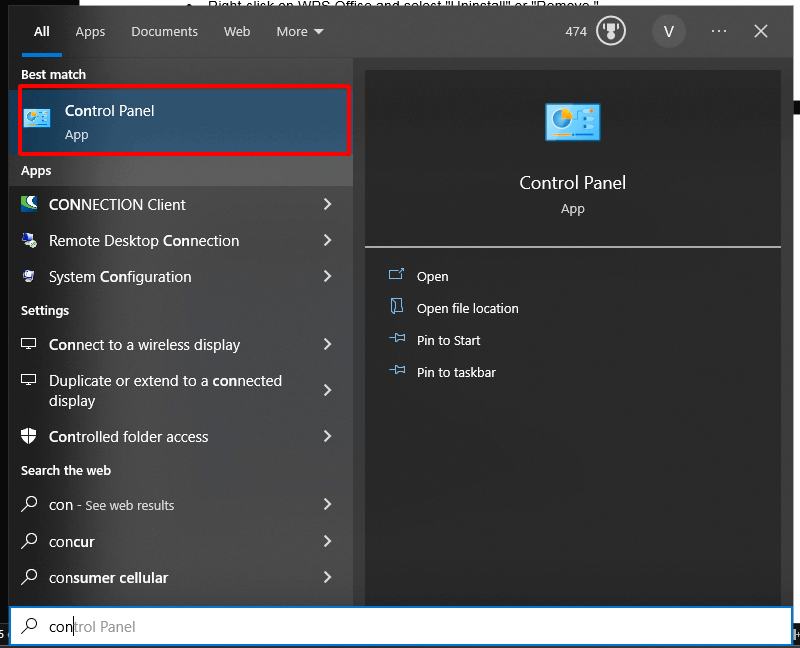
- Введите Панель управления в поиске Windows и откройте найденное приложение.
- В режиме просмотра по категориям выберите «Программы» → «Программы и компоненты». При отображении крупных или мелких значков сразу откройте «Программы и компоненты».
- Найдите WPS Office в таблице.
- Выделите строку.
- Нажмите «Удалить» либо «Удалить/Изменить».
- Подтвердите деинсталляцию в мастере.

Если таблица содержит несколько строк с похожими названиями, сначала запишите версии и даты установки. Основной пакет удаляйте отдельно. Не отмечайте драйверы, библиотеки выполнения и неизвестные компоненты только из-за совпадения производителя.
Способ 5. Через меню «Пуск»
В меню «Пуск» найдите WPS Office, щёлкните его правой кнопкой и выберите «Удалить». Для классической программы Windows обычно откроет «Программы и компоненты»; для приложения, зарегистрированного новым способом, система перенаправит в «Установленные приложения». После перехода выполните соответствующую инструкцию выше. Этот способ удобен для поиска записи, но не представляет отдельного механизма очистки.
Способ 6. Через встроенный деинсталлятор
У разных сборок встречаются разные пути к uninst.exe, uninstall.exe или unins000.exe. Копировать путь с другого компьютера нельзя: имя каталога зависит от сборки, разрядности, канала установки и профиля пользователя.
- Щёлкните ярлык WPS Office правой кнопкой.
- Выберите «Расположение файла».
- Если открылся каталог с ярлыками, повторно откройте свойства ярлыка и посмотрите поле «Объект».
- Перейдите в папку установки.
- Найдите файл, в имени которого явно указано удаление: uninst или uninstall.
- Откройте его свойства и убедитесь, что путь относится к каталогу WPS Office.
- Запустите файл от имени администратора и следуйте мастеру.
Не запускайте первый найденный в интернете файл с таким названием. Встроенный деинсталлятор должен находиться внутри существующей установки. Если каталог повреждён или файл отсутствует, безопаснее восстановить установку установщиком из того же канала, а затем повторить удаление.
Способ 7. Повторная установка поверх повреждённой версии
Метод нужен, когда запись WPS присутствует, но команда удаления сообщает об отсутствующем файле, не открывает мастер или завершается сразу после запуска.
- Проверьте, что у вас есть установщик того же канала и подходящей архитектуры.
- Закройте WPS и связанные окна.
- Запустите установку поверх существующей копии.
- Не меняйте каталог без необходимости: задача — восстановить зарегистрированные компоненты и деинсталлятор.
- После завершения перезагрузите Windows.
- Повторите удаление через «Установленные приложения» или Панель управления.
Повторная установка предпочтительнее ручного удаления неизвестных GUID из реестра. Она восстанавливает штатную команду деинсталляции, а мастер получает возможность корректно снять регистрацию компонентов.
Способ 8. Revo Uninstaller
Revo Uninstaller подходит для повреждённых, частично удалённых или отсутствующих в обычном списке установок. Его Logs Database содержит заранее созданные журналы, но журнал следует выбирать только при совпадении продукта и близкой версии. Старый журнал не является универсальным перечнем файлов для любой современной сборки.

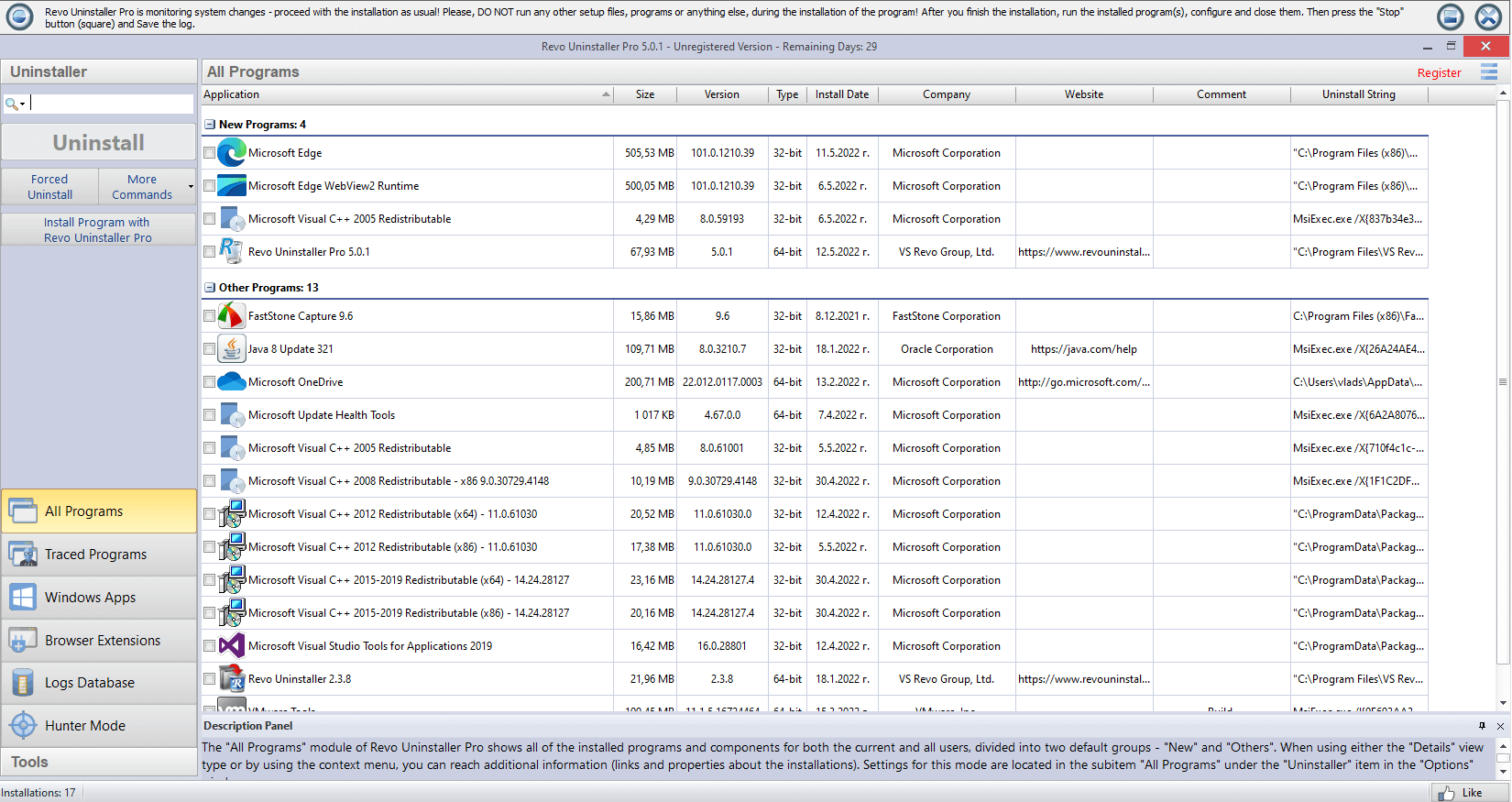
- Откройте список установленных программ Revo.
- Введите WPS в поиске.
- Если запись найдена, выделите её и нажмите «Uninstall».
- Разрешите создание точки восстановления, если эта опция предложена.
- Завершите штатный мастер WPS.
- После возврата в Revo выберите режим поиска остатков.
- Просмотрите дерево реестра и список файлов. Не нажимайте «Выбрать всё», пока не проверите пути.
- Удалите только элементы, явно расположенные в каталоге WPS Office или имеющие однозначную принадлежность к пакету.
Forced Uninstall используют, когда встроенный мастер отсутствует или программа уже была частично стёрта. Укажите точное имя и, при наличии, папку установки. После сканирования проверяйте каждый найденный путь. Общие расширения DOCX, XLSX, PPTX и PDF могут относиться к другим офисным программам; удаление всех совпадений способно повредить ассоциации.
Плюсы Revo Uninstaller:
- есть поиск следов после штатного мастера;
- Forced Uninstall помогает при повреждённой установке;
- Logs Database упрощает работу с известными версиями;
- предусмотрены резервные механизмы для удаляемых записей.
Ограничения Revo Uninstaller:
- результаты сканирования требуют ручной проверки;
- журнал другой версии может содержать несовпадающие пути;
- принудительное удаление не отменяет подписку и не управляет WPS Cloud;
- слишком широкое удаление ассоциаций может затронуть Microsoft Office и другие редакторы.
Способ 9. CCleaner
CCleaner содержит модуль удаления приложений. В классическом интерфейсе он находится в разделе «Инструменты» → «Удаление программ»; в изменённых редакциях название и расположение могут отличаться. Кнопка «Деинсталляция» запускает зарегистрированный мастер программы. Кнопка удаления записи из списка не должна использоваться вместо деинсталляции, пока файлы WPS остаются на диске.


- Откройте модуль удаления программ.
- Найдите WPS Office.
- Проверьте производителя и версию.
- Нажмите «Деинсталляция» или «Uninstall».
- Подтвердите запуск.
- Завершите мастер WPS.
- Обновите список и проверьте системные «Установленные приложения».

Плюсы CCleaner:
- удаление находится рядом с другими инструментами обслуживания;
- поиск по списку помогает найти запись WPS;
- используется штатная команда деинсталляции.
Ограничения CCleaner:
- модуль не следует считать гарантией полной очистки;
- кнопка удаления записи и кнопка деинсталляции выполняют разные задачи;
- очистка реестра после каждого удаления не требуется и может создать дополнительный риск.
Способ 10. Uninstall Tool
Uninstall Tool фильтрует список приложений по мере ввода, запускает обычный деинсталлятор и после него предлагает поиск следов файловой системы и реестра. Force Removal предназначен для повреждённых записей и уже частично удалённых программ.

- Введите WPS в поле фильтра.
- Выберите основную запись WPS Office.
- Запустите «Uninstall» обычным способом.
- Выполните шаги мастера WPS.
- Просмотрите результат Uninstall Wizard.
- Оставьте отмеченными только каталоги и записи, принадлежность которых подтверждается путём.
- Если обычной записи нет, применяйте Force Removal только с точным именем или известной папкой установки.
Плюсы Uninstall Tool:
- быстрый фильтр большого списка;
- отдельный мастер поиска остатков;
- Force Removal для сломанных установок;
- возможность обработать заблокированные файлы после перезагрузки.
Ограничения Uninstall Tool:
- принудительный режим требует опыта;
- не все найденные записи автоматически безопасны для удаления;
- инструмент работает с локальной установкой, но не с подпиской и облаком.
Сравнение способов удаления в Windows
| Способ | Основной сценарий | Поиск остатков | Уровень риска |
|---|---|---|---|
| Ускоритель Компьютера | Понятное удаление через отдельный модуль с проверкой пути и производителя | Штатная деинсталляция; остатки проверяются отдельно | Низкий при выборе правильной записи |
| Windows «Установленные приложения» | Исправная зарегистрированная установка | Нет отдельного сканера следов | Низкий |
| Панель управления | Классическая программа или запись, отсутствующая в Settings | Нет отдельного сканера следов | Низкий |
| Revo Uninstaller | Повреждённая, частично удалённая или отсутствующая запись | Есть сканирование и Forced Uninstall | Средний: нужно проверять результаты |
| CCleaner | Запуск штатного деинсталлятора из общей системной утилиты | Не является специализированной гарантией полной очистки | Низкий для кнопки Uninstall |
| Uninstall Tool | Обычное или принудительное удаление с анализом следов | Есть Uninstall Wizard и Force Removal | Средний в принудительном режиме |
Для исправной установки предпочтительны первые три строки. Специализированные деинсталляторы нужны не для того, чтобы удалить больше объектов любой ценой, а чтобы восстановить управляемый процесс при сломанном мастере и показать остатки для ручной проверки.
WPS Office нет в списке программ: последовательная диагностика
Отсутствие записи не доказывает, что программу нужно немедленно стирать вручную. Причина может быть в установке только для текущего пользователя, повреждённой регистрации, ярлыке на веб-приложение, второй копии в другом профиле или уже удалённых файлах при оставшейся ассоциации документов.
- Проверьте «Установленные приложения» Windows.
- Проверьте «Программы и компоненты».
- Найдите WPS Office в меню «Пуск».
- Откройте расположение ярлыка и его свойства.
- Запустите WPS, затем в Диспетчере задач откройте расположение процесса.
- Сопоставьте найденный путь с каталогом приложения.
- Проверьте наличие штатного деинсталлятора в этой папке.
- Если файлов не хватает, восстановите установку поверх существующей.
- Если запись по-прежнему отсутствует, используйте Forced Uninstall с точным путём.
- Только после этого удаляйте подтверждённые остаточные каталоги.
Если WPS не запускается, его нет в списках и на диске отсутствует папка приложения, а документы всё ещё открываются через несуществующий WPS, проблема относится к файловым ассоциациям. Повторное удаление ничего не изменит: нужно назначить другое приложение для расширений.
Как проверить процессы и автозагрузку
После деинсталляции откройте Диспетчер задач и проверьте вкладки «Процессы», «Подробности» и «Автозагрузка приложений». Названия исполняемых файлов менялись между выпусками, поэтому безопасный критерий — не чужой список процессов, а путь к файлу и связь с каталогом WPS.
- Нажмите Ctrl+Shift+Esc.
- В списке процессов найдите строки, в названии которых явно указан WPS.
- Щёлкните подозрительную строку правой кнопкой и выберите «Открыть расположение файла».
- Если путь ведёт в подтверждённую папку WPS, завершите процесс.
- Откройте «Автозагрузка приложений» и отключите подтверждённую запись WPS.
- Откройте Планировщик заданий и просмотрите библиотеку на наличие задач, путь действия которых ведёт в каталог удалённого WPS.
Не удаляйте элемент только потому, что в названии встречается Kingsoft. Производитель мог использовать общие компоненты, а похожее имя может принадлежать другой программе. Запись безопасно связывать с WPS, когда совпадают путь, издатель, описание файла и назначение задачи.
Как удалить подтверждённые остаточные папки в Windows
Ручная очистка выполняется после штатной деинсталляции и перезагрузки. Откройте Проводник и по очереди проверьте пользовательские и общесистемные каталоги. Вводите переменные среды в адресную строку, а не удаляйте весь родительский каталог.
| Область | Что проверять | Что нельзя делать |
|---|---|---|
| %LOCALAPPDATA% | Папки, прямо названные WPS Office или Kingsoft и содержащие кэш конкретного пакета | Не очищать весь Local |
| %APPDATA% | Настройки профиля, шаблоны и конфигурацию WPS | Не удалять общую папку Roaming |
| %PROGRAMDATA% | Общие данные приложения после подтверждения пути | Не стирать неизвестные каталоги других программ |
| %ProgramFiles% и %ProgramFiles(x86)% | Оставшийся каталог установки | Не выполнять массовую команду удаления по частичному имени |
| Меню «Пуск» и рабочий стол | Неработающие ярлыки WPS | Не путать ярлык с самой программой |
Перед удалением папки откройте её свойства, посмотрите дату изменения и содержимое. Если внутри находятся только кэш, журналы и настройки WPS, а программа уже удалена, папку можно переместить в Корзину. Перемещение предпочтительнее необратимой команды rd /s /q: ошибочно выбранный объект можно вернуть.
Почему очистка реестра не должна быть первым шагом
Реестр Windows хранит команды запуска, сведения установщика, ассоциации и настройки многих программ. Фиксированный GUID из чужого примера нельзя считать универсальным: идентификатор зависит от версии и способа установки, а классы документов могут использоваться несколькими офисными пакетами. Массовое удаление всех записей со словами WPS или Kingsoft также небезопасно.
Ручное изменение допустимо только после трёх проверок:
- программа уже удалена или её файлы повреждены;
- точный раздел экспортирован в резервный REG-файл;
- значение явно содержит путь к несуществующей папке WPS или точное имя продукта.
Не удаляйте общие классы .docx, .xlsx, .pptx и .pdf. Для возврата приложений по умолчанию используйте системные настройки. Количество найденных «ошибок реестра» само по себе не измеряет скорость компьютера, а остаточная запись без запускаемого файла часто не влияет на работу.
Как вернуть Word, Excel, PowerPoint и PDF по умолчанию
После удаления WPS документы могут получить белые значки, открываться через предложение выбрать программу или сохранять ссылку на отсутствующий исполняемый файл. Исправление выполняется для каждого расширения.
- Откройте «Пуск» → «Параметры» → «Приложения» → «Приложения по умолчанию».
- Введите расширение с точкой, например .docx.
- Нажмите текущую программу.
- Выберите Microsoft Word или другой установленный текстовый редактор.
- Повторите для .doc, .xlsx, .xls, .pptx, .ppt и .pdf.
- Откройте по одному тестовому файлу каждого типа двойным щелчком.
Для единичного файла можно использовать «Открыть с помощью» → «Выбрать другое приложение» и включить постоянное использование выбранной программы для этого типа. Однако системная страница по расширениям удобнее для последовательной проверки всех офисных форматов.
Если значки Microsoft Office не восстановились
- Откройте Панель управления → «Программы и компоненты».
- Выберите установленный пакет Microsoft 365 или Microsoft Office.
- Нажмите «Изменить».
- Сначала выполните «Быстрое восстановление».
- Перезагрузите Windows и проверьте значки.
- Если проблема сохраняется, выполните «Восстановление по сети». Оно занимает больше времени и повторно устанавливает компоненты пакета.
Не запускайте восстановление Microsoft Office до назначения приложений по умолчанию: иногда проблема ограничивается ассоциацией. Полное сетевое восстановление оправдано, когда не запускаются сами Word, Excel или PowerPoint либо повреждены их зарегистрированные компоненты.
Проверка результата в Windows
- WPS Office отсутствует в «Установленных приложениях» и «Программах и компонентах».
- Ярлык в меню «Пуск» отсутствует или не ведёт к существующему исполняемому файлу.
- В Диспетчере задач нет процессов, путь которых относится к WPS.
- В автозагрузке и Планировщике заданий нет подтверждённых записей WPS.
- DOCX, XLSX, PPTX и PDF открываются назначенными приложениями.
- После перезагрузки WPS не запускается снова.
- Нужные документы сохранены и открываются.
- Статус подписки проверен отдельно.
Как удалить WPS Office с macOS
На Mac сначала используйте встроенную функцию удаления, если она поставляется вместе с приложением. Если отдельного Uninstaller нет, стандартный порядок — закрыть программу, переместить её из Applications в Trash и очистить Корзину. Сторонние деинсталляторы для Mac нужны только для контролируемого поиска вспомогательных файлов.
Штатное удаление через Finder

- Сохраните документы.
- В меню WPS Office выберите Quit WPS Office. Если приложение зависло, нажмите Option+Command+Esc, выберите WPS Office и используйте Force Quit.
- Откройте Finder.
- Выберите Applications в боковой панели.
- Проверьте, нет ли рядом отдельного приложения Uninstall или папки WPS с собственным деинсталлятором.
- Если его нет, перетащите WPS Office в Trash либо выберите File → Move to Trash.
- Введите пароль администратора, если macOS запросит его.
- Откройте Trash и убедитесь, что выбран именно WPS Office.
- Выберите Empty Trash.


Скриншоты показывают общий принцип, хотя оформление Finder меняется между выпусками macOS. Ориентируйтесь на названия Applications, Move to Trash и Empty Trash, а не на точное положение значков.
Если macOS сообщает, что приложение используется
- Закройте все окна WPS.
- Откройте меню Apple → Force Quit.
- Завершите WPS Office.
- Если программа не отображается, откройте Activity Monitor.
- Отсортируйте процессы по имени и найдите запись, путь или описание которой связано с WPS.
- Завершите процесс и повторите Move to Trash.
- Если файл всё ещё заблокирован, перезагрузите Mac и удалите приложение до повторного запуска WPS.
Как проверить вспомогательные файлы в Library
Удаление файла приложения не всегда удаляет кэш и настройки профиля. Проверяйте Library точечно:
- В Finder откройте меню Go.
- Удерживайте Option, чтобы увидеть Library, либо выберите Go to Folder.
- Введите ~/Library.
- По очереди проверьте Application Support, Caches, Preferences и Saved Application State.
- Ищите WPS или Kingsoft.
- Для каждого объекта откройте Get Info и проверьте полный путь.
- Перемещайте в Trash только файлы, однозначно относящиеся к удалённому WPS.
Не удаляйте сами каталоги Application Support, Caches или Preferences. В них находятся данные всех приложений текущего пользователя. Также проверьте Apple menu → System Settings → General → Login Items & Extensions и уберите подтверждённый элемент WPS, если он остался после деинсталляции.
MacRemover
MacRemover анализирует выбранное приложение и показывает связанные элементы. Перед использованием проверьте совместимость с установленной macOS и обязательно просмотрите список объектов до удаления.
- Откройте список приложений в MacRemover.
- Выберите WPS Office.
- Запустите Run Analysis.
- Просмотрите пути найденных файлов.
- Исключите документы и общие каталоги.
- Запустите Complete Uninstall.
- Проверьте Applications и Login Items.
Плюсы MacRemover:
- объединяет приложение и вспомогательные файлы в одном отчёте;
- показывает объекты до удаления.
Ограничения MacRemover:
- совместимость с конкретной версией macOS требуется проверить до установки;
- интерфейс и названия команд относятся к отдельной сторонней утилите, а не к системному Finder;
- автоматически найденный файл всё равно требует проверки.
PowerMyMac App Uninstaller
PowerMyMac использует последовательность App Uninstaller → SCAN → выбор приложения → CLEAN. Продукт является отдельной коммерческой утилитой; наличие сканирования не отменяет проверки путей.


- Откройте App Uninstaller.
- Нажмите SCAN.
- Выберите WPS Office в результатах.
- Просмотрите отмеченные файлы.
- Снимите отметки с пользовательских документов и неизвестных общих объектов.
- Нажмите CLEAN.
- Проверьте результат в Finder.
Плюсы PowerMyMac:
- единое окно для просмотра приложения и вспомогательных данных;
- поиск сокращает ручной обход нескольких каталогов.
Ограничения PowerMyMac:
- платный продукт не нужен для обычного Move to Trash;
- маркетинговое обещание полной очистки не заменяет ручной контроль;
- не отменяет подписку WPS и не удаляет облачные документы.
Как вернуть приложение для документов на Mac
- В Finder выберите файл нужного типа, например DOCX.
- Нажмите File → Get Info.
- Раскройте Open with.
- Выберите нужный редактор.
- Нажмите Change All.
- Подтвердите изменение для всех файлов этого типа.
- Повторите для XLSX, PPTX и PDF.
Проверка результата на macOS
- WPS Office отсутствует в Applications.
- Приложение удалено из Trash.
- В Activity Monitor нет процессов WPS.
- В Login Items нет записи, ведущей к удалённому приложению.
- Подтверждённые файлы WPS в Library удалены или сохранены по решению пользователя.
- Документы открываются назначенными приложениями.
Как удалить WPS Office в Linux
В Linux нельзя начинать с произвольной команды apt remove wps-office, пока не установлено точное имя пакета. WPS распространяется в DEB- и RPM-форматах, но пользователь мог установить пакет из стороннего репозитория, Snap, AUR или вручную распакованного пакета. Сначала определяется канал установки, затем применяется соответствующий менеджер.

Как определить имя пакета
Для Debian, Ubuntu и Linux Mint выполните:
dpkg-query -W -f='${binary:Package}
' | grep -i wps
apt list --installed 2>/dev/null | grep -i wps
Для Fedora и других RPM-систем:
rpm -qa | grep -i wps
dnf list installed 2>/dev/null | grep -i wps
Для Snap:
snap list | grep -i wps
Для Arch-подобной системы:
pacman -Q | grep -i wps
Запишите полное имя из вывода. Не подставляйте название из чужой инструкции. Если команды ничего не находят, откройте графический менеджер программ и проверьте раздел Installed. Отсутствие пакета при наличии ярлыка может означать ручную распаковку или оставшийся desktop-файл.
Debian, Ubuntu и Linux Mint
После определения имени замените
sudo apt remove
Команда удаляет пакет, но может сохранить системную конфигурацию. Для удаления конфигурационных файлов пакета используйте:
sudo apt purge
После просмотра списка больше не нужных зависимостей можно выполнить:
sudo apt autoremove
Перед подтверждением прочитайте перечень пакетов. Если в нём появились LibreOffice, графическая среда или большое число несвязанных компонентов, отмените операцию и перепроверьте имя.
Fedora и RPM-системы
sudo dnf remove
DNF покажет транзакцию до выполнения. Убедитесь, что удаляется WPS и ожидаемые зависимости. После завершения повторите rpm -qa | grep -i wps.
Snap
sudo snap remove
Имя берётся из snap list. Не используйте предполагаемый идентификатор. После удаления повторите поиск и проверьте пользовательские данные Snap отдельно, если требуется чистая переустановка.
Arch Linux и производные
Если WPS установлен как пакет, найденный через pacman -Q, используйте:
sudo pacman -Rns
Ключи удаляют пакет и неиспользуемые зависимости, связанные с ним. Просмотрите транзакцию перед подтверждением. Если WPS устанавливался из AUR, имя пакета может отличаться от названия приложения.
Через графический менеджер программ
- Откройте менеджер программ дистрибутива.
- Перейдите в Installed или «Установленные».
- Найдите WPS Office.
- Откройте карточку и нажмите Remove.
- Проверьте список изменений.
- Введите пароль администратора и дождитесь завершения.
Не удаляйте libwps
libwps — библиотека для обработки документов Microsoft Works, используемая офисными приложениями вроде LibreOffice. Совпадение букв WPS не делает её пакетом WPS Office. Удаление libwps не является способом деинсталляции WPS и может убрать поддержку соответствующих форматов в другой программе.
Пользовательские настройки Linux
После удаления пакета проверьте домашний каталог через поиск по точным именам WPS и Kingsoft. Не удаляйте скрытый каталог целиком. Сначала откройте его, определите назначение файлов и сохраните пользовательские шаблоны. Для чистой переустановки можно переместить подтверждённую конфигурацию в резервную папку и проверить запуск новой установки до окончательного удаления резервной копии.
Проверка результата в Linux
- Менеджер пакетов больше не показывает WPS.
- Команда запуска не находится в PATH.
- Ярлык исчез из меню приложений или ведёт к несуществующему файлу и удалён вручную.
- Пользовательская конфигурация сохранена либо удалена осознанно.
- DOCX, XLSX и PPTX открываются выбранными приложениями.
Как удалить WPS Office с Android
На Android штатное удаление безопаснее стороннего «очистителя приложений». Названия системных разделов различаются у Samsung, Xiaomi, Honor и других производителей, поэтому ориентируйтесь на карточку приложения и кнопку Uninstall.
Через системные настройки

- Откройте Settings.
- Перейдите в Apps, «Приложения» или Apps & notifications.
- Откройте полный список приложений.
- Выберите WPS Office.
- Нажмите Uninstall или «Удалить».
- Подтвердите действие.


Через Google Play
- Откройте Google Play.
- Нажмите значок профиля.
- Выберите Manage apps & device.
- Откройте Manage.
- Найдите WPS Office.
- Откройте карточку и нажмите Uninstall.
- Подтвердите удаление.
Через значок приложения
Удерживайте значок WPS Office. В зависимости от оболочки выберите «Удалить», Uninstall или App info, а затем кнопку удаления. Не путайте «Убрать с главного экрана» с деинсталляцией: первый пункт может удалить только ярлык.
Что произойдёт с файлами
- Данные во внутренней области приложения удаляются системой вместе с программой.
- Документы, которые пользователь сохранил в общие папки Documents или Download, нужно проверять отдельно.
- Файлы WPS Cloud связаны с аккаунтом и не удаляются простой деинсталляцией.
- Подписка Google Play продолжает действовать, пока не отменено автопродление.
Проверка результата на Android
- WPS Office отсутствует в списке приложений.
- Значок не запускается и не остался как ярлык.
- Нужные файлы находятся в общей папке или облаке.
- Статус подписки проверен в Google Play.
Как удалить WPS Office с iPhone и iPad
Удаление с домашнего экрана

- Нажмите и удерживайте WPS Office.
- Выберите Remove App.
- Нажмите Delete App.
- Подтвердите Delete.

Команда Remove from Home Screen не удаляет приложение: оно остаётся в App Library. Для деинсталляции нужен именно пункт Delete App.
Удаление через хранилище iPhone
- Откройте Settings.
- Выберите General.
- Откройте iPhone Storage или iPad Storage.
- Выберите WPS Office.
- Нажмите Delete App.
- Подтвердите удаление.
Offload App и Delete App
Offload App освобождает место, занятое программой, но сохраняет её документы и данные для последующего восстановления. Delete App удаляет приложение и локальные данные, относящиеся к нему. Для временного освобождения места подходит выгрузка; для чистой переустановки и полного удаления с устройства — Delete App. В обоих случаях отдельно проверяются документы в Files и WPS Cloud.
Проверка результата на iPhone и iPad
- WPS Office отсутствует и на домашнем экране, и в App Library.
- В iPhone Storage приложение не отображается либо отмечено как выгруженное в соответствии с выбранным действием.
- Нужные документы сохранены в Files или облаке.
- Подписка App Store отменена отдельно, если продление не требуется.
Как отменить подписку WPS Office
Удаление приложения не прекращает автопродление. Канал отмены зависит от места покупки. Сначала проверьте квитанцию или список подписок, чтобы не пытаться отменить App Store-покупку в кабинете WPS и наоборот.
Подписка, оформленная напрямую через WPS
- Войдите в Subscription Management Center под аккаунтом, с которого совершалась покупка.
- Откройте My Subscription.
- Найдите нужный план.
- Переведите Auto-renewal в отключённое состояние.
- Нажмите Confirm.
- Обновите страницу и убедитесь, что автопродление отключено.
Разовый план без автоматического продления отменять не требуется. После отключения автопродления платные возможности обычно остаются доступными до конца уже оплаченного периода.
Подписка через Google Play
- Откройте Google Play.
- Нажмите профиль.
- Выберите Payments & subscriptions → Subscriptions.
- Откройте WPS Office.
- Нажмите Cancel subscription.
- Завершите подтверждение и проверьте дату окончания доступа.
Подписка через App Store
- Откройте Settings на iPhone или iPad.
- Нажмите имя владельца Apple Account.
- Выберите Subscriptions.
- Откройте WPS Office.
- Нажмите Cancel Subscription.
- Проверьте статус и дату окончания оплаченного периода.
Как проверить, что списания прекратятся
- Автопродление отображается как отключённое.
- Видна дата окончания текущего периода.
- Сохранено системное или почтовое подтверждение.
- Нет второй подписки WPS, Template Premium или другого плана на том же аккаунте.
- Проверены все аккаунты магазинов, которыми пользовались на устройствах.
Как сохранить или удалить документы WPS Cloud
Перед удалением аккаунта откройте WPS Cloud и проверьте папки. Нужные документы сохраните локально. Для удаления выберите файлы, переместите их в Recycle Bin, затем при необходимости очистите корзину. Простое удаление настольной или мобильной программы не очищает облако.
Проверяйте версии документов: локальный файл и облачная копия могут различаться по дате изменения. После сохранения откройте локальную копию без подключения к WPS и убедитесь, что содержимое доступно. Только после этого удаляйте облачный объект или аккаунт.
Как удалить аккаунт WPS
Удаление аккаунта не является обязательным шагом деинсталляции. Оно подходит только при полном отказе от сервиса.
- Сохраните облачные документы.
- Удалите или покиньте команды, связанные с аккаунтом.
- Передайте права суперадминистратора, если аккаунт управляет организацией.
- Отключите все автопродлеваемые подписки.
- Войдите в Account Management Center.
- Нажмите Delete рядом с Delete your WPS Account.
- Запустите Detect Now и устраните найденные блокирующие условия.
- Получите код подтверждения, введите его и подтвердите действие.
- Отметьте пункты о последствиях и завершите удаление.
После закрытия аккаунта потерянные права и облачные данные могут быть недоступны. Сохранение локальных копий и проверка подписок должны предшествовать финальному подтверждению.
Методы, которые не следует использовать как основные
Антивирус вместо деинсталлятора
WPS Office является обычным офисным пакетом. Антивирус нужен для проверки конкретного установочного файла или признаков вредоносной активности, но не заменяет штатный мастер удаления. Сообщение, что какой-либо антивирус удалил WPS у одного пользователя, не превращает сканирование в универсальную процедуру.
System Restore для обычного удаления
Восстановление системы откатывает более широкий набор системных изменений и может затронуть программы, драйверы и настройки, установленные после выбранной точки. Использовать его вместо кнопки Uninstall нерационально. Точка восстановления полезна как страховка перед рискованной ручной очисткой, а не как первый метод.
Фиксированные GUID без проверки
Идентификатор установщика связан с конкретной сборкой. Удаление чужого GUID может не дать результата или затронуть другой компонент. Получать строку удаления нужно из текущей записи вашей системы, а не копировать набор символов из примера.
Удаление всех результатов поиска Kingsoft
Поиск по производителю полезен только как начало диагностики. Каждый объект проверяется по пути, описанию и назначению. Массовое выделение всех результатов может удалить компоненты другого продукта, пользовательские документы или общие библиотеки.
Необратимые команды удаления каталогов
Команда rd /s /q не отправляет папку в Корзину и не спрашивает подтверждение для каждого файла. Она допустима в администрируемом сценарии с заранее проверенным точным путём, но не нужна обычному пользователю. Сначала переместите подтверждённую папку в Корзину и проверьте работу системы.
Неофициальный BAT-скрипт
Неофициальный GitHub-скрипт завершает процессы, удаляет папки Kingsoft, меняет автозагрузку и классы документов, восстанавливает ассоциации Microsoft Office и обновляет кэш значков. Восстановление PDF в сценарии не проверено. Такой файл нельзя запускать вслепую: просмотрите каждую строку, создайте резервную копию реестра и убедитесь, что пути совпадают с вашей установкой. Для большинства случаев безопаснее штатное удаление и ручное назначение приложений по умолчанию.
Типичные ошибки и решения
| Проблема | Причина | Порядок действий |
|---|---|---|
| WPS отсутствует в списке | Повреждена регистрация, установка только для пользователя или осталась одна ассоциация | Проверить оба системных списка, ярлык, путь процесса, встроенный деинсталлятор; затем Forced Uninstall |
| Кнопка удаления неактивна | Недостаточно прав или запись относится к управляемому компоненту | Войти под администратором, открыть свойства записи, повторить через Панель управления |
| Мастер не запускается | Отсутствует файл деинсталлятора | Восстановить установку поверх текущей и повторить удаление |
| Файл используется | Открыт документ или фоновый процесс | Закрыть WPS, проверить путь процесса, завершить его, перезагрузить систему |
| WPS запускается после перезагрузки | Остался элемент автозагрузки, задача или вторая установка | Проверить автозагрузку, Планировщик заданий и пути процессов |
| Осталась пустая запись | Файлы удалены, но строка деинсталляции сохранилась | Сначала убедиться, что папки нет; затем удалить только подтверждённую запись через специализированный инструмент |
| DOCX открываются через WPS | Сохранилась ассоциация | Назначить приложение для .doc и .docx в Default apps |
| Белые значки Word или Excel | Повреждены ассоциации или регистрация Microsoft Office | Назначить форматы, затем выполнить Quick Repair при необходимости |
| Mac не перемещает приложение в Trash | WPS работает или файл заблокирован | Quit, Force Quit, Activity Monitor, затем повторное удаление |
| Linux не находит пакет | Другое имя или способ установки | Проверить dpkg, rpm, snap, pacman и графический менеджер |
| Android показывает только Disable | Приложение установлено как системное или управляется политикой | Проверить владельца устройства и права; не применять root-команды ради обычной деинсталляции |
| На iPhone исчез значок, но приложение осталось | Выбрано Remove from Home Screen | Открыть App Library и выполнить Remove App → Delete App |
| Списания продолжаются | Удалено приложение, но не автопродление | Проверить WPS Subscription Center, Google Play и App Store |
Частые вопросы
Удалятся ли документы вместе с WPS Office ?
Штатная деинсталляция удаляет приложение и его зарегистрированные компоненты. Документы в обычных пользовательских папках проверяются отдельно. Облачные документы остаются в аккаунте. Перед удалением всё равно сохраните несинхронизированные файлы.
Можно ли удалить WPS и сохранить настройки?
Да. Выполните обычную деинсталляцию и не удаляйте подтверждённые каталоги конфигурации. При повторной установке часть параметров может восстановиться. Для полностью чистой установки настройки перемещают в резервную папку и проверяют результат.
Почему программа не отображается среди установленных?
Чаще всего повреждена регистрация деинсталлятора, установка выполнена только в профиле пользователя либо сама программа уже удалена, а ассоциация осталась. Определите путь ярлыка и процесса до ручной очистки.
Нужно ли удалять папку Kingsoft целиком?
Нет. Сначала убедитесь, что каталог относится только к WPS Office. Проверьте полный путь, содержимое и наличие других продуктов. Общий каталог производителя может включать несколько компонентов.
Нужно ли чистить реестр после удаления?
Нет, если программа исчезла, не запускается и ассоциации работают правильно. Ручная очистка нужна только для подтверждённых записей, которые вызывают конкретную проблему.
Чем apt remove отличается от apt purge?
remove удаляет пакет, сохраняя часть системной конфигурации; purge удаляет пакет и его конфигурационные файлы, зарегистрированные менеджером пакетов. Пользовательские файлы в домашнем каталоге проверяются отдельно.
Нужно ли удалять libwps в Ubuntu?
Нет. libwps — библиотека импорта документов Microsoft Works, а не пакет WPS Office. Её удаление может повлиять на другие офисные приложения.
Можно ли отменить подписку, не удаляя приложение?
Да. Отключение автопродления является отдельной операцией. Программа и аккаунт могут продолжать работать, а платные возможности обычно сохраняются до конца оплаченного срока.
Почему WPS снова появился после удаления?
Проверьте второй профиль Windows, другую сборку, автозагрузку, задание обновления и канал установки. Также убедитесь, что вы видите не веб-ярлык и не оставшуюся ассоциацию.
Как удалить только связь файлов с WPS?
Не удаляйте программу. В Windows откройте Default apps и назначьте нужные приложения по расширениям. На Mac используйте Get Info → Open with → Change All.
Можно ли использовать Revo сразу?
Можно, но для исправной установки системный способ проще и снижает риск удаления лишних записей. Revo особенно полезен при повреждённой или частично удалённой установке.
Что делать, если после удаления не запускается Word?
Сначала проверьте ассоциации. Если сам Word не открывается, выполните Quick Repair Microsoft 365, а при отсутствии результата — Online Repair.
Удаляет ли Offload App WPS с iPhone полностью?
Нет. Offload App удаляет программу, но сохраняет документы и данные для восстановления. Для полного удаления с устройства выберите Delete App.
Нужен ли мобильный деинсталлятор для Android?
Нет. Системные настройки и Google Play выполняют стандартную деинсталляцию. Стороннее приложение добавляет ещё один уровень разрешений и не отменяет подписку.
Можно ли удалить облачные файлы после деинсталляции?
Да. Войдите в WPS Cloud через аккаунт, сохраните нужные копии и переместите выбранные документы в облачную корзину. Локальное приложение для этого не обязательно.
Что считать полным удалением?
Приложение отсутствует в системном списке, процессы и автозапуск не работают, подтверждённые остатки обработаны, ассоциации восстановлены, а статус подписки и облачных данных проверен отдельно.
Какой способ выбрать
- Исправная установка Windows: начните с Ускорителя Компьютера, «Установленных приложений» или Панели управления.
- Повреждённый мастер: восстановите установку поверх существующей, затем удалите штатно.
- WPS отсутствует в списке: определите путь процесса и используйте Revo Uninstaller либо Uninstall Tool в принудительном режиме с ручной проверкой.
- Нужно только запустить стандартную деинсталляцию из системной утилиты: подойдёт CCleaner.
- macOS: Finder → Applications → Move to Trash; Library проверяется точечно.
- Linux: используйте менеджер того формата, которым установлен пакет; имя сначала находят командой поиска.
- Android: удаляйте через Settings или Google Play.
- iPhone и iPad: выбирайте Delete App, а не Remove from Home Screen или Offload App.
- Проблема только с документами: переназначьте приложения по расширениям, не повторяя удаление.
- Проблема только с оплатой: отключите автопродление, не удаляя аккаунт без необходимости.
Главный принцип полного удаления программ с компьютера — двигаться от зарегистрированного деинсталлятора к проверке результата, а не от массового удаления файлов к попытке восстановить систему. Когда штатный мастер завершился, WPS не запускается и документы открываются нужными приложениями, отсутствие нулевого количества записей с похожими словами не является поводом продолжать очистку.
 *EXE — расширение исполняемого файла. Сайт является партнером проекта