
Windows 7 начинает работать медленнее по разным причинам: вместе с системой запускается слишком много программ, системный раздел почти заполнен, жёсткий диск постоянно занят чтением, оперативной памяти не хватает, процессор снижает частоту из-за перегрева либо накопитель уже выдаёт ошибки. Универсальная команда или один переключатель не устраняют все эти проблемы. Надёжная оптимизация Windows 7 строится иначе: сначала фиксируют исходное состояние, затем выполняют обратимые действия по одному, после каждого этапа повторяют замеры и только после диагностики переходят к службам, накопителю или аппаратной модернизации.
Важно: поддержка Windows 7 завершилась 14 января 2020 года. Настройка автозагрузки, очистка диска и установка SSD способны сделать старый компьютер заметно отзывчивее, но не возвращают системе исправления безопасности и совместимость с новым программным обеспечением. Компьютер с важными данными, интернет-банком, рабочей почтой или удалённым доступом разумно перевести на поддерживаемую операционную систему. Дальнейшие шаги предназначены для случаев, когда Windows 7 всё ещё требуется из-за старого оборудования или специализированной программы.
Сначала определите, что именно тормозит Windows 7
Фраза «компьютер тормозит» описывает несколько разных симптомов. Долгий путь от нажатия кнопки питания до рабочего стола обычно связан с автозагрузкой, драйверами, антивирусной проверкой или медленным накопителем. Задержки после входа в систему чаще вызывают фоновые обновляторы и нехватка оперативной памяти. Если паузы появляются при открытии файлов, нужно смотреть на свободное место и состояние диска. Когда производительность падает через 10–20 минут нагрузки, вероятной причиной становится перегрев, а не «засорённый реестр».
| Симптом | Что проверить первым | Какой результат считать подтверждением |
|---|---|---|
| Рабочий стол появляется долго | Автозагрузка, службы сторонних программ, состояние HDD | После отключения одного элемента время входа уменьшается в повторных замерах |
| После входа диск занят несколько минут | Диспетчер задач, индексирование, антивирус, обновляторы, свободное место | В простое активность диска снижается, приложения начинают открываться без очереди |
| Программы зависают при переключении | Использование ОЗУ и файла подкачки | Память перестаёт быть постоянно заполненной, снижается обращение к диску |
| Тормоза усиливаются при нагреве | Температура, частота процессора, работа вентилятора | После устранения перегрева частота не падает под одинаковой нагрузкой |
| Медленно работает только браузер | Расширения, кэш, профиль, сеть | Другие программы и локальные файлы открываются нормально |
| Появляются ошибки чтения и зависания | SMART, журнал событий, кабель и сам накопитель | Диагностика показывает предупреждения либо ошибки повторяются на одном диске |
Не применяйте десять изменений одновременно. Такой подход не позволяет понять, что помогло, а что создало новую проблему. Оптимальный цикл выглядит так: замерить показатель, изменить одну группу настроек, перезагрузить компьютер, повторить замер и записать результат. Если разница укладывается в обычный разброс, настройка не дала доказуемого эффекта и её можно вернуть.
Подготовка: резервная копия, точка восстановления и исходные замеры
Сохраните данные, которые нельзя восстановить
Перед удалением программ, очисткой больших папок, проверкой диска и изменением служб скопируйте документы, фотографии, рабочие проекты, базы данных и ключи лицензий на другой физический носитель. Папка на том же диске не является резервной копией: при отказе накопителя пропадут и оригиналы, и дубликаты. Для браузера отдельно проверьте синхронизацию закладок и сохранённых паролей. Почтовые клиенты и специализированные программы могут хранить данные не в папке «Документы», а внутри профиля пользователя.
Создайте точку восстановления
- Откройте меню «Пуск», щёлкните правой кнопкой мыши по пункту «Компьютер» и выберите «Свойства».
- В левой части окна нажмите «Защита системы».
- В таблице «Параметры защиты» убедитесь, что для системного диска указано «Включено». Если защита отключена, нажмите «Настроить», выберите восстановление параметров системы и предыдущих версий файлов, задайте место под точки восстановления и подтвердите изменения.
- Нажмите «Создать», введите понятное имя, например «До оптимизации автозагрузки», затем дождитесь сообщения об успешном создании точки.
Точка восстановления возвращает системные файлы, драйверы, реестр и настройки, но не заменяет резервную копию личных документов. После удаления пользовательского файла восстановление системы не гарантирует его возврат.


Зафиксируйте исходное состояние
Измерьте время загрузки не один раз, а минимум три. Отсчёт начинайте в одинаковой точке — после нажатия кнопки питания или после выбора Windows в меню загрузки — и заканчивайте, когда рабочий стол появился, индикатор диска успокоился, а нужная программа реагирует без задержки. Используйте медианное значение: оно меньше зависит от случайного обновления или проверки антивируса.
- Откройте Диспетчер задач сочетанием Ctrl + Shift + Esc и после двух минут простоя запишите загрузку процессора и объём занятой физической памяти.
- В свойствах системного диска запишите свободное и занятое место.
- Замерьте время запуска одной проблемной программы и открытия одного типичного файла.
- Посмотрите, сохраняется ли высокая нагрузка после завершения загрузки.
- Для ноутбука проведите одинаковый тест от сети и от батареи: план питания способен менять частоту процессора.
Индекс производительности Windows 7 можно использовать как ориентир для самого слабого компонента, но он не заменяет диагностику. Одна итоговая цифра не объясняет, почему система стала медленнее вчера, и не показывает состояние накопителя.
Запустите средство устранения неполадок производительности
В Windows 7 есть встроенная проверка параметров, влияющих на быстродействие. Она не заменяет ручные замеры, но помогает обнаружить очевидную перегрузку: слишком много одновременно работающих программ, несколько активных пользовательских сеансов или настройку, мешающую нормальной работе.
- Откройте «Пуск» → «Панель управления».
- В поле поиска Панели управления введите «неполадки».
- Откройте «Устранение неполадок».
- В разделе «Система и безопасность» выберите «Поиск проблем производительности».
- Запустите проверку, прочитайте найденные пункты и не применяйте изменение, назначение которого непонятно.
- После завершения повторите исходные замеры: средство показывает возможную причину, а не гарантированный прирост.

Способ 1. Ускорение Windows 7 через Ускоритель Компьютера
Ускоритель Компьютера выбран первым практическим способом, потому что объединяет очистку временных файлов, просмотр автозагрузки и планирование обслуживания в одном русскоязычном интерфейсе и работает в Windows 7. Программа не должна заменять диагностику: её задача — собрать несколько рутинных операций в одном окне. Сначала просматривайте найденные категории и только затем подтверждайте удаление.

Шаг 1. Выполните сканирование без автоматического исправления
- Закройте браузер, почтовый клиент и программы, которые сохраняют временные файлы. Это уменьшит число заблокированных объектов и исключит удаление данных активного сеанса.
- В главном окне откройте вкладку «ОБЗОР» и нажмите «СКАНИРОВАТЬ КОМПЬЮТЕР».
- Дождитесь окончания анализа. Не нажимайте «ИСПРАВИТЬ» сразу после появления количества найденных элементов.
- Перейдите во вкладку «ОЧИСТКА» и раскройте категории. Сравните путь, тип данных и объём.
Число найденных объектов не является показателем скорости. Тысячи маленьких временных файлов могут занимать меньше места, чем один старый образ диска. Сначала оценивайте общий объём, затем состав категорий и только потом решайте, что удалять.

Шаг 2. Очистите только понятные категории
Для первого прохода оставьте отмеченными корзину и системные временные файлы. Категории браузера проверяйте отдельно. Удаление кэша освобождает место, но после него страницы первое время загружают изображения заново. Очистка cookies завершает сеансы на сайтах. Журнал посещений влияет на историю, а не на фактическую скорость процессора. Если компьютер используется несколькими людьми, согласуйте удаление данных браузера с владельцами профилей.
Перед подтверждением сохраните список категорий или сделайте скриншот. После очистки перезагрузите компьютер и повторите замер свободного места и времени запуска проблемной программы. Освобождение пространства особенно важно, когда системный раздел почти заполнен: Windows и приложениям требуется место для временных файлов, обновлений и файла подкачки.
Шаг 3. Проверьте автозагрузку
Откройте вкладку «АВТОЗАГРУЗКА». Таблица показывает имя элемента, производителя, команду запуска и расположение записи. Сначала сортируйте решения по назначению, а не по незнакомому имени файла. Отключать можно пользовательские программы, которые не нужны сразу после входа: мессенджер, игровой клиент, помощник принтера, облачная синхронизация, проверка обновлений стороннего редактора. Не отключайте антивирус, компоненты тачпада, аудиодрайвера, видеодрайвера, резервного копирования, шифрования и корпоративной защиты.
- Выделите один необязательный элемент.
- Нажмите «Отключить», а не «Удалить».
- Перезагрузите Windows 7.
- Проверьте, сохранились ли нужные функции программы и устройства.
- Если всё работает, переходите к следующему элементу. При пропавшей функции верните запись кнопкой «Включить».

Шаг 4. Настройте планировщик без агрессивной автоматизации
Во вкладке «ПЛАНИРОВЩИК» можно задать регулярную очистку. Для домашнего компьютера достаточно редкого обслуживания: частая очистка кэша не даёт постоянного прироста, но заставляет программы заново создавать данные. Сначала выполните процедуру вручную, проверьте результат и только затем выберите самый редкий подходящий интервал. В расписание включайте корзину и временные файлы лишь после того, как убедились, что выбранные категории не затрагивают важные данные.
Не включайте автоматическое исправление реестра в расписание. Изменение записей без просмотра усложняет поиск причины, если после очередного обслуживания перестанет запускаться старая программа.

Как обращаться с разделом «РЕЕСТР»
Раздел сканирует отсутствующие DLL, неверные расширения, пути приложений, записи установщика, ActiveX и другие категории. Само наличие найденных записей не доказывает, что они замедляют Windows 7. Очистка реестра не входит в обязательное обслуживание системы и не должна выполняться ради уменьшения счётчика найденных элементов. Реестр представляет собой структурированную базу, а не линейный список, который Windows просматривает целиком при каждом запуске.
Если требуется исправить конкретную ошибку приложения, создайте точку восстановления, сохраните резервную копию предлагаемых изменений и работайте только с записью, связанной с известной проблемой. Массовое исправление ради уменьшения счётчика «ошибок» не входит в безопасный сценарий ускорения.


Дополнительные инструменты и практические сценарии
| Инструмент | Когда применять | Что проверить до удаления |
|---|---|---|
| Поиск больших файлов | Системный диск заполнен, а штатная очистка освободила мало места | Тип файла, путь, владелец, связь с программой, наличие копии |
| Поиск дубликатов | На диске много копий фотографий, архивов или установочных пакетов | Содержимое каждого экземпляра, дата изменения, папка проекта |
| Удаление программ | Приложение больше не используется и запускает фоновые компоненты | Проекты, общие библиотеки, данные профиля, лицензия |
| Системный монитор | Нужно сопоставить тормоза с загрузкой процессора и памяти | Не завершать процесс только по высокой нагрузке; сначала определить назначение |
| Защита приватности | Нужно убрать историю и временные следы работы | Cookies, сохранённые сеансы, автозаполнение и данные нескольких пользователей |
Плюсы и минусы Ускорителя Компьютера
Плюсы Ускорителя Компьютера:
- русский интерфейс и отдельные вкладки для очистки, автозагрузки и расписания;
- возможность отключать элементы автозапуска без ручного редактирования реестра;
- просмотр категорий и объёма найденных временных данных;
- поиск крупных файлов и дубликатов помогает освободить место, когда стандартной очистки недостаточно;
- поддержка Windows 7 и отображение основных сведений о системе.
Ограничения Ускорителя Компьютера:
- автоматическое исправление требует ручной проверки категорий;
- сканер реестра нельзя считать доказанным средством повышения производительности;
- удаление браузерных данных способно завершить сеансы и стереть историю;
- программа не исправит перегрев, физически изношенный HDD, нехватку ОЗУ или аппаратную неисправность.
Как очистить автозагрузку штатными средствами Windows 7
Автозагрузка влияет на время входа и на нагрузку в первые минуты работы. Каждый элемент получает память, может обращаться к диску и запускать дополнительные службы. Цель не в том, чтобы отключить всё, а в том, чтобы убрать только программы, которые пользователь готов запускать вручную.
Откройте вкладку «Автозагрузка» в msconfig
- Нажмите Win + R.
- Введите msconfig и нажмите «ОК».
- В окне «Конфигурация системы» перейдите на вкладку «Автозагрузка».
- Расширьте столбцы «Элемент автозагрузки», «Производитель» и «Команда», чтобы видеть полный путь.
- Снимите флажок только у одного или двух понятных элементов.
- Нажмите «Применить», затем «ОК» и выберите «Перезагрузка» после сохранения документов.


Какие записи обычно можно отключить
- мессенджер, который не нужен сразу после входа;
- игровой клиент и его автоматический обновлятор;
- облачный клиент, если синхронизация запускается вручную;
- помощник принтера, отвечающий только за уведомления, а не драйвер печати;
- проверка обновлений стороннего редактора;
- медиаплеер, менеджер загрузок или приложение для телефона.
Какие записи нельзя отключать по одному названию
- антивирус и защитный агент;
- драйвер тачпада и функциональных клавиш ноутбука;
- аудиодиспетчер, если от него зависят разъёмы и эффекты;
- служебные компоненты видеокарты;
- шифрование, резервное копирование и синхронизация рабочих данных;
- неизвестный файл из каталога Windows или Program Files без проверки производителя и цифровой подписи.
Кнопка «Отключить все» непригодна для обычной оптимизации. Она мешает определить зависимость и может убрать функции оборудования. После каждой перезагрузки проверьте звук, Wi‑Fi, тачпад, печать, резервное копирование и запуск рабочих программ. Затем сравните время до готового рабочего стола с исходным медианным значением.
Программы для контроля автозапуска и очистки
| Программа | Основная задача | Уровень пользователя | Главное ограничение |
|---|---|---|---|
| Ускоритель Компьютера | Очистка, автозагрузка, крупные файлы и расписание | Начальный и средний | Нужно просматривать категории и не считать очистку реестра обязательной |
| Autoruns | Полный аудит точек автоматического запуска | Опытный | Ошибка в драйверах, службах или задачах способна нарушить загрузку |
| AnVir Task Manager | Процессы, автозагрузка, службы и отложенный запуск | Средний и опытный | Много системных объектов, которые нельзя отключать наугад |
| CCleaner | Временные файлы и управление запуском | Начальный и средний | Чистка реестра не является обязательной оптимизацией |
| ClockGen | Изменение частот аппаратных компонентов | Не рекомендуется для этой задачи | Риск перегрева, сбоев и повреждения данных |
Autoruns
Autoruns показывает не только вкладку входа пользователя, но и службы, драйверы, запланированные задания, расширения Проводника, модули Internet Explorer, кодеки, Winlogon и другие точки автозапуска. Поэтому программа полезнее msconfig при поиске конкретного фонового компонента, но требует понимания назначения каждой категории.
- До запуска создайте точку восстановления.
- Откройте Autoruns с правами администратора и дождитесь заполнения списка.
- В меню Options включите скрытие подписанных записей Microsoft, чтобы сначала видеть сторонние элементы. Не воспринимайте фильтр как разрешение отключить всё оставшееся.
- Начните со вкладки Logon. Проверьте столбцы Description, Publisher и Image Path.
- Для неизвестной записи откройте Properties или используйте Jump to Image, чтобы увидеть файл. Сверьте подпись и каталог.
- Для пробного отключения снимите флажок. Команду Delete не используйте: удаление усложняет возврат.
- Перезагрузите систему и проверьте функции. При проблеме верните флажок.
Вкладки Drivers, Services, Winlogon и Scheduled Tasks содержат критические элементы. Даже запись стороннего производителя может быть частью антивируса, лицензирования или драйвера. Для ускорения входа сначала работайте с Logon и понятными пользовательскими программами. На Windows 7 запускайте только сборку, в системных требованиях которой прямо указана совместимость с этой ОС; при отсутствии такого подтверждения ограничьтесь штатным msconfig.
Плюсы Autoruns:
- показывает больше точек запуска, чем msconfig;
- отображает издателя и полный путь;
- позволяет отключать запись без удаления;
- подходит для поиска остаточного обновлятора или задания.
Ограничения Autoruns:
- интерфейс рассчитан на опытного пользователя;
- ошибка во вкладках служб и драйверов может нарушить загрузку;
- большое количество записей требует отдельной проверки, а не массового отключения.
AnVir Task Manager
AnVir Task Manager объединяет список процессов, автозагрузку, службы, драйверы и показатели нагрузки. В контексте Windows 7 его полезная особенность — отложенный запуск: необязательная программа стартует не вместе с рабочим столом, а через заданный промежуток. Это снижает конкуренцию за HDD и процессор в первые минуты, не лишая пользователя автоматического запуска полностью.
- Откройте раздел автозагрузки и отсортируйте записи по имени или уровню риска.
- Для каждой записи проверьте производителя, командную строку и путь к файлу.
- Не переводите в отложенный режим антивирус, драйвер, средство резервного копирования и программу, которая должна запуститься до входа пользователя.
- Для мессенджера, облачного клиента или обновлятора задайте задержку, достаточную для завершения основной загрузки.
- После перезагрузки убедитесь, что отложенная программа действительно появилась и не потеряла соединение с нужным сервисом.

Плюсы AnVir Task Manager:
- в одном окне видны процессы, автозапуск и нагрузка;
- отложенный старт помогает разгрузить первые минуты после входа;
- подробная информация облегчает идентификацию записи.
Ограничения AnVir Task Manager:
- большое количество системных объектов повышает риск ошибки;
- замена штатного Диспетчера задач не нужна для базовой оптимизации;
- перед изменением автозапуска нужно создать точку восстановления и проверить, что конкретная сборка стабильно работает в установленной Windows 7.
CCleaner
CCleaner удаляет выбранные временные файлы и управляет отдельными точками запуска. Для Windows 7 полезны две операции: предварительный анализ категорий очистки и отключение понятного пользовательского элемента в разделе автозагрузки. Программа не исправляет неисправный диск и не заменяет удаление тяжёлого приложения штатным деинсталлятором.
- Перед анализом закройте браузеры.
- Снимите отметки с cookies, сохранённых сеансов и других данных, которые требуется оставить.
- Запустите анализ и посмотрите объём по каждой программе.
- Удалите только понятные временные данные.
- В разделе управления запуском отключайте запись, а не удаляйте её.
- Перезагрузите Windows 7 и повторите замеры.

https://lumpics.ru/wp-content/uploads/2018/04/Ochistka-sistemyi-ot-musor...CCleaner-v-Windows-7.png

Плюсы CCleaner:
- раздельные категории для системы и приложений;
- предварительный анализ до удаления;
- управление автозагрузкой без ручного открытия реестра.
Ограничения CCleaner:
- неосторожная очистка браузера удаляет cookies и историю;
- модуль реестра не следует использовать как основной ускоритель;
- эффект ограничен, если причина тормозов — перегрев, ОЗУ или накопитель.
Почему ClockGen не является способом оптимизации Windows 7
ClockGen изменяет частоты аппаратных компонентов. Это разгон, а не настройка операционной системы. Неверная частота способна вызвать перегрев, зависания, повреждение файловой системы и невозможность загрузки. Прирост не устраняет переполненный диск, лишнюю автозагрузку или дефицит памяти, а на ноутбуке дополнительно ухудшает тепловой режим.

Безопасная альтернатива — проверить план электропитания, охлаждение, частоту под нагрузкой и соответствие аппаратной конфигурации задачам. Пошаговая инструкция по разгону в материал не включается.
Удалите ненужные программы и их фоновые компоненты
Удаление приложения полезнее простого отключения его окна из автозагрузки, когда программа действительно больше не используется. Деинсталлятор убирает основные файлы, службы и записи запуска. Однако удалять всё незнакомое опасно: пакеты Microsoft Visual C++, драйверы, кодеки и общие библиотеки могут требоваться другим программам.
- Откройте «Пуск» → «Панель управления».
- В режиме категорий выберите «Программы» → «Программы и компоненты».
- Щёлкните по заголовку столбца «Установлено», чтобы увидеть старые и новые приложения.
- Выберите программу, назначение которой известно, и нажмите «Удалить» или «Удалить/Изменить».
- Следуйте мастеру удаления. Не соглашайтесь на удаление общих данных, если другие программы используют тот же компонент.
- Перезагрузите компьютер, когда деинсталлятор этого требует.
Перед удалением графического редактора, бухгалтерской системы, почтового клиента или игры проверьте папку проектов и профиль пользователя. Данные часто остаются отдельно от программы, но полагаться на это нельзя. Установочные файлы и ключ лицензии сохраните до деинсталляции.
Критерии кандидата на удаление
- программа не запускалась несколько месяцев и не нужна для открытия старых файлов;
- у неё есть собственная служба или обновлятор, постоянно работающий в фоне;
- она дублирует функцию другого установленного приложения;
- производитель и назначение известны;
- пользовательские данные сохранены отдельно.
Освободите место с помощью Очистки диска Windows
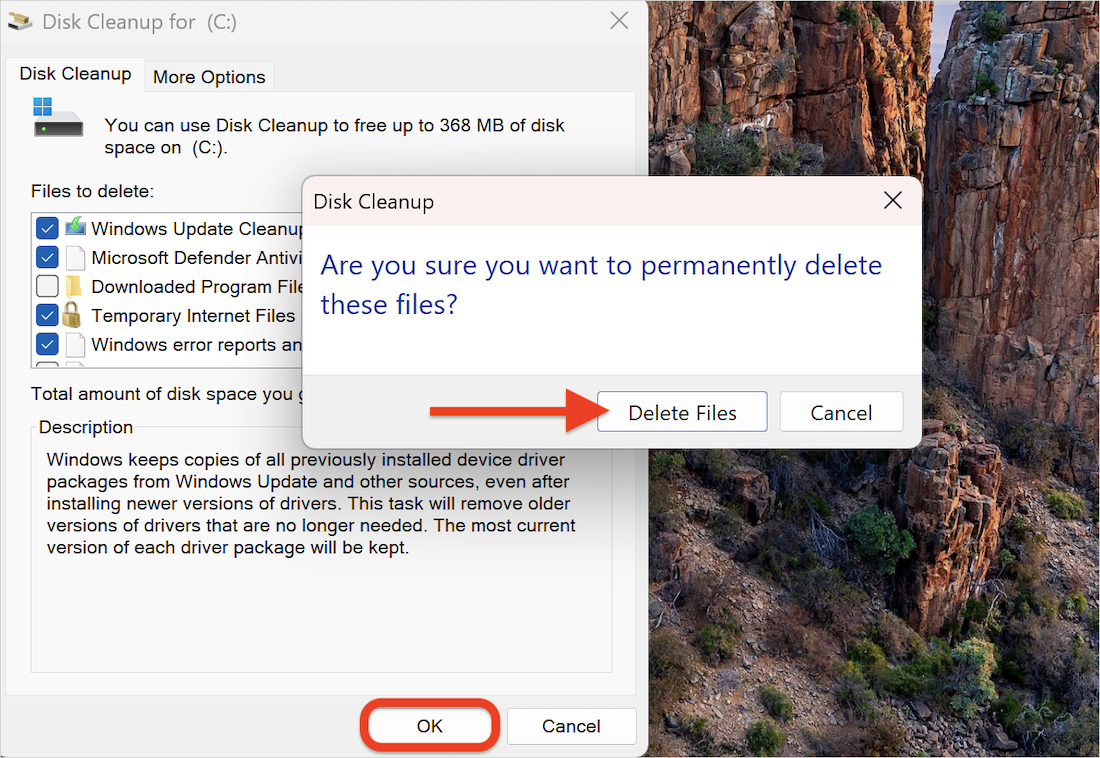
Почти заполненный системный раздел замедляет создание временных файлов, распаковку архивов, работу браузера и файл подкачки. Сначала используйте штатную Очистку диска Windows: она показывает категории и не требует вручную искать системные каталоги.
- Откройте «Пуск» → «Все программы» → «Стандартные» → «Служебные» → «Очистка диска».
- Выберите системный диск и дождитесь оценки освобождаемого пространства.
- В списке отметьте корзину, временные файлы и эскизы только после просмотра описания.
- Не отмечайте пользовательские архивы и загрузки, если их содержимое не проверено.
- Нажмите «ОК», затем подтвердите удаление.
- После завершения откройте свойства диска и зафиксируйте новый объём свободного места.
Папка TEMP: удаляйте содержимое, а не сам каталог
Команда %TEMP% открывает временную папку текущего пользователя. Перед очисткой закройте приложения. Выделите содержимое, отправьте его в корзину и пропустите объекты, которые Windows сообщает как используемые. Саму папку TEMP не удаляйте. Не все временные файлы являются ошибкой: активная программа может использовать их для восстановления документа или обновления.
Папки «Загрузки» и «Рабочий стол» требуют ручной проверки
Штатная очистка не должна подменять ревизию пользовательских данных. В «Загрузках» часто лежат повторные установщики, архивы и видео, но там же могут находиться единственные копии документов. Сортируйте по размеру, открывайте файл и проверяйте дату. Рабочий стол физически расположен в профиле пользователя; сотни крупных файлов не только занимают место, но и усложняют резервное копирование.
Большие файлы и дубликаты
Поиск больших файлов полезен, когда очистка освободила несколько сотен мегабайт, а занято десятки гигабайт. Чаще всего место занимают образы дисков, видео, резервные копии телефонов, каталоги виртуальных машин и старые установочные пакеты. Дубликат удаляют только после сравнения содержимого, размера и пути. Два одинаковых имени не доказывают, что файлы взаимозаменяемы.
Для более подробного выбора можно перейти к разделам FreeEXE о анализе дискового пространства и поиске дубликатов файлов. Перед удалением из системных каталогов используйте не размер, а назначение файла.
Отключите тяжёлые визуальные эффекты, но сохраните читаемость
Aero, прозрачность и анимации заметнее влияют на старый компьютер со слабой видеокартой и малым объёмом памяти, чем на систему с нормальным графическим адаптером. Полное отключение всех эффектов делает интерфейс резким и может ухудшить читаемость шрифтов. Лучше выбрать отдельные параметры.
- Откройте свойства компьютера и нажмите «Дополнительные параметры системы».
- На вкладке «Дополнительно» в группе «Быстродействие» нажмите «Параметры».
- На вкладке «Визуальные эффекты» выберите «Особые эффекты».
- Снимите флажки с анимации окон, плавного раскрытия списков, затухания меню и прозрачного стекла.
- Оставьте «Сглаживать неровности экранных шрифтов». При необходимости сохраните отображение эскизов и содержимого окна при перетаскивании.
- Нажмите «Применить» и оцените интерфейс до закрытия окна.
Пункт «Обеспечить наилучшее быстродействие» снимает все флажки сразу. Используйте его только как короткий тест. Если задержки не изменились, верните исходный режим. Отключение фонового рисунка рабочего стола и системных звуков экономит мало ресурсов и не должно заменять работу с автозагрузкой и диском.
Настройте план электропитания
На ноутбуке Windows 7 может ограничивать частоту процессора для увеличения автономности. План «Высокая производительность» уменьшает такие ограничения, но повышает расход батареи, температуру и шум. На настольном ПК компромисс обычно менее заметен.
- Откройте «Пуск» → «Панель управления» → «Система и безопасность» → «Электропитание».
- Раскройте «Показать дополнительные планы», если нужный пункт скрыт.
- Для теста от сети выберите «Высокая производительность».
- Запустите ту же задачу, на которой были задержки, и сравните время.
- Для постоянной работы на батарее верните «Сбалансированный» либо настройте отдельные значения для питания от сети и аккумулятора.


Если производительность падает даже от сети, проверьте температуру и параметры процессора в дополнительных настройках плана. Не задавайте минимальное состояние процессора 100% как универсальное решение: процессор перестанет снижать частоту в простое, нагрев и расход энергии вырастут, а причина задержек может находиться в HDD.
Сон и гибернация сокращают ожидание, но не ускоряют систему
Режим сна сохраняет рабочее состояние в оперативной памяти и позволяет быстро продолжить работу, пока компьютер получает питание. Гибернация записывает состояние памяти в файл на системном диске и полностью выключает питание; возобновление обычно быстрее полного запуска с повторным открытием программ. Оба режима уменьшают время ожидания пользователя, но не устраняют лишнюю автозагрузку, нехватку памяти или медленный накопитель.
Не используйте сон как способ скрыть неисправность. Если ноутбук не просыпается, разряжается в закрытом состоянии или после возобновления пропадают устройства, проверьте драйверы, журнал событий и параметры питания. Отключение гибернации освобождает файл hiberfil.sys, но одновременно убирает сам режим; менять эту настройку только ради очистки диска не нужно, пока функция используется.
Проверьте компьютер на вредоносное и рекламное ПО
Вредоносный процесс способен постоянно загружать процессор, диск или сеть, добавлять задания в планировщик и возвращаться после обычного отключения автозагрузки. На Windows 7 особенно важно использовать защитное средство, которое всё ещё поддерживает эту систему и получает базы. Старое приложение без обновлений не обеспечивает актуальную проверку.
- Обновите базы уже установленного совместимого антивируса.
- Запустите полное сканирование всех локальных дисков.
- Проверьте расширения браузера и удалите неизвестные панели, поисковые модули и уведомления.
- После очистки снова откройте msconfig или Autoruns: вредоносный объект мог создать запись запуска.
- Перезагрузите компьютер и проверьте нагрузку в простое.
Не устанавливайте два антивируса с постоянной защитой одновременно. Их файловые фильтры могут проверять один объект по очереди, повышая нагрузку и вызывая конфликты. Для дополнительной проверки применяют совместимый разовый сканер без включения второго постоянного монитора.
Если заражение затрагивает системные файлы, браузер возвращает подменённые настройки или антивирус не запускается, сохраните документы, отключите компьютер от сети и выполняйте проверку из доверенной загрузочной среды либо переходите к чистой установке. Простая очистка временных файлов такую проблему не исправляет.
Разделите обслуживание HDD и SSD
Старые инструкции часто советуют дефрагментировать любой системный диск. Для механического HDD это может сократить перемещения головок при чтении фрагментированных файлов. SSD обращается к ячейкам без механического перемещения, поэтому регулярная сторонняя дефрагментация не даёт того же эффекта и создаёт лишние записи.
Как определить тип накопителя
Откройте «Пуск» → «Панель управления» → «Система и безопасность» → «Диспетчер устройств», раскройте «Дисковые устройства» и запишите модель. По модели определите, HDD это или SSD. Не полагайтесь на название раздела «жёсткий диск» в Проводнике: Windows 7 использует общее обозначение для разных накопителей.

Дефрагментация механического HDD
- Закройте программы, работающие с большими файлами.
- Откройте «Пуск» → «Все программы» → «Стандартные» → «Служебные» → «Дефрагментация диска».
- Выберите том на HDD и нажмите «Анализировать диск».
- Запускайте дефрагментацию после анализа, а не по календарю вслепую.
- Не выключайте компьютер во время операции и не запускайте тяжёлые задачи.


Что делать с SSD
- не запускайте частую дефрагментацию сторонней программой;
- оставляйте свободное пространство для работы контроллера и временных данных;
- проверьте, что режим контроллера и драйверы соответствуют конфигурации;
- убедитесь, что система распознаёт SSD корректно;
- сохраняйте резервную копию: отсутствие механики не исключает отказ.
Проверьте состояние накопителя до оптимизации
Щелчки HDD, исчезновение диска, повторяющиеся ошибки чтения, зависания при копировании и повреждение файлов — повод немедленно копировать данные, а не дефрагментировать. SMART-предупреждения и ошибки ввода-вывода указывают на аппаратную проблему. Для выбора диагностической программы используйте раздел FreeEXE о диагностике HDD, SSD и USB-накопителей.
Замена исправного HDD на SSD обычно сильнее влияет на загрузку и запуск программ, чем отключение звуков, фонового рисунка или нескольких визуальных эффектов. Перед переносом системы проверьте интерфейс подключения, размер накопителя и резервную копию.
Оперативная память, файл подкачки и ReadyBoost
Определите, действительно ли не хватает ОЗУ
Высокое использование памяти само по себе не ошибка: Windows использует свободную ОЗУ для кэша. Признак проблемы — постоянное заполнение памяти вместе с задержками, интенсивным обращением к HDD и ростом файла подкачки при запуске обычного набора программ. Закройте одно тяжёлое приложение и повторите задачу. Если задержки исчезли, уменьшение числа одновременно работающих программ или добавление ОЗУ даст предсказуемый эффект.
Оставьте системное управление файлом подкачки
- Откройте свойства компьютера → «Дополнительные параметры системы».
- В группе «Быстродействие» нажмите «Параметры».
- Перейдите на вкладку «Дополнительно» и в группе «Виртуальная память» нажмите «Изменить».
- Для обычной конфигурации включите «Автоматически выбирать объём файла подкачки» либо оставьте размер по выбору системы.
- Нажмите «ОК» во всех окнах и перезагрузите компьютер.


Универсальная формула «полтора объёма ОЗУ» не учитывает задачи, свободное место и дампы памяти. Полное отключение файла подкачки может привести к ошибкам приложения при достижении лимита выделенной памяти. Перенос на второй раздел того же физического HDD не превращает его во второй диск и не устраняет конкуренцию за одну механику.
ReadyBoost: узкий сценарий для старого компьютера
ReadyBoost использует флеш-накопитель как кэш чтения. Это не дополнительная оперативная память. На компьютере с медленным HDD и малым объёмом ОЗУ функция иногда уменьшает задержки доступа к небольшим данным. При SSD или достаточном объёме памяти эффект обычно невелик, а Windows может сообщить, что устройство не подходит или системный диск достаточно быстрый.
- Подключите исправную флешку и дождитесь её определения.
- Откройте «Компьютер», щёлкните по накопителю правой кнопкой и выберите «Свойства».
- Перейдите на вкладку «ReadyBoost».
- Выберите «Предоставлять это устройство для технологии ReadyBoost» и укажите объём.
- Подтвердите изменения. Не извлекайте носитель во время работы без безопасного отключения.

ReadyBoost не следует использовать на флешке с важными единственными данными. Функция также не заменяет установку совместимых модулей ОЗУ. Перед покупкой памяти проверьте тип модулей, число слотов, максимальный объём материнской платы и разрядность Windows 7.
Диагностика памяти при сбоях
Если компьютер выдаёт синие экраны, приложения случайно закрываются или архивы распаковываются с разными ошибками, нужна не оптимизация, а проверка памяти. Откройте «Пуск», введите «Диагностика проблем оперативной памяти компьютера» и выберите проверку при следующей перезагрузке. Сохраните документы: тест выполняется до входа в Windows.


Windows Search, службы и компоненты: отключайте только после диагностики
Индексирование Windows Search
Индекс позволяет быстро находить документы и почту. На старом HDD первоначальное индексирование может создавать заметную активность, но полное отключение ухудшает поиск. Сначала откройте Диспетчер задач и убедитесь, что именно служба поиска создаёт длительную нагрузку. Затем сузьте индексируемые расположения, исключив большие архивы и каталоги, где поиск не нужен. Полное отключение оправдано только на компьютере, где поиск фактически не используется.
Службы Windows 7
Служба может запускаться по событию и почти не потреблять ресурсы в остальное время. Наличие строки в оснастке services.msc не означает постоянную нагрузку. Универсальные списки «отключите 30 служб» не учитывают принтер, Bluetooth, домашнюю группу, удалённый доступ, резервное копирование и корпоративную сеть.
- Нажмите Win + R, введите services.msc и нажмите «ОК».
- Найдите стороннюю службу, связанную с уже известной программой.
- Дважды щёлкните по ней и прочитайте описание.
- Сначала нажмите «Остановить» только для теста текущего сеанса.
- Если функция не нужна и зависимостей нет, измените «Тип запуска» на «Вручную», а не сразу на «Отключена».
- Запишите исходный тип запуска и путь к исполняемому файлу.
- Перезагрузите компьютер и проверьте связанные устройства и программы.

Не отключайте удалённый вызов процедур, журнал событий, установщик Windows, сетевые службы, брандмауэр, криптографические службы и защитные компоненты ради абстрактного ускорения. Если служба действительно нагружает систему, сначала найдите программу-владельца и исправьте её установку или удалите приложение.
Компоненты Windows
Окно «Включение или отключение компонентов Windows» управляет функциями, но снятый флажок не всегда означает мгновенное удаление всех файлов и заметное освобождение памяти. Отключать компонент стоит, когда его назначение известно и он не используется: например, отдельную игровую функцию на рабочем ПК. Не удаляйте .NET-компоненты, службы печати или мультимедийные функции только потому, что их название незнакомо.
Гаджеты, эскизы, звуки и фон
Гаджеты рабочего стола способны выполнять сетевые запросы и обновляться в фоне, поэтому ненужные гаджеты лучше закрыть. Отключение эскизов снижает нагрузку при открытии папок с тысячами изображений, но ухудшает навигацию. Системные звуки и одно статичное изображение рабочего стола дают намного меньший эффект, чем автозагрузка или HDD; использовать их как главную рекомендацию не следует.
Проверьте перегрев и аппаратные ограничения
Если компьютер сначала работает нормально, а затем резко замедляется, процессор или видеочип может снижать частоту из-за температуры. Программная очистка временных файлов не исправляет забитый радиатор, остановившийся вентилятор или высохший термоинтерфейс.
- Проверьте, не перекрыты ли вентиляционные отверстия мягкой поверхностью.
- Сравните поведение сразу после холодного запуска и после 20 минут одинаковой нагрузки.
- Послушайте вентилятор: постоянный максимальный шум или полная тишина при нагреве требуют проверки.
- Очистите внешние решётки от пыли без проталкивания мусора внутрь.
- Разборку ноутбука, замену вентилятора и термопасты поручите специалисту, если нет опыта и сервисной документации.
Аппаратные ограничения различаются по задаче. SSD ускоряет загрузку и открытие файлов, но не увеличивает вычислительную мощность процессора. ОЗУ уменьшает обращение к диску при многозадачности, но не исправляет слабую видеокарту. Новый процессор может потребовать другую материнскую плату и охлаждение. Перед покупкой определите узкое место по измерениям.
| Обновление | Что ускоряет | Чего не исправляет |
|---|---|---|
| SSD вместо HDD | Загрузку, запуск программ, открытие множества мелких файлов | Слабый процессор, нехватку видеопамяти, перегрев |
| Дополнительная ОЗУ | Переключение между приложениями, тяжёлые документы, вкладки браузера | Повреждённый диск, медленную однопоточную задачу |
| Чистка охлаждения | Стабильную частоту под длительной нагрузкой | Низкую скорость исправного HDD |
| Замена неисправного диска | Устраняет зависания, ошибки чтения и риск потери данных | Лишнюю автозагрузку и вредоносное ПО |
Используйте чистую загрузку для поиска конфликтующей программы
Чистая загрузка — диагностический режим, при котором Windows 7 запускается без сторонних служб и элементов автозапуска. Это не постоянная «облегчённая конфигурация». Метод нужен, когда система тормозит или выдаёт ошибку, а виновник среди десятков фоновых компонентов неизвестен.
- Создайте точку восстановления и запишите текущие настройки.
- Нажмите Win + R, введите msconfig и нажмите «ОК».
- На вкладке «Службы» установите флажок «Не отображать службы Microsoft». Убедитесь, что он включён до нажатия других кнопок.
- Нажмите «Отключить все» только для оставшихся сторонних служб.
- Перейдите на вкладку «Автозагрузка» и отключите сторонние элементы.
- Нажмите «Применить» и перезагрузите компьютер.
После входа воспроизведите проблему. Если задержка исчезла, включите половину отключённых служб и элементов, перезагрузитесь и повторите тест. Деление списка пополам быстрее последовательного перебора. Когда проблемная половина определена, снова делите её, пока не останется конкретная запись.
После диагностики верните систему в обычный режим: откройте msconfig, на вкладке «Общие» выберите «Обычный запуск» либо вручную восстановите исходные флажки. Не оставляйте отключёнными службы резервного копирования, лицензирования, антивируса и оборудования только потому, что Windows загрузилась без них.
| Результат чистой загрузки | Вывод | Следующий шаг |
|---|---|---|
| Проблема исчезла | Причина среди сторонних служб или автозагрузки | Включать элементы группами и найти виновника |
| Проблема осталась | Вероятнее драйвер, системный компонент, накопитель или оборудование | Проверить журнал, диск, память и температуру |
| Пропала важная функция | Отключён её фоновый компонент | Вернуть связанную службу или запись |
| Windows не загружается нормально | Изменён критический элемент либо проблема глубже | Безопасный режим и точка восстановления |
Проверьте драйверы, системные файлы и файловую систему
Диспетчер устройств: ищите конкретную неисправность
Драйвер может замедлять загрузку, если устройство долго инициализируется, повторно подключается или выдаёт ошибки. Не устанавливайте автоматический «пакет всех драйверов» ради ускорения: неподходящий сетевой, графический или дисковый драйвер способен ухудшить стабильность.
- Откройте «Пуск» → «Панель управления» → «Система и безопасность» → «Диспетчер устройств».
- Проверьте, нет ли жёлтого предупреждающего значка или неизвестного устройства.
- Откройте свойства проблемного устройства и вкладку «Драйвер».
- Если тормоза начались сразу после обновления, используйте «Откатить» при доступной кнопке.
- Для установки драйвера сверяйте точную модель устройства, разрядность Windows 7 и производителя оборудования.
- После изменения перезагрузите компьютер и проверьте именно ту функцию, которой управляет драйвер.
Особое внимание уделяйте контроллеру диска, видеокарте, сетевому адаптеру и устройствам с повторяющимися ошибками. Обновление драйвера полезно при известной неисправности или несовместимости, но не является обязательной процедурой для каждого исправно работающего компонента.
Проверка системных файлов командой sfc
Повреждённые системные файлы способны вызывать ошибки Проводника, Панели управления и служб. Средство System File Checker сравнивает защищённые компоненты и восстанавливает доступные копии.
- Откройте меню «Пуск» и в поле поиска введите cmd.
- Щёлкните правой кнопкой по «cmd.exe» и выберите «Запуск от имени администратора».
- Введите sfc /scannow и нажмите Enter.
- Не закрывайте окно до завершения проверки.
- После результата перезагрузите компьютер. Если средство сообщает, что не смогло восстановить часть файлов, сохраните данные и рассматривайте восстановление системы либо чистую установку, а не повторяйте случайные твики.
Команда не удаляет пользовательские документы и не предназначена для освобождения места. Её применяют при признаках повреждения Windows, а не для профилактического «ускорения раз в неделю».
Проверка файловой системы и поверхности диска
Перед исправлением ошибок диска скопируйте важные данные. На изнашивающемся HDD длительная проверка создаёт дополнительную нагрузку, поэтому при щелчках, исчезновении накопителя или SMART-предупреждении сначала выполняют резервное копирование.
- Откройте «Компьютер», щёлкните правой кнопкой по системному диску и выберите «Свойства».
- Перейдите на вкладку «Сервис».
- В группе проверки диска нажмите «Выполнить проверку» или «Проверить сейчас» — подпись зависит от локализации.
- Для исправления логических ошибок отметьте «Автоматически исправлять системные ошибки».
- Проверку повреждённых секторов запускайте только после копирования данных; операция занимает значительно больше времени.
- Для системного тома Windows предложит выполнить проверку при следующем запуске. Сохраните документы и перезагрузите компьютер.
Логическое исправление файловой системы не лечит физический износ. Если ошибки возвращаются, файлы повреждаются повторно или счётчики SMART ухудшаются, накопитель заменяют.
Журнал событий как подтверждение, а не самостоятельный диагноз
Нажмите Win + R, введите eventvwr.msc и откройте «Журналы Windows» → «Система». Ищите повторяющиеся ошибки по времени, совпадающие с зависанием: диска, файловой системы, драйвера или неожиданного завершения службы. Одиночное старое событие без повторяемого симптома не доказывает неисправность. Сначала сопоставьте время, источник и действие пользователя.
Когда медленно работает только браузер или интернет
Онлайн-страница не способна очистить автозагрузку Windows 7 или настроить её службы, поэтому онлайн-сервисы не являются отдельным способом ускорения системы. При этом браузер может тормозить независимо от Windows: из-за расширений, тяжёлого профиля, множества вкладок, повреждённого кэша или сетевого соединения.
Отделите проблему браузера от проблемы системы
- Откройте локальный документ и обычную программу без интернета. Если они работают нормально, причина не в общей производительности Windows.
- Запустите браузер без лишних вкладок и отключите расширения по одному.
- Проверьте другой профиль браузера. Быстрый чистый профиль указывает на проблему настроек или расширений.
- Сравните загрузку одной страницы в разных браузерах, которые ещё поддерживают используемую конфигурацию.
- Проверьте скорость копирования локального файла по сети отдельно от скорости сайта.
Очищайте кэш выборочно
Кэш хранит локальные копии ресурсов и обычно ускоряет повторное открытие страниц. Его очистка помогает при повреждённых или устаревших файлах, но не должна выполняться после каждого сеанса. Cookies и сохранённые пароли относятся к авторизации; удаление завершит вход на сайтах. Перед очисткой проверьте синхронизацию и доступ к учётным записям.
Оцените ограничения неподдерживаемой платформы
Новые браузеры и расширения постепенно прекращают поддержку Windows 7. Если совместимая ветка больше не получает обновления безопасности или не открывает современные сайты, очистка кэша не решит проблему. Для интернет-работы требуется поддерживаемая операционная система либо отдельное актуальное устройство.
Безопасный режим и восстановление после неудачной настройки
Если после изменения Windows 7 не загружается нормально, не продолжайте отключать службы вслепую. Безопасный режим запускает минимальный набор драйверов и помогает вернуть последнюю настройку.
- Перезагрузите компьютер и до появления логотипа Windows несколько раз нажмите F8.
- В меню дополнительных вариантов загрузки выберите «Безопасный режим».
- Откройте msconfig, Autoruns или свойства службы и верните последнее изменение.
- Если причина неизвестна, запустите «Восстановление системы» и выберите точку, созданную до оптимизации.
- После успешного обычного запуска проверьте журнал и повторяйте изменения только по одному.
Безопасный режим не является постоянным ускоренным режимом. В нём отключены часть драйверов, сетевых функций и служб, поэтому нормальная работа должна быть восстановлена в обычной загрузке.
Старые советы, которые не нужно повторять
Отключение UAC
Контроль учётных записей запрашивает повышение прав, когда программа меняет защищённые части системы. Отключение убирает запрос, но не ускоряет вычисления и упрощает запуск вредоносного кода с административными правами. Оставьте UAC включённым; для известной административной операции подтверждайте запрос отдельно.
Отключение Windows Update и защитных служб
Windows 7 уже не получает обычные обновления безопасности, однако выключение служб обновления, брандмауэра и криптографии не превращает систему в более быструю. Оно способно нарушить установку компонентов, проверку подписей и работу программ. Неподдерживаемую ОС следует изолировать или заменить, а не дополнительно ослаблять.
«Включение всех ядер» в msconfig
Поле «Число процессоров» в дополнительных параметрах загрузки задаёт ограничение для диагностики. Windows по умолчанию использует доступные логические процессоры. Установка максимального значения не открывает скрытые ядра и не является ускорителем. Флажок лучше оставить снятым.
«Максимум памяти» в параметрах загрузки
Параметр предназначен для ограничения памяти при тестировании. Он не заставляет Windows использовать больше ОЗУ. Неверное значение, наоборот, уменьшает доступный объём. Если система видит меньше установленной памяти, проверяйте разрядность ОС, модули, контакты и резервирование оборудования.
Автоматический вход без пароля
Автовход сокращает только время ручного ввода пароля. Он не ускоряет инициализацию драйверов и программ, зато оставляет компьютер доступным любому человеку с физическим доступом. На ноутбуке и рабочем ПК такой обмен безопасности на несколько секунд неоправдан.
Массовая очистка реестра
Удаление сотен «ошибок» редко даёт измеримый прирост. Риск выше, если старая программа хранит нестандартную регистрацию компонентов. Для конкретной ошибки используйте восстановление приложения, его деинсталлятор или точечное исправление с резервной копией.
Еженедельное удаление Prefetch
Windows хранит данные Prefetch, чтобы оптимизировать запуск часто используемых программ. Постоянная очистка заставляет систему собирать их заново и может временно замедлить первые запуски. Папку очищают только при подтверждённой проблеме, а не как регулярное обслуживание.
Минимальные тайм-ауты завершения служб
Сильное уменьшение WaitToKillServiceTimeout может прервать сохранение данных и корректное завершение службы. Быстрое исчезновение экрана завершения не означает, что файлы записаны безопасно. Сначала найдите службу, которая зависает, и исправьте её, а не сокращайте общий тайм-аут.
Регистрация actxprxy.dll и другие универсальные команды
Старые инструкции предлагают повторную регистрацию библиотек Internet Explorer как общий способ ускорения. Такая команда относится к исправлению конкретного компонента, а не к производительности всей Windows 7. Без диагностированной ошибки она не нужна.
Quick Launch, задержки меню и стрелки ярлыков
Добавление панели быстрого запуска, уменьшение MenuShowDelay или MouseHoverTime и удаление стрелок у ярлыков меняют способ открытия команд и внешний вид интерфейса. Они не сокращают время запуска самой программы, не освобождают оперативную память и не ускоряют чтение диска. Такие настройки допустимы как персонализация, но их результат нельзя смешивать с измерением производительности Windows.
То же относится к отключению подсветки недавно установленных программ: меняется только оформление меню «Пуск». Если цель — уменьшить время загрузки и зависания, сначала проверяют автозапуск, свободное место, память, температуру и состояние накопителя.
Отключение всех служб и компонентов
Массовое отключение создаёт систему, которую сложно сопровождать: перестают работать печать, поиск, сеть, установка программ и восстановление. Экономия памяти от неактивной службы может быть нулевой. Работайте только с конкретным сторонним компонентом, чью нагрузку удалось измерить.
Частая дефрагментация SSD
Механическая логика HDD к SSD не применяется. Для твердотельного накопителя важнее свободное место, корректный драйвер, резервная копия и состояние ячеек. Многократная полная дефрагментация создаёт лишние записи.
Завершение неизвестных процессов
Высокая нагрузка не доказывает вредоносность. Системный процесс может индексировать файлы, завершать обновление или работать по запросу программы. Сначала определите путь, издателя и связанную службу. Завершение критического процесса вызывает потерю данных или немедленное завершение сеанса.
Как проверить результат и отменить изменения
Повторите те же измерения
После крупного этапа перезагрузите компьютер и выполните те же действия в том же порядке. Сравнивайте медиану нескольких загрузок, а не один удачный запуск. Для запуска программы используйте один и тот же документ. Для диска измеряйте свободное место и продолжительность высокой активности после входа. Для ноутбука сохраняйте одинаковый источник питания.
| Изменение | Проверяемый показатель | Когда оставить | Когда вернуть |
|---|---|---|---|
| Отключение автозапуска | Время входа, память в простое | Загрузка стабильнее, функция доступна вручную | Пропал драйвер, синхронизация или защита |
| Очистка диска | Свободное место, запуск приложений | Освободилось место без потери данных | Удалены сеансы или нужные временные проекты |
| Визуальные эффекты | Отзывчивость окон | Интерфейс быстрее и остаётся читаемым | Разницы нет или работать неудобно |
| План питания | Время задачи, температура, батарея | Задача быстрее без перегрева | Растёт температура или резко падает автономность |
| Изменение службы | Нагрузка и связанная функция | Нагрузка уменьшилась, функция не нужна | Появились ошибки сети, печати или программы |
Порядок отката
- Верните флажок в msconfig, Autoruns или менеджере автозагрузки.
- Верните исходный тип запуска службы, записанный до изменения.
- Выберите прежний план электропитания.
- В параметрах быстродействия нажмите «Восстановить значения по умолчанию» либо включите снятые эффекты.
- Если причина не найдена, откройте «Восстановление системы» и выберите точку, созданную до оптимизации.
- Личные файлы восстанавливайте из отдельной резервной копии.
Когда дальнейшие настройки нецелесообразны
- диск выдаёт SMART-предупреждения или ошибки чтения;
- температура приводит к снижению частоты;
- обычный рабочий набор постоянно превышает доступную ОЗУ;
- важная программа больше не поддерживает Windows 7;
- компьютер используется для чувствительных данных и доступа в интернет;
- после чистого запуска без сторонней автозагрузки система остаётся медленной.
В этих случаях переход к SSD, добавление памяти, ремонт охлаждения, чистая установка или замена операционной системы полезнее очередного реестрового твика.
Решения по типичным сценариям
| Сценарий | Последовательность | Контроль |
|---|---|---|
| Windows 7 долго загружается | Ускоритель Компьютера → msconfig → Autoruns для непонятных точек → проверка HDD | Три загрузки до и после, функции драйверов и защиты |
| Системный диск почти заполнен | Очистка диска → временные файлы → большие файлы → удаление программ | Свободное место и сохранность проектов |
| Старый ноутбук тормозит от батареи | Сравнить план питания → проверить температуру → уменьшить автозагрузку | Время задачи, нагрев и автономность |
| После запуска программ заканчивается память | Закрыть лишние приложения → оставить системный файл подкачки → проверить возможность добавить ОЗУ | Занятая память и активность диска |
| HDD постоянно загружен | Свободное место → вредоносное ПО → индексирование → SMART → анализ фрагментации | Активность в простое и отсутствие ошибок |
| Система замедляется через время | Проверить температуру и частоту → охлаждение → состояние диска | Повторяемая нагрузка при одинаковой температуре |
| Нужна минимальная ручная работа | Ускоритель Компьютера с ручной проверкой категорий и умеренным расписанием | Журнал изменений, свободное место и точка восстановления |
| Нужен максимальный контроль | msconfig → Autoruns → services.msc → измерения после каждого изменения | Записанное исходное состояние и возможность отката |
Частые вопросы
Можно ли ускорить Windows 7 одной программой?
Программа автоматизирует очистку и управление автозапуском, но не исправляет перегрев, неисправный HDD, нехватку ОЗУ или отсутствие поддержки системы. Используйте её для конкретной операции и подтверждайте результат повторным замером.
Как часто выполнять очистку?
Проверяйте свободное место и временные файлы после заметного роста системного диска, удаления крупных программ или интенсивной работы с браузером и архивами. Ежедневное удаление кэша не нужно: приложения создают его заново. Планировщик включают только после безопасного ручного прохода и с редким интервалом.
Как понять, что настройка действительно помогла?
Сравните медиану не менее трёх одинаковых замеров до и после: время до готового рабочего стола, запуск одного приложения, объём свободной памяти в простое или продолжительность высокой активности диска. Ощущение от одного запуска недостаточно, потому что на него влияют кэш, антивирус и фоновые задания.
Поможет ли переустановка Windows 7?
Чистая установка удаляет накопленные программы и ошибки конфигурации, но не исправляет неисправный диск, перегрев и слабое оборудование. Она также не возвращает поддержку безопасности. До переустановки сохраните данные, драйверы, ключи и проверьте возможность перехода на поддерживаемую ОС.
Сколько свободного места нужно оставить?
Единого числа для всех дисков нет. После запуска обычного рабочего набора должно оставаться достаточно места для временных файлов, файла подкачки, журналов и обновлений приложений. Если свободное пространство измеряется единицами гигабайт и продолжает уменьшаться, сначала найдите крупные пользовательские данные и ненужные программы.
Почему компьютер тормозит только после подключения к интернету?
После подключения запускаются синхронизация, обновляторы, браузерные процессы и сетевые задачи. Сравните процессы, дисковую и сетевую активность до и после подключения, затем определите программу-владельца трафика. Случайная смена сетевых параметров без такого сопоставления не устраняет причину.
Что делать, если после оптимизации стало хуже?
Верните последнее изменение: включите запись автозапуска, восстановите тип запуска службы или прежний план питания. Если виновник неизвестен, используйте созданную точку восстановления. Не компенсируйте проблему новыми твиками, пока исходная конфигурация не возвращена.
Когда прекращать программную оптимизацию?
Остановитесь, если диск выдаёт ошибки, температура вызывает падение частоты, рабочий набор постоянно превышает объём ОЗУ или нужные приложения больше не поддерживают Windows 7. В этих случаях ремонт, SSD, дополнительная память или переход на поддерживаемую систему дают более предсказуемый результат.
Итог: безопасный порядок ускорения Windows 7
Начинайте с резервной копии и измерений. Первым практическим способом используйте Ускоритель Компьютера для просмотра временных файлов и автозагрузки, но подтверждайте удаление вручную и не оценивайте результат по числу записей реестра. Затем очистите штатную автозагрузку, удалите ненужные программы и освободите место. Визуальные эффекты и план питания настраивайте после основных причин, а службы — только при доказанной нагрузке.
Для старого HDD проверьте состояние и фрагментацию; для SSD не повторяйте механическую дефрагментацию. При нехватке памяти оставьте системное управление файлом подкачки и рассматривайте ReadyBoost только как временный кэш. Если замедление связано с температурой, ошибками диска или недостатком ОЗУ, аппаратное решение важнее программных твиков.
Не отключайте UAC, брандмауэр и защитные службы, не включайте «все ядра» в msconfig, не удаляйте Prefetch по расписанию и не разгоняйте процессор ради ускорения Windows. После каждого изменения повторяйте одинаковый тест и сохраняйте возможность отката. Для компьютера с важными данными окончательным решением остаётся переход с неподдерживаемой Windows 7 на поддерживаемую систему.
 *EXE — расширение исполняемого файла. Сайт является партнером проекта