
В Windows 7 нет универсальной кнопки «Сбросить этот компьютер», которая автоматически переустанавливает систему и предлагает сохранить или удалить личные файлы. Возврат к состоянию поставки выполняется через скрытый раздел производителя, фирменный Recovery-носитель, заранее созданный системный образ либо чистую переустановку. Эти операции дают разный результат: точка восстановления отменяет системные изменения, OEM Recovery возвращает заводской образ, а установочный диск ставит чистую Windows без обязательного набора драйверов и программ производителя.
Перед любым разрушительным действием нужно определить цель. Если Windows 7 лишь стала медленно запускаться, на системном диске закончилось место или вместе с системой стартует слишком много программ, сначала устраняют конкретную причину. Если повреждены системные файлы, применяется точка восстановления или среда восстановления. Если требуется состояние ноутбука «как из коробки», нужен именно OEM-образ. Если раздел Recovery удалён, а заводского носителя нет, штатного способа вернуть исходную конфигурацию производителя уже не остаётся.
Поддержка Windows 7 завершилась 14 января 2020 года. Восстановленный компьютер продолжит работать, но обычные обновления безопасности для этой системы не выпускаются. Поэтому после ремонта имеет смысл оценить совместимость оборудования с поддерживаемой версией Windows или другой поддерживаемой операционной системой. На компьютере, который остаётся подключённым к интернету, отсутствие обновлений повышает риск заражения и компрометации данных.
Главное правило: не начинайте Recovery, форматирование или развёртывание образа, пока не скопированы нужные файлы и не выяснено, какие разделы затронет выбранный мастер. У разных производителей режим «Factory Recovery» может очищать только системный раздел C:, весь внутренний накопитель или возвращать исходную разметку с удалением созданных пользователем разделов.
Что в Windows 7 означает «сброс до заводских настроек»
В описаниях этой задачи часто смешиваются пять разных операций. Для выбора способа важен не привычный термин, а фактический результат: какие разделы будут переписаны, сохранятся ли личные файлы, вернутся ли заводские драйверы и потребуется ли установочный носитель. Таблица ниже показывает различия до запуска необратимого мастера.
| Операция | Что восстанавливается | Личные файлы | Программы | Когда применять |
|---|---|---|---|---|
| OEM Factory Recovery | Заводской образ производителя, исходные драйверы, фирменные утилиты и заводская разметка в пределах режима мастера | Обычно удаляются с системного раздела; отдельные режимы затрагивают весь диск | Возвращается предустановленный набор | Нужно вернуть ноутбук или брендовый ПК к состоянию поставки |
| Восстановление системы | Системные файлы, реестр, драйверы и состояние установленных приложений на дату точки | Обычные документы и фотографии не заменяются | Приложения и драйверы после даты точки могут быть удалены; более старые возвращаются | Сбой возник после драйвера, обновления или установки программы |
| Восстановление из системного образа | Разделы и файлы, включённые в ранее созданный образ | Заменяются версиями из образа | Возвращаются программы и настройки на дату образа | Есть собственный полный образ исправной системы |
| Переустановка Windows 7 | Чистая копия выбранной редакции Windows | Зависят от выбранного раздела и форматирования | Ставятся заново | Recovery-раздел отсутствует или нужен чистый экземпляр ОС |
| Безопасное стирание накопителя | Операционная система не восстанавливается | Удаляются | Удаляются | Компьютер или диск передаётся другому владельцу; после стирания ОС нужно устанавливать отдельно |
Точка восстановления не является заводским сбросом. Она не возвращает первоначальную разметку диска, не устанавливает полный OEM-набор и не создаёт чистую систему. Последняя удачная конфигурация также не равна Factory Recovery: этот пункт Advanced Boot Options загружает сохранённую конфигурацию драйверов и реестра, которая использовалась при последнем успешном запуске.
Переустановка из штатного окна «Расширенные методы восстановления» тоже не всегда означает возврат производителя. Когда мастер просит установочный диск Windows, результат определяется содержимым диска. Обычный дистрибутив Windows 7 не содержит специфические драйверы, пробные программы и фирменные утилиты конкретного ноутбука.
Не путайте четыре вида носителей
Перед началом проверьте не только надпись на диске или флешке, но и назначение носителя. Ошибка на этом этапе приводит к ситуации, когда пользователь ожидает заводской набор, а получает только меню ремонта или чистую Windows без драйверов.
| Носитель | Что содержит | Что можно сделать | Чего он не гарантирует |
|---|---|---|---|
| Фирменные Recovery-диски | Образ производителя, модельные драйверы и служебную среду | Вернуть состояние поставки или восстановить системный раздел в пределах доступных режимов | Совместимость с другой моделью, регионом или редакцией |
| Установочный DVD/USB Windows 7 | Файлы установки выбранной редакции Windows | Выполнить чистую установку и открыть средства восстановления | Заводские программы, фирменную разметку и полный комплект драйверов |
| Диск восстановления системы | Среду System Recovery Options | Запустить Startup Repair, System Restore, System Image Recovery и командную строку | Переустановку Windows или наличие системного образа |
| Внешний диск с системным образом | Копию выбранных разделов на дату резервирования | Вернуть собственную конфигурацию с программами и настройками | Заводское состояние, если образ был создан после изменений |
Название «recovery disk» само по себе недостаточно. Диск восстановления системы размером в несколько сотен мегабайт обычно содержит только загрузочную среду, а комплект из нескольких DVD производителя содержит сам заводской образ. Перед форматированием убедитесь, что носитель действительно способен завершить нужный сценарий без доступа к удаляемому разделу.
Как выбрать способ: дерево решения перед началом
Начните с четырёх проверок. Они исключают бессмысленные действия и уменьшают риск потери данных.
- Windows загружается? Если рабочий стол доступен, сначала создайте резервную копию и проверьте раздел Recovery через «Управление дисками». Если система не загружается, используйте F8, фирменную клавишу Recovery или установочный/ремонтный носитель.
- Существует скрытый раздел производителя? Наличие раздела повышает вероятность запуска OEM Recovery, но само по себе не гарантирует работоспособность загрузчика и образа.
- Есть системный образ? Полный образ, созданный в исправном состоянии, обычно полезнее точки восстановления: он возвращает Windows, программы, драйверы и пользовательские настройки на дату копии.
- Есть законный установочный или фирменный Recovery-носитель? Без раздела, образа и носителя вернуть заводской образ нельзя. Нужен фирменный Recovery-комплект производителя или чистая установка с имеющимся лицензионным носителем.
| Ситуация | Первое действие | Следующий шаг |
|---|---|---|
| Windows работает, но тормозит | Проверить свободное место, автозагрузку, ошибки накопителя и вредоносное ПО | Только при неустранимой проблеме переходить к восстановлению |
| Сбой появился после драйвера или программы | Запустить «Восстановление системы» | Если откат не помог — Startup Repair, образ или переустановка |
| Ноутбук нужно вернуть к состоянию покупки | Проверить OEM Recovery, точную модель и доступную клавишу запуска | Запустить фирменный мастер с подключённым питанием |
| Windows не загружается, но F8 работает | Открыть «Устранение неполадок компьютера» | Выбрать Startup Repair, System Restore, System Image Recovery или OEM-инструмент |
| Recovery удалён, но есть образ | Загрузиться с диска восстановления или установочного носителя | Развернуть системный образ |
| Нет Recovery, образа и установочного носителя | Не форматировать диск до копирования данных | Получить подходящий Recovery-комплект либо подготовить законный установочный носитель |
Способ 1. Ускоритель Компьютера: проверить, нужен ли полный сброс
Ускоритель Компьютера не разворачивает заводской образ и не заменяет переустановку. Его место в этой инструкции — предварительная диагностика сценария, когда причиной предполагаемого «сброса» являются заполненный диск, накопившиеся временные файлы или перегруженная автозагрузка. Если после безопасной очистки и отключения ненужных элементов Windows стабильно загружается, разрушительное восстановление можно отложить.
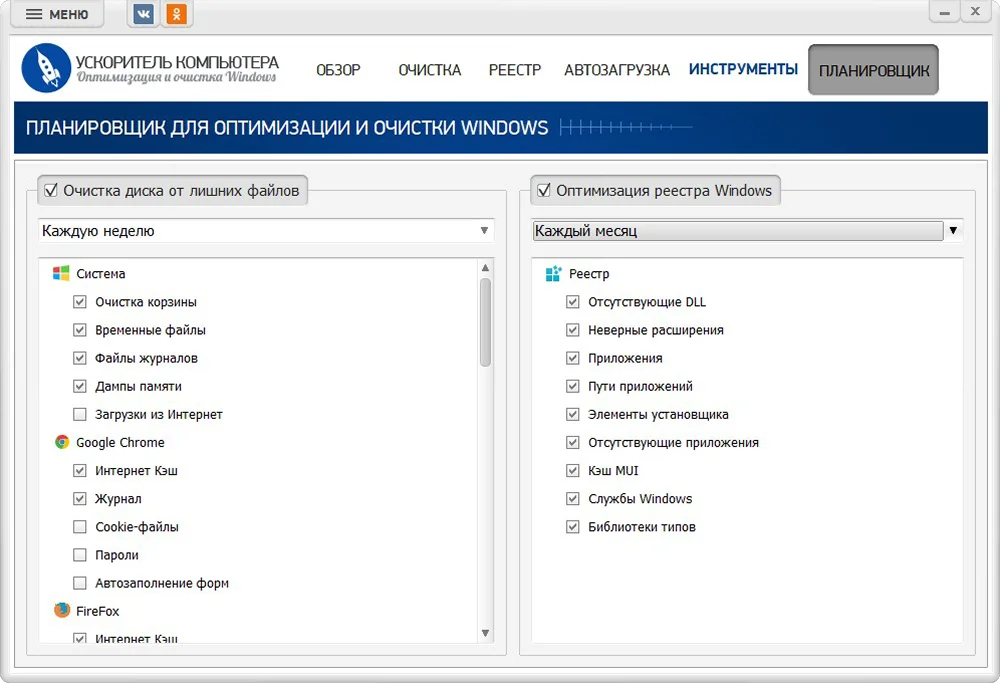
Программа включает отдельные разделы «Обзор», «Очистка», «Реестр», «Автозагрузка», «Инструменты» и «Планировщик». Для принятия решения достаточно проверки диска и автозапуска. Исправление всех записей реестра одним действием не должно быть обязательным этапом: перед изменением реестра создайте резервную копию, а непонятные результаты оставьте без изменений.
Шаг 1. Запустите анализ без автоматического удаления
- Откройте вкладку «Обзор».
- Нажмите «Сканировать компьютер».
- Дождитесь завершения анализа и отдельно откройте категории найденных файлов.
- Проверьте, не отмечены ли загрузки, сохранённые пароли, автозаполнение форм, журналы нужных программ и другие данные, которые требуется сохранить.
- Не используйте результат сканирования как доказательство аппаратной исправности. Оптимизатор не заменяет диагностику SMART, проверку поверхности диска и тест оперативной памяти.
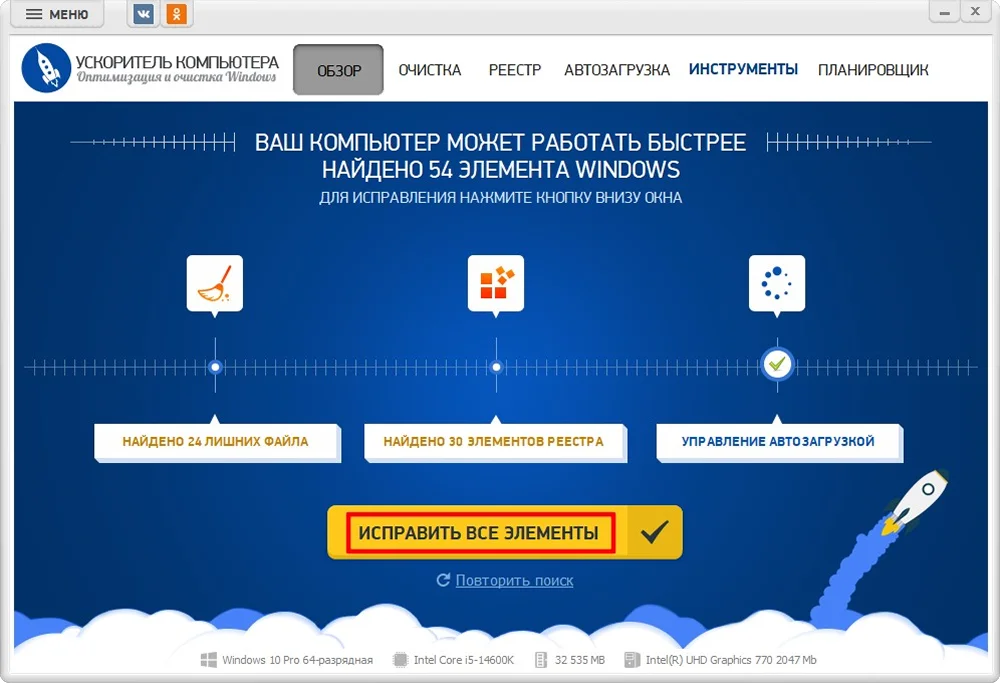
Результат вида «найдено несколько элементов Windows» означает только наличие объектов, которые программа относит к своим категориям очистки и реестра. Он не подтверждает, что сбой загрузки вызван именно ими. Если компьютер зависает, самопроизвольно выключается, издаёт необычные звуки накопителя или выдаёт ошибки чтения, сначала копируют данные и проверяют оборудование.
Шаг 2. Проверьте автозагрузку
Избыточная автозагрузка увеличивает время от появления рабочего стола до готовности компьютера. Откройте «Автозагрузка» через соответствующую вкладку или кнопку на экране результатов. Отключайте только известные сторонние приложения, которые не нужны сразу после входа в систему: клиенты облачных хранилищ, программы обновления, медиасерверы и вспомогательные панели. Не отключайте антивирус, драйверы сенсорной панели, компоненты аудио и видео, средства шифрования и корпоративные агенты без понимания их назначения.

Шаг 3. Оцените результат после перезагрузки
- Системный диск должен иметь запас свободного места для файла подкачки, временных данных и операций обновления.
- Рабочий стол должен открываться без длительного зависания после входа.
- В журнале событий не должно появляться новых повторяющихся ошибок диска и файловой системы.
- Приложения, отключённые из автозагрузки, должны запускаться вручную и работать без ошибок.
- Если Windows по-прежнему не загружается или повреждены системные компоненты, переходите к штатным средствам восстановления.
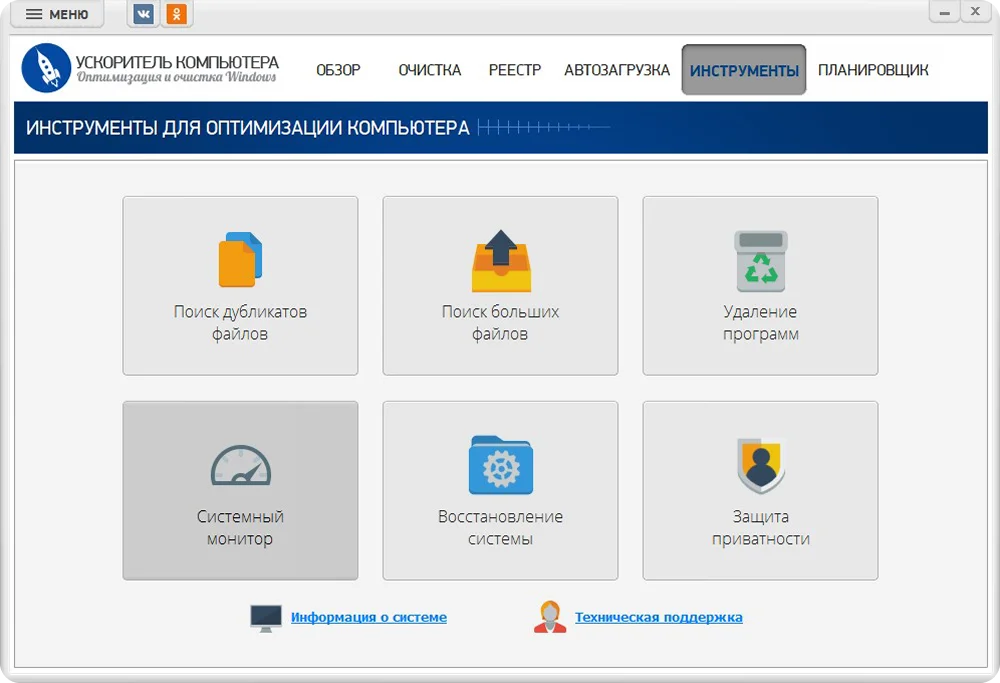
Во вкладке «Инструменты» присутствуют служебные модули, включая системный монитор и переход к восстановлению системы. Они не превращают программу в OEM Recovery. Выбор метода восстановления и последствия для данных остаются теми же, что и при запуске штатных средств Windows.
Плюсы и ограничения предварительной проверки
Плюсы:
- позволяет отделить нехватку места и перегруженный автозапуск от повреждения Windows;
- показывает категории очистки до применения изменений;
- даёт возможность отключить известные сторонние элементы автозагрузки без удаления самих программ;
- помогает избежать ненужного Factory Recovery, если проблема ограничена обслуживанием системы.
Минусы:
- не восстанавливает скрытый раздел производителя и заводской образ;
- не исправляет физически неисправный HDD или SSD;
- не гарантирует удаление вредоносного ПО;
- ошибочное удаление данных браузера или изменение реестра создаёт дополнительные проблемы, поэтому результаты требуют ручной проверки.
Подготовка перед восстановлением Windows 7
Подготовка важнее самого мастера. Большинство необратимых потерь происходит не из-за технической ошибки Recovery, а из-за неверного предположения, что документы останутся на диске D:, что мастер затронет только C: или что установленную программу получится восстановить без ключа и дистрибутива.
Скопируйте пользовательские данные
Копируйте данные на внешний накопитель, который после завершения резервного копирования отключается от компьютера. Не храните единственную копию на другом разделе того же физического диска: возврат заводской разметки или неисправность накопителя уничтожит оба раздела.
- папки «Рабочий стол», «Документы», «Загрузки», «Изображения», «Видео» и пользовательские каталоги вне стандартного профиля;
- почтовые архивы, локальные базы, профили мессенджеров и файлы бухгалтерских или учебных программ;
- закладки браузера, менеджеры паролей и коды восстановления учётных записей;
- проекты редакторов, каталоги фотографий, игровые сохранения и пользовательские шаблоны;
- лицензионные ключи программ, установочные пакеты и сведения об активации, когда повторное получение не гарантировано;
- драйвер сетевого адаптера и чипсета для конкретной модели, если планируется чистая установка.
Зафиксируйте редакцию, разрядность и лицензию
Откройте «Пуск» → правой кнопкой по «Компьютер» → «Свойства». Запишите редакцию Windows 7, тип системы 32 или 64 бита и состояние активации. Ключ от Home Premium не заменяет ключ Professional или Ultimate. На брендовых компьютерах заводской образ может активироваться механизмом OEM, а чистый дистрибутив потребует ключ с сертификата подлинности или другого законного подтверждения лицензии.
Сохраните доступ к учётным записям и зашифрованным файлам
Копирование папки профиля не всегда сохраняет доступ к данным. Экспортируйте закладки и пароли штатными средствами браузера, сохраните коды восстановления двухфакторной аутентификации и проверьте, что менеджер паролей синхронизирован либо имеет отдельную резервную копию. После удаления старого профиля локально сохранённые секреты могут оказаться недоступны.
Если имена файлов в Проводнике отображаются зелёным цветом и применялось шифрование EFS, экспортируйте сертификат вместе с закрытым ключом до переустановки. Обычное копирование зашифрованных файлов на другой диск не гарантирует возможность открыть их после удаления исходной учётной записи. На редакциях с BitLocker сохраните ключ восстановления для каждого зашифрованного тома и убедитесь, что он читается отдельно от компьютера.
Для локальных почтовых клиентов и деловых программ запишите путь к базе, версию приложения и порядок импорта. Простое копирование каталога Program Files не переносит установленную программу: после Recovery потребуется установщик, лицензия и совместимая версия.
Проверьте состояние накопителя
При признаках аппаратной неисправности Recovery увеличивает нагрузку на накопитель и может окончательно затруднить чтение данных. Сначала копируют важные файлы. Повторяющиеся сообщения о повреждённых секторах, ошибки ввода-вывода, исчезновение диска из BIOS, щелчки HDD и резкое падение скорости — причины остановить переустановку до диагностики.
Не запускайте длительную проверку chkdsk /r как первый шаг на диске с признаками отказа. Команда активно читает поверхность и исправляет структуру файловой системы, поэтому до неё нужно снять копию критичных данных или образ нестабильного накопителя. Если диск исправен, а проблема ограничена логическими ошибками, штатную проверку выполняют уже после резервного копирования.
Отключите лишнюю периферию и подключите питание
Перед OEM Recovery отсоедините внешние диски, флешки, карты памяти, принтеры, ТВ-тюнеры и дополнительное USB-оборудование. Оставьте монитор, клавиатуру и мышь, если они нужны для управления. Ноутбук подключите к исправному сетевому адаптеру. Прерывание питания во время записи заводского образа способно оставить систему незагружаемой.
Составьте контрольную запись разделов
Нажмите Win+R, введите diskmgmt.msc и нажмите Enter. Запишите размеры и порядок разделов. Не присваивайте букву скрытому Recovery-разделу и не форматируйте его. Важны не только название и буква, но и размер, положение на диске и тип раздела.

Скрытый раздел без буквы объёмом в несколько гигабайт может содержать заводской образ, но похожий раздел может быть обычным служебным томом. Признаки OEM-раздела — фирменное имя, заметный объём и наличие соответствующего пункта в загрузочной среде. Если разметка менялась, диск клонировался или устанавливалась другая Windows, загрузочная связь с Recovery могла быть нарушена даже при сохранённых файлах образа.
Способ 2. Настоящий заводской сброс через OEM Recovery
OEM Recovery — единственный способ вернуть фирменную конфигурацию, когда в образ включены исходная Windows 7, драйверы, утилиты производителя и предустановленные приложения. Названия пунктов и область очистки отличаются между сериями. Перед подтверждением читайте последний экран мастера: именно он определяет, очищается ли системный раздел или весь внутренний диск.
Общий порядок OEM-восстановления
- Полностью выключите компьютер, а не переводите его в сон или гибернацию.
- Подключите питание и отключите лишние накопители.
- Нажмите фирменную клавишу или аппаратную кнопку сразу после включения.
- Выберите восстановление заводского состояния, а не диагностику, резервное копирование или восстановление отдельных драйверов.
- Проверьте предупреждение об удаляемых разделах и данных.
- Не прерывайте распаковку образа и автоматические перезагрузки.
- После первого запуска проверьте драйверы, активацию, сеть и фактическую разметку диска.
HP Recovery Manager: F11 и System Recovery
На компьютерах HP с сохранённой средой восстановления выключите устройство, затем включите и сразу многократно нажимайте F11. В Recovery Manager выберите «System Recovery». На некоторых конфигурациях мастер предлагает сначала создать резервную копию пользовательских файлов. Выбор «Recover without backing up your files» запускает восстановление без такой копии. Этот пункт не подтверждает, что данные на других разделах останутся: область операции определяется конкретным Recovery-образом и режимом.
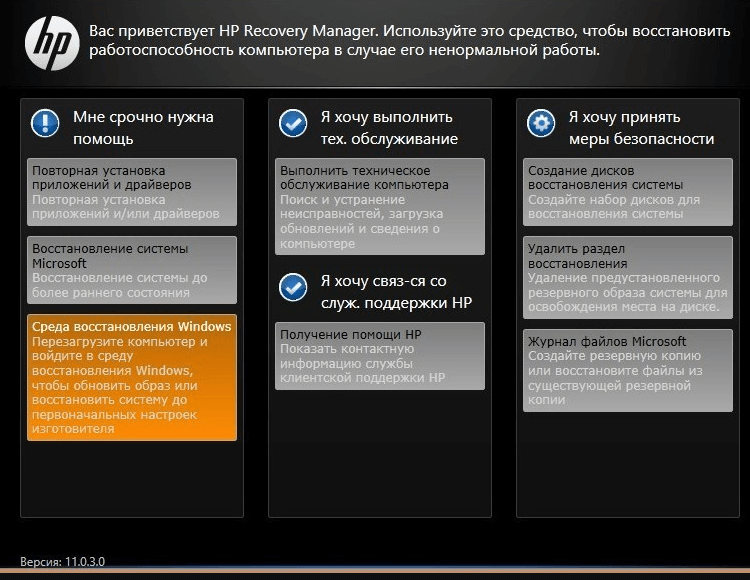
Если F11 не открывает Recovery Manager, проверьте точную модель, наличие раздела и состояние загрузчика. Повторная установка Windows или изменение таблицы разделов часто удаляет фирменную запись запуска. В таком случае используют заранее созданные HP Recovery Discs или комплект восстановления, предназначенный именно для этой модели.
Toshiba и Dynabook: клавиша 0 и Toshiba Recovery Wizard
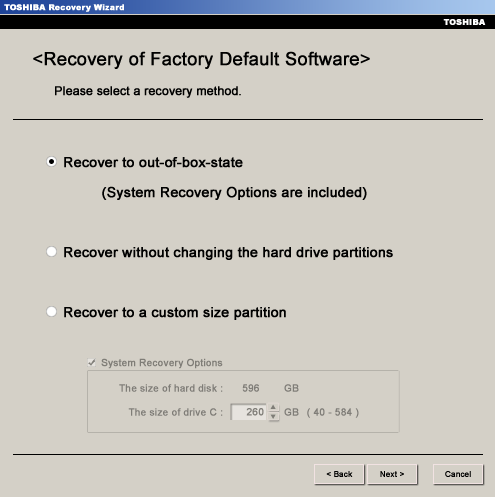
Для моделей с Windows 7, где предусмотрен Toshiba Recovery Wizard, компьютер выключают, подключают адаптер питания, удерживают клавишу 0 и включают питание. Клавишу отпускают после появления предупреждения Recovery. В мастере выбирают «Recovery of Factory Default Software». На отдельных моделях доступны режимы восстановления пользовательских данных или сохранения существующей разметки, но их названия и последствия нужно читать на экране конкретного устройства.
Режим возврата к исходному состоянию обычно переписывает заводской образ. Если мастер предлагает «Recover without changing the hard drive partitions», он восстанавливает системный раздел без возврата всей исходной разметки. Такой вариант не равен полному заводскому переразбиению диска.
Lenovo OneKey Recovery и кнопка Novo
На моделях Lenovo с OneKey Recovery скрытый раздел хранит образ и файлы среды восстановления. При работающей Windows запускают OneKey Recovery и выбирают «System Recovery». Если Windows не загружается, компьютер выключают и нажимают кнопку Novo, затем в Novo Button Menu выбирают «System recovery». На части моделей OneKey Recovery отсутствует; функция работает только при сохранённом скрытом разделе и исправной записи запуска.
Процесс восстановления системного раздела необратим. Данные, которые находятся на C:, нужно скопировать заранее. Ноутбук должен быть подключён к сети. Не запускайте OneKey Recovery из режима гибернации: сначала выполните полное выключение.
Acer eRecovery Management: Alt+F10
На моделях Acer с действующим D2D Recovery и сохранённым разделом eRecovery заводской мастер запускается сочетанием Alt+F10 во время появления логотипа Acer. В BIOS для некоторых серий должен быть включён параметр D2D Recovery. В мастере выбирают полный возврат к заводским параметрам, а не восстановление только приложений и драйверов.
Не вводите распространённые значения пароля наугад. Старые версии Acer eRecovery могли запрашивать пароль, созданный владельцем или заданный в конкретной поставке. Если пароль неизвестен, применяют заранее созданный Recovery-носитель или комплект восстановления для устройства, а не перебор значений.
Dell Factory Image Restore
На старых Dell с Windows 7 и сохранённым заводским разделом использовался путь F8 → «Repair Your Computer» → выбор раскладки и учётной записи → «Dell Factory Tools» или «Dell Factory Image Restore». Название зависит от поколения образа. Перед запуском мастер показывает предупреждение о форматировании системного раздела и восстановлении заводского состояния.
SupportAssist OS Recovery относится к более новым поколениям компьютеров и не заменяет старый Dell Factory Image Restore. На Windows 7 выбирайте только пункты, которые реально присутствуют в установленной среде: похожие названия из другой версии могут запускать другой сценарий и затрагивать иные разделы.
Samsung Recovery Solution: F4
На Samsung с заводской Windows 7 клавиша F4 запускает среду восстановления, когда фирменный раздел сохранён. В Samsung Recovery Solution 5 выберите «Restore», затем «Complete Restore», укажите доступный заводской или ранее созданный полный образ и нажмите «Next». После перезапуска мастер просит подтвердить удаление данных с системного раздела C:. «Basic Restore» восстанавливает системные компоненты и не равен полному возврату к состоянию поставки, а «Data Restore» предназначен только для файлов из ранее созданной резервной копии.
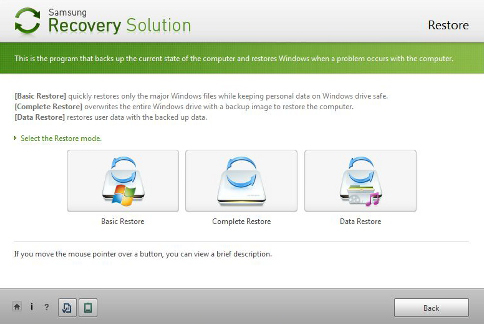
Новые выпуски Samsung Recovery отличаются от старого Recovery Solution. Если экран не совпадает с описанием, не выбирайте пункт только по похожему названию: сначала определите поколение среды и прочитайте предупреждение об удаляемых разделах.
ASUS, Sony VAIO, MSI и другие производители
У других брендов используются F9, F10, F11, отдельные кнопки Assist или фирменные пункты в загрузочном меню. Универсальной таблицы, одинаковой для всех моделей, не существует. Одинаковая клавиша на разных сериях может открывать Boot Menu, диагностику или BIOS. Безопасный порядок — определить точную модель по наклейке и BIOS, сверить подсказку на стартовом экране и только затем использовать сочетание.
| Производитель | Подтверждённый ориентир | Что проверить перед запуском |
|---|---|---|
| HP | F11 → Recovery Manager → System Recovery | Наличие HP Recovery и область удаления |
| Toshiba/Dynabook | Удерживать 0 при включении → Toshiba Recovery Wizard | Режим Factory Default Software и вариант работы с разделами |
| Lenovo | Кнопка Novo → System recovery или OneKey Recovery из Windows | Наличие OneKey Recovery на конкретной модели |
| Acer | Alt+F10 при включении на моделях с eRecovery | D2D Recovery в BIOS и сохранённый раздел |
| Dell | F8 → Repair Your Computer → Dell Factory Image Restore на старых системах | Наличие нужного пункта и предупреждение об области форматирования |
| Samsung | F4 → Samsung Recovery Solution/Recovery | Поколение программы и сохранённый раздел |
Как читать предупреждения OEM-мастера
| Формулировка на экране | Практический смысл | Действие перед подтверждением |
|---|---|---|
| Restore system partition / Recover C: drive | Перезаписывается системный раздел; другие тома могут сохраниться только при неизменной разметке | Скопировать C: и всё равно сохранить данные с D: на внешний диск |
| Factory default / Out-of-box state | Возвращается заводской образ с фирменными драйверами и приложениями | Проверить, не предлагается ли восстановление исходной разметки всего диска |
| Recover entire hard drive / Restore factory partitions | Удаляются пользовательские разделы и создаётся заводская структура | Отключить внешние диски и сохранить все данные со внутреннего накопителя |
| Reinstall drivers or applications | Восстанавливаются отдельные компоненты, а не Windows целиком | Выбирать только при исправной системе и известной проблеме драйвера или программы |
| Backup files before recovery | Мастер предлагает собственное копирование пользовательских каталогов | Не считать его единственной копией; проверить внешний носитель на другом компьютере |
Последний экран подтверждения важнее названия пункта в главном меню. Если мастер перечисляет несколько внутренних дисков или разделов, остановитесь и сопоставьте их с записанными ранее размерами. Нельзя ориентироваться только на буквы C: и D:, потому что в автономной среде они могут измениться.
Почему OEM Recovery не запускается
- скрытый раздел удалён при переразметке или замене накопителя;
- загрузочная запись Recovery повреждена после установки другой Windows;
- клавиша нажата слишком поздно или функциональные клавиши работают через Fn;
- компьютер не был полностью выключен и вышел из гибернации;
- изменён режим загрузки Legacy/UEFI или порядок дисков;
- образ повреждён из-за ошибок накопителя;
- на конкретной модели фирменная среда изначально не устанавливалась.
Если раздел виден, но мастер выдаёт ошибку конфигурации диска, не меняйте границы разделов наугад. Заводской сценарий часто проверяет исходный порядок и тип разделов. Сначала сохраните данные и подготовьте альтернативный носитель.
Способ 3. Запуск восстановления через Панель управления
Когда Windows 7 загружается, штатная точка входа находится в «Архивации и восстановлении». Набор доступных вариантов зависит от компьютера: производитель может добавить пункт возврата к заводскому образу; обычная установка показывает восстановление из образа или переустановку с установочного диска.
Пошаговый путь к расширенным методам
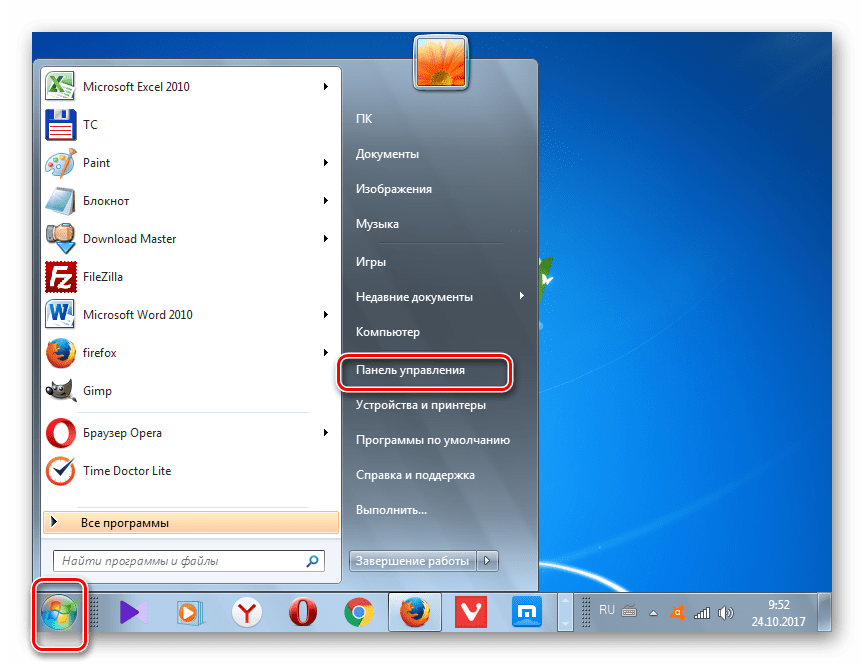
- Откройте «Пуск» и выберите «Панель управления».
- В режиме просмотра по категориям откройте «Система и безопасность».
- Нажмите «Архивирование данных компьютера».
- В нижней части окна выберите «Восстановить системные параметры или компьютер».
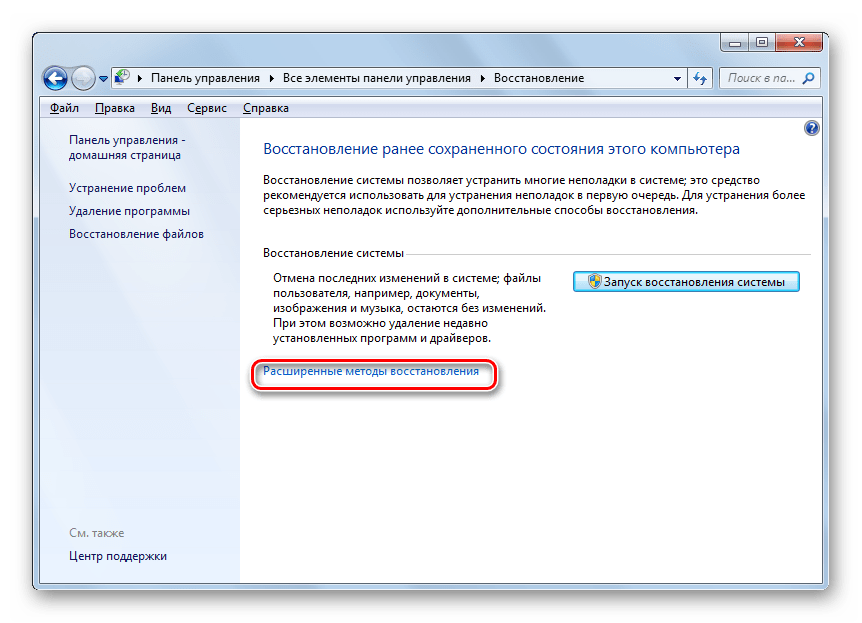
- Нажмите «Расширенные методы восстановления».
- Прочитайте названия предложенных способов и выберите только тот, для которого есть нужный образ или носитель.


Ветка «Вернуть компьютер в состояние, заданное изготовителем»
Этот пункт появляется только тогда, когда производитель интегрировал OEM Recovery в Windows. После выбора компьютер перезагружается в фирменную среду. Дальше действуют правила раздела OEM Recovery: проверка питания, резервной копии и области очистки.
Ветка «Использовать образ системы»
Выберите её только при наличии полного системного образа. Образ должен быть доступен на подключённом диске, в сетевом расположении, которое поддерживает среда, или на другом обнаруживаемом носителе. Точка восстановления и папка с вручную скопированными файлами не являются системным образом.
Ветка «Переустановить Windows»
Мастер запросит установочный диск Windows 7. Перед перезагрузкой он может предложить создать архив пользовательских файлов. Такой архив не заменяет отдельную проверенную копию: убедитесь, что внешний носитель читается на другом компьютере и содержит нужные каталоги. После переустановки восстановление пользовательских файлов не возвращает программы — приложения устанавливаются заново.
Способ 4. Восстановление, когда Windows 7 не загружается
При сбое загрузки сначала используют наименее разрушительные средства. Заводской сброс не должен быть первым действием после единичного синего экрана или неудачного драйвера. Среда System Recovery Options позволяет восстановить загрузчик, применить точку или системный образ.
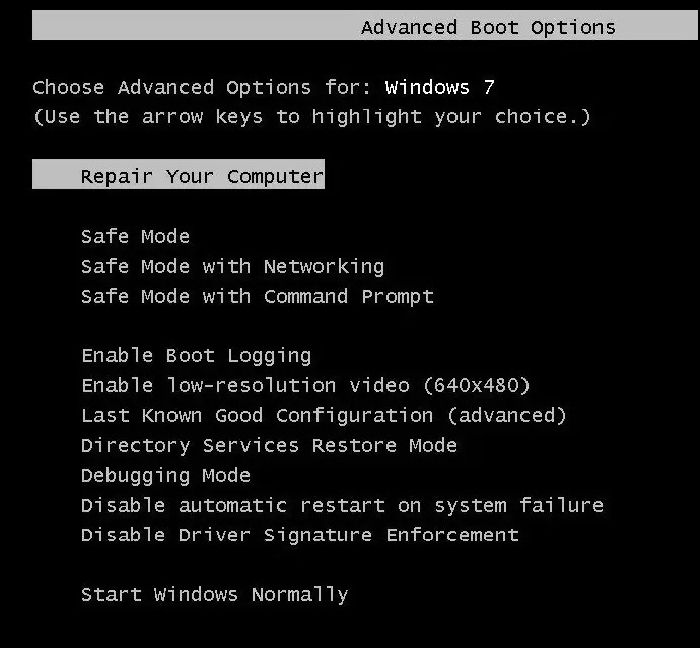
Открытие Advanced Boot Options
- Полностью выключите компьютер.
- Включите его и до появления анимации Windows несколько раз нажмите F8.
- В меню «Дополнительные варианты загрузки» выберите «Устранение неполадок компьютера».
- Выберите раскладку клавиатуры, учётную запись администратора и введите пароль, если он задан.
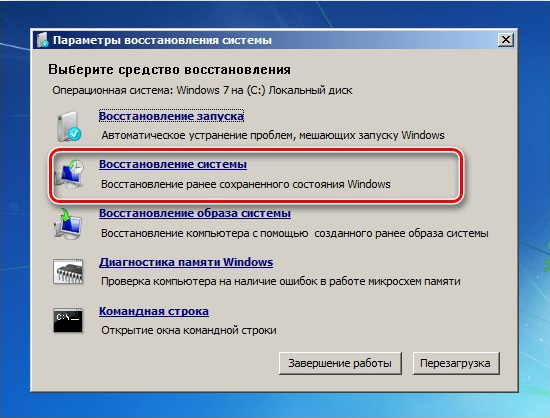
- Откройте нужный инструмент в окне «Параметры восстановления системы».
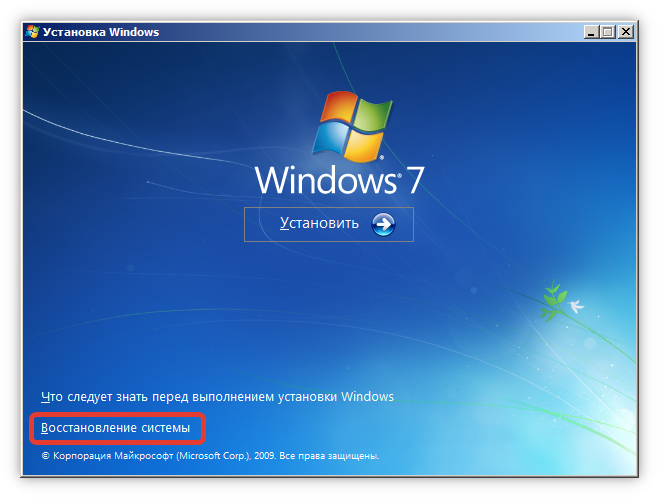
Если F8 не срабатывает, не удерживайте клавишу после начала загрузки Windows. На ноутбуках может потребоваться Fn+F8. Если меню отсутствует из-за повреждения загрузчика, используйте установочный диск Windows 7 или заранее созданный диск восстановления системы.
Startup Repair: восстановление запуска
«Восстановление запуска» ищет проблемы загрузчика, конфигурации BCD и системных файлов, мешающие старту Windows. Инструмент не удаляет личные файлы и не возвращает заводской образ. Иногда требуется запустить его повторно после перезагрузки, потому что один проход исправляет только часть цепочки загрузки.
System Restore: откат системных изменений
Выберите «Восстановление системы», когда сбой возник после драйвера, обновления, антивируса или приложения. Личные документы не заменяются, но установленные после точки программы и драйверы могут быть удалены. Перед подтверждением используйте «Поиск затрагиваемых программ», если кнопка доступна.
System Image Recovery: развёртывание полного образа
Этот пункт заменяет содержимое разделов версиями из выбранного образа. Он подходит только при наличии каталога системного образа и исправного носителя. Не выбирайте форматирование и переразметку дополнительных дисков, если они не должны участвовать в восстановлении.
Командная строка
Командная строка нужна для диагностики, копирования файлов и исправления загрузчика опытным пользователем. Она не содержит отдельной команды универсального заводского сброса. Инструкции, предлагающие заменить utilman.exe или обходить пароль учётной записи, не относятся к восстановлению системы и не нужны для законного запуска OEM Recovery.
Последняя удачная конфигурация
Пункт «Последняя удачная конфигурация (дополнительно)» загружает набор системных параметров, сохранённый при последнем успешном входе. Он полезен после проблемного драйвера или службы, но не возвращает удалённые системные файлы, пользовательские данные и заводские приложения. После успешной загрузки создайте резервную копию и устраните причину сбоя.
Способ 5. Откат Windows 7 к точке восстановления
Точка восстановления подходит для исправления конкретного системного изменения. Она не заменяет резервную копию документов и не защищает от физической поломки диска. На заражённой системе точка также не гарантирует удаление вредоносного кода: после отката требуется отдельная проверка.
Запуск из работающей Windows
- Нажмите Win+R.
- Введите rstrui.exe и нажмите Enter.
- В окне «Восстановление системных файлов и параметров» нажмите «Далее».
- Отметьте «Показать другие точки восстановления», если нужная дата не отображается.
- Выберите точку до возникновения проблемы.
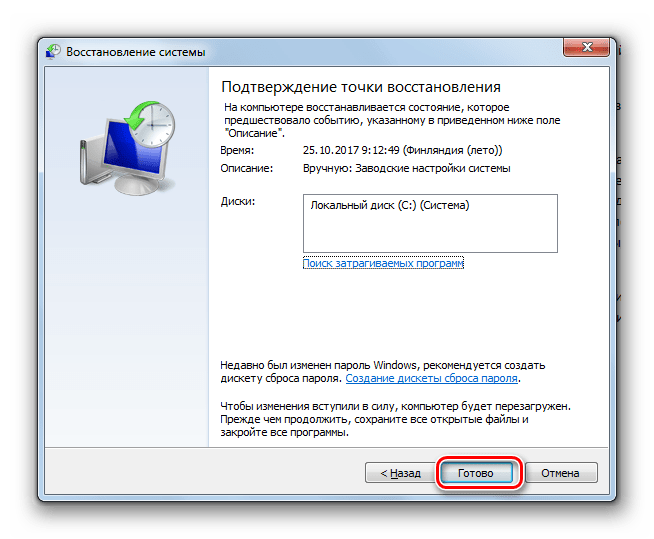
- Нажмите «Поиск затрагиваемых программ» и сохраните список приложений, которые потребуется переустановить.
- Подтвердите системный диск и нажмите «Готово».

Запуск из безопасного режима
Если обычная загрузка завершается ошибкой, нажмите F8 и выберите «Безопасный режим с поддержкой командной строки». После входа в учётную запись администратора введите rstrui.exe. Безопасный режим является только средой запуска мастера. Сам по себе он не сбрасывает настройки.
Когда точка не подходит
- нужно удалить все личные данные и программы;
- требуется вернуть фирменные драйверы и приложения производителя;
- системный диск заменён;
- раздел Windows отформатирован;
- точек до возникновения сбоя нет;
- проблема вызвана физической неисправностью накопителя.
Для регулярного управления контрольными точками на FreeEXE есть отдельный раздел программ для создания точек восстановления и отката Windows. Сторонняя программа не создаёт OEM-образ, если исходный заводской раздел уже удалён.
Способ 6. Восстановление Windows 7 из системного образа
Системный образ — поблочная копия разделов, выбранных при резервном копировании. В отличие от точки восстановления, он включает Windows, установленные программы, драйверы и файлы на момент создания. В отличие от OEM Recovery, он возвращает не заводское, а пользовательское состояние.
Что проверить до развёртывания
- образ создан на этом компьютере или совместимом оборудовании;
- внешний диск исправен и подключён напрямую, без нестабильного USB-концентратора;
- каталог образа не переименован и имеет ожидаемую структуру;
- целевой диск не меньше объёма разделов, которые нужно восстановить;
- все новые файлы после даты образа сохранены отдельно;
- дополнительные диски, которые не участвуют в операции, отключены или исключены в мастере.
Порядок восстановления
- Загрузитесь через F8 → «Устранение неполадок компьютера» или с установочного/ремонтного диска.
- Откройте «Восстановление образа системы».
- Подключите диск с образом и дождитесь автоматического поиска.
- Если нужная копия не найдена, выберите ручной поиск образа.
- Проверьте дату, время и компьютер, к которому относится копия.
- Не включайте форматирование и переразметку дисков без необходимости.
- Подтвердите восстановление и не отключайте питание до завершения.
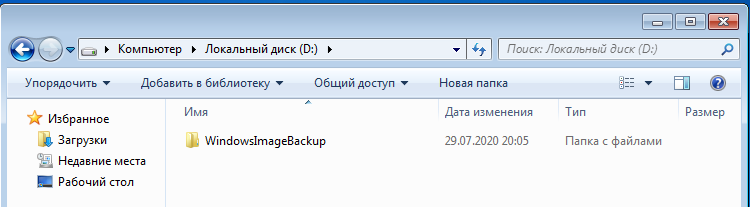
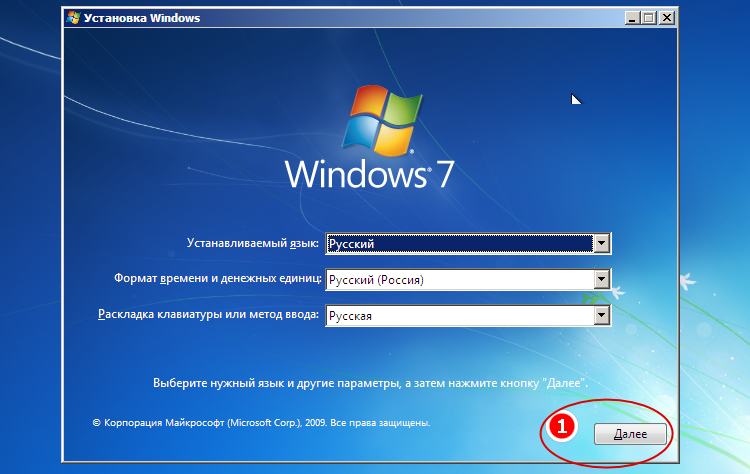
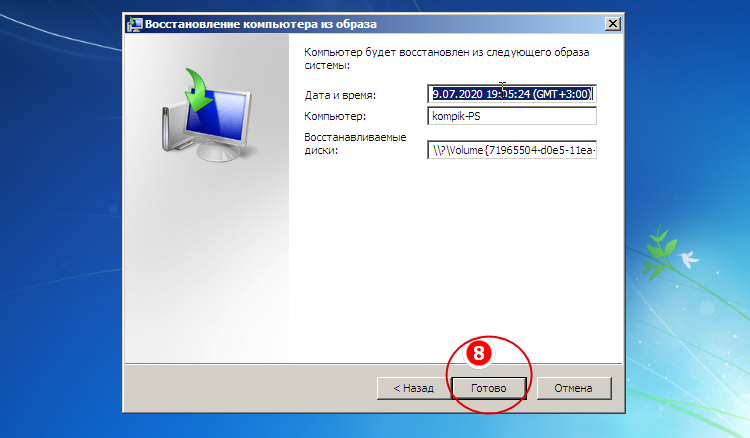
После развёртывания компьютер окажется в состоянии даты образа. Обновления, документы и программы, появившиеся позже, нужно вернуть из отдельной копии. Если после восстановления система уходит в циклическую загрузку, проверьте порядок загрузки, режим контроллера диска и совместимость оборудования.
На FreeEXE собраны программы для резервного копирования и образов дисков. Для будущего обслуживания полный образ следует создавать после установки драйверов, активации и базового набора программ, а пользовательские данные хранить в отдельной регулярно обновляемой копии.
Способ 7. Чистая переустановка Windows 7 с DVD или USB
Чистая установка нужна, когда заводской раздел отсутствует, системного образа нет или требуется отказаться от OEM-набора. Она не возвращает конфигурацию производителя автоматически. После установки понадобятся драйверы, активация и программы.
Подготовьте правильный носитель
- дистрибутив должен соответствовать лицензированной редакции Windows 7;
- разрядность выбирается с учётом оборудования и нужных драйверов;
- используйте законный оригинальный носитель или подходящий Recovery-комплект производителя;
- не используйте сборки с неизвестными изменениями, встроенными активаторами и отключёнными компонентами безопасности;
- заранее сохраните драйвер Ethernet или Wi‑Fi, чтобы после установки получить доступ к сети.
Штатная Windows 7 умеет создавать «Диск восстановления системы» на CD/DVD через «Архивацию и восстановление». Этот диск содержит среду восстановления, но не полный установочный дистрибутив и не заводской образ. Загрузочный USB с установщиком подготавливается отдельно.
Для подготовки носителя используйте раздел FreeEXE о создании загрузочного диска и установке ОС. Случайные ISO-образы не подходят: происхождение установочных файлов, редакция и разрядность должны соответствовать лицензии и компьютеру.
Настройте загрузку
- Подключите DVD или USB к выключенному компьютеру.
- Откройте Boot Menu клавишей, указанной производителем, либо измените порядок загрузки в BIOS/UEFI.
- Выберите носитель в том же режиме, в котором установлен целевой диск: Legacy или UEFI, если оборудование поддерживает оба.
- После появления приглашения загрузки с DVD нажмите любую клавишу.
- Выберите язык, формат времени и раскладку клавиатуры.

Выберите тип установки
Пункт «Обновление» сохраняет совместимые программы и настройки только при запуске установщика из работающей поддерживаемой системы. Для полного восстановления обычно выбирают «Полная установка (дополнительные параметры)». Этот выбор открывает экран разделов и требует особой внимательности.
Работа с разделами
| Действие | Результат | Риск |
|---|---|---|
| Выбрать существующий системный раздел без форматирования | Windows устанавливается в выбранный раздел; прежняя система при наличии места может попасть в Windows.old | Сохраняется старый мусор, а папка Windows.old не заменяет резервную копию |
| Форматировать только системный раздел | Содержимое раздела удаляется, разметка других разделов сохраняется | Ошибочный выбор раздела уничтожит данные |
| Удалить все разделы на диске | Создаётся новая разметка | Удаляются Recovery, D: и все данные на выбранном физическом диске |
| Вернуть заводскую разметку OEM-мастером | Разделы создаются по сценарию производителя | Может быть очищен весь накопитель |
Определяйте раздел по размеру и положению, а не только по букве: в установщике буквы могут отличаться от привычных. Если на компьютере несколько физических дисков, временно отключите те, которые не участвуют в установке. Это снижает риск выбора неверного накопителя и размещения загрузчика на другом диске.
Пять проверок перед кнопкой «Далее»
- Сопоставьте общий объём физического диска с записью, сделанной в «Управлении дисками».
- Найдите системный раздел по размеру, а не по текущей букве.
- Не удаляйте маленький скрытый том, если хотите сохранить возможность OEM Recovery.
- Убедитесь, что внешний резервный диск отключён и не присутствует в списке целей.
- После форматирования ещё раз проверьте выделенную строку: установщик продолжит работу именно с ней.
Если установщик не видит HDD или SSD
- проверьте, отображается ли накопитель в BIOS;
- проверьте режим контроллера SATA — AHCI, RAID или совместимый режим;
- подготовьте драйвер контроллера хранения для конкретной модели;
- исключите физическую неисправность диска и кабеля;
- не меняйте режим SATA наугад на уже установленной системе: это способно вызвать ошибку загрузки.
Первый запуск после установки
- Создайте учётную запись и задайте корректный часовой пояс.
- Установите драйвер чипсета, контроллера хранения, сети, графики, звука и устройств ввода.
- Проверьте «Диспетчер устройств» на неизвестные устройства.
- Активируйте ту же редакцию Windows законным ключом или штатным OEM-механизмом.
- Установите программы из доверенных дистрибутивов.
- Верните пользовательские файлы только после проверки системы и резервной копии.
Папка Windows.old появляется не во всех сценариях. Она создаётся при установке поверх существующей Windows без форматирования и при достаточном свободном месте. Полагаться на неё как на основной способ сохранения данных нельзя: часть профилей, зашифрованных данных и приложений может не восстановиться.
Что делать без диска, флешки, образа и раздела Recovery
При одновременном отсутствии OEM-раздела, системного образа и установочного носителя настоящего заводского сброса нет. Точка восстановления не создаёт недостающий образ. Команда в терминале не загружает заводской набор. Онлайн-сервис не способен переразметить локальный диск и переустановить Windows 7 без загрузочной среды.
Рабочие варианты
- получить подходящий Recovery-носитель, соответствующий точной модели и региону поставки;
- использовать ранее созданные Recovery-диски владельца;
- подготовить законный установочный носитель на другом компьютере;
- обратиться в сервис, если требуется копирование данных, перенос OEM-лицензии и установка модельных драйверов;
- установить поддерживаемую операционную систему, когда оборудование соответствует её требованиям.
Что не следует делать
- не скачивать случайную «заводскую сборку» с файлообменника;
- не форматировать Recovery-раздел в надежде освободить место до подготовки альтернативы;
- не использовать утилиты сброса пароля как замену Recovery;
- не переписывать загрузчик по инструкции для другой модели;
- не запускать стирание диска, пока нет носителя для последующей установки.
Вспомогательные программы: что они делают и чего не заменяют
Рядом со штатными способами встречаются программы разного назначения. Их нельзя считать взаимозаменяемыми: одна очищает систему, другая управляет разделами, третья восстанавливает удалённые файлы, четвёртая стирает накопитель, а загрузочная оболочка помогает развернуть ОС. Ни одна из них не создаёт отсутствующий заводской образ производителя.
| Программа | Роль в задаче | Когда уместна | Главное ограничение |
|---|---|---|---|
| Ускоритель Компьютера | Предварительная очистка и проверка автозагрузки | Windows работает, а полный сброс рассматривается из-за торможения | Не разворачивает образ и не ремонтирует неисправный диск |
| EaseUS Partition Master | Просмотр, изменение и клонирование разделов | Нужно подготовить новый диск или выполнить осознанную операцию с разметкой | Неверное изменение разделов выводит OEM Recovery из строя |
| Wondershare Recoverit Data Recovery | Поиск удалённых файлов | Данные уже потеряны после ошибочного удаления или форматирования | Не возвращает Windows и не гарантирует файлы после перезаписи |
| iReaShare Data Wipe | Стирание данных | Накопитель готовится к передаче и есть носитель для последующей установки | После операции ОС отсутствует |
| WinNTSetup | Развёртывание Windows из установочных файлов | Опытный пользователь вручную готовит разделы и загрузчик | Не создаёт фирменный образ и требует понимания схемы загрузки |
| AIO Boot | Мультизагрузочная оболочка | На одном носителе требуется несколько диагностических сред | Усложняет разовый сценарий и не заменяет корректный образ |
EaseUS Partition Master
EaseUS Partition Master управляет разделами, клонированием и отдельными операциями подготовки накопителя. Для заводского восстановления программа не заменяет OEM Recovery. Изменение разделов перед запуском фирменного мастера способно нарушить ожидаемую разметку и сделать Recovery недоступным. Используйте менеджер разделов только после полного резервного копирования и при ясной цели: клонирование, изменение размера или подготовка нового диска.
Плюсы:
- показывает структуру дисков и разделов;
- подходит для переноса системы и подготовки накопителя в отдельном сценарии;
- может помочь сохранить разделы до замены диска при корректно выбранной операции.
Минусы:
- ошибка выбора диска или применение операции к Recovery-разделу приводит к потере заводского образа;
- сброс или обход пароля не равен переустановке Windows;
- разметка после стороннего изменения может перестать соответствовать требованиям OEM-мастера.
Wondershare Recoverit Data Recovery
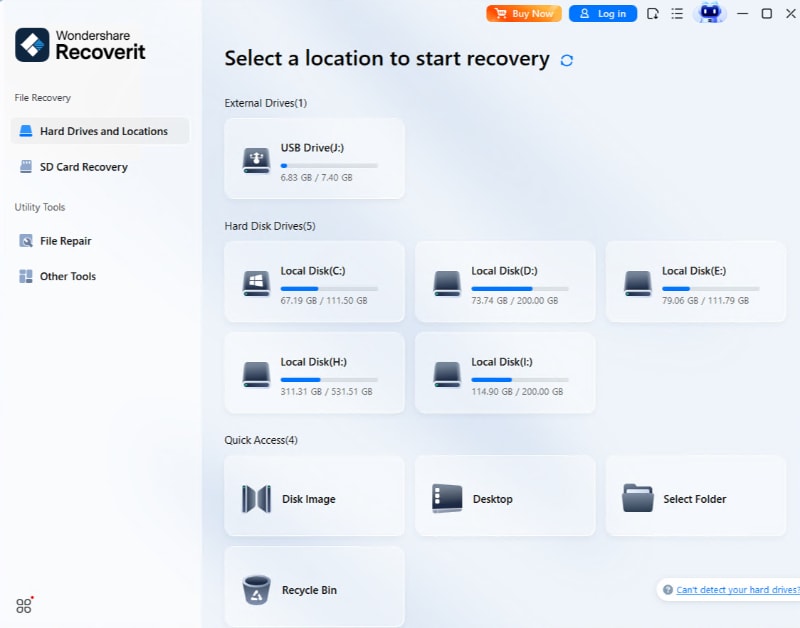
Wondershare Recoverit Data Recovery предназначен для поиска потерянных файлов, а не для возврата заводских настроек. После случайного форматирования важнее прекратить запись на пострадавший диск. Устанавливать программу и сохранять найденные файлы на тот же раздел нельзя: новые данные перезаписывают удалённые блоки.
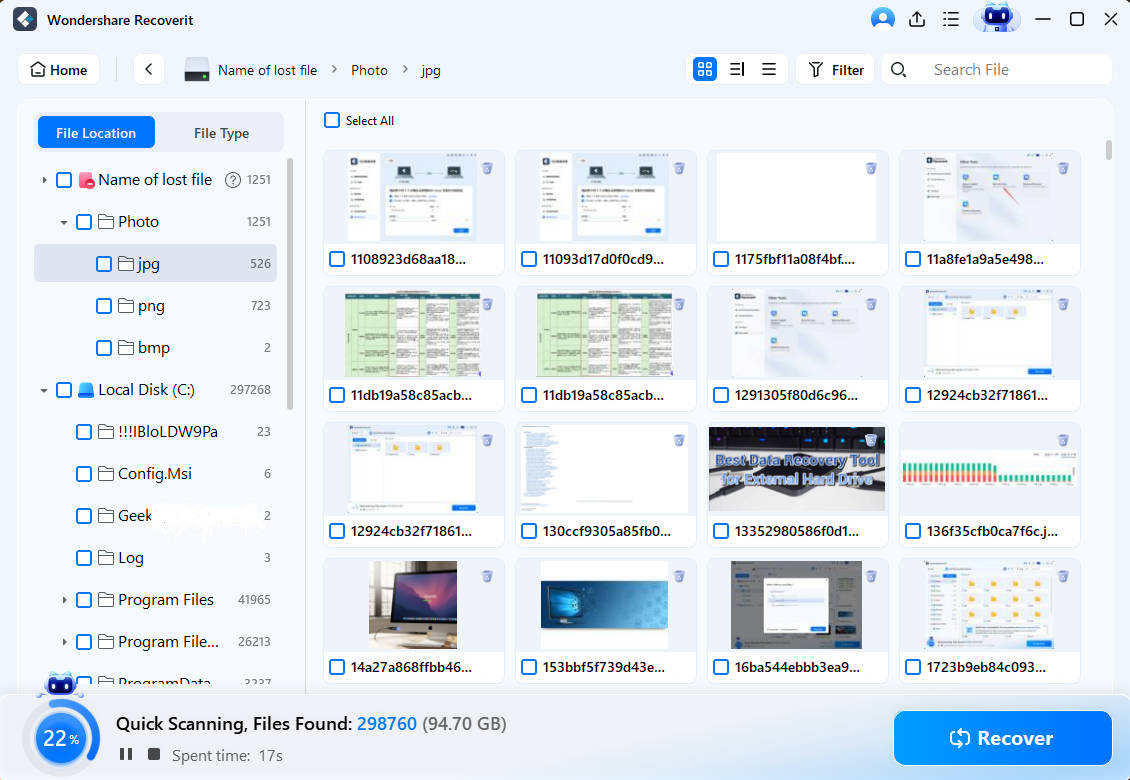
Плюсы:
- может сканировать накопитель после случайного удаления или форматирования;
- позволяет предварительно отбирать найденные файлы по типу и пути;
- полезен как аварийный инструмент после ошибочной операции, а не как этап штатного Recovery.
Минусы:
- не восстанавливает загрузчик и OEM-образ;
- не гарантирует сохранность файлов после перезаписи;
- результаты нужно сохранять на другой физический носитель.
iReaShare Data Wipe
iReaShare Data Wipe относится к программам стирания данных. Удаление разделов или перезапись свободного пространства не устанавливает Windows 7. Такой инструмент применяют перед передачей накопителя другому владельцу, когда уже подготовлен отдельный установочный или Recovery-носитель. Для SSD предпочтительны штатные функции Secure Erase или Sanitize производителя накопителя, потому что многократная файловая перезапись не учитывает распределение блоков контроллером.
Плюсы:
- помогает снизить вероятность восстановления данных с HDD перед передачей;
- разделяет обычное удаление файлов и целенаправленное стирание.
Минусы:
- после очистки операционная система отсутствует;
- неправильный выбор диска необратимо уничтожает данные;
- метод для HDD нельзя автоматически переносить на SSD.
WinNTSetup
WinNTSetup — продвинутый инструмент развёртывания Windows из установочных файлов на выбранный раздел. Он полезен администраторам, когда стандартный установщик неудобен, но требует понимания загрузчика, разделов и редакций Windows. Программа не добавляет отсутствующие OEM-драйверы и не восстанавливает фирменную конфигурацию без исходного образа.
AIO Boot
AIO Boot создаёт мультизагрузочную среду и объединяет несколько образов и диагностических инструментов. Это средство подготовки носителя, а не заводской сброс. Ошибки в выборе режима загрузки и образа приводят к несовместимости с конкретным BIOS или UEFI, поэтому для разовой переустановки безопаснее использовать один проверенный носитель.
Фирменные Recovery-утилиты
Acer eRecovery Management, HP Recovery Manager, Lenovo OneKey Recovery, Dell Factory Image Restore, Toshiba Recovery Wizard и Samsung Recovery Solution отличаются от обычных программ: они работают вместе с конкретным образом и разметкой производителя. Копирование одной утилиты без скрытого раздела не создаёт рабочую среду восстановления.
Сброс перед продажей: восстановление ОС и удаление данных — разные задачи
Возврат заводского образа делает компьютер работоспособным, но не всегда обеспечивает надёжное уничтожение прежних данных. Быстрое форматирование меняет служебные структуры файловой системы и оставляет значительную часть содержимого доступной для восстановления до перезаписи. Поэтому подготовка к передаче состоит из двух независимых этапов: безопасное удаление данных и установка системы для нового владельца.
HDD
Для механического диска применяют полную перезапись выбранного пространства либо функцию безопасного стирания проверенного инструмента. Одного прохода перезаписи достаточно для практической защиты обычного современного HDD, если операция завершилась без ошибок. После стирания выполняют OEM Recovery или чистую установку.
SSD
На SSD контроллер распределяет записи по физическим блокам и использует резервную область. Обычная многократная перезапись файлов не гарантирует охват всех блоков и создаёт лишний износ. Применяют команду Secure Erase/Sanitize, предусмотренную накопителем или фирменной утилитой, затем заново устанавливают ОС. Перед такой операцией проверяют, что выбран правильный физический диск и подготовлен загрузочный носитель.
Зашифрованный диск
Если пользовательские данные хранились в надёжно зашифрованном контейнере или на полностью зашифрованном диске, удаление ключей значительно снижает риск восстановления содержимого. Однако конфигурация Windows 7 и старые реализации шифрования требуют отдельной проверки: нельзя считать диск защищённым только по наличию пароля учётной записи.
Контроль перед передачей
- личные учётные записи и профили отсутствуют;
- браузеры не содержат сохранённых паролей и синхронизации;
- внешние диски и карты памяти извлечены;
- новая система запускается и не показывает старые документы;
- лицензия и комплект поставки передаются законно;
- новый владелец получает сведения о неподдерживаемом статусе Windows 7.
Что проверить после восстановления или переустановки
Успешное завершение мастера не означает, что компьютер полностью готов к работе. Контроль проводится до возврата резервных данных и установки большого количества программ.
Загрузка и разделы
- компьютер загружается с внутреннего диска без DVD или USB;
- нет циклического запуска Recovery;
- системный раздел имеет ожидаемый размер;
- разделы с данными присутствуют только тогда, когда выбранный режим должен был их сохранить;
- Recovery-раздел не получил букву и не используется как обычное хранилище.
Драйверы и устройства
- Откройте «Пуск» → правой кнопкой по «Компьютер» → «Управление».
- Выберите «Диспетчер устройств».
- Проверьте жёлтые значки, «Неизвестные устройства» и отключённые компоненты.
- Установите драйверы чипсета и контроллера до периферийных утилит.
- Проверьте Ethernet, Wi‑Fi, звук, графику, USB, кардридер, веб-камеру и функциональные клавиши.
Редакция и активация
Откройте свойства системы и убедитесь, что установлена та же редакция, для которой действует лицензия. Несовпадение Home Premium, Professional и Ultimate нельзя исправить ключом от другой редакции. OEM-образ обычно возвращает исходную редакцию, а чистая установка требует правильного выбора на этапе дистрибутива.
Безопасность
- не подключайте восстановленную Windows 7 к чувствительным учётным записям до оценки рисков;
- установите драйверы с точным соответствием модели, разрядности и идентификаторам оборудования;
- не возвращайте неизвестные исполняемые файлы из старой копии;
- проверьте систему антивирусным средством, совместимым с выбранной конфигурацией;
- запланируйте переход на поддерживаемую ОС, если компьютер используется в интернете.
Контрольный запуск без резервной копии
Перед возвратом старых данных выполните два холодных запуска: полностью выключите компьютер, подождите несколько секунд и включите его снова. Это проверяет, что загрузка не зависит от оставленного DVD, флешки или временной записи Boot Menu. Затем запустите основные устройства без установки лишних оптимизаторов: сеть, звук, USB, сон и пробуждение, регулировку яркости и подключение внешнего монитора.
Откройте журнал событий и проверьте новые критические ошибки диска, контроллера и файловой системы. Единичные старые записи не доказывают неисправность, поэтому ориентируйтесь на события, появившиеся после восстановления. При повторяющихся ошибках ввода-вывода не продолжайте массовую установку программ — сначала сохраните текущее состояние и проверьте накопитель.
Возврат пользовательских файлов
Сначала восстановите документы, фотографии и проекты, затем базы и профили программ. Не копируйте старые каталоги Windows, Program Files и весь AppData поверх новой системы. Настройки приложений переносят только по инструкции конкретной программы. Такой порядок исключает возврат повреждённых системных файлов и конфликт старых библиотек.
Типичные ошибки и точные действия
| Проблема | Наиболее вероятная причина | Что делать |
|---|---|---|
| F8 не открывает меню | Клавиша нажата поздно, используется Fn-режим, загрузчик повреждён | Повторить после полного выключения; проверить Fn; использовать установочный или ремонтный диск |
| Alt+F10, F11, F4 или 0 не запускают Recovery | Нет среды, повреждён загрузчик, неверная клавиша модели | Проверить точную модель, Fn-режим и разделы; не создавать раздел вручную; использовать подходящий Recovery-носитель |
| Нет пункта производителя в расширенных методах | Обычная Windows без OEM-интеграции или удалён Recovery | Использовать фирменный носитель, системный образ или чистую установку |
| Recovery пишет, что конфигурация диска неверна | Изменён порядок или размер разделов | Скопировать данные; не менять разметку наугад; подготовить подходящий Recovery-комплект |
| Мастер просит установочный диск | Выбрана переустановка, а не OEM Recovery | Вставить соответствующий лицензионный носитель или вернуться и выбрать другой метод |
| Системный образ не найден | Изменена структура каталога, диск не подключён или образ несовместим | Подключить диск напрямую; вернуть исходное имя каталога; выбрать образ вручную |
| Установщик не видит накопитель | Нет драйвера контроллера, неверный режим SATA или неисправность | Проверить BIOS и диск; загрузить модельный драйвер контроллера |
| После установки нет сети | Не установлен драйвер Ethernet/Wi‑Fi | Установить заранее сохранённый драйвер с внешнего носителя |
| Появилась Windows.old | Установка выполнена без форматирования | Скопировать нужные файлы и удалить папку штатной очисткой диска после проверки |
| Windows не активируется | Неверная редакция, ключ не соответствует или изменено оборудование | Сверить редакцию и законный ключ; использовать предусмотренный производителем способ |
| Recovery завис или остановился | Ошибка накопителя, носителя или питания | Не выполнять многократные перезапуски; проверить носитель и диск, сохранить доступные данные |
| После сброса снова появляются ошибки диска | Причина аппаратная, а не программная | Прекратить запись, сделать резервную копию и заменить неисправный накопитель |
| После Recovery постоянно открывается мастер первого запуска | Первичная настройка не завершена или образ восстановлен с ошибкой | Завершить OOBE без выключения; при повторении проверить диск и Recovery-носитель |
| После установки Windows загружается только при подключённой флешке | Загрузчик записан на другой диск или неверно выбран активный раздел | Отключить лишние диски и восстановить загрузчик на системном накопителе |
| Раздел D: есть, но файлы недоступны | Изменились разрешения, применялось EFS или повреждена файловая система | Не форматировать том; проверить владельца, сертификат шифрования и состояние файловой системы |
Как проверить, что получен именно нужный результат
Сравните итог не с названием использованной кнопки, а с исходной целью.
- Нужна заводская поставка: присутствуют фирменные драйверы и программы, раздел Recovery восстановлен или сохранён, разметка соответствует сценарию производителя.
- Нужно отменить недавний сбой: система запускается, личные файлы на месте, проблемный драйвер или программа удалены откатом.
- Нужно вернуть собственную рабочую конфигурацию: дата, программы и файлы соответствуют системному образу.
- Нужна чистая Windows: отсутствуют старые программы и профили, драйверы установлены вручную, редакция активирована.
- Компьютер передаётся другому владельцу: старые данные не восстанавливаются обычными средствами, личные аккаунты удалены, система готова к первому запуску.
Если получен не тот результат, не запускайте следующий разрушительный метод сразу. Сначала обновите резервную копию и зафиксируйте текущее состояние дисков. Последовательные форматирования уменьшают вероятность восстановления случайно удалённых файлов.
Частые вопросы
Можно ли сбросить Windows 7 без пароля?
OEM Recovery, запускаемый до входа в Windows, обычно не требует пароль учётной записи Windows, но фирменный мастер может запрашивать собственный пароль или подтверждение. Чистая установка также запускается с загрузочного носителя. Подмена системных файлов для обхода чужой учётной записи не нужна и не относится к заводскому восстановлению.
Удалятся ли файлы с диска D:?
Ответ зависит от физической структуры и режима мастера. Форматирование C: не затрагивает отдельный D:, но полный OEM Recovery может вернуть заводскую разметку и удалить все пользовательские разделы на внутреннем диске. Только предупреждение конкретного мастера даёт точный ответ. Копируйте данные с D: до начала.
Сохранится ли раздел Recovery после чистой установки?
Если в установщике не удалять и не форматировать Recovery, его данные могут сохраниться. Однако загрузочная связь с ним может перестать работать. Удаление всех разделов уничтожает Recovery. До переустановки создайте фирменные носители, если утилита производителя это позволяет.
Чем точка восстановления отличается от заводского образа?
Точка хранит изменения системных файлов, реестра, драйверов и приложений. Заводской образ содержит полноценную копию исходной системы и фирменного набора. Точка не возвращает удалённый Recovery-раздел и не создаёт состояние «как из коробки».
Можно ли восстановить заводское состояние после замены HDD или SSD?
Новый пустой накопитель не содержит скрытый OEM-раздел. Нужен фирменный Recovery-носитель, клон старого диска или отдельно сохранённый системный образ. Простая установка утилиты Recovery без образа не решает задачу.
Где взять установочный диск Windows 7?
Используйте комплект, полученный вместе с компьютером, ранее созданные Recovery-диски, лицензионный установочный носитель или фирменный Recovery-комплект для конкретной модели. Не используйте изменённые сборки с неизвестным происхождением.
Что делать, если наклейка с ключом повреждена?
Сначала не удаляйте работающую систему. Зафиксируйте редакцию, документы о покупке и сведения OEM. Обратитесь к производителю или поставщику лицензии. Ключ от другой редакции не заменяет утраченный.
Вернутся ли вирусы из старого системного образа?
Образ возвращает содержимое на дату создания. Если заражение уже присутствовало, оно вернётся вместе с образом. После развёртывания проверяйте систему до подключения резервных дисков с ценными данными.
Можно ли остановить начавшийся Factory Recovery?
После подтверждения удаления и начала записи образа безопасной отмены обычно нет. Принудительное выключение оставляет раздел в промежуточном состоянии. Поэтому решение принимают до последнего подтверждения, а питание не отключают.
Почему после чистой установки нет звука, Wi‑Fi или нормального разрешения?
Обычный дистрибутив Windows 7 не содержит все модельные драйверы. Установите чипсет, графику, сетевые и аудиодрайверы для точной модели. Не подбирайте драйвер только по похожему названию ноутбука.
Имеет ли смысл оставаться на Windows 7?
Для изолированной старой техники система может оставаться необходимой из-за совместимости с оборудованием или программой. Для обычной работы в интернете отсутствие обновлений безопасности является существенным ограничением. После восстановления оцените переход на поддерживаемую ОС и перенос данных.
Нужно ли очищать реестр перед Factory Recovery?
Нет. Заводской образ или чистая установка заменяют системные файлы и реестр. Предварительная очистка не улучшает Recovery и создаёт дополнительный риск. Она уместна только как проверка, можно ли устранить лёгкую проблему без разрушительного сброса.
Можно ли сделать заводской сброс онлайн?
Нет. Веб-сервис не может загрузить компьютер до запуска Windows, получить доступ к скрытому OEM-разделу и переписать системный диск. Онлайн можно только получить документацию или подготовить файлы на другом устройстве.
Итог: какой способ выбрать
Для ноутбука с целым фирменным разделом используйте OEM Recovery и сочетание запуска, предназначенное для точной модели. При сбое после драйвера или программы начните с «Восстановления системы». При наличии полного образа применяйте System Image Recovery. Когда Recovery удалён, но есть лицензионный носитель, выполняйте чистую переустановку. Если нет ни образа, ни раздела, ни носителя, сначала получите подходящий Recovery-комплект или законный дистрибутив, а не форматируйте диск вслепую.
Перед продажей разделяйте восстановление Windows и безопасное удаление данных. После любого способа проверяйте загрузку, разметку, драйверы, редакцию, активацию и сеть. На компьютере, который продолжит работать с Windows 7, отдельно учитывайте прекращение поддержки и отсутствие обычных обновлений безопасности.
Для дальнейшего выбора инструментов используйте тематические разделы FreeEXE: откат и восстановление системы Windows, резервное копирование и клонирование и создание образов дисков. Эти страницы помогают подготовить защиту заранее, но не заменяют заводской образ конкретного производителя.
 *EXE — расширение исполняемого файла. Сайт является партнером проекта