
В Windows 7 нет единой кнопки «Сбросить этот компьютер», которая появилась в более новых версиях Windows. Поэтому выражение «сбросить Windows 7 до заводских настроек» может означать несколько разных действий: вернуть фирменный образ производителя с Recovery-раздела, переустановить Windows с установочного носителя, восстановить заранее созданный образ системы или откатить недавние изменения через точку восстановления. Результат у этих способов разный. Только OEM-восстановление возвращает компьютер к состоянию, которое подготовил производитель: с исходной Windows, драйверами и фирменными утилитами, если они были включены в заводской образ. Переустановка дает новую копию Windows, System Restore отменяет часть системных изменений, а восстановление образа возвращает именно то состояние, которое было сохранено в резервной копии.
Ниже разобраны все практические сценарии для Windows 7: что попробовать до разрушительного сброса, как запустить Recovery на компьютерах Dell, HP, Acer, Lenovo, ASUS, Toshiba, Sony VAIO, Samsung и MSI, что делать без установочного диска, как действовать при неработающей Windows и как восстановиться из системного образа. Перед любым способом, который форматирует системный раздел или разворачивает заводской образ, сначала сохраните нужные файлы на отдельный физический носитель.
Что именно можно «сбросить» в Windows 7
Перед началом важно выбрать не кнопку, а правильный механизм восстановления. Точка восстановления, переустановка Windows и возврат заводского образа решают разные задачи и приводят к разному состоянию компьютера. System Restore не разворачивает OEM-образ, а обычная переустановка не возвращает автоматически фирменные драйверы и предустановленные программы производителя.
| Способ | Что он делает | Личные файлы | Программы | Драйверы и фирменное ПО | Это заводской сброс? |
|---|---|---|---|---|---|
| Ускоритель Компьютера и точка восстановления Windows | Создает контрольную точку и позволяет использовать механизм восстановления системы для отмены нежелательных системных изменений | Не предназначен для удаления личных документов | Изменения после точки могут быть отменены | Не разворачивает заводской пакет производителя | Нет |
| OEM Recovery / Factory Image | Разворачивает скрытый заводской образ или Recovery-носитель производителя | При полном восстановлении системного диска обычно удаляются; конкретный режим зависит от производителя | Возвращаются программы из заводского образа, пользовательские удаляются | Возвращаются компоненты, записанные в OEM-образ | Да |
| System Restore | Возвращает системные файлы, реестр и часть настроек к выбранной точке | Не предназначен для удаления личных документов | Установленные после точки программы и драйверы могут быть затронуты | Не возвращает заводской набор автоматически | Нет |
| System Image Recovery | Разворачивает ранее созданный образ диска/системы | Возвращается состояние, зафиксированное в образе; более новые данные на восстанавливаемых разделах могут быть потеряны | Возвращаются программы из образа | Возвращаются драйверы из образа | Только если сам образ был заводским |
| Переустановка Windows 7 | Устанавливает Windows заново с DVD/USB | Зависит от выбора раздела и форматирования; резервная копия обязательна | Пользовательские приложения потребуется устанавливать заново | Драйверы и OEM-утилиты могут потребовать отдельной установки | Нет, если не используется фирменный Recovery-носитель |
Для смежных сценариев на FreeEXE собраны отдельные разделы о средствах отката и восстановления Windows, восстановлении системы Windows и создании точек восстановления и отката. Здесь эти механизмы рассматриваются только в той части, которая помогает решить задачу Windows 7 и не перепутать обычный откат с заводским Recovery.
Если компьютер просто начал сбоить после драйвера, утилиты, обновления или неудачной настройки, полный заводской сброс — слишком радикальный первый шаг. Если же ПК готовят к передаче другому владельцу, системный раздел поврежден, Windows не запускается и откат не помогает либо нужно получить состояние «как из коробки», нужен OEM Recovery или переустановка.
Как выбрать способ по симптомам
| Ситуация | Что пробовать первым | Когда переходить к следующему варианту |
|---|---|---|
| Windows 7 загружается, проблема появилась недавно | Ускоритель Компьютера для создания контрольной точки перед изменениями и стандартное восстановление системы | Если откат не устраняет сбой или нужной точки нет |
| Нужно вернуть ноутбук к первоначальному комплекту ПО | OEM Recovery-раздел или Recovery-носитель производителя | Если раздел удален, накопитель заменен или Recovery не запускается |
| Есть собственный системный образ | System Image Recovery | Если образ поврежден, не обнаруживается или сделан слишком давно |
| Recovery-раздела нет, но есть установочный носитель | Переустановка Windows 7 | Если носитель не загружается — проверить порядок загрузки и сам носитель |
| Windows не загружается | F8 → Repair Your Computer, фирменная клавиша Recovery или системный образ | При отсутствии рабочей среды восстановления — установочный/Recovery-носитель |
| Жесткий диск заменен | Recovery DVD/USB, если он был создан для этого компьютера, либо установочный носитель | Скрытый раздел со старого диска на новом накопителе сам по себе не появляется |
Что сделать до заводского восстановления
Полный OEM Recovery и форматирование системного раздела могут уничтожить пользовательские данные. Даже когда фирменный мастер предлагает вариант с попыткой сохранить папку пользователя, это не замена отдельной резервной копии. Копию нужно хранить не на том же разделе C:, который будет восстановлен.
Скопируйте данные, которые нельзя восстановить из другого источника
- папки «Документы», «Рабочий стол», «Загрузки», пользовательские фотографии, видео и проекты;
- локальные базы почтовых клиентов, если письма не хранятся полностью на сервере;
- закладки и профили браузеров, если синхронизация не настроена;
- рабочие шаблоны, базы, каталоги, сохранения игр и другие данные из пользовательских папок программ;
- файлы с рабочего стола других учетных записей;
- ключи лицензий и установочные файлы программ, которые придется ставить заново;
- экспортированные настройки специализированного ПО, если оно поддерживает такой экспорт.
Копируйте данные на внешний HDD/SSD, флешку достаточного объема или сетевое хранилище. Не оставляйте единственную копию в другой папке того же диска: фирменный Recovery может переразметить накопитель или затронуть несколько разделов.
Перед полным сбросом полезно заранее выбрать способ резервного копирования и создания образов дисков или подходящую программу резервного копирования, когда простой перенос нескольких папок не сохраняет все нужные данные.
Проверьте, какой раздел будет восстановлен
На старых компьютерах Windows 7 пользовательские данные нередко хранялись на D:, а система — на C:. Это не означает, что D: гарантированно останется нетронутым. Например, Recovery-мастера некоторых производителей предлагают как восстановление только системного раздела, так и возврат всего диска к заводской разметке. Если в окне есть варианты вроде «Recover to out-of-box state», «Recover OS to default partition», «Restore factory settings» или предложение изменить разделы, внимательно читайте описание до подтверждения.
Подключите ноутбук к сети
Во время разворачивания образа нельзя допускать отключения питания. Подключите блок питания, а внешние накопители, принтеры, кардридеры и другие необязательные USB-устройства отсоедините после завершения резервного копирования. Это уменьшает риск выбора не того диска и исключает вмешательство периферии в загрузку среды восстановления.
Не удаляйте Recovery-раздел до завершения восстановления
Скрытый раздел может называться RECOVERY, Restore или вообще не иметь буквы диска. Его задача — хранить заводской образ и среду восстановления. После удаления или переразметки такого раздела фирменная комбинация клавиш может перестать работать. Особенно осторожно обращайтесь с программами управления разделами: перед любыми операциями с таблицей разделов сначала создайте резервную копию.
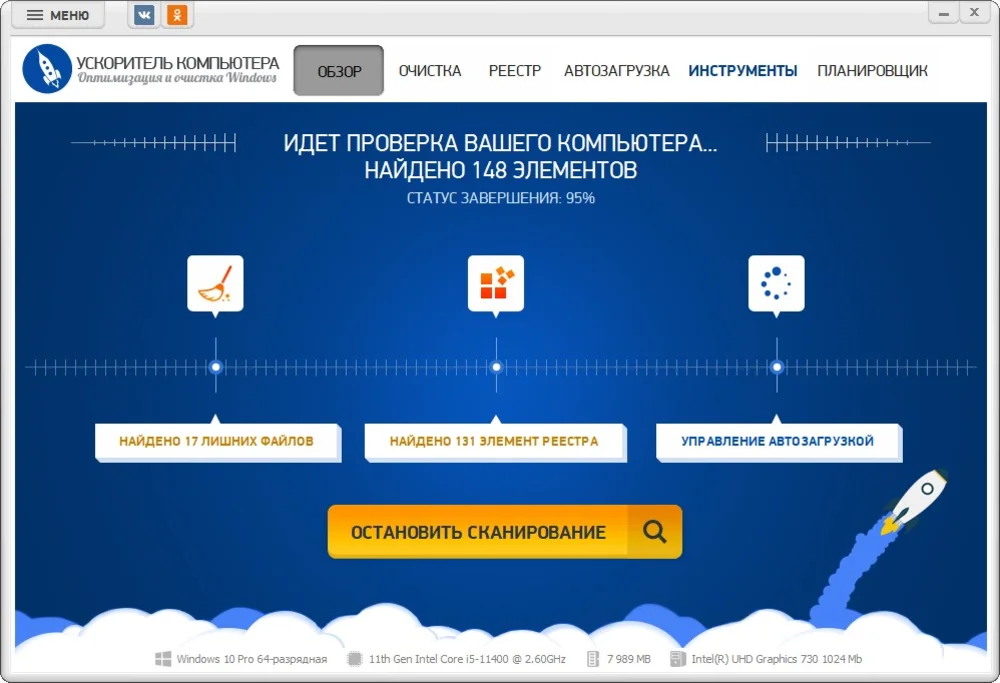
Способ 1. Ускоритель Компьютера : сначала попробуйте откат без полного сброса
Ускоритель Компьютера выбран первым практическим вариантом, потому что он работает с Windows 7 и содержит инструменты обслуживания системы, включая создание точки восстановления. Этот способ нужен не для возврата ноутбука к заводскому образу, а для более безопасной ситуации: Windows еще запускается, проблема появилась после изменения настроек или установки ПО, и вы хотите сначала сохранить возможность отката. Если требуется именно состояние производителя с исходными драйверами и фирменными программами, переходите к OEM Recovery.

В верхней части интерфейса доступны основные разделы программы: «Обзор», «Очистка», «Реестр», «Автозагрузка», «Инструменты» и «Планировщик». Для подготовки к рискованным изменениям нужен раздел «Инструменты»: в нем доступно создание точки восстановления системы. Сама точка создается средствами Windows и служит контрольным состоянием, к которому можно вернуться после неудачной установки или настройки.
Когда этот способ уместен
- Windows 7 загружается и позволяет войти в учетную запись;
- компьютер еще работоспособен, но вы собираетесь менять системные настройки, удалять программы или выполнять обслуживание;
- нужно создать контрольную точку перед дальнейшими действиями;
- проблема возникла недавно и вы хотите сначала попробовать обратимый системный откат;
- вы не хотите сразу стирать программы и пользовательские файлы.
Когда он не заменит заводской сброс
- Recovery-раздел поврежден и нужно развернуть заводской образ;
- требуется вернуть фирменные программы и драйверы производителя;
- Windows не загружается и программа не может быть запущена;
- нужно полностью очистить системный раздел перед передачей компьютера;
- файловая система или накопитель повреждены настолько, что обычный System Restore не запускается.
Как подготовить контрольную точку
- Запустите Ускоритель Компьютера в работающей Windows 7.
- Откройте вкладку «Инструменты». В этом разделе собраны дополнительные модули обслуживания, среди которых есть создание точки восстановления системы.
- Создайте точку до удаления ПО, чистки реестра, изменения автозагрузки или других действий, после которых может потребоваться возврат.
- После создания точки не переходите к полному factory reset, пока не проверите, решается ли проблема обычным откатом Windows.
Преимущество такого подхода — в масштабе вмешательства. Точка восстановления предназначена для системных файлов, реестра и связанных настроек; она не является образом всего диска. Поэтому для недавней программной проблемы этот путь обычно логичнее, чем форматирование C: и полная переустановка.
Как запустить стандартное восстановление Windows 7
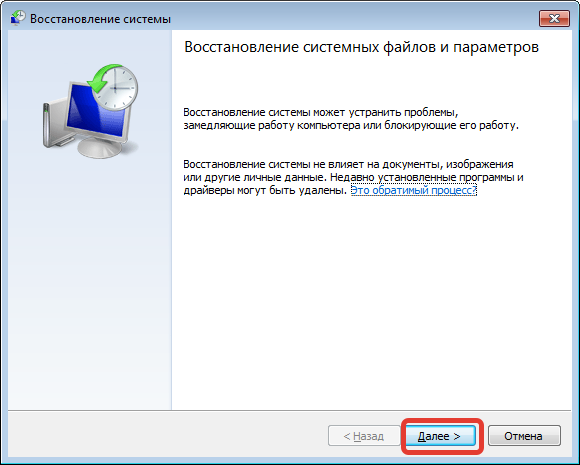
Если точка уже существует, открыть штатный мастер можно средствами самой Windows 7. Один из прямых путей — нажать Win + R, ввести rstrui.exe и нажать Enter. Другой путь — открыть меню «Пуск», перейти в «Все программы» → «Стандартные» → «Служебные» → «Восстановление системы».
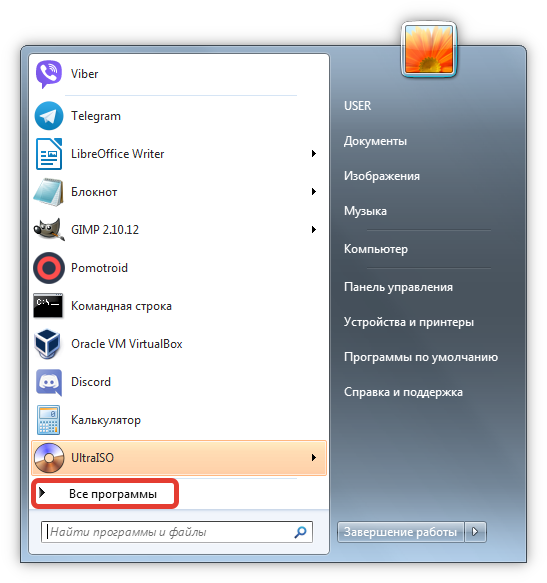
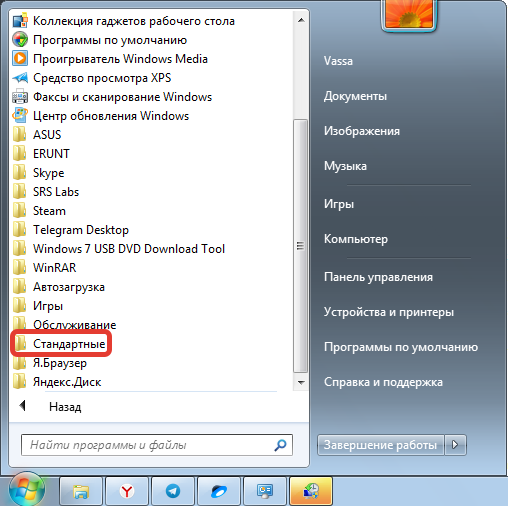
- В первом окне мастера нажмите «Далее».
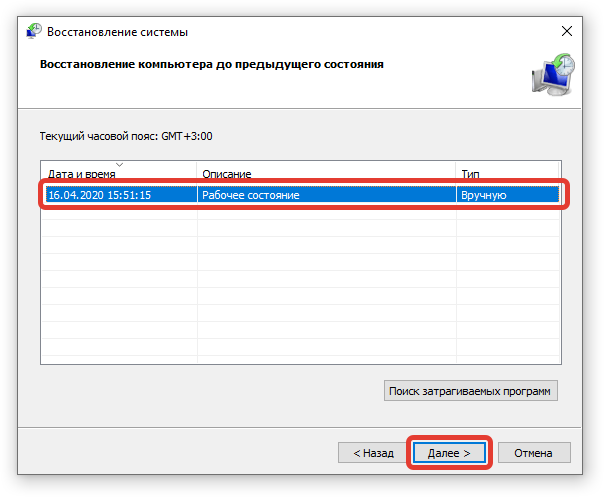
- Выберите точку с датой до появления проблемы. Если нужная точка не отображается, используйте доступный в вашей системе вариант показа дополнительных точек.
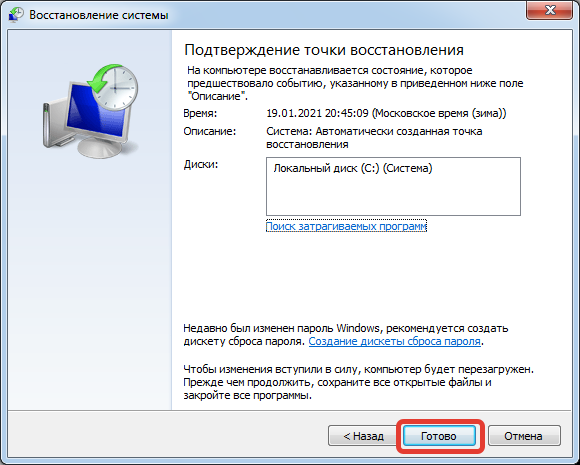
- Проверьте выбранную дату и системный диск. Если мастер предлагает просмотр затрагиваемых программ, используйте его перед подтверждением.
- Подтвердите восстановление. Компьютер перезагрузится, а Windows попробует вернуть системное состояние к выбранной дате.
Как понять, что откат сработал
После входа в Windows проверьте именно исходный симптом: запускается ли проблемная программа, исчезла ли ошибка драйвера, восстановилась ли загрузка нужной службы, открывается ли сеть. Не оценивайте результат только по тому, что компьютер включился. Если проблема сохранилась, откат не заменяет дальнейшую диагностику или OEM Recovery.
Плюсы:
- не требует сразу форматировать системный раздел;
- подходит для работающей Windows 7;
- можно подготовить контрольную точку до рискованных изменений;
- оставляет заводской Recovery-раздел нетронутым.
Минусы:
- не возвращает компьютер в состояние производителя;
- не помогает, если Windows не загружается настолько, что обычный мастер недоступен и нет рабочей среды восстановления;
- нужна существующая точка, созданная до проблемы;
- не заменяет резервную копию пользовательских файлов.
Способ 2. Настоящий заводской сброс через OEM Recovery
Если задача состоит именно в возврате компьютера к первоначальному состоянию производителя, основной механизм Windows 7 эпохи — скрытый Recovery-раздел или созданные производителем Recovery DVD/USB. Такой образ обычно содержит операционную систему, драйверы конкретной модели и предустановленные компоненты. Клавиша запуска и название мастера зависят от бренда и модели, поэтому нельзя использовать одну комбинацию для всех ноутбуков.
Общая схема OEM-восстановления
- Сохраните пользовательские файлы на внешний носитель.
- Полностью выключите компьютер, а не отправляйте его в сон.
- Подключите питание и отсоедините необязательные внешние устройства.
- При включении используйте фирменную клавишу или кнопку Recovery.
- Выберите именно заводское восстановление: Factory Image Restore, System Recovery, Recover to out-of-box state, Recover OS to Default Partition или соответствующий вариант производителя.
- Прочитайте, какие разделы будут удалены. Не подтверждайте восстановление всего диска, если на других разделах есть единственная копия данных.
- Запустите процедуру и не отключайте питание, пока мастер не завершит разворачивание образа и первоначальную настройку Windows.
Если Recovery не запускается, это не обязательно означает, что комбинация клавиш неправильная. Причиной может быть удаленный раздел, замененный накопитель, поврежденная загрузочная запись фирменной среды или другая заводская конфигурация конкретной модели. В этом случае нужен Recovery-носитель или переустановка.
Dell: Dell Factory Image Restore через F8
На компьютерах Dell с заводским образом Windows 7 типичный путь начинается не из «Панели управления», а из меню дополнительных вариантов загрузки. Этот сценарий применим только тогда, когда заводской раздел Dell сохранился и конкретная модель поставлялась с Dell Factory Image Restore. Перед запуском сохраните файлы с системного раздела: процедура разворачивает заводской образ и предназначена для возврата машины к исходному состоянию.
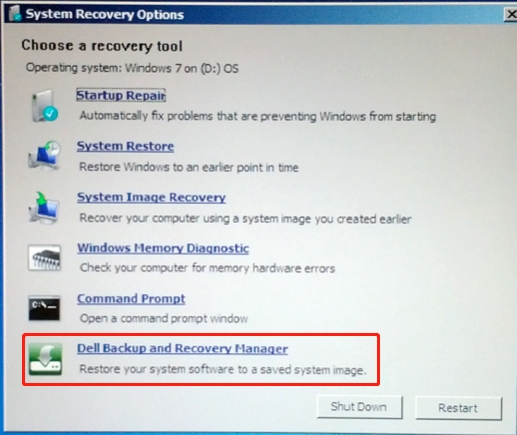
- Выключите компьютер. При следующем включении нажимайте F8 до появления окна Advanced Boot Options.
- Стрелками выберите Repair Your Computer и нажмите Enter. Если такого пункта нет, встроенная среда восстановления может быть недоступна или конфигурация модели отличается.
- В окне параметров восстановления выберите раскладку клавиатуры и продолжите.
- Войдите под локальной учетной записью с административными правами, когда среда восстановления запросит пользователя.
- Откройте Dell Factory Tools или сразу Dell Factory Image Restore — точное название зависит от поколения утилиты.
- Прочитайте предупреждение об удалении данных, подтвердите форматирование системного раздела только после проверки резервной копии и запустите восстановление.
- После завершения нажмите Finish и дождитесь перезагрузки. Затем пройдите первоначальную настройку Windows.
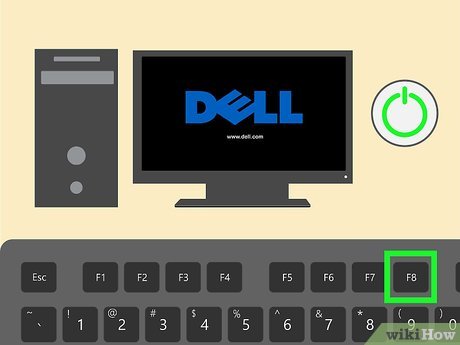
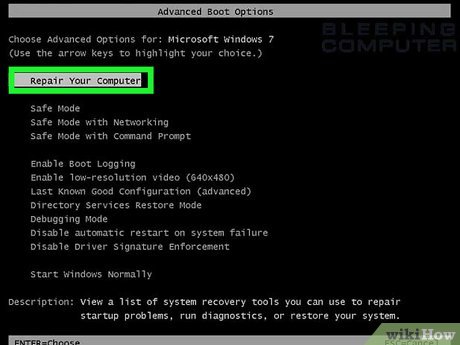
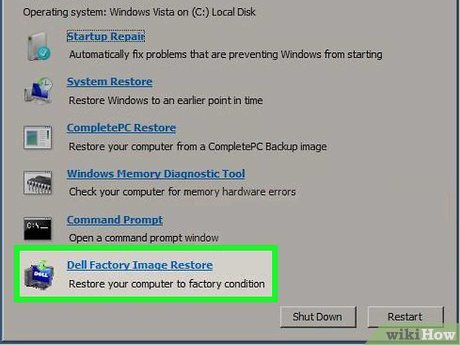
Когда прекратить процедуру. Если мастер предлагает выбрать диск или раздел и вы не понимаете, какой том содержит единственную копию личных данных, не подтверждайте действие. Factory Image Restore рассчитан на восстановление заводской конфигурации, а не на сохранение текущей пользовательской среды.
HP: Recovery Manager и System Recovery
У многих ноутбуков HP эпохи Windows 7 заводское восстановление выполнялось через HP Recovery Manager. Запустить его можно было из работающей системы, а на моделях с сохраненным Recovery-разделом — клавишей F11 при загрузке. Названия пунктов различались между поколениями, но для Windows 7 типовая логика остается одной: открыть Recovery Manager, выбрать System Recovery и подтвердить возврат к исходному заводскому состоянию.
- Если Windows запускается, откройте Пуск → Все программы → Recovery Manager, затем запустите Recovery Manager.
- Если Windows не запускается, полностью выключите компьютер, включите его и нажимайте F11, пока не откроется фирменная среда восстановления. Этот путь работает только на моделях, где раздел и загрузчик HP Recovery сохранены.
- В Recovery Manager выберите System Recovery. Не путайте его с инструментами диагностики или обычным восстановлением Windows.
- Когда мастер спрашивает о резервном копировании, сначала сохраните данные, если они еще не скопированы. В некоторых поколениях Recovery Manager есть встроенный этап сохранения пользовательских файлов, но наличие и набор вариантов зависят от модели.
- Подтвердите возврат компьютера к исходному заводскому состоянию. При выборе режима без резервного копирования файлы на восстанавливаемом системном разделе удаляются.
- Не отключайте питание во время форматирования и разворачивания образа. После автоматических перезагрузок завершите первичную настройку Windows.
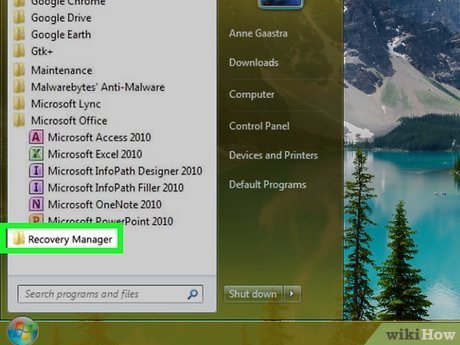
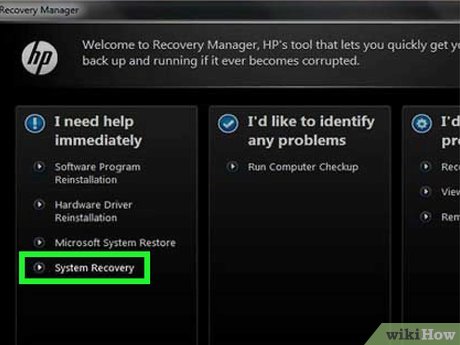
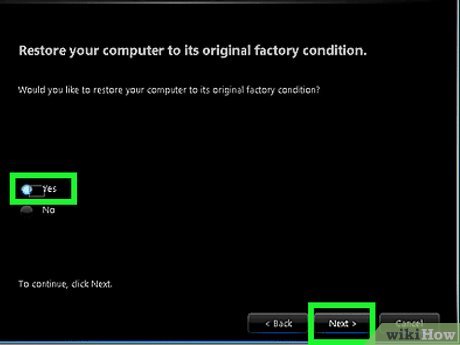
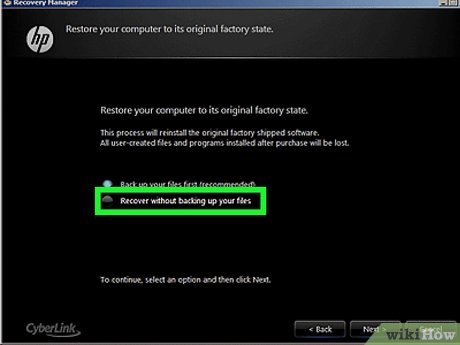
Если F11 открывает не Recovery Manager, а другой экран, не продолжайте наугад. На старом ноутбуке могли заменить жесткий диск, удалить служебный раздел или установить Windows вручную. В таком состоянии F11 сам по себе не создаст заводской образ заново.
Acer: Alt+F10 и eRecovery
Для многих Acer с Windows 7 фирменное восстановление запускалось сочетанием Alt+F10 во время появления логотипа Acer. Оно обращается к заводскому Recovery-разделу. В работающей системе аналогичный мастер мог называться Acer eRecovery Management. Критическое условие то же: скрытый раздел должен физически существовать и оставаться пригодным для загрузки.
- Сохраните документы и выключите компьютер.
- Включите Acer и при появлении логотипа нажмите Alt+F10. На некоторых моделях сочетание нужно нажать несколько раз в короткий момент запуска.
- В мастере восстановления выберите режим полного возврата, например Completely Restore System to Factory Defaults, когда именно эта формулировка присутствует в вашей версии eRecovery.
- Проверьте предупреждение об удалении текущей Windows и данных системного раздела.
- Подтвердите запуск и дождитесь завершения разворачивания заводского образа.
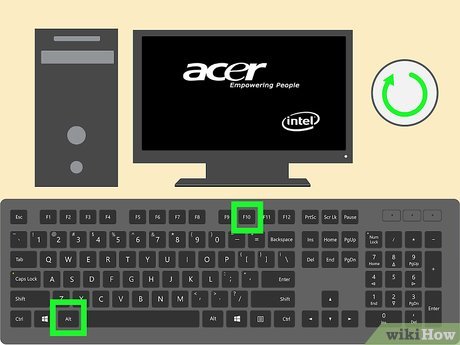
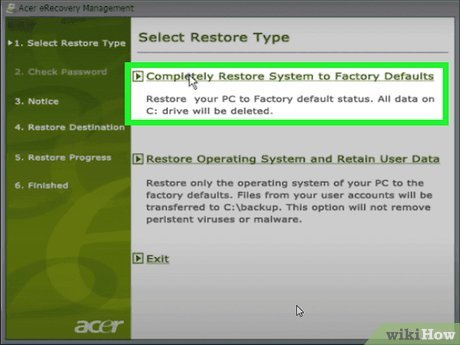
Типичная ошибка: сначала удалить все разделы при попытке «почистить диск», а затем искать Alt+F10. Скрытый раздел и есть источник заводского образа; после его удаления сочетание клавиш не способно вернуть содержимое, которого на диске больше нет.
Lenovo: OneKey Recovery и кнопка Novo
На совместимых Lenovo и IdeaPad эпохи Windows 7 использовалась OneKey Recovery. У ряда моделей рядом с кнопкой питания или на корпусе есть отдельная кнопка Novo. Она позволяет открыть меню восстановления без обычной загрузки Windows. Положение кнопки и набор пунктов зависят от модели; поэтому используйте только предусмотренный для конкретного ноутбука вход OneKey/Novo, а не клавишу от другого бренда.
- Выключите ноутбук и подключите сетевой адаптер.
- Нажмите кнопку Novo на моделях, где она предусмотрена. Если компьютер загружается в Windows, OneKey Recovery также мог запускаться из установленной фирменной утилиты.
- В Novo Button Menu выберите System Recovery.
- В OneKey Recovery укажите восстановление из исходной заводской резервной копии, если такой вариант доступен на вашей модели.
- До подтверждения проверьте предупреждение о содержимом системного раздела. Заводское восстановление возвращает его к состоянию образа.
- Запустите восстановление и дождитесь завершения. Не меняйте разделы вручную во время работы OneKey Recovery.
Если после замены HDD или SSD меню Novo открывается, но заводского образа в списке нет, наличие самой кнопки не означает, что на новом накопителе присутствует Recovery-раздел. Для восстановления первоначальной конфигурации понадобится ранее созданный Recovery-носитель или фирменный носитель для конкретной модели.
ASUS: F9 и заводской Recovery-раздел
На ряде ASUS с предустановленной Windows 7 Recovery-раздел запускается клавишей F9. После F9 может появиться Windows Boot Manager с пунктом Windows Setup [EMS Enabled], а затем мастер восстановления ASUS. Названия вариантов особенно важны: восстановление только системного раздела и восстановление всего диска имеют разные последствия.
- Подключите питание, выключите компьютер и убедитесь, что резервная копия хранится не на разделе, который будет очищен.
- Включите ASUS и нажимайте F9 до запуска Recovery.
- Если появляется Windows Boot Manager, выберите Windows Setup [EMS Enabled] и нажмите Enter.
- Выберите язык, если мастер его запрашивает.
- Для минимально разрушительного штатного возврата выбирайте Recover OS to Default Partition, если именно такой пункт есть в мастере. Не выбирайте восстановление всего жесткого диска, если вы не намерены удалить его текущую разметку и другие разделы.
- Подтвердите предупреждение об удалении содержимого целевого раздела и запустите Recovery.
ASUS отдельно предупреждает не удалять Recovery-раздел без необходимости. Если его стереть во время ручной переразметки, F9 больше не сможет использовать заводской образ с этого накопителя.
Toshiba / Dynabook: удержание 0 или HDD Recovery
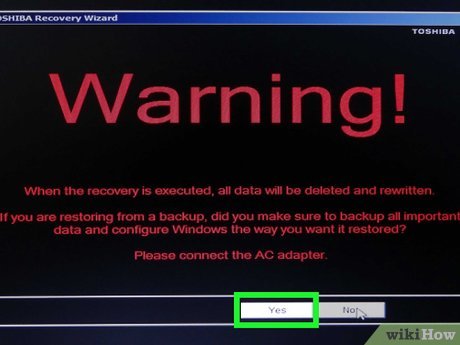
На ноутбуках Toshiba с Windows 7 System Restore и System Recovery выполняют разные задачи: первый возвращает состояние Windows к выбранной точке во времени, второй восстанавливает заводскую конфигурацию. На поддерживаемых моделях встроенное HDD Recovery запускается удержанием клавиши 0 при включении либо через загрузочное меню F12 → HDD Recovery. Конкретный способ определяется моделью.
- Полностью выключите ноутбук и подключите адаптер питания.
- Для моделей с запуском через 0 удерживайте клавишу 0 и включите компьютер, затем отпустите клавишу после появления сигнала или экрана Recovery. Если инструкция модели использует F12, откройте загрузочное меню и выберите HDD Recovery.
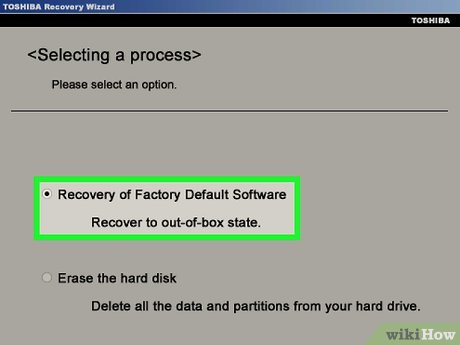
- В Toshiba Recovery Wizard выберите Recovery of Factory Default Software.
- Для полного возврата исходной конфигурации используется вариант Recover to out-of-box state. Он предназначен именно для восстановления состояния поставки.
- Проверьте описание изменения разделов. На разных моделях Recovery Wizard предлагает разные схемы восстановления; не выбирайте переразметку всего диска без необходимости.
- Запустите процесс и дождитесь завершения первоначальной настройки.
Sony VAIO: F10 и VAIO Care Rescue
На совместимых VAIO заводская среда восстановления могла запускаться клавишей F10 во время загрузки. В старом фирменном сценарии после вызова восстановления открывается VAIO Care Rescue. Наличие этого пути зависит от конкретной модели и сохранности Recovery Area.
- Подключите ноутбук к сети и отключите ненужные USB-устройства.
- При включении нажимайте F10. Если появляется экран Edit Boot Options, продолжите клавишей Enter.
- В VAIO Care Rescue выберите запуск мастера восстановления компьютера.
- Если фирменная среда предлагает сначала спасти данные, используйте этот вариант до разрушительного этапа, когда резервной копии нет.
- После проверки данных подтвердите восстановление. В старом интерфейсе подтверждение включает явное согласие с тем, что пользователь уверен в запуске Recovery, после чего нажимается Start Recovery.
- Дождитесь окончания процедуры и выполните первичную настройку Windows.
Если Recovery Area удалена, F10 не восстанавливает ее из интернета и не создает заново. В этой ситуации требуется подходящий Recovery-носитель или обычная переустановка Windows.
Samsung: Samsung Recovery Solution 5
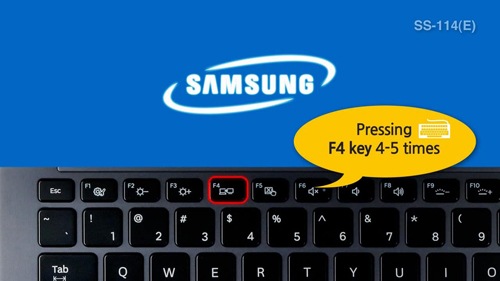
На части компьютеров Samsung с Windows 7 используется Samsung Recovery Solution 5. Войти в него можно клавишей F4 при загрузке, а из работающей Windows — через Пуск → Все программы → Samsung → Samsung Recovery Solution 5. Этот сценарий отделяет полное восстановление компьютера от обычного восстановления отдельных данных.
- Сделайте резервную копию пользовательских файлов.
- При загрузке нажмите F4 либо запустите Samsung Recovery Solution 5 из меню «Пуск».
- Выберите Restore.
- Откройте Complete Restore.
- Выберите точку Computer Initial Status — состояние, сохраненное для возврата компьютера к исходной конфигурации.
- Нажмите Next, прочитайте предупреждение и подтвердите начало восстановления.
- После завершения нажмите OK, дождитесь перезагрузки и заново выберите язык и остальные параметры первоначальной настройки Windows.
Complete Restore отличается от восстановления пользовательской резервной копии: он заменяет текущее состояние системного раздела выбранным образом. Поэтому запускать его без копии личных файлов нельзя.
MSI: F3 только для моделей с фирменным Recovery
У MSI сочетание F3 используется фирменной системой восстановления на поддерживаемых моделях. Интерфейсы MSI Recovery менялись вместе с поколениями Windows, поэтому для Windows 7 ориентируйтесь на экран MSI Recovery Manager, если он появляется после F3. Если F3 не открывает фирменный Recovery, не используйте последовательность от другого поколения Windows: на компьютере может отсутствовать заводской образ или загрузочная часть Recovery.
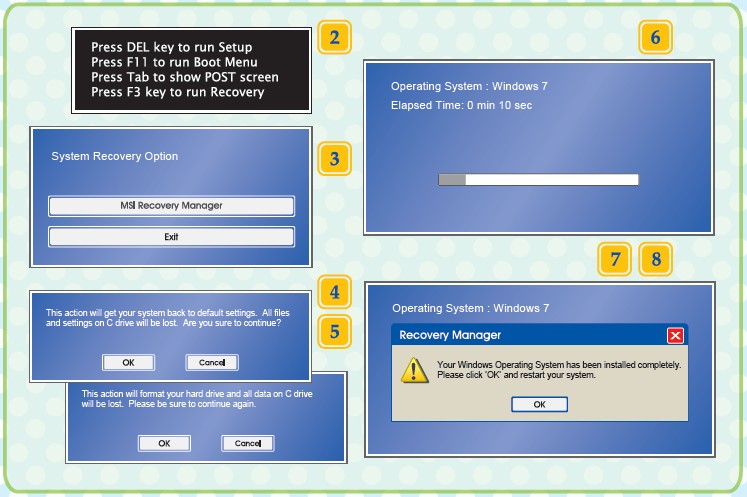
Практическое правило простое: клавиша запуска имеет смысл только в связке с существующим Recovery-разделом или фирменной средой. Если накопитель заменен или заводские разделы удалены, F3 не является самостоятельным способом переустановки.
Как выбрать OEM-путь, если бренд есть, а точной инструкции модели нет
| Производитель | Типичный вход в Recovery для рассматриваемых поколений | Что искать в меню | Главное ограничение |
|---|---|---|---|
| Dell | F8 → Repair Your Computer | Dell Factory Image Restore / Dell Factory Tools | Нужен сохраненный заводской образ Dell |
| HP | F11 или Recovery Manager из Windows | System Recovery | Названия и варианты резервного копирования отличаются по поколению |
| Acer | Alt+F10 | Restore System to Factory Defaults / eRecovery | После удаления Recovery-раздела комбинация не поможет |
| Lenovo | Кнопка Novo на совместимых моделях | System Recovery / OneKey Recovery | Расположение кнопки и интерфейс зависят от модели |
| ASUS | F9 | Windows Setup [EMS Enabled], Recovery, Recover OS to Default Partition | Не путать восстановление одного раздела со стиранием всего диска |
| Toshiba / Dynabook | 0 при включении или F12 → HDD Recovery | Recovery of Factory Default Software, out-of-box state | Вариант запуска определяется моделью |
| Sony VAIO | F10 | VAIO Care Rescue / Recovery wizard | Требуется сохраненная Recovery Area |
| Samsung | F4 | Samsung Recovery Solution 5 → Complete Restore | Использовать только для совместимой фирменной конфигурации |
| MSI | F3 на моделях с фирменным Recovery | Название зависит от поколения | Современный интерфейс MSI нельзя переносить на Windows 7 без проверки модели |
Эта таблица нужна для ориентации, а не для механического перебора клавиш. Перед подтверждением любого разрушительного действия убедитесь, что на экране явно указано восстановление заводской системы вашего производителя, а не BIOS Setup, диагностика накопителя или меню выбора загрузочного устройства.
Способ 3. Восстановление через «Панель управления» Windows 7
Если Windows 7 загружается, штатный интерфейс позволяет перейти к расширенным методам восстановления без перехвата загрузки клавишей F8. Этот путь полезен в двух ситуациях: когда производитель интегрировал свою Recovery-функцию в Windows или когда у пользователя есть установочный диск либо ранее созданный системный образ.
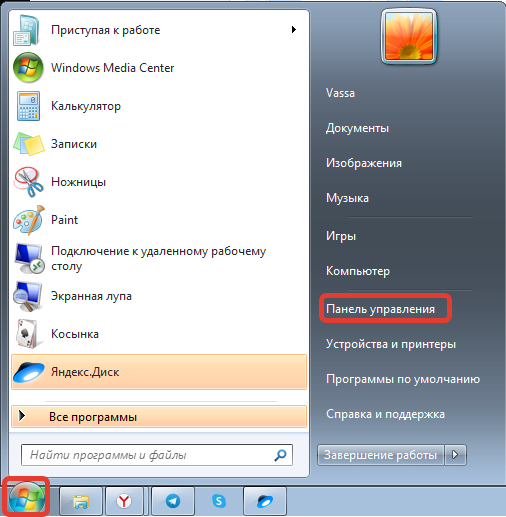
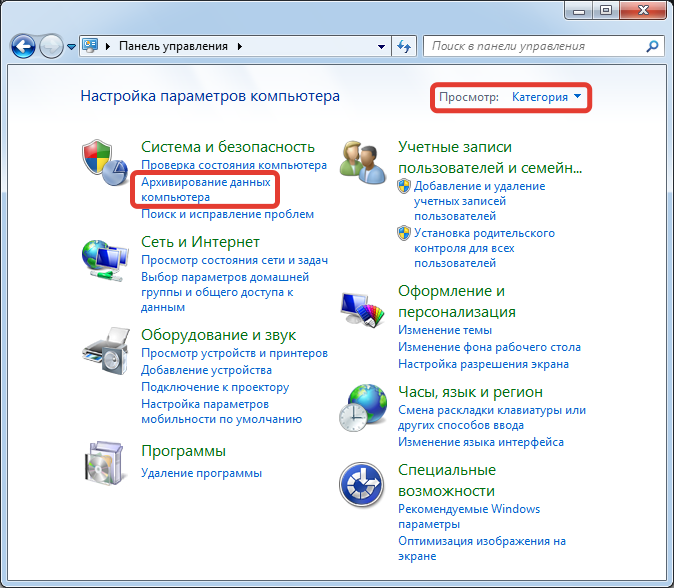
- Откройте Пуск → Панель управления.
- Перейдите в Система и безопасность, затем откройте раздел Архивация и восстановление. На некоторых представлениях «Панели управления» переход к восстановлению доступен отдельным пунктом.
- Выберите Восстановить системные параметры или компьютер.
- Нажмите Расширенные методы восстановления.
- Посмотрите, какие варианты предлагает именно этот компьютер. Windows 7 может показать восстановление из ранее созданного образа системы и переустановку Windows; OEM-производитель мог добавлять собственный вариант возврата к заводскому состоянию.
- Не выбирайте пункт только по слову «восстановление». Сначала определите, откуда будет взято исходное состояние: из OEM-образа, вашего системного образа или установочного диска.
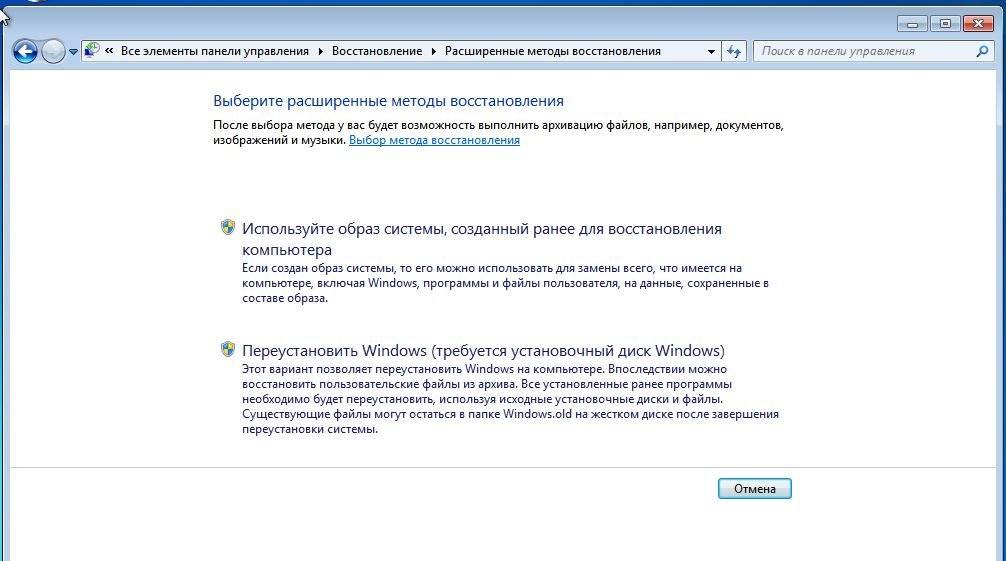
В окне «Расширенные методы восстановления» особенно важно прочитать вторую строку под названием варианта. Если предлагается «Используйте образ системы, созданный ранее для восстановления компьютера», Windows вернет состояние из пользовательского образа. Если предлагается «Переустановить Windows (требуется установочный диск Windows)», это переустановка, а не возврат скрытого OEM-образа.
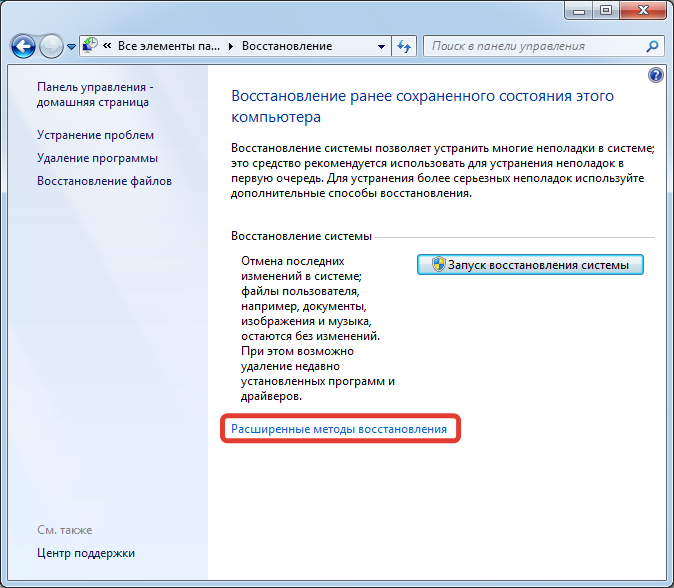
Перед переустановкой Windows может предложить сохранить пользовательские файлы. Это полезная дополнительная страховка, но не заменяет заранее проверенную копию на отдельном накопителе: сбой диска или ошибочный выбор раздела способен сделать локальную резервную копию недоступной вместе с исходными данными.
Способ 4. Переустановка Windows 7 с установочного DVD или USB
Переустановка нужна, когда заводский Recovery-раздел отсутствует, не запускается или пользователь сознательно хочет получить обычную копию Windows без набора фирменных программ производителя. Этот метод решает проблему поврежденной системы, но его результат нельзя автоматически называть заводским состоянием: после установки могут потребоваться драйверы устройства и фирменные утилиты, которых нет на стандартном установочном носителе.
Перед установкой определите, что именно вы готовы удалить
Наиболее опасный этап — выбор раздела. Названия C: и D: в установочной среде не всегда совпадают с буквами, которые вы видели в работающей Windows, поэтому ориентируйтесь также на размер, расположение раздела и его назначение. Не удаляйте разделы «для чистоты», если не понимаете, что в них находится. Среди небольших или скрытых разделов может быть OEM Recovery.
- Системный раздел содержит текущую Windows и установленные программы.
- Отдельный раздел с документами не нужно форматировать, если задача — переустановить только систему.
- Recovery-раздел производителя лучше оставить нетронутым, пока не решено окончательно отказаться от заводского восстановления.
- Резервная копия должна находиться на другом физическом носителе, а не только на соседнем разделе того же диска.
Пошаговая переустановка
- Подключите заведомо исправный установочный DVD или USB с Windows 7, на использование которого у вас есть законные основания.
- В меню загрузки компьютера выберите этот носитель. Клавиша вызова Boot Menu зависит от материнской платы или ноутбука; не путайте Boot Menu с фирменной Recovery-клавишей.
- После запуска установщика выберите язык, формат времени и раскладку клавиатуры.
- Запустите установку и выберите нужную редакцию только в соответствии с вашим носителем и лицензией.
- На этапе типа установки используйте пользовательский вариант, когда необходимо выбрать конкретный системный раздел.
- Сверьте размер целевого раздела. Форматируйте его только после проверки резервной копии и понимания последствий.
- Продолжите установку. Компьютер перезагрузится несколько раз; после первой перезагрузки не запускайте установку с носителя заново.
- Завершите первоначальную настройку учетной записи, даты, времени и сети.
- После входа в Windows установите драйверы, необходимые для чипсета, сети, видео, звука и других устройств конкретной модели, если они не определились автоматически.
- Проверьте активацию, диспетчер устройств и доступ к сети до возврата пользовательских файлов.

Если цель не переустановка, а ремонт уже установленной Windows, на стартовом экране установщика используйте ссылку «Восстановление системы». Она переводит в среду средств восстановления и позволяет искать установленную Windows, запускать System Restore, System Image Recovery и другие штатные инструменты, не начиная форматирование.
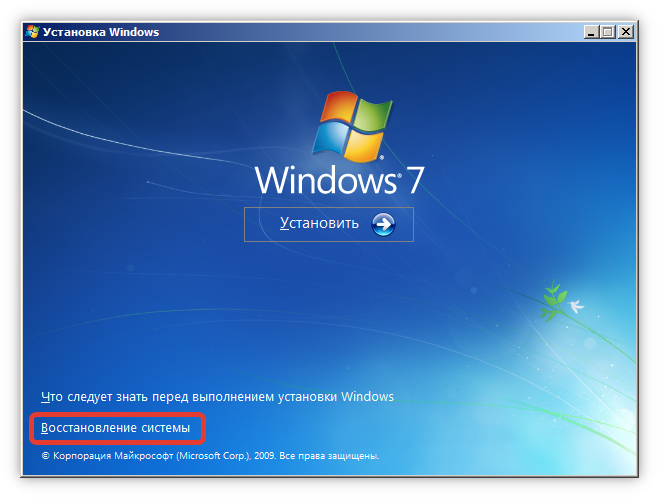
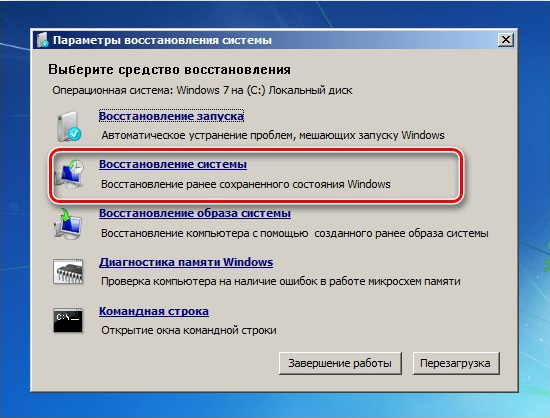
Почему чистая установка отличается от OEM Recovery
| После процедуры | OEM Recovery | Обычная переустановка Windows 7 |
|---|---|---|
| Windows | Возвращается из заводского образа | Устанавливается с выбранного установочного носителя |
| Драйверы | Обычно входят в образ конкретной модели | Часть может потребовать отдельной установки |
| Фирменные программы | Возвращаются, если были в заводском образе | Не появляются автоматически |
| Пользовательские программы | Удаляются при полном возврате | После форматирования системного раздела устанавливаются заново |
| Recovery-раздел | Используется как источник | Можно сохранить, если не удалять его вручную |
Плюсы:
- работает даже без заводского образа, если есть подходящий установочный носитель;
- позволяет получить чистую систему без старых пользовательских программ;
- дает контроль над системным разделом и способом установки.
Минусы:
- не возвращает автоматически фирменный набор производителя;
- ошибка при выборе или форматировании раздела приводит к потере данных;
- после установки может потребоваться ручная настройка драйверов и периферии.
Способ 5. Восстановление Windows 7 из ранее созданного образа системы
Системный образ — это не точка восстановления и не заводской Recovery. Для работы с таким типом резервных копий на FreeEXE также есть раздел о клонировании и создании образов дисков. Он представляет сохраненное состояние разделов Windows на момент создания резервной копии. Если образ был сделан после настройки компьютера, установки драйверов и программ, восстановление вернет именно эту конфигурацию. Если образ создан самим производителем и используется его мастером, это уже OEM-сценарий; обычный пользовательский образ заводским не становится.
Как распознать подходящую резервную копию
В Windows 7 системные образы, созданные штатным механизмом резервного копирования, связаны с каталогом WindowsImageBackup. Не переименовывайте и не перестраивайте вручную содержимое такой копии перед восстановлением. Важнее убедиться, что она относится к нужному компьютеру и дате и хранится на исправном носителе.
Перед разворачиванием образа учитывайте три последствия:
- текущее состояние системных разделов заменяется состоянием из резервной копии;
- программы и системные изменения, появившиеся после даты образа, исчезнут;
- новые личные файлы на восстанавливаемых разделах могут быть потеряны, поэтому их нужно скопировать заранее.
Запуск из работающей Windows
- Откройте Панель управления → Система и безопасность → Архивация и восстановление.
- Перейдите к восстановлению системных параметров и откройте Расширенные методы восстановления.
- Выберите вариант использования ранее созданного образа системы.
- Если Windows предлагает сначала создать резервную копию новых пользовательских файлов, сделайте ее на отдельный носитель.
- Перезагрузитесь в среду восстановления и выберите нужный образ.
- Сверьте дату, компьютер и диски, которые будут восстановлены.
- Подтвердите операцию только после проверки, что новые данные сохранены отдельно.
Запуск, когда Windows не загружается
- Нажмите F8 при старте и выберите Repair Your Computer, если этот пункт доступен.
- В параметрах восстановления выберите System Image Recovery.
- Подключите внешний диск с образом, если он хранится на съемном накопителе.
- Выберите обнаруженную резервную копию и проверьте ее дату.
- Не используйте дополнительные параметры форматирования и переразметки, если они не нужны для восстановления конкретного диска.
- Запустите восстановление и дождитесь автоматической перезагрузки.
Если F8 не дает доступ к параметрам восстановления, тот же набор инструментов можно открыть через исправный установочный или Recovery-носитель, выбрав «Восстановление системы» вместо начала установки.
Когда системный образ лучше переустановки
Образ удобнее, если на момент его создания система уже была настроена: установлены подходящие драйверы, рабочие программы и параметры. Переустановка возвращает только базовую Windows и требует настройки заново; системный образ восстанавливает зафиксированную рабочую конфигурацию. Обратная сторона — вместе с ней возвращаются и старые программы, настройки и недостатки того состояния, которое было сохранено.
Что не является заводским сбросом
В инструкциях по Windows 7 рядом с заводским восстановлением часто перечисляют средства ремонта. Они полезны, но решают другие задачи. Если назвать их factory reset, пользователь ожидает удаления программ и возврата заводского образа, а получает лишь откат отдельных системных изменений.
System Restore и rstrui.exe
System Restore использует точки восстановления для возврата системных файлов, реестра, драйверов и других системных компонентов к предыдущему состоянию. Он не форматирует компьютер и не разворачивает заводской образ производителя. Этот механизм уже подробно разобран в первом способе как менее разрушительная альтернатива.
«Последняя удачная конфигурация»
Пункт Last Known Good Configuration в старом меню F8 предназначен для попытки загрузить Windows с последней работоспособной конфигурацией системных параметров. Он полезен после неудачного драйвера или системного изменения, но не возвращает компьютер к состоянию из магазина и не удаляет пользовательские программы.
Safe Mode
Безопасный режим запускает Windows с ограниченным набором драйверов и служб для диагностики. Из него можно удалить проблемный драйвер, запустить антивирусную проверку или System Restore, но сам Safe Mode ничего не сбрасывает.
Startup Repair
Восстановление запуска ищет и исправляет часть проблем, мешающих Windows загружаться. Это правильный первый инструмент при повреждении загрузки, когда пользователь не хочет удалять данные. Он не переустанавливает Windows и не восстанавливает OEM-образ.
Сброс или обход пароля
Операции с паролем учетной записи не являются восстановлением Windows. Если компьютер принадлежит вам, используйте предусмотренные учетной записью и администратором способы восстановления доступа. Не нужно переустанавливать систему только потому, что один пользователь не может войти, если доступ можно законно восстановить без удаления данных. В то же время OEM Recovery, запускаемый до входа в Windows, на совместимых моделях технически может быть доступен без входа в текущую учетную запись — но он удаляет данные и не должен использоваться как замена нормальному восстановлению доступа.
Полное стирание диска
Очистка накопителя специализированной программой уничтожает данные, но не устанавливает Windows обратно. После стирания нужен отдельный источник для восстановления: заводской Recovery-носитель, системный образ или установочный носитель. Поэтому «стереть все» и «вернуть заводские настройки» — не одно действие.
Что делать без установочного диска и без Recovery-раздела
Это самый проблемный сценарий, потому что заводское состояние хранится не в самой идее Windows 7, а в конкретном образе. Если нет ни скрытого OEM-раздела, ни созданных ранее Recovery-дисков, ни пользовательского системного образа, Windows не может восстановить отсутствующие заводские файлы из локальной системы.
| Что у вас осталось | Реальный вариант | Что получится |
|---|---|---|
| Рабочая точка восстановления | System Restore | Откат системных изменений, но не заводское состояние |
| Пользовательский системный образ | System Image Recovery | Состояние на дату резервной копии |
| Фирменный Recovery DVD/USB | OEM Recovery с внешнего носителя | Заводское состояние, предусмотренное производителем |
| Только легальный установочный носитель Windows 7 | Переустановка | Чистая Windows без гарантии возврата OEM-программ |
| Нет ни Recovery-раздела, ни Recovery-носителя, ни системного образа | Сначала подготовить подходящий лицензионный или ранее созданный носитель для своей модели | Локального «скрытого» способа восстановить удаленный образ нет |
Не используйте случайный образ от другой модели ноутбука: он может содержать другой набор драйверов, фирменных разделов и лицензирования. Не следует также восстанавливать системный образ другого компьютера как универсальную копию Windows.
Если Windows 7 не загружается
Не начинайте сразу с форматирования. Состояние загрузки помогает выбрать более мягкий путь и иногда сохранить рабочую систему без удаления данных.
Сценарий 1. Появляется меню F8
- Попробуйте Repair Your Computer, если пункт доступен.
- Сначала используйте Startup Repair, когда ошибка касается загрузчика и появилась внезапно.
- Если проблема началась после драйвера, обновления программы или настройки, попробуйте System Restore.
- Если есть собственный системный образ, используйте System Image Recovery.
- Только если требуется полный возврат и на компьютере есть OEM Recovery, переходите к фирменному заводскому восстановлению.
Сценарий 2. F8 не открывает среду восстановления
Используйте фирменную клавишу Recovery конкретного производителя или внешний установочный/Recovery-носитель. Если BIOS/UEFI видит диск, но Windows Recovery не запускается, это еще не доказательство неисправности накопителя: мог быть поврежден только загрузчик среды восстановления.
Сценарий 3. Диск не определяется или издает признаки аппаратного сбоя
В таком случае заводской сброс не является диагностикой. Сначала нужно исключить физическую неисправность накопителя и сохранить важные данные, если они еще доступны. Повторная запись образа на нестабильный диск способна закончиться новой ошибкой после восстановления.
Сценарий 4. Recovery запускается, но сообщает об отсутствии образа
Не форматируйте остальные разделы в надежде, что образ «появится». Проверьте, не заменялся ли накопитель, не удалялась ли разметка и не создавались ли ранее фирменные Recovery-диски. Если источник образа утрачен, нужен другой законный носитель восстановления или переустановка.
Почему Recovery-раздел может не работать
- Накопитель заменен. Новый HDD или SSD не содержит заводской раздел автоматически.
- Раздел удален при переустановке. Ручное удаление служебных разделов уничтожает локальный источник OEM-образа.
- Изменена таблица разделов. Некорректное объединение, перенос или переразметка разделов может нарушить запуск фирменной среды.
- Повреждена файловая система или сам диск. Recovery-файлы могут физически существовать, но не читаться.
- Используется клавиша от другого поколения. Один производитель мог применять разные способы запуска на разных сериях.
- Windows была установлена вручную поверх заводской конфигурации. При этом фирменные элементы загрузки могли исчезнуть даже при наличии части Recovery-файлов.
- Выбран не тот режим. Некоторые мастера предлагают обычное восстановление файлов, восстановление системного раздела и полное восстановление всего диска как отдельные операции.
Как проверить наличие раздела, не разрушая его
В работающей Windows откройте Управление дисками и посмотрите разметку накопителя. Recovery-раздел может быть без буквы диска и потому не отображаться в «Компьютере». Сам факт наличия скрытого раздела еще не доказывает, что он загрузочный и содержит именно заводской образ, поэтому не назначайте ему букву и не форматируйте его только ради просмотра.
Если раздел виден, но фирменная клавиша не работает, безопаснее сначала искать способ восстановления загрузки фирменной среды для конкретной модели или использовать ранее созданный Recovery-носитель, а не редактировать раздел вручную.
Дополнительные программы: какую задачу они действительно решают
Сторонние утилиты рядом с темой factory reset решают разные задачи: создают контрольную точку, управляют разделами, ищут удаленные файлы или стирают данные. Ни одна из этих функций сама по себе не заменяет OEM Recovery, потому что для заводского возврата нужен заводской образ конкретного компьютера либо подготовленный Recovery-носитель.
| Инструмент | Основная роль в этой задаче | Может сам вернуть OEM-заводской образ? | Когда использовать |
|---|---|---|---|
| Ускоритель Компьютера | Подготовка точки восстановления и мягкий откат системных изменений | Нет | До полного сброса, если Windows запускается и проблема появилась после изменений |
| EaseUS Partition Master | Управление разделами и операции с дисками | Нет | Только когда требуется осознанная работа с разметкой; Recovery-раздел без необходимости не изменять |
| Wondershare Recoverit Data Recovery | Поиск и восстановление потерянных файлов с накопителей | Нет | После потери данных, если резервной копии нет; не как средство переустановки |
| iReaShare Data Wipe | Удаление данных с накопителей | Нет | Только когда цель — стереть данные; после этого систему нужно восстанавливать отдельно |
| Windows USB/DVD Download Tool | Исторический инструмент подготовки загрузочного носителя из образа | Нет | Подготавливает установочный носитель из имеющегося образа; сам не содержит заводской образ конкретного ПК |
Ускоритель Компьютера

Ускоритель Компьютера полезен здесь не как средство форматирования, а как способ заранее создать точку восстановления системы перед изменениями и затем использовать штатный откат Windows. На компьютере, который еще загружается, это снижает вероятность преждевременной переустановки из-за проблемы, которую можно отменить.
Плюсы:
- поддерживает Windows 7;
- инструмент создания точки восстановления находится в разделе инструментов программы;
- не требует стирать системный раздел для попытки отката.
Минусы:
- не разворачивает заводской Recovery-образ;
- не заменяет резервное копирование файлов;
- не решает аппаратные неисправности диска.
EaseUS Partition Master

EaseUS Partition Master — менеджер разделов, а не средство factory reset Windows 7. Изменение размера, удаление или перемещение разделов перед OEM Recovery требует понимания разметки. Скрытый раздел производителя лучше не трогать, пока заводское восстановление еще нужно: удаление или перенос такого раздела способен сделать фирменный Recovery недоступным.
Плюсы:
- предназначен для управления разделами и дисковыми операциями;
- может быть полезен при осознанном обслуживании накопителя после создания резервной копии.
Минусы:
- не содержит заводской образ конкретного ноутбука;
- ошибка при работе с разделами способна сделать Recovery недоступным или привести к потере данных.
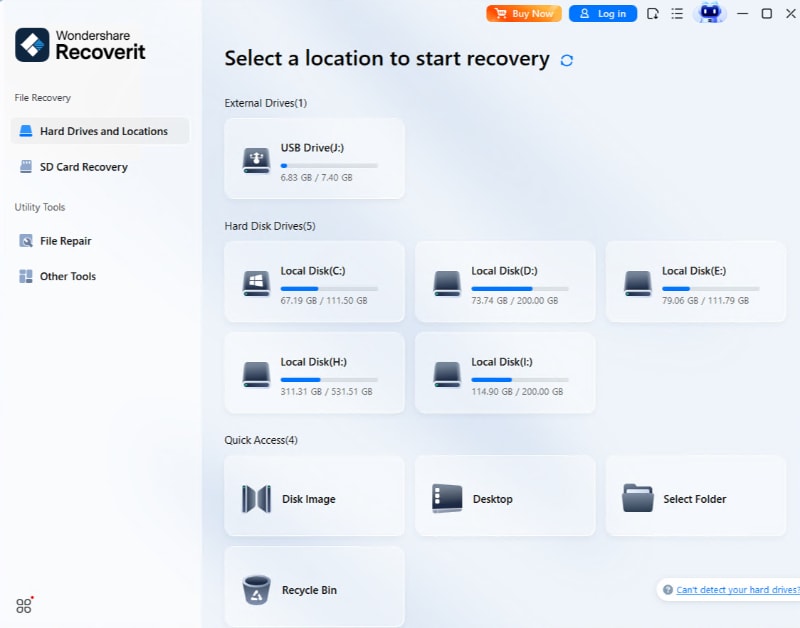
Wondershare Recoverit Data Recovery
Wondershare Recoverit Data Recovery относится к восстановлению файлов, а не Windows. Его место в такой инструкции — аварийный сценарий после случайного удаления или форматирования, когда нужной резервной копии нет. Если данные действительно потеряны, минимизируйте запись новых файлов на тот же диск: переустановка и повторное копирование большого объема информации способны перезаписать области, в которых еще могли сохраняться удаленные данные.
Плюсы:
- предназначен для поиска потерянных данных на накопителях;
- может использоваться отдельно от процедуры сброса.
Минусы:
- не восстанавливает OEM-конфигурацию Windows;
- успех восстановления удаленных файлов нельзя гарантировать, особенно после перезаписи диска.
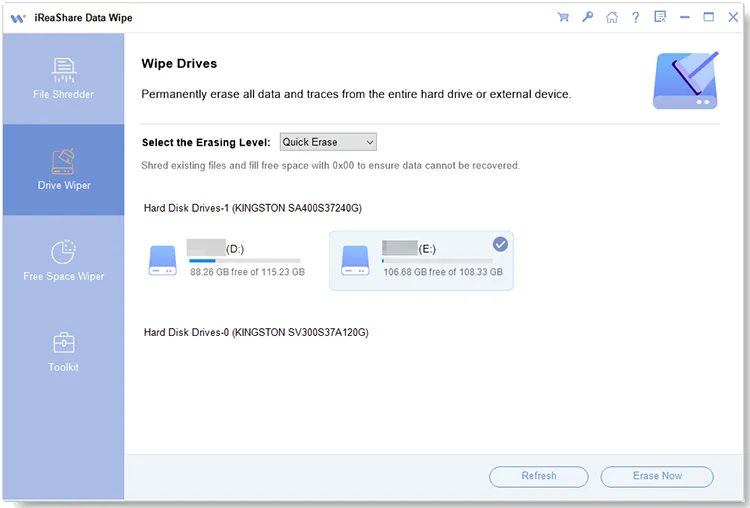
iReaShare Data Wipe
iReaShare Data Wipe выполняет противоположную задачу — стирание данных. Такой инструмент уместен, когда компьютер готовят к передаче и требуется удалить личную информацию, но сам по себе он оставит накопитель без рабочей Windows, если очистить системный раздел. После стирания потребуется отдельная процедура установки или Recovery.
Плюсы:
- четко отделяет задачу удаления данных от восстановления ОС.
Минусы:
- не устанавливает Windows и не возвращает заводской образ;
- ошибочный выбор диска приводит к потере данных.
Windows USB/DVD Download Tool
Windows USB/DVD Download Tool предназначен для подготовки загрузочного USB или DVD из уже имеющегося образа Windows. Это не Recovery-система производителя и не источник лицензии. Инструмент не нужен как обязательный этап: если у пользователя уже есть исправный загрузочный носитель, для переустановки достаточно самого носителя.
Плюсы:
- исторически использовался для переноса установочного образа на загрузочный носитель.
Минусы:
- не содержит фирменный Recovery-образ;
- наличие утилиты не решает вопрос происхождения и лицензирования самого установочного образа.
Как действовать, если пароль Windows 7 неизвестен
Наличие пароля меняет доступ к работающей Windows, но не превращает восстановление в отдельный тип factory reset. На моделях, где OEM Recovery запускается аппаратной клавишей до входа в Windows, фирменный мастер можно открыть без загрузки текущего рабочего стола. Это не означает, что следует использовать заводской сброс как средство обхода учетной записи: полный Recovery может удалить личные данные.
Правильная последовательность для собственного компьютера:
- Сначала используйте предусмотренные владельцем и администратором способы восстановления доступа к учетной записи.
- Если доступ восстанавливать не требуется, а задача именно вернуть собственный компьютер к исходному состоянию и резервная копия данных уже есть, запускайте предусмотренный для этой модели OEM Recovery.
- Если фирменная среда просит пароль администратора или пароль Recovery, используйте только известные вам учетные данные. Не пытайтесь обходить запрос неизвестными командами или сторонними средствами.
- Не применяйте неизвестные команды и сторонние «обходы» из случайных инструкций: они не нужны для штатного заводского восстановления и создают риск повреждения системы.
Частые ошибки при сбросе Windows 7
Форматировать диск до проверки Recovery
Это лишает пользователя самого удобного источника заводского образа. Сначала проверьте фирменную клавишу и наличие Recovery-раздела; только потом решайте, нужна ли чистая установка.
Считать точку восстановления резервной копией документов
Restore point предназначена прежде всего для системных компонентов. Копии документов, фотографий и рабочих проектов должны храниться отдельно.
Восстанавливать весь диск, когда нужен только системный раздел
Некоторые OEM-мастера предлагают несколько режимов: восстановить системный раздел, вернуть исходную разметку всего накопителя или восстановить отдельные компоненты. Полное восстановление диска выбирают только когда это действительно требуется и копии данных со всех разделов уже сохранены.
Использовать инструкцию от другого производителя
F8 у Dell, F11 у HP, Alt+F10 у Acer, F9 у ASUS, 0 у ряда Toshiba и F4 у Samsung — это не взаимозаменяемые команды. Даже внутри одного бренда клавиша может измениться между сериями.
Отключать питание во время разворачивания образа
Прерывание записи системных файлов может оставить компьютер без загружаемой Windows. Для ноутбука используйте сетевой адаптер; для настольного ПК по возможности не начинайте Recovery при нестабильном электропитании.
Возвращать файлы до проверки драйверов и диска
Сначала убедитесь, что восстановленная Windows стабильно загружается, видит сетевой адаптер, накопитель и остальные устройства. После этого переносите данные из резервной копии. Так проще отличить проблему самого компьютера от поврежденного пользовательского файла или старого драйвера.
Ожидать от заводского образа актуального состояния системы
Factory image возвращает состояние, зафиксированное производителем в момент подготовки компьютера. Для старого ПК это может означать очень раннее состояние Windows 7 и старые драйверы. Заводское не означает актуальное.
Как проверить результат после восстановления
Успешная загрузка рабочего стола — только первый контрольный признак. После OEM Recovery, системного образа или переустановки выполните последовательную проверку.
- Перезагрузите компьютер еще раз. Убедитесь, что Windows стартует без возврата в Recovery Wizard и без циклической перезагрузки.
- Откройте «Диспетчер устройств». Проверьте, нет ли устройств с желтым значком или неизвестных устройств.
- Проверьте сеть. Подключение Ethernet или Wi‑Fi должно определяться корректно до установки пользовательских программ.
- Проверьте звук, видео и основные порты. После чистой установки именно эти устройства часто показывают отсутствие нужного драйвера.
- Посмотрите разметку диска. Убедитесь, что разделы, которые должны были сохраниться, на месте и имеют ожидаемый размер.
- Проверьте активацию Windows. Завершенный Recovery не следует считать полностью готовым, пока состояние лицензирования не соответствует вашей законной конфигурации.
- Не подключайте сразу все старые автозагрузки и оптимизаторы. Сначала оцените работу чистой восстановленной системы, затем возвращайте приложения по одному.
- Верните пользовательские файлы из резервной копии. Не перезаписывайте системные каталоги копией старой Windows.
- Создайте новую точку восстановления или резервный образ. Делайте это после установки нужных драйверов и проверки стабильности.
Признаки, что нужно искать другую причину неисправности
- ошибка появляется сразу на полностью восстановленной системе до установки пользовательских программ;
- накопитель периодически пропадает из BIOS или Recovery;
- компьютер выключается или перезагружается во время установки;
- возникают повторяющиеся ошибки памяти или повреждения файлов после чистого восстановления;
- одно и то же устройство не определяется ни в заводском образе, ни после чистой установки подходящего драйвера.
В этих случаях повторять factory reset несколько раз подряд бессмысленно. Нужна диагностика накопителя, памяти, питания или конкретного устройства.
Windows 7 после восстановления: важное ограничение
Microsoft завершила поддержку Windows 7 14 января 2020 года. Заводское восстановление не меняет этот статус. Более того, старый OEM-образ может вернуть систему к состоянию многолетней давности. Поэтому успешный factory reset решает задачу возврата программной конфигурации, но не делает Windows 7 снова поддерживаемой современной системой.
Если старый компьютер нужен для специализированного оборудования или офлайн-программы, отделяйте задачу восстановления от вопроса безопасности. Для регулярной работы с чувствительными данными и современными сетевыми сервисами неподдерживаемая ОС создает дополнительный риск, который нельзя устранить одним сбросом настроек.
Частые вопросы
Можно ли сбросить Windows 7 до заводских настроек одной командой?
Нет универсальной команды, которая создает заводской образ. Настоящий возврат зависит от Recovery-раздела, Recovery-носителя производителя или другого заранее сохраненного образа. Команда rstrui.exe запускает System Restore, а не заводской сброс.
Удалятся ли файлы на диске D:?
Это зависит от выбранного режима. Восстановление только системного раздела может оставить отдельный раздел данных, а полное восстановление всего диска способно вернуть исходную разметку и удалить другие разделы. Именно поэтому перед подтверждением нужно читать описание выбранного режима, а важные файлы хранить на внешнем носителе.
Можно ли сделать factory reset без диска?
Да, когда на компьютере сохранился рабочий OEM Recovery-раздел. Dell, HP, Acer, Lenovo, ASUS, Toshiba, Sony VAIO, Samsung и другие производители использовали собственные способы запуска такой среды. Если раздел удален, отсутствие диска уже становится существенной проблемой.
Можно ли вернуть заводские настройки после замены HDD на SSD?
Только если заводский образ был перенесен корректно, клонирован вместе с нужными служебными разделами или имеется отдельный Recovery-носитель. Новый чистый SSD не содержит Recovery-раздел старого диска автоматически.
Почему F8 открывается, но пункта Repair Your Computer нет?
Пункт зависит от конфигурации загрузчика и наличия среды восстановления. Он может отсутствовать после изменения разделов, ручной установки Windows или повреждения recovery-компонентов. В этом случае используйте фирменный Recovery-вход или внешний носитель восстановления.
Что лучше: точка восстановления или заводской сброс?
Для проблемы после драйвера, программы или настройки сначала выбирайте точку восстановления: она менее разрушительна. Factory reset нужен, когда требуется именно исходная конфигурация производителя, система сильно повреждена или компьютер готовят к новому циклу использования после сохранения данных.
Чем системный образ отличается от Recovery-раздела?
Системный образ фиксирует состояние компьютера на момент создания резервной копии. Recovery-раздел обычно содержит подготовленную производителем заводскую конфигурацию. Если пользователь создал образ через несколько месяцев после покупки, восстановление этого образа вернет не «магазинное», а сохраненное пользовательское состояние.
Можно ли сохранить установленные программы при заводском сбросе?
Полный OEM Recovery рассчитан на возврат содержимого системного раздела к образу производителя, поэтому пользовательские программы после покупки обычно требуется устанавливать заново. Если нужно сохранить текущую программную среду, больше подходит исправление загрузки, System Restore или восстановление из собственного системного образа.
Нужно ли удалять Recovery-раздел после успешного восстановления?
Нет необходимости удалять его только ради освобождения места. Он может понадобиться для повторного заводского восстановления. Удаление оправдано лишь в осознанном сценарии переразметки, когда уже создан надежный внешний Recovery-носитель и пользователь понимает, что локальная функция восстановления будет потеряна.
Что делать, если заводской сброс завершился ошибкой?
Не запускайте его бесконечно. Зафиксируйте этап, на котором возникает ошибка, проверьте состояние накопителя, наличие Recovery-источника и питание. Если ошибка повторяется при чтении образа, нужен другой проверенный Recovery-носитель или переустановка. Если сбой повторяется даже при чистой установке, вероятна проблема оборудования, а не Windows.
Можно ли восстановить удаленные файлы после форматирования при сбросе?
Иногда программы восстановления данных способны найти часть удаленной информации, но результат зависит от последующей перезаписи накопителя. После потери важных файлов лучше прекратить ненужную запись на этот диск. Гарантировать восстановление нельзя; резервная копия до factory reset надежнее любых попыток восстановления после него.
Какой способ выбрать в итоге
Если Windows 7 запускается и проблема появилась после изменения драйвера, программы или настройки, начните с Ускорителя Компьютера для подготовки точки восстановления и штатного System Restore — это сохраняет текущую систему и не требует форматирования. Когда нужен именно исходный комплект производителя, используйте OEM Recovery и только комбинацию клавиш или мастер, предусмотренные для конкретной модели.
Если заводского раздела уже нет, но сохранился собственный системный образ, System Image Recovery вернет компьютер к дате этой копии. При отсутствии и OEM Recovery, и образа остается переустановка с подходящего установочного носителя. Она дает рабочую Windows, но не восстанавливает автоматически заводские драйверы и фирменные программы.
Главное правило для любого разрушительного варианта одно: сначала вынесите важные файлы на отдельный физический носитель, затем точно определите источник восстановления и только после этого подтверждайте форматирование. В Windows 7 слово «восстановление» используется для нескольких разных механизмов, поэтому ориентируйтесь не на название окна, а на то, какой образ или точка будут применены и какие разделы мастер собирается изменить.
 *EXE — расширение исполняемого файла. Сайт является партнером проекта