
Чтобы вырезать изображение и вставить его на другой фон без заметной каймы, недостаточно просто удалить задний план. Рабочий процесс состоит как минимум из трёх частей: точно отделить объект, исправить проблемные участки маски и затем встроить вырезанный фрагмент в новую сцену по масштабу, цвету и освещению. Для человека с волосами, пушистого животного, стеклянного предмета и товара на однотонном фоне нужны разные инструменты. Ниже разобраны полноценные способы для Windows, macOS, браузера, iPhone, Android и Linux, а также отдельные приёмы для сложных краёв. Первый способ — ФотоМАСТЕР: он закрывает всю задачу в одном окне, от разметки объекта до загрузки собственного заднего плана.
Если нужна не одна конкретная программа, а обзор решений для вырезания объектов и переноса на другой фон, ориентируйтесь прежде всего на сложность контура. Автоматическое удаление удобно для предметов и портретов с хорошо различимыми границами. Ручное выделение оправдано, когда фон похож по цвету на объект. Маска и инструменты уточнения края нужны для волос, шерсти, полупрозрачных деталей и ситуаций, где важно сохранить возможность вернуть случайно удалённые пиксели.
Какой способ выбрать: автоматическое удаление, ручное выделение или маска
Разница между инструментами проявляется не столько в скорости первого клика, сколько в том, что можно сделать после автоматического выделения. Для простого товарного снимка достаточно сервиса, который удаляет фон и позволяет выбрать новый. Для сложного фотомонтажа важнее ручная коррекция маски, работа со слоями и возможность отдельно настроить объект и задний план. Встроенные средства macOS и iPhone удобны для получения вырезанного объекта, но не всегда заменяют полноценный редактор композиции.
| Способ | Платформа | Тип выделения | Ручная коррекция | Свой новый фон | Лучший сценарий |
|---|---|---|---|---|---|
| ФотоМАСТЕР | Windows | гибридное: разметка объект/фон | да | да | быстрая замена фона с понятной ручной доработкой |
| Adobe Photoshop | Windows, macOS | автоматическое и ручное | да, масками и Select and Mask | да | сложные края, волосы, точный фотомонтаж |
| Preview | macOS | автоматическое или Smart Lasso | ограниченная | не как отдельный многослойный монтаж | быстро получить объект без фона |
| SMMplanner «Холст» | браузер | автоматическое | да, ластиком | да | соцсети, карточки и быстрые композиции |
| PhotoRoom | браузер, мобильные устройства | автоматическое | есть доработка в редакторе | да | товары, портреты, готовые фоны |
| 24AI | браузер | автоматическое | зависит от выбранного инструмента | да | быстрая AI-замена заднего плана |
| Watermarkly | браузер | автоматическое | автоматическая обработка | нет многослойного монтажа | получить объект без заднего плана |
| Фоторика | браузер | автоматическое | да | да | замена фона в простом онлайн-редакторе |
| ACETONE.AI | браузер | автоматическое + кисть | да: удалить/восстановить | цвет или градиент | аккуратно довести границу после AI-разметки |
| Telegram-бот «Геннадий» | Telegram | автоматическое | нет полноценной маски | нет | получить прозрачный PNG для дальнейшего монтажа |
| Pixelcut | iPhone | автоматическое + Erase/Restore | да | цвет и фоновые варианты | мобильный фон-remover с дальнейшим оформлением |
| Ultimate Background Eraser | Android | Auto, Manual, Lasso | да | да | ручная мобильная доводка контура |
| GIMP | Linux, Windows, macOS | ручное и полуавтоматическое | да | да | бесплатный редактор со слоями и масками |
Если исходник простой, не усложняйте работу: автоматическая сегментация быстрее ручного обвода. Но когда фон проходит между прядями волос, внутри спиц, между пальцами или через полупрозрачную ткань, полезнее выбрать инструмент, в котором можно видеть маску и восстанавливать удалённое. Именно поэтому Photoshop и GIMP остаются отдельной категорией: они требуют больше действий, зато дают контроль над самим выделением, а не только над готовым результатом.
Что подготовить перед заменой фона
Качество будущего монтажа во многом определяется двумя исходными файлами. Чем больше объект отличается от старого фона по цвету и яркости, тем проще автоматике понять границу. На маленьком JPEG с сильным сжатием волосы уже могут состоять из размытых блоков, и ни один редактор не восстановит реальную форму прядей из отсутствующих данных. Поэтому для важной работы берите наиболее крупный исходник и не уменьшайте его до вырезания.
- Проверьте контур. Однотонная стена за человеком проще листвы, сетки, толпы или предметов того же оттенка, что и одежда.
- Сравните ракурс. Если человек снят почти на уровне глаз, а новый интерьер — сильно сверху, даже идеальная обтравка останется визуально чужой.
- Сравните направление света. Свет слева на объекте и яркое окно справа на новом фоне создают противоречие, которое заметнее небольшой ошибки маски.
- Оцените резкость. Очень резкий объект на заметно размытой фоновой фотографии выглядит наклеенным. Обратная ситуация столь же заметна.
- Сохраните исходник отдельно. Работайте с копией или с маской слоя. Это особенно важно при ручной очистке волос и полупрозрачных зон.
Для прозрачного промежуточного результата нужен формат с альфа-каналом. Практически во всех рассмотренных здесь сценариях таким рабочим форматом выступает PNG. JPEG прозрачность не хранит: если сохранить вырезанный объект в JPEG, прозрачная область будет заменена сплошным фоном. Когда итогом должна быть обычная фотография на новом заднем плане, JPEG допустим уже после завершения композиции.
Windows: как вырезать объект и заменить фон на компьютере
ФотоМАСТЕР — основной способ с пошаговой разметкой объекта и фона
В ФотоМАСТЕРе задача выполняется через отдельный инструмент «Замена фона». Здесь не нужно вручную обводить объект по всему периметру. Пользователь несколькими зелёными штрихами показывает, что нужно оставить, а красными — что убрать. Затем программа строит границу, после чего её можно подправить и перейти к загрузке нового изображения. Такой подход особенно понятен, когда человек, животное или предмет отделены от заднего плана хотя бы приблизительно.
Шаг 1. Откройте фотографию и запустите «Замена фона»
Откройте исходный снимок. В верхней части рабочего окна перейдите в раздел «Инструменты» и выберите «Замена фона». Редактор переводит работу в отдельный пошаговый режим: сначала определяется объект, затем уточняется край, после чего выбирается новый задний план.
Шаг 2. Зелёной кистью отметьте объект
Выберите кисть «Объект» и проведите несколько зелёных линий внутри фигуры, которую нужно сохранить. Не требуется закрашивать человека или предмет целиком и не нужно вести линию точно по краю. Разметка должна попадать именно внутрь сохраняемой области: если зелёный штрих уйдёт на старый фон, алгоритм получит противоречивую подсказку.

Шаг 3. Красной кистью обозначьте старый фон
Переключитесь на кисть «Фон» и поставьте красные штрихи по областям, которые должны исчезнуть. Если случайно отметили не ту часть, используйте «Ластик» для удаления ошибочной разметки. На этом этапе полезно уменьшить параметр «Прозрачность фона (в предпросмотре)»: станет видно, какие фрагменты уже отнесены к удаляемым и где алгоритм ошибся.
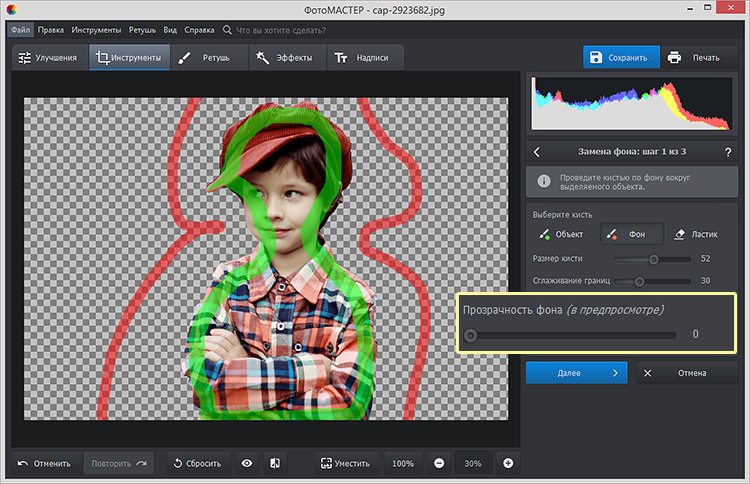
Шаг 4. Исправьте край перед подстановкой нового изображения
На следующем шаге снова доступны кисти для сохранения и удаления участков. Увеличивайте масштаб изображения и правьте только проблемные места: пространство между рукой и туловищем, тонкие детали одежды, волосы, контур у плеч, лапы животного. Параметр «Растушёвка» смягчает границу. Большое значение не является универсальным улучшением: оно может сделать чёткий предмет мыльным, поэтому растушёвку увеличивают лишь настолько, чтобы убрать явно рубленый край.
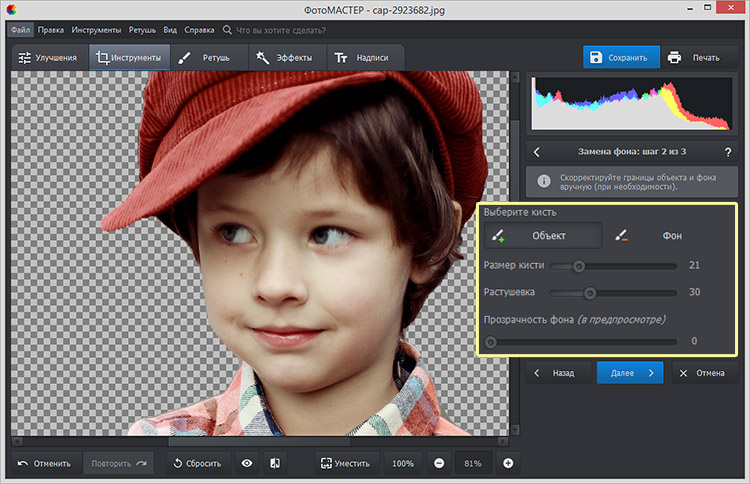
Шаг 5. Проверьте объект на прозрачности
До установки красивого фона полезно посмотреть вырезку на прозрачной или нейтральной подложке: так лучше видны остатки старого изображения и пропущенные участки. Если объект нужен для дальнейшего использования в другом проекте, включите вариант «Сохранить изображение с прозрачным фоном». Такой результат сохраняется в PNG, чтобы прозрачная область не исчезла.
Шаг 6. Выберите другой фон
На третьем этапе можно поставить однотонную подложку или загрузить собственное изображение. Для своего файла нажмите «Выбрать изображение для фона», затем «Загрузить» и укажите фотографию. В этом же окне доступны параметры «Размытие», «Границы» и «Адаптация цветов к фону». Используйте их после оценки конкретного снимка: небольшое размытие фоновой фотографии помогает согласовать глубину резкости, а цветовая адаптация полезна, когда объект заметно выбивается из общей гаммы.
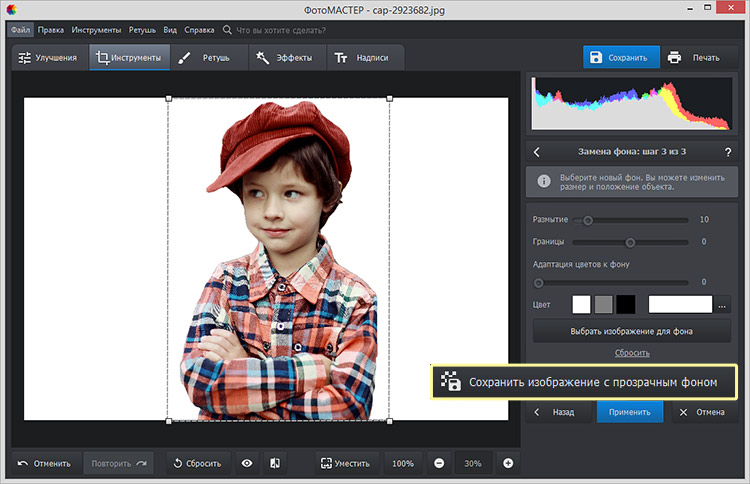
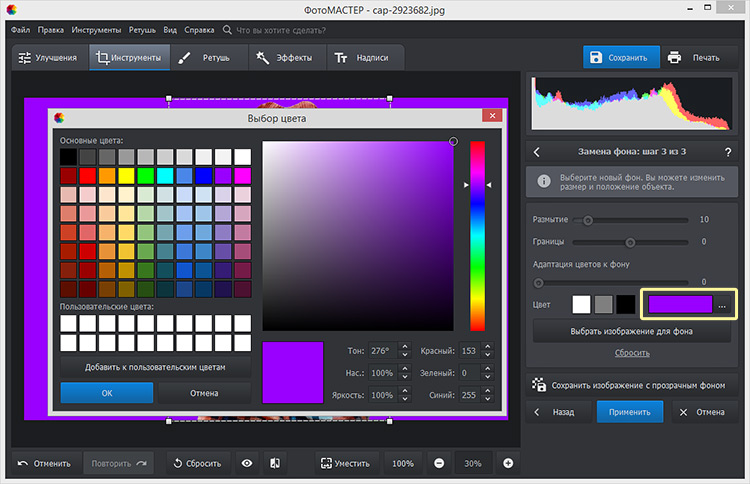
Шаг 7. Настройте размер и положение вырезанного объекта
После загрузки нового заднего плана измените масштаб объекта и перетащите его в нужное место кадра. Ориентируйтесь не на свободное пространство, а на перспективу. Человек, стоящий у двери, должен иметь правдоподобную высоту относительно двери; кружка на столе — размер относительно столешницы и соседних предметов. Если композиция требует сильного уменьшения объекта, сначала убедитесь, что его ноги или основание действительно совпадают с поверхностью, а не «висят» на несколько пикселей выше.
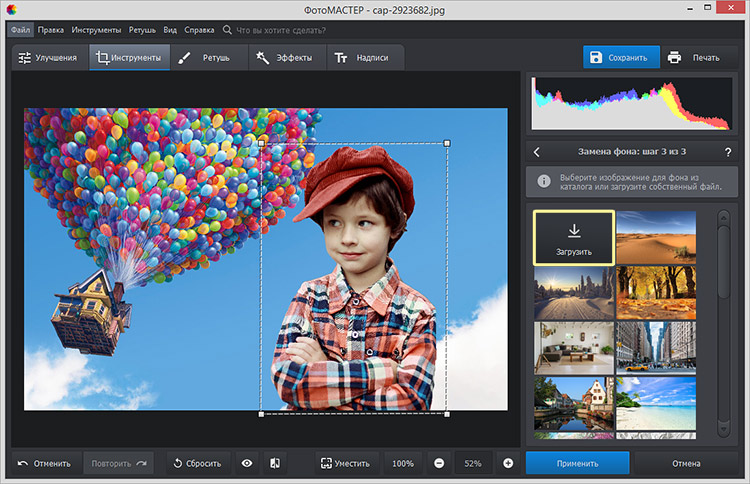
Шаг 8. Сохраните результат только после проверки контура
Перед сохранением увеличьте изображение примерно до того масштаба, в котором оно будет использоваться. Пройдите взглядом по волосам, плечам, локтям, пальцам и другим узким деталям. Белая или цветная кайма означает, что в маске остались пиксели прежнего фона. Слишком мягкий контур, наоборот, показывает чрезмерную растушёвку. Если всё выглядит чисто, сохраните готовую композицию. Для отдельного объекта без подложки используйте прозрачный PNG; для готовой фотографии — обычный итоговый формат изображения.
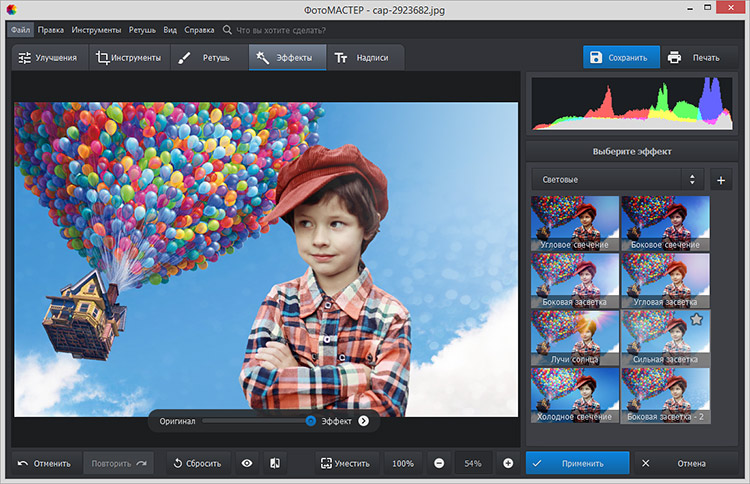
Плюсы: ФотоМАСТЕРа
- Отдельный мастер «Замена фона» ведёт пользователя по этапам и не требует строить контур вручную от первой до последней точки.
- Есть раздельная зелёная и красная разметка сохраняемого объекта и удаляемого заднего плана.
- Ошибочную разметку можно исправить ластиком, а сам край — доработать кистями и растушёвкой.
- Можно сохранить объект на прозрачности или сразу выбрать цвет и загрузить собственную фоновую фотографию.
- После замены доступны масштабирование объекта и параметры, влияющие на согласование объекта с фоном.
Минусы: ФотоМАСТЕРа
- Для волос, шерсти и участков, где объект почти совпадает по цвету с окружением, автоматическую границу приходится контролировать вручную.
- Инструмент рассчитан именно на замену заднего плана; для сложной многослойной композиции из нескольких независимых объектов удобнее редактор с полноценной системой слоёв и масок.
Когда выбирать. ФотоМАСТЕР рационален, когда нужен законченный сценарий на Windows без освоения профессиональной системы выделений: открыть снимок, показать объект и фон, подправить край, загрузить новую картинку и сохранить результат. Если главная трудность — тонкие волосы на неоднородном фоне или требуется сложный фотомонтаж из нескольких слоёв, переходите к Photoshop.
Adobe Photoshop — для сложного контура, масок и точного фотомонтажа
В Photoshop нет необходимости сводить задачу к одному способу. Для простого портрета подходит Select Subject или Object Selection; для контрастного участка — Quick Selection или Magic Wand; для жёсткого предметного контура — Pen; для волос и шерсти — Select and Mask с уточнением края; в сложных случаях можно строить маску через каналы. Главное улучшение по сравнению со старыми уроками — не стирать границу объекта ластиком как основной метод, а работать с маской слоя. Маска скрывает фон, не уничтожая исходные пиксели, поэтому неудачный фрагмент можно вернуть белой кистью.
Быстрый вариант: Select Subject и Object Selection
Откройте фотографию и разблокируйте рабочий слой, если он остаётся фоновым. Когда на снимке один выраженный объект, нажмите Select Subject. Если объектов несколько и нужен конкретный, выберите Object Selection и укажите область нужного предмета. После автоматического выделения не переходите сразу к удалению фона: сначала приблизьте края и проверьте, не пропали ли пальцы, тонкие ремешки, волосы и отверстия внутри объекта.
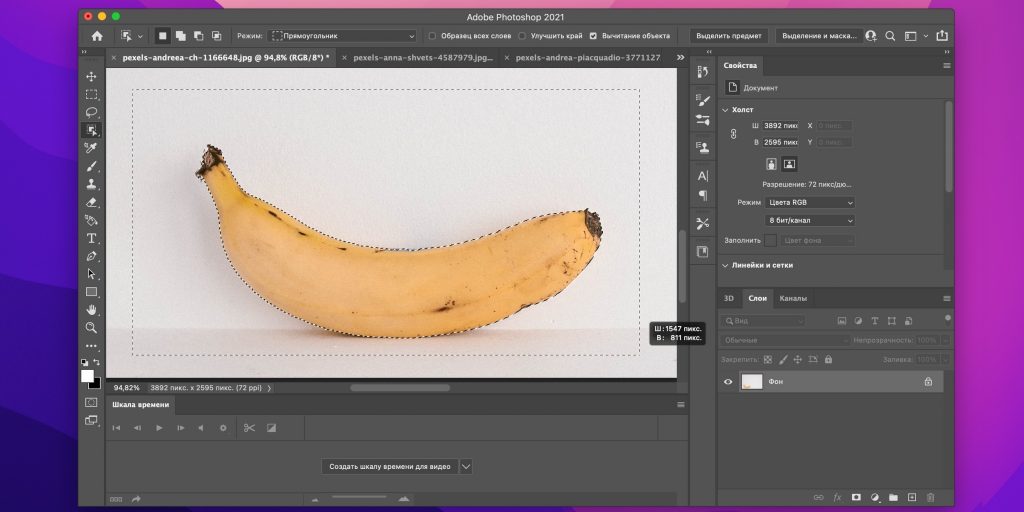
Для полного автоматического удаления существует Quick Action Remove Background. Она доступна через панель Discover: откройте Help > Photoshop Help, затем Browse > Quick Actions > Remove Background. Команда создаёт прозрачность через маску, поэтому результат можно доработать кистью непосредственно по маске, а не начинать выделение заново.
Quick Selection и Magic Wand: когда фон достаточно контрастный
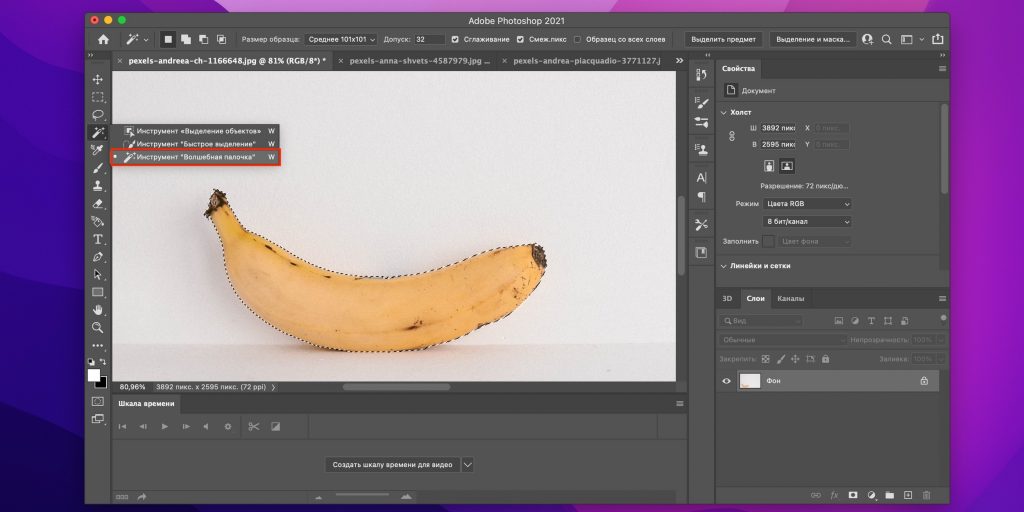
Quick Selection работает как кисть, которая расширяет выделение по видимым границам. Проведите по объекту, затем добавляйте пропущенные части и вычитайте ошибочно захваченные. Для коррекции используйте режимы добавления и вычитания выделения; также применяются клавиши-модификаторы Shift и Alt/Option. Magic Wand полезна не потому, что «умнее» других способов, а когда нужно выбрать близкие по цвету пиксели на достаточно однородной области. На пёстром фоне она обычно требует большого числа исправлений.
Pen: точный контур для техники, упаковки и предметов с жёсткими краями
Когда форма объекта геометрически понятна, Pen надёжнее автоматической кисти. Поставьте опорные точки по контуру и тяните направляющие в местах плавного изгиба. Не ставьте точку на каждый пиксель: длинная гладкая кривая из нескольких корректно расположенных точек обычно чище, чем ломаный контур из десятков узлов. Замкните путь, вызовите команду создания выделения из контура и только после этого создайте маску слоя.
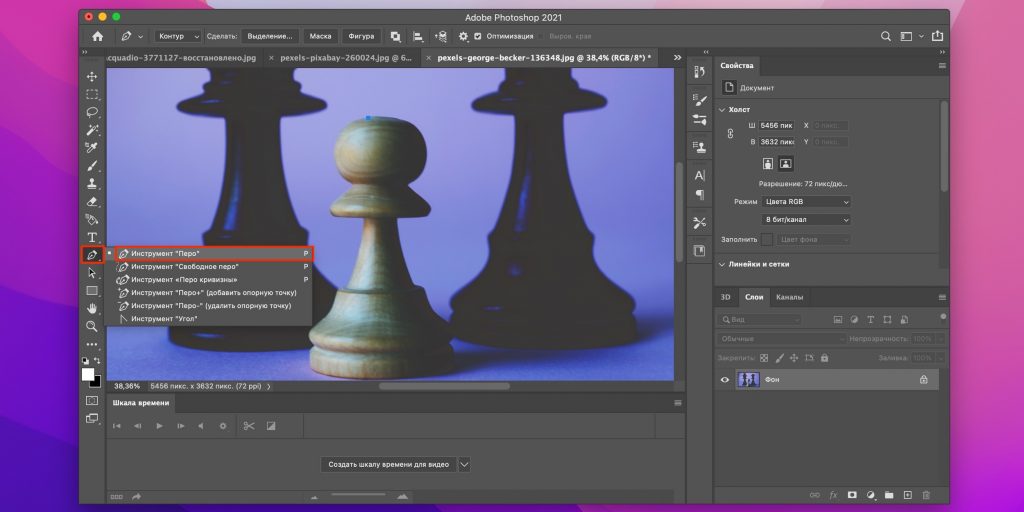
Pen плохо подходит для натуральных волос и меха: там невозможно разумно обвести каждую тонкую деталь. Зато на коробке, автомобиле, мебели, гаджете или посуде он позволяет сохранить гладкие ребра и избежать «заеденного» автоматикой контура.
Select and Mask: волосы, шерсть и неровные края
После первоначального выделения нажмите Select and Mask. В рабочей области маски выберите режим просмотра, в котором край лучше различим, и обработайте проблемные участки. Для волос в Photoshop используется Refine Hair, а для локальной доработки — Refine Edge Brush. В панели Properties доступны Edge Detection и Global Refinement: Smooth сглаживает угловатость, Feather смягчает переход, Contrast делает мягкую границу жёстче, Shift Edge смещает её внутрь или наружу. Эти параметры не следует увеличивать по принципу «чем больше, тем лучше»: каждая настройка исправляет конкретный дефект.
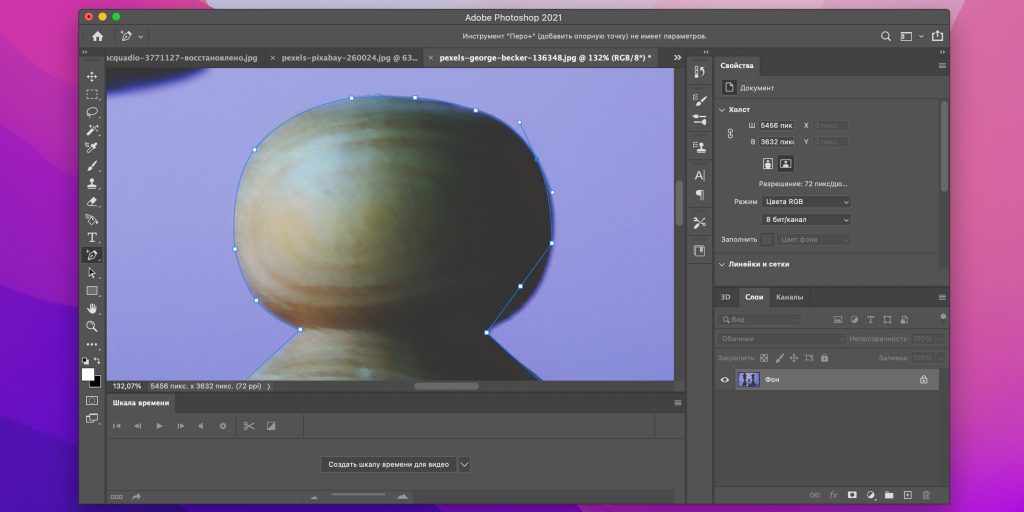
На волосах особенно опасна большая растушёвка: она превращает отдельные пряди в серый полупрозрачный ореол. Если старый фон просвечивает по краям, лучше локально уточнить эти зоны, а не размывать весь объект. Для предметов с чётким краем, наоборот, слишком мягкая маска создаёт видимость плохой фокусировки.
Layer Mask вместо стирания
Когда выделение готово, добавьте маску через значок Layer Mask в панели Layers либо команду Layer > Layer Mask > Reveal Selection. Белая область маски показывает слой, чёрная скрывает. Если случайно удалили часть руки или волос, выберите маску и восстановите участок белой кистью. Чтобы снова спрятать лишний фон, рисуйте чёрной. Такой способ не разрушает исходный слой и позволяет вернуться к границе после того, как объект уже установлен на новый фон.
Каналы: резервный метод для очень мелких деталей
В инструкциях метод через Channels используется для волос, травы и шерсти. Его смысл — найти канал, где объект и фон максимально различаются по яркости, создать копию канала и усилить контраст Levels так, чтобы получить почти чёрно-белую основу маски. Затем светлые и тёмные области вручную доводятся, а канал преобразуется в выделение. Метод требует больше времени, чем Select Subject, поэтому применять его стоит не автоматически, а когда обычное уточнение края не сохраняет мелкую фактуру.
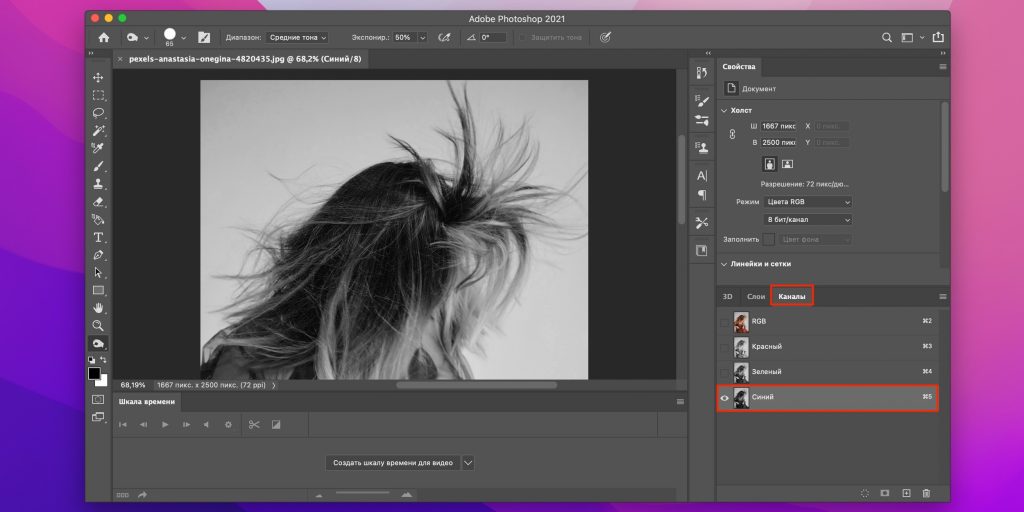
Как поместить объект на новую фотографию
- Откройте вторую фотографию и перенесите вырезанный слой в документ с новым фоном.
- Поместите объект выше фонового слоя в панели Layers.
- Используйте Free Transform для масштаба и положения. Не растягивайте объект непропорционально только ради заполнения кадра.
- Увеличьте изображение и вернитесь к маске, если новый фон выявил светлый или цветной ореол.
- Согласуйте яркость и цвет объекта с окружением корректирующими слоями или другими неразрушающими коррекциями.
- Если объект должен стоять на поверхности, создайте правдоподобную контактную и, при необходимости, падающую тень.
Полезный приём — сначала проверить вырезку на двух временных подложках: белой и почти чёрной. На белой легко заметить тёмный ободок, на тёмной — светлый. После очистки этих дефектов возвращайте настоящий фон.
Плюсы: Adobe Photoshop
- Несколько независимых методов выделения позволяют выбирать инструмент под форму объекта, а не пытаться решить всё одной кистью.
- Layer Mask сохраняет исходные пиксели и позволяет многократно исправлять границу.
- Select and Mask даёт отдельные настройки для тонких и мягких краёв.
- Слои позволяют отдельно корректировать фон, объект, тень и цвет без разрушения композиции.
- Pen и каналы закрывают ситуации, где автоматическое выделение недостаточно.
Минусы: Adobe Photoshop
- Для аккуратной работы нужно понимать выделения, маски и слои; простая задача занимает больше действий, чем в специализированном фон-remover.
- Нет одного универсального набора параметров Select and Mask: волосы, мех, стекло и жёсткая упаковка требуют разных настроек края.
Когда выбирать. Photoshop нужен, когда качество контура важнее минимального числа кликов: рекламный фотомонтаж, волосы на сложном фоне, предметы с точной геометрией, несколько объектов и работа, которую придётся корректировать позже.
macOS: быстрый способ во встроенном Preview
Preview — Remove Background и Smart Lasso без отдельного фоторедактора
Preview в macOS умеет удалить задний план и вырезать объект по контуру. Это удобный вариант, когда нужно быстро получить прозрачный объект для другого документа или приложения. Важно правильно понимать границы метода: Preview решает этап извлечения объекта, а сложную многослойную композицию с новым фотографическим фоном удобнее собирать уже в редакторе, где есть слои.
Вариант 1. Remove Background
- Откройте изображение в Preview.
- Запустите Remove Background. Preview определит основной объект и удалит окружающую область.
- Если приложение предлагает преобразовать файл в PNG, согласитесь, когда нужен прозрачный результат. Если важно сохранить исходный файл без преобразования, сначала сделайте дубликат через File > Duplicate.
- Проверьте результат. Если удаление оказалось неудачным, используйте Edit > Undo и перейдите к Smart Lasso.
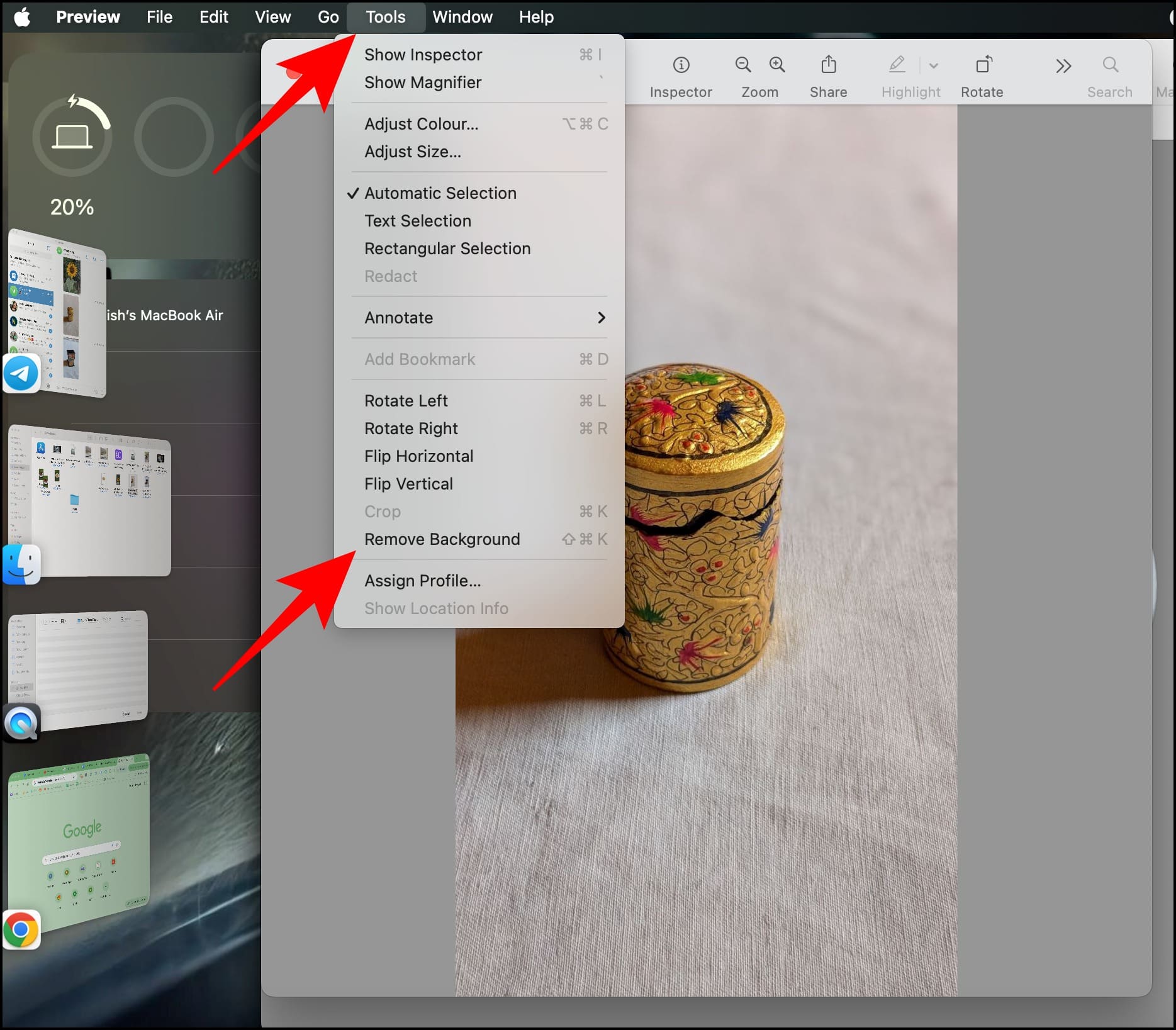
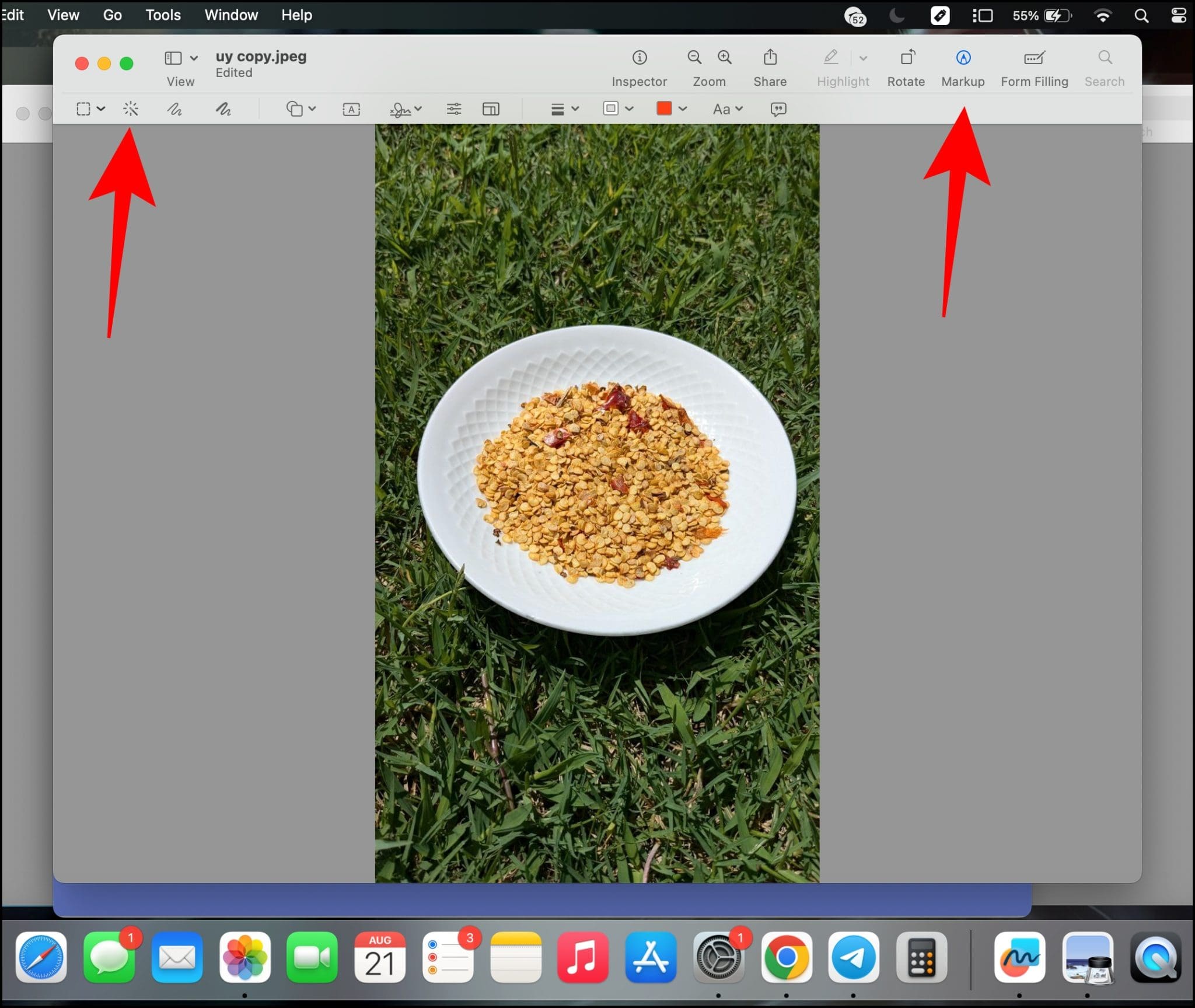
Вариант 2. Smart Lasso
Когда автоматическое удаление захватывает лишнее, откройте Markup Toolbar, затем Selection Tools > Smart Lasso. Обведите объект широкой линией так, чтобы реальная граница проходила внутри области лассо, и замкните контур. После создания выделения используйте Edit > Copy, чтобы скопировать отделённый объект. Дальше его можно вставить в подходящее приложение или сохранить через документ, поддерживающий прозрачность.
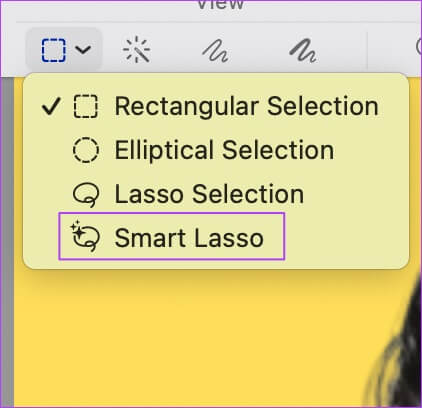
Плюсы: Preview
- Не нужно устанавливать отдельный редактор для простого извлечения объекта.
- Есть автоматический Remove Background и ручной Smart Lasso для случаев, когда автоматика не подходит.
- Preview сам предлагает переход к PNG, когда операции требуется прозрачность.
Минусы: Preview
- Метод ориентирован прежде всего на удаление фона и копирование объекта, а не на детальный многослойный фотомонтаж.
- Для волос, полупрозрачных краёв и сложной цветовой интеграции возможностей меньше, чем у редакторов с полноценной маской слоя.
Когда выбирать. Preview удобен для презентации, документа, стикера или дальнейшего монтажа, если нужно быстро получить объект на прозрачности. Для художественного совмещения с фотографическим задним планом используйте извлечённый PNG в редакторе со слоями.
Онлайн: как вырезать объект и поставить новый фон без установки программы
Браузерные инструменты делятся на две группы. Одни сразу позволяют собрать композицию: удалить фон, добавить новую картинку, передвинуть объект и сохранить готовый кадр. Другие решают только первый этап — возвращают прозрачный объект. Не смешивайте эти сценарии: сервис для удаления фона ещё не становится полноценным редактором только потому, что выдаёт прозрачный PNG.
SMMplanner «Холст» — удалить фон и собрать композицию в браузере
«Холст» закрывает оба этапа: автоматическое отделение объекта и размещение поверх нового изображения. Это полезно для обложек, карточек и публикаций, где требуется сразу собрать готовую картинку, а не переносить PNG между несколькими сайтами.
Порядок работы: SMMplanner «Холст»
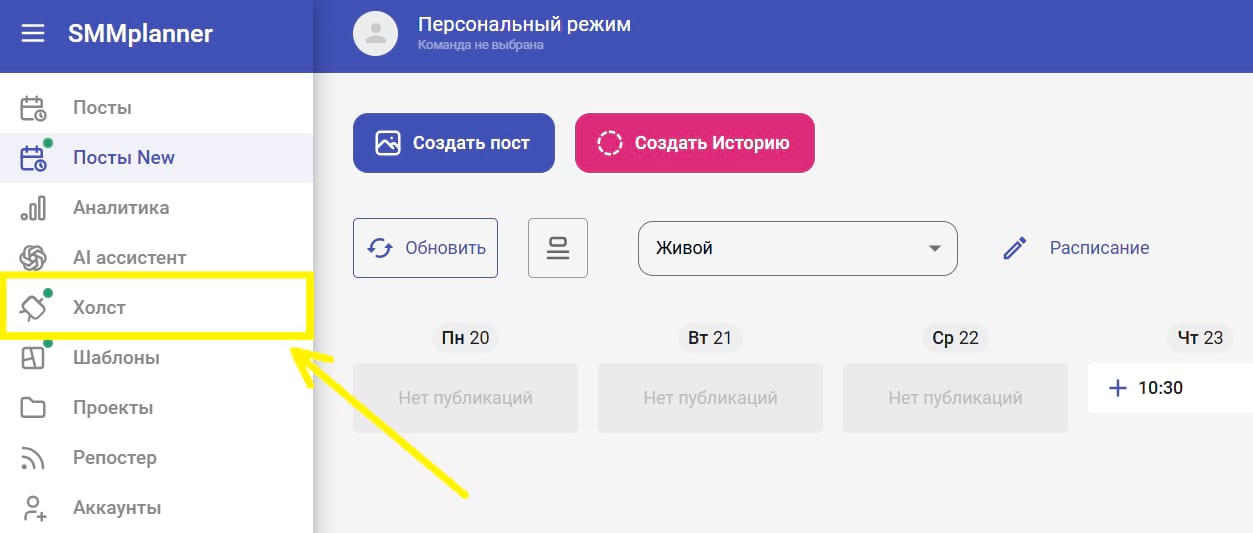
- Откройте раздел «Холст» в левом меню SMMplanner.
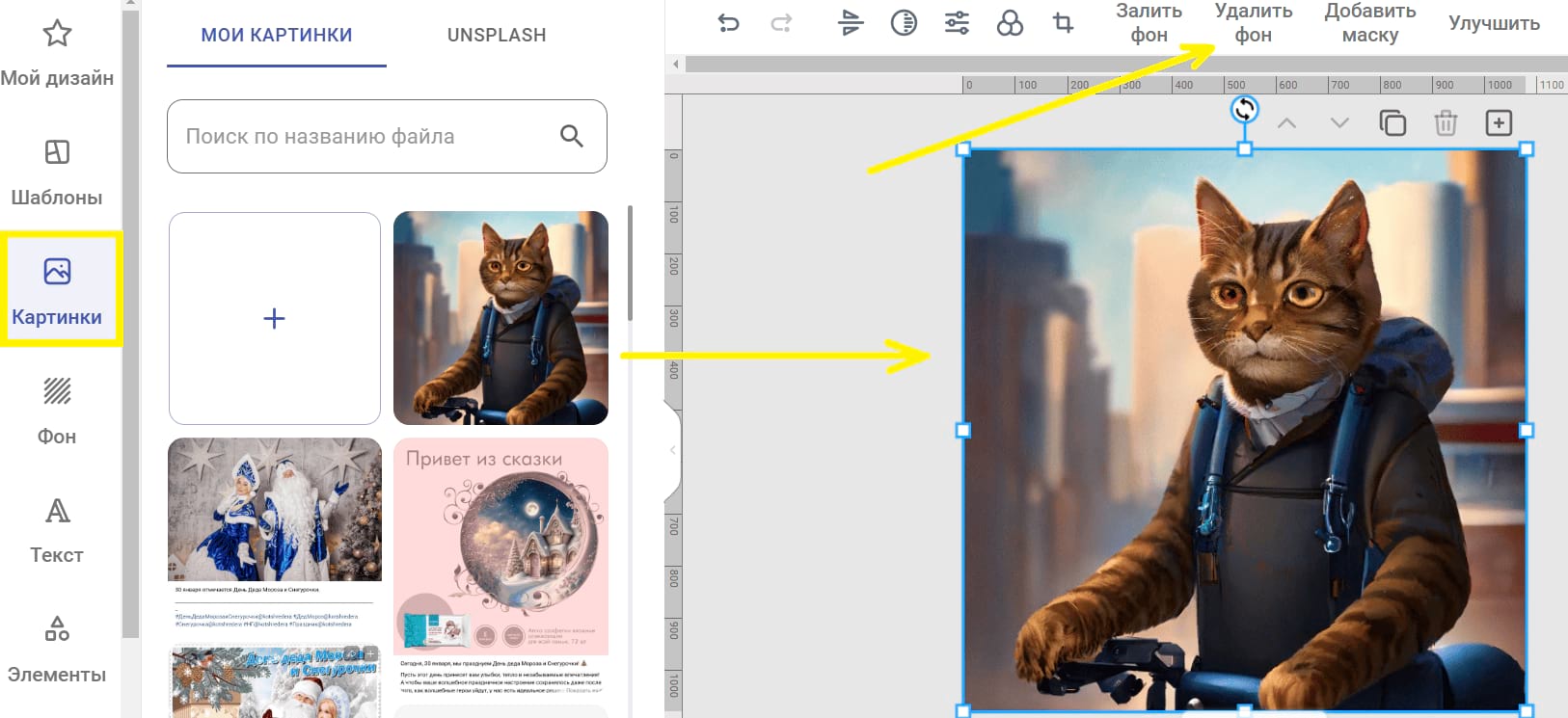
- Во вкладке «Картинки» загрузите исходное фото или перетащите его на холст.
- Выберите изображение и нажмите «Удалить фон».
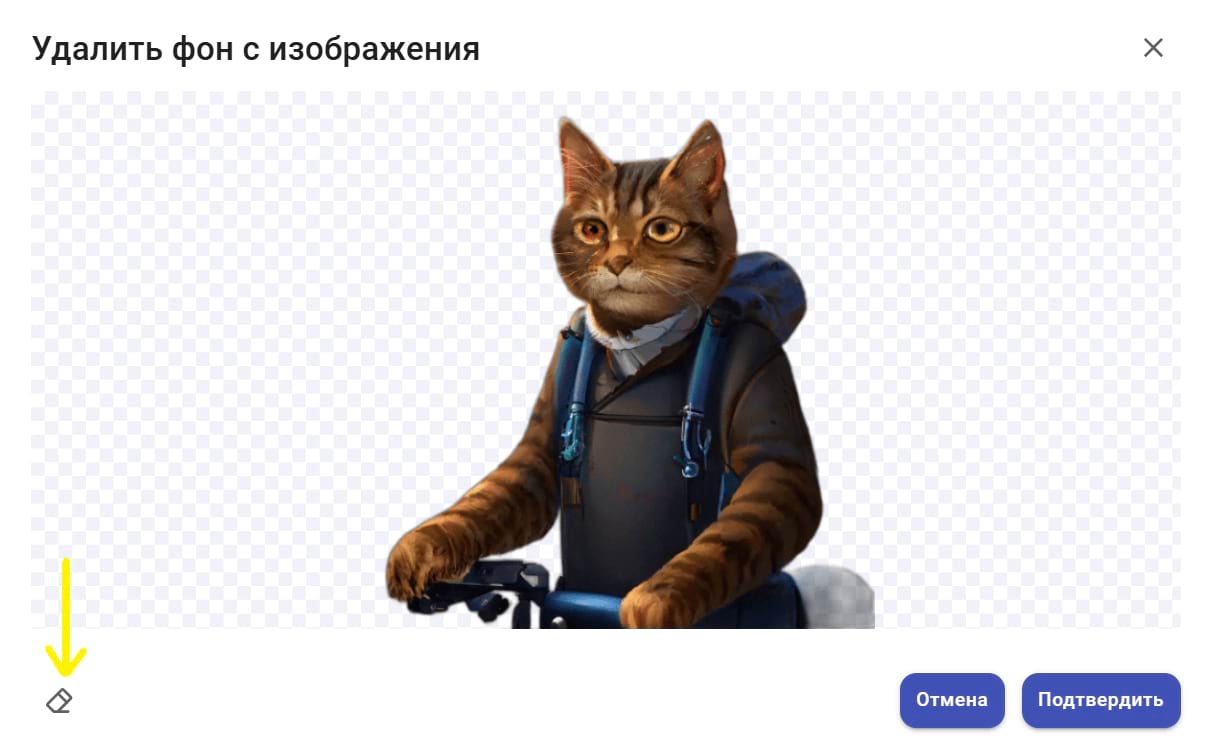
- Если после автоматической обработки остались лишние пиксели, подчистите их ластиком и подтвердите результат. Полученный объект сохраняется среди изображений.
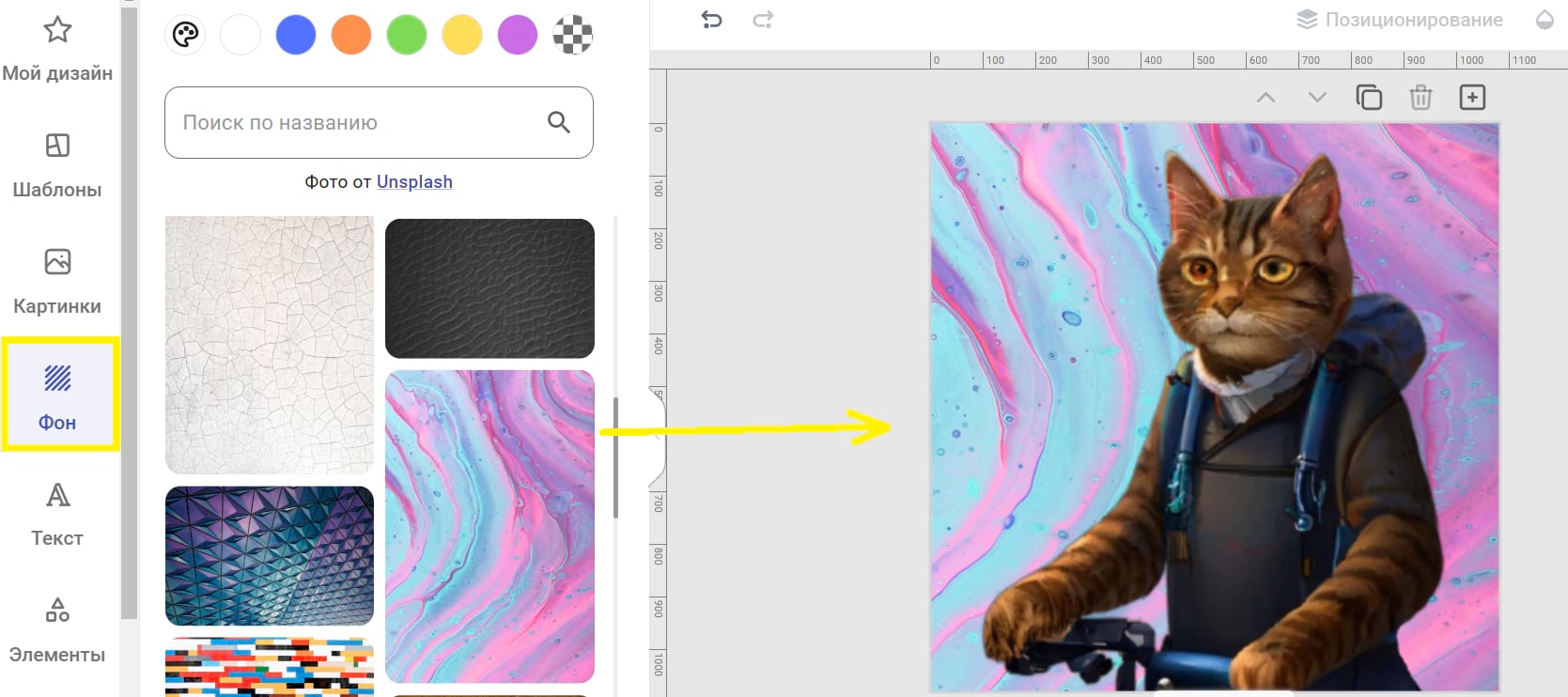
- Откройте раздел «Фон». Для прозрачности используется шахматная подложка; для готовой композиции можно выбрать цвет или изображение.
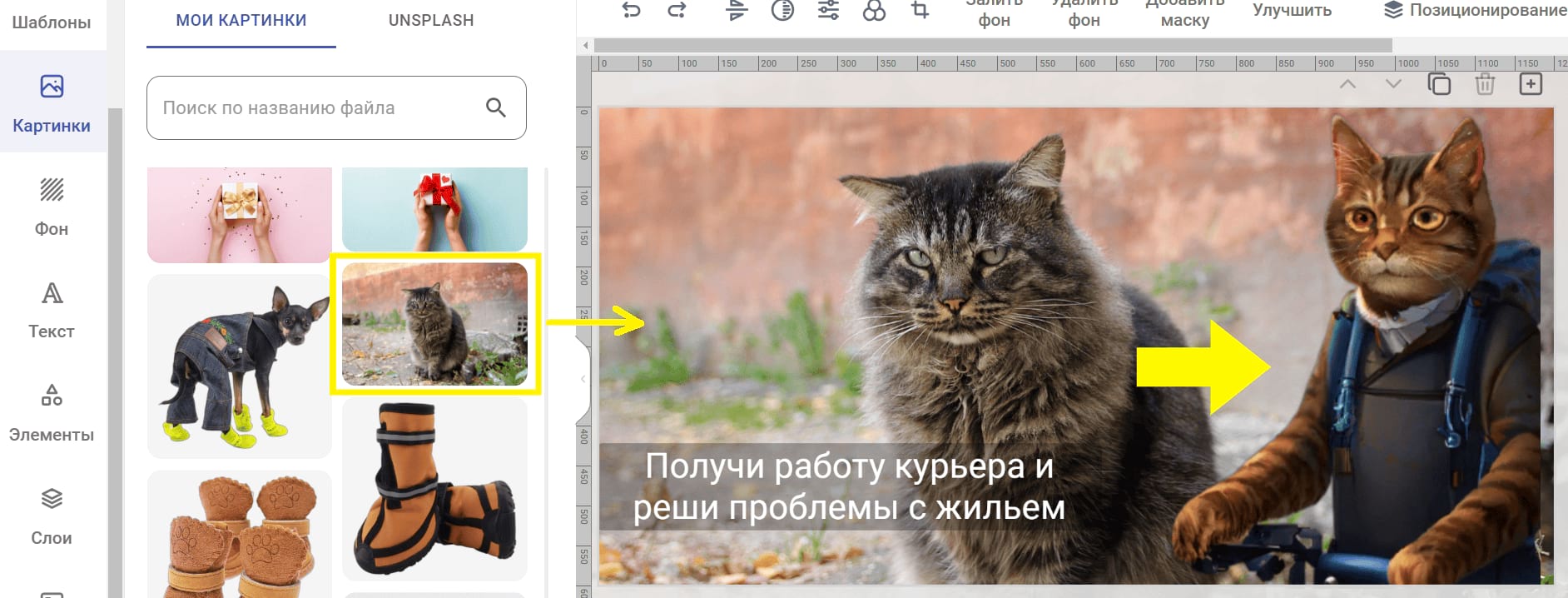
- Чтобы поставить объект на собственную фотографию, загрузите эту фотографию, разместите её ниже вырезанного объекта и растяните по размеру холста. Затем измените размер и положение объекта.
Плюсы: SMMplanner «Холст»
- Удаление фона и композиция выполняются в одном браузерном редакторе.
- После автоматического удаления есть ручная очистка ластиком.
- Можно оставить прозрачность, выбрать цвет или использовать другую фотографию.
- Объект можно перемещать и масштабировать прямо на холсте.
Минусы: SMMplanner «Холст»
- Ластик даёт меньше контроля, чем полноценная маска слоя с отдельным восстановлением тонких краёв.
- При сложных волосах и совпадающих цветах объекта с фоном итог нужно внимательно проверять при увеличении.
Когда выбирать. Для креативов и карточек, где нужен быстрый результат в браузере и последующее размещение текста или дополнительных элементов на том же холсте.
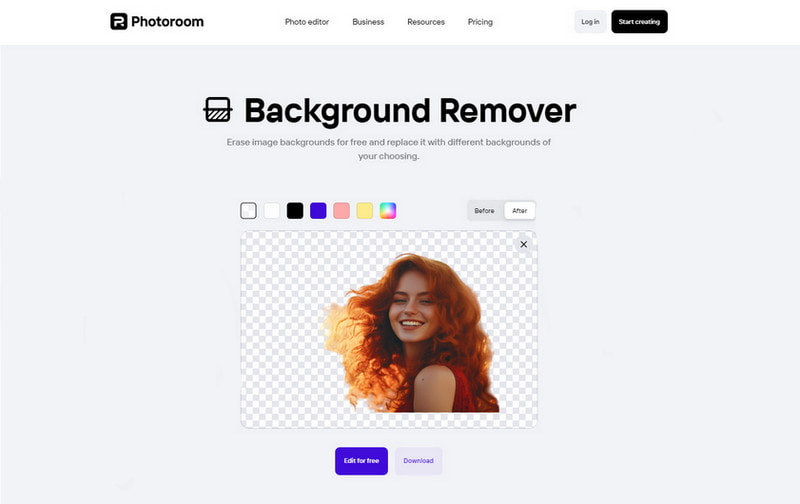
PhotoRoom — автоматический cutout и новый фон
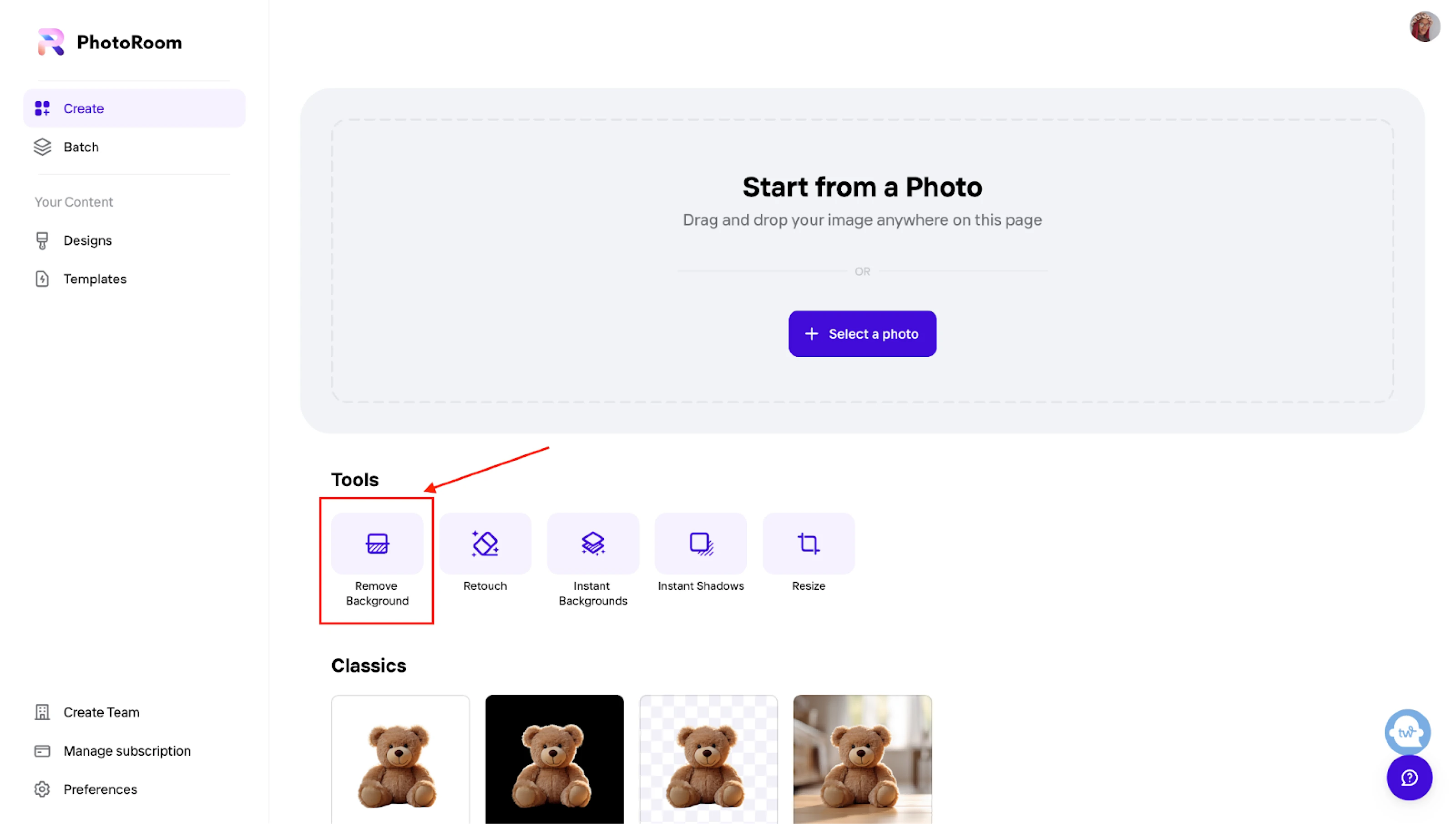
PhotoRoom автоматически отделяет основной объект и после обработки позволяет оставить прозрачность, выбрать однотонный цвет или перейти к редактору с фонами. Важно различать две операции: Retouch удаляет отдельный лишний предмет, а Background Remover отделяет основной объект от всего заднего плана. Для переноса на другой фон нужен второй сценарий.
Порядок работы: PhotoRoom
- Откройте Background Remover и выберите исходную фотографию.
- Дождитесь автоматического определения объекта: фон заменяется прозрачной шахматной областью.
- Сравните Before/After и посмотрите на края волос, одежды и отверстия внутри объекта.
- Для простого результата выберите белую или цветную подложку. Для более сложной композиции перейдите в редактор, где можно поставить изображение, готовый фон или использовать Instant Backgrounds.
- После композиции сохраните результат. Для прозрачного вырезанного объекта используется PNG; готовые изображения сервис также поддерживает в JPEG и WEBP.
Плюсы: PhotoRoom
- Автоматическое отделение объекта не требует ручной первоначальной обводки.
- После удаления можно сразу выбрать цвет или перейти к полноценному редактору фона.
- Есть отдельные инструменты Instant Backgrounds и Instant Shadows, полезные для товарных изображений.
- Поддерживается прозрачный PNG, поэтому результат можно перенести в другой редактор.
Минусы: PhotoRoom
- Автоматический cutout не заменяет ручную маску в сложном контуре; перед экспортом всё равно нужно просматривать тонкие детали.
- Часть инструментов сервиса решает другие задачи, например Retouch удаляет отдельные объекты; его нельзя путать с заменой всего фона.
Когда выбирать. PhotoRoom особенно логичен для предметных фотографий, портретов и быстрых товарных сцен, когда после вырезания нужен цветной, студийный или готовый фон.
24AI — автоматическая замена заднего плана
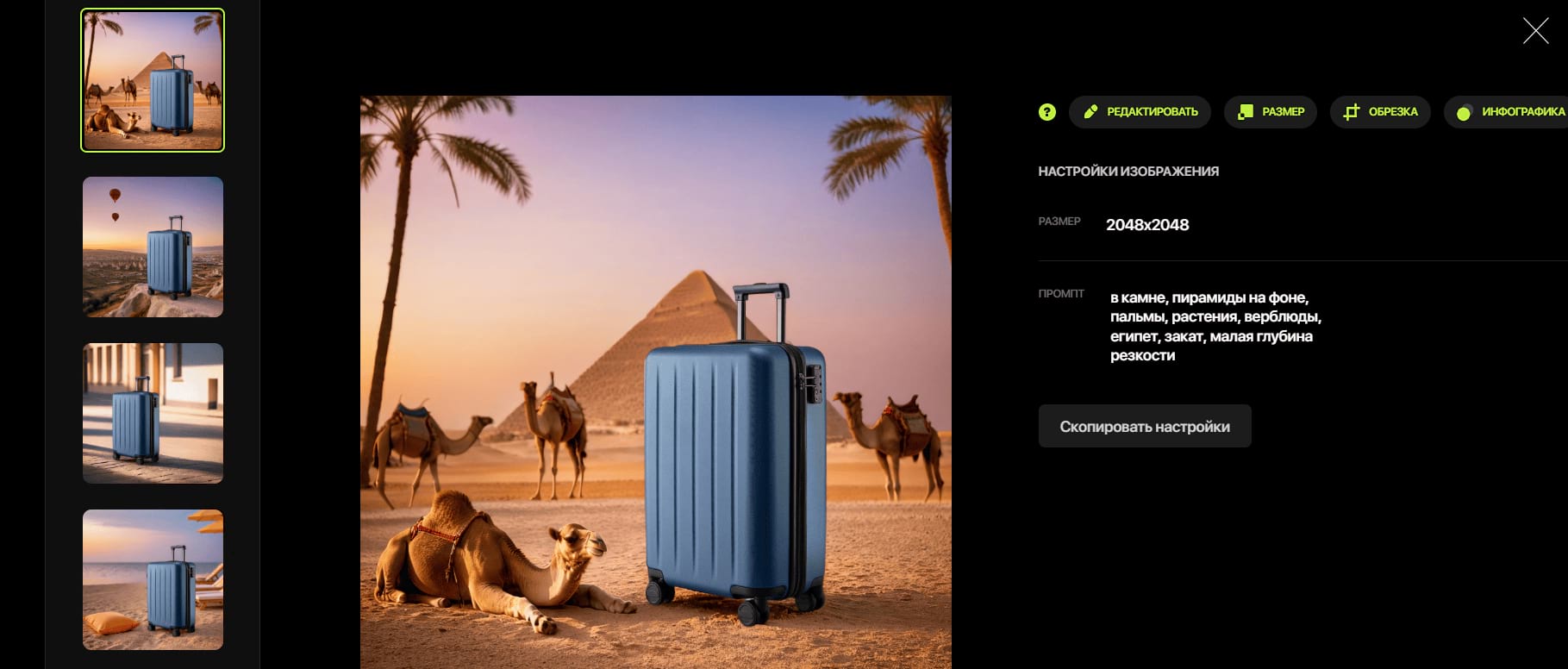
У 24AI есть отдельный сценарий замены фона. Он рассчитан на автоматическое распознавание объекта: пользователь загружает фотографию, выбирает операцию замены и затем задаёт новый задний план. В отличие от простого background remover, здесь конечным результатом может быть сразу новая композиция.
Порядок работы: 24AI
- Загрузите исходное изображение.
- Выберите операцию, связанную с удалением или заменой фона.
- После определения объекта выберите новый фон. Сервис позволяет использовать предложенный вариант, описание для генерации или загрузить собственное изображение в соответствующем режиме.
- Перед сохранением увеличьте границу вокруг волос, одежды и мелких частей; AI-композицию также проверьте по направлению света и масштабу.
Плюсы: 24AI
- Есть именно операция замены заднего плана, а не только экспорт прозрачного вырезанного объекта.
- Можно использовать собственный фон в сценарии замены.
- Подходит для пользователя, которому важен автоматический результат без ручного построения контура.
Минусы: 24AI
- В автоматическом сценарии меньше ручного контроля над отдельными пикселями маски, чем в Photoshop или GIMP.
- AI-фон нужно проверять не только по контуру, но и по логике сцены: поверхность под объектом, масштаб, свет и тени должны соответствовать исходнику.
Когда выбирать. Для быстрой браузерной смены окружения, особенно когда пользователь хочет не прозрачный PNG, а сразу новую сцену или собственную подложку.
Watermarkly — быстрый Background Remover, но не путайте его с фигурной обрезкой

Фигурная обрезка в круг или другую геометрическую форму не вырезает объект по реальному контуру: она просто отбрасывает всё за выбранной рамкой независимо от содержимого. Для отделения объекта в Watermarkly используйте отдельный Remove Background.
Порядок работы: Watermarkly
- Откройте Remove Background и нажмите Select Images либо перетащите файлы в область загрузки.
- Дождитесь обработки. Инструмент работает непосредственно с задачей удаления заднего плана.
- Скачайте вырезанный результат и используйте его дальше в редакторе композиции, если нужно поместить объект на конкретную другую фотографию.
Watermarkly обрабатывает изображения локально на устройстве и не отправляет их на сервер. Это полезно, когда не хочется загружать исходный файл в облачный обработчик. Remove Background решает именно отделение объекта; для сложной многослойной постановки на собственный новый снимок удобнее использовать полученный cutout во втором редакторе.
Плюсы: Watermarkly
- Отдельный узкий инструмент Remove Background без необходимости открывать большой редактор.
- Обработка выполняется локально на устройстве, без отправки изображений на сервер.
- Подходит как первый этап для получения изолированного объекта.
Минусы: Watermarkly
- Фигурная обрезка не заменяет сегментацию объекта по его реальному контуру.
- Для точного размещения поверх своей фотографии удобнее продолжить работу в другом композиторе.
Когда выбирать. Когда нужен именно быстрый background remover в браузере, а новый фон вы планируете собирать отдельно.
Фоторика — замена фона в онлайн-фоторедакторе
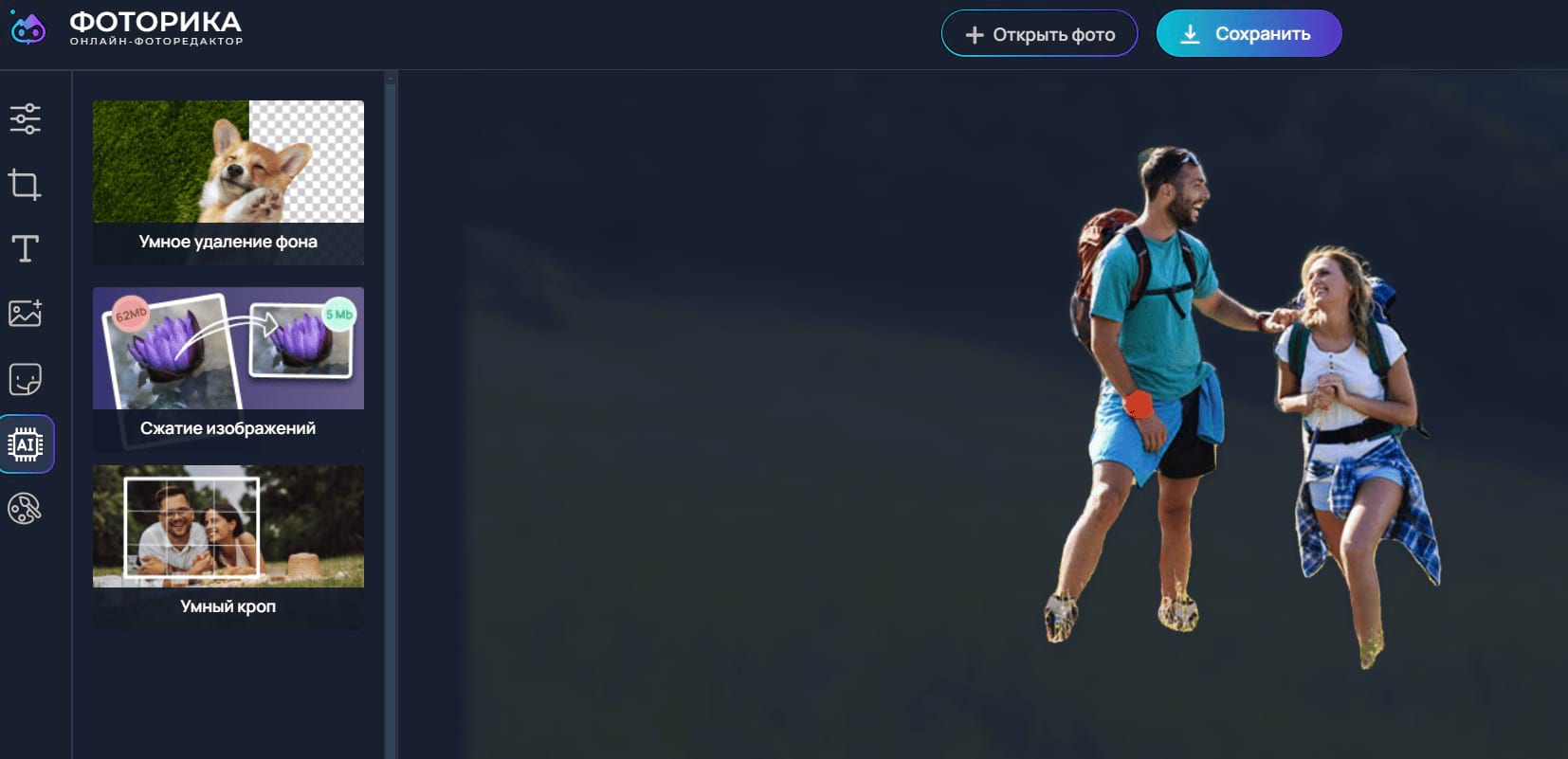
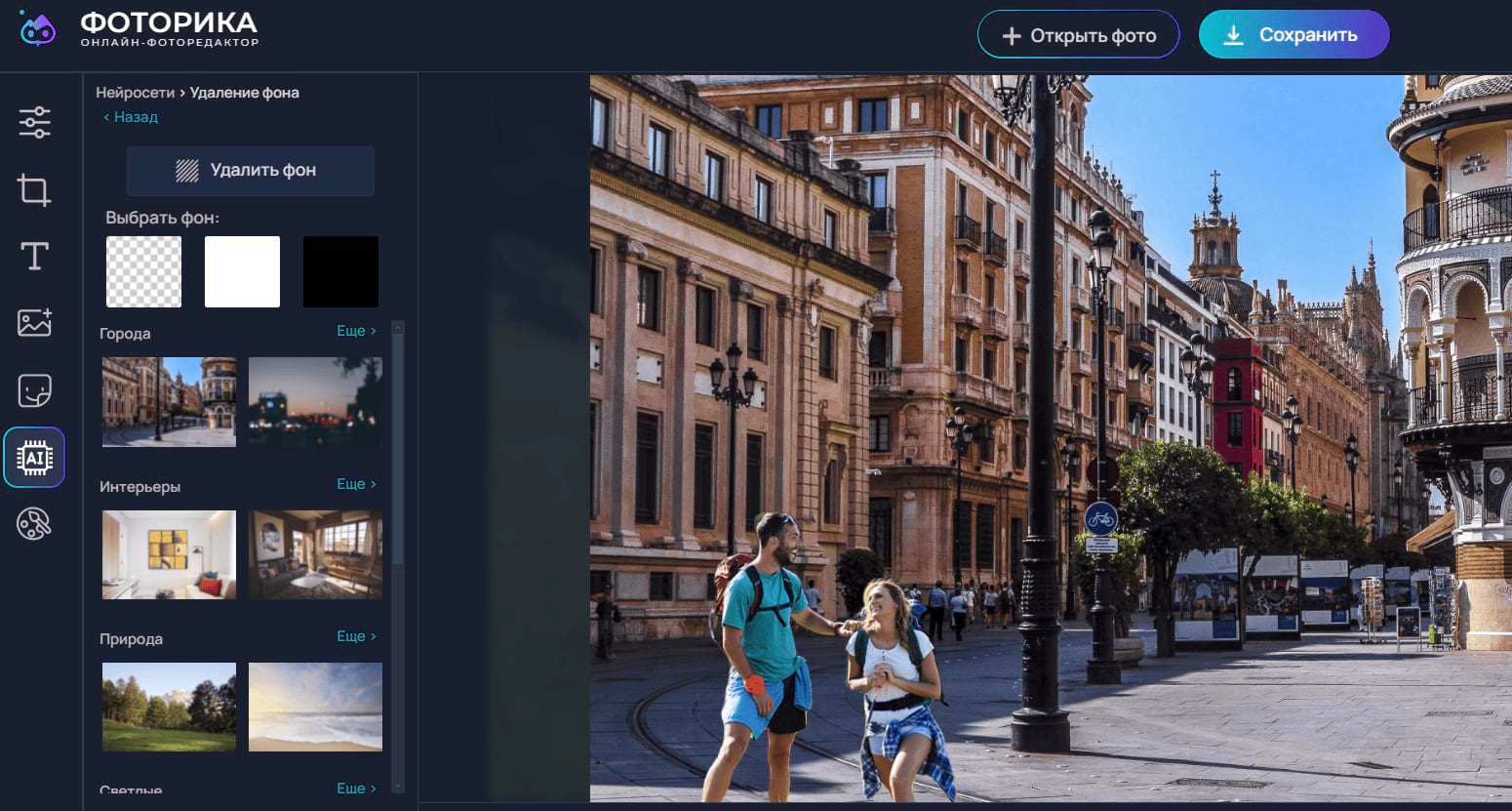
Фоторика сочетает удаление исходного заднего плана и дальнейшее оформление результата. Работа начинается с создания проекта и загрузки фотографии, после чего используется AI-инструмент умного удаления фона. Затем можно выбрать новую подложку и сохранить композицию.
Порядок работы: Фоторики
- Создайте новый проект и загрузите исходную фотографию.
- Откройте раздел AI и выберите «Умное удаление фона».
- Запустите «Удалить фон» и дождитесь выделения основного объекта.
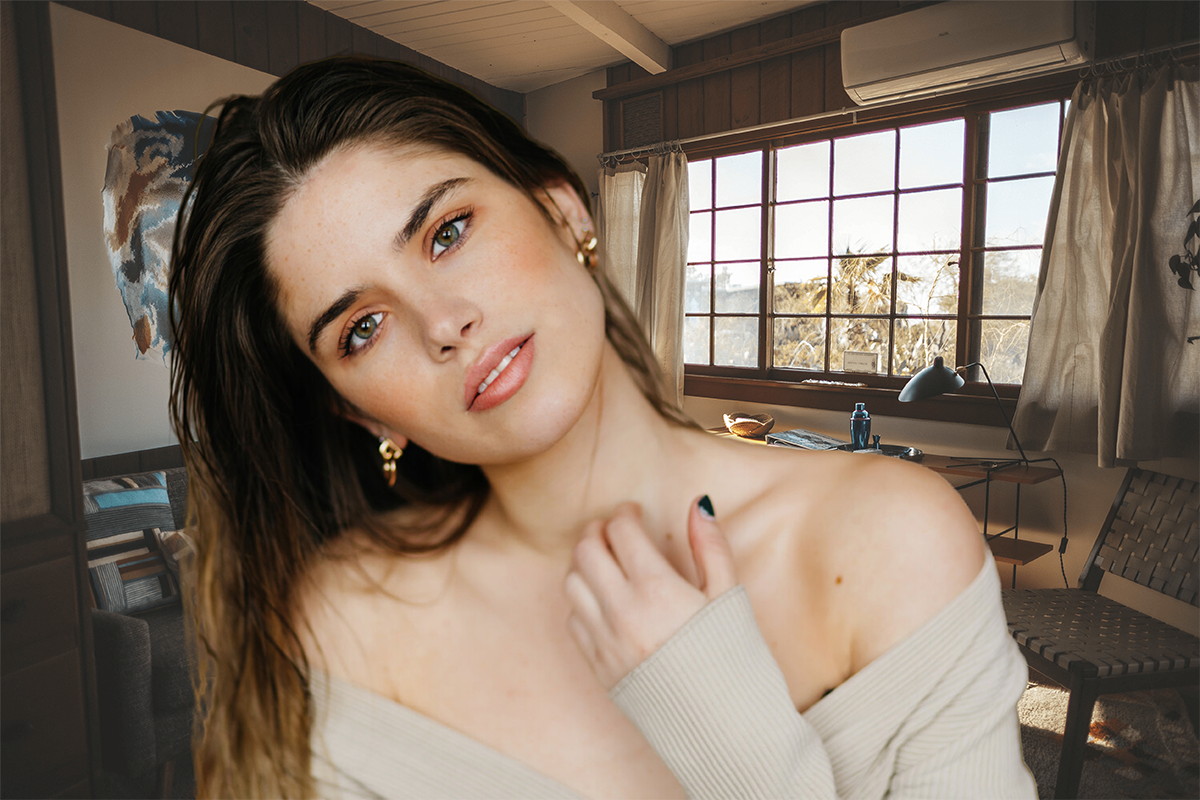
- Просмотрите края. Если задача — собственная композиция, добавьте фоновое изображение или используйте доступные в редакторе фотофоны.
- Расположите объект и сохраните результат после проверки масштаба и контура.
Плюсы: Фоторики
- Удаление заднего плана находится внутри обычного онлайн-редактора, поэтому после cutout не нужно обязательно переходить на другой сайт.
- Можно продолжить композицию фоновыми изображениями и другими графическими элементами.
- Интерфейс ориентирован на понятную последовательность «загрузить — удалить фон — заменить — сохранить».
Минусы: Фоторики
- При сложных волосах автоматический край нужно оценивать так же критично, как в любом AI-remover.
- Для технически сложной маски с каналами, кривыми и несколькими слоями ручного контроля возможностей меньше, чем у настольного Photoshop или GIMP.
Когда выбирать. Для разовой работы в браузере, когда нужно не только убрать старый фон, но и сразу поставить другой без освоения профессионального редактора.
ACETONE.AI — автоматическое удаление с ручным восстановлением края
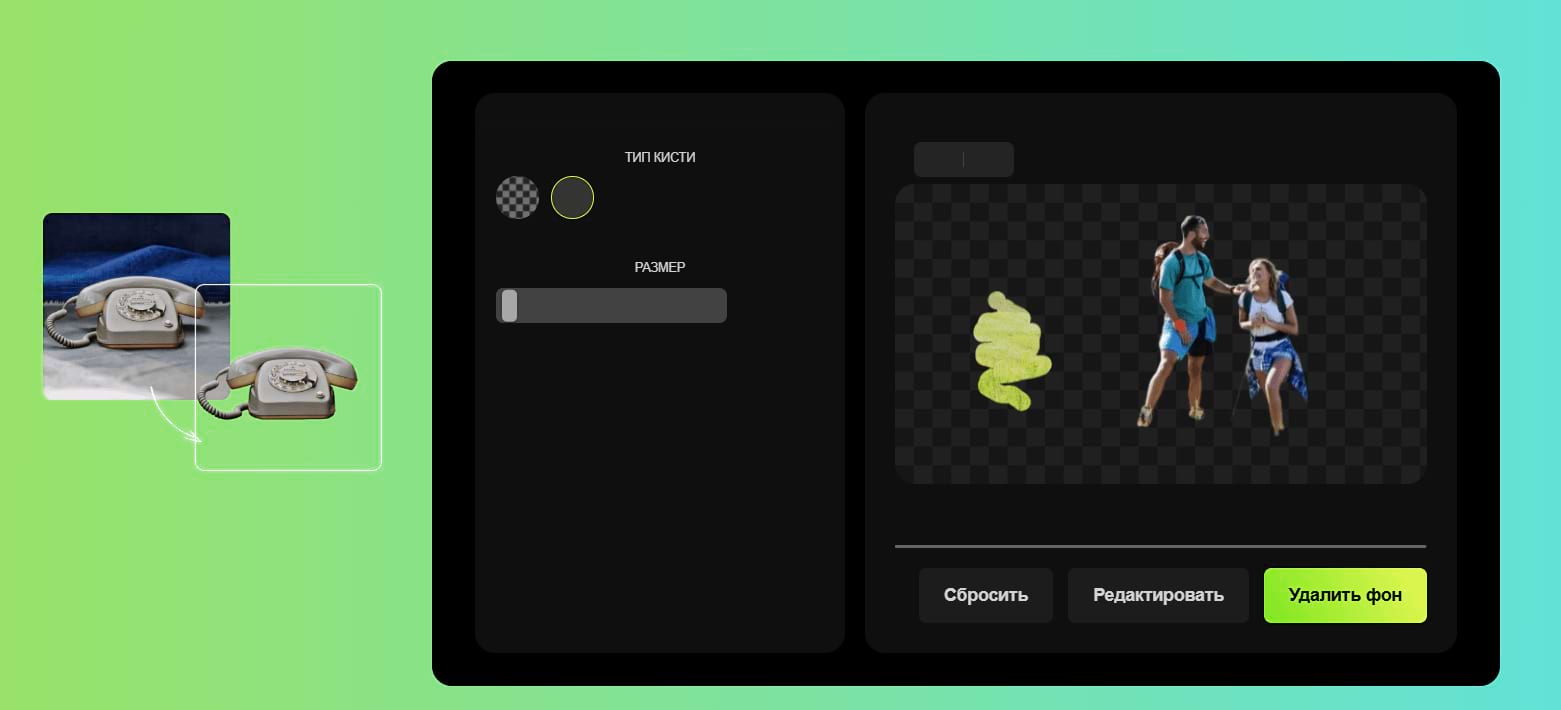
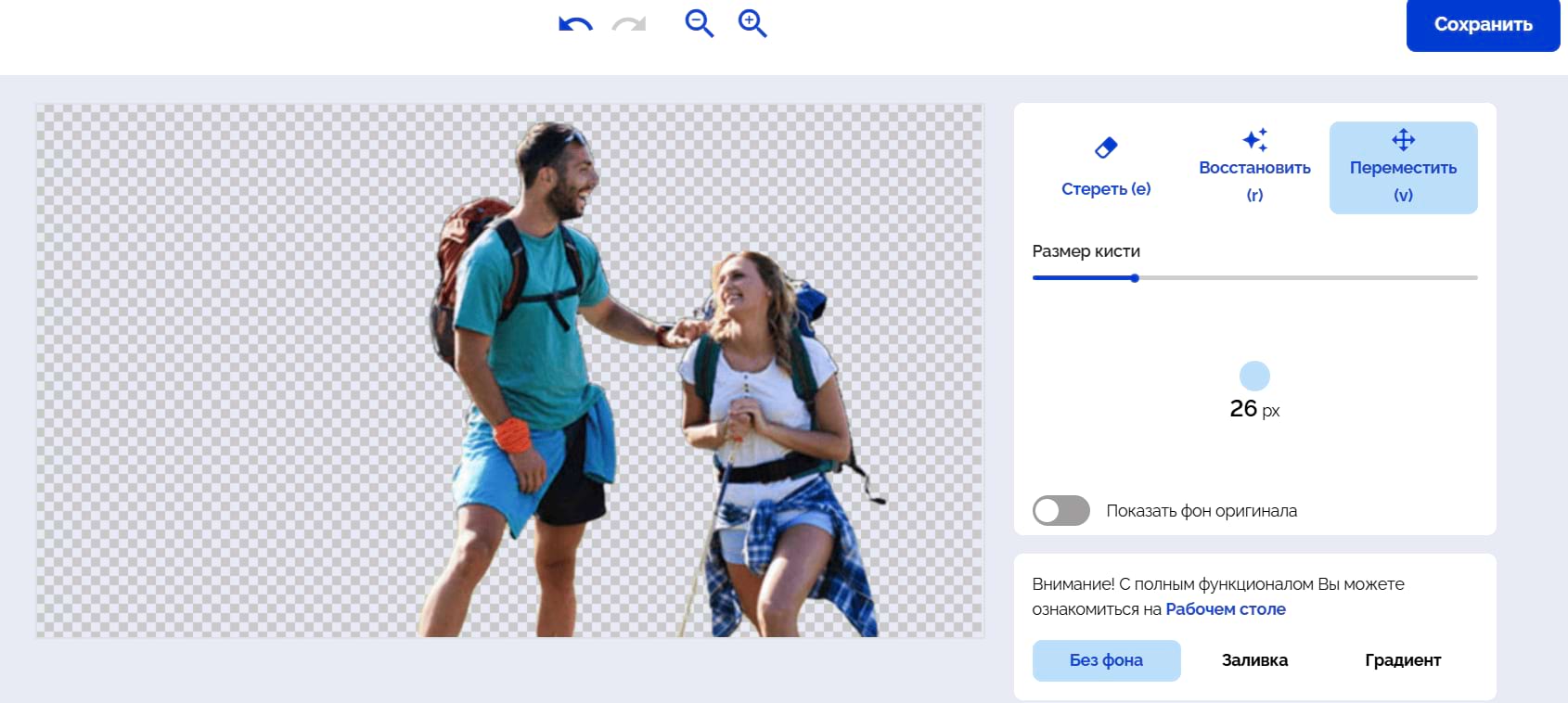
ACETONE.AI сочетает автоматическое распознавание объекта и кисть, которая после обработки может удалять или возвращать фон. Это важнее количества «AI»-кнопок: возможность восстановить случайно потерянную часть позволяет довести край после автоматической сегментации.
Порядок работы: ACETONE.AI
- Загрузите фотографию и дождитесь обработки.
- Нажмите «Редактировать».
- Настройте толщину кисти и выберите действие: удалить фон или восстановить его.
- Для контроля используйте «Показать фон оригинала»: так проще понять, где автоматика съела часть волос, одежды или другого объекта.
- Оставьте прозрачность либо залейте задний план цветом и добавьте градиент.
- Нажмите «Сохранить» после повторной проверки контура.
Плюсы: ACETONE.AI
- После автоматического результата есть ручные действия «удалить» и «восстановить».
- Просмотр оригинального фона помогает точечно вернуть потерянные детали.
- Можно оставить прозрачность или сразу сделать цветную/градиентную подложку.
Минусы: ACETONE.AI
- В этом режиме доступны прозрачность, цвет и градиент. Для многослойной постановки поверх произвольной фотографии удобнее использовать редактор со слоями.
- Кистевая коррекция требует аккуратности на мелких волосках и полупрозрачных деталях.
Когда выбирать. Когда автоматический браузерный remover удобен, но вы хотите иметь возможность вручную вернуть потерянные части объекта.
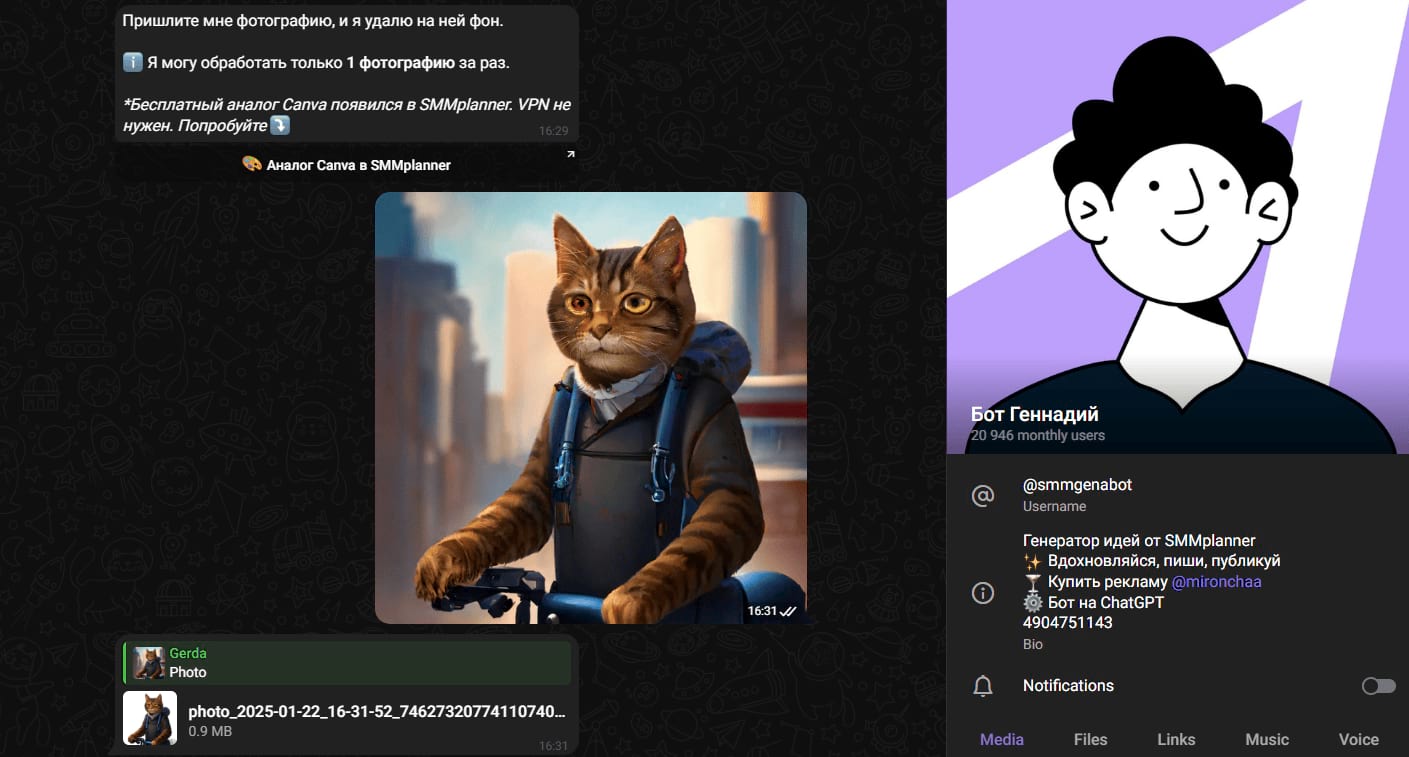
Telegram-бот «Геннадий» — получить прозрачный PNG для дальнейшего монтажа
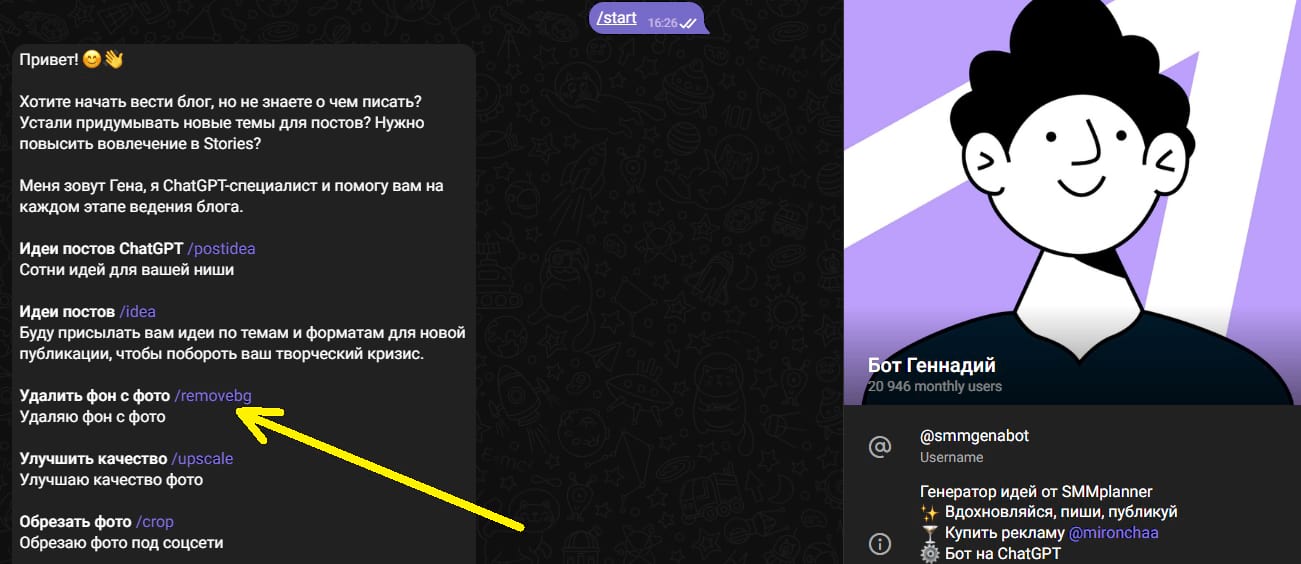
Бот закрывает только этап отделения объекта: пользователь отправляет фотографию, запускает функцию удаления фона и получает PNG. Поэтому его не следует ставить в один ряд с редакторами, где новый задний план собирается в том же интерфейсе. Зато для телефона это короткий путь к прозрачному объекту, который затем можно вставить в Pixelcut, «Холст», Photoshop, GIMP или другой редактор.
Порядок работы: бота «Геннадий»
- Откройте чат с ботом @smmgenabot.
- Запустите диалог и выберите команду /removebg.
- Отправьте фотографию.
- После обработки сохраните полученный PNG без заднего плана.
- Откройте этот PNG в редакторе, где будет собираться новая сцена, и поместите его поверх фоновой фотографии.
Плюсы: бота «Геннадий»
- Минимум действий: команда, фотография, готовый вырезанный объект.
- Результат можно использовать как промежуточный PNG в другом редакторе.
- Подходит для телефона, когда не хочется открывать большой веб-интерфейс.
Минусы: бота «Геннадий»
- Нет полноценной ручной маски для восстановления сложного края.
- Бот не решает сам по себе вторую половину задачи — размещение на новой фотографии.
Когда выбирать. Для быстрого получения прозрачного объекта, если дальнейшая композиция уже будет собираться в другом приложении.
iPhone: как заменить фон на телефоне
Pixelcut — мобильный Background Remover с ручной доработкой
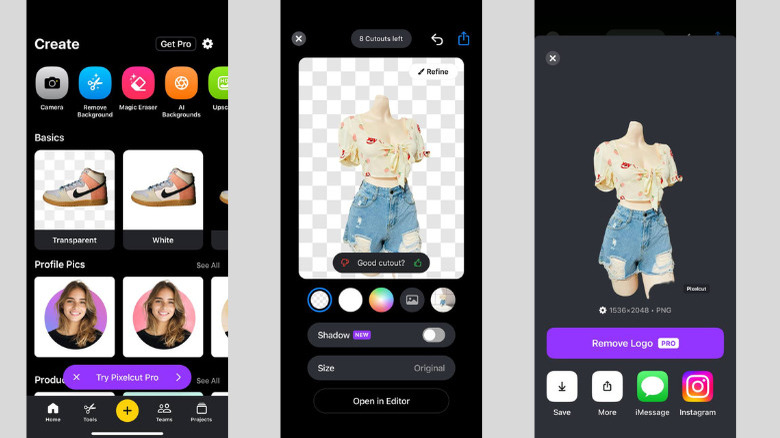
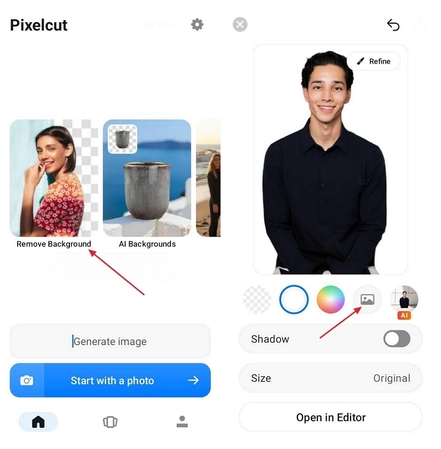
Pixelcut на iPhone объединяет автоматическое удаление фона с инструментами дальнейшего оформления. Основной путь начинается с Remove Background. После автоматической вырезки границу можно исправлять кистями erase и restore, а затем выбирать цвет, изображение или AI-фон. По сравнению со штатным Photo Cutout + Markup приложение даёт отдельную ручную доработку границы и специализированные фоновые инструменты в одном рабочем процессе.
Порядок работы: Pixelcut
- Откройте Pixelcut и нажмите Remove Background.
- Выберите фотографию из медиатеки.
- Дождитесь автоматического отделения объекта.
- Нажмите Refine, если нужно исправить границу. Используйте erase для лишнего фона и restore для возврата ошибочно удалённых участков.
- Выберите белый или цветной фон, изображение либо AI Backgrounds — в зависимости от задачи.
- При необходимости настройте тень и размер объекта, затем продолжите редактирование или экспортируйте результат.
Плюсы: Pixelcut
- Автоматический Background Remover дополняется ручным Refine.
- Можно не только получить прозрачность, но и выбрать белую, цветную или новую визуальную подложку.
- Есть настройки тени и размера, полезные для товарных изображений.
- Мобильный сценарий не требует передачи файла на компьютер.
Минусы: Pixelcut
- Для сложной профессиональной маски по волосам контроль менее детален, чем в настольном Photoshop с Select and Mask и каналами.
- AI-фоны и автоматические тени всё равно нужно оценивать по перспективе и направлению света: визуально эффектный вариант не обязательно физически согласован с исходным объектом.
Когда выбирать. Для портретов, товаров и контента, который полностью готовится на iPhone: вырезать, подправить край, поставить новый фон и сразу получить готовую картинку.
Photo Cutout + Markup — штатная замена фона на iPhone
В «Фото» iPhone можно отделить главный объект от снимка, сохранить его как стикер и затем поместить на другую фотографию через Markup. Для базового монтажа отдельное приложение не требуется: системный Photo Cutout создаёт вырезанный объект, а Markup позволяет добавить этот стикер поверх нового заднего плана. Метод удобен для простых портретов и предметов; точность сложных волос и полупрозрачных деталей всё равно нужно оценивать после увеличения.
- Откройте исходную фотографию в «Фото», нажмите и удерживайте главный объект, затем отпустите палец, когда вокруг него появится контур.
- Нажмите Add Sticker. Вырезанный объект появится в коллекции стикеров.
- Откройте фотографию, которая должна стать новым фоном, нажмите Edit, затем Markup.
- В панели Markup нажмите кнопку добавления, выберите Add Sticker и коснитесь созданного стикера.
- Перетащите объект в нужное место. Измените размер жестом масштабирования и при необходимости поверните его.
- Нажмите Done и проверьте, совпадают ли масштаб, линия опоры, направление света и резкость объекта с новой сценой.

Ограничение. Стикерный способ удобен для быстрой композиции, но не заменяет полноценную маску слоя: нет отдельных инструментов Select and Mask, каналов и тонкого управления полупрозрачностью края.
Android: ручная и автоматическая очистка фона
Ultimate Background Eraser — Auto, Manual, Lasso и Restore
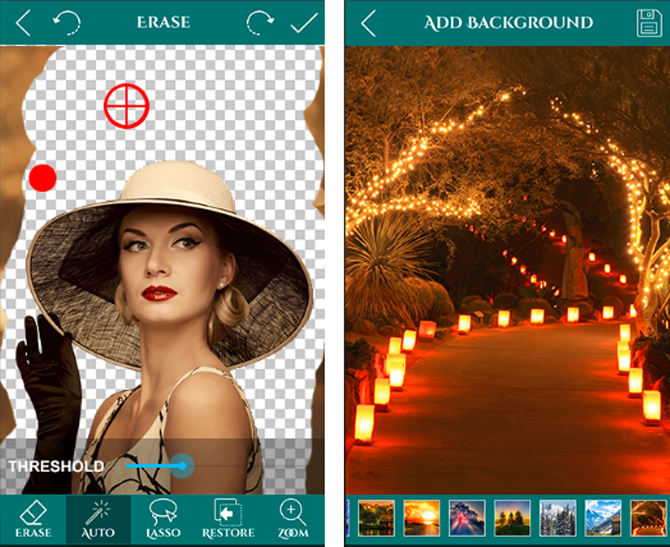
Ultimate Background Eraser отличается тем, что не ограничивает пользователя одной автоматической кнопкой. В приложении доступны Auto Erase, Manual Erase и Lasso, а Restore возвращает случайно удалённые части. Для мобильной работы это существенный набор: на простом фоне можно начать с Auto, а вокруг волос, одежды и предметов — переходить к ручной доводке.
Порядок работы: Ultimate Background Eraser
- Откройте фотографию в приложении.
- Для большого однотонного участка попробуйте Auto. Если автоматический режим заходит внутрь объекта, отмените действие и уменьшите область применения.
- Для грубого отделения сложной формы используйте Lasso; для пиксельной доработки — Erase.
- Если вместе с фоном исчезла часть объекта, переключитесь на Restore. Увеличивайте изображение через Zoom, чтобы работать возле тонких границ.
- После очистки сохраните прозрачный результат в PNG или перейдите к добавлению фона.
- Для готовой сцены выберите собственный либо предлагаемый фон и проверьте, что масштаб объекта соответствует окружению.
Плюсы: Ultimate Background Eraser
- Есть несколько способов удаления: автоматический, ручной и Lasso.
- Restore позволяет вернуть ошибочно удалённую часть объекта.
- Zoom помогает точнее работать по контуру на небольшом экране.
- Приложение поддерживает прозрачный PNG и обычный JPG, а также установку своего заднего плана.
Минусы: Ultimate Background Eraser
- Ручная обработка на смартфоне менее удобна для очень длинного и сложного контура, чем мышью или пером на большом экране.
- Автоматическое удаление всё равно требует визуального контроля: тонкие пряди и близкие по цвету участки могут потребовать Restore и ручной чистки.
Когда выбирать. Когда нужен Android-инструмент, где после автоматики можно не принимать ошибку как неизменяемый результат, а вручную очистить и восстановить границу.
Linux: бесплатный способ со слоями и ручным контролем
GIMP — Foreground Select, Fuzzy Select, Scissors и слои

GIMP подходит для Linux и при этом не ограничивается одной моделью выделения. Для большинства фотографий полезнее начинать с Foreground Select: сначала грубо обозначить объект, затем показать программе, какие пиксели относятся к переднему плану. Для однородного заднего плана удобен Fuzzy Select, для хорошо различимой сложной кромки — Scissors Select. После создания выделения фон можно скрыть через маску/прозрачность и подложить новый слой.
Способ 1. Foreground Select
- Откройте фотографию.
- Выберите Foreground Select.
- Грубо обведите объект так, чтобы внутрь контура попал сам объект и небольшая часть фона.
- После перехода к следующей стадии проведите штрихи по переднему плану, показывая программе характерные цвета и текстуры объекта.
- Просмотрите полученную маску, добавьте штрихи по пропущенным областям и подтвердите выделение.
- Добавьте прозрачность/маску и скройте старый фон. Затем поместите новый фон отдельным слоем ниже объекта.
Способ 2. Fuzzy Select для однотонного заднего плана
Fuzzy Select выбирает связанную область пикселей, близких по цвету. Поэтому он эффективен на сплошной стене или студийном фоне и заметно хуже работает, когда за объектом пёстрая листва, мебель или несколько областей разного цвета. Кликните по фону, настройте порог так, чтобы выделение доходило до края, но не заходило внутрь объекта, затем при необходимости добавьте другие фоновые области. После выбора инвертируйте выделение, чтобы получить сам объект, или сразу скрывайте выбранный фон маской.
Способ 3. Scissors Select для видимого контура
Scissors Select строит линию между поставленными пользователем точками, стараясь привязаться к заметной границе. Ставьте узлы там, где контур меняет направление. Если линия перескочила на фон, перетащите промежуточную точку на правильную кромку. Этот метод полезен для одежды, фигур и предметов с выраженным контрастом, но не заменяет Foreground Select на пушистых краях.
Как поставить новый фон
После отделения объекта создайте или импортируйте новый слой и расположите его ниже вырезанного. Если нужен только однотонный задний план, его можно заполнить Bucket Fill. Для другой фотографии импортируйте её как слой, затем масштабируйте фон и объект так, чтобы совпали перспектива и кадрирование. Работайте с маской объекта, а не удаляйте пиксели окончательно: это позволяет восстановить край после смены подложки.
Плюсы: GIMP
- Есть разные методы выделения для однотонного фона, сложной границы и объекта с неоднородной текстурой.
- Слои и маски позволяют собирать полноценную композицию и возвращаться к краю после замены фона.
- Подходит для Linux, где специализированные Windows-редакторы недоступны.
- Прозрачный результат можно экспортировать в PNG.
Минусы: GIMP
- Для новичка Foreground Select, маски и порядок слоёв требуют больше освоения, чем автоматический веб-сервис.
- Чистая вырезка волос всё равно требует ручной проверки и доработки; один клик по фону не решает сложную структуру края.
Когда выбирать. Для бесплатной полноценной работы со слоями на Linux, а также когда автоматический онлайн-remover не даёт нужного контроля.
Как вырезать сложный объект: волосы, шерсть, сетка и полупрозрачные детали
Самая частая причина неестественного монтажа — не ошибка в центре объекта, а неправильная граница. На гладкой коробке границу можно провести почти геометрически. У волос край состоит из сотен тонких частично прозрачных прядей. У шерсти контур неровный. У стекла часть старого окружения видна сквозь объект по физическим причинам. Поэтому один и тот же подход к этим случаям приводит к разным дефектам.
Волосы и шерсть
Сначала получите грубую маску, которая уверенно сохраняет голову, лицо и основной объём волос. После этого обрабатывайте только пограничную зону. В Photoshop для этого служат Select and Mask, Refine Hair и Refine Edge Brush; в GIMP — Foreground Select с последующей правкой маски. Если по всей голове увеличить Feather, край станет мягким, но отдельные пряди не восстановятся. Нужен именно анализ и уточнение переходной области.
- Проверяйте волосы на светлом и тёмном временном фоне — разные ореолы становятся заметны на разных подложках.
- Не вырезайте все полупрозрачные пиксели до нуля: естественная тонкая прядь частично смешана с окружением.
- Если старый фон сильно окрашивает край, одной геометрической маски недостаточно; после выделения может понадобиться локальная цветовая коррекция каймы.
- Не пытайтесь вручную рисовать каждую волосинку. Сначала сохраните реальную фактуру инструментом уточнения, затем точечно исправляйте явные провалы.
Белый или цветной ореол
Ореол — это оставшаяся полоса старого фона или слишком мягкая пограничная смесь. Старые уроки Photoshop часто советовали Refine Edge с Contract/Expand и другими параметрами. В современном рабочем процессе ту же проблему безопаснее решать в Select and Mask через Shift Edge, Contrast и локальную кисть уточнения. Если сдвинуть край слишком далеко внутрь, исчезнут волосы и мелкие элементы; если оставить наружу, сохранится кайма. Поэтому корректируйте по реальному предпросмотру, а не по фиксированному числу из чужого примера.
Отверстия внутри объекта
У велосипеда, стула, серёжки, ручки чашки, согнутой руки и других форм фон виден не только снаружи, но и внутри контура. После автоматического выделения обязательно просмотрите такие «окна». Хорошая внешняя кромка не гарантирует, что алгоритм удалил фон между пальцами или внутри ручки. В масочном редакторе эти области нужно отдельно скрыть.
Стекло, дым, фата и другие полупрозрачные элементы
Полупрозрачный объект нельзя корректно свести к бинарной маске «100% оставить / 100% удалить». Стеклянный край и прозрачная ткань содержат часть фона. При переносе на другое окружение старый цвет может остаться внутри материала. Для таких задач предпочтительнее редактор с полутоновой маской и ручной коррекцией. Автоматический background remover подходит как старт, но результат нужно проверять на новой подложке именно в полупрозрачных областях.
Тень и отражение
Перед удалением решите, должна ли старая тень остаться частью объекта. В товарной фотографии на белом фоне иногда полезно отделить предмет без старой тени и создать новую, согласованную с новой сценой. В фотографии человека мягкая контактная тень под обувью может быть важна для ощущения опоры, но тень от прежней стены почти всегда выдаёт монтаж. Отражение на глянцевой поверхности тоже нельзя автоматически считать частью объекта: его направление и форма зависят от нового окружения.
Как сделать вставленный объект частью нового кадра
Даже безупречная маска выглядит как наклейка, если объект противоречит новой сцене. После вырезания сравнивайте не только контур, но и геометрию, свет и характеристики изображения. Эти этапы часто отсутствуют в коротких инструкциях, хотя именно они определяют убедительность результата.
1. Масштаб и перспектива
Сначала найдите в новой фотографии ориентиры известного порядка величины: дверь, стол, человек, автомобиль, ступень, окно. Масштабируйте объект относительно них. Затем сравните линию горизонта и высоту камеры. Если фон снят сверху, а объект снизу, простое уменьшение не исправит перспективное несоответствие. Для предметов на плоскости также проверяйте направление параллельных линий.
2. Контакт с поверхностью
Ноги человека, колёса, коробка или посуда должны иметь понятную точку контакта с землёй или столом. Даже зазор в несколько пикселей создаёт эффект левитации. И наоборот, если нижняя часть объекта глубоко заходит в поверхность без перекрывающего элемента, он выглядит провалившимся. Сначала поставьте геометрически правильную точку контакта, затем создавайте тень.
3. Направление и жёсткость света
Посмотрите, с какой стороны на объекте находятся светлые и тёмные участки. На новом фоне найдите тени от других предметов. Если объект освещён слева, а вся сцена — справа, зритель заметит конфликт. Жёсткий солнечный свет создаёт контрастную тень; мягкое пасмурное освещение — широкую и менее выраженную. Тень не должна быть случайным серым овалом только потому, что «так реалистичнее».
4. Цветовая температура и баланс
Объект из тёплой комнаты и фон с холодным дневным светом различаются даже при одинаковой яркости. Сравните нейтральные серые и белые области. Корректируйте объект отдельно от фона, пока белый цвет и оттенок теней не начнут восприниматься частью одной сцены. В ФотоМАСТЕРе для согласования предусмотрена «Адаптация цветов к фону»; в Photoshop и GIMP цвет можно корректировать независимыми слоями/операциями.
5. Резкость и глубина резкости
Если фон сильно размыт, резкость человека от макушки до обуви может выглядеть неправдоподобно. Однако размывать объект целиком тоже неверно. Ориентируйтесь на предполагаемую глубину резкости: предмет в той же плоскости, что и резкая деталь фона, должен иметь сопоставимую резкость. В ФотоМАСТЕРе фон можно дополнительно размыть, если исходная сцена слишком детальная и отвлекает от объекта.
6. Шум, зерно и компрессия
Композиция из чистого студийного объекта и сильно шумного вечернего фона выдаёт два разных источника. При финальной подготовке сравните фактуру мелких однородных областей. Иногда мягкое выравнивание резкости и шумовой структуры делает монтаж правдоподобнее, чем дополнительные эффекты по контуру.
7. Перекрытия
Если объект должен находиться за столом, перилами, веткой или другим элементом нового фона, простого слоя «объект поверх всего» недостаточно. Передняя часть сцены должна перекрывать нужный фрагмент. В редакторе со слоями это решается маской: фон разбивается визуально на задний план и передний перекрывающий элемент. Без такого перекрытия глубина кадра исчезает.
Как сохранить объект без фона и готовую композицию
Перед сохранением определите, что именно понадобится дальше. Есть три разных результата: прозрачный вырезанный объект, готовая фотография с новым фоном и редактируемый проект. Они требуют разных форматов и разного порядка действий.
| Что нужно сохранить | Подходящий вариант | Почему |
|---|---|---|
| Вырезанный объект без заднего плана | PNG с прозрачностью | PNG хранит альфа-канал, поэтому объект можно повторно наложить на другую подложку. |
| Готовое фото на новом фоне | JPEG или другой поддерживаемый итоговый формат | После сведения композиции прозрачность уже не обязательна; JPEG удобен для обычной фотографии. |
| Проект Photoshop с возможностью вернуться к маскам | PSD | Сохраняет слои, маски и структуру документа. |
| Проект GIMP для дальнейшей правки | XCF | Сохраняет внутреннюю структуру проекта GIMP; для публикации затем нужен экспорт в обычный формат. |
Если прозрачный объект после сохранения вдруг оказался на белом фоне, сначала проверьте расширение файла. JPEG не поддерживает прозрачность. В Preview macOS предложение преобразовать исходник в PNG при Remove Background как раз связано с необходимостью сохранить прозрачную область. В ФотоМАСТЕРе для этого предусмотрен отдельный вариант сохранения изображения с прозрачным фоном.
Не уменьшайте изображение до окончательной проверки маски. На миниатюре дефект может быть незаметен, а после публикации в большем размере появится кайма. Сначала сохраняйте рабочий результат в полном разумном размере, затем делайте копии под сайт, социальную сеть или документ.
Как проверить качество вырезания и монтажа
Проверка должна быть отдельным этапом, а не беглым взглядом на уменьшенную картинку. Пройдите список сверху вниз. Если один пункт не выполняется, вернитесь к маске или композиции до экспорта.
- Внешний контур чистый. Нет белой, зелёной, синей или другой каймы от прежнего фона.
- Внутренние отверстия очищены. Фон не остался между пальцами, в ручке чашки, спицах, петлях одежды или других замкнутых областях.
- Мелкие детали не срезаны. Волосы, усы, ремни, тонкие края одежды и украшения не выглядят обрубленными.
- Край не чрезмерно мягкий. Чёткий предмет не должен иметь размытый ореол по всему периметру.
- Масштаб правдоподобен. Размер объекта согласован с дверями, мебелью, людьми и другими ориентирами нового кадра.
- Есть точка опоры. Ноги, колёса или основание соприкасаются с поверхностью в понятном месте.
- Тень соответствует источнику света. Она падает в то же направление и имеет сопоставимую жёсткость с тенями в сцене.
- Яркость не конфликтует. Ночной фон и объект, освещённый ярким дневным светом, требуют коррекции.
- Цветовая температура согласована. Объект не выглядит случайно тёплым или холодным относительно среды.
- Резкость и шум совместимы. Один слой не должен выглядеть снятым на совершенно другую камеру только из-за характера детализации.
- Перекрытия логичны. Передние объекты новой сцены закрывают вставленный элемент там, где это требует геометрия.
- Проверены разные подложки. Если объект сохраняется в PNG, временно посмотрите его на светлом и тёмном фоне.
Типичные ошибки и как их исправить
Ошибка: пользоваться Cut/Paste до качественного выделения
Команды Cut и Paste перемещают уже выбранные пиксели, но сами не определяют хороший контур. Сочетания Ctrl/Cmd+X и Ctrl/Cmd+V полезны после выделения, а не вместо него. Если выделение прямоугольное, вставленный результат так и останется прямоугольным фрагментом старой фотографии.
Ошибка: стирать край ластиком без возможности возврата
Разрушительное стирание допустимо для мелкой разовой правки, но плохо подходит как основной способ сложной обтравки. Маска слоя безопаснее: чёрным можно скрыть фон, белым — вернуть объект. В ФотоМАСТЕРе и мобильных background eraser эту роль частично выполняют отдельные действия удаления и восстановления; в Photoshop и GIMP используйте полноценные маски.
Ошибка: ставить большую растушёвку на любой объект
Feather/«Растушёвка» смягчает границу, но не добавляет потерянные детали. У волос она может сделать край естественнее только вместе с правильной маской; у металлической коробки большой Feather создаст нежелательное размытие. Настройку оценивают по виду конкретного края.
Ошибка: сохранять прозрачность в JPEG
JPEG не содержит альфа-канал. Если нужен объект без фона для повторного использования, сохраняйте PNG. JPEG оставляйте для уже сведённой фотографии с новым задним планом.
Ошибка: исправить край, но забыть про свет
Чистая обтравка не скрывает несовпадение света. Если лицо освещено слева, а тени новой сцены указывают на источник справа, монтаж остаётся заметным. Сначала согласуйте масштаб и направление освещения, затем переходите к тонкой цветокоррекции.
Ошибка: использовать фигурную обрезку вместо вырезания по контуру
Круглая или овальная рамка — это кадрирование, а не отделение объекта. Такой способ уместен для аватара, но не позволит вынести человека или предмет на другую сцену по реальному силуэту. Для этого нужен Background Remover, маска или инструмент выделения.
Ошибка: считать удаление отдельного предмета заменой фона
Retouch, Magic Eraser и похожие инструменты убирают конкретный объект и дорисовывают место за ним. Background Remover, наоборот, сохраняет главный объект и удаляет окружение. Эти операции противоположны по логике. Для данной задачи нужен второй тип инструмента, а ретушь пригодится уже после монтажа, если на новом фоне есть лишняя деталь.
Какой способ выбрать в конкретной ситуации
| Ситуация | Практичный вариант | Причина |
|---|---|---|
| Новичок на Windows | ФотоМАСТЕР | пошаговая разметка «Объект/Фон», ручная коррекция и собственный фон в одном мастере |
| Сложные волосы, шерсть, рекламный фотомонтаж | Adobe Photoshop | Select and Mask, Layer Mask, Pen, каналы и независимые слои |
| Нужно быстро получить объект на Mac без установки | Preview | Remove Background или Smart Lasso встроены в macOS |
| Обложка или карточка в браузере | SMMplanner «Холст» | удаление фона и дальнейшая композиция выполняются на одном холсте |
| Товарная фотография с готовыми подложками | PhotoRoom | Background Remover, цвет, Instant Backgrounds и тени |
| Быстро заменить окружение с AI | 24AI | отдельный сценарий замены фона и возможность собственного изображения |
| Нужна локальная браузерная обработка без отправки файла на сервер | Watermarkly | Remove Background заявляет обработку на устройстве |
| Простой онлайн-редактор на русском | Фоторика | умное удаление фона и дальнейшая подстановка подложки в одном проекте |
| Нужна ручная кисть «удалить/восстановить» после AI | ACETONE.AI | есть постобработка края и показ оригинального фона |
| Нужен только прозрачный PNG в Telegram | «Геннадий» | короткий сценарий /removebg без отдельного редактора |
| Полностью работать на iPhone | Pixelcut | Remove Background, Refine, новый фон и тень в мобильном интерфейсе |
| Полностью работать на Android | Ultimate Background Eraser | Auto, Manual, Lasso, Restore и добавление фона |
| Linux и бесплатный редактор со слоями | GIMP | Foreground Select, Scissors/Fuzzy Select и масочная композиция |
Для разовой простой фотографии рациональнее начать со специализированного инструмента, а не с самого сложного редактора. Но если результат будет печататься крупно, использоваться в рекламе или собираться из нескольких источников, лучше сразу выбирать способ с маской и возможностью вернуться к границе — иначе время, сэкономленное на первом клике, уйдёт на исправление ореолов и потерянных деталей.
Практические сценарии
Человек на новом городском или интерьерном фоне
Главные зоны контроля — волосы, пространство между руками и туловищем, пальцы и обувь. После вырезания сначала поставьте человека в правильный масштаб относительно дверей, мебели или других людей. Затем совместите точку контакта обуви с поверхностью и только после этого добавляйте тень. Если старый портрет снят мягким комнатным светом, а новая улица — под жёстким солнцем, одной заменой цвета не обойтись: характер освещения остаётся разным.
Товар на белом или фирменном фоне
Для коробки, бутылки, обуви или техники автоматический remover обычно получает более предсказуемый контур, чем на волосах. Следите за отверстиями, ручками, ремнями и отражающими участками. После смены заднего плана не оставляйте случайную тень от старой поверхности. Для каталожной серии полезно использовать одинаковое положение объекта, масштаб и направление новой тени во всех карточках.
Животное с шерстью
Грубое автоматическое выделение часто либо срезает пушистый контур, либо оставляет вокруг него цвет старого фона. В Photoshop используйте Select and Mask; в GIMP — Foreground Select и маску; в специализированных программах увеличивайте край и восстанавливайте пропавшие зоны. Проверяйте уши, хвост и участки, где шерсть подсвечена сзади.
Объект для презентации или документа
Если не нужен фотореалистичный монтаж, а требуется просто убрать фон у предмета для слайда, встроенного Preview на Mac, бота или браузерного remover часто достаточно. Сохраните PNG и вставьте его поверх однотонного оформления. Здесь важнее чистая прозрачность и отсутствие каймы, чем сложное согласование теней с фотографической сценой.
Коллаж из нескольких вырезанных объектов
Не объединяйте объекты в один плоский файл слишком рано. В Photoshop или GIMP держите каждый элемент на отдельном слое с собственной маской. Это позволит независимо менять размер, цвет и тень. В «Холсте» также располагайте загруженные элементы отдельно, пока композиция не утверждена. Сведение в один итоговый файл выполняйте только после проверки взаимных перекрытий.
Частые вопросы
Почему после удаления фона вокруг объекта остаётся белая кайма?
В маску попали полупрозрачные или полностью видимые пиксели старого светлого фона. На тёмной новой подложке они становятся особенно заметны. В Photoshop вернитесь в Select and Mask или правьте Layer Mask, при необходимости слегка смещая край внутрь и локально уточняя волосы. В ФотоМАСТЕРе вернитесь к этапу коррекции границы. В сервисах с restore/erase увеличьте масштаб и подчистите только проблемную полосу.
Почему программа срезает волосы?
Автоматике трудно отделить тонкие полупрозрачные пряди, особенно если они совпадают по цвету с окружением. Увеличение общей растушёвки не возвращает потерянную форму. Нужен инструмент уточнения: Refine Hair/Refine Edge Brush в Photoshop, Foreground Select и маска в GIMP, Restore в приложении либо ручная коррекция в выбранном сервисе.
Почему прозрачный фон после сохранения стал белым?
Чаще всего файл сохранён в JPEG. Для прозрачности используйте PNG. В Preview macOS именно поэтому после Remove Background может появиться предложение конвертировать изображение. В ФотоМАСТЕРе используйте сохранение изображения с прозрачным фоном.
Можно ли качественно заменить фон без Photoshop?
Да. Для простой и средней сложности фотографии полноценную замену выполняют ФотоМАСТЕР, «Холст», PhotoRoom, 24AI, Фоторика, Pixelcut и Ultimate Background Eraser. GIMP даёт слои и ручной контроль на уровне настольного редактора. Photoshop становится особенно полезен не потому, что без него операция невозможна, а когда нужны сложные маски, волосы, каналы, точная геометрия и многослойный монтаж.
Как понять, нужен автоматический remover или ручная маска?
Начните с характера края. Простой предмет на контрастном фоне — автоматический remover. Геометрический товар с точным ребром — Pen/контур или аккуратная маска. Волосы, шерсть и прозрачные материалы — инструмент уточнения края. Если после первого автоматического результата вы видите большие ошибки по всему периметру, продолжать бесконечно стирать их кистью невыгодно: быстрее перейти к способу, который лучше соответствует типу границы.
Как выбрать новый фон, чтобы монтаж не выглядел искусственным?
Сравните высоту камеры, направление света, резкость и цветовую температуру. Новый фон должен оставлять объекту физически правдоподобное место: поверхность для опоры, достаточно пространства по масштабу и тени, совместимые с освещением. Красивый фон, снятый с совершенно другого ракурса, хуже нейтрального, но геометрически согласованного.
Итоговые рекомендации
Для Windows начните с ФотоМАСТЕРа, если нужен понятный законченный процесс без ручного построения сложного контура: зелёной кистью обозначается объект, красной — фон, затем край корректируется и загружается новая подложка. Для волос, жёстких предметных контуров и многослойной композиции используйте Photoshop. На macOS Preview удобно закрывает этап быстрого извлечения объекта, а для полноценного монтажа результат лучше продолжить в редакторе со слоями.
В браузере выбирайте инструмент по конечному результату. «Холст», PhotoRoom, 24AI и Фоторика позволяют двигаться дальше простого cutout и собирать новую подложку. Watermarkly рациональнее воспринимать как быстрый remover, ACETONE.AI — как способ с ручным восстановлением края, а Telegram-бот — как генератор промежуточного прозрачного PNG. На iPhone полноценный мобильный сценарий закрывает Pixelcut, на Android — Ultimate Background Eraser. Для Linux GIMP даёт наиболее широкий ручной контроль.
Независимо от программы, финальную проверку выполняйте одинаково: увеличьте контур, найдите остатки старого фона, проверьте отверстия внутри объекта, масштаб, линию опоры, направление тени, цветовую температуру и резкость. Качественная замена фона заканчивается не тогда, когда исчез старый задний план, а когда новый кадр воспринимается как единая сцена.
 *EXE — расширение исполняемого файла. Сайт является партнером проекта