
Ultimate Background Eraser — мобильное приложение Iris Studios and Services для удаления фона с фотографии, создания прозрачного PNG, ручной доработки контура и замены заднего плана прямо на Android. Программа не пытается заменить полноценный графический редактор: её задача уже — вырезать объект с фотографии, убрать лишние фоновые пиксели, восстановить случайно удалённые участки и сохранить результат в PNG или JPG. В наборе инструментов есть Auto Erase, Manual Erase, Lasso Eraser, Restore, Undo, Redo, Zoom и Save & Share; результат можно использовать как стикер, элемент фотомонтажа, основу для коллажа или изображение с новым фоном.
Приложение особенно полезно в задачах, где не нужен сложный монтаж со слоями, масками, цветокоррекцией и ретушью: подготовить аватар, вырезать человека с фотографии, убрать однотонный фон за предметом, сделать PNG без фона, заменить задний план на встроенную картинку или использовать собственный фон. Для обработки с точной композицией, сложными масками и многоступенчатой ретушью лучше подходят настольные редакторы вроде GIMP, Paint.NET, Fotor или Krita, но для быстрого удаления фона на телефоне Ultimate Background Eraser закрывает задачу без переноса файла на ПК.
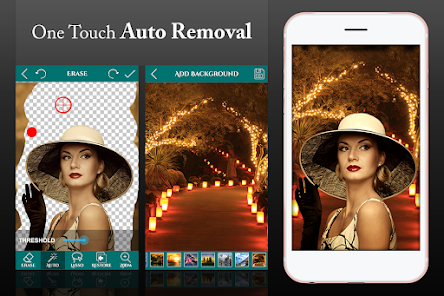
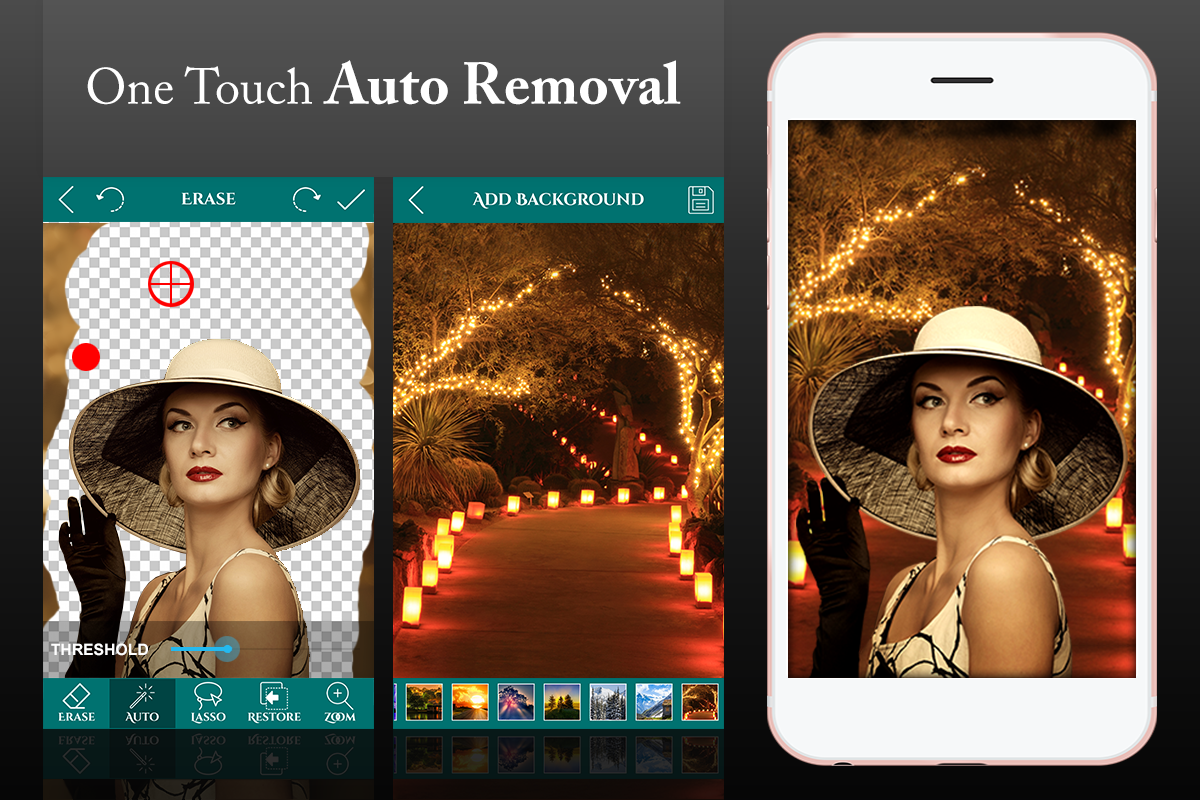
На скриншоте показана основная логика Ultimate Background Eraser: слева пользователь удаляет исходный фон, в центре выбирает новый задний план через ADD BACKGROUND, справа получает готовую композицию. Шахматная подложка показывает прозрачность, а панель ERASE даёт доступ к инструментам AUTO, LASSO, RESTORE и ZOOM. Такой интерфейс удобен не для художественной ретуши, а для конкретной операции: убрать фон, проверить край объекта и сохранить готовую вырезку.
Краткая карточка программы
| Параметр | Данные |
|---|---|
| Название | Ultimate Background Eraser |
| Разработчик | Iris Studios and Services |
| Тип программы | Android-приложение для удаления и замены фона на фото |
| Категория | Photography |
| Основная задача | Удаление фона, создание прозрачного PNG, замена заднего плана |
| Основные инструменты | Auto Erase, Manual Erase, Lasso Eraser, Restore, Undo, Redo, Zoom |
| Экспорт | PNG и JPG |
| Распространение | Бесплатное приложение с рекламой и встроенными покупками |
| Возрастной рейтинг | PEGI 3 / Everyone в разных каталогах |
| Пакет Android | com.irisstudio.backgrounderaser |
Ultimate Background Eraser работает как узкоспециализированный фоновой ластик. Пользователь выбирает фотографию, стирает ненужную часть изображения, исправляет ошибки Restore, увеличивает сложные участки через Zoom, затем сохраняет файл или отправляет его через Share. Для редактора такого класса важнее не количество фильтров, а предсказуемый процесс: выбрать область, удалить фон, вернуть лишне удалённое, проверить прозрачность, сохранить PNG.
Отдельно стоит учитывать модель распространения. В приложении есть реклама и встроенные покупки; в пользовательских отзывах встречается претензия к водяному знаку, а ответ разработчика уточняет два варианта его удаления: покупка premium или просмотр рекламы. Это не мешает базовому сценарию удаления фона, но влияет на итоговый файл, если пользователь готовит изображение для публикации, карточки товара или печати.
Для каких задач нужен Ultimate Background Eraser
Ultimate Background Eraser рассчитан на быстрые операции с фотографиями, где главная цель — отделить объект от фона. Программа подходит для снимков людей, предметов, иллюстраций, сканов, изображений для коллажей и личных публикаций. В отличие от комплексных редакторов, она не перегружает рабочий экран цветокоррекцией, фильтрами, текстовыми слоями, кривыми и настройками экспозиции. Основной фокус — вырезка объекта, прозрачность и замена заднего плана.
Приложение уместно в нескольких сценариях:
аватар и профиль — вырезать человека, убрать комнату или улицу за спиной, поставить нейтральный или декоративный фон;
социальные сети — сделать изображение с прозрачностью для дальнейшего монтажа, сторис, обложки или коллажа;
маркетплейс и объявления — убрать случайный фон за предметом, подготовить объект на чистой подложке;
стикеры и коллажи — сохранить PNG с прозрачным фоном и использовать вырезанный объект в другом приложении;
личные проекты — быстро отделить силуэт от изображения без Photoshop и без работы на компьютере;
сканы и рисунки — убрать однотонный фон вокруг нарисованного объекта, если исходник достаточно контрастный.
Важное ограничение заложено в самой природе мобильного фонового ластика: сложные волосы, прозрачные ткани, тени, слабый контраст между объектом и фоном, размытые края и мелкие детали требуют ручной доработки. Auto Erase ускоряет удаление похожих участков, но не заменяет аккуратную проверку края. Для сложного монтажа с масками и слоями рациональнее использовать редакторы из раздела графических редакторов, а Ultimate Background Eraser оставить для быстрых вырезок на смартфоне.
Интерфейс и рабочая логика
Интерфейс Ultimate Background Eraser строится вокруг одного рабочего процесса: выбор изображения, удаление фона, восстановление ошибок, замена заднего плана или сохранение прозрачности. На первом экране пользователь выбирает источник изображения: Gallery, Photos или File Manager. Кнопка Cancel закрывает выбор. После импорта фотография переходит в рабочую область, где сверху расположена панель с возвратом, отменой, повтором и подтверждением операции, а снизу — инструменты удаления.
На рабочем экране центральное место занимает фотография. Если часть изображения уже удалена, вместо фона появляется шахматная подложка — стандартный визуальный признак прозрачности. Она помогает сразу увидеть, какие области стали пустыми, а какие фрагменты старого заднего плана ещё остались по краю объекта.
Нижняя панель меняется в зависимости от режима. В ERASE доступны инструменты удаления и восстановления: AUTO, LASSO, RESTORE, ZOOM. При ручной обработке появляются параметры OFFSET и RADIUS: первый помогает сместить точку воздействия относительно пальца, второй регулирует размер ластика. В режиме ADD BACKGROUND программа показывает варианты нового фона, которые можно применить к уже вырезанному объекту.
Такой интерфейс хорошо подходит для смартфона, потому что все действия собраны внизу, под большим пальцем. Пользователь не ищет инструмент в длинном меню: Auto Erase удаляет похожую область, Manual Erase работает как ластик, Lasso вырезает выделенный фрагмент, Restore возвращает нужные части, Zoom помогает проверить мелкие участки. В приложении нет сложной панели слоёв, зато есть набор команд, которые напрямую связаны с удалением фона.
Основные инструменты Ultimate Background Eraser
Auto Erase
Auto Erase удаляет фон одним касанием по выбранной области. Инструмент ориентируется на похожие пиксели, поэтому лучше работает с однотонным или контрастным задним планом: белая стена за человеком, одноцветный стол за предметом, ровный фон вокруг рисунка. При таком исходнике пользователь касается ненужной области, а приложение убирает большой участок без ручного закрашивания каждого пикселя.
В интерфейсе рядом с Auto Erase используется параметр THRESHOLD. Он влияет на диапазон похожих областей, которые попадут под удаление. При низком значении удаление затрагивает более близкие по цвету пиксели, при повышении порога в обработку попадает больше оттенков. Практически это важно на снимках с плавным освещением: слишком мягкий порог оставит ореол фона вокруг объекта, слишком широкий может зацепить одежду, волосы или детали предмета.
Auto Erase лучше применять первым этапом. Сначала удаляются крупные фоновые зоны, затем край объекта дорабатывается Manual Erase и Restore. Такой порядок снижает количество ручных движений и уменьшает риск испортить контур. На фотографиях с пёстрым фоном автоматический режим требует более частой проверки через Zoom, потому что похожие цвета могут встречаться и внутри объекта.
Manual Erase
Manual Erase стирает фон пальцем. Это базовый инструмент для ручной доработки: пользователь ведёт по изображению, а приложение удаляет область под кистью. Ручной режим нужен там, где автоматическое удаление не даёт чистого края: возле волос, по контуру одежды, рядом с предметами сложной формы, на границе объекта и фона похожего цвета.
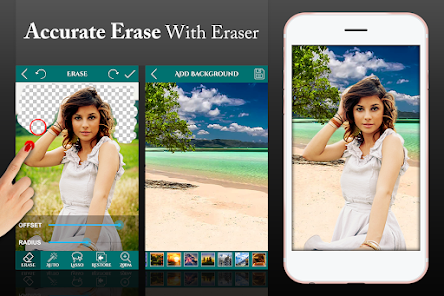
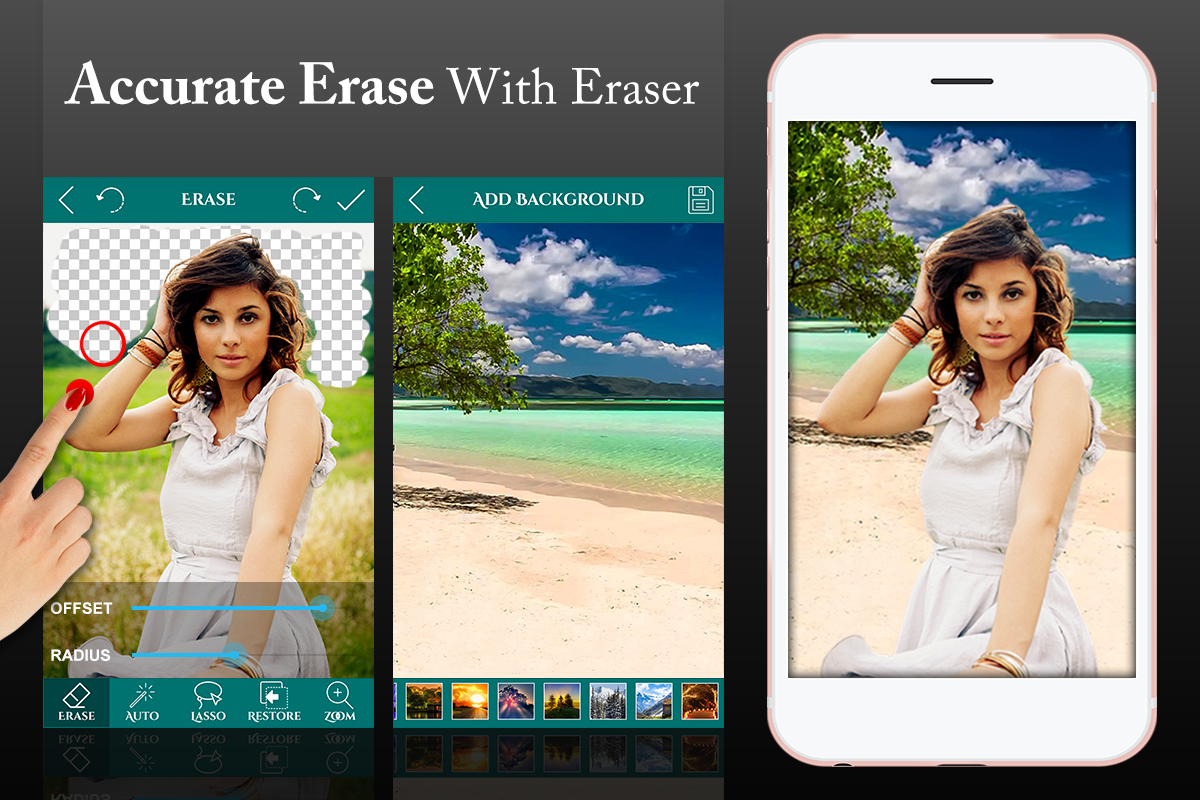
На скриншоте видно, что ручная обработка сопровождается настройками OFFSET и RADIUS. RADIUS регулирует размер области стирания. Большой радиус удобен для пустого фона вдали от объекта, маленький — для края. OFFSET смещает рабочую точку относительно пальца: пользователь видит место удаления, а не закрывает его рукой. Для смартфона это важная деталь, потому что палец перекрывает часть фотографии, особенно при обработке лица, волос и тонких деталей.
Manual Erase полезен после Auto Erase. Автоматический режим быстро убирает большие пятна, а ручной ластик дочищает оставшиеся фрагменты. При работе с портретом сначала удаляется фон вокруг головы и плеч, затем через Zoom проверяется линия волос, шляпы, одежды, украшений и рук. Если часть объекта случайно стерта, Restore возвращает её обратно.
Lasso Eraser
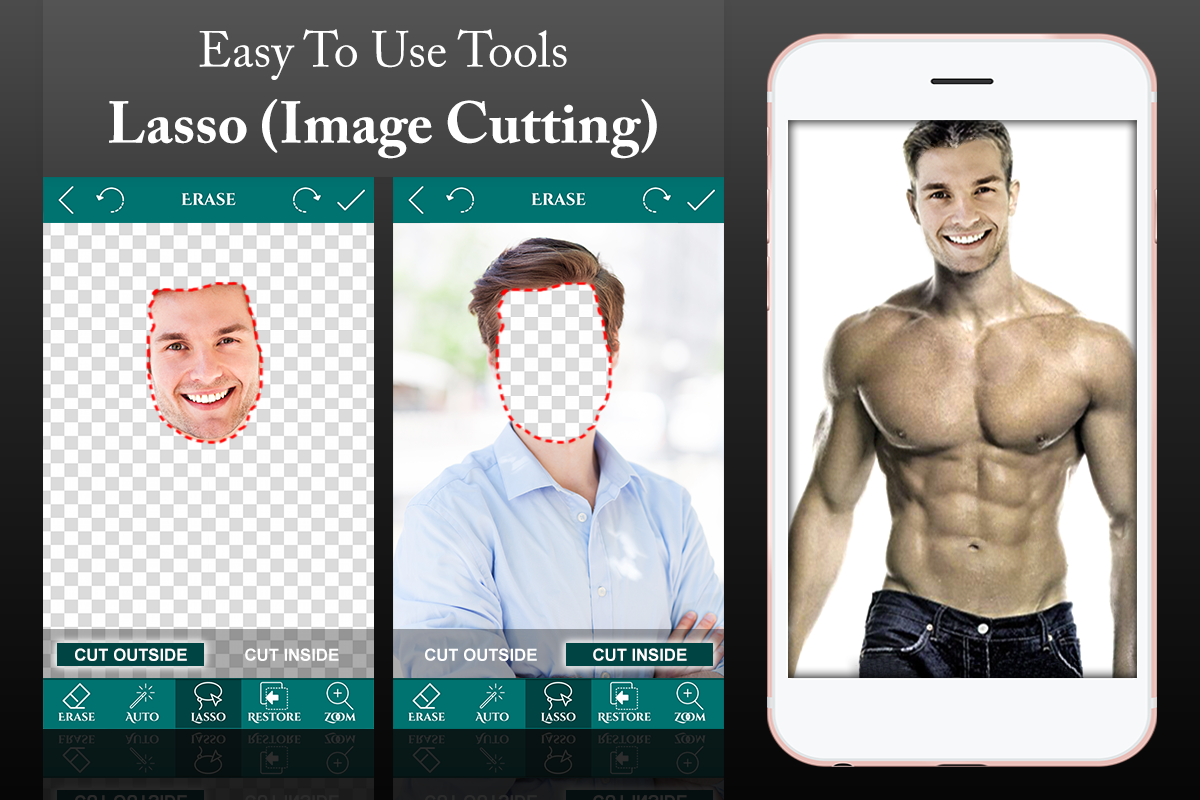
Lasso Eraser предназначен для удаления или сохранения выделенной области. В интерфейсе используются режимы CUT OUTSIDE и CUT INSIDE. CUT OUTSIDE оставляет выбранный объект и удаляет всё за пределами выделения; CUT INSIDE удаляет область внутри выделенного контура. Такой инструмент удобен, когда нужно быстро вырезать крупный фрагмент: лицо, фигуру, предмет, отдельную часть изображения.
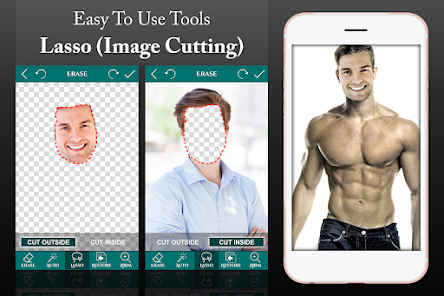
Lasso ускоряет работу на фотографиях, где объект имеет понятный крупный контур. Например, можно обвести силуэт человека, удалить внешний фон и затем ручным ластиком поправить края. Режим не предназначен для автоматической работы с волосами или прозрачными деталями, но хорошо справляется с первичным отделением объекта от лишней области кадра. В связке с Manual Erase он заменяет долгую ручную очистку больших фрагментов.
CUT INSIDE полезен для удаления ненужной части внутри изображения: фрагмента фона, попавшего между рукой и телом, области внутри рамки, пустоты между деталями предмета. CUT OUTSIDE удобнее при создании стикера, когда нужно оставить только главный объект и убрать всё вокруг.
Restore
Restore возвращает части изображения, которые были случайно стерты. Инструмент работает как обратный ластик: пользователь проводит пальцем по удалённой зоне, и фрагмент исходника появляется обратно. Это особенно важно на сложных краях, где автоматическое удаление или большой радиус кисти захватили часть объекта.
Restore нужен не только для исправления ошибок. Его можно использовать как часть нормального рабочего процесса: удалить фон чуть шире, чем нужно, затем вернуть важные детали маленьким радиусом. Такой подход удобен вокруг волос, ткани, пальцев, мелких элементов одежды, контуров украшений и предметов с неровными краями.
При обработке портрета Restore помогает убрать грубые ошибки, но не делает автоматическую реконструкцию. Он возвращает исходные пиксели. Если на исходной фотографии край был размытым или фон сливался с объектом, восстановленный участок будет таким же, каким он был в исходнике. Поэтому итоговое качество зависит от фотографии: чем лучше контраст и резкость, тем аккуратнее прозрачный PNG.
Undo, Redo и Zoom
Undo и Redo отвечают за отмену и повтор действий. Эти команды важны при ручной обработке, когда пользователь пробует разные значения RADIUS, меняет THRESHOLD или работает рядом с границей объекта. Ошибочное движение можно откатить, а удачную правку вернуть через Redo.
Zoom увеличивает изображение для точной доработки. Без увеличения сложно увидеть тонкие остатки фона, ступенчатый край, разрывы по контуру, случайно удалённые пиксели. На смартфоне Zoom особенно важен: маленький экран не показывает все дефекты, которые потом заметны на светлом или тёмном фоне.
Удобный порядок проверки такой:
удалить крупные зоны через Auto Erase или Lasso;
увеличить край объекта через Zoom;
уменьшить RADIUS;
пройти контур Manual Erase;
вернуть случайно удалённые части Restore;
снова посмотреть изображение на шахматной подложке;
сохранить PNG, если нужна прозрачность.
Поддерживаемые форматы и экспорт
Ultimate Background Eraser сохраняет изображения в PNG и JPG. PNG нужен, когда требуется прозрачный фон: стикер, коллаж, фотомонтаж, карточка товара, дальнейшая работа в другом редакторе. JPG подходит, когда прозрачность не нужна и изображение уже размещено на новом фоне.
Разница между форматами важна. Если пользователь удалил фон и хочет использовать объект поверх другого изображения, нужно сохранять PNG. JPG не хранит прозрачность: прозрачная область будет заменена сплошной подложкой. Поэтому для стикеров, наложения на макет и дальнейшего монтажа PNG — основной вариант. JPG уместен после ADD BACKGROUND, когда фон уже выбран и файл нужен как обычная фотография.
Save & Share сохраняет результат и позволяет передать изображение в другие приложения. В описании функции указано сохранение на SD-Card и отправка в социальные сети. Для пользователя это означает простой сценарий: вырезать объект, сохранить файл, открыть его в редакторе коллажей, мессенджере, приложении для дизайна или публикации.
Работа с фоном
Фоновый блок в Ultimate Background Eraser состоит из двух задач: удалить старый фон и добавить новый. После удаления вокруг объекта появляется прозрачная зона. Её можно оставить, если нужен PNG, или заменить изображением в режиме ADD BACKGROUND. Скриншоты приложения показывают встроенные фоновые изображения и возможность использовать свой задний план.
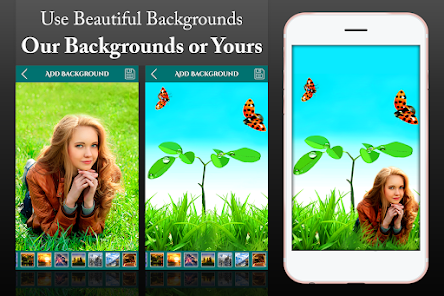
Добавление фона хорошо работает, когда объект уже аккуратно вырезан. Если по краю остался старый задний план, на новой картинке он станет заметнее. Например, светлый ореол вокруг волос может выделяться на тёмном фоне, а тёмные остатки старого интерьера — на светлой пляжной подложке. Поэтому перед ADD BACKGROUND стоит проверить контур через Zoom и пройти проблемные зоны маленьким RADIUS.
Встроенные фоны удобны для быстрых коллажей и личных изображений. Свой фон нужен для более конкретных задач: фирменная подложка, однотонный цвет для товара, тематическая картинка, подготовленная заранее обложка. При этом Ultimate Background Eraser остаётся именно редактором фона, а не полноценным дизайнерским приложением. Для сложной композиции с текстом, несколькими слоями и точным позиционированием результата удобнее продолжить работу в другом редакторе.
Пошаговая инструкция: как удалить фон в Ultimate Background Eraser
Шаг 1. Выбрать изображение
Работа начинается с выбора фотографии. На стартовом экране доступны Gallery, Photos и File Manager. Gallery удобна для обычных снимков из памяти телефона, Photos — для изображений, связанных с фотосервисами, File Manager — для файлов из конкретной папки. Cancel закрывает окно выбора без импорта.
Перед импортом лучше выбрать снимок с хорошим контрастом между объектом и фоном. Программа умеет стирать фон вручную и автоматически, но исходник сильно влияет на результат. Однотонная стена за человеком, белый фон за товаром, ровная поверхность за предметом и резкий контур упрощают обработку. Размытый объект, пёстрый задний план и похожие цвета требуют больше ручной правки.
Шаг 2. Сократить лишнюю область кадра
Перед удалением фона полезно оставить вокруг объекта меньше лишнего пространства. Чем больше ненужной области в кадре, тем больше движений потребуется в Manual Erase и тем выше риск случайно задеть объект. Если в рабочем процессе доступна предварительная обрезка, её стоит использовать для удаления пустых краёв, лишних предметов и зон, которые точно не войдут в итоговый файл.
Подготовка особенно важна для товара или стикера. Если нужно вырезать один предмет, лучше не оставлять в кадре стол, стены, руки, упаковку и другие объекты, которые не участвуют в результате. Тогда Auto Erase будет работать по более чистой области, а Lasso проще обведёт нужный контур.
Шаг 3. Удалить крупные участки через Auto Erase
Auto Erase стоит применять к большим фоновым зонам. Пользователь выбирает ERASE, активирует AUTO и касается области, которую нужно убрать. Если фон однотонный, приложение удаляет похожие пиксели и сразу показывает прозрачность на шахматной подложке. THRESHOLD помогает настроить ширину удаления: при остатках фона порог можно увеличить, при захвате объекта — уменьшить.
На этом этапе не нужно стремиться к финальному качеству края. Задача Auto Erase — убрать основную массу фона. Линию волос, изгибы одежды, пальцы, тонкие детали и границы с похожими оттенками лучше дорабатывать отдельно. Если автоматическое удаление зацепило объект, действие можно отменить через Undo или вернуть участок инструментом Restore.
Шаг 4. Доработать край через Manual Erase
После автоматического удаления нужно перейти к ручному ластику. Manual Erase позволяет пройтись по краю объекта, убрать остатки старого фона и аккуратно зачистить область вокруг силуэта. Для пустых зон можно ставить больший RADIUS, для края — маленький. OFFSET помогает видеть точку удаления: палец остаётся ниже или сбоку, а рабочий маркер показывает, где именно стираются пиксели.
На портретах нужно отдельно проверить:
волосы и головной убор;
уши, шею и линию лица;
плечи и края одежды;
пальцы и кисти рук;
мелкие аксессуары;
прозрачные или светлые элементы;
тени рядом с объектом.
На предметных фотографиях чаще всего остаются следы фона в углах, отверстиях, между деталями, на бликах и вдоль тени. Если предмет блестящий, отражение фона может быть частью самого объекта, поэтому стирать его нужно осторожно: удаление отражения может сделать вещь плоской и неестественной.
Шаг 5. Исправить лишнее удаление через Restore
Restore включают, когда часть объекта стала прозрачной. Маленьким радиусом пользователь возвращает удалённые пиксели исходника. Это полезно при обработке волос, одежды, краёв лица, рисунков и сканов. Если ошибка небольшая, проще восстановить участок, чем откатывать несколько действий через Undo.
Restore также помогает выровнять край. Сначала можно удалить фон чуть агрессивнее, затем вернуть нужную часть объекта. Такой метод подходит для неровных контуров, где трудно одним движением попасть точно в границу. После восстановления стоит снова включить Manual Erase и убрать лишние пиксели фона рядом с возвращённым участком.
Шаг 6. Использовать Lasso для крупных зон
Lasso Eraser ускоряет работу, если нужно удалить большую область не по цвету, а по форме. В режиме CUT OUTSIDE пользователь выделяет объект, а всё за пределами выделения убирается. В режиме CUT INSIDE удаляется внутренняя часть выделенной области. Это удобно, когда фон пёстрый и Auto Erase захватывает лишнее, но объект имеет понятный силуэт.
Пример: на фотографии человек стоит на сложном фоне. Auto Erase может путаться из-за похожих оттенков одежды и окружения. Lasso позволяет сначала отделить фигуру крупно, а затем Manual Erase и Restore доводят край. Для предметов Lasso полезен, когда нужно быстро убрать пространство вокруг коробки, чашки, игрушки, инструмента или другого объекта с крупной формой.
Шаг 7. Оставить прозрачность или добавить фон
После удаления фона есть два пути. Первый — сохранить PNG с прозрачностью. Он нужен для стикеров, наложения на другой макет, дальнейшей обработки в редакторе или подготовки коллажа. Второй — перейти в ADD BACKGROUND и выбрать новый задний план. Встроенные фоны подходят для быстрых композиций, свой фон — для более контролируемого результата.
Перед сохранением нужно проверить, соответствует ли формат задаче. Если нужен прозрачный файл, выбирается PNG. Если объект уже размещён на новом фоне, можно сохранять JPG. Ошибка с форматом часто портит результат: JPG не сохранит прозрачность, а PNG будет лишним, если фон уже окончательно выбран и прозрачная область больше не нужна.
Шаг 8. Сохранить и проверить итоговый файл
Финальная проверка занимает меньше минуты, но предотвращает самые заметные дефекты. Нужно увеличить край объекта, посмотреть прозрачные участки на шахматной подложке, убедиться, что нет островков старого фона, и только после этого сохранять изображение. Если результат будет использоваться на другом фоне, полезно временно поставить контрастный задний план: светлый объект проверить на тёмном фоне, тёмный — на светлом.
Минимальный чек-лист перед сохранением:
контур объекта не разорван;
по краям нет старого фона;
прозрачность нужна именно в PNG;
лицо, волосы, руки и одежда не повреждены;
тень не удалена там, где она нужна для естественного вида;
новый фон не конфликтует с освещением объекта;
водяной знак не мешает задаче публикации или печати.
Практические сценарии использования
Фото для маркетплейса и объявлений
Для карточки товара Ultimate Background Eraser помогает убрать случайный фон: стол, ткань, интерьер, полку, упаковку, лишние предметы. После удаления можно сохранить PNG с прозрачностью или поставить чистую подложку. На небольших товарах важно проверять края: ручки сумки, ремни, провода, прозрачные части, мелкие выступы и тени часто требуют Manual Erase и Restore.
Приложение не заменяет профессиональную предметную съёмку. Оно не исправляет плохой свет, смаз, шум и неправильную перспективу. Зато оно помогает быстро подготовить объект к дальнейшему оформлению, если исходная фотография уже достаточно резкая. Для массовой обработки десятков товаров за один раз лучше использовать инструменты с пакетной автоматизацией или настольный редактор, но для отдельных изображений мобильный сценарий удобен.
Аватары и профили в соцсетях
Для портрета пользователь удаляет фон за человеком, оставляет прозрачность или добавляет новый задний план. Auto Erase убирает однотонную стену, Lasso помогает отделить фигуру, Restore возвращает волосы и края одежды. После ADD BACKGROUND можно поставить декоративный фон, пейзаж или нейтральную подложку.
Главная проблема портретов — волосы. Даже при хорошем автоматическом удалении вокруг волос остаются фрагменты старого фона или, наоборот, исчезают тонкие пряди. В Ultimate Background Eraser это решается ручной проверкой через Zoom и маленьким радиусом. Для быстрых аватаров такого контроля достаточно, но для портретной ретуши с естественными волосами лучше использовать более мощные редакторы с масками.
Стикеры и коллажи
PNG с прозрачным фоном делает Ultimate Background Eraser полезным для стикеров, мемов и коллажей. Пользователь вырезает объект, сохраняет файл и открывает его в другом приложении. Важно сохранять именно PNG: JPG превратит прозрачную область в сплошной фон и сделает объект непригодным для наложения.
Для стикеров лучше выбирать изображения с чётким контуром. Предмет на однотонном фоне, лицо на светлой стене, рисунок на бумаге, игрушка на столе обрабатываются быстрее, чем человек на фоне деревьев или предмет среди множества деталей. Если край должен выглядеть аккуратно на любой подложке, стоит проверить файл на нескольких фонах: белом, чёрном и цветном.
Учебные и личные проекты
Ultimate Background Eraser подходит для презентаций, школьных работ, личных коллажей, поздравительных картинок и простого фотомонтажа. Пользователь может вырезать персонажа, предмет, рисунок, фотографию домашнего питомца или декоративный элемент и перенести его на другой фон. Для таких задач не требуется сложная обработка цвета, зато важно быстро получить PNG без фона.
На учебных проектах приложение удобно именно мобильностью. Фотографию можно сделать на телефон, сразу открыть в редакторе, удалить фон и отправить результат. При этом качество зависит от исходника: лучше фотографировать объект на ровном фоне, без сильной тени и бликов. Тогда Auto Erase удалит больше лишнего, а Manual Erase потребуется только по краям.
Качество удаления фона
Качество результата в Ultimate Background Eraser зависит от трёх факторов: исходной фотографии, выбранного инструмента и аккуратности ручной доработки. Приложение предоставляет все базовые средства для точного удаления: автоматическое стирание похожих пикселей, ручной ластик, выделение Lasso, восстановление Restore, отмену действий и увеличение. Но оно не превращает плохой исходник в профессиональную маску без участия пользователя.
Хорошо обрабатываются:
объекты на однотонном фоне;
портреты с контрастной стеной за человеком;
предметы с резким контуром;
рисунки и сканы с белой областью вокруг;
изображения без сильного размытия;
фотографии, где фон не совпадает по цвету с объектом.
Сложнее обрабатываются:
волосы на пёстром фоне;
полупрозрачная ткань;
стекло, дым, мех, шерсть;
тени, которые нужно сохранить частично;
фон с цветами, похожими на объект;
размытые границы;
фотографии с низким разрешением или сильным шумом.
На простом исходнике Auto Erase даёт быстрый результат. На сложном изображении оно становится лишь первым этапом. Пользователь удаляет крупные области, затем вручную работает с краем. Это нормальная логика для мобильного редактора: автоматический режим ускоряет черновую обработку, а итоговое качество создаётся комбинацией Manual Erase, Restore и Zoom.
Плюсы и минусы
Плюсы
Узкая и понятная задача. Приложение сосредоточено на удалении и замене фона, поэтому пользователь не отвлекается на лишние панели и эффекты.
Есть автоматическое удаление. Auto Erase помогает быстро убрать похожие области фона одним касанием.
Есть ручная доработка. Manual Erase с RADIUS и OFFSET подходит для аккуратной обработки края на смартфоне.
Есть Lasso Eraser. CUT OUTSIDE и CUT INSIDE ускоряют удаление крупных участков по выделенной форме.
Есть Restore. Случайно удалённые части объекта можно вернуть без полного отката работы.
Есть Undo, Redo и Zoom. Эти инструменты помогают исправлять ошибки и проверять контур перед сохранением.
Поддерживается PNG. Прозрачный фон сохраняется в формате, который подходит для стикеров, коллажей и дальнейшего монтажа.
Поддерживается JPG. Формат подходит для изображения с уже добавленным фоном.
Есть ADD BACKGROUND. Пользователь может оставить прозрачность или заменить задний план.
Работа идёт на Android. Фон можно удалить на телефоне без переноса файла на настольный редактор.
Минусы
Есть реклама. Это подтверждённая часть модели распространения приложения.
Есть встроенные покупки. Пользователь должен учитывать это, если нужен результат без дополнительных ограничений.
В отзывах отмечается водяной знак. Один из пользователей прямо указывает на водяной знак, а разработчик отвечает, что его можно убрать через premium или просмотр рекламы.
Сложные края требуют ручной правки. Волосы, мех, стекло, тени и фон похожего цвета не стоит оставлять только на Auto Erase.
Не подтверждена полноценная работа с проектами. В отзыве за 2020 год пользователь жалуется на невозможность сохранять проектные файлы и необходимость заканчивать работу в текущей сессии.
Приложение не заменяет редактор со слоями. Для сложного монтажа, ретуши, цветокоррекции и пакетной обработки лучше использовать другие инструменты.
Системные требования
Ultimate Background Eraser работает на Android. В открытых каталогах указаны разные минимальные версии Android: AppBrain приводит Android 4.1+, Uptodown для своей страницы указывает Android 7.0+, Aptoide — Android 7.1+. Такое расхождение связано с разными сборками и вариантами пакета, поэтому при установке учитывается именно тот файл, который используется на конкретном устройстве.
| Источник сведений | Минимальная версия Android | Дополнительные данные |
|---|---|---|
| AppBrain | Android 4.1+ | Рейтинг Everyone, пакет com.irisstudio.backgrounderaser, реклама |
| Uptodown | Android 7.0+ | Категория Photography, рейтинг +3, архитектура universal |
| Aptoide | Android 7.1+ | PEGI-3, размер 35.5 MB на странице каталога |
Для комфортной обработки важны не только формальные требования Android. Удаление фона — операция с изображением, поэтому на слабом устройстве крупные фотографии обрабатываются тяжелее, особенно при увеличении, ручном стирании и сохранении PNG. Отзыв пользователя с Google Play показывает, что приложение использовалось для больших сканов около 7000×9000 и сохраняло результат в PNG без снижения разрешения в его сценарии, но это пользовательский опыт, а не универсальная гарантия для любого устройства и любого файла.
Практически для работы с Ultimate Background Eraser важны:
достаточно свободной памяти для исходника и результата;
экран, на котором удобно работать с контуром;
возможность точно управлять касанием;
стабильная работа галереи и файлового менеджера;
понимание разницы между PNG и JPG;
готовность вручную дорабатывать сложные края.
Отзывы пользователей и профильных изданий
Усреднённое мнение пользователей
Ultimate Background Eraser имеет десятки тысяч отзывов и многомиллионную аудиторию установок. В карточке приложения отображаются 5M+ загрузок, оценка около 4.5 и десятки тысяч отзывов; AppBrain дополнительно показывает 5.4 млн загрузок и рейтинг 4.73 на основе 53 тыс. оценок.
Положительные отзывы чаще связаны с простотой и результатом на конкретной задаче: удалить фон, сохранить PNG, не потерять разрешение, доработать остатки пальцем. Отзыв Jamie Spurgeon от 13 марта 2026 года особенно показателен: пользователь сравнивал несколько приложений для удаления фона со сканов около 7000×9000, отмечал сбои и снижение разрешения у других решений, а в Ultimate Background Eraser получил сохранение результата в PNG и ручную доработку оставшегося процента фона.
Негативные отзывы касаются ограничений, которые важны при регулярной работе. Jeff Riddle в отзыве за 2022 год критикует водяной знак, а ответ разработчика связывает его удаление с premium или просмотром рекламы. В отзыве за 2020 год пользователь отмечает, что приложение подходит новичку для удаления фона, но жалуется на отсутствие сохранения проектных файлов, проблемы с прозрачным фоном для дальнейшего использования, невозможность менять размер фоновых изображений и выбор нового имени файла. Эти отзывы не отменяют базовые функции, но показывают реальные ограничения сценариев, где пользователь хочет работать с проектами, несколькими версиями и точной организацией результата.
Итог по пользовательским отзывам такой: приложение ценят за прямой результат и простоту удаления фона, но при публикации готовых изображений нужно учитывать рекламу, водяной знак и отсутствие полноценной проектной логики. Для разовой вырезки это не критично, для постоянной подготовки коммерческих материалов — существенный фактор.
Мнение профильных изданий и каталогов
Uptodown оценивает Ultimate Background Eraser как интуитивный инструмент для удаления фона, подчёркивает сочетание one-touch auto eraser, ручного стирания пальцем, Lasso, Restore, Undo, Redo, Zoom, PNG/JPG, сохранения прозрачности и использования результата в коллажах или фотомонтаже. Это совпадает с основной специализацией приложения: не общий фоторедактор, а быстрый редактор фона с ручным контролем.
Softonic описывает Ultimate Background Eraser как бесплатное Android-приложение Iris Studios and Services для удаления или изменения фона фотографии. В обзоре подчёркивается простота и работа с изображениями с телефона и цифровой камеры. Для читателя это полезно как внешняя редакционная оценка: приложение воспринимается не как профессиональный редактор, а как доступный фоновой инструмент для массового пользователя.
TechWiser включил Ultimate Background Eraser в подборку фоновых ластиков для Android и iOS. В тексте выделяется особенность, важная именно на смартфоне: увеличение области касания, которое помогает видеть место обработки при работе пальцем. Издание также отмечает обычный набор функций такого класса — auto mode, manual, crop, undo, offset и zoom — и возможность сохранения в PNG или JPEG после добавления нового фона.
BlueStacks рассматривает приложение как Android-инструмент категории Photography, который можно запускать на ПК через эмулятор, и описывает его как средство для стирания, вырезания и настройки фона. Этот сценарий не превращает Ultimate Background Eraser в настольную программу, но показывает альтернативный способ работы для пользователей, которым удобнее большой экран.
Сравнение с аналогами
Ultimate Background Eraser нужно сравнивать не с Photoshop как классом, а с конкретными решениями для удаления фона: мобильными ластиками, онлайн-сервисами и редакторами с дополнительными дизайнерскими функциями. У него сильная сторона — ручной контроль на Android: Auto Erase, Manual Erase, Lasso, Restore, Zoom, PNG/JPG и ADD BACKGROUND. Слабая сторона — отсутствие подтверждённой пакетной обработки, проектной логики и профессиональных инструментов маскирования.
| Программа | Платформа | Удаление фона | Ручной контроль | Прозрачный PNG | Замена фона | Чем отличается от Ultimate Background Eraser |
|---|---|---|---|---|---|---|
| Ultimate Background Eraser | Android | Auto Erase, Manual Erase, Lasso | Да: RADIUS, OFFSET, Restore, Zoom | Да | Да | Узкий мобильный инструмент для удаления и замены фона |
| Background Eraser от handyCloset | Android | Magic, Auto/Color, ручные режимы | Да | Да | Через связку с другими приложениями | Больше ориентирован на прозрачные вырезки и связку с PhotoLayers |
| remove.bg | Web, приложения, API | Автоматическое удаление | Минимальный ручной контроль в базовом сценарии | Да | Да, через веб-инструменты | Сильнее в автоматизации и API, слабее в ручной работе пальцем на Android |
| Adobe Express / Photoshop Express background remover | Web, mobile | Auto-Remove Background | Ограничен по сравнению с ручным ластиком | Да | Цвет или дальнейшее оформление в редакторе | Лучше для дизайна и экосистемы Adobe, требует аккаунт в онлайн-сценарии Photoshop Express |
| Bazaart AI Photo Editor Design | Android, iOS, Web | AI Remove Background | Есть дополнительные AI-инструменты | Да | Magic Background, AI-сцены, дизайн | Шире как дизайнерский редактор, но менее узко сфокусирован на ручном стирании |
Background Eraser от handyCloset
Background Eraser от handyCloset — один из ближайших мобильных аналогов. Он предназначен для вырезания изображений и создания прозрачного фона, поддерживает Magic mode для определения краёв, Auto/Color mode для автоматического удаления похожих пикселей и сохранение результата как материала для стикеров, фотомонтажа и коллажей.
По логике он близок к Ultimate Background Eraser: оба приложения работают с прозрачностью, ручной доработкой и подготовкой объекта для дальнейшего монтажа. Отличие в акцентах. Ultimate Background Eraser заметно показывает ADD BACKGROUND и встроенные фоновые изображения, а Background Eraser от handyCloset часто воспринимается как инструмент подготовки прозрачной вырезки для дальнейшей работы в связке с другими приложениями, включая PhotoLayers.
Для пользователя, которому нужно просто сделать PNG без фона, оба варианта сопоставимы. Если важна замена заднего плана внутри того же приложения, Ultimate Background Eraser удобнее за счёт собственного блока ADD BACKGROUND. Если нужна связка с другим редактором наложений, Background Eraser от handyCloset может быть привычнее.
remove.bg
remove.bg — онлайн-инструмент и API для автоматического удаления фона. Его сильная сторона — обработка за один шаг: пользователь загружает изображение и получает результат без ручного выделения. API позволяет встроить удаление фона в приложение или рабочий процесс, что важно для массовой обработки, интернет-магазинов и автоматизации.
Ultimate Background Eraser сильнее там, где нужен ручной контроль на смартфоне: провести пальцем, восстановить фрагмент, поправить край, использовать Lasso, изменить RADIUS и OFFSET. remove.bg рациональнее при массовом удалении фона, когда важна скорость, API и минимум ручных действий. Для одного сложного снимка с дефектным краем мобильный ластик может быть удобнее, потому что пользователь сразу видит проблемную зону и исправляет её.
Adobe Express и Photoshop Express background remover
Adobe предлагает удаление фона через Adobe Express и Photoshop Express Online Photo Editor. В онлайн-сценарии Photoshop Express процесс описан как загрузка JPG или PNG, вход в бесплатный Adobe-аккаунт, нажатие Auto-Remove Background, выбор прозрачного фона или сплошного цвета и загрузка результата. Adobe Express также продвигает удаление фона на мобильных устройствах через загрузку изображения и получение результата.
Отличие от Ultimate Background Eraser принципиальное. Adobe-решения сильнее как часть дизайнерской экосистемы: после удаления фона можно продолжать оформление в редакторе, добавлять элементы, работать с шаблонами и публикациями. Ultimate Background Eraser проще и уже: он нужен, когда пользователь хочет быстро удалить фон в Android-приложении и не строить дизайн-проект. Для простой вырезки без аккаунтов и сложного редактора мобильный фоновой ластик воспринимается легче; для оформления баннера, постера или фирменного макета удобнее Adobe Express.
Bazaart AI Photo Editor Design
Bazaart AI Photo Editor Design — более широкий редактор для мобильного дизайна и визуального контента. В Google Play перечислены AI-инструменты: Remove background, Remove objects and people, AI models для продуктовых фото, Magic Background для AI-сцен, AI Image, AI Restyle. У Bazaart также есть отдельный AI background remover для Android, iOS и Web.
Bazaart лучше подходит пользователю, который после удаления фона сразу создаёт дизайн: продуктовую сцену, рекламный креатив, визуал для соцсетей, изображение с AI-фоном. Ultimate Background Eraser проще: удалить старый фон, восстановить край, сохранить PNG или поставить фон. Если нужен только вырезанный объект, Bazaart может быть избыточным. Если нужен полный дизайн с AI-сценами, текстом, объектами и коммерческими шаблонами, Bazaart функционально шире.
Background Eraser Photo Editor
Background Eraser Photo Editor — Android-приложение с AI cutout, созданием прозрачного PNG и дополнительными shape-режимами для квадратов, кругов, сердец и других форм. В описании подчёркивается удаление фона за секунду, автоматическое вырезание изображения и пригодность для стикеров или мемов.
По сравнению с ним Ultimate Background Eraser выглядит более классическим ручным инструментом: Auto Erase, Manual Erase, Lasso, Restore, Zoom и ADD BACKGROUND. Background Eraser Photo Editor больше привязан к AI-обработке и декоративным формам, а Ultimate Background Eraser — к прямому контролю удаления. Выбор зависит от задачи: быстрый AI-вырез и формы — в сторону Background Eraser Photo Editor, ручная доработка края и замена фона внутри простого редактора — в сторону Ultimate Background Eraser.
Кому подойдёт Ultimate Background Eraser
Ultimate Background Eraser подойдёт пользователю Android, которому нужно удалить фон с фото на телефоне без сложного редактора. Приложение раскрывается в простых и средних задачах: объект на контрастном фоне, портрет для аватара, предмет для объявления, рисунок для коллажа, стикер из фотографии, PNG с прозрачностью для дальнейшей обработки.
Лучшие сценарии:
новичок — интерфейс не требует знания слоёв, масок и профессиональных терминов;
разовая задача — удалить фон с одной фотографии, сохранить результат и отправить дальше;
мобильная обработка — работа выполняется на Android без ПК;
простые стикеры — PNG с прозрачностью можно использовать в других приложениях;
ручная доработка — Restore, RADIUS, OFFSET и Zoom помогают исправлять край;
замена заднего плана — ADD BACKGROUND позволяет не уходить в отдельный редактор.
Для маркетплейсов приложение подходит при небольшом количестве изображений. Если нужно обработать одно фото товара, убрать фон и сохранить PNG, Ultimate Background Eraser справляется с задачей. Если нужно ежедневно готовить десятки карточек, выравнивать размеры, добавлять одинаковые подложки, соблюдать брендовые шаблоны и контролировать имена файлов, потребуется более системный инструмент.
Кому лучше выбрать другой инструмент
Другой вариант стоит выбрать, когда задача выходит за пределы мобильного фонового ластика. Ultimate Background Eraser не является редактором для профессиональной ретуши, пакетной обработки, сложной композиции и автоматизированного удаления фона через API. Он хорошо решает ручную мобильную вырезку, но не закрывает все задачи обработки изображений.
Выбор по сценариям:
| Сценарий | Что выбрать |
|---|---|
| Нужно быстро удалить фон у одного фото на Android | Ultimate Background Eraser |
| Нужна максимальная автоматизация без ручной правки | remove.bg или другой AI-сервис |
| Нужен API для сайта или потока изображений | remove.bg API |
| Нужно сделать дизайн после удаления фона | Bazaart или Adobe Express |
| Нужна сложная ретушь на ПК | GIMP, Paint.NET, Krita, Photoshop |
| Нужны слои, маски и контроль композиции | Настольный графический редактор |
| Нужно готовить много товаров по шаблону | Пакетный редактор или специализированный сервис |
Внутри экосистемы freeexe для смежных задач логично смотреть GIMP для полноценной растровой обработки, Paint.NET для более лёгкого настольного редактирования, Fotor для быстрых правок и шаблонов, Inkscape для векторной графики и Krita для рисования и более сложной работы с изображениями. Ultimate Background Eraser занимает другое место: это не универсальный редактор, а Android-инструмент для фона.
Частые ошибки при работе
Сохранение в JPG вместо PNG
Самая частая ошибка — сохранить изображение в JPG, когда нужна прозрачность. Пользователь удаляет фон, видит шахматную подложку, но выбирает формат, который не поддерживает прозрачные области. В результате объект получает сплошной фон и уже не накладывается на другую картинку как стикер. Для прозрачности нужен PNG.
Слишком большой RADIUS у края объекта
Большой радиус ускоряет стирание пустого фона, но опасен рядом с объектом. Он может удалить волосы, пальцы, края одежды, тонкие детали, контур предмета. Правильный порядок: большой RADIUS — только вдали от объекта, маленький — по краю, затем проверка через Zoom.
Работа без OFFSET
На маленьком экране палец закрывает место касания. OFFSET решает эту проблему: рабочая точка смещается, и пользователь видит, где именно стирается фон. Игнорирование OFFSET приводит к случайным срезам по краю, особенно при обработке лица, волос и мелких предметов.
Полная надежда на Auto Erase
Auto Erase полезен, но не гарантирует чистую маску на любом изображении. Он удаляет похожие области, а не понимает художественный смысл объекта. Если фон и объект близки по цвету, автоматический режим может оставить остатки или удалить лишнее. Поэтому Auto Erase лучше использовать как первый этап, а не как единственный инструмент.
Отсутствие проверки на новом фоне
На шахматной подложке край может казаться чистым, но на другом фоне становятся заметны ореолы. Перед финальным сохранением стоит проверить объект на контрастной подложке через ADD BACKGROUND. Если вокруг головы, одежды или предмета видны следы старого фона, нужно вернуться к ERASE и доработать край.
Удаление естественной тени
При предметной обработке тень иногда нужна. Полное удаление тени делает объект плоским, будто он висит в воздухе. Если изображение готовится для объявления или карточки товара, стоит решить заранее: нужен полностью прозрачный объект или предмет на чистой подложке с мягкой тенью. Ultimate Background Eraser даёт инструменты удаления, но художественное решение остаётся за пользователем.
Плохой исходник
Смазанное фото, низкое разрешение, шум, сильные блики и пёстрый фон ухудшают результат. Приложение не восстанавливает несуществующие детали. Лучший способ получить чистый PNG — сфотографировать объект на ровном фоне, при нормальном освещении, без резких теней и с достаточным расстоянием от заднего плана.
Как проверить результат перед сохранением
Проверка результата в Ultimate Background Eraser должна идти по контуру, а не только по общему виду. На маленьком экране изображение часто кажется аккуратным, но после публикации на другом фоне проявляются остатки старого заднего плана. Поэтому перед сохранением нужно увеличить объект, пройтись по границе и посмотреть прозрачные области.
Чек-лист контроля:
Увеличить изображение через Zoom. Проверить волосы, края одежды, пальцы, аксессуары, углы предметов.
Посмотреть шахматную подложку. Убедиться, что фон действительно удалён, а не просто похож на светлую область.
Проверить внутренние отверстия. Между руками, внутри ручек сумки, между деталями предмета часто остаются куски старого фона.
Временно добавить контрастный фон. Светлые ореолы видны на тёмном, тёмные — на светлом.
Вернуть случайно удалённые участки Restore. Особенно по лицу, волосам, одежде и мелким деталям.
Выбрать правильный формат. PNG для прозрачности, JPG для готовой картинки с фоном.
Открыть результат в другом приложении. Это полезно, если файл будет использоваться как стикер, элемент коллажа или карточка товара.
Для портрета желательно дополнительно проверить линию волос и плечи. Для предмета — нижний край и тень. Для рисунка — белые остатки бумаги вокруг контура. Для скана — углы и области с неравномерной освещённостью.
Безопасность данных и разрешения
В карточке приложения указано, что оно может передавать третьим сторонам Location и Device or other IDs, не собирает данные, использует шифрование при передаче и поддерживает запрос на удаление данных. Эти сведения важны для пользователей, которые обрабатывают личные фотографии, документы, изображения детей, коммерческие материалы или товары.
Для обычной вырезки аватара или предмета такие параметры часто не становятся решающим фактором. Для изображений с персональными данными лучше оценивать риск строже: не использовать лишние фотографии, не обрабатывать документы без необходимости, не отправлять через Share файлы в случайные приложения и не хранить готовые изображения в общедоступных папках. Ultimate Background Eraser — фоторедактор, но итоговый файл может содержать личную визуальную информацию.
Практические рекомендации по качественной вырезке
Хороший результат начинается до открытия приложения. Если фотография снята правильно, Auto Erase справляется быстрее, а Manual Erase почти не нужен. Если исходник неудачный, даже Restore и Zoom не сделают край идеальным.
Для портретов:
снимайте человека на однотонном фоне;
избегайте фона того же цвета, что волосы или одежда;
не используйте сильное размытие;
следите, чтобы волосы не сливались с задним планом;
обрабатывайте край маленьким RADIUS;
проверяйте результат на тёмном и светлом фоне.
Для предметов:
используйте ровную поверхность;
не ставьте предмет на пёструю ткань;
избегайте пересветов и сильных бликов;
оставляйте немного пространства вокруг объекта;
не удаляйте тень автоматически, если она нужна для естественности;
сохраняйте PNG, если объект будет размещаться на другом макете.
Для рисунков и сканов:
фотографируйте при ровном свете;
избегайте теней от телефона и рук;
сначала удаляйте большие белые области Auto Erase;
края рисунка проверяйте через Zoom;
сохраняйте PNG для дальнейшего коллажа;
не используйте JPG, если нужна прозрачная подложка.
Итог
Ultimate Background Eraser — конкретный Android-инструмент для удаления фона, а не универсальный фоторедактор. Его сильная сторона — прямой рабочий процесс: выбрать изображение, удалить фон через Auto Erase или Manual Erase, уточнить контур Lasso, вернуть лишне удалённое Restore, проверить край через Zoom, сохранить PNG или JPG, при необходимости добавить новый фон. Набор функций подтверждает именно такую специализацию: Auto Erase, Manual Erase, Lasso Eraser, Restore, Undo, Redo, Zoom и Save & Share.
Для разовой мобильной задачи приложение подходит хорошо: аватар, стикер, коллаж, предмет без фона, простая замена заднего плана. Для регулярной коммерческой обработки нужно учитывать рекламу, встроенные покупки, водяной знак в пользовательских отзывах и отсутствие полноценной проектной логики. Для сложной ретуши, пакетной обработки, API и дизайна с несколькими слоями лучше выбрать другой инструмент: remove.bg для автоматизации, Bazaart или Adobe Express для дизайна, GIMP или Paint.NET для настольной ручной обработки.
Главный критерий выбора простой: если нужно быстро удалить фон с фото на телефоне и вручную поправить край, Ultimate Background Eraser подходит. Если требуется профессиональная маска, массовая обработка, точная работа со слоями или сложный дизайн, приложение стоит рассматривать как первый этап подготовки PNG, а не как финальную среду для всей графической работы.
Список изменений
История версий:
- История Ultimate Background Eraser показывает развитие вокруг стабильности, совместимости Android и основной функции удаления фона. AppBrain фиксирует появление приложения в Google Play в октябре 2016 года, а Uptodown хранит старые сборки 2.1, 2.2, 2.3, 2.4, 2.5 и 2.6. Ветка 2.1–2.2 связана с Android 4.1, версии 2.3–2.4 — с Android 5.0, а 2.5–2.6 — с Android 7.0.
- Функциональная основа приложения остаётся стабильной: Auto Erase, Manual Erase, Lasso Eraser, Restore, Undo, Redo, Zoom и Save & Share. Изменения в истории версий выглядят не как переход к новому классу редактора, а как поддержка существующего рабочего процесса: удалить фон, уточнить край, восстановить ошибку, сохранить PNG или JPG.
- Разные каталоги могут показывать разные требования к установочным пакетам, потому что они хранят разные варианты APK/XAPK. Для обычного пользователя это означает одно: совместимость нужно оценивать по конкретному источнику установки и конкретному файлу, а не только по названию программы. В самом обзоре важнее другое: Ultimate Background Eraser развивался как Android-инструмент для фонового удаления, а не как настольный редактор и не как облачный сервис.


 *EXE — расширение исполняемого файла. Сайт является партнером проекта
Оставте свой отзыв о Ultimate Background Eraser