
Сбой установки Adobe Acrobat Reader в Windows бывает разным: установочный файл не загружается, запускается и сразу закрывается, останавливается на определённом проценте, откатывает изменения или выводит конкретный код Windows Installer. Исправлять эти ситуации одной и той же операцией не нужно. Сначала определите этап сбоя, затем применяйте решение именно к нему: проверку загрузки, удаление повреждённой предыдущей установки, восстановление компонентов Windows либо работу с защитными политиками. Такой порядок безопаснее ручной чистки реестра и быстрее показывает, на каком уровне находится проблема.
Если PDF нужен прямо сейчас, не обязательно ждать окончания диагностики Reader. Документ можно открыть в другой программе или во встроенном просмотрщике браузера, а затем спокойно восстановить установку Adobe. Ниже первым разобран такой практический сценарий, после него — штатная установка Reader, проверка сети и браузера, удаление повреждённых компонентов, ошибки 1722 и 1935, зависание на 90%, проблемы с временной папкой, системные команды DISM и SFC и отдельный порядок действий для рабочего компьютера.
PDF Commander : открыть PDF, пока Reader не устанавливается
PDF Commander подходит как первый обходной вариант, когда задача связана не с самим Adobe, а с документом: прочитать PDF, проверить страницы, внести правку, поставить графическую подпись, добавить изображение, объединить несколько файлов, изменить порядок страниц или подготовить документ к печати. Это локальная Windows-программа, поэтому после установки работа с обычным PDF не зависит от того, удалось ли восстановить Reader.
Важно разделять две задачи. Открытие файла в другой программе решает проблему доступа к документу, но не устраняет повреждённую установку Adobe. Если Reader нужен из-за корпоративного процесса, цифровых сертификатов, привычной интеграции либо требования конкретного ПО, после срочной работы с PDF перейдите к диагностике Reader по следующим разделам.
Как открыть документ и проверить, что файл исправен
- Запустите программу и откройте нужный PDF через команду открытия файла.
- Убедитесь, что страницы отображаются, текст и изображения читаются, а навигация по документу работает. Если этот же PDF открывается в другой программе, а Reader не устанавливается, проблема относится к установке приложения, а не к самому PDF.
- Для многостраничного документа проверьте миниатюры страниц и переход на несколько разных листов. Это помогает исключить повреждение файла, которое иногда ошибочно принимают за сбой Reader.
- Если требуется правка, используйте инструменты редактора только после создания копии исходного файла. Для документов, которые затем отправляются в организацию или подписываются электронной подписью, сохранение исходника упрощает сравнение результата.
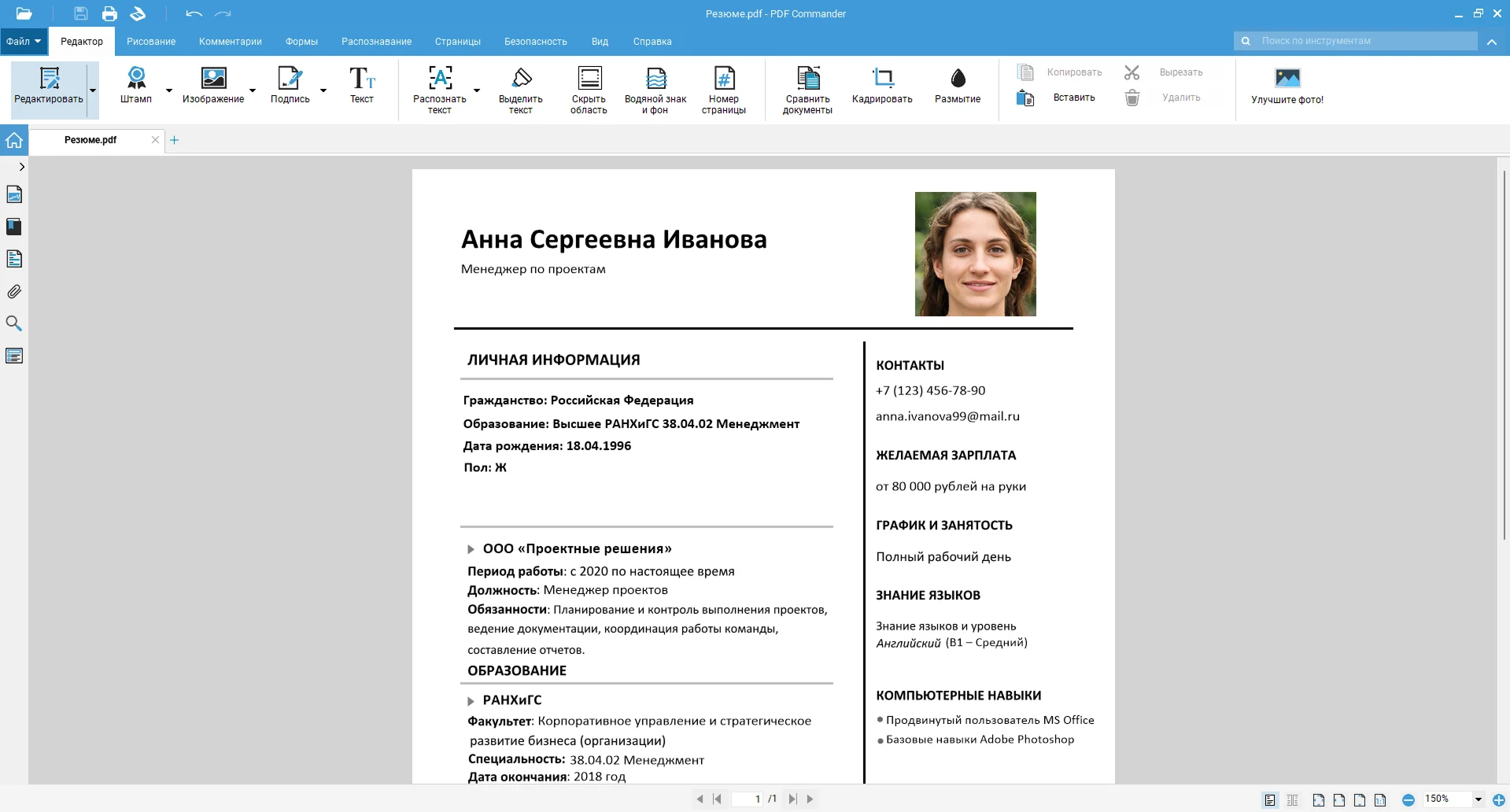
В верхней части окна расположены вкладки и инструменты для редактирования, рисования, комментариев, форм, распознавания, работы со страницами и безопасностью. Для простой проверки достаточно открыть PDF и просмотреть несколько страниц. Если документ читается, диагностируйте именно установку Adobe, а не содержимое файла.
Что можно сделать с документом до восстановления Reader
- Проверить содержимое. Открыть файл, изменить масштаб, перейти между страницами и убедиться, что PDF не повреждён.
- Работать со страницами. Переставлять, удалять и поворачивать страницы, когда проблема связана с подготовкой документа, а не только с чтением.
- Добавить данные. В программе доступны инструменты для текста, изображений, подписей и штампов; конкретный набор функций зависит от используемого режима и лицензии.
- Собрать несколько документов. Файлы и сканы можно объединять в один PDF, после чего проверить последовательность страниц.
- Преобразовать документ. Поддерживается конвертация PDF в распространённые офисные и графические форматы; этот сценарий полезен, если получателю нужен не PDF.
Панель миниатюр слева удобна для проверки порядка страниц и быстрого перехода по документу. Если при подготовке PDF нужно изменить ориентацию отдельных листов, используйте раздел работы со страницами, а не поворот только отображения: это сохраняет нужную ориентацию в самом документе.

Плюсы PDF Commander
- можно продолжить работу с PDF, даже когда Reader не установлен;
- просмотр совмещён с инструментами редактирования и работы со страницами;
- файлы обрабатываются в настольной программе Windows, без обязательной загрузки документа в браузерный сервис;
- подходит не только для чтения, но и для подготовки многостраничных документов.
Минусы PDF Commander
- не исправляет повреждённую установку Adobe и не заменяет диагностику, если Reader нужен обязательно;
- часть расширенных инструментов зависит от редакции программы;
- интерфейс и набор возможностей отличаются от Acrobat, поэтому корпоративные инструкции, написанные под Adobe, нельзя переносить один в один.
Сначала определите, на каком этапе ломается установка
Фраза «Adobe Reader не устанавливается» скрывает несколько технически разных сценариев. Самая полезная первая операция — зафиксировать последний успешно завершённый этап. Не удаляйте реестр и не запускайте системные команды до этого: по одному признаку часто можно сразу выбрать более узкую ветку.
| Симптом | Что проверять первым | Когда переходить дальше |
|---|---|---|
| Установочный файл не появляется | Сеть, браузер, повторная загрузка, JavaScript | Когда другие файлы загружаются нормально, а Reader — нет |
| Файл загрузился, но запуск ничего не даёт | Повторный запуск после перезагрузки, защитное ПО, права и фоновые процессы | Если окно установки не появляется либо сразу исчезает |
| Установка начинается и откатывается | Предыдущая установка, Windows Installer, код ошибки | После фиксации точного сообщения установщика |
| Полоса долго стоит на 70–90% | Сеть, место на диске, фоновые процессы, старая установка | После проверки, что процент действительно не меняется продолжительное время |
| «Уже установлена более новая версия» | Список установленных приложений и остатки предыдущей установки | Если Reader/Acrobat не удаётся удалить штатно |
| Error 1722 | Windows Installer и компонент установки Adobe | После перезагрузки и чистой переустановки |
| Error 1935 | Системные компоненты Windows | Если обычная переустановка не помогает |
| Нет доступа к Temp / не удаётся записать файл | Временная папка, права записи, место на системном диске | Если проблема воспроизводится и с новым установочным файлом |
| На рабочем ПК установка блокируется политикой | Endpoint Security, Web Control, proxy, права администратора | Перед изменением защитных настроек обратиться к администратору |
Если сообщение содержит код, запишите его полностью вместе с текстом, а не только номером. Один и тот же номер в разных продуктах может сопровождаться разными компонентами. Например, современный Reader при Error 1722 может прямо указывать на действие InstallWebResources и файл RdrServicesUpdater.exe; это существенно точнее общего совета «переустановите Visual C++» из старых форумных обсуждений.
Как должна проходить штатная установка Adobe Acrobat Reader
Перед исправлением полезно понимать нормальный сценарий Adobe Acrobat Reader. Для современной установки в Windows сначала должен быть получен официальный установочный файл, затем он запускается из папки загрузок браузера, после чего пользователь выполняет инструкции мастера и завершает процесс кнопкой Finish. Если проблема возникает раньше, не имеет смысла начинать с ремонта Windows Installer; если мастер уже дошёл до системной ошибки, повторная смена браузера тоже не решит причину.
- Проверьте, что компьютер соответствует системным требованиям из отдельного раздела ниже.
- Получите новый официальный установочный файл Reader. Старую копию, которая уже завершалась ошибкой, лучше не использовать повторно, если есть подозрение на неполную загрузку.
- Откройте список загрузок браузера или папку Downloads и запустите полученный файл двойным щелчком.
- Разрешите запуск установщика, если Windows показывает стандартное подтверждение для изменения устройства.
- Следуйте сообщениям мастера. Не запускайте второй экземпляр установщика параллельно.
- После сообщения об успешном завершении нажмите Finish.
- Запустите Reader из меню «Пуск» и откройте тестовый PDF. Успешная установка должна подтверждаться именно запуском приложения и открытием файла, а не только исчезновением окна Setup.

На этапе подготовки установщик распаковывает собственные файлы. Если процент меняется, процесс продолжается. Нельзя считать установку зависшей только потому, что одна стадия занимает больше времени на медленном диске или системе с высокой нагрузкой. Признак проблемы — длительно неизменяющийся процент вместе с отсутствием дисковой/сетевой активности либо явное сообщение об ошибке.
Reader не загружается: проверьте сеть, браузер и JavaScript
Эта ветка относится только к ситуации, когда установочный файл ещё не получен. Здесь не нужно удалять приложения, чистить реестр или запускать DISM. Последовательность начинается с самой дешёвой проверки: способны ли другие сайты и файлы загружаться через то же соединение.
1. Проверьте стабильность подключения
- Откройте несколько обычных сайтов и загрузите небольшой нейтральный файл, которому доверяете.
- Если загрузки обрываются вообще, сначала восстановите соединение. На рабочей сети дополнительно учитывайте proxy и фильтрацию трафика.
- Не судите о качестве соединения только по открывающейся веб-странице: короткая страница может загрузиться даже при нестабильном канале, а установочный пакет — оборваться.
- После восстановления связи получите новый установочный файл и не используйте обрезанный предыдущий.
2. Попробуйте другой браузер
Adobe отдельно рекомендует при проблеме загрузки сменить браузер. Для Windows можно проверить Google Chrome, Mozilla Firefox или Microsoft Edge. Это диагностический приём: если файл нормально получается в другом браузере, проблема локализуется в текущем браузере, его расширениях, политике загрузок или настройках скриптов, а не в Windows Installer.
3. Проверьте Active Scripting
В текущей инструкции Adobe для Windows используется системное окно Internet Options. Откройте Control Panel, затем Internet Options. На вкладке Security нажмите Custom Level, найдите раздел Scripting и установите Enable для Active Scripting. Подтвердите изменение кнопкой OK. Этот шаг нужен именно при проблеме браузерной загрузки и работы страницы; он не является лечением Error 1722 или повреждённой MSI-установки.

4. Не смешивайте повторную загрузку и повторную установку
Повторная загрузка оправданна, когда файл не получен полностью, браузер сообщает об ошибке, размер или содержимое явно повреждены, либо другой браузер загружает пакет корректно. Если один и тот же свежий установщик стабильно запускается и падает на одинаковом системном коде, дальнейшее многократное получение того же файла уже не добавляет информации — переходите к коду ошибки.
Установщик загружен, но не запускается
Когда файл присутствует в папке загрузок, но после двойного щелчка ничего не происходит, сначала исключите зависший предыдущий процесс и блокировку защитным ПО. Не начинайте с ручной чистки реестра и не повышайте права без причины: сначала проверьте, появляется ли процесс установки вообще и не завершился ли он сразу после запуска.
Закройте незавершённые процессы и перезагрузите Windows
- Закройте открытые окна Acrobat/Reader и другие установщики.
- Если ранее Setup завис, завершите работу обычным способом и перезагрузите компьютер. Перезагрузка освобождает файлы, которые могли остаться открыты предыдущим процессом.
- После входа в Windows не запускайте одновременно несколько установочных пакетов.
- Запустите Reader один раз и дождитесь реакции системы. Если появляется код или диалог, зафиксируйте его.
Проверьте, не блокирует ли запуск защита
Антивирус и endpoint-защита способны вмешиваться в загрузку и запуск установщика, но удалять защитный продукт из-за одного сбоя не нужно. Сначала обновите базы, проверьте журнал обнаружений и карантин. На домашнем компьютере временная пауза защиты допустима только на короткое время для повторной попытки с доверенным установочным файлом; сразу после проверки защиту нужно включить обратно. На рабочем компьютере не обходите Web Control, Application Control или централизованные правила самостоятельно.
Права администратора: когда они действительно важны
Установка настольной программы меняет системные каталоги и сведения об установленном ПО, поэтому Windows может запросить административное подтверждение. Если учётная запись не имеет необходимых прав, решением является использование разрешённой администраторской учётной записи или обращение к администратору, а не попытка отключить UAC, менять разрешения системных папок вручную или включать скрытую учётную запись Administrator.
Антивирус, Web Control и корпоративная защита блокируют установку
Простое «отключить антивирус» — слишком грубый подход. Защита может вмешиваться на трёх разных этапах: заблокировать загрузку файла, запретить его запуск или остановить сетевое действие уже внутри установщика. От того, где возникает блокировка, зависит следующая проверка.
| Признак | Что проверить | Чего не делать |
|---|---|---|
| Файл не загружается | Журнал веб-защиты, фильтрацию URL, proxy, другой браузер | Не отключать весь защитный стек без понимания причины |
| Файл удаляется после загрузки | Историю угроз/карантин и цифровую подпись установщика | Не восстанавливать непроверенную копию файла из карантина |
| Setup стартует и откатывается | Событие защитного продукта и код установщика | Не удалять антивирус целиком по одному форумному кейсу |
| Рабочая сеть запрещает соединение | Web Control, endpoint policy, proxy | Не обходить корпоративную политику самостоятельно |
Если после временной паузы домашней защиты установка проходит, это ещё не повод оставлять защиту выключенной. Сразу включите её обратно и обновите компоненты. Если сбой повторяется при включённой защите, проверьте журнал блокировок и допустимые исключения конкретного защитного продукта либо обратитесь в его поддержку; не оставляйте Windows без активной защиты.
Удалите повреждённую предыдущую установку Adobe Acrobat Reader
Сообщение о более новой версии, откат установки после обновления Windows и повторяющиеся ошибки при установке поверх старого Reader часто указывают не на новый дистрибутив, а на данные предыдущей установки. Начинайте со штатного удаления Adobe Acrobat Reader. Ручные ключи реестра из старых инструкций — не первый шаг: они зависят от поколения продукта, архитектуры и состояния Windows Installer.
Штатное удаление через Windows
- Закройте Reader, Acrobat и открытые PDF.
- В Windows 11 откройте Start → Settings → Apps → Installed apps.
- Найдите Adobe Acrobat Reader/Adobe Acrobat, откройте меню с дополнительными действиями и выберите Uninstall.
- Если приложение не удаётся удалить из Settings, откройте Control Panel → Programs → Programs and Features, выберите Reader и нажмите Uninstall или Uninstall/Change.
- Подтвердите удаление и после его завершения перезагрузите компьютер.
- Только после перезагрузки повторяйте установку.

Если Reader отсутствует в списке, но новый установщик продолжает сообщать, что более новая версия уже установлена, это как раз тот случай, когда простого повторного запуска недостаточно. Переходите к Cleaner Tool или системному средству исправления установки, а не создавайте вручную ветки реестра по чужому компьютеру.
Когда использовать Adobe AcroCleaner
AcroCleaner применяют, когда стандартная установка или удаление Reader не проходят корректно. Утилита очищает следы повреждённой установки, которые мешают новой установке. Это инструмент устранения последствий, поэтому использовать его после каждого обычного обновления не требуется.
Порядок применения
- Сначала попытайтесь удалить Reader штатным способом через Windows.
- Закройте приложения Adobe и сохраните открытые документы.
- Запустите AcroCleaner с разрешёнными административными правами.
- Пройдите начальные окна утилиты и примите лицензионные условия, если они показаны.
- Выберите продукт, следы которого требуется очистить. Не выбирайте другие продукты Adobe «заодно», если они работают нормально.
- На финальном экране проверьте выбранный продукт и нажмите Clean Now.
- Дождитесь завершения и перезагрузите компьютер.
- После перезагрузки повторите чистую установку Reader.

Что проверить после Cleaner Tool
- Windows загрузилась без незавершённого диалога установки.
- В Installed apps нет дублирующей или повреждённой записи Reader, которая должна была быть удалена.
- Новый установщик запускается как отдельная чистая установка, а не как попытка обновления исчезнувшей версии.
- После установки Reader открывается из «Пуска» и принимает тестовый PDF.
Cleaner Tool не заменяет резервное копирование данных пользователя. Он предназначен для программных компонентов Adobe, но перед любыми операциями очистки разумно закрыть документы и сохранить рабочие файлы отдельно. На корпоративном ПК применение подобных утилит должно соответствовать политике организации.
Windows не даёт установить или удалить программу
Если проблема проявляется не только в Adobe или Reader невозможно нормально удалить из стандартного списка приложений, причина может быть уже на уровне механизма установки Windows. Здесь важно различать Windows 11 и Windows 10: Microsoft сохраняет отдельный Program Install and Uninstall troubleshooter для настольных программ Windows 10, а в Windows 11 основной путь начинается с Settings, встроенных возможностей приложения и стандартного удаления.
Windows 11
- Откройте Start → Settings → Apps → Installed apps.
- Найдите приложение Adobe.
- Если для него доступны только команды удаления, используйте Uninstall. Пункты Repair/Modify показываются не для всех программ, поэтому отсутствие такой кнопки не является ошибкой.
- Если удаление завершается кодом, зафиксируйте код и переходите к соответствующей ветке.
Windows 10
Microsoft Program Install and Uninstall troubleshooter предназначен для настольных программ и умеет исправлять повреждённые ключи, связанные с установкой и обновлением, блокировку новой установки, неполное удаление и ситуацию, когда программу нельзя убрать через Programs and Features. Это безопаснее, чем удалять MSI-записи и GUID вручную.
- Запустите средство устранения неполадок.
- Укажите, относится ли проблема к установке или удалению.
- Выберите программу, если она присутствует в списке.
- Выполните предложенные исправления и после завершения перезагрузите Windows.
- Повторите установку Reader один раз и оцените результат.
Windows Installer Cleanup Utility не должен подменять штатное удаление, AcroCleaner и системное средство устранения проблем установки. Не используйте неизвестные утилиты, которые обещают «починить весь реестр» без точной диагностики.
Установка Adobe Acrobat Reader зависает на 90%
Процент 90% встречается в нескольких независимых кейсах, но сам по себе не указывает на одну конкретную причину. На позднем этапе установщик уже мог распаковать файлы и перейти к регистрации компонентов, сетевым операциям или завершению конфигурации. Поэтому правильный алгоритм не начинается с немедленного завершения процесса.
Как отличить долгий этап от реального зависания
- Смотрите не только на процент, но и на то, меняется ли сообщение под полосой прогресса.
- Проверьте, реагирует ли окно на перемещение и не появилось ли отдельное системное подтверждение за ним.
- Убедитесь, что на системном диске осталось свободное место.
- Не запускайте второй установщик поверх первого.
- Если процент длительно не меняется и процесс явно не продвигается, завершите попытку штатно, перезагрузите Windows и переходите к последовательной проверке ниже.
Последовательность исправления зависания
- Перезагрузите компьютер, чтобы освободить файлы, оставшиеся после незавершённого Setup.
- Проверьте соединение с интернетом и повторите попытку с новым официальным установочным файлом.
- Проверьте Installed apps: если там уже появилась запись Reader/Acrobat, не устанавливайте второй экземпляр поверх неё, а сначала определите, корректно ли приложение запускается.
- Если запись существует, но программа не работает или не удаляется, используйте штатное удаление и при необходимости AcroCleaner.
- Проверьте журнал защитного ПО: поздняя стадия может быть остановлена сетевым или поведенческим контролем.
- Если установка стабильно останавливается с конкретным кодом, продолжайте по коду, а не повторяйте эти же шаги бесконечно.
Не используйте переустановку Windows как обычный следующий шаг после 90%. Это несопоставимо более тяжёлое вмешательство. Сначала должны быть исчерпаны загрузка нового установщика, удаление повреждённой версии, Cleaner Tool, проверка защитной политики и диагностика системного кода.
Ошибка «Уже установлена более новая версия»
Эта ошибка означает, что механизм установки видит продукт или данные продукта как более новую установку, чем пакет, который вы пытаетесь применить. Старые инструкции нередко предлагают сразу искать GUID в реестре. На современном компьютере порядок должен быть другим: сначала проверить фактически установленное приложение, затем удалить его штатно, потом очистить остатки только при необходимости.
- Откройте Settings → Apps → Installed apps и найдите Reader/Acrobat.
- Если программа установлена и запускается, не ставьте поверх неё более старый пакет. Используйте уже установленную версию либо её штатный механизм обновления.
- Если программа присутствует, но повреждена, удалите её.
- Перезагрузите компьютер.
- Если запись отсутствует, а ошибка остаётся, примените AcroCleaner.
- На Windows 10 при невозможности удаления можно использовать Program Install and Uninstall troubleshooter.
- После очистки используйте свежий установочный пакет Reader и не смешивайте его со старыми локальными MSI/MSP-файлами.
Не устанавливайте старые пакеты Visual C++ или конкретные KB только потому, что они упоминались рядом с этой ошибкой в старом обсуждении. Такие зависимости относятся к определённым поколениям Windows и Reader. Без сообщения установщика, прямо указывающего на соответствующий компонент, подобная установка не является обоснованным шагом.
Ошибка 1722: проблема Windows Installer Package
Error 1722 для Acrobat и Acrobat Reader сопровождается сообщением There is a problem with this Windows Installer Package. В одном из текущих вариантов сбоя установка завершается на действии InstallWebResources с упоминанием RdrServicesUpdater.exe. Это уже не проблема браузерной загрузки: установщик запущен, но один из запускаемых им компонентов не завершился ожидаемым образом. Текст ошибки важнее самого номера: сохраните имя действия и исполняемого файла из окна, потому что они показывают, какой компонент не завершился.
Скриншот выше иллюстрирует именно тип сообщения, а не универсальную причину для всех компьютеров. Путь и имя действия в вашем окне могут отличаться. Решения выбирайте по собственному тексту ошибки.
Безопасный порядок при 1722
- Закройте установщик и перезагрузите Windows.
- Убедитесь, что нет незавершённой предыдущей версии Reader. Если есть — удалите её штатно.
- При неудачном удалении очистите продукт AcroCleaner.
- Проверьте, не блокирует ли защитное ПО запуск компонентов Adobe.
- Повторите установку один раз. Если 1722 возвращается на том же действии, сохраните полный текст и переходите к системной диагностике Windows Installer/компонентов, а не к случайным пакетам библиотек.
- Если одновременно наблюдаются ошибки Windows, сбои установки других программ или признаки повреждения системных файлов, используйте DISM и SFC по инструкции ниже.
Не регистрируйте DLL вручную, не удаляйте произвольные MSI-ключи и не устанавливайте старые redistributable-пакеты без прямого указания на конкретный отсутствующий компонент. Такие действия зависят от версии продукта и Windows и способны создать вторую проблему поверх исходной.
Ошибка 1935: сбой при установке assembly component
Error 1935 для Acrobat и Acrobat Reader в Windows означает сбой при установке компонента сборки. Старые команды, привязанные к конкретным поколениям Reader, не стоит переносить на современную систему: безопасный порядок — проверить целостность компонентов Windows, а затем повторить чистую установку.
- Перезагрузите Windows и убедитесь, что не выполняется другое обновление или установка.
- Удалите повреждённую предыдущую установку Reader, если она присутствует.
- Если Windows в целом работает нестабильно, системные компоненты дают ошибки или 1935 воспроизводится после чистой переустановки, запустите DISM, а затем SFC.
- После успешного завершения системной проверки снова перезагрузите компьютер.
- Повторите установку Reader.
Не используйте для 1935 команды, привязанные к Reader 8.1, как универсальные. Смысл кода сохранился, но состав Windows и пакетов компонентов изменился. Важнее установить, исправны ли системные компоненты, а не подбирать старый номер библиотеки по совпадению кода.
Ошибка 2753: как обращаться с legacy-кейсом
Error 2753 в старых выпусках Reader мог сопровождаться упоминанием компонента Updater.api_NON_OPT и приводил к советам удалять конкретные записи реестра. Такой рецепт нельзя переносить на современный Reader по одному совпадению кода. Если вы действительно видите 2753, сначала удалите повреждённую установку штатно и примените Cleaner Tool при неполном удалении. Ручные ключи старых выпусков Reader не являются универсальными.
- Сохраните точный текст 2753 и имя файла или компонента, если оно указано.
- Проверьте Installed apps и удалите предыдущую установку Reader.
- Перезагрузите Windows.
- Примените AcroCleaner, если штатное удаление не прошло или Reader уже исчез из списка, но установщик продолжает видеть его компоненты.
- Только после этого повторите установку.
Если 2753 остаётся, сохраните установочный лог и точное имя компонента из сообщения об ошибке. Не экспериментируйте с реестром по командам, рассчитанным на другую версию Reader.
Ошибки 1406 и 1310: сначала определите объект доступа
Ошибки семейства 1406/1310 встречаются в старой базе Adobe как проблемы записи в реестр или файл. Общая логика здесь полезна и сейчас: главное — не номер сам по себе, а объект, к которому установщик не может получить доступ. Если в сообщении указан путь к файлу, каталогу или ветке реестра, зафиксируйте его и не меняйте права на весь диск или весь реестр.
Если сообщение указывает на файл или каталог
- проверьте, существует ли путь и есть ли свободное место на системном диске;
- закройте программу, которая может держать файл открытым;
- перезагрузите Windows и повторите действие;
- не раздавайте Full Control на корень
C:\или системные каталоги ради одной ошибки; - если путь относится к Temp, используйте отдельную процедуру ниже.
Если сообщение указывает на реестр
Не удаляйте всю ветку и не импортируйте чужой REG-файл. Сначала примените штатное удаление, AcroCleaner и средство устранения неполадок установки. Ручное изменение ACL системного реестра без точного понимания владельца и наследования прав может нарушить установку других программ.
Нет доступа к папке Temp или установщик не может записать временные файлы
Инсталлятор сначала распаковывает временные компоненты, поэтому недоступная временная папка может остановить установку ещё до регистрации Reader. Старый форумный кейс с сообщением о Temp полезен как отдельный сценарий, но не требует вручную переносить setup-файлы в случайные каталоги.
Проверьте временную папку
- Нажмите Win + R.
- Введите
%TEMP%и нажмите Enter. - Убедитесь, что папка открывается под текущей учётной записью.
- Создайте в ней обычную тестовую папку, затем удалите её. Если операция запрещена, проблема относится к правам записи, а не к Reader.
- Проверьте свободное место на системном диске.
- Закройте приложения, активно использующие временные файлы, и перезагрузите Windows.
- После этого запустите установку заново.
Не удаляйте содержимое системных каталогов за пределами временной папки. В самой Temp также не нужно принудительно удалять файлы, которые Windows сообщает как используемые: пропустите их. Цель — проверить доступ и убрать безопасные временные остатки, а не очистить компьютер любой ценой.
Когда нужны DISM и SFC
DISM и System File Checker полезны, когда проблема вышла за пределы одного приложения: Windows показывает системные ошибки, несколько установщиков работают неправильно, Error 1935 возвращается после чистого удаления Reader или есть признаки повреждения компонентов. Запускать эти команды при любой неудачной загрузке PDF-программы не нужно.
Шаг 1. DISM
- В поиске Windows введите cmd.
- Для Command Prompt выберите Run as administrator и подтвердите запрос.
- Введите
DISM.exe /Online /Cleanup-image /Restorehealthи нажмите Enter. - Дождитесь завершения. Не закрывайте окно только потому, что операция некоторое время находится на одном проценте.
Шаг 2. System File Checker
- В том же окне с административными правами введите
sfc /scannow. - Дождитесь 100% проверки.
- Если Windows сообщает, что нарушений целостности нет, системные файлы не являются подтверждённой причиной установки Reader.
- Если повреждения найдены и исправлены, перезагрузите компьютер и повторите установку.
- Если SFC не смог исправить часть файлов, сначала решайте системную проблему Windows, а не продолжайте бесконечно переустанавливать Reader.
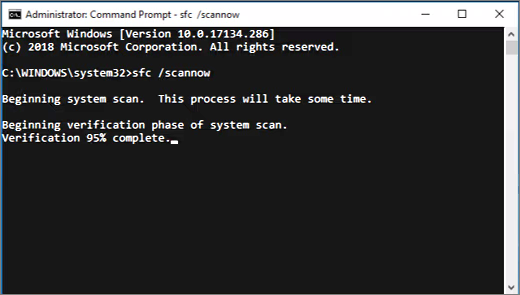
Порядок важен: сначала выполняется DISM, затем SFC. DISM восстанавливает компоненты, необходимые для последующей проверки, а SFC проверяет защищённые системные файлы и заменяет повреждённые копии. Эта последовательность не требует сторонних оптимизаторов.
Обновление драйвера видеокарты: узкая ветка, а не универсальный ремонт
Устаревший драйвер видеокарты относится к дополнительным причинам проблем загрузки или установки Reader в Windows. Это нетипичная ветка, поэтому обновление GPU рассматривайте после более очевидных проверок сети, браузера, повреждённой установки и защиты. Не используйте случайный «driver booster»: применяйте встроенный Device Manager или пакет производителя оборудования.
- Щёлкните правой кнопкой по кнопке Start и выберите Device Manager.
- Раскройте Display adapters.
- Щёлкните правой кнопкой по видеокарте и выберите Update driver.
- Для автоматической проверки выберите Search automatically for drivers.
- После изменения драйвера перезагрузите компьютер и повторите установку Reader.

Системные требования Adobe Acrobat Reader для Windows
Проверка совместимости особенно важна, если используется старый компьютер или сохранённый установщик неизвестного поколения. Требования различаются для 32-битной и 64-битной редакций Reader.
| Параметр | Reader 32-bit | Reader 64-bit |
|---|---|---|
| Процессор | Intel или AMD, 1,5 ГГц и быстрее | Intel или AMD, 1,5 ГГц и быстрее |
| Windows 11 | 64-bit Windows 11 | 64-bit Windows 11 |
| Windows 10 | версия 1809 и новее, 32/64-bit | 64-bit, версия 1809 и новее |
| Windows 8 / 8.1 | указаны Adobe для 32-bit Reader | не входят в текущий список 64-bit Reader |
| Windows 7 SP1 | указана Adobe для 32-bit Reader | не входит в текущий список 64-bit Reader |
| Оперативная память | 2 ГБ | 2 ГБ |
| Место на диске | 4,5 ГБ | 900 МБ для английского языка, 1 ГБ для других языков |
| Разрешение | 1024×768 | 1024×768 |
Важный нюанс: наличие Windows 7 SP1 и Windows 8/8.1 в таблице требований 32-битного Reader не означает, что эти операционные системы снова получают поддержку Microsoft. При диагностике старого ПК разделяйте совместимость конкретного Adobe-пакета и жизненный цикл самой Windows. Для постоянно подключённого к интернету компьютера отсутствие системных исправлений безопасности — отдельный риск, не решаемый установкой Reader.
Для Windows 10 Microsoft прекратила бесплатную поддержку 14 октября 2025 года. Компьютер продолжает работать, но сама ОС больше не получает обычные бесплатные обновления безопасности. Если Reader нужен на таком ПК регулярно, состояние операционной системы следует учитывать отдельно от ошибки установщика.
32-битный и 64-битный Reader: как не перепутать проблему архитектуры с повреждением установки
Не связывайте любую ошибку с «не той разрядностью». Требования Reader для 32-битной и 64-битной редакций различаются, но сообщение Error 1722 или зависание на 90% само по себе не доказывает, что выбрана неправильная архитектура.
- На Windows 11 сама ОС 64-битная; текущая таблица Adobe допускает Reader 32-bit на Windows 11 64-bit и отдельно Reader 64-bit.
- Для старых Windows 7/8.1 в актуальной таблице Adobe они перечислены в разделе 32-bit Reader, но не в разделе 64-bit Reader.
- Если установка ранее работала и сломалась после неудачного обновления, сначала ищите остатки установки и код ошибки, а не меняйте архитектуру вслепую.
- Если в организации используется управляемый пакет, архитектуру и канал установки определяет администратор.
Не устанавливайте Reader поверх незавершённой установки после обновления Windows
После крупного обновления Windows остатки старой регистрации Reader могут конфликтовать с новой установкой: система видит продукт как установленный, хотя его ярлыка и рабочих файлов уже нет. В такой ситуации сначала проверьте список установленных приложений, выполните штатное удаление и при необходимости AcroCleaner. Удаление антивируса и ручная правка реестра не являются первым решением.
- Проверьте Installed apps и наличие Reader/Acrobat.
- Если приложение присутствует, попробуйте удалить его штатно.
- Перезагрузитесь.
- При ошибке удаления используйте Cleaner Tool.
- Убедитесь, что Windows завершила собственные перезагрузки и обновления.
- Только затем запускайте чистый установщик Reader.
Что делать на рабочем компьютере
На корпоративном ПК обычная домашняя инструкция может быть неправильной. Reader может устанавливаться централизованно, обновления — управляться политикой, сетевые соединения — проходить через proxy, а запуск установщика — контролироваться endpoint security. В таком окружении попытка «временно отключить всё» может нарушить правила организации и всё равно не сработать.
Признаки управляемой среды
- кнопка установки требует учётные данные администратора, которых у пользователя нет;
- сообщение явно ссылается на политику организации, Web Control или Application Control;
- антивирусные параметры заблокированы администратором;
- доступ в интернет идёт через корпоративный proxy;
- Reader устанавливается из внутреннего каталога приложений;
- обновления Adobe приходят по расписанию, а не из интерфейса пользователя.
Что передать администратору
- точный текст ошибки и её номер;
- время возникновения ошибки;
- этап: загрузка, запуск, определённый процент, удаление или обновление;
- скриншот диалога;
- сведения о том, ставился ли Reader ранее;
- результат попытки штатного удаления;
- название защитного продукта, если он показал блокировку.
Такой набор данных полезнее сообщения «Adobe не ставится»: администратор сможет проверить журнал endpoint-системы, proxy и пакет развёртывания. Пользователю не требуется обходить ограничения самостоятельно.
Когда не нужно трогать реестр
Старые версии Reader и Windows Installer могли оставлять записи, мешающие последующей установке, однако ручная правка реестра не должна быть первым действием. Штатное удаление, AcroCleaner и системное средство устранения проблем установки позволяют исправлять такие состояния без угадывания GUID продукта и прав на системные ключи.
Не редактируйте реестр вручную, если:
- установочный файл ещё даже не загружается;
- Reader можно удалить штатно;
- AcroCleaner ещё не использован при повреждённом удалении;
- Windows 10 troubleshooter ещё может исправить установочные ключи автоматически;
- ошибка не указывает на конкретный ключ и конкретную проблему доступа;
- инструкция относится к Reader 8, 9, X или XI, а вы устанавливаете современный пакет.
Если техническая поддержка просит изменить конкретный ключ, сначала экспортируйте именно эту ветку как резервную копию и следуйте актуальной инструкции для своего продукта. Не импортируйте REG-файлы из форумных вложений.
Почему «поставьте Visual C++» не является универсальным решением
Visual C++ 2013, Universal CRT и отдельные пакеты KB относятся к конкретным поколениям Windows и Adobe. Не превращайте их в обязательный чек-лист для любой ошибки установки: сначала нужен точный код, имя отсутствующего компонента или соответствующая запись в журнале.
Устанавливать компонент имеет смысл, когда:
- сообщение установщика прямо называет этот runtime или отсутствующую библиотеку;
- описание вашего кода ошибки прямо требует этот компонент;
- системный журнал подтверждает проблему зависимого пакета.
При Error 1722 установщик сообщает о проблеме Windows Installer Package и конкретном действии Adobe, поэтому сначала применяйте Reader-специфичную переустановку и очистку. При Error 1935 логичнее проверить системные компоненты Windows через DISM/SFC, чем устанавливать набор старых redistributable-пакетов «на всякий случай».
Если установщик сообщает, что файл используется другим процессом
Отдельный форумный кейс описывает остановку установки из-за файлов, занятых другими процессами. Это типичный сигнал блокировки файла, а не повреждённого PDF. Самая безопасная стратегия — освободить файл, а не принудительно менять права.
- Закройте Reader, Acrobat, браузеры с открытыми PDF и другие приложения Adobe.
- Закройте другой установщик, если он запущен.
- Перезагрузите Windows — это надёжнее попытки вручную найти каждый заблокированный дескриптор.
- После входа не открывайте PDF и сразу повторите установку.
- Если сообщение снова называет один и тот же процесс, зафиксируйте его имя и проверьте, к какому приложению он относится.
Если Reader установился, но PDF открывается другой программой
Это уже не ошибка установки. Сначала проверьте, запускается ли Reader из меню «Пуск». Если запускается, приложение установлено; остаётся выбрать программу по умолчанию для PDF либо открывать файл через команду «Открыть с помощью».
- Щёлкните правой кнопкой по тестовому PDF.
- Выберите Open with и нужную программу.
- Если требуется постоянная ассоциация, используйте системные настройки приложений по умолчанию.
- Не переустанавливайте Reader только из-за того, что PDF сейчас открывается в Edge или другой программе.
Обновление установленного Reader и новая установка — разные задачи
Если Adobe Acrobat Reader уже запускается, а проблема возникает при обновлении, не обязательно удалять приложение сразу. В актуальном интерфейсе Adobe ручная проверка обновлений выполняется через Menu → Help → Check for updates. Если обновление найдено, используется Download; при запросе закрыть приложение Adobe может предложить Quit Acrobat и затем Retry. После успешного обновления диалог завершается кнопкой Close.
Однако Error 1722 при обновлении остаётся отдельным системным сценарием. Если обновление падает одинаково, а приложение работает, сначала зафиксируйте код. Полное удаление и Cleaner Tool — более тяжёлый шаг, который имеет смысл после неудачной штатной процедуры, а не перед каждой проверкой обновлений.
Чем открыть PDF без Adobe Reader
Если Reader не обязателен по рабочему процессу, для чтения PDF есть несколько вариантов. Они различаются по объёму функций: PDF Commander совмещает просмотр с редактированием, SumatraPDF ориентирован на лёгкое чтение, а Microsoft Edge уже встроен в Windows и не требует установки отдельного PDF-просмотрщика.
| Программа | Основной сценарий | Установка отдельной программы | Ключевое ограничение |
|---|---|---|---|
| PDF Commander | Просмотр и редактирование PDF, страницы, подписи, объединение | Да | Не исправляет сам Reader |
| Foxit PDF Reader | Просмотр PDF, комментарии, формы и типичные задачи чтения | Да | Интерфейс и расширенные функции отличаются от Acrobat |
| SumatraPDF | Быстрое чтение PDF и других документов | Да | Не является полноценным PDF-редактором |
| Microsoft Edge | Просмотр локальных и веб-PDF без отдельного PDF-приложения | Нет, если Edge уже есть в Windows | Не поддерживает XFA-формы |
| STDU Viewer | Просмотр документов старого поколения | Да | Legacy-вариант; не использовать как основной современный выбор без проверки требований |
Foxit PDF Reader
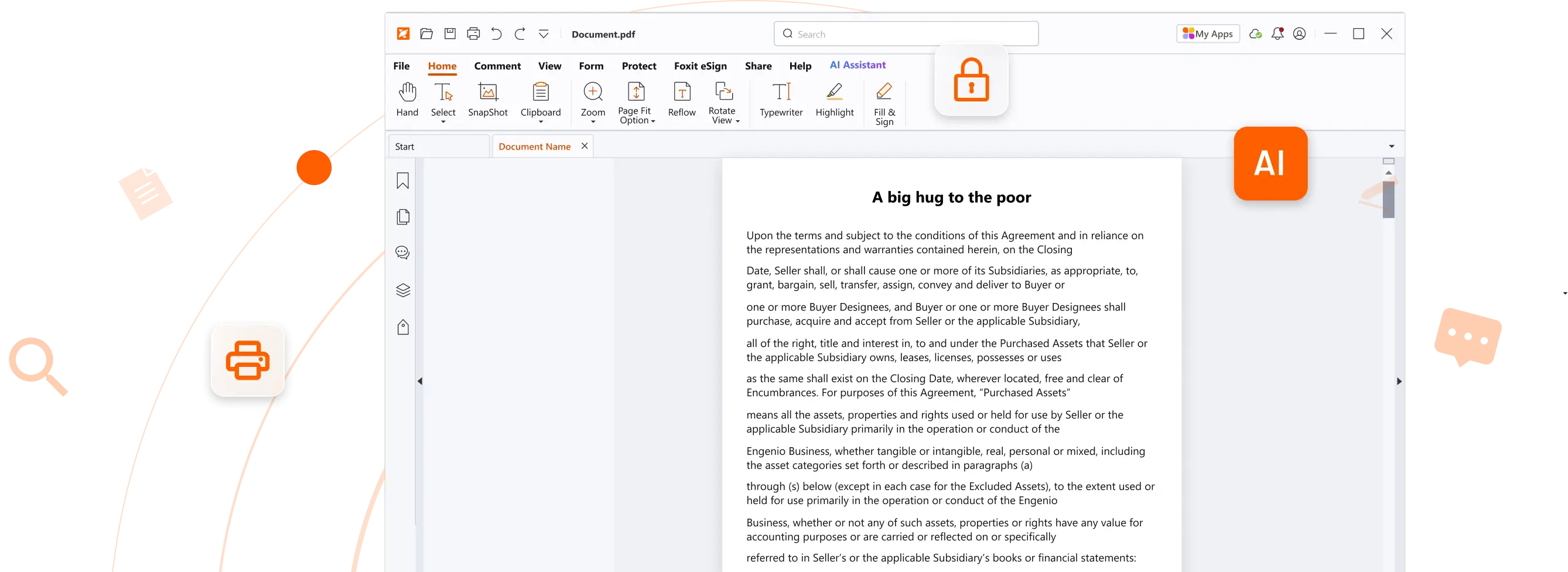
Foxit PDF Reader — отдельный настольный просмотрщик PDF. Его имеет смысл рассматривать, когда нужен привычный интерфейс PDF-программы и функции просмотра/комментариев, но установка Adobe не проходит. Это не средство ремонта Windows Installer: если позже Reader всё-таки понадобится, диагностику Adobe придётся завершить отдельно.
Плюсы Foxit PDF Reader
- отдельное приложение, ориентированное на PDF;
- интерфейс содержит инструменты просмотра, комментариев и работы с формами;
- подходит для пользователей, которым браузерного просмотра недостаточно.
Минусы Foxit PDF Reader
- для установки требуется ещё одна настольная программа;
- названия команд и организация интерфейса отличаются от Adobe, поэтому инструкции для Acrobat не совпадают;
- расширенные функции могут относиться к другим продуктам или платным возможностям Foxit, поэтому не следует считать Reader полным редактором без проверки конкретной функции.
SumatraPDF

SumatraPDF полезен, когда задача — прежде всего чтение. Интерфейс заметно компактнее крупных PDF-пакетов, есть навигация по страницам, поиск, масштабирование, режимы отображения и закладки/оглавление там, где они присутствуют в документе. Для сложного редактирования это не замена PDF-редактору.
Плюсы SumatraPDF
- ориентация на быстрый просмотр и навигацию;
- не перегружает пользователя инструментами полноценного редактора;
- подходит как временный просмотрщик, пока Reader восстанавливается.
Минусы SumatraPDF
- не предназначен для полноценного редактирования содержимого PDF;
- рабочий процесс отличается от Acrobat;
- сложные корпоративные формы и специфические функции Adobe нужно проверять отдельно.
Microsoft Edge
Microsoft Edge содержит встроенный PDF-reader: он открывает локальные файлы, PDF из сети и документы, встроенные в веб-страницы. Для обычного чтения доступны масштабирование, поворот, подгонка страницы/ширины, переход по страницам и поиск; также доступны рукописные пометки и выделение. Это быстрый вариант, если отдельное PDF-приложение не требуется.

Ограничение: Microsoft прямо указывает, что XFA — устаревший формат форм — встроенным PDF-reader Edge не поддерживается. Поэтому сложную форму, созданную под Adobe, нельзя считать корректно совместимой только потому, что обычный PDF в Edge открылся.
Плюсы Microsoft Edge
- не требует установки отдельного PDF-просмотрщика, если Edge уже присутствует;
- открывает локальные и веб-документы;
- поддерживает базовую навигацию и аннотации.
Минусы Microsoft Edge
- не является полноценной заменой PDF-редактору;
- XFA-формы не поддерживаются;
- корпоративные функции Reader/Acrobat и интеграции могут отсутствовать.
STDU Viewer

STDU Viewer умеет отображать PDF и ряд других форматов документов, но это решение старого поколения. Его разумно рассматривать как legacy-вариант для уже существующей установки, а не как основной выбор для нового компьютера.
Плюсы STDU Viewer
- исторически использовался как универсальный просмотрщик документов;
- есть навигация по миниатюрам и вкладкам.
Минусы STDU Viewer
- legacy-интерфейс и жизненный цикл;
- не следует выбирать его для нового рабочего процесса без отдельной проверки совместимости и поддержки;
- не исправляет проблемы Adobe.
Как выбрать обходной вариант по задаче
| Сценарий | Что выбрать | Почему |
|---|---|---|
| Нужно прочитать PDF сейчас | PDF Commander или Microsoft Edge | Первый даёт больше инструментов, второй обычно уже есть в системе |
| Нужно править страницы, текст или добавлять элементы | PDF Commander | Просмотрщик браузера для этого недостаточен |
| Нужен отдельный PDF-reader с привычной панелью инструментов | Foxit PDF Reader | Это отдельное приложение, ориентированное на PDF |
| Нужно лёгкое чтение без сложного редактирования | SumatraPDF | Интерфейс сосредоточен на просмотре и навигации |
| Документ содержит сложную XFA-форму | Не полагаться только на Edge | Microsoft указывает отсутствие поддержки XFA |
| В организации обязателен Adobe | Временный просмотрщик + восстановление Reader | Обходной вариант не меняет корпоративное требование |
Проверка результата после исправления
Установка считается восстановленной не тогда, когда Setup просто исчез, а когда выполняются несколько независимых проверок. Это особенно важно после Cleaner Tool или исправления Windows Installer: новая запись приложения может появиться, но запуск всё ещё завершаться ошибкой.
- Проверьте список приложений. Reader должен отображаться в Installed apps или Programs and Features без дублирующих повреждённых записей.
- Запустите приложение из «Пуска». Не открывайте PDF двойным щелчком первым тестом, потому что ассоциация файла может вести в другой просмотрщик.
- Откройте локальный тестовый PDF. Возьмите небольшой известный исправный файл.
- Проверьте повторный запуск. Закройте Reader и откройте снова.
- Перезагрузите Windows. После серьёзной очистки или системного ремонта убедитесь, что результат сохраняется после перезагрузки.
- Проверьте обновление отдельно. Если исходная проблема была именно при обновлении, выполните штатную проверку обновлений и убедитесь, что Error 1722 не возвращается.
Признаки, что проблема ещё не решена
- Reader отображается в списке программ, но не запускается;
- каждый запуск вызывает установщик заново;
- после перезагрузки появляется тот же код;
- программа запускается, но система продолжает считать установленной другую конфликтующую версию;
- ошибка воспроизводится при установке других настольных программ — это уже аргумент в пользу системной диагностики Windows.
Частые ошибки при исправлении установки
Удалять реестр до штатного удаления
Плохая последовательность: пользователь видит «более новая версия», удаляет несколько незнакомых ключей и теряет связь между Windows Installer и реально установленными файлами. Сначала штатное удаление, затем Cleaner Tool или troubleshooter, и только потом узкое ручное действие, которое точно соответствует коду и компоненту ошибки.
Использовать старый сохранённый установщик
Если установочный пакет неоднократно завершался ошибкой или был сохранён много лет назад, сначала исключите повреждение и несовместимость. Reader X/XI и Acrobat 5 относятся к старым поколениям продукта и не должны использоваться как базовый вариант для современной Windows.
Отключать защиту надолго
Adobe допускает временную остановку антивируса как диагностический шаг при проблеме установки, но требует снова включить защиту. На корпоративном ПК даже временное отключение может быть запрещено политикой.
Удалять антивирус полностью из-за одного форумного кейса
Один конфликт конкретной версии защитного ПО не доказывает, что сам класс антивирусов мешает Reader. Сначала журнал, обновление, временная проверка по правилам продукта и только затем работа с поддержкой.
Переустанавливать Windows из-за 90%
Это несоразмерно ранний шаг. До него должны быть проверены сеть, новый установщик, предыдущая версия, Cleaner Tool, защитная политика, системный код и целостность Windows.
Запускать несколько Setup одновременно
Параллельные установки могут блокировать файлы и Windows Installer. Если кажется, что первый процесс завис, сначала завершите его штатно и перезагрузитесь.
Путать установку с файловой ассоциацией
Если Reader запускается из «Пуска», но PDF открывается в Edge, приложение установлено. Исправляется приложение по умолчанию, а не инсталлятор.
Ставить случайные библиотеки
Visual C++, .NET и системные KB нужны только при подтверждённой зависимости. Набор пакетов «на всякий случай» затрудняет диагностику и может добавить собственные ошибки установки.
Диагностические сценарии: что делать в конкретной ситуации
Сценарий 1. После двойного щелчка вообще нет окна
Перезагрузите Windows, убедитесь, что файл получен полностью, проверьте журнал защитного ПО и запустите один экземпляр. Если система не показывает никакой ошибки, но процесс появляется и исчезает, не начинайте с реестра: сначала удалите старый Reader, если он есть, и повторите чистую установку.
Сценарий 2. Установка каждый раз откатывается на одном месте
Зафиксируйте сообщение или код. Для 1722 используйте ветку Windows Installer; для 1935 — системные компоненты. Если кода нет, проверьте предыдущую установку и защиту. Повторение одинакового сбоя с новым файлом означает, что браузерная загрузка уже не главный подозреваемый.
Сценарий 3. Reader удалён, но установщик видит «более новую версию»
Используйте AcroCleaner. На Windows 10 дополнительно доступен Program Install and Uninstall troubleshooter. Не удаляйте GUID вручную, пока штатные средства ещё способны восстановить согласованное состояние MSI.
Сценарий 4. На домашнем ПК установка проходит только без антивируса
Сразу включите защиту обратно. Обновите продукт, проверьте журнал и его правила для доверенных подписанных установщиков. Не оставляйте исключение шире необходимого и не отключайте защиту для обычной работы с PDF.
Сценарий 5. На рабочем ПК Web Control блокирует установку
Не обходите политику. Передайте администратору время события, код, скриншот и имя файла. Это позволяет изменить централизованное правило или развернуть Reader управляемым способом.
Сценарий 6. PDF нужно отправить сегодня
Откройте документ в PDF Commander или Microsoft Edge, выполните срочную задачу и сохраните исходник отдельно. После этого возвращайтесь к Reader. Так рабочая задача не зависит от длительности системного ремонта.
FAQ
Можно ли открыть PDF без Adobe Reader?
Да. Microsoft Edge содержит встроенный PDF-reader, а отдельные программы вроде PDF Commander, Foxit PDF Reader и SumatraPDF открывают PDF без установленного Reader. Это не ремонтирует Adobe, но позволяет работать с документом.
Нужно ли всегда удалять старую версию перед установкой?
Нет. Если Reader установлен и нормально обновляется, штатное обновление предпочтительнее. Удаление нужно, когда установка повреждена, появляется конфликт «более новая версия уже установлена», обычное обновление откатывается или продукт не удаётся восстановить.
Когда действительно нужен AcroCleaner?
Когда стандартные установка или удаление Reader не проходят и остатки продукта мешают новой установке. Не применяйте Cleaner Tool как регулярную «профилактику» после каждой обычной установки.
Почему Reader пишет, что установлена более новая версия, хотя его нет в меню «Пуск»?
Меню «Пуск» не является полным каталогом установочных данных. Windows Installer может сохранять регистрацию продукта после повреждённого удаления. Проверьте Installed apps, затем используйте штатное удаление, Cleaner Tool или средство исправления установки.
Нужно ли запускать установщик от имени администратора?
Для системных изменений Windows может потребоваться административное подтверждение. Используйте разрешённые права и стандартный UAC. Не отключайте UAC и не включайте скрытого Administrator только ради Reader.
Стоит ли отключать Windows Security?
Не как постоянное решение. Adobe допускает временную остановку антивируса для проверки, если он ошибочно блокирует установщик, с обязательным повторным включением защиты. На корпоративном ПК действуют правила администратора.
Что делать, если ошибка 1722 повторяется после переустановки?
Сохраните полный текст, особенно действие и путь, которые упоминает установщик. Проверьте остатки установки, защитное ПО и состояние Windows. Если наблюдаются системные сбои, используйте DISM и SFC. Не подменяйте точный код случайной установкой библиотек.
Можно ли удалить папки Adobe вручную?
Не в качестве первого способа. Сначала штатное удаление и AcroCleaner. Ручное удаление системных каталогов без точной инструкции может оставить регистрацию Windows Installer и ухудшить состояние установки.
Почему обновление драйвера видеокарты вообще связано с Reader?
Устаревший GPU-драйвер — дополнительная, а не основная ветка диагностики. Если нет других признаков проблемы видеодрайвера, не начинайте исправление установки Reader с GPU.
Нужно ли ставить старый Reader на Windows 7?
Не выбирайте старый выпуск только потому, что он когда-то работал на Windows 7. Текущая таблица Adobe отдельно перечисляет условия для 32-битного Reader, но жизненный цикл Windows 7 завершён давно. Совместимость Adobe-пакета не означает актуальную защиту самой операционной системы.
Что делать, если после установки PDF всё равно открывается в Edge?
Проверьте запуск Reader из «Пуска». Если он открывается, установка завершена, а проблема относится к приложению по умолчанию. Выберите нужную программу для расширения PDF в настройках Windows или через «Открыть с помощью».
Стоит ли использовать CCleaner для исправления Reader?
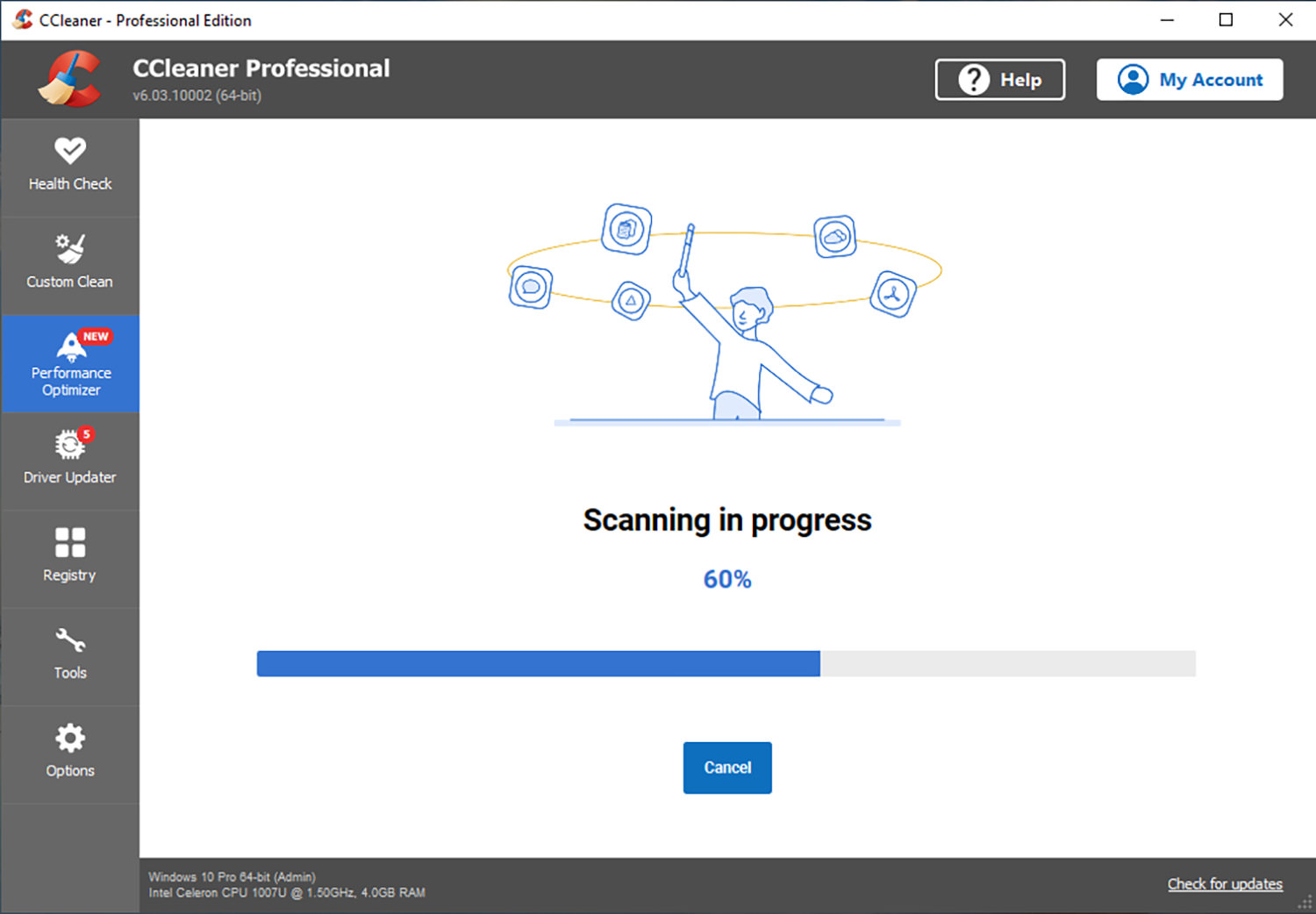
Общий очиститель реестра не нужен в основном алгоритме. CCleaner не заменяет AcroCleaner и системные средства Windows при повреждённой установке Reader.
Почему в инструкции нет команды удаления конкретных ключей 2753?
Потому что ключи и имена компонентов меняются между поколениями Reader и могут не соответствовать установленному продукту. Без точного совпадения версии, компонента и текста ошибки ручное удаление реестра нельзя считать безопасным.
Можно ли обойтись без переустановки Reader?
Да, если проблема только в необходимости открыть PDF. Для обязательного Adobe-процесса переустановка всё же нужна, когда установленный Reader повреждён и штатное восстановление невозможно.
Короткий маршрут по симптомам
Если файл установки не получается — работайте с сетью, браузером и Active Scripting. Если файл запускается и выдаёт код — переходите к коду, а не меняйте браузеры по кругу. Если система видит старую версию — штатно удалите её, затем примените AcroCleaner. Если Error 1935 или другие признаки указывают на повреждение Windows — DISM перед SFC. Если блокировку показывает корпоративная защита — передайте данные администратору. Если PDF нужен немедленно — используйте PDF Commander, Edge, Foxit PDF Reader или SumatraPDF и продолжайте ремонт отдельно.
Главный принцип — повышать уровень вмешательства только после проверки предыдущего. Повторная загрузка безопаснее чистки реестра; штатное удаление безопаснее ручного удаления MSI-записей; AcroCleaner точнее общего «оптимизатора»; системные DISM/SFC оправданы при признаках повреждения Windows, а не при обычной проблеме браузерной загрузки. Такой порядок закрывает наиболее частые причины из практических кейсов и одновременно отсеивает устаревшие советы, которые были привязаны к Reader 5–11, Vista или старым пакетам Windows.
 *EXE — расширение исполняемого файла. Сайт является партнером проекта