
STDU Viewer — настольный просмотрщик документов для Windows, рассчитанный на чтение файлов разных типов в одном окне: PDF, DjVu, XPS, JBIG2, WWF, многостраничных TIFF, TXT, FB2, EPUB, MOBI, AZW, PalmDoc, TCR, CBR, CBZ, DCX, PCX, BMP, GIF, JPG, PNG, WMF, EMF и PSD.
Аббревиатура STDU расшифровывается как Scientific and Technical Documentation Utility, поэтому программа особенно хорошо ложится на сценарии с научной, учебной, инженерной и архивной документацией.
Главная идея STDU Viewer — заменить несколько отдельных просмотрщиков одним приложением. Пользователь открывает PDF-инструкцию, DjVu-скан учебника, XPS-документ, многостраничный TIFF, электронную книгу в FB2 или EPUB и архив комикса CBR/CBZ в одном интерфейсе, не переключаясь между разными программами. Для сайта с подборками программ это близкая категория к просмотрщикам документов, где рядом находятся Sumatra PDF, WinDjView, Adobe Acrobat Reader, Foxit Reader и PDF-XChange Viewer.
STDU Viewer не относится к PDF-редакторам. Он не предназначен для внесения правок в текст PDF, подготовки интерактивных форм, OCR-распознавания сканов или командного согласования документов. Его зона — открыть файл, быстро перейти к нужной странице, найти текст при наличии текстового слоя, использовать миниатюры, добавить закладку, повернуть страницу, экспортировать страницу в изображение или извлечь текст из поддерживаемого документа.
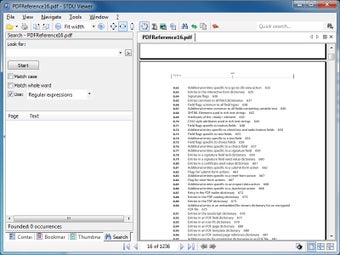
На скриншоте видно типичную компоновку программы: сверху расположены меню File, View, Navigate, Tools, Window и справочный раздел, под ними — панель инструментов с масштабом, навигацией, режимом руки, выбором текста, поиском и кнопками перехода. Слева находится рабочая боковая область с вкладками Contents, Bookmarks, Thumbnails и Search. В центре открывается документ, а внизу доступна постраничная навигация.
Такой интерфейс хорошо подходит для чтения длинных документов. В учебнике, техническом руководстве или нормативном PDF пользователь не листает файл вслепую: он видит миниатюры страниц, пользуется оглавлением, оставляет закладки и открывает несколько материалов во вкладках. При работе с разнородной папкой это удобнее, чем держать отдельно PDF Reader, DjVu Viewer, XPS Viewer и просмотрщик TIFF.
STDU Viewer особенно полезен там, где документы не сводятся к одному PDF. В локальных архивах, старых электронных библиотеках, учебных подборках и технических каталогах рядом часто лежат PDF, DjVu, TIFF, FB2, EPUB и CBR. Программа открывает эти форматы внутри одного рабочего окна и сохраняет единый принцип навигации: миниатюры слева, документ справа, вкладки сверху, номер страницы снизу.
Кому подойдет STDU Viewer
STDU Viewer рассчитан на пользователей, которым нужен компактный просмотрщик файлов без лишнего набора функций редактирования. Программа удобна, когда основная задача — читать документы, сравнивать несколько файлов, быстро находить фрагменты и извлекать отдельные страницы в изображения.
Студенту STDU Viewer полезен для учебников и методичек в PDF или DjVu. В левую панель выводятся миниатюры страниц, поэтому можно быстро перейти к нужной главе, схеме или таблице. Поиск через Quick search или вкладку Search помогает находить термин в документах с текстовым слоем. Закладки позволяют отметить страницу с формулой, задачей, схемой или списком литературы.
Преподавателю и научному сотруднику программа подходит для чтения сборников статей, сканов книг, старых DjVu-материалов и технической документации. STDU Viewer поддерживает форматы, которые часто встречаются в цифровых архивах: DjVu, TIFF, JBIG2, XPS. Для обычного PDF-просмотра хватает многих программ, но STDU Viewer ценен именно универсальностью вокруг научной и технической документации.
Пользователю домашнего архива программа пригодится для старых электронных книг, комиксов и сканов. Она открывает FB2, EPUB, MOBI, AZW, PDB, CBR и CBZ, поэтому подходит для чтения локальных файлов без создания большой библиотеки. Для полноценного управления книжной коллекцией лучше использовать calibre, а STDU Viewer удобнее как быстрый просмотрщик конкретного файла.
Сотруднику офиса STDU Viewer полезен в тех случаях, когда нужно открыть XPS, PDF, многостраничный TIFF или изображение без редактирования. Программа показывает документы во вкладках, поддерживает печать, поворот страниц и экспорт. Для заполнения PDF-форм, комментариев, подписей и согласований лучше подходят Adobe Acrobat Reader, Foxit Reader или PDF-XChange Editor.
Для владельца старого компьютера STDU Viewer интересен небольшим размером и скромными требованиями: размер установочного файла составляет около 2.5 MB, программа поддерживает Windows 10 / 8 / 7 / Vista / XP, а для работы требуется GDI+ и 512 MB памяти или выше.
Программа не подходит пользователям macOS: отдельной версии для Mac у STDU Viewer нет. Также она не заменяет редактор PDF, программу для распознавания текста, менеджер электронных книг или сервис совместной работы с документами.
Поддерживаемые форматы
Сильная сторона STDU Viewer — набор форматов. Программа ориентирована не только на PDF, но и на документы, которые часто встречаются в технических архивах, электронных библиотеках, старых подборках учебников и папках со сканами.
| Группа | Форматы | Практический сценарий |
|---|---|---|
| Документы и сканы | PDF, DjVu, XPS, JBIG2, WWF, TIFF | чтение технической документации, учебников, архивных сканов, многостраничных изображений |
| Текстовые и книжные форматы | TXT, FB2, EPUB, MOBI, AZW, PDB, TCR | чтение электронных книг и текстовых материалов без отдельного книжного менеджера |
| Комиксы и архивы страниц | CBR, CBZ | просмотр комиксов и графических изданий постранично |
| Изображения | BMP, PCX, JPEG, GIF, PNG, WMF, EMF, PSD, DCX | открытие отдельных графических файлов и страниц сканов |
PDF в STDU Viewer нужен для обычного чтения, навигации по страницам, поиска по текстовому слою, масштабирования, поворота и экспорта страниц. Для пользователя, который просто открывает документы, этого достаточно. Для редактирования PDF, добавления комментариев, подписей и форм нужен другой инструмент.
DjVu остается важным форматом для старых электронных библиотек и сканов книг. STDU Viewer открывает DjVu-файлы, показывает миниатюры страниц, позволяет искать по текстовому слою и экспортировать страницы. Если задача ограничена только DjVu, можно сравнить программу с WinDjView, но STDU Viewer удобнее в смешанных папках, где рядом лежат PDF, XPS, TIFF и электронные книги.
XPS в STDU Viewer закрывает сценарии с документами Windows, которые были сохранены в формате XML Paper Specification. Такие файлы встречаются реже PDF, но при работе со старыми архивами или корпоративными документами просмотр XPS без отдельной утилиты остается полезной функцией.
TIFF важен для многостраничных сканов. Обычный просмотрщик изображений часто показывает TIFF как картинку, а STDU Viewer ведет себя как документный просмотрщик: пользователь листает страницы, видит миниатюры, использует масштаб и навигацию.
CBR и CBZ позволяют открывать комиксы и наборы изображений, упакованные в архивы. STDU Viewer не является каталогизатором комиксов, но как просмотрщик страниц он решает задачу чтения без предварительной распаковки.
FB2, EPUB, MOBI, AZW и PDB позволяют использовать STDU Viewer как простую читалку локальных электронных книг. Здесь программа не конкурирует с полноценными библиотечными менеджерами: она не строит коллекции, не синхронизирует устройства и не управляет метаданными так подробно, как calibre. Ее преимущество — быстро открыть отдельный файл рядом с PDF, DjVu или TIFF.
Интерфейс STDU Viewer
Интерфейс STDU Viewer построен вокруг чтения. В верхней строке находятся меню File, View, Navigate, Tools, Window и справочный раздел. В русской локализации используются соответствующие пункты Файл, Вид, Навигация, Инструменты, Окно и ?. Ниже расположена панель инструментов с кнопками открытия файла, печати, масштаба, перехода по страницам, режима Hand tool, выбора текста, выбора изображения, поиска и синхронизации содержания.
В центре окна открывается документ. Несколько файлов располагаются во вкладках: пользователь может держать рядом PDF-руководство, DjVu-скан и XPS-документ. Вкладки особенно удобны при сравнении материалов: не нужно искать окна на панели задач Windows, каждый документ остается внутри STDU Viewer.
Левая панель меняет содержимое в зависимости от выбранной вкладки. Contents показывает содержание, когда оно есть в документе. Thumbnails выводит миниатюры страниц. Bookmarks хранит пользовательские закладки. Search отображает результаты поиска списком. В длинных документах это важнее, чем обычная кнопка Найти далее, потому что можно видеть несколько найденных фрагментов и переходить между ними.
Панель Quick search расположена в правой части верхней области. Она нужна для быстрого поиска по открытому документу. Отдельная вкладка Search дает более развернутую работу с результатами: STDU Viewer поддерживает обычный поиск, поиск по маске и регулярные выражения, а результаты могут отображаться списком.
Навигация в нижней части окна показывает номер страницы и кнопки перехода. Пользователь переходит на первую страницу, назад, вперед, на последнюю страницу или вводит номер вручную. В документах на сотни страниц это быстрее, чем прокручивать весь файл колесом мыши.
Контекстное меню в области документа содержит команды Add bookmark, Previous page, Next page, Previous view, Next view, Rotate Clockwise, Rotate Counterclockwise, Export page to image, Tools и Close. Через него удобно добавить закладку, повернуть страницу или отправить текущую страницу в изображение без поиска команды в верхнем меню.
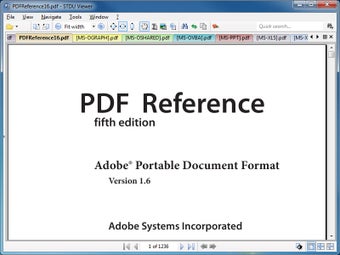
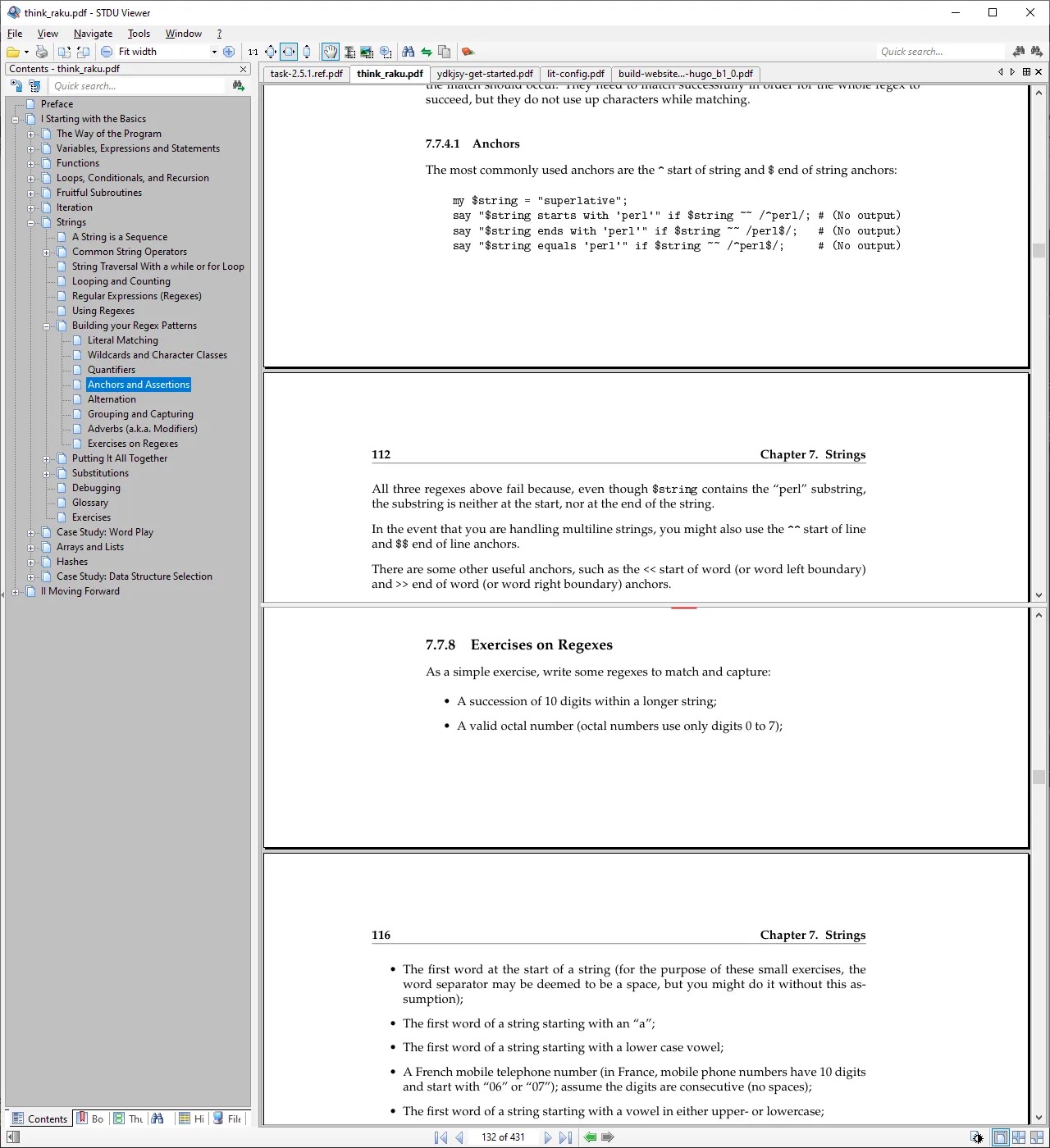
На этом скриншоте хорошо видна вкладочная модель. В верхней части рабочей области открыто несколько документов, а активная вкладка показывает PDF Reference. Для чтения справочников, спецификаций и технических PDF такая организация удобнее, чем отдельные окна: пользователь быстро переключается между документами и не теряет текущую страницу.
Основные функции STDU Viewer
Просмотр документов во вкладках
STDU Viewer открывает несколько документов внутри одного окна. Каждая вкладка содержит отдельный файл, а пользователь переключается между ними так же, как между вкладками браузера. Это удобно при работе с учебным комплектом: лекция в PDF, скан книги в DjVu, дополнительная статья в XPS и таблица в TIFF могут быть открыты одновременно.
Вкладки помогают не только читать, но и сравнивать. Например, пользователь открывает старую версию инструкции и новую версию, держит рядом PDF и DjVu-скан, сверяет текст с изображением страницы или быстро возвращается к справочнику после чтения книги. STDU Viewer сохраняет в одном окне контекст работы, а не разбрасывает документы по рабочему столу.
В меню Window доступны действия с окнами и вкладками. На скриншотах программы видны команды Split Horizontally, Split Vertically, Close, Close All и Close All Except. Разделение рабочей области помогает читать две части документа или два документа рядом, когда нужно сверить страницы, таблицы или рисунки.
Миниатюры страниц
Панель Thumbnails показывает уменьшенные копии страниц. В сканированных документах это особенно полезно: по миниатюрам легко найти страницу с крупной схемой, таблицей, иллюстрацией или началом новой главы. Для PDF с большим количеством страниц миниатюры позволяют быстро оценить структуру документа без чтения оглавления.
В STDU Viewer миниатюры расположены слева, а активная страница подсвечивается. Пользователь щелкает по миниатюре и сразу переходит к нужному месту. В многостраничных TIFF и DjVu это один из самых полезных элементов интерфейса, потому что такие файлы часто состоят из сканов без удобного встроенного оглавления.
Оглавление и панель Contents
Contents показывает структуру документа, когда она встроена в файл. В PDF это могут быть главы, разделы и подразделы; в электронных книгах — элементы навигации. Пользователь раскрывает дерево, выбирает пункт и переходит к нужному разделу.
Если в документе нет внутреннего содержания, STDU Viewer не создает его автоматически. В этом случае остаются миниатюры, номер страницы и закладки. Для старых сканов это нормальное ограничение: структура зависит от того, как документ был подготовлен.
Пользовательские закладки
Закладки нужны для возврата к важным местам. Через Add bookmark пользователь отмечает страницу, а затем возвращается к ней из панели Bookmarks. Это удобно при чтении учебников, юридических документов, инструкций, технических справочников и больших PDF.
В отличие от обычного запоминания последней страницы, закладки позволяют фиксировать несколько фрагментов: начало главы, таблицу с параметрами, схему подключения, список требований, страницу с примером. Для регулярной работы с одним и тем же документом это сокращает ручной поиск.
STDU Viewer позволяет создавать собственные закладки, а также импортировать и экспортировать их. В практическом сценарии это полезно, когда набор отмеченных мест нужно сохранить или перенести вместе с документом.
Поиск по тексту
STDU Viewer ищет текст в документах, где есть текстовый слой. Это относится к TXT, TCR, FB2, PDF, XPS и DjVu с распознанным текстом. Для сканов без текстового слоя поиск по словам не работает как OCR: программа не распознает картинку, а ищет уже имеющийся текст.
Поиск доступен через поле Quick search и вкладку Search. В быстрых задачах достаточно ввести слово в верхнем поле и перейти к найденному совпадению. Для длинных документов удобнее использовать вкладку Search, где результаты выводятся списком с привязкой к страницам.
У программы есть три типа поиска: обычный, по маске и с использованием регулярных выражений. Такая функция отличает STDU Viewer от многих простых просмотрщиков, где поиск ограничен последовательным переходом от одного совпадения к следующему.
Масштабирование и режимы отображения
STDU Viewer поддерживает увеличение, уменьшение и режимы подгонки страницы. На панели инструментов доступен выпадающий список масштаба и режим Fit width. В меню View используются команды для подгонки страницы по высоте, ширине, текущей странице и ширине страницы.
При работе со сканами это важная функция. Некоторые DjVu и TIFF-файлы содержат широкие страницы, криво отсканированные развороты или мелкий текст. Подгонка по ширине помогает читать без горизонтальной прокрутки, а масштабирование позволяет рассмотреть таблицы и схемы.
Программа поддерживает поворот страницы на 90 градусов. Команды Rotate Clockwise и Rotate Counterclockwise полезны для альбомных таблиц, горизонтальных схем и неправильно повернутых сканов. Поворот не превращает STDU Viewer в редактор изображения, но делает чтение удобнее без предварительной обработки файла.
Режим руки, выделение текста и выделение изображения
В меню Tools и на панели инструментов доступны Hand tool, Select text, Select image и Zoom selection. Hand tool нужен для перемещения страницы мышью, особенно при увеличенном масштабе. Select text используется для выделения текста в документах с текстовым слоем. Select image помогает работать с графическим фрагментом страницы.
Эти инструменты закрывают базовые действия просмотра: переместить страницу, выделить текст, выбрать область, увеличить фрагмент. Для аннотаций, рисования поверх PDF, штампов, заметок и исправления текста STDU Viewer не предназначен.
Экспорт страницы в изображение
STDU Viewer умеет экспортировать страницу или часть страницы в изображение. В контекстном меню доступна команда Export page to image, а через File → Export можно перейти к экспорту в изображение или текст. Программа также подходит для преобразования страниц DjVu и PDF в набор изображений BMP, GIF, PNG и других форматов.
Экспорт страницы полезен, когда нужно сохранить схему, таблицу, иллюстрацию, титульный лист или фрагмент документа как отдельную картинку. Это не полноценная конвертация сложного проекта, но для отдельных страниц и сканов функция практична.
Экспорт текста
Текст экспортируется из документов с текстовым слоем. STDU Viewer позволяет выгрузить весь текст документа или текст выбранных страниц из TXT, TCR, FB2, PDF, XPS и DjVu-файлов, когда текстовый слой присутствует.
Такой экспорт удобен для цитат, конспектов, переноса фрагментов в заметки, подготовки выдержек из справочников и работы с длинными документами. При этом качество результата зависит от исходного файла: если PDF создан из изображения без OCR, программе нечего извлекать как текст.
Настройки отображения
В Options настраиваются язык интерфейса, вкладки, ассоциации файлов, список недавних файлов, поведение вкладок, прокрутка, действия касания, параметры сессии, печать и оформление отдельных типов документов. В программе также есть настройки яркости, контраста и гаммы.
Для текстовых документов доступны параметры шрифтов, размера, цвета и отображения абзацев. Это важно при чтении TXT, FB2, MOBI/AZW и EPUB, где внешний вид текста зависит не только от файла, но и от настроек просмотрщика.
Как пользоваться STDU Viewer
Как открыть документ
Работа начинается с команды File → Open. После выбора файла STDU Viewer открывает его в новой вкладке. Если документ содержит оглавление, оно появляется на панели Contents; если оглавления нет, пользователь переходит по страницам через Thumbnails, номер страницы или кнопки навигации.
Порядок действий:
Откройте STDU Viewer.
Нажмите File.
Выберите Open.
Укажите файл PDF, DjVu, XPS, TIFF, FB2, EPUB, MOBI, AZW, CBR, CBZ или другого поддерживаемого формата.
Используйте боковую панель Contents или Thumbnails для перехода.
Настройте масштаб через выпадающий список или режим Fit width.
Если нужно открыть второй документ, повторите File → Open. Новый файл появится отдельной вкладкой над рабочей областью. Между вкладками можно переключаться мышью, не закрывая текущий документ.
Как работать с несколькими файлами
В STDU Viewer несколько документов открываются во вкладках. Это удобно, когда пользователь читает PDF-справочник и одновременно сверяется с DjVu-книгой, электронным учебником или XPS-файлом. Вкладки находятся над областью просмотра, а активная вкладка выделяется.
Для закрытия файла используется крестик на вкладке или команда Close. Через меню Window можно закрыть текущий документ, все документы или все документы кроме активного. В больших задачах это помогает быстро оставить только нужные материалы.
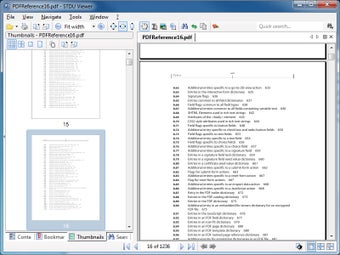
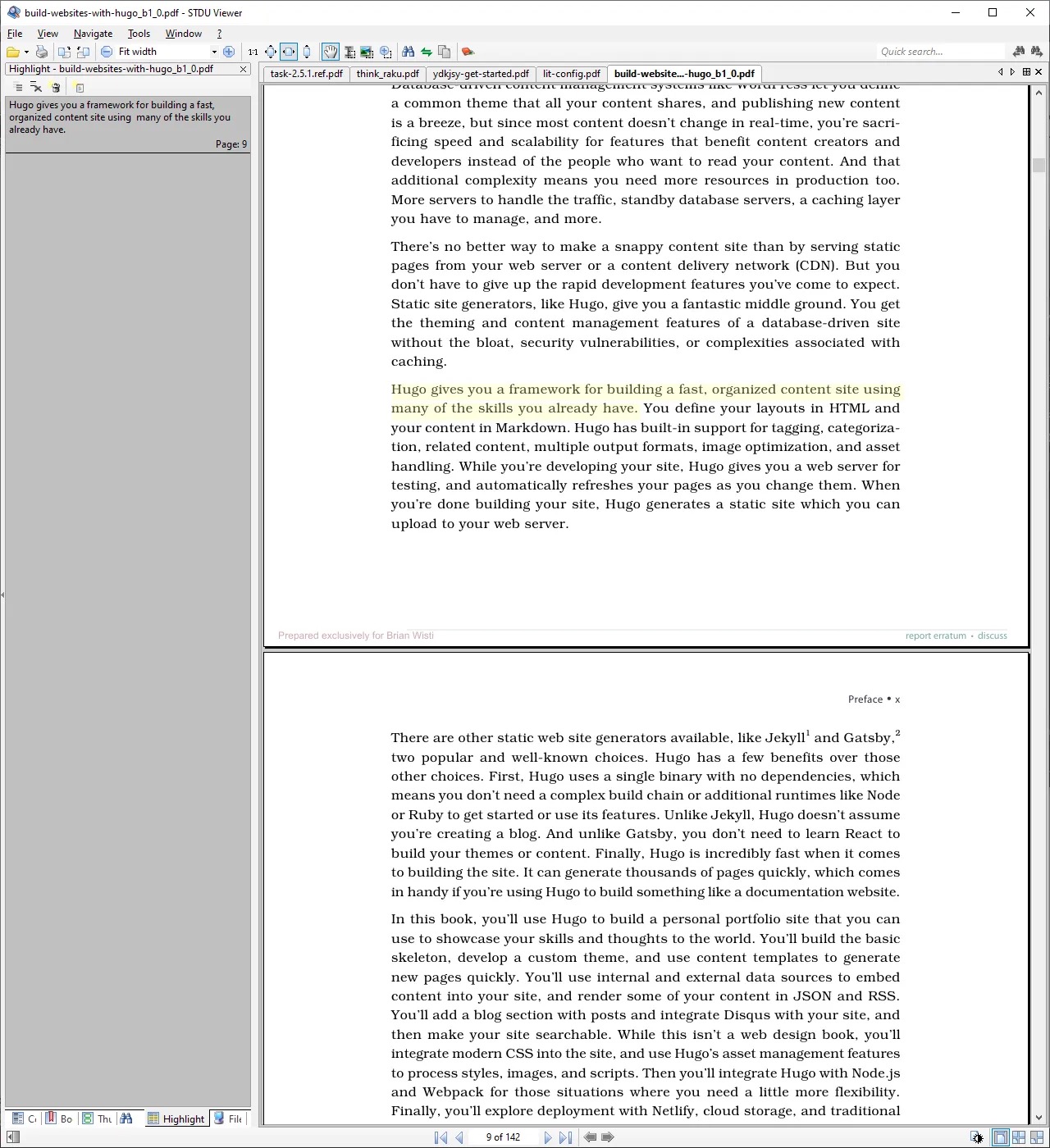
На скриншоте видно левую панель Thumbnails: выбранная страница подсвечена, а справа открыт сам документ. Для длинных PDF это основной способ быстро оценить структуру файла и перейти к нужному месту без ручной прокрутки сотен страниц.
Как найти слово или фразу
Для быстрого поиска используйте поле Quick search в правой верхней части окна. Введите слово, нажмите Enter или кнопку поиска, после чего STDU Viewer перейдет к найденному совпадению. Если нужно увидеть список результатов, откройте вкладку Search в левой панели.
Порядок работы:
Откройте документ.
Перейдите в поле Quick search.
Введите слово, термин или фрагмент.
Посмотрите найденные совпадения.
Откройте вкладку Search, чтобы перейти по списку результатов.
Поиск зависит от текстового слоя. В PDF, DjVu или TIFF, где страница представляет собой только картинку, поиск по словам не заменяет распознавание. Для таких файлов нужен отдельный OCR-инструмент, а не обычный просмотрщик.
Как добавить закладку
Закладка добавляется через контекстное меню или панель Bookmarks. Пользователь открывает нужную страницу, вызывает меню правой кнопкой мыши и выбирает Add bookmark. После этого отмеченное место появляется в списке закладок.
Закладки полезны в трех случаях:
нужно вернуться к странице после закрытия документа;
в одном документе есть несколько важных фрагментов;
файл большой, а встроенное оглавление отсутствует или плохо структурировано.
Для учебника можно создать закладки на начало глав, для инструкции — на схемы подключения, для технического PDF — на таблицы характеристик, для юридического документа — на разделы с определениями и требованиями.
Как повернуть страницу
Поворот выполняется через контекстное меню или команды просмотра. Откройте страницу, нажмите правой кнопкой мыши и выберите Rotate Clockwise или Rotate Counterclockwise. Команды поворачивают страницу по часовой стрелке или против часовой стрелки.
Эта функция нужна для сканов, где страница попала в файл боком, а также для широких таблиц и схем. При чтении на мониторе с портретной ориентацией поворот на 90 градусов помогает использовать высоту экрана.
Как экспортировать страницу в изображение
Для экспорта откройте нужную страницу, вызовите контекстное меню и выберите Export page to image. Также экспорт доступен через меню File → Export → to image. В окне экспорта выбираются параметры изображения и диапазон страниц.
Практический порядок:
Откройте PDF или DjVu.
Перейдите на нужную страницу.
Нажмите правой кнопкой мыши по области документа.
Выберите Export page to image.
Укажите формат изображения.
Сохраните страницу или выбранный фрагмент.
Так можно получить отдельную картинку со схемой, таблицей, иллюстрацией, страницей книги или титульным листом. Для массовой обработки документов, объединения PDF или сложной конвертации лучше использовать специализированные инструменты: например, PDFsam для операций с PDF-страницами, PDFCreator или doPDF для создания PDF через виртуальную печать.
Как экспортировать текст
Экспорт текста выполняется через File → Export → to text. Функция работает с документами, где текст существует внутри файла. STDU Viewer экспортирует весь текст или текст выбранных страниц из поддерживаемых форматов с текстовым слоем.
Порядок действий:
Откройте документ.
Перейдите в File.
Выберите Export.
Нажмите to text.
Укажите, весь документ экспортировать или отдельные страницы.
Сохраните текстовый файл.
Для научной статьи, учебника или справочника это удобный способ перенести материал в заметки. Для плохо распознанного DjVu или скана без текста результат отсутствует или оказывается неполным, потому что STDU Viewer не распознает изображения самостоятельно.
Как настроить язык и внешний вид
В Options можно настроить общие параметры программы. В разделе General выбирается язык интерфейса и ассоциации файлов. Для вкладок используется раздел Navigation Tabs или Skin of tabs. Для текстовых, FB2, MOBI/AZW и EPUB-документов доступны отдельные настройки абзацев и шрифтов.
В программе поддерживаются английский, русский и французский интерфейсы, а строки интерфейса могут изменяться через внешний XML-ресурс. Это удобно для русскоязычного пользователя: основные меню и действия доступны на русском, а при необходимости можно работать с английскими названиями команд, которые часто встречаются в инструкциях.
Работа с PDF
STDU Viewer открывает PDF как документ для чтения. Пользователь видит страницы, переключается между ними через миниатюры, использует масштаб, подгонку по ширине, поиск, закладки, поворот и экспорт. Для обычных PDF-руководств, книг, спецификаций и статей этого достаточно.
При чтении больших PDF главное преимущество — сочетание вкладок, миниатюр и поиска. В PDF Reference, техническом стандарте или учебнике пользователь открывает содержание, держит страницу в режиме Fit width, ищет термин через Quick search и оставляет закладки на важных разделах. Если рядом нужно сверить другой PDF, он открывается новой вкладкой.
STDU Viewer не редактирует PDF как PDF-редактор. В нем нет полноценной правки текста, добавления интерактивных полей, юридически значимой электронной подписи, совместного комментирования и OCR. Для чтения — подходит; для документооборота с формами и комментариями — лучше выбрать Acrobat Reader, Foxit PDF Reader или PDF-XChange Editor.
PDF в STDU Viewer особенно уместен для локальных материалов: инструкций, учебников, старых справочников, архивных документов и статей. Программа не пытается заменить офисный пакет и не превращает просмотр в редактирование. Такой подход хорош, когда файл нужно открыть и прочитать без лишних панелей.
Работа с DjVu
DjVu — один из ключевых форматов для STDU Viewer. Он часто используется в старых электронных библиотеках, сканах учебников, технических книгах и архивных материалах. Отдельные DjVu-просмотрщики вроде WinDjView хорошо справляются с этим форматом, но STDU Viewer удобен, когда DjVu — только часть смешанной коллекции.
В DjVu-документе пользователь может листать страницы, переходить по миниатюрам, использовать закладки, поворачивать страницы и искать текст при наличии текстового слоя. Если книга была распознана при подготовке, поиск работает по словам; если это набор изображений без OCR, поиск по содержанию недоступен.
Для учебной работы STDU Viewer с DjVu полезен тем, что сохраняет тот же интерфейс, что и для PDF. Не нужно заново привыкать к другому расположению кнопок: слева миниатюры, сверху вкладки, внизу номера страниц, вверху Quick search. Это снижает количество переключений между программами.
Экспорт страниц из DjVu в изображения помогает извлекать схемы, иллюстрации и таблицы. В старых сканах это часто быстрее, чем делать снимок экрана: программа сохраняет страницу как изображение, а не только видимый фрагмент окна.
Работа с XPS, TIFF и JBIG2
XPS, TIFF и JBIG2 — форматы, ради которых STDU Viewer стоит рассматривать отдельно от обычных PDF-читалок. PDF читают почти все просмотрщики, а вот XPS, многостраничный TIFF и JBIG2 встречаются в более узких задачах: техническая документация, архивные сканы, документы старых рабочих процессов, графические страницы с высокой степенью сжатия.
XPS открывается как документ с постраничной навигацией. Пользователь работает с ним так же, как с PDF: масштабирует, листает, ищет при наличии текста, переходит по страницам. Это удобно, когда XPS-файл нужно просто прочитать или проверить, не устанавливая отдельный XPS Viewer.
Многостраничный TIFF в STDU Viewer воспринимается как документ, а не одиночная картинка. Это важно для отсканированных договоров, инструкций, технических паспортов, старых архивов и материалов, где каждая страница хранится внутри одного TIFF-файла. Миниатюры помогают перейти к нужной странице, а поворот исправляет неудобную ориентацию.
JBIG2 используется для сжатия черно-белых изображений, поэтому часто встречается в сканах и документах с большим количеством текстовых страниц. Поддержка JBIG2 дополняет общую направленность STDU Viewer на научную и техническую документацию.
Работа с электронными книгами
STDU Viewer открывает FB2, EPUB, MOBI, AZW, PDB, TCR и TXT. Это позволяет использовать программу как простую читалку, когда файл уже лежит на компьютере и его нужно просто открыть. Для коллекции из нескольких книг во вкладках это удобно: можно читать учебник, параллельно держать справочник и возвращаться к нужным страницам через закладки.
В текстовых и книжных форматах важны настройки отображения. В Options для Text documents, FB2 documents, MOBI/AZW documents и EPUB documents предусмотрены параметры абзацев и шрифтов. Пользователь настраивает внешний вид текста под экран и личный режим чтения.
При сравнении с Icecream Ebook Reader и calibre важно понимать разницу. STDU Viewer открывает книгу и дает базовую навигацию. Специализированные книжные программы лучше подходят для библиотеки, обложек, метаданных, сортировки, конвертации и организации коллекции. STDU Viewer выигрывает тогда, когда электронные книги лежат рядом с PDF, DjVu, XPS и TIFF, а нужен один универсальный просмотрщик.
Для MOBI и AZW программа подходит как локальный просмотрщик. Она не заменяет экосистему Kindle и не синхронизирует прогресс между устройствами. Сценарий STDU Viewer проще: открыть файл на Windows, прочитать, найти фрагмент, оставить закладку.
Работа с CBR и CBZ
CBR и CBZ — архивы страниц комиксов. STDU Viewer открывает их как последовательность изображений: пользователь листает страницы, использует миниатюры и масштаб, переключается между файлами во вкладках. Для комиксов, манги, графических инструкций и иллюстрированных материалов это практичный режим.
В CBR/CBZ важна подгонка по ширине. Если страница широкая или содержит мелкий текст, режим Fit width помогает читать без постоянного изменения масштаба. Для двухстраничных разворотов полезны режимы отображения нескольких страниц, но удобство зависит от исходного файла.
STDU Viewer не является каталогом комиксов. Он не строит полку, не управляет сериями и не хранит метаданные коллекции. Его задача — открыть конкретный CBR или CBZ и дать базовые средства чтения.
Плюсы и минусы STDU Viewer
Плюсы:
поддерживает широкий набор форматов: PDF, DjVu, XPS, JBIG2, WWF, TIFF, TXT, FB2, EPUB, MOBI, AZW, PDB, TCR, CBR, CBZ, DCX и популярные изображения;
открывает несколько документов во вкладках;
показывает миниатюры страниц в боковой панели;
отображает содержание документа, когда оно есть в файле;
позволяет создавать пользовательские закладки;
поддерживает поиск по текстовому слою;
выводит результаты поиска списком;
включает обычный поиск, поиск по маске и поиск с регулярными выражениями;
поворачивает страницы на 90 градусов;
экспортирует страницу или часть страницы в изображение;
экспортирует текст из документов с текстовым слоем;
поддерживает русский интерфейс;
занимает мало места и работает на старых версиях Windows;
подходит для смешанных папок с PDF, DjVu, XPS, TIFF, электронными книгами и CBR/CBZ.
Минусы:
не редактирует PDF как полноценный редактор;
не предназначен для OCR-распознавания сканов;
не является инструментом для заполнения PDF-форм и подписей;
не подходит для совместной работы с комментариями и согласованиями;
не заменяет книжный менеджер для больших библиотек;
не поддерживает macOS-версию;
не открывает офисные документы DOC и DOCX как офисный пакет;
интерфейс выглядит устаревшим по сравнению с современными PDF-приложениями;
коммерческое использование требует регистрации.
Системные требования
STDU Viewer рассчитан на Windows-компьютеры и не требует мощной конфигурации. Для старых ПК это одно из практических преимуществ: программа занимает мало места, запускается как локальное приложение и не требует тяжелой среды.
| Параметр | Значение |
|---|---|
| Операционная система | Windows 10 / 8 / 7 / Vista / XP |
| Дополнительные требования | GDI+ |
| Память | 512 MB или выше |
| Размер установочного файла | около 2.5 MB |
| Лицензия | Freeware |
| Условия использования | бесплатно для частного некоммерческого или образовательного использования; для коммерческого использования требуется регистрация |
| macOS | отдельной версии нет |
| Интерфейс | английский, русский, французский |
Практический вывод простой: STDU Viewer подходит для старых рабочих мест, учебных компьютеров и систем, где не нужен тяжелый PDF-редактор. На современных Windows-компьютерах программа также работает как компактный просмотрщик, но визуально остается приложением старого типа.
Отзывы пользователей и профильных изданий
Мнение профильных изданий
Softpedia оценила STDU Viewer как программу, которая справляется с задачей просмотра разных форматов без высокой нагрузки на систему. В обзоре упоминаются Hand tool, Image tools, Select Text, zoom, Search, Full-screen, экспорт в текст или изображение, работа с несколькими документами, закладки, настройки яркости, контраста и гаммы, а также параметры ассоциаций файлов и вкладок. Итоговая оценка в обзоре — 4/5.
В более поздней карточке Softpedia STDU Viewer описывается как Windows-приложение с хорошо организованным интерфейсом, поддержкой TIF, PDF, TXT, FB2, DCX, DJV и XPS, собственными закладками, настройками Options, печатью, вкладками, параметрами прокрутки и доступной portable-редакцией.
Software Informer выделяет программу как просмотрщик и конвертер для большинства типов файлов, отмечает поддержку PDF, DjVu, XPS, JBIG2, WWF, TIFF, BMP, JPEG, PCX, GIF, PSD, EPUB, MOBI, AZW, FB2, CBR и CBZ, а также левую панель для закладок, миниатюр и содержания.
MobileRead описывает STDU Viewer как просмотрщик CBR/CBZ, DjVu, FB2, PDF, TXT, XPS, TCR, MOBI, AZW, BMP, GIF, JPG, PNG, PSD, TIFF, EMF/WMF, PCX/DCX, JBIG2 и отдельно перечисляет portable-вариант, вкладки, миниатюры, пользовательские закладки, настройки яркости, контраста и гаммы, изменение текстовых настроек, поворот на 90 градусов, действия касания, три типа поиска и экспорт страниц в текст или изображение.
Усредненное мнение пользователей
Software Informer показывает для STDU Viewer оценку 4.4 на основе 103 голосов и 526 пользователей. В комментариях пользователи выделяют сочетание поддерживаемых форматов, открытие нескольких документов во вкладках и список результатов поиска по документу.
На Softonic среди пользовательских отзывов встречается формулировка о поддержке широкого набора форматов, легкости и скорости работы. В испанской версии Softonic пользователи отмечали быстрый запуск, малый размер, экспорт в TXT, копирование текста и изображений, а также отсутствие открытия PDF напрямую в браузере как ограничение для конкретного сценария.
Общее пользовательское восприятие складывается вокруг трех сильных сторон: много форматов, небольшая нагрузка и удобная навигация по длинным документам. Основные претензии связаны не с чтением, а с тем, что STDU Viewer не развивается как современный PDF-редактор: нет полноценного редактирования, OCR, облачной синхронизации, развитых аннотаций и инструментов для форм.
Что чаще хвалят
Пользователи и профильные каталоги чаще всего хвалят STDU Viewer за универсальность. Программа открывает не только PDF, но и DjVu, XPS, TIFF, CBR, CBZ, FB2, EPUB, MOBI и AZW. Это снижает количество отдельных просмотрщиков на компьютере.
Вторая частая сильная сторона — вкладки. Для пользователей, которые читают много документов, вкладочный интерфейс удобнее отдельных окон. Можно открыть несколько книг или инструкций, быстро переключаться между ними и не искать нужный файл на панели задач.
Третья сильная сторона — поиск с результатами списком. В длинных документах это важнее, чем стандартное движение по одному совпадению. Особенно полезно в технических PDF, где один термин встречается в десятках мест.
Что чаще критикуют
Критика обычно касается ограниченного назначения. STDU Viewer не редактирует PDF, не распознает сканы, не работает как современный инструмент аннотирования и не подходит для совместного документооборота.
Вторая претензия — устаревший внешний вид. Меню, панели и иконки выглядят как классическое Windows-приложение. Для пользователя, которому нужен легкий просмотрщик, это не мешает. Для пользователя, привыкшего к современным PDF-интерфейсам, программа выглядит старой.
Третье ограничение — отсутствие macOS-версии. STDU Viewer остается Windows-инструментом, поэтому в смешанных командах с macOS и Linux нужно выбирать другой просмотрщик.
Сравнение с аналогами
STDU Viewer нельзя оценивать только как PDF-читалку. Его нужно сравнивать с программами, которые частично пересекаются по задачам: Sumatra PDF, Adobe Acrobat Reader, Foxit PDF Reader, PDF-XChange Editor и WinDjView.
| Программа | Основной профиль | Где удобнее STDU Viewer | Где сильнее аналог |
|---|---|---|---|
| Sumatra PDF | легкий просмотрщик PDF, EPUB, MOBI, CBZ, CBR, DjVu, XPS, CHM и изображений | похожая универсальность, привычные вкладки, закладки, экспорт страниц и текста | Sumatra PDF открытая, активно воспринимается как современный минималистичный вариант |
| Adobe Acrobat Reader | PDF-просмотр, комментарии, подпись, формы и совместная работа | STDU Viewer удобнее для DjVu, TIFF, XPS, CBR/CBZ и смешанных архивов | Acrobat Reader сильнее в PDF-формах, подписях, комментариях и экосистеме PDF |
| Foxit PDF Reader | просмотр, аннотирование, заполнение форм и подпись PDF | STDU Viewer проще как локальный просмотрщик редких форматов | Foxit сильнее для PDF-документооборота |
| PDF-XChange Editor | просмотр, редактирование, аннотации, OCR и цифровая подпись PDF | STDU Viewer легче и проще для чтения | PDF-XChange Editor сильнее в редактировании, OCR и продвинутой работе с PDF |
| WinDjView | специализированный DjVu-просмотрщик | STDU Viewer открывает больше форматов | WinDjView глубже ориентирован на DjVu |
Sumatra PDF — ближайший конкурент по легкости и универсальности. Он поддерживает PDF, EPUB, MOBI, CBZ, CBR, DjVu, XPS, CHM и распространенные изображения, а также является бесплатным open-source приложением для Windows. На стороне Sumatra PDF — современное восприятие, открытая модель и активная пользовательская база. На стороне STDU Viewer — классический интерфейс с боковыми вкладками, наглядный список результатов поиска, собственные закладки и экспорт страниц.
Adobe Acrobat Reader нужен там, где PDF — не просто файл для чтения, а рабочий документ: комментарии, подпись, формы, совместная работа, взаимодействие с PDF на разных устройствах. STDU Viewer лучше для локального чтения смешанных форматов, но не конкурирует с Acrobat Reader в PDF-документообороте.
Foxit PDF Reader сильнее в задачах с PDF-формами, аннотациями и подписями. STDU Viewer проще и легче по назначению: открыть документы разных форматов, читать, искать, экспортировать. Foxit стоит выбирать, когда нужен именно рабочий PDF-процесс.
PDF-XChange Editor относится к более функциональным PDF-инструментам. Он лучше для пользователя, который правит PDF, распознает сканы и добавляет аннотации. STDU Viewer остается удобнее там, где нужно просто читать PDF, DjVu, XPS, TIFF и электронные книги без тяжелого набора инструментов.
WinDjView — сильная альтернатива для DjVu. Это быстрый и компактный DjVu-просмотрщик для Windows с вкладками, непрерывной прокруткой и расширенными параметрами печати. Если вся библиотека состоит из DjVu, WinDjView выглядит более специализированным выбором. Если рядом с DjVu лежат PDF, XPS, TIFF, FB2, EPUB, MOBI, CBR и CBZ, STDU Viewer удобнее как единая программа.
Лицензия и условия использования
STDU Viewer распространяется как freeware, но условия зависят от сценария. Для частного некоммерческого и образовательного использования программа доступна бесплатно; для коммерческого использования требуется регистрация.
Это важный пункт для компаний, учебных центров, библиотек, технических отделов и сотрудников, которые хотят использовать STDU Viewer на рабочем месте. Домашнему пользователю и студенту ограничение обычно не мешает, но организациям нужно учитывать лицензионное условие.
Интерфейс установки включает ассоциации файлов. Это значит, что пользователь может назначить STDU Viewer программой для открытия PDF, DjVu, XPS, TIFF, FB2, EPUB, MOBI, AZW и других поддерживаемых расширений. Ассоциации удобны, когда STDU Viewer используется как основной просмотрщик. Если программа нужна только для отдельных форматов, лучше назначать ассоциации выборочно.
Изменение файловых ассоциаций меняет поведение системы при открытии файлов. Поэтому при установке логично отмечать только те расширения, которые действительно планируется открывать через STDU Viewer.
Практические сценарии использования
| Сценарий | Подходит ли STDU Viewer | Что учитывать |
|---|---|---|
| Открыть PDF-учебник | да | редактирования PDF нет, но чтение, поиск, миниатюры и закладки доступны |
| Читать DjVu-скан | да | поиск работает только при наличии текстового слоя |
| Смотреть XPS-файл | да | удобен как локальный просмотрщик |
| Открыть многостраничный TIFF | да | страницы отображаются как документ |
| Читать FB2 или EPUB | да | это просмотр, а не библиотечный менеджер |
| Открыть CBR или CBZ | да | подходит для постраничного просмотра |
| Экспортировать страницу в изображение | да | доступен экспорт страницы или части страницы |
| Извлечь текст | да | только из документов с текстовым слоем |
| Редактировать PDF | нет | нужен PDF-редактор |
| Распознать скан | нет | нужен OCR |
| Заполнить PDF-форму и подписать | нет | лучше Acrobat Reader, Foxit PDF Reader или PDF-XChange Editor |
| Работать на macOS | нет | отдельной версии для Mac нет |
В учебном сценарии STDU Viewer удобен как просмотрщик всего набора материалов. Например, лекция в PDF, книга в DjVu, дополнительный текст в FB2 и архив иллюстраций в CBZ открываются в одном окне. Студент использует вкладки, поиск, миниатюры и закладки, не переключаясь между несколькими приложениями.
В архивном сценарии программа помогает открывать старые сканы. Многостраничные TIFF, DjVu и JBIG2 удобнее читать в документном интерфейсе, чем в обычном просмотрщике изображений. Миниатюры показывают последовательность страниц, а поворот исправляет неправильную ориентацию.
В техническом сценарии STDU Viewer подходит для спецификаций, справочников, инструкций, схем и стандартов. Вкладки позволяют держать несколько документов рядом, а поиск по текстовому слою помогает быстро найти термин или номер раздела.
В домашнем сценарии программа закрывает чтение PDF, электронных книг и комиксов. Она не строит красивую библиотеку, но быстро открывает конкретный файл. Для больших книжных коллекций лучше использовать calibre, а для отдельных файлов STDU Viewer проще.
Частые ошибки при использовании
Первая ошибка — ждать от STDU Viewer возможностей PDF-редактора. Программа открывает документы, но не предназначена для исправления текста, добавления сложных комментариев, редактирования объектов, создания форм и подписей. Для таких задач нужны Acrobat Reader, Foxit PDF Reader, PDF-XChange Editor или другие специализированные решения.
Вторая ошибка — искать текст в скане без текстового слоя. Если документ состоит из изображений страниц, STDU Viewer не распознает буквы. Поиск работает там, где текст уже есть внутри файла. Для сканов нужен OCR, после которого появляется текстовый слой.
Третья ошибка — назначать STDU Viewer обработчиком всех форматов без необходимости. При установке лучше выбирать только те расширения, которые действительно нужны: DjVu, XPS, TIFF, CBR/CBZ, FB2, EPUB или другие. Для PDF пользователь может оставить привычный PDF-ридер, если он нужен для форм и комментариев.
Четвертая ошибка — сравнивать STDU Viewer только с Adobe Acrobat Reader. Acrobat Reader сильнее в PDF-инструментах, но STDU Viewer берет другим: поддержкой DjVu, XPS, TIFF, JBIG2, CBR/CBZ и книжных форматов. Это не одинаковые программы, а инструменты с разным центром тяжести.
Пятая ошибка — использовать программу в коммерческой среде без учета лицензии. Для домашнего и учебного применения условия проще, но для коммерческого использования требуется регистрация.
Шестая ошибка — рассматривать STDU Viewer как менеджер библиотеки. Он открывает книги, но не управляет коллекцией как специализированное приложение. Для каталогизации, обложек, авторов, серий и конвертации лучше подходит calibre.
Подробный разбор интерфейсных элементов
File
File отвечает за основные операции с документом: Open, Browse, Save copy as, Properties, Close, Close all, Sessions, Print, Advanced Print, Send, Export, Options, Recent Files и Exit. В повседневной работе чаще всего используются Open, Print, Export и Options.
Open открывает файл в новой вкладке. Save copy as сохраняет копию. Properties показывает свойства документа. Close и Close all закрывают один или все открытые документы. Sessions связаны с сохранением и восстановлением набора открытых файлов. Export нужен для вывода страницы в изображение или текста в файл.
View
View управляет отображением: панели инструментов, навигационные панели, режим Full screen, подгонка по высоте, ширине и странице, масштаб, режим просмотра и поворот. Для чтения чаще всего используются Fit width, Fit page, Zoom и Rotate.
В документах с мелким текстом пользователь подбирает масштаб, а в сканах с неправильной ориентацией поворачивает страницу. Для чтения без отвлечений используется Full screen. Для широких таблиц и технических схем Fit width часто удобнее фиксированного процента масштаба.
Navigate
Navigate отвечает за переходы по документу: предыдущая страница, следующая страница, переход к номеру страницы, возврат к предыдущему виду. Эти команды дублируются кнопками на нижней панели и частично контекстным меню.
В длинных PDF и DjVu пользователь часто сочетает несколько способов: вводит номер страницы, потом уточняет место через миниатюры, затем возвращается к предыдущему виду через Previous view.
Tools
Tools содержит инструменты взаимодействия со страницей: Hand tool, Select text, Select image, Zoom selection и Sync Contents. Hand tool нужен для перемещения страницы, Select text — для выделения текста, Select image — для работы с изображениями, Zoom selection — для увеличения выделенной области.
Sync Contents полезен, когда структура документа связана с текущей страницей. Программа синхронизирует содержание с положением в документе, чтобы пользователь видел, к какому разделу относится открытая страница.
Window
Window управляет вкладками и разбиением рабочей области. На скриншотах программы видны Split Horizontally, Split Vertically, Close, Close All, Close All Except и список открытых документов. Разделение по горизонтали или вертикали удобно для сверки двух фрагментов.
Если открыт один большой документ, разделение помогает держать рядом две области одного материала: например, таблицу параметров и страницу с описанием. Если открыто несколько документов, вкладки и команды закрытия ускоряют управление рабочим окном.
Options
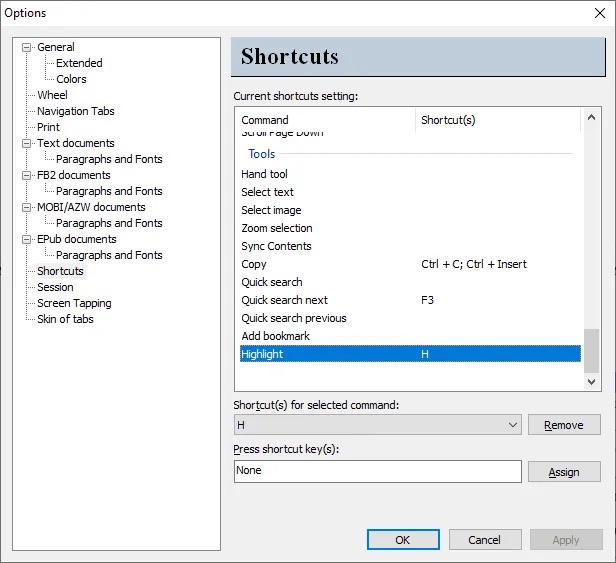
Options — центр настройки программы. Здесь задаются язык, ассоциации файлов, список недавних документов, параметры вкладок, печать, настройки текстовых документов, FB2, MOBI/AZW и EPUB, горячие клавиши, поведение сессий и действия касания.
Пользователю, который читает много текстовых документов, стоит настроить шрифт, размер, цвет и отображение абзацев. Пользователю, который работает с большим количеством вкладок, полезны настройки Navigation Tabs и Skin of tabs. Для сенсорного устройства важны параметры Screen Tapping.
Сильные сценарии STDU Viewer
Учебники и методички
Для учебников STDU Viewer хорош тем, что не привязан к одному формату. Один предмет может содержать PDF-лекции, DjVu-сканы книг, FB2-конспекты и TIFF-страницы. Все это открывается в едином интерфейсе.
Студенту важны миниатюры, поиск и закладки. Миниатюры помогают найти главу визуально, поиск — термин, закладки — важные места. Вкладки позволяют держать рядом несколько материалов.
Техническая документация
В технической документации часто встречаются схемы, таблицы, чертежные фрагменты, отсканированные страницы и документы разных типов. STDU Viewer поддерживает PDF, XPS, TIFF, DjVu и JBIG2, поэтому подходит для чтения таких наборов.
Поворот страницы помогает с горизонтальными схемами. Масштаб и Fit width нужны для мелких таблиц. Экспорт страницы в изображение удобен, когда нужно сохранить отдельную схему или иллюстрацию.
Архивы сканов
Для архивов сканов особенно важны TIFF, DjVu и JBIG2. STDU Viewer позволяет просматривать такие документы постранично, а не как набор разрозненных изображений. Боковая панель с миниатюрами превращает скан в управляемый документ.
Если в скане есть текстовый слой, поиск облегчает работу. Если текстового слоя нет, остаются миниатюры, закладки и номера страниц. Для архивов без OCR этого достаточно для чтения и ручной навигации.
Комиксы и графические материалы
CBR и CBZ открываются как последовательность страниц. STDU Viewer не заменяет специализированный каталог комиксов, но хорошо подходит для чтения отдельного файла. Масштаб, Fit width и миниатюры помогают ориентироваться в графическом документе.
Электронные книги
FB2, EPUB, MOBI и AZW делают STDU Viewer полезным как базовую читалку. Для пользователя, которому нужно открыть одну книгу, этого достаточно. Для большой библиотеки с сортировкой и конвертацией лучше выбрать calibre, но для чтения конкретного файла STDU Viewer не требует отдельной организации коллекции.
Ограничения, которые важно учитывать
STDU Viewer не редактирует содержимое документа. Он показывает страницы и дает инструменты просмотра, но не меняет текст PDF, не вставляет изображения в документ, не удаляет страницы и не собирает PDF из нескольких файлов. Для операций со страницами лучше использовать PDFsam, а для создания PDF через виртуальную печать — PDFCreator или doPDF.
Программа не выполняет OCR. Если у пользователя есть скан книги без распознанного текста, STDU Viewer покажет страницы, но не найдет слова. Для поиска сначала нужен текстовый слой, созданный отдельным распознавателем.
STDU Viewer не предназначен для PDF-форм и подписей. Acrobat Reader позволяет просматривать, подписывать, комментировать и работать с PDF; Foxit PDF Reader ориентирован на просмотр, аннотирование, заполнение форм и подпись PDF. STDU Viewer остается просмотрщиком, а не системой PDF-документооборота.
Программа не работает как облачный сервис. Она открывает локальные файлы на Windows-компьютере. Для команды, которой нужны комментарии, общий доступ, статусы согласования и синхронизация, требуется другой класс инструментов.
Интерфейс STDU Viewer не современный по визуальному стилю. Это классическая Windows-программа с меню, панелями и небольшими иконками. Для опытных пользователей это понятная структура, но для тех, кто привык к современным ленточным интерфейсам или мобильным приложениям, внешний вид может казаться устаревшим.
Как выбрать между STDU Viewer и другими программами
Для разового чтения PDF, DjVu или XPS STDU Viewer подходит хорошо. Программа быстро открывает документ, дает миниатюры, поиск, масштаб и закладки. Если файл не нужно редактировать, лишние PDF-инструменты только усложняют интерфейс.
Для регулярной работы с документами разных типов STDU Viewer особенно полезен. Его стоит выбрать, когда в одной папке лежат PDF, DjVu, TIFF, XPS, FB2, EPUB, MOBI, CBR и CBZ. Один интерфейс для разных форматов снижает количество установленных просмотрщиков.
Для профессионального PDF-документооборота лучше выбрать другой инструмент. Если нужны подписи, формы, комментарии, совместная работа, OCR и редактирование, STDU Viewer не закрывает эти задачи. Здесь уместнее Acrobat Reader, Foxit PDF Reader или PDF-XChange Editor.
Для минималистичного open-source чтения стоит сравнить STDU Viewer с Sumatra PDF. Sumatra PDF поддерживает PDF, EPUB, MOBI, CBZ, CBR, DjVu, XPS, CHM и изображения, является бесплатным open-source приложением и ориентирован на простоту. STDU Viewer интереснее тем, кому нужны его конкретные особенности: вкладки в старом стиле, боковые панели, список результатов поиска, экспорт страниц и текстовый экспорт.
Для DjVu-библиотеки стоит сравнить STDU Viewer с WinDjView. WinDjView глубже сфокусирован на DjVu, поддерживает вкладки, непрерывную прокрутку и расширенные параметры печати. STDU Viewer стоит выбрать, когда кроме DjVu постоянно открываются PDF, TIFF, XPS и электронные книги.
Вопросы и ответы
STDU Viewer бесплатный?
STDU Viewer распространяется как freeware для частного некоммерческого и образовательного использования. Для коммерческого использования требуется регистрация.
Есть ли русский интерфейс?
Да. В STDU Viewer доступны английский, русский и французский интерфейсы.
Можно ли открыть PDF?
Да. STDU Viewer открывает PDF, показывает страницы, поддерживает поиск по текстовому слою, миниатюры, масштаб, поворот, закладки и экспорт.
Можно ли открыть DjVu?
Да. DjVu входит в основные форматы STDU Viewer. Программа подходит для чтения старых электронных библиотек, учебников и сканов.
Поддерживает ли STDU Viewer EPUB и FB2?
Да. STDU Viewer открывает FB2 и EPUB, а также MOBI, AZW, PDB и TCR. Для управления большой библиотекой лучше использовать отдельный книжный менеджер, а STDU Viewer удобен для открытия конкретных файлов.
Можно ли редактировать PDF?
Нет. STDU Viewer является просмотрщиком. Для редактирования PDF, аннотаций, OCR и цифровых подписей лучше использовать PDF-XChange Editor, Acrobat Reader или Foxit PDF Reader в зависимости от задачи.
Есть ли OCR?
Нет. STDU Viewer ищет по текстовому слою, но не распознает изображения страниц. Если скан не содержит распознанного текста, нужен отдельный OCR-инструмент.
Есть ли версия для Mac?
Нет. Для STDU Viewer отдельной версии для Mac нет.
Чем STDU Viewer отличается от Sumatra PDF?
Обе программы подходят для легкого чтения документов разных типов. Sumatra PDF — open-source просмотрщик для Windows с поддержкой PDF, EPUB, MOBI, CBZ, CBR, DjVu, XPS, CHM и изображений. STDU Viewer отличается классическим интерфейсом с боковыми панелями, закладками, списком результатов поиска, экспортом страниц и текстовым экспортом.
Чем STDU Viewer отличается от WinDjView?
WinDjView специализируется на DjVu. STDU Viewer открывает не только DjVu, но и PDF, XPS, TIFF, JBIG2, WWF, FB2, EPUB, MOBI, AZW, CBR, CBZ и изображения. Если нужен только DjVu, WinDjView может быть удобнее; если форматов много, STDU Viewer практичнее.
Подходит ли STDU Viewer для старого компьютера?
Да. Программа занимает мало места, работает на старых версиях Windows и требует 512 MB памяти или выше.
Итог: стоит ли использовать STDU Viewer
STDU Viewer стоит использовать как универсальный просмотрщик локальных документов для Windows. Его сильная сторона — не отдельный PDF, а сочетание форматов: PDF, DjVu, XPS, TIFF, JBIG2, FB2, EPUB, MOBI, AZW, CBR, CBZ и изображения. Программа удобна для учебных материалов, архивных сканов, технической документации, старых электронных библиотек и смешанных папок с файлами разных типов.
Для чтения, поиска, миниатюр, вкладок, закладок, поворота страниц, экспорта текста и сохранения страниц в изображения STDU Viewer дает достаточно инструментов. Он не перегружает интерфейс редактированием и не пытается быть офисным пакетом. Это сильная сторона, когда нужно просто открыть документ и работать с ним как с материалом для чтения.
Для PDF-редактирования, OCR, подписей, форм, комментариев и командного согласования STDU Viewer выбирать не стоит. В этих сценариях лучше подходят Acrobat Reader, Foxit PDF Reader или PDF-XChange Editor. Для управления электронной библиотекой лучше calibre. Для чистого DjVu можно рассмотреть WinDjView. Для минималистичного open-source чтения — Sumatra PDF.
Оптимальный сценарий STDU Viewer — Windows-компьютер, локальные документы, разные форматы, частое чтение и навигация по большим файлам. В этой роли программа остается практичным просмотрщиком без лишних функций и с понятной логикой работы.
Список изменений
История версий:
- STDU Viewer появился как компактный просмотрщик научной и технической документации. Первая версия 1.0.60 вышла 13 сентября 2007 года и поддерживала три формата: PDF, DjVu и TIFF. Для старта это был логичный набор: PDF закрывал универсальные документы, DjVu — электронные библиотеки и сканы, TIFF — многостраничные изображения.
- Версия 1.0.76 добавила поддержку Unicode. Для документационного просмотрщика это важный этап: Unicode расширяет работу с текстами на разных языках и снижает проблемы с отображением символов.
- Версия 1.4.7 добавила функцию печати документов. После этого STDU Viewer стал полезнее для офисных и учебных сценариев: документ можно было не только открыть и прочитать, но и вывести на бумагу.
- В ветке 1.5 программа развивала многодокументный интерфейс и функции чтения. В обзорах этого периода упоминаются вкладки, поиск, Hand tool, Image tools, Select Text, масштабирование, Full-screen, экспорт в текст или изображение, закладки и настройки отображения.
- Ветка 1.6 закрепила STDU Viewer как универсальный просмотрщик локальных документов. Каталоги старых версий фиксируют последовательность релизов 1.6.62, 1.6.66, 1.6.131, 1.6.153, 1.6.157, 1.6.171, 1.6.180, 1.6.186, 1.6.191, 1.6.206, 1.6.251, 1.6.294, 1.6.307, 1.6.313, 1.6.350 и 1.6.375.
- Развитие программы шло не в сторону сложного PDF-редактирования, а в сторону чтения и навигации. В STDU Viewer появились вкладки, миниатюры, пользовательские закладки, настройки отображения, поиск с выводом результатов, экспорт текста и страниц, поддержка электронных книг и комиксов. Поэтому программа сохранила четкий профиль: просмотрщик, а не редактор.
- Современное восприятие STDU Viewer связано именно с этой зрелой моделью. Программа выглядит как утилита классической Windows-школы: небольшое окно, меню, кнопки, боковая панель, вкладки, минимум отвлекающих элементов. Это не минус для пользователей, которым нужен быстрый просмотр локальных файлов, но ограничение для тех, кто привык к облачным PDF-сервисам, встроенным комментариям, синхронизации и современному интерфейсу.


 *EXE — расширение исполняемого файла. Сайт является партнером проекта
Оставте свой отзыв о STDU Viewer