
Полное удаление AnyDesk состоит не из одного действия. Установленный клиент нужно завершить, запустить его штатный деинсталлятор, выбрать удаление настроек и проверить каталоги с конфигурацией. Портативная копия не отображается в списке приложений: для неё удаляют исполняемый файл или распакованную папку, а затем каталог AnyDesk в профиле пользователя. Если программу установил неизвестный человек во время удалённой сессии, к обычной деинсталляции добавляются проверка автозапуска, защитное сканирование и смена скомпрометированных паролей с другого доверенного устройства.
Основная часть инструкции посвящена Windows 11 и Windows 10. Отдельно разобраны macOS и Linux, потому что настольный клиент AnyDesk существует для этих систем и удаляется иначе. Онлайн-способов здесь нет: сайт не может остановить локальную службу, удалить файлы из AppData или очистить системную конфигурацию. Мобильные платформы также не включены, поскольку задача сформулирована для компьютера.
Первым практическим способом используется Ускоритель Компьютера. Его модуль показывает установленное программное обеспечение и запускает штатное удаление выбранного приложения. Однако полная очистка AnyDesk не сводится к нажатию одной кнопки в любой утилите: решающими остаются флажок Remove settings, проверка каталогов AnyDesk и контроль после перезагрузки.
Сначала определите: AnyDesk установлен или запущен портативно
Одинаковый файл AnyDesk может работать в двух состояниях. После обычного запуска загруженного EXE клиент способен открыться без установки. После выбора установки приложение получает постоянный каталог, запись в списке программ и системную службу. От этого различия зависит, где искать деинсталлятор и какие остатки удалять.
Признаки установленной версии
- AnyDesk присутствует в Параметры → Приложения → Установленные приложения или в окне Программы и компоненты.
- Исполняемый файл расположен в системном каталоге программы, а не только в папке «Загрузки» или на рабочем столе.
- В системе работает служба AnyDesk, благодаря которой возможны запуск вместе с Windows, доступ к экрану входа и другие функции установленного клиента.
- В окне удаления открывается собственный деинсталлятор AnyDesk с параметром очистки настроек.
Признаки портативной версии
- Пользователь скачал AnyDesk и сразу запустил EXE, не выполняя установку.
- Программы нет в списке установленных приложений и в панели управления.
- Файл находится в «Загрузках», на рабочем столе, на внешнем накопителе или в произвольной папке.
- После удаления самого файла может сохраниться каталог %APPDATA%\AnyDesk с идентификатором, настройками и другими пользовательскими данными.
Как проверить тип установки без догадок
- Нажмите Ctrl + Shift + Esc и откройте «Диспетчер задач».
- Найдите процесс AnyDesk. Если список короткий, сначала откройте программу, чтобы процесс появился.
- Щёлкните процесс правой кнопкой мыши и выберите Открыть расположение файла. Этот пункт показывает фактический путь, поэтому не приходится предполагать, находится ли приложение в Program Files, Program Files (x86) или пользовательской папке.
- Проверьте AnyDesk в Установленных приложениях. Наличие записи подтверждает установленную версию; отсутствие записи вместе с EXE в «Загрузках» указывает на portable-клиент.
- Для дополнительной проверки откройте «Диспетчер задач», перейдите к разделу служб и найдите строки с названием AnyDesk. Не удаляйте и не переименовывайте службу вручную до запуска штатного деинсталлятора.
| Ситуация | Основной способ | Что проверить после удаления |
|---|---|---|
| AnyDesk установлен в Windows | Ускоритель Компьютера, «Параметры» или «Программы и компоненты» | Флажок Remove settings, каталоги установки, AppData и ProgramData |
| AnyDesk запущен портативно в Windows | Завершить программу и удалить EXE или папку | %APPDATA%\AnyDesk, ярлыки и автозапуск |
| Запись установки повреждена | Команда AnyDesk.exe --uninstall или деинсталлятор с поиском остатков | Процессы, служба и каталоги AnyDesk |
| Нужно удалить клиент со многих ПК | AnyDesk.exe --silent --remove в административном сценарии | Остаточные данные, которые команда сама не удаляет |
| Установленная версия macOS | Встроенная кнопка Uninstall в окне About AnyDesk | Приложение, процессы и каталоги .anydesk |
| Linux-пакет DEB или RPM | Пакетный менеджер конкретного дистрибутива | Пакет, процесс, обнаруженная служба и конфигурация |
| Linux-архив .tar.gz | Завершить процесс и удалить распакованную папку | Пользовательские данные и команда в PATH |
Подготовка к удалению
Подготовительные действия предотвращают ошибки «файл занят», незавершённое удаление и случайную потерю идентификатора, который нужен для повторной установки. Они одинаково полезны перед системным способом и перед сторонним деинсталлятором.
- Завершите активную удалённую сессию. Закройте вкладку соединения и убедитесь, что другой пользователь больше не управляет мышью и клавиатурой.
- Выйдите из AnyDesk. Щёлкните значок программы в системном трее правой кнопкой мыши и выберите Exit AnyDesk. Закрытие одного главного окна не всегда завершает фоновую часть установленного клиента.
- Проверьте процессы. В «Диспетчере задач» не должно оставаться активного процесса AnyDesk. Завершайте его только после окончания сеанса, иначе передача файлов или удалённая работа оборвётся без корректного завершения.
- Решите, нужно ли сохранять ID и Alias. Удаление конфигурации стирает локальную идентичность клиента. Если планируется переустановка с сохранением прежнего адреса, сначала выполните резервное копирование настроек средствами, предусмотренными AnyDesk. Если задача состоит в полном удалении после подозрительного доступа, настройки сохранять не нужно.
- Уточните права. Для установленного клиента, остановки службы, удаления из системных каталогов и запуска защитной офлайн-проверки потребуются права администратора.
- На рабочем компьютере согласуйте удаление. Клиент может быть развёрнут политикой организации или системой управления устройствами. Самовольное удаление в этом случае приведёт к повторной установке либо нарушит регламент поддержки.
Точка восстановления полезна перед ручной правкой реестра или системных служб, но она не является способом деинсталляции. Откат Windows затрагивает больше компонентов, чем AnyDesk, и применяется для восстановления системы после ошибки, а не вместо штатной кнопки Uninstall.
Способ 1. Полное удаление через Ускоритель Компьютера
Ускоритель Компьютера выбран первым способом, потому что его модуль «Удаление программ» собирает установленное ПО в одном окне и позволяет запустить деинсталлятор без поиска системных разделов. Программа подходит для установленной версии AnyDesk в Windows. Портативный EXE в этом списке не появится, поскольку у него нет полноценной записи установки.
Шаг 1. Откройте список установленного ПО
- Запустите Ускоритель Компьютера с учётной записью, у которой есть административные права.
- Перейдите в раздел Инструменты.
- Откройте инструмент Удаление программ.
- В поле поиска введите AnyDesk. Поиск важнее прокрутки: название может находиться далеко в алфавитном списке, а рядом отображаются производитель, путь и команда удаления.
- Выделите строку AnyDesk. Перед продолжением сравните путь с расположением процесса, найденным в «Диспетчере задач». Так вы исключите ошибочный выбор одноимённого файла или старой записи.
Окно модуля показывает список установленного программного обеспечения и кнопку УДАЛИТЬ. На скриншоте виден общий интерфейс; конкретный набор строк зависит от компьютера.

Шаг 2. Запустите собственный деинсталлятор AnyDesk
- Нажмите Удалить в нижней части окна.
- Подтвердите действие в системном запросе контроля учётных записей, если он появился.
- Дождитесь запуска окна AnyDesk. Утилита не должна заменять фирменный деинсталлятор произвольным удалением файлов: сначала корректно прекращается работа установленной службы и удаляется запись приложения.
- В окне AnyDesk установите флажок Remove settings. Этот параметр нужен именно для полного удаления. Без него конфигурация и локальный адрес могут сохраниться для последующей переустановки.
- Нажмите Uninstall и дождитесь завершения операции.
Флажок удаления настроек нельзя заменять общей очисткой реестра. Он сообщает собственному деинсталлятору, что пользователь не хочет оставлять конфигурацию. Это безопаснее массового поиска слова AnyDesk в редакторе реестра.
Шаг 3. Проверьте остаточные каталоги
После завершения деинсталлятора откройте Проводник и последовательно проверьте три расположения. Вставляйте путь в адресную строку Проводника или в окно Win + R.
- C:\Program Files (x86)\AnyDesk — каталог, явно указанный для очистки после автоматизированного удаления. На конкретном компьютере также проверьте фактический путь, который был найден через свойства процесса.
- %APPDATA%\AnyDesk — пользовательские настройки в профиле текущего пользователя.
- %PROGRAMDATA%\AnyDesk — общесистемные данные.
Удаляйте только каталог, который точно относится к AnyDesk. Если в нём находятся файлы, изменённые уже после деинсталляции, сначала убедитесь, что приложение или служба не запущены. Ошибка «используется другим процессом» означает, что очистку нужно остановить и вернуться к проверке процессов.
Шаг 4. Проверьте автозагрузку
- Откройте в Ускоритель Компьютера раздел управления автозагрузкой.
- Введите AnyDesk в поиск или просмотрите столбцы с названием и командой запуска.
- Если запись ссылается на существующий AnyDesk и программа ещё не удалена, сначала отключите её, затем повторите штатную деинсталляцию.
- Если запись ссылается на уже отсутствующий файл, удалите именно эту нерабочую запись. Не удаляйте элементы с похожими словами, но другим производителем и путём.
Ниже показан интерфейс управления автозагрузкой более ранней редакции программы. Внешний вид может отличаться, но принцип проверки сохраняется: оцениваются название элемента, производитель, команда и системное расположение.

Преимущества способа через Ускоритель Компьютера
- установленные программы собраны в одном русскоязычном окне;
- поиск помогает быстро найти AnyDesk и увидеть связанный путь;
- после удаления можно в той же программе проверить автозапуск;
- способ не требует вручную искать команду деинсталляции в реестре.
Ограничения способа через Ускоритель Компьютера
- способ применим только к Windows;
- портативная версия не обязана появляться в списке программ;
- модуль запускает процедуру удаления, но полная очистка AnyDesk всё равно требует флажка Remove settings и проверки каталогов AnyDesk;
- автоматическую очистку всего реестра после AnyDesk нельзя считать обязательной: безопаснее удалить подтверждённые остатки и проверить результат.
Способ 2. Удаление через параметры Windows 11 и Windows 10
Штатные «Параметры» — основной способ, когда AnyDesk установлен нормально и запись приложения не повреждена. Windows запускает тот же фирменный деинсталлятор, который открывается из сторонних утилит. Различается только путь до кнопки.
Windows 11
- Щёлкните Пуск и откройте Параметры.
- Выберите Приложения.
- Откройте Установленные приложения.
- В строке поиска введите AnyDesk.
- Нажмите кнопку с тремя точками справа от строки приложения.
- Выберите Удалить, затем подтвердите действие повторной кнопкой Удалить.
- Когда откроется фирменное окно, отметьте Remove settings и нажмите Uninstall.
- После завершения не закрывайте инструкцию: перейдите к проверке AppData, ProgramData и процессов.
В Windows 11 список находится именно в разделе «Установленные приложения». Не путайте его со страницей «Приложения по умолчанию» и с библиотекой Microsoft Store. Скрытие продукта в библиотеке не удаляет локальную службу и конфигурацию.
Windows 10
- Откройте Пуск → Параметры → Приложения.
- Перейдите в Приложения и возможности.
- Введите AnyDesk в строке поиска.
- Разверните найденную строку и нажмите Удалить.
- Подтвердите удаление и в окне AnyDesk выберите Remove settings.
Следующие изображения относятся к интерфейсу Windows 10 и показывают точный смысл шагов: сначала открывается раздел приложений, затем по названию находится AnyDesk и запускается деинсталляция. В Windows 11 элементы расположены иначе, поэтому ориентируйтесь на названия разделов из инструкции выше, а не на форму старых плиток.
Почему AnyDesk может отсутствовать в «Установленных приложениях»
- Запущен portable-клиент. Удаляйте EXE или папку и пользовательскую конфигурацию, а не ищите несуществующую запись.
- Удалена или повреждена запись установки. Найдите фактический AnyDesk.exe и запустите его с параметром --uninstall.
- Клиент установлен для другой учётной записи или управляется организацией. Проверьте права и обратитесь к администратору.
- В списке осталась только устаревшая запись. Сторонний деинсталлятор может удалить запись и подтверждённые следы, но сначала попробуйте штатный запуск.
Что делать при сообщении об ошибке
Сначала закройте AnyDesk через системный трей и перезапустите Windows. Если ошибка повторяется, откройте «Диспетчер задач», найдите процесс и его путь. Не удаляйте каталог программы до запуска деинсталлятора: иначе Windows потеряет исполняемый файл, а запись в списке останется. При повреждённой записи используйте команду --uninstall или средство Microsoft для устранения проблем установки и удаления программ. Стороннее принудительное удаление оставляйте последним вариантом.
Сообщение о неудалённой ассоциации *.anydesk означает, что основной клиент уже удалён, но в системе осталась привязка файлов сеанса. Сначала закройте окно, проверьте отсутствие процесса и каталогов, а затем удаляйте только конкретную ассоциацию, если она продолжает отображаться.
Способ 3. Удаление через «Программы и компоненты»
Классическая панель управления остаётся полезной, когда пользователь привык к списку настольных программ или хочет увидеть издателя и дату установки. Этот путь запускает собственный деинсталлятор AnyDesk и не требует вводить путь к EXE.
- Нажмите Win + R.
- Введите appwiz.cpl и нажмите Enter.
- В окне Программы и компоненты найдите AnyDesk. Для ускорения можно щёлкнуть заголовок столбца «Имя», чтобы отсортировать список.
- Выделите строку и нажмите Удалить/Изменить либо выберите Удалить в контекстном меню.
- Подтвердите запрос Windows.
- Установите Remove settings в окне AnyDesk и завершите процедуру.
- Перезагрузите компьютер и выполните контрольный чек-лист.
Через графический путь можно открыть Панель управления → Программы → Удаление программы. Следующие изображения показывают переход и строку AnyDesk. Интерфейс классической панели меняется меньше, чем приложение «Параметры».
Если AnyDesk отсутствует в этом окне, не создавайте запись вручную и не пытайтесь найти универсальный uninstall.exe. Для командного запуска используется сам AnyDesk.exe с параметром --uninstall.
Способ 4. Запуск собственного деинсталлятора командой
Командный способ нужен, когда путь к приложению известен, но запись в системном списке повреждена, либо администратор выполняет контролируемое удаление на нескольких компьютерах. У AnyDesk есть два разных параметра: --uninstall открывает интерфейс, а сочетание --silent --remove выполняет удаление без диалога. Эти команды нельзя считать взаимозаменяемыми.
Команда --uninstall с графическим окном
- Найдите фактический файл AnyDesk. Самый надёжный путь: «Диспетчер задач» → правый щелчок по процессу → Открыть расположение файла.
- Скопируйте полный путь к AnyDesk.exe.
- Нажмите Win + R или откройте Терминал Windows.
- Заключите путь в кавычки, поставьте пробел и добавьте --uninstall.
- Запустите команду с административными правами, если клиент установлен в системном каталоге.
- В появившемся интерфейсе отметьте Remove settings и нажмите Uninstall.
"C:\Program Files (x86)\AnyDesk\AnyDesk.exe" --uninstall
Пример показывает распространённый путь, но не доказывает, что такой же каталог используется на конкретном ПК. Если файл находится в другом месте, замените только путь, а параметр оставьте неизменным. Команда без кавычек не сработает, когда в пути есть пробелы.
Автоматизированное удаление без интерфейса
Для сценариев управления устройствами используется сочетание:
"C:\Program Files (x86)\AnyDesk\AnyDesk.exe" --silent --remove
Параметр --silent подавляет сообщения и запросы, а --remove удаляет приложение. Существенное ограничение: команда не удаляет остаточные файлы и пользовательские данные. Поэтому административный сценарий должен отдельно проверять и удалять каталоги:
- C:\Program Files (x86)\AnyDesk;
- %APPDATA%\AnyDesk;
- %PROGRAMDATA%\AnyDesk.
Не вставляйте эти пути в скрипт без учёта профилей пользователей. Переменная %APPDATA% раскрывается для той учётной записи, от имени которой выполняется команда. На общем компьютере конфигурация может находиться в профилях нескольких пользователей, поэтому администратор сначала определяет, кто запускал AnyDesk, и только затем удаляет подтверждённые каталоги.
Безопасный административный порядок
- Завершить активные сессии и уведомить пользователей.
- Определить путь к установленному клиенту на каждом устройстве.
- Запустить --silent --remove с повышенными правами.
- Дождаться прекращения процесса AnyDesk.
- Проверить отсутствие записи программы и службы.
- Удалить подтверждённые остаточные каталоги.
- Перезагрузить устройство либо выполнить повторную проверку процессов после входа пользователя.
- Зафиксировать результат в журнале развёртывания, а не считать успешным только запуск команды.
Не добавляйте к команде неизвестные параметры. Для интерактивной процедуры используется --uninstall, для автоматизированного удаления — сочетание --silent --remove с отдельной очисткой данных. Универсальные советы искать uninstall.exe или unins000.exe к AnyDesk не привязаны и могут запустить деинсталлятор другой программы.
Как удалить портативный AnyDesk
Portable-клиент не устанавливает системную службу и не обязан присутствовать в «Программах и компонентах». Поэтому сообщение «AnyDesk не найден в списке» в этом сценарии не означает повреждение Windows. Нужно убрать запущенный файл и пользовательскую конфигурацию.
- Щёлкните значок AnyDesk в трее правой кнопкой мыши и выберите Exit AnyDesk.
- Откройте «Диспетчер задач» и убедитесь, что процесс AnyDesk завершён.
- Найдите папку, из которой запускался клиент. Если путь неизвестен, используйте команду Открыть расположение файла в контекстном меню процесса до его завершения.
- Удалите папку portable-клиента или отдельный AnyDesk.exe. Если в папке находятся другие файлы, сначала проверьте их назначение и удаляйте только объект AnyDesk.
- Нажмите Win + R, введите %APPDATA% и нажмите Enter.
- В папке Roaming найдите каталог AnyDesk и удалите его, если прежние ID и настройки не требуются.
- Проверьте рабочий стол, меню «Пуск» и панель задач. Удалите неработающие ярлыки, но не удаляйте системные ярлыки удалённого рабочего стола Windows.
- Перезагрузите компьютер и убедитесь, что процесс не появляется снова.
Если файл не удаляется, не пытайтесь переименовать его во время работы процесса. Вернитесь в «Диспетчер задач», определите процесс, завершите его и повторите удаление. Если AnyDesk запускается снова сразу после завершения, проверьте автозагрузку, планировщик заданий и наличие установленной копии в другом каталоге.
Как найти все активные копии, не удаляя лишнее
Поиск по слову AnyDesk в Проводнике полезен как проверка, но результаты нельзя удалять скопом. Разделяйте найденные объекты:
- исполняемый файл, из которого действительно запускался процесс;
- каталоги конфигурации в AppData и ProgramData;
- установщик в «Загрузках», который сам по себе не работает в фоне;
- текстовые документы, скриншоты и журналы, где встречается название;
- архивы резервного копирования, которые могут потребоваться администратору.
Удаление установщика из «Загрузок» не деинсталлирует уже установленный клиент. Обратная ситуация тоже возможна: после штатной деинсталляции в «Загрузках» остаётся неактивный установщик, но он не предоставляет удалённый доступ, пока пользователь снова его не запустит.
Что делать, если AnyDesk не удаляется
Неисправность нужно диагностировать по признаку. Принудительное удаление без понимания причины часто оставляет службу, запись в списке программ или конфигурацию. Ниже приведены отдельные сценарии, а не один универсальный совет.
AnyDesk работает, но отсутствует в списке приложений
Сначала проверьте расположение процесса. Если файл лежит в пользовательской папке, применяйте инструкцию для portable. Если он находится в системном каталоге и рядом есть установленная структура программы, запустите этот AnyDesk.exe с параметром --uninstall. Не создавайте вручную запись в реестре и не копируйте деинсталлятор из другой версии.
Кнопка «Удалить» не реагирует
- Завершите AnyDesk через трей.
- Закройте «Параметры» и снова откройте список приложений.
- Перезагрузите Windows, не запуская AnyDesk после входа.
- Повторите удаление от имени администратора.
- Если интерфейс всё равно не запускается, используйте точный путь и --uninstall.
- При повреждённой системной записи примените средство устранения проблем установки и удаления программ либо сторонний деинсталлятор с режимом анализа.
Появляется сообщение, что файл используется
Ошибка указывает на активный процесс или службу. Откройте «Диспетчер задач», завершите пользовательский процесс и повторите штатное удаление. Если блокировка остаётся, перезагрузите компьютер и удаляйте AnyDesk до запуска других приложений. Ручное удаление EXE до остановки службы создаёт неполное состояние: процесс исчезнет, но системная запись и команда запуска останутся.
После удаления AnyDesk запускается снова
- Проверьте, не осталась ли вторая копия в другом каталоге.
- Откройте Диспетчер задач → Автозагрузка приложений и найдите AnyDesk по имени и пути.
- Проверьте найденную службу: путь к исполняемому файлу должен указывать на реальный AnyDesk, а не на одноимённый документ.
- На корпоративном устройстве уточните, не выполняется ли автоматическое развёртывание через политику или систему управления.
- Если программу установил неизвестный собеседник, ищите и другие средства удалённого доступа, а не ограничивайтесь одним названием.
Установка повреждена
Повторная установка поверх повреждённой копии допустима только как восстановительный шаг: она может вернуть недостающий собственный деинсталлятор, после чего AnyDesk удаляется штатно. Не используйте этот приём, если удалённый доступ предоставлялся мошеннику и компьютер ещё не изолирован. В таком случае сначала прекратите соединение, отключите сеть при продолжающемся управлении и выполните защитный сценарий.
Когда нужен безопасный режим
Безопасный режим оправдан, если обычная загрузка постоянно запускает процесс, который невозможно завершить, а штатный деинсталлятор уже испробован. В Windows 11 и 10 откройте Параметры → Система → Восстановление → Расширенные параметры запуска → Перезагрузить сейчас, затем выберите Поиск и устранение неисправностей → Дополнительные параметры → Параметры загрузки → Перезагрузить и нужный вариант безопасного режима. Совет многократно нажимать F8 не является универсальным для современных компьютеров.
В безопасном режиме повторите только подтверждённые действия: запустите собственный деинсталлятор либо удалите portable-файл после проверки пути. Не очищайте весь реестр и не удаляйте неизвестные службы только потому, что система загрузилась с минимальным набором компонентов.
Сторонние деинсталляторы для повреждённой установки и остатков
Сторонний деинсталлятор полезен, когда штатное окно не запускается, запись повреждена или после корректного удаления остались подтверждённые файлы. Он не отменяет проверку найденного списка. Записи реестра, общие библиотеки и каталоги с похожими названиями нужно просматривать до удаления, особенно на рабочем компьютере.
В каталоге FreeEXE программы для этой задачи собраны в разделе Категория программ для полного удаления. В таблице первым указан выбранный продвигаемый продукт.
| Программа | Платформа | Основной сценарий | Ключевое ограничение |
|---|---|---|---|
| Ускоритель Компьютера | Windows | Запуск удаления из списка ПО и проверка автозагрузки | Полную очистку AnyDesk завершают флажком Remove settings и ручной проверкой каталогов |
| Revo Uninstaller | Windows | Штатная деинсталляция с последующим поиском следов; журналы установок в Pro | Logs Database не относится к обычному бесплатному сценарию |
| IObit Uninstaller | Windows | Список программ, остаточное сканирование и Force Uninstall+ для повреждённых записей | Принудительный режим не нужен, если собственный деинсталлятор работает |
| Uninstall Tool | Windows | Uninstall Wizard и Force Removal при недоступном штатном удалении | Найденные следы необходимо проверять вручную |
| Total Uninstall | Windows | Анализ установленной программы и удаление по сформированному журналу | Для уже установленного AnyDesk используется модуль Installed programs; мониторинг полезен только при заранее отслеженной установке |
| CleanMyMac | macOS | Удаление приложения и связанных компонентов через Applications Manager | После AnyDesk всё равно проверяются каталоги .anydesk |
Revo Uninstaller
Revo Uninstaller сначала запускает штатное удаление, затем сканирует систему на оставшиеся файлы, папки и записи. Для AnyDesk это правильный порядок: служба и основная запись удаляются фирменным механизмом, а инструмент ищет следы после завершения процесса.
Обычный сценарий
- Откройте Revo Uninstaller и перейдите к списку установленных программ.
- Введите AnyDesk в поиск и сравните путь с расположением активного процесса.
- Выберите команду удаления. Если открылся фирменный деинсталлятор, отметьте Remove settings.
- После штатной процедуры запустите предложенное сканирование остатков.
- Сначала просмотрите записи реестра, затем файлы. Оставляйте общие элементы, если связь с AnyDesk не подтверждена путём, издателем или именем компонента.
- Удалите отобранные следы и перезагрузите Windows.
Logs Database в Pro
В редакции Pro доступна отдельная база журналов Logs Database. В ней находят AnyDesk, оставляют совместимый журнал и запускают Uninstall либо Custom Uninstall. Этот режим основан на заранее записанной установке и не относится к обычному сценарию бесплатной редакции Revo Uninstaller.


Преимущества Revo Uninstaller при удалении AnyDesk
- разделяет запуск штатного деинсталлятора и поиск остатков;
- показывает найденные объекты до удаления;
- может помочь при повреждённой записи или неполной деинсталляции;
- Pro-база журналов даёт дополнительный сценарий для известных установок.
Ограничения Revo Uninstaller
- база журналов и обычный список программ — разные режимы, которые легко перепутать;
- агрессивное сканирование повышает цену ошибки при удалении непроверенных ключей;
- portable-клиент может не отображаться как установленная программа.
IObit Uninstaller
IObit Uninstaller показывает настольные программы в разделе Programs → All Programs. AnyDesk следует искать именно среди обычных программ. Раздел Windows Apps предназначен для другого типа приложений и не заменяет собственный деинсталлятор AnyDesk.

Порядок работы
- Откройте Programs → All Programs.
- Введите AnyDesk в поиск.
- Отметьте найденную строку и нажмите Uninstall либо значок корзины.
- Не пропускайте окно AnyDesk: включите Remove settings.
- После завершения просмотрите результаты остаточного сканирования.
- Удаляйте каталоги и ключи, относящиеся к AnyDesk. Если результат указывает на общий системный компонент, оставьте его.
- Проверьте AppData и ProgramData вручную.
Force Uninstall+
Окно Force Uninstall+ предназначено для программы, которую нельзя удалить обычным способом из-за отсутствующей записи или ошибки встроенного деинсталлятора. В него передают путь к файлу или папке. Для обычной установленной копии AnyDesk сначала используйте системное удаление; принудительный режим нужен только после диагностики.

Интеграция Powerful Uninstall может появляться в классическом окне Programs and Features. Она запускает дополнительный анализ, но не меняет требование выбрать удаление конфигурации в фирменном окне AnyDesk.

Преимущества IObit Uninstaller при удалении AnyDesk
- понятный поиск по списку программ;
- отдельный принудительный режим для повреждённых записей;
- предварительный просмотр найденных следов;
- подходит для удаления нескольких явно выбранных программ, хотя AnyDesk лучше обрабатывать отдельно.
Ограничения IObit Uninstaller
- Force Uninstall+ повышает риск удаления лишнего при выборе слишком общей папки;
- часть дополнительных возможностей зависит от редакции;
- модуль Windows Apps не нужен для обычного настольного клиента AnyDesk.
Uninstall Tool
Uninstall Tool использует два различающихся действия. Uninstall запускает штатное удаление и мастер поиска следов. Force Removal применяется, когда собственный деинсталлятор не работает или отсутствует. Для AnyDesk начинайте с обычного Uninstall.
- Найдите AnyDesk по названию.
- Откройте контекстное меню и выберите Uninstall.
- В фирменном окне включите Remove settings.
- После завершения просмотрите дерево остатков в Uninstall Wizard.
- Отметьте только каталоги и записи, связь которых понятна.
- Нажмите финальную кнопку мастера и перезагрузите Windows.
На изображениях показан принцип работы на примере другой программы и более старого интерфейса: рядом доступны Uninstall и Force Removal, а после деинсталляции мастер выводит дерево файлов и ключей. Они не доказывают наличие конкретного остатка AnyDesk, поэтому список нужно оценивать на своём компьютере.

Преимущества Uninstall Tool при удалении AnyDesk
- обычное и принудительное удаление явно разделены;
- остатки показаны деревом до подтверждения;
- видны сведения о программе и расположении;
- подходит для повреждённой записи, когда системная кнопка не запускается.
Ограничения Uninstall Tool
- Force Removal нельзя применять как стандартный первый шаг;
- старые скриншоты не совпадают с современным оформлением;
- ошибка пользователя при выборе ключей остаётся возможной.
Total Uninstall
Total Uninstall использует модуль Installed programs для уже установленного AnyDesk. После выбора записи команда Analyze формирует журнал обнаруженных файлов и изменений реестра. Затем действие Uninstall запускает процедуру удаления по выбранному профилю. Модуль Monitored programs нужен только тогда, когда установка была отслежена заранее.
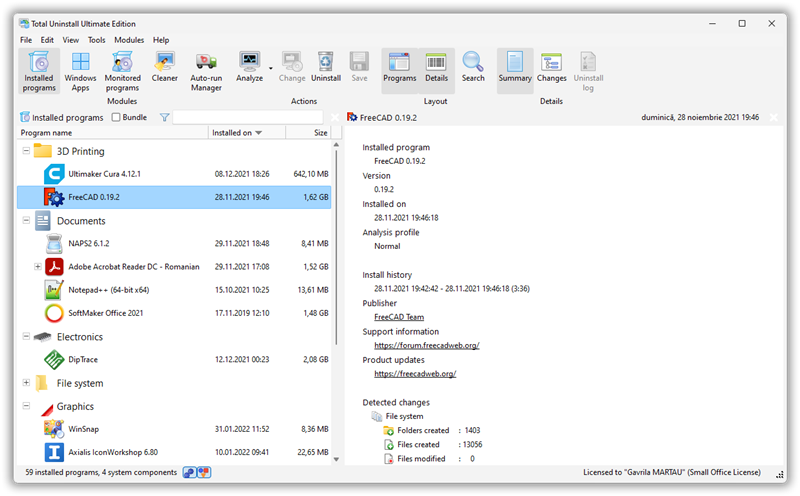
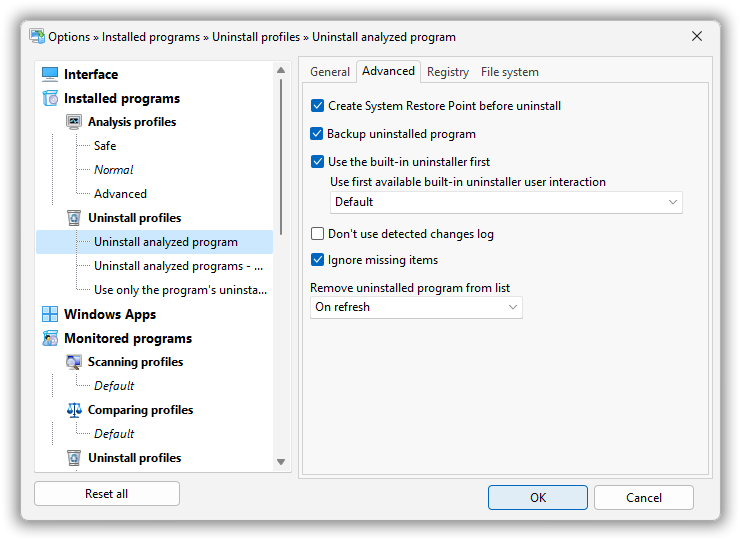
- Выберите AnyDesk в списке установленного ПО.
- Запустите анализ, чтобы программа собрала связанные элементы.
- Выберите полное удаление и разрешите запуск фирменного деинсталлятора.
- В окне AnyDesk включите Remove settings.
- После завершения выполните сканирование остатков.
- Просмотрите результаты и удалите только подтверждённые следы.
- Проверьте каталоги AnyDesk отдельно: сторонний анализ не заменяет итоговую проверку.
Преимущества Total Uninstall при удалении AnyDesk
- анализ и удаление разделены на понятные этапы;
- подходит для установленной программы с неполными остатками;
- позволяет увидеть связанные элементы до финальной очистки.
Ограничения Total Uninstall
- интерфейс содержит несколько модулей, поэтому перед удалением нужно выбрать именно Installed programs;
- не следует автоматически считать каждый результат анализа безопасным для удаления;
- для portable-клиента обычный список установок мало полезен.
Как выбрать деинсталлятор без лишнего риска
- Для нормально установленного AnyDesk достаточно Ускоритель Компьютера или системных «Параметров».
- Revo Uninstaller, IObit Uninstaller, Uninstall Tool и Total Uninstall нужны, когда штатная процедура выдаёт ошибку, оставляет повреждённую запись или не очищает подтверждённые следы.
- Режимы Force Removal, Force Uninstall+ и аналогичные запускаются после попытки обычного удаления, а не вместо неё.
- Монитор установки полезен, если он был включён до установки AnyDesk. Он не может задним числом восстановить точный журнал старой установки.
- На рабочем ПК важнее согласование с администратором и журнал действий, чем максимальное число удалённых ключей.
Как полностью удалить AnyDesk на macOS
На Mac различаются установленный и портативный клиент. Для установленной версии AnyDesk предусмотрена собственная скрытая кнопка удаления: она появляется в окне сведений при удержании Option/Alt. Простое перемещение приложения в Корзину подходит только как часть удаления portable-копии и не очищает каталоги конфигурации.
Установленная версия
- Откройте AnyDesk.
- Откройте меню приложения и выберите About AnyDesk.
- Удерживайте клавишу Option/Alt.
- В правом верхнем углу окна нажмите появившуюся кнопку Uninstall.
- Подтвердите удаление и дождитесь завершения.
- В Finder нажмите Shift + Command + G и по очереди проверьте каталоги конфигурации.
- Удалите подходящие папки только после решения о сохранении ID и Alias.
Для стандартного клиента проверяются:
~/.anydesk/
/etc/anydesk/
Для индивидуально собранного custom-клиента используются каталоги с префиксом:
~/.anydesk-ad_/ /etc/anydesk-ad_ /
Предупреждение: удаление этих папок безвозвратно стирает AnyDesk ID и Alias на устройстве. Восстановить их можно только из ранее созданной резервной копии. Если программа удаляется после нежелательного доступа и старый идентификатор сохранять не требуется, каталоги следует удалить.
Если AnyDesk не закрывается командой Quit, нажмите Command + Option + Esc, выберите AnyDesk и нажмите Force Quit. Принудительное завершение используется только для остановки зависшего процесса; оно не удаляет приложение и конфигурацию.
Портативная версия
- Щёлкните значок AnyDesk в строке меню правой кнопкой мыши и выберите Quit.
- Откройте Finder и перейдите в Applications.
- Переместите AnyDesk в Корзину.
- Проверьте каталоги .anydesk, перечисленные выше.
- Очистите Корзину после проверки, что в ней нет нужных файлов.
- Перезапустите Mac и откройте Activity Monitor. Поиск по AnyDesk не должен показывать активных процессов.
Следующий скриншот показывает AnyDesk в папке Applications и команду Move to Bin. Для установленного AnyDesk эта команда не заменяет собственную кнопку Uninstall; она используется для portable-копии после завершения приложения.
В других выпусках macOS та же команда называется Move to Trash.
Как открыть скрытые каталоги
Папка с точкой в начале имени не отображается в обычном режиме Finder. Используйте Go → Go to Folder или сочетание Shift + Command + G, вставьте полный путь и нажмите Return. Для системного каталога /etc macOS может запросить административное подтверждение.
CleanMyMac как дополнительный способ
CleanMyMac дополняет штатную процедуру AnyDesk и помогает найти приложение вместе со связанными компонентами через менеджер программ. Путь в интерфейсе: Applications → Scan → Manage My Applications → Uninstaller.
- Откройте CleanMyMac и выберите Applications.
- Нажмите Scan.
- После анализа откройте Manage My Applications и вкладку Uninstaller.
- Найдите AnyDesk и разверните список связанных компонентов.
- Выберите приложение и относящиеся к нему элементы, затем нажмите Uninstall.
- После завершения вручную проверьте ~/.anydesk/, /etc/anydesk/ и custom-каталоги. Именно они используются для финальной проверки AnyDesk.
Преимущества CleanMyMac для удаления AnyDesk
- приложение и связанные компоненты показаны в одном менеджере;
- можно просмотреть состав перед удалением;
- есть отдельные категории Uninstaller и Leftovers;
- подходит пользователю, которому неудобно вручную искать общие папки Library.
Ограничения CleanMyMac
- удаление каталогов .anydesk безвозвратно стирает ID и Alias, если резервная копия не была создана заранее;
- набор доступных действий зависит от редакции приложения;
- системные каталоги AnyDesk нужно перепроверить вручную;
- для установленной версии сначала предпочтительна встроенная кнопка AnyDesk Uninstall.
Другие программы для удаления приложений Apple перечислены в Категория деинсталляторов для Mac, но добавлять их в эту инструкцию ради количества не требуется: основная задача решается встроенным деинсталлятором и подтверждённой проверкой конфигурации.
Как удалить AnyDesk в Linux
В Linux способ зависит от формата установки. Пакеты .deb и .rpm устанавливают клиент вместе со службой. Архив .tar.gz представляет portable-вариант без установки службы и без функций, которые требуют системной интеграции. Имя пакета в поддерживаемых пакетных менеджерах — anydesk без пробела.
Сначала определите способ установки
В терминале выполните только команды, подходящие дистрибутиву:
dpkg -l | grep -i anydesk
rpm -qa | grep -i anydesk
command -v anydesk
ps aux | grep -i '[a]nydesk'
Первая команда проверяет DEB-пакет, вторая — RPM-пакет, третья показывает исполняемый файл в PATH, четвёртая — активный процесс. Не запускайте одновременно команды всех пакетных менеджеров в сценарии автоматизации: сначала определите систему.
Debian и Ubuntu
Для удаления пакета с сохранением части конфигурации:
sudo apt remove anydesk
На скриншоте используется эквивалентная команда sudo apt-get remove anydesk. В интерактивной работе apt remove и apt-get remove удаляют пакет с тем же именем; в скриптах сохраняйте выбранный вариант последовательно.
Для удаления пакета вместе с его пакетной конфигурацией:
sudo apt purge anydesk
После этого проверьте результат:
dpkg -l | grep -i anydesk
command -v anydesk
ps aux | grep -i '[a]nydesk'
Команду sudo apt autoremove выполняйте только после просмотра предложенного списка. Она удаляет зависимости, которые пакетный менеджер считает больше не нужными, и не предназначена для безусловной очистки всего, что связано со словом AnyDesk.
Fedora
sudo dnf remove anydesk
После подтверждения пакетный менеджер покажет удаляемый пакет. Согласитесь только при точном совпадении имени. Затем проверьте:
rpm -qa | grep -i anydesk
command -v anydesk
ps aux | grep -i '[a]nydesk'
RHEL и совместимые системы с yum
sudo yum remove anydesk
В современных выпусках вместо yum может использоваться dnf. Выбор команды определяется пакетным менеджером системы, а не названием из случайной инструкции.
openSUSE
sudo zypper remove anydesk
После выполнения снова проверьте RPM-базу, процесс и команду в PATH.
Как проверить и остановить обнаруженную службу
Не предполагайте имя юнита. Сначала найдите точное совпадение:
systemctl list-unit-files | grep -i anydesk
systemctl list-units --all | grep -i anydesk
Если вывод содержит службу AnyDesk, используйте её точное имя в командах systemctl status и, при необходимости, systemctl disable --now. Если строк нет, не создавайте и не удаляйте юнит вручную. Portable-архив .tar.gz не устанавливает системную службу.
Удаление portable-архива .tar.gz
- Завершите активную сессию и закройте AnyDesk.
- Найдите процесс командой ps и убедитесь, что он остановлен.
- Определите распакованную папку. Не удаляйте исходный каталог, если в нём находятся другие приложения.
- Удалите папку portable-клиента.
- Проверьте, не создана ли вручную символическая ссылка на AnyDesk в одном из каталогов PATH.
- Проверьте пользовательские каталоги на подтверждённые файлы конфигурации. Не удаляйте общий каталог ~/.config целиком.
Репозиторий и ключ подписи
Удаление пакета не обязывает удалять репозиторий: он может использоваться для повторной установки. Если AnyDesk больше не должен появляться в системе, администратор проверяет файлы репозиториев конкретного пакетного менеджера и удаляет только запись AnyDesk. Путь и имя файла различаются между дистрибутивами и способами подключения репозитория, поэтому универсальная команда rm без предварительного просмотра в статье не используется.
Контроль результата в Linux
| Проверка | Команда или действие | Ожидаемый результат |
|---|---|---|
| Пакет DEB | dpkg -l | grep -i anydesk | Установленный пакет не найден |
| Пакет RPM | rpm -qa | grep -i anydesk | Строка пакета отсутствует |
| Исполняемый файл | command -v anydesk | Путь не выводится |
| Процесс | ps aux | grep -i '[a]nydesk' | Активный клиент не найден |
| Служба | Поиск через systemctl | Активного и включённого юнита нет |
| Portable-копия | Проверка распакованной папки | Исполняемый файл удалён |
Ручная очистка остатков в Windows
Ручная очистка выполняется после штатной деинсталляции, а не вместо неё. Её задача — удалить подтверждённые каталоги конфигурации и нерабочие записи запуска. Она не должна превращаться в массовое удаление всех совпадений по слову AnyDesk.
Каталог установки
Сначала проверьте путь, который использовался до удаления. Команда --silent --remove требует отдельной проверки каталога C:\Program Files (x86)\AnyDesk, а после деинсталляции также проверяются Program Files и Program Files (x86). На конкретном компьютере путь определяют через свойства процесса, ярлыка или запись программы.
Удаляйте каталог только при выполнении трёх условий:
- AnyDesk отсутствует в списке установленных программ;
- процесс и служба не работают;
- путь принадлежит AnyDesk и не содержит чужих файлов.
Пользовательская конфигурация
Нажмите Win + R, вставьте %APPDATA% и откройте папку AnyDesk. В полном сценарии её удаляют. Если на компьютере несколько профилей, проверка текущего AppData не охватывает данные других пользователей. Администратор должен анализировать профили отдельно и учитывать права доступа.
Общесистемные данные
Нажмите Win + R, вставьте %PROGRAMDATA% и найдите AnyDesk. Этот каталог отличается от пользовательского AppData; он предназначен для данных, общих для системы. Не удаляйте весь ProgramData и не очищайте соседние каталоги.
Автозапуск и планировщик заданий
В Windows 11 и 10 откройте Диспетчер задач → Автозагрузка приложений. Для найденной строки оцените издателя и путь. Удаление одного ярлыка из меню «Пуск» не отключает системный запуск. Дополнительно откройте «Планировщик заданий» и выполните поиск по названию и пути только в случае, если AnyDesk продолжает запускаться после перезагрузки.
Когда действительно нужен редактор реестра
Реестр проверяют при конкретном симптоме: AnyDesk уже удалён, но остаётся нерабочая строка в «Программах и компонентах», либо служба ссылается на отсутствующий файл. Поиск всех совпадений и удаление каждого результата небезопасны: название может находиться в истории, политике организации, журнале или записи другого пользователя.
- Создайте экспорт той ветви, которую собираетесь изменить.
- Проверьте путь и значение записи.
- Убедитесь, что издатель, команда или каталог однозначно относятся к удалённой копии AnyDesk.
- Удалите одну подтверждённую запись.
- Закройте редактор и проверьте, исчез ли симптом.
Не используйте стороннюю «очистку реестра» как обязательный этап. CCleaner и другие системные утилиты могут показывать список программ или неиспользуемые записи, но безопасное удаление AnyDesk определяется не числом найденных ключей, а отсутствием клиента, службы, процессов и конфигурации.
Что не нужно очищать
- всю папку %TEMP% ради удаления одного приложения;
- системные компоненты Remote Desktop и Quick Assist;
- все файлы, в названии которых встречается часть слова desk;
- точки восстановления Windows;
- историю Microsoft Store;
- общие библиотеки, если связь с AnyDesk не подтверждена.
Если AnyDesk установили во время мошеннического звонка
В этом сценарии обычная деинсталляция — только один этап. Удаление программы прекращает работу конкретного клиента, но не отменяет уже переданные пароли, скопированные документы, выполненные переводы и установленные посторонние компоненты. Нельзя считать компьютер безопасным только потому, что исчез значок AnyDesk.
Немедленно прекратите доступ
- Завершите удалённую сессию.
- Если управление продолжается, отключите Wi-Fi или кабель сети. Не спорьте с собеседником в активной сессии и не вводите новые пароли на контролируемом компьютере.
- Выйдите из AnyDesk через системный трей.
- Удалите installed или portable-клиент по подходящей инструкции.
- Проверьте, нет ли второй программы удалённого доступа. В Категория программ удалённого доступа перечислены решения этого класса; наличие TeamViewer или другого клиента оценивается по тому, устанавливали ли его вы или администратор.
Неожиданные предложения «технической поддержки», холодные звонки и просьбы сообщить код доступа являются признаками злоупотребления удалённым доступом. Легитимную поддержку пользователь инициирует сам по известному официальному каналу.
Защитите учётные записи с другого устройства
Пароли меняют с телефона или компьютера, которому доверяют. Начните с электронной почты: доступ к ней позволяет сбрасывать пароли других сервисов. Затем измените данные банковских приложений, менеджера паролей, облачных хранилищ, социальных сетей и рабочих учётных записей.
- используйте уникальный пароль для каждого важного сервиса;
- завершите неизвестные активные сеансы;
- включите многофакторную аутентификацию;
- замените повторяющиеся пароли во всех местах, где они использовались;
- проверьте резервные адреса и номера телефона для восстановления доступа.
Если на экране открывался онлайн-банк, сообщались реквизиты карты или выполнялся перевод, свяжитесь с банком по номеру с официального сайта или с обратной стороны карты. Не используйте телефон, присланный собеседником.
Проверьте Windows Security
- Откройте Безопасность Windows.
- Перейдите в Защита от вирусов и угроз.
- Откройте Параметры сканирования.
- Сначала выполните полную проверку.
- При серьёзном подозрении выберите Автономная проверка Microsoft Defender и нажмите Выполнить сканирование сейчас.
- Сохраните документы: автономная проверка перезапускает компьютер и работает вне обычной среды Windows.
- После возврата в Windows откройте Журнал защиты и изучите результат.
Перед автономной проверкой на компьютере с BitLocker подготовьте ключ восстановления. Для запуска требуются административные права и включённая среда восстановления Windows. Эти условия важны: если WinRE отключена, офлайн-проверка не выполняется корректно.


Проверьте изменения, которые мог внести удалённый пользователь
- новые программы и расширения браузера;
- неизвестные элементы автозагрузки;
- новые локальные учётные записи и администраторы;
- изменения в разрешениях удалённого доступа;
- новые правила переадресации электронной почты;
- загрузки, архивы и скрипты, созданные во время сессии;
- историю операций в банковских и платёжных сервисах.
Если обнаружено неизвестное администрирование, шифрование файлов, отключённая защита или повторное появление удалённого клиента, прекратите обычную работу с компьютером и передайте его специалисту. Для рабочего устройства сразу уведомите службу информационной безопасности.
Сохраните доказательства и сообщите о злоупотреблении
Сохраните дату, время, номер телефона, адрес переписки, идентификатор удалённой сессии, квитанции и названия установленных программ. Не публикуйте пароли и полные платёжные реквизиты. Инцидент можно направить в службу AnyDesk по управлению злоупотреблениями, в банк и в компетентные местные органы.
Как проверить, что AnyDesk удалён полностью
Проверка выполняется после перезагрузки. До перезапуска в памяти могут оставаться завершившиеся компоненты, а отложенная операция удаления ещё не применена.
| Объект | Где проверить | Ожидаемый результат | Действие при остатке |
|---|---|---|---|
| Запись приложения | Параметры → Приложения → Установленные приложения | AnyDesk отсутствует | Запустить штатный деинсталлятор или средство устранения ошибок |
| Классическая запись | appwiz.cpl | AnyDesk отсутствует | Проверить повреждённую запись деинсталлятором |
| Процесс | Диспетчер задач | Процесс AnyDesk не запускается | Открыть расположение файла и определить вторую копию |
| Значок | Системный трей | Значка AnyDesk нет | Проверить процесс и автозагрузку |
| Каталог программы | Program Files и фактический путь | Папка отсутствует | Удалить после остановки процесса и службы |
| Настройки пользователя | %APPDATA%\AnyDesk | Каталог отсутствует при полном удалении | Удалить, если ID не требуется |
| Общие данные | %PROGRAMDATA%\AnyDesk | Каталог отсутствует | Удалить с правами администратора после проверки |
| Автозагрузка | Диспетчер задач или Ускоритель Компьютера | Нет активной записи AnyDesk | Удалить нерабочую подтверждённую запись |
| macOS-приложение | Applications | AnyDesk отсутствует | Использовать Uninstall или Move to Trash по типу клиента |
| macOS-процесс | Activity Monitor | Процесс не найден | Quit/Force Quit и повторить удаление |
| Linux-пакет | dpkg или rpm | Пакет не установлен | Удалить подходящим пакетным менеджером |
| Linux-команда | command -v anydesk | Путь не выводится | Проверить portable-папку или символическую ссылку |
Дополнительный поиск по диску выполняйте после этих проверок. Его задача — обнаружить второй исполняемый файл, а не доказать безопасность по отсутствию строки. Текстовый документ с названием AnyDesk не предоставляет удалённый доступ; активный EXE, служба или запланированный запуск — предоставляет.
Небезопасные и нерелевантные способы удаления
Некоторые действия способны изменить систему, но не выполняют корректную деинсталляцию AnyDesk. Они перечислены отдельно, чтобы не смешивать удаление приложения с восстановлением Windows, антивирусной проверкой и случайной очисткой файлов.
System Restore вместо удаления
Восстановление системы откатывает системные файлы, драйверы, реестр и установленные программы к выбранной точке. Оно затрагивает не только AnyDesk и не гарантирует очистку пользовательской конфигурации. Используйте точку восстановления для исправления повреждённой Windows после неудачной операции, а не как штатную кнопку удаления приложения.
Антивирус как деинсталлятор легитимной программы
Антивирус проверяет вредоносные компоненты, но AnyDesk сам по себе является программой удалённого доступа. AVG Free Edition и другие защитные решения могут обнаружить связанное вредоносное ПО или нежелательные изменения, однако не заменяют Uninstall и Remove settings. После мошеннической сессии нужны оба процесса: корректная деинсталляция и защитное сканирование.
Поиск случайного uninstall.exe или unins000.exe
Такой совет относится к общему шаблону удаления программ. Для AnyDesk подтверждён запуск самого AnyDesk.exe с параметром --uninstall. В папке могут находиться другие исполняемые файлы; запуск неизвестного деинсталлятора создаёт риск удаления не того продукта.
Массовое удаление результатов поиска в реестре
Поиск слова AnyDesk может найти историю, политики, журналы и значения, не отвечающие за запуск приложения. Удаляйте одну конкретную запись только при понятном симптоме, после экспорта ветви и проверки пути. Для нормальной деинсталляции редактор реестра не требуется.
Удаление всей папки Temp
Временные файлы не являются главным хранилищем конфигурации AnyDesk. Массовая очистка может прервать установку или обновление другой программы, но не заменить удаление службы и AppData. Проверяйте каталоги AnyDesk, а не количество освобождённых мегабайт.
Скрытие приложения в Microsoft Store
Скрытие записи в библиотеке Microsoft Store не является деинсталляцией AnyDesk. Параметр Show installed products only только меняет представление библиотеки. Он не удаляет EXE, службу, AppData или ProgramData.
Удаление только ярлыка
Ярлык содержит ссылку на исполняемый файл. Его удаление убирает значок, но установленный клиент и служба продолжают работать. Всегда проверяйте список приложений, процесс и фактический каталог.
Удаление файла до остановки службы
Ручное стирание AnyDesk.exe из Program Files может оставить службу и повреждённую запись деинсталляции. Сначала завершите сессию, выйдите из клиента и запустите штатное удаление. Ручная очистка каталога выполняется после этого.
Программы и компоненты, которые выполняют другую задачу
Не каждую упомянутую утилиту нужно превращать в способ удаления. Сохранение роли каждого продукта делает инструкцию точнее.
| Программа или компонент | Реальная роль | Почему это не основной способ |
|---|---|---|
| Ускоритель Компьютера | Список программ, запуск деинсталлятора, проверка автозагрузки | Полная очистка завершается собственным окном AnyDesk и проверкой каталогов |
| CCleaner | Системное обслуживание и вспомогательный список программ | Очистка реестра не является обязательной частью удаления AnyDesk |
| AVG Free Edition | Антивирусная проверка | Защита ищет угрозы, а не выполняет корректную деинсталляцию легитимного клиента |
| Norton | Защитное сканирование | Антивирус не запускает собственный деинсталлятор AnyDesk и не заменяет Remove settings |
| Zemana AntiMalware | Дополнительное защитное сканирование | Не заменяет штатное удаление клиента и не требуется для обычной деинсталляции |
| TeamViewer | Другая программа удалённого доступа | Она не очищает AnyDesk; после инцидента её проверяют как возможный второй клиент |
| Quick Assist | Системный инструмент помощи Windows | Удалять его ради очистки AnyDesk не требуется |
| Remote Desktop | Системная технология удалённого рабочего стола | Не является остатком AnyDesk |
| TSplus | Отдельное решение удалённого доступа | Это не деинсталлятор и не средство очистки файлов AnyDesk |
Сравнение способов удаления AnyDesk
| Способ | Для какого клиента | Удаляет приложение | Удаляет настройки | Сложность | Когда выбирать |
|---|---|---|---|---|---|
| Ускоритель Компьютера | Installed Windows | Запускает штатное удаление | Да, если выбрать Remove settings и проверить каталоги | Низкая | Нужен русскоязычный список ПО и проверка автозагрузки |
| Параметры Windows | Installed Windows | Да | Через Remove settings | Низкая | Запись исправна, дополнительные утилиты не нужны |
| Программы и компоненты | Installed Windows | Да | Через Remove settings | Низкая | Удобнее классический список |
| --uninstall | Installed Windows | Да, с интерфейсом | Через Remove settings | Средняя | Известен путь, системная запись повреждена |
| --silent --remove | Installed Windows | Да, без интерфейса | Нет, каталоги очищаются отдельно | Высокая | Административная автоматизация |
| Удаление EXE и AppData | Portable Windows | Да | Да, после удаления %APPDATA%\AnyDesk | Низкая | Программа не установлена как служба |
| Revo Uninstaller | Installed Windows | Да | Через штатный флажок и сканирование | Средняя | Остатки или повреждённая запись |
| IObit Uninstaller | Installed/повреждённая Windows | Да | Через штатный флажок и сканирование | Средняя | Нужен Force Uninstall+ после неудачи обычного способа |
| Uninstall Tool | Installed/повреждённая Windows | Да | Через штатный флажок и Uninstall Wizard | Средняя | Нужен явный выбор Uninstall или Force Removal |
| Total Uninstall | Installed Windows | Да | Через штатный флажок и анализ остатков | Средняя | Требуется этапный анализ установленной программы |
| Встроенный Uninstall macOS | Installed macOS | Да | После удаления каталогов .anydesk | Средняя | Основной способ для установленного Mac-клиента |
| CleanMyMac | macOS | Да | Ищет связанные компоненты; пути AnyDesk проверяются отдельно | Низкая | Нужен графический менеджер приложений |
| Пакетный менеджер | Linux DEB/RPM | Да | Зависит от remove/purge и ручной проверки | Средняя | Клиент установлен пакетом |
| Удаление распакованной папки | Linux .tar.gz | Да | Пользовательские данные проверяются отдельно | Средняя | Portable Linux без службы |
Какой способ выбрать в конкретной ситуации
Для обычного домашнего компьютера Windows
Начните с Ускоритель Компьютера или «Параметров». В обоих случаях обязательно завершите AnyDesk, включите Remove settings, проверьте AppData и ProgramData и перезагрузите ПК. Стороннее принудительное удаление не нужно, если штатный деинсталлятор отработал без ошибки.
Для ноутбука, где остался только AnyDesk.exe
Это типичный portable-сценарий. Завершите процесс, удалите EXE и %APPDATA%\AnyDesk. Отсутствие программы в IObit Uninstaller, Revo Uninstaller или «Программах и компонентах» в этом случае нормально.
Для повреждённой установки
Определите реальный путь и запустите AnyDesk.exe --uninstall. Если окно не открывается, используйте Revo Uninstaller, IObit Uninstaller, Uninstall Tool или Total Uninstall с обычным анализом. Force Removal применяется после неудачи, а найденные объекты просматриваются вручную.
Для администратора нескольких компьютеров
Используйте --silent --remove, но включите в сценарий отдельную проверку процессов, записи приложения и каталогов. Команда сама не удаляет пользовательские данные. Учитывайте профили всех пользователей и централизованное развёртывание.
Для Mac
Установленный клиент удаляйте встроенной кнопкой Uninstall в About AnyDesk при удержании Option/Alt. Portable-копию завершите и переместите в Корзину. В обоих случаях решите вопрос с ID и удалите подходящие .anydesk-каталоги. CleanMyMac используется как дополнительный графический менеджер.
Для Linux
Сначала определите DEB, RPM или .tar.gz. Пакет удаляется пакетным менеджером, portable-папка — вручную после завершения процесса. Не копируйте команды для другого дистрибутива и не удаляйте репозиторий без просмотра.
После доступа неизвестного человека
Сначала прекратите соединение и удалите клиент, затем смените пароли с доверенного устройства, проверьте банковские операции и выполните защитное сканирование. Если обнаружены дополнительные средства администрирования или защита отключена, передайте компьютер специалисту.
Частые ошибки
- Удалён только установщик из «Загрузок». Установленный клиент и служба при этом остаются.
- Удалён только ярлык. Исчезает значок, но не приложение.
- Главное окно закрыто, а процесс работает. Нужно выбрать Exit AnyDesk в трее и проверить «Диспетчер задач».
- Portable-клиент ищут в списке программ. Его удаляют как файл и очищают AppData.
- Не выбран Remove settings. Конфигурация и локальная идентичность могут сохраниться.
- После --silent --remove не очищены каталоги. Эта команда удаляет приложение, но оставляет остаточные данные.
- Скопирован чужой путь к EXE. Перед командой нужно найти фактическое расположение.
- Удалены все совпадения в реестре. Это создаёт риск повреждения других настроек.
- После мошеннической сессии не сменены пароли. Деинсталляция не возвращает уже раскрытые данные.
- Не выполнена проверка после перезагрузки. Автозапуск или вторая копия остаются незамеченными.
- Microsoft Store принят за центр удаления. Библиотека не управляет конфигурацией настольного AnyDesk.
- На рабочем ПК программа появляется снова. Вероятна централизованная установка, которую должен отключить администратор.
Ответы на частые вопросы
Почему AnyDesk нет в списке установленных программ?
Чаще всего запущена портативная версия: пользователь открыл скачанный AnyDesk.exe, но не установил службу. Найдите путь через «Диспетчер задач», завершите процесс, удалите файл или папку и затем %APPDATA%\AnyDesk. Если EXE расположен в системном каталоге, а запись отсутствует, попробуйте AnyDesk.exe --uninstall.
Достаточно ли удалить файл AnyDesk.exe?
Только для portable-клиента и только вместе с пользовательской конфигурацией. Для установленной версии удаление EXE вручную оставляет службу и запись программы. Сначала запускают штатный деинсталлятор, затем проверяют каталоги.
Что делает Remove settings?
Флажок сообщает деинсталлятору, что вместе с приложением нужно удалить настройки AnyDesk. Для полного удаления его выбирают обязательно. Если флажок не отмечен, конфигурация может сохраниться для последующей установки.
Сохранится ли AnyDesk ID после удаления?
По умолчанию настройки могут сохраняться. Полная очистка конфигурационных файлов удаляет локальный ID и Alias. На macOS удаление каталогов .anydesk делает это безвозвратно, если резервная копия не была подготовлена заранее.
Как удалить AnyDesk без прав администратора?
Portable-файл в собственной пользовательской папке обычно можно удалить после завершения процесса. Установленная версия, служба и каталоги Program Files/ProgramData требуют административных прав. Не пытайтесь обходить ограничения: обратитесь к владельцу учётной записи или системному администратору.
Чем отличаются команды --uninstall и --silent --remove?
--uninstall открывает графический интерфейс удаления, где можно выбрать Remove settings. --silent --remove работает без диалога и удаляет приложение, но оставляет остаточные файлы и пользовательские данные. Для второй команды очистка каталогов является отдельным этапом.
Почему команда с Program Files не запускается?
Файл может находиться в другом каталоге, путь может быть введён без кавычек или процесс уже удалён частично. Найдите реальное расположение через «Диспетчер задач» или свойства ярлыка. В команду вставьте полный путь в кавычках и добавьте параметр после пробела.
Нужно ли очищать реестр после удаления?
Нет, это не обязательный этап. Реестр проверяют при конкретном остаточном симптоме — например, нерабочей строке в списке программ. Массовая очистка всех результатов по слову AnyDesk небезопасна и не является доказательством полного удаления.
Как удалить службу AnyDesk?
Штатный деинсталлятор установленной версии должен удалить службу. Сначала используйте «Параметры», appwiz.cpl или --uninstall. Ручная работа со службой нужна только при повреждённой деинсталляции и после проверки точного пути. Не удаляйте произвольную службу по похожему имени.
Почему AnyDesk появился снова после перезагрузки?
Причинами бывают вторая копия, активная запись автозагрузки, централизованное развёртывание или незавершённая деинсталляция. Откройте путь к процессу, проверьте автозапуск и уточните политику организации. Повторное появление после мошеннической сессии требует защитной проверки.
Можно ли удалить AnyDesk удалённо?
Администратор может выполнить команду удаления через систему управления устройствами, но завершение AnyDesk во время активной сессии немедленно разорвёт соединение. Скрипт должен продолжить работу независимо от этого канала и отдельно удалить остаточные данные. Домашнему пользователю безопаснее выполнять процедуру локально.
Поможет ли удаление после мошеннической сессии?
Оно прекращает работу удаляемого клиента, но не отменяет последствия уже состоявшегося доступа. Нужно сменить пароли с доверенного устройства, проверить банковские операции, неизвестные программы, расширения, автозапуск и выполнить защитное сканирование.
Могут ли подключиться снова после полного удаления?
Через удалённый клиент, которого больше нет и который не запускается, подключение не состоится. Однако на компьютере может оставаться другой инструмент, вредоносный компонент или скомпрометированная учётная запись. Поэтому после нежелательного доступа проверяют не только AnyDesk.
Нужно ли удалять TeamViewer , Quick Assist и Remote Desktop?
TeamViewer удаляют только при отсутствии законной причины для его установки или при подтверждённом использовании в инциденте. Quick Assist и Remote Desktop — отдельные компоненты, а не остатки AnyDesk. Отключать системные функции без причины не требуется.
Почему сторонний деинсталлятор не видит AnyDesk?
Portable-клиент не имеет стандартной записи установки. Завершите процесс и удалите EXE с AppData вручную. Если программа установлена, проверьте, запущен ли деинсталлятор с правами, и сравните путь процесса с записью в системе.
Можно ли использовать несколько деинсталляторов подряд?
Обычно нет. Один инструмент запускает штатное удаление и сканирование, после чего выполняется ручная проверка. Последовательный запуск нескольких «чистильщиков» увеличивает число повторных находок и риск удалить общий компонент.
Как проверить Mac после удаления?
Откройте Applications, строку меню и Activity Monitor. AnyDesk не должен присутствовать как приложение или процесс. Затем проверьте стандартные и custom-каталоги .anydesk. Помните, что их удаление стирает ID и Alias.
Как отличить Linux-пакет от portable-архива?
Проверьте пакет через dpkg -l или rpm -qa. Если пакет не найден, а AnyDesk запускается из распакованной пользовательской папки, используется .tar.gz. Portable-вариант не устанавливает системную службу.
Нужно ли удалять репозиторий AnyDesk в Linux?
Только если приложение больше не должно устанавливаться или обновляться из этого репозитория. Сначала удалите пакет, затем найдите конкретную запись AnyDesk для своего дистрибутива. Универсальное удаление случайного файла из sources.list.d без просмотра не используется.
Что делать, если после удаления осталась пустая строка в списке программ?
Это повреждённая запись деинсталляции. Сначала убедитесь, что файла, процесса и службы AnyDesk нет. Затем примените средство устранения ошибок установки и удаления либо режим удаления записи в проверенном деинсталляторе. Не восстанавливайте приложение только для того, чтобы скрыть строку, если компьютер находится в процессе расследования инцидента.
Итоговый порядок полного удаления
- Определите installed или portable.
- Завершите сессию и выберите Exit AnyDesk.
- Для установленной Windows-версии первым способом откройте Ускоритель Компьютера, найдите AnyDesk и нажмите «Удалить»; альтернативно используйте «Параметры», appwiz.cpl или --uninstall.
- Обязательно выберите Remove settings, если прежняя конфигурация не нужна.
- Для portable удалите EXE или папку и %APPDATA%\AnyDesk.
- Проверьте каталог установки, AppData, ProgramData, автозагрузку, процесс и службу.
- На macOS используйте встроенный Uninstall или удаление portable-копии, затем очистите подходящие .anydesk-каталоги с учётом потери ID.
- В Linux удалите пакет подходящим менеджером либо распакованную папку .tar.gz, затем проверьте пакет, процесс, команду и обнаруженную службу.
- Перезагрузите компьютер и выполните таблицу контроля результата.
- После нежелательного удалённого доступа дополнительно смените пароли с доверенного устройства, проверьте финансовые операции и запустите защитное сканирование.
Для исправной установленной копии не требуется агрессивная очистка системы: штатный деинсталлятор, Remove settings и точечная проверка каталогов дают контролируемый результат. Принудительные режимы нужны только при конкретной ошибке. Полное удаление подтверждается не сообщением «операция завершена», а отсутствием приложения, процесса, службы, автозапуска и конфигурации после перезагрузки.
 *EXE — расширение исполняемого файла. Сайт является партнером проекта