

Total Uninstall — деинсталлятор для Windows, который работает глубже штатного удаления приложений. Программа анализирует установленное ПО, показывает связанные файлы, папки, записи и значения реестра, запускает встроенный деинсталлятор выбранного приложения, а затем удаляет оставшиеся элементы по созданному журналу. Для новых установок Total Uninstall использует отдельный сценарий: создаёт системный снимок до установки, второй снимок после установки, сравнивает изменения и сохраняет их в журнале. Такой подход особенно полезен, когда нужно не просто убрать приложение из списка Windows, а выполнить удаление программ без остатков и понять, какие изменения программа внесла в систему.
Total Uninstall относится к специализированным утилитам для контроля установок. В отличие от простых деинсталляторов, которые ограничиваются запуском встроенного uninstall-файла и последующим поиском мусора, здесь важную роль играет журнал установки: программа фиксирует связанные элементы, показывает их в дереве и даёт пользователю возможность просмотреть детали до удаления. В рабочем окне используются модули Installed programs, Windows Apps, Monitored programs, Cleaner и Auto-run Manager, поэтому обзор Total Uninstall нельзя сводить только к кнопке удаления: программа совмещает анализ установленных приложений, мониторинг новых установок, очистку ненужных элементов, управление автозагрузкой и восстановление удалённых программ из backup.
Что такое Total Uninstall и какие задачи решает программа
Total Uninstall предназначен для пользователей, которым важно контролировать, что остаётся в Windows после удаления программ. В стандартном сценарии Windows приложение удаляется через собственный деинсталлятор, но после этого в системе остаются папки настроек, временные файлы, записи в реестре, ярлыки, журналы, данные профиля и служебные элементы. Total Uninstall строит для программы отдельный журнал и показывает найденные элементы до удаления. Это делает процесс более прозрачным: пользователь видит не только название приложения, но и конкретные папки, registry keys, registry values и изменённые файлы, связанные с выбранной установкой.
Основная логика Total Uninstall строится вокруг двух подходов. Первый — Installed Programs: программа берёт уже установленное приложение, анализирует его и создаёт журнал изменений. Второй — Monitored Programs: пользователь запускает мониторинг до установки нового приложения, затем завершает процесс после установки, а Total Uninstall сравнивает состояние системы до и после. В результате получается журнал, который точнее отражает действия установщика, чем последующий поиск остатков по имени приложения.
Для обычного пользователя программа полезна в ситуациях, когда штатное удаление оставляет мусор, приложение не удаляется через Приложения Windows, в списке программ осталась битая запись или нужно очистить систему после тестирования софта. Для технического специалиста Total Uninstall интересен журналами: они помогают увидеть, какие файлы и записи реестра создаёт программа, какие папки добавляются в Program Files, ProgramData и пользовательский профиль, какие ключи появляются в HKEY_LOCAL_MACHINE или HKEY_CURRENT_USER.
В Total Uninstall можно выполнять следующие задачи:
- анализировать существующие установки через Installed Programs;
- отслеживать новые установки через Monitored Programs;
- просматривать Summary, Changes и Uninstall log;
- удалять программы вместе с обнаруженными остатками;
- создавать backup удаляемой программы;
- восстанавливать программу из backup;
- переносить программы и настройки на другой компьютер;
- удалять несколько программ в пакетном режиме;
- очищать unnecessary files and registry items через Cleaner;
- управлять автозагрузкой, сторонними службами и scheduled tasks через Auto-run Manager;
- экспортировать списки программ, detected changes и registry changes.
Total Uninstall особенно отличается от простых средств очистки тем, что не подменяет удаление программ общей чисткой мусора. Cleaner в нём является отдельным модулем, а основная сила программы — в анализе конкретного приложения. Это важно: удаление остатков после деинсталляции должно быть привязано к выбранной программе, иначе возрастает риск убрать общие элементы, которые используются другими приложениями.
Интерфейс Total Uninstall и логика рабочего окна
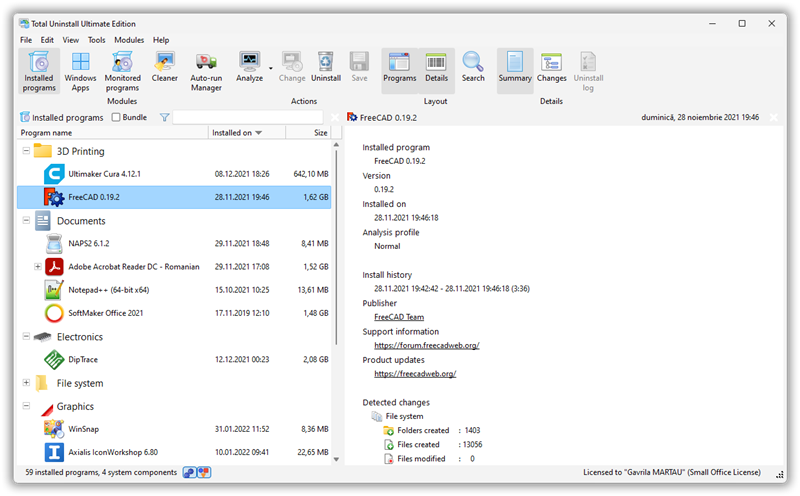
Интерфейс Total Uninstall построен вокруг модулей, а не вокруг одной общей кнопки очистки. Слева пользователь выбирает функциональный раздел: Installed programs, Windows Apps, Monitored programs, Cleaner или Auto-run Manager. В верхней части окна расположены действия для выбранного модуля, включая Analyze, Change, Uninstall и Save. В правой части открываются сведения о выбранной программе: Summary, Changes или Uninstall log. Такая организация удобна для последовательной работы: сначала выбирается объект, затем выполняется анализ, после этого пользователь изучает журнал и только затем запускает удаление.
В Installed programs список приложений сгруппирован по категориям. На скриншоте видны группы 3D Printing, Documents, Electronics, File system и Graphics. Для выбранной программы Total Uninstall показывает название, версию, дату установки, профиль анализа, издателя, ссылки поддержки и статистику обнаруженных изменений. В блоке Detected changes отдельно выводятся данные по File system и Registry, поэтому пользователь сразу видит масштаб найденных элементов.
Верхняя панель помогает быстро переключаться между режимами просмотра. Programs возвращает к списку программ, Details раскрывает выбранную карточку, Search используется для поиска, Summary показывает сводку, Changes открывает дерево найденных изменений, Uninstall log отображает журнал операций удаления. В отличие от интерфейсов, где остатки показываются только в конце, Total Uninstall позволяет изучить структуру до запуска удаления.

Раздел Changes — ключевой для понимания того, как работает Total Uninstall. В нём обнаруженные элементы отображаются деревом: Computer, File system, диски, папки, Program Files, ProgramData, Users, а ниже Registry с ветками и ключами. Такой формат помогает отличить основной каталог программы от пользовательских настроек, общих данных, ярлыков меню Start Menu и записей реестра. При удалении сложных приложений это важнее, чем общий счётчик найденных элементов: пользователь видит, что именно будет затронуто.
В интерфейсе есть русская локализация справки и обновлялись русские переводы интерфейса, но названия многих элементов программы и документации сохраняются на английском: Installed programs, Monitored programs, Cleaner, Auto-run Manager, Summary, Changes, Uninstall log, Analyze, Uninstall, Launch. В обзоре эти названия лучше оставлять в оригинальном виде, потому что именно так они встречаются в окнах Total Uninstall и на скриншотах.
Installed Programs: анализ уже установленных программ
Installed Programs нужен для приложений, которые уже есть в системе. Пользователь выбирает программу из списка, запускает Analyze, а Total Uninstall строит журнал, в котором отображаются файлы, папки, registry keys и registry values выбранного приложения. После анализа программа готовит удаление: сначала запускает встроенный деинсталлятор приложения, затем продолжает удаление оставшихся элементов по созданному журналу.
Этот сценарий отличается от обычного удаления Windows тем, что Total Uninstall не ждёт пассивно результата штатного деинсталлятора. Он заранее анализирует установку, показывает найденные элементы и позволяет просмотреть, какие части системы связаны с приложением. Для программ, которые оставляют данные в нескольких местах, это особенно заметно: исполняемые файлы находятся в Program Files, общие данные — в ProgramData, пользовательские настройки — в AppData, а регистрационные и конфигурационные записи — в реестре.
В Summary Total Uninstall показывает сводную информацию о программе. Этот раздел полезен перед удалением: здесь видны имя приложения, версия, дата установки, профиль анализа, издатель и число найденных изменений. Если приложение занимает много места или имеет длинную историю обновлений, Summary помогает понять, насколько объёмным будет удаление и нужно ли перед ним оставить backup.
Раздел Changes раскрывает структуру найденных изменений. В нём можно просматривать элементы файловой системы и реестра, исключать отдельные позиции из удаления и проверять подозрительные пункты. Такая ручная проверка важна для программ с общими компонентами: если несколько версий одного продукта используют одну папку или общий ключ реестра, без просмотра дерева можно удалить больше, чем требуется. Total Uninstall учитывает такие ситуации в анализе и не включает в журнал общие элементы, когда они относятся к другим версиям или похожим программам.
Uninstall log нужен после завершения операции. В нём фиксируются выполненные действия, ошибки, предупреждения и пути удалённых элементов. Журнал помогает проверить результат: какие файлы ушли в корзину, какие registry keys были обработаны, что осталось заблокированным до перезагрузки. Для технического пользователя это не декоративная функция, а способ восстановить ход удаления и понять, почему часть элементов не исчезла сразу.
Чем Installed Programs полезен при удалении проблемного приложения
Installed Programs особенно полезен, когда приложение установлено давно, обновлялось несколько раз, оставило несколько папок или не удаляется через стандартные средства Windows. В таких случаях Total Uninstall работает как программа для удаления программ с предварительным анализом. Она не просто запускает uninstall.exe, а строит карту найденных следов.
Типичный сценарий выглядит так:
- пользователь выбирает приложение в списке Installed programs;
- Total Uninstall анализирует программу;
- в Summary отображается сводка по установке;
- в Changes открывается дерево файлов и реестра;
- пользователь проверяет найденные элементы;
- запускается Uninstall;
- встроенный деинсталлятор приложения выполняет свою часть удаления;
- Total Uninstall удаляет остатки по журналу;
- результат фиксируется в Uninstall log.
Такой подход не гарантирует магического исправления любой повреждённой установки, но он даёт больше контроля, чем стандартная кнопка удаления Windows. Особенно это видно при удалении программ, которые создают службы, ярлыки, папки с настройками и записи в нескольких ветках реестра.
Как удалить программу через Total Uninstall
Перед удалением через Total Uninstall лучше не закрывать окно сразу после анализа. Главная ценность программы — в возможности посмотреть, что именно найдено. Для простых приложений достаточно Summary, но для программ с драйверами, службами, расширениями оболочки или большим объёмом данных стоит открыть Changes и пройтись по дереву.
Пошаговое удаление выглядит так:
- Откройте модуль Installed programs.
- Выберите приложение в списке слева.
- Нажмите Analyze, если анализ не выполнен автоматически.
- Перейдите в Summary и проверьте имя, версию, дату установки и найденные изменения.
- Откройте Changes и просмотрите дерево File system и Registry.
- Нажмите Uninstall.
- В окне Uninstall Program выберите профиль Uninstall analyzed program.
- Нажмите Launch.
- Дождитесь выполнения встроенного деинсталлятора приложения.
- После завершения штатного удаления удалите найденные остатки через Total Uninstall.
- Проверьте Uninstall log.
В окне Uninstall Program важен профиль удаления. На скриншоте выбран Uninstall analyzed program: этот вариант запускает встроенный деинсталлятор и использует результаты анализа. Кнопка Launch начинает процесс. Cancel закрывает окно без удаления. В профилях Total Uninstall можно управлять защитными действиями: созданием System Restore Point, backup удаляемой программы, использованием built-in uninstaller и обработкой отсутствующих элементов.
Перед удалением сложной программы лучше оставить включёнными Create System Restore Point before uninstall и Backup uninstalled program. Restore point помогает откатить системные изменения, а backup сохраняет удаляемые файлы и элементы реестра. При этом restore point не заменяет полный backup программы: точка восстановления защищает системные файлы и реестр, но не является универсальным способом вернуть все пользовательские данные.
Как проверять найденные элементы перед удалением
В Total Uninstall не стоит слепо удалять всё, что выглядит связанным с выбранным приложением, если программа относится к системным компонентам, драйверам, средам разработки, пакетам библиотек или корпоративному ПО. Проверка начинается с дерева Changes. В нём нужно отделить основной каталог приложения от общих папок, пользовательских данных и компонентов, которые могут использоваться другими программами.
Для безопасной проверки полезно смотреть на несколько признаков:
- путь к файлу: основной каталог в Program Files обычно проще интерпретировать, чем общие папки в ProgramData или AppData;
- название ключа реестра: совпадение с именем программы или издателя повышает уверенность, но не заменяет проверку;
- тип элемента: ярлык Start Menu удаляется без серьёзного риска, а общий компонент в системной папке требует осторожности;
- наличие нескольких версий продукта: общие папки могут относиться не только к удаляемой версии;
- дата изменения: свежие элементы помогают понять, какие файлы связаны с последним обновлением.
Total Uninstall показывает подробности до удаления, и этим нужно пользоваться. Чем сложнее программа, тем важнее не превращать деинсталляцию в автоматическую чистку реестра без просмотра.
Monitored Programs: мониторинг установки программ
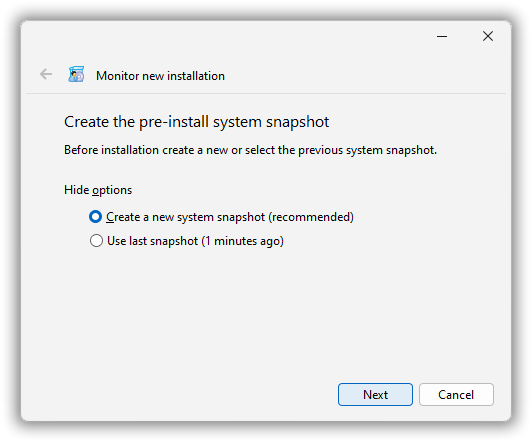
Monitored Programs — один из главных модулей Total Uninstall. Он нужен для новых программ, которые ещё не установлены. Сначала Total Uninstall создаёт системный снимок до установки, затем пользователь устанавливает программу обычным способом, после этого Total Uninstall делает второй снимок и сравнивает состояние системы. В журнал попадают изменения файловой системы и реестра, включая добавленные, изменённые и удалённые элементы.
Этот подход особенно полезен для тех, кто часто тестирует программы. При обычном удалении деинсталлятор ориентируется на собственные сценарии разработчика приложения, а при мониторинге Total Uninstall получает независимый журнал изменений. Он показывает, какие папки появились, какие registry values изменились, какие ярлыки были добавлены, какие элементы затронул установщик.
Мониторинг установки программ не требует, чтобы запуск установщика обязательно происходил из Total Uninstall. Установку можно начать из интерфейса программы, но это не обязательное условие. После установки рекомендуется один раз запустить установленную программу и закрыть её, потому что часть приложений создаёт настройки и пользовательские файлы именно при первом запуске. Затем в Total Uninstall нажимается Program is installed, и процесс мониторинга завершается.
Окно Monitor new installation начинается с этапа Create the pre-install system snapshot. В нём есть выбор Create a new system snapshot и Use last snapshot, а также кнопки Next и Cancel. Для чистого мониторинга новой установки используется новый снимок: он фиксирует состояние системы перед установкой и становится базой для сравнения.
Чем мониторинг лучше обычного поиска остатков
Обычный анализ уже установленной программы строится по признакам: имени, папкам, реестру, данным деинсталлятора, известным путям. Мониторинг работает иначе: он фиксирует изменения в момент установки. Поэтому он лучше подходит для программ, которые записывают данные в нетипичные места, создают несколько служебных папок или меняют настройки при первом запуске.
Monitored Programs полезен в следующих случаях:
- установка пробной программы для оценки;
- проверка неизвестного установщика;
- тестирование нескольких похожих утилит;
- установка программы, которую позже нужно удалить без ручной чистки;
- анализ того, какие изменения приложение вносит в файловую систему и реестр;
- подготовка программы к переносу на другой компьютер через backup.
Главное правило: мониторинг нужно запускать до установки. Если приложение уже установлено, Monitored Programs не восстановит историю установки задним числом. Для уже установленного приложения используется Installed Programs, а не системные снимки до и после.
Как отследить установку новой программы в Total Uninstall
Мониторинг новой установки лучше выполнять в отдельном рабочем окне, без параллельной установки других программ и без лишних системных изменений. Total Uninstall умеет продолжать мониторинг после перезагрузки, но чем меньше лишних действий происходит между первым и вторым снимком, тем чище будет журнал. При установке одного конкретного приложения это особенно важно: в журнале окажутся только изменения, связанные с этой установкой и первым запуском программы.
Пошаговый сценарий:
- Откройте модуль Monitored programs.
- Запустите Monitor new installation.
- На этапе Create the pre-install system snapshot выберите Create a new system snapshot.
- Нажмите Next.
- На следующем шаге заполните Program name.
- При необходимости укажите Setup program path через Browse.
- Нажмите Launch setup program, если хотите запустить установщик из Total Uninstall.
- Установите программу обычным способом.
- Запустите установленную программу один раз и закройте её.
- Вернитесь в окно Total Uninstall.
- Нажмите Program is installed.
- Дождитесь создания второго снимка и сравнения.
- Откройте Changes и изучите журнал установки.

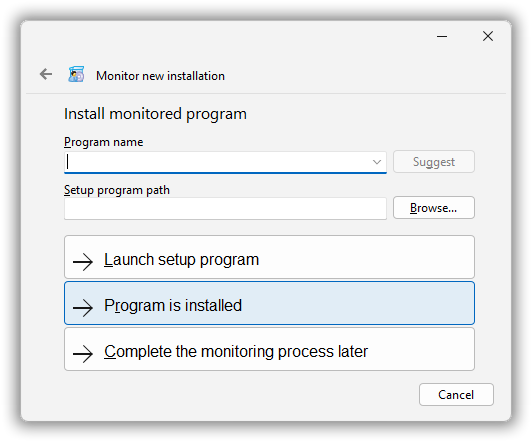
В окне Install monitored program находятся поля Program name и Setup program path. Кнопка Browse помогает выбрать установочный файл, Launch setup program запускает его из интерфейса Total Uninstall, Program is installed завершает этап после установки, а Complete the monitoring process later откладывает завершение мониторинга. Эта логика удобна при установках, которые требуют перезагрузки или дополнительной настройки перед финальным снимком.
После завершения мониторинга Total Uninstall создаёт подробный журнал. В нём можно искать элементы, просматривать дерево изменений, редактировать журнал и использовать его при последующем удалении. Такой журнал ценен не только для деинсталляции: он показывает, что именно программа добавила в систему. Для администратора или опытного пользователя это способ быстро увидеть поведение установщика без ручного сравнения файлов и реестра.
Когда нужно завершать мониторинг
Нажимать Program is installed следует после того, как программа действительно установлена и впервые запущена, если первый запуск создаёт настройки. У многих приложений установщик кладёт только файлы, а пользовательские конфигурации появляются при первом открытии. Если завершить мониторинг до первого запуска, журнал не включит эти элементы, и при удалении они будут найдены только последующим анализом или останутся вне исходного monitored log.
При установках с перезагрузкой Total Uninstall продолжает процесс после запуска Windows. Это важно для драйверов, системных утилит и программ, которые завершают установку после reboot. Между первым и вторым снимком можно выполнить несколько перезагрузок, но для чистоты журнала лучше не устанавливать параллельно другие приложения и не менять вручную системные настройки, которые не относятся к наблюдаемой программе.
Журнал изменений: файлы, папки, реестр и поиск по обнаруженным элементам
Журнал изменений в Total Uninstall — центральный элемент программы. Он показывает, что относится к выбранной установке: созданные папки, созданные файлы, изменённые файлы, registry keys, registry values и другие элементы. В Installed Programs журнал строится по анализу уже установленной программы, а в Monitored Programs — по сравнению системных снимков. Оба варианта отображаются в дереве, но точность и происхождение данных различаются.
В дереве File system можно увидеть структуру каталогов без перехода в Проводник. Это удобно, когда программа создаёт несколько папок: одну в Program Files, вторую в ProgramData, третью в пользовательском профиле. В дереве Registry Total Uninstall показывает ключи и значения в иерархическом виде. Пользователь может просматривать отдельные элементы, исключать их из удаления и работать с журналом до запуска деинсталляции.
В Total Uninstall есть поиск по detected changes. Он важен, когда журнал большой: вместо ручного раскрытия всех веток можно найти элемент по имени программы, издателя, расширению файла, пути или фрагменту registry value. В Professional и Ultimate доступны расширенные функции работы с журналами, включая экспорт detected changes, export registry for uninstall or re-install, comparison snapshots, custom profiles и поиск по detected changes.
Журнал можно использовать для нескольких задач:
- проверить, какие файлы создаёт программа;
- понять, где хранятся настройки;
- подготовить удаление с сохранением нужных пользовательских данных;
- экспортировать список изменений;
- восстановить ход удаления через Uninstall log;
- сравнить изменения после установки и обновления;
- перенести программу через backup;
- оценить, какие элементы стоит исключить из удаления.
Отдельно стоит различать журнал анализа и журнал мониторинга. Журнал анализа строится после установки по текущему состоянию системы; он полезен для старых программ, которые уже находятся в Windows. Журнал мониторинга создаётся в момент установки и точнее фиксирует, что добавил установщик. Поэтому для новых программ, которые планируется тестировать и потом удалять, Monitored Programs даёт более контролируемый сценарий.
Профили анализа и удаления
Total Uninstall использует профили анализа и удаления, чтобы управлять глубиной проверки и способом деинсталляции. В настройках Installed programs есть Analysis profiles: Safe, Normal и Advanced. Safe подходит для осторожного анализа, Normal используется как стандартный вариант, Advanced выполняет более глубокую проверку. Чем глубже анализ, тем важнее просмотр Changes перед удалением, потому что увеличивается число найденных элементов и возрастает значение ручной проверки.
В Uninstall profiles настраивается, как Total Uninstall будет удалять программу. На скриншоте открыт профиль Uninstall analyzed program. В нём включены Create System Restore Point before uninstall, Backup uninstalled program и Use the built-in un-installer first. Эти параметры показывают рабочую философию Total Uninstall: сначала защита и штатное удаление, затем обработка остаточных элементов по журналу.
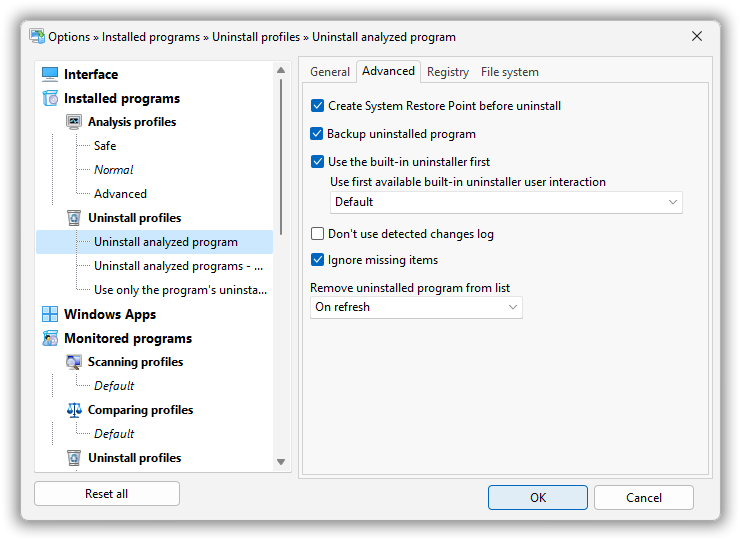
Параметр Create System Restore Point before uninstall создаёт точку восстановления перед удалением. Backup uninstalled program сохраняет удаляемые файлы и элементы реестра в архив. Use the built-in un-installer first запускает встроенный деинсталлятор приложения до удаления остаточных элементов. Ignore missing items помогает не останавливать процесс на элементах, которые уже отсутствуют. Remove uninstalled program from list управляет тем, когда удалённая программа исчезнет из списка.
Вкладки Advanced, Registry и File system позволяют тоньше настроить профиль. Это нужно опытным пользователям: можно создать несколько uninstall profiles для разных сценариев. Например, один профиль оставить максимально безопасным с backup и корзиной, другой использовать для повторяющихся удалений тестовых программ, третий — для ситуаций, где требуется только запуск встроенного деинсталлятора без удаления всего журнала.
Safe, Normal и Advanced: как выбирать глубину анализа
Safe подходит, когда удаляется программа с системными компонентами или общими библиотеками. Такой профиль снижает риск включить в журнал элементы, которые нужны другим приложениям. Normal подходит для большинства обычных программ: офисных утилит, редакторов, медиаплееров, вспомогательных инструментов. Advanced уместен, когда нужно найти больше следов, включая пользовательские настройки, нестандартные папки и дополнительные записи.
Выбор профиля не заменяет просмотр журнала. Advanced может найти больше, но это не значит, что все найденные элементы нужно удалять автоматически. Safe может найти меньше, но его осторожность полезна при удалении программ, которые тесно связаны с системой. Total Uninstall даёт возможность менять уровень анализа и сравнивать результат до удаления, что особенно полезно при проблемных приложениях.
Cleaner: очистка ненужных файлов и элементов реестра
Cleaner в Total Uninstall предназначен для удаления unnecessary files and registry items. Это отдельный модуль, который не следует смешивать с удалением конкретной программы. В Installed Programs и Monitored Programs пользователь работает с определённым приложением и его журналом, а Cleaner ищет ненужные элементы в системе шире.
Cleaner полезен после удаления программ, но его стоит применять внимательно. Перед очисткой лучше сначала удалить ненужные приложения через Installed Programs или Monitored Programs, затем открыть Cleaner и просмотреть найденные элементы. Такой порядок уменьшает хаос: сначала убирается конкретная программа, затем удаляются общие остаточные элементы, которые не привязаны к текущему uninstall-журналу.
В обзорах Total Uninstall отдельно отмечалось, что Cleaner показывает полный путь каждого найденного элемента и сохраняет исходную структуру папок. Такой способ отображения важен для безопасной очистки: пользователь видит, где именно находится элемент, а не получает абстрактный список мусора.
Cleaner не должен восприниматься как универсальный ремонт Windows. Удаление ненужных файлов и элементов реестра помогает убрать часть накопившихся следов, но не заменяет резервное копирование, диагностику повреждённых системных компонентов и осторожную работу с реестром. Если в списке Cleaner есть элементы, назначение которых непонятно, лучше оставить их, чем удалять только ради уменьшения числа найденных записей.
Auto-run Manager: управление автозагрузкой, службами и задачами
Auto-run Manager в Total Uninstall отвечает за элементы, которые автоматически запускаются вместе с Windows. Модуль позволяет определить, какие программы стартуют при запуске компьютера, временно отключать или включать автозапуск, удалять autorun entry, а также выводить сторонние installed services и scheduled tasks без системных функций Windows.
Эта функция полезна после удаления программ, которые оставляют агенты, апдейтеры, службы синхронизации или фоновые компоненты. Даже если основная программа удалена, в автозагрузке может остаться запись, ведущая к отсутствующему файлу, или служба, которая больше не выполняет полезной задачи. Auto-run Manager помогает увидеть такие элементы в одном месте.
Работа с автозагрузкой требует осторожности. Временно отключить запись безопаснее, чем сразу удалять её. Если после отключения Windows и нужные программы работают нормально, запись можно удалить. Если возникает проблема, элемент проще вернуть, когда он был только disabled, а не permanently removed. Особенно внимательно нужно относиться к службам драйверов, средств защиты, корпоративных клиентов, VPN, резервного копирования и синхронизации.
Auto-run Manager не превращает Total Uninstall в диспетчер процессов. Его задача уже: показать, какие сторонние программы, службы и scheduled tasks участвуют в запуске Windows, и дать пользователю возможность отключить или удалить ненужные autorun entries. Для отдельного анализа процессов на freeexe.net есть смежный раздел Windows-процессов, а для автозагрузки как отдельной темы можно сопоставлять Total Uninstall с утилитами вроде Autoruns.
Windows Apps в интерфейсе Total Uninstall
В интерфейсе Total Uninstall присутствует отдельный модуль Windows Apps. Он расположен рядом с Installed programs и Monitored programs на панели модулей. Такое разделение логично: классические desktop-программы и приложения Windows Store отличаются способом установки, расположением данных и механизмами удаления.
Для пользователя это означает, что Windows Apps не смешиваются с обычным списком Installed programs. Когда нужно убрать классическое приложение, используется Installed programs. Когда нужно работать с приложениями Windows, пользователь переходит в Windows Apps. В обзоре Total Uninstall этот модуль важно упомянуть именно как часть интерфейса программы: он присутствует в рабочем окне и встроен в общую логику управления установленным ПО.
Backup и восстановление удалённой программы
Перед удалением Total Uninstall может создать full backup удаляемых файлов и элементов реестра. Backup uninstalled program работает как дополнительный уровень защиты: если после удаления возникла проблема или пользователь ошибочно удалил нужную программу, её можно восстановить из backup. В safe uninstall-сценарии Total Uninstall использует несколько защитных уровней: pre-uninstall system restore point, backup удаляемых файлов и реестра, а также удаление файлов в Recycle Bin.
Backup в Total Uninstall не является декоративной опцией. Архив содержит удаляемые файлы с полными путями, а также связанные элементы реестра. Это помогает восстановить программу полностью или вернуть отдельные файлы и registry items. После удаления можно восстановить программу через Restore, а при необходимости вернуть только log file, отдельные файлы из backup или выбранные элементы реестра.
Восстановление особенно полезно при удалении программ с пользовательскими настройками. Если удаление затронуло файлы конфигурации, а пользователь позже понял, что настройки нужно вернуть, backup даёт более конкретный инструмент, чем стандартная точка восстановления Windows. При этом backup занимает место и увеличивает время деинсталляции, поэтому в профилях удаления эти параметры настраиваются отдельно.
Что можно восстановить
Total Uninstall поддерживает несколько уровней восстановления:
- восстановление программы из backup полностью;
- восстановление записи программы в списке Installed programs или Monitored programs;
- восстановление файлов и папок из backup;
- восстановление выбранных registry keys и registry values;
- восстановление журнала, если нужно вернуть запись в список после удаления.
Такой подход нужен не только для отката ошибочного удаления. Backup используется и в сценарии переноса программ на другой компьютер, где Total Uninstall сначала создаёт архив программы, а затем восстанавливает его на другой системе.
Перенос программ на другой компьютер
Total Uninstall умеет помогать при переносе программ с одного компьютера на другой. Сценарий строится вокруг install log и backup. Сначала создаётся журнал программы через Installed programs или Monitored programs, затем формируется backup, после чего архив переносится на целевой компьютер и восстанавливается через File -> Restore a program from backup... Если перенос не удался из-за несовместимости программы с новой системой, используется File -> Undo restoration...
Этот сценарий не является универсальной заменой установщикам. Total Uninstall переносит программу и её настройки, когда приложение совместимо с новой системой и не имеет слишком сложной установки. Для некоторых программ перенос не подходит: например, Microsoft Office в инструкции Total Uninstall относится к непереносимым из-за специфичности установки для текущей операционной системы.
Рабочий порядок переноса:
- На исходном компьютере откройте Installed programs.
- Выберите программу для переноса.
- Запустите анализ, для более полного результата используйте Advanced analysis profile.
- Проверьте Changes.
- Создайте backup программы или bundle.
- Скопируйте архив на целевой компьютер, общий ресурс или внешний носитель.
- На целевом компьютере откройте Total Uninstall.
- Выполните File -> Restore a program from backup...
- Проверьте запуск восстановленной программы.
- При неудачном переносе выполните File -> Undo restoration...
Для программ, которые устанавливаются с активацией, драйверами, службами, аппаратной привязкой или лицензией на конкретный компьютер, перенос требует отдельной проверки. Total Uninstall возвращает файлы и registry items из backup, но не отменяет ограничения самой программы и не подменяет лицензионные механизмы.
Пакетное удаление программ
Пакетное удаление программ в Total Uninstall рассчитано на случаи, когда нужно убрать несколько приложений за один рабочий процесс. Вместо ручного запуска каждого деинсталлятора пользователь включает bundle selection mode, отмечает программы, а Total Uninstall запускает bundle analysis. После анализа связанные элементы выбранных программ становятся доступны для просмотра, затем открывается Uninstall dialog и процесс стартует через Launch.
В пакетном режиме Total Uninstall выполняет дополнительные защитные шаги автоматически: создаёт System Restore Point, формирует backup copy для bundle и запускает built-in uninstallers один за другим с минимальным участием пользователя. Если встроенный деинсталлятор программы реализован нестандартно, он всё равно может показывать собственные окна подтверждения. После завершения штатных деинсталляторов Total Uninstall удаляет leftovers.
Пакетное удаление удобно при чистке компьютера после набора пробных программ, старых утилит, лишних редакторов, игровых клиентов, вспомогательных апдейтеров и приложений, которые давно не используются. Но этот режим не стоит применять без проверки списка: если среди отмеченных программ есть драйверы, системные компоненты или приложения, связанные с рабочими процессами, лучше удалить их по одному и внимательно проверить журнал каждой установки.
Рекомендуемый порядок для batch uninstall:
- Включить bundle selection mode.
- Отметить только те программы, назначение которых понятно.
- Дождаться bundle analysis.
- Открыть список detected changes.
- Исключить элементы, которые не нужно удалять.
- Нажать Uninstall на панели.
- В Uninstall dialog запустить процесс через Launch.
- Не перезагружать систему до завершения процесса, если встроенные деинсталляторы предлагают reboot.
- После удаления убрать leftovers.
- Проверить Uninstall log.
Пакетное удаление не должно превращаться в удалить всё незнакомое. В списке программ часто встречаются компоненты драйверов, библиотеки, среды выполнения и модули, которые нужны другим приложениям. Total Uninstall даёт инструменты контроля, но решение об удалении остаётся за пользователем.
Force uninstall: удаление программ с повреждённой установкой
Force uninstall в Total Uninstall предназначен для программ, которые не удаляются стандартно, не зарегистрированы как установленные, имеют отсутствующую uninstall-информацию, установлены частично или уже были частично удалены. В таком сценарии программу можно добавить в Installed programs вручную, затем запустить анализ и выбрать подходящий уровень анализа.
Если ярлык программы доступен, его можно перетащить в список Installed programs. После этого открывается Add program to list, где можно изменить заполненные данные и нажать OK. Если ярлыка нет, Add program to list открывается вручную: нужно указать точное имя программы, а при наличии информации — путь установки. Затем Total Uninstall анализирует приложение, показывает detected changes и позволяет удалить лишние элементы.
Force uninstall полезен при битых деинсталляторах. Например, приложение удалили вручную, но запись осталась в списке Windows; или uninstall.exe отсутствует, но папка программы и registry keys сохранились. В таких ситуациях Total Uninstall помогает собрать остатки в один журнал и удалить их аккуратнее, чем ручным поиском по диску и реестру.
При forced uninstall особенно важно не удалять найденные элементы без просмотра. Если программа не зарегистрирована нормально, анализ опирается на доступные признаки: имя, каталог, данные пользователя и записи реестра. Чем меньше исходной информации, тем выше значение ручной проверки Changes.
Редакции Total Uninstall и лицензии
Total Uninstall поставляется в редакциях Essential, Professional и Ultimate. Все три редакции поддерживают анализ существующих установок, добавление программы в список Installed programs для анализа и удаления, полное удаление analyzed или monitored programs, Cleaner Module, Autorun manager, экспорт списков installed или monitored programs, backup удаляемой программы и restore from backup.
Ключевое различие начинается с функций мониторинга, переноса и расширенной работы с журналами. Essential закрывает базовое удаление и очистку, но не включает мониторинг установки новых программ и transfer programs from one computer to another. Professional добавляет мониторинг новых установок, перенос программ, export registry for uninstall or re-install, export detected changes, группировку программ в folders, поиск по detected changes, merge installation logs, compare system snapshots и custom profiles. Ultimate добавляет export detected changes in XML format и command line program для snapshot creation и program restoration.
| Возможность | Essential | Professional | Ultimate |
| Анализ существующих установок | Да | Да | Да |
| Добавление программы в Installed programs для анализа | Да | Да | Да |
| Полное удаление analyzed/monitored programs | Да | Да | Да |
| Cleaner Module | Да | Да | Да |
| Autorun manager | Да | Да | Да |
| Экспорт списка installed или monitored programs | Да | Да | Да |
| Backup удаляемой программы | Да | Да | Да |
| Restore from backup | Да | Да | Да |
| Monitor installation of new programs | Нет | Да | Да |
| Transfer programs from one computer to another | Нет | Да | Да |
| Export registry for uninstall or re-install | Нет | Да | Да |
| Export detected changes | Нет | Да | Да |
| Group programs in folders | Нет | Да | Да |
| Search in detected changes | Нет | Да | Да |
| Merge installation logs | Нет | Да | Да |
| Compare system snapshots | Нет | Да | Да |
| Custom profiles | Нет | Да | Да |
| Export detected changes in XML format | Нет | Нет | Да |
| Command line program для snapshot creation и restoration | Нет | Нет | Да |
Пробный период работы Total Uninstall составляет 30 дней. После него для дальнейшего использования нужна регистрация. Для новых пользователей доступны лицензии Essential и Professional для одного компьютера или семейного использования на 3 компьютерах. Family License действует только для компьютеров в одном домохозяйстве, не распространяется на бизнес и не принимается на компьютерах, присоединённых к NT domain, или на серверах.
| Редакция | Тип лицензии | Количество компьютеров | Цена, EUR |
| Essential | Single Computer | 1 | 24.95 |
| Essential | Family | 3 | 34.95 |
| Professional | Single Computer | 1 | 49.95 |
| Professional | Family | 3 | 59.95 |
Для бизнеса предусмотрены Small Office, Technician и Site. Technician связан с portable version и рассчитан на 2 USB memory sticks. Portable package доступен после покупки technician license, запускается с USB-носителя, а на 64-bit системе управление берёт tu64.exe.
| Лицензия | Компьютеры или носители | Редакция | Цена, EUR без VAT |
| Small Office | 4 | Professional | 99.95 |
| Small Office | 4 | Ultimate | 149.95 |
| Technician | 2 USB memory sticks | Professional | 129.95 |
| Technician | 2 USB memory sticks | Ultimate | 199.95 |
| Site | 10+ | Professional | 199.95+ |
| Site | 10+ | Ultimate | 299.95+ |
Essential подходит пользователю, которому нужно удаление программ без остатков, backup и Cleaner, но не нужен мониторинг новых установок. Professional лучше раскрывает смысл Total Uninstall: именно в этой редакции доступны Monitored Programs, перенос программ, экспорт detected changes, поиск по изменениям и custom profiles. Ultimate нужен для сценариев, где важны XML export и command-line операции через TuCmd.exe.
Системные требования
Total Uninstall работает в Windows 11, Windows 10, Windows 8.1, Windows 8 и Windows 7 64-bit. Для серверных систем поддерживаются Windows Server 2025, Windows Server 2022, Windows Server 2019 и Windows Server 2016.
| Компонент | Требование |
| Тип программы | Деинсталлятор и монитор установок для Windows |
| Клиентские ОС | Windows 11, Windows 10, Windows 8.1, Windows 8, Windows 7 64-bit |
| Серверные ОС | Windows Server 2025, Windows Server 2022, Windows Server 2019, Windows Server 2016 |
| 32-bit Windows | Устаревший код для 32-bit удалён в ветке 7.5.0 |
| Pre-Windows 7 | Устаревший код для систем до Windows 7 удалён в ветке 7.5.0 |
Удаление legacy code для 32-bit и pre-Windows 7 важно учитывать при выборе программы для старых компьютеров. Total Uninstall ориентирован на современные 64-bit системы Windows, включая клиентские и серверные редакции.
Преимущества и ограничения Total Uninstall
Total Uninstall сильнее всего раскрывается там, где пользователь хочет видеть, что именно удаляется. Это не самый минималистичный деинсталлятор и не простая кнопка очистить всё. Его ценность — в связке анализа, мониторинга, журналов, backup, restore и контроля автозагрузки.
Плюсы:
- программа поддерживает два подхода к удалению: анализ существующих установок и мониторинг новых установок;
- модуль Installed Programs показывает detected files, folders, registry keys и values до удаления;
- Monitored Programs создаёт системный снимок до установки и сравнивает его со снимком после установки;
- перед удалением можно создать System Restore Point и backup uninstalled program;
- удалённую программу можно восстановить из backup;
- Changes показывает дерево файловой системы и реестра, а не только общий список найденных остатков;
- Uninstall log фиксирует ход удаления, ошибки и предупреждения;
- доступно пакетное удаление программ через bundle selection mode;
- Auto-run Manager помогает управлять автозагрузкой, сторонними службами и scheduled tasks;
- Cleaner удаляет ненужные файлы и элементы реестра как отдельный модуль;
- Professional и Ultimate поддерживают перенос программ на другой компьютер;
- Ultimate добавляет XML export и command line program для snapshots/restoration.
Минусы:
- мониторинг новых установок недоступен в Essential;
- перенос программ недоступен в Essential;
- глубокий анализ и backup занимают больше времени, чем штатное удаление Windows;
- Advanced analysis требует внимательной проверки найденных элементов;
- часть функций интересна главным образом опытным пользователям;
- перенос программ зависит от совместимости приложения с новой системой;
- программа платная после 30 дней;
- Family License не подходит для бизнес-среды, серверов и компьютеров в NT domain;
- command line program доступен только в Ultimate после покупки;
- portable package доступен только через technician license.
Главное ограничение Total Uninstall связано не с отсутствием функций, а с ответственностью пользователя. Программа показывает много данных, и эти данные нужно читать. Если нужен максимально простой инструмент без анализа журналов, часть возможностей Total Uninstall окажется лишней.
Сравнение с аналогами
Total Uninstall стоит сравнивать не с абстрактными чистильщиками, а с конкретными деинсталляторами. Ближайшие аналоги — Revo Uninstaller, IObit Uninstaller, Geek Uninstaller, Wise Program Uninstaller, HiBit Uninstaller и Bulk Crap Uninstaller. Для смежных материалов внутри сайта также уместен раздел деинсталляторов, а при разговоре о чистке системы — CCleaner, Wise Registry Cleaner и Autorun Organizer.
| Программа | Основной акцент | Мониторинг установок | Пакетное удаление | Сильная сторона | Ограничение |
| Total Uninstall | анализ, мониторинг, журналы, backup, перенос | Да, в Professional/Ultimate | Да | детальный контроль изменений и restore from backup | платная модель после пробного периода |
| Revo Uninstaller Pro | удаление остатков, Forced Uninstall, Hunter Mode, дополнительные инструменты | Да | Да | развитый набор инструментов вокруг удаления | часть возможностей относится к Pro |
| IObit Uninstaller | удаление программ, bundleware, browser extensions, Software Health | Да | Да | проще для массовой бытовой чистки | меньше акцент на перенос программ и детальные install logs |
| Geek Uninstaller | компактное удаление программ и leftovers | Нет как центральный сценарий | Ограничено в бесплатной версии | портативность и простой интерфейс | меньше настроек анализа и мониторинга |
| Bulk Crap Uninstaller | массовое удаление и автоматизация | Нет такого же сценария снимков как в Total Uninstall | Да | бесплатный open-source инструмент для bulk uninstall | интерфейс и настройки требуют внимательности |
| Wise Program Uninstaller | удаление программ, force uninstall, browser extensions | Нет такого акцента на install snapshots | Нет в таком виде как у BCU/Total Uninstall | простота и бесплатный базовый сценарий | меньше функций журналирования |
| HiBit Uninstaller | удаление без остатков, forced uninstall, monitoring, дополнительные инструменты | Да | Да | много функций в одном бесплатном инструменте | меньше фокус на backup/restore и переносе программ |
Revo Uninstaller Pro ближе всего к Total Uninstall по продвинутым сценариям. Он запускает встроенный деинсталлятор приложения, затем сканирует leftovers, включая files, folders и entries in Windows Registry. Также Revo предлагает Forced Uninstall, Batch and Quick Uninstall, Backup options, Uninstall History, Real-Time monitoring и Logs Database. Главное отличие Total Uninstall — более выраженный акцент на install log, backup/restore и перенос программ.
IObit Uninstaller ориентирован на массовое удаление, browser extension manager, bundleware, stubborn programs, Software Health и real-time install monitoring. Он проще для пользователя, которому нужно быстро удалить несколько программ, расширений браузеров и остаточных данных. Total Uninstall лучше подходит, когда важна структура detected changes, backup и анализ конкретной установки.
Geek Uninstaller силён компактностью: это портативный инструмент с быстрым поиском, Clean Removal, Force Removal и поддержкой Microsoft Store Apps. Он удобен на флешке и не требует установки, но не заменяет сценарий Total Uninstall с системными снимками, журналами мониторинга и переносом программ.
Bulk Crap Uninstaller рассчитан на удаление большого количества приложений с минимальным участием пользователя. Он бесплатный и open-source, умеет обнаруживать обычные, portable и незарегистрированные приложения, очищать leftovers, выполнять force uninstall и автоматизировать удаление по спискам. Для массовой чистки BCU выглядит сильнее многих платных решений, но Total Uninstall удобнее, когда нужно детально проследить установку конкретной программы и сохранить восстановительный backup.
Wise Program Uninstaller проще по концепции. Он удаляет unwanted applications и browser extensions, поддерживает forced removal stubborn programs и ориентирован на быстрый сценарий удаления. В сравнении с Total Uninstall он менее детализирован по журналам, зато проще для пользователя, которому не нужен мониторинг установки программ через системные снимки.
HiBit Uninstaller предлагает fully uninstall programs without leftovers, Forced Uninstall, удаление нескольких программ, monitoring installation of programs, quick search, uninstall Windows Store apps, удаление browser extensions и shred sensitive files. Это функциональная альтернатива для пользователей, которым нужен бесплатный набор инструментов, но Total Uninstall остаётся более специализированным вариантом для backup/restore, детального install log и transfer programs.
Отзывы пользователей и профильных журналов
Профильные обзоры Total Uninstall обычно выделяют три качества: подробный анализ файлов и реестра, мониторинг установок и возможность убрать остатки после встроенного деинсталлятора. При этом повторяется и ограничение: глубокий анализ, backup и просмотр журналов занимают больше времени, чем простое удаление через Windows.
Softpedia в обзоре Total Uninstall 6 поставила программе оценку very good и отдельно перечислила uninstall programs, remove leftover files, folders and registry entries, monitor programs, clean junk files, log files и low resources consumption. В тексте обзора отмечены три типа analysis profiles: safe, normal и advanced; возможность backup files and registry items перед удалением; single и batch mode; restore point и backup перед удалением; а также Cleaner для disposable files, folders and registry keys. Среди недостатков выделены длительность отдельных операций анализа и backup, а также сложность продвинутых функций для менее опытных пользователей.
PCWorld в обзоре Total Uninstall подчёркивал, что программа может мониторить установку и использовать эти данные для удаления спустя месяцы, а также обрабатывает удаления, требующие перезагрузки. В этом же материале Total Uninstall сравнивался с Revo: для своего времени выделялась поддержка 64-bit programs и более уверенная работа с uninstall-сценариями, где нужен reboot.
PC-WELT описывает Total Uninstall как альтернативу встроенному средству Windows, которая анализирует систему, строит список установленных приложений, протоколирует установку программ и отслеживает изменения файлов и Registry entries. В немецком обзоре акцент сделан именно на возможности полного и тщательного удаления за счёт знания того, какие элементы были добавлены во время установки.
В пользовательских оценках чаще всего повторяются две темы. Первая — Total Uninstall удаляет больше следов, чем штатный деинсталлятор Windows: файлы, папки и registry items после встроенного удаления. Вторая — программа требует терпения: двухэтапная схема с запуском встроенного деинсталлятора и последующей clean up process занимает больше времени, но даёт более контролируемый результат. На SnapFiles один из отзывов описывает процесс как two pass process: сначала вызывается routine приложения, затем Total Uninstall продолжает cleanup.
Сводное впечатление по отзывам такое: Total Uninstall ценят не за мгновенность, а за контроль. Она подходит пользователям, которые хотят видеть детали удаления, отслеживать установку программ и иметь backup перед удалением. Пользователи, которым нужна только быстрая чистка нескольких приложений, чаще выбирают более простые деинсталляторы.
Кому подойдёт Total Uninstall
Total Uninstall подходит пользователям, которые регулярно устанавливают и удаляют программы. Особенно это касается тех, кто тестирует редакторы, утилиты, драйверные пакеты, конвертеры, инструменты разработки и служебное ПО. В таких сценариях Windows быстро накапливает остаточные папки, записи в реестре и автозагрузочные элементы, а Total Uninstall помогает поддерживать порядок за счёт журналов и backup.
Программа подходит опытным пользователям, которым нужно видеть, что делает установщик. Monitored Programs показывает изменения файловой системы и реестра, поэтому Total Uninstall полезен не только для удаления, но и для анализа поведения программ. Такой сценарий востребован у администраторов, тестировщиков, редакторов софта, специалистов поддержки и пользователей, которые не хотят устанавливать неизвестную программу вслепую.
Total Uninstall уместен для малого офиса. Business licenses включают Small Office, Technician и Site, а Auto-run Manager помогает контролировать автозагрузку, сторонние службы и scheduled tasks. В таком окружении особенно полезны backup, restore и пакетное удаление программ: они сокращают ручную работу, но при этом оставляют контроль над тем, что удаляется.
Программа подойдёт пользователю, который хочет перенести отдельные программы и настройки на новый компьютер. Total Uninstall создаёт install log и backup, а затем восстанавливает программу на целевой системе через Restore a program from backup. Этот сценарий полезен для старого ПО, которое сложно найти или долго настраивать заново, но он зависит от совместимости программы с новой Windows.
Total Uninstall также подходит тем, кто хочет убрать проблемное приложение. Force uninstall помогает при программах без встроенного деинсталлятора, повреждённых установках, частично удалённых приложениях и записях, которые не зарегистрированы корректно в Windows.
Кому лучше выбрать альтернативу
Total Uninstall не нужен пользователю, который удаляет одну-две простые программы в год и не хочет разбираться в Changes, backup и профилях анализа. Для такого сценария достаточно более простого инструмента вроде Geek Uninstaller или Wise Program Uninstaller. Geek удобен как портативный EXE, Wise — как простой деинсталлятор с force uninstall и удалением browser extensions.
Если главная задача — массово удалить много предустановленных приложений и лишнего софта, стоит рассмотреть Bulk Crap Uninstaller. Он ориентирован на large amounts of applications, advanced automation и minimal user input. Total Uninstall тоже поддерживает batch uninstall, но его сильная сторона — детальный анализ и контроль каждой установки, а не только массовая автоматизация.
Если нужен набор дополнительных бытовых инструментов с software health, browser safeguard, bundleware removal и unseen files scan, удобнее IObit Uninstaller. Он проще воспринимается как повседневный uninstaller для широкого круга пользователей. Total Uninstall больше подходит для сценариев, где важны install logs, system snapshots, backup/restore и перенос программ.
Если нужен Hunter Mode, развитые дополнительные утилиты и привычная схема запуск built-in uninstaller + leftover scan, стоит сравнить Total Uninstall с Revo Uninstaller Pro. Revo сильнее как универсальный набор инструментов вокруг удаления, Total Uninstall — как журналирующий инструмент с мониторингом установок, backup и transfer programs.
Безопасность работы с Total Uninstall
Total Uninstall работает с файлами, папками и реестром, поэтому безопасный сценарий начинается до удаления. Перед удалением сложных программ нужно оставить включёнными System Restore Point и Backup uninstalled program. Restore point помогает откатить системные изменения, backup позволяет вернуть удалённые файлы и элементы реестра, а удаление файлов в Recycle Bin добавляет ещё один защитный уровень.
Нельзя воспринимать список найденных изменений как команду удалить всё без проверки. В Changes могут быть элементы, связанные с общими компонентами, пользовательскими настройками, shared folders, shared registry keys и системными locations. Total Uninstall улучшал анализ shared items, но просмотр журнала всё равно остаётся важным этапом.
При работе с Cleaner нужно помнить, что это не замена точечному удалению программы. Cleaner убирает unnecessary files and registry items, но не знает контекст каждого пользовательского решения. Если элемент непонятен, лучше пропустить его. Особенно осторожно нужно относиться к системным папкам, драйверам, службам, корпоративному ПО, антивирусам, VPN-клиентам и программам резервного копирования.
В Auto-run Manager безопаснее сначала temporarily disable autorun entry, а не удалять её сразу. Если после отключения система работает нормально, запись можно убрать. Если отключение влияет на нужную программу, запись легко вернуть. Удаление autorun entry без проверки сложнее откатить вручную.
При мониторинге установки желательно не выполнять лишних действий между pre-install snapshot и post-install snapshot. Каждое изменение системы, сделанное в этот промежуток, попадёт в сравнение. Если параллельно установить другое приложение, изменить настройки Windows или вручную править реестр, журнал станет менее чистым.
Частые ошибки при работе с Total Uninstall
Первая ошибка — запуск мониторинга после установки программы. Monitored Programs должен стартовать до установки. Если программа уже установлена, нужно использовать Installed Programs и анализ существующей установки, а не пытаться получить полноценный журнал через снимок после факта.
Вторая ошибка — отказ от backup при удалении сложной программы. Backup увеличивает время операции и занимает место, но при ошибочном удалении даёт конкретный путь восстановления. Для программ с важными настройками лучше оставить Backup uninstalled program включённым.
Третья ошибка — удаление всех найденных registry entries без просмотра. Реестр содержит общие ветки, данные других версий продукта и настройки, которые могут использоваться несколькими приложениями. Перед удалением нужно открыть Changes и проверить структуру.
Четвёртая ошибка — пакетное удаление системно важных компонентов. Batch uninstall удобен, но не подходит для слепой чистки списка программ. Драйверные пакеты, среды выполнения, компоненты Microsoft, VPN, защитное ПО и корпоративные агенты лучше удалять отдельно.
Пятая ошибка — попытка перенести любую программу на новый компьютер. Transfer programs работает с совместимыми программами и корректными install logs, но не отменяет особенности лицензирования, привязку к системе, драйверы и зависимости от установленной среды.
Шестая ошибка — использование Cleaner как главного инструмента. Cleaner помогает убрать ненужные файлы и registry items, но основное удаление программы должно выполняться через Installed Programs или Monitored Programs.
Седьмая ошибка — удаление autorun entry вместо временного отключения. При сомнениях лучше сначала disable, проверить работу системы, затем принимать решение об удалении.
Практические сценарии использования
Разовое удаление ненужной программы
Для разовой задачи откройте Installed programs, выберите приложение, нажмите Analyze и посмотрите Summary. Если программа обычная и в Changes нет подозрительных системных элементов, запускайте Uninstall. Перед удалением оставьте System Restore Point и Backup включёнными, особенно если приложение давно установлено или хранит пользовательские настройки.
Такой сценарий подходит для медиаплееров, редакторов, архиваторов, конвертеров, старых пробных программ и утилит, которые больше не нужны. После удаления откройте Uninstall log, чтобы проверить, завершилась ли операция без ошибок.
Тестирование новой программы
Для тестирования новой программы используйте Monitored programs. Создайте pre-install snapshot, установите программу, запустите её один раз, закройте и нажмите Program is installed. После сравнения снимков откройте Changes. Когда программа перестанет быть нужна, удаляйте её как monitored program: журнал уже содержит изменения, созданные установщиком и первым запуском.
Этот сценарий лучше всего раскрывает Total Uninstall. Он подходит для пробных программ, утилит с большим количеством служебных файлов, программ, которые добавляют расширения оболочки, службы или автозапуск.
Очистка компьютера после набора старых приложений
Когда нужно убрать много программ, используйте bundle selection mode. Отмечайте только понятные приложения, дождитесь bundle analysis и просмотрите найденные элементы. Не включайте в пакет драйверы, компоненты Microsoft, среды выполнения и защитное ПО. После выполнения встроенных деинсталляторов удалите leftovers и проверьте лог.
Для массовой чистки можно сравнить Total Uninstall с Bulk Crap Uninstaller. Если нужна максимальная автоматизация и бесплатный open-source инструмент, BCU сильнее. Если нужен backup и контроль обнаруженных изменений, Total Uninstall предпочтительнее.
Подготовка программы к переносу
Перед переносом выберите программу в Installed programs и выполните анализ. Для более полного журнала используйте Advanced profile, затем проверьте Changes. Создайте backup через Ctrl+B, перенесите архив на целевой компьютер и восстановите через File -> Restore a program from backup.... Если программа не запускается или конфликтует с системой, используйте File -> Undo restoration....
Этот сценарий подходит для небольших утилит, старых программ с ручной настройкой, инструментов, которые трудно заново конфигурировать. Он не подходит для всех программ подряд: сложные пакеты, офисные комплексы, драйверы и приложения с аппаратной привязкой требуют отдельной установки.
Контроль автозагрузки после удаления
После удаления программы откройте Auto-run Manager и проверьте, не остались ли сторонние службы, scheduled tasks или autorun entries. Сначала отключите подозрительный элемент, затем перезагрузите систему и проверьте работу нужных программ. Если проблем нет, запись можно удалить.
Этот сценарий особенно полезен для программ, которые создают апдейтеры, агенты синхронизации, фоновые службы и компоненты быстрого запуска.
Итог
Total Uninstall стоит выбирать, когда требуется не просто удалить приложение, а увидеть структуру его следов в Windows. Программа даёт подробный анализ установленных программ, мониторинг новых установок, журнал файловой системы и реестра, backup перед удалением, восстановление из backup, пакетное удаление, Cleaner, Auto-run Manager и перенос программ на другой компьютер.
Для базового удаления и очистки подойдёт Essential, но главный смысл Total Uninstall раскрывается в Professional: там есть Monitored Programs, transfer programs, export detected changes, search in detected changes, compare system snapshots и custom profiles. Ultimate нужен для XML export и command line program через TuCmd.exe.
Total Uninstall не является самым простым деинсталлятором. Его выбирают за контроль, а не за минимальное число кнопок. Если нужен быстрый портативный инструмент, удобнее Geek Uninstaller. Если нужна массовая бесплатная чистка, сильным вариантом будет Bulk Crap Uninstaller. Если требуется бытовой набор удаления программ, расширений браузера и software health, логичнее смотреть в сторону IObit Uninstaller. Если нужны Hunter Mode и дополнительные инструменты вокруг деинсталляции, стоит сравнить Revo Uninstaller Pro. Total Uninstall остаётся наиболее уместным вариантом для тех, кому важны журнал установки, мониторинг изменений, удаление файлов и записей реестра с предварительным просмотром, backup и восстановление результата.
Список изменений
Ветка 6: усиление анализа и журнала удаления:
- Version 6.27.0 от 2019-02-06 улучшила сопровождение встроенных деинсталляторов во время uninstall process. Это важно для общей логики Total Uninstall: программа не заменяет built-in uninstaller, а умеет следовать за ним и продолжать удаление оставшихся элементов. В этой же версии tree view detected changes стал показывать больше registry binary data как текст на основе encoding detection, записи Uninstall log перестали обрезаться, появилась dedicated analysis of ClickOnce applications, а русская и Hindi interface translation были обновлены.
- Этап 6.27.0 хорошо показывает, что программа развивалась вокруг точности журналов. Для деинсталлятора важны не только кнопки, но и качество данных: насколько корректно он видит изменения, насколько читаем журнал, как он сопровождает встроенные деинсталляторы и как работает с нестандартными установками.
Version 7.0.0: переход к новой организации данных и ручному расширению журналов:
- Version 7.0.0 от 2020-08-13 изменила расположение program data. Для загрузки monitored programs из предыдущих версий используется File -> Import. В этой же версии появилась возможность создать новый пустой monitored program log, вручную добавлять в журнал элементы file system и registry, добавлять file system и registry items в анализ с последующим restart analysis, были исправлены проблемы после обновлений Windows 10, удалены obsolete agent и color schemes, добавлена Russian help file.
- Этот этап важен для опытных пользователей. Ручное добавление элементов в monitored program log и analysis позволяет корректировать журнал, когда автоматический анализ нужно дополнить. Например, если пользователь точно знает, что определённая папка относится к программе, её можно добавить в журнал и учесть при дальнейшей работе.
Version 7.0.1 и 7.0.2: улучшение анализа, forced uninstall и restore:
- Version 7.0.1 от 2021-06-01 улучшила анализ: добавились новые locations и protected system locations. Forced uninstall стал принимать программы вне стандартной папки Program Files, даже если похожая программа существует в Program Files. Также была исправлена проблема Autoruns, при которой некоторые 32-bit services отображались как not found/gray на 64-bit systems.
- Version 7.0.2 от 2021-07-10 исправила прерывание backup/restore при восстановлении двух consecutive locked files, улучшила логику восстановления только changes log и индивидуальное восстановление файлов из detected changes tree context menu, а также продолжила улучшения анализа.
- Эти обновления развивали две практические зоны: точность удаления проблемных программ и надёжность backup/restore. Для Total Uninstall это критично, потому что программа работает с файлами и реестром, а ошибки в этих операциях заметнее, чем косметические недочёты интерфейса.
Version 7.1.0: Windows 11 и анализ shared items:
- Version 7.1.0 от 2021-10-22 добавила Windows 11 compatibility, улучшила анализ через новые analyzed locations и better decisions for shared items, добавила Turkish help file и обновила Turkish and Gujarati interface translations.
- Better decisions for shared items — важная деталь. При удалении программ проблема часто возникает не в основных файлах приложения, а в общих элементах. Если деинсталлятор ошибочно удалит общий компонент, другая программа может перестать работать. Поэтому развитие алгоритмов shared items напрямую связано с безопасностью полного удаления программ.
Version 7.2.0 и 7.2.1: темы, векторные иконки и исправления интерфейса:
- Version 7.2.0 от 2022-01-05 добавила dark/light color schemes, vector icons и автоматическое применение темы Windows. Для сохранения вида предыдущих версий можно выбрать Windows или light color scheme и classic icons. Version 7.2.1 от 2022-01-10 исправила ошибки, появившиеся с новым themed interface, и изменила применение font icons к dark color schemes.
- Эти изменения не меняют алгоритм удаления, но влияют на длительную работу с программой. Total Uninstall часто используют не для одного удаления, а как постоянный инструмент контроля установок. Поэтому читаемость дерева, панелей и деталей важна: пользователь должен спокойно просматривать длинные списки файлов и registry entries.
Version 7.3.0, 7.4.0 и 7.5.0: отзывчивость интерфейса и поддержка экранов:
- Version 7.3.0 от 2022-04-09 сделала интерфейс более responsive и добавила другие interface related improvements. Version 7.4.0 от 2023-06-28 добавила configurable colors for light/dark themes. Version 7.5.0 от 2023-07-08 принесла multi-monitor and multi-scaling support, удалила legacy code для 32-bit и pre-Windows 7, а также включила другие исправления.
- Multi-monitor and multi-scaling support особенно важен для пользователей с несколькими дисплеями, ноутбуками с высоким DPI и внешними мониторами. Total Uninstall показывает длинные деревья и таблицы, поэтому корректное масштабирование влияет не только на внешний вид, но и на удобство просмотра изменений.
Version 7.6.2: совместимость с Windows 11 и Windows Server 2025:
- Version 7.6.2 от 2025-12-24 получила compatibility update для Windows 11 и Windows Server 2025. Этот этап закрепляет ориентацию программы на современные 64-bit системы и серверные редакции Windows, что важно для пользователей, которые применяют Total Uninstall не только дома, но и в малом офисе или техническом обслуживании.


 *EXE — расширение исполняемого файла. Сайт является партнером проекта
Оставте свой отзыв о Total Uninstall