
Проект крыши частного дома нужен не только для выбора формы и красивой 3D-визуализации. Рабочий результат должен связывать геометрию здания, уклоны и высотные отметки, расположение несущих элементов, кровельный пирог, проходки, вентиляцию, водоотвод и комплект чертежей. Ниже разобран безопасный порядок проектирования: сначала исходные данные и эскизная модель, затем проверка геометрии и нагрузок, после этого — планы, разрезы, спецификация и контроль согласованности. Для основной 3D-проработки используется Мой Дом 3D; более сложные BIM- и CAD-задачи вынесены в отдельные способы.
Важно разделять два уровня работы. Архитектурная модель отвечает на вопросы о форме крыши, высоте конька, свесах, взаимном расположении скатов и внешнем виде. Конструктивный расчёт отвечает на другой круг вопросов: какие нагрузки воспринимает система, как работает её расчётная схема и достаточно ли несущей способности элементов и соединений. Ни один бытовой 3D-планировщик не следует считать заменой расчёта конструктора. В статье поэтому нет универсальных «готовых» сечений стропил, узлов крепления или размеров, которые можно без проверки переносить на конкретный дом.
Что должно получиться в результате проектирования крыши
Хороший проект не заканчивается перспективной картинкой дома. Его можно проверить по комплекту взаимосвязанных материалов: плану кровли, фасадам и разрезам, схеме несущих элементов, узлам сложных мест, данным по водоотводу и вентиляции, а также ведомости основных материалов. Такой набор позволяет обнаружить противоречие до начала работ: например, когда на плане предусмотрена ендова, а на разрезе для неё нет согласованной высоты, либо вентиляционная шахта пересекается с несущим элементом.
План кровли
План кровли показывает крышу сверху. На нём фиксируют контур карнизов, коньки, ендовы, вальмы, направление уклонов, основные размеры и высотные отметки, места организованного водоотвода и крупные проходки. Для сложной многоскатной формы план особенно важен: по одному фасаду невозможно однозначно понять, как соединяются все поверхности.
План должен быть согласован с планом стен и несущих опор. Если после изменения планировки переместилась несущая стена или появился крупный проём, кровельную схему нельзя оставлять без проверки. В цифровом проекте удобно держать эти изменения в одной модели; в 2D CAD нужно дисциплинированно обновлять взаимосвязанные листы.
Фасады и разрезы
Фасад показывает внешний контур крыши и её влияние на архитектуру дома: высоту конька, положение карниза, соотношение скатов, слуховые и мансардные элементы. Разрез нужен для геометрии, которую нельзя прочитать с плана: уровня опирания, высоты чердачного или мансардного пространства, взаимного положения перекрытия, стен и крыши, а также состава ограждающей конструкции.
Минимум один разрез должен проходить через характерную часть крыши. Для дома с несколькими разными участками одного разреза часто недостаточно: отдельно показывают участки с ендовой, перепадом высоты, примыканием к более высокой стене или сложным мансардным объёмом.
Схема несущей системы
Архитектурный контур крыши ещё не определяет, как она работает конструктивно. На отдельной схеме фиксируют расположение основных несущих элементов и опор, связи с несущими стенами и участки, где появляются дополнительные воздействия из-за сложной геометрии. Для деревянной конструкции окончательные размеры элементов и соединений должны быть подтверждены расчётом с учётом действующей редакции СП 20.13330.2016 «Нагрузки и воздействия» и СП 64.13330.2017 «Деревянные конструкции» с актуальными изменениями.
Задача самостоятельного эскиза здесь — не угадать сечение по таблице из интернета, а собрать корректную геометрию и исходные данные для расчёта. Это безопаснее и практичнее: конструктор получает понятную схему, а владелец дома заранее видит, где архитектурная идея конфликтует с реальной системой опирания.
Узлы и примыкания
Узлы нужны в местах, где общая схема перестаёт быть очевидной: ендовы, примыкания к стенам и трубам, карнизные зоны, коньки, перепады высоты, мансардные окна. В рабочем проекте узел должен показывать состав слоёв и принцип их сопряжения. Это особенно важно для теплоизоляции, пароизоляции, гидроизоляции и вентиляционных зазоров: ошибка часто возникает не на «поле» ската, а именно на переходе между элементами.
Водоотвод, вентиляция и проходки
Водосток и вентиляцию нельзя переносить на конец проектирования как декоративные детали. Расположение желобов и водосточных труб связано с направлением стока, конфигурацией скатов и фасадом. Вентиляционные выходы, дымовые каналы и другие проходки необходимо согласовать с планом крыши и несущей схемой до окончательной фиксации геометрии.
Если проходка добавляется после разработки стропильной схемы, может возникнуть конфликт с несущим элементом. Правильный порядок обратный: сначала нанести все известные шахты и отверстия, затем согласовать вокруг них конструкцию и только после этого считать комплект стабильным.
Спецификация и ведомость решений
Спецификация связывает чертёж с конкретными материалами и типами элементов. Для эскизного проекта достаточно зафиксировать класс решения: вид покрытия, слои кровельного пирога, тип водоотвода и основные элементы. Для рабочего проекта ведомость должна соответствовать расчётам и чертежам. Автоматическая смета из 3D-планировщика не заменяет эту проверку: некоторые программы считают только декоративные или отделочные позиции, а конструктивную часть нужно формировать отдельно.
Какие исходные данные собрать до начала работы
Самая частая причина переделки цифровой модели — не сложность интерфейса, а неполные исходные данные. Если геометрию крыши начать до того, как определены несущие стены, назначение чердака и крупные проходки, позднее придётся переделывать не одну поверхность, а взаимосвязанный набор планов и разрезов.
| Исходные данные | Что нужно зафиксировать | На что влияет |
|---|---|---|
| Габариты дома | Наружный контур, выступы, пристройки, перепады объёмов | Контур кровли, длины карнизов, количество скатов |
| Несущие стены и опоры | Положение стен, колонн и участков без опоры | Расчётная схема и возможность опирания элементов |
| Этажность и уровни | Отметки перекрытий, высоты стен, наличие второго света | Высота крыши, разрезы и сопряжения |
| Чердак или мансарда | Холодное пространство либо отапливаемый объём | Кровельный пирог, вентиляция, полезная высота |
| Регион строительства | Местоположение объекта | Определение нормативных климатических воздействий |
| Кровельное покрытие | Тип материала и его подтверждённые параметры | Постоянная нагрузка, рекомендуемый диапазон уклонов, обрешётка |
| Шахты и проходки | Дымоходы, вентиляция, выходы инженерных систем | План скатов, узлы, расположение несущих элементов |
| Водоотвод | Организованный или иной предусмотренный проектом способ | Карнизы, направления стока, фасады |
| Архитектурные ограничения | Высота здания, свесы, окна, фронтоны, соседние объёмы | Форма и допустимая геометрия крыши |
Сначала план стен, потом крыша
Крыша должна строиться от достоверного контура здания. Перед моделированием полезно проверить не только суммарные длины стен, но и диагонали характерных прямоугольных участков, расположение выступов и внутренних несущих линий. В проекте сложной формы один ошибочный угол наружного контура способен сдвинуть ендову или изменить длины нескольких скатов.
Определите назначение пространства под крышей
Для холодного чердака и жилой мансарды различаются требования к ограждающей конструкции и организации внутреннего пространства. На этапе эскиза важно знать, требуется ли полноценная высота для помещений, где будут расположены окна и какие участки будут ограничены скатами. Это влияет на высоту конька и положение переломов мансардной крыши задолго до выбора отделки.
Зафиксируйте покрытие до расчёта
Покрытие влияет не только на внешний вид. Его собственный вес входит в постоянную нагрузку, а производитель материала задаёт технические требования к основанию и уклону. Поэтому замену покрытия после завершения расчётной части следует считать изменением исходных данных: нагрузочную модель и связанные решения нужно перепроверить.
Не переносите климатические нагрузки из чужого примера
Готовые числа для снега и ветра из типового примера нельзя переносить на другой объект. Расчётные значения зависят от района строительства, формы и уклона крыши, высоты здания и коэффициентов, установленных нормативами. Для рабочего проекта берут действующую редакцию СП 20.13330.2016 и применяют её к конкретной схеме; готовые числа из статьи допустимы только как иллюстрация принципа, а не как исходные данные строительства.
Мой Дом 3D : основной способ собрать эскиз крыши и проверить геометрию
Мой Дом 3D подходит для первого этапа: построить план дома, добавить крышу, выбрать её тип, настроить высоту и свесы, изменить узлы и посмотреть результат в 2D и 3D. В программе предусмотрены плоская, двускатная, вальмовая и пирамидальная формы, а также сочетание нескольких крыш на одном здании. Этот способ удобен, когда нужно быстро согласовать архитектурную геометрию до перехода к отдельному конструктивному расчёту.
Платформа: Windows.
Ограничение принципиальное: Мой Дом 3D не рассчитывает стропильную систему и не выпускает схему стропил как инженерный результат. Поэтому из модели берут согласованную геометрию, высоты, свесы и визуальную проверку, а несущую схему, нагрузки и окончательные сечения элементов определяют отдельно расчётным методом.
Шаг 1. Постройте точный план дома
Начинайте не с крыши, а с наружного контура. В рабочем окне Мой Дом 3D используется режим рисования стен; в панели доступны внешние и внутренние стены и перегородки. Сначала воспроизведите наружную геометрию, затем добавьте внутренние линии, которые важны для планировки и будущей конструктивной схемы.
После создания стен откройте их свойства и проверьте размеры. Для крыши особенно важны выступы, эркеры, пристройки и участки, где фасад меняет направление. Если план содержит несколько объёмов разной высоты, лучше довести их до правильной геометрии до добавления кровли: так проще понять, понадобится одна общая крыша или несколько сопрягаемых частей.

Шаг 2. Добавьте крышу к готовому этажу
Когда контур проверен, нажмите «Добавить крышу». В открывшемся окне программа предлагает выбрать форму. Не ориентируйтесь только на внешний вид миниатюры: сопоставьте вариант с планом здания и назначением подкровельного пространства. Простая двускатная схема легче читается на чертежах; вальмовая уменьшает площадь фронтонов; многосоставная форма требуется, когда дом имеет несколько пересекающихся объёмов.
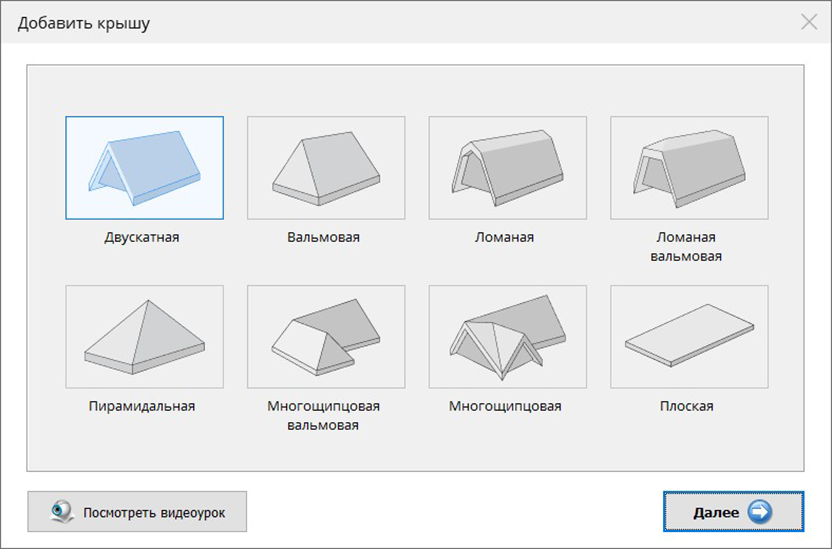
После выбора подходящей формы переходите к следующему этапу кнопкой «Далее». На этом шаге лучше не пытаться сразу получить окончательную архитектуру. Сначала задайте базовую крышу, убедитесь, что она корректно перекрывает контур здания, и только затем усложняйте форму.
Шаг 3. Выберите тип крыши осознанно
В Мой Дом 3D выбор формы выполняется из набора готовых типов. Для прямоугольного дома исходной моделью часто служит двускатная или вальмовая крыша; для компактного квадратного объёма может использоваться пирамидальная. Плоская форма пригодна для соответствующего архитектурного решения, но её конструктивные слои, водоотвод и расчёт нельзя определять по одной 3D-картинке.

Если дом состоит из нескольких крыльев, не стремитесь получить всю геометрию одной сложной поверхностью. Программа позволяет сочетать несколько крыш. Такой подход делает редактирование понятнее: отдельные объёмы можно корректировать независимо, а места их пересечения затем проверять как потенциально сложные узлы.
Шаг 4. Задайте высоту конька и свесы
На следующем этапе настраиваются геометрические параметры, включая высоту конька и величину свеса. Эти числа должны появляться не из визуального впечатления, а из принятой схемы. Высота конька связана с шириной пролёта и уклоном скатов; свес влияет на внешний контур кровли, фасад и будущую водосточную линию.
После изменения параметра сразу оценивайте модель в нескольких видах. Слишком высокий конёк хорошо заметен на перспективе, но несогласованную высоту легче обнаружить на фасаде или разрезе. Если проект включает мансарду, дополнительно проверяйте полезный объём под скатами: красивая снаружи крыша может создавать неудобные низкие зоны внутри.
Шаг 5. Настройте внешний материал только после геометрии
На этапе создания крыши можно выбрать визуальный материал покрытия. Для этого используется поле с текстурой; при необходимости доступно добавление собственного материала. Эта настройка нужна для визуализации и сравнения вариантов фасада. Не используйте выбор текстуры как подтверждение технической совместимости конкретного покрытия с уклоном или основанием: такие требования проверяются по документации производителя и рабочему проекту.
Удобный порядок — сначала сохранить один нейтральный вариант, проверить форму, а затем сравнить несколько покрытий. Так архитектурное решение не будет незаметно меняться под влиянием цвета или фактуры материала.
Шаг 6. Завершите создание и откройте свойства крыши
После первичной настройки нажмите «Добавить крышу». Объект появится в проекте. Чтобы вернуться к его параметрам, дважды щёлкните по объекту «Крыша» в списке. В свойствах можно корректировать параметры и геометрию, а также работать с узлами кровли.
Этот этап нужен не для косметической доводки, а для согласования крыши с реальным планом. Пройдите по каждому углу наружного контура и проверьте, совпадает ли логика скатов с архитектурой. Для составной крыши отдельно осмотрите зоны пересечения: именно там появляются ендовы, перепады и сложные примыкания.
Шаг 7. Используйте узлы для точной корректировки формы
В свойствах крыши предусмотрена работа с узлами: их можно добавлять и перемещать, меняя контур. Это полезно для дома со сложной конфигурацией, где стандартная заготовка не совпадает с планом. Редактируйте геометрию небольшими изменениями и после каждого существенного шага проверяйте 2D-представление и 3D-модель.
Не пытайтесь средствами узлов «спрятать» ошибку в исходном плане. Если скат приходится искусственно ломать только потому, что стены построены неточно, вернитесь к плану этажа. Геометрически чистый контур здания почти всегда даёт более предсказуемую крышу и упрощает последующее оформление чертежей.
Шаг 8. Проверьте результат в 3D
Переключитесь на объёмное представление и обойдите модель со всех сторон. Проверьте не только главный фасад, но и заднюю часть, места пересечения объёмов, карнизные линии и высоту коньков. Визуальная проверка особенно хорошо выявляет «случайные» короткие скаты и нелогичные переломы, которые на насыщенном плане сверху можно не заметить.

Если используется несколько крыш, проверьте, нет ли зазора между ними или пересечения поверхностей, которое невозможно реализовать без отдельного узла. Такая коллизия не обязательно означает, что архитектурная идея ошибочна, но её нужно явно перенести в рабочую документацию и передать на конструктивную проверку.
Шаг 9. Сопоставьте крышу с внутренним пространством
После наружной проверки вернитесь к этажам проекта. В Мой Дом 3D перейдите в «Этажи», выберите нужный уровень и вернитесь в «Проект» для работы с внутренним пространством. Для мансардного дома это позволяет проверить, где скаты ограничивают пространство и не конфликтуют ли они с предполагаемым размещением помещений.
На этой стадии не требуется подробно расставлять мебель. Достаточно подтвердить высоты, проходы и зоны, где крыша влияет на использование комнаты. Если из-за изменения конька или уклона меняется полезный объём мансарды, исправление нужно внести сейчас, до оформления разрезов.
Шаг 10. Зафиксируйте параметры для дальнейшего расчёта
Сохранённая 3D-модель должна стать источником согласованной геометрии. Выпишите или перенесите в рабочий чертёж основные размеры: контур крыши, высотные отметки, принятые уклоны, свесы и положение всех пересечений. Отдельно составьте перечень мест, где необходим конструктивный узел: ендовы, примыкания, проходки, перепады и участки с необычной опорой.
Дальше архитектурный этап заканчивается. Следующая задача — не «дорисовать стропила на глаз», а передать геометрию в расчётную и чертёжную часть. Если дом простой, это может быть отдельная проверка конструктора и комплект 2D-листов; для сложной модели логичнее использовать BIM-систему, где план, разрезы и спецификации связаны с одной моделью.
Плюсы и ограничения способа
Плюсы:
- форма крыши создаётся поверх плана дома, поэтому архитектурную геометрию можно оценивать в контексте всего здания;
- есть готовые типы крыш и возможность комбинировать несколько кровельных объектов;
- свойства позволяют корректировать высоту, свесы и узлы;
- 2D и 3D представления подходят для быстрой визуальной проверки;
- русскоязычный интерфейс облегчает работу пользователю без опыта BIM.
Минусы:
- программа не заменяет расчёт несущей конструкции по снеговым, ветровым и другим воздействиям;
- архитектурная текстура покрытия не подтверждает техническую совместимость материала;
- автоматический расчёт всей площади крыши и полного количества кровельных материалов не следует считать готовой функцией;
- для профессиональной рабочей документации сложной крыши удобнее специализированная CAD/BIM-система.
Как проверить геометрию крыши до конструктивного расчёта
Независимо от программы полезно выполнить отдельную геометрическую проверку. Она не требует выбора сечений элементов и поэтому безопасно отделяется от инженерного расчёта. Цель — убедиться, что все поверхности, высоты и линии пересечения определены однозначно.
- Сверьте контур. Карнизная линия должна соответствовать принятому свесу относительно наружных стен по всему периметру, кроме специально спроектированных исключений.
- Сверьте высоты. Коньки одного уровня не должны случайно иметь разные отметки. Если перепад предусмотрен архитектурой, его нужно показать на разрезе.
- Проверьте направления стока. Каждый участок должен иметь понятное направление отвода воды; локальная «чаша» или встречный уклон требует пересмотра геометрии.
- Проверьте ендовы. Линия ендовы должна приходить в логичную точку пересечения скатов, а не обрываться в середине поверхности.
- Нанесите проходки. Дымоходы и вентиляционные шахты должны присутствовать до перехода к несущей схеме.
- Проверьте мансарду. На разрезе должны совпадать высоты, которые вы видите в 3D и планируете использовать внутри.
После такой проверки 3D-модель становится полезным исходником для расчёта и документации. Без неё ошибка формы может быть ошибочно принята за конструктивную проблему, а инженер будет тратить время на уточнение архитектуры вместо расчёта.
Расчётная часть: что нужно определить, а что нельзя брать из типовой статьи
Расчёт крыши делится на геометрию, сбор воздействий и проверку несущей системы. Первую часть можно подготовить самостоятельно: размеры, уклоны, площади и длины берутся из согласованной модели. Вторая и третья части требуют нормативной методики и инженерной ответственности. В действующем проекте нагрузки определяют по актуальной редакции СП 20.13330.2016 «Нагрузки и воздействия» с изменениями, а деревянные элементы проверяют по СП 64.13330.2017 «Деревянные конструкции» с актуальными изменениями. Для самой кровли применяется СП 17.13330.2017 «Кровли» с действующими изменениями.
Полезная граница проста: статья и 3D-программа могут помочь собрать исходные данные и найти геометрические ошибки, но не должны выдавать универсальное сечение стропил или готовый узел как безопасный для любого дома. Такие решения зависят от пролётов, схемы опирания, материала, качества соединений, сочетаний нагрузок и конкретной архитектуры.
Геометрия и угол уклона
Уклон связывает горизонтальную проекцию ската и его подъём. Для простой симметричной двускатной формы геометрию удобно проверять на поперечном разрезе: известны половина ширины между опорными линиями и высота от уровня опирания до конька. Из этих величин можно получить фактическую длину наклонной линии и сопоставить её с 3D-моделью.
Для вальмовой и многоскатной крыши одной такой проверки недостаточно. Скаты могут иметь разные горизонтальные проекции, а диагональные линии длиннее обычных поперечных. Поэтому площадь сложной кровли лучше получать не одной упрощённой формулой, а разбиением на понятные геометрические поверхности с последующей сверкой общей суммы.
Площадь кровли и количество материала
Площадь поверхности крыши не равна площади дома в плане. Уклон увеличивает площадь ската, а свесы увеличивают его проекцию относительно контура стен. Для сложной крыши к этому добавляются треугольные и трапециевидные участки. В рабочей ведомости сначала определяют чистую геометрическую площадь, затем отдельно учитывают правила раскладки и технологические потери конкретного покрытия.
Не существует одного универсального процента запаса для всех материалов и форм. Листовое покрытие, штучная черепица и рулонная система имеют разные принципы раскладки, а многоскатная крыша с большим количеством ендов создаёт больше подрезки, чем прямоугольный двускатный вариант. Поэтому запас берут из схемы раскладки и требований производителя, а не из случайной цифры в калькуляторе.
Постоянные нагрузки
К постоянным относят собственный вес тех элементов, которые остаются в конструкции: покрытие, основание, слои кровельного пирога и несущие части. На стадии архитектурного проекта достаточно составить перечень слоёв и зафиксировать выбранный тип покрытия. Для расчёта значения должны быть подтверждены техническими данными материалов и фактической конструктивной схемой.
Из этого следует практическое правило управления изменениями: если после расчёта меняется покрытие или состав слоёв, отметьте это как изменение исходных данных. Даже если внешняя геометрия не изменилась, постоянная нагрузка могла стать другой.
Снеговая нагрузка
Снег нельзя рассчитывать по одной величине «килограммов на квадратный метр», найденной для другого города. Нормативная методика учитывает район строительства и особенности формы крыши, а итоговое воздействие связано с коэффициентами и расчётными сочетаниями. Сложные перепады, примыкания и разные уровни могут формировать зоны неравномерного накопления снега, поэтому простая пропорция по площади не описывает весь случай.
Для снегового воздействия нельзя использовать универсальное пороговое правило об уклоне без проверки нормативной методики. Рабочий проект должен использовать формулировки и коэффициенты действующей редакции СП 20.13330.2016 применительно к конкретной форме и расчётной схеме.
Ветровая нагрузка
Ветер действует не только как давление сверху или сбоку. Для кровли важны зоны давления и отсоса, которые зависят от положения поверхности, высоты здания и окружающих условий. Поэтому фраза «учтите ветер» должна превращаться в расчётную схему, а не в прибавку случайного процента к весу крыши.
На архитектурном этапе владелец дома может подготовить геометрию, отметки и район строительства. Расчёт значений и сочетаний следует оставить специалисту либо профильному расчётному ПО, которым пользуется специалист. Это особенно критично для больших свесов, лёгких покрытий и сложной формы.
Расчётная схема стропильной системы
Сначала определяется принцип работы конструкции: где находятся опоры, какие участки перекрываются и как нагрузки передаются на стены и другие несущие элементы. Только после этого имеет смысл выбирать размеры элементов. Обратный подход — взять из таблицы «стропило для пролёта X» и попытаться подогнать под него архитектуру — игнорирует реальную схему опирания и соединений.
На чертеже полезно обозначить предполагаемые линии опор, коньковые участки, диагональные зоны и места сложных пересечений. Эти данные передаются конструктору. В статье намеренно не приводятся готовые сечения и шаги: их безопасность зависит от расчёта конкретного дома.
Кровельный пирог
Кровельный пирог — последовательность функциональных слоёв, а не фиксированный шаблон для любой крыши. Его состав зависит от того, является ли пространство под кровлей холодным или отапливаемым, какое применено покрытие и какое решение предусмотрено проектом. В рабочем разрезе каждый слой должен быть подписан и продолжен через характерные узлы.
Для мансарды особенно важно не ограничиваться разрезом по середине ската. Сложные места — карниз, конёк, примыкания и проходки — показывают, сохраняется ли непрерывность слоёв. Если на общем разрезе всё выглядит правильно, но в узле слой «исчезает», проект требует доработки.
Вентиляция подкровельного пространства
Вентиляционное решение связано с конструкцией пирога, длиной ската и узлами притока и выхода воздуха. В 3D-визуализации эти каналы обычно не видны, поэтому их нужно явно учитывать в чертежах и узлах. Нельзя считать, что красивый внешний конёк автоматически означает правильно организованный вентиляционный выход.
При сложной многоскатной геометрии проверяют каждый изолированный участок. Ендовы, примыкания и окна могут делить воздушные пути; проект должен показывать, как решена вентиляция в таких зонах.
Водоотвод
На плане кровли отметьте направления стока и места, где вода собирается с нескольких поверхностей. Это позволяет увидеть перегруженные зоны ещё до выбора конкретных размеров водосточных элементов. Для плоской или малоуклонной системы особенно важно, чтобы план показывал проектные отметки и точки водоприёма, а не только общий прямоугольный контур.
Размеры и пропускную способность водостока определяют по расчётной методике и данным системы. В эскизе достаточно определить принцип: где вода собирается, куда отводится и не создаёт ли выбранная архитектура замкнутых зон.
Как форма крыши меняет проект
Выбор формы влияет сразу на количество чертежей, сложность расчётной схемы, число узлов и объём проверки. Поэтому «какая крыша красивее» — только один критерий. Для каждой формы ниже указано, что именно усложняется на проектной стадии.
Односкатная крыша
Геометрически это один из самых читаемых вариантов: один основной скат и понятное направление стока. На проекте особенно важны две разные высотные отметки опирания, фасады и узлы верхнего и нижнего примыкания. Если скат примыкает к более высокой стене, это место требует отдельного конструктивного и гидроизоляционного решения.
Двускатная крыша
Для симметричной двускатной схемы легко проверить взаимосвязь плана и поперечного разреза: два ската встречаются в коньке, а фронтоны читаются на торцевых фасадах. Простота формы не отменяет расчёта, но уменьшает количество геометрических пересечений и узлов по сравнению с многоскатными системами.
В проекте отдельно фиксируют, является ли крыша симметричной. Если уклоны или длины скатов различаются, это должно быть видно на размерах и отметках, а не оставаться эффектом перспективы в 3D.
Вальмовая крыша
Вальмовая форма добавляет диагональные линии и треугольные торцевые скаты. Площадь, длины карнизов и геометрия элементов уже не сводятся к одному поперечному сечению. На плане обязательно читаются линии вальм, а на фасадах проверяется единая карнизная отметка и положение конька.
На конструктивной стадии диагональные зоны требуют отдельного внимания; их нельзя считать обычным повтором рядового участка. В эскизной модели достаточно корректно зафиксировать геометрию и отметить эти места для расчёта.
Шатровая крыша
У шатровой формы скаты сходятся к верхней точке. Для квадратного или близкого к квадрату плана такая геометрия компактна, но даже небольшая асимметрия контура меняет линии пересечения. Поэтому план стен должен быть особенно точным: «почти квадрат» не следует автоматически моделировать как идеальный квадрат.
Мансардная крыша
Главное отличие проекта мансардной крыши — необходимость одновременно контролировать внешний силуэт и внутренний полезный объём. Перелом ската, высоты стен и положение перекрытия определяют, где внутри остаётся достаточная высота. Поэтому разрез становится не вспомогательным, а одним из основных проектных листов.
Для мансарды также возрастает роль кровельного пирога, вентиляции и проходок. Все слои должны быть согласованы с внутренними ограждениями и окнами. Одного изображения фасада для оценки такой крыши недостаточно.
Многоскатная крыша
Многоскатная схема появляется у домов со сложным планом, несколькими крыльями или разными высотами объёмов. Основная сложность — множество ендов, вальм, коротких коньков и сопряжений. Каждая дополнительная линия пересечения увеличивает объём чертежей и количество мест, которые нужно проверить на сток воды, вентиляцию и конструктивную реализуемость.
Для такой формы особенно полезна BIM-модель: изменения в одном участке легче отслеживать на связанных видах. Если работа ведётся в 2D CAD, заведите отдельный список контрольных размеров и после каждого изменения сверяйте план кровли, фасады и разрезы.
Плоская крыша
Название «плоская» не означает отсутствие проектных уклонов и водоотвода. На плане нужно показать принцип отвода воды и проектные отметки, а на разрезах — состав конструкции. Внешне простая прямоугольная поверхность может требовать детальной проработки парапетов, примыканий и водоприёмных участков.
В бытовом 3D-планировщике плоскую крышу можно использовать для архитектурной формы, но рабочие уклоны, водоприём и слои необходимо оформлять в технической документации отдельно.
Как оформить план кровли, фасады и разрезы
Чертежи нужны не ради формального комплекта листов. Каждый вид отвечает на отдельный вопрос, а вместе они позволяют проверить модель. План показывает взаимное положение скатов; фасад — внешний силуэт и отметки; разрез — внутреннюю геометрию; схема несущей системы — передачу нагрузок; узлы — то, как соединяются слои и элементы в сложных местах.
Что показывать на плане кровли
- контур карнизов и других внешних границ крыши;
- коньки, ендовы, вальмы и линии перелома;
- направления уклонов и их проектные значения;
- основные размеры, позволяющие восстановить геометрию;
- высотные отметки характерных точек;
- дымовые и вентиляционные проходки, окна и крупные надкровельные элементы;
- положение элементов организованного водоотвода, если они относятся к проекту;
- ссылки на разрезы и узлы, где план не даёт достаточной информации.
Не перегружайте план данными, которые лучше читаются на другом листе. Например, подробный состав слоёв следует показывать на разрезе или в узле. Задача плана — сделать геометрию крыши однозначной.
Как проверять размеры
Размерные цепочки должны связывать крышу с исходным планом здания. Проверяйте, что наружный контур кровли объясним через габариты стен и принятые свесы, а характерные точки пересечения имеют привязки. Для сложной формы полезно добавить контрольные размеры между вершинами и не полагаться только на автоматическую геометрию программы.
После изменения одного объёма не исправляйте вручную только ближайший размер. Перестройте зависимые виды или повторно измерьте контрольные точки. Иначе лист может выглядеть аккуратно, но содержать старое число, которое уже не соответствует модели.
Фасады как проверка силуэта
На фасадах видно, совпадают ли карнизные линии, правильно ли расположены коньки и не появился ли неожиданный перепад после редактирования 3D-модели. Для составной крыши нужны фасады с разных сторон: задний или боковой вид может содержать геометрию, которую не видно на главном фасаде.
Если на фасаде показывается материал кровли, он должен совпадать с принятой ведомостью. Смена визуальной текстуры в 3D не должна автоматически менять техническое решение без отдельной фиксации.
Разрез как главный контроль высот
Разрез проходит через характерную часть здания и показывает уровни опирания, конёк, внутреннее пространство и взаимное положение крыши с этажами. Для мансарды разрез помогает проверить полезную высоту. Для односкатной формы — разницу верхней и нижней отметки. Для составной крыши — перепады между объёмами.
Если проект содержит несколько типов крыши, создайте столько разрезов, сколько нужно для однозначного чтения. Один универсальный разрез через «удобное» место часто скрывает сложные зоны.
Схема стропильной системы
На отдельной схеме показывают принцип расположения несущих элементов и опор. Здесь важно не смешивать архитектурные линии с конструктивными: внешний конёк на плане кровли и конструктивная линия в несущей системе могут требовать разных обозначений и пояснений. Окончательная схема, размеры и соединения подтверждаются расчётом.
Перед передачей конструктору на схему полезно нанести все архитектурные ограничения: окна, шахты, большие проёмы и участки без допустимой опоры. Так расчёт выполняется для реальной архитектуры, а не для абстрактной прямоугольной крыши.
Узлы, которые стоит вынести отдельно
Отдельные увеличенные фрагменты требуются там, где общая геометрия недостаточна для понимания решения. Обычно это примыкание кровли к вертикальной поверхности, ендова, конёк, карниз, проходка и перепад высоты. Список конкретных узлов зависит от проекта: не нужно рисовать десятки типовых фрагментов, если они не относятся к вашей крыше.
Каждый узел должен быть связан с конкретным местом на плане или разрезе. Это исключает ситуацию, когда в альбоме лежит «типовой» узел, но непонятно, где именно он применяется.
Спецификация и обозначения
В спецификации используйте те же наименования, марки и материалы, что на чертежах. Если покрытие изменилось, обновите не только ведомость, но и подписи на разрезах, узлах и фасадах. Для крупного проекта удобно вести таблицу изменений: дата, что поменялось, какие листы затронуты и нужна ли повторная расчётная проверка.
Контроль согласованности листов
| Что изменилось | Что перепроверить |
|---|---|
| Высота конька | Фасады, разрезы, уклоны, внутренний объём мансарды |
| Свес | План кровли, фасады, водосточная линия |
| Форма одного ската | План, площадь, ендовы/вальмы, разрезы и узлы |
| Положение шахты | План кровли, несущая схема, узел проходки |
| Кровельный материал | Ведомость, постоянные нагрузки, основание и технические требования |
| Несущая стена | Расчётная схема и все зависимые конструктивные листы |
Программы для проекта крыши: что выбрать для эскиза, CAD и BIM
Программы из исходных материалов решают разные задачи. Сравнивать их только по наличию 3D некорректно. Бытовой планировщик удобен для архитектурного эскиза; обычная CAD-система — для точного 2D-чертежа; BIM-система — для связанной модели, видов и спецификаций. Поэтому в таблице главным критерием является не «мощность», а тип результата.
| Программа | Основной сценарий | Модель крыши | Документация | Главное ограничение |
|---|---|---|---|---|
| Мой Дом 3D | Быстрый эскиз частного дома | Готовые типы, редактирование геометрии, 2D/3D | Эскизная | Не заменяет конструктивный расчёт |
| Autodesk Revit | BIM-проектирование | Roof by Footprint, Roof by Extrusion | Связанные планы, разрезы, спецификации | Требует освоения BIM-логики |
| Renga | BIM-модель здания | Инструмент «Крыша», скаты и фронтоны | Виды и проектная документация из модели | Для расчёта несущих элементов нужен профильный этап |
| ZWCAD | 2D CAD и универсальное 3D в Professional | Через общие CAD-инструменты | Чертежи, слои, размеры, листы | Нет отдельной BIM-крыши в базовом сценарии |
| AutoCAD | Точный 2D CAD | Через линии и геометрию; не объект Autodesk Revit | Планы, разрезы, листы | Связность видов поддерживается вручную |
| ArchiCAD | Архитектурный BIM | Single-plane и Multi-plane Roof | Связанные виды и документация | Профессиональная система с более высоким порогом входа |
| FloorPlan 3D / FloorPlan Home & Landscape | Архитектурное 3D-планирование | Automatic Roof и Custom Roof | Эскизные планы и виды | Не заменяет инженерный расчёт конструкции |
| Arcon Evo | Архитектурное проектирование дома | Стандартные типы и Freeform Roof | Архитектурные виды и модель | Не заменяет расчёт несущей системы |
| SketchUp | Свободное 3D-моделирование | Ручная геометрия поверхностей | Зависит от рабочего процесса и дополнительных средств | Нет встроенного конструктивного расчёта крыши |
| nanoCAD | CAD/BIM в специализированной конфигурации | В nanoCAD BIM Строительство есть объект «Кровля» | Чертежи и спецификации из модели | Нужно отличать базовую платформу от BIM-конфигурации |
| Model Studio CS | Профессиональная информационная модель | Моделирование строительных и деревянных элементов | Проекции, чертежи, спецификации | Расчётные сечения должны поступать из расчётной части |
| Дизайн Интерьера 3D | Домашнее 3D-планирование | Добавление и настройка крыши в проекте дома | Эскизная визуализация | Не заменяет CAD/BIM-документацию и инженерный расчёт |
Для простого частного дома разумно начинать с Мой Дом 3D, если цель — быстро проверить архитектурную форму. Если нужен связанный комплект профессиональной документации, важнее BIM-система. Если проект уже определён и нужно аккуратно оформить 2D-листы, достаточно CAD. Ниже каждый вариант разобран по одинаковым критериям.
Autodesk Revit
Autodesk Revit нужен, когда крыша должна быть частью BIM-модели здания, а планы, разрезы и спецификации — зависеть от одной геометрии. Система поддерживает несколько способов создания крыши, включая Roof by Footprint, Roof by Extrusion и Roof by Face. Первый удобен для крыши, которую логично строить по плановому контуру; второй — когда профиль определён в вертикальной плоскости; третий создаёт крышу по выбранной грани заранее подготовленной формы.
Платформа: Windows.
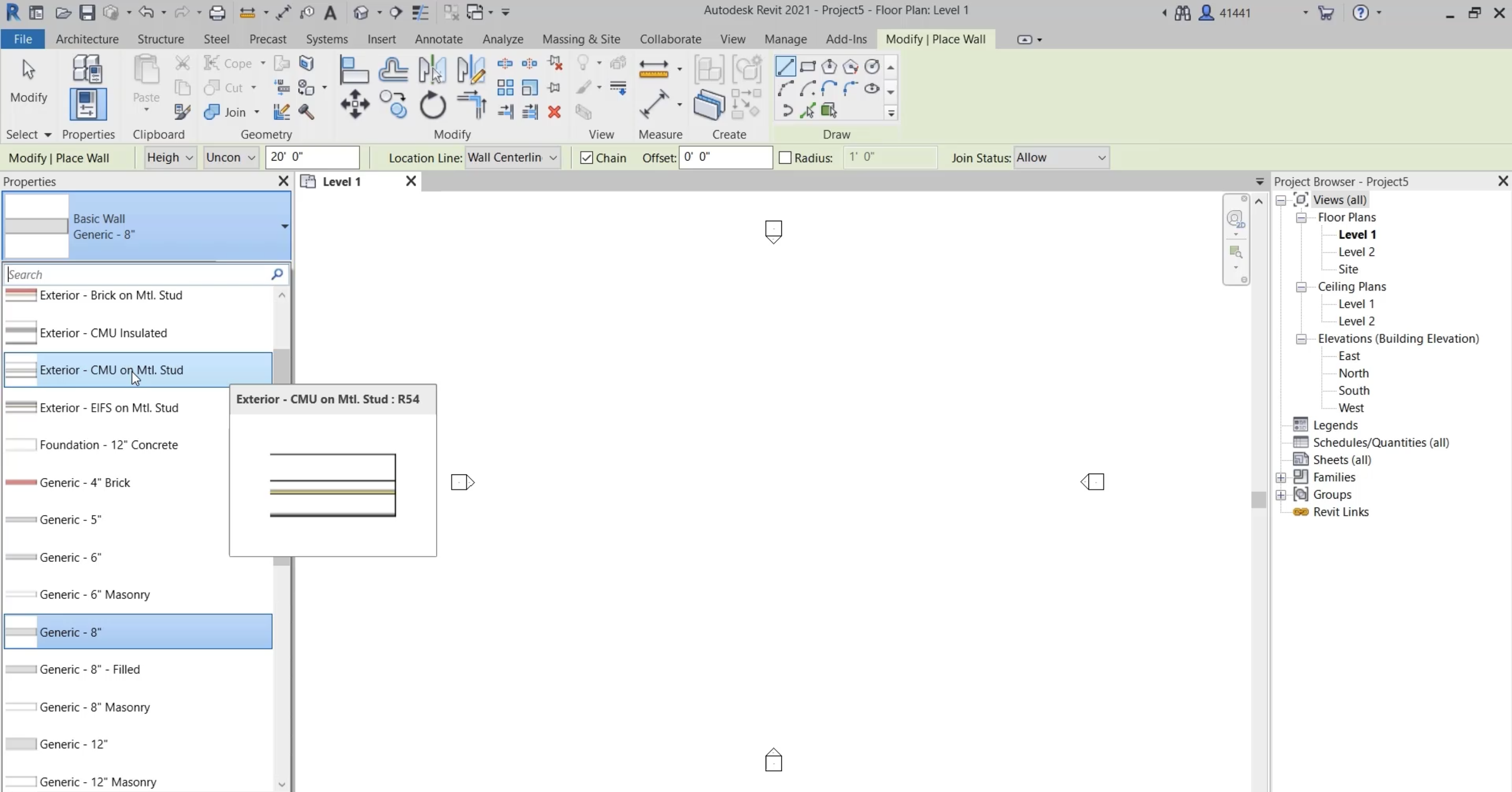
Базовый порядок для Roof by Footprint. Откройте вид плана нужного уровня, затем на вкладке Architecture в панели Build раскройте Roof и выберите Roof by Footprint. В режиме эскиза задаётся замкнутый контур крыши. После завершения эскиза программа создаёт объект, связанный с заданными границами и параметрами.
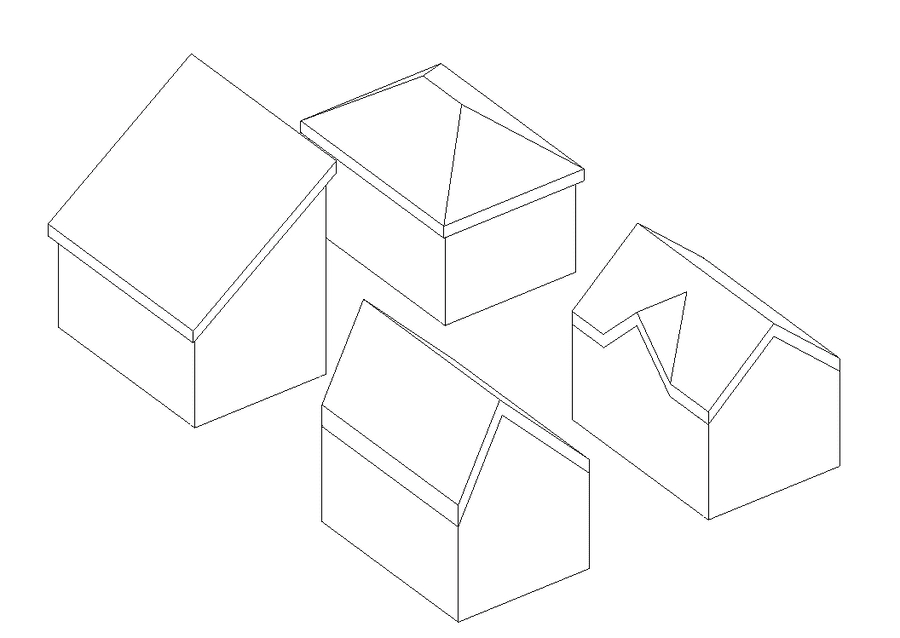
Для изменения существующей крыши используется режим Edit Footprint. Это важное отличие BIM-подхода от обычного 2D-чертежа: вы редактируете объект, а связанные виды обновляются на основе одной модели. После изменения контура обязательно просмотрите фасады и разрезы, потому что план сверху не показывает все последствия нового уклона.
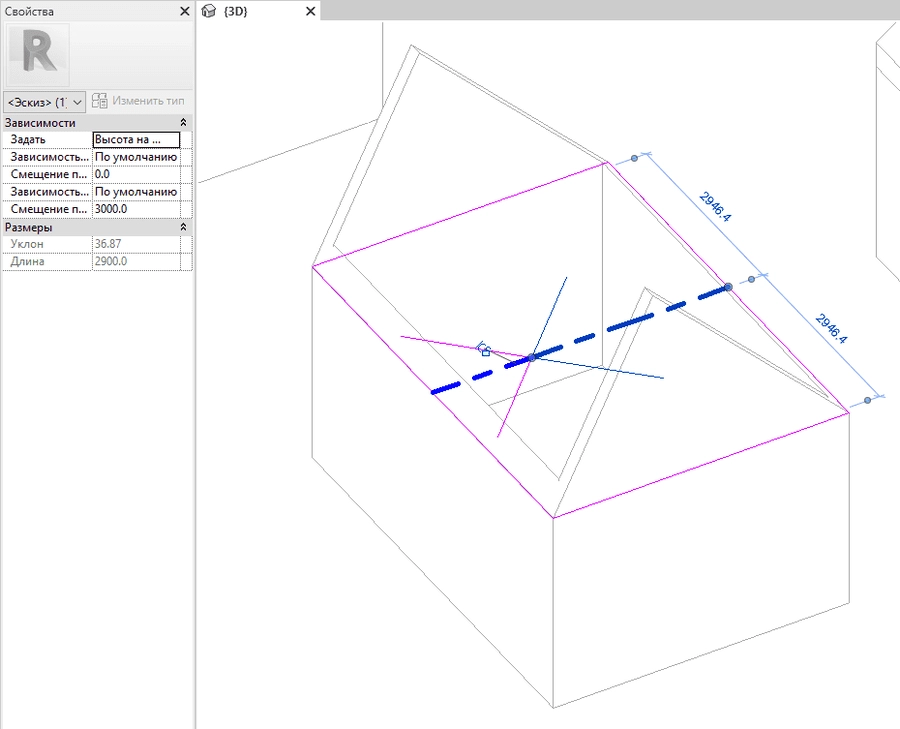
Когда способ оправдан. Autodesk Revit полезен, если проект включает несколько уровней, мансарду, сложные сопряжения и требуется выпускать согласованные виды. Для одного быстрого эскиза частного дома система избыточна: пользователю придётся освоить уровни, виды, свойства объектов и BIM-логику.
Плюсы:
- крыша является объектом модели, а не набором несвязанных линий;
- план, 3D, фасады и разрезы можно проверять в одном проекте;
- поддерживаются разные способы построения кровли;
- изменения геометрии отражаются на зависимых видах.
Минусы:
- порог входа выше, чем у бытовых планировщиков;
- наличие BIM-модели не отменяет расчёт несущей системы;
- для небольшого разового эскиза настройка проекта занимает больше времени, чем в простом 3D-планировщике.
Renga
Renga — BIM-система, в которой крыша создаётся специализированным инструментом «Крыша». При выборе инструмента доступны панели «Способ построения», «Параметры» и «Сегмент». Для отдельных границ задаётся форма «Скат» или «Фронтон», поэтому сложную кровлю можно собирать из управляемых сегментов, а не рисовать только как декоративную оболочку.
Платформа: Windows.

Порядок работы. Перейдите на нужный уровень модели, активируйте «Крыша», выберите способ построения и задайте контур. В параметрах фиксируются значения, относящиеся к геометрии объекта; для сегментов указывают, является ли граница скатом или фронтоном. После создания проверьте крышу в 3D и на разрезах.
Для архитектурной модели особенно полезна сегментная логика: на одной границе может потребоваться скат, на другой — фронтон. Это делает форму более управляемой, чем попытка получить сложный результат ручным редактированием отдельных поверхностей.
Документация. Преимущество Renga раскрывается, когда крыша рассматривается вместе с остальной информационной моделью. Из проекта формируются виды и чертежи; изменения объекта легче согласовать между планом и разрезами, чем в наборе независимых 2D-файлов.
Ограничение расчёта. Наличие объекта крыши не означает автоматического подтверждения несущей способности деревянной или металлической системы. Геометрию и информацию модели нужно связать с отдельным расчётным этапом.
Плюсы:
- специализированный объект «Крыша» вместо ручного набора линий;
- разделение сегментов на скат и фронтон;
- BIM-модель удобна для согласования архитектуры и документации;
- подходит для проекта, где крыша должна взаимодействовать с остальными элементами здания.
Минусы:
- для простого визуального эскиза интерфейс и BIM-процесс сложнее бытового планировщика;
- расчёт несущих элементов остаётся отдельной задачей;
- ошибка исходных уровней или контура распространяется на связанные виды, поэтому модель нужно проверять системно.
ZWCAD
ZWCAD — универсальная CAD-среда для подготовки чертежей и расчётной геометрии. Интерфейс включает Quick Access Toolbar, Ribbon Panel, Drawing Window, Command Window и Status Bar. Для проекта крыши это прежде всего точное черчение: контуры, слои, размеры, штриховки и листы. В базовом сценарии не следует ожидать отдельного BIM-объекта «крыша», аналогичного Autodesk Revit.
Платформа: Windows. Глобальная настольная редакция ZWCAD предназначена для Windows; отдельный ZWCAD Viewer и региональные продукты не следует смешивать с основной CAD-системой.

Как организовать работу. Создайте отдельные слои для контура здания, кровли, размерных линий, проходок и вспомогательной геометрии. Постройте наружный контур по проверенным размерам, добавьте карнизную линию и линии коньков, ендов и вальм. После этого оформите размеры и обозначения. Отдельные листы используйте для плана кровли, разрезов и несущей схемы.
Преимущество CAD-подхода — абсолютный контроль над чертежом. Недостаток — связь между видами лежит на пользователе. Если в плане изменился конёк, разрез сам по себе не обязан обновиться. Поэтому в ZWCAD особенно полезна таблица изменений и повторная сверка контрольных размеров.
Редакция Professional включает расширенные 3D-возможности, однако для статьи важнее не превращать универсальное 3D в обещание специализированного проектирования кровли. Для сложной крыши ZWCAD рациональнее использовать как среду точного оформления либо вместе с профильными средствами, а не как автоматический генератор строительного решения.
Плюсы:
- точный 2D-чертёж и привычная CAD-логика;
- слои позволяют разделять архитектурные и конструктивные данные;
- удобен для оформления планов, разрезов, размеров и листов;
- подходит пользователям, которым не нужна полная BIM-модель.
Минусы:
- в обычном CAD-процессе виды крыши не связаны автоматически;
- нет основания приписывать базовому сценарию специализированный объект кровли;
- расчёт несущей системы и нормативных воздействий выполняется отдельно.
AutoCAD
Для проекта крыши важно точно понимать роль AutoCAD. Базовый AutoCAD — универсальная CAD-система. В нём удобно строить план кровли, разрезы и узлы с помощью линий, полилиний, смещений, размеров, слоёв и листов. Специализированные BIM-команды Autodesk Revit нельзя автоматически приписывать AutoCAD.
Платформы: Windows и macOS.

Практический сценарий. На отдельном слое постройте точный контур стен. Для кровли создайте новый слой и сформируйте карнизный контур, затем добавьте линии конька, ендов и вальм. Команды PLINE, OFFSET и TRIM подходят для базовой геометрии; размеры размещаются средствами DIM, а слои управляются через LAYER. Для печатного комплекта используйте Layout, чтобы развести план, разрезы и детали по листам.
При таком процессе основная ответственность — согласование видов. Если вы сдвинули линию конька на плане, разрез не обновится как BIM-представление одного объекта. После каждого геометрического изменения сверяйте контрольные отметки и размеры на всех затронутых листах.
Когда выбирать. AutoCAD логичен, когда форма крыши уже определена и нужно точно оформить документацию либо обмениваться DWG-чертежами с проектировщиками. Для новичка, который только выбирает форму дома, 3D-планировщик проще. Для связанной BIM-модели удобнее специализированная архитектурная система.
Плюсы:
- точное 2D-черчение и развитые инструменты размеров;
- удобная организация проекта по слоям и листам;
- подходит для планов, разрезов, деталей и обмена DWG;
- геометрия полностью контролируется пользователем.
Минусы:
- обычный 2D-процесс требует ручного согласования разных видов;
- архитектурный объект крыши не следует путать с функциями других продуктов Autodesk;
- конструктивный расчёт не появляется автоматически из чертежа.
ArchiCAD
ArchiCAD ориентирован на архитектурный BIM и предлагает отдельный Roof Tool. В нём доступны геометрические методы Single-plane Roof и Multi-plane Roof: первый создаёт отдельную плоскость, второй — единый многоскатный объект, плоскости которого можно редактировать по отдельности.
Платформы: Windows и macOS.
Рабочая логика. Выберите Roof Tool и определите, нужна одна плоскость или многоплоскостная крыша. При построении задаются опорная геометрия и уклон. Для сложного здания выгодно создавать крышу в контексте этажей и стен, чтобы сразу проверять её на фасадах и разрезах.
Для Multi-plane Roof важно не только получить внешний силуэт, но и проверить каждый сегмент. После редактирования уровня или угла просмотрите 3D и разрезы. В BIM-проекте это быстрее, чем вручную перестраивать несколько несвязанных чертежей.
Документация. ArchiCAD полезен, когда нужно вести архитектурную модель и получать из неё планы, разрезы и фасады. Для частного дома это оправдано при сложной архитектуре или профессиональной работе; для одноразового домашнего эскиза программа требует значительно большего обучения, чем Мой Дом 3D.
Плюсы:
- специализированный Roof Tool;
- отдельные и многоплоскостные крыши;
- связанные 3D, планы, фасады и разрезы;
- удобен для архитектурной документации сложного дома.
Минусы:
- профессиональный BIM требует времени на освоение;
- архитектурный объект не заменяет инженерную проверку несущей системы;
- для простого разового эскиза функциональность избыточна.
FloorPlan 3D / FloorPlan Home & Landscape
Современная линейка FloorPlan Home & Landscape продолжает сценарий, знакомый по FloorPlan 3D: в ней есть автоматические и пользовательские инструменты крыши. Automatic Roof строится по контуру здания с настраиваемыми уклоном и глубиной свеса, а свободные инструменты кровли применяются для более сложной геометрии. Проект можно контролировать в 2D и 3D.
Платформы: актуальная линейка FloorPlan выпускается для Windows; существуют отдельные редакции FloorPlan для macOS. Ниже показан Windows-интерфейс.
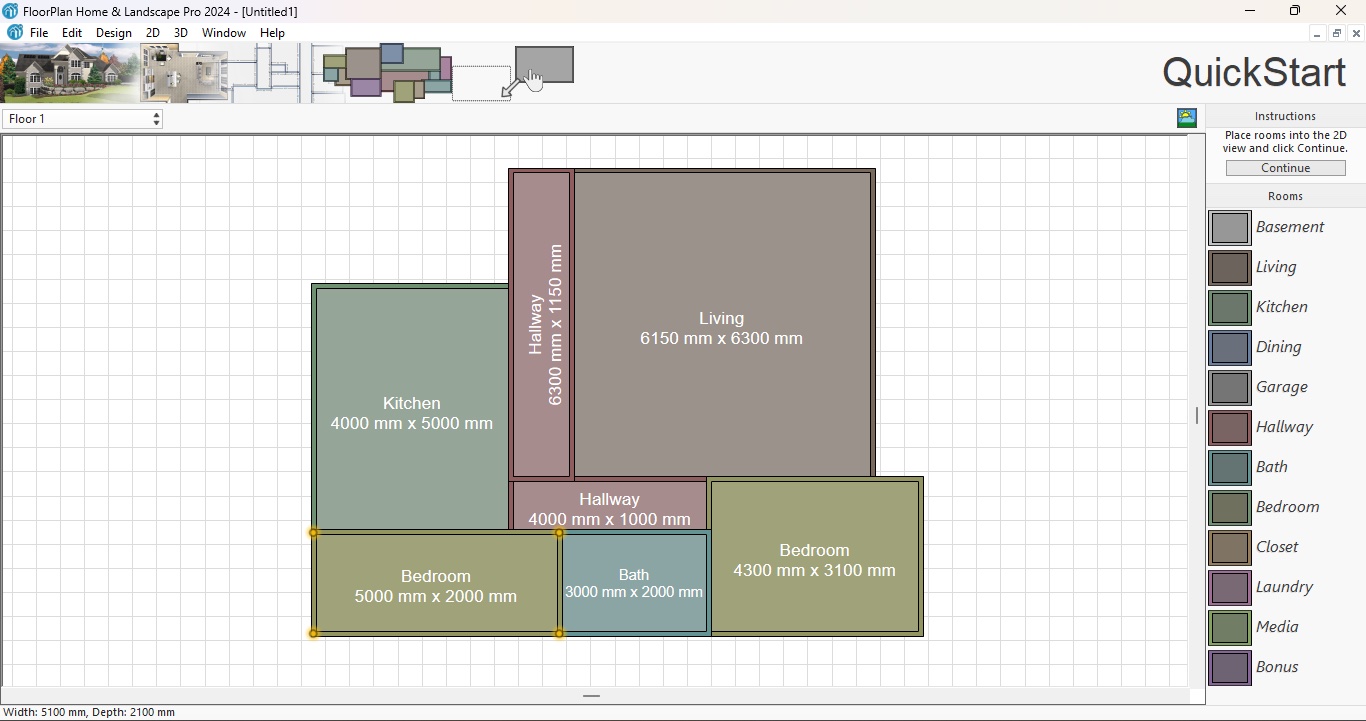
Практический процесс. Сначала создайте этаж и точный контур дома. Для простого объёма используйте Automatic Roof, чтобы получить исходную геометрию. Если форма здания требует нескольких скатов или нестандартных границ, переходите к Custom Roof и дорабатывайте крышу вручную. После каждого изменения сопоставляйте 2D-план и 3D-вид.
Сильная сторона FloorPlan 3D и современной линейки FloorPlan — архитектурная наглядность: пользователь одновременно работает с планом и объёмом. Автоматически созданную кровлю всё равно нужно проверять по уклонам, свесам и сопряжениям. Расчёт несущей способности стропильной системы остаётся отдельной инженерной задачей.
Плюсы:
- автоматический и пользовательский способы создания крыши;
- 2D и 3D помогают быстро проверять архитектурную форму;
- подходит для частного дома и эскизной проработки;
- проще для визуального моделирования, чем чистый 2D CAD.
Минусы:
- не предназначен для подтверждения несущей способности конструкции;
- сложную рабочую документацию удобнее готовить в профессиональном CAD/BIM;
- автоматическая крыша всё равно требует проверки по плану и разрезам.
Arcon Evo
Arcon Evo — архитектурная система для Windows. Для простой кровли можно начать со стандартного типа, а для нестандартного контура использовать Freeform Roof. В параметрах кровли настраиваются, в частности, уклон и высота карниза; отдельные инструменты предусмотрены для слуховых и мансардных окон.
Платформа: Windows.

Рабочий процесс. Постройте объём здания, для типовой конфигурации выберите стандартный тип крыши и задайте уклон и высотные параметры. Если контур сложный, переключитесь на Freeform Roof и редактируйте геометрию скатов. После каждого изменения проверьте сопряжения, свесы и пересечения в объёмном виде и на доступных архитектурных представлениях.
Arcon Evo остаётся архитектурным средством моделирования: наличие детально настроенной формы крыши не подтверждает несущую способность стропил. Расчётные сечения, соединения и воздействия должны проходить отдельную инженерную проверку.
Плюсы:
- стандартные формы ускоряют начало модели;
- свободный редактор подходит для нестандартной геометрии;
- можно прорабатывать несколько взаимосвязанных кровельных объёмов;
- планы, фасады и разрезы поддерживают архитектурную проверку.
Минусы:
- точный интерфейс зависит от конкретной редакции продукта;
- архитектурное моделирование не является расчётом несущей системы;
- для обмена рабочей документацией нужно заранее проверить формат проекта и требования участников.
SketchUp
SketchUp удобен, когда важна свободная 3D-геометрия и нужно быстро исследовать форму сложной крыши. Простую шатровую крышу можно построить из прямоугольной поверхности: диагонали создаются инструментом Line, а центральная точка поднимается инструментом Move. Такой процесс хорошо показывает сильную сторону программы — непосредственное редактирование геометрии.
Платформы: настольная версия работает в Windows и macOS; также существует браузерная редакция, но здесь разобран единый 3D-способ без дублирования программы по платформам.

Порядок для эскиза. Создайте проверенный контур здания, затем сформируйте поверхность, соответствующую плановой границе крыши. Разделите её линиями по будущим конькам, вальмам или ендовам и перемещайте характерные точки только после того, как понятна высотная схема. Крышу разумно объединить в отдельную группу, чтобы её геометрия не «склеивалась» со стенами при дальнейшей правке.
Свободное моделирование даёт много контроля, но почти не страхует от логических ошибок. Можно построить визуально убедительную поверхность, которая не соответствует расчётной схеме, имеет неочевидные уклоны или конфликтует с проходками. Поэтому после 3D-эскиза нужны планы и разрезы с числовыми отметками.
Когда выбирать. SketchUp полезен для необычной архитектурной формы, презентационной модели и быстрого сравнения вариантов. Если конечная цель — связанный комплект BIM-документации, Autodesk Revit, Renga или ArchiCAD дают более прямой рабочий процесс.
Плюсы:
- быстрое свободное 3D-моделирование;
- геометрию крыши можно собирать вручную без жёсткого шаблона;
- удобно сравнивать архитектурные варианты;
- группы помогают отделить крышу от остальных объектов модели.
Минусы:
- нет основания считать 3D-поверхность расчётной моделью конструкции;
- чертежи и спецификации требуют отдельной организации рабочего процесса;
- свободное редактирование повышает риск геометрических неточностей без контрольных размеров.
nanoCAD
Для крыши важно различать базовую платформу nanoCAD и специализированную конфигурацию nanoCAD BIM Строительство. Именно в BIM-конфигурации предусмотрены архитектурные объекты «Стена», «Перекрытие», «Проём», «Кровля» и «Помещение». Поэтому фразу «в nanoCAD есть объект кровли» корректно применять к этому специализированному решению, а не ко всем редакциям без уточнения.
Платформа: nanoCAD BIM Строительство — Windows.

Архитектурный сценарий. Создайте или импортируйте базовую геометрию здания, работайте с объектом «Кровля» в контексте стен и перекрытий, затем формируйте необходимые представления модели. BIM-подход позволяет использовать 3D не как отдельную картинку, а как источник чертежей и данных.
BIM-конфигурация позволяет моделировать деревянные конструкции крыши и получать проекции и документацию. При этом расчётные параметры несущих элементов не должны выбираться визуально: цифровая модель получает смысл только в связке с расчётной частью.
Плюсы:
- в специализированной BIM-конфигурации есть объект «Кровля»;
- модель можно использовать для получения проекций, чертежей и спецификаций;
- DWG-ориентированный рабочий процесс удобен для обмена CAD-данными;
- подходит для профессиональной детализации после эскизного этапа.
Минусы:
- нужно точно выбирать продукт и конфигурацию, а не ориентироваться только на название платформы;
- BIM-моделирование сложнее бытового 3D-планировщика;
- параметры несущих элементов должны подтверждаться расчётом.
Model Studio CS
Model Studio CS Строительные решения относится к профессиональному классу и в профильных материалах используется для моделирования строительных конструкций, включая элементы деревянной крыши. В описанном рабочем процессе применяются базовые элементы «Брус», «Доска» и «Бревно», параметрические узлы, инструменты получения видов и спецификаций.
Платформа: Windows.
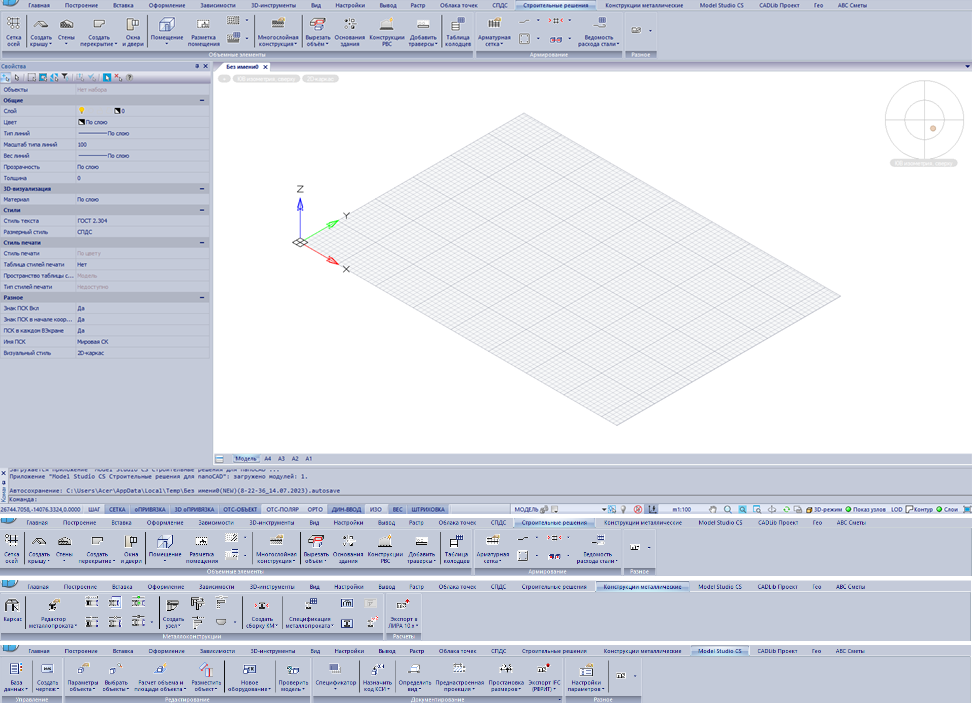
В отличие от архитектурного планировщика, здесь акцент можно переносить с наружной оболочки на реальные моделируемые элементы. Для документации используются команды и представления вроде «Вид по объекту», «Определить вид» и «Преднастроенная проекция». Это позволяет получать из модели рабочие проекции и затем оформлять чертежи.
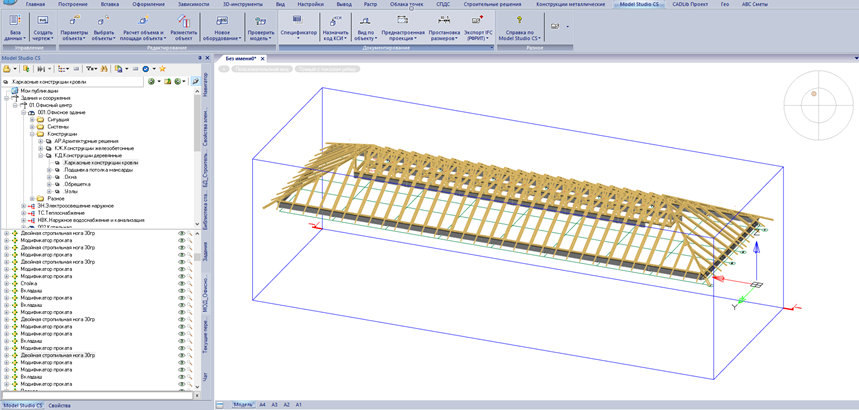
Ключевое ограничение: размеры конструктивных элементов поступают из расчётной части. То есть Model Studio CS помогает детализировать и выпускать документацию, но не превращает произвольную 3D-модель в проверенную конструкцию без инженерного расчёта.
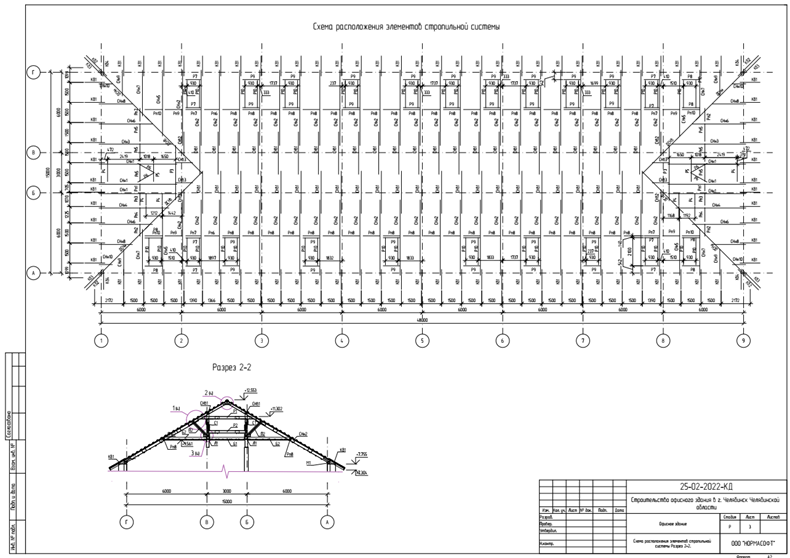
Плюсы:
- детальное моделирование строительных элементов;
- параметрические узлы подходят для профессиональной проработки;
- из модели формируются проекции, чертежи и спецификации;
- удобен на стадии детализации после расчёта.
Минусы:
- избыточен для владельца дома, которому нужен только архитектурный эскиз;
- требует профессиональной подготовки;
- расчётные размеры должны быть определены до или в рамках отдельной инженерной процедуры.
Дизайн Интерьера 3D
Дизайн Интерьера 3D позволяет сделать эскиз дома с крышей и по рабочей логике ближе к Мой Дом 3D, чем к профессиональному BIM: сначала рисуются стены, затем добавляется крыша, выбирается форма, задаются высота конька и свес, после чего результат просматривается в 3D.
Платформа: Windows.
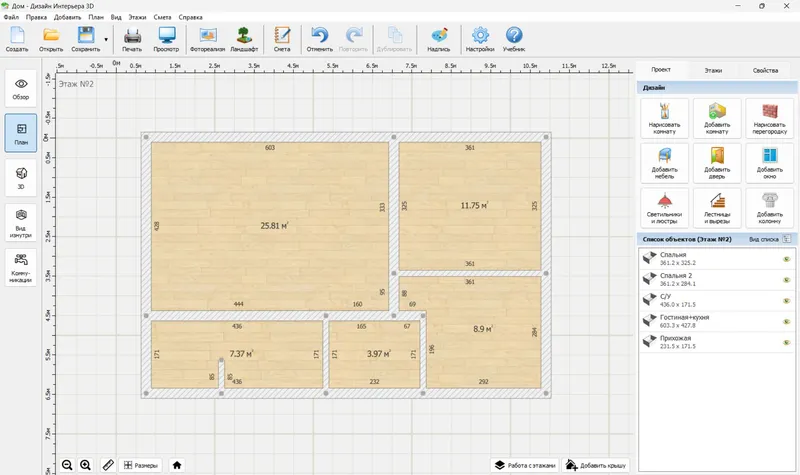
Создание. Нарисуйте план здания стенами. В правой нижней части интерфейса нажмите «Добавить крышу». В окне выбора укажите вид крыши и нажмите «Далее». После этого настройте высоту конька и свес по параметрам своего эскиза.
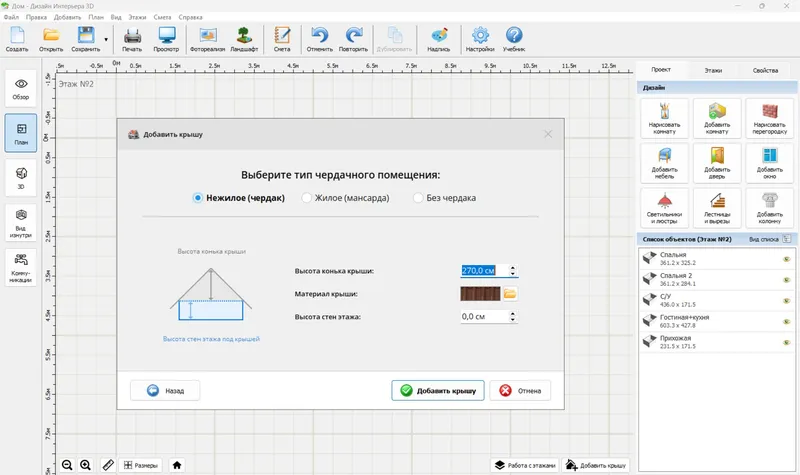
Материал и завершение. Для визуального материала используется поле с текстурой или значок папки; доступна команда «Добавить свои материалы». После настройки нажмите «Добавить крышу». Это меняет внешний вид модели, но не заменяет техническую проверку выбранного кровельного покрытия.
Редактирование. В списке объектов найдите «Крыша» и откройте её двойным щелчком. В свойствах можно перестроить объект, добавить коньки или изменить их расположение. Такой способ полезен для сравнения нескольких вариантов формы до оформления рабочей документации.
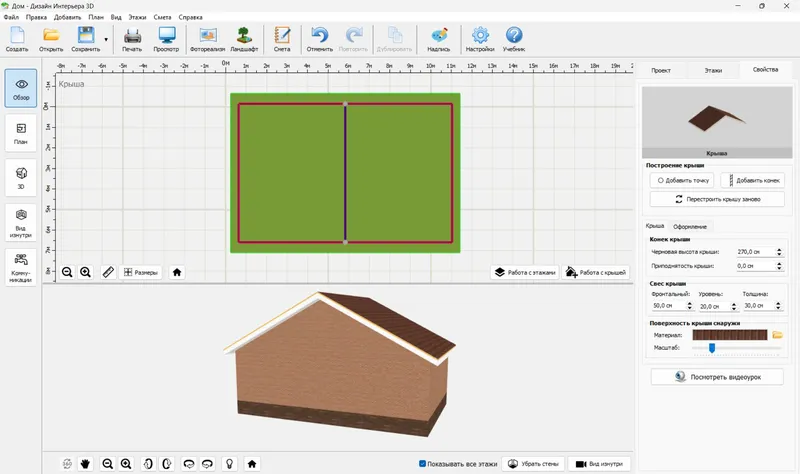
Для проверки мансарды можно перейти во вкладку «Этажи», выбрать нужный уровень, затем вернуться в «Проект» и оценить внутреннее пространство. Эта проверка помогает согласовать наружную форму и планировку, но размеры несущих элементов всё равно определяются отдельно.
Плюсы:
- пошаговое добавление крыши поверх плана дома;
- настройка высоты конька и свеса;
- можно сравнивать отделочные материалы и форму в 3D;
- подходит для пользователя без опыта профессионального BIM.
Минусы:
- основной результат — эскиз и визуализация, а не полный рабочий проект крыши;
- несущая схема и климатические нагрузки требуют отдельной проверки;
- для выпуска сложного комплекта чертежей специализированная CAD/BIM-система удобнее.
Онлайн-калькуляторы: использовать как проверку, а не как готовый проект
Онлайн-калькуляторы удобно использовать для площади, отдельных геометрических величин и вспомогательной проверки исходных расчётов. Их роль нужно ограничить этим уровнем. Браузерный калькулятор действительно удобен для независимой арифметической проверки геометрии, но он не видит всю модель дома, если пользователь вводит только несколько чисел.
Практически полезны три задачи: перепроверить площадь простого ската, сравнить результат ручной геометрии с расчётом программы и оценить, насколько изменение уклона меняет размеры. Если сервис требует район строительства и предлагает расчёт воздействий, его результат нельзя без проверки превращать в окончательное конструктивное решение. Нужно понимать используемую нормативную базу, коэффициенты и схему, которую сервис предполагает.
Как безопасно проверять калькулятор
- Вводите только размеры из уже проверенного плана, а не приблизительные значения с фотографии дома.
- Запишите, что именно считает сервис: горизонтальную проекцию, площадь ската, длину наклонной линии или расход материала. Эти величины нельзя подменять друг другом.
- Для сложной крыши разбейте геометрию на понятные части и сопоставьте сумму с моделью.
- Не переносите результат расчёта климатических воздействий в рабочий проект без проверки нормативной методики.
- Если калькулятор не объясняет исходные предпосылки, используйте его только как вторую арифметическую проверку.
Для такой проверки выбирайте сервис, который явно показывает, какую величину рассчитывает и какие исходные данные использует. Калькулятор без понятных предпосылок не должен становиться основанием рабочего конструктивного решения.
Ручной способ: как подготовить понятный эскиз без CAD
Ручной эскиз остаётся полезным даже при дальнейшей работе в программе. Он заставляет определить основные линии и размеры до того, как пользователь начинает двигать объекты в 3D. Такой способ не должен превращаться в самостоятельный конструктивный расчёт; его задача — подготовить архитектурную схему и список исходных данных.
1. Начертите контур здания
Возьмите проверенные габариты плана и нанесите наружный контур в одном масштабе. Отметьте выступы, пристройки и места, где высота объёмов различается. Добавьте основные несущие линии только как исходные данные для будущей расчётной схемы.
2. Проведите карнизный контур
Покажите предполагаемую границу крыши относительно стен. Если свесы различаются на разных фасадах, подпишите их отдельно. На этом этапе уже видно, не создаёт ли архитектура слишком много коротких участков и внутренних углов.
3. Нанесите коньки, ендовы и вальмы
Определите принципиальные линии пересечения скатов. Для простой двускатной крыши это один конёк; для вальмовой добавляются диагональные линии; для многоскатной — несколько коньков и ендов. Не пытайтесь определить несущие размеры: задача — сделать плановую геометрию однозначной.
4. Сделайте характерный разрез
Нанесите стены, уровень перекрытия и наружный контур крыши. Зафиксируйте высоту конька и принятый уклон. Для мансарды покажите внутренний объём, чтобы понять, где скат ограничивает помещение.
5. Добавьте проходки и водоотвод
Отметьте трубы, вентиляционные шахты, окна и другие элементы, пересекающие кровлю. На плане покажите направления стока. После этого станет понятно, какие участки потребуют отдельных узлов и конструктивной проверки.
6. Составьте список вопросов для конструктора
Рядом с эскизом запишите неопределённые места: большой пролёт, отсутствие промежуточной опоры, пересечение с шахтой, сложная ендова, тяжёлое покрытие, нестандартный свес. Такой список полезнее случайно выбранных «готовых» размеров из сети: специалист сразу видит, какие решения нужно подтвердить.
7. Перенесите эскиз в цифровой проект
Если нужен только внешний вид, используйте Мой Дом 3D. Для точных 2D-листов подойдут AutoCAD или ZWCAD. Для связанной информационной модели выбирайте Autodesk Revit, Renga, ArchiCAD либо профильную конфигурацию nanoCAD.
Как выбрать способ проектирования под конкретную задачу
| Сценарий | Рациональный инструмент | Что должно получиться |
|---|---|---|
| Новичок выбирает форму частного дома | Мой Дом 3D | Проверенный 2D/3D-эскиз и исходная геометрия |
| Нужно точно оформить готовую схему | AutoCAD или ZWCAD | План кровли, разрезы, размеры, листы |
| Проект сложный и виды должны обновляться вместе | Autodesk Revit, Renga, ArchiCAD | Связанная BIM-модель и документация |
| Нужна свободная необычная 3D-форма | SketchUp | Контролируемая 3D-геометрия для последующего оформления |
| Проект ведётся в российском BIM/CAD-контуре | nanoCAD BIM Строительство или Model Studio CS | Информационная модель, проекции и спецификации |
| Нужен дополнительный арифметический контроль | Онлайн-калькулятор | Вторая проверка отдельных геометрических величин |
| Программы пока нет | Ручной эскиз | Контур, основные линии крыши, разрез и список исходных данных |
Не выбирайте программу только потому, что она умеет показывать крышу в 3D. Для проекта важнее, что происходит после моделирования. Если потребуется один эскиз — BIM может оказаться лишним. Если нужно регулярно выпускать связанные разрезы и спецификации, ручное поддержание десятка 2D-листов станет источником ошибок.
Типичные ошибки при проектировании крыши
Ошибки вентиляции, водостока, примыканий и геометрии выгоднее обнаруживать на цифровой модели и чертежах, а не после выпуска комплекта. Ниже они сформулированы как конкретные контрольные точки.
Ошибка 1. Считать 3D-модель готовым конструктивным проектом
Программа может показать идеально стыкующиеся поверхности, но это ничего не говорит о несущей способности реальной системы. Исправление: после утверждения архитектурной формы выделить отдельную расчётную стадию и не подписывать эскиз как рабочую конструктивную документацию.
Ошибка 2. Начать крышу до проверки плана стен
Неточный наружный контур приводит к неправильным ендовам, вальмам и свесам. Исправление: сначала контроль размеров и уровней здания, затем крыша. Если план изменился, кровлю нужно перестроить или повторно проверить.
Ошибка 3. Использовать климатические числа из чужого примера
Снеговая и ветровая нагрузка зависят от конкретного объекта и нормативной методики. Исправление: хранить в проекте район строительства как исходные данные, а значения получать по действующей редакции нормативов для принятой схемы.
Ошибка 4. Поменять покрытие и не вернуть проект на расчётную проверку
Новое покрытие меняет постоянную нагрузку и может иметь другие технические требования к уклону и основанию. Исправление: любое такое изменение фиксировать в журнале и проверять связанные листы и расчёты.
Ошибка 5. Добавить дымоход или вентиляционную шахту после стропильной схемы
Проходка способна пересечь несущий элемент или попасть в сложное место стока. Исправление: крупные шахты и проходки нанести на архитектурную модель до окончательной разработки несущей схемы.
Ошибка 6. Проверять только главный фасад
На главном виде крыша может выглядеть правильно, а на заднем фасаде появится короткий скат, неверный перепад или конфликт объёмов. Исправление: обязательная проверка сверху, в 3D, на всех фасадах и на характерных разрезах.
Ошибка 7. Не показать ендову отдельным узлом
На общем плане линия есть, но состав сопряжения остаётся неопределённым. Исправление: сложные места связать с увеличенными узлами и согласовать их с кровельным пирогом и конструкцией.
Ошибка 8. Проектировать водосток после утверждения архитектуры
Направление стока определяется геометрией скатов. Если точки водоотвода не проверены заранее, после оформления фасадов может выясниться, что вода собирается в неудобной зоне. Исправление: отметить направления стока одновременно с планом кровли.
Ошибка 9. Не вести контроль изменений
Сложный проект редко остаётся неизменным. Без списка правок на одном листе может остаться старый размер, а на другом — новая геометрия. Исправление: после каждого существенного изменения фиксировать затронутые виды, спецификации и необходимость повторного расчёта.
Ошибка 10. Дублировать данные вручную там, где можно связать модель
В BIM-проекте нет смысла рисовать поверх модели независимую копию той же крыши только ради красивого листа. Такой дубль перестанет обновляться. Исправление: по возможности формировать виды из одного объекта, а ручные 2D-добавления использовать только для пояснений и деталей.
Ошибка 11. Считать автоматическую площадь расходом материала
Геометрическая площадь скатов — только исходная величина. Реальный расход зависит от формата элементов, нахлёстов, раскладки и подрезки. Исправление: отделять «площадь поверхности» от «количества покрытия» в таблицах и смете.
Ошибка 12. Не проверять мансарду на разрезе
3D-экстерьер не показывает, какую полезную высоту получают комнаты. Исправление: выполнить разрезы через основные помещения и согласовать архитектуру крыши с внутренним объёмом до завершения проекта.
Как проверить проект перед передачей в работу
Финальная проверка должна проходить отдельно от моделирования. Когда пользователь долго редактирует один объект, он перестаёт замечать собственные допущения. Поэтому полезно временно считать модель «чужой» и пройти её от исходных данных к итоговым листам, не исправляя всё на ходу.
Проверка 1. Исходные размеры
- совпадает ли наружный контур с утверждённым планом дома;
- зафиксированы ли все несущие стены и опоры, влияющие на расчётную схему;
- правильно ли заданы уровни этажей и высоты стен;
- нанесены ли пристройки, эркеры и другие выступающие объёмы.
Если на этом уровне есть ошибка, дальнейшая проверка теряет смысл: кровлю нужно сначала привести к правильной геометрической базе.
Проверка 2. План кровли
- замкнут ли внешний контур;
- однозначно ли читаются все коньки, вальмы, ендовы и переломы;
- соответствуют ли свесы принятому решению;
- указаны ли проходки и крупные надкровельные элементы;
- понятны ли направления стока;
- есть ли ссылки на нужные разрезы и узлы.
Проверка 3. Фасады
- совпадают ли отметки коньков между разными видами;
- не появилась ли случайная ступень карниза;
- одинаково ли трактуется материал покрытия;
- видны ли все архитектурные элементы, которые присутствуют в 3D.
Проверка 4. Разрезы
- соответствуют ли уклоны и высоты плану кровли;
- понятно ли положение крыши относительно перекрытий и стен;
- показан ли подкровельный объём, если он используется;
- согласован ли состав ограждающей конструкции с узлами.
Проверка 5. Проходки и коллизии
Сопоставьте план крыши с расположением дымовых и вентиляционных шахт, окон и других элементов. В BIM-системе используйте 3D и разрезы; в обычном CAD наложите необходимые слои или сделайте отдельную проверочную схему. Любое пересечение с предполагаемой несущей зоной должно быть явно передано конструктору, а не оставлено строителю для решения на месте.
Проверка 6. Расчётная часть
Убедитесь, что инженер получил ту же геометрию и те же исходные материалы, которые находятся в последней редакции архитектурного проекта. Если расчёт сделан для старого покрытия, другой высоты конька или прежнего положения опор, его нельзя считать автоматически действующим после изменения модели.
Проверка 7. Нормативная база
Для рабочего проекта применяйте действующие редакции нормативных документов с введёнными изменениями. Нагрузки определяют по СП 20.13330.2016 «Нагрузки и воздействия», кровельные решения — по СП 17.13330.2017 «Кровли», деревянные конструкции — по СП 64.13330.2017 «Деревянные конструкции». Старый пример расчёта или онлайн-калькулятор не должны подменять действующие требования.
Проверка 8. Ведомость материалов
Сравните ведомость с чертежами. Название покрытия, слои пирога и другие зафиксированные решения должны совпадать. Если в 3D-модели осталась старая текстура, а в спецификации уже другой материал, исправьте несогласованность: визуальный слой тоже является частью коммуникации проекта.
Проверка 9. Изменения
Сделайте простой реестр: номер изменения, дата, причина, затронутые листы, требуется ли повторная конструктивная проверка. Такой журнал особенно полезен при согласовании с несколькими людьми: архитектором, конструктором и владельцем дома. Он не даёт «потерять» изменение между файлами.
Проверка 10. Читаемость для другого человека
Откройте комплект без 3D-модели и попробуйте понять крышу только по листам. Если для объяснения приходится устно добавлять «здесь должно быть примерно так», документации не хватает. Рабочий комплект должен позволять специалисту однозначно восстановить принятую геометрию и увидеть места, требующие отдельного расчёта или узла.
Когда самостоятельного эскиза недостаточно
Самостоятельная работа полезна для выбора архитектуры, подготовки исходных данных и контроля проекта. Но есть ситуации, где переход к профессиональной проверке должен происходить раньше, а не после окончательной отрисовки.
- Большие пролёты и мало промежуточных опор. Архитектурная свобода напрямую влияет на расчётную схему.
- Многоскатная геометрия. Большое количество ендов, диагональных зон и перепадов усложняет передачу нагрузок и узлы.
- Жилая мансарда. Нужно одновременно согласовать конструкцию, теплоизоляционный контур, вентиляцию и полезное пространство.
- Реконструкция существующего дома. Проект зависит от фактического состояния и способности существующих конструкций воспринимать новые воздействия.
- Изменение несущих стен или опор. Это меняет расчётную модель, даже если внешний вид крыши остаётся прежним.
- Тяжёлое или существенно иное покрытие. Изменение постоянной нагрузки требует проверки расчёта.
- Много проходок и надстроек. Каждая крупная шахта, окно или технологический элемент влияет на расположение конструкций и узлов.
- Необычные климатические условия или открытая площадка. Нельзя переносить типовое решение из другого региона или другой экспозиции.
В этих сценариях полезный результат домашней работы — не «готовая к стройке» схема, а качественное техническое задание: точный план, желаемая форма, ограничения, материалы и список вопросов. Это сокращает количество неопределённостей при профессиональном проектировании.
Три практических сценария работы
Сценарий 1. Нужен понятный проект для обсуждения с архитектором
Начните в Мой Дом 3D. Постройте план, добавьте крышу, сравните 2–3 формы, зафиксируйте выбранные высоты и свесы. Сделайте снимки 2D и 3D и приложите список исходных данных: регион, покрытие, назначение чердака, шахты, пожелания к водоотводу. Не пытайтесь самостоятельно назначать размеры несущих элементов. Такой пакет уже достаточно конкретен для предметного разговора со специалистом.
Сценарий 2. Нужен полный архитектурный BIM
Выберите Autodesk Revit, Renga или ArchiCAD. Заведите уровни и стены, создайте объект крыши, настройте форму и затем выпустите план, фасады и характерные разрезы из одной модели. После архитектурного утверждения передайте геометрию на расчётную проверку, а её результат верните в модель и документацию.
Сценарий 3. Геометрия уже утверждена, нужны точные чертежи
Используйте AutoCAD или ZWCAD. Разделите информацию по слоям, оформите план кровли, разрезы и узлы, добавьте размеры и листы. Главная дисциплина здесь — контроль согласованности: после изменения одного вида вручную проверьте остальные.
Частые вопросы
Можно ли самому сделать проект крыши частного дома?
Самостоятельно можно подготовить архитектурный эскиз, точную геометрию, план кровли, разрезы, перечень исходных данных и предварительную спецификацию. Расчёт несущей системы, нормативных воздействий и ответственных соединений для рабочего строительства должен быть проверен квалифицированным специалистом. Это особенно важно для сложной формы, больших пролётов, мансарды и реконструкции.
Какая программа проще для первого эскиза?
Для владельца частного дома проще начать с Мой Дом 3D: крыша добавляется поверх плана, можно выбрать готовый тип, изменить геометрию и увидеть результат в 3D. Если требуется профессиональная BIM-документация, этот эскиз затем переносится или пересобирается в Autodesk Revit, Renga или ArchiCAD.
Можно ли рассчитать крышу только в 3D-планировщике?
Нет. 3D-планировщик помогает определить форму и размеры, но архитектурная модель не подтверждает несущую способность. Для рабочего решения отдельно проверяются постоянные, снеговые, ветровые и другие предусмотренные воздействия, расчётная схема и элементы конструкции.
Чем план кровли отличается от плана стропильной системы?
План кровли описывает наружную геометрию: контур, скаты, коньки, ендовы, вальмы, уклоны, проходки и водоотвод. План несущей системы показывает принцип расположения конструктивных элементов и опор. Эти листы связаны, но не являются взаимозаменяемыми.
Нужен ли разрез, если есть 3D-модель?
Да. Разрез фиксирует числовые высоты и взаимное положение уровней, стен, крыши и внутреннего пространства. Он особенно важен для мансарды, односкатной крыши и сложных перепадов. Перспективный 3D-вид удобен для восприятия, но не заменяет технический разрез.
Можно ли использовать онлайн-калькулятор вместо чертежа?
Нет. Калькулятор обрабатывает введённые числа, но не документирует всю геометрию, проходки, узлы и связь с домом. Используйте его как независимую проверку отдельных величин, а не как проект.
Почему после смены покрытия нужно вернуться к расчётам?
Покрытие входит в постоянные нагрузки и имеет собственные технические требования. Если материал изменился, проверьте вес, допустимый уклон, основание и все зависимые проектные решения. Простая замена текстуры в 3D недостаточна.
Что делать, если крыша сложная и состоит из нескольких объёмов?
Разделите архитектурную геометрию на понятные части, но обязательно проверяйте их сопряжения как единую систему. В BIM удобнее моделировать связанные объекты и контролировать их на нескольких видах. В обычном CAD понадобится более строгая ручная сверка планов и разрезов.
Какая программа лучше для точных 2D-чертежей?
Если геометрия уже определена, AutoCAD и ZWCAD подходят для точных планов, разрезов, размеров и листов. Если важно, чтобы виды автоматически зависели от одной модели, выбирайте BIM-систему.
Подходит ли SketchUp для проекта крыши?
SketchUp хорошо подходит для свободного 3D-эскиза и необычной формы. Но геометрию нужно дополнить техническими видами и отдельной конструктивной проверкой. Сам факт, что поверхности красиво сходятся в 3D, не является расчётом.
Что передать конструктору после самостоятельного моделирования?
Передайте актуальный план дома, модель или чертежи крыши с размерами и отметками, назначение чердака или мансарды, выбранное покрытие, регион строительства, расположение шахт и других проходок, а также список известных ограничений. Чем точнее эти данные, тем меньше решений придётся пересматривать после расчёта.
Итог
Для первого архитектурного эскиза частного дома практичнее начать с Мой Дом 3D: программа позволяет связать крышу с планом здания, выбрать форму, настроить основные параметры и проверить результат в 2D и 3D. Если проект требует связанной профессиональной документации, следующей ступенью становятся BIM-системы; если форма уже определена и нужен аккуратный комплект листов — CAD.
Независимо от программы критерий готовности один: план кровли, фасады, разрезы, проходки, водоотвод, состав кровельной конструкции и расчётная часть не должны противоречить друг другу. 3D-модель отвечает за наглядность и геометрию, но безопасность несущей системы подтверждается отдельным инженерным расчётом по актуальным нормативам. Такой порядок позволяет использовать программные инструменты по назначению и обнаруживать ошибки до того, как они попадут в рабочую документацию.
 *EXE — расширение исполняемого файла. Сайт является партнером проекта