
Видео на компьютере может не запускаться по совершенно разным причинам: файл скопировался не полностью, плеер не понимает видеокодек, в Windows отсутствует нужный мультимедийный компонент, видеодрайвер выводит чёрный экран, расширение браузера блокирует проигрыватель, а онлайн-кинотеатр не получает модуль DRM. Поэтому установка случайного набора кодеков или переустановка браузера без диагностики нередко не даёт результата. Ниже приведён последовательный алгоритм для Windows: сначала он отделяет неисправность файла от проблемы программы или сайта, затем предлагает подходящий способ — создание совместимой копии, настройку плеера или системы, исправление браузера либо восстановление повреждённого видео.
Материал рассчитан на ситуации, когда MP4, AVI, MKV, MOV, WebM или другой ролик не открывается, слышен только звук, появляется чёрный или зелёный экран, воспроизведение идёт рывками, возникает ошибка 0xc00d36c4 либо видео перестаёт работать в Chrome, Edge, Firefox, Opera, Яндекс.Браузере, YouTube, RuTube, ВК Видео или онлайн-кинотеатре. Для каждого способа указано, что именно он проверяет, где находится нужная настройка, когда действие бесполезно и как убедиться, что проблема действительно устранена.
Сначала определите, где возникает ошибка
Не начинайте с установки программ. Потратьте несколько минут на четыре контрольных теста: откройте другой ролик в том же плеере, проблемный ролик — в другом плеере, любой локальный файл — после копирования на внутренний диск, а онлайн-видео — в приватном окне браузера. Эти проверки сразу сужают круг причин.
| Симптом | Что вероятнее всего неисправно | Первое действие |
|---|---|---|
| Не открывается один файл, остальные работают | Недокачанный, повреждённый или необычно закодированный файл | Сравните размер с исходником, откройте файл в VLC и посмотрите параметры в MediaInfo |
| Не открываются все файлы одного типа | Нет декодера конкретного кодека либо сломана ассоциация файлов | Проверьте кодек, затем используйте VLC или MPC-HC |
| Не открывается ни одно локальное видео | Проблема плеера, системных компонентов, драйвера или оборудования | Перезапустите ПК, проверьте другой плеер и диспетчер устройств |
| Звук есть, изображения нет | Не декодируется видеопоток либо не работает видеорендерер | Отключите аппаратное декодирование в тестовом плеере и обновите драйвер GPU |
| Изображение есть, звука нет | Плеер не понимает аудиокодек, выбрана другая дорожка или устройство вывода | Выберите аудиодорожку, проверьте микшер громкости и кодек аудио |
| Локальные ролики работают, сайты — нет | Браузер, расширение, кэш, сеть, JavaScript или DRM | Откройте сайт в приватном окне и другом браузере |
| Не работает только один видеосервис | Сбой площадки, данные сайта, блокировщик, региональное ограничение или DRM | Проверьте другой ролик на том же сайте и тот же ролик на другом устройстве |
| Видео тормозит, но запускается | Слабое аппаратное декодирование, высокий битрейт, медленный накопитель или фоновые процессы | Скопируйте файл на SSD, закройте тяжёлые задачи и проверьте загрузку CPU/GPU |
| Появляется 0xc00d36c4 | Неподдерживаемый кодек, неверное расширение, внешний носитель или повреждение | Откройте ролик в VLC, затем определите кодек |
Результат диагностики важнее текста сообщения об ошибке. Например, расширение .mp4 сообщает только тип контейнера, но не говорит, закодирован ли видеопоток в H.264, HEVC, AV1 или другом формате. Поэтому два файла с одинаковым расширением могут вести себя по-разному.
Способ № 1: преобразовать несовместимое видео в ВидеоМОНТАЖе
ВидеоМОНТАЖ подходит для первого практического способа, когда исходный файл исправен и открывается хотя бы в одном приложении, но не воспроизводится в нужном плеере, на телевизоре или после передачи другому пользователю. Программа создаёт новую копию с другим контейнером и кодеком. Она не восстанавливает отсутствующие байты и не заменяет специализированный ремонт физически повреждённого файла.
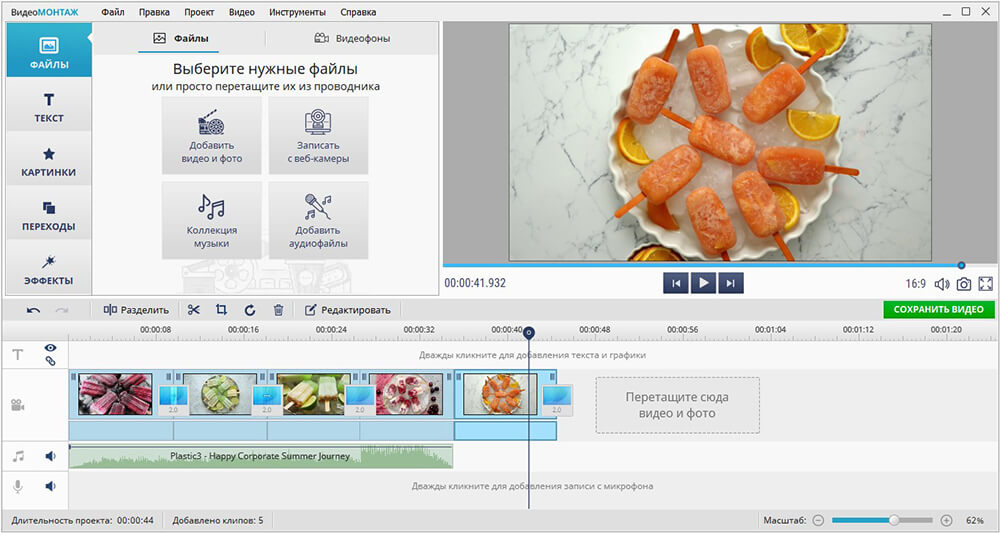
Шаг 1. Создайте отдельную копию исходника
Скопируйте проблемный ролик в новую папку на внутреннем диске. Не выполняйте преобразование прямо на флешке, карте памяти или сетевом ресурсе: обрыв соединения осложняет диагностику. Оригинал оставьте без изменений, особенно если это единственная запись с камеры или телефона.
Шаг 2. Добавьте файл в проект
- Откройте ВидеоМОНТАЖ.
- На стартовом экране выберите «Новый проект», затем «Проект с нуля».
- Нажмите «Добавить видео и фото».
- Выберите копию файла и нажмите «Открыть».
Если программа показывает миниатюру, длительность, изображение в окне предпросмотра и позволяет перемещаться по ролику, контейнер и основные медиапотоки читаются. Если импорт завершается ошибкой, длительность равна нулю или предпросмотр останавливается в одном и том же месте, сначала проверьте файл в MediaInfo и VLC. Конвертация не должна использоваться как попытка перезаписать нечитаемый оригинал.
Шаг 3. Выберите совместимый профиль
- Нажмите «Сохранить видео».
- Выберите «Сохранить видео в других форматах».
- Для совместимой копии выберите профиль MP4 H.264.
- Нажмите «Далее».
Связка MP4 и H.264 используется значительно шире, чем HEVC или экзотические профили старых камер. Но универсальность не означает абсолютную совместимость: старое устройство может ограничивать разрешение, частоту кадров, уровень H.264 или аудиокодек. Для конкретного телевизора или приставки сверяйте разрешение, частоту кадров, профиль H.264 и аудиокодек с перечнем поддерживаемых параметров устройства.

Шаг 4. Не завышайте параметры
В окне экспорта задайте «Размер кадра» и «Качество». Сохраняйте исходную частоту кадров, когда нет отдельной причины её менять. Ролик 25 кадров/с обычно следует экспортировать с 25 кадрами/с, а 30 кадров/с — с 30. Увеличение 1280×720 до 1920×1080 не возвращает деталей и только повышает размер файла. Слишком низкое качество создаёт блоки и смазывание, а чрезмерный битрейт не улучшает уже сжатый исходник.
- Для диагностики сделайте короткую пробную копию либо экспортируйте небольшой проект.
- Сохраняйте результат под новым именем, например
video_h264_test.mp4. - Выберите папку на локальном диске с достаточным свободным местом.
- Дождитесь завершения рендера; не закрывайте программу и не извлекайте исходный носитель.
Шаг 5. Проверьте новую копию
Откройте начало, середину и последние 30 секунд результата в том приложении, где исходник не работал. Проверьте перемотку, обе дорожки — видео и звук, синхронизацию речи, длительность и отсутствие остановки на прежнем проблемном кадре. Если новая копия воспроизводится, причина заключалась в несовместимой структуре исходника, а не в общей неисправности Windows.
Плюсы:
- графический интерфейс не требует командной строки;
- можно выбрать контейнер и профиль экспорта, а затем проверить результат до удаления исходника;
- одновременно доступны базовый монтаж и удаление повреждённого фрагмента, если остальная часть файла читается.
Минусы:
- повторное кодирование с потерями способно снизить качество;
- метод не восстанавливает отсутствующие данные и сломанную файловую структуру;
- неправильное разрешение, FPS или битрейт могут создать новую проблему совместимости.
Почему MP4, AVI и MKV могут не открываться
Расширение файла обозначает контейнер — структуру, в которой хранятся медиапотоки. Внутри MP4 может находиться видео H.264, HEVC, AV1 или MPEG-4 Part 2; звук может быть AAC, MP3, AC-3 либо другим. Плеер должен понимать контейнер, видеокодек, аудиокодек, профиль кодека и особенности потока. Ошибка любого звена приводит к разным симптомам.
| Компонент | Что он определяет | Типичный симптом несовместимости |
|---|---|---|
| Контейнер | Как в файле расположены видео, звук, субтитры и метаданные | Файл не распознаётся, длительность отображается неверно, перемотка не работает |
| Видеокодек | Как сжаты кадры | Слышен звук, но окно остаётся чёрным |
| Аудиокодек | Как сжата звуковая дорожка | Изображение есть, звука нет |
| Профиль и уровень | Допустимая сложность декодирования, разрешение и поток данных | Ролик запускается на мощном ПК, но не на старом устройстве |
| Разрядность цвета | Количество градаций в канале, например 8 или 10 бит | Чёрный экран, неправильные цвета или сильная нагрузка при программном декодировании |
| Частота кадров и битрейт | Плавность и объём данных в секунду | Рывки, пропуск кадров, рассинхронизация звука |
| Индекс контейнера | Навигация и перемотка | Файл открывается, но зависает при переходе по таймлайну |
Переименование clip.mov в clip.mp4 не меняет контейнер и кодек. Windows показывает другое имя, но внутренние данные остаются прежними. Для реального преобразования требуется демультиплексирование или перекодирование программой.
Проверьте файл до изменения Windows
Откройте другой ролик, полученный тем же способом
Если один файл с камеры не работает, а соседний ролик той же съёмки открывается, драйвер и плеер в целом исправны. Сравните размеры и длительность. Файл размером несколько килобайт или мегабайт при ожидаемой длительной записи обычно скопирован не полностью.
Повторите копирование на внутренний диск
Карта памяти, флешка, внешний HDD и сетевой диск добавляют отдельные причины ошибок: плохой кабель, отключение питания, нестабильный USB-порт, повреждённая файловая система или сетевой разрыв. Копируйте файл на локальный SSD, дождитесь завершения операции и только затем открывайте копию.
Сократите путь и имя
Переместите тестовый файл в простую папку, например C:\VideoTest, и временно используйте короткое имя латиницей. Этот шаг полезен для старых программ, которые некорректно работают с очень длинными путями, нестандартными символами или облачными папками с отложенной загрузкой.
Проверьте, завершилась ли загрузка
Файл из мессенджера, браузера или облачного хранилища должен быть полностью сохранён. Если рядом отображается значок синхронизации, откройте свойства и убедитесь, что данные находятся на устройстве. Повторная загрузка надёжнее попытки чинить оборванный контейнер.
Не изменяйте единственную копию
Любой ремонт, пересборку индекса, обрезку и перекодирование выполняйте над дубликатом. Программа восстановления может создать результат хуже исходника, а некоторые старые утилиты перезаписывают файл. Оригинал нужен для повторной попытки другим методом или для передачи специалисту.
Определите кодек и структуру файла
MediaInfo
MediaInfo показывает контейнер, длительность, общий битрейт, видеокодек, профиль, разрешение, частоту кадров, цветовое пространство, субдискретизацию, битность, аудиокодек, частоту дискретизации и число каналов. Эти данные позволяют не устанавливать кодеки вслепую.
- Откройте файл в MediaInfo.
- Выберите представление «Дерево» или «Текст».
- В разделе «Общее» найдите формат контейнера и длительность.
- В разделе «Видео» проверьте Format, Codec ID, Format profile, Bit depth, Frame rate и Width/Height.
- В разделе «Аудио» запишите Format, Codec ID, Channels и Sampling rate.
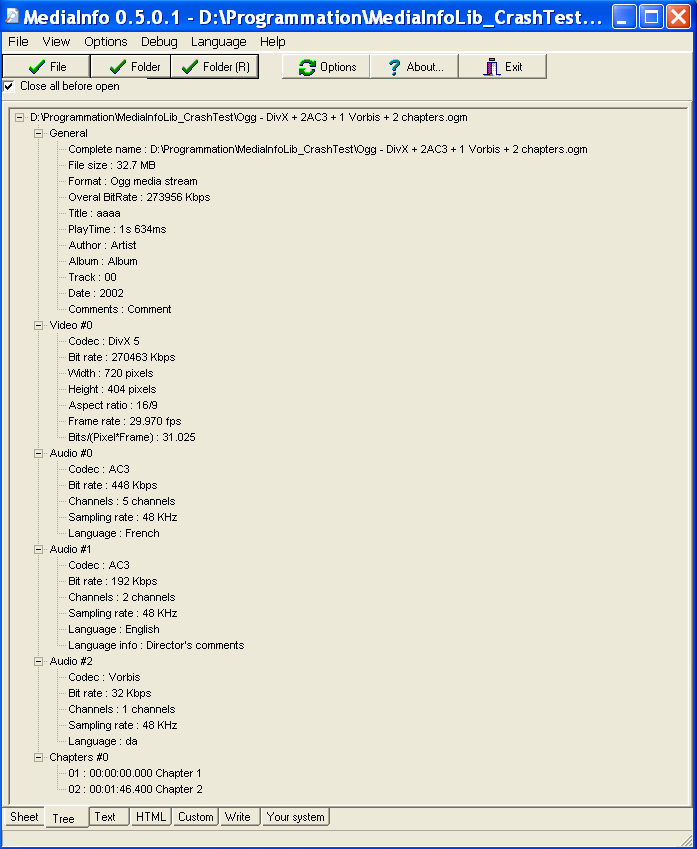
Нулевая длительность, неопределяемый поток или отсутствие раздела «Видео» у ролика указывают на повреждённую структуру контейнера либо незавершённое копирование. Если MediaInfo показывает H.265/HEVC, а стандартный плеер выводит только звук, сначала откройте файл в VLC или MPC-HC, затем проверьте HEVC-компоненты Windows.
Плюсы:
- не изменяет файл;
- быстро отделяет контейнер от кодека;
- помогает сравнить рабочий и нерабочий ролики.
Минусы:
- не воспроизводит и не ремонтирует видео;
- технические поля требуют интерпретации;
- наличие корректных метаданных не гарантирует целостность каждого кадра.
VideoInspector

VideoInspector определяет контейнер и показывает, какие DirectShow-декодеры зарегистрированы в системе. Используйте его как дополнительную проверку старых AVI, DivX, Xvid и MPEG-сценариев. Для HEVC, AV1, современных профилей H.264 и точного анализа потока применяйте MediaInfo. Не запускайте автоматический поиск кодека, пока не записаны точные параметры файла и не проверены издатель и цифровая подпись устанавливаемого компонента.
Проверьте файл в плеере со встроенными декодерами
Другой плеер — не окончательное исправление, а диагностический тест. Если ролик работает в VLC, но не в стандартном Media Player, файл читается хотя бы одним независимым декодером; дальше проверяйте медиакомпоненты Windows, аппаратное декодирование и приложение по умолчанию. Остановка нескольких независимых плееров в одной и той же позиции указывает на повреждение контейнера или медиапотока.
| Программа | Когда использовать | Что проверить | Ограничение |
|---|---|---|---|
| VLC Media Player | Первый тест нестандартного файла | Открытие, перемотка, выбор дорожек, программное декодирование | Работа в VLC не исправляет системный плеер |
| MPC-HC | Диагностика DirectShow и видеорендерера | LAV Filters, аппаратное декодирование, MPC Video Renderer | Много настроек усложняет поиск изменённого параметра |
| KMPlayer | Проверка форматов и субтитров отдельным движком | Аппаратное ускорение, дорожки, рендерер | Интерфейс и дополнительные предложения зависят от редакции |
| GOM Player | Проверка распространённых контейнеров и внешнего кодека | Воспроизведение, поиск отсутствующего декодера, субтитры | Некоторым файлам всё равно требуется внешний компонент |
| PotPlayer | Тонкая настройка декодирования и вывода | Видеорендерер, аппаратный декодер, фильтры | Неудачная ручная настройка создаёт новые ошибки |
| SMPlayer | Дополнительный независимый тест | Воспроизведение через собственный движок, дорожки и субтитры | Не чинит системные ассоциации Windows |
| 5KPlayer | Только если программа уже установлена и доверена | Открытие ролика другим движком | Не нужен для базовой диагностики при наличии VLC и MPC-HC |
| Media Player Windows | Проверка штатных компонентов Windows | Media Foundation, системные расширения, ассоциации | Не использует DirectShow-компоненты K-Lite так же, как классический WMP |
| DivX Player | Старые DivX/Xvid-файлы | Совместимость конкретного старого кодека | Не является универсальным решением для HEVC и AV1 |
VLC Media Player
VLC содержит собственный набор декодеров и не требует общего пакета кодеков для большинства распространённых файлов. Откройте «Медиа» → «Открыть файл», выберите ролик и проверьте несколько участков. Через «Аудио» можно выбрать другую звуковую дорожку, через «Субтитры» — дорожку субтитров.

Если изображение чёрное, откройте «Инструменты» → «Настройки» → «Ввод/кодеки» и временно измените «Аппаратное декодирование» на «Отключить». Сохраните параметр, полностью закройте VLC и запустите снова. Появление изображения указывает на конфликт GPU-декодирования или драйвера. После теста верните автоматический режим и обновите драйвер: постоянное программное декодирование повышает нагрузку на процессор.
Для повреждённого AVI VLC иногда предлагает восстановить индекс. Используйте эту функцию только для копии. Она исправляет навигационную структуру некоторых AVI, но не восстанавливает утраченные кадры и не подходит для любого MP4 или MOV.
MPC-HC
MPC-HC удобно использовать вместе с LAV Filters. Откройте файл обычной командой «Файл» → «Быстро открыть файл». Если видео идёт с артефактами или чёрным экраном, проверьте «Вид» → «Настройки» → «Воспроизведение» → «Вывод» и временно смените видеорендерер. Не меняйте несколько параметров одновременно: иначе нельзя понять, какое действие помогло.

В связке с K-Lite стандартный набор обычно включает MPC Video Renderer и LAV Filters. Для HDR важны совместимый монитор, драйвер и рендерер; обычный экран может требовать преобразования HDR в SDR. Если цвет выглядит серым или перенасыщенным, это не обязательно повреждение файла.
KMPlayer
KMPlayer служит дополнительным независимым тестом. Откройте ролик через контекстное меню программы, проверьте аудиодорожку, субтитры и аппаратное ускорение. Не устанавливайте внешние кодеки по всплывающему предложению без проверки названия и разработчика.

Плюсы:
- поддерживает широкий перечень контейнеров;
- позволяет менять рендерер и аппаратное ускорение;
- удобен для проверки дорожек и субтитров.
Минусы:
- избыток настроек затрудняет восстановление стандартной конфигурации;
- состав интерфейса и дополнительные предложения различаются между редакциями;
- не заменяет проверку целостности файла.
GOM Player

GOM Player поддерживает распространённые AVI, MP4, MKV и другие контейнеры, а для части редких форматов допускает внешний кодек. Используйте его после VLC или MPC-HC, когда требуется третий независимый движок. Сначала откройте файл, затем проверьте пункт выбора аудиодорожки и наличие изображения при отключённой обработке видео.
Сильная сторона GOM Player — инструменты субтитров и управление воспроизведением. Окно поиска кодека не является основанием устанавливать первый найденный компонент. Запишите точное имя отсутствующего декодера, подтвердите его через MediaInfo и устанавливайте только компонент с проверенным издателем и действующей цифровой подписью.
PotPlayer
PotPlayer полезен опытному пользователю, которому нужно вручную выбрать встроенный или системный декодер, видеорендерер и режим аппаратного ускорения. Для первичной проверки оставьте настройки по умолчанию. Если ролик работает после смены рендерера, сохраните название рабочего режима и обновите графический драйвер.

Плюсы:
- точный контроль декодеров и вывода;
- поддержка нескольких аудиодорожек и субтитров;
- подходит для сравнения аппаратного и программного декодирования.
Минусы:
- сложная конфигурация;
- ручное назначение фильтров может вызвать конфликт;
- не рекомендуется менять глобальные параметры без записи исходных значений.
SMPlayer , 5KPlayer и DivX Player

SMPlayer можно использовать как ещё один независимый тест: он полезен, когда нужно исключить проблему конкретного интерфейса или DirectShow. 5KPlayer имеет смысл проверять только при уже установленной доверенной копии; специально добавлять ещё один плеер после VLC и MPC-HC обычно не требуется. DivX Player остаётся узким вариантом для старых DivX/Xvid-материалов. Ни одна из этих программ не восстанавливает физически повреждённый поток.
Когда устанавливать K-Lite Mega Codec Pack
K-Lite Mega Codec Pack нужен не каждому компьютеру. VLC использует собственные декодеры, MPC-HC обычно работает с LAV Filters, а приложение Media Player в Windows опирается прежде всего на Media Foundation и медиарасширения системы. Установка K-Lite оправдана, когда конкретная программа работает через DirectShow, требуется системное отображение миниатюр, диагностика повреждённых фильтров или воспроизведение в классическом Windows Media Player.
Как выбрать редакцию
| Редакция | Состав | Кому подходит |
|---|---|---|
| Basic | Основные DirectShow-фильтры, без MPC-HC | Только если уже есть совместимый DirectShow-плеер и понятна цель установки |
| Standard | Основные фильтры, MPC-HC, средства воспроизведения | Предпочтительный вариант для обычной диагностики |
| Full | Состав Standard плюс дополнительные компоненты и рендереры | Пользователь, которому действительно нужны расширенные возможности |
| Mega | Дополнительные VFW/ACM-кодеки и технические инструменты | Старые монтажные приложения и специальные рабочие процессы; для обычного просмотра избыточен |
Для обычного воспроизведения начните со Standard, а не с Mega. В состав Mega входят компоненты, которые не используются для просмотра большинства файлов. Чем больше фильтров установлено в систему, тем сложнее разбирать конфликт при неправильном приоритете.

Безопасная последовательность установки
- Запишите, какие сторонние наборы кодеков уже присутствуют в Windows.
- Удалите старые дублирующие пакеты через «Параметры» → «Приложения» → «Установленные приложения», если они явно конфликтуют.
- Перезапустите компьютер.
- Установите одну редакцию K-Lite, не добавляя одновременно второй пакет.
- На этапе ассоциаций выберите только необходимые расширения.
- Оставьте рекомендованные LAV Filters и рендерер, если нет подтверждённой причины менять их.
- После установки откройте проблемный файл в MPC-HC и повторите проверку начала, середины и конца.

Codec Tweak Tool
Codec Tweak Tool входит в семейство K-Lite и используется для поиска сломанных DirectShow-фильтров, сброса ошибочных настроек и управления миниатюрами. Запускайте исправление только после создания точки восстановления либо записи текущих параметров. Массовый сброс всех кодеков без причины способен нарушить рабочие приложения.
Плюсы:
- один согласованный комплект вместо нескольких случайных пакетов;
- MPC-HC и инструменты диагностики входят в экосистему;
- поддерживаются распространённые AVI, MKV, MP4, MOV, WebM и другие контейнеры.
Минусы:
- не расширяет импорт всех профессиональных видеоредакторов;
- современное приложение Media Player не использует DirectShow так же, как классический Windows Media Player;
- несколько параллельных пакетов создают конфликт приоритетов.
CCCP и Media Player Codec Pack
CCCP и Media Player Codec Pack не следует устанавливать рядом с K-Lite «на всякий случай». Перед использованием любого старого пакета проверьте действующего разработчика, дату обновления, поддержку вашей Windows и цифровую подпись установщика. При отсутствии этих подтверждений используйте MPC-HC с LAV Filters или VLC, не добавляя в систему ещё один набор фильтров.
Исправьте Windows Media Player , приложение Media Player и компоненты системы
Восстановите или сбросьте приложение
Если файл работает в VLC, но не запускается в штатном проигрывателе, откройте «Параметры» → «Приложения» → «Установленные приложения». Найдите Media Player, откройте меню с тремя точками и выберите «Дополнительные параметры». Сначала нажмите «Исправить»: Windows попытается восстановить приложение без удаления его данных. Если результата нет, используйте «Сбросить». Сброс удаляет настройки приложения, поэтому его выполняют после более мягкого ремонта.
После каждого действия полностью закройте проигрыватель и откройте один и тот же тестовый файл. Не проверяйте результат новым роликом: иначе невозможно сравнить поведение.
Проверьте приложение по умолчанию
- Щёлкните файл правой кнопкой.
- Выберите «Открыть с помощью» → «Выбрать другое приложение».
- Выберите нужный плеер.
- При необходимости отметьте постоянное использование для данного расширения.
Изменение ассоциации не добавляет кодек. Оно только направляет файл в другую программу. Если новый плеер тоже не понимает видеопоток, требуется анализ кодека или преобразование.
Установите Media Feature Pack в Windows N
Редакции Windows 10 N и Windows 11 N поставляются без части медиатехнологий. Проверьте редакцию в «Параметры» → «Система» → «О системе». Если в названии указана буква N, откройте «Параметры» → «Приложения» → «Дополнительные компоненты», рядом с добавлением компонента нажмите «Просмотреть компоненты», найдите Media Feature Pack и установите его. После установки обязательно перезапустите компьютер, даже если Windows отдельно не попросила это сделать.
Media Feature Pack не нужен обычной Windows Home или Pro без обозначения N. Попытка искать его в списке такой редакции не устраняет ошибки.
Проверьте дополнительные медиарасширения
HEVC, VP9 и Web Media Extensions относятся к разным технологиям. Не устанавливайте все расширения подряд. Сначала определите кодек в MediaInfo. Если видеопоток HEVC и файл не открывается именно в Media Player либо другом приложении Media Foundation, проверьте соответствующее расширение Microsoft. Если VLC воспроизводит файл, это дополнительно подтверждает, что данные читаются.

Проверьте обновления Windows
Откройте «Параметры» → «Центр обновления Windows» → «Проверить наличие обновлений». Установите обычные накопительные обновления и перезапустите ПК. Не переходите к необязательному драйверу видеокарты, если производитель GPU предлагает более подходящий пакет: драйверы следует сравнивать по модели оборудования.
Проверьте системные файлы
Когда одновременно перестали работать несколько штатных приложений, от имени администратора откройте Терминал Windows и выполните:
DISM /Online /Cleanup-Image /RestoreHealth
sfc /scannow
DISM проверяет хранилище компонентов, а SFC — защищённые системные файлы. Эти команды не ремонтируют отдельный MP4 и не добавляют сторонний кодек. Их применяют при признаках общей неисправности Windows.
Обновите или переустановите драйвер видеокарты
Драйвер GPU участвует в аппаратном декодировании и выводе кадра. Его неисправность характерна для чёрного или зелёного экрана, артефактов, зависания при переходе в полноэкранный режим и ситуации, когда программное декодирование работает, а аппаратное — нет.
Определите видеокарту
- Нажмите правой кнопкой кнопку «Пуск».
- Откройте «Диспетчер устройств».
- Разверните «Видеоадаптеры».
- Запишите точное название Intel, NVIDIA или AMD.

Обновите драйвер правильным способом
Для ноутбука используйте пакет, предназначенный для точной модели: он учитывает переключаемую графику и схемы питания. Для настольного ПК выбирайте драйвер по точной модели Intel, NVIDIA или AMD. Не устанавливайте пакет по одному названию файла из каталога-агрегатора.
В диспетчере устройств команда «Обновить драйвер» → «Автоматический поиск драйверов» проверяет доступный канал Windows, но не всегда находит пакет производителя. После установки перезапустите ПК.
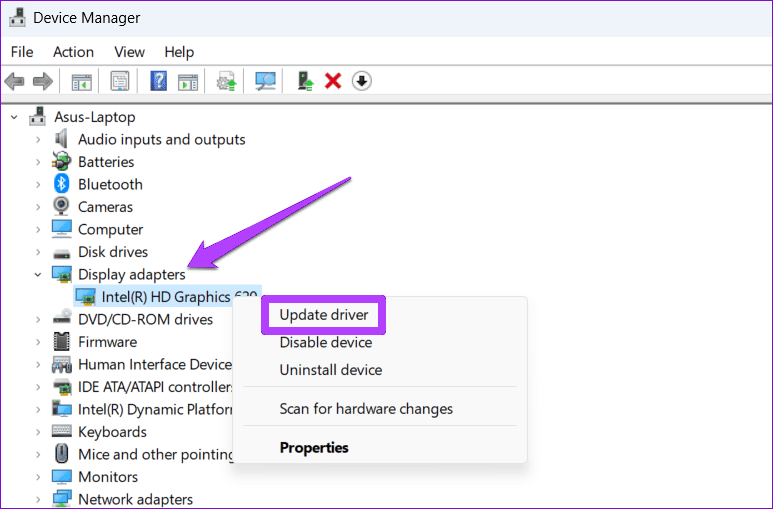
Когда нужен откат
Если видео перестало воспроизводиться сразу после обновления драйвера, откройте свойства адаптера, вкладку «Драйвер» и проверьте доступность «Откатить». Откат оправдан при ясной временной связи. Не возвращайтесь к старому драйверу только потому, что один повреждённый файл не открылся.
Когда нужна чистая переустановка
Чистая переустановка рассматривается, если обычное обновление не помогло, драйвер аварийно завершается, диспетчер устройств показывает ошибку либо аппаратное декодирование ломается во всех приложениях. Перед удалением подготовьте установщик для точной модели видеокарты и создайте точку восстановления. Утилиты полного удаления драйвера применяйте только при подтверждённом конфликте и с учётом режима безопасной загрузки.
Проверьте аппаратное ускорение и видеорендерер
Аппаратное ускорение передаёт часть декодирования и вывода видеокарте. Обычно это снижает нагрузку на процессор, но конфликт драйвера, кодека и рендерера может давать чёрный экран или зависание. Тест заключается не в постоянном отключении ускорения, а в сравнении двух режимов.
В VLC Media Player
«Инструменты» → «Настройки» → «Ввод/кодеки» → «Аппаратное декодирование». Выберите «Отключить», сохраните, перезапустите VLC и проверьте тот же файл. Если изображение появилось, обновите драйвер и затем верните автоматический режим.
В MPC-HC
Откройте «Вид» → «Настройки». В разделе вывода смените видеорендерер только на один тест. В LAV Video Decoder временно отключите аппаратный декодер. Запишите исходные значения.
В Windows
Откройте «Параметры» → «Приложения» → «Воспроизведение видео». Набор переключателей зависит от редакции и оборудования. Изменяйте один параметр обработки, затем проверяйте один и тот же ролик.


Если изменение не влияет на результат, верните исходное значение. Накопление случайных переключений усложняет дальнейшую диагностику.
Что делать при ошибке 0xc00d36c4
Код 0xc00d36c4 встречается при неподдерживаемом формате или кодеке, повреждении контейнера, воспроизведении с проблемного внешнего носителя и неверном расширении. Он не указывает на одну конкретную неисправность.

- Скопируйте файл на внутренний диск.
- Откройте его в VLC Media Player.
- Посмотрите контейнер и кодеки в MediaInfo.
- Если файл исправен, установите нужный компонент Windows или создайте совместимую копию в ВидеоМОНТАЖе.
- Если все плееры останавливаются в одной позиции, работайте с копией и переходите к ремонту.

Не меняйте расширение файла наугад. Если MediaInfo определяет контейнер MOV, простое имя MP4 не превращает его в MP4 и способно только запутать программы.
Если звук есть, а изображения нет
Этот симптом означает, что контейнер и аудиодорожка читаются, но видеопоток не декодируется или не выводится. Используйте следующую последовательность:
- Откройте файл в VLC.
- Проверьте видеокодек и bit depth в MediaInfo.
- Отключите аппаратное декодирование в VLC.
- Обновите драйвер GPU.
- Проверьте тот же файл в MPC-HC с другим рендерером.
- Для HEVC проверьте компонент Windows либо создайте H.264-копию.
При 10-битном HEVC старый GPU может не иметь аппаратного декодера. Тогда программный режим загружает процессор, но показывает изображение. Для регулярного просмотра лучше создать совместимую копию или использовать оборудование с нужным декодером.
Если экран зелёный
Зелёное поле чаще связано с видеовыводом, аппаратным ускорением или драйвером. Проверьте другой браузер или плеер, временно отключите ускорение, затем обновите драйвер. Если зелёные артефакты видны и в снимках экрана, и в разных программах, дополнительно проверяется GPU и память видеокарты.
Если изображения нет только на внешнем мониторе
Проверьте другой кабель и порт, режим расширения рабочего стола, частоту обновления и поддержку HDCP для защищённого видео. Онлайн-кинотеатр может блокировать вывод при несовместимой цепочке DRM, даже если обычные локальные ролики работают.
Если видео тормозит, зависает или рассинхронизируется
Проверьте нагрузку
Откройте диспетчер задач сочетанием Ctrl+Shift+Esc. На вкладке «Производительность» наблюдайте CPU, память, диск и GPU во время проблемного фрагмента. Постоянные 100% CPU при низкой загрузке блока декодирования GPU указывают на программное декодирование. 100% диска при воспроизведении с внешнего HDD — на медленное чтение или фоновые операции.
Скопируйте файл на SSD
Высокобитрейтное 4K-видео, поток с камеры и повреждённый носитель могут давать задержки. Локальная копия отделяет производительность накопителя от сложности кодека.
Закройте фоновые задачи
Пауза облачной синхронизации, экспорта видео, антивирусного полного сканирования и тяжёлых вкладок освобождает процессор, диск и видеопамять. Не отключайте защиту навсегда: достаточно завершить конкретную ресурсоёмкую операцию или добавить доверенную рабочую папку по правилам используемого антивируса.
Не повышайте качество при конвертации
Если компьютер не справляется с 4K HEVC 60 FPS, создайте копию с меньшим разрешением или более совместимым кодеком. Не увеличивайте битрейт и разрешение: это повышает нагрузку и размер без возвращения деталей.
Проверьте переменную частоту кадров
Записи экрана и смартфона могут использовать variable frame rate. Некоторые старые программы воспроизводят их с рассинхронизацией. MediaInfo показывает режим частоты кадров. Для монтажа или проблемного устройства можно создать копию с постоянной частотой, сохранив разумное значение исходника.
Если видео не воспроизводится в браузере
Браузерная ветка начинается только после подтверждения, что локальный файл открывается. Онлайн-проигрыватель зависит от сети, данных сайта, JavaScript, расширений, графического ускорения, DRM и состояния самого сервиса. Проверять их нужно по отдельности.
Шаг 1. Отделите сбой сайта от неисправности компьютера
- Откройте другой ролик на той же площадке.
- Откройте видео на другом крупном сайте.
- Проверьте тот же ролик на другом устройстве в той же сети.
- Переключите компьютер на другую сеть, если она доступна.
- Проверьте сообщения площадки и независимый сервис регистрации массовых сбоев.
Если одновременно не работают YouTube, RuTube и ВК Видео, вероятнее браузер, сеть, DNS или системное время. Если не открывается только один фильм в онлайн-кинотеатре, проверяются доступность контента, подписка, регион, DRM и конкретный профиль браузера.
Шаг 2. Откройте приватное окно
Приватный режим использует отдельный временный сеанс и обычно не включает большинство расширений. Если видео работает в приватном окне, проблема связана с расширением, данными сайта или настройкой профиля, а не с видеодрайвером Windows.
- Chrome и Edge: Ctrl+Shift+N.
- Ctrl+Shift+P.
- Opera и Яндекс.Браузер: Ctrl+Shift+N.
После теста не очищайте сразу всю историю. Удаление данных конкретного сайта сохраняет авторизации и настройки остальных ресурсов.
Шаг 3. Отключите расширения
Блокировщики рекламы, анти-трекинг, VPN, переводчики, загрузчики видео, скриптовые фильтры и расширения изменения страницы могут перекрывать запросы плеера. Отключайте расширения группами, затем по одному включайте обратно.
В Chromium-браузерах можно открыть служебную страницу расширений напрямую: chrome://extensions для Chrome, edge://extensions для Edge и opera://extensions для Opera. В Firefox используйте about:addons. После отключения полностью перезагрузите вкладку сочетанием Ctrl+F5.
Шаг 4. Удалите данные только проблемного сайта
Повреждённые cookie, локальное хранилище и кэшированный код плеера могут оставлять страницу в цикле загрузки. Откройте сведения о сайте через значок слева от адресной строки, перейдите к файлам cookie и данным сайта, удалите данные конкретного домена, затем авторизуйтесь заново.
Очистка cookie завершит сеанс на площадке. До действия убедитесь, что помните пароль или используете восстановление доступа. Кэш не содержит исходные ролики пользователя, но удаление данных сайта может сбросить выбранное качество, язык и разрешения.
Шаг 5. Проверьте JavaScript и разрешения
Современные плееры используют JavaScript; блокировка сценариев мешает инициализации управления, DRM и адаптивной загрузки. В Chrome откройте chrome://settings/content/javascript, в Edge — edge://settings/content/javascript. Разрешите JavaScript глобально либо добавьте конкретный доверенный сайт в список разрешённых.

Проверьте также звук для сайта, автоматическое воспроизведение и защищённый контент. Заблокированный звук не объясняет чёрный экран, но создаёт впечатление, что ролик не работает.
Шаг 6. Переключите графическое ускорение
В Chrome и Edge откройте раздел «Система и производительность» либо служебную страницу настроек системы. Измените переключатель графического ускорения, перезапустите браузер кнопкой, которая появляется рядом с настройкой, и повторите тест. В Opera используется раздел «Дополнительно» → «Система». В Firefox откройте «Настройки» → «Основные» → «Производительность», снимите «Использовать рекомендуемые настройки производительности» и измените аппаратное ускорение.
Если видео заработало только без ускорения, обновите драйвер GPU. Постоянное отключение может увеличить загрузку процессора и расход энергии на ноутбуке.
Шаг 7. Проверьте дату, время, VPN и DNS
Неверная дата мешает проверке сертификатов и лицензий. В Windows включите автоматическую установку времени и синхронизируйте часы. Временно отключите VPN и системный прокси, если сервис работает без них. Не меняйте DNS до проверки другой сети: если площадка недоступна у всех пользователей, локальная смена DNS не устранит сбой.
Шаг 8. Обновите браузер и создайте чистый профиль
Сначала выполните штатное обновление. Если только один профиль остаётся неисправным, создайте новый пустой профиль и проверьте видео без синхронизации расширений. Сброс всего браузера — последний шаг: он отключает расширения и возвращает часть настроек, но не исправляет недоступный сервис или повреждённый видеодрайвер.
Google Chrome

Для Chrome используйте последовательность: приватное окно → chrome://extensions → данные конкретного сайта → chrome://settings/content/javascript → chrome://settings/system → обновление. После каждого изменения перезагружайте проблемную вкладку и не меняйте следующий параметр, пока не зафиксирован результат предыдущего теста.
Плюсы:
- служебные адреса дают прямой доступ к нужным разделам;
- приватное окно быстро проверяет влияние расширений;
- можно удалить данные одного сайта.
Минусы:
- политики организации могут блокировать изменение параметров;
- синхронизация способна вернуть проблемное расширение в новый профиль;
- защищённый контент зависит от DRM и оборудования.
Microsoft Edge
В Edge применяются edge://extensions, edge://settings/content/javascript и edge://settings/system. Для онлайн-кинотеатров отдельно проверьте разрешение защищённого содержимого. Режим строгого предотвращения отслеживания или стороннее расширение может блокировать необходимые домены видеоплатформы; временный тест выполняют только для конкретного доверенного сайта.
Mozilla Firefox

В Firefox откройте «Настройки» → «Приватность и защита». В блоке cookie и данных сайтов выберите управление данными для удаления конкретного домена. Для теста расширений откройте «Справка» → «Режим устранения неполадок»: он временно отключает дополнения и аппаратное ускорение без удаления профиля.
Для DRM откройте «Настройки» → «Основные» и проверьте разрешение воспроизведения содержимого, контролируемого DRM. В блоке «Производительность» снимите рекомендуемые настройки только на время теста и переключите аппаратное ускорение.
Opera
В Opera откройте opera://extensions и отключите блокировщики, VPN и загрузчики. Затем откройте настройки системы и измените аппаратное ускорение. Встроенный VPN проверяйте отдельно: выключение расширения стороннего VPN не отключает встроенную функцию браузера.

Яндекс.Браузер
Для Яндекс.Браузера проверьте расширения, данные сайта, JavaScript, аппаратное ускорение и встроенные средства защиты. Начните с приватного окна. Если оно помогает, отключите блокировщики и расширения изменения трафика. Затем удалите данные только проблемной площадки и перезапустите браузер.


Не включайте режим совместимости, Турбо, VPN и несколько блокировщиков одновременно во время диагностики. Тест проводится на минимальной конфигурации, затем нужные функции возвращаются по одной.
Если YouTube, RuTube или ВК Видео не загружаются
YouTube
Проверьте другой ролик, качество 480p, приватное окно, расширения и состояние соединения. Сообщение о недоступности конкретного ролика, возрастном ограничении или приватном доступе не является технической ошибкой плеера. Снижение качества помогает только при недостаточной пропускной способности, но не исправляет DRM или заблокированный JavaScript.
RuTube
Сначала выясните, открывается ли главная страница и другой канал. При массовом сбое не очищайте Windows и не переустанавливайте драйвер. Если проблема только в текущем профиле, удалите данные домена, отключите блокировщик и проверьте ролик без VPN.
ВК Видео
Чёрный экран в ВК Видео проверяется в приватном окне, затем без блокировщика и расширений загрузки. Если звук есть, но картинки нет во всех видеосервисах, переходите к аппаратному ускорению и драйверу. Если неисправен только один ролик, проверьте его доступность и обработку на стороне площадки.
Если онлайн-кинотеатр не работает, а YouTube открывается
Онлайн-кинотеатры используют DRM. Браузер получает зашифрованный поток, модуль расшифровки проверяет лицензию, а цепочка вывода должна соответствовать требованиям сервиса. Обычный YouTube может работать, пока защищённый фильм выдаёт чёрный экран или сообщение о неподдерживаемом браузере.
- Включите воспроизведение защищённого контента в браузере.
- Обновите браузер и модуль DRM через штатный механизм.
- Проверьте корректность даты и времени.
- Отключите VPN и прокси для теста.
- Проверьте кабель, переходник, док-станцию и внешний монитор.
- Закройте программы захвата экрана, если сервис запрещает такой вывод.
- Проверьте действующую подписку и доступность фильма в регионе.
Установка K-Lite не исправляет Widevine и другую DRM-цепочку. Кодеки локального файла и лицензия потокового сервиса — разные уровни системы.
Почему Flash Player больше не является решением
Adobe Flash Player прекращён и не используется современными видеосервисами. Онлайн-проигрыватели работают через HTML5, Media Source Extensions, Encrypted Media Extensions и встроенные декодеры браузера. Установка программы под названием «Flash Player» со случайного сайта не возвращает воспроизведение и создаёт риск вредоносного ПО. Проверяйте JavaScript, расширения, аппаратное ускорение, поддерживаемые браузером кодеки и DRM.
Если проблема находится на стороне сайта
Этот блок нужен владельцу страницы, а не обычному зрителю. Если один и тот же HTML5-ролик не воспроизводится у нескольких пользователей, проверьте:
- правильный MIME-тип, например
video/mp4для MP4; - поддержку диапазонных HTTP-запросов для перемотки и частичной загрузки;
- совместимую связку контейнера и кодека;
- наличие корректного атрибута
typeу элемента - CORS при загрузке с другого домена;
- расположение MP4-метаданных в начале файла для быстрого старта;
- отсутствие смешанного HTTP-контента на HTTPS-странице.
Команда FFmpeg -movflags +faststart перемещает индекс MP4 к началу при создании выходного файла. Она не исправляет неподдерживаемый кодек и не заменяет корректную конфигурацию сервера.
Если файл действительно повреждён
На повреждение указывает сочетание признаков: файл не открывается в нескольких независимых плеерах, MediaInfo не показывает нормальную длительность, воспроизведение всегда останавливается в одной точке либо копирование завершилось с ошибкой. Ремонт выполняйте только над копией.
Сначала попробуйте получить исходник заново
Повторная выгрузка с камеры, телефона, облака или карты памяти надёжнее любого алгоритма восстановления. Сравните размер и контрольную сумму, когда доступен исходный файл для сравнения. Не форматируйте носитель и не продолжайте запись на карту, если исходник пропал: новые данные перезаписывают удалённые фрагменты.
Отделите повреждение контейнера от потери кадров
Сломанный индекс иногда пересобирается без перекодирования. Потерянные медиаблоки восстановить полностью нельзя: программа может пропустить их, заменить кадры или использовать исправный образец с той же камеры. Поэтому успешное открытие файла ещё не означает, что весь материал сохранён.
Попробуйте пересборку контейнера
Для читаемого потока FFmpeg может перепаковать дорожки без повторного кодирования:
ffmpeg -i input.mp4 -map 0 -c copy output.mkvКоманда создаёт новый контейнер и прекращает работу при серьёзной ошибке потока. Она не должна запускаться над единственной копией. Для проверки ошибок декодирования используется:
ffmpeg -v error -i input.mp4 -f null -Вывод показывает участки, которые декодер не смог прочитать. Пустой отчёт не гарантирует художественное качество, но подтверждает отсутствие обнаруженных ошибок декодирования.
Wondershare Repairit
Wondershare Repairit предназначен для ремонта повреждённой копии ролика. Добавьте файл, запустите обычный ремонт, откройте предварительный просмотр и сохраните результат в другую папку. Для сложного повреждения используйте расширенный режим с исправным образцом, снятым той же камерой с теми же разрешением, частотой кадров и режимом кодирования.


Плюсы:
- отдельный предварительный просмотр до сохранения;
- обычный и расширенный сценарии ремонта;
- результат сохраняется отдельно от оригинала.
Минусы:
- деморежим и сохранение результата имеют коммерческие ограничения;
- не каждый тип физического повреждения восстанавливается;
- исправный образец должен соответствовать устройству и режиму записи.
EaseUS Fixo, Aiseesoft Video Repair и 4DDiG Video Repair
EaseUS Fixo, Aiseesoft Video Repair и 4DDiG Video Repair используют сходный рабочий процесс: добавление повреждённой копии, автоматический анализ, предварительный просмотр и сохранение результата. Выбирайте программу по поддержке конкретного контейнера, необходимости исправного образца, доступности предпросмотра до оплаты и месту обработки файла.
| Инструмент | Когда рассматривать | Что проверить до работы |
|---|---|---|
| EaseUS Fixo | MP4/MOV и другие поддерживаемые программой повреждённые ролики | Доступность предпросмотра, лимит деморежима, необходимость образца |
| Aiseesoft Video Repair | Повреждение структуры после сбоя записи или передачи | Поддерживаемые камеры и форматы, отдельное сохранение |
| 4DDiG Video Repair | Пакетная проверка нескольких повреждённых файлов | Локальная или онлайн-обработка, ограничения экспорта |
| Stellar Repair for Video | Файлы, для которых требуется ремонт с образцом | Совпадение камеры, контейнера, разрешения и режима записи |
До обработки проверьте, разрешает ли деморежим сохранить результат, ограничивает ли длительность или размер файла и выполняется ли ремонт локально либо через облако. Не передавайте личное или рабочее видео в облачный сервис без проверки условий хранения, удаления и доступа к загруженным данным.
DivFix++, DivX Repair, Get My Videos Back и Video Repair
DivFix++ предназначен для пересборки индекса и структуры AVI, а DivX Repair — для отдельных повреждений старых DivX-файлов. Get My Videos Back и утилиты с общим названием Video Repair нельзя выбирать только по названию: проверьте разработчика, цифровую подпись и точный список поддерживаемых контейнеров. Эти инструменты не входят в основной маршрут и применяются только к копии старого AVI или DivX после подтверждения совместимости.
Remo Repair MOV и Stellar Phoenix Video Repair
Stellar Phoenix Video Repair относится к прежнему названию линейки, поэтому шаги старого интерфейса нельзя переносить на другое приложение с похожим названием. Remo Repair MOV используйте только для заявленного MOV/MP4 и совместимого режима камеры. В обоих случаях работайте с копией, проверяйте предварительный просмотр и сохраняйте восстановленный ролик на другой диск.
Как проверить восстановленный файл
- сравните длительность с ожидаемой;
- перейдите в начало, середину и конец;
- просмотрите участки до и после прежней точки остановки;
- проверьте звук и синхронизацию;
- проанализируйте результат в MediaInfo;
- сохраните журнал ремонта и не удаляйте оригинал.
Другие способы преобразования исправного файла
ВидеоМАСТЕР
ВидеоМАСТЕР используют, когда не нужен монтаж, а требуется массовое изменение контейнера, разрешения или кодека. Перед пакетной обработкой создайте один пробный файл и сравните качество, длительность, звук и размер. Не применяйте конвертер к ролику, который не читается и имеет нулевую длительность.

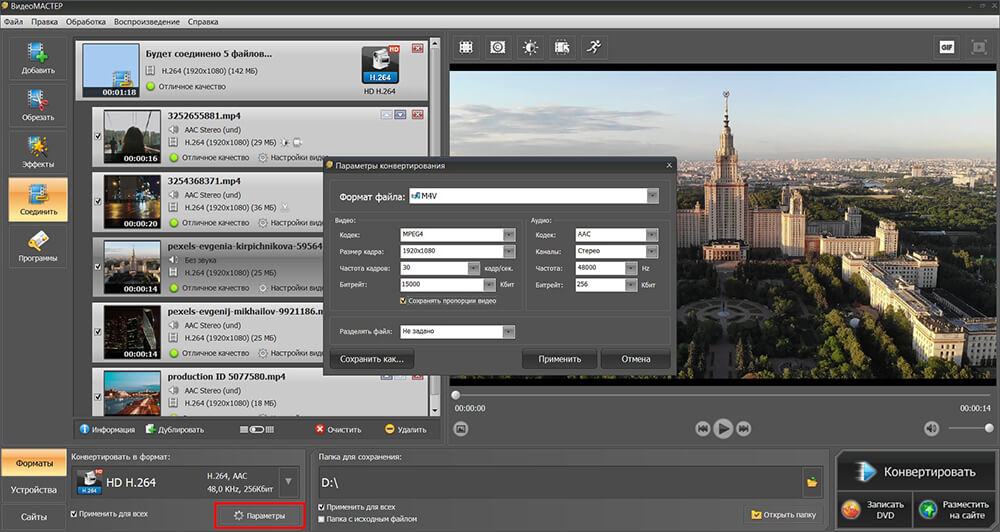
HandBrake

HandBrake подходит для создания совместимой копии исправного видео. Откройте исходный файл, на вкладке Summary выберите контейнер MP4, на вкладке Video — H.264, установите частоту «Same as source» и при необходимости постоянную частоту кадров. Выберите новое имя и нажмите Start Encode. Не включайте агрессивные фильтры без причины.
Плюсы:
- подробный контроль кодека и качества;
- очередь заданий;
- подходит для регулярного перекодирования.
Минусы:
- интерфейс сложнее простого редактора;
- не ремонтирует потерянные данные;
- неправильный RF, разрешение или фильтр ухудшают результат.
FFmpeg

FFmpeg нужен для воспроизводимой командной диагностики, пересборки контейнера и пакетной обработки. Пример совместимого H.264/AAC-файла:
ffmpeg -i input.mov -c:v libx264 -crf 20 -preset medium -c:a aac -b:a 192k -movflags +faststart output.mp4Команда повторно кодирует видео и звук. Значение CRF определяет компромисс между размером и качеством; оно не должно копироваться без пробного фрагмента. Ключ +faststart размещает метаданные MP4 в начале для более быстрого запуска в интернете.
Winxvideo AI и Aiseesoft Video Converter Ultimate
Winxvideo AI и Aiseesoft Video Converter Ultimate используйте как конвертеры только для читаемого файла. Функции улучшения изображения не возвращают реальные детали, потерянные при записи или повреждении. До оплаты проверьте водяной знак, допустимую длину экспорта, ограничения разрешения и возможность сохранить пробный результат.
Womble MPEG Video Wizard DVD
Womble MPEG Video Wizard DVD относится к старому MPEG/DVD-процессу. Он не должен использоваться как универсальное решение для MP4, HEVC и современного браузерного видео. Включать его в рабочий процесс имеет смысл только при подтверждённой задаче MPEG-2 и совместимой системе.
DVD и Blu-ray не воспроизводятся
Оптический диск добавляет причины, которых нет у обычного файла:
- диск загрязнён или повреждён;
- привод не читает конкретный тип носителя;
- у DVD установлен другой регион;
- Blu-ray защищён и требует лицензированного проигрывателя;
- Windows видит привод, но приложение не поддерживает меню диска;
- внешний USB-привод получает недостаточно питания.
Сначала проверьте другой диск и чтение файлов в проводнике. Кодек-пак не ремонтирует механический привод и не снимает защиту диска. Не обходите DRM: используйте законный проигрыватель и поддерживаемое оборудование.
Что не следует делать
- Не устанавливайте Flash Player. Современные сайты используют другие технологии.
- Не ставьте несколько наборов кодеков. Конфликт фильтров затрудняет диагностику.
- Не меняйте расширение вместо конвертации. Внутренний контейнер останется прежним.
- Не скачивайте драйвер со стороннего каталога. Используйте производителя ПК или GPU.
- Не правьте реестр по универсальному совету. Для этой проблемы нет одного безопасного параметра.
- Не отключайте антивирус навсегда. Выполняйте только краткий тест доверенного сайта или файла.
- Не сбрасывайте Windows до проверки файла. Один повреждённый MP4 не требует переустановки системы.
- Не ремонтируйте единственную копию. Всегда сохраняйте оригинал.
- Не повышайте разрешение и битрейт. Это не возвращает детали.
- Не оплачивайте ремонт до предварительного просмотра. Убедитесь, что программа восстановила нужный фрагмент.
Как проверить, что проблема устранена
- Перезапустите приложение или браузер.
- Откройте тот же файл или ролик, на котором выполнялась диагностика.
- Проверьте первые 30 секунд.
- Перемотайте в середину и к последней минуте.
- Проверьте звук, изображение, субтитры и синхронизацию.
- Закройте программу и откройте файл повторно.
- Перезапустите Windows, если менялись драйверы или компоненты.
- Откройте второй файл с тем же кодеком.
Если первый файл заработал, а второй с теми же параметрами — нет, проблема остаётся файловой. Если оба открылись после обновления драйвера или установки компонента, исправлена системная причина.
Какой способ выбрать
| Ситуация | Основной способ | Следующий шаг |
|---|---|---|
| Файл открывается в редакторе, но не на нужном устройстве | ВидеоМОНТАЖ: создать совместимую копию | Проверить MP4/H.264 и параметры устройства |
| Один MP4 не работает, другие работают | MediaInfo и повторное копирование | VLC, затем ремонт копии |
| Звук есть, экран чёрный | VLC без аппаратного декодирования | Драйвер GPU и рендерер MPC-HC |
| Ошибка 0xc00d36c4 | VLC и определение кодека | Компонент Windows либо преобразование |
| Не работает только Media Player | «Исправить» или «Сбросить» приложение | Media Feature Pack для Windows N |
| Не работает только браузерное видео | Приватное окно и расширения | Данные сайта, ускорение, JavaScript |
| YouTube работает, онлайн-кинотеатр — нет | DRM и защищённый контент | Дата, VPN, монитор и подписка |
| Все плееры останавливаются в одной точке | Получить исходник заново | Ремонт копии с предварительным просмотром |
| 4K HEVC тормозит | Проверить аппаратное декодирование | Создать H.264-копию меньшего разрешения |
Частые вопросы
Почему один MP4 работает, а другой нет?
MP4 — контейнер. Внутри могут находиться разные видеокодеки, аудиокодеки, профили, битность цвета и частота кадров. Сравните файлы в MediaInfo.
Нужно ли устанавливать все кодеки сразу?
Нет. Сначала определите кодек и проверьте VLC. Для DirectShow-сценария достаточно одного согласованного комплекта, например K-Lite Standard. Несколько пакетов повышают риск конфликта.
Почему VLC открывает файл, а Media Player Windows — нет?
VLC использует собственные декодеры, а Media Player зависит от Media Foundation и установленных расширений Windows. Разный результат в этих двух приложениях не доказывает повреждение файла.
Можно ли переименовать MOV в MP4?
Переименование меняет только окончание имени. Для преобразования контейнера или кодека используйте редактор, конвертер или FFmpeg.
Почему после конвертации файл стал больше?
Размер зависит от битрейта, кодека, разрешения, частоты кадров и звука. Новый профиль мог использовать менее эффективное сжатие или больший битрейт. Сравните параметры исходника и результата.
Можно ли вернуть качество повреждённого видео?
Можно восстановить структуру и читаемые фрагменты, но потерянные исходные данные не возвращаются. Генерация промежуточных кадров не равна восстановлению реальной записи.
Почему видео с iPhone не открывается в Windows?
Запись с iPhone может использовать HEVC и 10-битный цвет. Проверьте файл в MediaInfo, откройте в VLC, затем установите нужный компонент Windows или создайте H.264-копию. Все действия выполняются на компьютере.
Поможет ли K-Lite встроенному Media Player в Windows 11?
Не всегда. Современный Media Player использует Media Foundation, тогда как K-Lite в первую очередь поставляет DirectShow-фильтры и MPC-HC. Для штатного приложения проверяйте медиарасширения Windows.
Почему видео идёт без звука?
Проверьте аудиодорожку в меню плеера, микшер громкости Windows, устройство вывода и аудиокодек в MediaInfo. AC-3 и другие форматы могут не поддерживаться конкретным приложением.
Почему браузер показывает чёрный экран только в полном экране?
Проверьте аппаратное ускорение, драйвер, расширения и внешний монитор. Если обычный режим работает, файл и сеть не являются основной причиной.
Нужно ли отключать антивирус?
Постоянное отключение не требуется. Для диагностики разрешается кратко проверить доверенный сайт или файл при соблюдении правил используемой защиты, затем вернуть защиту.
Когда прекращать самостоятельный ремонт?
Остановитесь, если носитель издаёт необычные звуки, исчезает из системы, содержит единственную ценную копию, а повторное чтение ухудшает состояние. Не записывайте новые данные на такой диск или карту.
Итоговая последовательность
Начните с другого файла и другого плеера. Для исправного, но несовместимого ролика первым практическим способом будет новая копия в ВидеоМОНТАЖе. Если файл открывается только в VLC, проверьте кодек, Media Feature Pack, медиарасширения и драйвер. Если неисправно только онлайн-видео, последовательно исключите расширения, данные сайта, JavaScript, аппаратное ускорение, сеть и DRM. К ремонту переходите лишь тогда, когда несколько независимых декодеров подтверждают повреждение, а повторно получить исходник невозможно.
 *EXE — расширение исполняемого файла. Сайт является партнером проекта