

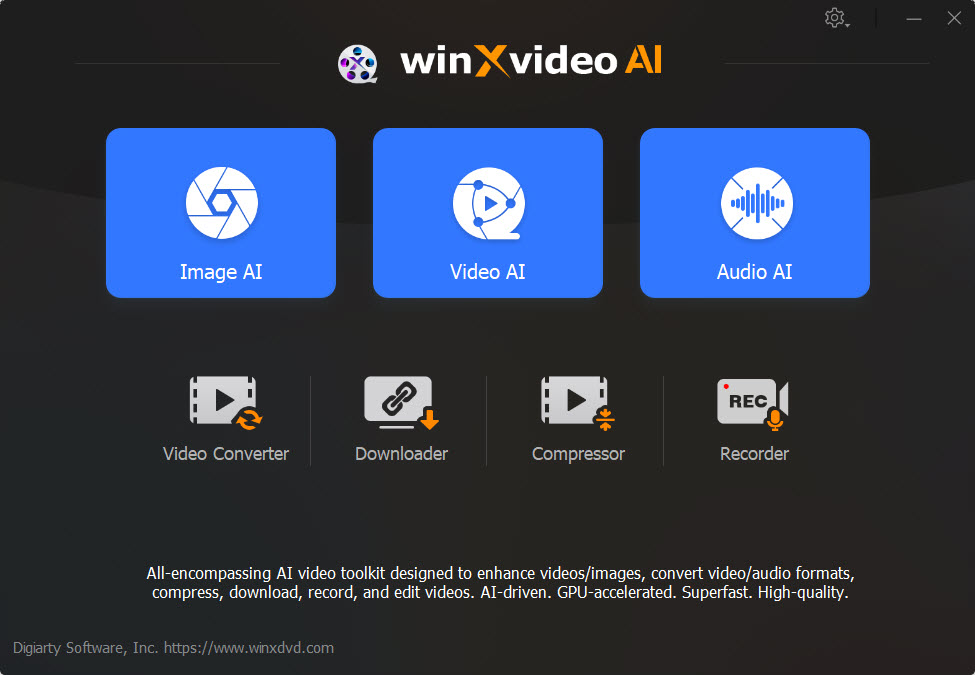
Winxvideo AI — настольная программа для работы с видео, изображениями и аудио, где AI-инструменты объединены с обычной медиаконвертацией, сжатием, записью экрана и базовым редактированием. Программа работает как единый набор модулей: Image AI, Video AI, Audio AI, Video Converter, Downloader, Compressor и Recorder. Основной сценарий — взять исходник с технической проблемой, выбрать нужный модуль, задать параметры обработки и запустить задачу через RUN.
Главная особенность Winxvideo AI — сочетание AI Video Enhancer и классических инструментов. В одной программе можно выполнить улучшение качества видео, апскейл видео до 4K, стабилизацию дрожащего видео, интерполяцию кадров, восстановление старых фотографий, удаление шума из аудио, конвертацию видео 4K и 8K, сжатие файла и запись экрана. Такой набор особенно удобен, когда не требуется полноценная монтажная станция, но нужен рабочий инструмент для подготовки файлов к хранению, публикации, отправке или дальнейшему монтажу.
Winxvideo AI не заменяет профессиональный видеоредактор с многодорожечной временной шкалой, сложной цветокоррекцией, масками, композитингом и проектной структурой. Его сильная сторона — подготовительная и восстановительная обработка: улучшить ролик, убрать дрожание, поднять FPS, уменьшить размер файла, перекодировать видео в совместимый формат, вырезать лишний фрагмент, повернуть кадр, добавить субтитры, сохранить снимок из видео или записать экран.
Что такое Winxvideo AI
Winxvideo AI — развитие линейки WinX Video Converter Deluxe / WinX HD Video Converter Deluxe. Продукт начинался как видеоконвертер, затем получил GPU acceleration, расширенные инструменты обработки 4K-видео и AI-модули для видео, фото и аудио. В 2023 году линейка была переименована в Winxvideo AI, а в 2024 году в программе появились функции Colorize Black & White Photos, Restore face with the finest details, новые AI-модели и Fast Mode.
Название программы хорошо отражает текущую архитектуру: это уже не только конвертер, а мультимедийный набор для локальной обработки файлов. В главном окне пользователь выбирает один из крупных режимов:
| Модуль | Что делает |
|---|---|
| Image AI | Улучшает изображения, увеличивает разрешение, убирает шум и размытие, восстанавливает лица, раскрашивает чёрно-белые фото |
| Video AI | Повышает разрешение видео, стабилизирует дрожащие ролики, добавляет промежуточные кадры |
| Audio AI | Подавляет фоновый шум, работает с аудио- и видеофайлами, отделяет вокал и инструментальную дорожку |
| Video Converter | Конвертирует видео и аудио, даёт доступ к профилям форматов, кодекам и базовому редактированию |
| Compressor | Уменьшает размер роликов через пресеты и ручные параметры |
| Recorder | Записывает экран, веб-камеру, экран вместе с веб-камерой и звук |
| Downloader | Работает с URL, плейлистами, каналами и M3U8-потоками; при работе с онлайн-контентом важны права на материал |
В обзоре Winxvideo AI важно рассматривать программу именно как конкретный продукт, не как абстрактный класс AI-улучшателей. У неё есть собственная логика интерфейса: крупные плитки на стартовом экране, отдельные панели настроек в каждом модуле, предпросмотр, выбор выходной папки через Browse и единая финальная кнопка RUN для запуска большинства операций.
Для кого предназначена программа
Домашний архив и старые записи
Winxvideo AI подходит для семейных архивов, оцифрованных VHS, DVD, mini DV-записей, старых роликов со смартфонов и камер. В таких файлах часто встречаются низкое разрешение, шум, размытые лица, дрожание от съёмки с рук, низкая частота кадров, устаревший формат или слишком большой размер после оцифровки. В Video AI можно поднять разрешение через Super Resolution, включить Stabilization, добавить плавность через Frame Interpolation, а затем отправить готовый файл в Video Converter или Compressor.
Для старых фотографий логичнее начинать с Image AI. Там доступны увеличение изображения, Face Restoration, Colorizing Monochrome Image, экспорт в JPG или PNG, настройка качества и DPI. Это удобно для архивных снимков, где нужно восстановить лицо, уменьшить шум, подготовить файл для просмотра на большом экране или печати.
Блогеры, авторы коротких роликов и YouTube-контента
Для автора контента Winxvideo AI полезна как подготовительный инструмент перед публикацией. Программа помогает сжать крупный файл, перекодировать ролик в совместимый формат, убрать микрофонный шум, записать экран, сделать Picture-in-Picture через Screen & Webcam, повысить плавность фрагмента и подготовить видео для YouTube, Facebook, Vimeo и других площадок через профили Web Video Profile.
Для полноценного монтажа со сложной временной шкалой лучше использовать редакторы вроде Shotcut, VSDC Free Video Editor или другие монтажные решения. Winxvideo AI закрывает другой этап: техническую подготовку, улучшение исходника, конвертацию, сжатие, запись и быстрые правки.
Пользователи экшен-камер, смартфонов и дронов
Видео с GoPro, DJI, iPhone, Android-смартфонов и DSLR часто требует стабилизации, сжатия и перекодирования. В Winxvideo AI такой процесс можно выстроить без перехода между разными программами: сначала Video AI для стабилизации, затем Compressor для уменьшения размера, затем Video Converter для выбора нужного контейнера и кодека.
Стабилизация особенно полезна для съёмки с рук, поездок, спортивных сцен, беговых маршрутов и материалов с дрона. В блоке Stabilization есть режимы One Pass и Two Pass, а также пресеты Best Stability, Balanced, Fastest и Minimum Crop. Программа также даёт настройки Border Color, Crop Type и Crop Ratio, поэтому пользователь контролирует компромисс между стабильностью и потерей краёв кадра.
Игровые ролики, записи экрана и обучающие видео
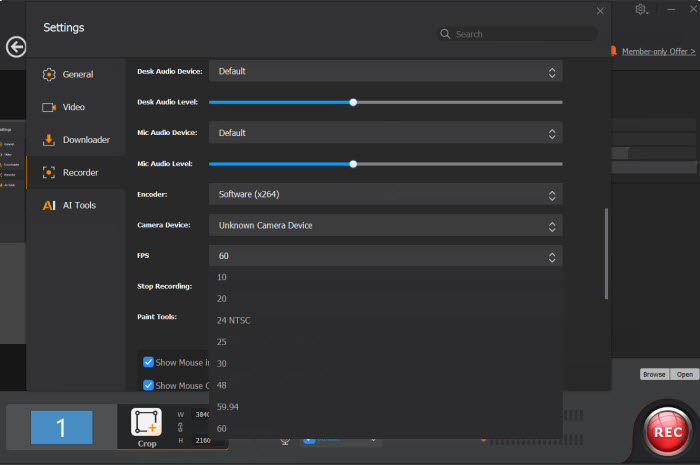
Модуль Recorder рассчитан на запись рабочего стола, веб-камеры, экрана вместе с веб-камерой и аудио. В настройках задаются качество записи, формат, энкодер, FPS до 60 fps, отображение мыши, кликов, клавиш и обратного отсчёта. Во время записи доступны Paint Tools: стрелки, аннотации, контуры и заметки.
Для игровых роликов и обучающих материалов важны три функции: запись экрана, подавление шума и последующее сжатие. Winxvideo AI объединяет эти задачи: можно записать урок, убрать шум микрофона через Audio AI, сжать файл и подготовить формат для отправки. Если нужна отдельная программа только для записи экрана, на freeexe.net есть смежные материалы по OBS Studio, oCam, Icecream Screen Recorder и FlashBack Express.
Маркетинговые, учебные и рабочие материалы
Для рабочих роликов Winxvideo AI полезен там, где важна скорость подготовки: записать демонстрацию интерфейса, вырезать лишний фрагмент, уменьшить размер файла, убрать фоновый шум, перекодировать видео для совместимости с корпоративной платформой. В таких сценариях программа не требует сложной структуры проекта: пользователь добавляет файл, выбирает профиль, проверяет параметры и запускает обработку.
Системные требования
Winxvideo AI предъявляет разные требования к AI-модулям и обычным инструментам. Конвертация, компрессия и запись экрана менее требовательны, чем AI Super Resolution, Frame Interpolation и Stabilization. Для AI-задач важны поддержка Vulkan 1.2.x, OpenCL 1.0, объём оперативной памяти, свободное место и совместимая видеокарта.
Требования для AI-улучшения
| Компонент | Минимальное требование для AI-инструментов |
|---|---|
| Vulkan | 1.2.x или выше |
| OpenCL | 1.0 или выше |
| Оперативная память | 2 GB или выше |
| Свободное место | 1 GB или выше |
| Ускорение NVIDIA | Поддержка TensorRT для оптимизации deep learning inference |
| Видеокарты NVIDIA | Quadro 410 или выше, GeForce GT 630 или выше, GeForce GTX645 или выше |
| Видеокарты Intel | Intel UHD Graphics 620 или выше, Graphics 510 или выше |
| Видеокарты AMD | AMD Radeon RX550 series или выше |
В системных требованиях для AI-модулей важна не только возможность запуска, но и реальная скорость. Апскейл длинного 4K-видео, интерполяция кадров и стабилизация требуют больше ресурсов, чем обработка короткого ролика 720p. При слабой видеокарте программа может работать медленно, а при неподходящем GPU AI-функции не будут использовать аппаратное ускорение.
Требования для Video Converter, Editor, Compressor и Recorder
Для обычных модулей — Video Converter, Editor, Compressor, Recorder — требования мягче. Winxvideo AI поддерживает Windows 7, Windows 8, Windows 8.1, Windows 10, Windows 11 в 64-битной версии, а для Mac указана macOS 10.15 или новее.
| Компонент | Требование для обычных модулей |
|---|---|
| Windows | Windows 7 / 8 / 8.1 / 10 / 11, 64-bit |
| macOS | macOS 10.15 или новее |
| GPU для ускорения | NVIDIA GeForce GT 630 или выше, Intel HD Graphics 2000 или выше, AMD Radeon HD 7700 series VCE 1.0 или выше |
| Назначение | Конвертация, редактирование, компрессия, запись экрана |
Что учитывать перед обработкой 4K и 8K
Для 4K и 8K критичны три параметра: видеопамять, свободное место и кодек. HEVC, AV1 и HDR-файлы требуют больше ресурсов, чем обычный H.264. Если исходник длинный, лучше сначала обработать короткий фрагмент через Preview или экспорт небольшого отрезка. Это позволяет проверить, подходит ли модель, не испорчены ли цвета, не появились ли артефакты после интерполяции и достаточно ли стабилизации.
Интерфейс и логика работы
Интерфейс Winxvideo AI построен вокруг крупных модулей. Пользователь не начинает с пустой монтажной шкалы, а выбирает конкретную задачу: улучшить видео, обработать фото, убрать шум, конвертировать, сжать, записать экран. Такой подход снижает количество лишних действий, потому что каждая рабочая область содержит только нужные настройки.
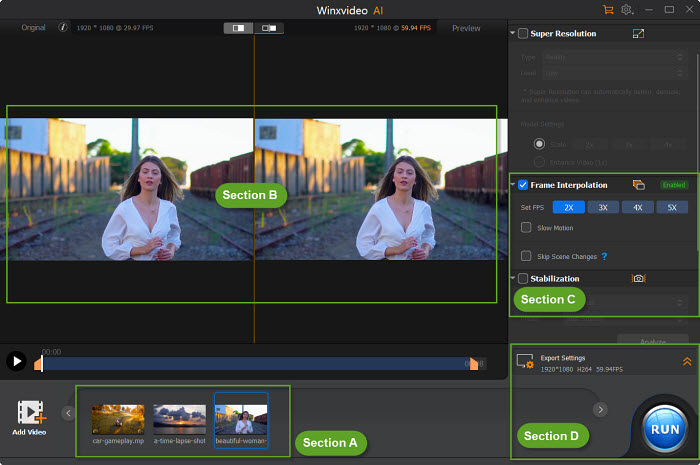
В Video AI основная рабочая логика выглядит так: файл добавляется через Add Video или перетаскивается в окно, в правой панели включается нужный режим — Super Resolution, Frame Interpolation или Stabilization, затем настраиваются модель, масштаб, качество, экспорт и выходная папка. Результат запускается кнопкой RUN.
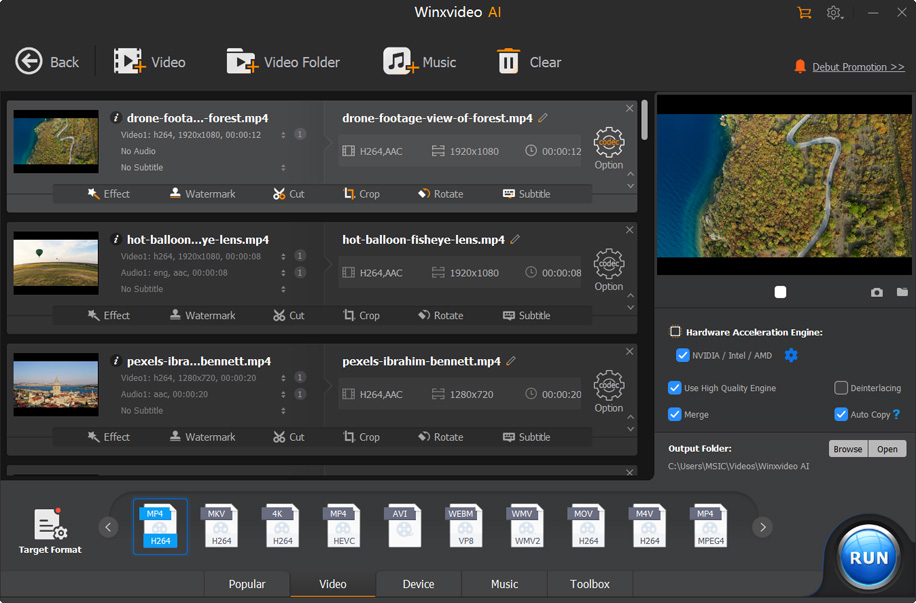
В Video Converter используется другой принцип: файлы добавляются через +Video, Video Folder или Music, внизу выбирается формат, а при необходимости открывается Target Format. В списке профилей есть General Profiles, Music, Mobile Video Profile, Web Video Profile, DVD Profile и HD Video. Для тонкой настройки используется Codec Option, где меняются качество, frame rate, resolution, aspect ratio, аудиоканалы, sample rate и bit rate.
Основные функции Winxvideo AI
Video AI
Video AI — главный модуль для улучшения роликов. В нём находятся три крупные задачи:
AI Super Resolution — увеличение разрешения и восстановление деталей;
Frame Interpolation AI — добавление промежуточных кадров и повышение FPS;
Video Stabilization AI — анализ движения камеры и стабилизация дрожащего кадра.
Этот модуль подходит для роликов с низким разрешением, старых архивов, видео с рук, спортивных сцен, аниме, мобильной съёмки, материалов с дронов, фрагментов с низким FPS. Важный плюс — пакетная обработка видео: в Video AI можно добавить несколько файлов и применить операции не к одному ролику, а к группе материалов.
Image AI
Image AI работает с фотографиями и изображениями. Модуль умеет увеличивать разрешение, убирать шум, снижать размытие, восстанавливать лица, раскрашивать чёрно-белые фото и экспортировать результат в JPG или PNG. В настройках изображения доступны Scale, Resolution, Enhance Image (1X), качество изображения от 0% до 100%, DPI и папка сохранения.
Этот модуль полезен не только для семейных фото, но и для иллюстраций, обложек, архивных сканов, изображений для презентаций и материалов, которые нужно подготовить к печати или крупному экрану.
Audio AI
Audio AI включает два направления: подавление фонового шума и разделение вокала/инструментальной части. В режиме удаления шума пользователь добавляет аудио или видео через Add Media, включает Noise Suppression, выбирает модель и регулирует Noise Attenuation Limit (dB). Для лёгкого шума используется диапазон 6–12 dB, для умеренного — 18–24 dB.
Разделение вокала и инструментала работает через режимы Keep Vocals и Keep Instrumentals. Первый сохраняет голос и убирает инструментальную часть, второй оставляет инструментальную основу и удаляет вокал. Это подходит для караоке, ремиксов, обучающих материалов, анализа речи, озвучки и подготовки фоновой музыки.
Video Converter
Video Converter — наследник старой логики WinX-линейки. Он нужен, когда файл не открывается на устройстве, слишком тяжёлый для отправки, использует неподходящий кодек или требует подготовки к конкретной платформе. В Target Format доступны профили для AV1, H.264, MPEG4, MOV, HEVC, WebM, аудиоформатов, мобильных устройств, веб-площадок, DVD и HD-видео.
Если нужна только конвертация без AI, на freeexe.net можно посмотреть смежные страницы: HandBrake, Any Video Converter, Format Factory, XMedia Recode, Freemake Video Converter. Winxvideo AI отличается от этих программ тем, что рядом с конвертацией предлагает AI Super Resolution, Stabilization, Frame Interpolation, Audio AI и Recorder.
Compressor
Compressor уменьшает размер видео. Пользователь добавляет ролик через +Video или +Folder, затем меняет степень сжатия ползунком от 10% до 100%, корректирует разрешение, кодек и формат. Для уменьшения размера доступны H.264, HEVC, AV1, AAC, MP4, MKV и MOV.
Компрессор полезен при подготовке файла для облака, почты, мессенджера, обучающей платформы или архива. Важно не ставить максимальное сжатие автоматически: чем сильнее уменьшается файл, тем выше риск потери деталей, особенно на динамичных сценах, траве, воде, мелких текстурах и шумных исходниках.
Recorder
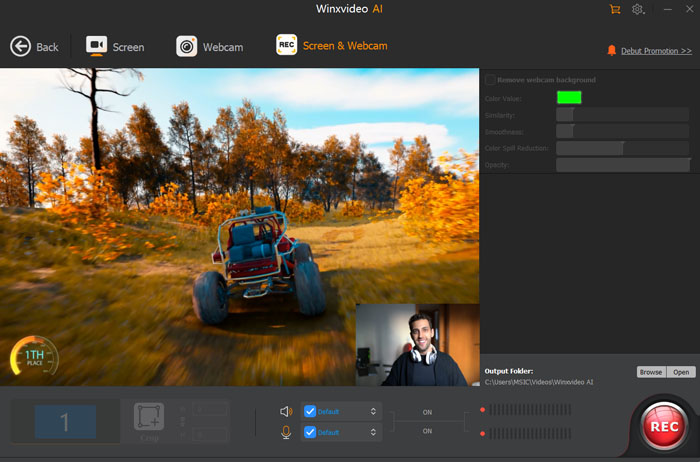
Recorder записывает экран, веб-камеру, экран с веб-камерой и звук. В верхней части интерфейса есть режимы Screen, Webcam, Screen & Webcam, Audio Recorder. В Screen & Webcam доступны два варианта: запись экрана с небольшим окном камеры и запись веб-камеры с показом экрана. Положение и размер маленького окна меняются перетаскиванием.
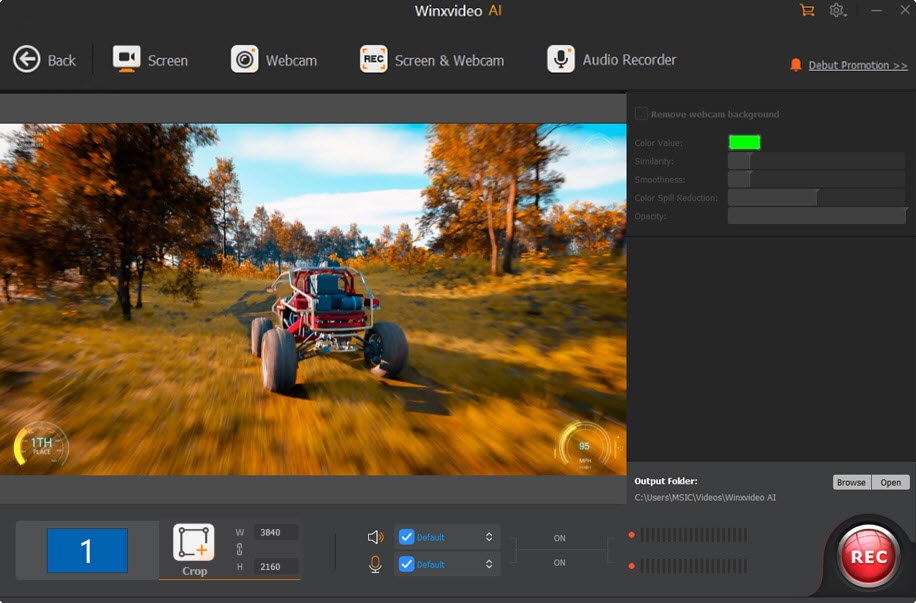
Recorder подходит для видеоуроков, демонстрации программы, записи вебинара, комментария к игровому ролику, инструкции по работе с сайтом или созданию короткого обучающего клипа. Важная деталь — отдельные переключатели системного звука и микрофона. Перед записью нужно проверить, какой источник включён, иначе готовое видео останется без нужной дорожки или запишет лишний фон.
AI Super Resolution: улучшение и апскейл видео
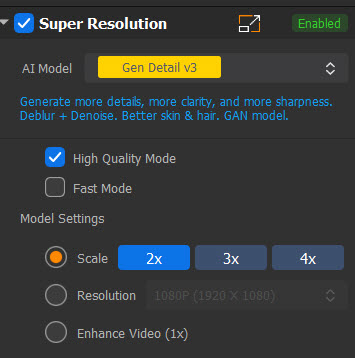
AI Super Resolution отвечает за улучшение качества видео и увеличение разрешения. В Winxvideo AI масштаб задаётся через Scale или через готовые профили Resolution. Для масштабирования доступны 2X, 3X и 4X, а профили разрешения включают 480p, 720p, 1080p, 2K и 4K. Для видео ниже 1080p используются более высокие коэффициенты, для 1080p и выше разумнее начинать с 2X.
В Winxvideo AI доступны четыре AI-модели для улучшения и апскейла:
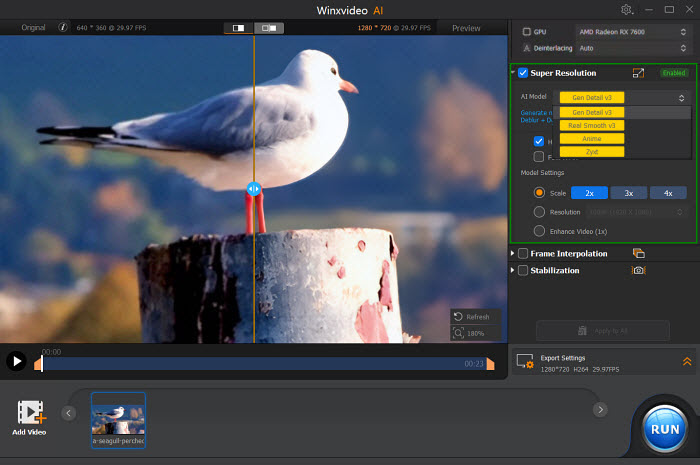
| Модель | Для каких исходников подходит |
|---|---|
| Gen Detail V3 | Видео, где важны кожа, волосы, мех, архитектурные текстуры, мелкие детали, борьба с размытием и шумом |
| Real Smooth V3 | 2D-контент, гладкие поверхности, линии, изображения с меньшим количеством фактур |
| Anime | Аниме и мультфильмы, где важны контуры и плоские цветовые области |
| Zyxt | Фотореалистичные низкоразрешённые материалы с задачей восстановить детализацию |
В интерфейсе также выбирается Fast Mode или High Quality Mode. Fast Mode нужен для ускорения обработки больших файлов, High Quality Mode — для результата с более высокой детализацией. Для архива и семейных роликов лучше начинать с качественного режима на коротком отрезке, а затем применять найденные настройки ко всему файлу.
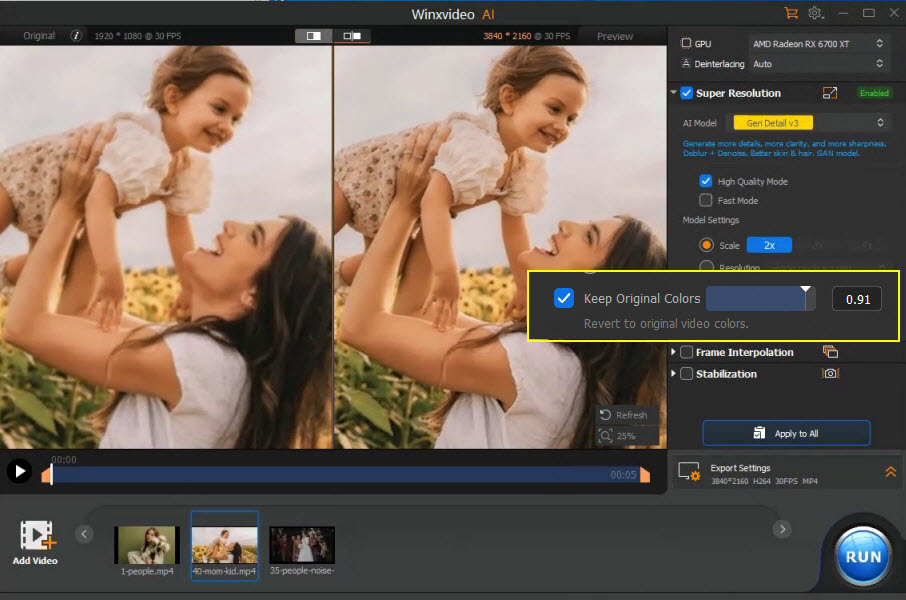
Keep Original Colors полезен, когда AI-модель меняет оттенки слишком заметно. При восстановлении старых записей важно сохранить ощущение исходника: не сделать лица чрезмерно тёплыми, не увести кожу в неестественный тон, не изменить атмосферу съёмки. Поэтому при апскейле семейного архива параметр сохранения исходных цветов становится не декоративной, а практической настройкой.
Как улучшить видео в Video AI
Откройте Video AI.
Добавьте ролик кнопкой Add Video или перетащите файл в окно.
Включите Super Resolution.
Выберите модель: Gen Detail V3, Real Smooth V3, Anime или Zyxt.
Выберите High Quality Mode для более аккуратной детализации или Fast Mode для ускорения.
Укажите Scale 2X, 3X, 4X или целевой профиль Resolution.
Проверьте предпросмотр в сравнительном окне.
Настройте Export Settings.
Нажмите Browse, чтобы выбрать папку сохранения.
Нажмите RUN.
Главная ошибка при апскейле — сразу ставить максимальный масштаб. Если исходник сильно сжат, содержит блоки, шум, пересветы и смаз, 4X не всегда даст более естественную картинку. Winxvideo AI восстанавливает детали на основе моделей, но не превращает плохой источник в профессиональную съёмку без артефактов. Правильный порядок — короткий тест, проверка лиц, текстур, краёв объектов и движения, затем обработка полного файла.
Video Stabilization AI: стабилизация дрожащих роликов
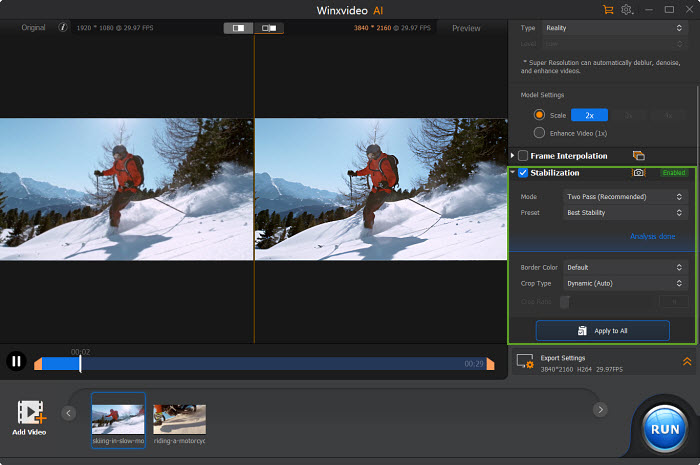
Video Stabilization AI исправляет дрожание камеры, которое возникает при съёмке с рук, движении, беге, поездке, спортивной съёмке или работе с лёгкой камерой без стабилизатора. В Winxvideo AI стабилизация находится в Video AI: после добавления файла включается Stabilization, выбираются Mode и Preset, затем программа анализирует видео.
В стабилизации важно понимать компромисс. Чтобы убрать тряску, программе приходится двигать кадр, заполнять края или обрезать часть изображения. Поэтому в настройках есть несколько пресетов:
| Preset | Практический смысл |
|---|---|
| Best Stability | Максимальная стабилизация, но с заметной обрезкой кадра |
| Balanced | Баланс между стабилизацией, скоростью и кадрированием |
| Fastest | Быстрая обработка, средний результат по стабилизации |
| Minimum Crop | Минимальная потеря краёв, но стабилизация слабее |
Режим One Pass работает быстрее, потому что анализирует меньше данных. Two Pass медленнее, но даёт более качественную стабилизацию. Для коротких важных роликов лучше использовать Two Pass, для большого количества технических фрагментов — начинать с Balanced и проверять, достаточно ли результата.
Настройки Border Color, Crop Type и Crop Ratio позволяют тоньше управлять краями. Default заполняет края чёрным цветом, Replicate копирует крайние пиксели, Reflect симметрично отражает соседние пиксели. Fixed подходит для мягкой и равномерной тряски, Dynamic — для роликов с разной силой движения, Customize — для ручного выбора Crop Ratio.
Когда стабилизация работает лучше
Хороший результат получается на роликах, где основная проблема — дрожание камеры, а не размытое движение внутри кадра. Стабилизация исправляет траекторию кадра, но не восстанавливает смазанные объекты, снятые на слишком длинной выдержке. Для экшен-камер, дронов и смартфонов это означает: если картинка резкая, но трясётся, Video Stabilization AI помогает. Если каждый кадр уже смазан, сначала стоит проверить AI Super Resolution и резкость, а потом стабилизацию.
Frame Interpolation AI: повышение FPS и плавное движение
Frame Interpolation AI создаёт промежуточные кадры и повышает частоту кадров. В Winxvideo AI пользователь включает Frame Interpolation, выбирает доступный GPU и задаёт Set FPS: 2X, 3X, 4X или 5X. Пример из интерфейсной логики простой: 30 fps можно поднять до 60 fps через 2X, до 90 fps через 3X, до 120 fps через 4X, до 150 fps через 5X.
Frame Interpolation AI полезен в трёх сценариях:
сделать старый ролик визуально плавнее;
подготовить slow motion без резких рывков;
улучшить восприятие спортивных, игровых и динамичных сцен.
Опция Skip Scene Changes защищает от ошибок на резких монтажных склейках. Когда соседние кадры сильно отличаются, программе не нужно вставлять промежуточный кадр между разными сценами: это создаёт артефакты. При включённой опции можно регулировать Sensitivity, чтобы точнее распознавать смены сцен.
Для качественного повышения FPS лучше не использовать агрессивный множитель без проверки. Если цель — превратить 30 fps в 120 fps, в некоторых случаях аккуратнее выполнить 2X дважды, чем сразу ставить 4X. Такой подход снижает риск грубых артефактов на границах объектов и резких движениях.
Работа с фото: восстановление, апскейл и цвет
Image AI в Winxvideo AI работает с изображениями через те же базовые AI-модели, что и видеоапскейл: Gen Detail V3, Real Smooth V3, Anime и Zyxt. При обработке фотографии пользователь добавляет файл через Add Image или перетаскивает его в окно. Для пакетной обработки используется добавление нескольких изображений или Add Image Folder.
Увеличение изображений
Для увеличения доступны Scale 2X, 3X, 4X и профили Resolution. Программа также поддерживает вариант Enhance Image (1X), когда пользователь не увеличивает размер, а улучшает качество: убирает шум, зерно, размытие и пикселизацию. Для экспорта доступны JPG и PNG, настройка Image Quality от 0% до 100%, DPI и папка сохранения.
Recover Face AI
Recover Face AI находится в разделе восстановления изображения. Пользователь включает Face Restoration и выбирает модель:
Rebuild — реконструкция недостающих деталей с сохранением естественного вида;
Fidelity — акцент на точном восстановлении контуров и текстур;
GFPGAN — сглаженное визуальное улучшение низкоразрешённых или слегка размытых портретов.
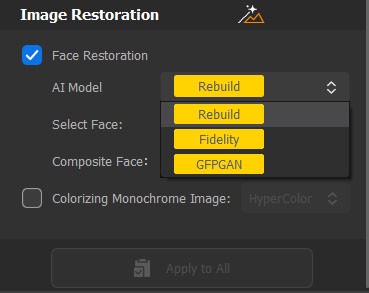
Для лиц также есть режимы High Quality Faces, Center Face и All Faces. Center Face подходит для портрета с главным человеком в центре, All Faces — для групповых фотографий, High Quality Faces — для снимков, где детали лица различимы и их можно аккуратно восстановить.
Colorize Photo AI
Colorize Photo AI используется для раскрашивания чёрно-белых фото. В Image AI нужно добавить фото, выбрать модель и параметры масштабирования, затем в Image Restoration включить Colorizing Monochrome Image. Экспорт выполняется в JPG или PNG через RUN.
Раскрашивание не является исторической реконструкцией реальных цветов одежды, мебели, стен или улицы. Это AI-интерпретация, которая делает снимок визуально современнее. Для семейного архива такой результат удобен как отдельная версия, но исходный чёрно-белый файл лучше сохранять отдельно.
Работа с аудио
Audio AI закрывает две задачи: удаление шума и разделение аудиодорожки. Для подавления шума пользователь открывает Audio AI, добавляет аудио или видео через Add Media, включает Noise Suppression, выбирает модель и регулирует параметры. Программа работает с шумом улицы, ветра, микрофона, вентилятора, строительного фона и окружающей среды.
Для речи, интервью, подкаста и обучающего ролика важно не ставить максимальное подавление без проверки. Чем выше Noise Attenuation Limit (dB), тем сильнее удаляется фон, но тем выше риск сделать голос глухим, металлическим или неестественным. Для лёгкого шума достаточно 6–12 dB, для умеренного — 18–24 dB.
В режиме вокала Winxvideo AI работает не только с музыкальными файлами, но и с видеороликами. Keep Vocals сохраняет голос, Keep Instrumentals оставляет инструментальную дорожку. Это полезно для караоке, ремиксов, замены фоновой музыки в ролике, озвучки, учебных материалов и подготовки аудио для дальнейшего монтажа.
Конвертация и сжатие видео
Конвертация
В Video Converter файл добавляется через +Video. Для пакетной обработки можно импортировать несколько файлов. После этого пользователь выбирает вкладку Video или открывает Target Format, если нужного профиля нет на нижней панели.
В Winxvideo AI доступны профили:
General Profiles — AV1, H.264, MPEG4, MOV, HEVC, WebM;
Music — MP3, M4A, WAV, FLAC, AAC, iPhone Ringtone;
Mobile Video Profile — Apple, Huawei, Samsung, Android, Microsoft Device, Sony Device;
Web Video Profile — YouTube, Facebook, Vimeo и другие площадки;
DVD Profile — NTSC/PAL VOB;
HD Video — TS, AVCHD, MKV и MPEG HD.
В панели файла есть быстрые инструменты Effect, Watermark, Cut, Crop, Rotate, Subtitle. Они не превращают программу в профессиональный редактор, но закрывают базовые операции: убрать лишний фрагмент, повернуть ролик, обрезать кадр, добавить субтитры или водяной знак, применить эффект. Для глубокой монтажной работы лучше использовать отдельные редакторы, а Winxvideo AI оставить для подготовки исходника, экспорта, компрессии и технических правок.
Codec Option
Через Codec Option открывается окно параметров формата. Там регулируются:
Quality — баланс между High Quality и Fast;
Video Codec Options — frame rate, resolution, aspect ratio;
Audio Codec Options — audio channel, sample rate, bit rate.
Такой набор нужен, когда требуется не просто выбрать MP4, а настроить файл под конкретное устройство, сайт, презентацию или архив. Например, для долгого хранения семейного архива лучше не снижать битрейт слишком сильно, а для отправки в мессенджер можно уменьшить разрешение и выбрать более эффективный кодек.
Многодорожечный MKV
Winxvideo AI работает и с многодорожечными MKV. Для создания multi-track MKV нужно добавить минимум два видео, выбрать MKV H264, включить Merge, затем появляется опция MKV Multi-track. При конвертации из multi-track MKV можно выбрать конкретные дорожки Video1, Video2, Audio1, Audio2.
Сжатие
В Compressor пользователь добавляет файл или папку, регулирует степень сжатия ползунком от 10% до 100%, выбирает кодек, формат и при необходимости снижает разрешение. Для сильного уменьшения размера лучше использовать HEVC или AV1, но совместимость нужно проверять заранее: старые телевизоры, медиаплееры и корпоративные системы не всегда корректно открывают такие файлы.
| Задача | Настройка в Winxvideo AI | На что обратить внимание |
|---|---|---|
| Отправить видео по почте | Compressor, снижение размера, MP4 | Проверить итоговый размер и звук |
| Подготовить ролик для смартфона | Video Converter, Mobile Video Profile | Совместимость устройства с кодеком |
| Сохранить качество архива | HEVC/H.264 с умеренным битрейтом | Не ставить чрезмерное сжатие |
| Сделать файл для сайта | Web Video Profile | Проверить разрешение и вес |
| Уменьшить 4K-файл | Compressor, HEVC/AV1 | Проверить поддержку HEVC/AV1 у получателя |
Запись экрана в Winxvideo AI
Recorder в Winxvideo AI подходит для записи рабочего стола, веб-камеры, аудио и формата Picture-in-Picture. Перед записью открывается Recorder, затем выбирается режим Screen, Webcam, Screen & Webcam или Audio Recorder. В Settings задаются горячие клавиши, качество, формат, encoder, FPS до 60, отображение курсора, кликов, клавиш и countdown.
Как записать экран
Откройте Recorder.
Перейдите в Settings, если нужно изменить качество, формат, encoder или FPS.
Выберите Screen.
Нажмите Crop, чтобы выделить область записи, или оставьте полный экран.
Проверьте системный звук и микрофон.
Нажмите REC.
Используйте Paint Tools, если нужно выделять элементы на экране.
Завершите запись кнопкой STOP или сочетанием клавиш Shift + Ctrl + Alt + S.
Для записи веб-камеры используется Webcam, для одновременной записи экрана и камеры — Screen & Webcam. В Picture-in-Picture режиме маленькое окно можно перемещать и изменять по размеру. Для записи с виртуальным фоном есть Remove webcam background, а рядом настраиваются Color Value, Similarity, Smoothness, Color Spill Reduction и Opacity.
Пошаговая инструкция: как улучшить видео
Шаг 1. Открыть Video AI
На главном экране нажмите Video AI. После перехода программа выполняет проверку аппаратных возможностей. Этот этап важен: AI Super Resolution, Frame Interpolation и Stabilization зависят от GPU, Vulkan, OpenCL и доступной памяти.
Шаг 2. Добавить файл
Нажмите Add Video или перетащите ролик в рабочее окно. Для пакетной обработки можно добавить несколько видео. После загрузки появляется окно предпросмотра, где исходник и обработанный вариант отображаются в сравнительном режиме.
Шаг 3. Выбрать функцию
Для повышения разрешения включите Super Resolution. Для сглаживания движения включите Frame Interpolation. Для дрожащих роликов включите Stabilization. Эти режимы можно использовать в зависимости от проблемы исходника: низкое разрешение, низкий FPS или тряска камеры.
Шаг 4. Настроить модель и качество
В Super Resolution выберите модель. Для лиц, волос, архитектуры и мелких деталей подойдёт Gen Detail V3. Для 2D-графики и гладких поверхностей — Real Smooth V3. Для мультфильмов — Anime. Для фотореалистичных низкоразрешённых сцен — Zyxt.
Выберите High Quality Mode, если результат важнее скорости, или Fast Mode, если нужно обработать большой объём файлов быстрее. Затем задайте Scale или целевой Resolution.
Шаг 5. Проверить Preview
Проверяйте не только общий вид, но и проблемные зоны:
лицо и волосы;
мелкие надписи;
края объектов;
листву, траву и воду;
резкие движения;
переходы между сценами;
цвет кожи;
шум в тенях.
Шаг 6. Настроить экспорт
В Export Settings задайте кодек, качество и папку сохранения. Для стабилизации доступны H.264 и HEVC, аудиокодеки Passthrough и AAC, уровни качества от Low до Highest, а также GOP. Для видео с частыми сменами сцен и активным движением применяются меньшие значения GOP, для спокойных роликов — более крупные.
Шаг 7. Нажать RUN
После проверки параметров нажмите RUN. Для длинных файлов лучше сначала обработать небольшой отрезок, чтобы оценить артефакты, скорость, размер и качество. После успешного теста можно запускать полный ролик или пакетную очередь.
Пошаговая инструкция: как конвертировать видео
Шаг 1. Открыть Video Converter
На главном экране выберите Video Converter. Этот модуль нужен для смены формата, контейнера, кодека, подготовки файла под устройство или публикацию.
Шаг 2. Добавить файл
Нажмите +Video для одного ролика или Video Folder для папки. При необходимости добавьте несколько файлов — Winxvideo AI поддерживает пакетную конвертацию.
Шаг 3. Выбрать формат
На нижней панели выберите популярный формат или откройте Target Format. Внутри доступны профили для видео, музыки, мобильных устройств, веб-платформ, DVD и HD-видео.
Шаг 4. Выполнить быстрые правки
Перед конвертацией можно использовать Cut, Crop, Rotate, Subtitle, Effect, Watermark. Например, если видео снято вертикально с неправильной ориентацией, используйте Rotate. Если в ролике лишние края, откройте Crop. Если нужно убрать начало или конец, используйте Cut.

Шаг 5. Проверить аппаратное ускорение
В правой панели находится Hardware Acceleration Engine. Для больших файлов лучше убедиться, что ускорение включено и программа использует NVIDIA, Intel или AMD. Рядом доступны High Quality Engine, Deinterlacing, Merge и Auto Copy.
Шаг 6. Выбрать Output Folder
Нажмите Browse и укажите папку сохранения. Не сохраняйте обработанный файл поверх исходника: для архива и рабочих материалов безопаснее держать оригинал отдельно.
Шаг 7. Нажать RUN
Нажмите RUN и дождитесь завершения. После конвертации проверьте длительность, звук, субтитры, синхронизацию, размер и совместимость на целевом устройстве.
Поддерживаемые форматы и профили
Winxvideo AI работает с современными видео- и аудиосценариями: MP4, MKV, MOV, AVI, WebM, HEVC, H.264, AV1, MPEG4, MP3, M4A, WAV, FLAC, AAC и другими профилями внутри Target Format. В интерфейсе конвертера форматы сгруппированы не только по расширениям, но и по назначению: устройство, сайт, DVD, HD-видео, аудио.
Для пользователя это удобнее, чем ручной подбор всех параметров. Если нужно подготовить файл для смартфона, выбирается профиль устройства. Если нужно сделать ролик для площадки, используется Web Video Profile. Если важна максимальная совместимость, чаще выбирают MP4 H.264. Если важнее уменьшить размер при сохранении качества, применяют HEVC или AV1, но затем проверяют совместимость.
Производительность и аппаратное ускорение
Winxvideo AI использует GPU acceleration в задачах, где видеокарта может ускорить обработку. В обычной конвертации аппаратное ускорение помогает быстрее декодировать и кодировать видео. В AI-модулях GPU влияет на скорость Super Resolution, Frame Interpolation, Stabilization и обработку изображений.
В интерфейсе аппаратное ускорение связано с Hardware Acceleration Engine: Nvidia / Intel / AMD. Проверка оборудования доступна через Settings и Option рядом с блоком аппаратного ускорения.
Как выбрать режим скорости
| Сценарий | Режим |
|---|---|
| Короткий важный ролик для архива | High Quality Mode |
| Большая партия файлов для черновой подготовки | Fast Mode |
| Видео с лицами и мелкими деталями | Gen Detail V3 + High Quality Mode |
| Аниме или мультфильм | Anime |
| Стабилизация резкой тряски | Two Pass + Best Stability или Balanced |
| Сохранение большей площади кадра | Minimum Crop |
| Повышение FPS на ролике со склейками | Frame Interpolation + Skip Scene Changes |
Производительность зависит от исходника. Обработка 4K и 8K требует больше времени, чем работа с 720p. Интерполяция кадров увеличивает количество кадров, а значит, повышает нагрузку. Стабилизация выполняет анализ движения. Подавление аудиошума обычно легче, чем апскейл длинного видео, но при обработке нескольких файлов также требует времени.
Лицензия, пробный режим и ограничения
Winxvideo AI имеет пробную версию и полную версию. Пробная версия позволяет улучшать, редактировать и конвертировать видео длительностью до 5 минут, добавляет водяной знак к записям экрана, улучшает 5 изображений и позволяет обработать 10 загрузок для ознакомления. В пробной версии нет бесплатного обновления до полной версии, а часть расширенных функций недоступна.
Полная версия активируется через Register: вводятся Licensed Email и License Code, затем нажимается Activate. Для регистрации требуется интернет-подключение. В интерфейсе также есть кнопки Register, Cart и Buy Now, но в этом обзоре не рассматриваются страницы покупки и место получения установочного файла.
Практический вывод простой: пробный режим подходит для оценки интерфейса, скорости и качества на коротких файлах. Для регулярной пакетной обработки, записи экрана без водяного знака и полноценной работы с длинными материалами нужна полная версия.
Преимущества и ограничения
Плюсы
В одной программе объединены Video AI, Image AI, Audio AI, конвертер, компрессор, рекордер и базовые инструменты редактирования.
AI Super Resolution поддерживает несколько моделей под разные типы исходников: реалистичное видео, гладкие поверхности, аниме, фотореалистичные низкоразрешённые материалы.
Frame Interpolation AI повышает FPS через множители 2X, 3X, 4X и 5X.
Video Stabilization AI предлагает режимы One Pass и Two Pass, пресеты стабилизации и настройки кадрирования.
Image AI работает с увеличением, восстановлением лиц, раскрашиванием чёрно-белых фотографий, экспортом JPG/PNG, качеством и DPI.
Audio AI удаляет фоновый шум и отделяет вокал от инструментальной дорожки.
Video Converter поддерживает профили для видео, аудио, мобильных устройств, веб-площадок, DVD и HD-видео.
Compressor даёт ползунок степени сжатия и ручные параметры кодека, разрешения, bitrate, frame rate и GOP.
Recorder записывает экран, веб-камеру, Screen & Webcam, Audio Recorder и поддерживает Paint Tools во время записи.
Пакетная обработка доступна для нескольких сценариев: видео, фото, аудио, конвертация, компрессия.
Минусы
AI-задачи зависят от видеокарты, Vulkan, OpenCL, объёма памяти и длины исходника.
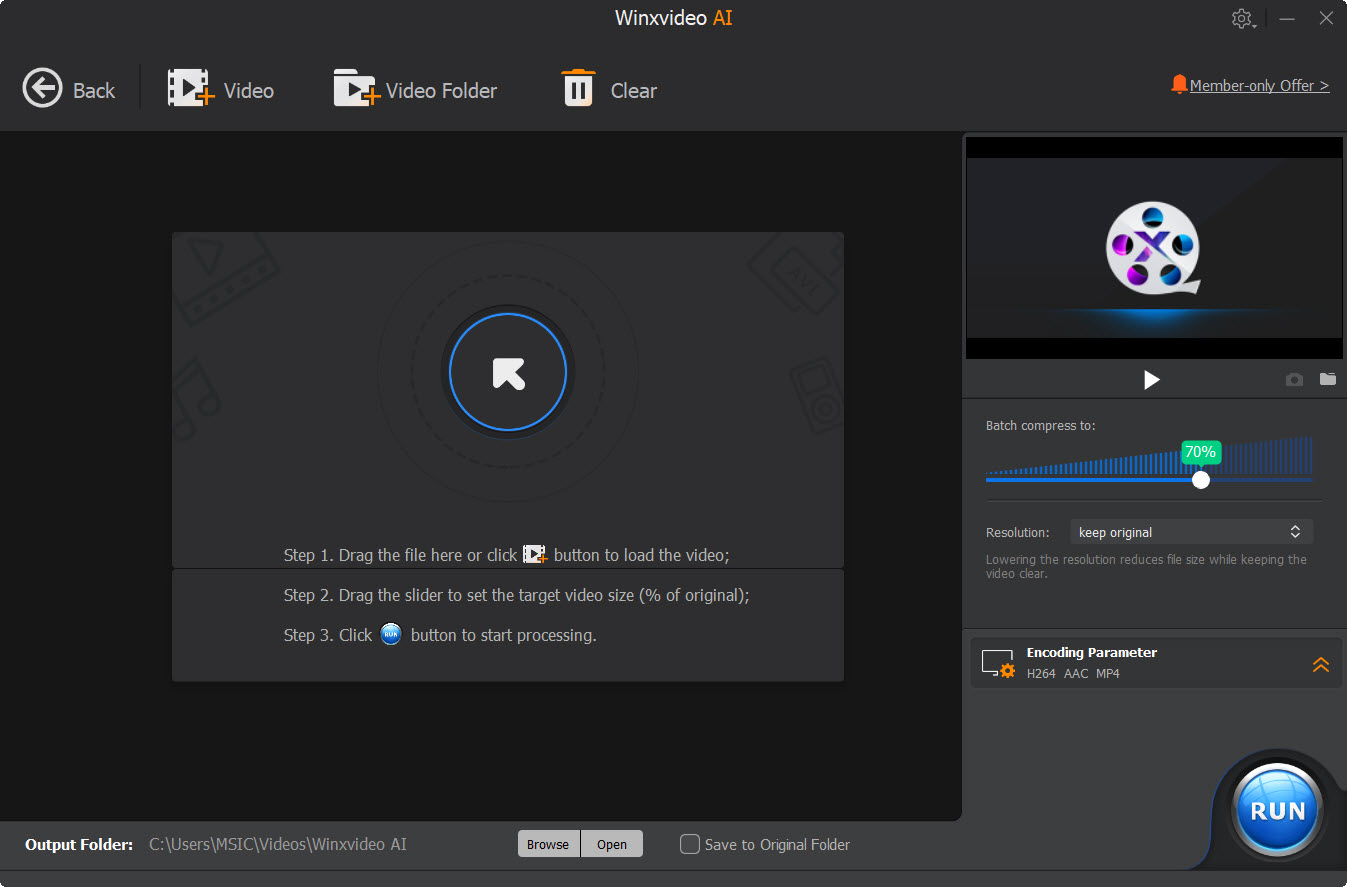
Пробная версия ограничивает длительность видео до 5 минут, добавляет водяной знак к записи экрана, ограничивает обработку изображений и количество загрузок.
Winxvideo AI не заменяет профессиональный монтажный редактор с полноценной временной шкалой, цветокоррекцией, масками и проектной структурой.
Агрессивный апскейл и высокая интерполяция требуют проверки: на сложных сценах появляются артефакты, если сразу выбирать максимальный масштаб или FPS.
Стабилизация связана с кадрированием: чем сильнее выравнивание, тем выше потеря краёв.
Подавление шума требует аккуратной настройки Noise Attenuation Limit (dB), иначе голос становится менее естественным.
Для старых и слабых компьютеров AI-модули становятся самой тяжёлой частью программы.
Сравнение с аналогами
Winxvideo AI конкурирует сразу с двумя типами программ: специализированными AI-видеоулучшателями и универсальными медиаконвертерами. Поэтому сравнение нужно строить не по одному параметру, а по рабочему сценарию: что важнее — лучший AI-апскейл, универсальность, запись экрана, компрессия, обработка фото или простая конвертация.
| Критерий | Winxvideo AI | Topaz Video | VideoProc Converter AI | AVCLabs Video Enhancer AI | HitPaw VikPea |
|---|---|---|---|---|---|
| Основной сценарий | Универсальная обработка видео, фото и аудио | Продвинутый AI-апскейл и восстановление видео | Универсальный AI-комбайн для видео, фото, аудио и DVD | AI-улучшение видео, 4K/8K, стабилизация, colorize, blur/remove | AI-улучшение и апскейл видео |
| AI-апскейл | Есть, Super Resolution | Есть, отдельные модели Topaz Video | Есть, Super Resolution | Есть, до 4K/8K | Есть, до 4K/8K |
| Стабилизация | Есть | Есть | Есть | Есть | Есть |
| Интерполяция кадров | Есть | Есть | Есть | Есть | Есть |
| Работа с фото | Есть Image AI | Нет как основная задача Topaz Video | Есть Image AI | Основной фокус — видео | Фокус на видео |
| Аудио AI | Noise Suppression, вокал/инструментал | Нет как основной сценарий | Audio AI | Не главный сценарий | Не главный сценарий |
| Конвертация | Есть Video Converter | Ограничена задачами экспорта | Есть | Есть экспорт, но не как главный конвертер | Экспорт после улучшения |
| Сжатие | Есть Compressor | Не основной модуль | Есть | Не главный модуль | Не главный модуль |
| Запись экрана | Есть Recorder | Нет | Есть | Нет | Нет |
| Требовательность | Средняя для универсального пакета, высокая для AI | Высокая: Topaz Video требует 16 GB RAM минимум и выделенную GPU с 6 GB VRAM на Windows | Близкая логика к Winxvideo AI | Рекомендуется 16 GB RAM и 20 GB свободного места | Минимум 8 GB RAM и 4 GB места |
| Кому подходит | Тем, кому нужны AI-улучшение, конвертация, сжатие и запись в одной программе | Тем, кому нужен специализированный AI-видеоапскейл | Тем, кому нужен универсальный медиапроцессор с DVD-направлением | Тем, кому важны AI-инструменты для видео и пакетная обработка | Тем, кому нужен отдельный AI-видеоулучшатель с простым сценарием |
Topaz Video сильнее как специализированный инструмент для видеоулучшения: у него отдельные фильтры Enhancement, Frame Interpolation, SDR to HDR, Stabilization, Motion Deblur, Denoise, а системные требования заметно выше: минимум 16 GB RAM, 45 GB внутреннего хранилища, Windows 10 с CPU после 2016 года и выделенная GPU с 6 GB VRAM; рекомендованы Windows 11, 32 GB RAM и GPU уровня NVIDIA RTX 30 series, AMD Radeon 5000 series или Intel Arc A770.
VideoProc Converter AI ближе всего к Winxvideo AI по идеологии: это тоже AI-инструмент для улучшения видео, изображений и аудио, конвертации, сжатия, редактирования, загрузки и записи. Его отличие — более выраженная связь с экосистемой VideoProc и DVD/медиаобработкой, тогда как Winxvideo AI логически продолжает линейку WinX и делает акцент на Winxvideo-интерфейсе и AI-модулях.
AVCLabs Video Enhancer AI более специализирован на AI-видео: исправляет размытие, шум и зерно, повышает разрешение 480p, 720p и 1080p до 4K/8K, работает локально, поддерживает пакетную обработку, стабилизацию, colorize black-and-white videos, blur faces и remove distractions. Для него важнее сценарий восстановления видео, не универсальная связка конвертера, компрессора и рекордера.
HitPaw VikPea ориентирован на AI Video Enhancer для 4K/8K-апскейла. Минимальные требования: Windows 10/11, Intel i3 или AMD RX 580, 4 GB места, 8 GB RAM; для Mac — macOS 13 или выше, Apple M-series processor и 8 GB RAM. Рекомендованные требования включают 16 GB RAM и более сильное железо.
Отзывы пользователей и профильных изданий
Редакционные обзоры и каталоги
Shotkit рассматривает Winxvideo AI как приложение для восстановления старых и дрожащих роликов, отмечая набор функций: AI Video Enhancement, AI Video Stabilization, Video Editing Features, AI Frame Interpolation, Conversion and Compression. В обзоре подчёркивается, что программа улучшает старые, shaky и grainy footage через AI-инструменты и доступна для Windows и Mac.
Uptodown описывает Winxvideo AI как комплексный инструмент с full GPU acceleration для восстановления старых и низкокачественных видео/изображений, конвертации 4K-видео и аудио, записи экрана, сжатия видео, редактирования с субтитрами и эффектами.
ThinkMobiles в обзоре выделяет универсальность Winxvideo AI и простую структуру интерфейса с несколькими модулями. Материал рассматривает программу как решение для быстрых правок, улучшения видео и работы с роликами для блогеров, владельцев GoPro и пользователей, которым нужен понятный интерфейс.
Free-Codecs содержит пользовательский комментарий к Winxvideo AI: отмечается необходимость покупки для разблокировки функций и ограничение пробной версии 5 минутами конвертации для каждого видео. Это совпадает с ограничениями пробного режима, где обработка видео ограничена 5 минутами.
Усреднённое мнение пользователей
В пользовательских отзывах чаще всего выделяются простота интерфейса, практичность инструментов, быстрый старт и удобство операций, которые выполняются без сложной настройки. На G2 среди положительных комментариев встречается оценка интуитивности и практичности инструментов; среди критики упоминается необходимость оптимизации отображения preview image.
Общая картина отзывов выглядит так:
Чаще хвалят:
понятный стартовый экран с крупными модулями;
наличие AI Video, Image AI и Audio AI в одной программе;
быстрые действия через Add Video, Target Format, Browse и RUN;
возможность улучшать старые ролики без сложного монтажа;
конвертацию и сжатие рядом с AI-функциями;
запись экрана и Screen & Webcam.
Чаще критикуют:
ограничения пробной версии;
зависимость AI-обработки от железа;
необходимость проверять preview перед длинным экспортом;
неравномерный результат на сложных исходниках;
отсутствие возможностей профессионального монтажного редактора.
Безопасность установки и осторожность при работе с файлами
Winxvideo AI работает локально как настольная программа. Это важно для семейных архивов, рабочих материалов, приватных записей экрана и нераспубликованных роликов: обработка выполняется на компьютере, не как типичный браузерный онлайн-улучшатель. При работе с Downloader и онлайн-материалами нужно учитывать права на контент: защищённые ролики и материалы без разрешения правообладателя не должны использоваться для обхода ограничений. В руководстве по M3U8 отдельно подчёркивается, что защищённый контент не рекомендуется загружать, а пользователь должен учитывать местное законодательство и fair use.
Для защиты исходников соблюдайте рабочий порядок:
не перезаписывайте оригиналы;
храните отдельную папку для экспортов;
проверяйте звук после конвертации;
сравнивайте до/после перед массовой обработкой;
сохраняйте чёрно-белый оригинал при Colorize Photo AI;
оставляйте исходный файл старого видео до финальной проверки;
используйте понятные имена файлов после обработки.
Типичные ошибки при работе
Слишком сильный апскейл
При плохом исходнике максимальный Scale создаёт риск артефактов. Если видео 360p или 480p сильно сжато, имеет блоки, шум и смаз, лучше начинать с 2X или 3X и проверять фрагмент. AI Super Resolution улучшает восприятие, но не восстанавливает достоверные детали, которых нет в исходнике.
Неподходящая модель
Gen Detail V3 и Real Smooth V3 решают разные задачи. Если применить модель детализации к гладкому 2D-контенту, можно получить лишнюю фактуру. Если использовать слишком мягкую модель для сцены с волосами, кожей, травой и архитектурой, детализация будет слабее. Для аниме лучше использовать Anime, а не универсальные модели.
Игнорирование Skip Scene Changes
При интерполяции кадров резкие склейки требуют Skip Scene Changes. Без этой опции программа добавляет промежуточные кадры между визуально разными сценами, и на переходах появляются неприятные смешения.
Чрезмерное подавление шума
В Audio AI высокий Noise Attenuation Limit (dB) убирает фон сильнее, но портит голос. Для интервью, уроков и подкастов лучше сохранить естественность речи, чем удалить весь шум любой ценой.
Стабилизация без учёта кадрирования
Best Stability даёт сильную стабилизацию, но обрезает кадр. Если по краям есть важные детали, лучше начинать с Balanced или Minimum Crop, затем проверять результат.
Неправильный формат для получателя
HEVC и AV1 уменьшают размер, но не каждое устройство или сайт принимает такие файлы. Для максимальной совместимости безопаснее MP4 H.264, для экономии места — HEVC или AV1 после проверки.
Запись экрана без проверки звука
В Recorder системный звук и микрофон включаются отдельно. Перед записью урока нужно проверить оба переключателя. Если нужен только голос, системный звук отключается. Если нужно записать демонстрацию с аудио из программы, системный звук должен быть включён.
Практические сценарии
Восстановить семейное видео
Лучший маршрут: Video AI → Super Resolution → Gen Detail V3 или Real Smooth V3 → Preview → Export Settings → RUN. Если видео дрожит, добавьте Stabilization. Если частота кадров низкая, после основного улучшения проверьте Frame Interpolation. Для архива сохраняйте оригинал отдельно и не сжимайте итоговый файл слишком агрессивно.
Улучшить ролик с GoPro или DJI
Начните со стабилизации. В Video AI включите Stabilization, выберите Balanced или Best Stability, затем проверьте Crop Ratio. После этого используйте Compressor, если файл слишком большой, или Video Converter, если нужен другой формат.
Подготовить видео для YouTube
Рабочая цепочка: улучшение исходника при необходимости, затем Video Converter → Web Video Profile, проверка кодека, разрешения и папки экспорта. Если звук записан с шумом, перед финальным экспортом используйте Audio AI → Noise Suppression.
Сжать файл для отправки
Откройте Compressor, добавьте файл через +Video, измените степень сжатия, выберите MP4, HEVC или H.264. После экспорта проверьте размер, звук и отсутствие сильной потери качества на динамичных сценах.
Записать обучающий ролик
Откройте Recorder, выберите Screen или Screen & Webcam, настройте область через Crop, проверьте микрофон и системный звук, нажмите REC. После записи откройте файл в Video Converter для обрезки лишнего начала и конца, затем сожмите ролик в Compressor.
Улучшить старое фото
Откройте Image AI, добавьте изображение через Add Image, выберите модель, включите Enhance Image (1X) или Scale. Для портрета используйте Face Restoration, для чёрно-белого снимка — Colorizing Monochrome Image. Экспортируйте результат в JPG или PNG.
Убрать шум из записи
Откройте Audio AI, добавьте аудио или видео через Add Media, включите Noise Suppression, выберите модель и начните с умеренного значения Noise Attenuation Limit (dB). После экспорта прослушайте весь файл, не только первые секунды: шум может отличаться в разных частях записи.
Кому стоит выбрать Winxvideo AI
Winxvideo AI подходит домашнему пользователю, автору контента, владельцу видеоархива, преподавателю, блогеру, пользователю экшен-камеры и человеку, которому нужно несколько медиазадач в одном интерфейсе. Программа особенно уместна, когда требуется не сложный монтаж, а серия технических операций: улучшение, конвертация, сжатие, запись экрана, базовая правка и экспорт.
Новичку
Новичку подойдёт плиточная структура интерфейса: Video AI, Image AI, Audio AI, Video Converter, Compressor, Recorder. Большинство операций заканчивается RUN, а ключевые параметры сгруппированы в правой панели или нижней строке форматов. Это проще, чем запускать отдельный AI-апскейлер, отдельный конвертер, отдельный рекордер и отдельную программу для шумоподавления.
Домашнему пользователю
Для семейного архива важны восстановление старых видео, фото и аудио. Winxvideo AI закрывает все три направления: ролики улучшаются через Video AI, фото — через Image AI, звук — через Audio AI. Отдельно полезны Colorize Photo AI, Recover Face AI и пакетная обработка папок с изображениями.
Автору контента
Для автора важны скорость и совместимость. Программа помогает записать экран, убрать шум, сжать файл, подготовить MP4, обрезать лишний фрагмент, повысить FPS или стабилизировать исходник. Для сложного монтажа автору всё равно понадобится монтажный редактор, но Winxvideo AI остаётся удобным инструментом до и после монтажа.
Владельцу слабого компьютера
На слабом компьютере стоит использовать Winxvideo AI аккуратно: начинать с коротких файлов, не включать максимальный апскейл, не ставить 5X Frame Interpolation без теста, выбирать Fast Mode для больших партий. Обычная конвертация и компрессия легче, чем AI Super Resolution и Stabilization.
Когда лучше выбрать другую программу
Нужен максимально профессиональный AI-апскейл
Для профессионального AI-восстановления видео, где важны специализированные модели, облачные или локальные продвинутые режимы и более тяжёлая обработка, логичнее смотреть в сторону Topaz Video. Он требовательнее к железу, но сфокусирован именно на AI-видео: Enhancement, Grain, Frame Interpolation, SDR to HDR, Stabilization, Motion Deblur и Denoise.
Нужен полноценный монтаж
Если требуется многодорожечный монтаж, цветокоррекция, титры, переходы, работа со звуком, маски и сложные проекты, Winxvideo AI не является главным инструментом. Для таких задач подходят видеоредакторы. На freeexe.net можно посмотреть Shotcut, VSDC Free Video Editor, Avidemux, VirtualDub.
Нужна только бесплатная конвертация
Если задача сводится к перекодированию файла без AI и без записи экрана, достаточно конвертера вроде HandBrake, XMedia Recode, Format Factory или Any Video Converter. Winxvideo AI имеет смысл тогда, когда помимо конвертации нужны AI-инструменты, Compressor, Recorder и Audio AI.
Нужна только обработка аудио
Если нужен полноценный аудиоредактор, многодорожечная работа, ручная чистка, монтаж голоса, эффекты и спектральная обработка, лучше использовать отдельные аудиопрограммы. Для смежных задач можно посмотреть Audacity, Ocenaudio, Freemake Audio Converter. Winxvideo AI полезен именно как быстрый AI-инструмент для удаления шума и разделения вокала/инструментала.
Частые вопросы
Winxvideo AI и WinX HD Video Converter Deluxe — это одно и то же?
Winxvideo AI — переименованное и расширенное развитие WinX HD Video Converter Deluxe. Старая линейка была ориентирована на конвертацию, текущая программа включает AI-улучшение видео, фото и аудио, конвертер, компрессор, запись экрана и базовое редактирование.
Можно ли улучшать несколько файлов за один запуск?
Да. В Video AI можно добавить несколько роликов, а в Image AI — несколько изображений или папку через Add Image Folder. Пакетная обработка также используется в конвертации и компрессии.
Есть ли версия для macOS?
Да. Winxvideo AI доступна для Windows и Mac; для Mac указана macOS 10.15 или новее.
Что делает кнопка RUN?
RUN запускает выбранную операцию: улучшение видео, конвертацию, сжатие, экспорт стабилизированного ролика, обработку изображения, удаление шума, извлечение вокала или создание снимков из видео. В разных модулях настройки отличаются, но финальная логика одинаковая: параметры задаются до нажатия RUN.
Подходит ли программа для 8K?
Winxvideo AI работает с 4K/8K/HDR-видео в модулях обработки, конвертации и сжатия. Для таких файлов важны GPU, свободное место, кодек и длительность ролика. На слабой системе обработка 8K занимает значительно больше времени, чем 1080p или 4K.
Нужна ли мощная видеокарта?
Для конвертации и записи экрана требования ниже, чем для AI-обработки. Для Video AI и Image AI важны Vulkan, OpenCL, совместимая видеокарта и память. Чем длиннее ролик, выше разрешение и сложнее режим, тем сильнее нагрузка.
Можно ли записывать экран?
Да. В Recorder доступны Screen, Webcam, Screen & Webcam и Audio Recorder. В настройках задаются качество, формат, encoder, FPS до 60, отображение мыши, кликов, клавиш и countdown.
Есть ли инструменты для старых фото?
Да. В Image AI есть увеличение изображения, удаление шума и размытия, Face Restoration и Colorizing Monochrome Image. Для экспорта доступны JPG и PNG, настройка качества и DPI.
Итог
Winxvideo AI лучше всего раскрывается как универсальный настольный инструмент для людей, которые регулярно работают с видео, фото и аудио, но не хотят держать отдельную программу для каждой технической операции. Его сильные стороны — AI Super Resolution, Video Stabilization AI, Frame Interpolation AI, Image AI, Audio AI, конвертация, сжатие и запись экрана в одном интерфейсе.
Для домашнего архива программа подходит благодаря восстановлению видео, лиц, старых фото и чёрно-белых снимков. Для авторов контента полезны Recorder, Compressor, Video Converter и Audio AI. Для пользователей экшен-камер важны стабилизация, сжатие и перекодирование. Для разовой конвертации без AI проще выбрать отдельный конвертер. Для профессионального AI-видеоапскейла с тяжёлыми моделями лучше рассматривать Topaz Video. Для полноценного монтажа нужна отдельная монтажная программа.
Главный критерий выбора — не количество функций, а рабочий сценарий. Если нужно улучшать, конвертировать, сжимать, записывать и быстро исправлять мультимедийные файлы в одной программе, Winxvideo AI выглядит практичным решением. Если требуется только один узкий инструмент — монтаж, аудиоредактор, бесплатная конвертация или специализированный AI-апскейл — лучше выбрать программу, которая сильнее именно в этой задаче.
Список изменений
WinX Video Converter Deluxe: старт линейки:
- Линейка началась в 2010 году с WinX Video Converter Deluxe . На этом этапе продукт был ориентирован на конвертацию видео: смену формата, подготовку файла для разных устройств и базовую обработку. Позднее эта основа стала фундаментом для расширенного набора инструментов, который в Winxvideo AI уже включает AI Video, Image AI, Audio AI, Compressor и Recorder.
Обновление 2013 года: новые инструменты и обновлённый внешний вид:
- В 2013 году программа получила набор новых инструментов и обновлённый внешний вид. Для линейки это был важный этап: видеоконвертер перестал быть только утилитой для смены контейнера и стал ближе к мультимедийному набору. Позднее эта логика сохранилась в Winxvideo AI: отдельные операции сгруппированы по задачам, не спрятаны в длинное меню.
Этап 2017 года: аппаратное ускорение для 4K:
- К 2017 году продукт сделал акцент на 4K-видео и аппаратном ускорении. Именно это направление заметно в текущей программе: Hardware Acceleration Engine используется в конвертации, обработке и экспорте. Для больших файлов это принципиально, потому что 4K/8K/HDR-материалы требуют не только правильного кодека, но и высокой скорости декодирования, обработки и кодирования.
Переименование в Winxvideo AI:
- В 2023 году WinX HD Video Converter Deluxe был переименован в Winxvideo AI. Переименование связано не с косметической заменой названия, а с изменением роли продукта: в него встроены AI-инструменты для повышения разрешения, стабилизации, интерполяции кадров, восстановления изображений и обработки аудио.
Этап с Colorize Photo AI, Recover Face AI и новыми моделями:
- Следующий крупный шаг — добавление Colorize Black & White Photos , восстановления лиц, новых AI-моделей и Fast Mode . Для пользователя это расширило программу за пределы видео: Winxvideo AI стал инструментом для семейного фотоархива, старых портретов, чёрно-белых снимков и изображений с низким разрешением.
Развитие AI Super Resolution и Keep Original Colors:
- В ветке обновлений также появилась опция Keep Original Colors для AI Super Resolution . Она помогает сохранить цвета ближе к исходнику после AI-апскейла, что важно для старых записей, семейных роликов и материалов, где нежелательна заметная смена оттенков.


 *EXE — расширение исполняемого файла. Сайт является партнером проекта
Оставте свой отзыв о WinX Video AI