
Сброс Windows 11 переустанавливает операционную систему и возвращает системные параметры к исходному состоянию. В зависимости от выбранного режима процедура сохраняет личные файлы либо удаляет их вместе с приложениями и настройками. Ниже разобраны штатный сброс через «Параметры», запуск из среды восстановления Windows, действия при невозможности загрузить систему и чистая установка с USB-накопителя. Перед началом нужно проверить резервную копию и ключ BitLocker: после подтверждения удаления вернуть отсутствующие данные штатными средствами уже не получится.
Когда нужен сброс Windows 11, а когда он избыточен
Возврат компьютера в исходное состояние оправдан, когда повреждения Windows повторяются после обычной перезагрузки, системные компоненты не восстанавливаются, приложения массово завершаются с ошибками или устройство готовят к продаже. Для единичного сбоя, переполненного диска, медленного запуска или неудачного обновления сначала применяют менее разрушительные способы. Они сохраняют установленное программное окружение и позволяют понять, связана ли проблема с Windows, накопителем, драйвером либо конкретным приложением.
| Ситуация | Первое действие | Когда переходить к сбросу |
|---|---|---|
| На системном диске почти нет свободного места | Удалить временные файлы, очистить корзину, перенести крупные личные данные | Только если после освобождения места сохраняются системные ошибки |
| Windows долго запускается | Проверить автозагрузку и отключить необязательные приложения | Когда задержка сопровождается повреждением служб, профиля или компонентов Windows |
| Проблема появилась после установки драйвера или программы | Удалить конкретное ПО, откатить драйвер либо использовать точку восстановления | Если откат не устраняет проблему и стабильная точка отсутствует |
| Не устанавливаются обновления | Запустить переустановку текущей версии через Центр обновления Windows | Когда восстановительная переустановка недоступна или завершается ошибкой |
| Система не загружается | Открыть Windows RE и запустить восстановление при загрузке | Если автоматическое восстановление не помогает |
| Компьютер передают другому человеку | Сделать резервную копию и отвязать личные учётные записи | Использовать «Удалить все» с очисткой данных |
| Есть признаки устойчивого заражения | Сохранить только проверенные личные документы | Предпочтительна чистая установка с установочного носителя |
Ускоритель Компьютера : проверка до радикального сброса
Ускоритель Компьютера не переустанавливает Windows и не возвращает её к заводским параметрам. В этой инструкции программа используется первым дополнительным инструментом для проверки двух распространённых причин замедления: накопившихся временных файлов и перегруженной автозагрузки. Если после очистки и отключения лишних фоновых приложений компьютер работает стабильно, удалять программы и пользовательские настройки посредством системного сброса не требуется.
Интерфейс разделён на вкладки «Обзор», «Очистка», «Реестр», «Автозагрузка» и «Планировщик». На стартовом экране кнопка «Сканировать компьютер» запускает комплексный анализ. Для предсказуемого результата лучше не исправлять всё автоматически: сначала открыть каждый раздел, прочитать найденные категории и исключить элементы, назначение которых непонятно.

Как проверить временные файлы
- Откройте вкладку «Очистка».
- Запустите поиск лишних файлов и дождитесь формирования списка.
- Проверьте категории «Очистка корзины» и «Временные файлы». Корзину очищайте только после проверки, что в ней нет нужных документов.
- Не включайте очистку истории и данных браузера, если сохранённые сеансы и локальная история нужны для работы.
- Нажмите «Исправить» после просмотра объёма и состава выбранных данных.
- Перезагрузите компьютер и проверьте свободное место в «Проводнике».

Как разгрузить автозапуск
- Перейдите во вкладку «Автозагрузка».
- Отсортируйте список по названию и производителю.
- Отключите только необязательные приложения, которые не должны открываться при каждом входе: мессенджеры, облачные клиенты, игровые лаунчеры и вспомогательные панели.
- Не отключайте антивирус, компоненты драйверов, средства шифрования, программы резервного копирования и элементы с назначением, которое не удалось определить.
- Перезапустите Windows. Если нужная функция перестала работать, верните соответствующий элемент в автозагрузку.

Реестр и планировщик: ограничения
Раздел «Реестр» показывает отсутствующие библиотеки, неверные расширения, пути приложений и другие категории записей. Массовое исправление реестра не является обязательной подготовкой к сбросу и не заменяет восстановление системных компонентов. Перед изменениями нужно создать точку восстановления и исключить пункты, происхождение которых неясно. Планировщик подходит для регулярной очистки временных файлов, но перед возвратом Windows в исходное состояние автоматические задания не дают дополнительной защиты данных.



Плюсы Ускорителя Компьютера:
- отдельные экраны для временных файлов и автозагрузки;
- перед удалением отображаются найденные категории и объём данных;
- работа выполняется в Windows без переустановки системы;
- можно проверить, действительно ли проблема требует сброса.
Ограничения Ускорителя Компьютера:
- программа не исправляет повреждённую установку Windows и не выполняет заводской сброс;
- неосторожное отключение системного элемента автозапуска способно нарушить работу оборудования или защиты;
- массовое исправление реестра не следует запускать без точки восстановления и просмотра списка.
Точка восстановления вместо сброса
Восстановление системы возвращает системные файлы, реестр, драйверы и установленные программы к состоянию на дату выбранной точки. Личные документы, фотографии и другие пользовательские файлы этот механизм не предназначен удалять. Способ полезен после неудачной установки драйвера, системной утилиты или обновления, когда Windows ещё запускается либо доступна среда восстановления.
- Нажмите Win + R, введите rstrui.exe и нажмите Enter.
- Выберите точку, созданную до появления проблемы.
- Нажмите «Поиск затрагиваемых программ», чтобы увидеть приложения и драйверы, которые будут удалены либо восстановлены.
- Закройте открытые документы, подключите ноутбук к питанию и подтвердите восстановление.
- После перезапуска проверьте, исчезла ли исходная ошибка.
Если точки отсутствуют, повреждение возникло раньше доступной даты или восстановление завершается ошибкой, переходите к следующему уровню — восстановительной переустановке или сбросу. На FreeEXE собраны отдельные материалы о создании точек восстановления и откате Windows.
Переустановка текущей версии через Центр обновления Windows
В Windows 11 есть восстановительный вариант «Устранение неполадок с помощью Центра обновления Windows». Он повторно устанавливает текущую версию системы, восстанавливает системные файлы и компоненты, но сохраняет приложения, личные данные и настройки. Это важное отличие от «Сохранить мои файлы»: обычный сброс удаляет установленные классические программы, а восстановительная переустановка оставляет их.
- Откройте «Параметры» сочетанием Win + I.
- Перейдите в «Система» → «Восстановление».
- Найдите блок «Устранение неполадок с помощью Центра обновления Windows».
- Нажмите «Переустановить сейчас».
- Выберите, разрешать ли автоматическую перезагрузку через 15 минут после установки.
- Нажмите «ОК» и не отключайте питание и интернет до завершения.
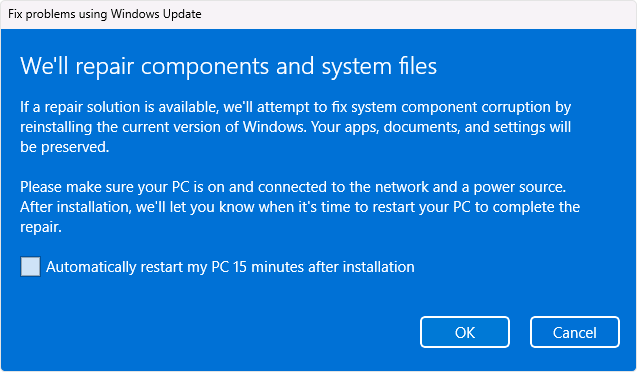
Пункт может отсутствовать на компьютерах, которыми управляет организация, и в системах без необходимых обновлений. Если функция недоступна, не пытайтесь создавать её изменением реестра: используйте штатный сброс или установочный носитель.
Что означает возврат компьютера в исходное состояние
Функция Reset this PC заново разворачивает Windows. Её часто называют возвратом к заводским настройкам, однако итог зависит от производителя устройства и выбранных параметров. Стандартный сброс возвращает чистое рабочее состояние Windows. Фирменные приложения производителя восстанавливаются только при наличии соответствующего образа или включённой опции восстановления предустановленного ПО.
| Элемент | «Сохранить мои файлы» | «Удалить все» | Чистая установка с USB |
|---|---|---|---|
| Файлы в пользовательском профиле | Сохраняются, но резервная копия обязательна | Удаляются на выбранных дисках | Удаляются с разделов, которые пользователь форматирует или удаляет |
| Установленные классические программы | Удаляются | Удаляются | Удаляются |
| Приложения Microsoft Store | Потребуется восстановление или повторная установка | Удаляются | Устанавливаются заново по необходимости |
| Параметры Windows | Сбрасываются | Сбрасываются | Создаются заново при первоначальной настройке |
| Локальные системные файлы | Переустанавливаются | Переустанавливаются | Заменяются файлами с установочного носителя |
| OEM-программы | Могут вернуться при включённом восстановлении предустановленных приложений | Зависит от дополнительных параметров и образа производителя | Обычно не восстанавливаются |
| Файлы на втором физическом диске | Не должны затрагиваться при выборе только системного диска | Могут быть удалены при выборе всех дисков | Сохраняются, пока пользователь не удалит их разделы |
| Цифровая лицензия Windows | Обычно активируется автоматически после подключения к интернету | Обычно активируется автоматически | Требуется установить тот же выпуск Windows |
Режим «Сохранить мои файлы»
Этот вариант переустанавливает Windows и сохраняет личные данные, расположенные в пользовательских папках. Приложения и системные настройки удаляются. После завершения на рабочем столе может появиться список удалённых программ, однако полагаться только на него не следует: заранее составьте собственный перечень важного ПО, лицензий и установщиков.
Режим подходит, когда Windows повреждена, но компьютер остаётся у прежнего владельца и личные документы нужно сохранить. Он не является полноценной резервной копией. Ошибка накопителя, повреждённый профиль, неверный выбор диска либо сбой питания способны привести к потере данных, поэтому копирование на отдельный физический носитель выполняют до запуска процедуры.
Режим «Удалить все»
Windows удаляет личные файлы, приложения и параметры, затем разворачивает систему заново. Режим используют перед продажей, передачей устройства другому человеку, сменой владельца либо при необходимости полностью отказаться от текущего программного окружения.
На компьютере с несколькими накопителями мастер может предложить удалить данные только с диска Windows или со всех дисков. Выбор «все диски» затрагивает несистемные разделы с фотографиями, архивами и рабочими проектами. Самый безопасный способ избежать ошибки — физически отключить необязательные внутренние и внешние накопители перед операцией, если конструкция компьютера и навыки пользователя это позволяют. Внешние USB-диски достаточно отсоединить после проверки резервной копии.
«Загрузка из облака» и «Локальная переустановка»
| Критерий | Загрузка из облака | Локальная переустановка |
|---|---|---|
| Источник установочных файлов | Новая копия Windows загружается с серверов Microsoft | Используются файлы, уже находящиеся на компьютере |
| Интернет | Нужен стабильный доступ на протяжении загрузки | Для самого развёртывания не требуется |
| Повреждение локальных компонентов | Предпочтительнее, когда локальный образ отсутствует или повреждён | Может завершиться ошибкой при повреждении исходных файлов |
| Трафик | Расходуется несколько гигабайт данных | Загрузка установочного образа не выполняется |
| Обновления | Загружается свежая копия Windows | После сброса потребуется проверить Центр обновления |
| Подходящий сценарий | Системные файлы повреждены, а интернет устойчив | Интернет ограничен, локальная среда восстановления исправна |
Не выбирайте локальную переустановку только ради скорости, если предыдущая попытка сброса уже завершилась ошибкой чтения системных файлов. В такой ситуации сначала попробуйте облачную загрузку. Если и она не запускается, переходите к установочному носителю.
Очистка данных и удаление файлов со всех дисков
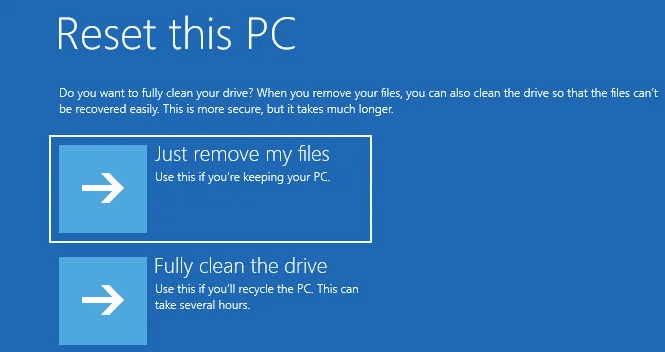
В дополнительных параметрах режима «Удалить все» доступна очистка данных. Обычное удаление быстрее, но оставляет больше возможностей для восстановления удалённых файлов специализированными средствами. Дополнительная очистка накопителя усложняет восстановление, поэтому подходит перед передачей или продажей компьютера.
Потребительская функция очистки не соответствует государственным и отраслевым стандартам гарантированного уничтожения данных. Для корпоративных секретов, медицинской информации, ключей шифрования и других сведений с высокой ценой утечки применяют регламент организации или физически заменяют накопитель.
Подготовка к сбросу: обязательный чек-лист
Основная причина неудачного восстановления — не сама переустановка, а отсутствие проверенной копии данных. Перед нажатием финальной кнопки нужно сохранить файлы, доступ к учётным записям, ключ шифрования и информацию о программах. Простого наличия папки «Резервная копия» недостаточно: несколько файлов из неё следует открыть на другом устройстве или из другого профиля.
Какие данные скопировать
- «Рабочий стол», «Документы», «Загрузки», «Изображения», «Видео» и «Музыка»;
- папки проектов, расположенные вне стандартного профиля;
- локальные архивы почтовых программ и базы заметок;
- шаблоны, пресеты, плагины, пользовательские словари и макросы;
- закладки и пароли браузера, если синхронизация не настроена;
- игровые сохранения, которые не синхронизируются с облаком;
- закрытые ключи электронной подписи и сертификаты с помощью предусмотренного ими экспорта;
- файлы виртуальных машин и локальные базы данных;
- установщики редких программ, которые невозможно восстановить из магазина;
- список лицензий и учётных записей, необходимых для повторной активации.
Не копируйте системные каталоги Windows и Program Files как способ восстановить программы. Большинство приложений записывает компоненты в реестр, службы и общие папки; простое возвращение каталога после сброса не восстанавливает корректную установку.
Архивация Windows и OneDrive
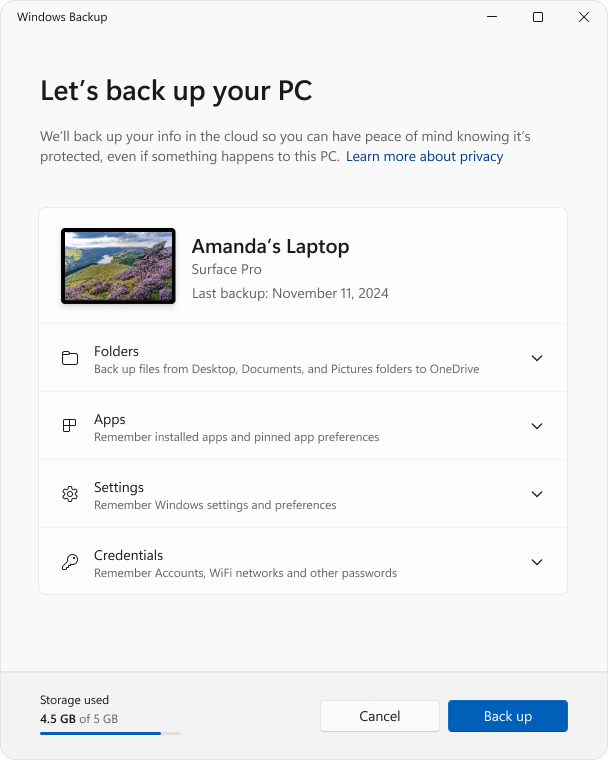
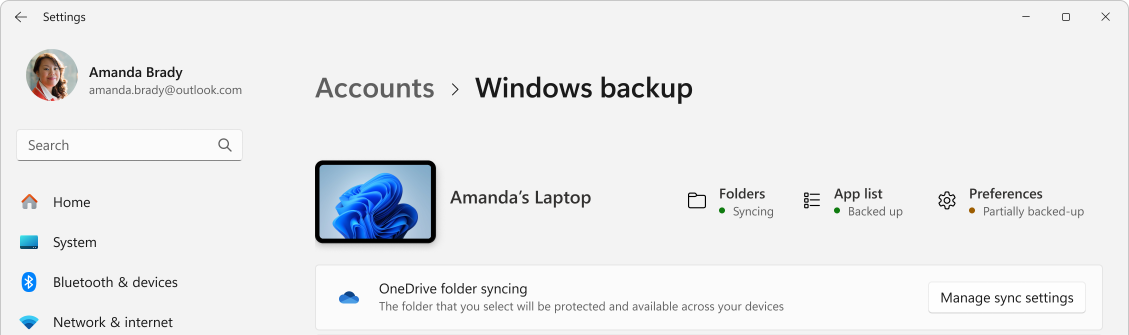
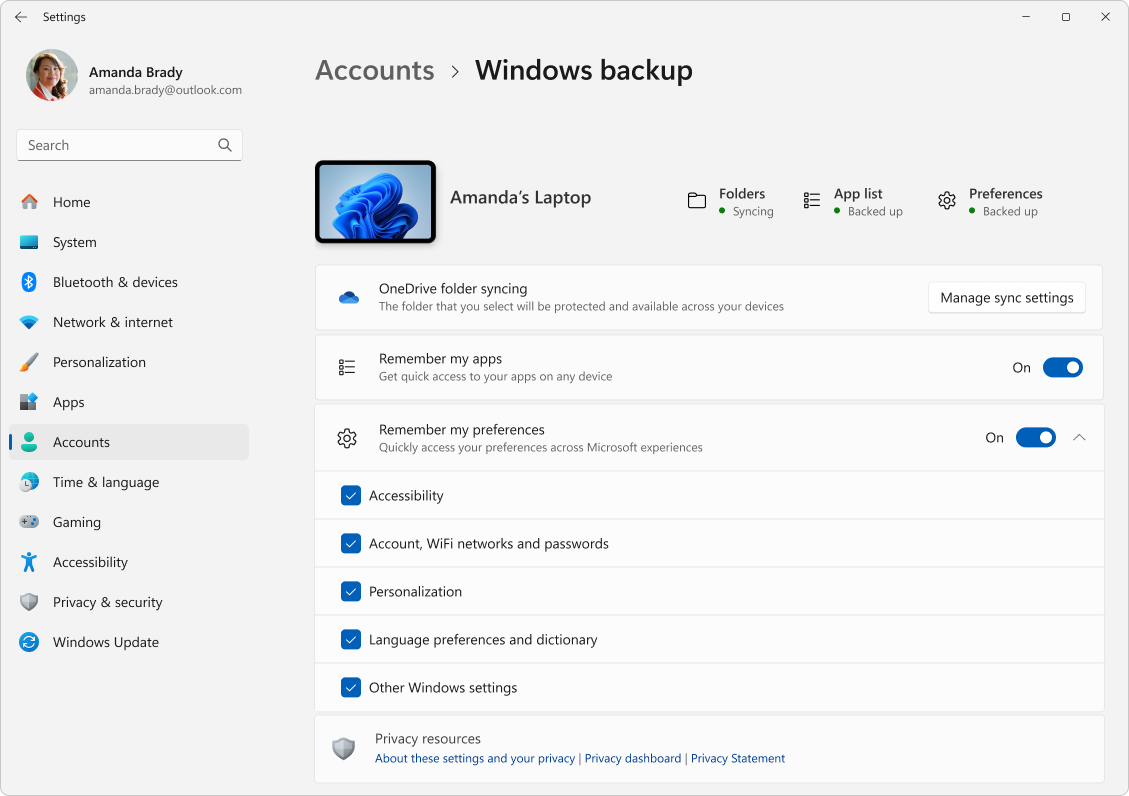
Приложение «Архивация Windows» синхронизирует выбранные пользовательские папки с OneDrive и сохраняет поддерживаемые параметры, сведения о приложениях, учётные данные и настройки Wi‑Fi. Оно рассчитано на личную учётную запись Microsoft. Запись о приложении не содержит его исполняемые файлы: после сброса программы вне Microsoft Store устанавливают заново, а сохранённые значки служат подсказкой для восстановления. Облачное хранилище ограничено, поэтому крупную библиотеку видео, архивы и образы дисков удобнее переносить на внешний SSD или HDD.
- Откройте меню «Пуск» и найдите «Архивация Windows».
- Войдите в личную учётную запись Microsoft.
- Раскройте «Папки» и включите синхронизацию рабочего стола, документов, изображений, видео и музыки, которые требуется сохранить.
- Проверьте разделы приложений, параметров и учётных данных.
- Нажмите кнопку резервного копирования.
- Дождитесь статуса, подтверждающего завершение синхронизации.
- Откройте OneDrive в браузере или на другом устройстве и проверьте несколько файлов.
Облачная синхронизация не заменяет автономную копию. Удаление синхронизируемого файла может распространиться на облако, а недоступность учётной записи заблокирует восстановление. Для важных материалов храните вторую копию на отключённом внешнем накопителе. Полезные программы для этой задачи собраны в разделе резервного копирования.
Как проверить резервную копию
- Сравните общий объём исходных папок и копии. Небольшое расхождение допустимо из-за служебных файлов, крупное требует проверки.
- Откройте документы разных форматов, несколько фотографий и длинный видеоролик непосредственно с резервного носителя.
- Проверьте, что имена с кириллицей и длинные пути сохранились без повреждений.
- Убедитесь, что зашифрованный архив открывается и пароль известен.
- Запишите дату последней копии.
- Извлеките внешний диск безопасно и отключите его до завершения сброса.
Сохранение ключа BitLocker
Зашифрованный системный диск может запросить 48-значный ключ восстановления при входе в Windows RE, изменении загрузочной конфигурации или после аппаратных изменений. Потерянный ключ нельзя воссоздать, поэтому его наличие и доступность проверяют до перезагрузки.
- Откройте поиск Windows, введите «BitLocker» и выберите «Управление BitLocker».
- Рядом с системным диском выберите архивацию ключа восстановления.
- Сохраните ключ в учётной записи Microsoft, на отдельном USB-накопителе, в файле на незашифрованном носителе или распечатайте.
- Не храните единственную копию ключа на самом зашифрованном компьютере.
- Сверьте идентификатор ключа с записью в учётной записи либо распечатке.
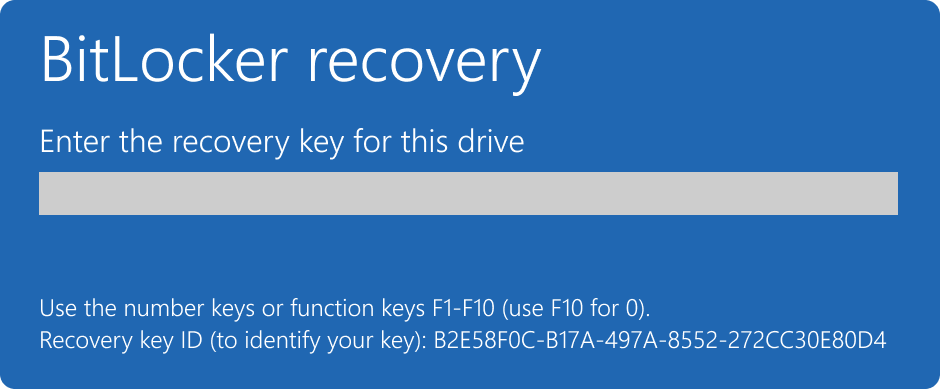
На рабочем или учебном устройстве ключом может управлять ИТ-отдел. Самостоятельный сброс такого компьютера способен нарушить политики организации; сначала обратитесь к администратору.
Программы, лицензии и учётные записи
Режим «Сохранить мои файлы» удаляет приложения, поэтому до сброса подготовьте список повторной установки. Откройте «Параметры» → «Приложения» → «Установленные приложения», сделайте снимки списка либо сохраните названия в документ. Для профессионального ПО запишите выпуск, тип лицензии, плагины и расположение пользовательских шаблонов.
- Проверьте, что известны пароли основной учётной записи Microsoft и почты восстановления.
- Сохраните резервные коды двухфакторной аутентификации.
- Выйдите из приложений, где лицензия привязана к ограниченному числу устройств, если их правила требуют деактивации.
- Экспортируйте сертификаты и настройки VPN по инструкции поставщика.
- Запишите модели принтера, сканера, аудиоинтерфейса и другого оборудования, которому нужны отдельные драйверы.
Питание, интернет и подключённые устройства
- Подключите ноутбук к исправному блоку питания.
- Не начинайте процедуру при нестабильном электроснабжении без источника бесперебойного питания для настольного ПК.
- Для облачной загрузки используйте устойчивое соединение без жёсткого лимита трафика.
- Отключите внешние диски, карты памяти и флешки, которые не нужны для установки.
- Оставьте подключёнными клавиатуру, мышь и монитор.
- Не закрывайте крышку ноутбука и не нажимайте кнопку питания во время сброса.
AOMEI Partition Assistant : полная копия системного диска
Клонирование создаёт копию разделов исходного накопителя на другом диске. Это полезно, когда нужно сохранить не только документы, но и структуру разделов перед рискованной операцией. Клон не является архивом отдельных файлов и не заменяет проверку личных данных: ошибка выбора источника и назначения способна перезаписать нужный диск.
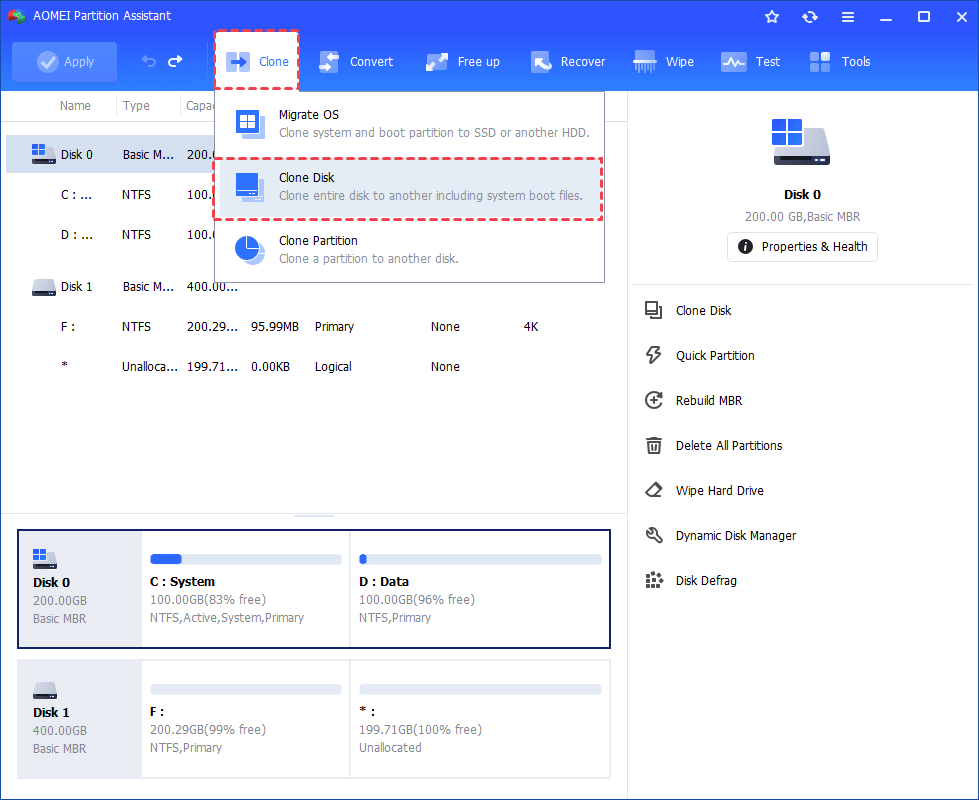
В AOMEI Partition Assistant Standard клонирование системного диска ограничено: для переноса Windows и операций между разными схемами MBR/GPT требуется редакция Professional. Перед началом откройте пункт «Clone Disk» и убедитесь, что установленная редакция разрешает выбрать системный накопитель. Если функция недоступна, не используйте клонирование как обязательный этап сброса — достаточно проверенной файловой копии на отдельном носителе.
- Подключите второй накопитель достаточного объёма. Все данные на диске назначения предварительно сохраните отдельно.
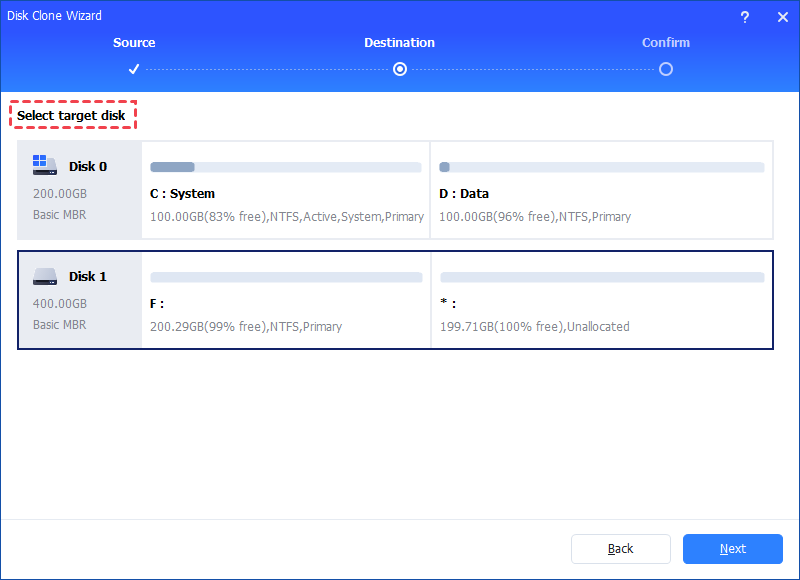
- В AOMEI Partition Assistant откройте инструменты клонирования и выберите «Clone Disk».
- Укажите системный диск как источник.
- Укажите пустой или подготовленный диск как назначение.
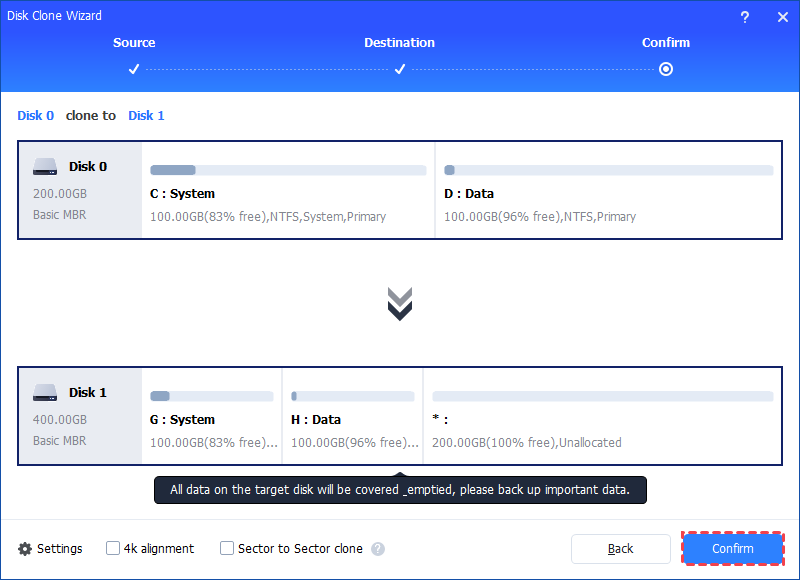
- Проверьте модели, объём и номера обоих накопителей. Не ориентируйтесь только на буквы разделов.
- Подтвердите схему разделов и примените ожидающие операции кнопкой «Apply».
- После завершения откройте несколько файлов на диске назначения и сверьте структуру разделов. Проверку загрузки выполняйте отдельно, не удаляя исходный диск и не меняя его содержимое.
Плюсы клонирования:
- сохраняется структура разделов и содержимое выбранного диска;
- копия находится на отдельном физическом носителе;
- можно проверить данные до запуска сброса.
Ограничения клонирования:
- нужен второй накопитель достаточного объёма;
- ошибка при выборе диска назначения приводит к перезаписи данных;
- клон нельзя считать проверенным, пока файлы не открыты и структура не сверена;
- клонирование системного диска и часть схем переноса требуют платной редакции;
- программа не запускает Reset this PC и не заменяет штатную переустановку Windows.
Другие решения для сохранения всей системы перечислены в разделе клонирования и создания образов дисков.
Особые конфигурации: что проверить до удаления данных
Обычная домашняя инструкция предполагает один физический системный диск и одну учётную запись. На компьютере с несколькими накопителями, двумя операционными системами, корпоративным управлением или дисковым массивом последствия выбора отличаются. Эти проверки выполняют до запуска мастера, потому что после удаления разделов восстановить исходную схему значительно сложнее.
Как отличить физический диск от раздела
Буквы C:, D: и E: обозначают тома, а не обязательно отдельные устройства. Один SSD может быть разделён на C: и D:, а два разных накопителя могут отображаться как C: и D:. При выборе «Удалить файлы со всех дисков» и при чистой установке важно понимать физическую схему.
- Нажмите правой кнопкой мыши кнопку «Пуск» и откройте «Управление дисками».
- В нижней части окна найдите строки «Диск 0», «Диск 1» и последующие.
- Сопоставьте объём каждого физического диска с разделами и буквами.
- Запишите модель и объём системного накопителя через «Диспетчер устройств» → «Дисковые устройства».
- Не удаляйте и не форматируйте разделы на этом этапе. Проверка нужна только для составления карты.
Разделы EFI, MSR и Recovery обычно не имеют буквы. Они участвуют в загрузке и восстановлении Windows. Удалять их вручную в работающей системе ради «полной очистки» не требуется. При чистой установке разделы выбранного системного диска удаляют только после подтверждения резервной копии и точного определения физического накопителя.
Несколько пользовательских профилей
Резервная копия должна охватывать данные всех пользователей, а не только текущего профиля. Администратор может открыть C:\Users и проверить каталоги каждого человека, однако доступ к отдельным файлам может быть ограничен разрешениями или шифрованием.
- Попросите каждого пользователя войти в свой профиль и завершить синхронизацию.
- Проверьте рабочий стол, документы, загрузки и локальные папки приложений каждого профиля.
- Экспортируйте данные браузеров отдельно, если профили не синхронизируются.
- Не считайте общую папку Public полной копией всех аккаунтов.
- После восстановления создавайте профили с теми же учётными записями, чтобы вернуть облачные настройки.
Рабочий или учебный компьютер
Управляемое устройство может быть зарегистрировано в Microsoft Entra ID, MDM, Windows Autopilot или домене организации. Сброс способен удалить рабочие сертификаты, VPN, приложения и политики. После переустановки компьютер может автоматически вернуться под управление организации либо потребовать действий администратора.
- Проверьте, разрешён ли самостоятельный сброс внутренними правилами.
- Уточните, где хранится ключ BitLocker.
- Не удаляйте разделы и записи регистрации Autopilot без разрешения владельца устройства.
- Получите инструкции по повторному подключению к корпоративной сети.
- Сохраните только те рабочие данные, копирование которых разрешено политикой организации.
Storage Spaces, RAID и динамические диски
Объединённые хранилища нельзя оценивать только по буквам томов. Сбой одного физического диска, неверная последовательность подключения или удаление служебного раздела может сделать недоступным весь пул.
- Зафиксируйте состав массива и состояние каждого накопителя.
- Скопируйте важные данные на независимый носитель, не входящий в тот же пул.
- Не используйте «Удалить файлы со всех дисков» для компьютера с массивом без заранее подтверждённой схемы восстановления массива.
- При аппаратном RAID сохраните конфигурацию контроллера и драйвер, который может понадобиться установщику Windows.
Файлы OneDrive: облачные и локальные
Значок облака означает, что файл доступен по требованию и не занимает полный объём на диске. Зелёная отметка показывает локальную копию. Перед сбросом убедитесь, что нужные изменения синхронизированы и в веб-интерфейсе отображается последняя версия.
- Откройте значок OneDrive в области уведомлений.
- Убедитесь, что нет ошибок синхронизации.
- Для критических папок откройте облачную копию с другого устройства.
- Не переносите файлы-заполнители на внешний диск как полноценную резервную копию: они могут не содержать самих данных.
- Для автономной копии выберите «Всегда сохранять на этом устройстве», дождитесь загрузки и затем скопируйте файлы на внешний накопитель.
Виртуальная машина
Если Windows 11 работает внутри Hyper-V, VMware или VirtualBox, безопаснее создать контрольную точку или копию виртуального диска при выключенной машине. Сброс изменяет гостевую Windows, но не исправляет проблемы гипервизора, физического накопителя или настроек виртуального оборудования.
- Полностью выключите виртуальную машину, а не переводите её в сохранённое состояние.
- Скопируйте файл виртуального диска и конфигурацию.
- Проверьте свободное место на хосте.
- После сброса переустановите интеграционные компоненты гипервизора, если они не восстановились автоматически.
Проверка состояния накопителя
Сброс не лечит аппаратную неисправность SSD или HDD. Признаки проблемы: диск периодически исчезает, копирование останавливается с ошибкой ввода-вывода, появляются повреждённые архивы, система зависает при обращении к определённым файлам. В таком случае приоритет — копирование данных, а не многократная переустановка.
- Проверьте журнал событий на ошибки Disk, Ntfs и storahci.
- Запустите chkdsk C: /scan для онлайн-проверки файловой системы.
- Не запускайте длительные операции записи на подозрительном диске до сохранения данных.
- При подтверждённой аппаратной проблеме замените накопитель и установите Windows на исправное устройство.
Способ 1. Сброс Windows 11 через «Параметры»
Это основной вариант, когда Windows запускается и пользователь может войти в систему. Перед началом закройте программы, отключите резервный USB-диск и убедитесь, что копия данных проверена.
Шаг 1. Открыть параметры восстановления
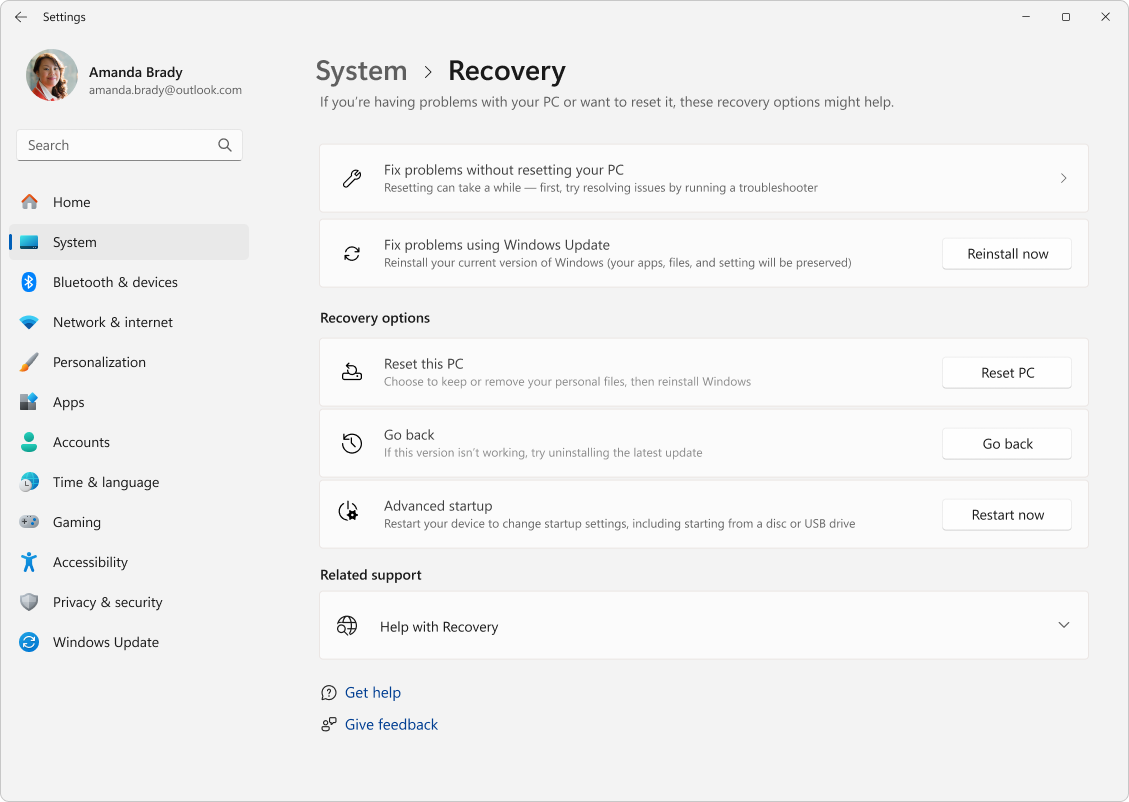
- Нажмите Win + I.
- В левом меню выберите «Система».
- Откройте «Восстановление».
- В блоке «Параметры восстановления» найдите пункт «Вернуть компьютер в исходное состояние».
- Нажмите «Сбросить компьютер».
Шаг 2. Выбрать сохранение или удаление файлов
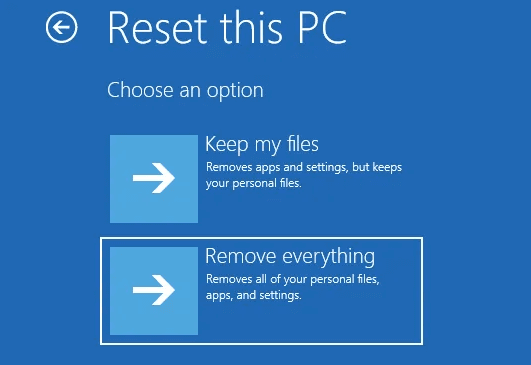
В окне «Выберите параметр» доступны два основных режима:
- «Сохранить мои файлы» — личные данные остаются, приложения и параметры удаляются;
- «Удалить все» — удаляются личные файлы, приложения и параметры.
Перед продолжением вернитесь назад, если не уверены, где находится резервная копия. Формулировка «сохранить файлы» не означает сохранение установленных программ и не гарантирует защиту от аппаратного отказа диска.
Шаг 3. Выбрать источник переустановки
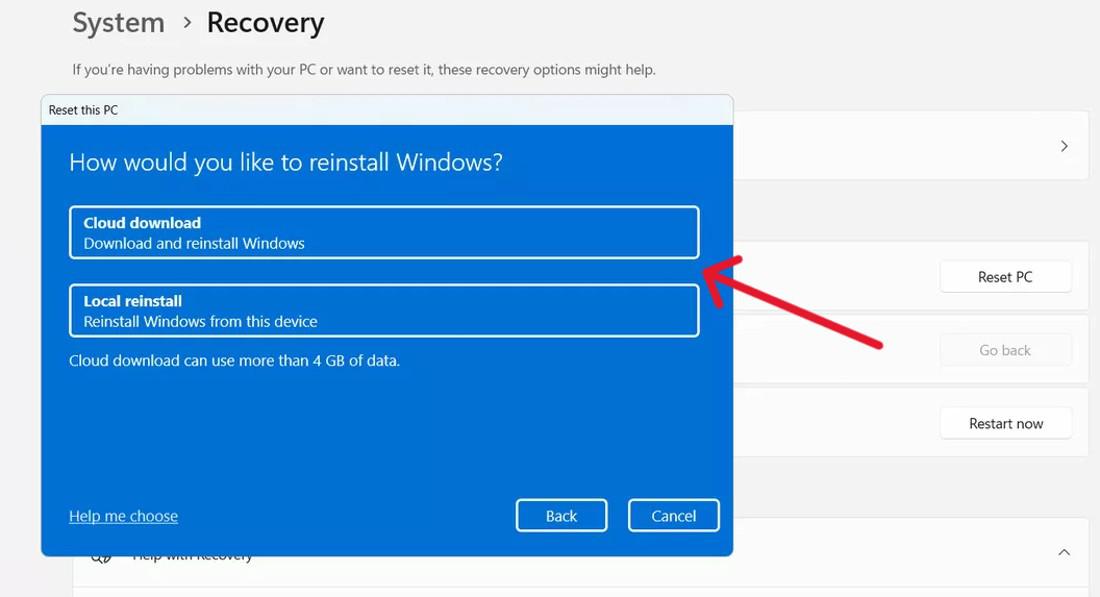
- Выберите «Загрузка из облака», если локальные компоненты повреждены или предыдущая локальная переустановка завершилась ошибкой.
- Выберите «Локальная переустановка», если соединение ограничено, а среда восстановления исправна.
- При облачной загрузке не переключайтесь на мобильную точку доступа с малым лимитом трафика.
- Не отключайте сеть после начала скачивания.
Шаг 4. Проверить дополнительные параметры
Нажмите «Изменить параметры», если мастер показывает такую ссылку. В режиме полного удаления особенно внимательно проверьте следующие переключатели:
- Очистить данные — включает более длительную очистку накопителя;
- Удалить файлы со всех дисков — затрагивает не только системный раздел;
- Восстановить предустановленные приложения — возвращает настройки и программы производителя, если они доступны.
Перед продажей обычно выбирают удаление всех данных и очистку системного накопителя. Для переустановки на собственном компьютере достаточно удалить данные только с диска Windows. Не включайте очистку всех дисков ради «более полного» сброса, если на втором накопителе хранится архив.
Шаг 5. Прочитать итоговый экран и запустить процедуру
- На экране готовности прочитайте список действий.
- Проверьте, указан ли правильный режим сохранения данных.
- Убедитесь, что выбран нужный источник переустановки.
- Проверьте настройки очистки и список дисков.
- Нажмите «Сбросить».
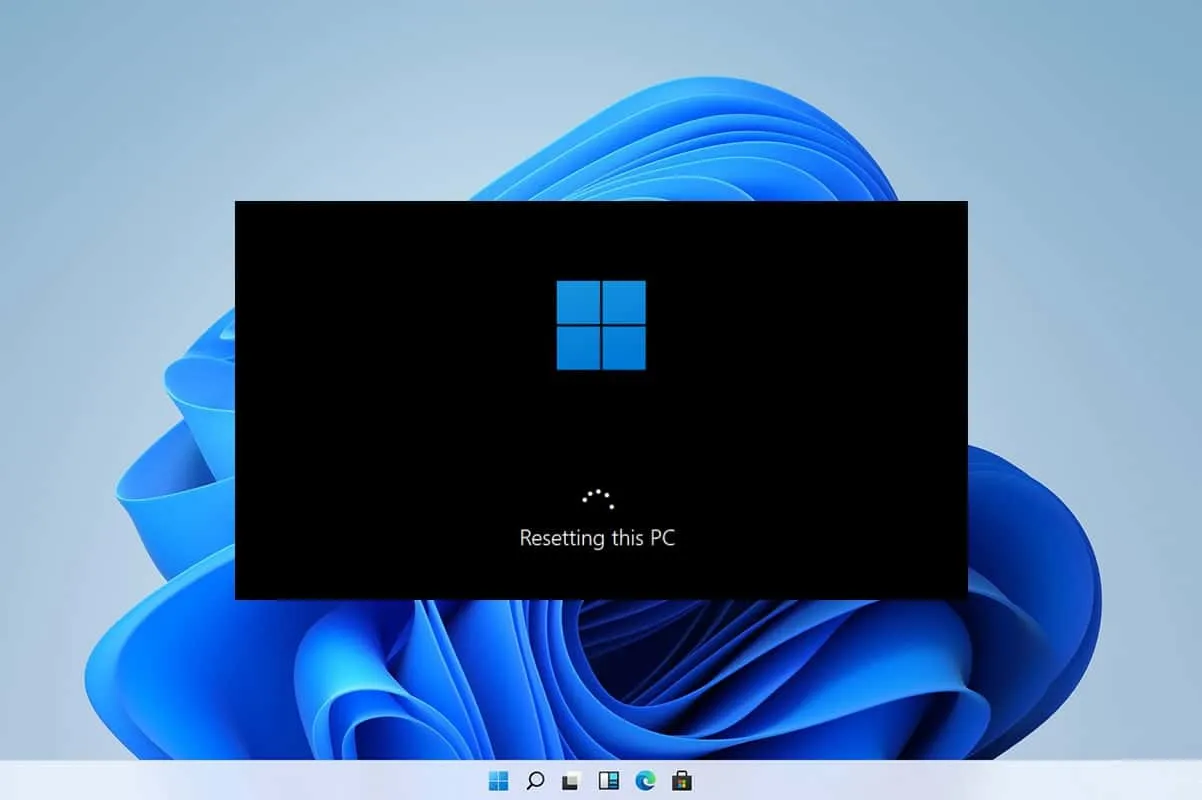
Во время операции экран может оставаться чёрным продолжительное время, а компьютер — перезапускаться несколько раз. Ручная перезагрузка в этот момент способна привести к сбою. Не ориентируйтесь только на отсутствие изображения: дождитесь автоматического продолжения, пока устройство подключено к питанию.
Как понять, что сброс действительно завершён
Окончанием процедуры считается переход к первоначальной настройке Windows либо появление экрана входа в уже переустановленную систему. Самостоятельная перезагрузка, изменение процента и длительный чёрный экран не означают завершения. После появления мастера настройки проверьте, что выбран ожидаемый язык и регион; если вместо него снова открылась прежняя учётная запись со всеми программами, сброс был отменён или завершился откатом.
- не извлекайте питание и не закрывайте крышку ноутбука до появления мастера настройки или экрана входа;
- не нажимайте повторно кнопку сброса после автоматической перезагрузки;
- не загружайтесь с установочной флешки, если выполнялся штатный Reset this PC;
- зафиксируйте текст ошибки, если Windows сообщает об отмене изменений;
- при возврате к прежней системе переходите к разделу устранения ошибок, а не запускайте тот же сценарий без изменений.
Способ 2. Сброс с экрана входа через Windows RE
Этот маршрут подходит, когда Windows доходит до экрана входа, но профиль не открывается, пароль недоступен или рабочий стол сразу завершается с ошибкой. Он не обходит шифрование и не даёт доступа к чужим данным: зашифрованный компьютер может запросить ключ BitLocker.
- На экране входа нажмите значок питания.
- Удерживайте клавишу Shift.
- Не отпуская Shift, выберите «Перезагрузка».
- После появления синего экрана выберите «Диагностика» или «Устранение неполадок».
- Нажмите «Вернуть компьютер в исходное состояние».
- Выберите «Сохранить мои файлы» либо «Удалить все».
- Укажите облачную или локальную переустановку.
- Введите ключ BitLocker, если система его запросит.
- Проверьте итоговые параметры и подтвердите сброс.
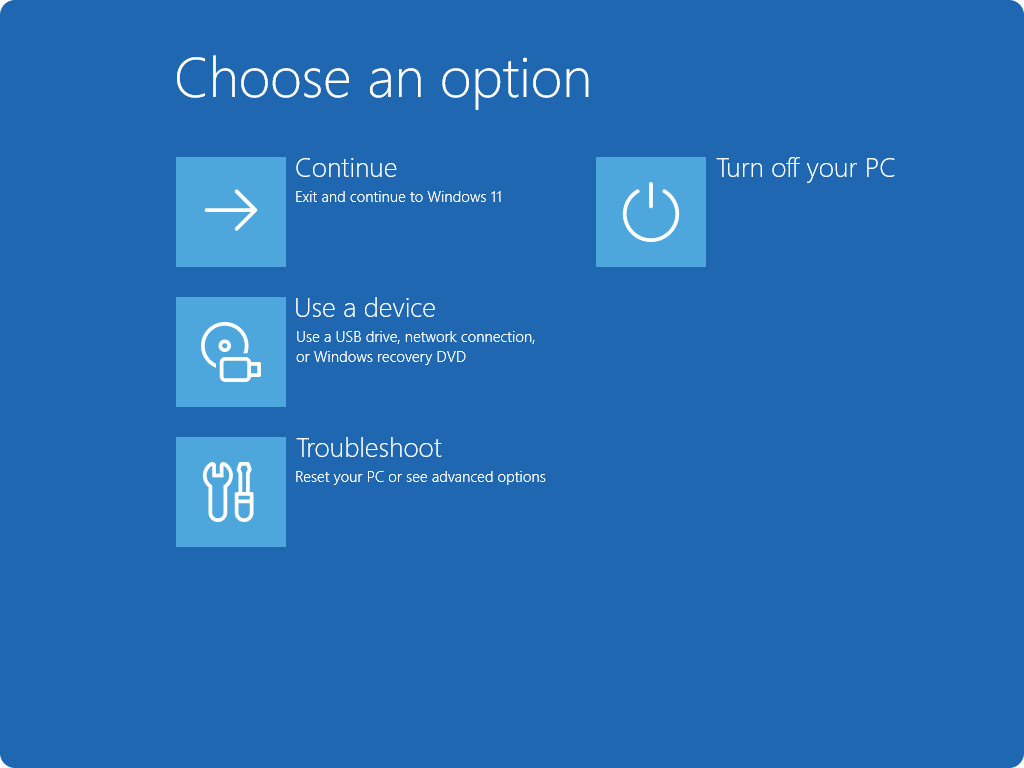
Если пункт сброса отсутствует, среда восстановления повреждена или отключена. В этом случае используйте установочный носитель для входа в средства восстановления либо выполните чистую установку.
Способ 3. Сброс, если Windows 11 не загружается
При нескольких неудачных запусках Windows автоматически открывает среду восстановления. Если этого не произошло, обычную загрузку прерывают два раза, чтобы на третьем запуске появился экран автоматического восстановления. Такой приём применяют только до начала сброса. Выключать компьютер во время уже выполняющейся переустановки нельзя.
Автоматический вход в Windows RE
- Включите компьютер.
- Если появится экран «Автоматическое восстановление», выберите «Дополнительные параметры».
- Откройте «Диагностика» или «Устранение неполадок».
- Сначала попробуйте «Восстановление при загрузке», если проблема появилась внезапно и удалять приложения не требуется.
- Если восстановление при загрузке не помогло, вернитесь и выберите «Вернуть компьютер в исходное состояние».
- Продолжите по той же схеме: данные, источник переустановки, дополнительные параметры, подтверждение.
Принудительный запуск автоматического восстановления
- Включите компьютер и дождитесь логотипа Windows или производителя.
- Удерживайте кнопку питания до выключения до завершения обычной загрузки.
- Повторите действие второй раз.
- Включите компьютер в третий раз и дождитесь автоматического восстановления.
- Выберите «Дополнительные параметры».
Не повторяйте жёсткое выключение многократно. Если Windows RE не появляется после указанной последовательности, используйте загрузочную флешку. Постоянные выключения увеличивают риск повреждения файловой системы и не ремонтируют накопитель.
Диск восстановления
USB-диск восстановления создаётся заранее на исправном компьютере. Он загружает Windows RE и помогает запустить сброс, восстановление из образа или командные средства. Создание такого носителя удаляет его текущее содержимое, поэтому используется отдельная флешка.
- На работающем компьютере найдите «Диск восстановления».
- Разрешите приложению внести изменения.
- При необходимости включите копирование системных файлов.
- Выберите нужную флешку и создайте носитель.
- На неисправном ПК загрузитесь с USB через меню загрузки производителя.
- Откройте средства восстановления и выберите подходящую операцию.
Способ 4. Чистая установка Windows 11 с USB
Чистая установка отличается от Reset this PC. Она запускается с внешнего носителя, удаляет выбранные разделы и разворачивает Windows без опоры на локальную среду восстановления. Способ используют, когда штатный сброс повторно завершается ошибкой, системный диск заменён, раздел восстановления отсутствует или требуется полностью новое программное окружение.
Перед началом проверьте выпуск Windows в «Параметры» → «Система» → «О системе». После установки должен использоваться тот же выпуск, связанный с цифровой лицензией: например, Home вместо Home и Pro вместо Pro. При обычной переустановке на том же оборудовании активация чаще всего восстанавливается после подключения к интернету.
Создание установочного носителя
- На исправном компьютере запустите Media Creation Tool для Windows 11.
- Подключите пустую USB-флешку. Всё её содержимое будет удалено.
- Выберите язык и выпуск Windows 11.
- Выберите USB-устройство, внимательно сверив его объём и букву.
- Дождитесь загрузки и записи файлов.
- Безопасно извлеките накопитель.
На FreeEXE есть отдельный раздел о создании загрузочного диска и установке операционной системы.
Загрузка с флешки: роль BIOS и UEFI
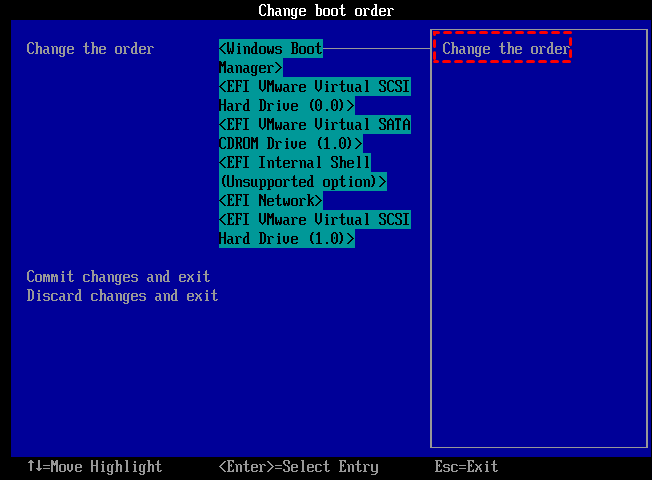
BIOS или UEFI не сбрасывает Windows. Прошивка только выбирает устройство, с которого запускается компьютер. Поэтому формулировка «сбросить Windows из BIOS» означает одно из двух действий: открыть Windows RE через встроенный раздел либо загрузить установочный USB-накопитель.
- Выключите компьютер.
- Подключите установочную флешку.
- Откройте одноразовое меню загрузки клавишей, указанной производителем устройства.
- Выберите USB-носитель в режиме UEFI.
- Если флешка не отображается, проверьте её на другом ПК и уточните порядок загрузки для точной модели устройства. Не отключайте Secure Boot без подтверждённой необходимости.
Клавиши F9, F11, F12, Esc и другие не универсальны. Одинаковая клавиша на двух моделях может открывать разные меню, поэтому её нельзя рекомендовать без привязки к конкретному устройству.
Чистая установка
- На первом экране выберите язык и раскладку.
- В окне выбора действия укажите «Установить Windows 11» и подтвердите, что файлы, приложения и параметры будут удалены.
- Если появится запрос ключа, выберите «У меня нет ключа продукта», когда на устройстве уже есть цифровая лицензия.
- Выберите выпуск, совпадающий с лицензией.
- Примите условия лицензии.
- На экране выбора расположения определите системный физический диск по объёму и модели.
- Удаляйте разделы только на выбранном системном диске. Не изменяйте Disk 1 и последующие диски, если на них находятся нужные данные.
- Выберите незанятое пространство системного диска и нажмите «Далее».
- Дождитесь нескольких автоматических перезагрузок.
- Когда начинается первая перезагрузка, не запускайте установку с флешки повторно. При необходимости извлеките её или выберите системный диск в меню загрузки.
Проверка диска перед удалением разделов
Экран выбора расположения — последняя точка, где ошибку ещё можно предотвратить. Буква C: в установщике может отличаться от буквы в работающей Windows, поэтому ориентируются на физический диск, его объём и состав разделов. Если модель накопителя не видна, остановитесь и повторно проверьте конфигурацию через UEFI, корпус устройства или «Управление дисками» на работающей системе.
- отключите внешние накопители и карты памяти, не участвующие в установке;
- сравните общий объём диска с заранее записанной картой;
- не удаляйте разделы со второго физического диска только потому, что они отображаются рядом;
- учтите, что разделы EFI, MSR и Recovery системного диска не содержат привычных пользовательских имён;
- при RAID, Storage Spaces или аппаратном контроллере прекратите установку, если нужный массив отображается неполностью;
- после удаления разделов проверьте, что незанятое пространство относится именно к выбранному системному диску.
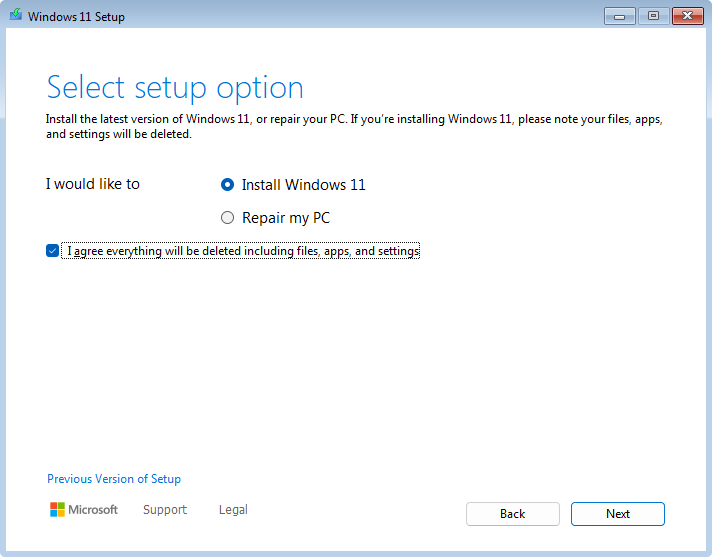
Критическое предупреждение: удаление раздела выполняется сразу в рамках установки и уничтожает его файловую структуру. Не выбирайте диск по порядковому номеру из чужой инструкции. Номер зависит от конкретной конфигурации.
Фирменное восстановление производителя
Ноутбуки и готовые компьютеры могут содержать OEM-образ. Он возвращает не только Windows, но и драйверы, утилиты, профили питания и приложения производителя. Такой результат ближе к состоянию устройства при покупке, чем стандартный Reset this PC.
Фирменное восстановление запускается отдельной клавишей, кнопкой, разделом UEFI или приложением производителя. Названия и последовательность различаются даже между моделями одного бренда. Универсально применять инструкции ASUS к Lenovo, HP, Dell или Acer нельзя.
- Выберите процедуру восстановления именно для точной модели компьютера.
- Проверьте, удаляет ли процедура все разделы или только системный.
- Сохраните ключ BitLocker и личные данные.
- Подключите питание.
- Не удаляйте OEM-раздел заранее, если планируете фирменное восстановление.
После OEM-восстановления удалите ненужные пробные приложения обычными средствами Windows, установите обновления и проверьте драйверы. Не запускайте повторный «очищающий» сброс только из-за наличия фирменных программ.
Что делать, если сброс Windows 11 не работает
Ошибка сброса не означает, что нужно повторять одну и ту же операцию без изменений. Выбор следующего шага зависит от момента сбоя: до перезагрузки, во время подготовки, при загрузке файлов или после первого перезапуска.
Появилось сообщение «Возникла проблема при возврате компьютера в исходное состояние»
- Вернитесь в Windows, если она запускается.
- Проверьте свободное место на системном диске и удалите временные файлы.
- Откройте терминал от имени администратора и выполните DISM /Online /Cleanup-Image /RestoreHealth.
- После завершения выполните sfc /scannow.
- Перезагрузите компьютер.
- Повторите сброс с «Загрузкой из облака», если ранее использовалась локальная переустановка.
- При повторной ошибке создайте установочный носитель.
DISM и SFC восстанавливают компоненты текущей установки, но не ремонтируют физически неисправный SSD или HDD. При ошибках чтения, исчезновении диска и аппаратных предупреждениях сначала сохраняют данные и проверяют накопитель.
Локальная переустановка завершается ошибкой
Локальный вариант зависит от файлов на системном диске. Повреждённый образ восстановления, нехватка места или ошибки файловой системы могут остановить процедуру. Выберите облачную загрузку. Если Windows не загружается, подключите компьютер к сети в Windows RE, когда такая возможность доступна, либо используйте установочную флешку.
Не работает облачная загрузка
- Подключитесь к другой стабильной сети.
- Отключите VPN и прокси, если они мешают соединению.
- Проверьте дату и время в UEFI и Windows.
- Не используйте сеть с веб-страницей авторизации, которую Windows RE не может открыть.
- При ограниченном трафике перейдите к локальной переустановке или установочному носителю, созданному на другом компьютере.
Пункт «Вернуть компьютер в исходное состояние» отсутствует
Откройте «Управление дисками» и проверьте, существует ли раздел восстановления, не изменяя его. Затем откройте терминал от имени администратора и выполните reagentc /info. Состояние Windows RE должно быть Enabled. Команда только показывает конфигурацию и не запускает сброс.
Если среда восстановления отключена или её расположение недоступно, используйте установочный носитель. Самостоятельное редактирование BCD и ручное назначение неизвестного образа восстановления без проверенной копии создаёт дополнительный риск.
Windows RE не запускается
- Попробуйте «Параметры» → «Система» → «Восстановление» → «Особые варианты загрузки» → «Перезагрузить сейчас».
- Используйте Shift + «Перезагрузка» с экрана входа.
- Дождитесь автоматического восстановления после неудачных запусков.
- Загрузитесь с установочного носителя и выберите «Восстановление системы», а не установку.
Система запросила ключ BitLocker
Сверьте идентификатор на синем экране с сохранёнными ключами. Используйте запись из личной учётной записи Microsoft, рабочей организации, распечатки или отдельного файла. Не вводите случайные комбинации и не форматируйте диск, пока не проверены все законные места хранения ключа. Без ключа получить доступ к зашифрованным данным невозможно.
Сброс долго стоит на одном проценте или экран чёрный
Не выключайте компьютер только из-за отсутствия видимого прогресса. Во время сброса экран иногда остаётся чёрным более 15 минут, а устройство автоматически перезагружается. Проверьте питание и дождитесь продолжения. Принудительное выключение рассматривают только после явно продолжительного отсутствия любой активности и при готовности перейти к восстановлению с USB; универсального безопасного срока для такого решения нет.
После перезапуска снова открывается прежняя Windows
- Проверьте, появилось ли уведомление об отмене изменений.
- Если стороннее шифрование или защитное ПО было установлено непосредственно перед появлением ошибки, отключите его только предусмотренным программой способом и повторите попытку.
- Освободите место.
- Запустите восстановление компонентов.
- Выберите облачную загрузку.
- При повторном откате используйте установочный носитель.
Недостаточно места на системном диске
Откройте «Параметры» → «Система» → «Память», удалите временные файлы и очистите корзину. Перенесите личные видео и архивы на внешний диск. Не удаляйте папки Windows, WinSxS, ProgramData и содержимое каталога Installer вручную. Если очистка не даёт достаточно места, используйте установочный носитель после создания резервной копии.
После сброса нет сети или появились неизвестные устройства
- Подключите Ethernet, если адаптер определяется.
- Откройте «Параметры» → «Центр обновления Windows» и установите доступные обновления.
- Проверьте «Дополнительные параметры» → «Необязательные обновления».
- Откройте «Диспетчер устройств» и найдите элементы с предупреждающим значком.
- Для отсутствующего сетевого драйвера используйте другой компьютер и пакет, предназначенный для точной модели устройства и установленной Windows 11.
- Не устанавливайте случайные пакеты драйверов, выбранные только по названию устройства.
Почему не используется команда systemreset
Многие старые инструкции предлагают запустить systemreset -factoryreset. Команда не гарантирована в Windows 11: на части установок файл systemreset.exe отсутствует, а мастер не открывается. Надёжные точки входа — «Параметры», Windows RE и установочный носитель. Командную строку применяют для диагностики и восстановления компонентов, но не как основной способ запуска заводского сброса.
Первоначальная настройка после сброса
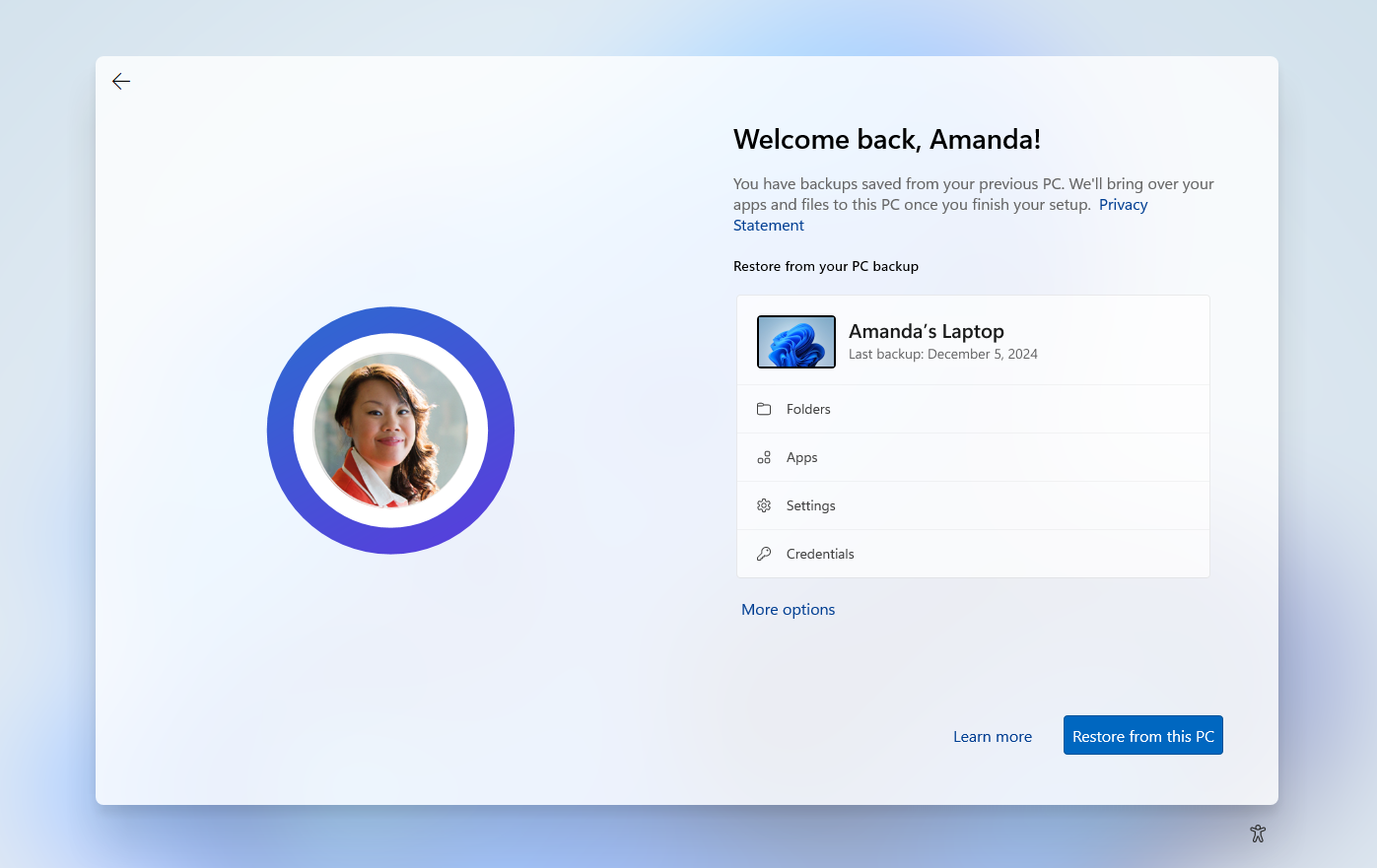
После переустановки Windows открывает мастер первоначальной настройки. Не пропускайте экраны автоматически: от выбранного региона, раскладки, сети и учётной записи зависит дальнейшая доступность резервной копии и активации.
- Выберите правильный регион.
- Добавьте основную раскладку и отклоните лишнюю, если она не нужна.
- Подключитесь к сети.
- Войдите в ту же учётную запись Microsoft, которая использовалась для резервного копирования и цифровой лицензии.
- Если Windows обнаружит резервную копию, выберите нужный компьютер по имени и дате.
- Проверьте список восстанавливаемых папок, приложений, параметров и учётных данных.
- Настройте параметры конфиденциальности по своим требованиям.
- Дождитесь появления рабочего стола, не выключая устройство.
Что проверить после первого входа
Активация и выпуск Windows
- Откройте «Параметры» → «Система» → «Активация».
- Убедитесь, что Windows активирована цифровой лицензией.
- Откройте «О системе» и проверьте выпуск.
- Если установлен неверный выпуск, не покупайте новый ключ до сверки старой лицензии и учётной записи.
Обновления
- Откройте «Центр обновления Windows».
- Нажмите «Проверить наличие обновлений».
- Установите накопительные обновления и перезагрузите компьютер.
- Повторяйте проверку, пока обязательные обновления не закончатся.
- Отдельно просмотрите необязательные драйверы и устанавливайте только относящиеся к вашему оборудованию.
Драйверы и оборудование
- проверьте звук, Wi‑Fi, Bluetooth, камеру, микрофон и видеовыходы;
- откройте «Диспетчер устройств»;
- установите фирменные драйверы чипсета, графики и сетевого адаптера при необходимости;
- проверьте работу принтера и сканера;
- не обновляйте BIOS только ради завершения сброса, если устройство работает стабильно.
Возврат файлов
- Установите приложения, которыми будут открываться данные.
- Скопируйте документы из резервной копии небольшими группами.
- Не возвращайте целиком старые системные каталоги и неизвестные исполняемые файлы.
- Проверьте документы после копирования.
- Сохраните резервный носитель без изменений до нескольких дней стабильной работы.
Проверка исходной проблемы
Успешная загрузка рабочего стола подтверждает только завершение переустановки. Результат оценивают по той задаче, ради которой выполнялся сброс. Не устанавливайте сразу весь прежний набор программ: сначала проверьте систему в минимальной конфигурации, чтобы не вернуть конфликт вместе со старым ПО.
- Повторите действие, которое раньше вызывало ошибку: запуск приложения, подключение устройства, установку обновления или выход из сна.
- Проверьте несколько перезагрузок и обычное завершение работы.
- Откройте «Просмотр событий» и убедитесь, что не повторяются прежние критические ошибки диска, файловой системы или загрузки.
- Установите основные программы по одной, создавая паузу для проверки стабильности.
- Если проблема возвращается сразу после конкретного драйвера или приложения, удалите его и не выполняйте повторный сброс до проверки совместимости.
- Если ошибки ввода-вывода сохраняются на чистой системе, проверьте накопитель и кабели: программная переустановка не устраняет аппаратную неисправность.
Защита и новая точка восстановления
- проверьте состояние «Безопасности Windows»;
- включите защиту системы для системного диска, если она нужна;
- создайте точку восстановления после установки основных драйверов;
- настройте регулярное резервное копирование;
- проверьте, что ключ BitLocker снова доступен после включения шифрования.
Какой вариант выбрать в конкретной ситуации
| Сценарий | Рекомендуемый маршрут | Почему |
|---|---|---|
| Компьютер медленный, но ошибок Windows нет | Ускоритель Компьютера или штатная очистка, затем проверка автозагрузки | Сохраняются программы и настройки |
| Повреждены системные компоненты, приложения нужны | Переустановка текущей версии через Центр обновления | Сохраняются файлы, приложения и параметры |
| Windows работает нестабильно, документы нужно оставить | Reset this PC → «Сохранить мои файлы» | Переустанавливается система без планового удаления личных папок |
| Локальный образ повреждён | «Загрузка из облака» | Используется новая копия Windows |
| Интернет ограничен | «Локальная переустановка» | Не требуется скачивание установочного образа |
| Windows не загружается | Windows RE | Сброс запускается без входа в рабочий стол |
| Компьютер продаётся | «Удалить все» и очистить данные | Личные данные труднее восстановить |
| Сброс дважды завершился ошибкой | Чистая установка с USB | Не используется повреждённая локальная среда |
| Нужно вернуть комплект производителя | OEM-восстановление по инструкции модели | Возвращаются фирменные драйверы и приложения |
| Есть второй диск с важными архивами | Отключить его и сбрасывать только системный диск | Снижается риск ошибочного удаления разделов |
Частые вопросы
Сброс и чистая установка — одно и то же?
Нет. Сброс запускается из Windows или Windows RE и использует штатный мастер с вариантами сохранения данных. Чистая установка запускается с установочного носителя и позволяет удалить разделы системного диска. Она требует более внимательного выбора диска и последующей установки драйверов и программ.
Можно ли выполнить сброс без входа в учётную запись?
Да. На экране входа удерживайте Shift и выберите «Перезагрузка», затем откройте средства устранения неполадок. Зашифрованный диск может запросить ключ BitLocker.
Останется ли активация Windows?
На том же компьютере цифровая лицензия обычно применяется автоматически после подключения к интернету. При чистой установке нужно выбрать выпуск, совпадающий с лицензией. Значительная замена оборудования, особенно системной платы, может потребовать средства устранения неполадок активации.
Удалятся ли файлы на диске D?
При сбросе только системного диска данные на другом разделе или физическом накопителе не должны удаляться. Опция «Удалить файлы со всех дисков» затрагивает дополнительные диски. При чистой установке пользователь сам выбирает разделы, поэтому ошибка выбора опаснее.
Останутся ли драйверы?
Windows установит базовые драйверы и получит дополнительные пакеты через Центр обновления. Фирменные функции — жесты тачпада, специальные клавиши, аудиоэффекты и режимы питания — могут потребовать пакета производителя.
Нужен ли интернет?
Для локальной переустановки интернет не обязателен во время развёртывания. Облачная загрузка и восстановительная переустановка через Центр обновления требуют устойчивого соединения. После любого способа интернет нужен для обновлений и активации.
Что означает «Очистить данные»?
Windows не только удаляет файлы, но и очищает накопитель, затрудняя их восстановление. Процедура занимает больше времени и предназначена для потребительской подготовки устройства к передаче. Она не является сертифицированным уничтожением данных.
Можно ли сбросить Windows из BIOS?
BIOS и UEFI не переустанавливают Windows. Они позволяют выбрать загрузочный носитель или открыть встроенное средство производителя. Сам сброс выполняет Windows RE, OEM-среда либо установщик Windows.
Почему команда systemreset не работает?
Она относится к старым инструкциям и отсутствует на части современных установок Windows 11. Используйте «Параметры», Windows RE или установочный носитель.
Можно ли отменить уже начатый сброс?
После подтверждения и перехода к перезагрузке безопасной кнопки отмены нет. Принудительное выключение может оставить Windows в нерабочем состоянии. До финального подтверждения можно вернуться назад и закрыть мастер.
Что делать без ключа BitLocker?
Проверьте личную учётную запись Microsoft, рабочую или учебную организацию, распечатки, USB-носители и сохранённые текстовые файлы. Потерянный ключ нельзя создать заново. Форматирование диска удалит зашифрованные данные, но не восстановит к ним доступ.
Сохранятся ли игровые сохранения?
Только те, что синхронизированы игровым сервисом или скопированы вручную. Локальные сохранения могут находиться в «Документах», AppData или каталоге игры. Их расположение проверяют для каждой игры отдельно.
Сохраняются ли пароли Wi‑Fi?
Windows Backup может запомнить учётные данные и параметры Wi‑Fi при использовании личной учётной записи Microsoft. Перед сбросом всё равно запишите пароль критически важной сети: восстановление зависит от настроек резервной копии.
Нужно ли удалять антивирус перед сбросом?
Для штатного сброса это не обязательный шаг. Если процедура завершается ошибкой до перезагрузки, стороннее защитное ПО можно удалить обычным способом и повторить операцию. При шифровании сторонним продуктом сначала изучают его процедуру расшифровки.
Когда следует выбрать установочную флешку сразу?
При новом пустом накопителе, удалённом разделе восстановления, повторных ошибках сброса, серьёзном повреждении загрузчика или необходимости полностью удалить старую структуру системного диска.
Итоговые рекомендации
Для медленного, но исправного компьютера сначала очистите временные файлы и проверьте автозагрузку. При повреждении компонентов без необходимости удалять приложения используйте восстановительную переустановку через Центр обновления Windows. Если нужна новая система с сохранением документов, выберите «Сохранить мои файлы» и предпочтите облачную загрузку при сомнениях в локальном образе. Перед продажей применяйте «Удалить все», очистку данных и внимательно проверяйте список дисков. Повторная ошибка штатного сброса — основание перейти к установочному носителю, а не бесконечно запускать ту же процедуру.
Независимо от способа, критическими условиями остаются проверенная резервная копия, доступный ключ BitLocker, питание и точное понимание того, какой физический диск будет изменён. После первого входа проверьте активацию, обновления, драйверы и целостность восстановленных файлов, затем создайте новую точку восстановления и настройте регулярное резервное копирование.
 *EXE — расширение исполняемого файла. Сайт является партнером проекта