

ActivTrak — облачная платформа для автоматического учёта цифровой активности, анализа продуктивности, контроля соблюдения рабочего графика и оценки загрузки сотрудников. На компьютеры устанавливается фоновый агент, а руководители и администраторы работают с данными через веб-интерфейс. Программа регистрирует активные приложения, сайты, продолжительность работы, периоды без ввода, начало и окончание рабочего дня, после чего объединяет события в отчёты по людям, группам и организации.
ActivTrak отличается от обычного тайм-трекера отсутствием обязательного таймера для каждой задачи. Сотруднику не требуется выбирать проект, нажимать Start и останавливать отсчёт перед перерывом. Система мониторинга сотрудников автоматически фиксирует взаимодействие с компьютером и классифицирует его по заданным правилам. Такой подход удобен для анализа удалённой команды, но не заменяет учёт оплачиваемых часов по клиентам и задачам.
Что представляет собой ActivTrak
Программа состоит из двух основных компонентов:
ActivTrak Agent собирает события на контролируемом компьютере;
облачная панель преобразует события в журналы, диаграммы, показатели нагрузки и отчёты по продуктивности.
Для Windows и macOS используется настольный агент. На Chromebook применяется ChromeOS Agent, работающий как браузерное расширение. Его можно установить и в Google Chrome под Linux, однако в таком режиме учитывается только браузерная активность: обычные приложения Linux в отчёты не попадают. ActivTrak Assist Browser Extension выполняет другую задачу — дополняет настольный агент Windows или macOS и помогает получать полный адрес страницы, когда браузер скрывает URL от основного агента.
Для каких задач предназначена программа
ActivTrak используется там, где руководителю требуется не просто узнать продолжительность смены, а понять структуру рабочего дня:
сколько времени команда проводит в продуктивных приложениях;
какие программы и онлайн-сервисы используются чаще всего;
когда сотрудник начинает и завершает работу;
укладывается ли активность в назначенное расписание;
возникают ли систематические переработки;
есть ли у отдельных специалистов свободная ёмкость;
насколько фактическая работа соответствует роли команды;
используются ли оплаченные программные лицензии;
какие сайты или приложения требуют блокировки;
на каких компьютерах агент перестал передавать данные;
какие события требуют уведомления администратора.
Платформа рассчитана прежде всего на руководителей подразделений, HR, операционные команды и ИТ-администраторов. Руководитель получает показатели продуктивности и нагрузки, HR анализирует рабочие привычки и отклонения, а администратор отвечает за агентов, роли, группы, классификации и политики сбора данных.
Чем ActivTrak не является
ActivTrak не следует считать программой удалённого управления. Через неё нельзя подключиться к рабочему столу сотрудника для технической поддержки, перемещать файлы или управлять мышью. Для подобных задач используются отдельные решения, например TeamViewer или Remote Utilities.
Программа также не заменяет анализатор сетевых пакетов. Она показывает использование сайтов и приложений, но не выполняет глубокий разбор сетевых протоколов, для которого предназначен Wireshark.
Сервис не оценивает качество готового документа, закрытой сделки или написанного кода. Высокий показатель продуктивного времени означает, что сотрудник долго работал в ресурсах, классифицированных как продуктивные. Он не доказывает, что работа выполнена правильно. Поэтому отчёты ActivTrak подходят для выявления тенденций и отклонений, но не должны становиться единственным критерием оценки специалиста.
Как ActivTrak собирает и обрабатывает данные
Агент определяет активное окно и длительность взаимодействия с ним. В событие могут входить имя компьютера, учётная запись, исполняемый файл, заголовок окна, адрес сайта, время начала и продолжительность активности. Детализация зависит от настроек Sensitive Data Visibility: при базовом уровне система ограничивается доменом, а расширенный уровень открывает полные URL и заголовки окон. Снимки экрана собираются отдельно — только при настроенных условиях и наличии Screen Details. Передаваемые данные шифруются при отправке и хранении.
ActivTrak реагирует на движения мыши и события клавиатуры, чтобы определить активное или пассивное состояние, но не формирует журнал введённого текста. В отчётах видна работа с окном или страницей, а не содержимое каждого нажатия клавиши. Это принципиальное отличие от продуктов с полноценным keystroke logging.
Live Data и Insights
В интерфейсе используются два слоя аналитики.
| Тип данных | Как обновляется | Для чего подходит |
|---|---|---|
Live Data | Обычно через 2–5 минут после события | Текущая активность, приложения, сайты, оперативный журнал, состояние команды сегодня |
Insights | Обрабатывается пакетно, обновление может занимать до суток | Тенденции, цели, загрузка, фокусная работа, планирование ёмкости и сравнительный анализ |
Live Data применяется в Activity Dashboard, Productivity by User, Application Usage, Website Usage, Category Usage и Activity Log. Эти страницы полезны, когда нужно проверить, кто работает сейчас, какое приложение запущено или как распределилась активность за текущий день.
Insights использует исторические данные и дополнительные настройки: группы, цели, рабочие графики и пороги. На этом уровне работают Workload Balance, Capacity Planning, Activity Alignment, Focus & Collaboration, Productivity Achievement и другие панели, рассчитанные на управленческие решения.
Активное и пассивное время
Active Time образуется, когда система регистрирует взаимодействие с мышью или клавиатурой в активном окне. Временной отрезок связывается с конкретным приложением, сайтом или заголовком.
Passive Time начинается после периода без ввода. Это не всегда перерыв: сотрудник может читать длинный документ, смотреть обучающее видео, участвовать в разговоре или изучать схему, не касаясь клавиатуры. Поэтому пассивное время нельзя автоматически приравнивать к безделью.
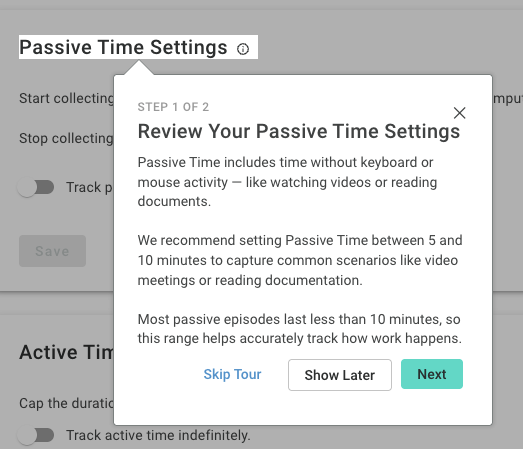
Порог настраивается в Settings > Account Configuration > Data > Passive Time Settings. Начало пассивного периода можно задать в диапазоне от 1 до 10 минут. Отдельный параметр определяет, как долго система продолжает учитывать пассивную активность; доступен и режим Track passive time indefinitely. Изменения применяются к новым событиям и не пересчитывают старые отчёты.
В Active Time Settings задаётся максимальная продолжительность одного непрерывного активного события. Ограничение помогает отсечь аномальные записи, возникающие из-за программных имитаторов активности. Кроме общего ограничения, ActivTrak умеет выявлять повторяющиеся шаблоны, характерные для mouse jiggler. Обнаруженная активность переклассифицируется, а для администратора может сработать alarm. Детектор повторяющейся активности работает на Windows.
Состояния времени в отчётах
Одни и те же часы могут одновременно входить в несколько аналитических уровней. Например:
агент зарегистрировал присутствие пользователя на компьютере;
часть периода признана активной;
активное окно связано с браузером;
открытый домен классифицирован как продуктивный;
домен отнесён к категории
Communication;активность произошла внутри назначенного рабочего графика.
Поэтому показатели Active Time, Productive Time, Digital Activity и Workday Span нельзя считать взаимозаменяемыми. Workday Span отражает промежуток между первым и последним событием, но внутри него могут быть длительные перерывы. Productive Time зависит от классификаций. Active Time не учитывает содержание работы, а лишь факт ввода.
Интерфейс и навигация
Основные страницы ActivTrak сгруппированы по назначению:
Home;Executive Summaries;Workforce Management;Technology & AI Usage;Productivity Optimization;Notifications;APIs & Integrations;Settings.
В Home находятся Admin Panel, Organization Overview, Team Management и Activity Dashboard. Оперативные отчёты о приложениях и сайтах вынесены в Technology & AI Usage. Управленческие панели по целям, нагрузке, соответствию активности и фокусной работе собраны в Productivity Optimization. Раздел Notifications содержит alarms и их журналы, а административные параметры располагаются в Settings.
Admin Panel
Home > Admin Panel служит рабочей страницей администратора. Верхняя строка Quick Actions содержит переходы к частым операциям:
Install/Share Agent File;Invite Team Members;Create/Import a Group;Create an Alarm;Create a Goal;Add a User;Create a Schedule.
Состав панели можно изменить через меню с тремя точками возле заголовка Quick Actions.
Карточка User Health показывает активных и неактивных пользователей. Период неактивности переключается через Configure chart: доступны варианты Last 3 days, Last 7 days и Last 14 days. Эта карточка помогает отличить отсутствие рабочего события от технической проблемы с агентом.
В Pending Classifications попадают сайты и приложения без назначенного статуса. Пока элемент остаётся Undefined, он не добавляется ни к продуктивному, ни к непродуктивному времени. Классификацию можно назначить прямо в карточке, после чего элемент исчезает из очереди и начинает участвовать в расчётах.
Нижняя диаграмма Today’s Top Users and Groups переключается между Users и Groups. В легенде используются Productive, Unproductive и Undefined, а список сортируется по общему времени либо по одному из типов активности. Данные обновляются как Live Data.
Activity Dashboard
Home > Activity Dashboard объединяет основные показатели за выбранный период. В верхней части расположены фильтры Date Range, Users / Groups и кнопка Refresh. После изменения фильтра необходимо обновить страницу этой кнопкой, иначе виджеты продолжат показывать прежний набор данных.
Панель включает:
Overall Productivity;Today’s Real-time Visibility;Productivity Trends;Productivity by User;Application Usage;Website Usage;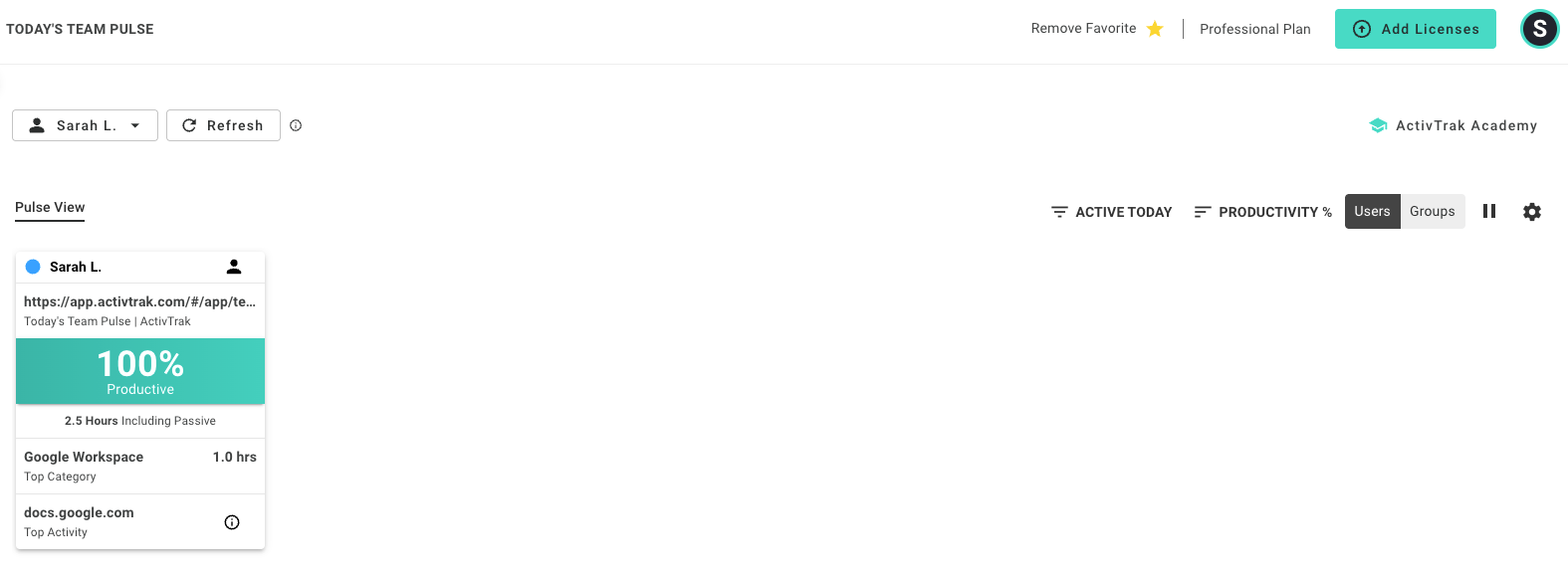
Category Usage;Pending Classifications.
Overall Productivity даёт сводное соотношение продуктивной, непродуктивной и неопределённой активности. Today’s Real-time Visibility показывает состояние людей в течение текущего дня. Остальные карточки позволяют перейти от общего показателя к конкретному пользователю, приложению, сайту или категории.
Organization Overview
Organization Overview рассчитан на руководителя, которому нужна общая картина без последовательного открытия десятков отчётов. Панель объединяет оперативные показатели за сегодняшний день и исторические данные примерно за 30 дней.
Здесь можно увидеть:
кто из сотрудников проявляет цифровую активность;
как общая продуктивность соотносится с целями;
меняется ли показатель по неделям;
какие команды перегружены;
где сформировались признаки недоиспользованной ёмкости;
в каких подразделениях активность не соответствует основным рабочим процессам.
Страница показывает исключения, но не объясняет их автоматически. Например, падение экранного времени может быть связано и с отсутствием работы, и с очными встречами, и с выездной задачей. Для интерпретации нужно открыть командный или индивидуальный уровень.
Team Management
Team Management строится вокруг одной выбранной группы. Руководитель видит текущую доступность участников, продуктивное время, достижение целей и тенденцию нагрузки. Одновременно отображается только одна доступная пользователю группа, что снижает риск случайного просмотра данных чужого подразделения.
Virtual Team Visibility помогает оценить состояние распределённой команды: кто активен, кто завершил рабочий день, кто находится без ввода и кто ещё не начал работу. Исторические карточки дополняют оперативный статус и показывают, является ли отклонение единичным или повторяется регулярно.
Анализ приложений
Страница Technology & AI Usage > Application Usage показывает, в каких программах работает команда и сколько времени приходится на каждое приложение. Фильтры в верхней части ограничивают отчёт по пользователю, группе, периоду и статусу Productive, Unproductive или Undefined.
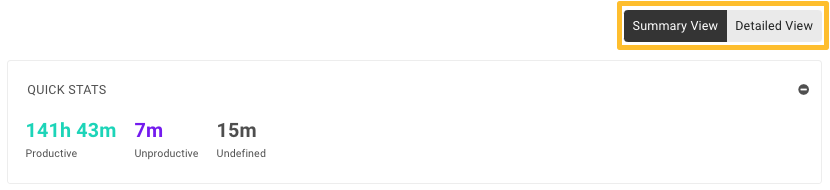
Quick Stats поддерживает два режима:
Summary Viewпоказывает суммарное распределение по статусам;Detailed Viewдополнительно делит время на активное и пассивное.
Слева выводится список приложений, отсортированный по продолжительности. Для каждого элемента указываются название, статус, длительность и доля в общей активности. При наведении появляются команды View Activity и Copy Name. Первая открывает Activity Log с уже применённым фильтром.
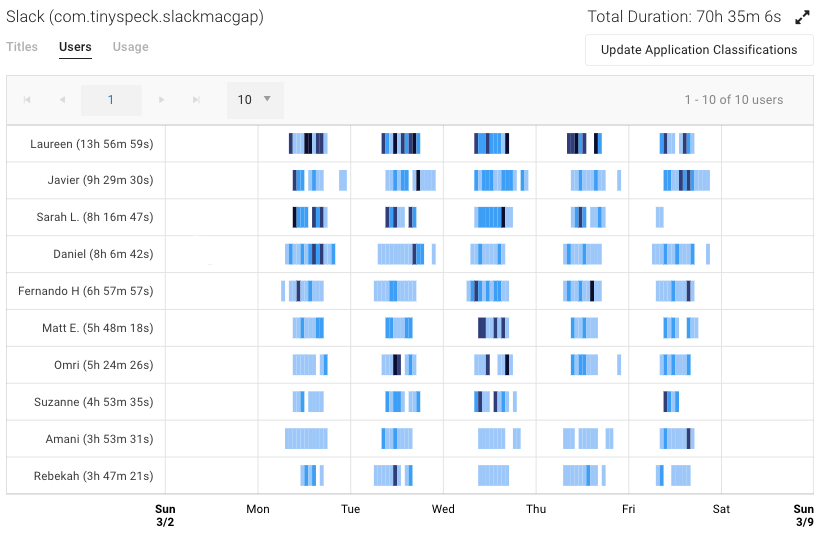
После выбора приложения справа появляются вкладки:
Titles— заголовки окон, длительность и доля использования;Users— тепловая карта и наиболее активные пользователи;Usage— динамика использования по выбранному периоду.
Вкладка Users доступна при диапазоне не более 30 дней. Для заголовков требуется уровень Advanced Details или Screen Details, поскольку базовый режим конфиденциальности не раскрывает текст заголовка окна.
На скриншоте выбран Slack. Каждая строка соответствует пользователю, а цветные участки показывают интервалы работы с приложением. Такой вид помогает отличить широкое внедрение корпоративного инструмента от ситуации, когда лицензией пользуется только небольшая часть отдела.
Как проверить использование конкретной программы
Открыть
Technology & AI Usage > Application Usage.Выбрать нужную группу и период.
Нажать
Refresh.Найти приложение слева или воспользоваться поиском.
Переключить правую часть на
Users.Сопоставить общую длительность с распределением по сотрудникам.
Открыть
Usage, чтобы проверить регулярность.При необходимости перейти через
View Activityк отдельным событиям.
Такой разбор подходит для оценки внедрения нового ПО. Если обязательное приложение почти не появляется у части команды, причина может заключаться в отсутствии обучения, использовании альтернативного инструмента или неверной роли пользователя.
Как изменить статус приложения
Классификация редактируется двумя способами. На странице Application Usage используется кнопка Update Application Classifications. Полная таблица находится в Settings > Classifications.
В общей таблице нужно:
найти приложение через строку поиска;
выбрать общую или групповую классификацию;
назначить
ProductiveлибоUnproductive;проверить категорию;
сохранить изменение, если интерфейс выводит подтверждение.
Один и тот же ресурс допускается классифицировать по-разному для разных групп. Социальная сеть может быть продуктивной для маркетинга и непродуктивной для бухгалтерии. Групповые правила позволяют избежать общей оценки, не учитывающей должностные обязанности.
Создание alarm из отчёта
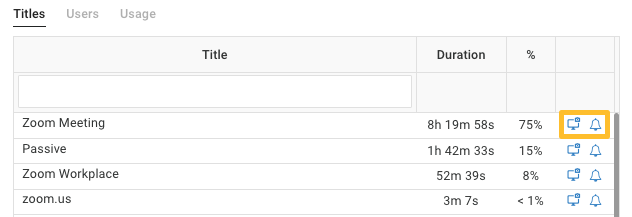
Во вкладке Titles рядом с подходящей строкой расположен значок колокольчика. После нажатия открывается форма alarm с уже подставленным условием. Администратор или Configurator уточняет область действия, действия при срабатывании и завершает настройку кнопкой Create.
Этот способ удобен, когда нежелательная программа уже появилась в отчёте: не требуется вручную копировать исполняемый файл или заголовок. Значок снимка рядом с заголовком выполняет поиск связанных изображений, если аккаунту доступен Screen Details.
Экспорт Application Usage
Кнопка Export предлагает три структуры:
Applications Only;Applications and Titles;Applications and Users.
После выбора структуры доступны Download и Save to Google. Первая команда создаёт локальную выгрузку, вторая передаёт результат в Google. Перед экспортом следует задать пользователя, группу, период и классификацию, поскольку в файл попадёт выбранный срез.
Анализ сайтов
Technology & AI Usage > Website Usage устроен похожим образом, но группирует события по доменам и страницам. Верхние фильтры ограничивают отчёт по пользователям, группам, периоду и статусу продуктивности.
Слева отображаются домены, а справа — подробности выбранного ресурса. При наведении на страницу доступны:
View Activity;Open Link;Copy Link.
View Activity открывает журнал с фильтром по выбранному ресурсу, Open Link запускает страницу в браузере, а Copy Link копирует адрес.
Классификация сайтов выполняется на уровне домена. Это означает, что статус, назначенный example.com, влияет на страницы этого домена. При Basic Details в отчётах виден только домен. Полные пути и заголовки становятся доступны при Advanced Details.
Как искать проблемные ресурсы
Сам по себе список самых посещаемых сайтов мало что говорит о нарушениях. Корпоративный мессенджер, система управления задачами и документация закономерно занимают значительную часть дня. Полезнее сочетать несколько признаков:
ресурс не соответствует обязанностям группы;
активность повторяется ежедневно;
продолжительность заметно превышает нормальный короткий перерыв;
посещение происходит в период, когда сотрудник не достигает своей цели;
домен относится к категории с повышенным риском;
одновременно фиксируется передача данных на USB или другое alarm-событие.
ActivTrak позволяет перейти от агрегированной строки к Activity Log, а затем проверить точное время, компьютер и длительность. Такой порядок снижает риск ошибочного вывода на основании одной диаграммы.
Category Usage и классификация активности
Category Usage объединяет приложения и сайты не по техническим именам, а по назначению. Категории помогают увидеть, сколько времени команда проводит в коммуникациях, деловых приложениях, разработке, социальных сетях или других типах ресурсов.
Категория и статус продуктивности — разные параметры. Приложение может относиться к Communication и быть продуктивным для одного отдела, но непродуктивным для другого. Отчёт по категориям отвечает на вопрос, чем занята команда, а статус — соответствует ли эта активность назначенным правилам.
Элементы с Ignore исключаются из показателей страниц Application Usage и Website Usage. Такой статус подходит для технических процессов, фоновых компонентов и других событий, которые не должны влиять на продуктивное или непродуктивное время. Применять Ignore к обычной работе только ради улучшения показателей не следует: отчёт потеряет часть реальной активности.
Почему классификации нужно проверить до анализа
Автоматически назначенные категории ускоряют запуск, но особенности конкретной организации остаются неизвестными системе. Внутренняя CRM может определяться по домену правильно, а самописная программа — остаться Undefined. Без первичной настройки часть рабочего времени не попадёт в расчёт продуктивности.
Рациональная последовательность выглядит так:
создать группы по отделам или типам работы;
назначить основную группу каждому пользователю;
открыть
Pending Classifications;сначала обработать приложения и сайты с наибольшей длительностью;
задать групповые исключения;
проверить результат в
Productivity by User;возвращаться к очереди еженедельно.
Подобный подход даёт более точный результат, чем попытка классифицировать сразу каждый редкий технический процесс.
Activity Log
Technology & AI Usage > Activity Log — подробный журнал событий. В отличие от сводных диаграмм, он показывает отдельные интервалы работы и содержит даже элементы, исключённые из продуктивных отчётов через Ignore.
Журнал фильтруется по пользователям, группам, компьютерам, дате и времени суток. Кнопка Columns управляет видимыми столбцами. Поиск в поле Title помогает найти заголовок документа, сайта, системное событие или запись Logon.
Строка может содержать:
пользователя;
компьютер;
время начала;
продолжительность;
приложение;
заголовок;
URL;
статус;
категорию;
активное или пассивное состояние;
связанный screenshot;
alarm, если событие стало причиной уведомления.
Отдельную активность удалить из журнала нельзя. Это сохраняет последовательность данных и исключает выборочное редактирование истории. Для ограничения отображения применяются фильтры, классификации и уровни конфиденциальности.
Практический разбор рабочего интервала
Предположим, в отчёте видно заметное снижение продуктивного времени во второй половине дня. Проверка выполняется последовательно:
открыть пользователя в
Productivity by User;определить день и временной промежуток;
перейти в
Activity Log;ограничить диапазон времени;
проверить, преобладает ли
Passive, отсутствуют ли события или использовались неопределённые ресурсы;проверить календарные встречи;
сопоставить данные с рабочим графиком;
убедиться, что агент оставался исправным.
Так можно отличить непродуктивную активность от технической ошибки, незаполненных классификаций, очной встречи или длительной работы без ввода.
Экспорт журнала
Через Export выгружается текущая страница или весь доступный результат. Данные сохраняются в CSV либо передаются в Google. Для больших объёмов лучше уменьшить период и число пользователей: в подробном журнале быстро накапливаются тысячи событий.
Для регулярной выгрузки крупного массива предназначен ActivConnect. Он предоставляет доступ к данным для внешнего анализа и устраняет необходимость вручную повторять экспорт из веб-интерфейса.
Productivity by User и оперативная оценка команды
Workforce Management > Productivity by User показывает продуктивное, непродуктивное и неопределённое время по каждому сотруднику. Отчёт относится к Live Data и подходит для проверки текущего дня или недавнего периода.
Панель помогает:
сравнить сотрудников внутри одной группы;
увидеть структуру активности;
найти пользователей с большим объёмом
Undefined;проверить начало и окончание цифровой работы;
перейти к используемым приложениям и сайтам;
отделить активное время от пассивного.
Высокое место в таблице не следует интерпретировать как готовый рейтинг персонала. Роли отличаются: специалист поддержки постоянно взаимодействует с компьютером, а руководитель может значительную часть дня проводить в очных переговорах. Сопоставлять нужно людей с близкими обязанностями и одинаковыми правилами классификации.
Workload Balance
Productivity Optimization > Workload Balance анализирует продуктивные часы относительно целей. Панель состоит из трёх представлений:
Team;Users;Capacity Planning.
Для корректного расчёта требуются группы, основная группа каждого сотрудника и цели Productive Hrs/Day. Если человек состоит в нескольких группах, используется цель его Primary Group.
Team Insights
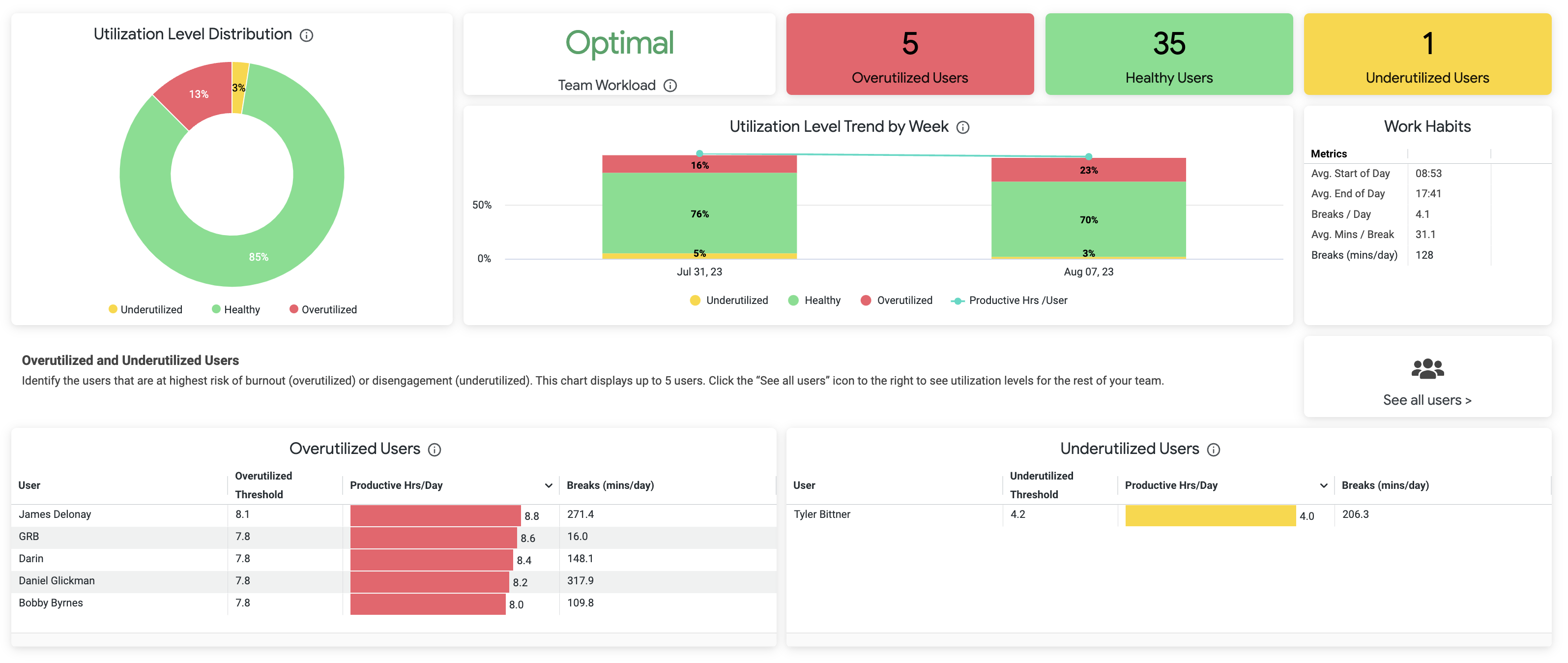
Вкладка команды показывает распределение сотрудников по состояниям:
Underutilized;Healthy;Overutilized.
По умолчанию граница проходит на 20% ниже или выше цели продуктивных часов. Например, при цели 6 часов значения ниже 4,8 часа попадают в недоиспользование, а выше 7,2 часа — в перегрузку. Порог можно изменить в настройках Insights.
Общая оценка команды рассчитывается по распределению:
High— более половины участников перегружены;Optimal— более 70% находятся в здоровом диапазоне;Low— более половины недоиспользованы;Varied— нагрузка распределена неоднородно.
На панели одновременно видны круговая диаграмма распределения, недельная динамика, рабочие привычки, перегруженные и недоиспользованные сотрудники. Переход по имени открывает более подробные Personal Insights или сведения об использовании технологий.
Однократное превышение цели не означает устойчивую перегрузку. Запуск продукта, авария или закрытие отчётного периода закономерно увеличивают рабочее время. Управленческое значение имеет повторяющийся недельный шаблон, особенно если он сопровождается ранним началом дня, поздним окончанием и сокращением перерывов.
User Insights
Во вкладке Users сотрудники сравниваются по единой таблице. В строках отображаются уровень использования, продуктивные часы, пороги, среднее начало и окончание дня, перерывы и число дней в каждом состоянии.
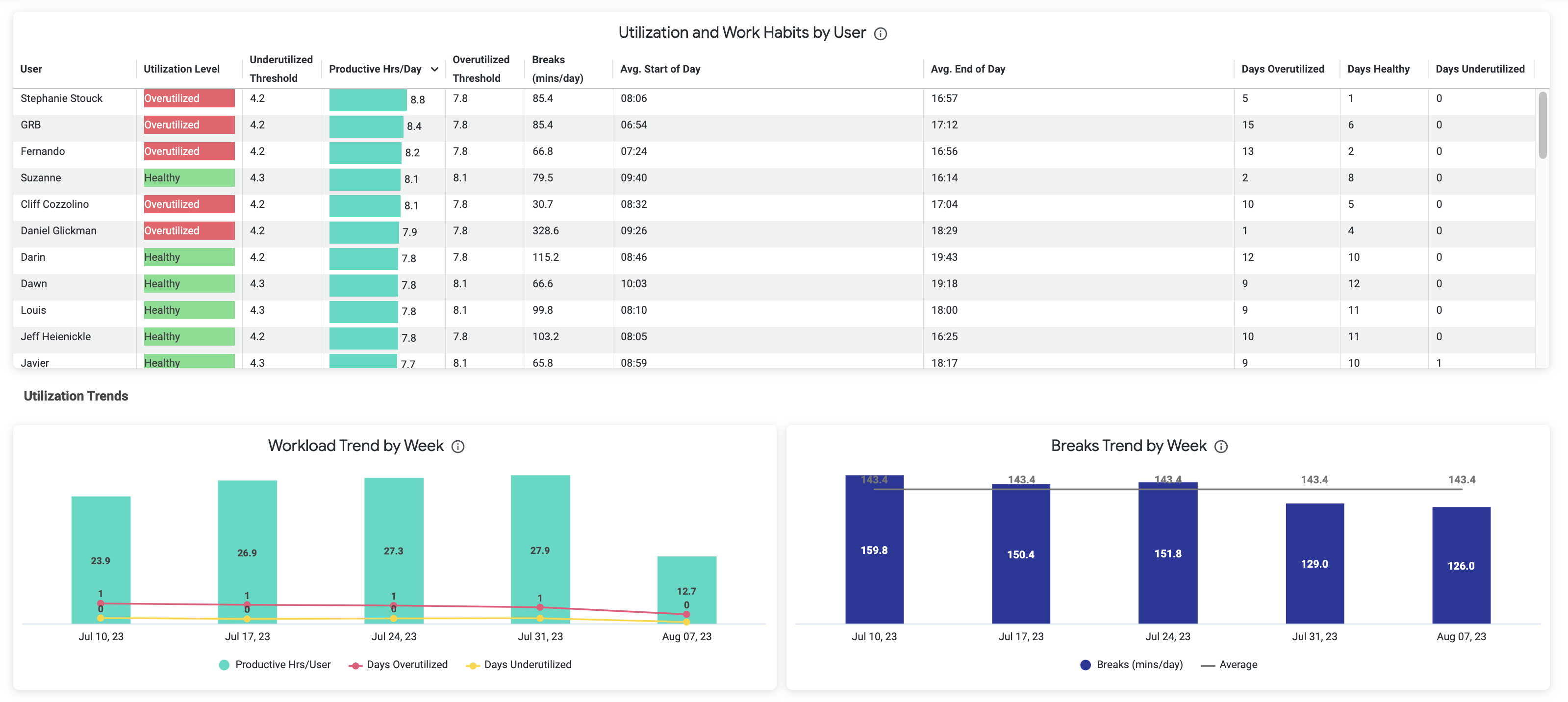
После выбора сотрудника в нижней части отображается недельная тенденция нагрузки и перерывов. Это помогает отличить постоянную проблему от единичного всплеска. В расчёте перерыв начинается после достижения порога пассивного времени, поэтому перед анализом необходимо проверить Passive Time Settings.
Capacity Planning
Capacity Planning сопоставляет фактические продуктивные часы с ожидаемым объёмом:
User Capacity = Total Productive Hours / Expected Total Productive Hours × 100%
Ожидаемое значение зависит от цели продуктивных часов, числа рабочих дней, порога активного дня и процента ожидаемых дней. При подключённой HRIS Integration утверждённое отсутствие учитывается в расчёте, а ручной процент ожидаемых дней не применяется.
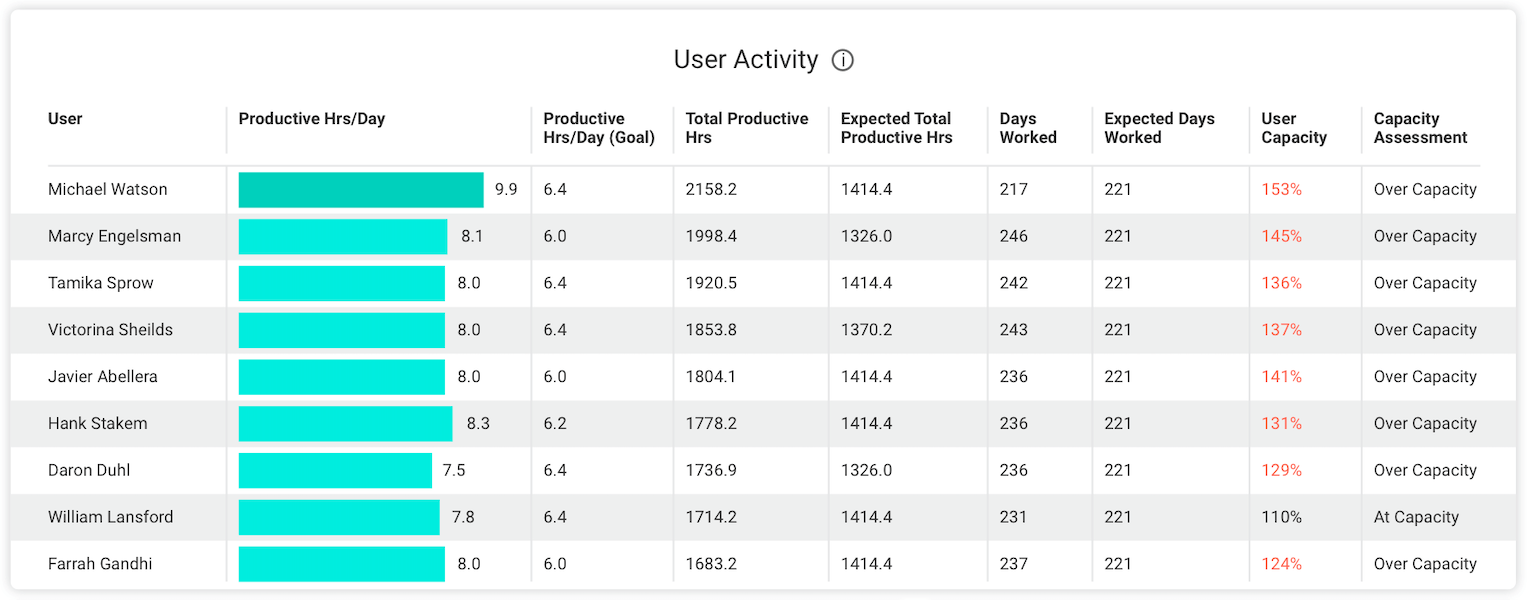
Таблица показывает:
Productive Hrs/Day;Productive Hrs/Day (Goal);Total Productive Hrs;Expected Total Productive Hrs;Days Worked;Expected Days Worked;User Capacity;Capacity Assessment.
Панель полезна при перераспределении проектов. Если часть группы стабильно превышает ёмкость, а другая находится ниже неё, сначала следует проверить квалификацию и тип задач, а затем переносить работу. Процент сам по себе не подтверждает взаимозаменяемость сотрудников.
Productivity Achievement, цели и исключения
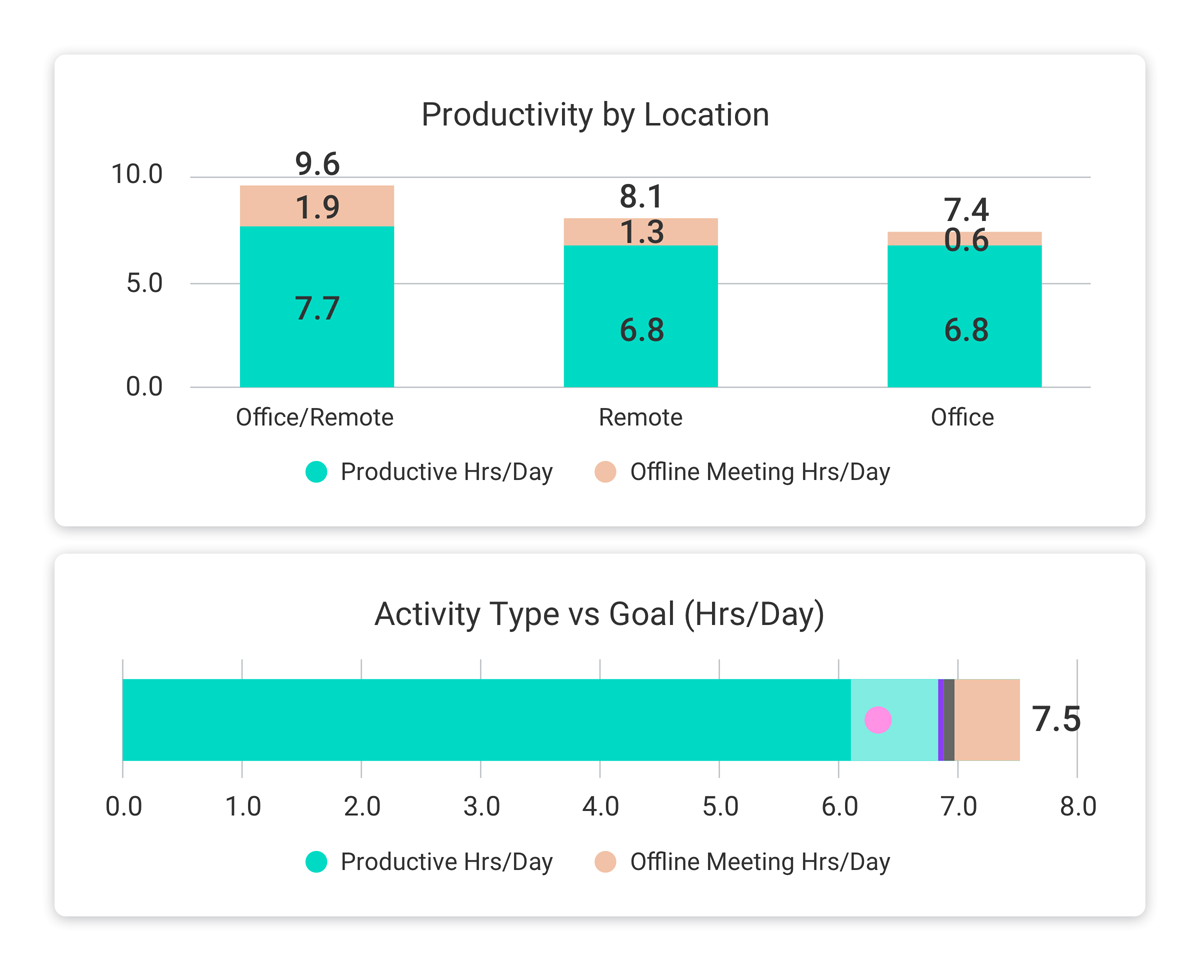
Цель продуктивности задаёт ожидаемое число продуктивных часов в день. Она не равна длине смены: из восьмичасового графика часть времени закономерно приходится на перерывы, административные действия, неопределённые ресурсы и офлайн-встречи.
Productivity Achievement показывает, насколько команды и сотрудники достигают назначенных целей. Для анализа полезно смотреть не только процент выполнения, но и состав активности:
превышение за счёт основного рабочего ПО;
превышение за счёт длительного дня;
недостижение из-за большого
Undefined;недостижение при нормальном результате работы;
различия между рабочими и нерабочими днями.
Цель должна соответствовать роли. Одинаковое значение для отдела разработки, продаж и руководителей искажает выводы. До установки порога полезно изучить несколько недель обычной работы и исключить периоды отпусков, аварий и сезонного пика.
Focus & Collaboration
Панель Focus & Collaboration разделяет рабочее время на сосредоточенную работу и взаимодействие. Система опирается на категории приложений, календарные данные и структуру цифровой активности.
Этот раздел помогает проверить:
остаются ли у специалистов длинные непрерывные интервалы;
не разбит ли день на множество коротких переключений;
сколько времени занимает коммуникация;
не вытесняют ли встречи основную работу;
отличаются ли рабочие привычки команд.
Большое количество взаимодействия не является недостатком для поддержки, продаж или руководства. Для разработчика, аналитика или автора постоянное переключение между чатами и задачами может указывать на нехватку фокусного времени. Поэтому интерпретация снова зависит от роли.
Activity Alignment
Activity Alignment оценивает, какая доля продуктивного времени приходится на основные для команды виды работы. Для этого администратор определяет Core Activities.
Например, для отдела разработки основными могут быть IDE, система управления кодом и техническая документация. Для продаж — CRM, телефония и электронная почта. После настройки ActivTrak показывает, соответствует ли фактическое распределение времени ожидаемому рабочему профилю.
Низкое соответствие не всегда означает нарушение. Возможные причины:
сотрудник временно выполняет задачу другого типа;
основные ресурсы не добавлены в Core Activities;
команда переходит на новое ПО;
часть деятельности проходит офлайн;
группа сформирована слишком широко и объединяет разные роли.
Перед кадровым выводом нужно проверить конфигурацию и конкретные приложения, сформировавшие отклонение.
Рабочие графики
Settings > Schedules содержит вкладки Work и Track.
Work Schedule задаёт ожидаемые рабочие часы и используется при анализе соблюдения графика. Track Schedule определяет период, в который агент собирает данные. Эти настройки решают разные задачи: рабочий график нужен аналитике, а график отслеживания ограничивает сбор.
В каждом аккаунте есть Default Schedule:
его нельзя удалить или переименовать;
в него автоматически попадают пользователи без другого графика;
исходная конфигурация — с 09:00 до 17:00;
перерыв — 60 минут;
рабочие дни — с понедельника по пятницу.
Дополнительный график создаётся кнопкой + Add Schedule. В правой панели заполняются Schedule Name, Start and End Times, Break Time, дни недели и пользователи. Переключатель Flexible Hours создаёт гибкий график без фиксированного начала и окончания. Для него в отчётах остаются пустыми показатели Late Start, Early End и часть метрик перерывов. Один пользователь может быть назначен только в один Work Schedule.
Schedule Adherence Trends
Панель соблюдения графика показывает устойчивые отклонения, а не только отдельные события. В ней используются показатели:
Goal Achievement during Schedule;Productive Hrs/Day;Days Starting Late;Days Ending Early;тип графика;
рабочие и нерабочие дни.
Goal Achievement during Schedule — доля рабочих дней, когда цель продуктивности достигнута внутри назначенного времени. Для фиксированного графика учитывается интервал между началом и окончанием смены. Для гибкого — вся активность в назначенный рабочий день.
Days Starting Late увеличивается, когда первое событие зарегистрировано после начала смены. Days Ending Early — когда последнее событие произошло раньше назначенного окончания. Эти метрики требуют контекста: сотрудник мог начать рабочий день с телефонного разговора или завершить компьютерную часть после выездной встречи.
Учёт встреч
После подключения Google Calendar или Outlook Calendar ActivTrak добавляет подходящие события как offline meetings. Настройки находятся в Settings > Account Configuration > Data > Offline Meeting Settings.
Доступны два основных параметра:
минимальное число участников;
максимальная продолжительность события.
Если во время календарной встречи зарегистрирована цифровая активность, приоритет получает фактическая работа за компьютером. Это исключает двойной учёт одного временного интервала. Изменение настроек применяется после очередного обновления Insights и не пересчитывает старые периоды.
Alarms и уведомления
ActivTrak поддерживает три типа пользовательских правил:
| Тип | Что отслеживает |
Activity | Сайты, приложения, заголовки, длительность, пользователей и компьютеры |
USB | Подключение и отключение внешних устройств |
Security Audit | Административные действия в аккаунте, изменения ролей, установку и удаление агентов, экспорт и изменение настроек |
Новая настройка начинается в Notifications > Compliance Alarms > Alarm Configuration. Кнопка + Create New Alarm открывает форму, где вводится название и выбирается тип.
Для Activity Alarm затем назначается область действия. All Users and Computers включает весь аккаунт, а поле Selected Groups ограничивает правило конкретными группами. Условия объединяются режимами:
Match Any— достаточно одного совпадения;Match All— должны одновременно выполниться все условия.
Среди полей доступны Computer, Description, Duration (seconds), Executable, Private IP Address, Logon Domain, Primary Domain, Titlebar, URL и User. Операторы включают Contains, Does Not Contain, Starts with, Ends with, Equal to, Not Equal to и Greater than. После заполнения условие добавляется кнопкой Update.
Действия при срабатывании
Alarm может:
отправить письмо;
отправить внешний webhook;
передать уведомление в Slack или Microsoft Teams;
создать screenshot;
присвоить событию уровень риска;
закрыть приложение;
добавить запись в журнал.
Для письма включается Send email notification when the alarm is triggered, заполняются To, Subject и Email Body. В сообщение можно включить время, пользователя, URL и другие поля события.
Внешнее уведомление настраивается через Send external notifications when alarm is triggered. В Destination выбирается Slack, Microsoft Teams или custom webhook. История доставки отображается в Notifications > Compliance Alarms > Alarm Webhooks, где состояния разделены на Pending, Delivered и Failed.
Terminate client application that triggered the alarm закрывает приложение, вызвавшее правило. При срабатывании на браузер может закрыться всё окно вместе с другими вкладками, поэтому действие следует применять только с узкими условиями и сначала проверять на тестовой группе.
Проверка нового правила
Перед распространением на отдел безопаснее:
создать небольшую тестовую группу;
применить alarm только к ней;
намеренно воспроизвести условие;
проверить запись в
Alarm Log;убедиться, что письмо, webhook, screenshot или завершение приложения сработали правильно;
скорректировать слишком широкие условия;
только затем назначить рабочие группы.
Журнал открывается через Notifications > Compliance Alarms > Alarm Log. Он фильтруется по пользователю, группе, компьютеру и дате, а также экспортируется в CSV или Google.
Снимки экрана
ActivTrak не создаёт изображения по фиксированному интервалу автоматически. Screenshot появляется при срабатывании Activity Alarm с соответствующим действием. Функция выключена по умолчанию и требует Screen Details либо включённого уровня Full Details.
Такой механизм отличается от тайм-трекеров, которые делают изображение каждые несколько минут. Администратор задаёт конкретный контекст: определённый сайт, приложение, пользователя, заголовок или превышение длительности. Это сокращает объём чувствительных данных.
Как создать целевой screenshot alarm
Открыть
Notifications > Compliance Alarms > Alarm Configuration.Нажать
+ Create New Alarm.Выбрать
Activity.Указать тестовую или рабочую группу.
Настроить
Match All, если снимок должен создаваться только при сочетании условий.Добавить поле
URL,Executable,TitlebarлибоDuration (seconds).Назначить оператор и значение.
В действиях включить screenshot.
Нажать
Create.Проверить срабатывание в
Alarm Log.
Для универсального правила нового окна используется условие продолжительности более 20 секунд, но такая конфигурация создаёт большое число изображений. Практичнее добавлять конкретный ресурс или группу, чтобы сбор оставался целевым. Регулярный screenshot через равные промежутки ActivTrak не поддерживает: при смене активного окна счётчик условия начинается заново.
На macOS снимки требуют разрешения Screen Recording. Даже при централизованном развёртывании система Apple не позволяет полностью подтвердить это разрешение без участия пользователя. Если Screen Details не применяется, доступ к записи экрана можно не предоставлять.
Блокировка сайтов
Раздел Settings > Blocking доступен Admin и Configurator с разрешением на настройки. Блокировка применяется к компьютерам, а не к пользовательским записям.
Во вкладке Groups выбирается группа компьютеров, после чего:
нажимается
Add Domains;отмечаются нужные домены;
окно закрывается кнопкой
Add;список проверяется;
изменения подтверждаются кнопкой
Apply.
Во вкладке Domains порядок обратный: сначала выбирается домен, затем назначаются группы.
Ограничения функции:
блокируется домен целиком, а не отдельная страница;
правило действует круглосуточно и не зависит от Schedule;
добавление пользователя в Do Not Track не снимает блокировку с компьютера;
группа, содержащая только пользователей и не содержащая компьютеров, не применит ограничение;
часть системных доменов Microsoft не блокируется через используемый Windows-механизм;
в Firefox блокировка сайтов не поддерживается.
Таким образом, Website Blocking подходит для стабильного запрета домена на корпоративных устройствах, но не для расписания вроде разрешить после 18:00.
Пользователи, группы и основная группа
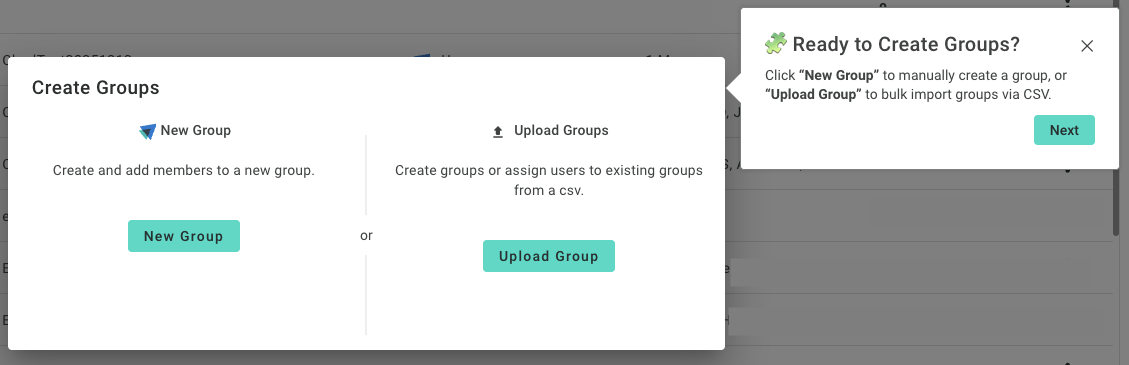
Settings > Users & Groups > Groups содержит команды организации структуры аккаунта. Группы создаются по отделам, командам, локациям, сменам или другим устойчивым признакам.
Они используются сразу в нескольких местах:
в фильтрах отчётов;
в групповых классификациях;
при назначении alarms;
в Website Blocking;
в аналитике нагрузки;
в целях;
при ограничении доступа руководителя.
У пользователя может быть несколько групп, но одна назначается как Primary Group. Она определяет цель, которая используется в Workload Balance и других расчётах. Неправильная основная группа приводит к сравнению с чужим нормативом.
Как построить структуру без дублирования
Для небольшой организации достаточно групп по отделам. В крупной системе лучше заранее выбрать один основной принцип. Одновременное создание десятков пересекающихся групп по проектам, должностям, офисам и руководителям усложняет фильтры.
Рабочая схема:
основные группы отражают организационные команды;
дополнительные группы используются для локации или временного проекта;
Primary Groupсовпадает с подразделением, по цели которого оценивается сотрудник;доступ менеджера ограничивается
Viewable Groups;блокировки назначаются группам компьютеров;
временные группы удаляются после завершения задачи.
Роли и разрешения
В ActivTrak предусмотрены четыре роли.
| Роль | Возможности | Основные ограничения |
Admin | Полное управление аккаунтом, пользователями, агентами, ролями, настройками и отчётами | Требует максимально строгого контроля доступа |
Configurator | Настройка групп, классификаций, alarms и других рабочих параметров | Не управляет всеми критическими действиями уровня Admin |
Power User | Подробная аналитика по назначенным группам | Нет полноценного доступа к административной конфигурации |
Viewer | Высокоуровневые показатели доступных команд | Ограничена детализация и переход к чувствительным событиям |
Роль назначается пользователю с App Access. Видимая область дополнительно ограничивается через Viewable Groups, поэтому Power User или Viewer может работать только со своим подразделением.
Admin способен добавлять пользователей приложения и управлять ролями. Configurator отвечает за рабочую настройку, но не получает полный набор критических полномочий: управление лицензиями, отдельные операции с агентами и назначение доступа остаются ограниченными.
Для повседневного просмотра отчётов руководителю подразделения не требуется Admin. Назначение избыточных прав увеличивает число людей, имеющих доступ к URL, заголовкам, снимкам и конфигурации сбора данных.
Настройка конфиденциальности
Settings > Account Configuration > Data > Sensitive Data Visibility управляет детализацией событий.
Basic Details
Этот уровень скрывает полные пути страниц и заголовки окон. В отчёте остаётся домен и основные показатели времени. Режим подходит для общей аналитики продуктивности, когда содержимое конкретного документа не требуется.
Advanced Details
Добавляет:
полный URL;
заголовок окна;
название страницы или документа.
Данные появляются в Real-time Visibility, Website Usage, Application Usage, Activity Log и Classifications.
Full Details
Включает возможности Screen Details, в том числе снимки и экранные представления. Использование этого уровня требует особенно строгого разграничения доступа.
После изменения параметра применяется кнопка Save. Настройка действует на весь аккаунт, поэтому переход к расширенному уровню следует согласовать с внутренней политикой обработки данных.
Какие данные действительно нужны
Для анализа нагрузки обычно достаточно доменов, приложений, активного времени, расписаний и целей. Полные URL требуются при расследовании конкретных типов активности или детальном анализе использования веб-систем. Снимки оправданы только для узких alarm-сценариев.
Практичный принцип минимизации:
начинать с Basic Details;
включать Advanced Details при подтверждённой необходимости;
ограничивать App Access;
выдавать Full Details минимальному числу администраторов;
не создавать широкие screenshot alarms;
устанавливать понятные сроки хранения;
сообщать сотрудникам правила мониторинга.
Конкретные требования к уведомлению персонала и правовым основаниям зависят от юрисдикции, трудовых договоров и состава собираемых сведений.
Установка и развёртывание агента
ActivTrak поддерживает ручное и централизованное развёртывание. Для нескольких компьютеров подходит локальная установка, а для крупного парка используются ИТ-средства:
ActivTrak Remote Installer;
Active Directory Group Policy;
Microsoft Intune;
Jamf Pro;
PowerShell;
RMM и MDM;
общая защищённая ссылка;
Google Workspace для ChromeOS.
Shared Link действует 72 часа и подходит для прозрачной установки на Windows или Mac. Remote Installer предназначен для Windows-компьютеров, доступных по локальной сети или VPN, и требует административных полномочий. Для 20 и более устройств предпочтительно централизованное развёртывание.
Особенности развёртывания в Windows
Установочный MSI нельзя переименовывать: имя содержит идентификаторы аккаунта. Даже автоматически добавленные браузером суффиксы вроде (1) способны нарушить установку.
При развёртывании через Group Policy пакет помещается в доступную сетевую папку, после чего в GPO используется Computer Configuration > Software Settings > Software Installation. Пакет назначается как Assigned, а установка выполняется при перезапуске компьютера до входа пользователя.
Remote Installer требует:
доступности устройства в сети;
административных реквизитов;
корректной работы DNS и доменной инфраструктуры;
разрешения агента в антивирусе и firewall;
VPN для удалённых компьютеров, если они не находятся в локальной сети.
После установки данные появляются через несколько минут после входа пользователя.
Особенности macOS
Для полного сбора macOS использует системные разрешения:
Accessibilityтребуется для заголовков окон и части активности;Screen Recordingтребуется для screenshot alarms;Background Items должны быть разрешены для стабильной фоновой работы.
Профили PPPC можно распределить через Jamf Pro или Intune. Accessibility допускается предварительно настроить через MDM, а предоставление Screen Recording на новых выпусках macOS всё равно может потребовать действия пользователя. Если снимки не нужны, профиль может запрещать запись экрана и оставлять основной сбор активности.
ChromeOS и Linux
ChromeOS Agent видим в списке расширений и не работает скрыто как настольный агент. Для связи события с человеком пользователь должен оставаться авторизованным в Chrome.
В Google Workspace расширение разворачивается централизованно через Force Install. На Linux тот же компонент учитывает сайты в Chrome, но не видит обычные приложения, терминал и другие окна рабочего стола. Поэтому полноценный ActivTrak мониторинг сотрудников под Linux ограничен браузерной частью.
Проверка состояния агента
Settings > Users & Groups > Computer Agents показывает зарегистрированные устройства. Столбец Status содержит цветной индикатор. Нажатие на него открывает Agent Health Status.
Проверяются:
время последнего контакта;
соединение с конечными точками ActivTrak;
состояние отправки данных;
размер очереди;
системные разрешения;
связанные пользователи;
доступность агента;
разрешение Accessibility;
Screen Recording на Mac.
Кнопка Restart Agent отправляет команду удалённого перезапуска. История команды появляется в Command History; повторная кнопка блокируется, пока агент не сообщит результат.
Значение индикаторов
Зелёный статус означает исправную работу. Жёлтый связан с частичной деградацией, например разрешением или сетевой проблемой. Красный требует вмешательства и часто возникает, когда антивирус либо firewall блокирует связь. Отдельное состояние показывает агент, который удалён или неактивен более недели.
Для исправного активного компьютера следует проверить:
недавнее значение
Last Log Record;отсутствие большой очереди;
корректные права;
зелёный статус подключения;
отсутствие постоянных ошибок отправки.
Если один компьютер перестал передавать данные, хотя остальные работают, это не исключает блокировку защитным ПО: политика антивируса может применяться к устройствам по-разному.
Delete и Uninstall
Удаление записи и деинсталляция агента — разные действия. Delete убирает данные компьютера из аккаунта, но не удаляет работающий агент с устройства. Если он продолжит передавать события, компьютер появится снова.
Uninstall Agent удаляет историю и отправляет команду деинсталляции. Устройство должно связаться с сервисом, чтобы получить её. Перед массовой операцией нужно убедиться, что выбран правильный компьютер и сохранены необходимые отчёты.
Первичная настройка ActivTrak
После появления агентов не следует сразу использовать диаграммы для оценки людей. Сначала настраивается модель организации.
Шаг 1. Проверить User Health
В Admin Panel нужно убедиться, что сотрудники передают данные, а неактивные записи объясняются отпуском, отсутствием устройства или технической проблемой.
Шаг 2. Создать группы
Группы должны отражать реальные команды с близкими обязанностями. Пользователю назначается Primary Group, соответствующая его основной роли.
Шаг 3. Обработать Pending Classifications
Сначала классифицируются ресурсы с максимальной продолжительностью. Это быстрее улучшает точность, чем работа с длинным хвостом редких приложений.
Шаг 4. Настроить Work Schedules
Для каждой смены задаются дни, начало, окончание и перерыв. Сотрудники с плавающим временем получают Flexible Hours.
Шаг 5. Настроить Track Schedules
Сбор данных ограничивается нужными периодами. Work Schedule и Track Schedule проверяются отдельно.
Шаг 6. Определить цели
Цель Productive Hrs/Day устанавливается по типу работы и историческому диапазону, а не как полная продолжительность смены.
Шаг 7. Проверить Passive Time Settings
Слишком короткий порог создаёт много пассивных событий при чтении, слишком длинный сохраняет активность после ухода от компьютера.
Шаг 8. Назначить роли
Руководители получают доступ только к нужным группам. Полные права остаются у ограниченного числа администраторов.
Шаг 9. Настроить целевые alarms
Сначала используются уведомления и журнал. Завершение приложений и снимки включаются только после тестирования.
Шаг 10. Проверить несколько рабочих циклов
Перед управленческими выводами нужно накопить репрезентативный период, охватывающий обычные дни, встречи и типичные задачи.
Практические сценарии
Контроль удалённой команды
Для ежедневной проверки используются Activity Dashboard, Real-time Visibility и Productivity by User. Руководитель видит, кто проявлял активность, как распределилось время и появились ли отклонения.
Рабочий порядок:
выбрать группу;
проверить текущий статус;
посмотреть пользователей с отклонением;
проверить расписание;
открыть приложения и сайты;
перейти в Activity Log только при необходимости;
сравнить с предыдущими днями.
Такой процесс не требует постоянного наблюдения за отдельными окнами и сосредоточен на исключениях.
Выявление систематической переработки
Основной инструмент — Workload Balance. Сначала проверяется общий уровень команды, затем недельная тенденция и индивидуальные строки. Дополнительно анализируются начало и окончание дня, перерывы и работа вне графика.
Сигнал становится значимым, когда повторяются несколько признаков:
продуктивное время постоянно выше верхнего порога;
день регулярно заканчивается поздно;
работа продолжается в выходные;
перерывы сокращаются;
перегрузка сохраняется несколько недель;
остальные сотрудники той же роли не показывают такого шаблона.
Решение может заключаться в изменении приоритетов, перераспределении задач, найме или корректировке цели, если исходная норма занижена.
Поиск недоиспользуемых лицензий
Application Usage показывает фактическое использование программ. Для оценки подписки нужно:
выбрать приложение;
открыть вкладку
Users;установить период до 30 дней;
проверить, сколько лицензированных сотрудников действительно работали в программе;
открыть
Usageи оценить регулярность;исключить отпуск и редкие роли;
сопоставить пользователей с корпоративным реестром лицензий.
Нулевая цифровая активность не всегда означает ненужную лицензию: интеграция может работать в фоне, а сотруднику доступ требуется для редких критичных операций. Отчёт служит основанием для дополнительной проверки.
Анализ внедрения нового ПО
После запуска корпоративной системы можно сравнивать недельные интервалы в Application Usage. Тепловая карта показывает, какие сотрудники начали работать с инструментом, а какие продолжают использовать альтернативы.
Alarm на исполняемый файл старого приложения помогает отслеживать возврат к прежнему процессу. Activity Alignment покажет, увеличилась ли доля целевых ресурсов в основной работе команды.
Проверка соблюдения графика
Schedule Adherence Trends подходит для групп с фиксированным временем. Сначала проверяется процент дней с достижением цели внутри графика, затем Days Starting Late и Days Ending Early.
Отклонение рассматривается вместе с календарём и результатом. Если работник регулярно начинает позже, но имеет утверждённое индивидуальное соглашение, график нужно исправить, а не оценивать человека по неверной конфигурации.
Расследование подозрительного события
Для безопасности используются Activity Alarm, USB Alarm и Activity Log.
Пример последовательности:
alarm фиксирует запуск нежелательной программы;
администратор получает письмо или webhook;
событие открывается в Alarm Log;
проверяются пользователь, компьютер и время;
через Activity Log изучается соседняя активность;
при наличии Screen Details открывается целевой снимок;
Security Audit Log проверяется на изменение настроек;
результат сопоставляется с внутренней политикой.
ActivTrak даёт контекст, но не является полноценной DLP-системой: контроль содержимого файлов и коммуникаций у него значительно уже, чем у специализированных платформ.
Отчёты и экспорт
Страницы Live Data используют кнопку Export. Она создаёт CSV или Google Sheet с учётом применённых фильтров. Одновременно запускается одна оперативная выгрузка, поэтому перед началом желательно точно ограничить период и группу.
Insights-панели поддерживают загрузку через меню с тремя точками. В зависимости от страницы доступны CSV и PDF. Отчёт также можно отправлять по подписке, чтобы руководитель регулярно получал подготовленную панель.
Для агрегированных отчётов разумно выгружать период не более месяца и группу до 25 человек. Для Activity Log и Daily Work Metrics лучше выбирать несколько дней и не более 25 пользователей. Эти рекомендации уменьшают время подготовки и риск чрезмерно большого файла.
ActivConnect
ActivConnect предоставляет данные ActivTrak для внешней аналитики. С его помощью можно:
построить собственную модель в Power BI или Tableau;
объединить активность с HRIS;
сопоставить использование ПО с расходами;
создать долгосрочный архив;
автоматизировать управленческие отчёты;
добавить собственные расчёты.
ActivConnect работает через отдельную среду данных, в том числе Google BigQuery. Это дополнение полезно, когда стандартных панелей недостаточно или требуется регулярная обработка большого объёма без ручного экспорта.
Календарные и корпоративные интеграции
Календарные подключения добавляют офлайн-встречи. HRIS Integration передаёт сведения об отсутствии и помогает Capacity Planning корректировать ожидаемые часы. Webhook alarms отправляет события во внешние системы.
Интеграции не превращают ActivTrak в менеджер проектов. Платформа анализирует рабочую активность, но не хранит полноценную структуру задач, зависимости, этапы согласования и результат проекта.
Тарифы
Публичная таблица ActivTrak включает Free, Essentials, Essentials Plus и Professional. Все платные цены рассчитаны на одного пользователя в месяц при годовом контракте.
| Тариф | Цена | Пользователи | История данных | Основное назначение |
Free | $0 | До 3 | 30 дней | Базовый автоматический учёт и журналы |
Essentials | $10 | Без указанного верхнего лимита | 6 месяцев | Встречи, alarms и организационные показатели |
Essentials Plus | $15 | Без указанного верхнего лимита | 6 месяцев | Цели, исключения и рабочие локации |
Professional | $19 | Без указанного верхнего лимита | 1 год | Командная эффективность, Capacity Planning и Activity Alignment |
Пробный период Professional длится 14 дней и не требует банковской карты. После завершения аккаунт переводится на Free, если платный тариф не оформлен. Бесплатный аккаунт ограничен тремя пользователями. Если владелец не входит в него 30 дней, аккаунт признаётся неактивным и запускается процедура удаления.
Количество Work Schedules зависит от плана: Essentials допускает до 3, Essentials Plus — до 20, Professional — до 50. Дополнительную историю можно расширять годовыми блоками до трёх лет за отдельную плату. Screen Details, ActivConnect, HRIS Integration и другие компоненты приобретаются отдельно либо включаются только в определённые пакеты.
Переход на новые пакеты
В июле 2026 года для новых аккаунтов начался переход от Essentials, Essentials Plus и Professional к четырём пакетам:
Work Activity Tracking;Workforce Management;Productivity Optimization;Workforce Management + Productivity Optimization Bundle.
Work Activity Tracking сосредоточен на часах, графиках, приложениях, сайтах, оперативной видимости и compliance alarms. Workforce Management добавляет показатели использования рабочей силы, соблюдение офисной политики, timesheet validation, contractor billing и Work Advisor. Productivity Optimization включает Workload Balance, Capacity Planning, Coaching Opportunities, Activity Alignment, цели, Focus & Collaboration и анализ технологического использования.
Перенос существующих аккаунтов начинается с 7 августа 2026 года. Для них сохраняются имеющиеся функции и цена на момент миграции. Поэтому название пакета в интерфейсе нового аккаунта может отличаться от приведённых в публичной ценовой таблице уровней.
Системные требования
Аппаратная конфигурация
| Компонент | Минимальное значение |
| Оперативная память | 4 ГБ |
| Процессор | Два ядра, 2 ГГц или быстрее |
| Интернет-соединение | 4 Мбит/с на загрузку и отправку |
| Свободное место для установки | Не менее 100 МБ |
Фактический трафик увеличивается при Screen Details, нескольких мониторах, высоком разрешении и частых screenshot alarms. Без изображений агент передаёт главным образом компактные события активности.
Поддерживаемые настольные системы
| Платформа | Поддержка |
| Windows | Windows 8.1, Windows 10, Windows 11 |
| Windows Server | Windows Server 2012 и более новые выпуски |
| macOS | macOS 10.14 Mojave, 10.15 Catalina, 11 Big Sur, 12 Monterey, 13 Ventura, 14 Sonoma, 15 Sequoia и Tahoe |
| ChromeOS | ChromeOS Agent в браузере Chrome |
| Linux | Только браузерная активность через ChromeOS Agent |
Поддерживаются системы, для которых производитель ОС продолжает выпускать обновления безопасности. На устаревшей сборке наличие совместимости в таблице не гарантирует нормальную эксплуатацию без системных исправлений.
Браузеры
Настольный агент и ActivTrak Assist работают с:
Google Chrome;
Microsoft Edge;
Brave;
Arc;
Island Browser;
рядом других Chromium-браузеров.
Полнота URL зависит от браузера и расширения. Firefox на macOS требует ActivTrak Assist для получения адресов. Website Blocking в Firefox не действует. Для private или incognito mode расширению нужны дополнительные разрешения либо этот режим должен быть ограничен политикой браузера.
Сетевые условия
Агенту требуется исходящее соединение с сервисами ActivTrak. Антивирус, proxy или firewall могут блокировать отправку, поэтому адреса добавляются в allowlist.
При прокси-конфигурации нужно проверить:
разрешение доменов ActivTrak;
HTTPS-соединение;
отсутствие SSL inspection, нарушающего связь;
доступ от системной учётной записи агента;
корректную работу VPN;
открытие сервиса после изменения политики безопасности.
Agent Health Status быстрее всего показывает проблему: очередь растёт, а последнее событие остаётся старым.
Безопасность данных
Информация шифруется в процессе передачи и хранения. Облачная инфраструктура использует Google Cloud Platform. ActivTrak имеет SOC 2 Type 2, а доступ внутри аккаунта ограничивается ролями и группами.
Техническая защита не заменяет организационные правила. Администратору необходимо определить:
какие устройства контролируются;
в какие часы работает агент;
кому видны индивидуальные данные;
включаются ли полные URL;
разрешены ли снимки;
сколько хранится история;
как рассматриваются alarm-события;
кто имеет право экспортировать данные;
как сотрудник может сообщить об ошибке.
Особенно внимательно следует обращаться с заголовками документов, адресами внутренних страниц и изображениями экрана: они могут содержать персональные данные, коммерческую информацию и переписку.
Преимущества и недостатки
Плюсы:
автоматический учёт без обязательного ручного таймера;
сочетание оперативных данных и исторических Insights;
подробные отчёты по приложениям, сайтам и категориям;
групповые классификации для разных должностей;
Workload Balance и Capacity Planning;
анализ соблюдения графика;
календарный учёт встреч;
целевые alarms с письмами, webhooks и журналом;
ограниченные условиями снимки вместо постоянной съёмки;
блокировка доменов;
роли и
Viewable Groups;массовое развёртывание через GPO, Intune, Jamf и другие средства;
Agent Health Status с удалённым перезапуском;
экспорт в CSV и Google;
ActivConnect для BI;
бесплатный вариант для трёх пользователей.
Минусы:
бесплатный план ограничен тремя пользователями и 30 днями истории;
расширенные панели распределены по более дорогим пакетам;
Screen Details и часть интеграций требуют дополнений;
Linux не имеет полноценного настольного агента;
ChromeOS учитывает только браузерную работу;
полезность показателей зависит от корректных групп и классификаций;
программа не ведёт полноценный учёт часов по клиентским задачам;
нет встроенного выставления счетов и расчёта выплат;
Website Blocking работает только на уровне домена;
блокировка не подчиняется рабочему расписанию;
фиксированные screenshot intervals не поддерживаются;
полные URL и заголовки повышают требования к конфиденциальности;
цифровая активность не доказывает качество результата;
годовой контракт уменьшает гибкость для небольших компаний.
Сравнение с аналогами
ActivTrak пересекается с Time Doctor, Hubstaff, Teramind и Insightful, но продукты решают разные управленческие задачи.
| Критерий | ActivTrak | Time Doctor | Hubstaff | Teramind | Insightful |
| Основная модель | Автоматическая workforce analytics | Учёт времени по задачам и продуктивность | Таймер, проекты, расходы и выплаты | Глубокий User Activity Monitoring и DLP | Автоматический учёт времени и мониторинг |
| Ручной таймер | Не является основным механизмом | Есть | Есть | Второстепенная функция | Зависит от режима |
| Приложения и сайты | Да | Да | Да | Да, с глубокой детализацией | Да |
| Анализ нагрузки | Workload Balance и Capacity Planning | Ограничен отчётами времени | Через часы, расписания и бюджеты | Не основной акцент | Есть аналитика продуктивности |
| Скриншоты | По alarm-условиям | Во время отслеживания | По интервалам во время таймера | Запись и воспроизведение сессий | Поддерживаются |
| Keystroke logging | Нет | Нет записи текста | Нет полноценного журнала текста | Есть | Не основной механизм |
| GPS и геозоны | Нет | Есть в мобильном сценарии | Есть | Не основной акцент | Ограниченная ориентация на настольную работу |
| Payroll и invoices | Нет | Есть процессы выплат | Есть | Не основной акцент | Есть сценарии оплаты и ставок |
| DLP | Ограниченные alarms и USB | Нет полноценной DLP | Нет полноценной DLP | Да | Ограничено |
| Подходящий сценарий | Аналитика команд, нагрузки и графиков | Учёт задач и оплачиваемых часов | Полевые и проектные команды | Безопасность и расследования | Автоматический контроль времени и процессов |
ActivTrak или Time Doctor
Time Doctor теснее связан с задачами и проектами. Пользователь может выбрать задачу и запустить таймер кнопкой воспроизведения либо работать в автоматическом режиме. Часы используются в timesheets, отчётах, payroll и проверке оплачиваемой работы. Поддерживаются Windows, macOS, Linux, мобильные системы и расширение браузера.
ActivTrak не требует постоянного выбора задачи и лучше показывает организационные тенденции: рабочую нагрузку, ёмкость, соответствие активности роли и соблюдение графика. Однако из него сложнее получить точный ответ, сколько часов потрачено на конкретного клиента.
ActivTrak подходит, когда важнее поведение команды и распределение работы.
Time Doctor подходит, когда часы нужно связать с задачами, оплатой и проектами.
ActivTrak или Hubstaff
Hubstaff строится вокруг start-and-stop timer, проектов, клиентов и мобильной работы. Он поддерживает GPS, геозоны, timesheets, расходы, payroll и invoices. Часы можно превратить в выплаты и клиентские счета.
ActivTrak не контролирует маршрут полевого сотрудника и не выставляет счёт. Его сильная сторона — автоматическое наблюдение за рабочими шаблонами без проектного таймера, а также Workload Balance и управленческие Insights.
ActivTrak рациональнее для офисной, гибридной и удалённой команды, где требуется аналитика цифровой работы.
Hubstaff рациональнее для агентства, подрядчиков, выездного персонала и почасовой оплаты.
ActivTrak или Teramind
Teramind относится к более глубокому классу User Activity Monitoring и DLP. Он отслеживает приложения, сайты, буфер обмена, почту, передачу файлов, печать и другие каналы. Доступны keystroke logging и воспроизведение записанных сессий.
ActivTrak намеренно ограничивает глубину наблюдения. Он не записывает вводимый текст и не создаёт постоянную видеозапись. Снимок появляется только при alarm. Это уменьшает инвазивность, но ограничивает возможности расследования утечки.
ActivTrak предпочтительнее для анализа продуктивности, загрузки и рабочих процессов.
Teramind предпочтительнее при повышенных требованиях к предотвращению утечек, расследованию действий и контролю каналов передачи.
ActivTrak или Insightful
Insightful поддерживает автоматическое отслеживание, отчёты по проектам и задачам, real-time аналитику и режим, в котором работник сам включает и выключает контроль на личном компьютере.
ActivTrak глубже развивает слой организационных Insights: цели, соответствие активности, нагрузку, ёмкость и управленческие исключения. Insightful ближе к объединению employee monitoring с традиционным учётом рабочего времени.
ActivTrak удобнее, когда решение принимает руководитель команды или подразделения на основе агрегированных тенденций.
Insightful удобнее, когда автоматический сбор нужно теснее связать с проектами, ставками и прозрачным управлением таймером.
Отзывы пользователей и профильных изданий
TechRadar
TechRadar оценил ActivTrak как функциональный набор инструментов для компаний, стремящихся улучшить продуктивность. В более раннем разборе издание отдельно выделяло мониторинг приложений, автоматические alerts и отсутствие keystroke logging, благодаря чему продукт не уходит в максимально глубокое наблюдение.
Эта оценка точно отражает позицию ActivTrak среди аналогов: платформа даёт больше организационной аналитики, чем простой таймер, но собирает меньше чувствительного содержимого, чем DLP-системы.
Forbes Advisor
Forbes Advisor включил ActivTrak в число решений для контроля удалённых команд и отметил сочетание надёжного мониторинга с умеренной глубиной вмешательства. Отдельным преимуществом назван бесплатный режим для небольшой команды.
PCMag
PCMag присвоил ActivTrak Editors’ Choice в категории employee monitoring. В оценке были выделены продуктивность и аналитика поведения команд, а не только просмотр отдельных действий. Награда относится к более раннему этапу развития продукта, но направление сохранилось в современных панелях Workload Balance, Focus & Collaboration и Activity Alignment.
Business.com
Business.com оценил продукт в 9,2 из 10 и выбрал его как решение для workforce analytics. Издание выделило панели аналитики и средства конфиденциальности.
Повторяющиеся мнения в пользовательских отзывах
В отзывах на Capterra и TrustRadius регулярно отмечаются:
понятное представление приложений и сайтов;
быстрый переход от общей диаграммы к отдельному сотруднику;
полезность для распределённых команд;
наглядные графики за день и неделю;
возможность задать собственные параметры продуктивности;
alarms и API-подключения;
сравнительно простое освоение основных панелей.
К повторяющимся претензиям относятся:
стоимость расширенных функций;
ограничения бесплатного режима;
необходимость отдельно приобретать снимки;
сложность отдельных выгрузок;
недостаточная гибкость печати отчётов;
время на настройку классификаций;
риск неверного показателя при неподходящем passive threshold;
вопросы к условиям подписки у части небольших клиентов.
Capterra суммирует большинство оценок интерфейса как положительные, но одновременно фиксирует заметную долю критики ценовой структуры. TrustRadius содержит положительные оценки ясности командных данных и контроля удалённой работы.
Как интерпретировать отзывы
Положительные оценки чаще исходят от организаций, которым нужны автоматические данные по офисным или удалённым компьютерам. Негативные — от команд, ожидавших учёт задач, постоянные снимки или более дешёвый доступ ко всем функциям.
Перед выбором необходимо проверить три вопроса:
требуется ли автоматическая аналитика или ручной таймер;
нужны ли payroll, invoices и GPS;
достаточно ли доменов и приложений либо требуется DLP с содержимым коммуникаций.
Если основная потребность — workforce analytics, ActivTrak соответствует своему назначению. Для оплаты подрядчиков и клиентских часов логичнее Time Doctor или Hubstaff. Для расследования утечек — Teramind или другая DLP-платформа.
Частые вопросы
Можно ли использовать ActivTrak бесплатно?
Да. Free рассчитан максимум на трёх пользователей и хранит данные 30 дней. В него входят базовый автоматический учёт, productivity reports и Activity Log. Screen Details недоступен.
Нужно ли сотруднику запускать таймер?
Нет. Настольный агент автоматически регистрирует активность в назначенные периоды. Ручной выбор задачи не является основным механизмом ActivTrak.
Видит ли программа вводимый текст?
ActivTrak использует события мыши и клавиатуры для определения активного состояния, но не создаёт журнал набранного текста.
Делает ли ActivTrak снимки постоянно?
Нет. Screenshot создаётся действием alarm при выполнении заданного условия. Фиксированные интервалы не поддерживаются.
Можно ли посмотреть работу в реальном времени?
Оперативные панели обновляются примерно через 2–5 минут. Это почти реальное время, но не непрерывная видеотрансляция.
Работает ли ActivTrak на Linux?
Полноценного настольного Linux Agent нет. Через ChromeOS Agent учитываются сайты в Google Chrome, но не приложения Linux.
Можно ли контролировать Chromebook?
Да. ChromeOS Agent регистрирует браузерную активность. Расширение остаётся видимым пользователю и требует входа в Chrome.
Учитывает ли сервис календарные встречи?
Да, после подключения Google Calendar или Outlook Calendar. Цифровая активность во время встречи имеет приоритет, чтобы время не учитывалось дважды.
Можно ли заблокировать отдельную страницу?
Нет. Website Blocking работает на уровне домена. Запрет применяется круглосуточно, пока домен не удалён из списка.
Можно ли выгрузить данные?
Да. Оперативные отчёты выгружаются в CSV или Google. Insights поддерживают CSV и PDF в зависимости от панели. Для крупных регулярных массивов используется ActivConnect.
Подходит ли ActivTrak для оплаты почасовой работы?
Платформа измеряет активность, но не содержит полноценного payroll и invoicing. Для расчёта клиентских часов и выплат удобнее специализированный тайм-трекер.
Может ли руководитель видеть только свою команду?
Да. Роль сочетается с Viewable Groups, что ограничивает область доступных данных.
Как проверить, что агент исправен?
В Settings > Users & Groups > Computer Agents нужно открыть цветной индикатор Status. Agent Health Status показывает связь, разрешения, очереди и время последнего события.
Вывод
ActivTrak подходит организациям, которым требуется автоматический учёт рабочего времени, анализ сайтов и приложений, контроль графика и оценка нагрузки без постоянного ручного таймера. Наибольшую ценность дают не отдельные строки Activity Log, а взаимосвязь данных: группы, классификации, цели, расписания, Workload Balance и Capacity Planning.
Для небольшой команды Free позволяет проверить базовую модель на трёх пользователях. Руководителю распределённого отдела полезны Activity Dashboard, Team Management и Schedule Adherence. HR и операционным менеджерам важнее Workload Balance, Focus & Collaboration и долгосрочные тенденции. ИТ-администратор получает централизованное развёртывание, Agent Health Status, alarms, роли и блокировку доменов.
ActivTrak не заменяет систему управления проектами, payroll, GPS-трекер или DLP. Его основной сценарий — понять, как распределяется цифровая работа, где возникла перегрузка, какие технологии используются и насколько рабочие привычки соответствуют целям команды. При правильно настроенных классификациях и прозрачной политике доступа программа даёт подробную workforce analytics без необходимости превращать наблюдение в постоянную запись экрана.
Список изменений
2009 год: выпуск первого продукта:
- ActivTrak появился 1 июня 2009 года как продукт Birch Grove Software. Название образовано от Activity Tracker. Первоначальный набор уже включал отслеживание приложений и сайтов, общую статистику, alarms, пассивное время, снимки и блокировку нежелательных ресурсов. Продукт начинался как бесплатное средство employee monitoring.
Переход к облачной аналитике:
- По мере развития акцент смещался от просмотра отдельных действий к агрегированным показателям. В платформе появились облачные отчёты, групповые классификации и более удобное централизованное управление. Вместо простого вопроса какое окно было открыто продукт начал отвечать на вопросы о распределении времени и повторяющихся рабочих привычках.
2019 год: инвестиции и масштабирование:
- В марте 2019 года ActivTrak привлёк $20 млн в раунде Series A от Elsewhere Partners. У продукта было более 130 000 freemium-пользователей и 5 000 платных клиентов. Компания перенесла штаб-квартиру в Остин, а должность CEO заняла Rita Selvaggi.
- За 2019 год ActivTrak расширил облачную аналитику и использование инфраструктуры Google Cloud, увеличил клиентскую базу и продолжил движение от базового контроля к workforce analytics.
2020 год: Series B и Productivity Lab:
- В ноябре 2020 года компания получила $50 млн Series B. Общая сумма привлечённых средств достигла $77,5 млн. Платформой пользовались более 8 000 организаций и 250 000 сотрудников. Одновременно развивался Workforce Productivity Lab — направление исследований рабочих привычек и сравнительных показателей.
- В продукте появились шаблоны ActivConnect для Power BI, Tableau и Google Data Studio, интеграции, групповые классификации и обновлённые панели. Рост удалённой работы усилил интерес к анализу команд вне офиса.
2021–2022 годы: развитие productivity management:
- Платформа расширила аналитику команд, целей и фокусной работы. Работа с историческими тенденциями стала отделяться от оперативного мониторинга, что позже сформировало разделение Live Data и Insights.
- В этот период продукт всё меньше напоминал классическую программу просмотра рабочего стола и всё больше ориентировался на управленческие выводы: перегрузку, вовлечённость, распределение рабочего дня и использование технологий.
2023 год: новые панели Insights:
- В 2023 году Workload Balance и связанные панели получили представления Team и Users . Руководитель смог переходить от распределения нагрузки команды к недельной тенденции конкретного человека. Появилась более явная связь между целями продуктивных часов и состояниями Underutilized , Healthy , Overutilized .
2024 год: управление пользователями и диагностика агента:
- Развитие административной части сосредоточилось на качестве данных. Обновлялись страницы Users и Computer Agents, а Agent Health Status начал показывать связь, разрешения и очереди. Для macOS усилилась работа с новыми ограничениями Screen Recording и Accessibility.
2025 год: реорганизация навигации:
- Интерфейс был сгруппирован по задачам: Home , Workforce Management , Technology & AI Usage , Productivity Optimization , Notifications и административные разделы. Это отделило оперативный контроль от управленческой аналитики.
- Agent Health Status перешёл к широкому использованию. Появились Schedule Adherence Trends и более детальные показатели отклонения от графика.
2026 год: Work Advisor и новые пакеты:
- Навигационная структура стала стандартной для аккаунтов. В платформу добавлен Work Advisor — диалоговый интерфейс для вопросов о загрузке, персонале и использовании ресурсов. Вместо единой линейки тарифов началось разделение на Work Activity Tracking, Workforce Management и Productivity Optimization.
- Эволюция ActivTrak показывает последовательный переход от фиксации действий отдельного компьютера к системе Work Intelligence. Базовый журнал сохранился, но главными стали агрегированные тенденции, цели, ёмкость и управленческие исключения.


 *EXE — расширение исполняемого файла. Сайт является партнером проекта
Оставте свой отзыв о ActivTrak