
Запись экрана нужна не только для игр и трансляций. Ею фиксируют порядок действий в программе, объясняют работу сайта, сохраняют демонстрацию презентации, готовят видеоуроки, показывают ошибку технической поддержке и записывают собственный комментарий к документу. Результат зависит не столько от кнопки запуска, сколько от подготовки: нужно правильно выбрать область, источник звука, разрешение, частоту кадров и место сохранения, а затем проверить файл до того, как закрыты исходные окна.
В материале способы разделены по платформам и задачам. Для Windows первым разобран вариант через Экранную Камеру: он объединяет захват, обрезку, титры, музыку и экспорт в одном рабочем процессе. Затем идут встроенные средства Windows, отдельные рекордеры, системные инструменты macOS, браузерные варианты и запись на телефоне. Такой порядок помогает не смешивать быстрый захват одного окна с многосценовой записью, игровым режимом или мобильным рекордером.
Перед началом убедитесь, что имеете право фиксировать происходящее на экране. Не записывайте чужую переписку, закрытые совещания, платные трансляции и материалы с персональными данными без разрешения. Некоторые приложения и видеосервисы технически блокируют захват: вместо содержимого появляется чёрное поле или отключается аудио. Обходить такую защиту не нужно — выберите материал, который разрешено записывать, либо запросите копию у владельца.
Что настроить перед записью экрана
Выберите, что должно попасть в кадр
Полный экран удобен, когда действия переходят между несколькими приложениями: например, из браузера в таблицу, затем в проводник. Недостаток режима — в запись попадут панель задач, уведомления, часы, названия открытых документов и случайно появившиеся окна. Если демонстрация проходит внутри одной программы, безопаснее выбрать конкретное окно. Прямоугольная область подходит для фрагмента сайта, части презентации или панели настроек, но её границы нельзя менять во время записи во всех рекордерах.
До запуска откройте все нужные окна и расположите их так, чтобы не менять масштаб в середине объяснения. Увеличьте мелкий текст в браузере или приложении, уберите лишние панели и проверьте, что курсор не перекрывает важные элементы. При работе с двумя мониторами заранее определите основной дисплей: некоторые программы запоминают номер экрана, а после отключения монитора выбирают другую область.
- Полный экран — для демонстрации нескольких приложений и непрерывного рабочего процесса.
- Окно — для инструкции по одной программе без посторонних элементов рабочего стола.
- Область — для небольшого фрагмента интерфейса, когда важна конфиденциальность остальной части экрана.
- Игра — для полноэкранного 3D-приложения, где обычный захват рабочего стола может давать пропуски кадров.
- Вкладка браузера — для онлайн-рекордера, если нужно передать звук именно из этой вкладки.
Разделите системный звук, микрофон и веб-камеру
Системный звук — это то, что воспроизводит компьютер: речь из ролика, музыка, сигнал приложения, звук игры. Микрофон записывает голос пользователя и окружающий шум. Веб-камера создаёт отдельный видеослой или маленькое окно поверх демонстрации. Эти источники включаются независимо. Если активировать только микрофон, звук приложения не появится; если выбрать только системное аудио, зритель не услышит пояснения.
Перед длинной записью сделайте пробный фрагмент продолжительностью 10–15 секунд. Произнесите обычную фразу, включите звук в демонстрируемом приложении и выполните одно действие мышью. В готовом тесте голос должен быть разборчивым, системный звук — тише речи, а курсор — заметным. Эхо обычно возникает, когда динамики воспроизводят системный звук, а микрофон одновременно записывает его из комнаты. Наушники устраняют этот повтор.
Подготовьте рабочий стол и данные
Включите режим без уведомлений, закройте мессенджеры, почту, менеджер паролей и вкладки с личными кабинетами. Очистите историю недавно открытых файлов, если она будет видна в стартовом окне программы. Для демонстрации формы используйте тестовые имя, адрес и номер заказа. Если секрет уже попал в кадр, одной обрезки начала и конца недостаточно: потребуется маска, размытие или повторная запись.
Проверьте свободное место на диске. Длинная запись в высоком разрешении создаёт крупный файл, а временные данные могут занимать дополнительное пространство до завершения экспорта. Сохраняйте проект и готовое видео не в одну папку с материалами, которые планируете удалить. Для важной инструкции оставьте исходную запись до просмотра экспортированного файла целиком.
Определите результат до нажатия кнопки записи
Для сообщения в техническую поддержку обычно достаточно короткого MP4 с одним окном, курсором и микрофоном. Для курса нужны стабильное разрешение, чистый голос, разделение на главы и возможность вырезать паузы. Для игры важны частота кадров и аппаратное кодирование. Для созвона дополнительно учитываются согласие участников и ограничения самого сервиса. Чем точнее конечная задача, тем проще выбрать рекордер и не переписывать материал.
| Задача | Первый вариант | Что проверить |
|---|---|---|
| Пошаговая инструкция в Windows | Экранная Камера | Область, системный звук, микрофон, обрезка, MP4 |
| Быстрый фрагмент в Windows | Snipping Tool | Выделение области и место автосохранения |
| Игра или одно приложение | Xbox Game Bar | Захват приложения, микрофон, папка Captures |
| Сцены, камера и несколько источников | OBS Studio | Сцены, источники, аудиомикшер, путь записи |
| Запись на Mac | Панель Screenshot или QuickTime Player | Микрофон, разрешения, папка сохранения |
| Без установки | 123apps | Разрешение браузера, выбранная вкладка, локальное сохранение |
| Телефон | Системная запись iOS или Android | Микрофон, касания, защищённый контент, Photos/Галерея |
Как сделать запись экрана в Экранной Камере
Экранная Камера подходит для пользователя Windows, которому нужен единый цикл: выбрать область, записать изображение и звук, удалить лишние фрагменты, добавить заставку или музыку и сохранить готовый ролик. Программа не требует собирать сцену из множества источников, как OBS Studio, и не ограничивается только захватом: после остановки открывается редактор. Поэтому этот способ удобен для инструкций, презентаций, вебинаров, демонстраций сайта и коротких учебных материалов.
Шаг 1. Создайте новую запись
Откройте программу и выберите действие «Запись экрана». Рабочий процесс записи отделён от монтажа уже существующего видео, поэтому начинайте именно с этого пункта. Перед переходом к настройкам закройте окна, которые не должны появиться в кадре, и выведите демонстрируемое приложение на нужный монитор.

Если запись готовится для пошаговой инструкции, заранее составьте короткий сценарий: что открыть, где остановиться для пояснения и какой результат показать в конце. Сценарий уменьшает количество пауз и случайных переходов. Не пытайтесь одновременно читать длинный текст и искать элементы интерфейса: голос лучше записывать по тезисам.
Шаг 2. Выберите область захвата
В панели подготовки укажите режим «Полный экран», «Фрагмент экрана» или окно программы. Полный экран выбирайте, если действия переходят между приложениями. Фрагмент ограничивает запись прямоугольной рамкой и помогает скрыть рабочий стол. Режим окна удобен для стабильной демонстрации одного приложения: рамка следует его границам и не захватывает соседние элементы.

После выбора области проверьте её края. В кадре должны помещаться раскрывающиеся меню и всплывающие подсказки. Если рамка обрезает нижнюю часть окна, зритель не увидит кнопку подтверждения. При масштабировании Windows выше 100% полезно сделать тест: отдельные приложения рисуют меню за пределами основной области, и слишком узкая рамка их не захватывает.
Шаг 3. Настройте звук и курсор
Включите запись системного звука, когда в ролике важны музыка, речь из приложения, сигнал или звук игры. Для голосовых пояснений активируйте микрофон и выберите нужное устройство. Если к компьютеру подключены гарнитура, веб-камера и встроенный микрофон ноутбука, не полагайтесь на автоматический выбор: произнесите тестовую фразу и убедитесь, что шкала реагирует именно на выбранный источник.
Курсор полезен в обучающем ролике, потому что показывает точку внимания. Если программа предлагает отображение или скрытие указателя, оставляйте его видимым для инструкции и отключайте только там, где движение мыши отвлекает от презентации. Слишком быстрые перемещения затрудняют просмотр, поэтому перед кликом задерживайте указатель на кнопке примерно на секунду.
Шаг 4. Запустите захват и управляйте процессом
Начните запись после короткого обратного отсчёта. Во время захвата компактная панель показывает состояние процесса. Клавиша F8 ставит запись на паузу и возобновляет её, а F10 завершает. Пауза полезна, если требуется дождаться загрузки страницы или подготовить следующее окно: зрителю не придётся смотреть на бездействующий экран.

Не используйте паузу в середине анимации или операции сохранения: после возобновления зритель увидит резкий переход и может не понять, что произошло. Лучше остановиться после завершённого действия. Если допущена небольшая ошибка, выдержите две секунды тишины и повторите фрагмент. Такой участок проще найти и вырезать на монтаже.
Шаг 5. Просмотрите исходник и обрежьте лишнее
После остановки откройте запись в редакторе и сначала просмотрите начало и конец. Удалите момент подготовки, обратный отсчёт, поиск нужного окна и движение к кнопке остановки. Инструмент «Обрезка» задаёт границы сохранённого фрагмента. Для удаления ошибки в середине материала разделите работу на понятные эпизоды или перезапишите проблемную часть, если редактор не даёт достаточно точного контроля.

После обрезки проверьте, не пропало ли начало первого действия и не оборвалась ли последняя фраза. Оставляйте короткий запас до и после речи. Слишком плотный монтаж делает учебный ролик нервным: пользователь не успевает увидеть результат клика. В длинной инструкции лучше удалить реальные паузы, но сохранить время на чтение подписей и осмысление нового окна.
Шаг 6. Добавьте титры, музыку или голосовой комментарий
Титры нужны для названия урока, номера шага, предупреждения или итогового действия. Не дублируйте в них всю речь. Короткая подпись «Откройте раздел Экспорт» помогает ориентироваться, а длинный абзац закрывает интерфейс и заставляет зрителя одновременно читать и следить за курсором. Для нескольких глав используйте одинаковое оформление и расположение заголовков.
Фоновую музыку добавляйте только когда она не мешает голосу. В технической инструкции музыка должна быть заметно тише речи и не содержать резких вступлений. Голосовой комментарий можно записать после захвата: это полезно, если сначала требуется спокойно выполнить действия, а затем объяснить их по готовому видео. Раздельная запись упрощает повтор неудачной фразы, но требует внимательно совместить речь с курсором.
Шаг 7. Сохраните и проверьте готовый файл
Для обычной публикации и отправки выбирайте MP4: формат воспроизводится в современных браузерах, мессенджерах и видеоплеерах. AVI уместен, когда файл дальше обрабатывается в совместимой настольной программе и размер не является главным ограничением. Перед экспортом задайте понятное имя без слов «новый» и «финал2»: включите тему, дату или номер урока.
После сохранения не ограничивайтесь просмотром первых секунд. Откройте готовый файл в отдельном плеере, перемотайте несколько участков, проверьте конец, синхронность голоса и изображения, читаемость мелкого текста и наличие системного звука. Сравните длительность с проектом. Только после этого удаляйте исходник и временные материалы.
Плюсы и минусы Экранной Камеры
Преимущества Экранной Камеры
- захват и базовый монтаж объединены в одном интерфейсе, поэтому для простой инструкции не требуется отдельный видеоредактор;
- доступны полный экран, выбранная область и отдельное окно;
- можно записывать системный звук и микрофон, а затем убрать лишние фрагменты;
- в редакторе доступны обрезка, титры, музыкальное сопровождение и голосовые комментарии;
- рабочий процесс ориентирован на пользователя, которому важен готовый ролик, а не настройка сцен и трансляции.
Ограничения Экранной Камеры
- программа предназначена для Windows и не закрывает запись на macOS, iPhone или Android;
- для сложной многосценовой записи, нескольких камер и детального аудиомикширования удобнее OBS Studio или полноценный редактор;
- перед длинной сессией требуется проверить выбранное аудиоустройство и свободное место, потому что ошибка обнаруживается уже после остановки;
- постобработка рассчитана на базовые задачи и не заменяет многодорожечный монтаж сложного курса.
Когда этот способ выбирать
Экранная Камера рациональна для Windows-инструкции, демонстрации программы, записи вебинара для личных заметок, видеоответа клиенту, объяснения таблицы и короткого урока с последующей обрезкой. Для пятисекундного фрагмента быстрее Snipping Tool. Для игры с высокой частотой кадров удобнее специализированный игровой режим. Для нескольких источников, сцен и отдельного контроля каждой аудиодорожки выбирайте OBS Studio.
Встроенная запись экрана в Windows
В Windows есть средства, которые запускаются без отдельного рекордера. Они полезны для короткой задачи, но различаются по назначению. Snipping Tool записывает выбранную прямоугольную область. Xbox Game Bar ориентирована на игру или открытое приложение. Clipchamp сочетает запись с монтажом, но использует другой рабочий процесс и требует выбрать источник в системном или браузерном окне доступа.
Snipping Tool: быстрая запись выделенной области
Откройте Snipping Tool через поиск Windows. Переключитесь с снимка на режим Record и нажмите New. Тот же режим открывается сочетанием Windows + Shift + R. Обведите прямоугольником нужную часть экрана, нажмите Start, выполните действия и завершите запись кнопкой Stop. Сохраните MP4 или передайте клип в Clipchamp через Edit in Clipchamp.
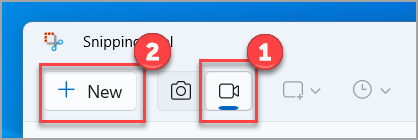
Snipping Tool удобен для короткой демонстрации ошибки, формы или последовательности из нескольких кликов. Он не заменяет рекордер с несколькими сценами, веб-камерой и детальной настройкой звука. Если аудио критично, сделайте пробный клип и проверьте его до основной записи. Область задаётся до старта, поэтому заранее убедитесь, что всплывающие меню не выходят за рамку.

Проверка результата
- файл открывается и имеет ненулевую длительность;
- рамка не обрезала меню, уведомление или кнопку подтверждения;
- в конце нет длинного фрагмента с поиском кнопки Stop;
- при передаче в Clipchamp клип появился на таймлайне и воспроизводится целиком.
Xbox Game Bar : запись игры или приложения

Откройте игру или приложение, которое нужно записать. Нажмите Windows + G, чтобы показать панели Xbox Game Bar. В настройках захвата выберите вариант записи звука приложения, если он требуется. Сочетание Windows + Alt + R запускает и останавливает запись, а Windows + Alt + M включает или выключает микрофон. Готовый MP4 сохраняется в папке Видео\Captures.
Game Bar лучше работает, когда в центре задачи находится конкретная игра или приложение. Это не универсальный захват всего рабочего стола и Проводника. Перед важной сессией запишите минутный тест: переключитесь между игровым меню и основным процессом, произнесите комментарий и проверьте, что в кадр попало нужное окно. Если панель не открывается, включите Xbox Game Bar в параметрах Windows и повторите запуск.
Преимущества Xbox Game Bar
- не требуется отдельная установка на поддерживаемой системе;
- горячие клавиши запускают запись без выхода из игры;
- микрофон можно переключать во время захвата;
- файлы автоматически складываются в стандартную папку Captures.
Ограничения Xbox Game Bar
- инструмент рассчитан на игру или приложение, а не на свободное перемещение по рабочему столу;
- нет полноценного редактора для удаления ошибок и оформления урока;
- неправильная настройка звука обнаруживается только при просмотре готового клипа;
- для нескольких сцен, камеры и отдельных аудиоканалов возможностей недостаточно.
Clipchamp : запись с последующим монтажом
В Clipchamp откройте новый проект и перейдите в раздел Record & create. Выберите запись экрана или экрана с камерой, разрешите доступ к микрофону и нажмите красную кнопку запуска. В системном окне выберите вкладку браузера, окно приложения или весь экран. Если нужен звук компьютера, включите доступный переключатель Share system audio; при записи вкладки браузера отдельно включите передачу её аудио. После остановки сохраните дубль и добавьте его на таймлайн.

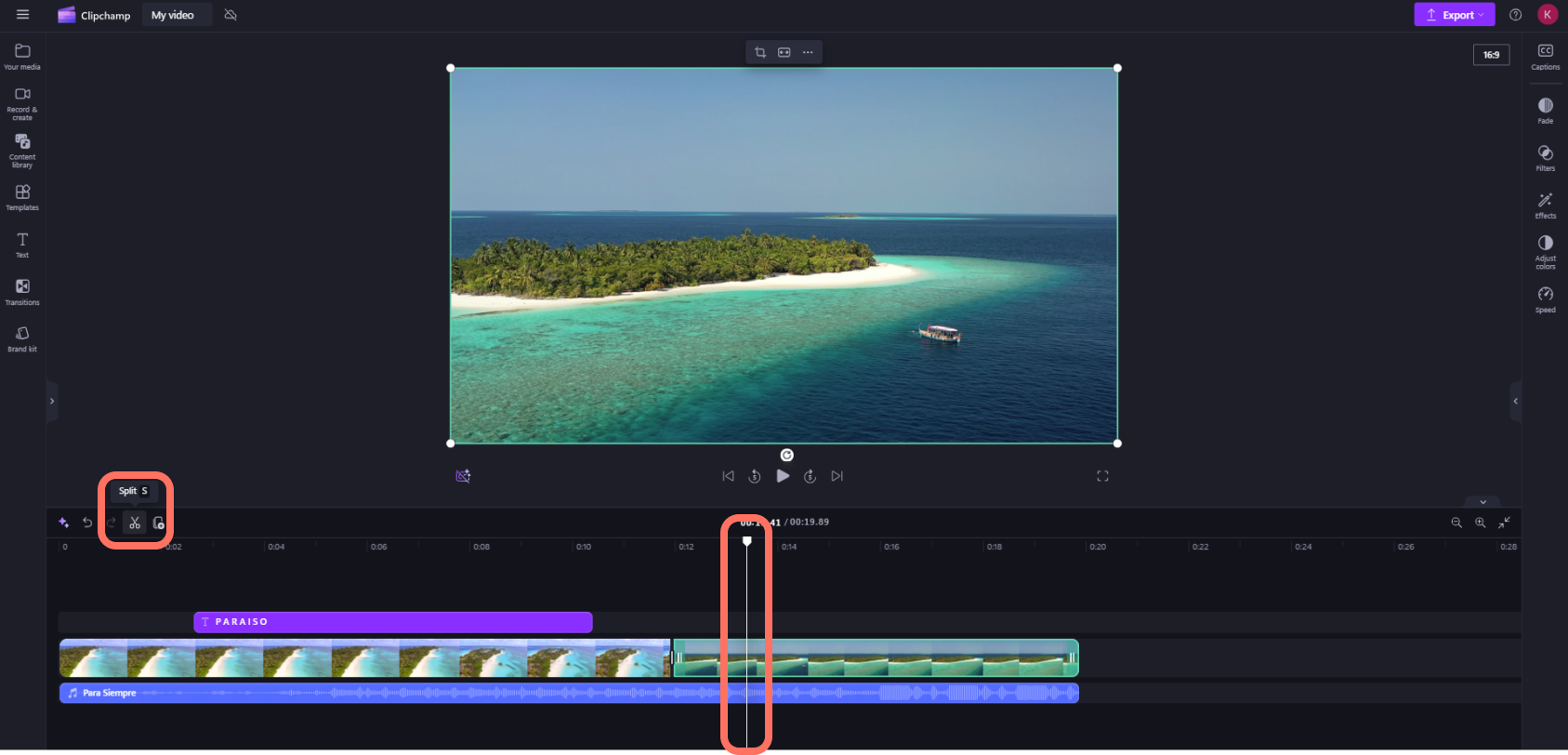
На таймлайне обрежьте начало и конец перетаскиванием границ клипа. Для ошибки в середине поставьте указатель воспроизведения перед проблемным фрагментом, разделите клип, повторите разделение после него и удалите ненужный участок. Во вкладке Audio меняется громкость, а команда отделения аудио позволяет работать со звуком отдельно. Автоматические субтитры создаются через Captions, но распознанный текст нужно вычитать.
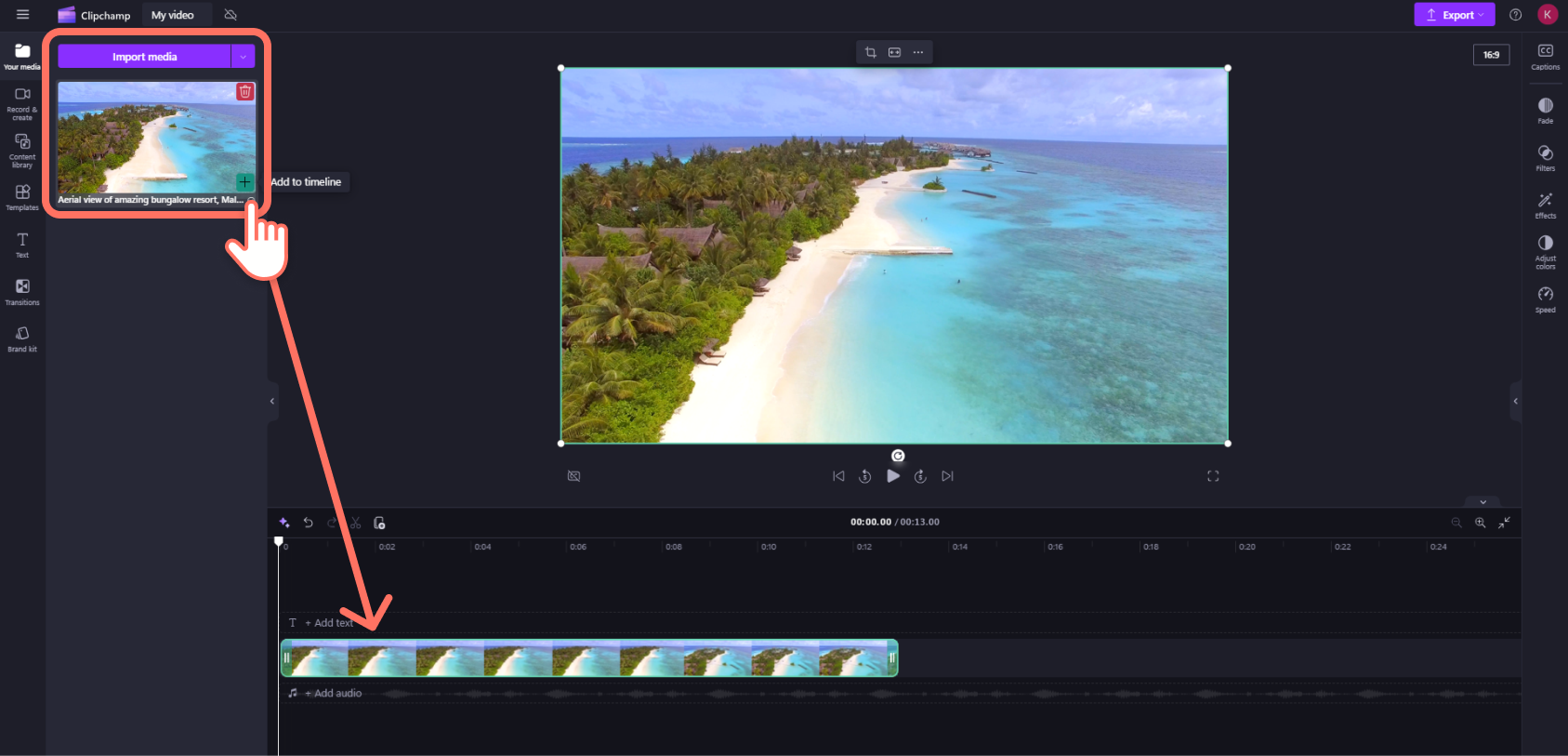
Экран и камера при совместной записи могут попадать в проект как отдельные элементы. Это полезно: окно веб-камеры можно уменьшить, переместить в угол или убрать на тех участках, где оно закрывает интерфейс. Не размещайте лицо поверх кнопок и полей, о которых идёт речь. Перед экспортом просмотрите переходы между разрезанными фрагментами и убедитесь, что речь не обрывается.
Преимущества Clipchamp
- запись сразу попадает в видеоредактор;
- можно обрезать, разделять и переставлять фрагменты;
- доступны экран, камера, голос, текст и субтитры;
- подходит для учебного ролика, который нужно оформить после захвата.
Ограничения Clipchamp
- интерфейс личной и рабочей версии различается, поэтому расположение отдельных команд зависит от типа аккаунта;
- выбор источника и звука частично выполняется в системном диалоге браузера, где легко поделиться не той вкладкой;
- для длинного проекта с большим количеством дорожек требуется больше ресурсов и дисциплина в организации файлов;
- инструмент сложнее Snipping Tool, когда нужен только короткий необработанный фрагмент.
Программы для записи экрана в Windows
Отдельный рекордер нужен, когда встроенное средство не записывает системный звук, не поддерживает веб-камеру, не даёт выбрать режим игры или не позволяет управлять несколькими источниками. Ниже программы разобраны по одному каркасу: назначение, подготовка, запуск, звук, результат, плюсы и ограничения.
OBS Studio
OBS Studio подходит для записи, где экран — только один из источников. В одной сцене можно совместить рабочий стол, окно приложения, веб-камеру, карту захвата, изображение и текст. Отдельные сцены позволяют переключаться между презентацией, демонстрацией программы и камерой без остановки файла. За такую гибкость приходится платить временем на настройку: перед основной сессией обязательно создайте тестовую запись.
Настройка проекта
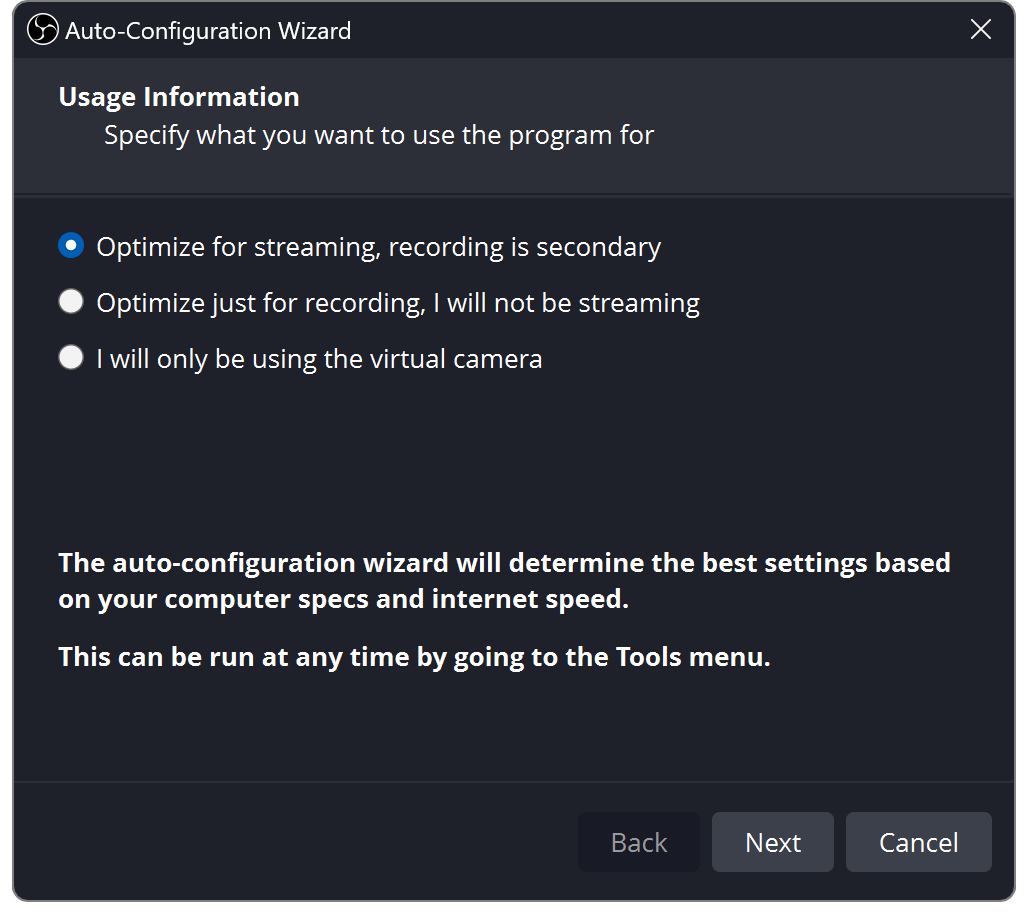
- При первом запуске выполните Auto-Configuration Wizard. Для обычной локальной записи выберите приоритет записи, а не трансляции.
- В блоке Scenes создайте сцену с понятным названием, например «Экран и камера».
- В блоке Sources нажмите + и добавьте Display Capture для монитора, Window Capture для одного окна или Game Capture для игры.
- Для веб-камеры добавьте Video Capture Device и разместите слой поверх экрана.
- Откройте Settings → Output, задайте путь записи и параметры файла. Затем проверьте устройства в Settings → Audio.

Порядок источников важен: верхний слой перекрывает нижний. Если после добавления изображения пропал экран, переместите Display Capture выше или уменьшите изображение. Красная рамка вокруг выбранного источника позволяет изменить его размер. Для точного размещения камеры удерживайте пропорции и оставляйте отступ от краёв, чтобы окно не закрывало системные панели.
Настройка звука
В Audio Mixer следите за индикаторами Desktop Audio и Mic/Aux. Речь должна уверенно отображаться на шкале, но не упираться в красную область. Ненужный канал отключайте значком динамика. Если подключено несколько микрофонов, выберите конкретное устройство в Settings → Audio; иначе после подключения гарнитуры OBS может продолжить использовать встроенный микрофон.
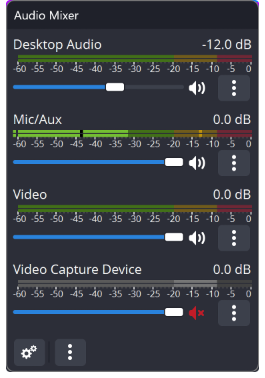
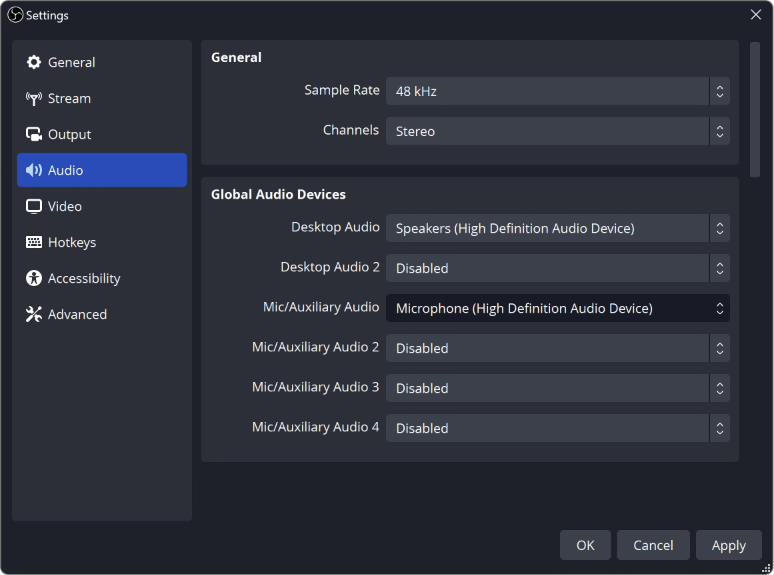
Для сложного монтажа системный звук и микрофон полезно направлять на отдельные дорожки. Тогда голос можно обработать независимо от игры или презентации. Однако многодорожечная схема требует совместимого редактора и проверки настроек: простой плеер может воспроизводить только одну дорожку, хотя остальные присутствуют в файле.
Запуск и проверка
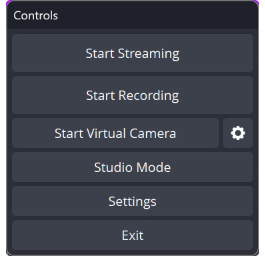
В блоке Controls нажмите Start Recording. Выполните короткий тест со сменой сцен, голосом и системным звуком, затем нажмите Stop Recording. Откройте файл из заданной папки, проверьте каждый источник и только после этого начинайте длинную сессию. Если окно в предпросмотре чёрное, смените тип источника или проверьте, на каком графическом адаптере работают OBS и целевое приложение.
Преимущества OBS Studio
- сцены и источники позволяют собирать сложную композицию;
- экран, окно, игра, камера и карта захвата управляются независимо;
- аудиомикшер показывает активность каждого канала;
- подходит для длительной записи, уроков с камерой, игр и трансляций;
- проект можно сохранить и повторно использовать для серии роликов.
Ограничения OBS Studio
- первичная настройка сложнее, чем в простом рекордере;
- ошибка в источнике или аудиодорожке может испортить длинную запись, если не сделать тест;
- встроенный монтаж не заменяет видеоредактор;
- при слишком высоком разрешении, FPS и качестве нагрузка на компьютер возрастает.
Bandicam
Bandicam разделяет захват на режимы. Rectangle on a screen записывает выбранную область, полноэкранный режим — весь монитор, Specific window — конкретное окно, а игровой режим предназначен для приложений, которые используют графические технологии игр. Выбор режима до записи важнее последующей обрезки: правильный захват уменьшает нагрузку и не показывает лишний рабочий стол.
Порядок записи в Bandicam
- Выберите режим экрана, окна или игры в верхней части интерфейса.
- Для области задайте рамку и убедитесь, что меню целевой программы открываются внутри неё.
- В настройках звука выберите устройство воспроизведения и нужный микрофон.
- Нажмите кнопку REC или клавишу F12.
- Во время записи используйте панель рисования для стрелок, рамок и выделений, если они помогают объяснению.
- Нажмите F12 повторно и откройте список готовых файлов.
В режиме конкретного окна записывается выбранная программа, но отдельные всплывающие элементы и контекстные меню могут вести себя иначе, чем основное окно. Перед уроком откройте каждое меню в тестовой записи. Минимизированное окно не является надёжным источником: оставляйте его открытым на экране.
Преимущества Bandicam
- отдельные режимы для области, экрана, окна и игры;
- запуск и остановка по F12;
- системный звук и микрофон настраиваются до записи;
- рисование в реальном времени помогает выделять кнопки и области;
- подходит для игрового процесса и демонстрации отдельного приложения.
Ограничения Bandicam
- бесплатный режим ограничивает продолжительность записи и добавляет фирменную надпись;
- монтаж после захвата ограничен по сравнению с отдельным видеоредактором;
- режим конкретного окна требует проверки всплывающих меню;
- ошибочно выбранный источник звука нельзя восстановить после записи.
iSpring Free Cam
iSpring Free Cam ориентирована на простые учебные записи в Windows. Она позволяет выбрать область или приложение, записать микрофон и системные звуки, а после остановки удалить фрагменты, приглушить участок, уменьшить шум и изменить громкость. Интерфейс англоязычный, поэтому точные команды важно знать заранее.
Порядок записи в iSpring Free Cam
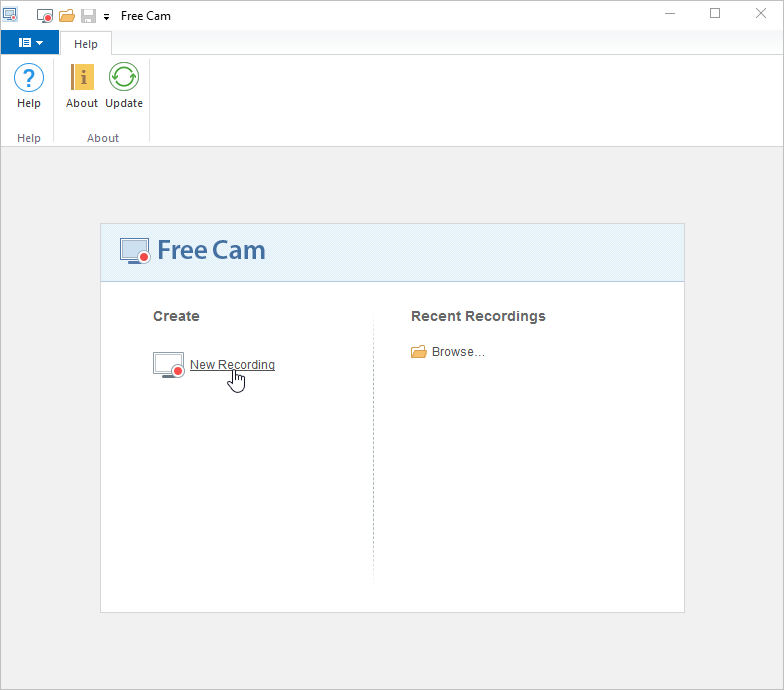
- Нажмите New Recording.
- Выберите Fullscreen, Custom area или конкретное приложение.
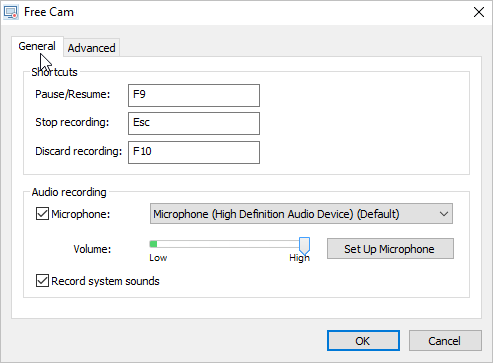
- Откройте Settings. В разделе звука выберите микрофон и включите Record system sounds, если нужен звук компьютера.
- В расширенных параметрах настройте Show mouse cursor, подсветку курсора и звуки кликов.
- Нажмите Start Recording. Клавиша F9 ставит захват на паузу.
- Завершите запись кнопкой Done или клавишей Esc, затем откройте Edit.
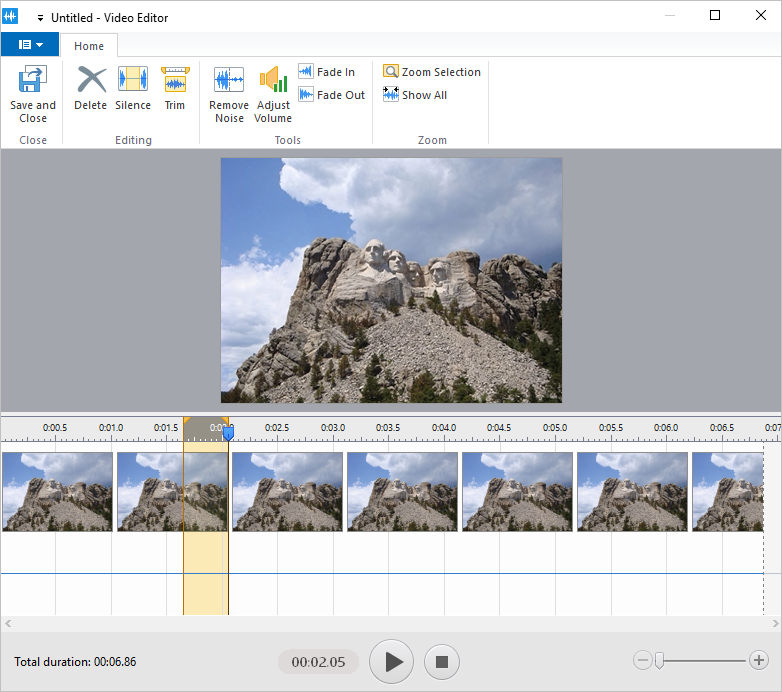
В редакторе команды Delete, Silence, Trim, Remove Noise, Adjust Volume, Fade In и Fade Out решают типовые задачи учебного ролика. Сначала удалите ошибки и паузы, затем очищайте и выравнивайте звук. Если обработать шум до нарезки, программа будет анализировать участки, которые всё равно будут удалены.
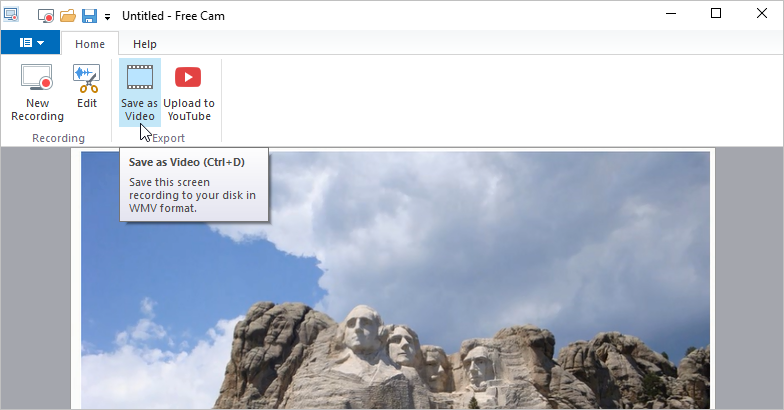
Готовое видео сохраняется в WMV. Проект можно оставить в собственном формате для повторного редактирования. Если площадка требует MP4, потребуется последующее преобразование или другой рекордер. Не удаляйте проект до проверки окончательного файла.
Преимущества iSpring Free Cam
- для короткой учебной записи не требуется собирать сцены и настраивать множество источников;
- есть запись системных звуков и микрофона;
- доступны подсветка курсора и звуки кликов;
- редактор удаляет фрагменты, шум и регулирует громкость;
- подходит для спокойных обучающих роликов.
Ограничения iSpring Free Cam
- экспорт ориентирован на WMV, а не на прямое сохранение в MP4;
- рабочий процесс не рассчитан на веб-камеру как отдельный слой поверх экрана;
- интерфейс на английском языке;
- набор визуальных аннотаций скромнее, чем у решений для полноценных видеокурсов.
ShareX

ShareX — бесплатный инструмент Windows для снимков, записи области и автоматизированных действий после захвата. Он особенно полезен техническому специалисту, который часто делает короткие демонстрации, GIF и изображения с аннотациями. Программа рассчитана на настраиваемый рабочий процесс, поэтому главное преимущество раскрывается после назначения горячих клавиш и папок, а не при разовом запуске.
Как записать область
- Откройте главное окно ShareX или меню значка в области уведомлений.
- Перейдите в Capture → Screen recording. Для анимации вместо видео выберите вариант GIF.
- Выделите прямоугольную область. Не захватывайте панели с личными данными.
- Выполните действия и завершите процесс командой остановки.
- Откройте историю задач и проверьте путь к сохранённому файлу.
- Если запись используется регулярно, назначьте отдельную горячую клавишу и отключите ненужные автоматические действия после захвата.
ShareX не следует настраивать на автоматическую загрузку файлов, если в записи могут быть персональные данные. Для внутренней инструкции безопаснее сначала сохранять материал локально, просматривать его и только затем передавать вручную. Параметры именования полезно задать так, чтобы файлы сортировались по дате и задаче.
Преимущества ShareX
- бесплатная программа с открытым исходным кодом;
- записывает выбранную область как видео или GIF;
- поддерживает горячие клавиши и автоматизацию повторяющихся операций;
- объединяет снимки, аннотации, историю и запись экрана;
- подходит для технических инструкций и коротких демонстраций.
Ограничения ShareX
- интерфейс и количество настроек сложнее для новичка, чем у простого рекордера;
- нет полноценного таймлайна для монтажа длинного урока;
- автоматическую публикацию нужно настраивать осторожно из-за конфиденциальности;
- для записи камеры, сцен и сложного звука удобнее OBS Studio.
Icecream Screen Recorder
Icecream Screen Recorder предлагает отдельные режимы захвата видео, снимков, звука и игры. В левой панели доступны History, Capture video, Screenshot, Capture audio, Game capture, Tasks и Settings. Такой интерфейс удобен, когда пользователь чередует записи экрана и скриншоты, а затем возвращается к результатам через историю.
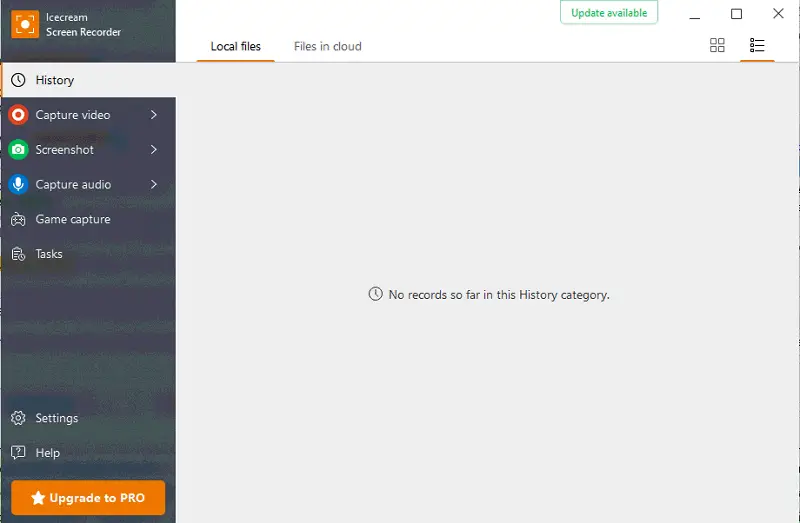
Порядок записи в Icecream Screen Recorder
- Откройте Capture video.
- Выберите монитор, Custom area, последнюю область, автоматическое определение окна или область вокруг курсора.
- В Settings проверьте системный звук, микрофон, веб-камеру и место сохранения.
- Нажмите Rec. На плавающей панели доступны пауза, продолжение и остановка.
- Для стрелок, текста и фигур откройте панель рисования сочетанием Ctrl + Shift + D.
- После остановки откройте запись в History, обрежьте лишнее и проверьте формат.
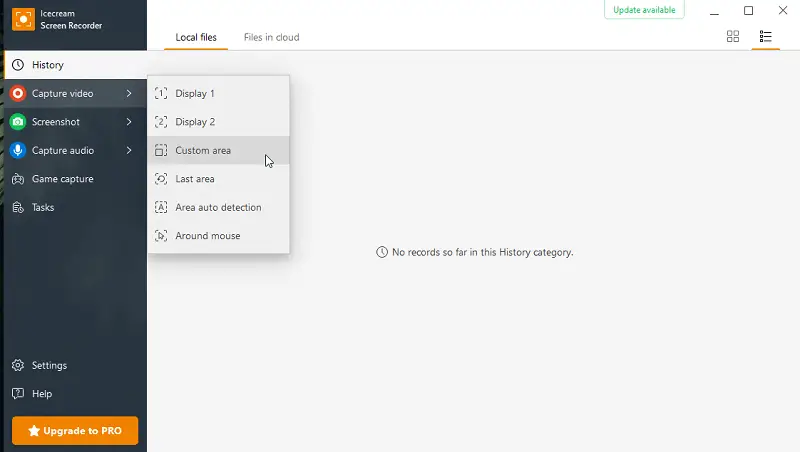
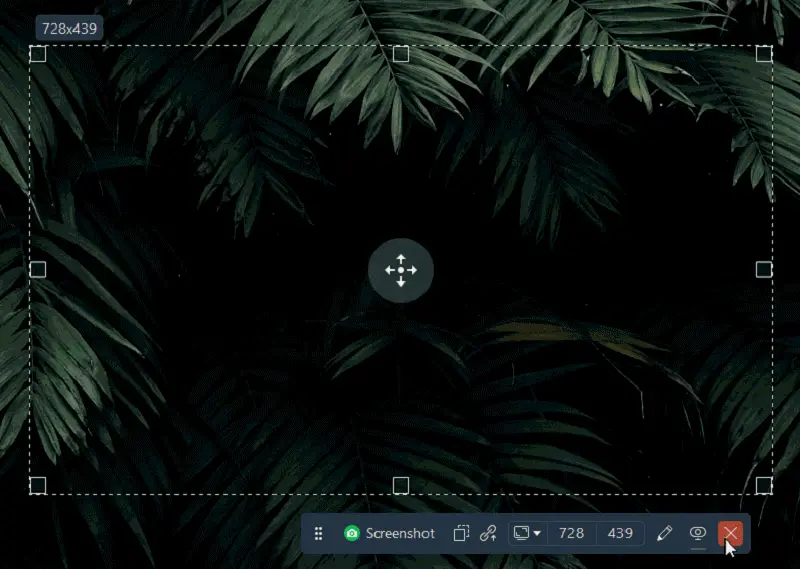
Рисование во время захвата полезно для живой демонстрации, но исправить неудачную стрелку после записи сложнее, чем добавить аннотацию на монтаже. Используйте один тип указателей и не закрывайте ими кнопки. Для регулярной записи можно создать задачу по расписанию, но перед уходом проверьте источник, свободное место и отсутствие спящего режима.
Преимущества Icecream Screen Recorder
- несколько режимов захвата и отдельная история результатов;
- поддержка системного звука, микрофона и веб-камеры;
- аннотации можно наносить во время записи;
- есть запись по расписанию и выбор разных областей;
- после остановки доступны базовая обрезка и изменение параметров.
Ограничения Icecream Screen Recorder
- бесплатный режим содержит ограничения и фирменную отметку;
- часть функций обработки доступна только в расширенной редакции;
- расписание не защищает от неправильного источника или недостатка места;
- для сложного монтажа всё равно потребуется отдельный редактор.
Как записать экран на macOS
На Mac для обычной записи достаточно системной панели Screenshot или QuickTime Player. Оба способа используют системные разрешения macOS. Если приложение впервые запрашивает доступ к экрану и аудио, после изменения разрешения может потребоваться перезапуск. Перед началом закройте окно System Settings, чтобы оно не попало в кадр.
Панель Screenshot
- Нажмите Shift + Command + 5.
- Выберите Record Entire Screen для всего дисплея или Record Selected Portion для области. В macOS Tahoe 26 и новее доступна запись выбранного окна.
- Откройте Options: выберите папку, таймер, микрофон и отображение кликов мышью.
- Нажмите Record.
- Завершите процесс кнопкой Stop в строке меню или сочетанием Command + Control + Escape.
- Откройте миниатюру для быстрой обрезки или найдите файл в выбранной папке.

Перед записью области откройте все меню, которые будут использоваться, и проверьте их положение. Панель задаёт прямоугольник заранее; если диалог появится за границей, он не попадёт в ролик. Таймер полезен, чтобы убрать момент закрытия панели. Для голосового комментария выберите микрофон в Options и сделайте тест в тихой комнате.
QuickTime Player
Откройте QuickTime Player и выберите File → New Screen Recording или нажмите Control + Command + N. В панели записи задайте весь экран или область и выберите микрофон. Щёлкните по экрану для полного захвата либо растяните рамку и нажмите Start Recording. Завершите запись кнопкой в строке меню или сочетанием Command + Control + Escape. Файл откроется в QuickTime Player, где его можно сохранить и обрезать.
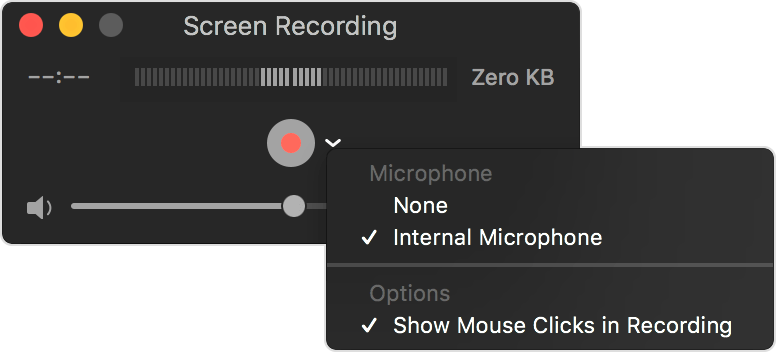
QuickTime подходит для простого локального ролика без сцен и сложной графики. Перед сохранением используйте просмотр и обрезку, чтобы удалить подготовку и момент остановки. Некоторые приложения блокируют запись своего окна или контента. Если вместо видео появляется пустая область, проверьте ограничения приложения, а не пытайтесь повторять захват с другими параметрами.
Разрешения Screen & System Audio Recording
Откройте Apple menu → System Settings → Privacy & Security → Screen & System Audio Recording. Разрешите доступ только тем приложениям, которыми действительно пользуетесь. После выдачи права перезапустите рекордер, если система предлагает это сделать. Когда программа больше не нужна, разрешение можно отключить. Такой контроль снижает риск незаметного захвата экрана сторонним приложением.
Проверка записи на Mac
- в начале нет системной панели и движения к кнопке Record;
- в кадре присутствуют все раскрывающиеся меню;
- голос записан выбранным микрофоном, а не встроенным устройством другого качества;
- файл сохранён в ожидаемой папке и открывается после перезагрузки QuickTime;
- в защищённом приложении нет чёрных участков, которые делают инструкцию бесполезной.
Как записать экран онлайн без установки
Браузерный способ подходит для разовой демонстрации, рабочего компьютера без прав на установку и короткого ролика, который не требует сложных сцен. Доступ к экрану выдаётся через системное окно браузера. В нём важно различать вкладку, окно и весь экран. Для звука конкретной вкладки обычно нужно выбрать её и включить передачу аудио в том же окне.
123apps

- Откройте инструмент записи экрана 123apps в поддерживаемом браузере.
- Разрешите доступ к микрофону или камере только при необходимости.
- Нажмите запуск записи и в системном диалоге выберите вкладку, окно или экран.
- Если нужен звук вкладки, включите его передачу в диалоге выбора источника.
- Выполните действия, остановите запись и перейдите к просмотру.
- Обрежьте лишние края, сохраните результат локально и откройте файл в отдельном плеере.
Онлайн-рекордер не следует использовать для конфиденциальной демонстрации без проверки политики обработки данных и рабочего процесса. Даже если запись выполняется в браузере, пользователь должен понимать, где обрабатывается файл и в какой момент он отправляется на сервер. Для секретных документов безопаснее локальный настольный инструмент.
Преимущества 123apps
- не требуется установка отдельной программы;
- подходит для короткой разовой записи;
- браузер позволяет выбрать вкладку, окно или экран;
- после остановки доступна базовая обработка.
Ограничения 123apps
- работа зависит от разрешений и совместимости браузера;
- пользователь может случайно выбрать не ту вкладку или весь рабочий стол;
- конфиденциальный материал требует особенно внимательной проверки способа обработки;
- для длительной записи, игр и многосценового проекта лучше настольная программа.
Screencastify
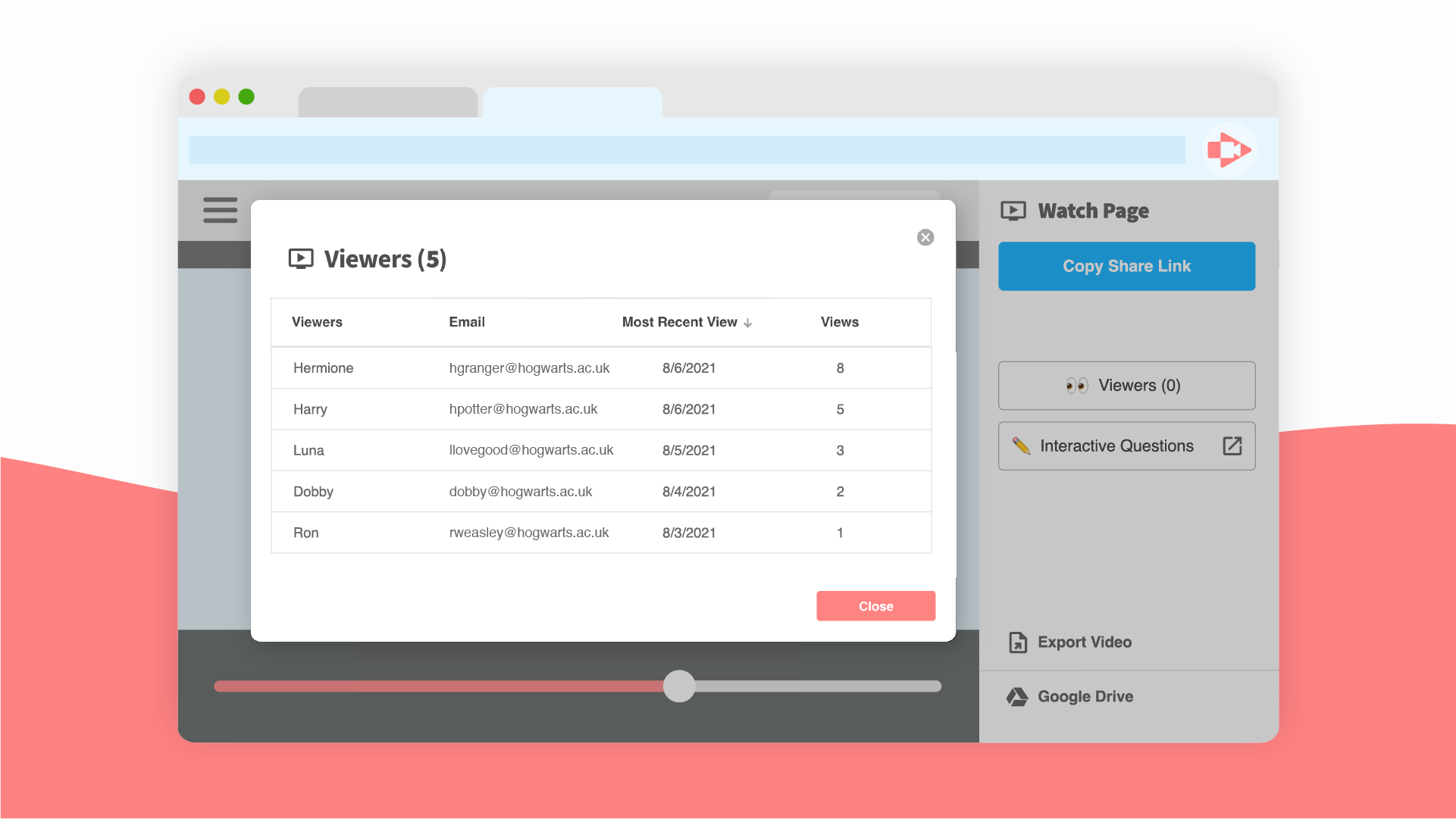
Screencastify работает как расширение браузера и ориентирован на запись вкладки, рабочего стола или веб-камеры. После установки откройте значок расширения, выберите источник, включите микрофон и камеру при необходимости, затем нажмите запись. Для звука вкладки откройте дополнительные параметры и включите Tab Audio. После остановки ролик можно обрезать, дополнить текстом и экспортировать.
Расширению требуются разрешения браузера, поэтому проверяйте их список и отключайте доступ, если инструмент больше не используется. Бесплатный тариф позволяет создать до 10 видео и записывать каждый ролик продолжительностью до 30 минут. На бесплатных видео сохраняется водяной знак, поэтому перед длинным курсом или публикацией проверьте, подходит ли такой режим, и не начинайте часовую запись без теста сохранения.
Преимущества Screencastify
- быстрый запуск из браузера;
- запись вкладки, рабочего стола и веб-камеры;
- доступны микрофон, аннотации и базовое редактирование;
- подходит для объяснения сайта, онлайн-урока и обратной связи.
Ограничения Screencastify
- требуется установка расширения и выдача разрешений;
- бесплатный тариф ограничивает библиотеку 10 видео, длительность одного ролика 30 минутами и сохраняет водяной знак;
- системный звук зависит от выбранного источника и параметра Tab Audio;
- для секретных данных предпочтительнее локальная запись.
Как не записать лишнее в браузере
- закройте вкладки с почтой, платежами и личными кабинетами;
- при выборе источника используйте одну вкладку вместо всего экрана, если переходы между приложениями не нужны;
- отключите уведомления браузера и расширений;
- не вводите реальные пароли и коды подтверждения в кадре;
- после остановки просмотрите места, где открывались меню профиля, история и панель загрузок.
Как сделать запись экрана на iPhone и iPad
В iOS и iPadOS запись встроена в Пункт управления. Она подходит для демонстрации приложения, настроек и мобильного сайта. Некоторые приложения запрещают захват изображения или звука, а одновременная запись и зеркалирование экрана могут быть недоступны. Перед началом включите режим фокусирования и уберите уведомления с экрана блокировки.
Встроенная запись iOS и iPadOS
- Откройте Пункт управления свайпом вниз от правого верхнего угла.
- Нажмите кнопку записи экрана. После трёхсекундного отсчёта закройте Пункт управления и выполняйте действия.
- Для голосового комментария удерживайте кнопку записи и включите микрофон перед запуском.
- Чтобы завершить, нажмите индикатор записи в верхней части экрана и подтвердите остановку либо снова откройте Пункт управления.
- Найдите ролик в приложении «Фото» и просмотрите его целиком.
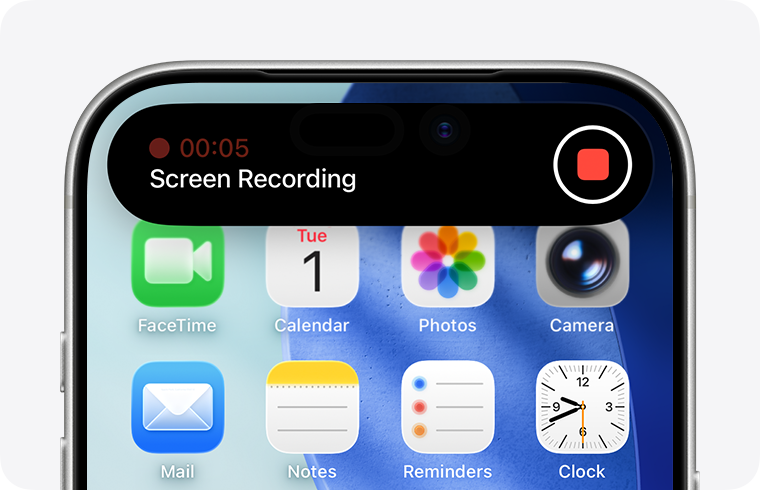
Сначала поверните телефон в нужную ориентацию и только потом начинайте. Переход из вертикального режима в горизонтальный внутри одного ролика создаёт неудобный кадр и поля при публикации. Если требуется показать клавиатуру, используйте тестовые данные. Включённый микрофон записывает окружающий звук, поэтому наушники и тихое помещение улучшают разборчивость.
Record it!
Record it! дополняет системный захват инструментами для реакции с камеры, голосового комментария и базового редактирования. Рабочий сценарий такой: запустить захват через приложение, выполнить действия, остановить запись, добавить реакцию или озвучку и обрезать лишнее. Перед публикацией проверьте, не закрывает ли окно камеры элементы мобильного интерфейса.
Преимущества Record it!
- сочетает запись, голосовой комментарий и реакцию с камеры;
- подходит для обзора приложения и объяснения мобильного процесса;
- есть базовые операции редактирования перед экспортом.
Ограничения Record it!
- часть функций и экспортных возможностей связана с покупками внутри приложения;
- окно реакции уменьшает полезную площадь экрана;
- системные запреты защищённого контента приложение не отменяет;
- для простой демонстрации встроенной функции iOS достаточно.
Go Record
Go Record предназначен для записи экрана с Face Cam, голосовым комментарием и последующей обработкой. Сначала выполните короткий тест, затем проверьте синхронность лица, голоса и действий. Если запись предназначена для инструкции, уменьшите окно камеры и расположите его в пустой части интерфейса. Не добавляйте реакцию только ради оформления: она должна помогать объяснению.
Преимущества Go Record
- запись экрана, Face Cam и комментарий объединены в одном процессе;
- подходит для мобильных обзоров и видеоответов;
- готовый ролик можно обрезать перед публикацией.
Ограничения Go Record
- дополнительный слой камеры может закрыть кнопки;
- качество голоса зависит от микрофона телефона и окружающего шума;
- покупки внутри приложения требуют проверки до регулярной работы;
- ограничения iOS на защищённый контент сохраняются.
Почему на iPhone не записался звук или экран
- микрофон не был включён при удержании кнопки записи;
- приложение запрещает захват аудио или видео;
- телефон одновременно использовал зеркалирование экрана;
- включённая гарнитура изменила источник микрофона;
- памяти недостаточно для завершения и сохранения длинного файла.
Как сделать запись экрана на Android
Встроенный рекордер Android находится в быстрых настройках, но названия и расположение элементов отличаются у производителей. Ниже приведён базовый путь Android; для Samsung, Xiaomi, Huawei и других оболочек ориентируйтесь на плитку с названием Screen record, «Запись экрана» или близким переводом. Не переносите точные подписи из одной оболочки в другую без проверки.
Встроенная запись Android
- Дважды проведите вниз от верхнего края, чтобы полностью открыть быстрые настройки.
- Найдите плитку Screen record. Если её нет, нажмите Edit и перетащите плитку в активную область.
- Выберите, что записывать, включите нужный источник звука и отображение касаний.
- Нажмите Start и дождитесь обратного отсчёта.
- Завершите запись через уведомление рекордера.
- Откройте Google Photos или галерею устройства; на базовом Android файл находится в коллекции Movies.
Показ касаний полезен в инструкции: зритель видит место нажатия даже без курсора. При вводе пароля или PIN эту опцию лучше отключить и вырезать участок. Для длинной записи подключите питание, освободите память и отключите автоматический поворот, чтобы ориентация не изменилась случайно.
XRecorder
XRecorder добавляет плавающие элементы управления, запись внутреннего звука на поддерживаемых устройствах, микрофон, Facecam и базовый редактор. Перед стартом выдайте только необходимые разрешения, выберите ориентацию, разрешение и источник звука. Плавающую кнопку переместите в область, где она не закрывает интерфейс, либо скройте её в настройках записи.
Порядок работы в XRecorder
- Откройте приложение и проверьте разрешения на запись экрана, микрофон и отображение поверх других окон.
- Выберите качество и ориентацию, затем источник звука.
- Запустите захват плавающей кнопкой и выполните действия.
- Остановите через панель или уведомление.
- Обрежьте начало и конец, проверьте звук и сохраните копию в галерее.
Преимущества XRecorder
- плавающее управление доступно поверх приложений;
- поддерживаются микрофон, внутренний звук на совместимых устройствах и Facecam;
- есть базовая обрезка и подготовка ролика к публикации;
- подходит для регулярных мобильных инструкций.
Ограничения XRecorder
- доступность внутреннего звука зависит от версии Android и приложения;
- плавающая кнопка может закрывать элементы интерфейса;
- покупки и реклама требуют отдельной оценки перед постоянной работой;
- защищённый контент остаётся недоступным для записи.
AZ Screen Recorder
AZ Screen Recorder сочетает запись, паузу и продолжение, микрофон или внутренний звук на совместимых устройствах, Facecam, рисование и базовый редактор. Для урока сначала выберите качество, затем проверьте касания и звук. Рисование в реальном времени используйте только для коротких указателей: большое количество линий ухудшает читаемость.
Порядок работы в AZ Screen Recorder
- Предоставьте разрешение на захват и отображение панели управления.
- Выберите разрешение, частоту кадров, ориентацию и аудиоисточник.
- Запустите запись, при необходимости используйте паузу.
- Добавляйте рисунок только в момент объяснения и очищайте его перед следующим шагом.
- Остановите через уведомление, затем обрежьте и проверьте результат.
Преимущества AZ Screen Recorder
- пауза и продолжение помогают убрать ожидание без монтажа;
- доступны Facecam и рисование поверх экрана;
- есть базовая обработка после записи;
- параметры качества подходят для разных сценариев.
Ограничения AZ Screen Recorder
- внутренний звук зависит от системы и ограничений приложения;
- слишком высокие параметры нагружают телефон и увеличивают файл;
- панель и рисунки могут перекрыть интерфейс;
- перед длинной записью необходимо проверить нагрев и свободную память.
Проверка мобильного ролика Android
- видео имеет правильную ориентацию и не повёрнуто боком;
- кружки касаний показывают нужные места, но не раскрывают пароль;
- уведомления и имя владельца устройства не попали в кадр;
- системный звук и голос не дублируются через динамик;
- ролик открывается после перемещения в галерею и не обрывается до финального результата.
Как записать экран со звуком без эха и пропусков
Системный звук
Системный звук выбирается в рекордере как устройство воспроизведения, Desktop Audio, Speakers или отдельная передача аудио вкладки. Название зависит от программы. В браузере звук вкладки часто передаётся только при выборе этой вкладки и включённом переключателе аудио. В мобильной системе приложение может запретить внутренний звук независимо от настроек рекордера.
Перед тестом установите громкость приложения примерно на рабочем уровне, а не на максимум. Слишком громкий сигнал может перегрузить запись и исказиться. Если в ролике есть речь пользователя, системный звук должен быть тише. Уменьшать его лучше в приложении-источнике или микшере до начала, а не надеяться на исправление после записи.
Микрофон
Выберите конкретный микрофон по названию. Встроенный микрофон ноутбука часто записывает вентилятор и клавиатуру; гарнитура уменьшает шум комнаты, но может давать резкие согласные. Расположите микрофон сбоку от потока воздуха и говорите с постоянного расстояния. Отключите автоматическую регулировку в тех программах, где она вызывает заметные скачки громкости.
Проверяйте не только наличие сигнала, но и его качество. Шкала может двигаться из-за фонового шума, даже если голос почти не слышен. В тесте произнесите тихую и обычную фразу, сделайте паузу и щёлкните мышью. Так сразу видны шум, перегрузка и чрезмерная громкость кликов.
Одновременный голос и звук компьютера
Для одновременной записи включите два источника. Используйте наушники, чтобы системный звук не попадал в микрофон второй раз. В OBS Studio контролируйте отдельные шкалы. В простом рекордере сначала уменьшите громкость приложения, затем настройте микрофон. Если программа сохраняет источники в один канал, изменить их соотношение после захвата будет трудно.
Для курса с важной дикторской речью надёжнее записывать голос отдельно после монтажа экрана. Такой метод занимает больше времени, зато позволяет перезаписать фразу без повторения действий, убрать шум и точно выставить громкость. Живой комментарий удобнее для короткой демонстрации, где естественность важнее идеальной дикции.
Почему возникает эхо
- звук идёт через динамики и повторно попадает в микрофон;
- один и тот же источник добавлен в OBS Studio дважды;
- микрофон записывает мониторинг собственного сигнала;
- созвон воспроизводится одновременно через приложение и браузер;
- две открытые копии рекордера захватывают один аудиоканал.
Устранение начинайте с наушников и отключения лишних источников. Затем выполните короткий тест. Не применяйте сильное шумоподавление к уже искажённому двойному голосу: оно не восстанавливает исходную речь и может добавить металлический оттенок.
Как выбрать разрешение, частоту кадров и формат
Разрешение
Записывайте в разрешении, при котором текст интерфейса читается после публикации. Для обычной демонстрации на современном мониторе логичен исходный размер окна или 1920×1080. Уменьшение до 1280×720 снижает размер файла, но мелкий текст таблиц и настроек может стать неразборчивым. Запись 4K оправдана, когда исходный интерфейс действительно содержит мелкие детали и площадка поддерживает такое качество; иначе она лишь увеличивает нагрузку.
Если итоговый ролик будет вертикальным, лучше сразу подготовить окно под вертикальный кадр или записать увеличенную область. Простое кадрирование горизонтального рабочего стола в 9:16 часто обрезает меню. Для мобильного приложения фиксируйте ориентацию до старта и не меняйте её внутри одного дубля.
Частота кадров
| Сценарий | Рабочая частота | Причина |
|---|---|---|
| Статичная презентация, документ, сайт | 30 кадров/с | Достаточно для курсора и обычных переходов, файл меньше. |
| Инструкция по программе | 30 кадров/с | Текст и клики важнее сверхплавного движения. |
| Динамичная игра | 60 кадров/с при достаточной мощности | Быстрые движения выглядят плавнее. |
| Слабый компьютер или телефон | 30 кадров/с | Снижает нагрузку и риск пропусков кадров. |
| Анимация интерфейса для GIF | Подбирается по размеру | Высокая частота резко увеличивает GIF, поэтому короткий фрагмент важнее плавности. |
Высокая частота кадров не исправляет рывки, если компьютер не успевает кодировать видео. При пропусках сначала уменьшите FPS и разрешение, закройте лишние приложения и повторите тест. Для учебного ролика стабильные 30 кадров полезнее нестабильных 60.
Битрейт и размер файла
Размер зависит от длительности, разрешения, FPS, сложности изображения, кодека и битрейта. Движущаяся игра требует больше данных, чем статичная таблица. Не задавайте максимально возможный битрейт без причины: файл станет тяжелее, а заметного улучшения текста может не быть. При ограничении размера сначала удалите паузы и лишние участки, затем применяйте сжатие.
Храните исходник в качестве, достаточном для монтажа, а копию для отправки экспортируйте отдельно. Повторное сохранение одного и того же файла с потерями несколько раз постепенно ухудшает мелкий текст. Не используйте мессенджер как единственное место хранения: сервис может дополнительно сжать ролик.
Формат
- MP4 — основной вариант для публикации, отправки и воспроизведения в браузере.
- WMV — результат iSpring Free Cam; подходит для Windows, но перед публикацией иногда требуется преобразование.
- AVI — может использоваться в настольной обработке, но обычно создаёт более крупные файлы.
- WebM — часто появляется в браузерных рекордерах и поддерживается современными браузерами.
- GIF — только для короткого немого фрагмента; длинная инструкция получается тяжёлой и лишается звука.
Как обработать запись и не испортить инструкцию
Сначала исправьте структуру
Начинайте монтаж с удаления неудачных дублей, ожидания загрузки и лишних переходов. Затем выстраивайте последовательность. Цвет, музыка и анимация не исправляют логическую ошибку: если действие пропущено, зритель не сможет повторить процесс. Для каждого шага должен быть виден исходный экран, действие и результат.
Оставляйте небольшую паузу после клика, чтобы новое окно успело отрисоваться. Не ускоряйте участок с чтением текста. Ускорение подходит для долгой установки или экспорта, но лучше дополнить его подписью «обработка» и показать итог в нормальном темпе.
Обрезка и разрезание
Обрезка меняет начало и конец клипа. Разрезание делит запись в указанной точке и позволяет удалить середину. Ставьте разрез в тишине или между предложениями. После удаления просмотрите стык: положение курсора, открытое меню и состояние кнопки должны логично продолжаться. Если интерфейс резко меняется, добавьте короткую подпись или оставьте больше контекста.
Текст и указатели
Текст должен сообщать то, чего не видно из интерфейса: номер шага, важное ограничение, горячую клавишу или предупреждение. Не закрывайте исходные подписи программы. Для стрелок используйте один стиль и убирайте их после выполнения действия. Постоянно мигающие элементы отвлекают и ухудшают доступность.
Звук после монтажа
Сначала выровняйте голос, затем добавляйте музыку. Если шум есть только в одном фрагменте, обработайте его локально. Сильное общее шумоподавление способно исказить чистые участки. Переходы между дублями делайте с коротким плавным изменением громкости, чтобы не было щелчка.
Субтитры
Автоматические субтитры требуют вычитки. Особое внимание уделите названиям кнопок, программ, сочетаниям клавиш и числам. Ошибка в обычном слове раздражает, а ошибка в команде делает инструкцию неверной. После изменения монтажа пересчитайте или заново проверьте таймкоды: текст не должен появляться до соответствующего действия.
Экспорт и контрольная копия
Экспортируйте ролик в отдельный файл, не перезаписывая исходник. В имени укажите тему и редакцию. После проверки сохраните контрольную копию на другом диске или в согласованном хранилище. Для серии уроков используйте единую схему имён и папок: исходники, проекты, экспорт и изображения не должны смешиваться.
Типичные ошибки при записи экрана
Записался чёрный экран
Чёрное поле возникает из-за защищённого контента, неверного типа источника, различий графических адаптеров или ограничений приложения. В OBS Studio попробуйте Window Capture вместо Display Capture или наоборот и убедитесь, что рекордер и целевое приложение работают на совместимом адаптере. Для защищённого видео не ищите обход: используйте разрешённый источник.
Нет системного звука
Проверьте, что включён не только микрофон, но и системный источник. В браузере выберите вкладку и включите передачу её аудио. В Xbox Game Bar проверьте параметры Capturing. На Android и iPhone учитывайте запрет самого приложения. Если тестовая шкала молчит, смените устройство до основной записи.
Нет голоса
Выберите микрофон по названию, проверьте разрешение системы и отсутствие аппаратного выключателя. В Game Bar используйте Windows + Alt + M. В OBS Studio убедитесь, что Mic/Aux не выключен. На iPhone удерживайте кнопку записи и включите микрофон до старта. После изменения запишите новую тестовую фразу.
Видео тормозит
Снизьте FPS с 60 до 30, уменьшите разрешение, закройте браузерные вкладки и тяжёлые приложения. В игровом сценарии используйте аппаратное кодирование, если оно поддерживается и корректно работает на компьютере. Не оценивайте производительность по окну предпросмотра: откройте готовый тестовый файл и проверьте реальные пропуски.
Курсор или касания не видны
Включите отображение курсора в рекордере. В iSpring Free Cam используйте Show mouse cursor и подсветку. На Android активируйте показ касаний перед стартом. Если программа не умеет выделять курсор, двигайте его медленнее и используйте аннотации после записи.
Файл слишком большой
Удалите ожидание и ошибки, экспортируйте в MP4 с разумным разрешением и FPS, затем создайте отдельную сжатую копию. Не уменьшайте качество до нечитаемого текста. Если запись длинная, разделите её по смысловым главам: несколько файлов проще передавать и обновлять.
Запись оборвалась
Проверьте свободное место, питание, спящий режим и нагрев устройства. На ноутбуке подключите адаптер, на телефоне освободите память и закройте тяжёлые приложения. Для длительной сессии делайте контрольные остановки между главами, если формат задачи это допускает. Потеря одного короткого эпизода менее критична, чем повреждение часового файла.
В кадр попали уведомления или личные данные
Если секрет виден хотя бы один кадр, не публикуйте ролик без надёжного удаления или маски. Обрезка подходит только для начала и конца. Для середины используйте размытие, непрозрачную плашку или перезапишите участок. После исправления просмотрите кадр покадрово в месте появления уведомления.
Звук отстаёт от изображения
Сначала проверьте исходник в другом плеере. Если рассинхрон постоянный, его можно сдвинуть на таймлайне. Если задержка растёт к концу, причиной часто служат пропуски кадров, переменная частота или перегрузка устройства; простого сдвига недостаточно. Повторите запись с меньшей нагрузкой и стабильными параметрами.
Сравнение способов записи экрана
| Способ | Платформа | Экран/область | Звук | Камера | Редактирование | Лучший сценарий |
|---|---|---|---|---|---|---|
| Экранная Камера | Windows | Полный экран, область, окно | Системный звук и микрофон | Не основной сценарий | Обрезка, титры, музыка, голос | Пошаговая инструкция с готовым роликом |
| Snipping Tool | Windows | Прямоугольная область | Требует теста конкретной системы | Нет | Передача в Clipchamp | Короткая демонстрация |
| Xbox Game Bar | Windows | Игра или приложение | Системный звук и микрофон | Нет отдельной композиции | Нет полноценного монтажа | Игровой клип и одно приложение |
| Clipchamp | Windows/браузер | Вкладка, окно, экран | Микрофон и передача аудио источника | Да | Таймлайн, текст, субтитры | Учебный ролик с монтажом |
| OBS Studio | Windows, macOS, Linux | Экран, окно, игра, сцены | Несколько каналов | Да | Требуется внешний редактор | Сложная запись и несколько источников |
| Bandicam | Windows | Область, экран, окно, игра | Системный звук и микрофон | Поддерживается наложение | Базовая обработка | Игра и приложение |
| iSpring Free Cam | Windows | Экран, область, приложение | Системный звук и микрофон | Не основной сценарий | Обрезка и обработка звука | Спокойный видеоурок |
| ShareX | Windows | Область и экран | Зависит от конфигурации записи | Не основной режим | Без полноценного таймлайна | Технический короткий клип или GIF |
| Icecream Screen Recorder | Windows/macOS | Экран, область, игра | Системный звук и микрофон | Да | Базовая обрезка | Запись с аннотациями и расписанием |
| Панель Screenshot | macOS | Экран, область, окно на новых системах | Микрофон и системные разрешения | Нет | Быстрая обрезка | Системная запись Mac |
| 123apps | Браузер | Вкладка, окно, экран | Микрофон и звук вкладки | Да | Базовая обработка | Разовая запись без установки |
| Встроенная запись iOS | iPhone/iPad | Весь экран устройства | Микрофон; звук зависит от приложения | Нет отдельного слоя | Обрезка в Фото | Демонстрация мобильного приложения |
| Встроенная запись Android | Android | Весь экран устройства | Микрофон/внутренний звук на поддерживаемых устройствах | Зависит от оболочки | Базовая обработка в галерее | Мобильная инструкция с касаниями |
Универсального лидера нет. Экранная Камера рациональна для пользователя Windows, которому нужен простой монтаж после захвата. Snipping Tool быстрее для короткого прямоугольного фрагмента. OBS Studio выбирают за сцены и источники. Системные средства macOS, iOS и Android не требуют отдельной программы. Браузерный рекордер уместен на чужом или рабочем компьютере, где нельзя устанавливать приложения.
Практические сценарии
Видео для технической поддержки
Записывайте только окно проблемной программы или небольшую область. Перед стартом удалите персональные данные. Покажите исходное состояние, точное действие, текст ошибки и результат. Голос необязателен, если курсор и подписи объясняют процесс. Ролик должен быть коротким: поддержке важнее повторяемость ошибки, чем длинное вступление.
Видеоурок
Составьте сценарий, увеличьте интерфейс, включите курсор и микрофон. Для Windows удобен первый способ через Экранную Камеру; для сложной композиции — OBS Studio и отдельный редактор. Записывайте главы отдельными дублями. После монтажа добавьте заголовки, субтитры и проверку результата. Не ускоряйте участок, где зритель должен повторять действие.
Запись игры
Используйте игровой режим Xbox Game Bar, Bandicam или Game Capture в OBS Studio. Снизьте настройки игры, если запись вызывает пропуски. Голос и звук игры контролируйте раздельно. Перед длинной сессией проверьте минутный фрагмент с динамичной сценой, а не только меню: нагрузка во время игры выше.
Запись вебинара или созвона
Сначала получите разрешение участников и проверьте правила сервиса. Выберите приложение или окно, включите системный звук и микрофон только при необходимости. Используйте наушники. Закройте уведомления и список личных чатов. После записи проверьте, слышны ли другие участники и не записался ли ваш голос дважды.
Презентация с камерой
В OBS Studio или Clipchamp разместите камеру в углу, где нет текста. Настройте освещение до старта. Запись презентации и камеры раздельными слоями удобнее: окно спикера можно перемещать и скрывать. На слайдах оставьте безопасные поля, чтобы камера не перекрывала диаграммы.
Инструкция на телефоне
Включите режим без уведомлений, фиксированную ориентацию и показ касаний на Android. На iPhone заранее включите микрофон, если нужен комментарий. Используйте тестовые данные и не показывайте экран блокировки. После записи обрежьте открытие Пункта управления или панели быстрых настроек, если оно не относится к инструкции.
Чек-лист перед длинной записью
- выбрана правильная область, окно или монитор;
- уведомления отключены, личные вкладки закрыты;
- микрофон выбран по названию и записывает голос без перегрузки;
- системный звук включён только при необходимости;
- наушники исключают эхо;
- курсор, подсветка кликов или касания видимы;
- разрешение и FPS соответствуют задаче и мощности устройства;
- путь сохранения известен, на диске достаточно места;
- сделан и просмотрен тестовый фрагмент;
- участники созвона дали согласие на запись;
- подготовлен сценарий и понятен финальный результат;
- источник питания подключён для длительной сессии.
Чек-лист проверки готового видео
- Откройте экспортированный файл в отдельном плеере, а не только внутри редактора.
- Просмотрите первые и последние 20 секунд.
- Проверьте несколько участков в середине и каждый монтажный стык.
- Убедитесь, что голос и системный звук слышны и не создают эхо.
- Проверьте читаемость мелкого текста в обычном размере окна.
- Найдите участки с уведомлениями, паролями, адресами и личными именами.
- Убедитесь, что финальный результат показан и запись не обрывается раньше.
- Проверьте субтитры, названия кнопок, числа и сочетания клавиш.
- Сравните длительность и размер файла с ожидаемыми.
- Создайте резервную копию важного проекта до удаления исходника.
Частые вопросы
Куда сохраняется запись экрана в Windows?
Xbox Game Bar сохраняет MP4 в папку Видео\Captures. Snipping Tool автоматически помещает ролики в Видео\Screen Recordings и позволяет выбрать другое место при ручном сохранении. В сторонней программе путь задаётся в настройках. Перед длинной записью откройте папку и убедитесь, что она находится на диске с достаточным свободным местом.
Можно ли записать только одно окно?
Да, если рекордер поддерживает Window Capture или Specific window. Такой режим есть в OBS Studio и Bandicam; браузер также предлагает выбрать окно. Проверьте всплывающие меню: некоторые из них создаются отдельным окном и могут не попасть в захват. Для критичной инструкции запишите короткий тест со всеми диалогами.
Как записать экран и веб-камеру одновременно?
В OBS Studio добавьте экран и Video Capture Device как два источника. В Clipchamp выберите Screen & camera. В Icecream Screen Recorder включите веб-камеру в настройках захвата. Размещайте камеру в свободной области и проверяйте, что она не закрывает меню. Для монтажа удобнее, когда источники сохраняются раздельно.
Как записать экран без микрофона?
Отключите микрофон перед запуском и оставьте системный звук только при необходимости. В Game Bar микрофон переключается Windows + Alt + M. В OBS Studio выключите Mic/Aux. На iPhone не включайте микрофон в расширенной панели кнопки записи. После теста убедитесь, что тишина действительно сохранена и рекордер не выбрал другое устройство.
Почему запись экрана идёт без звука?
Чаще всего выбран только микрофон или только изображение. В браузере не включена передача аудио вкладки. В мобильном приложении внутренний звук запрещён системой или самим сервисом. Проверьте шкалу до старта и запишите тест. Звук, который не был захвачен, нельзя восстановить из видео.
Можно ли записывать защищённое видео?
Некоторые приложения и сервисы намеренно выводят чёрный экран или блокируют аудио. Это ограничение связано с защитой контента и правами владельца. Используйте разрешённые материалы, предусмотренную сервисом функцию офлайн-просмотра или запросите запись у правообладателя. Не включайте в инструкцию способы обхода защиты.
Что выбрать для слабого компьютера?
Начните с 1280×720 или разрешения окна и 30 кадров/с, закройте лишние приложения и используйте короткие дубли. Для простого фрагмента подойдёт Snipping Tool или Экранная Камера без тяжёлых дополнительных источников. В OBS Studio выполните Auto-Configuration Wizard. Оценивать нужно готовый тестовый файл, а не только плавность предпросмотра.
Как уменьшить размер записи?
Сначала удалите паузы и ошибки. Затем экспортируйте MP4 в разрешении, при котором текст остаётся читаемым, и не используйте 60 кадров/с для статичной инструкции. Разделите часовой урок на главы. Храните исходник отдельно, чтобы не пересжимать уже сжатую копию несколько раз.
Нужен ли внешний микрофон?
Для короткого видеоответа достаточно исправного встроенного микрофона в тихом помещении. Для курса, серии инструкций и записи в шумной комнате гарнитура или внешний микрофон дают более предсказуемый голос. Важнее не цена устройства, а правильный выбор входа, постоянное расстояние и тест без эха.
Как показать клики мыши?
В iSpring Free Cam включите Show mouse cursor, Highlight mouse cursor и при необходимости Enable mouse click sounds. В других рекордерах используйте подсветку курсора или аннотации. На Android включите показ касаний. Не используйте одновременно громкие звуки клика и крупные анимации, если они отвлекают от интерфейса.
Что делать, если после остановки файл не открывается?
Не удаляйте временные файлы и не перезапускайте очистку диска. Проверьте размер файла и свободное место. Попробуйте открыть его в другом плеере. Если запись завершилась аварийно, программа может иметь функцию восстановления или ремультиплексирования. Для будущих длинных сессий записывайте отдельными главами и делайте тест перед каждой.
Как записать несколько мониторов?
В OBS Studio добавьте Display Capture для нужных дисплеев и расположите их в одной сцене либо создайте отдельные сцены. В простом рекордере выберите конкретный монитор или полный виртуальный рабочий стол, если такая возможность есть. Учтите итоговое соотношение сторон: два монитора рядом создают очень широкий кадр, в котором текст станет мелким.
Как записать системный звук на Mac?
Используйте системную панель Screenshot или QuickTime и проверьте раздел Privacy & Security → Screen & System Audio Recording. Возможности зависят от версии macOS и приложения. После выдачи разрешения перезапустите рекордер. Сделайте тест с голосом и звуком приложения, потому что выбор микрофона сам по себе не гарантирует запись системного аудио.
Итоговый выбор
Для Windows-инструкции с обрезкой, титрами и готовым экспортом первым вариантом остаётся Экранная Камера. Для короткой прямоугольной демонстрации достаточно Snipping Tool. Xbox Game Bar подходит для игры или одного приложения. Clipchamp нужен, когда захват сразу должен попасть на таймлайн. OBS Studio выбирают для сцен, камеры, нескольких источников и раздельного контроля звука. Bandicam удобен своими режимами экрана и игры, iSpring Free Cam — простым учебным монтажом, ShareX — короткими техническими записями, Icecream Screen Recorder — аннотациями и расписанием.
На macOS начинайте с Shift + Command + 5 или QuickTime Player. На iPhone и Android сначала используйте встроенный рекордер: он уже связан с системными разрешениями и не требует дополнительного приложения. Онлайн-сервис полезен только для разовой задачи без установки. Независимо от способа, обязательны три действия: тест звука, проверка границ кадра и просмотр экспортированного файла целиком. Именно они предотвращают потерю длинной записи и публикацию ролика с чёрным экраном, тишиной или личными данными.
 *EXE — расширение исполняемого файла. Сайт является партнером проекта