
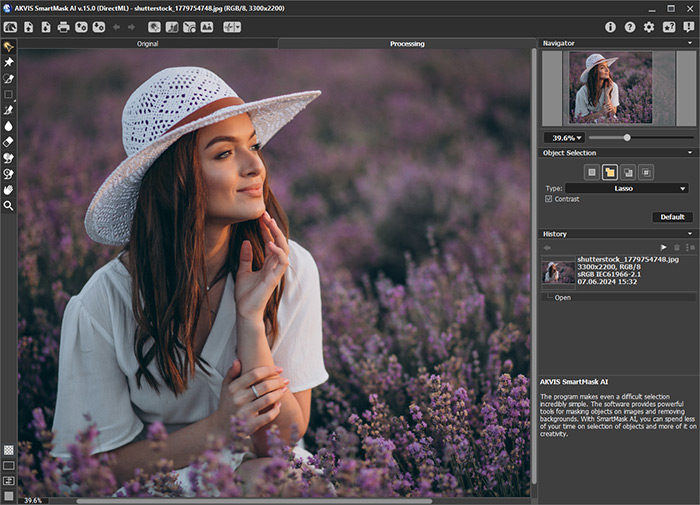
AKVIS SmartMask — настольная программа для выделения объектов на изображениях, построения масок, удаления фона и подготовки вырезанных фрагментов к дальнейшему монтажу. Она рассчитана на фотографов, дизайнеров, ретушёров и пользователей, которым требуется отделить человека, предмет, животное, одежду, волосы или другой объект от окружения без покадрового ручного обведения каждого края. Актуальная ветка называется AKVIS SmartMask AI: в версии 13.0 продукт получил это расширенное название, но продолжает линию AKVIS SmartMask и сохраняет то же назначение. Версия 15.1 сочетает автоматическое распознавание объекта, выделение прямоугольником или лассо, выбор положительными и отрицательными точками, обычные инструменты выделения, цветовой Magic Brush, постобработку маски и специализированное уточнение краёв в старших лицензиях.
Главная практическая особенность AKVIS SmartMask — работа не только с готовой бинарной маской «оставить/удалить», но и с промежуточными состояниями края. Пользователь может получить первичное выделение, проверить его на контрастном фоне или в режиме полутоновой маски, исправить пропуски, убрать цветовой ореол, восстановить прозрачные участки и затем сохранить изображение с прозрачностью либо поместить объект на другой фон в автономной версии. Такой подход важен для волос, меха, полупрозрачных деталей, тонких ветвей и других границ, где грубый контур выглядит искусственно.
Программа существует в двух формах: автономное приложение и подключаемый модуль для совместимых графических редакторов. Набор доступных форм зависит от лицензии. Home Plugin работает только как модуль, Home Standalone — только как отдельное приложение, а Home Deluxe и Business включают обе формы. Для Linux доступна автономная версия; плагин для Linux в таблице лицензий не заявлен. Лицензии постоянные, рассчитаны на два компьютера и включают один год бесплатных обновлений. Home-лицензии предназначены для некоммерческого использования, Business допускает коммерческую работу. Перед покупкой доступен десятидневный полнофункциональный пробный период.
Что именно делает AKVIS SmartMask
Задача SmartMask начинается там, где обычного кадрирования недостаточно: объект нужно отделить от исходного фона по его реальному контуру. Результатом может быть выделенная область внутри подключенного редактора, изображение с прозрачным фоном, объект на новом фоне или сохранённый проект AKVIS для продолжения работы. Программа не заменяет универсальный растровый редактор: в ней нет полноценной системы художественных слоёв, рисования, верстки или сложного цветокоррекционного конвейера. Её специализация — сегментация, край маски и подготовка вырезанного объекта.
В версии 15.1 доступны несколько способов начать выделение. Команда Select Subject автоматически находит заметный объект. Object Selection получает грубо заданную область — прямоугольник или лассо — и вычисляет более точный контур. Point Selection использует положительные и отрицательные контрольные точки: синие точки указывают, что должно остаться, красные — что необходимо исключить. Quick Selection расширяет мазок по близким цветам и границам. Стандартные геометрические инструменты формируют прямоугольные, эллиптические и произвольные области. Magic Brush строит разделение по цветам, которые пользователь относит к сохраняемой и удаляемой частям изображения.
Не все функции доступны во всех редакциях. Chroma Key и Refine Edges входят в Home Deluxe и Business. History Panel также относится к этим редакциям. Custom Background отсутствует в Home Plugin, доступен в Home Standalone и применяется в автономной части Home Deluxe и Business. Поддержка 32-битного изображения есть в Home Standalone и автономной части старших лицензий, но не в Home Plugin. Поэтому при выборе лицензии нужно исходить не только из того, нужна ли программа как плагин, но и из глубины обработки сложного края.
| Задача | Подходящий инструмент | Что контролирует пользователь |
|---|---|---|
| Быстро выделить главный объект | Select Subject | Проверку и последующую коррекцию результата |
| Указать объект грубой рамкой или лассо | Object Selection | Область поиска, режим добавления/вычитания и Contrast |
| Отделить нужный объект среди похожих | Point Selection | Положительные и отрицательные точки, Compress, Expand и AI Refine |
| Наращивать выделение по цветам и границам | Quick Selection | Размер кисти и Tolerance |
| Создать геометрическую область | Rectangular, Elliptical, Lasso, Polygonal Lasso | Режим комбинации, Feather, Anti-aliasing и геометрию |
| Разделить передний план и фон по образцам цвета | Magic Brush | Keep Colors, Drop Colors, чувствительность и восстановление переднего плана |
| Удалить однотонный или близкий к однотонному фон | Chroma Key | Цвета фона, характер фона и обработку краёв |
| Доработать волосы, мех и сложную границу | Refine Edges | Радиус, переход, сглаживание, растушёвку, контраст, смещение и обесцвечивание |
Кому программа подходит
Фотографу AKVIS SmartMask полезен при отделении человека от студийного либо случайного фона, подготовке портрета для коллажа и замене окружения. Для каталожной съёмки программа применима к отдельным товарам, когда исходный фон нужно удалить, а край сохранить достаточно аккуратно для белого, прозрачного или нового фона. В свадебной и портретной обработке важна возможность работать с волосами и деталями одежды. Для дизайнера результат SmartMask может стать исходным вырезанным объектом, который затем помещается в композицию в другом редакторе.
Новичку проще начинать с Select Subject, Object Selection или Point Selection, а затем переключаться на режимы проверки маски. Опытному пользователю полезны комбинирование стандартных выделений, Magic Brush, локальные кисти постобработки и Refine Edges. В обоих случаях программа не отменяет визуальную проверку: автоматический контур следует оценивать на участках с близкими цветами переднего плана и фона, на волосах, прозрачных тканях, бликах, отверстиях внутри объекта и вокруг мелких деталей.
SmartMask менее рационален, когда вся работа уже выполняется в графическом редакторе, имеющем достаточные встроенные средства маскирования, а отдельный специализированный интерфейс не даёт практической выгоды. Он также не является пакетным конвейером массового удаления фона: документированная модель работы построена вокруг одного изображения, интерактивного выделения и проверки результата. Для большого каталога, где важнее полностью автоматизированная обработка сотен файлов, потребуется иной класс решения или внешний процесс автоматизации.
Типичные рабочие ситуации
- вырезать человека из фотографии и сохранить прозрачность для дальнейшего монтажа;
- отделить товар от исходного фона и заменить фон в автономной версии;
- выбрать одного человека в группе с помощью положительных и отрицательных точек;
- уточнить границу волос или меха после первичной автоматической сегментации;
- удалить зелёный, синий или другой близкий к однотонному фон через Chroma Key в Home Deluxe или Business;
- создать маску как плагин внутри Photoshop-совместимого редактора и вернуть обработанный результат в документ;
- сохранить проект .akvis, чтобы продолжить коррекцию без повторного построения всей маски.
Редакции, лицензирование и модель распространения
AKVIS SmartMask распространяется как платное настольное программное обеспечение с постоянной лицензией. В линейке четыре варианта: Home Plugin, Home Standalone, Home Deluxe и Business. Home Plugin и Home Standalone стоят по 69 долларов, Home Deluxe — 90 долларов, Business — 120 долларов. Эти суммы относятся к текущей таблице вариантов SmartMask AI и не являются подпиской. Каждая лицензия разрешает активацию на двух компьютерах; в течение первого года после покупки предоставляются обновления программы.
Различие между Home и Business связано не только с набором функций. Home предназначен для личного некоммерческого использования, Business разрешает коммерческое применение. Home Plugin содержит только модуль для редактора. Home Standalone содержит только отдельное приложение. Home Deluxe объединяет обе формы и открывает Chroma Key, Refine Edges и History Panel. Business даёт тот же расширенный набор и коммерческое право использования.
| Лицензия | Форма программы | Коммерческое использование | Chroma Key / Refine Edges | Особенности |
|---|---|---|---|---|
| Home Plugin | Плагин | Нет | Нет | Работа через совместимый графический редактор; без Custom Background |
| Home Standalone | Автономная | Нет | Нет | Есть Custom Background; поддерживается Linux |
| Home Deluxe | Плагин + автономная | Нет | Да | Полный домашний набор, History Panel, обе формы |
| Business | Плагин + автономная | Да | Да | Расширенный набор и право коммерческого применения |
Десятидневный пробный режим открывает функции программы до покупки. Это полезно именно для оценки качества маски на собственных изображениях: сложность выделения зависит от контраста, фактуры, прозрачных деталей и того, насколько цвета объекта совпадают с окружением. В пределах пробного периода можно проверить нужный сценарий и решить, достаточно ли базовой редакции или требуется Home Deluxe/Business ради Refine Edges и Chroma Key.
Интерфейс и устройство рабочего окна
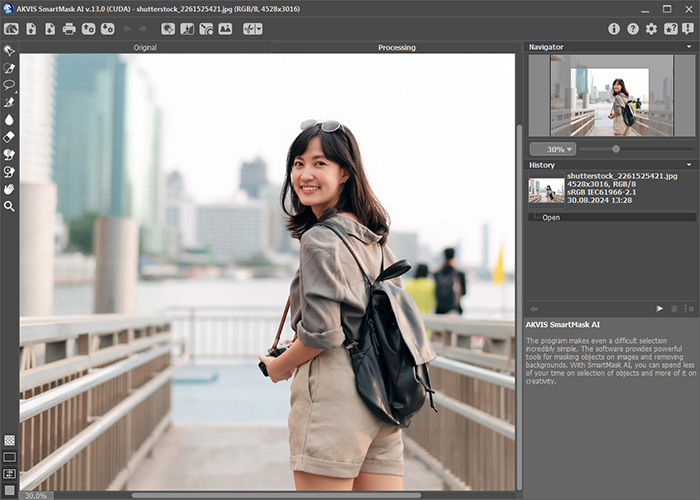
Рабочее пространство AKVIS SmartMask организовано вокруг центрального Image Window. В верхней части находится Control Panel, слева — Toolbar, справа — Settings Panel. В правой части также расположен Navigator для навигации по увеличенному изображению. В редакциях Home Deluxe и Business доступна History Panel. Подсказки выводятся через Hints; место этой области можно менять в Preferences. Такая компоновка отделяет команды уровня документа от инструментов локального редактирования и их параметров.
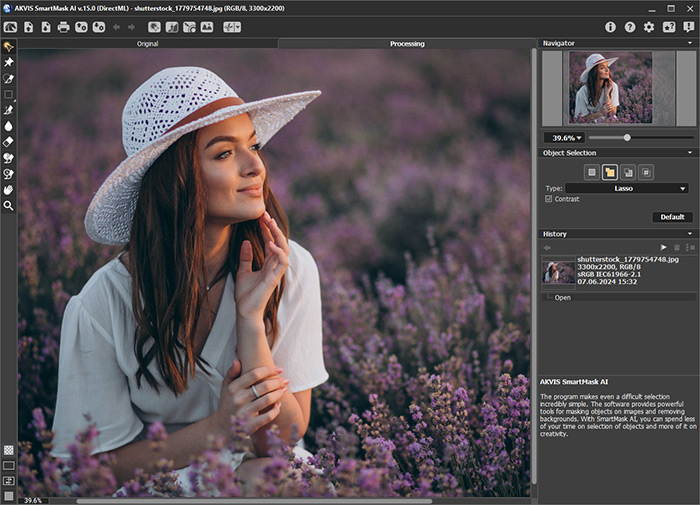
В Image Window есть вкладки Original и Processing. Original показывает исходное изображение, Processing — рабочий результат. Основная коррекция выполняется на вкладке Processing. Это разделение удобно при оценке потерь по краям: переключение между исходником и обработанной версией позволяет увидеть, не исчезли ли тонкие детали и не остались ли фрагменты старого фона.
Control Panel содержит операции открытия и сохранения в автономной версии, а также команды, связанные с проектом и применением результата. В плагине конечная команда возвращает обработанное изображение в программу-хост. Undo отменяет последнее действие, Redo возвращает отменённое. Для проектов используются команды сохранения и загрузки формата AKVIS. В автономной версии доступны печать и работа с последними файлами.
Toolbar меняется по назначению выбранного инструмента. Здесь находятся средства создания и уточнения выделения, навигации, масштабирования и локальной коррекции. Параметры выбранного инструмента отображаются в Settings Panel; часть настроек можно вызвать и в плавающем окне правой кнопкой мыши. Это важно при работе на увеличенном фрагменте, когда курсор находится далеко от правой панели.
Navigator и масштаб
Navigator показывает миниатюру изображения и область, которая сейчас видна в главном окне. Для перемещения по увеличенному кадру используется Hand; временно перемещать изображение можно также при удержании пробела. Zoom увеличивает изображение щелчком и уменьшает его при щелчке с Alt. Прямоугольное протягивание Zoom задаёт область, которую нужно заполнить в окне. Двойной щелчок по Zoom устанавливает масштаб 100%, а двойной щелчок по Hand вписывает изображение в доступную область.
Preferences
В Preferences выбираются язык интерфейса, масштаб элементов интерфейса, цветовая тема, расположение Hints Panel, начальный масштаб изображения, число последних файлов и поведение Control Panel. Для темы предусмотрены Light, Gray и Dark. Параметр Initial Image Scale позволяет открывать изображение в режиме Fit to View либо 100%. В автономной версии список Recent Files может содержать до 30 элементов.
Вкладка HotKeys предназначена для переназначения сочетаний клавиш. Изменяемое сочетание выбирается двойным щелчком. Кнопка Default возвращает настройки к исходным значениям, OK применяет изменения. Возможность менять горячие клавиши особенно полезна, когда SmartMask используется рядом с привычным редактором и одинаковые действия хочется привязать к согласованным сочетаниям.
Установка и первый запуск
AKVIS SmartMask AI 15.1 выпускается для 64-битных Windows, macOS и Linux. На Windows используется отдельный 64-битный установщик. Перед установкой плагина имеет смысл закрыть графические редакторы, чтобы установщик мог корректно добавить модуль в доступные папки и чтобы программа-хост перечитала список подключаемых модулей при следующем запуске. После установки автономная версия запускается как самостоятельное приложение; плагин вызывается из совместимого редактора.
При установке нужно выбрать ту форму, которая соответствует лицензии. Home Plugin предполагает работу только внутри редактора, Home Standalone — отдельный запуск. Home Deluxe и Business дают обе формы. На Linux применяется автономная версия. Для плагина требуется совместимый графический редактор, поэтому сам факт успешной установки SmartMask ещё не гарантирует появление команды в любой программе обработки изображений.
Первый запуск автономной версии
- Запустите AKVIS SmartMask AI и откройте изображение командой Open. Стандартное сочетание — Ctrl+O в Windows/Linux или Cmd+O в macOS.
- Проверьте вкладки Original и Processing. Исходник должен отображаться без сделанных ранее изменений.
- Выберите способ начального выделения. Для заметного одиночного объекта разумно начать с Select Subject; для локального объекта — с Object Selection или Point Selection.
- После расчёта переключите режим отображения маски на контрастный фон или Grayscale Mask. Такой фон быстрее показывает отверстия и остатки окружения, чем просмотр объекта на исходном фоне.
- Исправьте край подходящим инструментом. В старших редакциях сложную границу можно передать в Refine Edges.
- Если требуется прозрачность, выберите Transparent Background и сохраняйте результат в формате, поддерживающем альфа-канал, например PNG.
Сохранение обычного изображения в автономной версии вызывается Ctrl+S/Cmd+S. Печать — Ctrl+P/Cmd+P. Проект SmartMask сохраняется отдельно в формате .akvis. Проект не следует путать с конечным PNG или TIFF: .akvis предназначен для продолжения работы и хранит внутреннее состояние обработки, а не только плоский итоговый кадр.
Запуск как плагина
В редакторе-хосте SmartMask работает с изображением, переданным подключаемому модулю. Документация отдельно предупреждает, что перед запуском плагина изображение следует поместить на отдельный слой либо разблокировать слой. Это необходимо, чтобы результат маскирования можно было корректно вернуть в документ. В Corel PaintShop Pro команда вызывается через Effects → Plugins → AKVIS → SmartMask AI. В других совместимых редакторах путь зависит от организации меню подключаемых модулей.
После завершения обработки команда Apply закрывает окно плагина и возвращает результат в программу-хост. Дальнейшие действия — создание композиции, добавление текста, сложная цветокоррекция или работа со слоями — выполняются уже средствами основного редактора. Поэтому плагин удобнее рассматривать как специализированный этап внутри более длинного процесса, а не как замену всему редактору.
Базовый рабочий процесс: от фотографии до чистой маски
Надёжный процесс в SmartMask строится не вокруг одного автоматического нажатия, а вокруг последовательности «первичное выделение → диагностический просмотр → локальное исправление → повторная проверка → экспорт». Такой порядок сокращает риск пропустить дефект на краю, который незаметен на исходном фоне, но сразу проявляется после переноса объекта в другой макет.
Шаг 1. Выберите способ первичного выделения
Если в кадре есть один хорошо различимый объект, Select Subject даёт самый короткий старт. Когда нужно выбрать один из нескольких объектов, удобнее ограничить область через Object Selection или расставить точки Point Selection. Для геометрических объектов и участков с предсказуемой формой подходят Rectangular Selection, Elliptical Selection, Lasso и Polygonal Lasso. При заметном цветовом различии переднего плана и окружения эффективен Quick Selection или Magic Brush.
Шаг 2. Уточните состав области
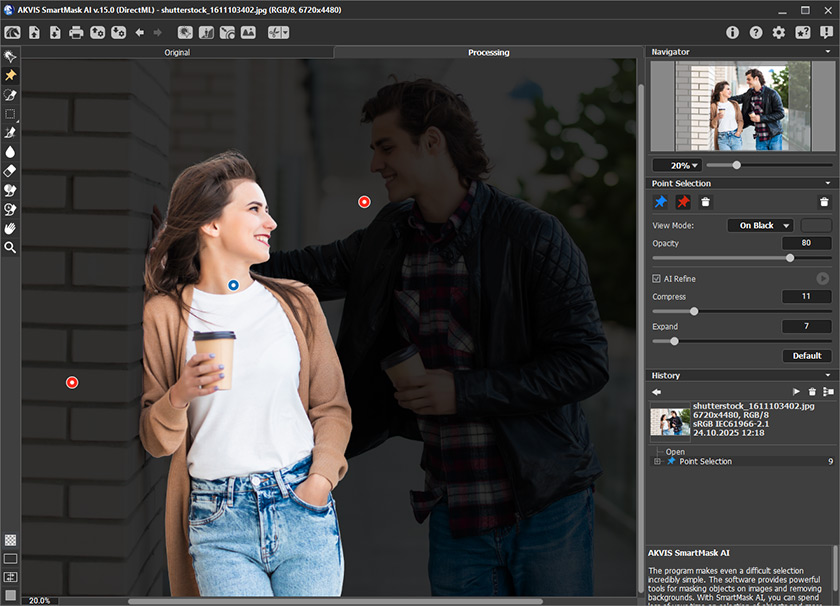
Большинство инструментов поддерживает операции New, Add и Subtract; для стандартных выделений и Object Selection доступно также пересечение областей. Добавление позволяет вернуть пропущенный фрагмент, вычитание — исключить захваченный фон. Для Point Selection используются синие положительные и красные отрицательные точки: положительная точка сообщает, что соответствующий объект должен войти в выделение, отрицательная помогает исключить визуально близкий участок.
Шаг 3. Переключите режим просмотра маски
После первого расчёта не стоит оценивать результат только на исходном изображении. Transparent Background показывает объект без подложки. Color Background помещает его на цвет, который легко подобрать контрастным к краю. Grayscale Mask превращает прозрачность в чёрно-белую карту: полностью прозрачные участки становятся чёрными, непрозрачные — белыми, промежуточные состояния отображаются серым. Find Unselected Areas использует чёрный, белый и серый как диагностический trimap и помогает найти области, которые остались частично выделенными.
Шаг 4. Исправьте локальные дефекты
Для небольших дефектов используются кисти постобработки. Background Eraser удаляет остаток фона, Desaturation Brush уменьшает цветовое загрязнение по краю, Blur Brush смягчает переход, History Brush восстанавливает исходное состояние на нужном участке. В Home Deluxe и Business сложный край можно обработать через Refine Edges, где параметры охватывают радиус анализа, сглаживание, растушёвку, контраст, сдвиг границы и обесцвечивание.
Шаг 5. Проверьте край на нескольких подложках
Один фон не выявляет все ошибки. Белый ореол плохо заметен на светлой подложке, тёмный — на тёмной. Поэтому готовую маску полезно просмотреть на резко отличающемся цвете, затем на прозрачной сетке и, если работа предназначена для конкретного макета, на целевом фоне. В автономной версии для этого подходит Custom Background. Его можно временно сделать частично прозрачным для позиционирования, однако вспомогательная Opacity не изменяет итоговую непрозрачность сохранённого фона.
Шаг 6. Сохраните результат или проект
Для прозрачного результата нужен Transparent Background и формат с поддержкой прозрачности. PNG — прямой вариант для веб-графики и большинства монтажных задач; TIFF также входит в список поддерживаемых форматов. Если работа ещё не закончена, сохраните .akvis. Это оставляет возможность вернуться к параметрам и состоянию SmartMask, вместо того чтобы заново выполнять выделение из плоского экспортированного файла.
AI-инструменты выделения
Начиная с ветки 13.0, SmartMask получил отдельную группу алгоритмов автоматического выделения, а версия 15.0 добавила Point Selection. В версии 14.0 вычислительная основа была переведена с TensorFlow на ONNX Runtime; на Windows добавлена поддержка DirectML для дискретных AMD/NVIDIA, на Mac — CoreML. Эти изменения важны не только как техническая деталь: они показывают, что современная ветка 15.x существенно отличается от старых обзоров SmartMask 2–12, где основная логика строилась вокруг цветовых кистей и более ранних средств выделения.
Select Subject
Select Subject предназначен для автоматического поиска наиболее заметного объекта или объектов. Команда не требует предварительной рамки. Её преимущество — быстрый старт на портрете или предметной фотографии. Результат всё равно следует проверять: автоматическая сегментация может захватить нежелательную деталь окружения либо, наоборот, не включить тонкий участок, особенно если он близок по цвету к фону.
Object Selection
Object Selection вызывается клавишей A и предлагает сначала задать приблизительную область прямоугольником либо лассо. Затем программа вычисляет границу объекта внутри этой области. Режимы New, Add, Subtract и Intersect позволяют строить составное выделение. Для временного переключения используются Shift, Alt и их сочетание. Параметр Contrast влияет на распознавание границы, когда объект и окружение различаются по контрасту недостаточно явно.
Object Selection удобен, когда автоматический поиск главного объекта выбирает не то, что нужно. Вместо полного ручного обведения пользователь задаёт ограничивающую область. Чем точнее рамка отделяет целевой объект от посторонних соседних элементов, тем меньше неоднозначных пикселей приходится анализировать алгоритму.
Point Selection
Point Selection предназначен для ситуаций, где проще объяснить программе выбор несколькими указаниями, чем рисовать контур. Положительные точки добавляются с Shift и отображаются синим, отрицательные — с Alt и отображаются красным. Точку можно переместить, отдельную точку удалить с Ctrl, а командой Delete All убрать все точки. Такой способ особенно полезен для выбора одного человека в группе, отдельного предмета одежды, лица, волос, обуви либо конкретного участка пейзажа.
Для результата Point Selection предусмотрены варианты отображения: движущийся пунктир по контуру, цветная полупрозрачная накладка и полутоновая маска. У накладки регулируется Opacity. AI Refine выполняет дополнительное уточнение. Compress с диапазоном 1–100 сжимает мягкую границу внутрь, Expand 1–100 расширяет её наружу. Эти параметры полезны после основного расчёта, когда край в целом найден правильно, но требует небольшого систематического смещения.
Point Selection не следует перегружать точками без необходимости. Практически важнее размещать положительные точки на характерных частях нужного объекта, а отрицательные — на наиболее похожих участках окружения, которые ошибочно вошли в маску. После каждого изменения полезно смотреть не только на пунктир, но и на маску: мелкие полупрозрачные дефекты пунктирная граница может не показать.
Quick Selection и стандартные инструменты
Quick Selection
Quick Selection вызывается клавишей Q. Инструмент анализирует соседние пиксели и расширяет выделение с учётом цветового сходства и обнаруживаемых границ. Доступны режимы New, Add и Subtract. Size задаёт диаметр кисти, Tolerance определяет, насколько широко программа будет включать близкие цвета. При Tolerance 0 в выделение попадают только закрашенные участки; увеличение значения расширяет диапазон подходящих цветов.
Quick Selection хорошо работает для предметов с относительно цельным цветом и различимой границей. На волосах, дыме, стекле или участках, где цвет объекта смешивается с фоном, его лучше использовать как первичное средство, а затем переходить к маске и специализированной коррекции. Слишком высокий Tolerance способен быстро захватить соседний фон, поэтому значение стоит повышать постепенно.
Rectangular и Elliptical Selection
Прямоугольное и эллиптическое выделение удобно не только для геометрических объектов. Эти инструменты могут служить грубым ограничителем области перед дальнейшей обработкой. Режимы New, Add, Subtract и Intersect позволяют собирать сложную область из нескольких простых фрагментов. Feather задаётся в диапазоне 0–250 и смягчает край. Anti-aliasing уменьшает ступенчатость; его состояние нужно выбрать до создания области.
Опция From Center строит фигуру от центра к краям. Style имеет варианты Normal, Fixed Size и Fixed Ratio. При удержании Shift прямоугольник превращается в квадрат, эллипс — в круг. Для линейных движений Shift также помогает сохранять строгое направление там, где это поддерживается выбранным инструментом.
Lasso и Polygonal Lasso
Lasso подходит для свободного ручного контура. Polygonal Lasso строит область из прямых сегментов и полезен на предметах с выраженными углами. Их задача в SmartMask — не обязательно довести контур до пиксельной точности. Чаще они задают область, которая затем уточняется другими средствами. Ручной контур особенно полезен, когда автоматические инструменты постоянно путают два соприкасающихся объекта.
Как сочетать инструменты
Один рабочий файл может пройти через несколько методов. Например, Object Selection создаёт основную область, стандартное Lasso исключает крупный ошибочный кусок, а Refine Edges обрабатывает волосы. Другой сценарий: Quick Selection выделяет предмет, затем Background Eraser убирает небольшие остатки фона и Desaturation Brush нейтрализует цветной ореол. SmartMask рассчитан на такую последовательную коррекцию; выбор одного инструмента не блокирует дальнейшую ручную доработку.
Magic Brush: выделение по сохраняемым и удаляемым цветам
Magic Brush — характерный для SmartMask инструмент, который сохраняет смысл и в современной ветке с AI-сегментацией. Он вызывается клавишей W и работает с двумя наборами: Keep Colors для оттенков объекта и Drop Colors для оттенков фона. В каждом наборе можно хранить до пяти цветов. Такой принцип полезен, когда граница объекта сложная, но передний план и окружение всё же различаются по цветовому составу.
Color Ring помогает брать и оценивать цвета. Наборы Keep Colors и Drop Colors можно сохранять и загружать, что удобно для серии однотипных кадров с одинаковым фоном. Однако сохранённый набор не превращает программу в полностью автоматический пакетный обработчик: на каждом изображении остаётся необходимость проверить край и убедиться, что освещение или оттенок фона не изменились.
Для Magic Brush задаются Size и Hardness. Режим Drop помечает удаляемые цвета, Keep — сохраняемые, Keep & Drop позволяет работать с обоими типами. В настройках чувствительности отдельно регулируется реакция на Keep Colors, Drop Colors и общая чувствительность. Keep Transition задаёт ширину переходной зоны между сохраняемым и удаляемым цветом в диапазоне 10–100. Priority 10–100 меняет приоритет выбранных образцов, а Enable Priority включает этот механизм. Опция Lab Colors переводит сравнение цветов в пространство Lab.
Foreground Recovery предназначен для восстановления оттенка на границе переднего плана. Пользователь выбирает корректирующий цвет и Strength. Эта функция особенно уместна после удаления яркого фона, который отражался в волосах или по полупрозрачному краю. Вместо грубого вырезания загрязнённого участка можно ослабить влияние фонового оттенка и сохранить больше фактуры.
Как подбирать цвета для Magic Brush
- Сначала выберите характерный цвет объекта, который не встречается на фоне, и добавьте его в Keep Colors.
- Добавьте в Drop Colors основной оттенок фона, затем при необходимости его более тёмный или светлый вариант.
- Не заполняйте все пять ячеек автоматически: близкие образцы не всегда дают дополнительную информацию, а чрезмерно широкий диапазон увеличивает риск захватить нужный объект.
- Выполните обработку и переключитесь на Color Background или Grayscale Mask.
- Если край съеден, уменьшите агрессивность удаления или добавьте характерный оттенок объекта в Keep Colors. Если фон остаётся, уточните Drop Colors и чувствительность.
- Цветовой ореол корректируйте отдельно, а не расширением удаления до тех пор, пока не исчезнут детали объекта.
Magic Brush особенно полезен как контролируемый цветовой метод, когда автоматическая сегментация правильно понимает форму объекта, но ошибается на отдельных оттенках. В обратной ситуации — объект и фон почти одинаковы по цвету, а различаются скорее по смыслу — Point Selection или Object Selection обычно дают более естественную основу, потому что они не требуют чистого цветового разделения.
Chroma Key для однотонного фона
Chroma Key доступен только в Home Deluxe и Business. Инструмент рассчитан на удаление однотонного либо близкого к однотонному фона и логически соответствует съёмке на зелёном, синем или другом контролируемом фоне. Важное ограничение интерфейса: Chroma Key должен выполняться первым этапом обработки исходного изображения. Если открыть его после уже сделанных изменений, прежняя обработка теряется. Поэтому решение использовать Chroma Key следует принимать до ручной коррекции края.
Инструмент позволяет выбрать до трёх цветов фона. Это помогает при неравномерном освещении, когда один физический фон выглядит в кадре несколькими заметно отличающимися оттенками. Для характера фона предусмотрены варианты Uniform, Non-Uniform и Gradient. Дополнительные параметры края включают восстановление, обесцвечивание и размытие, чтобы уменьшить загрязнение переднего плана цветом хромакея.
Chroma Key не следует воспринимать как универсальную замену другим средствам SmartMask. На студийном фоне он позволяет быстрее задать закономерность удаления, но на обычной фотографии с множеством цветов логика выбора «цвет фона» становится менее надёжной. Там лучше начать с AI-инструментов либо Magic Brush и уже затем локально исправлять маску.
Проверка результата после Chroma Key
После первичного удаления переключите фон на цвет, противоположный цвету хромакея. На границе волос и одежды проверьте, не остался ли зелёный или синий ореол. Затем включите Grayscale Mask: серые участки вдали от естественно полупрозрачных деталей укажут на неполное удаление. Если край слишком сильно обесцвечен, сравните его с Original. Цель — убрать загрязнение фоном, не превратив естественные цветовые переходы объекта в бесцветную кайму.
Refine Edges: доработка волос, меха и сложных границ
Refine Edges входит в Home Deluxe и Business и предназначен для участков, где первичная маска уже примерно верна, но отдельные волоски, шерсть, полупрозрачные или мягкие края требуют отдельного анализа. Инструмент может работать в режимах Selection и Cutout. Preview показывает влияние текущих параметров до окончательного подтверждения.
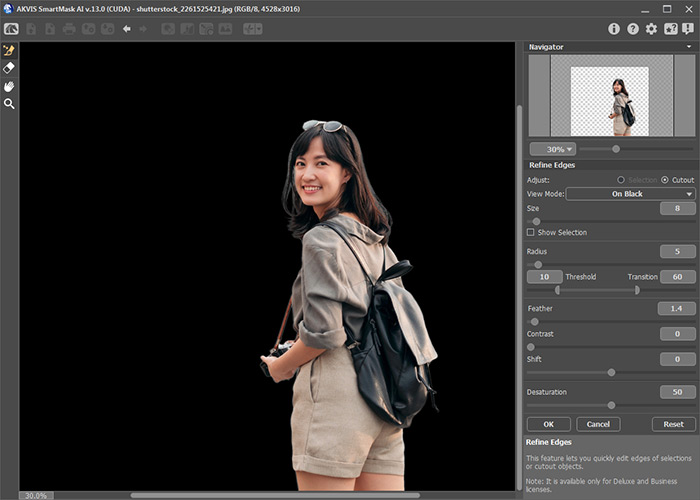
Внутри Refine Edges есть кисти Refine Radius, Restore Edge и Eraser. Размер кисти задаётся от 10 до 3000, Hardness — от 0 до 100. Show Strokes отображает сделанные мазки и помогает понять, какая зона передана алгоритму для дополнительного анализа. Refine Radius отмечает проблемную полосу вдоль границы, Restore Edge возвращает часть исходного края, Eraser убирает лишние мазки уточнения.
| Параметр Refine Edges | Диапазон | Практический смысл |
|---|---|---|
| Radius | 0–250 | Ширина области анализа вокруг края |
| Threshold | -10–80 | Порог принятия пикселей в переходной области |
| Transition | 0–100 | Характер перехода между объектом и удаляемой частью |
| Smoothness | 0–100 | Сглаживание неровностей контура |
| Feather | 0–100 | Смягчение края |
| Contrast | 0–100 | Усиление различия на границе |
| Shift | -100–100 | Систематическое смещение границы внутрь или наружу |
| Desaturation | 0–100 | Снижение фонового цветового загрязнения в режиме Cutout |
Параметры влияют друг на друга, поэтому максимальные значения редко являются правильной стратегией. Большой Radius захватывает больше окружающих пикселей, но одновременно повышает риск смешать объект и фон. Высокий Smoothness способен убрать естественную неровность волос. Feather полезен на мягком крае, но на металлическом, пластиковом или графическом объекте создаёт нежелательное размытие. Shift помогает убрать тонкую кайму, однако чрезмерный отрицательный сдвиг съедает край объекта.
Работа с волосами
Сначала требуется приемлемое базовое выделение головы и основной массы волос. Затем Refine Radius проводится только по проблемной полосе, а не по всему изображению. После расчёта результат проверяется на Color Background. Если отдельные волоски исчезли, Restore Edge возвращает часть исходного края. Если вместе с волосами вернулись куски фона, локальную область можно обработать повторно меньшей кистью или скорректировать Threshold и Radius.
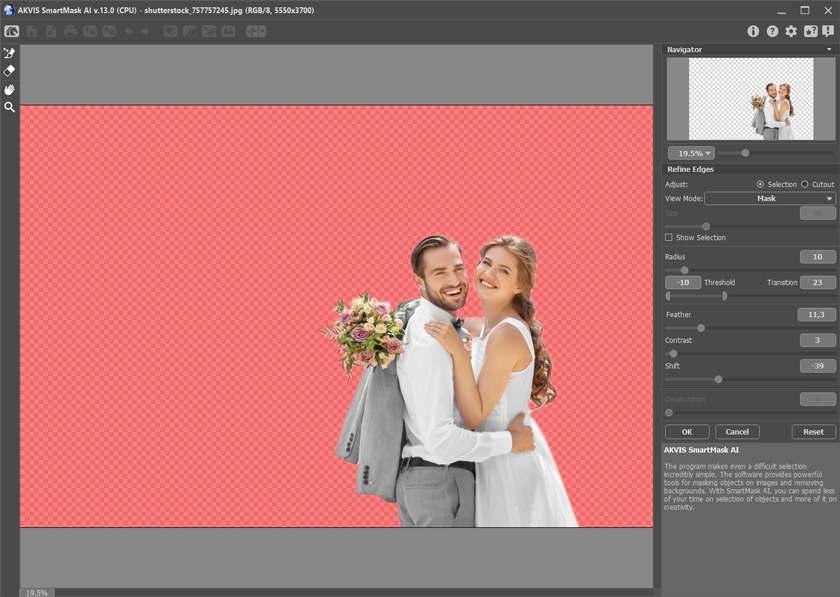
После волос обязательно проверьте полупрозрачные зоны в Grayscale Mask. Естественная прядь может содержать промежуточную прозрачность, поэтому требование сделать всю маску строго белой и чёрной здесь ошибочно. Цель проверки — отличить естественный серый переход от случайного серого пятна фона внутри непрозрачной части объекта.
Кисти постобработки
После автоматического или ручного построения маски в SmartMask остаётся набор локальных корректирующих кистей. Они нужны для небольших дефектов, где повторный глобальный расчёт был бы избыточным. У кистей общими параметрами являются Size и Hardness; у отдельных инструментов есть Strength и собственные настройки поведения.
Blur Brush
Blur Brush смягчает резкий переход. Его задача — убрать чрезмерно жёсткую линию на крае, который в исходном изображении был оптически мягким. Применять размытие ко всему объекту не стоит: на резкой границе товара, текста или геометрической детали оно создаст заметный ореол. Коррекцию лучше делать локально и контролировать при увеличении 100%.
Background Eraser
Background Eraser удаляет остаток фона. Strength регулируется в диапазоне 1–100. При отключённом Tolerance инструмент удаляет затронутые пиксели независимо от цвета. При включённом Tolerance цвет берётся из центральной точки кисти, а повышение допуска расширяет диапазон удаляемых оттенков. Это позволяет очистить остаток однотипного фона, не проходя вручную по каждому пикселю.
У Background Eraser есть типичная ошибка: слишком высокий Tolerance рядом с объектом, цвет которого похож на фон. В таком случае кисть начинает разрушать нужную область. Исправление — отменить действие, уменьшить допуск, сократить размер кисти и проходить вдоль границы более контролируемо. Если ошибка затрагивает естественную полупрозрачность, лучше использовать Refine Edges либо History Brush, а не многократно стирать и восстанавливать один участок.
Desaturation Brush
Desaturation Brush снижает насыщенность локально, Strength задаётся от 1 до 100. Основной сценарий — цветовой ореол от старого фона. На волосах после зелёного экрана проблема часто заключается не в лишней геометрии фона, а в отражённом зелёном оттенке на сохранённых пикселях. Обесцвечивание позволяет уменьшить загрязнение, не удаляя сам край.
History Brush
History Brush восстанавливает исходное состояние в отмеченной области; Strength также задаётся 1–100. Он полезен после чрезмерного удаления, размытия или обесцвечивания. Вместо полного Undo, который отменяет последнее действие целиком, History Brush возвращает исходник локально. Это особенно важно, когда большинство длинного мазка удачно, а ошибка находится только на небольшом фрагменте.
После любой локальной кисти результат следует смотреть не только в масштабе Fit to View. На общем виде легко пропустить полоску ореола шириной в несколько пикселей. Проверка 100% показывает реальную геометрию края, а меньший масштаб позволяет убедиться, что локальная правка не создала заметный «вырезанный» участок в общей форме объекта.
Режимы просмотра маски и диагностика ошибок
В SmartMask режим отображения — не декоративная настройка, а средство контроля качества. Один и тот же дефект выглядит по-разному в зависимости от подложки, поэтому программа предлагает несколько способов просмотра.
| Режим | Что показывает | Для чего использовать |
|---|---|---|
| Transparent Background | Вырезанный объект на прозрачности | Проверка конечного результата с альфа-каналом |
| Color Background | Объект на сплошном выбранном цвете | Поиск светлого/тёмного ореола и дыр по краю |
| Custom Background | Объект на загруженном изображении | Проверка монтажа и работа в автономной версии |
| Grayscale Mask | Чёрно-белая карта прозрачности | Контроль промежуточной прозрачности |
| Find Unselected Areas | Trimap: чёрное, белое и серое | Поиск частично выделенных или неочищенных участков |
В Grayscale Mask полностью прозрачное отображается чёрным, полностью непрозрачное — белым, промежуточная прозрачность — серыми оттенками. На предмете из непрозрачного пластика серое пятно внутри корпуса почти всегда требует проверки. На волосах, дыме, вуали или стекле серый край может быть естественным. Поэтому интерпретировать маску нужно с учётом материала объекта, а не по правилу «серого быть не должно».
Find Unselected Areas полезен после сложной коррекции, когда внутри кадра остались участки промежуточного состояния. Trimap делает их заметными независимо от реальных цветов фотографии. После обнаружения нужно вернуться к соответствующему инструменту и решить, должен участок стать непрозрачным, прозрачным или остаться полупрозрачным.
Для прозрачного экспорта выбран должен быть Transparent Background и формат, сохраняющий прозрачность. Если сохранить JPEG, прозрачный альфа-канал как таковой не является частью формата JPEG. Поэтому для передачи вырезанного объекта в веб-макет или другой редактор практичнее выбирать PNG, TIFF либо другой поддерживаемый формат с нужным типом данных.
Замена фона в автономной версии
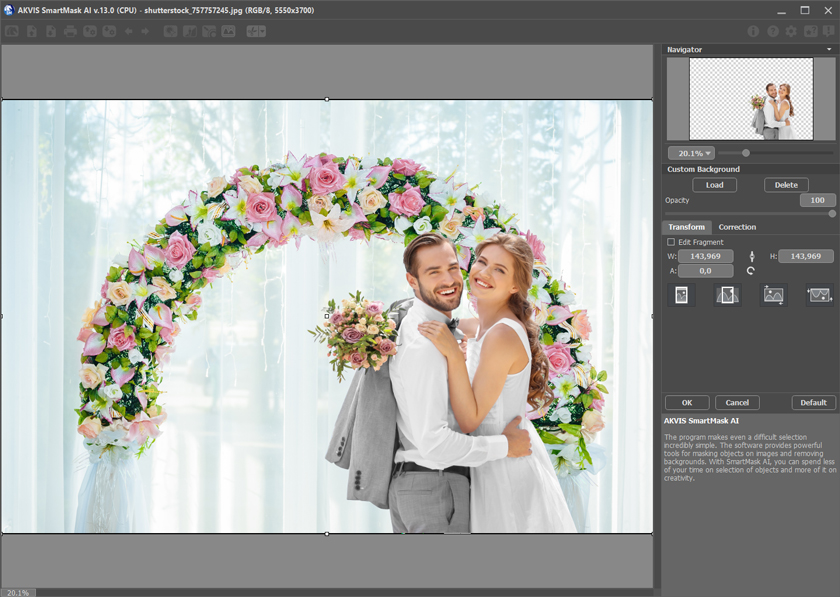
Custom Background работает в автономной версии SmartMask и позволяет сразу увидеть вырезанный объект на другом изображении. В Home Plugin этой функции нет; в Home Deluxe и Business она относится именно к автономной форме. Такой режим полезен не только для финального монтажа, но и для контроля: реальный целевой фон обнаруживает проблемы, которые могли быть незаметны на прозрачной сетке.
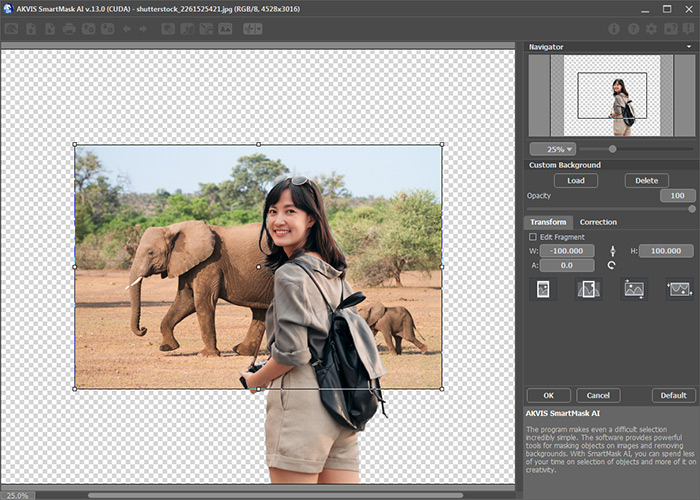
Новый фон загружается командой Load, ненужный удаляется командой Delete. Параметр Opacity в диапазоне 10–100 используется как вспомогательная прозрачность при позиционировании и не изменяет итоговую непрозрачность сохранённого фонового изображения. Это позволяет временно видеть исходную композицию и точнее совместить объект с новой сценой.
В группе Transform фон можно перемещать и масштабировать через Edit Fragment. Размер задаётся параметрами W и H, а восемь маркеров вокруг фрагмента позволяют менять его геометрию мышью. Связь сторон сохраняет пропорции. Угол A отвечает за поворот; при удержании Alt шаг поворота составляет 5 градусов. Команды Fit to Original и Fill помогают быстро подогнать фон под рабочее изображение, Flip Horizontal и Flip Vertical отражают его по соответствующей оси.
Группа Correction даёт базовую подгонку фона: Brightness, Contrast и Saturation изменяются от -100 до 100, Blur — от 0 до 100, Temperature и Tint — от -100 до 100. Эти параметры относятся к фону, а не к полноценной цветокоррекции всей композиции. Их достаточно, чтобы приблизить яркость и цветовое впечатление подложки к объекту, однако сложное согласование света, теней и локального цвета лучше продолжать в универсальном редакторе.
Кнопки OK и Cancel соответственно принимают либо отменяют работу с новым фоном; Default возвращает параметры к исходным значениям. Перед окончательным подтверждением следует проверить масштаб объекта относительно сцены и край на участках с сильным цветовым контрастом. Если новый фон тёмный, он хорошо проявляет светлую кайму; яркий фон, наоборот, помогает обнаружить тёмный остаток старого окружения.
Проекты AKVIS и сохранение промежуточной работы
SmartMask умеет сохранять рабочий проект с расширением .akvis. В проект входят исходное изображение, текущее сохранённое состояние, последние наборы цветов Magic Brush и параметры инструментов. В Home Deluxe и Business проект также может включать контрольные точки состояния, связанные с History. Домашние базовые редакции сохраняют и загружают проекты, но без расширенной системы контрольных точек.
Формат .akvis нужен для продолжения редактирования, а не для публикации. Он сохраняет контекст SmartMask, который теряется при обычном экспорте в JPEG или PNG. Проект можно открывать как в плагине, так и в автономной версии, что удобно при переносе работы между двумя формами программы в рамках лицензии, где обе формы доступны.
Когда сохранять .akvis
- перед сложной обработкой Refine Edges, чтобы не повторять первичное выделение;
- после настройки Magic Brush и набора Keep/Drop Colors для дальнейшей коррекции;
- если работу нужно продолжить в другой сессии;
- когда результат ещё не утверждён и требуется возможность вернуться к маске, а не только к экспортированному изображению;
- перед экспериментом с новым фоном, если исходная маска уже доведена до приемлемого состояния.
Для передачи результата человеку, у которого нет SmartMask, .akvis непрактичен. В таком случае нужен обычный графический формат. Если требуется именно вырезанный объект, выбирайте формат с прозрачностью. Если прозрачность не нужна и фон уже окончательный, формат выбирается по дальнейшему назначению изображения и требованиям следующего этапа обработки.
Форматы файлов, глубина цвета и интеграция с редакторами
В таблице возможностей AKVIS SmartMask перечислены AKVIS, TIFF, JPEG, BMP, PNG, WEBP, RAW, DNG и TGA. Поддержка PSD зависит от формы программы: Home Plugin работает с PSD через программу-хост, Home Standalone не заявляет PSD как собственный формат, а Home Deluxe и Business используют PSD в плагинной части. Это различие важно: плагин получает документ от редактора, тогда как автономная версия самостоятельно открывает и сохраняет поддерживаемые ею файлы.
Все редакции работают с RGB, CMYK, Lab и Grayscale и поддерживают 8- и 16-битную глубину. 32-битная обработка отсутствует в Home Plugin; она доступна в Home Standalone и в автономной части Home Deluxe/Business. Если исходный рабочий процесс основан на 32-битном изображении, выбор формы программы имеет прямое значение: одна только домашняя плагинная редакция такого режима не закрывает.
| Характеристика | Поддержка | Что учитывать |
|---|---|---|
| Растровые форматы | TIFF, JPEG, BMP, PNG, WEBP, TGA | Для прозрачности нужен формат, способный хранить альфа-канал |
| RAW / DNG | Да | Набор RAW обновлялся в нескольких релизах; дальнейшая проявка не заменяет RAW-конвертер |
| AKVIS project | .akvis | Для сохранения редактируемого состояния SmartMask |
| PSD | Через плагинную форму | Home Standalone не заявляет PSD как собственный формат |
| Цветовые пространства | RGB, CMYK, Lab, Grayscale | Доступны во всех лицензиях |
| Глубина | 8/16 бит во всех; 32 бит не в Home Plugin | 32-битный процесс требует автономной формы |
Плагин предназначен для совместимых графических редакторов и возвращает в них обработанный результат. Внутри такого процесса SmartMask отвечает за выделение и маскирование, а слои, компоновка, текст, сложная ретушь и итоговая верстка остаются задачами программы-хоста. На FreeEXE отдельная карточка Adobe Photoshop относится к редактору, с которым такой специализированный плагин логически сочетается как дополнительный инструмент маскирования.
На Linux заявлена только автономная версия SmartMask. Это следует учитывать при построении одинакового процесса на нескольких ОС: проект .akvis переносит состояние SmartMask, но сам плагинный сценарий не становится доступным на Linux. Для рабочего места, где обязательна интеграция через подключаемый модуль, нужно использовать поддерживаемую Windows или macOS и совместимый редактор.
Системные требования
AKVIS SmartMask AI 15.1 является 64-битной программой. Современная ветка поддерживает Windows 10–11, macOS от 10.15 Catalina до 26 Tahoe и 64-битные Linux-системы семейств Debian/Ubuntu, Red Hat/CentOS/Fedora и openSUSE. Поддержка старых Windows 7–8 и macOS 10.12–10.14 была прекращена в ветке 14.0, поэтому старые обзоры с этими ОС не соответствуют текущей версии.
| Платформа | Минимальная конфигурация | Рекомендуемая конфигурация |
|---|---|---|
| Windows 10–11, 64-bit | Intel Core Duo, 8 GB RAM, 8 GB свободного места, видеокарта с DirectX 9+ | Intel Core i5, 16 GB RAM, 10 GB свободного места, дискретная AMD/NVIDIA, DirectX 12+, 3 GB+ VRAM |
| macOS 10.15–26, 64-bit | Intel, 8 GB RAM, 8 GB свободного места | Intel или Apple M1, 16 GB RAM, 10 GB свободного места |
| Linux 64-bit | Intel Core i3, 8 GB RAM | Intel Core i5, 16 GB RAM |
Для плагина дополнительно требуется совместимый графический редактор. На Windows рекомендованная видеоконфигурация связана с современной вычислительной веткой: начиная с 14.0 программа использует ONNX Runtime, а DirectML задействует дискретные AMD/NVIDIA. На Mac той же веткой был добавлен CoreML. Эти технологии относятся к ускорению вычислительных алгоритмов SmartMask и не означают, что любая видеокарта автоматически даст одинаковый прирост.
Заявленные 8 GB свободного места относятся к минимальной конфигурации, а 10 GB — к рекомендуемой. Эти величины заметно больше размера самого Windows-установщика, потому что системные требования учитывают рабочее окружение и ресурсы, необходимые программе, а не только объём загружаемого файла. Для крупных изображений практический запас оперативной памяти особенно важен: исходник, маска, промежуточные вычисления и данные программы одновременно находятся в памяти.
Поддерживаемые языки интерфейса
Интерфейс доступен на английском, немецком, французском, испанском, португальском, итальянском, японском, упрощённом китайском и русском языках. Язык выбирается в Preferences. Это не влияет на формат проекта или изображений и может быть изменено отдельно от рабочего файла.
Производительность и аппаратное ускорение
Производительность SmartMask зависит от размера изображения, выбранного инструмента и аппаратной платформы. Простое ручное выделение и локальная кисть требуют иного объёма вычислений, чем AI-сегментация или перерасчёт сложного края. Поэтому бессмысленно оценивать скорость программы одним универсальным временем на фотографию: результат будет различаться между небольшим JPEG и большим многомегапиксельным исходником.
Важное техническое изменение произошло в версии 14.0. Вычислительная инфраструктура AI была переведена с TensorFlow на ONNX Runtime. Для Windows добавлен DirectML на дискретных видеокартах AMD и NVIDIA, для Mac — CoreML. Это делает современную ветку 14–15 архитектурно отличной от версии 13 и тем более от SmartMask 10–12. При оценке старых тестов производительности нужно учитывать эту границу.
На Windows рекомендован Intel Core i5, 16 GB RAM и дискретная видеокарта с DirectX 12+ и не менее 3 GB видеопамяти. Минимальная конфигурация ниже — Intel Core Duo, 8 GB RAM и DirectX 9+. Разница между минимальной и рекомендуемой конфигурацией означает, что запуск и комфортная обработка не являются одним и тем же критерием. Для регулярной работы с крупными файлами ориентироваться следует на рекомендуемый уровень.
В ветке 5.0 ещё в 2014 году была введена нативная 64-битная версия Windows и оптимизирован Magic Brush. В 13.0 продукт полностью перешёл на 64-битные системы. Эти изменения показывают длительное смещение к работе с более крупными файлами и современными вычислительными библиотеками. Использование 32-битной операционной системы для актуальной версии исключено.
Как снизить лишние перерасчёты
- начинайте с метода, соответствующего структуре изображения, а не перебирайте все инструменты подряд;
- для локального объекта ограничивайте область Object Selection вместо анализа всего кадра;
- Refine Edges наносите на проблемную полосу края, а не на всю фотографию;
- не увеличивайте Radius и другие параметры до максимума без причины;
- используйте масштаб 100% для локальной проверки, но не держите чрезмерное увеличение во время общей оценки композиции;
- сохраняйте .akvis перед крупным экспериментом, чтобы не повторять уже завершённые этапы.
Практические сценарии
Портрет на сложном фоне
Для портрета с хорошо заметным человеком начните с Select Subject. После расчёта переключитесь на Color Background и оцените внешний контур головы, плеч и одежды. Если фон попал в область между рукой и корпусом, удалите его через Subtract либо локальную коррекцию. Волосы лучше не «подрезать» обычным ластиком до жёсткой линии: в Home Deluxe и Business проблемную полосу следует обработать Refine Edges и затем проверить в Grayscale Mask.
При цветном ореоле вокруг волос сначала установите, остался ли реальный кусок фона или сохранённые волосы просто окрашены отражённым светом. В первом случае нужен Background Eraser или коррекция маски, во втором — Desaturation Brush, Foreground Recovery либо Desaturation внутри Refine Edges. Это разные дефекты, и одинаковое удаление пикселей для них приводит к разному качеству.
Один человек в группе
Point Selection хорошо подходит для выбора одного человека среди нескольких. Поставьте несколько положительных точек на лице, одежде и других характерных частях нужного человека. На соседних людях добавьте отрицательные точки. После расчёта включите цветную накладку с подходящей Opacity либо Grayscale Mask: так легче увидеть, не перешёл ли выбор на соприкасающуюся руку, одежду или волосы другого человека.
Если маска в целом правильная, но мягкий край слишком широкий, используйте Compress; если объект недобран — Expand. Эти параметры изменяют мягкую границу системно, поэтому применять их для одной локальной ошибки невыгодно. Одиночный дефект лучше исправлять локальным инструментом, чтобы не сдвигать весь контур.
Товар для каталога
На товарной фотографии выбор метода зависит от фона. При чистом однотонном фоне и лицензии Home Deluxe/Business удобен Chroma Key. При обычном светлом фоне с тенями подойдёт Object Selection или Quick Selection. Для ровного пластикового или металлического изделия после выделения особенно внимательно проверяйте Feather и Blur: на жёсткой предметной границе лишнее смягчение делает объект визуально вырезанным и снижает локальную резкость.
Если финальный каталог требует прозрачный PNG, оставьте Transparent Background. Если нужна белая подложка и работа выполняется автономно, Custom Background позволяет сразу увидеть предмет в нужном окружении. Для серии похожих товаров полезно сохранять наборы Keep/Drop Colors Magic Brush, но каждую маску всё равно следует проверять на отверстиях, тонких деталях и тенях.
Свадебная фотография
Белое платье на светлом фоне и волосы на сложной сцене требуют разных способов проверки. Светлое платье лучше просматривать на тёмном Color Background, чтобы заметить потерянный край. Волосы — через Refine Edges и Grayscale Mask. Если между деталями фаты есть естественная полупрозрачность, полностью бинарная маска уничтожит фактуру; серые значения в маске здесь сохраняют переход.

Замена окружения
В автономной версии после готовой маски загрузите Custom Background, подгоните его через Fit to Original или Fill и скорректируйте размер. Временно уменьшите Opacity подложки, чтобы оценить взаимное положение. Затем верните нормальный просмотр и при необходимости скорректируйте Brightness, Contrast, Saturation, Temperature и Tint фона. Эти параметры помогают согласовать фон, но не создают реалистичные контактные тени автоматически; сложный фотомонтаж завершается в полном редакторе.
Ограничения AKVIS SmartMask
Первое ограничение связано со специализацией. SmartMask хорошо решает выделение и маскирование, но не является полноценным редактором для многослойной композиции, верстки, сложной ретуши и RAW-проявки. Даже при наличии Custom Background автономная версия предоставляет только базовую трансформацию и коррекцию подложки. Для завершения сложного рекламного макета или художественного коллажа требуется отдельный редактор.
Второе ограничение — различия лицензий. Самые важные средства сложного края, Refine Edges и Chroma Key, отсутствуют в Home Plugin и Home Standalone. History Panel также относится к Home Deluxe и Business. Пользователь, который покупает базовую редакцию ради волос или хромакея, столкнётся не с настройкой, а с отсутствием самой функции. Перед покупкой нужно сопоставить сценарий с таблицей редакций.
Третье ограничение — отсутствие плагина для Linux. На этой платформе доступна автономная форма. Пользователь может сохранять проекты .akvis и выполнять маскирование, но встроить SmartMask как подключаемый модуль в Linux-редактор по текущей схеме лицензирования нельзя.
Четвёртое ограничение — требования современной ветки к ОС. Версия 14.0 прекратила поддержку Windows 7–8 и macOS 10.12–10.14, а ветка 13.0 перешла только на 64-битные системы. Старый компьютер, на котором запускались ранние SmartMask 10–12, не обязательно соответствует требованиям версии 15.1.
Пятое ограничение — автоматическое выделение не устраняет ручную проверку. Смысловые AI-инструменты упрощают старт, но сложный край остаётся зависимым от изображения. Низкий контраст, пересечение похожих объектов, цветовое загрязнение, волосы, мех и полупрозрачные материалы требуют диагностического просмотра и локальной коррекции.
Шестое ограничение — плагин зависит от совместимости программы-хоста. Успешно установленный модуль должен поддерживаться редактором и быть доступен в его системе плагинов. В автономной форме такой зависимости нет, но тогда пользователь лишается прямого возврата результата в многослойный документ хоста.
Седьмое ограничение — старые обзоры продукта быстро устаревают по интерфейсу и набору средств. SmartMask 2.0, 4.0, 10.0 и 12.0 заметно отличаются от SmartMask AI 15.1. Советы, основанные на прежних Auto/Manual режимах или старой компоновке окна, нельзя механически переносить на текущую ветку.
Плюсы и минусы
Плюсы
- несколько независимых способов первичного выделения: Select Subject, Object Selection, Point Selection, Quick Selection, стандартные геометрические инструменты и Magic Brush;
- отдельные диагностические режимы Transparent Background, Color Background, Grayscale Mask и Find Unselected Areas помогают обнаруживать разные типы дефектов;
- Home Deluxe и Business включают Refine Edges для сложной границы и Chroma Key для однотонного фона;
- автономная версия умеет подставлять Custom Background, менять его размер, поворот, отражение и базовые параметры цвета;
- формат .akvis сохраняет редактируемое состояние проекта, а не только плоский итог;
- поддерживаются Windows, macOS и Linux, причём Windows и macOS могут использовать и плагинную форму при подходящей лицензии;
- современная ветка использует ONNX Runtime, DirectML на Windows с дискретными AMD/NVIDIA и CoreML на Mac;
- доступны 8- и 16-битные изображения во всех редакциях и 32-битная обработка в автономной форме;
- есть русский интерфейс и переназначаемые горячие клавиши.
Минусы
- Refine Edges, Chroma Key и History Panel требуют Home Deluxe или Business;
- Home Plugin и Home Standalone стоят одинаково, но каждая из этих лицензий даёт только одну форму программы;
- Linux ограничен автономной версией без плагина;
- программа специализирована на маскировании и не заменяет универсальный редактор для полноценного монтажа;
- актуальная версия требует 64-битную ОС и не поддерживает Windows 7–8 либо старые macOS 10.12–10.14;
- автоматическое выделение всё равно требует визуального контроля на сложных границах;
- для коммерческого использования нужна Business-лицензия.
Частые ошибки и способы проверки результата
Ошибка: оценивать маску только на исходном фоне
Исходное окружение маскирует дефекты, потому что цвет ореола совпадает с тем местом, откуда он взят. Переключите Color Background на контрастный оттенок, затем откройте Grayscale Mask. Светлая кайма, дырка и промежуточная прозрачность проявляются в разных режимах, поэтому одного просмотра недостаточно.
Ошибка: стирать волосы как обычный фон
Background Eraser подходит для реального остатка фона, но агрессивное стирание волос превращает естественный край в жёсткий контур. Для Home Deluxe/Business используйте Refine Edges; в других редакциях корректируйте маску небольшими локальными действиями и постоянно сравнивайте с Original.
Ошибка: путать цветовой ореол и лишний фон
Если геометрия края правильная, но волос или ткань окрашены цветом старого окружения, дополнительное удаление уничтожит деталь. Используйте Desaturation Brush, Foreground Recovery или Desaturation в Refine Edges. Background Eraser нужен, когда пиксель действительно относится к фону.
Ошибка: выставлять Tolerance слишком высоко
В Quick Selection и Background Eraser допуск влияет на диапазон захватываемых цветов. Слишком широкое значение приводит к тому, что инструмент переходит на часть объекта, близкую по оттенку к фону. Отмените действие, снизьте Tolerance и уменьшите кисть у границы.
Ошибка: применять Feather ко всему без анализа материала
Растушёвка нужна на мягком оптическом крае, но ухудшает жёсткие детали. После Feather проверьте контур при 100%. Если вокруг предмета появилась равномерная полупрозрачная полоска, значение завышено. Верните более чёткий край и смягчайте только те участки, где исходник действительно имеет переход.
Ошибка: запускать Chroma Key после ручной обработки
Chroma Key рассчитан на первый этап исходного изображения. Запуск после сделанных изменений сбрасывает предыдущую обработку. Если фон соответствует хромакею, применяйте этот инструмент до кистей, Refine Edges и локальной коррекции.
Ошибка: сохранять JPEG, ожидая прозрачность
Прозрачный результат требует формата, способного хранить альфа-канал. После выбора Transparent Background сохраняйте, например, PNG или TIFF. JPEG используют, когда прозрачность не требуется и фон уже сформирован.
Ошибка: забывать сохранить проект перед экспериментом
Плоский экспорт не заменяет .akvis. Перед радикальной коррекцией края, новым набором Magic Brush или сложной заменой фона сохраните проект. Тогда можно вернуться к рабочему состоянию SmartMask, а не заново создавать выделение.
Чек-лист готовой маски
- контур проверен при масштабе 100%;
- на контрастной подложке нет равномерного светлого или тёмного ореола;
- внутри непрозрачного объекта нет случайных полупрозрачных дыр;
- волосы, мех и полупрозрачные материалы сохраняют естественный переход;
- цвет старого фона не загрязняет край;
- отверстия между деталями объекта очищены;
- для прозрачного результата выбран формат с альфа-каналом;
- если работа ещё будет редактироваться, отдельно сохранён .akvis.
Безопасность файлов и приватность рабочего процесса
SmartMask работает как установленное настольное приложение либо локальный плагин. Пользователь открывает изображение с компьютера, редактирует маску и сохраняет результат или проект в файловую систему. Современные AI-алгоритмы привязаны к локальным вычислительным технологиям ONNX Runtime, DirectML и CoreML. В интерфейсе SmartMask нет рабочего пространства браузерного облачного редактора, куда изображение нужно предварительно загрузить для начала выделения.
Для конфиденциальных фотографий основная практическая мера — контролировать сами исходные и выходные файлы. Проект .akvis содержит исходное изображение и рабочее состояние, поэтому его следует защищать так же, как оригинал. Если результат сохраняется в общую папку, синхронизируемый каталог или сетевое хранилище, правила доступа определяются уже этим хранилищем, а не средствами маскирования SmartMask.
Перед обработкой важного исходника разумно работать с копией или отдельным слоем. Для плагина отдельно требуется копировать изображение на отдельный слой либо разблокировать слой перед запуском. Это снижает риск получить документ, в котором исходное состояние неудобно восстановить после возврата результата из подключаемого модуля.
Установщик следует получать по каналу разработчика и проверять, что загружен вариант для нужной ОС и архитектуры. Актуальная Windows-сборка — 64-битная. Старые установщики и сборки с посторонних каталогов могут относиться к другому поколению SmartMask и иметь иной интерфейс, набор функций и системные требования.
Отзывы пользователей и профильных изданий
Пользовательские отзывы
На SnapFiles сохранились два содержательных пользовательских отзыва о старых выпусках SmartMask. Отзыв 2017 года относится к версии 10.0: автор оценил программу в четыре звезды, высоко поставил интерфейс, функции и простоту, но резко снизил оценку ценности из-за цены в сравнении с альтернативами. Это полезное наблюдение о восприятии стоимости, однако оно не описывает современный набор Point Selection, AI-инструменты или нынешнюю систему редакций.
Второй отзыв SnapFiles относится к версии 4.0 и датирован 2012 годом. Автор поставил пять звёзд и положительно оценил точность выделения, простоту и наличие ручной коррекции. Версия 4.0 действительно была важной: именно тогда появились автономная форма, Quick Selection, проекты, History и новые режимы просмотра. Но текущая версия 15.1 ушла далеко вперёд по алгоритмам и интерфейсу, поэтому отзыв можно использовать только как историческое свидетельство о базовой идее продукта.
Небольшое количество пользовательских отзывов на этой площадке не позволяет выводить надёжную среднюю оценку современной версии. Для практического решения важнее проверить пробную 10-дневную версию на собственных изображениях, особенно если работа связана с волосами, близкими цветами объекта и фона или полупрозрачными материалами.
Профессиональные обзоры
Softpedia рассматривала SmartMask 12.0 в декабре 2023 года и присвоила редакционную оценку 4,5 из 5. Обзор отмечал простую установку, единое рабочее окно, сочетание автоматических и ручных средств и наличие подсказок. Эта оценка относится к ветке 12.0 до появления SmartMask AI 13.0, поэтому её нельзя переносить как оценку интерфейса версии 15.1, но она подтверждает зрелость предшествующей линии продукта.
Indezine Photoshop Notes в октябре 2024 года описывал уже SmartMask AI 13 как плагин для маскирования и вырезания объектов. Материал важен тем, что фиксирует переход к AI-инструментам и новое название. Он ближе к современной логике программы, чем обзор ветки 12, но всё ещё предшествует переходу на ONNX Runtime в 14.0 и Point Selection в 15.0.
ATPM ещё в 2008 году разбирал SmartMask 2.0 на Mac. Тогда программу считали работоспособной для своей задачи, но критиковали сложность работы Magic Brush на волосах и отдельные особенности интерфейса. Этот материал полезен только для истории: Refine Edges появился значительно позже, а AI-сегментации, нынешних режимов и актуальной компоновки в версии 2.0 не было.
Общий вывод из профессиональных материалов нельзя свести к одной итоговой оценке, потому что они относятся к разным поколениям. Старые публикации подтверждают специализацию SmartMask на отделении объекта от фона и постепенное развитие ручной коррекции; оценивать нынешний Point Selection, ONNX Runtime и современный Refine Edges следует по версии 15.1, а не по тестам десятилетней давности.
Сравнение с аналогами
AKVIS SmartMask корректнее сравнивать не с любым фоторедактором, а с конкретными средствами маскирования. Adobe Photoshop содержит Select Subject, Object Selection, Quick Selection и рабочее пространство Select and Mask с Refine Edge Brush. GIMP 3 имеет Foreground Select и стандартные инструменты выделения. Разница прежде всего в масштабе продукта: SmartMask — специализированное приложение/плагин, тогда как Photoshop и GIMP — универсальные редакторы, где маскирование является частью более широкой системы.
| Критерий | AKVIS SmartMask | Adobe Photoshop | GIMP |
|---|---|---|---|
| Основное назначение | Выделение объектов, маски, удаление и замена фона | Полноценное растровое редактирование, включая выделение и маски | Полноценное растровое редактирование с инструментами выделения |
| Автоматический выбор объекта | Select Subject, Object Selection, Point Selection | Select Subject, Object Selection | Foreground Select строит маску после грубой разметки и пометки переднего плана |
| Быстрое кистевое выделение | Quick Selection | Quick Selection | Используется другой набор средств, включая Foreground Select |
| Сложный край | Refine Edges в Home Deluxe/Business | Select and Mask и Refine Edge Brush | Foreground Select и последующая работа с маской/выделением |
| Цветовой метод | Magic Brush с Keep/Drop Colors; Chroma Key в старших редакциях | Сочетание встроенных средств выделения и масок | Выделение по цвету и другие стандартные инструменты GIMP |
| Автономная специализированная версия | Да | Нет: сам Photoshop является полноценным редактором | Нет: GIMP является полноценным редактором |
| Плагинный сценарий | Да на Windows/macOS при соответствующей лицензии | SmartMask может использовать Photoshop как программу-хост | Сравнение строится прежде всего со встроенными средствами GIMP |
| Композиция после вырезания | Custom Background даёт базовую замену фона; сложный монтаж выполняется отдельно | Слои, маски и остальные инструменты находятся в одном редакторе | Слои и маски находятся в одном редакторе |
| Модель оплаты | Постоянная лицензия, четыре редакции | Коммерческий продукт Adobe | Свободное программное обеспечение |
Adobe Photoshop рациональнее, когда пользователь уже выполняет весь монтаж, ретушь и компоновку в одном редакторе и встроенных средств Select and Mask достаточно. SmartMask имеет смысл как отдельная специализированная среда, когда важны его Point Selection, Magic Brush, собственные режимы диагностики, проекты .akvis или привычный процесс AKVIS.
GIMP отличается прежде всего моделью распространения и общей архитектурой. Foreground Select требует грубо очертить объект, затем отметить передний план и получить маску. SmartMask предлагает больше независимых специализированных путей внутри одной задачи, но часть продвинутых функций требует платной старшей редакции. Выбор между ними определяется не абстрактным качеством, а тем, нужен ли отдельный инструмент маскирования или универсальный редактор без отдельной покупки SmartMask.
Для пользователя, который работает в Photoshop и редко вырезает сложные объекты, сначала разумно освоить Select Subject, Object Selection и Select and Mask. Для регулярной специализированной работы SmartMask может сократить переключение между разными встроенными командами за счёт одной рабочей среды. Для пользователя GIMP стоимость отдельной лицензии SmartMask — дополнительный фактор, а плагинный процесс следует оценивать отдельно от встроенного Foreground Select.
FAQ по AKVIS SmartMask
AKVIS SmartMask и AKVIS SmartMask AI — это разные программы?
Нет. SmartMask AI — современное название той же продуктовой линии. Переименование произошло в версии 13.0 от 7 октября 2024 года одновременно с добавлением AI-инструментов выделения. История выпусков непрерывно ведётся от ранних SmartMask к веткам 13, 14 и 15.
Какая версия AKVIS SmartMask актуальна?
Актуальная версия — 15.1 от 15 апреля 2026 года. Она относится к ветке SmartMask AI 15 и следует за версией 15.0, где появился Point Selection. Выпуск 15.1 сосредоточен на улучшениях интерфейса, исправлении ошибок и стабильности.
Можно ли пользоваться программой без Photoshop?
Да. Home Standalone работает как самостоятельное приложение. Home Deluxe и Business также включают автономную форму наряду с плагином. Home Plugin, напротив, предназначен только для работы через совместимый редактор.
Есть ли AKVIS SmartMask для Linux?
Да, 64-битная автономная версия поддерживает семейства Debian/Ubuntu, Red Hat/CentOS/Fedora и openSUSE. Плагинная форма для Linux в таблице редакций не предусмотрена.
Какая лицензия нужна для Refine Edges?
Refine Edges доступен в Home Deluxe и Business. В Home Plugin и Home Standalone этой функции нет. Те же старшие редакции включают Chroma Key и History Panel.
Можно ли удалить зелёный фон?
Да. В Home Deluxe и Business для этого предусмотрен Chroma Key. Он работает с однотонным или близким к однотонному фоном, позволяет задавать до трёх его цветов и должен запускаться первым этапом обработки исходного изображения.
Как сохранить вырезанный объект без фона?
Переключите отображение на Transparent Background и сохраните результат в формате с поддержкой прозрачности, например PNG или TIFF. JPEG не предназначен для хранения прозрачного альфа-канала.
Что хранится в файле .akvis?
Проект .akvis содержит исходное изображение, текущее состояние SmartMask, последние наборы цветов Magic Brush и параметры инструментов. В Home Deluxe и Business проект также связан с расширенными контрольными состояниями History. Это рабочий формат для продолжения редактирования, а не конечный формат публикации.
Поддерживает ли SmartMask 32-битные изображения?
Да, но не во всех формах. Home Plugin не поддерживает 32-битную глубину. Home Standalone поддерживает, а Home Deluxe и Business используют 32-битный режим в автономной версии. 8- и 16-битные изображения доступны во всех редакциях.
Есть ли русский интерфейс?
Да. Русский входит в список языков SmartMask наряду с английским, немецким, французским, испанским, португальским, итальянским, японским и упрощённым китайским. Язык меняется в Preferences.
Можно ли заменить фон внутри программы?
Да, в автономной версии через Custom Background. Фон можно загрузить, переместить, масштабировать, повернуть и отразить. Для него доступны Brightness, Contrast, Saturation, Blur, Temperature и Tint. В Home Plugin Custom Background отсутствует.
Чем Point Selection отличается от Object Selection?
Object Selection просит приблизительно обозначить объект прямоугольником или лассо, после чего вычисляет его контур. Point Selection использует положительные и отрицательные точки: одни показывают, что следует включить, другие — что исключить. Point Selection удобен при выборе одного элемента среди визуально близких соседей.
Что делать, если после удаления фона вокруг волос осталась цветная кайма?
Сначала определите, является ли кайма реальным остатком фона или цветовым загрязнением сохранённых волос. Остаток фона удаляется коррекцией маски или Background Eraser. Цветовое загрязнение корректируется Desaturation Brush, Foreground Recovery или параметром Desaturation в Refine Edges.
Как найти незаметные полупрозрачные ошибки?
Переключитесь на Grayscale Mask или Find Unselected Areas. В полутоновой маске непрозрачное отображается белым, прозрачное — чёрным, промежуточная прозрачность — серым. Find Unselected Areas дополнительно представляет состояние как trimap и делает частично обработанные зоны заметнее.
Можно ли переназначать горячие клавиши?
Да. В Preferences есть вкладка HotKeys. Команда выбирается двойным щелчком, после чего задаётся новое сочетание. Default возвращает исходную раскладку.
Работает ли версия 15.1 на Windows 7?
Нет. Актуальная ветка поддерживает Windows 10–11 64-bit. Поддержка Windows 7–8 была прекращена в версии 14.0, а версия 13.0 окончательно перешла на 64-битные системы.
Нужна ли дискретная видеокарта?
Она входит в рекомендуемую, но не минимальную Windows-конфигурацию. Минимум допускает DirectX 9+ GPU, а рекомендуемый уровень включает дискретную AMD/NVIDIA с DirectX 12+ и 3 GB или более видеопамяти. Веткой 14.0 добавлен DirectML для дискретных AMD/NVIDIA.
Можно ли продолжить проект в другой форме программы?
Формат .akvis предназначен для загрузки проекта в SmartMask и используется как в автономной, так и в плагинной форме. Практически это полезно владельцам Home Deluxe и Business, где обе формы входят в лицензию.
Есть ли бесплатная версия без ограничения по времени?
Постоянной бесплатной редакции в текущей линейке нет. Для оценки доступен десятидневный пробный период со всеми функциями. После него требуется лицензия Home Plugin, Home Standalone, Home Deluxe или Business.
Какой вариант лицензии нужен для коммерческой обработки фотографий?
Business. Home Plugin, Home Standalone и Home Deluxe предназначены для некоммерческого использования. Business разрешает коммерческую работу и включает обе формы программы, Chroma Key, Refine Edges и History Panel.
Итоговая оценка по сценариям
AKVIS SmartMask 15.1 имеет смысл рассматривать как специализированный настольный инструмент для тех, кому выделение объекта и качество края являются самостоятельным этапом работы. Новичку проще начать с Select Subject, Object Selection или Point Selection и использовать цветной либо полутоновый режим проверки. Опытному пользователю доступны комбинирование выделений, Magic Brush, локальная постобработка, сохранение проектов и, в старших редакциях, Refine Edges с детальными параметрами границы.
Для разовой некоммерческой задачи выбор между Home Plugin и Home Standalone определяется местом работы: внутри совместимого редактора или в отдельном приложении. Если нужны волосы, хромакей и History Panel, минимальной подходящей редакцией становится Home Deluxe. Для коммерческой обработки требуется Business. На Linux выбор ограничен автономной формой.
При сложном фотомонтаже SmartMask лучше использовать как этап подготовки маски, а композицию завершать в универсальном редакторе. При простом удалении фона автономной версии достаточно, особенно если после вырезания нужно сразу подставить Custom Background. Независимо от сценария качество следует проверять в нескольких режимах просмотра: автоматическое выделение ускоряет создание маски, но диагностический просмотр остаётся частью корректного рабочего процесса.
Список изменений
История версий:
- AKVIS SmartMask развивается с 2008 года. Современная версия 15.1 продолжает ту же продуктовую линию, хотя с выпуска 13.0 название интерфейса и материалов изменено на SmartMask AI. История показывает несколько крупных этапов: ранний плагин, появление автономной версии и проектов, расширение средств уточнения края, переход к 64-битной архитектуре, добавление AI-сегментации и последующий переход вычислений на ONNX Runtime.
- Для текущего использования особенно важны четыре рубежа. Версия 4.0 дала автономное приложение и проекты, 7.0 — Refine Edges, 13.0 — AI-сегментацию и название SmartMask AI, 14.0 — современный вычислительный стек ONNX Runtime с аппаратными механизмами DirectML/CoreML. Версия 15.0 добавила Point Selection, а 15.1 стала обслуживающим выпуском этой ветки. Поэтому инструкции для SmartMask 10–12 полезны только в части общих принципов маскирования; расположение элементов и набор способов выделения в них уже не совпадают с 15.1.


 *EXE — расширение исполняемого файла. Сайт является партнером проекта
Оставте свой отзыв о AKVIS SmartMask