

FSPViewer — бесплатный просмотрщик сферических equirectangular-панорам. Программа открывает локальные панорамные изображения с жёсткого диска, сетевого каталога или CD, показывает их в интерактивном виде и рассчитана именно на просмотр 360-фото, а не на обычное листание плоских изображений. В отличие от стандартного просмотрщика JPEG, FSPViewer разворачивает эквидистантную панораму в управляемую сферу: пользователь смотрит влево, вправо, вверх, вниз, меняет угол обзора и проверяет, как изображение воспринимается внутри панорамной среды.
Основная аудитория программы — фотографы панорам, создатели виртуальных туров, пользователи Hugin, PTGui и других инструментов склейки, которым нужен быстрый локальный просмотр результата без публикации в интернете. FSPViewer не редактирует панорамы, не сшивает исходные кадры и не заменяет графический редактор. Его задача уже́: открыть готовый JPEG, TIFF или управляющий FSV-файл, показать сферическую панораму в правильной перспективе, дать проверить горизонт, плавность навигации, цвет и стартовое направление обзора.
Программа особенно полезна там, где 360-фото нельзя или неудобно загружать в онлайн-сервис. Панорама остаётся локальным файлом, а просмотр выполняется на компьютере. Это важно для больших TIFF, рабочих материалов заказчика, архивов с панорамами интерьеров, технических снимков и офлайн-презентаций. FSPViewer работает как отдельное настольное приложение и не требует браузерного движка для самого просмотра.
Краткая карточка FSPViewer
| Параметр | Значение |
|---|---|
| Название | FSPViewer |
| Автор | Fulvio Senore |
| Тип программы | просмотрщик сферических equirectangular-панорам |
| Лицензия | freeware |
| Исходный код | недоступен |
| Основные платформы | Windows, macOS, Linux |
| Поддерживаемые файлы | JPEG, TIFF, FSV |
| Основная задача | локальный полноэкранный просмотр панорам высокого разрешения |
| Цветовое управление | поддержка ICC-профилей в ветке 2.x |
| Установка | запуск без обязательной установки; для Windows и Linux есть варианты с интеграцией в систему |
| Назначение FSV | стартовые параметры обзора, ограничения углов, hotspots, автопрокрутка |
FSPViewer относится к узким утилитам: он не стремится конкурировать с универсальными фотоменеджерами вроде FastStone Image Viewer, XnView, XnView MP, IrfanView или Honeyview. Эти программы удобнее для каталогизации, пакетного переименования, конвертации и просмотра обычных фотоальбомов. FSPViewer закрывает другой сценарий: корректный просмотр панорамной проекции как 360-пространства.
Интерфейс FSPViewer
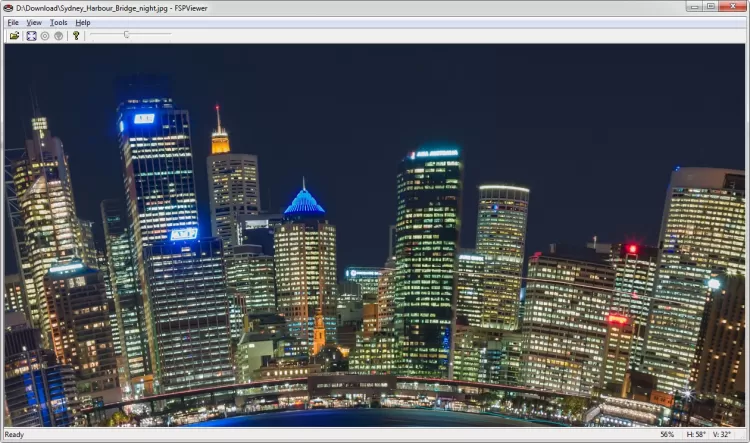
При запуске FSPViewer открывает пустое окно. Для начала работы пользователь выбирает File/Open или нажимает кнопку Open на панели инструментов. Альтернативный способ — перетащить файл в окно программы. Такой подход подчёркивает назначение утилиты: сначала открывается конкретная панорама, затем всё рабочее пространство отдаётся под просмотр.
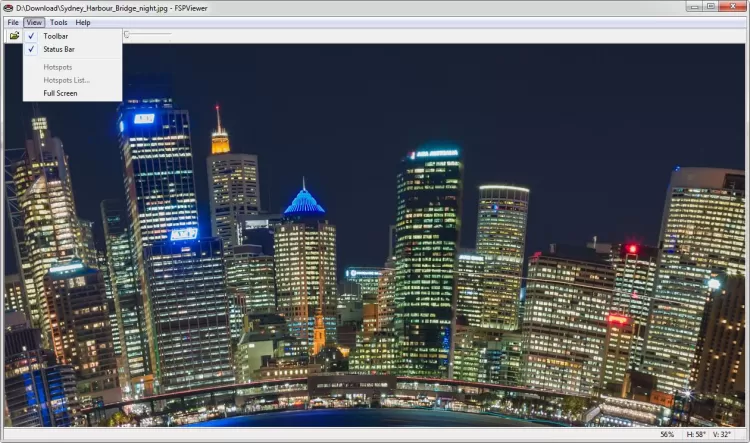
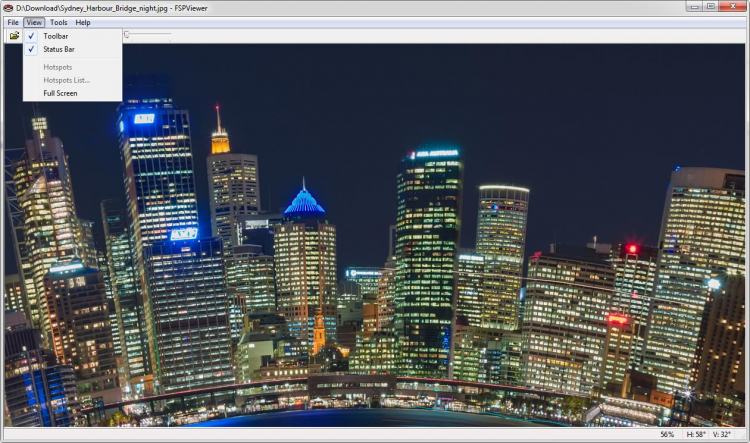
В верхней части окна расположено меню File, View, Tools, Help. Через View скрываются и показываются toolbar и status bar, включается полноэкранный режим, открываются команды для hotspots, списка hotspots и сетки. Через Tools вызывается ручная настройка направления обзора: Set View Parameters задаёт yaw, pitch и horizontal field of view. Такой набор пунктов не перегружает интерфейс: основные действия связаны с открытием файла, навигацией по панораме, настройкой отображения и проверкой параметров.
Нижняя строка состояния показывает текущий zoom factor, horizontal field of view и vertical field of view. Эти значения важны при проверке готовой панорамы: пользователь видит не только картинку, но и текущий угол обзора. В настройках General дополнительно включается отображение yaw и pitch в status bar, что помогает фиксировать направление, в котором обнаружен дефект склейки, неправильная линия горизонта или объект для будущего hotspot.
Как открыть панораму в FSPViewer
Работа начинается с готового equirectangular-изображения. FSPViewer открывает JPEG, TIFF и FSV. JPEG удобен для демонстрации и обмена, TIFF — для тяжёлых рабочих файлов без агрессивного сжатия, FSV — для случаев, когда к изображению добавляются стартовые углы, ограничения обзора, автоповорот или hotspots.
Порядок открытия простой:
Запустить FSPViewer.
Выбрать File/Open или нажать Open на toolbar.
Указать JPEG, TIFF или FSV.
Дождаться построения панорамного вида.
Начать навигацию мышью, стрелками клавиатуры или колесом мыши.
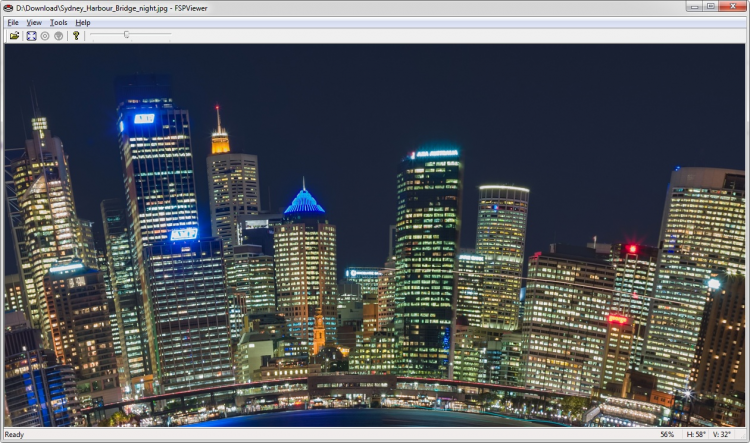
Drag-and-drop ускоряет проверку нескольких файлов: панораму переносят прямо в окно FSPViewer, без перехода по меню. Для папки с несколькими изображениями полезны команды View/Previous Image и View/Next Image: они открывают предыдущий и следующий файл из той же папки, где находится текущая панорама. Это удобно при последовательной проверке серии 360-фото после склейки.
FSPViewer не требует предварительного импорта в библиотеку. У него нет отдельного каталога проектов, базы миниатюр или аккаунта. Такой рабочий процесс подходит для локальной проверки: открыть файл, пройтись по углам, оценить качество, закрыть или перейти к следующей панораме.
Навигация по панораме: мышь, клавиши и масштаб
Навигация в FSPViewer построена вокруг движения внутри сферической панорамы. Пользователь перетаскивает изображение мышью или нажимает стрелки клавиатуры. Масштаб меняется клавишами A или Shift для приближения, Z или Control для отдаления; колесо мыши выполняет тот же сценарий быстрее.
Zoom factor в строке состояния показывает, в каком масштабе отображается панорама. Значение 100% означает просмотр в размере исходного панорамного изображения. При масштабе ниже 100% картинка уменьшается, при масштабе выше 100% изображение становится крупнее исходных данных, поэтому детализация уже не увеличивается: пользователь видит растянутые пиксели и артефакты увеличения.
В настройках General доступны два режима поведения мыши. Auto panning (VR standard) запускает движение после небольшого протягивания мышью: панорама продолжает вращаться, пока кнопка удерживается. Click and drag (GSV-like) работает ближе к Google Street View: пользователь тянет изображение, и панорама следует за движением курсора. В режиме Auto panning активен Mouse sensitivity; при низком значении вращение медленнее, при высоком — быстрее.
Полноэкранный просмотр включается через View/Full Screen или клавишу F. В этом режиме исчезают границы окна и панель задач, остаётся только панорама. Выход выполняется клавишей Esc или другой неиспользуемой клавишей. Для демонстрации панорам заказчику, просмотра интерьера на большом экране и проверки мелких дефектов полноэкранный режим полезнее обычного окна: ничто не перекрывает изображение.
Качество изображения и интерполяция
FSPViewer делает ставку на качество отрисовки. При перемещении по панораме программа использует более быстрый способ расчёта кадров, чтобы движение оставалось плавным. Когда пользователь останавливается, FSPViewer строит более качественный кадр с применением интерполятора. Такая схема разделяет две задачи: во время panning важна отзывчивость, после остановки — чёткая картинка без грубых зубцов и лишних артефактов.
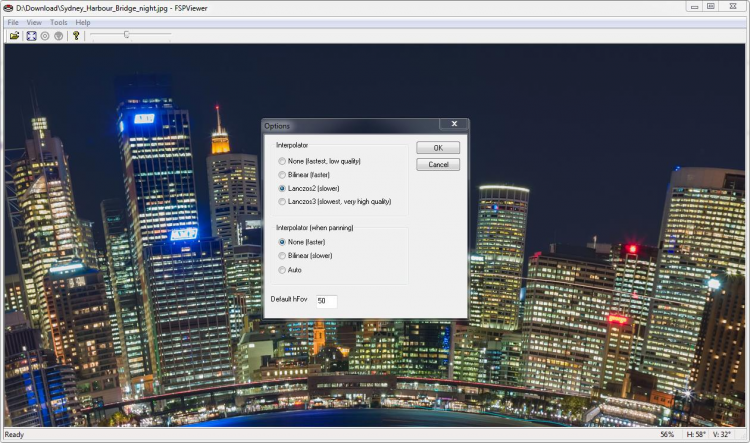
Настройки качества находятся в разделе Interpolators. Группа Interpolator отвечает за неподвижный кадр, группа Interpolator (when panning) — за кадры во время перемещения. Для статичного изображения предусмотрены варианты None, Bilinear, Lanczos2 и Lanczos3. Lanczos3 даёт самый качественный неподвижный результат, но требует больше вычислений.
Для движения доступны более практичные режимы. None берёт один пиксель из исходного изображения и обеспечивает максимальную скорость, но при медленном перемещении появляется shimmering-эффект, особенно при zoom factor ниже 100%. Bilinear сглаживает картинку и уменьшает shimmering, но снижает плавность. Auto сочетает оба подхода: при медленном panning использует bilinear, а при быстром — none.
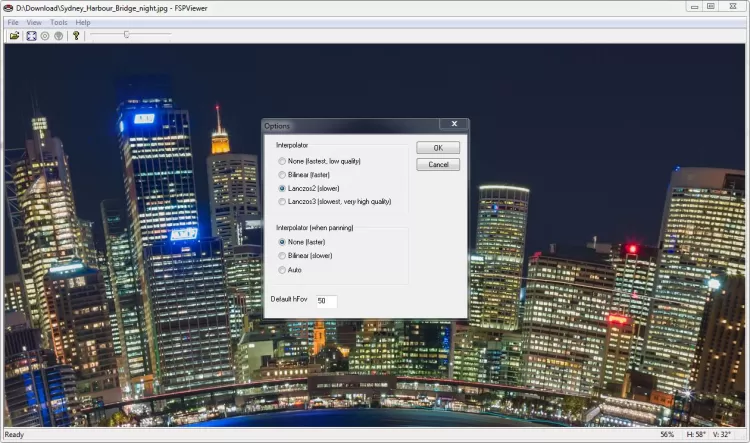
Визуальная разница между режимами особенно заметна на резких диагональных линиях. Без интерполяции границы выглядят жёсткими и зубчатыми, bilinear сглаживает края, но делает изображение мягче, Lanczos2 и Lanczos3 лучше удерживают баланс между гладкими линиями и резкостью. Для финальной проверки панорамы разумно использовать Lanczos3 для неподвижного кадра и Auto для перемещения: панорама остаётся управляемой, а после остановки показывается более чистый результат.
Цветовое управление и ICC-профили
FSPViewer поддерживает color management: изображение с встроенным ICC color profile преобразуется к профилю монитора. Это важно для панорам, подготовленных в ProPhoto RGB и Adobe RGB. Без учёта профиля такие изображения показывают искажённые цвета: насыщенность, оттенки и переходы не совпадают с авторской обработкой.
Настройки цвета находятся в разделе Color. Пункт Enable color management включает преобразование из профиля изображения в профиль монитора. Далее выбирается один из вариантов: Use sRGB profile или Use profile from file. Первый подходит для обычных мониторов без индивидуальной калибровки, второй подключает пользовательский профиль дисплея.
Цветовое управление требует дополнительных вычислений при загрузке. Для одиночной проверки панорамы это не проблема, но при последовательном открытии тяжёлых TIFF пользователь чувствует разницу во времени загрузки. Компромисс понятен: если важна точность цвета, color management должен оставаться включённым; если выполняется быстрая геометрическая проверка большого набора панорам, приоритетом становится скорость открытия.
Настройки FSPViewer
General
В разделе General задаются параметры, которые определяют стартовое поведение программы. Здесь устанавливаются default horizontal field of view, yaw и pitch для новых файлов. Эти значения переопределяются параметрами командной строки или содержимым FSV, поэтому General подходит для повседневного режима, а FSV — для индивидуальной настройки конкретной панорамы.
Здесь же включается отображение yaw и pitch в строке состояния. Для обычного просмотра эта информация не обязательна, но при подготовке виртуального тура она полезна: направление легко записать, перенести в FSV и затем использовать как стартовый вид или точку перехода.
Режимы Auto panning (VR standard) и Click and drag (GSV-like) тоже находятся в General. Первый удобен для плавного осмотра пространства, второй — для пользователей, привыкших к картам и Street View: изображение следует за мышью без инерционного вращения. Mouse sensitivity уточняет скорость Auto panning.
Grid
Команда View/Grid включает сетку поверх панорамы. Настройки сетки находятся в разделе Grid. Пользователь задаёт Grid lines width, включает Show rows и Show columns, выбирает Row distance и Columns distance в градусах. Горизонтальная линия горизонта всегда остаётся видимой, а остальные горизонтальные линии становятся кривыми, потому что сетка рисуется поверх панорамного изображения с учётом сферической геометрии. Вертикальные линии сохраняют прямолинейный характер.
Grid нужен не для украшения интерфейса, а для контроля. На панорамах интерьеров сетка помогает увидеть завал горизонта, неаккуратную геометрию стен, заметные смещения в зоне шва и искажения после склейки. На ландшафтных панорамах она показывает, насколько ровно проходит горизонт и нет ли визуального провала в области стыка.
Color
Раздел Color управляет ICC-профилями. Enable color management включает преобразование цвета, Use sRGB profile применяет стандартный sRGB-профиль, Use profile from file подключает отдельный профиль монитора. Для работы с панорамами после цветокоррекции этот раздел важнее, чем кажется: equirectangular-панорама часто просматривается в полноэкранном режиме, и ошибка цвета сразу заметна на больших градиентах неба, стенах интерьера и участках с мягкими тенями.
Advanced
Во вкладке Advanced выбирается количество threads для вычисления кадров. Большее количество потоков повышает плавность panning на современных процессорах; прежний лимит в ветке 2.x был расширен до 16 threads. Для слабого компьютера чрезмерное увеличение не даёт гарантированного выигрыша, но на многоядерной системе эта настройка помогает при просмотре больших панорам.
Interpolators
Interpolators — ключевой раздел для качества изображения. Здесь задаётся качество неподвижного кадра и качество кадров во время перемещения. Практическая схема выглядит так: для Interpolator выбрать Lanczos3, для Interpolator (when panning) — Auto. При таком сочетании FSPViewer показывает более качественную картинку после остановки и сохраняет плавное движение при активном осмотре панорамы.
FSV control files: зачем нужны управляющие файлы
FSPViewer открывает JPEG и TIFF напрямую, но продвинутые параметры задаются через FSV. Это текстовый управляющий файл, связанный с панорамой. Он содержит строки вида Name=value: без пробелов вокруг знака равенства, с нечувствительными к регистру именами параметров и точкой в качестве десятичного разделителя. Первый обязательный параметр — ImageName, он указывает JPEG или TIFF, который нужно открыть.
Минимальный FSV выглядит так:
ImageName=photo.jpgWindowTitle=Interior panoramaТакой файл открывает photo.jpg и задаёт текст в заголовке окна. Для простой демонстрации этого достаточно, но FSV раскрывается при работе с углами, ограничениями и hotspots.
Основные параметры FSV:
| Параметр | Назначение |
|---|---|
ImageName | имя JPEG или TIFF |
WindowTitle | текст в заголовке окна |
Yaw | начальный горизонтальный угол |
Pitch | начальный вертикальный угол |
hFov | начальное horizontal field of view |
MinYaw | ограничение движения влево |
MaxYaw | ограничение движения вправо |
MinPitch | ограничение движения вниз |
MaxPitch | ограничение движения вверх |
AutoSpin | автоматический поворот панорамы |
HorizonPosition | положение горизонта по высоте изображения |
//comment | комментарий в файле |
Yaw управляет направлением по горизонтали, Pitch — по вертикали, hFov — шириной угла обзора. MinYaw, MaxYaw, MinPitch и MaxPitch ограничивают перемещение пользователя. AutoSpin добавляет автоматическое вращение: положительное значение поворачивает вправо, отрицательное — влево. HorizonPosition исправляет случаи, когда горизонт в исходной панораме расположен не по центру.
Пример FSV для стартового вида:
ImageName=lobby.jpgWindowTitle=Lobby panoramaYaw=180Pitch=0hFov=70Такой файл открывает панораму с заданным направлением и углом обзора. Для виртуального тура это удобнее, чем каждый раз вручную разворачивать изображение в нужную сторону.
Hotspots и простые виртуальные туры
Hotspot в FSPViewer — кликабельная область панорамы, которая открывает другой JPEG, TIFF или FSV. Hotspots задаются внутри FSV-файла, а не через визуальный редактор. Каждая область начинается строкой BEGIN HOTSPOT и заканчивается END HOTSPOT. Внутри указываются координаты, описание, целевой файл и параметры стартового вида новой панорамы.
Пример hotspot:
begin hotspot x=12.25 y=48.02 description=A new panorama target=pano2.fsv initialYaw=231.34 initialPitch=4.2 initialHFov=45.0end hotspotПараметры X и Y задаются в процентах от ширины и высоты исходного изображения. Такой способ сохраняет работоспособность hotspot при изменении размера окна: координата привязана к изображению, а не к текущим пикселям на экране. Description выводится в status bar, Target открывает следующий файл, InitialYaw, InitialPitch и InitialHFov задают направление и угол обзора после перехода.
Для вычисления InitialYaw берётся X-координата нужной точки в целевой панораме, умножается на 360 и делится на ширину изображения. InitialPitch рассчитывается по формуле 90*(h/2 - y)/(w/4), где w — ширина, h — высота, y — вертикальная координата точки. Отрицательное значение означает взгляд вниз, положительное — вверх.
Главное ограничение hotspots в FSPViewer — ручная подготовка. Здесь нет графического редактора переходов, мини-карт, иконок и визуального построителя тура. Зато формат прозрачен: FSV открывается в любом текстовом редакторе, параметры читаются напрямую, а тур остаётся набором локальных файлов.
Yaw, pitch и поле зрения: как FSPViewer понимает панораму
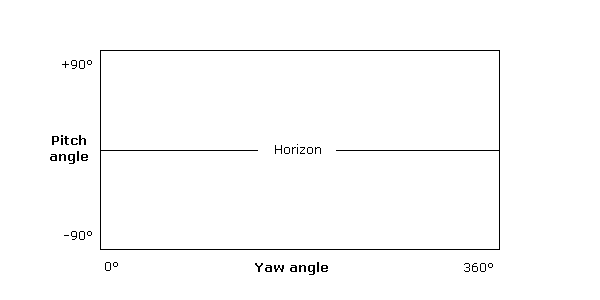
Полная сферическая панорама в equirectangular-проекции представляет вид из одной точки во всех направлениях. Горизонтальный угол yaw проходит от 0° до 360°, вертикальный pitch — от -90° до +90°. Горизонтальное направление соответствует pitch 0°. Полноценное сферическое изображение имеет высоту, равную половине ширины: например, 8000×4000 пикселей.
Yaw нужен для поворота вокруг вертикальной оси: пользователь смотрит влево и вправо. Pitch отвечает за взгляд вверх и вниз: потолок, небо, пол, землю, nadir и zenith. Horizontal field of view определяет, насколько широкий участок пространства виден в окне. Чем меньше hFov, тем сильнее приближение и уже угол обзора; чем больше hFov, тем больше пространства помещается в кадр.
Эти параметры важны не только для просмотра. Они используются в FSV, командной строке и hotspots. Например, интерьерная панорама открывается сразу в сторону входной двери, а hotspot на двери переводит пользователя в следующую комнату с заданным направлением взгляда. Так FSPViewer превращает набор локальных панорам в простую связку экранов без веб-публикации.
Частичные панорамы
FSPViewer уверенно обрабатывает частичные панорамы с ограниченным pitch, когда изображение охватывает полный yaw 0–360°, но не показывает весь диапазон от -90° до +90°. В таком случае программа предполагает, что горизонт расположен в центре изображения, и рассчитывает максимальный pitch по размеру файла. Если горизонт смещён, в FSV используется HorizonPosition; без него горизонт отображается кривым.
Панорамы с ограниченным yaw требуют подготовки. FSPViewer ожидает полный горизонтальный диапазон 360°, поэтому изображение с меньшим углом нельзя просто открыть как полноценную сферу. Рабочая схема такая: создать однотонное полотно полного 360-размера, вставить частичную панораму в правильное место, затем в FSV ограничить видимую область параметрами MinYaw и MaxYaw. Чёрные или пустые области остаются за пределами доступного поворота.
Для фотографа это означает простое правило: если панорама полная по горизонтали, FSPViewer подходит без дополнительной геометрической подготовки. Если горизонтальный угол меньше 360°, файл нужно подготовить как часть полного полотна и ограничить обзор через FSV.
Командная строка FSPViewer
FSPViewer поддерживает запуск с параметрами командной строки. Это полезно для локальных демонстраций, сценариев на диске, ярлыков и автоматического открытия панорамы с заданным направлением. Общий формат выглядит так:
FSPViewer imagename -s -y=nn -p=nn -hf=nn -hson -top=nn -left=nn -width=nn -height=nnПараметры:
| Переключатель | Назначение |
|---|---|
imagename | имя открываемого файла |
-s | показывает FSV в диалоге открытия по умолчанию |
-y=nn | задаёт начальный yaw |
-p=nn | задаёт начальный pitch |
-hf=nn | задаёт начальное horizontal field of view |
-hson | открывает панораму с включёнными hotspots |
-top=nn | верхняя координата окна |
-left=nn | левая координата окна |
-width=nn | ширина окна |
-height=nn | высота окна |
-fs | запуск в полноэкранном режиме |
Все четыре параметра окна — top, left, width, height — должны присутствовать вместе, иначе они игнорируются. Переключатели не чувствительны к регистру, а символом переключателя служит - или /.
Примеры:
FSPViewer MyImage.jpg -s -y=30 -p=-10 -hf=80
FSPViewer MyImage.jpg -hson -top=0 -left=0 -width=600 -height=400
FSPViewer room.fsv -fsКомандная строка особенно удобна при показе одной и той же панорамы разным людям. Вместо объяснения, куда повернуть изображение, создаётся ярлык с нужным yaw, pitch и hFov. Для FSV-тура параметр -s помогает показывать управляющие файлы в диалоге открытия, чтобы пользователь запускал FSV, а не исходные JPEG без настроек.
Офлайн-набор с панорамами
FSPViewer подходит для набора локальных панорам, который запускается без настройки сложной среды. В минимальном варианте рядом лежат исполняемый файл программы и изображения. Пользователь запускает FSPViewer и открывает нужный JPEG, TIFF или FSV. Для медленных носителей JPEG практичнее TIFF: TIFF-файлы крупнее и дольше читаются с CD.
Для Windows-носителя с автозапуском использовался файл AUTORUN.INF:
[autorun]OPEN=FSPViewer32.exe PanoImage.jpgICON=FSPViewer32.exe,0Для набора с FSV:
[autorun]OPEN=FSPViewer32.exe PanoImage.fsv -sICON=FSPViewer32.exe,0Параметр -s в таком сценарии делает FSV видимыми по умолчанию в диалоге открытия. Это важно: если пользователь откроет исходный JPEG напрямую, FSPViewer покажет панораму, но потеряются параметры, заданные в управляющем файле: стартовый вид, ограничения, hotspots и автоповорот.
Системные требования
FSPViewer не публикует развёрнутую таблицу с минимальным процессором, объёмом памяти и видеокартой, поэтому корректнее описывать подтверждённые технические условия. Программа работает в Windows, macOS и Linux. Для Windows предусмотрены installer и ZIP-вариант; installer добавляет пункт в Start menu и ассоциации JPEG/TIFF. Для Linux существует .deb-пакет, который добавляет пункт меню и icon, а также архив с executable и набором icons для создания launcher. Для macOS используется DMG.
FSPViewer запускается без обязательной установки: исполняемый файл работает напрямую, а программа сохраняет только несколько настроек между сессиями. На 64-bit computer размер изображения ограничен доступной RAM. Это важнее формальных минимальных требований: панорамы высокого разрешения загружают память сильнее, чем обычные фотографии.
| Компонент | Подтверждённые сведения |
|---|---|
| Windows | installer и ZIP-вариант; installer добавляет Start menu entry и ассоциации JPEG/TIFF |
| Linux | .deb package и архив с executable/icons |
| macOS | DMG |
| Установка | не обязательна для запуска |
| Память | на 64-bit computer ограничение размера изображения связано с доступной RAM |
| Файлы | JPEG, TIFF, FSV |
| Цвет | ICC color profiles в ветке 2.x |
| Интерфейс | меню File, View, Tools, Help; настройки через Tools/Options в Windows |
Для слабых компьютеров важны два практических параметра: размер панорамы и выбранный интерполятор. Тяжёлый TIFF, Lanczos3 и цветовое управление дают более качественный просмотр, но увеличивают вычислительную нагрузку. Для быстрой проверки серии файлов лучше использовать JPEG и Auto для panning; для финальной оценки качества — включать цветовое управление и Lanczos3 для неподвижного кадра.
Плюсы и минусы FSPViewer
Плюсы:
программа ориентирована именно на spherical equirectangular-панорамы, а не на общий просмотр графики;
поддерживаются JPEG, TIFF и FSV;
просмотр выполняется локально, без загрузки панорамы в веб-сервис;
доступен полноэкранный режим через View/Full Screen и клавишу F;
есть управление yaw, pitch и horizontal field of view через Tools/Set View Parameters;
FSV задаёт стартовый вид, ограничения углов, HorizonPosition, AutoSpin и hotspots;
поддерживаются ICC color profiles;
доступны интерполяторы None, Bilinear, Lanczos2 и Lanczos3;
для panning есть режим Auto;
View/Grid помогает проверять геометрию панорамы;
команды Previous Image и Next Image упрощают просмотр серии файлов;
есть параметры командной строки для запуска с заданными углами и размером окна;
программа работает в Windows, macOS и Linux.
Минусы:
FSPViewer не редактирует и не сшивает панорамы;
исходный код программы недоступен;
hotspots создаются вручную через FSV, без визуального конструктора;
для панорам с ограниченным yaw требуется подготовка полного 360-полотна и ограничение углов через FSV;
нет развитого фотокаталога, тегов, альбомов и пакетной обработки, которые есть у универсальных просмотрщиков;
нет полной публичной таблицы минимальных системных требований по CPU, RAM и GPU;
интерфейс специализированный: пользователю нужно понимать yaw, pitch, hFov, FSV и особенности equirectangular-проекции.
Сравнение с аналогами
FSPViewer корректнее сравнивать не с любым просмотрщиком изображений, а с программами и сервисами, которые так или иначе работают с панорамами, 360-фото или крупными изображениями. Внутри каталога FreeEXE рядом по общей категории находятся просмотрщики изображений, FastStone Image Viewer, XnView, XnView MP, IrfanView, Honeyview, FastPictureViewer и Picasa, но их основная логика шире: они работают с обычными коллекциями изображений, а не только с equirectangular-панорамами.
| Программа | Главный сценарий | Отличие от FSPViewer |
|---|---|---|
| FSPViewer | локальный просмотр spherical equirectangular-панорам | узкая специализация, FSV, hotspots, ICC, сетка, интерполяторы |
| PanoGLView | OpenGL-просмотр equirectangular-панорам | аппаратно ускоренный immersive viewer, связан с экосистемой Hugin |
| Panini | perspective views из panoramic и wide angle photos | больше инструментов для перспективы, не просто viewer |
| Panorado | viewer/browser/organizer для панорам и HDR | шире как браузер и организатор изображений для Windows |
| Simple Panorama Viewer | просмотр 360/180/cubic панорам в Windows | приложение Microsoft Store с поддержкой разных типов панорам |
| Spherical Viewer | просмотр панорам на macOS | ориентирован на macOS, поддерживает gestures и partial panoramas |
| Insta360 Studio | работа с материалами камер Insta360 | просмотр и редактирование 360-контента, keyframes и reframing |
| FastStone Image Viewer | обычные фото, RAW, конвертация, простое редактирование | сильнее для фототеки, слабее как специализированный viewer 360-панорам |
| XnView MP | просмотр, управление, конвертация множества форматов | универсальный фотоменеджер, а не специализированный FSV-viewer |
| IrfanView | быстрый компактный viewer/converter для Windows | хорош для обычных изображений и плагинов, но не замена FSPViewer для FSV |
PanoGLView
PanoGLView — OpenGL hardware accelerated immersive viewer для equirectangular images, предназначенный для просмотра full 180×360 panoramas. Панорама проецируется на globe, который вращается мышью. В отличие от FSPViewer, PanoGLView связан с Hugin/PanoTools-средой и распространяется как GPL-инструмент.
FSPViewer выигрывает простотой FSV и локального сценария с hotspots. PanoGLView интересен пользователям, которые уже работают с Hugin и хотят open source-компонент в той же панорамной экосистеме.
Panini
Panini — visual tool for creating perspective views from panoramic and wide angle photographs. Он сочетает свойства pano viewer и view camera, работает на Linux/Unix, Win32 и Mac с OpenGL 2.0+.
Panini нужен, когда пользователь не только смотрит панораму, но и извлекает из неё перспективные виды. FSPViewer проще: открыть equirectangular image, проверить сферический просмотр, настроить стартовые углы, FSV и hotspots. Для перспективных экспериментов Panini богаче; для лёгкого офлайн-просмотра готовой 360-панорамы FSPViewer прямее.
Panorado
Panorado 5.0 — Windows-приложение для просмотра, browsing и organization изображений с поддержкой panoramic и HDR. Оно ближе к фотобраузеру, чем FSPViewer: в нём больше функций управления коллекцией и просмотра разных типов изображений.
FSPViewer уместнее, когда нужна минимальная среда для просмотра конкретной equirectangular-панорамы с FSV. Panorado сильнее в сценарии, где пользователь держит каталог изображений, просматривает разные файлы и хочет больше возможностей вокруг библиотеки.
Simple Panorama Viewer
Simple Panorama Viewer поддерживает full 360 spherical panoramas, 360 and 180 cropped panoramas, cubic strip and cross panoramas, XMP GPano tags, а также автоматическое и ручное определение типа панорамы.
Этот вариант удобен пользователям Windows, которым нужна современная простая оболочка из Microsoft Store и поддержка разных форм панорам. FSPViewer интереснее тем, кто работает с FSV, хочет управлять yaw/pitch/hFov, использовать command line switches и собирать локальные наборы с hotspots.
Spherical Viewer
Spherical Viewer — macOS-просмотрщик panoramic images. Он показывает изображение во всё окно, прячет элементы управления до необходимости, поддерживает rotate и zoom через touchpad gestures, keyboard arrows и mouse click and drag, работает с full и partial panoramas, а также позволяет открыть набор изображений и переходить между ними.
Для Mac-пользователя Spherical Viewer выглядит естественнее по жестам и поведению интерфейса. FSPViewer остаётся более техническим инструментом с FSV, hotspots и командной строкой.
Insta360 Studio
Insta360 Studio подходит владельцам камер Insta360 и пользователям, которые не только просматривают 360-контент, но и редактируют его. В Studio есть reframing 360 footage with keyframes: при добавлении keyframe доступны pan angle, tilt angle, roll angle, FOV и distance.
FSPViewer не конкурирует с Insta360 Studio как редактором. Он удобен для готовых JPEG/TIFF-панорам и локального контроля качества. Insta360 Studio логичнее для исходников с камер Insta360, монтажа, keyframes и подготовки обычного плоского видео из 360-материала.
FastStone Image Viewer
FastStone Image Viewer — image browser, converter and editor: поддерживает распространённые графические форматы, camera RAW, просмотр, management, comparison, red-eye removal, emailing, resizing, cropping, color adjustments и slideshow.
FastStone сильнее для обычной фототеки. Если нужно разобрать папку с фотографиями, повернуть снимки, изменить размер, сравнить кадры или сделать простую правку цвета, FastStone Image Viewer практичнее. Если файл является equirectangular-панорамой и его нужно проверить как 360-пространство, FSPViewer подходит точнее.
XnView MP и XnView
XnView — viewer, photo management и image resizer с поддержкой сотен форматов; XnView MP/Classic поддерживает JPEG, TIFF, PNG, GIF, WEBP, JPEG-XL, AVIF, HEIC, PSD, JPEG2000, OpenEXR, camera RAW, PDF, DNG и CR2, а также функции color adjusting, image resizer, cropping, screen capture и metadata editing.
XnView и XnView MP лучше выбирать для широкой работы с коллекцией изображений. FSPViewer — для финальной проверки сферической панорамы, где важны yaw, pitch, hFov, сетка и FSV.
IrfanView
IrfanView — компактный Windows viewer/converter, бесплатный для некоммерческого использования. Он поддерживает Windows XP, Vista, 7, 8, 10 и 11, имеет 32-bit и 64-bit версии, Unicode и multi language support.
IrfanView хорош как быстрый универсальный просмотрщик и конвертер. Для обычных изображений он проще и быстрее в повседневной работе. FSPViewer нужен в момент, когда обычное плоское отображение JPEG не подходит: equirectangular-панораму нужно развернуть и посмотреть изнутри.
Отзывы пользователей и профильных журналов
Softpedia оценила старую Windows-версию FSPViewer 1.51 на 3.0/5 в редакционном обзоре и указала, что программа открывает JPEG, TIFF и FSPViewer Panorama files, не требует установки, поддерживает fullscreen, hotspots, список hotspots, скрытие toolbar/status bar, speed test и интерполяторы Bilinear, Lanczos2, Lanczos3. При этом пользовательский рейтинг на той же странице составляет 3.7/5 на основе 3 голосов.
Software Informer показывает оценку 5/5 на основе 6 голосов для FSPViewer 2.1 и один опубликованный комментарий: автор использует программу постоянно для проверки панорам и оценивает её как fast, simple and reliable. Это хорошо совпадает с реальным назначением FSPViewer: быстро открыть готовую панораму, проверить её и закрыть без лишних функций.
PanoTools Wiki относит FSPViewer к fast viewer для local, high resolution panoramic images и указывает платформы Linux, Mac, Windows. В пользовательском комментарии на этой странице FSPViewer назван program of choice для просмотра full и partial panoramas; среди сильных сторон отмечены script language, auto scrolling, ограничения field of view и hotspots.
Heise Download показывает страницу FSPViewer 2.4 с оценкой 3 на основе 8 голосов, ценой kostenlos, лицензией Kostenlos, платформами Linux, Mac, Windows и описанием просмотра 360-degree panorama image с локального диска, LAN или CD в полноэкранном режиме.
Panoee в подборке бесплатных 360 photo viewers для Windows и Mac включает FSPViewer в число решений для просмотра equirectangular images. В сравнении FSPViewer описан как классический desktop app: интерфейс выглядит устаревшим, но программа остаётся быстрой для просмотра локальных panoramic files без heavy compression.
Усреднённая картина по публичным оценкам такая: FSPViewer ценят за скорость, простоту, локальную работу, качество изображения и пригодность для проверки панорам. Низкие или умеренные оценки связаны не с ошибочным назначением программы, а с её узкой специализацией и старомодной подачей интерфейса. Пользователи, которым нужен редактор, облачная публикация, визуальный конструктор виртуальных туров или фотокаталог, выбирают другие инструменты. Пользователи, которым нужен лёгкий просмотр equirectangular-панорам на компьютере, получают ровно этот сценарий.
Для кого FSPViewer подходит
FSPViewer подходит фотографу панорам, который после склейки открывает итоговый JPEG или TIFF и проверяет горизонт, швы, nadir, zenith, цвет и ощущение движения. В таком сценарии программа выступает как контрольный viewer: изображение уже создано, нужно оценить его в правильной сферической перспективе.
Создателю простого офлайн-тура FSPViewer полезен из-за FSV и hotspots. Набор панорам связывается через текстовые управляющие файлы: пользователь кликает hotspot и переходит к другому изображению. Это не замена современным web-турам, но рабочий вариант для локальной демонстрации без сервера.
Архивисту или техническому специалисту FSPViewer подходит для локального просмотра 360-фото без загрузки в онлайн-среду. Панорамы хранятся как файлы, открываются из папки, а при необходимости листаются через Previous Image и Next Image.
Преподавателю, дизайнеру интерьеров или специалисту по визуализации FSPViewer подходит для демонстрации готовых panoramic images. Полноэкранный режим убирает лишние элементы интерфейса, а стартовый yaw/pitch задаёт нужное направление при открытии.
Когда лучше выбрать другую программу
Для склейки панорамы из исходных кадров нужен не FSPViewer, а специализированный stitcher. FSPViewer открывает готовый результат, но не решает задачу совмещения фотографий, подбора контрольных точек, выравнивания экспозиции и финального экспорта.
Для публикации интерактивного тура в интернете лучше выбрать web panorama viewer или платформу для виртуальных туров. FSPViewer работает локально и удобен для офлайн-показа, но не создаёт современную веб-страницу с адаптивным HTML5-просмотром, аналитикой, карточками объектов и публичной ссылкой.
Для обычной фототеки удобнее XnView MP, FastStone Image Viewer, IrfanView или Honeyview. Они сильнее в каталогизации, конвертации, пакетных действиях и работе с десятками форматов.
Для материалов Insta360 логичнее начинать с Insta360 Studio: там есть инструменты под 360 footage, keyframes и reframing. FSPViewer подходит для готовой equirectangular-картинки, но не заменяет рабочий процесс камеры и редактора.
Для перспективных кадров из панорамы лучше подходит Panini. Его задача — создавать perspective views из panoramic и wide angle photographs, а не просто показывать панораму как 360-пространство.
Практическая инструкция: как проверить готовую панораму в FSPViewer
Шаг 1. Подготовить правильный файл
Для полной сферической панорамы подготовьте equirectangular JPEG или TIFF с соотношением сторон 2:1. Высота должна быть вдвое меньше ширины: такая структура соответствует полному обзору по yaw 0–360° и pitch -90…+90°. Если файл частичный по vertical angle, FSPViewer обработает его, предполагая горизонт по центру. Если горизонт смещён, задайте HorizonPosition через FSV.
Шаг 2. Открыть изображение
Откройте файл через File/Open, кнопку Open или drag-and-drop. Для одиночной проверки быстрее перетащить файл в окно. Для набора изображений используйте View/Previous Image и View/Next Image, чтобы переходить по папке без повторного выбора файла.
Шаг 3. Проверить стартовый вид
Посмотрите, куда направлена панорама при открытии. Если стартовый вид неудобен, откройте Tools/Set View Parameters и задайте yaw, pitch, horizontal field of view вручную. Кнопка Set As Default сохраняет текущие значения как default для новых изображений. Для конкретной панорамы лучше использовать FSV, чтобы параметры были привязаны к файлу.
Шаг 4. Пройти полный круг по yaw
Поверните панораму на 360° и внимательно проверьте шов. На интерьерах смотрите вертикальные линии мебели, стен, дверных проёмов, окон и плитки. На ландшафтах смотрите горизонт, линию гор, здания и повторяющиеся объекты. Дефект шва в equirectangular-панораме часто проявляется как скачок линии или заметная разница яркости.
Шаг 5. Проверить верх и низ
Поднимите pitch к +90° и опустите к -90°. В zenith часто заметны ошибки склейки неба, потолков и верхних углов помещения. В nadir проверяются штатив, пол, тени, ретушь и круговые артефакты под камерой. FSPViewer показывает эти области в интерактивном виде, поэтому дефекты воспринимаются так же, как в финальном просмотре.
Шаг 6. Включить Grid
Включите View/Grid. Сетка помогает увидеть кривой горизонт, геометрические нарушения и проблемы в зонах, где без разметки глаз быстро привыкает к искажению. Для более строгой проверки настройте Show rows, Show columns, Row distance, Columns distance и Grid lines width в Options.
Шаг 7. Проверить цвет
Откройте Color и включите Enable color management. Для обычного монитора используйте Use sRGB profile; для откалиброванного дисплея подключите профиль через Use profile from file. После включения color management сравните небо, стены, оттенки кожи, тени и насыщенные цвета.
Шаг 8. Настроить интерполяцию
Во вкладке Interpolators выберите Lanczos3 для неподвижного кадра. Для Interpolator (when panning) используйте Auto, чтобы программа сглаживала медленное движение и сохраняла отзывчивость при быстром вращении. Если компьютер слабый, снижайте качество panning, но оставляйте более качественный static frame для финальной оценки.

Шаг 9. Зафиксировать параметры в FSV
Если панораму нужно показывать другим людям, создайте FSV. Укажите ImageName, WindowTitle, стартовые Yaw, Pitch, hFov, при необходимости HorizonPosition и ограничения углов. Для переходов между панорамами добавьте hotspots.
Пример рабочего FSV:
ImageName=hall.jpgWindowTitle=Hall panoramaYaw=180Pitch=0hFov=70HorizonPosition=50begin hotspot x=62.5 y=48.0 description=Next room target=room2.fsv initialYaw=210 initialPitch=0 initialHFov=55end hotspotТакой файл открывает панораму с заданным стартовым видом и создаёт переход к следующему FSV.
Типичные ошибки при работе с FSPViewer
Открытие неполной панорамы как полной
Если изображение не охватывает 360° по горизонтали, FSPViewer не рассматривает его как корректную полную сферу. Для partial yaw нужна подготовка: вставить изображение в полотно полного 360-размера и ограничить видимую область через MinYaw и MaxYaw.
Ожидание функций редактора
FSPViewer не исправляет швы, не ретуширует nadir, не выравнивает горизонт, не меняет экспозицию и не сшивает кадры. После обнаружения ошибки файл возвращается в редактор или stitcher, а FSPViewer используется для повторной проверки.
Игнорирование HorizonPosition
Если горизонт находится не в центре исходного изображения, без HorizonPosition панорама отображается с неправильной перспективой. Для partial pitch это критично: визуально появляется кривой горизонт, хотя проблема находится не в снимке, а в отсутствии параметра.
Слишком тяжёлый TIFF для быстрой демонстрации
TIFF удобен как рабочий формат, но для медленных носителей и офлайн-показов JPEG загружается практичнее. FSPViewer открывает оба формата, однако скорость чтения файла зависит от размера и носителя.
Неправильный выбор интерполяции
None подходит для скорости, но даёт jagged edges и shimmering при медленном panning. Bilinear сглаживает движение, но делает картинку мягче. Lanczos3 лучше для остановленного кадра, но тяжелее по вычислениям. Ошибка — ждать от одного режима одновременно максимальной плавности и максимальной детализации.
Открытие JPEG без FSV при наличии настроек
Если для панорамы подготовлен FSV, открывайте именно FSV, а не исходный JPEG. Иначе FSPViewer покажет изображение, но проигнорирует стартовый вид, ограничения, hotspots, AutoSpin и HorizonPosition. Для локальных наборов параметр -s помогает сразу показывать FSV в диалоге открытия.
Практические сценарии использования
Быстрая проверка после склейки
Фотограф экспортирует equirectangular JPEG, открывает его в FSPViewer, проходит полный yaw, проверяет zenith и nadir, включает Grid и оценивает горизонт. После обнаружения дефекта файл возвращается в stitcher или графический редактор. После исправления процесс повторяется.
Офлайн-показ интерьера
Дизайнер интерьера готовит несколько панорам помещения и связывает их FSV-файлами с hotspots. FSPViewer запускает стартовую панораму в fullscreen, пользователь переходит между комнатами через кликабельные зоны. Такой вариант подходит для локальной демонстрации без сервера и аккаунта.
Архив 360-фото
Пользователь хранит папки с панорамами и просматривает их как отдельные локальные файлы. Previous Image и Next Image ускоряют перебор, а FSV сохраняет индивидуальные стартовые направления для важных снимков.
Проверка цвета
Файл с Adobe RGB или ProPhoto RGB открывается при включённом Enable color management. Пользователь сравнивает отображение с редактором и проверяет, нет ли грубого ухода оттенков после экспорта. Для откалиброванного монитора используется Use profile from file.
Настройка стартового направления
Для демонстрации панорама должна открываться не куда попало, а на главный объект: вход, фасад, ресепшен, сцену, окно или видовую точку. В FSPViewer это решается через Tools/Set View Parameters, затем через FSV с Yaw, Pitch и hFov.
Вопросы и ответы
Можно ли открыть обычный JPEG?
FSPViewer открывает JPEG, но смысл программы раскрывается на equirectangular-панорамах. Обычное плоское фото откроется как исходное изображение для панорамного просмотра, но правильного 360-ощущения не даст, если файл не является сферической панорамой.
Чем FSV отличается от JPEG?
JPEG содержит само изображение. FSV — текстовый файл с параметрами просмотра: имя изображения, заголовок окна, стартовый yaw/pitch/hFov, ограничения углов, HorizonPosition, AutoSpin и hotspots. FSV не заменяет JPEG или TIFF, а управляет их открытием в FSPViewer.
Есть ли в FSPViewer редактирование?
Нет. FSPViewer — viewer. Он показывает панораму, даёт настроить отображение и параметры просмотра, но не исправляет изображение. Для ретуши, цветокоррекции и склейки нужны другие программы.
Зачем нужен View/Grid?
View/Grid накладывает на панораму сетку. Она помогает проверить геометрию после создания изображения: горизонт, вертикали, швы, искажения и проблемные зоны. Параметры сетки задаются в Options.
Чем отличаются Lanczos2 и Lanczos3?
Оба варианта относятся к более качественным интерполяторам, чем None и Bilinear. Lanczos3 используется для самого качественного неподвижного кадра, но требует больше вычислений. Lanczos2 занимает промежуточную позицию.
Почему при движении картинка выглядит иначе, чем после остановки?
FSPViewer использует быстрый расчёт во время panning и более качественный кадр после остановки. Это сделано для баланса между плавностью управления и качеством изображения.
Подходит ли FSPViewer для виртуальных туров?
Да, для простых локальных туров с переходами между панорамами через hotspots. Переходы задаются в FSV-файлах вручную. Для публичного web-тура с современной оболочкой, картами, аналитикой и адаптивным интерфейсом нужен другой инструмент.
Что делать с частичной панорамой?
Partial pitch FSPViewer обрабатывает напрямую, предполагая горизонт по центру. При смещённом горизонте используется HorizonPosition. Partial yaw требует подготовки полного 360-полотна и ограничения обзора через MinYaw и MaxYaw.
Можно ли использовать FSPViewer как обычный просмотрщик изображений?
Для обычных изображений практичнее IrfanView, FastStone Image Viewer, XnView MP или Honeyview. FSPViewer рассчитан на сферические equirectangular-панорамы и FSV-сценарии.
Итог
FSPViewer — точный инструмент для локального просмотра spherical equirectangular-панорам. Его сильные стороны связаны не с количеством функций, а с тем, насколько прямо он решает свою задачу: открыть готовый JPEG, TIFF или FSV, показать панораму как 360-пространство, дать управлять yaw, pitch и hFov, включить полноэкранный режим, проверить геометрию через Grid, сохранить стартовый вид и связать панорамы через hotspots.
Для разовой проверки панорамы после склейки достаточно открыть файл, пройти полный круг, посмотреть zenith и nadir, включить Grid и оценить цвет. Для регулярной работы стоит освоить FSV: он превращает FSPViewer из простого viewer в удобный локальный инструмент для демонстрации и контроля панорам. Для редактирования, склейки, публикации в интернете и фотокаталогизации лучше использовать другие программы, а FSPViewer оставить там, где он наиболее силён: в чистом просмотре 360-панорам на компьютере.
Список изменений
Ранняя ветка 1.x:
- FSPViewer долго существовал как Windows-only программа. В старой ветке 1.x уже были основные черты, по которым утилиту узнают: просмотр JPEG, TIFF и FSPViewer Panorama files, fullscreen, hotspots, настройки интерполяции, скрытие toolbar и status bar, а также встроенный speed test. Softpedia описывала версию 1.51 как простую программу для просмотра панорам, не требующую установки, и отмечала поддержку полноэкранного режима, hotspots и интерполяторов Bilinear, Lanczos2 и Lanczos3.
- В версии 1.51 были исправлены hotspots около zenith и nadir, добавлен command line switch для запуска в fullscreen и клавиша F для перехода в полноэкранный режим. Эти изменения показывают направление развития ранней ветки: программа оставалась лёгким viewer, но улучшала именно просмотр и управление панорамой, а не превращалась в редактор.
Version 2.0:
- Ветка 2.x стала переломной. Программа была переписана заново и вышла за пределы Windows-only подхода: FSPViewer стал доступен для Windows, macOS и Linux. В version 2.0 появилась поддержка ICC color profiles, благодаря чему изображения с встроенным профилем корректно преобразуются к профилю монитора.
- Это изменение важно для панорамной фотографии. Сферические изображения часто редактируются как большие файлы с широкими градиентами, сложным светом и расширенными цветовыми пространствами. Без color management панорама в ProPhoto RGB или Adobe RGB выглядит заметно иначе, чем в редакторе, где выполнялась обработка.
Version 2.1:
- Version 2.1 уменьшила shimmering-эффект, заметный при медленном panning на zoom factor меньше 50%. В этой же версии появился пункт Tools/Set View Parameters для ручного задания yaw, pitch и horizontal field of view, а также опция отображения yaw и pitch в status bar.
- Для пользователя это означало более точный контроль просмотра. Направление перестало быть только визуальным действием мышью: его стало удобно задавать численно. Такой подход особенно полезен при документировании дефектов, подготовке FSV и создании переходов между панорамами.
Version 2.2:
- Version 2.2 добавила поддержку grayscale JPEG и TIFF, а также режим мыши Click and drag (GSV-like) . Второе изменение делает навигацию привычной для пользователей Google Street View: панорама следует за перетаскиванием мыши, а не продолжает автоповорот после короткого движения.
- Режим GSV-like снижает порог входа. Пользователю не нужно понимать инерционную логику VR-standard panning: направление меняется ровно настолько, насколько он протянул изображение.
Version 2.3:
- Version 2.3 добавила View/Grid — настраиваемую сетку поверх equirectangular-изображения. Сетка задаётся в Options и помогает проверять панораму после создания.
- Для контроля геометрии это одно из самых практичных обновлений. Панорамная склейка часто даёт ошибки на линиях потолка, стен, горизонта, дверных проёмов и вертикалей. Grid позволяет увидеть такие проблемы быстрее, чем обычный визуальный осмотр.
Version 2.4:
- Version 2.4 расширила Advanced-настройку потоков до 16 threads, добавила Mouse sensitivity в General, команды и toolbar buttons для Previous Image и Next Image , default yaw и pitch, кнопку Set As Default в Tools/Set View Parameters , а также Check For Updates в General.
- Эта версия усилила сценарий массовой проверки панорам. Previous/Next ускоряют просмотр папки, default yaw/pitch задают удобное начальное направление, а Mouse sensitivity помогает настроить скорость Auto panning под конкретного пользователя и устройство ввода.


 *EXE — расширение исполняемого файла. Сайт является партнером проекта
Оставте свой отзыв о FSPViewer