

AtomicView — программа для управления цифровыми активами, рассчитанная на работу с большими коллекциями фото, изображений, видео, аудио и документов. Это не фоторедактор в привычном смысле: в центре здесь не ретушь, цветокоррекция или монтаж, а каталогизация файлов, просмотр, поиск, структурирование, работа с метаданными и подготовка медиатеки к дальнейшей обработке в других приложениях.
AtomicView относится к классу Digital Asset Manager, поэтому его логика ближе к Adobe Bridge, ACDSee, Photo Mechanic и Lightroom Classic, чем к графическим редакторам. Программа помогает собрать разрозненные материалы в управляемый медиакаталог: разложить файлы по группам, добавить IPTC/XMP-данные, применить иерархические термины, создать smart folders, найти нужные изображения по условиям и быстро показать выбранные материалы в полноэкранном режиме.
Главная особенность AtomicView — сочетание визуального просмотра и базы данных. Пользователь работает не только с папками на диске, а с каталогом, где каждому клипу можно сопоставить метаданные, пользовательские поля, группы, подгруппы и поисковые условия. Такой подход удобен для фотографов, архивистов, дизайнеров, фотолабораторий, небольших студий и пользователей, которым нужно управлять не десятками, а тысячами медиафайлов.
Что такое AtomicView и какие задачи решает программа
AtomicView нужен для наведения порядка в медиаколлекциях. В обычном файловом менеджере пользователь видит папки, имена файлов, даты и базовые атрибуты. AtomicView добавляет к этому слой каталогизации: превью, группы, smart folders, расширенные поля, IPTC, XMP, EXIF, DICOM, GPS-данные, поиск по сложным условиям и работу с иерархическими терминами.
Программа особенно полезна там, где имя файла уже не помогает быстро понять содержание. Например, серия IMG_2034.CR2, IMG_2035.CR2, IMG_2036.CR2 ничего не говорит о месте, сюжете, модели, авторе, правовом статусе или стадии отбора. В AtomicView такие материалы можно разметить через Metadata и Keywords, объединить в Groups, вывести в smart folders и затем находить не по названию, а по описанию, параметрам и смысловым признакам.
AtomicView применяют для нескольких типов задач:
организация фотоархива — просмотр, группировка, разметка, быстрый поиск и отбор снимков;
работа с мультимедиа — каталогизация не только изображений, но и видео, аудио, PDF, MOV, WAV и других типов файлов;
архивирование проектов — сохранение превью и структуры коллекций даже при недоступности исходного файла;
подготовка материалов к обработке — открытие выбранного клипа в другом приложении одним действием;
управление метаданными — использование EXIF, IPTC, XMP, DICOM, GPS и пользовательских полей;
поиск по сложным условиям — отбор файлов через булевы выражения и сохранение условий в smart folders;
создание тематических подборок — ручные Groups, подгруппы, theme groups и интеллектуальные группы.
AtomicView не заменяет редактор изображений. Он выполняет другую роль: помогает понять, где лежит файл, что на нём изображено, к какой теме он относится, какие данные к нему привязаны и как быстро найти его в большом архиве. После отбора пользователь открывает файл во внешнем приложении — например, в редакторе изображений, RAW-конвертере, видеоредакторе или программе для подготовки публикации.
Краткая карточка AtomicView
| Параметр | Данные |
|---|---|
| Название | AtomicView |
| Тип | Digital Asset Manager, медиаменеджер, программа для каталогизации цифровых активов |
| Разработчик | AntZero |
| Основная среда работы в обзоре | Mac OS X |
| Формат использования | локальная программа с каталогом и базой метаданных |
| Основные объекты | изображения, фотографии, видео, аудио, документы |
| Подтверждённые форматы и типы | PSD, PNG, JPEG, TIF/TIFF, PDF, MOV, WAV, RAW, EPS, SWF, iWorks documents, InDesign documents |
| Метаданные | EXIF, IPTC, XMP, IPTC Core XMP, DICOM, GPS |
| Организация | Catalogs, Groups, theme groups, sub-groups, smart folders, intelligent groups |
| Поиск | поиск по метаданным, пользовательским полям и булевым выражениям |
| Просмотр | GPU-ускоренное отображение, fast display mode, full screen mode, light table, slideshows |
| Языки интерфейса | English, French |
| Русский интерфейс | в подтверждённом списке языков не представлен |
| Подходящий сценарий | управление большим медиаархивом с упором на структуру, теги, метаданные и быстрый отбор |
AtomicView лучше рассматривать как архивную рабочую среду. Он показывает файлы, хранит структуру, помогает назначать описательные данные и поддерживает поиск по тем полям, которые в обычном просмотрщике остаются скрытыми или используются только частично. Для простого просмотра папки с фотографиями достаточно FastStone Image Viewer, IrfanView или Honeyview. AtomicView раскрывается в другом сценарии: когда нужно не просто открыть картинку, а вести медиатеку как управляемую базу.
Интерфейс AtomicView
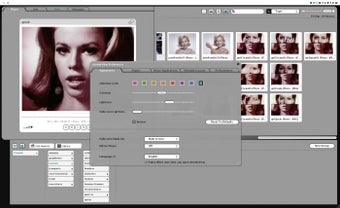
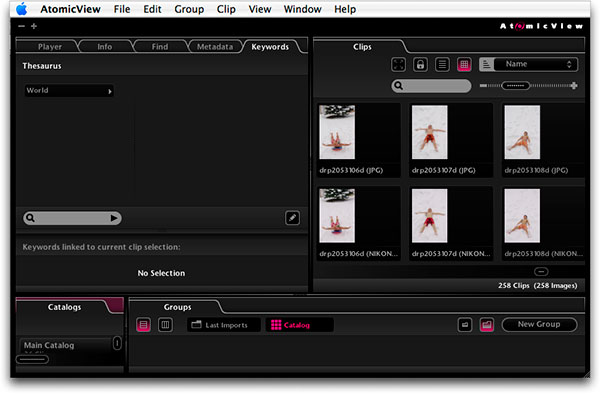
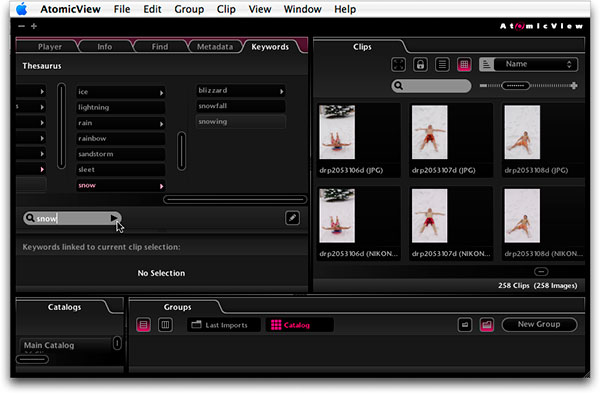
Интерфейс AtomicView отличается от классических Mac-приложений: рабочее окно разделено на несколько зон, каждая отвечает за отдельный этап работы с медиатекой. Верхняя часть связана с просмотром выбранных клипов, нижняя — с навигацией по каталогам, группам и структуре архива.
В окне видны несколько постоянных элементов:
Player — зона просмотра и воспроизведения;
Info — сведения о выбранном клипе;
Find — поиск по коллекции;
Metadata — работа с полями метаданных;
Keywords — иерархический тезаурус и назначение терминов;
Clips — область с миниатюрами файлов;
Catalogs — список каталогов;
Groups — группы и подгруппы внутри каталога;
New Group — создание новой группы;
поле поиска внутри вкладки Keywords;
блок Keywords linked to current clip selection для терминов, связанных с текущим выбором.
AtomicView строит работу вокруг клипов. Под клипом понимается отдельный объект медиатеки: фотография, изображение, видео, аудиофайл или документ. В области Clips пользователь видит миниатюры, имена файлов, текущую выборку и количество объектов. В соседних панелях можно перейти к метаданным, найти термин, применить разметку или открыть материал в другом приложении.
Нижняя часть окна помогает управлять структурой коллекции. В Catalogs расположен основной каталог, а в Groups — тематические подборки. Группы не обязательно должны повторять физические папки на диске: это логический уровень организации. Один и тот же файл можно включать в рабочие подборки, не меняя исходное расположение файла.
AtomicView поддерживает гибкую компоновку пространства: пользователь меняет размер зон, скрывает части интерфейса и переключается между режимами. Такая структура полезна при работе с визуальным контентом: миниатюры остаются рядом с метаданными, а каталог не отрывается от текущей выборки.
Поддерживаемые форматы и типы файлов
AtomicView рассчитан не только на фотографии. Программа работает с изображениями, видео, аудио и документами, поэтому подходит для смешанных архивов, где рядом лежат исходники съёмки, PDF-макеты, MOV-файлы, WAV-записи и графика для проекта.
Подтверждённые форматы и типы включают:
| Категория | Форматы и типы |
| Растровые изображения | PSD, PNG, JPEG, TIF/TIFF |
| RAW-файлы | RAW image formats |
| Документы | PDF, iWorks documents, InDesign documents |
| Видео | MOV, видеофайлы, форматы, поддерживаемые видеокодеками среды |
| Аудио | WAV и другие аудиофайлы |
| Векторные и мультимедийные форматы | EPS, SWF |
| Метаданные | EXIF, IPTC, XMP, IPTC Core XMP, DICOM, GPS |
Для DAM-программы это принципиально: архивы редко состоят из одного типа данных. Фотограф хранит RAW и JPEG, дизайнер — PSD, PDF и InDesign-макеты, видеограф — MOV и WAV, библиотека — изображения, документы и служебные версии файлов. AtomicView объединяет эти материалы в одной системе, где файл можно увидеть, описать, связать с группой и найти через общие правила.
Поддержка RAW важна для фотоархивов, но AtomicView не превращается из-за этого в RAW-конвертер. Он помогает просматривать, сортировать и описывать RAW-файлы, а детальная проявка остаётся задачей специализированных программ. Для каталога с обработкой снимков ближе Adobe Photoshop Lightroom, а для быстрого просмотра множества графических форматов — XnView MP.
Каталоги, группы и иерархия
AtomicView организует архив через каталоги и группы. Каталог — верхний контейнер базы, где хранятся сведения о медиафайлах. Groups — логическая структура внутри каталога. Она помогает собрать материалы по проекту, теме, клиенту, месту, жанру, съёмочному дню или стадии обработки.
Группы удобны там, где физическая структура папок не отражает реальный смысл. Файл может лежать в папке 2024-05-12_RAW, но в рабочем архиве относиться к подборкам портреты, обложка, ретушь, финальный отбор, архив клиента. AtomicView позволяет строить такую организацию внутри программы, не сводя всё к переименованию папок.
В AtomicView есть несколько уровней структурирования:
Catalogs — основа базы;
Groups — ручные подборки;
sub-groups — вложенные группы;
theme groups — тематические объединения;
smart folders — динамические папки на основе условий;
intelligent groups — сохранённые поисковые выборки.
Ручная группа фиксирует пользовательский отбор. Smart folder работает иначе: она показывает клипы, которые соответствуют заданному выражению. Например, можно собрать файлы с определённым автором, местом, типом, рейтингом, термином из тезауруса или пользовательским полем. Когда в каталог попадает новый файл с такими данными, он становится частью выборки без ручного переноса.
Такая модель делает AtomicView удобным для архивов, где используются разные срезы одних и тех же материалов. Фотограф смотрит архив по съёмкам, редактор — по темам, менеджер — по статусу передачи, дизайнер — по типу исходника. Файлы остаются теми же, но группы и smart folders дают разные способы доступа к ним.
Метаданные в AtomicView
Метаданные — основа AtomicView. Программа использует их не как второстепенную справку, а как рабочий слой каталога. Через Metadata и Keywords файлы получают описание, по которому их можно сортировать, искать, объединять в smart folders и переносить между приложениями.
AtomicView работает с несколькими типами метаданных:
| Тип | Для чего используется |
| EXIF | технические данные снимка: камера, объектив, дата, параметры съёмки |
| IPTC | описание, авторство, подписи, права, темы, редакционная информация |
| XMP | расширяемая структура метаданных для обмена между приложениями |
| IPTC Core XMP | IPTC-поля в XMP-представлении |
| DICOM | медицинские и специализированные изображения |
| GPS | координаты и географическая привязка |
| Photoshop tags | данные, связанные с файлами Photoshop |
| пользовательские поля | собственные значения, нужные для конкретного архива |
Важное отличие AtomicView от обычного просмотрщика — возможность использовать эти поля как значения базы. Метаданные участвуют в поиске, сортировке и создании smart folders. Например, снимки можно отбирать по автору, месту, теме, формату, признаку обработки, набору терминов или комбинации условий.
Работа с метаданными полезна для разных архивов:
фотограф добавляет описание, автора, права, место съёмки и тематические термины;
фотолаборатория разделяет файлы по клиентам, проектам и стадиям обработки;
библиотека формирует единые описания для изображений, видео и аудио;
дизайнерская команда помечает исходники, макеты, финальные версии и материалы для публикации;
пользователь личного архива находит снимки по событию, человеку, месту или теме.
AtomicView поддерживает персональные поля. Это важно для архивов, где стандартных EXIF/IPTC-полей недостаточно. В базе можно хранить внутренние статусы, рабочие категории, условные обозначения проекта, сведения о передаче файлов или признаки отбора.
Keywords и тезаурус
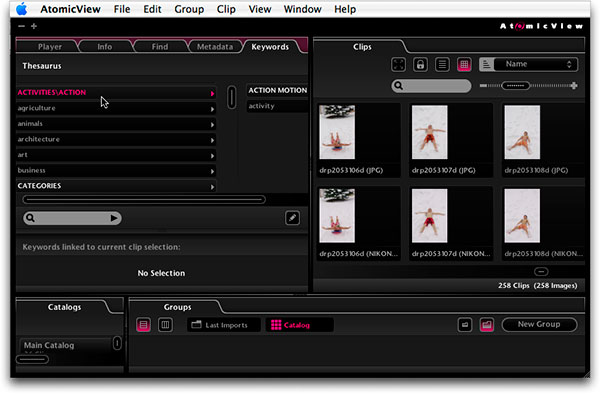
Вкладка Keywords — один из самых характерных элементов AtomicView. Она работает с иерархическим тезаурусом: термины расположены не плоским списком, а по веткам. Такой подход помогает описывать файлы точнее. Вместо разрозненных слов пользователь выбирает конкретный термин на нижнем уровне, а AtomicView вместе с ним применяет более широкие родительские значения.
Пример логики:
верхний уровень: World;
тематический уровень: ACTIVITIES/ACTION;
уточняющий уровень: snow;
более точные значения: связанные термины внутри ветки.
Иерархия нужна для аккуратного поиска. Снимок со сноубордистом можно найти не только по узкому термину, но и через более общий уровень, связанный с активностями, спортом или снегом. В большом архиве такая структура работает лучше, чем хаотическое добавление отдельных слов.
В AtomicView вкладка Keywords включает:
область Thesaurus;
строку поиска в нижней части вкладки;
стрелку перехода к следующему найденному термину;
кнопку с иконкой пера для режима редактирования тезауруса;
блок Keywords linked to current clip selection;
меню Add to Thesaurus;
варианты добавления word, synonym и category header.
Как работает назначение терминов
В AtomicView термин можно применить к одному изображению или к выбранной группе клипов. Для одного изображения пользователь находит нужный термин в Thesaurus и перетаскивает его на миниатюру. При отпускании мыши термин добавляется к метаданным этого изображения.
Для группы файлов сначала выделяются нужные клипы в области Clips. Затем термин из Thesaurus перетаскивается в Keywords linked to current clip selection. Так один и тот же термин назначается всей текущей выборке.
Вкладка Keywords ведёт себя иначе, чем Metadata: изменения применяются сразу, без отдельной команды подтверждения после каждого добавления. Ошибку можно исправить через undo/redo из меню Edit. Это ускоряет массовую разметку, но требует внимательности: при работе с большим набором файлов важно следить, какая выборка активна.
Почему иерархия важнее плоского списка
Плоский список удобен для небольшого архива. В коллекции на 300–500 файлов можно вручную вспомнить, какие слова уже использовались. В архиве на десятки тысяч объектов возникают дубли, синонимы, разные формы записи и неравномерная детализация. Один пользователь пишет car, другой — automobile, третий — vehicle. Позже поиск становится непредсказуемым.
Иерархический тезаурус решает эту проблему через контролируемую структуру. AtomicView позволяет добавлять:
word — основной термин;
synonym — синоним;
category header — заголовок категории, который нужен для организации, но не обязательно должен назначаться файлу как обычный термин.
Такой подход полезен для стоковых коллекций, новостных архивов, фотобанков, музейных фондов и крупных личных библиотек. Пользователь не каждый раз придумывает новое описание, а выбирает термин из структуры.
Поиск, фильтрация и smart folders
AtomicView умеет искать по базе, а не только по именам файлов. Это важное отличие от простых просмотрщиков. Поиск использует метаданные, пользовательские поля, термины и булевы выражения. На практике это означает, что пользователь формулирует сложное условие, а программа возвращает соответствующие клипы.
Типичные задачи поиска:
найти все фотографии с конкретным автором;
отобрать изображения с GPS-данными;
вывести файлы определённого формата;
найти клипы с заданным термином;
собрать материалы, где заполнено конкретное пользовательское поле;
разделить изображения по стадии обработки;
найти документы, связанные с определённым проектом;
вывести материалы для презентации или передачи заказчику.
Smart folders превращают поиск в постоянную рабочую папку. Пользователь задаёт условие один раз, а затем открывает smart folder как обычную папку. Разница в том, что её содержимое формируется динамически. В большой медиатеке это удобнее ручной сортировки: не нужно помнить, в какую папку положен каждый файл, потому что выборка строится по данным.
AtomicView подходит для архивов, где один файл имеет несколько смысловых признаков. Например, фотография может одновременно относиться к клиентскому проекту, серии портреты, месту съёмки, теме спорт, статусу финальный отбор и формату RAW. Физически файл один, но в smart folders он может появляться в разных рабочих выборках.
Булевы выражения в архивной работе
Булев поиск нужен для точных условий. Простая строка поиска отвечает на вопрос, где встречается слово. Булевы выражения позволяют комбинировать признаки: включать одни условия, исключать другие, искать пересечения и объединения.
В DAM-сценарии это особенно полезно:
отобрать файлы с термином snow, но без статуса rejected;
найти изображения конкретного автора за определённый проект;
вывести RAW-файлы, у которых заполнены права и описание;
собрать видеофайлы с XMP sidecar и конкретной тематикой;
найти материалы, которым не назначены обязательные поля.
Такой поиск превращает AtomicView в рабочий фильтр для архива. Пользователь не просматривает весь массив вручную, а постепенно сужает выборку через данные.
Просмотр, предпросмотр и полноэкранный режим
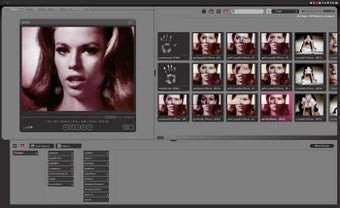
AtomicView сочетает каталогизацию с визуальным просмотром. Программа использует display engine на базе GPU, поддерживает многопоточность и рассчитана на быстрое пролистывание больших наборов изображений. В интерфейсе это выражается в отдельной области Clips, окне предпросмотра, режимах fast display и full screen.
AtomicView показывает превью даже при отсутствии исходного файла. Для архивной работы это важная функция: исходники могут находиться на внешнем диске, сервере, оптическом носителе или в архивном хранилище, но каталог всё равно остаётся пригодным для просмотра и поиска. Пользователь видит, что находится в базе, не подключая каждый носитель.
Полноэкранный режим работает на основном или втором мониторе. Это удобно при показе отобранной серии клиенту, просмотре материалов на большом экране или сравнении кадров. Для визуальной сортировки также полезен light table — режим, близкий по смыслу к просмотру снимков на световом столе, где важны миниатюры, сравнение и быстрый отбор.
AtomicView поддерживает создание slideshows. Эта функция не делает программу редактором презентаций, но помогает быстро показать подборку изображений без подготовки отдельного проекта. Пользователь выбирает материалы, формирует группу или выборку и запускает показ.
Что даёт быстрый просмотр в DAM-сценарии
Быстрый просмотр нужен не ради комфортного перелистывания сам по себе. Он сокращает число действий при отборе. В типичном фотоархиве пользователь открывает серию, сравнивает кадры, отмечает удачные, назначает термины, проверяет метаданные и переносит выбранные файлы в рабочую группу. Чем меньше задержка между кликами, тем проще разобрать большую съёмку.
AtomicView решает эту задачу через связку:
миниатюры в Clips;
предпросмотр выбранного файла;
переключение вкладок Player, Info, Find, Metadata, Keywords;
полноэкранный вывод;
сохранённые группы;
smart folders;
поиск по метаданным.
В отличие от простого просмотрщика, результат отбора остаётся частью каталога. Пользователь не просто посмотрел папку, а сформировал структуру, которая пригодится позже.
Видео, аудио и мультимедийные файлы
AtomicView работает с медиаархивом шире, чем обычный фотоорганайзер. Программа поддерживает видео, аудио и документы, поэтому подходит для проектов, где снимки, ролики, звук и сопроводительные файлы хранятся вместе.
Для видео AtomicView поддерживает XMP sidecars. Это важно, потому что не все видеоформаты одинаково удобно принимают встроенные метаданные. Sidecar-файл позволяет хранить описание рядом с исходником, не меняя сам видеоконтейнер. Такой подход используется в профессиональных workflow, где сохранность оригинала важнее прямого редактирования контейнера.
В медиаархиве AtomicView может использоваться так:
В каталог добавляются исходные фото, видео и аудиофайлы.
Материалы объединяются в Groups по проекту или съёмочному дню.
Для файлов назначаются метаданные и термины.
Видео и аудио остаются частью общей структуры, а не отдельной папкой вне фотоархива.
Нужные клипы открываются во внешних приложениях для монтажа, обработки или экспорта.
Такой подход полезен для съёмок мероприятий, интервью, репортажей, студийных проектов и архивов, где один сюжет представлен разными типами файлов. AtomicView помогает не потерять связь между изображениями, роликами, звуком и документами.
Импорт, экспорт и обмен данными
AtomicView поддерживает импорт и экспорт метаданных, а также работу с внешними тезаурусами. Это важная часть программы: DAM-система не должна запирать архив внутри себя. Метаданные нужны не только для поиска в AtomicView, но и для передачи данных между программами, базами, фотобанками и рабочими процессами.
В меню File присутствуют команды:
Import...
Import Files and Hierarchy...
Import Image Sequence...
Save Catalog
Save All Catalogs
Import Catalog...
Export Catalog...
Import Metadata...
Export Metadata...
Import Thesaurus...
Export Thesaurus...
HTML Export...
Work Offline
Delay Import
Команды импорта и экспорта показывают, что AtomicView рассчитан на перенос структуры и описательных данных. Import Files and Hierarchy... подходит для добавления файлов вместе с иерархией. Import Image Sequence... важен для последовательностей изображений. Import Metadata... и Export Metadata... используются для обмена базой описаний. Import Thesaurus... и Export Thesaurus... нужны для переноса словарей и сохранения собственной структуры терминов.
Отдельное значение имеет Work Offline. Для архивов на внешних носителях это полезный режим: каталог остаётся доступным как база описаний и превью, а физический исходник может находиться вне текущего компьютера. Пользователь продолжает просматривать и искать материалы, не перестраивая архив.
Пошаговая инструкция: как начать работу с AtomicView
Как создать рабочую структуру
Работу в AtomicView удобно начинать не с массовой разметки, а с простой структуры. Сначала создаётся каталог, затем добавляются файлы, после этого формируются группы. Такой порядок помогает избежать хаоса: пользователь сразу понимает, где исходники, где отбор, где материалы проекта и какие данные будут использоваться для поиска.
Базовый порядок:
Открыть AtomicView.
Создать или открыть каталог.
Добавить файлы через импорт.
Проверить миниатюры в области Clips.
Создать группу через New Group.

Перенести или связать нужные материалы с группой.
Перейти к Metadata и Keywords.
Назначить описательные данные.
Создать smart folders для повторяющихся условий поиска.
AtomicView не требует строить всю систему сразу. Для первого каталога достаточно 2–3 групп: исходники, отбор, финал. Затем можно добавить тематические группы, клиентские подборки, smart folders и иерархические термины.
Как импортировать тезаурус
Импорт тезауруса выполняется через меню File → Import Thesaurus.... Этот сценарий нужен, когда у пользователя есть готовый текстовый файл с иерархией терминов. AtomicView работает с форматом Text file, TAB per level, где уровни вложенности задаются табуляцией.
Порядок действий:
Открыть AtomicView.
Перейти на вкладку Keywords.
Проверить текущий Thesaurus.
Перед импортом сохранить собственный словарь через File → Export Thesaurus..., когда уже есть созданные термины.
Открыть File → Import Thesaurus....
В диалоге выбрать Text file, TAB per level.
Для объединения с существующим тезаурусом включить Merge with current thesaurus.
Нажать Import....
Выбрать текстовый файл тезауруса.
Проверить появление терминов в Thesaurus.
Опция Merge with current thesaurus особенно важна. При объединении новый словарь добавляется к текущей структуре. Без такого объединения предыдущая работа с тезаурусом теряет практический смысл, потому что пользователь получает новую структуру вместо аккуратного расширения существующей.
Как найти термин во вкладке Keywords
Во вкладке Keywords есть строка поиска в нижней части области Thesaurus. Пользователь вводит термин, а AtomicView переходит к первому совпадению в иерархии. При наличии нескольких совпадений стрелка справа от поля поиска переводит к следующему варианту.
Такой поиск удобнее ручного раскрытия веток, особенно в большом тезаурусе. В иерархическом словаре один и тот же термин встречается в разных контекстах. Например, слово может относиться к погоде, животным, спорту, географии или событию. Переход по совпадениям помогает выбрать не первое найденное слово, а правильную ветку.

Как применить термин к одному изображению
Для разметки одного клипа нужен точный термин, расположенный как можно глубже в ветке. AtomicView добавляет вместе с ним более широкие уровни иерархии, поэтому лучше выбирать не общий верхний пункт, а конкретное значение.
Порядок действий:
Открыть вкладку Keywords.
Найти нужный термин через поиск или раскрытие ветки.
Выбрать изображение в области Clips.
Перетащить термин из Thesaurus на миниатюру изображения.
Отпустить кнопку мыши над клипом.
Проверить блок Keywords linked to current clip selection.
Такой способ удобен для ручной точной разметки, когда каждый кадр отличается содержанием. Например, в одной съёмке могут быть портреты, детали, интерьер, общий план и документы. Каждому клипу назначается свой набор терминов.
Как применить термин к группе изображений
Для массовой разметки сначала выделяется несколько клипов. Затем термин переносится не на одну миниатюру, а в блок Keywords linked to current clip selection.
Порядок действий:
Выделить нужные клипы в области Clips.
Перейти на вкладку Keywords.
Найти термин в Thesaurus.
Перетащить его в Keywords linked to current clip selection.
Проверить, что термин появился у текущей выборки.
Массовая разметка подходит для общих признаков: автор, проект, место, событие, клиент, жанр, серия, стадия обработки. Узкие признаки лучше назначать вручную, чтобы в архиве не появлялись неточные описания.
Как удалить термин из изображения
Удаление выполняется через блок Keywords linked to current clip selection:
Выбрать изображение.
Найти связанный термин в блоке Keywords linked to current clip selection.
Выделить ненужный термин.
Нажать клавишу delete.
AtomicView поддерживает undo/redo, поэтому ошибочное действие можно откатить через меню Edit. При массовой работе важно следить за активной выборкой: удаление из группы файлов должно выполняться только после проверки, какие клипы выделены.
Как добавить новый термин в тезаурус
Новый термин добавляется через режим редактирования Thesaurus. Для входа используется иконка пера в нижней правой части вкладки Keywords. После активации появляется меню Add to Thesaurus.
Доступные варианты:
word — обычный термин;
synonym — синоним;
category header — заголовок категории.
Новый термин создаётся на текущем выбранном уровне. При отсутствии выбранного элемента AtomicView создаёт пункт Untitled. Повторный новый элемент на том же уровне получает имя Untitled-2. Переименование выполняется через Enter или команду Rename в меню Edit.
Добавление терминов стоит выполнять аккуратно. В хорошем архиве тезаурус не превращается в набор случайных слов. Перед созданием нового элемента нужно проверить, нет ли уже подходящего термина в другой ветке. Это снижает число дублей и упрощает последующий поиск.
Как проверить результат
После разметки стоит перейти к Metadata и Find:
Выбрать размеченный клип.
Проверить связанные значения во вкладке Metadata.
Открыть Find.
Выполнить поиск по назначенному термину.
Проверить, что клип появляется в результатах.
Создать smart folder для часто используемого условия.
Контроль результата особенно важен при переносе данных в другие программы. AtomicView поддерживает обмен метаданными, но разные приложения по-разному отображают IPTC, XMP, пользовательские поля и иерархические термины. Проверка в AtomicView помогает убедиться, что данные назначены до перехода к внешнему редактору.
Системные требования
| Компонент | Требование |
| Операционная система | Mac OS X 10.4 or later |
| Процессор | G4 or better |
| Оперативная память | 512 MB RAM |
| Место на диске | 20 MB hard disk space |
| Дополнительный компонент | QuickTime 7.1 or later |
Эти требования отражают эпоху, в которой развивался AtomicView. Программа рассчитана на старую экосистему Mac OS X, поэтому перед использованием в архивных проектах важно учитывать совместимость с конкретной машиной и системой. Для современных рабочих станций чаще выбирают актуальные DAM-инструменты, но AtomicView остаётся интересным как специализированная программа для старых каталогов, исторических workflow и коллекций, созданных вокруг этой среды.
Сильные стороны AtomicView
Плюсы:
Каталогизация разных типов файлов. AtomicView работает не только с фото, но и с видео, аудио, PDF, PSD, MOV, WAV, RAW и документами.
Метаданные как часть базы. EXIF, IPTC, XMP, DICOM, GPS и пользовательские поля участвуют в поиске, сортировке и smart folders.
Иерархические термины. Вкладка Keywords и Thesaurus позволяют строить аккуратную структуру описаний, а не разрозненный список слов.
Smart folders. Динамические папки показывают материалы по условиям, что удобно для повторяющихся рабочих выборок.
Предпросмотр без исходного файла. Каталог остаётся полезным даже при работе с архивными носителями.
Булев поиск. Пользователь комбинирует условия и точнее отбирает нужные клипы.
Полноэкранный режим. Программа подходит для показа выбранных материалов на основном или втором мониторе.
Light table и slideshows. AtomicView удобен для визуального отбора и презентации подборок.
Импорт и экспорт метаданных. Архивные данные можно переносить и использовать в других рабочих процессах.
Открытие клипа во внешнем приложении. AtomicView помогает отобрать файл и передать его дальше в редактор, RAW-конвертер или другую программу.
Главная сильная сторона AtomicView — не отдельная функция, а связка каталога, метаданных, групп и поиска. Простые просмотрщики быстрее осваиваются, но они не дают такого уровня описания архива. AtomicView полезен именно тогда, когда файл должен иметь смысловую карточку: что это, где снято, кто автор, к какой теме относится, какие права и в какой выборке он используется.
Ограничения AtomicView
Минусы:
Интерфейс требует привыкания. Рабочее окно отличается от типичных Mac-приложений, а логика вкладок и зон рассчитана на DAM-процессы.
Нет русскоязычного интерфейса в подтверждённом списке языков. Доступны English и French.
Навигация отличается от обычных просмотрщиков. В обзорах отдельно отмечалось отсутствие mouse scroll для быстрого пролистывания.
Программа относится к старой Mac OS X-экосистеме. Это ограничивает её роль в современном рабочем процессе.
AtomicView не заменяет RAW-конвертер. Он каталогизирует и помогает отбирать RAW-файлы, но не является полноценной средой проявки.
AtomicView не является графическим редактором. В нём нет набора инструментов для ретуши, слоёв, масок и сложной цветокоррекции.
Сложная польза для маленьких коллекций. Для папки из нескольких десятков изображений логика каталогов, тезаурусов и smart folders может быть избыточной.
Нужна дисциплина разметки. Без единых правил Metadata и Keywords архив быстро превращается в набор неполных карточек.
Ограничения AtomicView связаны не с отсутствием базовой пользы, а с его специализацией. Это программа для тех, кто готов вести медиатеку как базу данных. Пользователь, которому нужно открыть JPEG, обрезать изображение и сохранить копию, быстрее справится в другом инструменте. Пользователь, которому нужно управлять тысячами файлов, получает от AtomicView больше.
Сравнение с аналогами
AtomicView находится между несколькими типами программ: просмотрщиками, DAM-системами, фотоорганайзерами и редакторами с каталогом. Поэтому сравнивать его нужно не с одним заменителем, а с конкретными сценариями.
| Программа | Основная задача | Сильная сторона | Ограничение относительно AtomicView |
| AtomicView | Каталогизация мультимедийных архивов, метаданные, группы, smart folders | Иерархический тезаурус, работа с разными типами медиа, булев поиск, предпросмотр без исходника | Старый интерфейс и привязка к старой Mac OS X-среде |
| Adobe Bridge | Файловый браузер для медиа и связующее звено между приложениями Adobe | Просмотр, поиск, сортировка, фильтрация, редактирование метаданных, пакетное переименование, batch commands | Bridge ближе к браузеру файлов, AtomicView сильнее завязан на собственную базу каталога и smart folders |
| XnView MP | Просмотрщик, организатор и пакетный конвертер изображений | Поддержка множества форматов, Batch Convert, Batch Rename, изменение времени, IPTC/XMP-редактирование | XnView MP сильнее как современный просмотрщик и конвертер, но не повторяет старую DAM-логику AtomicView с тезаурусом и intelligent groups |
| ACDSee Photo Studio | Фотоорганайзер и редактор с DAM-функциями | Manage Mode, поиск, организация, редактирование, современные инструменты фотообработки | ACDSee шире как современная фотоэкосистема, AtomicView проще рассматривать как специализированный DAM-архиватор |
| Photo Mechanic | Быстрый ingest, отбор, подписи и метаданные для фотографов | Скоростной просмотр, cull, rate, tag, подписи, copyright, отправка в онлайн-сервисы | Photo Mechanic силён в репортажном отборе, AtomicView больше ориентирован на каталог и смешанные медиаархивы |
| Lightroom Classic | Каталог фотографий и RAW-обработка | Каталог .lrcat, коллекции, Smart Collections, метаданные, фильтры, неразрушающая обработка | Lightroom Classic добавляет обработку фото, но AtomicView шире по идее мультимедийного DAM без фокуса на проявку |
| FastStone Image Viewer | Быстрый просмотр и базовые операции с изображениями | Простота, удобный просмотр, базовая обработка | Не является DAM-системой с иерархическим тезаурусом и сложной базой метаданных |
| IrfanView | Лёгкий просмотрщик и быстрые операции с изображениями | Скорость, простота, плагины, пакетные действия | Не рассчитан на полноценную медиабазу с Groups и smart folders |
| Picasa | Пользовательская организация фото и простые правки | Простое ведение личной фотоколлекции | Не подходит для сложной профессиональной разметки через IPTC/XMP и тезаурус |
AtomicView и Adobe Bridge
Adobe Bridge удобен как файловый центр для материалов Adobe: пользователь просматривает файлы, сортирует, фильтрует, редактирует метаданные, выполняет пакетное переименование через Tools → Batch Rename и открывает материалы в Photoshop, Illustrator, InDesign, Premiere Pro и других программах. Bridge работает ближе к файловому браузеру: его сила — связь с реальными папками и экосистемой Adobe.
AtomicView решает задачу иначе. Он строит каталог, в котором важны группы, smart folders, пользовательские поля и тезаурус. Для пользователя, который живёт внутри Adobe-приложений, Bridge логичнее. Для старого Mac-архива с упором на Metadata, Keywords, Thesaurus и интеллектуальные выборки AtomicView выглядит более специализированным.
AtomicView и XnView MP
XnView MP — современный универсальный просмотрщик и организатор изображений. Он подходит для просмотра большого числа форматов, пакетного преобразования, переименования, изменения времени и базовой работы с IPTC/XMP. Для ежедневного просмотра папок с изображениями XnView MP проще и практичнее.
AtomicView выигрывает не в универсальности просмотра, а в DAM-логике. Он нужен там, где важно не только открыть файл, но и встроить его в каталог, назначить термины, создать smart folders и вести медиатеку через метаданные. XnView MP лучше для повседневной работы с изображениями, AtomicView — для структурированного старого архива.
AtomicView и ACDSee Photo Studio
ACDSee Photo Studio объединяет управление фото и редактирование. В современных версиях ACDSee делает акцент на DAM-инструментах, организации, поиске, Manage Mode и обработке изображений. Это решение ближе к пользователям, которым нужен один рабочий центр для фотоархива и редактирования.
AtomicView не пытается заменить редактор. Он лучше описывается как медиакаталог, где главный фокус — база, группы, метаданные и мультимедийные файлы. ACDSee рациональнее для современной фотообработки. AtomicView интересен для тех, кто работает со старыми каталогами, историческими workflow или изучает DAM-подход AntZero.
AtomicView и Photo Mechanic
Photo Mechanic силён на этапе ingest и culling: фотограф быстро переносит файлы с карты, отбирает удачные кадры, ставит метки, рейтинги, подписи, copyright и передаёт материалы дальше. Это инструмент репортажного темпа, где важны скорость и метаданные сразу после съёмки.
AtomicView медленнее воспринимается как программа для первого отбора, но сильнее раскрывает архивную сторону: каталоги, группы, smart folders, иерархический тезаурус, мультимедиа и предпросмотр без исходника. Photo Mechanic — для потока после камеры. AtomicView — для ведения медиатеки.
AtomicView и Lightroom Classic
Lightroom Classic хранит каталог в базе .lrcat, отслеживает расположение фотографий, коллекции, рейтинги, термины, метаданные и настройки обработки. Его основное отличие — неразрушающая RAW-обработка. Пользователь не только организует фото, но и редактирует экспозицию, баланс белого, кривые, цвет, резкость и шум.
AtomicView не конкурирует с Lightroom Classic как RAW-редактор. Он ближе к DAM-слою: каталог, группы, метаданные, пользовательские поля, видео, аудио, документы. Для современного фотографа Lightroom Classic практичнее как основная среда. Для архивной каталогизации смешанных медиа и работы с тезаурусом AtomicView остаётся отдельным типом инструмента.
Отзывы пользователей и профильных журналов
Macworld
Macworld рассматривал AtomicView как Digital Asset Manager для Mac OS X. В описании выделялись работа с многоядерными и многопроцессорными Mac, использование графического оборудования, управление изображениями, видео, фото и цифровыми документами, поддержка IPTC, EXIF и XMP, персональные поля, theme groups, sub-groups, thumbnail images, булев поиск и intelligent groups.
Для обзора AtomicView это важная оценка: Macworld не описывал программу как простой просмотрщик. Акцент был именно на DAM-функциях — организации, метаданных, сохранённых выборках и поддержке разных типов цифровых документов.
ProVideo Coalition
ProVideo Coalition рассматривал AtomicView в контексте Digital Asset Management и управления тысячами мультимедийных файлов. В материале подчёркивалась роль таких программ для фотографов, фотолабораторий, компаний, библиотек и стоковых агентств. AtomicView попадал в категорию приложений, которые помогают небольшим командам и отдельным пользователям контролировать растущий объём цифрового контента.
Эта оценка точно описывает нишу программы. AtomicView не стремится быть корпоративной DAM-платформой уровня тяжёлых серверных систем, но даёт локальный инструмент для структурирования медиаархива.
Softonic
Softonic выделял у AtomicView интерфейс, smart folders, поддержку метаданных и быстрый поиск. В плюсах отмечались Sleek interface, Smart folders и Metadata support. В минусах — необходимость привыкания к интерфейсу и отсутствие mouse scroll. В пользовательском блоке Softonic для AtomicView нет массива отзывов: страница предлагает оставить первое мнение, поэтому устойчивую статистику пользовательских оценок по этой площадке сформировать нельзя.
Для практического вывода важны два момента. AtomicView воспринимался как сильный медиаменеджер для больших коллекций, но не как приложение, которое осваивается за несколько минут. Интерфейс требует понимания вкладок, групп, тезауруса и логики DAM.
Усреднённое мнение по доступным отзывным площадкам
По доступным публичным материалам AtomicView получает наиболее сильные оценки за:
работу с большими наборами файлов;
быстрый поиск;
поддержку smart folders;
использование метаданных;
визуальную организацию коллекций;
возможность вести иерархический тезаурус;
поддержку фото, видео, аудио и документов в одной среде.
Критика сосредоточена вокруг другого:
интерфейс отличается от привычных Mac-приложений;
часть действий требует привыкания;
навигация без mouse scroll воспринимается ограничением;
программа относится к старой среде Mac OS X;
для простых задач она избыточна.
Итоговая картина такая: AtomicView ценили не за простоту, а за организацию архива. Пользователю, которому нужен быстрый просмотрщик, проще выбрать IrfanView, FastStone Image Viewer или XnView. Пользователю, который строит медиабазу с описаниями, группами и интеллектуальными выборками, AtomicView даёт более глубокую структуру.
Практические сценарии использования AtomicView
Разбор архива после съёмки
После съёмки пользователь добавляет в каталог серию изображений, просматривает миниатюры в Clips, создаёт группу для проекта и переносит туда отобранные кадры. Далее через Metadata добавляются автор, описание, права, место, статус, а через Keywords — тематические термины.
Такой сценарий помогает не потерять смысл серии. Через несколько месяцев пользователь открывает не безымянную папку, а каталог с описаниями, группами и выборками.
Разметка серии изображений
Для серии из десятков или сотен похожих кадров удобно сначала назначить общие данные: проект, место, событие, автор, права. Затем отдельным изображениям добавляются точные термины. AtomicView позволяет сочетать массовую разметку и индивидуальное уточнение.
Пример:
вся серия получает общий термин события;
портреты получают отдельную ветку;
детали получают другую ветку;
финальные кадры попадают в группу Final;
smart folder собирает материалы со статусом готово.
Создание тематических групп
Groups в AtomicView подходят для ручных подборок. Пользователь создаёт группы по клиентам, проектам, жанрам, сериям или задачам. Например:
каталог товаров;
портреты для публикации;
видео для монтажа;
документы проекта;
финальный отбор;
материалы на согласование.
Группы помогают работать с архивом как с проектом, а не как с набором папок.
Поиск файлов по метаданным
Поиск в AtomicView полезен, когда пользователь заранее заполняет Metadata. Можно найти файлы по автору, формату, теме, GPS, IPTC-полям, DICOM, пользовательским значениям и комбинациям условий. В большом архиве это экономит не время как абстрактную категорию, а конкретные ручные действия: не нужно открывать десятки папок и визуально искать нужный материал.
Подготовка архива для передачи
Перед передачей материалов AtomicView помогает проверить структуру:
есть ли описание;
назначены ли права;
заполнен ли автор;
проставлены ли тематические термины;
собраны ли финальные файлы в отдельную группу;
нет ли лишних клипов в подборке;
можно ли открыть нужные файлы во внешнем приложении.
Для фотолаборатории, редакции или небольшой студии это важнее простой сортировки по имени файла.
Использование AtomicView как каталога рядом с редактором
AtomicView не выполняет роль основного редактора, но хорошо работает как каталог рядом с другими приложениями. В нём пользователь отбирает и описывает файл, а затем открывает клип во внешней программе. Такая схема разделяет задачи: AtomicView отвечает за медиатеку, редактор — за обработку.
Для фото это может быть связка с RAW-конвертером или графическим редактором. Для видео — с монтажной программой. Для документов — с приложением, которое открывает PDF, InDesign или другой формат.
Типичные ошибки при работе с AtomicView
Путать AtomicView с фоторедактором
AtomicView не предназначен для ретуши, масок, слоёв и сложной цветокоррекции. Его задача — каталог, просмотр, метаданные, группы, smart folders и поиск. Пользователь, который ждёт от него полноценной обработки изображений, неправильно выбирает инструмент.
Начинать с хаотичной разметки
Хороший DAM-архив строится по правилам. Перед массовым назначением терминов нужно решить:
какие поля Metadata обязательны;
какие группы будут использоваться;
какие термины добавляются вручную;
какие признаки уходят в smart folders;
какие значения запрещено дублировать разными словами.
Без такой дисциплины AtomicView быстро превращается в хранилище неполных описаний.
Не сохранять тезаурус перед импортом
Перед импортом нового словаря через Import Thesaurus... нужно сохранить текущий тезаурус через Export Thesaurus.... Это особенно важно, когда в программе уже создана собственная структура терминов. Резервная копия позволяет откатиться и не потерять прежнюю работу.
Не использовать Merge with current thesaurus
При добавлении внешнего тезауруса нужно внимательно работать с Merge with current thesaurus. Для объединения старой и новой структуры эта опция должна быть включена. Иначе пользователь получает не расширение, а замену рабочей логики словаря.
Назначать слишком общие термины
Иерархический тезаурус полезен только при выборе точного нижнего уровня. Когда пользователь назначает верхний общий пункт, файл становится хуже описанным. Например, общий уровень animals слабее конкретного термина, потому что не помогает точно найти нужный объект.
Не проверять результат через Find
После разметки нужно выполнить поиск по назначенному термину или полю. Это показывает, попадает ли файл в нужную выборку. Особенно важно проверять smart folders: неверно заданное условие может скрыть нужные клипы или, наоборот, собрать лишние.
Хранить всё только в ручных группах
Groups полезны, но они не заменяют smart folders. Ручная группа фиксирует выборку на момент создания. Smart folder обновляется по условиям. В больших архивах лучше сочетать оба подхода: группы для проектной структуры, smart folders — для повторяющихся фильтров.
Кому подойдёт AtomicView
AtomicView подходит пользователям, которым нужна не просто галерея, а управляемый медиакаталог. Программа особенно логична для старых Mac-архивов, коллекций с большим количеством метаданных и workflow, где важны IPTC, XMP, тезаурус и smart folders.
Фотографам с архивом старых проектов
Фотографу AtomicView полезен для разбора серий, назначения описаний, отбора кадров, создания групп и поиска по метаданным. Особенно хорошо программа подходит для коллекций, где снимки нужно находить по теме, месту, автору, событию или статусу.
Архивистам и библиотекам
Архивная работа требует стабильных описаний. AtomicView помогает строить иерархию терминов, использовать метаданные и искать файлы по смысловым признакам. Для библиотек и фондов это важнее, чем наличие простых инструментов обработки.
Небольшим студиям
Дизайн-студия или фотолаборатория может использовать AtomicView как общий каталог материалов: исходники, документы, видео, аудио, финальные файлы, версии для согласования. Groups и smart folders помогают разделять материалы по проектам и стадиям.
Пользователям, изучающим DAM-подход
AtomicView интересен как пример классического локального DAM-инструмента: каталог, метаданные, тезаурус, пользовательские поля, интеллектуальные выборки, предпросмотр без исходника. Он хорошо показывает, чем DAM отличается от просмотра папок.
Владельцам старых каталогов AtomicView
Для пользователя, у которого уже есть каталог AtomicView, программа остаётся важной средой доступа к структуре, группам, превью и описаниям. В таком сценарии ценность не в сравнении с современными альтернативами, а в сохранении старой медиабазы.
Кому лучше выбрать другую программу
Для современного универсального просмотра изображений
Для повседневного просмотра папок, пакетного конвертирования и работы с множеством форматов лучше выбрать XnView MP. Он проще вписывается в современные рабочие процессы и сильнее как универсальный просмотрщик.
Для быстрого просмотра и простых операций
FastStone Image Viewer и IrfanView рациональнее для задач вроде открыть папку, пролистать снимки, повернуть изображение, выполнить базовую правку или быстро подготовить копии.
Для фотоархива с обработкой RAW
Adobe Photoshop Lightroom лучше подходит, когда помимо каталога нужна проявка RAW, коррекция цвета, настройка экспозиции, локальные правки и экспорт готовых фотографий. AtomicView не закрывает этот блок.
Для репортажного отбора
Photo Mechanic логичнее для быстрого ingest, culling, рейтингов, подписей и передачи файлов после съёмки. AtomicView больше подходит для долговременной структуры архива, а не для максимально быстрого репортажного темпа.
Для простой личной фотоколлекции
Для домашней библиотеки без сложных метаданных AtomicView может быть избыточен. Пользователю, которому достаточно открыть альбом, посмотреть фотографии и сделать простую сортировку, удобнее выбрать более простой просмотрщик или фотоорганайзер вроде Picasa.
Как выстроить рабочий процесс в AtomicView
Минимальная схема
Минимальная схема подходит для пользователя, который только начинает работать с DAM-логикой:
Один каталог для основной медиатеки.
Groups по проектам.
Metadata только для обязательных полей: автор, описание, права, дата, место.
Keywords для главных тем.
Smart folders для финального отбора и файлов без заполненных данных.
Такой подход не перегружает программу, но уже даёт пользу: архив становится поисковым и структурированным.
Расширенная схема
Расширенная схема подходит для профессионального архива:
Каталоги по крупным направлениям.
Внутри — Groups по клиентам, проектам и годам.
Отдельные smart folders для статусов.
Единый тезаурус.
Обязательные IPTC/XMP-поля.
Пользовательские поля для внутренних процессов.
Экспорт тезауруса перед изменениями.
Проверка выборок через Find.
Передача файлов во внешние приложения после отбора.
Такой workflow требует дисциплины, но позволяет управлять большим архивом без постоянного ручного поиска.
Схема для смешанного мультимедиа
Для проектов с фото, видео, звуком и документами AtomicView удобно использовать как общий медиакаталог:
группа проекта содержит все типы файлов;
фото размечаются по сюжету и статусу;
видео получают XMP sidecar;
аудио хранится рядом с визуальными материалами;
PDF и документы остаются частью общего набора;
smart folders собирают финальные материалы для передачи.
Такой подход особенно полезен для съёмок мероприятий, документальных проектов, интервью, студийных каталогов и образовательных материалов.
Проверка результата после каталогизации
После завершения разметки важно убедиться, что каталог не просто заполнен, а пригоден для поиска. Проверка в AtomicView должна включать несколько действий.
Что проверить в Metadata
заполнен автор;
добавлено описание;
указаны права;
есть тематические данные;
нет противоречий между полями;

пользовательские поля заполнены одинаково;
GPS-данные присутствуют там, где они нужны;
XMP/IPTC-данные отображаются в карточке клипа.
Что проверить в Keywords
выбран точный уровень иерархии;
нет дублей с похожим смыслом;
синонимы добавлены как synonym, а не как отдельные конкурирующие термины;
category header не используется как обычный описательный термин без необходимости;
у массово выделенных клипов не появились лишние значения.
Что проверить в Find и smart folders
поиск по назначенному термину возвращает нужные клипы;
smart folder не показывает лишние материалы;
условие не исключает нужные файлы;
новые клипы попадают в динамическую выборку после разметки;
сохранённые поисковые условия соответствуют рабочей задаче.
Что проверить перед передачей во внешнее приложение
выбран правильный клип;
файл открывается через нужное приложение;
метаданные присутствуют до открытия;
в группе нет лишних черновиков;
финальный отбор отделён от исходников;
тезаурус сохранён перед крупными изменениями.
Практические рекомендации по организации архива
AtomicView раскрывается лучше, когда пользователь заранее задаёт правила. Для небольшого архива достаточно простых групп и нескольких обязательных полей. Для большого архива нужна более строгая система.
Правила для имён групп
Группы должны быть понятны без открытия содержимого. Лучше использовать формат:
год;
проект;
клиент;
тип материала;
статус.
Например:
2024_Client_Project_RAW;2024_Client_Project_Final;Editorial_Portraits_Selected;Archive_Video_Interviews;Stock_Nature_MetadataReady.
Такой подход снижает зависимость от памяти пользователя. Даже без поиска видно, что хранится в группе и для чего она создана.
Правила для Metadata
Metadata нужно заполнять одинаково. В одном архиве не стоит чередовать разные варианты имени автора, разные форматы места и разные статусы. AtomicView позволяет искать по данным, но качество поиска зависит от качества заполнения.
Полезный минимум:
Author/Creator;
Copyright;
Description/Caption;
Location;
Project;
Status;
Rights;
внутренний идентификатор проекта.
Правила для Keywords
В тезаурусе лучше не создавать термин, пока не проверена существующая структура. Для нового понятия нужно выбрать правильный уровень, затем добавить word, synonym или category header. Синонимы не должны размножать варианты поиска как отдельные равноправные ветки.
Правила для smart folders
Smart folders стоит создавать под повторяющиеся задачи:
файлы без описания;
файлы без прав;
финальный отбор;
RAW без обработки;
видео с нужной темой;
материалы конкретного автора;
файлы проекта с заполненным статусом;
клипы для передачи.
Динамические выборки особенно полезны для контроля качества архива. Например, smart folder без описания показывает, какие файлы ещё не готовы к передаче.
Итог
AtomicView — специализированный DAM-менеджер для пользователей, которым нужно управлять медиатекой через каталог, метаданные, группы, smart folders и иерархический тезаурус. Его сильная сторона — не редактирование изображений, а наведение порядка в больших коллекциях фото, видео, аудио и документов.
Для старых Mac-архивов, проектов с IPTC/XMP, мультимедийных коллекций и задач, где важна точная разметка, AtomicView остаётся содержательным инструментом. Для современной ежедневной работы с просмотром папок проще выбрать XnView MP, FastStone Image Viewer или IrfanView. Для каталога с RAW-обработкой логичнее Adobe Photoshop Lightroom, а для репортажного отбора — Photo Mechanic.
AtomicView стоит выбирать тогда, когда архив нужно не просто открыть, а описать, структурировать, связать с терминами, найти по условиям и сохранить как управляемую медиабазу.
Список изменений
Ранний этап: базовый DAM для Mac:
- AtomicView появился как специализированный медиаменеджер для Mac OS X. Его ранняя логика уже была связана с управлением цифровыми активами: каталог, группы, метаданные, миниатюры, быстрый просмотр и поиск. В отличие от простых просмотрщиков, программа строилась вокруг базы, а не вокруг единственной открытой папки.
- На этом этапе AtomicView занял нишу между дорогими корпоративными DAM-системами и простыми графическими просмотрщиками. Он был рассчитан на пользователей и небольшие команды, которым нужна структурированная медиатека без внедрения тяжёлой серверной платформы.
Развитие форматов и метаданных:
- В развитии AtomicView заметен переход от базовой каталогизации к более профессиональной работе с форматами и описательными данными. В программе расширялась поддержка EPS, SWF, iWorks documents, InDesign documents, XMP, image sequences, color profile, CMYK management и GPS metadata. Параллельно улучшались стабильность и производительность.
- Этот этап важен для понимания назначения программы. AtomicView развивался не как просмотрщик отдельных картинок, а как среда для разнотипных файлов. Поддержка InDesign documents, PDF, видео, аудио и XMP делает его ближе к медиабазе для проектов, чем к обычной галерее изображений.
Иерархические каталоги терминов:
- Отдельная ветка развития связана с Keywords и тезаурусом. AtomicView получил поддержку hierarchical keyword catalogs, IPTC, IPTC Core XMP и XMP sidecars для видеофайлов. Это усилило программу как инструмент разметки, потому что пользователь мог описывать материалы не плоскими словами, а структурированными терминами.
- Интеграция с текстовыми файлами UTF-8 сделала возможным обмен иерархиями между AtomicView, Photo Mechanic и Lightroom. Для фотографов и архивистов это практично: один словарь терминов используется в нескольких приложениях, а не создаётся заново под каждую программу.
Повышение скорости и стабильности:
- Дальнейшее развитие AtomicView было связано с ускорением импорта, асинхронными функциями, переработкой импортной архитектуры через подпроцессы и улучшением стабильности. Для DAM-системы это критично: медленный импорт и блокирующий интерфейс мешают работе с большими объёмами.
- AtomicView использовал многопоточность и ресурсы CPU/Core, а также графическое оборудование для отображения. Такой подход был направлен на то, чтобы пользователь мог импортировать и просматривать большие коллекции без постоянного ожидания. В архивной программе производительность важна не меньше набора форматов: каталог бесполезен, когда каждое действие тормозит разбор материала.


 *EXE — расширение исполняемого файла. Сайт является партнером проекта
Оставте свой отзыв о AtomicView