
BWF, или Broadcast Wave Format, нужен там, где вместе со звуком важно передать производственные данные: временную привязку, сведения об источнике записи, историю кодирования и дополнительные метаданные. На слух такой файл может ничем не отличаться от обычного WAV, и многие плееры действительно воспроизводят его как WAV. Проблема начинается после редактирования или конвертации: программа может сохранить сам звук, но удалить или переписать служебные RIFF-чанки. Поэтому работа с BWF состоит не только из команды «Открыть» и выбора нового формата. Сначала нужно понять, какие метаданные есть в исходнике, затем выбрать редактор с подходящим уровнем поддержки и после экспорта проверить результат.
Ниже BWF рассматривается как профессиональный WAV-контейнер, а не как отдельный аудиокодек. Для простой обработки звука достаточно редактора, который открывает WAV. Для телепроизводства, кинопостпродакшна, полевой записи, архива и синхронизации по таймкоду этого мало: нужен инструмент, который читает или записывает BEXT, iXML, aXML и TimeReference. Эти два сценария в статье разделены, чтобы обычная конвертация в MP3 или FLAC не выдавалась за полноценную обработку Broadcast Wave.
Что такое BWF и чем он отличается от обычного WAV
Broadcast Wave Format основан на RIFF/WAVE. Внутри остаётся привычная для WAV структура с чанками: один описывает формат аудиопотока, другой содержит сами сэмплы, дополнительные блоки хранят метаданные. Главное расширение BWF — чанк bext, то есть Broadcast Audio Extension. Именно его наличие превращает обычный WAV в Broadcast Wave в классическом смысле спецификации EBU.
Практическое следствие простое: BWF обычно имеет расширение .wav. Суффикс .bwf встречается в отдельных программах, но по одному имени файла нельзя судить о структуре. Если приложение умеет только читать стандартный WAV, оно нередко воспроизводит аудиоданные и игнорирует дополнительные чанки. Это совместимость на уровне звука, а не полноценная поддержка BWF.
Какие данные хранит BEXT
В BEXT предусмотрены поля, нужные для обмена между вещательными и монтажными системами. В рабочем процессе особенно важны следующие значения:
- Description — текстовое описание материала;
- Originator — источник или организация, создавшая файл;
- OriginatorReference — идентификатор источника;
- OriginationDate и OriginationTime — дата и время происхождения материала;
- TimeReference — позиция первого аудиосэмпла относительно временной шкалы; многие DAW и NLE используют её для размещения записи в исходной позиции;
- CodingHistory — история кодирования/обработки в текстовом виде;
- UMID и поля громкости — относятся к более поздним версиям BEXT и профессиональным производственным сценариям.
TimeReference особенно легко потерять из виду. Значение хранится не как обычная строка SMPTE, а как число сэмплов от опорного момента. Программа отображает его человеку как время или таймкод, используя частоту дискретизации и настройки проекта. Поэтому после изменения sample rate недостаточно сравнить только видимый текст таймкода: необходимо проверить, что редактор корректно пересчитал временную привязку или сохранил исходный смысл поля.
iXML, aXML и другие RIFF-чанки
BWF не ограничивается BEXT. Полевые рекордеры и постпродакшн-системы могут использовать iXML для сведений о сцене, дубле, дорожках и других данных звукозаписи. aXML применяется для XML-метаданных, включая профессиональные схемы описания аудио. Встречаются также INFO, cue/marker-данные и другие дополнительные чанки. Наличие одного BEXT не означает, что редактор автоматически понимает все остальные блоки.
Поэтому фраза «программа поддерживает BWF» сама по себе слишком неточная. Полезнее разделять четыре уровня совместимости:
- Воспроизведение. Приложение читает аудиосэмплы как обычный WAV.
- Редактирование звука. Можно обрезать, склеивать, менять громкость, применять обработку и сохранить новый аудиофайл.
- Чтение метаданных. Программа показывает BEXT, TimeReference, iXML или другие служебные данные.
- Безопасная запись метаданных. При экспорте нужные чанки сохраняются или создаются заново, а временная привязка остаётся корректной.
Для прослушивания подходит первый уровень. Для подготовки звука к публикации часто хватает второго. Для кино, телевидения, архива, многокамерного монтажа и полевой записи нужны третий и четвёртый.
Версии BWF 0, 1 и 2
В утилитах для BWF встречаются версии BEXT 0, 1 и 2. Версия 1 добавила UMID, версия 2 расширила набор данных, в частности полями для loudness metadata. При редактировании старого файла не нужно без причины повышать версию BEXT: сначала определите, какие поля реально используются. В BWF MetaEdit, например, выбор версии связан с заполнением соответствующих полей, а валидация помогает обнаружить несовместимые значения.
Почему встречаются RF64 и BW64
Классический RIFF использует 32-битные поля размера, поэтому обычный WAV упирается примерно в 4 ГБ. Для длительных, многоканальных и высокоразрядных записей этого недостаточно. RF64 расширяет RIFF/WAVE так, чтобы хранить файлы больше 4 ГБ. Многие профессиональные редакторы умеют автоматически переходить на RF64 при превышении лимита, но старое ПО может такой файл не открыть.
BW64 — более современный профессиональный контейнер для длинных аудиопрограмм и расширенных метаданных, в том числе сценариев Audio Definition Model. Его нельзя считать просто другим названием любого BWF. В обычной статье о записи речи или музыки достаточно BWF/RF64; BW64 становится важен в многоканальном и объектно-ориентированном производстве.
Что проверить до редактирования BWF
Самая безопасная схема начинается не с редактора, а с фиксации состояния исходника. Если результат нужен только для прослушивания, этот этап можно упростить. Если файл участвует в монтаже, синхронизации, архиве или передаче другой команде, сохраните технический «паспорт» до первой правки.
- Создайте неизменяемую копию. Оригинальный BWF держите отдельно. Работайте с копией и не сохраняйте поверх исходника, пока не проверите экспорт.
- Зафиксируйте аудиопараметры. Запишите количество каналов, sample rate, bit depth, длительность и тип контейнера RIFF/RF64/BW64.
- Снимите BEXT. Сохраните Description, Originator, OriginatorReference, OriginationDate, OriginationTime, TimeReference, CodingHistory и версию BEXT.
- Проверьте iXML/aXML. Если в них есть scene, take, track names или другие производственные данные, обычный WAV-редактор нельзя считать безопасным до тестового экспорта.
- Определите задачу. Для удаления шума нужен аудиоредактор; для исправления Originator — metadata editor; для пакетной конвертации — конвертер или CLI; для синхронизации по таймкоду — DAW/NLE с BWF-aware импортом.
- Сделайте тест на одном файле. Экспортируйте короткую копию и сравните metadata до запуска пакетной обработки.
| Задача | Что должен уметь инструмент | Что проверить после операции |
|---|---|---|
| Только прослушать запись | Читать WAV/PCM | Каналы, длительность, отсутствие искажений |
| Обрезать или улучшить звук для публикации | Импорт WAV и нужные аудиоэффекты | Sample rate, bit depth, каналы; BWF-метаданные могут не сохраниться |
| Исправить BEXT | Редактировать BEXT без перекодирования аудио | Все поля BEXT и MD5 аудиоданных |
| Синхронизировать запись по времени | Читать TimeReference/embedded timestamp | Позицию клипа на таймлайне |
| Сохранить BWF после монтажа | Создавать BEXT и переносить нужные non-audio chunks | BEXT/iXML/aXML, TimeReference, формат RIFF/RF64 |
| Получить MP3/AAC для отправки | Конвертировать PCM в lossy-кодек | Качество звука; не ожидать сохранения BEXT как BWF |
Windows: как открыть и редактировать BWF
АудиоМАСТЕР : первый способ для редактирования звуковой части
АудиоМАСТЕР стоит первым практическим способом для Windows, когда нужно отредактировать именно звуковую часть BWF. Он импортирует WAV и позволяет выполнять обычный монтаж: выделять фрагменты на волновой форме, обрезать, склеивать, менять громкость, применять эффекты и сохранять результат в WAV, MP3, MP2, WMA, AAC, AC3, OGG или FLAC. Для BWF его нужно использовать в правильном сценарии: как редактор аудиосодержимого, а не как редактор BEXT/iXML.
Когда этот способ уместен: у вас есть BWF/WAV, из которого нужно сделать отдельную рабочую копию для ролика, подкаста, прослушивания или другой задачи, где производственные broadcast-метаданные не нужны в итоговом файле. Если TimeReference, Originator, scene/take или iXML должны пережить обработку, сохраните оригинал и используйте BWF-aware инструмент из следующих разделов.

Как обработать звуковую копию
- Сначала сделайте копию исходного BWF. Если файл имеет стандартное расширение
.wav, откройте копию в редакторе как WAV. Если файл имеет буквальное расширение.bwf, сначала проверьте, что внутри действительно RIFF/WAVE, и работайте с копией; простое переименование не заменяет проверку структуры. - После загрузки ориентируйтесь на волновую форму. Чтобы убрать фрагмент, выделите его мышью и примените команду удаления/обрезки. Для изменения уровня используйте инструменты громкости; для проблемной записи — только те эффекты, которые действительно нужны, чтобы не менять звук без цели.
- Прослушайте стык после обрезки и начало/конец файла. Резкий разрыв формы волны может дать щелчок; при необходимости используйте плавное появление или затухание.
- Для вывода нажмите кнопку с изображением дискеты. Откроется «Мастер сохранения».
- Если нужна несжатая рабочая копия, выберите WAV. Для компактной версии можно выбрать MP3/AAC; для lossless-копии без потерь аудиосэмплов — FLAC, но это уже не BWF-контейнер.
- В «Мастере сохранения» проверьте дискретизацию, разрядность/качество, стереорежим и другие доступные параметры. Не меняйте sample rate только ради уменьшения файла, если запись должна остаться совместимой с проектом монтажа.
- Сохраните под новым именем. После экспорта сравните длительность, каналы и sample rate с исходником.

Плюсы:
- понятная работа с волновой формой и обычными задачами монтажа;
- экспорт в WAV и несколько распространённых сжатых форматов;
- настройка параметров сохранения в одном окне;
- подходит для ситуации, когда нужен звук из BWF, а не дальнейший broadcast workflow.
Минусы:
- в рабочем процессе АудиоМАСТЕРа нет отдельного редактора BEXT, iXML или aXML;
- нельзя считать, что неизвестные RIFF-чанки сохранятся после пересохранения;
- для синхронизации по TimeReference нужен другой инструмент.
Проверка результата: если исходник участвовал в профессиональном обмене, откройте экспорт и оригинал в BWF MetaEdit или MediaInfo и сравните metadata. При отсутствии BEXT/iXML в новом файле это не «повреждение звука», а ожидаемое ограничение выбранного сценария.
Adobe Audition : BWF-aware редактирование и spot-insert
Adobe Audition подходит для случая, когда нужно не только изменить waveform, но и работать с embedded timestamp. BWF можно вставить в Multitrack с учётом временной привязки, а значение timestamp посмотреть или изменить через панель Metadata.

Как вставить BWF по исходному времени
- В Windows откройте Edit > Preferences > Multitrack. В macOS соответствующая настройка находится в Adobe Audition > Settings > Multitrack Clips.
- Включите Use embedded timecode when inserting clips into Multitrack. Эта опция нужна именно для размещения по встроенному времени.
- Откройте Multitrack Editor и выберите дорожку.
- Используйте Multitrack > Insert Files и выберите BWF. Audition вставит клип в позицию, рассчитанную по embedded timestamp.
- Чтобы проверить значение, откройте файл в Waveform Editor и выберите Window > Metadata. На вкладке BWF timestamp отображается как Time Reference.
Как сохранить метаданные
При сохранении или экспорте WAV используйте опцию Include Markers and Other Metadata. BWF metadata включаются именно в WAV/Windows PCM. Если вместо WAV выбрать MP3, AAC или другой контейнер, результат уже не является BWF даже в том случае, когда часть общих тегов переносится.
Плюсы:
- явная BWF-вкладка в Metadata;
- редактирование Time Reference;
- spot-insert по embedded timecode;
- обычный аудиомонтаж и эффекты в том же приложении;
- поддержка RF64 для файлов больше 4 ГБ через настройки Wave PCM.
Минусы:
- «Include Markers and Other Metadata» требует внимательного контроля: без неё часть данных можно потерять;
- наличие BWF-вкладки не означает автоматический перенос каждого произвольного RIFF-чанка;
- для массовой проверки сотен файлов удобнее специализированный BWF MetaEdit.
VEGAS Pro : импорт нескольких BWF по таймстампам
VEGAS Pro полезен в видеомонтаже и постпродакшне, когда несколько Broadcast Wave должны занять правильные позиции на таймлайне. Обычное перетаскивание из Explorer создаёт события там, где их бросили мышью. Специальный импорт BWF использует timestamps и поэтому решает другую задачу.

- Откройте File > Import > Broadcast Wave Format.
- В окне Import Broadcast Wave Format выберите папку и нужные файлы.
- В Arrange выберите Add across tracks, если каждому файлу нужна отдельная дорожка, или Add across time, если выбранные файлы должны идти на одной дорожке. Многоканальный BWF всё равно раскладывается по соседним дорожкам.
- При варианте across tracks настройте Order tracks: By timestamp сортирует по временной метке, Alphabetically by filename — по именам.
- В Positioning выберите Use ruler time, чтобы разместить записи по их времени, или Relative to cursor, чтобы добавить смещение относительно курсора проекта.
- Нажмите Open и после импорта проверьте несколько клипов с разными timestamp.
В настройках аудио VEGAS есть Record to Broadcast Wave Format. При записи программа добавляет BWF metadata, включая Time reference, Originator и Originator reference. Это полезно, когда BWF создаётся прямо в проекте, а не только импортируется извне.
Плюсы:
- отдельный BWF-импорт, а не обычное открытие WAV;
- позиционирование событий по timestamp;
- варианты раскладки файлов по времени или дорожкам;
- учёт многоканального BWF;
- запись BWF metadata при аудиозаписи.
Минусы:
- это прежде всего монтажный/NLE workflow, а не специализированный редактор всех BEXT/iXML-полей;
- при ручном drag-and-drop временная привязка не применяется автоматически;
- после рендера нужно отдельно проверять состав metadata нового файла.
BWF MetaEdit: редактирование BEXT без аудиомонтажа
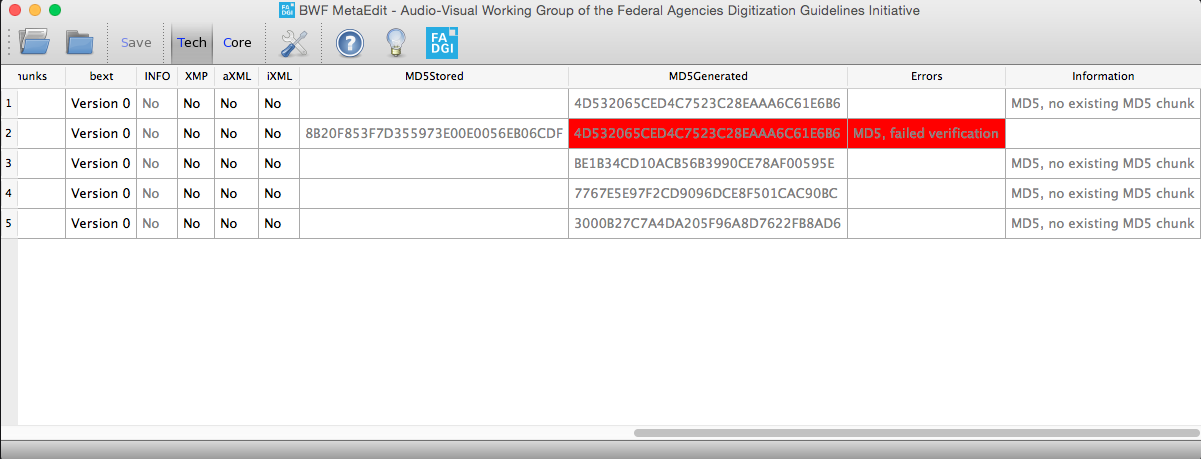
BWF MetaEdit закрывает другую часть задачи, чем DAW. Он не нужен для эквалайзера, шумоподавления или монтажа волновой формы; его назначение — импорт, редактирование, внедрение, экспорт и валидация метаданных WAVE/BWF. Это один из самых безопасных способов исправить Originator, OriginatorReference, Description, CodingHistory или другие поля, когда аудиоданные менять не требуется.
Как исправить metadata и проверить файл
- Откройте один или несколько WAV-файлов перетаскиванием в окно BWF MetaEdit либо используйте Open Directory для каталога.
- Сначала просмотрите Log of Errors. Ошибки структуры важнее косметического редактирования полей: если файл некорректен, это нужно знать до записи новых данных.
- Откройте Tech, чтобы сверить техническую структуру, затем Core для BEXT/LIST-INFO и других редактируемых полей.
- В меню Rules включите подходящие validation sets. Несоответствующие выбранным правилам значения в Core отображаются как проблемные.
- Исправьте поля. Для одинакового значения в серии файлов можно использовать контекстную команду Fill All Open Files with this Value.
- Для массовой подготовки допускается экспорт Core Document в CSV, редактирование таблицы и обратный импорт. В CSV обязательно сохраняется корректная привязка к именам/путям файлов.
- Выберите File > Save Modified Files.
- После записи снова просмотрите Log of Operations and Errors.
Для архивного контроля полезна отдельная функция MD5 аудиоданных. BWF MetaEdit может вычислить контрольную сумму только для data chunk, проверить её против уже встроенного значения или добавить MD5 chunk. Это позволяет отличить изменение metadata от изменения самих аудиосэмплов: при корректном metadata-only редактировании аудио-MD5 должен оставаться тем же.
Плюсы:
- специализация именно на WAVE/BWF metadata;
- пакетная работа с каталогами и CSV/XML;
- валидация структуры и метаданных;
- проверка MD5 аудиоданных;
- понимание RF64 и возможность контролировать нежелательную автоматическую трансформацию близкого к 4 ГБ WAV.
Минусы:
- не редактирует содержимое звука как DAW;
- большое число колонок требует понимания назначения BEXT/iXML/aXML;
- неправильное массовое заполнение может быстро распространить ошибочные метаданные на всю партию, поэтому сначала нужен тестовый набор.
MetadataTouch: точечное редактирование BEXT в Windows
MetadataTouch — ещё один metadata-only подход. Программа редактирует несколько форматов WAV metadata, включая Bext. В отличие от BWF MetaEdit, этот способ имеет смысл для пользователя, которому нужно исправить конкретные поля в привычном графическом редакторе тегов, а не строить архивный процесс с validation rules и MD5.
В BEXT доступны Description, Origination Date, время/таймкод старта, Originator, Originator Reference и Coding History. Для одного файла подходит обычная редакция; пакетная обработка относится к Professional Edition. Аудиоэффектов здесь нет — это не недостаток, а граница назначения.
Порядок работы: откройте WAV/BWF, выберите Bext среди доступных типов метаданных, исправьте только нужные поля, сохраните под контролем резервной копии и затем сравните аудиопараметры и TimeReference с исходником. Для критичного архива после MetadataTouch полезно отдельно прогнать файл через BWF MetaEdit/MediaInfo.
Плюсы:
- редактирование BEXT без необходимости открывать DAW;
- подходит для локальной правки описания, источника и coding history;
- есть пакетный сценарий в старшей редакции.
Минусы:
- Windows-only;
- не предназначен для аудиомонтажа;
- для сложных iXML/aXML и архивной валидации лучше специализированный BWF MetaEdit.
Awave Studio и Awave Audio: не путать чтение и запись BWF
Awave Studio читает Broadcast Wave, но его таблица форматов отдельно показывает чтение и запись для обычного Microsoft WAV. Поэтому открытие BWF в Awave Studio само по себе не доказывает, что экспорт останется Broadcast Wave со всеми служебными данными. Поэтому нельзя автоматически считать, что открытый BWF после экспорта из Awave Studio останется Broadcast Wave со всеми служебными данными.
Awave Audio записывает «Microsoft Waveform — BWF Broadcast type» с расширением .wav. Это полезнее, чем старое представление о BWF как файле, который обязательно заканчивается на .bwf.
Как выбирать между ними:
- если нужно прочитать экзотический аудиофайл и получить доступ к звуку, Awave Studio подходит как широкий конвертер/редактор форматов;
- если нужен именно вывод BWF, используйте BWF-режим Awave Audio и проверяйте созданный
bextпосле сохранения; - для изменения конкретных BEXT-полей используйте BWF MetaEdit или MetadataTouch, а не универсальный конвертер.
Плюсы: широкая работа с аудиоформатами и отдельная BWF-поддержка в линейке FMJ.
Минусы: функции Awave Studio и Awave Audio различаются; переносить возможность записи BWF с одного продукта на другой нельзя.
KORG AudioGate: импорт, экспорт и markers в BWF
AudioGate импортирует и экспортирует BWF, работает с high-resolution аудио и использует marks из cue-points chunk WAV/BWF; marks можно включать при экспорте в WAV/BWF.
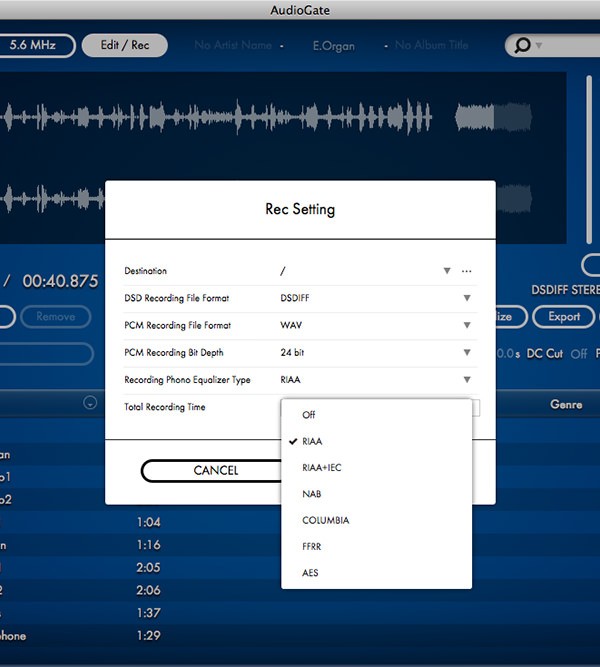
- Добавьте BWF в список песен AudioGate и проверьте, что файл читается без сообщения о несовместимости.
- Если в записи есть cue points, откройте информацию о marks. AudioGate показывает их в списке и на waveform; позиции можно использовать для навигации и редактирования.
- При необходимости разделите материал или выполните доступную обработку.
- При экспорте выберите WAV/BWF, если нужно сохранить BWF-контейнер и совместимые marks. Экспорт в MP3/другой формат создаёт уже другой тип файла.
- После вывода проверьте BEXT и cue-related chunks внешним анализатором — поддержка BWF не означает, что каждый нестандартный чанк конкретного рекордера будет перенесён без изменений.
Плюсы: явная BWF-поддержка, high-resolution workflow, импорт/экспорт marks.
Минусы: это не универсальный редактор BEXT/iXML; совместимость отдельных файлов зависит от того, как их создал рекордер.
dBpoweramp Music Converter : конвертация с осторожностью к BWFMP2

dBpoweramp встречается рядом с BWF в Codec Central, но здесь важно не смешивать два сценария. Обычный Broadcast WAV часто хранит PCM, тогда как BWFMP2 — специальный вещательный вариант с MPEG Layer II. Наличие соответствующего кодека не превращает dBpoweramp в редактор TimeReference или iXML.
Используйте dBpoweramp как аудиоконвертер, когда цель — получить другой кодек или обычный WAV/FLAC для прослушивания и дальнейшей обработки. Если файл должен вернуться в монтаж с исходным timestamp, сначала сохраните metadata snapshot, а после конвертации проверьте, какие поля реально сохранились.
Плюсы: удобный пакетный конвертер и широкая поддержка аудиокодеков.
Минусы: BWFMP2 и BWF/PCM — не одно и то же; для BEXT/iXML нужен отдельный инструмент.
iZotope RX 6: BWF и сохранение non-audio data
В iZotope RX 6 экспорт BWF выполняется через File > Export: для WAV доступны флажок BWF и отдельный Preserve non-audio data. Эти настройки разделяют две задачи: создать Broadcast Wave и сохранить неаудиоданные исходного файла.
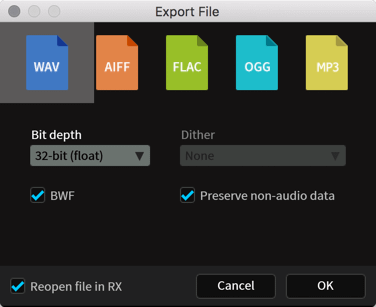
- Откройте BWF в RX 6. Для контроля выберите Window > File Info; в More Info могут отображаться Timecode, Created by, Originator reference, Date/Time created, BWF version и Coding history.
- Выполните необходимое восстановление/редактирование звука.
- Выберите File > Export.
- Для WAV включите BWF, если нужен Broadcast Wave output.
- Включите Preserve non-audio data, когда требуется перенести metadata исходника.
- Выберите bit depth и dither только осознанно: изменение разрядности — это уже изменение аудиоданных.
- Нажмите OK, задайте имя и сохраните файл.
Скриншот и названия этих элементов относятся к RX 6. В других выпусках расположение элементов отличается, поэтому здесь важен сам принцип: BWF и сохранение non-audio data должны быть отдельными контролируемыми настройками.
Плюсы: сочетание спектрального/реставрационного аудиоредактора и BWF-aware экспорта; отдельная опция сохранения non-audio data.
Минусы: описанный интерфейс относится к RX 6; переносить расположение кнопок на другие выпуски один к одному нельзя.
ResCarta Toolkit: BWF для архивной оцифровки
ResCarta Toolkit — не повседневный музыкальный редактор. Его BWF-часть ориентирована на создание и проверку файлов при оцифровке коллекций, включая aXML и взаимодействие с BWF MetaEdit. Это хороший выбор, когда главная задача — управляемый архивный пакет, а не художественный монтаж.
Рабочий принцип: формируется Broadcast WAV с метаданными, затем файл валидируется и при необходимости проверяется отдельными средствами. Такой подход полезен библиотекам и архивам, но избыточен для пользователя, которому нужно только вырезать паузу или сделать MP3-копию.
Плюсы: архивная ориентация и связь metadata с процессом оцифровки.
Минусы: узкая специализация; не заменяет DAW и не нужен для простой домашней обработки.
Cakewalk SONAR : Broadcast Wave с временной меткой

Cakewalk SONAR поддерживает time-stamped Broadcast Wave в WAV-workflow. При экспорте аудио через File > Export > Audio можно выбрать тип Broadcast Wave (time-stamped); для больших файлов в линейке Cakewalk также используется RF64.
- Импортируйте копию BWF и проверьте, что клип размещён в ожидаемой позиции по временной метке.
- Выполните звуковой монтаж, не меняя sample rate, bit depth и channels без необходимости.
- Для вывода выберите File > Export > Audio и Broadcast Wave (time-stamped), если downstream-процесс требует BWF.
- После экспорта сравните TimeReference/BEXT и iXML с исходным файлом. SONAR — DAW, а не специализированный редактор всех BWF-чанков.
Плюсы: полноценная DAW-функциональность и отдельный time-stamped Broadcast Wave output.
Минусы: сохранение production-полей iXML/aXML нужно контролировать отдельно; BWF-экспорт не заменяет проверку метаданных.
FormatFactory : обычная конвертация звука
FormatFactory — универсальный медиаконвертер: он меняет аудиоформат, но не является средством редактирования и сохранения BWF metadata. Если BWF читается как WAV, результат в MP3, M4A, FLAC или новый WAV нужно считать новым медиаконтейнером и проверять отдельно.

- Добавьте рабочую копию WAV/BWF в задачу аудиоконвертации.
- Выберите целевой формат по задаче: WAV для несжатого PCM, FLAC для lossless-сжатия, MP3/AAC для компактной доставки.
- Не меняйте sample rate и каналы без требования конечной системы.
- Запустите обработку и сравните звуковые параметры output.
- Если BWF metadata важны, откройте output в BWF MetaEdit/MediaInfo. Отсутствие BEXT после конвертации в MP3 — ожидаемый результат, потому что это уже не BWF.
Плюсы: массовая конвертация и широкий выбор выходных форматов.
Минусы: FormatFactory не предназначен для metadata-safe BWF round-trip и сохранения TimeReference как производственной функции.
Convertilla : минималистичный конвертер для копии
Convertilla полезна только в сценарии «получить удобный формат из аудиокопии». Интерфейс строится вокруг выбора исходного файла и целевого формата. Он не заменяет BWF MetaEdit: после экспорта BEXT и TimeReference нужно проверять отдельно.

Используйте её после создания резервной копии: выберите файл, задайте формат и качество, сохраните output под другим именем. Для BWF-проекта исходник оставляйте нетронутым. Этот способ особенно уместен, когда производственный WAV нужно отправить человеку в компактном MP3, но возвращать MP3 в монтаж вместо оригинального BWF нельзя.
Плюсы: простой интерфейс и быстрый выбор формата.
Минусы: отдельного BEXT/iXML workflow в Convertilla нет; результат нужно считать производной аудиокопией.
macOS: BWF в музыкальном и видеомонтаже
Logic Pro : Broadcast Wave с timestamp

Logic Pro рассматривает Broadcast Wave как WAV с timestamp. Файлы с временной информацией распознаются в Project Audio Browser, а записанные и bounced WAV в Logic используют Broadcast Wave для хранения позиционной информации. Это делает Logic удобным для музыкальной и постпродакшн-сессии, где нужно вернуть запись в исходное место.
- Импортируйте BWF в проект как обычный аудиофайл.
- В Project Audio Browser проверьте наличие временной информации; timestamped файлы отличаются соответствующим индикатором.
- Если регион был перемещён, используйте команду перемещения к исходной позиции записи — она работает для timestamped audio, включая импортированный Broadcast Wave.
- При bounce в PCM выберите Broadcast Wave, если нужно сохранить временную привязку в WAV-контейнере.
- Перед передачей в другую систему сравните начало таймкода и параметры файла.
Плюсы: нативная работа с Broadcast Wave/timestamp в музыкальном проекте; BWF органично встроен в PCM workflow.
Минусы: Logic не является специализированным массовым редактором всех BEXT/iXML-полей; для архивной валидации нужен BWF MetaEdit.
Final Cut Pro : BWF как источник для синхронизации видео и звука
Final Cut Pro работает с BWF как с WAV-аудио, содержащим дополнительные метаданные, включая timestamp. Это прежде всего видеомонтажный сценарий: production audio используется вместе с видео, а временная информация помогает сопоставлять материал.
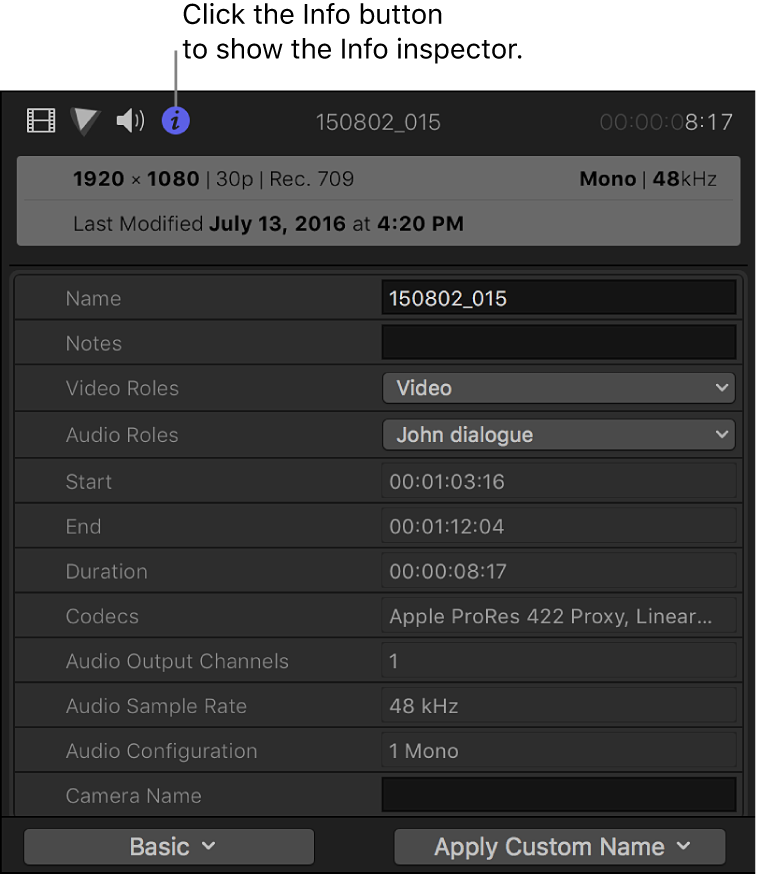
Не используйте Final Cut как замену BEXT-редактору. После импорта проверяйте, что клипы получили корректную временную позицию и что metadata, нужные для последующей передачи в звуковой отдел, остаются доступными. Если требуется непосредственно изменить Originator или CodingHistory, делайте это до/после монтажа специализированным инструментом.
Плюсы: нативная поддержка BWF в NLE и работа с timestamp в видеопроекте.
Минусы: не предназначен для детального редактирования BEXT; экспортный видеопроцесс может не совпадать с задачей сохранить исходный BWF как самостоятельный мастер.
Avid Pro Tools : BWF как основной межплатформенный WAV для постпродакшна
Pro Tools много лет использует BWF/WAV в профессиональном обмене. Сильная сторона — работа с временными метками клипов и возможность возвращать материал в исходную позицию. В сложном field-recorder workflow дополнительно важны scene/take/track metadata, но их корректность зависит от того, как конкретный рекордер записал BEXT/iXML и как данные прошли через NLE.

Практический порядок: импортируйте BWF в сессию, проверьте Original Time Stamp у нескольких клипов и сравните его с временными метками проекта до массового conform. Если файлы с разных рекордеров размещаются по-разному, сначала сравните их BEXT/iXML в BWF MetaEdit или другом BWF-анализаторе, а затем повторите импорт.
Плюсы: профессиональная временная модель и распространённый BWF/WAV workflow в звуковом постпродакшне.
Минусы: успешное чтение одного рекордера не гарантирует одинаковое толкование metadata другого; сложные field-recorder проблемы требуют отдельной диагностики.
Adobe Premiere Pro : просмотр BEXT в видеомонтажном проекте
Premiere Pro работает с production audio metadata. В Metadata panel предусмотрен раздел BWF Broadcast Audio Extension (bext) с полями Description, Originator, Originator Reference, Origination Date, Origination Time, Time Reference, BWF Version, SMPTE UMID и Coding History.

Скриншот показывает состав полей BWF Broadcast Audio Extension; расположение панели в Premiere Pro зависит от интерфейса конкретного выпуска. Для location-sound workflow важно проверять сами поля BEXT/iXML, а не ориентироваться только на положение панели.
Плюсы: BWF/iXML контекст внутри видеомонтажа; удобен для проверки production metadata рядом с видео.
Минусы: не заменяет специализированное средство коррекции BEXT; старый screenshot нельзя принимать за текущий UI один к одному.
Avid Media Composer : BWF для field-recorded audio

Media Composer применяется там, где съёмочный звук приходит как mono/poly BWF с timecode и production metadata. После ingest контролируйте исходную временную позицию, идентичность файла, channel/track assignment и scene/take metadata, если они записаны в BEXT/iXML.
Для надёжности контролируйте минимум четыре поля: Start/timecode, source file, track/channel identity и scene/take, если они присутствуют в iXML/BEXT. Если track names исчезли или группы mono-файлов собрались неправильно, не переименовывайте и не пересохраняйте исходники вслепую: сначала проверьте структуру metadata.
Плюсы: профессиональная работа с production audio в монтажной среде.
Минусы: интерпретация poly/mono metadata может различаться между рекордерами; для диагностики нужен отдельный просмотр исходного BWF.
Wondershare UniConverter : только как универсальный аудиоконвертер

UniConverter используется здесь только как средство преобразования аудиосодержимого WAV в другой формат. Metadata-safe возврат BEXT/iXML в новый BWF в этот workflow не входит.
Поэтому не используйте UniConverter для мастер-файла, который должен вернуться в вещательный или монтажный pipeline. Делайте отдельную производную копию и оставляйте оригинальный BWF.
Плюсы: универсальная конвертация медиа.
Минусы: UniConverter не используется как BWF metadata editor или metadata-safe exporter.
Bigasoft Audio Converter: проверять BWF-режим на одном файле
Для Bigasoft Audio Converter документирован старый BWF workflow: Add File для импорта, список Profile для выбора WAV/MP3/WMA/M4A/FLAC/AIFF и кнопка Convert. Есть также Setting... для параметров аудио и контекстная команда разделения по главам. Используйте этот workflow только для конвертации звука. Прежде чем считать output новым BWF master, сравните BEXT/iXML с исходником.
- Добавьте копию через Add File.
- В Profile выберите формат.
- Не меняйте каналы/sample rate без необходимости.
- Запустите Convert.
- Сравните BEXT/iXML исходника и output. Только после такого теста решайте, подходит ли программа для серии файлов.
Плюсы: понятная последовательность конвертации и несколько аудиоформатов.
Минусы: BWF-specific workflow описан для старого интерфейса; использовать его в серийной работе стоит только после теста на копии.
QuickTime Player и GarageBand : воспроизведение/обычный аудиомонтаж, а не BEXT-редактирование
QuickTime и GarageBand открывают привычные WAV-сценарии macOS, но это не делает их BWF metadata editors: успешное воспроизведение не доказывает, что приложение показывает TimeReference или сохранит BEXT после редактирования.
Используйте QuickTime для быстрой проверки, что звук вообще читается, а GarageBand — только для обычного музыкального монтажа производной копии. Для production master с metadata выберите Logic Pro, Pro Tools, Audition, REAPER или специализированный metadata editor.
Linux и кроссплатформенные инструменты: когда нужен контроль metadata
REAPER : BWF, AXML и iXML в одном DAW
REAPER — один из наиболее полноценных кроссплатформенных вариантов. Программа читает, отображает, редактирует и записывает media metadata, включая BWF, AXML и iXML; среди читаемых и записываемых аудиоформатов также есть BWF, RF64 и BW64. Это позволяет использовать её не только как WAV-редактор, но и как DAW, в которой metadata является частью export workflow.
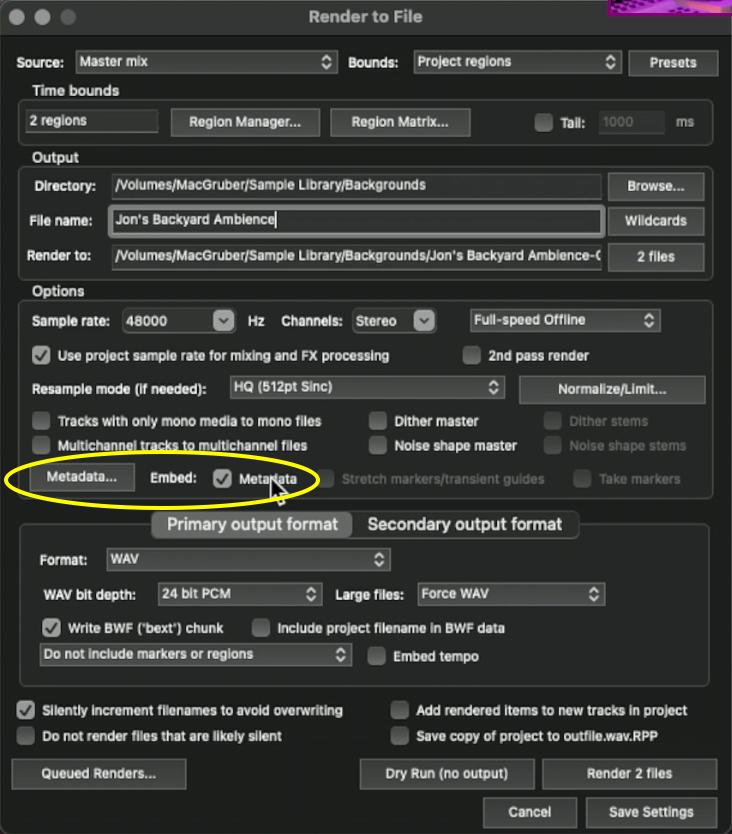
Как вывести Broadcast Wave из REAPER
- Добавьте BWF в проект и до редактирования проверьте source properties/metadata. Если временная привязка критична, сравните её с исходным отчётом рекордера.
- Выполните монтаж, сохраняя sample rate проекта согласованным с исходником, если нет причины для пересэмплирования.
- Выберите File > Render.
- В Primary output format установите WAV. Выберите нужную PCM-разрядность и режим large files; для больших проектов используйте RF64-aware настройку.
- Включите Write BWF ('bext') chunk.
- Нажмите Metadata..., если нужно просмотреть или заполнить схемы метаданных. REAPER разделяет BWF, AXML и iXML как отдельные metadata schemes.
- При необходимости включите встраивание metadata и только затем запускайте render.
- После вывода откройте файл в BWF MetaEdit/MediaInfo и проверьте BEXT, iXML/aXML и TimeReference.
Плюсы:
- REAPER читает, отображает, редактирует и записывает BWF/AXML/iXML metadata;
- Windows, macOS и Linux;
- отдельный флажок записи BWF
bextв Render; - поддержка RF64/BW64 для крупных и многоканальных задач;
- DAW-функции и metadata workflow находятся в одной программе.
Минусы:
- Render dialog насыщен настройками, поэтому легко случайно поменять sample rate, channels или bit depth;
- не все пользовательские/нестандартные чанки любого рекордера обязательно совпадут с поддерживаемыми схемами;
- для массовой архивной валидации BWF MetaEdit остаётся более специализированным.
FFmpeg : BEXT и RF64 из командной строки

FFmpeg полезен для автоматизации и серверной обработки. В WAV muxer есть параметр write_bext, который включает запись BEXT, и rf64 со значениями auto, always и never. Это позволяет явно управлять двумя вещами, которые многие GUI-конвертеры скрывают: наличием BEXT и переходом к RF64.
Сначала посмотреть свойства
ffprobe -hide_banner -show_format -show_streams input.wavКоманда показывает контейнер и аудиопотоки. Для полной BWF-диагностики её недостаточно: iXML/aXML и конкретные поля BEXT удобнее сверять в BWF MetaEdit или MediaInfo.
Создать WAV с BEXT и автоматическим RF64
ffmpeg -i input.wav -c:a pcm_s24le -write_bext 1 -rf64 auto output.wavЗдесь аудио кодируется в 24-bit PCM, поэтому это не побитовое копирование исходника. Используйте такой вариант только тогда, когда 24-bit PCM действительно нужен. -rf64 auto начинает с совместимой RIFF-структуры и переключается на RF64 при необходимости; -write_bext 1 создаёт BEXT. Наличие BEXT не означает автоматического переноса всего iXML/aXML исходника.
Сделать FLAC-копию
ffmpeg -i input.wav -c:a flac output.flacFLAC сохраняет аудио без потерь, но файл перестаёт быть BWF/WAVE. Не используйте его вместо исходного Broadcast Wave, если downstream-система ждёт BEXT/timecode. Даже когда отдельные теги можно перенести в FLAC, это другой metadata model.
Сделать компактный MP3
ffmpeg -i input.wav -c:a libmp3lame -b:a 192k output.mp3Это delivery-копия. BEXT, iXML и RIFF chunks в MP3 не существуют в исходном виде, поэтому такой файл не должен заменять production master.
Плюсы: автоматизация, пакетная обработка, явные параметры BEXT/RF64, работа без GUI.
Минусы: команда легко меняет аудиоформат; write_bext не равен «сохранить любые метаданные один к одному»; перед пакетным запуском обязателен тест.
Audacity : редактировать звук можно, metadata нужно перепроверять
Audacity открывает WAV и подходит для обрезки, нормализации, шумоподавления, микширования и экспорта. Используйте его для звуковой правки BWF-копии, а сохранность BEXT/iXML/aXML после обычного экспорта проверяйте отдельно. Для metadata-safe master удобнее BWF-aware DAW или специализированный metadata editor.

- Работайте с копией исходного BWF.
- Импортируйте файл и выполните нужную обработку.
- При выводе используйте File > Export и выберите WAV, если нужен несжатый файл, либо другой формат для delivery-копии.
- Не считайте новый WAV автоматически Broadcast Wave.
- После экспорта откройте его в BWF MetaEdit: если
bextотсутствует или TimeReference изменён, исходный BWF оставляйте master-файлом.
Плюсы: кроссплатформенный аудиомонтаж и популярные форматы вывода.
Минусы: обычный экспорт Audacity нельзя считать гарантией сохранения полного BWF metadata set; BEXT/iXML/aXML после вывода нужно проверять отдельно.
bwftool: команды для чтения, копирования и удаления BEXT
bwftool — Perl-утилита для BWF metadata в WAV. Она поддерживает BWF versions 0, 1 и 2 и удобна там, где нужно автоматизировать работу с BEXT без запуска графического редактора.
| Команда | Что делает | Риск |
|---|---|---|
bwftool.pl show input.wav | Показывает BWF metadata в читаемом виде | Не изменяет файл |
bwftool.pl dump input.wav | Выводит BWF-информацию в JSON | Не изменяет файл |
bwftool.pl extract input.wav metadata.riff | Извлекает BWF metadata в отдельный RIFF-файл | Проверьте имя output |
bwftool.pl copy metadata.riff output.wav | Копирует BWF metadata в другой WAV | Исходные BWF metadata output будут перезаписаны |
bwftool.pl vorbis input.wav | Генерирует совместимые Vorbis comments из части BWF metadata | Не все BWF-поля имеют эквивалент в Vorbis |
bwftool.pl remove input.wav | Удаляет bext chunk | Операция разрушительна для BWF metadata |
Команда remove нужна редко. Не применяйте её как «исправление несовместимости» без копии: звук останется WAV, но файл перестанет нести основной BEXT.
Плюсы: простой CLI, JSON output, перенос BEXT между WAV.
Минусы: узкая работа с BWF metadata, нет аудиомонтажа; перенос в Vorbis неизбежно неполон.
SoX: аудиопроцессинг без обещания сохранить BWF metadata
SoX полезен как командный аудиопроцессор для изменения sample rate, channels и других параметров. Для production master не полагайтесь на него как на универсальный редактор BEXT/iXML: применяйте SoX к производной копии или после обработки сравнивайте BWF metadata отдельным анализатором.
Плюсы: автоматизация обработки аудиосэмплов.
Минусы: SoX не рассматривается здесь как metadata-safe редактор BEXT/iXML; для archival master используйте тестовую копию и отдельную проверку.
AuI ConverteR 48x44: профессиональная конвертация с BWF-контекстом
AuI ConverteR 48x44 относится к специализированным конвертерам high-resolution audio и используется в BWF-сценариях. Для серийной обработки сначала выведите один файл и сравните BEXT, TimeReference и другие нужные metadata fields с исходником; только после такого контроля запускайте пакетную конвертацию.
Плюсы: профессиональная аудиоконвертация и внимание к BWF.
Минусы: интерфейс и набор BWF-полей требуют отдельной проверки под установленную редакцию; для простого редактирования metadata BWF MetaEdit прозрачнее.
VLC Media Player : быстрый тест воспроизведения, не тест BWF

VLC полезен, чтобы понять, декодируется ли аудио, но успешное воспроизведение BWF подтверждает только чтение звуковой части. Не делайте вывод «файл исправен и metadata сохранены» по одному воспроизведению. VLC не заменяет проверку BEXT/iXML и TimeReference.
Как открыть или конвертировать BWF онлайн
Браузерные инструменты удобны для разовой задачи без установки, но именно с BWF у них есть принципиальное ограничение: сервис может принять WAV и корректно преобразовать звук, не сохранив broadcast chunks. Поэтому онлайн-способ нужно выбирать по цели. Для анализа подходят metadata viewers; для MP3-копии — конвертеры; для master-файла с BEXT безопаснее локальное BWF-aware ПО.
MediaInfoOnline: сначала посмотреть технические данные
MediaInfo умеет показывать технические и tag-данные аудио/видео и имеет поддержку BWF на уровне анализа. Онлайн-вариант полезен как preflight/postflight, когда пользователь не хочет устанавливать программу. Загрузите копию файла, откройте подробное/текстовое представление и зафиксируйте контейнер, codec, sample rate, channels, bit depth и доступные BWF-related поля.
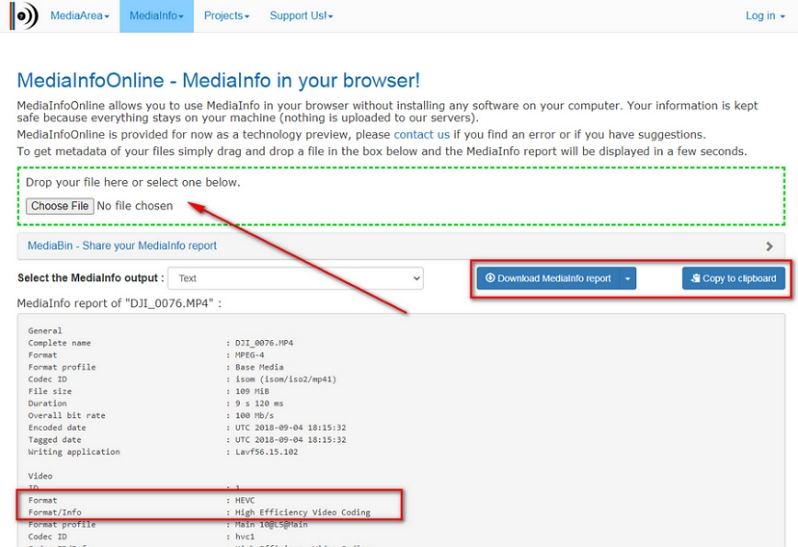
Плюсы: ничего не перекодирует, поэтому подходит для первичной диагностики.
Минусы: это анализатор, а не редактор; конфиденциальные production files разумнее проверять локально.
Convertio: получить MP3, FLAC, AAC или другой delivery-формат
Convertio работает с WAV и позволяет выбирать выходной аудиоформат, а также менять bitrate, sample rate и channels. Для Broadcast Wave используйте его только как конвертер звуковой копии. Сам факт, что исходный WAV содержит BWF chunks, не означает их перенос в output.
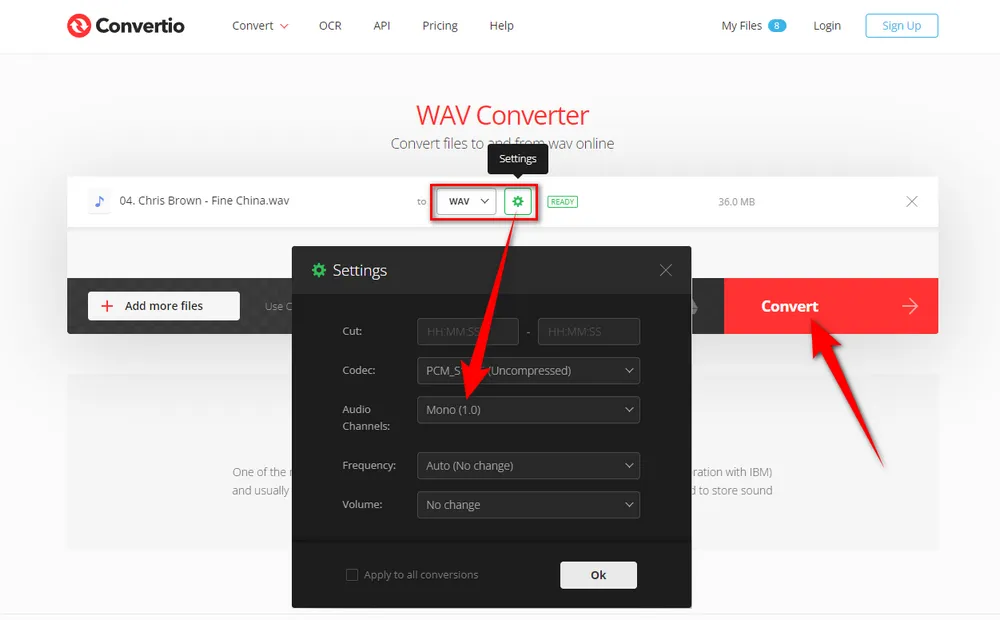
- Загрузите рабочую копию BWF/WAV.
- Выберите формат: FLAC для lossless-копии или MP3/AAC/OGG для компактного файла.
- Не меняйте частоту и каналы, если задача не требует этого.
- Запустите конвертацию.
- Сравните output с исходником по длительности и каналам. Для нового WAV дополнительно проверьте BEXT; для MP3/FLAC не ожидайте сохранения структуры BWF один к одному.
Плюсы: браузерная конвертация и параметры звука.
Минусы: Convertio не предназначен для сохранения BEXT/iXML как BWF round-trip; загрузка production audio на внешний сервер также должна соответствовать правилам проекта.
CloudConvert: браузерный вариант для производной копии
CloudConvert также подходит для обычного преобразования WAV в другие форматы. Его место здесь — доставка и совместимость, а не broadcast mastering.

Рабочая схема та же: загрузить копию, выбрать output, оставить исходные audio parameters там, где это возможно, сконвертировать и проверить. Если нужен новый BWF со старым TimeReference, используйте Audition, REAPER, FFmpeg с контролем BEXT или другой BWF-aware инструмент.
Плюсы: не требует установки, подходит для разовой delivery-конвертации.
Минусы: CloudConvert следует использовать для производной аудиокопии, а не как единственное хранилище BWF master с BEXT/iXML.
Docpose BWF Viewer: ограниченный браузерный просмотр
Docpose предлагает отдельный BWF Viewer, но этот способ не используется для master-файлов: он не заменяет BWF MetaEdit, MediaInfoOnline или DAW, когда требуется контролировать BEXT/iXML, TimeReference и сохранение служебных чанков. Для браузерной диагностики приоритетнее MediaInfoOnline, а для изменения metadata — локальный BWF-aware инструмент.
iPhone: профессиональные BWF-сценарии на съёмочной площадке
Viviana Cloud: прослушивание, metadata и конвертация съёмочных BWF
Viviana Cloud — специализированное iPhone-приложение для location-sound workflow. Оно рассчитано не на обычное «открыть WAV из Файлов», а на управление записями, прослушивание дорожек, проверку metadata, sound reports и связанные облачные операции. PRO-функции объединяют отдельные WAV в Poly WAV с сохранением timecodes и metadata отдельных каналов и преобразуют BWF в MP3 с переносом metadata и timecode. При этом MP3 не становится BWF: исходный bext как RIFF-chunk в MP3 отсутствует, а данные переносятся в модель метаданных целевого файла.
Это делает Viviana Cloud полезнее типичного мобильного аудиоредактора, когда цель — не применить эффект, а проверить съёмочные данные и подготовить производную копию прямо на площадке. Перед передачей результата в post-production всё равно контролируйте timecode и количество каналов.
Плюсы: BWF-oriented production workflow, metadata/timecode, работа с poly WAV.
Минусы: специализированная экосистема и PRO-функции; не заменяет настольный DAW для сложного монтажа.
Multichannel REC: создавать BWF/iXML при записи
Этот мобильный способ отличается от всех предыдущих: его основная ценность — не редактирование готового чужого BWF, а запись WAV/RF64 с BWF+iXML metadata. Это подходит мобильной многоканальной звукозаписи, когда metadata должны появиться сразу при capture.
После записи проверьте sample rate, bit depth, channels, BEXT/iXML и корректность названий дорожек до копирования материала в основной проект.
Плюсы: создание BWF+iXML на мобильном устройстве и RF64 для больших файлов.
Минусы: не является универсальным редактором старых BWF-файлов; дальнейший монтаж удобнее делать на компьютере.
KORG iAudioGate: исторический мобильный способ, а не основная рекомендация
iAudioGate поддерживал воспроизведение BWF вместе с WAV, AIFF, FLAC и другими форматами, но распространение приложения прекращено. Поэтому использовать его как основной мобильный способ сейчас не следует; для iPhone актуальнее BWF-oriented приложения, которые работают с production metadata и timecode.
Android: как проверить BWF на телефоне
MediaInfo: технический анализ без редактирования
Приложение MediaInfo от MediaArea показывает контейнер, формат, длительность, bitrate, sample rate, channels, bit depth и tag data. Для BWF на Android это безопасный сценарий: сначала определить, что находится в файле, а редактирование выполнить на компьютере.

Откройте файл через выбор медиа, переключитесь на подробное представление и сравните ключевые свойства с данными рекордера. Поддержка библиотеки MediaInfo включает BWF-specific исправления, однако конкретный набор видимых полей зависит от файла.
Плюсы: безопасная диагностика без перекодирования; удобна для проверки файла в дороге.
Минусы: не изменяет BEXT/iXML и не выполняет аудиомонтаж.
На Android безопасный мобильный сценарий здесь ограничен анализом файла. Редактирование BEXT/iXML и metadata-safe экспорт перенесите на настольный BWF-aware инструмент, а обычные MP3/WAV-редакторы не используйте как замену такого workflow.
Как конвертировать BWF без путаницы между звуком и metadata
Слово «конвертировать» применительно к Broadcast Wave означает как минимум четыре разных операции. Они дают разные результаты, поэтому сначала выберите, что именно хотите получить.
| Операция | Что происходит со звуком | Что происходит с BWF | Когда применять |
|---|---|---|---|
| BWF/WAV → новый BWF/WAV | Можно оставить PCM или перекодировать его | BEXT должен быть сохранён/создан явно; iXML/aXML нужно проверить | Монтаж и возврат в профессиональный pipeline |
| BWF → обычный WAV | PCM может остаться тем же | BEXT и другие broadcast chunks могут исчезнуть | Совместимость со старым ПО, когда metadata не нужны |
| BWF → FLAC | Lossless-сжатие сохраняет аудиосэмплы после декодирования | Контейнер уже не BWF; BEXT как RIFF chunk не сохраняется в исходном виде | Компактное хранение/передача звука вне BWF workflow |
| BWF → MP3/AAC/OGG | Lossy-сжатие удаляет часть аудиоинформации | BWF metadata model теряется; остаются только поддерживаемые целевым форматом теги | Прослушивание, веб, мессенджеры, preview |
BWF в WAV: почему расширение может остаться тем же
Самый непривычный случай — «BWF в WAV». У исходника уже может быть расширение .wav. Тогда конвертация фактически означает перепаковку или пересохранение: новый редактор создаёт обычный WAVE без bext, либо наоборот добавляет BEXT к WAV. Переименование файла ничего не меняет внутри RIFF.
Если конечная система требует «обычный WAV без metadata», удаление BEXT должно быть осознанной операцией. Для этого безопаснее создать отдельную копию и оставить master BWF. В bwftool есть явная команда удаления bext; в других программах обычный экспорт WAV может привести к тому же результату неявно.
BWF в FLAC: lossless не означает metadata-equivalent
FLAC сохраняет аудио без потерь, но использует другой контейнер и другой механизм тегов. Некоторые BWF-поля можно перевести в Vorbis comments или sidecar metadata, однако полного однозначного соответствия для всего BEXT/iXML нет. Поэтому выражение «без потери качества» относится к звуку, а не к структуре производственных metadata.
BWF в MP3/AAC: делать только копию для прослушивания
MP3 и AAC нужны, когда важнее размер и совместимость. Они не предназначены для возврата оригинального production timecode в BWF pipeline. Храните имя, связь с оригиналом и при необходимости отдельный отчёт, но не заменяйте исходный BWF compressed-файлом.
Что делать при изменении sample rate
Если требуется ресэмплирование, например из 96 kHz в 48 kHz, проверьте TimeReference особенно внимательно. Временная позиция задаётся через количество сэмплов; BWF-aware программа должна сохранить смысл времени при новой частоте, а не просто скопировать числовое значение без пересчёта. Проверка должна выполняться по отображаемому времени/таймкоду и по полю metadata.
Как проверить результат после редактирования или конвертации
Файл считается проверенным только после сравнения исходника и output. Одного прослушивания недостаточно: даже идеальный звук ничего не говорит о TimeReference или iXML.
- Сравните длительность. Она должна измениться только тогда, когда вы действительно обрезали/добавили материал.
- Сравните channels. Poly BWF нельзя случайно превратить в stereo/mono, если отдельные каналы нужны монтажу.
- Сравните sample rate. 48 kHz не должен превратиться в 44.1 kHz из-за дефолтной настройки конвертера.
- Сравните bit depth. Переход 24→16 bit меняет аудиоданные и может требовать dither.
- Проверьте BEXT version. Не допускайте случайной смены версии без причины.
- Проверьте Description, Originator и OriginatorReference. Пустые поля после сохранения сразу показывают потерю metadata.
- Сверьте OriginationDate/Time. Они не должны заменяться датой экспорта, если задача — сохранить происхождение записи.
- Сверьте TimeReference. Это главный тест для синхронизации.
- Проверьте CodingHistory. При технологическом workflow история обработки может дополняться, а не исчезать.
- Посмотрите iXML/aXML. Особенно scene, take, track/channel metadata.
- Проверьте RIFF/RF64. Файл около 4 ГБ может потребовать RF64; обычный RIFF с некорректным size field — проблема совместимости.
- Для metadata-only операции сравните audio MD5. BWF MetaEdit умеет вычислять checksum data chunk. Если вы меняли только BEXT, MD5 аудио должен совпасть.
- Прослушайте границы правок. Даже корректные metadata не исправят щелчок на монтаже или clipping.
| Проверка | Чем удобнее делать | Что считать ошибкой |
|---|---|---|
| BEXT и MD5 | BWF MetaEdit | Пропавшие поля, failed MD5 при metadata-only правке |
| Технические параметры | MediaInfo / ffprobe | Неожиданная смена каналов, sample rate, bit depth |
| Timestamp в DAW | Audition, VEGAS, Logic, REAPER, Pro Tools | Клип появляется не в исходной позиции |
| Звук | DAW/редактор + прослушивание | Щелчки, clipping, неверная длительность, перепутанные каналы |
Типичные проблемы с BWF и как определить причину
Большинство ошибок с Broadcast Wave связано не с тем, что аудиоданные невозможно декодировать, а с разницей между уровнями поддержки. Один редактор видит PCM-звук, другой читает BEXT, третий умеет использовать TimeReference при размещении клипа, а четвёртый сохраняет ещё и iXML. Поэтому диагностику лучше начинать не с переименования файла и не с повторной конвертации, а с проверки структуры исходника и того, какая именно информация пропала.
Файл с расширением .bwf не открывается
Расширение .bwf само по себе не определяет содержимое. Классический Broadcast Wave является RIFF/WAVE и обычно распространяется как .wav. Некоторые программы используют суффикс .bwf, поэтому сначала определите реальный контейнер через MediaInfo, ffprobe или BWF MetaEdit. Если инструмент распознаёт RIFF/WAVE, создайте копию файла и только для совместимости конкретной программы дайте копии расширение .wav. Это не конвертация: байты и чанки внутри файла при переименовании не меняются.
Если анализатор вообще не определяет WAVE/RF64, проблема уже не сводится к расширению. Повреждение заголовка RIFF, неверный размер чанка или обрыв файла требуют отдельной диагностики; многократное пересохранение в разных конвертерах может только затруднить восстановление исходной структуры.
Звук открывается, но BEXT и iXML нигде не видны
Это типичная ситуация для плеера или простого редактора. Программа использует fmt и data, а неизвестные служебные чанки не показывает пользователю. Проверьте тот же файл в BWF MetaEdit или BWF-aware DAW. Если поля там есть, исходник исправен; ограничение находится на стороне приложения.
Не делайте вывод «метаданных нет» только потому, что стандартное окно Properties в ОС ничего не показывает. BEXT, iXML и aXML — не те же сущности, что обычные теги Title/Artist/Album. Для них нужен инструмент, понимающий соответствующие RIFF chunks.
После экспорта звук сохранился, но timecode обнулился
В первую очередь сравните TimeReference исходника и результата. Если в новом файле поле отсутствует или равно нулю, clip timestamp потерян. В Audition, VEGAS, Logic Pro, REAPER и других BWF-aware системах проверяйте не только время на монтажной шкале проекта, но и embedded metadata самого файла. Внешнее положение события на timeline не гарантирует, что timestamp записан обратно в output.
При создании delivery-копии в MP3 или AAC такой результат ожидаем: это другой контейнер, и исходный BEXT как RIFF chunk туда не переносится. Ошибкой это становится тогда, когда пользователь ожидал новый BWF master для продолжения постпродакшна.
После обычного Save As пропали неизвестные RIFF-чанки
Редактор может сформировать WAVE заново: записать стандартные fmt и data, часть известных metadata и отбросить всё остальное. Особенно опасно считать опцию «сохранить метаданные» гарантией сохранения каждого BWF/iXML/aXML-чанка. Если нужны неаудиоданные, делайте тест на копии и сравнивайте список chunks до и после.
Для metadata-only задачи предпочтительнее инструмент, который меняет BEXT без декодирования и повторной записи аудио. BWF MetaEdit дополнительно позволяет вычислить MD5 для data chunk: это удобный способ подтвердить, что звук не изменился при правке служебных полей.
Poly BWF превратился в stereo или mono
Многоканальный BWF может содержать несколько production tracks в одном файле. Универсальный конвертер иногда предлагает по умолчанию Stereo и при экспорте выполняет downmix. До сохранения сравните число каналов исходника и output. Если отдельные boom/lavalier/ISO-каналы нужны монтажёру, downmix нельзя считать эквивалентной копией.
VEGAS Pro при специальном импорте Broadcast Wave умеет раскладывать каналы по отдельным дорожкам. В других DAW логика импорта может отличаться, поэтому важен контроль channel count и назначения каналов, а не только то, что файл «звучит нормально».
48 kHz неожиданно превратились в 44,1 kHz
Такое происходит, когда конвертер использует собственный preset или параметры текущего проекта. Для материала, который должен вернуться в видео- или вещательный workflow, не принимайте sample rate по умолчанию. Перед экспортом сверяйте его с исходником и требованиями проекта.
Если sample rate меняется намеренно, одного копирования числа TimeReference недостаточно: временная позиция выражена в сэмплах. BWF-aware приложение должно сохранить временной смысл при пересчёте. После ресэмплирования сравните отображаемый timestamp и metadata, а не только числовое поле без контекста.
24-bit файл стал 16-bit
Разрядность PCM влияет на аудиоданные. Если 24-bit production master сохраняется как 16-bit WAV, это уже не metadata-only операция. Для финального 16-bit результата может применяться dither, но создание такой копии нужно отделять от хранения исходного BWF. В Мастере сохранения АудиоМАСТЕРа, параметрах Audition, REAPER Render и других редакторах разрядность следует выбирать осознанно.
Файл приближается к 4 ГБ или превышает этот размер
Классический RIFF/WAVE ограничен 32-битными полями размера. Для больших записей используется RF64; FFmpeg может выбирать RF64 автоматически через -rf64 auto, а профессиональные приложения поддерживают соответствующий контейнер. Если старое ПО не открывает большой BWF, сначала выясните, не является ли файл RF64. Разрезание записи на части — не единственный и не всегда правильный способ обхода ограничения.
Старое приложение не понимает RF64
В этом случае проблему нельзя исправить простым изменением расширения. Возможны два рабочих сценария: открыть файл в современной BWF/RF64-aware программе и создать совместимую производную копию либо разделить материал так, чтобы каждая часть укладывалась в ограничения обычного RIFF. Второй вариант меняет файловую организацию и требует сохранить связь частей с исходными timestamp.
Онлайн-конвертер сделал MP3, но потерял production metadata
Для delivery-файла это нормальный результат, если задача состояла только в получении компактной копии для прослушивания. Ошибка — удалить после этого исходный BWF или использовать MP3 как источник для дальнейшего conform. Онлайн-конвертеры здесь используются как инструменты создания производных файлов; BEXT/iXML round-trip в такой схеме не выполняется.
Файл переименовали из .wav в .bwf, но программа всё равно считает его WAV
Это ожидаемо: расширение не создаёт BEXT и не меняет RIFF-структуру. Чтобы обычный WAVE стал полноценным Broadcast Wave, приложение должно записать соответствующие metadata chunks. Например, FFmpeg может создать bext через WAV muxer, а BWF-aware DAW — записать broadcast metadata при экспорте. Простого переименования недостаточно.
После metadata-правки изменился audio MD5
Если операция касалась только Description, Originator, TimeReference или других служебных полей, изменение checksum аудиоданных требует внимания. Оно означает, что data chunk был переписан или изменён. Это не всегда доказывает ухудшение на слух, но показывает, что задача перестала быть чистой metadata-only правкой. Для архивного master предпочтительнее объяснимый и контролируемый результат.
BWF, RF64, BW64 и MXF: что не следует смешивать
Профессиональные аудио- и видеосистемы используют несколько контейнеров со схожей задачей: переносить медиаданные вместе со служебной информацией. Это не делает форматы взаимозаменяемыми.
| Контейнер | Что внутри | Для чего важен в контексте статьи |
|---|---|---|
| BWF | WAVE/RIFF-аудио плюс broadcast metadata, прежде всего BEXT | Основной формат статьи; удобен для производственного аудио и временной привязки |
| RF64 | Расширение семейства RIFF/WAVE для файлов, которые не помещаются в обычное 32-битное поле размера | Нужно для длинных и/или многоканальных BWF |
| BW64 | Broadcast-oriented 64-bit WAVE-контейнер с расширенной моделью профессиональных metadata | Встречается в современных long-form и immersive workflows; не следует называть просто новым расширением обычного WAV |
| MXF | Профессиональный контейнер, который может объединять видео, аудио и metadata в производственном обмене | Смежный формат: наличие MXF в цепочке не означает, что BWF нужно «конвертировать в MXF» для обычного аудиомонтажа |
Если монтажная система получает отдельные BWF-файлы с полевого рекордера и MXF-видео с камеры, их связь обычно строится по production metadata, timecode, имени сцены/дубля и правилам конкретного проекта. Поэтому сохранение TimeReference и iXML в исходном аудио может быть важнее, чем выбор более «современного» контейнера.
Устаревшие рекомендации, которые не подходят для BWF master
Не каждое приложение, которое открывает WAV-аудио, подходит для BWF master. Успешное воспроизведение подтверждает чтение звука, но не чтение, редактирование и сохранение BEXT/iXML.
| Программа или рекомендация | Что с ней делать сейчас | Почему |
|---|---|---|
| Microsoft Expression Encoder | Не использовать как основной способ | Линейка Microsoft Expression снята с поддержки; старое упоминание не даёт современного BWF workflow |
| KORG iAudioGate | Считать историческим iOS-вариантом | Распространение мобильного приложения прекращено; актуальный настольный AudioGate рассматривается отдельно |
| Adobe Audition CS6 | Не привязывать инструкцию к CS6 | Сам BWF workflow сохранился в современной Audition, поэтому в статье используются текущие команды и настройки |
| Logic Pro 9 / Final Cut Pro старых поколений | Не повторять старые интерфейсные шаги | Современные продукты Apple поддерживают Broadcast Wave, но старые названия экранов и последовательности действий не следует переносить в новый интерфейс |
| iZotope RX 6 | Использовать только как явно обозначенный legacy-пример | Кнопки BWF и Preserve non-audio data относятся к RX 6; переносить этот интерфейс на новые выпуски нельзя |
| Bigasoft Audio Converter | Не считать BWF metadata-safe решением | BWF-workflow описан для старого интерфейса, а обычная поддержка WAV/MP3/FLAC не доказывает сохранение BEXT/iXML |
| Free File Viewer Pro | Не включать в основные способы | Универсальный viewer не даёт BWF metadata workflow уровня BWF MetaEdit или DAW |
| 1-Click Video Converter | Не использовать как BWF-рекомендацию | Универсальная конвертация FLAC/WAV не равна работе с Broadcast Wave metadata |
| Docpose BWF Viewer | Только для вспомогательного браузерного просмотра | Не заменяет инструменты, где можно контролировать BEXT/iXML и TimeReference |
Windows Media Player , VLC Media Player и QuickTime Player

Медиаплеер полезен для первого ответа на вопрос «есть ли звук». Он не заменяет BWF MetaEdit или DAW: успешное воспроизведение означает, что приложение разобрало аудиопоток, но ничего не доказывает о чтении и сохранении BEXT/iXML. Поэтому эти программы допустимы только как быстрый playback-check.
GarageBand

GarageBand работает с обычными аудиофайлами на Mac, но не используется здесь как редактор Broadcast Wave metadata. Если важен только звук, можно работать с копией. Если файл должен вернуться в производственную цепочку с исходным TimeReference и BEXT, выбирайте BWF-aware инструмент и проверяйте output.
ACDSee
ACDSee не относится к аудиоредакторам и не используется для правки BEXT. Даже если система позволяет связать с ним файл по расширению, для Broadcast Wave нужен аудиоинструмент, который работает со звуковой частью и нужными metadata chunks.
Free File Viewer Pro и 1-Click Video Converter
Free File Viewer Pro относится к универсальному просмотру, а 1-Click Video Converter — к общей конвертации. Эти задачи не дают им преимущества при работе с BWF metadata. В основной workflow они не включены: для просмотра есть BWF-aware анализаторы, а для конвертации доступны инструменты, где хотя бы можно контролировать аудиопараметры или BEXT.
Как выбрать программу под конкретную задачу
У BWF нет одного универсального «лучшего редактора», потому что задачи принципиально различаются. Плееру достаточно извлечь звук, монтажной станции требуется timestamp, архивисту — не менять data chunk при правке BEXT, а пользователю, отправляющему preview в мессенджер, вообще не нужен broadcast metadata в производной копии.
| Сценарий | Что обязательно проверить | Рациональный класс инструмента |
|---|---|---|
| Быстро прослушать запись | Файл декодируется, каналы звучат | VLC, QuickTime, Windows Media Player или другой WAV-плеер |
| Обрезать/почистить звук, metadata больше не нужны | Sample rate, bit depth, channels и качество output | АудиоМАСТЕР, Audacity, универсальный аудиоредактор |
| Отредактировать звук и сохранить production timestamp | BEXT, TimeReference, iXML/aXML после экспорта | Adobe Audition, REAPER, Logic Pro, Pro Tools или другой BWF-aware DAW с проверенным round-trip |
| Расставить несколько полевых файлов по таймстампам | Импорт embedded timestamp, порядок и каналы | VEGAS Pro, DAW/NLE с BWF spot workflow |
| Исправить Description/Originator без изменения звука | Audio MD5 до/после | BWF MetaEdit или MetadataTouch |
| Создать BEXT/RF64 скриптом | Параметры WAV muxer, metadata и размер контейнера | FFmpeg |
| Проверить файл без монтажа | Container, codec, channels, sample rate, tags/chunks | BWF MetaEdit, MediaInfo, ffprobe |
| Получить MP3/AAC для отправки | Не перезаписывать master BWF; выбрать bitrate | АудиоМАСТЕР, FFmpeg, Convertio, CloudConvert или другой аудиоконвертер |
| Сделать lossless-копию в FLAC | Понимать, что BEXT как RIFF chunk не переносится один к одному | FFmpeg, dBpoweramp, AudioGate или другой конвертер с подходящими lossless-настройками |
| Архивная metadata-only обработка | Validation, BEXT, MD5, правила именования и provenance | BWF MetaEdit; при соответствующем workflow ResCarta Toolkit |
| Полевой iPhone workflow | Timestamp, metadata, poly WAV, исходные файлы | Viviana Cloud; для записи — Multichannel REC |
| Проверка на Android | Технические параметры и доступные tags | MediaInfo; metadata-safe редактирование лучше перенести на настольную систему |
Для новичка
Сначала определите цель. Если нужно только вырезать фрагмент и отправить MP3, не требуется осваивать BEXT. Сохраните исходный BWF, откройте рабочую копию в АудиоМАСТЕРе или другом аудиоредакторе, выполните монтаж и экспортируйте производную версию. Если получатель ожидает BWF для монтажа, такой путь уже недостаточен — нужен BWF-aware редактор.
Для регулярной работы с кино, ТВ и полевыми рекордерами
Критерий выбора смещается с количества эффектов на metadata round-trip. Проверяйте, читает ли приложение BEXT, использует ли embedded timestamp, показывает ли iXML/AXML и какие данные пишет при рендере. Перед внедрением нового ПО возьмите тестовый poly BWF с известными полями, сделайте одну правку и сравните исходник с output.
Для архивиста
Главный принцип — отделить изменение descriptive/technical metadata от изменения аудиосэмплов. BWF MetaEdit удобен именно потому, что ориентирован на metadata, validation и checksum. Если задача ограничена исправлением OriginatorReference или Description, повторное кодирование PCM не даёт пользы.
Для автоматизации
FFmpeg и bwftool позволяют уйти от ручного открытия сотен файлов, но автоматизация усиливает цену ошибки. Сначала отладьте команду на нескольких копиях, проверьте BEXT/iXML и аудиопараметры, затем запускайте пакетную обработку. После пакетной операции нужен автоматизированный postflight: как минимум сравнение количества файлов, ошибок декодирования, channel count, sample rate и ожидаемых metadata.
Для работы без установки
Браузерные сервисы разумны, когда нужен delivery-файл и конфиденциальность/политика проекта разрешает загрузку материала на сторонний сервер. Для production master с критичным BEXT/iXML онлайн-конвертер без документированного metadata round-trip — плохой выбор. В таком случае локальный BWF-aware инструмент даёт больше контроля.
Практический чек-лист перед передачей BWF другому монтажёру
Передача файла другому человеку — момент, когда скрытая потеря metadata становится особенно дорогой. Финальная проверка занимает меньше времени, чем восстановление синхронизации вручную.
- оставьте неизменяемый master и работайте с копией;
- согласуйте, нужен ли получателю mono, stereo или poly BWF;
- сверьте sample rate и bit depth с проектом;
- проверьте, что Duration совпадает с ожидаемой;
- откройте BEXT и убедитесь, что Description, Originator и OriginatorReference не исчезли;
- сверьте TimeReference с исходником или ожидаемым start time;
- проверьте scene/take/channel данные в iXML, если они участвуют в workflow;
- для больших файлов убедитесь, что получатель понимает RF64/BW64;
- если менялись только metadata, сравните audio MD5;
- если создавалась compressed-копия, пометьте её как delivery/preview и не заменяйте ею исходный BWF;
- проверьте файл именно в той DAW/NLE, куда он передаётся, если от совместимости зависит монтаж;
- после копирования на носитель или в облако сравните размер и checksum, когда целостность критична.
Частые вопросы о Broadcast Wave
BWF и WAV — это одно и то же?
BWF относится к семейству WAVE/RIFF и обычно имеет расширение .wav, но добавляет broadcast metadata. Поэтому BWF можно назвать специализированным профилем WAVE, однако обычный WAV без BEXT не становится BWF только из-за того, что содержит PCM-аудио.
Почему встречается расширение .bwf, если стандартный файл обычно .wav?
Некоторые программы используют .bwf как отдельную ассоциацию. Надёжнее определять файл по внутренней структуре, а не по суффиксу. BWF MetaEdit, MediaInfo или ffprobe помогают понять, что реально находится внутри.
Можно ли просто переименовать .bwf в .wav?
Переименование иногда помогает программе, которая фильтрует файлы по расширению, если внутри уже находится корректный RIFF/WAVE. Но оно не исправляет повреждённую структуру и не добавляет BEXT. Операцию делайте только с копией, сохраняя исходное имя master.
BWF использует сжатие?
BWF описывает контейнер и metadata, а не один обязательный способ сжатия. В профессиональной практике часто встречается PCM, но сам термин Broadcast Wave не следует подменять названием аудиокодека. При проверке конкретного файла смотрите codec/format аудиопотока отдельно.
Почему обычный плеер воспроизводит BWF?
Потому что аудио находится в WAVE-совместимой структуре, которую плеер умеет декодировать. Он может игнорировать BEXT и iXML. Поэтому успешное воспроизведение проверяет звук, но не metadata support.
Можно ли конвертировать BWF в MP3 и сохранить исходный timecode?
MP3 не хранит BEXT как RIFF chunk. В него можно записать отдельные теги или сохранить связь с исходником другим способом, но это уже не тот же BWF TimeReference. Для постпродакшна оставьте BWF master; MP3 используйте как прослушиваемую копию.
Как отредактировать только BEXT без изменения аудио?
Используйте BWF MetaEdit или специализированный metadata editor вроде MetadataTouch. После правки сравните audio MD5, если важно доказать, что data chunk не менялся.
Чем проверить iXML?
Нужен инструмент, который явно читает iXML/AXML. REAPER читает, отображает, редактирует и записывает эти metadata; BWF MetaEdit показывает XML chunks. Простое окно свойств WAV в ОС для такой проверки недостаточно.
Что делать с BWF больше 4 ГБ?
Использовать RF64/BW64-aware программное обеспечение. FFmpeg умеет формировать RF64 автоматически; современные профессиональные редакторы также работают с большими WAVE-контейнерами. Перед передачей убедитесь, что принимающая система поддерживает выбранный вариант.
Чем RF64 отличается от BW64?
Оба решения обходят классическое ограничение размера RIFF, но BW64 ориентирован на современные broadcast workflows и расширенную профессиональную metadata-модель. Их не следует считать двумя названиями одного и того же файла. Совместимость нужно проверять у принимающего приложения.
Почему редактор видит звук, но не Scene, Take и Track Name?
Эти сведения часто находятся не в BEXT, а в iXML или другом metadata chunk. Программа, которая поддерживает только PCM/WAV или только часть BEXT, может не показать production-поля. Проверяйте файл в инструменте с явной поддержкой iXML.
Нужно ли всегда сохранять все metadata?
Нет. Для MP3 preview, подкаст-публикации или обычного прослушивания часть production metadata не нужна. Но решение должно быть осознанным: пока не создан и не проверен нужный output, исходный BWF следует сохранять как master.
Можно ли открыть BWF в АудиоМАСТЕР е?
АудиоМАСТЕР работает как редактор WAV и подходит для обработки звуковой копии. Отдельного редактора BEXT/iXML в этом workflow нет. Поэтому для безопасного сценария исходный BWF сохраняют отдельно, а АудиоМАСТЕР используют тогда, когда нужен именно монтаж или конвертация звука.
Как понять, что конвертер не испортил файл?
Сравните не только звучание. Проверьте duration, channels, sample rate, bit depth, BEXT, TimeReference, iXML/aXML и тип RIFF/RF64. Для metadata-only операции полезен audio MD5. Если цель была MP3/FLAC delivery, отдельно проверьте, что BWF master остался неизменным.
Какой способ выбрать
Для простой звуковой правки, когда broadcast metadata не нужны в результате, достаточно сохранить master BWF и работать с копией в АудиоМАСТЕРе или другом обычном аудиоредакторе. Такой путь проще и не требует изучать BEXT, но его нельзя выдавать за metadata-safe round-trip.
Когда файл должен вернуться в кино-, ТВ- или радиопроизводство с исходной временной привязкой, ориентируйтесь на BWF-aware инструменты. Adobe Audition, REAPER, Logic Pro и Avid Pro Tools полезнее обычного конвертера именно тем, что работа не ограничивается декодированием WAV. Для специального импорта полевых файлов по таймстампам подходит VEGAS Pro.
Если звук трогать не нужно, а требуется исправить Originator, Description, TimeReference или проверить структуру, используйте BWF MetaEdit; это безопаснее повторного экспорта через DAW. Для пакетной автоматизации подходит FFmpeg, но команду следует проверять на тестовых копиях и отдельно контролировать iXML/неизвестные chunks.
Онлайн-конвертеры и мобильные приложения решают более узкие задачи. Convertio и CloudConvert удобны для производных файлов, Viviana Cloud — для iPhone workflow с полевыми BWF, MediaInfo — для проверки технических параметров. Ни один из этих сценариев не отменяет главного правила: если metadata имеют производственную ценность, исходный BWF хранится отдельно до тех пор, пока output не прошёл postflight.
 *EXE — расширение исполняемого файла. Сайт является партнером проекта