
Apowersoft Background Eraser — программа и мобильное приложение для автоматического удаления фона, подготовки прозрачных PNG, замены задника, создания фото на документы и серийной обработки изображений. В отличие от универсальных графических редакторов, здесь основной рабочий сценарий построен вокруг одной задачи: загрузить изображение, отделить объект от фона, при необходимости поправить края и сохранить готовый результат.
Программа использует AI-обработку изображения и рассчитана не только на портреты. Apowersoft Background Eraser распознаёт людей, товары, животных, автомобили, дома, деревья, текст, логотипы, иконки, печати и подписи. Поэтому её используют не как обычный фоторедактор для цветокоррекции, а как специализированный редактор фона для фото: убрать фон с изображения, сделать белый фон для товара, заменить фон на однотонный, подготовить аватар, оформить паспортное фото или обработать серию карточек для каталога.
Главная особенность программы — сочетание автоматической вырезки и ручной доработки. Автоматическое удаление фона подходит для быстрых задач, а инструменты Brush, Remove, Keep и Magic Brush помогают исправить сложные участки: волосы, края одежды, мелкие детали товара, участки с близкими оттенками. Для пакетной работы предусмотрены отдельные режимы Remove person background in bulk и Remove product background in bulk, а готовые изображения сохраняются через Save All.
Краткая карточка программы
| Параметр | Описание |
|---|---|
| Название | Apowersoft Background Eraser |
| Тип | AI-программа для удаления, замены и редактирования фона |
| Основные платформы | Windows, macOS, iOS, iPadOS, Android |
| Основные задачи | Удаление фона, замена фона, прозрачный фон PNG, белый фон для товара, фото на документы, пакетная обработка |
| Объекты распознавания | Люди, товары, животные, автомобили, дома, деревья, текст, логотипы, иконки, печати, подписи |
| Ручная доработка | Brush, Remove, Keep, Magic Brush |
| Замена фона | Change background, Color, Template, собственное изображение |
| Кадрирование | Crop, готовые размеры, свободное кадрирование, размеры для документов и eCommerce |
| Пакетная обработка | Remove person background in bulk, Remove product background in bulk, Save All |
| Дополнительные функции | Удаление объектов, улучшение размытых фото, создание паспортных и визовых фото |
| Аудитория | Владельцы интернет-магазинов, маркетологи, пользователи маркетплейсов, авторы контента, фотографы, частные пользователи |
| Важное ограничение | Автоматическая вырезка требует проверки на сложных краях и однотонных участках, похожих на объект |
Apowersoft Background Eraser относится к тем программам, где основная ценность не в большом количестве дизайнерских инструментов, а в сокращении ручной работы при однотипных изображениях. Пользователь не строит маску с нуля, не выделяет объект контуром и не работает со слоями, как в GIMP, Paint.NET или Krita. Он выбирает подходящий режим, импортирует фото и получает вырезанный объект, который затем можно уточнить вручную.
Для каких задач подходит Apowersoft Background Eraser
Удаление фона у портретов
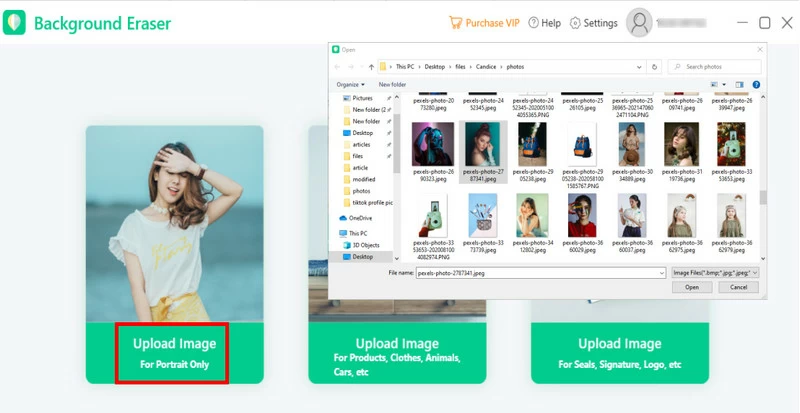
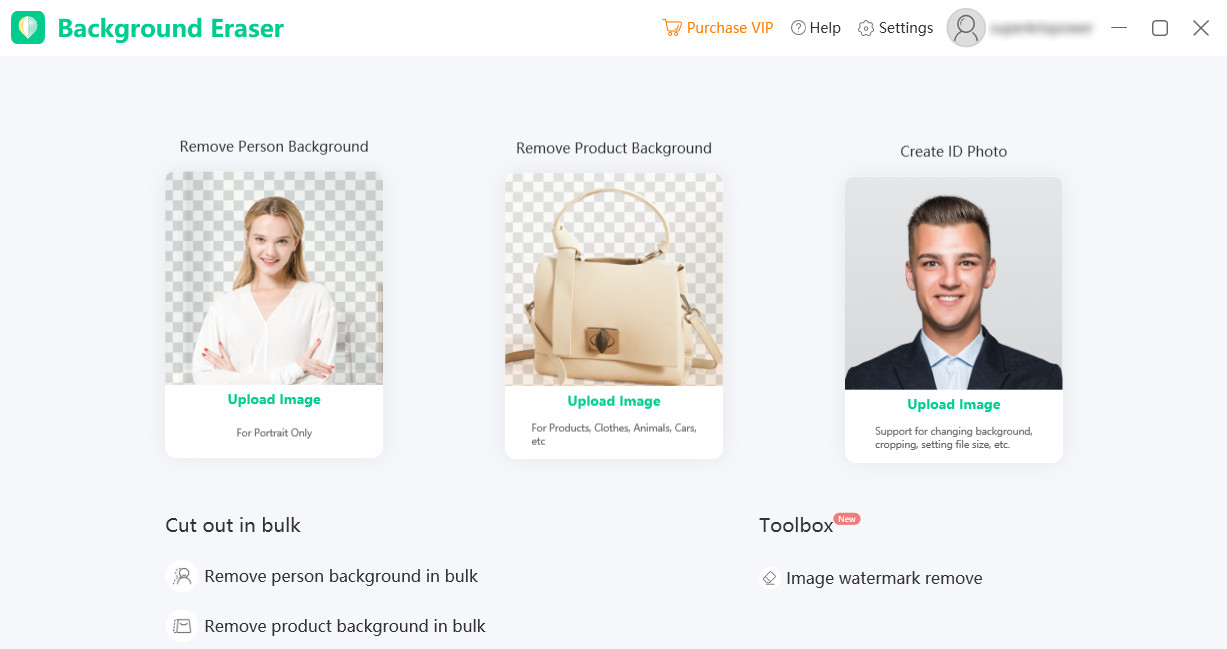
Портретный сценарий в Apowersoft Background Eraser вынесен в отдельный режим. Для него используется первый Upload Image: программа распознаёт человека, отделяет фигуру от задника и формирует изображение без фона. Такой режим нужен, когда требуется удалить фон вокруг человека для аватара, анкеты, резюме, презентации, карточки сотрудника, обложки, стикера или визуала для соцсетей.
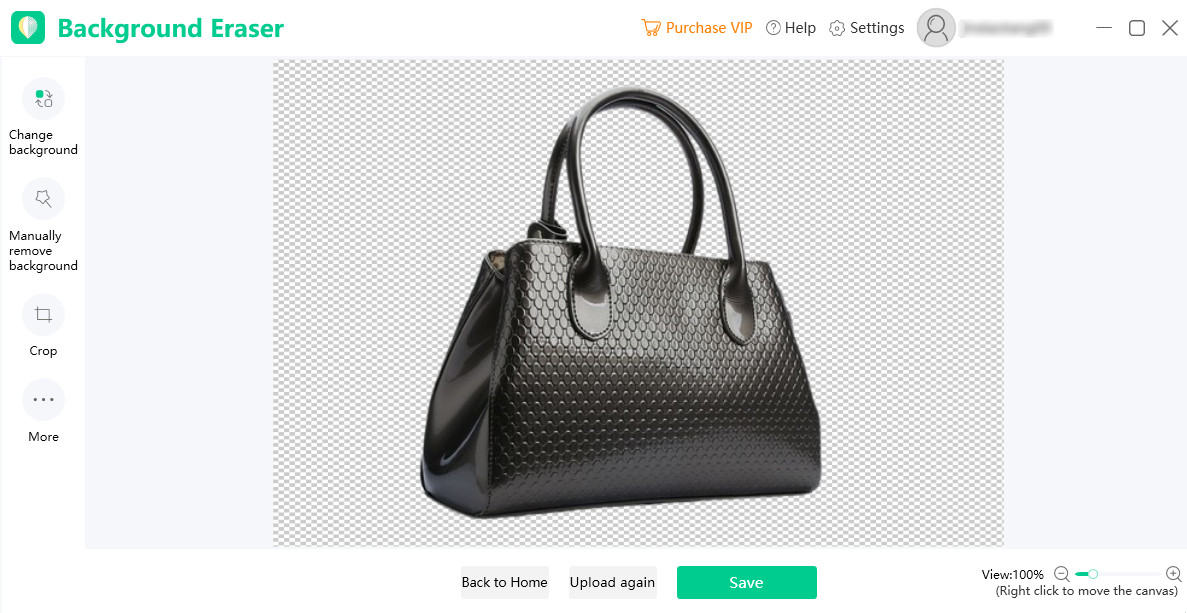
После автоматической вырезки изображение отображается на прозрачной шахматной подложке. Это удобно для проверки: сразу видно, где фон удалён полностью, а где остались лишние фрагменты. На простых портретах с контрастным задником программа сокращает работу до нескольких действий: импорт, проверка результата, сохранение. На сложных снимках приходится использовать ручную коррекцию вырезки, потому что волосы, полупрозрачные ткани, тени и мелкие аксессуары требуют отдельного контроля.
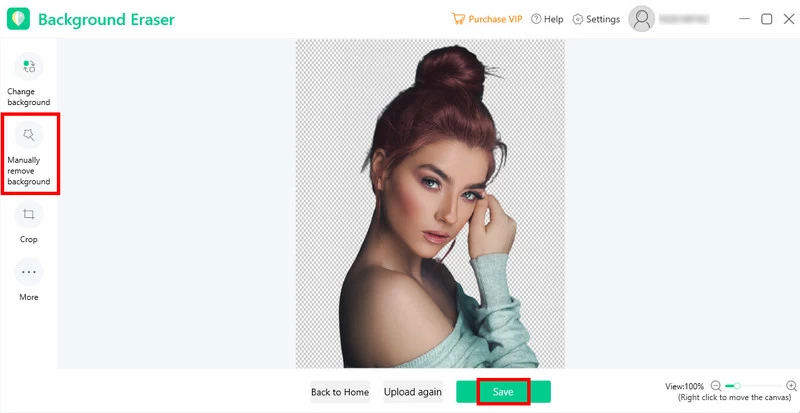
Портретный режим особенно полезен, когда нужно быстро получить прозрачный фон PNG. Такой файл затем можно вставить в макет, презентацию, карточку профиля, баннер или коллаж. Для полноценной ретуши лица, сложной цветокоррекции и работы с несколькими слоями лучше использовать универсальный редактор, но для задачи вырезать объект из фото Apowersoft Background Eraser работает проще: пользователь сразу попадает в нужный сценарий, а не ищет подходящий инструмент среди десятков функций.
Обработка фотографий товаров
Для товарных изображений используется второй Upload Image. Этот режим распознаёт не только продукты, но и одежду, животных, автомобили, логотипы, подписи и другие объекты. Он подходит для карточек интернет-магазинов, объявлений, маркетплейсов, каталогов, презентаций и коммерческих предложений.
Обработка фотографий товаров обычно сводится к трём задачам:
убрать исходный фон, если он отвлекает от предмета;
сделать белый фон для товара;
привести серию снимков к одному визуальному стилю.
Apowersoft Background Eraser помогает сделать фон для маркетплейса без ручного обведения каждого предмета. После вырезки можно перейти в Change background, выбрать вкладку Color и поставить белую или другую однотонную подложку. Если задача не связана с торговой площадкой, можно использовать Template или загрузить собственное изображение как фон.
Для товаров важна проверка краёв. У коробок, техники, обуви, украшений, посуды и одежды часто есть тонкие контуры, тени, ремешки, шнуры, застёжки, прозрачные вставки. Автоматическая обработка экономит время за счёт устранения ручного выделения, но финальное изображение перед публикацией нужно открыть на контрастном фоне и проверить, не пропали ли детали. Особенно это важно для фото с белым товаром на светлом фоне или тёмным объектом на тёмной поверхности.
Фото на документы
В Apowersoft Background Eraser есть сценарий создания ID photo. Он ориентирован на изображения для документов: программа отделяет человека от исходного задника, добавляет однотонный фон и даёт возможность подогнать кадр через Crop. В этом сценарии важны не художественные эффекты, а аккуратные границы, правильное положение лица и соответствие размерам.
Рабочий процесс выглядит так: пользователь импортирует снимок, получает автоматическую вырезку с однотонным фоном, открывает Crop, выбирает подходящий размер или вручную настраивает кадр. Такой подход удобен, когда нужно создать фото для паспорта, визы, анкеты, пропуска или внутреннего профиля. Программа не заменяет проверку требований конкретного документа: для официальных форм обычно важны размер, цвет фона, положение головы, выражение лица, отсутствие теней и пропорции.
В этом блоке Apowersoft Background Eraser полезна именно как инструмент подготовки фона и кадра. Она помогает удалить лишний задник и привести фото к нейтральному виду, но ответственность за соответствие правилам конкретной организации остаётся за пользователем.
Логотипы, подписи, печати и графика
Apowersoft Background Eraser работает не только с фотографиями людей и товаров. В программе можно удалить фон вокруг логотипа, подписи, цифровой печати, значка, иконки или текстового объекта. Такой сценарий встречается при подготовке документов, презентаций, коммерческих предложений, накладных, инструкций и внутренних материалов компании.
Пример: есть фото подписи на белой бумаге, скан печати или логотип на неподходящем фоне. После обработки можно получить объект на прозрачной подложке и вставить его в документ или макет. Для чистого результата исходник должен быть достаточно резким: размытые края, шум, тени от бумаги и низкое разрешение ухудшают отделение объекта. Если фон и объект почти одного цвета, стоит сразу использовать Magic Brush или ручные кисти Remove и Keep.
Пакетное удаление фона
Пакетное удаление фона — одна из функций, которая отличает Apowersoft Background Eraser от простых однокнопочных веб-инструментов. В интерфейсе предусмотрены два режима: Remove person background in bulk и Remove product background in bulk. Первый подходит для серий портретов, второй — для товаров и других предметных изображений.
Пакетная обработка нужна, когда пользователь готовит не одну картинку, а десятки однотипных файлов:
карточки товаров для каталога;
портреты сотрудников;
изображения для маркетинговой кампании;
стикеры и аватары;
наборы фотографий для объявлений;
однотипные изображения для презентации.
После импорта группы файлов программа обрабатывает их в одном потоке, а сохранение выполняется через Save All. Это сокращает количество повторяющихся действий: не нужно открывать каждую фотографию отдельно, нажимать одну и ту же кнопку, сохранять результат и возвращаться к началу. При этом контроль качества остаётся обязательным. Если в серии есть снимки с разным освещением, разными фонами и сложными границами, часть результатов стоит открыть отдельно и поправить вручную.
Интерфейс и логика работы
Главное окно
Интерфейс Apowersoft Background Eraser построен вокруг выбора задачи. Пользователь не начинает с пустого холста, как в обычном редакторе. Главный экран предлагает сценарии для портретов, товаров и фото на документы, а также отдельные режимы для пакетной обработки. Такая структура снижает количество решений на старте: сначала выбирается тип изображения, затем программа применяет подходящую модель распознавания.
Кнопка Upload Image используется для импорта фотографии. В зависимости от выбранного блока она запускает разные сценарии: портретный режим, предметный режим или создание ID photo. После обработки появляются инструменты для сохранения, коррекции, замены фона, кадрирования и изменения размера файла.
Эта логика удобна для новичков. Пользователь не должен понимать, чем маска слоя отличается от выделения, как работают каналы и почему фон остаётся на волосах. Программа скрывает техническую часть и оставляет понятный маршрут: загрузить фото, проверить вырезку, уточнить края, заменить фон, сохранить.
Авторизация
В настольной версии используются кнопки Login и Sign up. Login открывает вход в аккаунт, Sign up — создание нового профиля. Авторизация связана с доступом к функциям, сохранением результата и платными возможностями. В мобильной версии предусмотрены варианты входа через раздел My > Login, быстрый вход с кодом подтверждения и вход с паролем.
Для разового удаления фона авторизация воспринимается как дополнительный шаг, но для регулярной работы она важна: пользователь получает единый доступ к купленным пакетам, подписке и сохранению результатов. В рабочих сценариях с каталогами, документами и сериями изображений наличие аккаунта помогает не привязывать обработку к одному случайному запуску приложения.
Панель ручной доработки
Автоматическая вырезка не всегда закрывает задачу полностью. В Apowersoft Background Eraser для таких случаев есть Manually remove background. После перехода в ручной режим пользователь получает кисти и инструменты уточнения.
Основные элементы ручной доработки:
Brush — кисть для работы по изображению;
Remove — режим удаления лишних участков;
Keep — режим сохранения нужных фрагментов;
Magic Brush — инструмент выбора областей с близким цветом и тоном;
настройка размера кисти;
настройка жёсткости края;
настройка допуска цвета для Magic Brush.
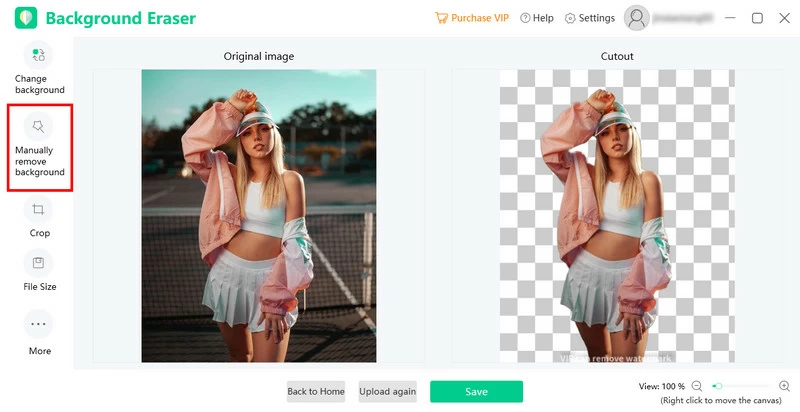
Режим Remove нужен, когда после автоматической обработки остались куски старого фона: полосы возле волос, фрагменты стены, тень под товаром, остатки поверхности стола. Keep работает в обратную сторону: им возвращают части объекта, которые программа ошибочно удалила. На портрете это могут быть локоны, край рукава, пальцы, аксессуары; на товаре — ручка сумки, шнур, тонкая ножка, прозрачная вставка.
Magic Brush полезен на однотонных областях. Если фон состоит из близких оттенков, инструмент помогает выбрать похожие участки и обработать их быстрее, чем обычной кистью. Настройка допуска цвета влияет на то, насколько широко программа захватывает близкие оттенки. Низкий допуск даёт более осторожный выбор, высокий — быстрее убирает большие области, но требует внимательной проверки на границе объекта.
Замена и настройка фона
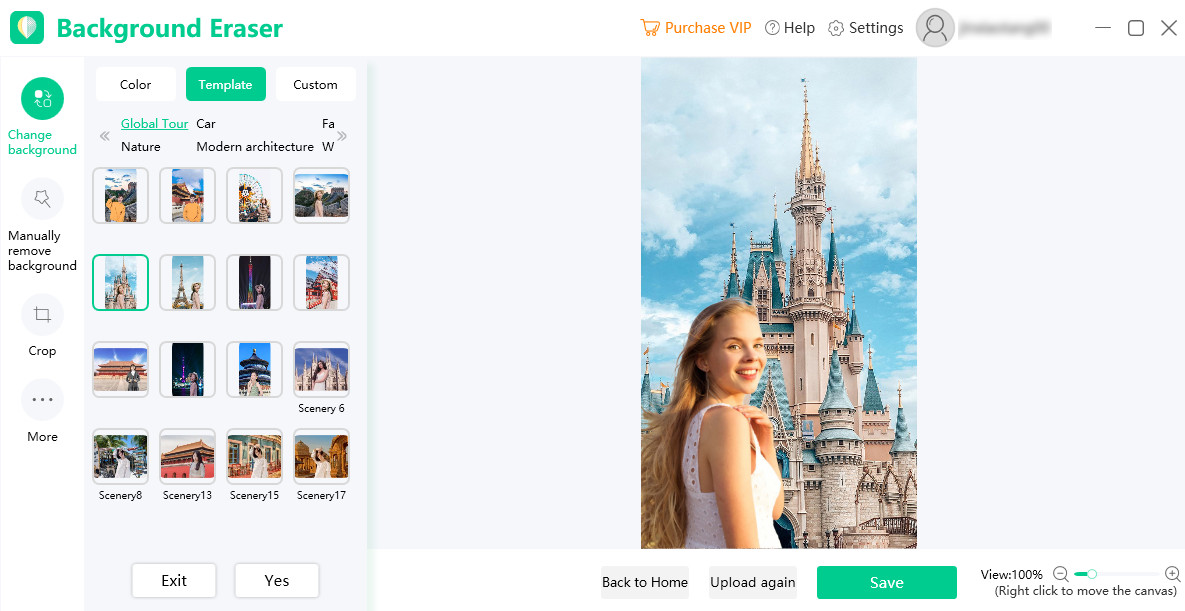
После удаления исходного задника пользователь может оставить прозрачный фон PNG или заменить фон на фото. Для этого используется Change background. Внутри доступны вкладки Color и Template, а также добавление собственного изображения.
Color подходит для нейтральных и коммерческих задач. Белый фон используют для товаров, светло-серый — для карточек сотрудников и деловых портретов, синий или другой однотонный цвет — для документов, если такие требования заданы принимающей стороной. Однотонный фон легче контролировать: на нём видны ошибки вырезки, лишние пиксели и неровности края.
Template больше подходит для визуального контента: постеров, открыток, публикаций, стикеров, праздничных изображений, социальных сетей. Шаблонный фон не стоит использовать для официальных документов и строгих карточек товаров, потому что он добавляет декоративный слой и может отвлекать от объекта.
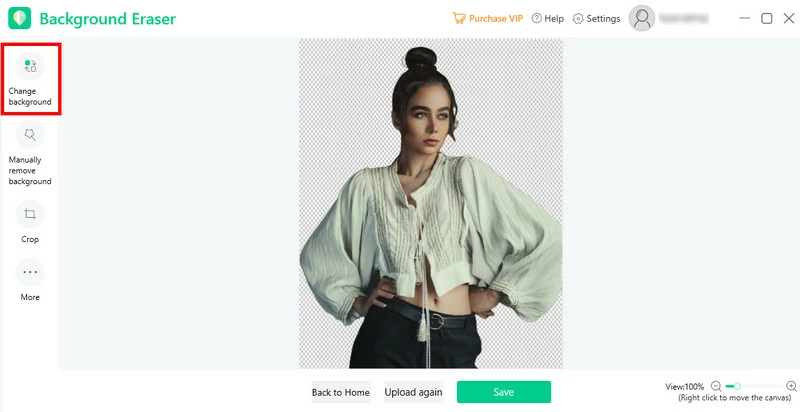
Собственное изображение как фон удобно, когда нужно поместить объект в заранее подготовленный макет: баннер, презентацию, обложку, карточку мероприятия или фирменный шаблон. Здесь важно учитывать совпадение перспективы и освещения. Если объект снят сверху, а фон показывает фронтальную сцену, монтаж будет выглядеть неестественно. Если товар освещён слева, а фон предполагает свет справа, тени и блики будут конфликтовать.
Как удалить фон с портрета
Портретный режим рассчитан на удаление задника вокруг человека. Он подходит для фотографий профиля, резюме, корпоративных карточек, бейджей, презентаций, соцсетей и стикеров.
Порядок работы:
Открыть Apowersoft Background Eraser.
Войти через Login или создать аккаунт через Sign up.
Нажать первый Upload Image в блоке для портретов.
Импортировать фотографию человека.
Дождаться автоматической вырезки.
Проверить волосы, контур лица, плечи, одежду и руки.
Нажать Manually remove background, если край требует исправления.
В режиме Brush использовать Remove для удаления лишнего фона.
Использовать Keep, если программа убрала часть человека.
Применить Magic Brush для областей со схожим цветом.
Нажать Save после проверки результата.
Лучше брать портрет с достаточным разрешением и хорошим освещением. Снимки с сильным шумом, размытием, засвеченным фоном и пересвеченными волосами обрабатываются сложнее. Программа отделяет объект автоматически, но мелкие участки всё равно требуют визуального контроля. Проверять результат стоит на тёмном и светлом фоне: на белой подложке видны серые остатки, на тёмной — светлая кайма вокруг волос и одежды.
Для делового портрета обычно выбирают однотонный фон. Для соцсетей можно использовать шаблон или цветную подложку. Для документа лучше избегать декоративных фонов и фильтров: важнее ровный цвет, правильный кадр и отсутствие лишних теней.
Как удалить фон у товара
Предметный режим в Apowersoft Background Eraser нужен для товаров, одежды, аксессуаров, техники, упаковки, мебели, посуды, книг, косметики, инструментов и других объектов. Он отличается от портретного тем, что программа не ищет именно человека, а распознаёт передний план как предмет.
Порядок работы:
Выбрать второй Upload Image.
Импортировать фото товара.
Дождаться автоматического удаления фона.
Проверить углы, отверстия, прозрачные элементы, тени и тонкие детали.
При необходимости открыть Manually remove background.
Удалить лишние участки через Remove.
Вернуть потерянные детали через Keep.
Открыть Change background.
Во вкладке Color выбрать белый, серый или другой нужный фон.
При необходимости открыть Crop и выровнять товар в кадре.
Сохранить результат через Save.
Для маркетплейсов чаще нужен белый или нейтральный фон, одинаковые отступы и предсказуемый размер файла. В Apowersoft Background Eraser это решается связкой Change background, Crop и File Size. Сначала создаётся чистая подложка, затем товар выравнивается в кадре, после этого файл приводится к нужному весу.
При обработке нескольких товаров важно не смешивать разные стили. Если часть изображений сохранена с прозрачным фоном, часть — с белым, часть — с шаблонами, каталог выглядит разрозненно. Для серии лучше заранее выбрать единые правила: одинаковый цвет фона, похожие отступы, единый формат и одинаковый принцип кадрирования.
Как обработать несколько изображений сразу
Пакетная обработка в Apowersoft Background Eraser особенно полезна для регулярной работы. Один снимок можно обработать в любом редакторе, но серия из 30–100 изображений превращается в рутину. Режимы Remove person background in bulk и Remove product background in bulk сокращают количество повторов.
Порядок работы с серией:
Подготовить папку с однотипными изображениями.
Выбрать Remove person background in bulk для портретов или Remove product background in bulk для товаров.
Импортировать группу фотографий.
Подтвердить обработку кнопкой Yes.
Проверить результаты после автоматического удаления фона.
Исправить проблемные файлы вручную, если это требуется.
Сохранить серию через Save All.
Пакетный режим хорошо работает, когда исходники сняты в похожих условиях: одинаковое освещение, похожий фон, достаточная резкость, крупный объект в кадре. Если изображения сильно отличаются, часть файлов нужно проверять отдельно. Например, в одной серии могут быть товары на белой ткани, на деревянном столе и на фоне витрины. AI-обработка справится быстрее ручной вырезки, но качество результата будет зависеть от исходника.
Для интернет-магазина удобнее выстроить процесс заранее:
| Этап | Что сделать | Зачем это нужно |
| Подготовка исходников | Разложить фото по папкам: товары, люди, документы | Не смешивать разные режимы обработки |
| Выбор режима | Использовать bulk-режим для людей или товаров | Программа применяет подходящее распознавание |
| Проверка | Открыть проблемные снимки после обработки | Найти ошибки на краях и прозрачных участках |
| Единый фон | Применить одинаковую подложку | Каталог выглядит цельно |
| Кадрирование | Выровнять объект через Crop | Изображения не скачут по размеру и отступам |
| Сохранение | Использовать Save All | Сократить повторяющиеся действия |
Как заменить фон
Однотонный фон
Самый практичный способ заменить фон на фото — выбрать вкладку Color в разделе Change background. Однотонная подложка нужна для товаров, документов, аватаров, бейджей и деловых изображений. Она не отвлекает от объекта и помогает сразу увидеть ошибки вырезки.
Белый фон подходит для карточек товара, каталогов и объявлений. Серый фон часто используют для портретов и предметов, где белый объект теряется на белой подложке. Цветной фон уместен в соцсетях, обложках, стикерах и промо-материалах. Для документов цвет нужно выбирать по требованиям конкретной формы, потому что в разных случаях используются разные варианты.
При замене фона стоит проверять три вещи:
есть ли светлая или тёмная кайма вокруг объекта;
не пропали ли тонкие детали;
не выглядит ли объект оторванным от нового фона.
Если кайма заметна, нужно вернуться к Manually remove background и пройтись по краю кистью. Если пропали детали, применяется Keep. Если фон слишком яркий и конфликтует с объектом, лучше выбрать более нейтральный цвет.
Шаблоны
Вкладка Template рассчитана на быстрый дизайн. Она помогает создать визуал без отдельной работы в Canva, Photoshop или другом редакторе. Пользователь сначала получает объект без фона, затем помещает его на готовую подложку.
Шаблоны подходят для:
постов в соцсетях;
праздничных карточек;
обложек;
стикеров;
рекламных баннеров;
быстрых промо-изображений;
персональных открыток.
Шаблон не всегда подходит для коммерческого каталога. Если задача — показать товар максимально ясно, декоративный фон может мешать. Для магазина лучше использовать белую, светло-серую или фирменную однотонную подложку. Для социальных сетей, наоборот, шаблон может быть полезен: он превращает вырезанный объект в готовую публикацию.
Свой фон
Загрузка собственного фона расширяет сценарии Apowersoft Background Eraser. Пользователь может поместить портрет на фирменную подложку, товар — в рекламный макет, объект — в интерьер, а подпись — в документ.
Чтобы замена выглядела аккуратно, нужно учитывать:
разрешение фонового изображения;
направление света;
масштаб объекта;
перспективу;
цветовую температуру;
наличие теней;
контраст между объектом и подложкой.
Apowersoft Background Eraser быстро совмещает объект с фоном, но не заменяет полноценный композитинг. Если нужен сложный монтаж с тенями, отражениями, несколькими слоями и точной цветовой подгонкой, лучше использовать редакторы уровня GIMP, Krita или Photoshop. Если задача — быстро заменить фон на однотонный или шаблонный, специализированный подход Apowersoft проще.
Кадрирование и размер файла
Инструмент Crop
Crop используется после удаления или замены фона. В Apowersoft Background Eraser доступны готовые размеры, размеры для документов, варианты для eCommerce и свободное кадрирование. Пользователь может выбрать пресет или вручную задать область, чтобы объект занял правильное место в кадре.
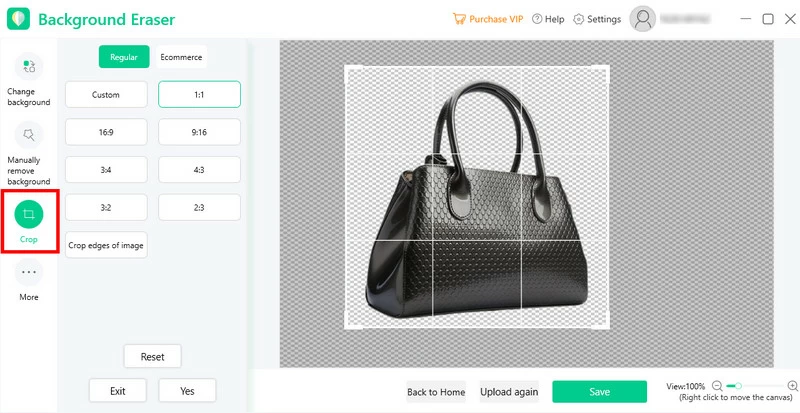
Для товаров Crop решает проблему разного масштаба. Если один предмет занимает почти весь кадр, а другой выглядит маленьким и потерянным, каталог становится неровным. Кадрирование помогает выровнять визуальный вес объектов. Для портретов Crop нужен, чтобы лицо и плечи находились в правильной зоне. Для документов кадрирование особенно важно, потому что лишнее пространство над головой или неправильные пропорции могут сделать снимок непригодным.
В программе также есть функция Crop edges of images. Она автоматически обрезает лишние края по размеру предмета. Такой вариант удобен, когда вокруг объекта осталось слишком много пустого пространства. Но после автоматического обрезания нужно проверять, не срезаны ли выступающие детали: волосы, ручки, ремни, углы упаковки, тени или прозрачные элементы.
Инструмент File Size
File Size нужен для подготовки изображения под ограничения по весу. Пользователь открывает инструмент, вводит размер в KB, получает обработанный файл и сохраняет результат через Save.
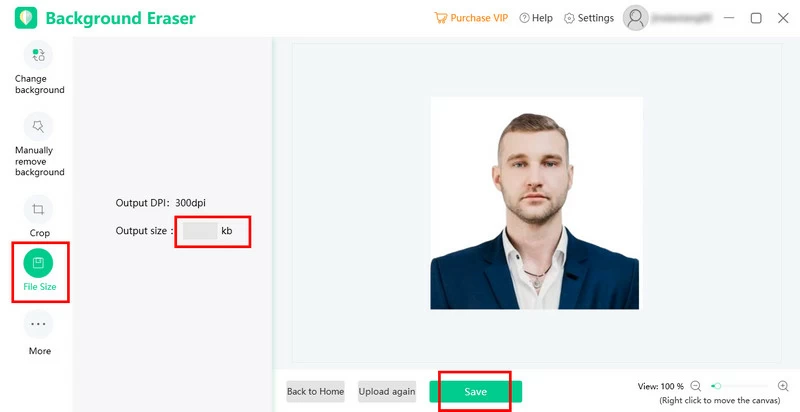
Эта функция полезна в ситуациях, где система принимает изображения только до определённого размера:
анкеты;
личные кабинеты;
формы для документов;
сайты объявлений;
внутренние CRM;
каталоги;
формы загрузки на торговых площадках.
Сжатие не должно уничтожать читаемость деталей. После уменьшения веса стоит открыть файл в увеличении и проверить края объекта, текст на упаковке, лицо, штрихкод, мелкие элементы одежды, подпись или печать. Если изображение стало слишком мягким, лучше увеличить допустимый вес или уменьшить размеры кадра через Crop, а не чрезмерно сжимать файл.
Дополнительные функции
Удаление объектов
В мобильной версии Apowersoft Background Eraser есть удаление нежелательных объектов. Эта функция отличается от удаления фона: пользователь не отделяет весь передний план, а убирает конкретный элемент внутри изображения. Такой инструмент нужен, когда на снимке мешает небольшой предмет, лишняя деталь, пятно, фрагмент задника или случайный объект.
Удаление объектов полезно для быстрых правок, но результат зависит от окружения. На ровной стене, небе, траве или простой поверхности восстановление выглядит естественнее. На сложных узорах, текстурах, лицах, волосах и товарах с повторяющимися деталями результат нужно проверять особенно внимательно.
Улучшение размытых фото
Мобильная версия Apowersoft Background Eraser включает улучшение размытых фото и усиление качества портретов. Эта функция помогает, когда исходное изображение слегка мягкое, лицо недостаточно чёткое или фото нужно подготовить перед публикацией. Она не превращает сильно смазанный кадр в полноценный резкий снимок и не заменяет профессиональную ретушь, но подходит для быстрых мобильных исправлений.
Улучшение резкости особенно важно перед удалением фона. Чем чётче граница объекта, тем проще программе отделить его от задника. Если фото размыто, контур волос, одежды или товара становится неопределённым, а автоматическая вырезка чаще ошибается.
Создание стикеров, профилей и открыток
Прозрачный фон PNG открывает несколько бытовых сценариев. Из вырезанного портрета можно сделать стикер, аватар, карточку профиля, коллаж или открытку. В таких задачах не всегда требуется пиксельная точность, важнее скорость: удалить фон, поставить цветную или декоративную подложку, сохранить изображение и использовать его в мессенджере, презентации или соцсети.
Apowersoft Background Eraser подходит для таких задач лучше, чем тяжёлые редакторы, потому что не заставляет собирать макет с нуля. Пользователь начинает сразу с отделения объекта, а затем выбирает цвет, шаблон или собственный фон.
Поддерживаемые платформы
Windows
На Windows программа удобна для пакетной обработки, работы с папками и подготовки серий изображений. Настольный формат лучше подходит тем, кто обрабатывает фотографии товаров, карточки сотрудников, каталоги, визуалы для сайта и изображения для документов. На большом экране проще контролировать края объекта, пользоваться ручными кистями и проверять результат перед сохранением.
Windows-версия особенно уместна, когда работа повторяется регулярно. Если пользователь обрабатывает десятки товаров, мобильный интерфейс становится тесным: сложнее переключаться между файлами, проверять детали и управлять сериями. На ПК проще держать рядом исходники, результаты и рабочие папки.
macOS
Для macOS Apowersoft Background Eraser доступна как приложение с поддержкой Mac. Требование для Mac — macOS 10.15 или новее. На Mac программа закрывает те же задачи: удаление фона, прозрачный фон, замена фона, подготовка ID photo и работа с изображениями для публикаций.
На компьютере Apple приложение удобно использовать в связке с презентациями, документами, каталогами и редакторами макетов. Например, пользователь удаляет фон в Apowersoft Background Eraser, сохраняет PNG и вставляет его в Pages, Keynote, сайт, презентацию или другой редактор.
iOS и iPadOS
На iPhone и iPad Apowersoft Background Eraser работает как мобильный редактор фона. Для iPhone и iPod touch требуется iOS 13.0 или новее. Приложение относится к категории Graphics & Design, поддерживает английский и ряд других языков, включая русский.
Мобильная версия удобна для быстрых задач: сделать фото, удалить фон, заменить подложку, сохранить изображение и отправить дальше. На iPad комфортнее работать с ручной коррекцией, потому что экран больше, а точность касаний выше. Для регулярной пакетной работы настольная версия остаётся удобнее, но для разовых портретов, стикеров и карточек мобильного приложения достаточно.
Android
Android-версия Apowersoft Background Eraser работает как приложение для удаления фона, замены фона, удаления объектов и улучшения размытых фото. В Android-версии есть прозрачный фон, белый фон, пакетная обработка, работа с волосами, Magic Brush, создание паспортных и визовых фото, изменение фона одним нажатием и загрузка собственного изображения как подложки.
Для Android важно учитывать доступ к файлам. В пользовательских отзывах встречается претензия к поиску нужных фото при большой библиотеке изображений: если снимков много, выбор файла может занимать больше времени. Поэтому для больших каталогов лучше заранее подготовить отдельную папку с исходниками.
Системные требования
| Платформа | Требования и особенности |
| iPhone | iOS 13.0 или новее |
| iPod touch | iOS 13.0 или новее |
| Mac | macOS 10.15 или новее |
| Apple Vision | visionOS 1.0 или новее |
| Android | Android 5.0 или новее |
| Windows | Поддерживается настольная Windows-версия; для точной работы с сериями изображений важны стабильное подключение, достаточный объём памяти и удобное разрешение экрана |
| Языки iOS-версии | Английский, русский и другие языки из списка App Store |
| Возрастной рейтинг iOS-версии | 4+ |
| Категория iOS-версии | Graphics & Design |
Системные требования для мобильных платформ важны не только для установки. AI-обработка изображений зависит от размера фото, скорости соединения, свободной памяти и производительности устройства. На старых смартфонах большие изображения и серийная обработка занимают больше времени. На компьютере удобнее контролировать результат, особенно если нужно обработать каталог или подготовить набор изображений для публикации.
Форматы, экспорт и качество результата
Основной результат работы Apowersoft Background Eraser — изображение с удалённым фоном. Практически чаще всего нужны два варианта: прозрачный фон PNG и изображение с заменённым фоном. Прозрачный PNG используют для макетов, презентаций, сайтов, стикеров, коллажей и карточек, где объект должен накладываться на другой фон. Белый или однотонный фон используют для товаров, документов, анкет и деловых изображений.
В мобильной версии выделено сохранение исходного качества для изображений до 2K. Это важно для пользователей, которым нужно не просто получить маленькую картинку для мессенджера, а сохранить достаточно качественный файл для публикации или печати. При этом качество итогового результата зависит от исходника. Если загруженное фото маленькое, размытое или сильно сжатое, программа не сможет восстановить все детали края.
После экспорта нужно проверить:
формат файла;
прозрачность фона, если нужен PNG;
отсутствие старого фона по краям;
качество волос, ткани, шерсти, шнуров и тонких элементов;
равномерность новой подложки;
читаемость мелких деталей;
вес файла после настройки через File Size.
Если изображение нужно вставить в другой редактор, лучше сохранять прозрачный вариант. Если файл нужен для сайта, анкеты или маркетплейса, стоит заранее уточнить допустимый формат, размер, цвет фона и максимальный вес.
Тарифы, покупки и ограничения бесплатного режима
Apowersoft Background Eraser распространяется с платными возможностями. На iOS приложение отмечено как бесплатное с встроенными покупками. Внутри доступны пакеты изображений и подписки. Логика различается: покупка изображений даёт ограниченный запас обработок без срока использования, подписка открывает неограниченное сохранение изображений на период действия подписки.
В настольной версии бесплатный режим связан с ограниченным числом обработок, а сохранение отредактированных изображений требует платного доступа. Для пользователя это означает простое правило: программу можно оценить на нескольких задачах, но регулярная работа с товарами, документами или сериями изображений требует покупки пакета или подписки.
Перед оплатой стоит определить реальный сценарий:
| Сценарий | Что важнее |
| Разовая обработка одного фото | Проверить, хватает ли пробного режима и нужен ли экспорт |
| Несколько портретов | Убедиться, что результат устраивает на волосах и одежде |
| Интернет-магазин | Оценить пакетную обработку, Save All, единый фон и кадрирование |
| Фото на документы | Проверить фон, размер, требования принимающей формы |
| Регулярный контент | Сравнить пакеты изображений и подписку |
| Командная работа | Уточнить, как удобнее распределить обработку между устройствами и аккаунтом |
Платная модель — важное ограничение для тех, кто ищет полностью бесплатную программу для удаления фона. Если задача разовая и результат не требует массового сохранения, можно сравнить Apowersoft Background Eraser с браузерными инструментами. Если обработка нужна постоянно, важнее оценивать скорость, качество краёв, пакетные режимы и удобство сохранения.
Отзывы пользователей и профильных изданий
Пользовательские оценки
Отзывы об Apowersoft Background Eraser неоднородны, но их можно разделить на несколько устойчивых групп. Положительные оценки чаще связаны с простотой: пользователь импортирует фото, получает прозрачный или белый фон и не тратит время на ручное выделение. Продавцы и владельцы небольших магазинов отмечают удобство для товарных фотографий. Частные пользователи хвалят быстрые портреты, стикеры, профили и документы.
Критика чаще касается трёх вещей:
стоимость платного доступа;
ошибки на сложных изображениях;
удобство выбора файлов и доступа к фото на мобильных устройствах.
В App Store у приложения есть средняя оценка 3.5 по 391 оценке. Это не идеальный показатель, но он отражает типичную ситуацию для инструментов с платной моделью: часть пользователей довольна качеством вырезки, часть критикует оплату, доступ к функциям или технические сбои. На Capterra встречаются высокие оценки от пользователей, которые применяют программу в работе с изображениями, но есть и замечание о том, что фон иногда удаляется недостаточно хорошо.
Что хвалят
Положительные отзывы обычно связаны с конкретными рабочими результатами:
автоматическое удаление фона без обучения сложным редакторам;
возможность быстро создать фото товара;
пригодность для интернет-магазина;
ручная доработка сложных изображений;
пакетная обработка;
шаблоны и цветные подложки;
простое сохранение результата.
Для пользователей без опыта в Photoshop или GIMP ценность программы именно в том, что она не требует знания масок, каналов, слоёв и выделений. В интерфейсе есть готовый маршрут: выбрать тип изображения, импортировать файл, дождаться вырезки, при необходимости использовать Remove и Keep, затем сохранить.
Что критикуют
Основная критика связана не с самой идеей программы, а с ограничениями автоматической обработки. Сложные фото остаются сложными: волосы на пёстром фоне, белый объект на белой поверхности, прозрачная упаковка, шерсть животного, стекло, сетка, дым, тюль, кружево, мелкие украшения. В таких случаях автоматический результат может потребовать ручной доработки.
Платная модель тоже вызывает негативные реакции. Пользователь, который ожидает полностью бесплатное сохранение всех изображений, сталкивается с ограничениями. Поэтому Apowersoft Background Eraser лучше рассматривать как инструмент для тех, кто готов платить за регулярную обработку, пакетные режимы и удобный рабочий процесс.
Мнение профильных площадок
Software Informer в обзорном блоке выделяет автоматическое и ручное удаление фона, создание ID photo, улучшение изображения и пакетное удаление фона. В качестве ограничения отмечается, что результаты не всегда идеальны. Это точная формулировка для данного класса программ: AI-вырезка ускоряет работу, но не отменяет проверку.
Uptodown описывает Android-версию как приложение для удаления фона в несколько касаний и отмечает библиотеку фонов с шаблонами: пейзажи, знаковые места, природа, автомобили, архитектура, праздники, мультяшные стили, граффити и романтические темы. Такой акцент показывает мобильную сторону программы: не только прозрачный фон, но и быстрый монтаж для личных и социальных сценариев.
Capterra полезна для понимания бизнес-аудитории. Там встречаются отзывы пользователей из розницы и маркетинга: для них важны не художественные фильтры, а скорость подготовки фотографий, чистый фон и возможность довести сложное изображение вручную.
Сравнение с аналогами
Apowersoft Background Eraser нужно сравнивать не с одним типом программ, а с несколькими категориями: однокнопочные онлайн-сервисы, мобильные редакторы для eCommerce, универсальные дизайнерские платформы и профессиональные редакторы. У каждого варианта разный баланс скорости, контроля, цены и глубины обработки.
| Инструмент | Тип | Сильная сторона | Ограничение | Когда выбрать |
| Apowersoft Background Eraser | Программа и мобильное приложение | Отдельные режимы для портретов, товаров, документов, пакетная обработка, ручные кисти | Платные ограничения, сложные края требуют проверки | Регулярная обработка фото, товары, документы, портреты, серии изображений |
| remove.bg | Онлайн-сервис и API | Очень быстрый однокнопочный результат, интеграции, API | Меньше ручного контроля внутри простого сценария | Разовая вырезка, интеграция в процесс, быстрый фон без установки |
| Adobe Photoshop | Профессиональный редактор | Маски, слои, ручная доработка, точный композитинг | Требует навыков и времени | Сложная ретушь, коллажи, рекламные макеты, контроль каждого края |
| Canva Background Remover | Дизайнерская платформа | Удаление фона сразу внутри макета | Инструмент зависит от экосистемы Canva | Посты, презентации, баннеры, визуалы для соцсетей |
| PhotoRoom | AI-редактор для товаров и брендов | Сильный фокус на eCommerce, пакетная обработка, продуктовые сцены | Часть функций завязана на платформу и тарифы | Массовые карточки товаров, маркетплейсы, бренд-визуалы |
| PicWish | AI-редактор | Фоновая вырезка, пакетные операции, инструменты для товаров | Для больших объёмов важны лимиты и выбранная платформа | Массовая обработка, товары, простые коммерческие изображения |
| Fotor Background Remover | Онлайн-редактор | Удаление и замена фона в браузере, дополнительные инструменты дизайна | Менее специализирован под настольный bulk-процесс Apowersoft | Быстрая браузерная обработка без отдельной программы |
| PhotoScissors | Онлайн-инструмент и приложение | Простой сценарий удаления и замены фона | Ограничения по размеру файла и разрешению в онлайн-режиме | Быстро удалить фон у одного изображения |
Apowersoft Background Eraser и remove.bg
remove.bg удобен, когда нужно быстро удалить фон с одного изображения или встроить автоматическое удаление в процесс через API. Это сильный инструмент для скорости. Apowersoft Background Eraser выигрывает в сценариях, где после удаления нужно сразу заменить фон, перейти к Crop, настроить File Size, использовать Remove/Keep и сохранить серию изображений через Save All.
Для разовой вырезки проще открыть remove.bg. Для регулярной работы с товарами, документами и портретами удобнее специализированная программа с ручной доработкой и пакетным режимом.
Apowersoft Background Eraser и Photoshop
Photoshop сильнее при сложной ретуши. В нём можно работать с масками, слоями, кистями, каналами, корректирующими слоями, тенями, отражениями и цветовой подгонкой. Это выбор для дизайнера или ретушёра, которому нужен полный контроль.
Apowersoft Background Eraser проще. Он не требует настройки рабочего пространства и знания профессиональных инструментов. Пользователь получает готовую вырезку быстрее, но не имеет той же глубины контроля. Поэтому сравнение зависит от задачи: быстро удалить фон с фотографии — Apowersoft; сделать сложный рекламный монтаж — Photoshop.
Apowersoft Background Eraser и Canva
Canva удобна, когда удаление фона — часть дизайна. Пользователь работает с макетом, текстом, бренд-элементами, шаблонами, презентациями и публикациями. Фоновый инструмент в Canva хорош тем, что результат сразу используется в дизайне.
Apowersoft Background Eraser больше сфокусирован на подготовке самого изображения. Он удобен до этапа дизайна: вырезать объект, заменить фон, подготовить PNG, сделать фото на документы, привести файл к нужному размеру. После этого результат можно вставить в Canva, презентацию, сайт или другой редактор.
Apowersoft Background Eraser и PhotoRoom
PhotoRoom ориентирован на eCommerce и бренд-визуалы. Он особенно полезен для товарных фотографий, фонов, сцен, пакетной обработки и визуального единообразия магазина. Apowersoft Background Eraser тоже подходит для товаров, но сохраняет более универсальную структуру: портреты, товары, документы, подписи, печати, иконки, мобильное удаление объектов.
Для магазина с большим каталогом стоит сравнить PhotoRoom и Apowersoft на одинаковой серии товаров. Если важны готовые продуктовые сцены и бренд-подача, PhotoRoom может быть удобнее. Если нужна программа для разных задач — товары, паспортные фото, подписи, портреты, прозрачные PNG, — Apowersoft выглядит более универсально.
Apowersoft Background Eraser и Fotor
Fotor совмещает удаление фона с более широкими онлайн-инструментами редактирования и дизайна. Он удобен, когда пользователь хочет работать в браузере, быстро заменить задник, добавить элементы и получить визуал без отдельной настольной программы.
Apowersoft Background Eraser лучше смотрится как отдельная программа для фона. Его логика не распыляется на общий дизайн: сценарии удаления, ручной коррекции, замены, кадрирования, размера файла и пакетного сохранения находятся в одном процессе.
Apowersoft Background Eraser и PhotoScissors
PhotoScissors хорош для простых задач: загрузить изображение, автоматически удалить фон, заменить его на прозрачный, цветной или картинку. У онлайн-версии есть ограничения по размеру файла и разрешению. Apowersoft Background Eraser больше подходит тем, кому нужен не только один быстрый результат, но и серия функций вокруг него: ID photo, bulk-режимы, ручная коррекция, шаблоны, File Size.
Преимущества Apowersoft Background Eraser
Плюсы:
программа разделяет портреты, товары и фото на документы на разные сценарии, поэтому пользователь не выбирает параметры распознавания вручную;
автоматическое удаление фона сокращает ручную работу на простых изображениях;
ручная доработка через Brush, Remove, Keep и Magic Brush помогает исправлять сложные края;
Change background объединяет прозрачный фон, однотонные цвета, шаблоны и собственные изображения;
Crop помогает подготовить кадр под документы, eCommerce и свободные размеры;
File Size нужен для форм, сайтов и личных кабинетов с ограничением по весу файла;
пакетные режимы Remove person background in bulk и Remove product background in bulk подходят для серий изображений;
Save All сокращает повторяющиеся действия при массовой обработке;
программа работает с людьми, товарами, животными, автомобилями, логотипами, иконками, текстом, печатями и подписями;
мобильные версии добавляют сценарии удаления объектов и улучшения размытых фото;
поддержка Windows, macOS, iOS, iPadOS и Android позволяет использовать один тип инструмента на разных устройствах.
Ограничения и спорные моменты
Минусы:
сохранение и регулярная обработка связаны с платными возможностями;
автоматическая вырезка требует проверки на волосах, шерсти, прозрачных предметах, тенях и сложных фактурах;
сложные изображения всё равно нужно дорабатывать вручную;
программа не заменяет профессиональный редактор при работе со слоями, масками, тенями, отражениями и сложным композитингом;
мобильный интерфейс менее удобен для больших каталогов и точной работы с мелкими деталями;
отзывы пользователей содержат претензии к доступу к файлам и платной модели;
шаблоны не подходят для строгих документов и части коммерческих карточек;
качество результата зависит от исходного фото: маленькие, размытые и сильно сжатые изображения дают худшие края.
Практические сценарии использования
Для интернет-магазина
Для интернет-магазина Apowersoft Background Eraser полезна прежде всего как программа для удаления фона и стандартизации карточек. Продавцу нужно не просто вырезать объект, а привести фотографии к одному виду: одинаковый фон, похожий масштаб, правильные отступы, допустимый размер файла.
Оптимальный процесс:
Снять товары на максимально нейтральном фоне.
Разложить фото по папкам.
Использовать Remove product background in bulk.
Проверить сложные предметы отдельно.
Заменить фон через Color.
Выровнять кадр через Crop.
Настроить вес файла через File Size.
Сохранить серию через Save All.
Для товаров лучше не использовать декоративные шаблоны, если площадка требует чистый фон. Шаблоны уместны для рекламных баннеров и соцсетей, но не для основного каталога.
Для фото на документы
При подготовке фото на документы важны нейтральный фон, правильное кадрирование и отсутствие лишних элементов. Apowersoft Background Eraser помогает убрать исходный задник и поставить однотонную подложку. Затем через Crop пользователь подгоняет кадр.
Перед использованием результата нужно проверить:
цвет фона;
положение головы;
размер изображения;
отсутствие теней;
отсутствие декоративных элементов;
чёткость лица;
требования конкретной формы.
Программа помогает подготовить изображение, но не гарантирует соответствие правилам каждого документа. Для паспорта, визы, пропуска или анкеты требования могут отличаться.
Для соцсетей и аватаров
Для соцсетей Apowersoft Background Eraser удобна тем, что быстро создаёт изображение без фона. Пользователь может заменить задник на цветной, шаблонный или фирменный. Это подходит для аватаров, сторис, обложек, карточек эксперта, промо-постов и стикеров.
В таких задачах допустима более свободная обработка: яркие цвета, шаблоны, декоративные фоны. Главное — проверить, не потерялись ли важные детали лица и одежды. Если изображение будет маленьким, например аватаром, стоит избегать сложных фонов: на миниатюре они ухудшают читаемость.
Для документов и подписи
Удаление фона с подписи или печати — отдельный полезный сценарий. Если подпись снята на телефон или отсканирована с бумаги, Apowersoft Background Eraser помогает получить объект на прозрачном фоне. Такой файл проще вставить в документ, презентацию или PDF-макет.
Для подписи важно подготовить исходник:
использовать ровное освещение;
убрать тени от руки и телефона;
не снимать под углом;
брать контрастную подпись на светлом фоне;
избегать бликов на бумаге.
После обработки нужно проверить, не исчезли ли тонкие штрихи. Если часть линии пропала, используется Keep. Если вокруг осталась бумажная тень, применяется Remove или Magic Brush.
Для быстрой мобильной обработки
Мобильное приложение подходит для задач, которые нужно сделать сразу после съёмки. Например, сфотографировать товар, удалить фон, поставить белую подложку и отправить изображение в объявление. Или сделать портрет, заменить фон и использовать его в профиле.
Мобильный сценарий удобен, когда результат нужен быстро. Для точной обработки волос, большого количества товаров и контроля на пиксельном уровне лучше перейти на компьютер: там удобнее видеть края и работать с сериями файлов.
Типичные ошибки при работе
Загружать слишком маленькое или размытое фото
AI-обработка зависит от того, насколько хорошо видна граница объекта. Если фото маленькое, размытое или с сильным шумом, программа хуже отделяет объект от фона. Для товаров это приводит к потерянным углам и неровным контурам, для портретов — к проблемам с волосами.
Не проверять результат на контрастном фоне
На прозрачной шахматной подложке не всегда видны все ошибки. Белая кайма заметнее на тёмном фоне, тёмные остатки — на светлом. После удаления фона стоит временно поставить контрастную подложку через Color и проверить контур.
Использовать неправильный режим
Для портрета лучше выбирать портретный режим, для товара — предметный. Если обработать человека в режиме для товаров, результат может быть хуже на волосах и коже. Если обработать предмет в портретном режиме, программа будет искать человека там, где его нет.
Сохранять без ручной коррекции
Автоматическая вырезка не освобождает от проверки. Даже хороший результат может содержать мелкие остатки старого фона. Перед Save или Save All стоит просмотреть края, особенно если изображение будет использоваться в магазине, документе или рекламном макете.
Ставить декоративный фон для строгой задачи
Шаблонный фон хорошо смотрится в соцсетях, но мешает в документах и товарных карточках. Для паспорта, визы, пропуска, каталога и маркетплейса лучше использовать однотонный фон.
Слишком сильно уменьшать размер файла
File Size помогает пройти ограничения по весу, но чрезмерное сжатие портит мелкие детали. Если после уменьшения изображение стало мыльным, лучше уменьшить размер кадра через Crop или выбрать другой допустимый вес.
Не сохранять единый стиль серии
При пакетной обработке важно заранее определить правила: фон, размер, отступы, формат. Если каждый файл сохраняется по-разному, серия выглядит непрофессионально, даже если каждый отдельный объект вырезан хорошо.
Как проверить результат после обработки
Проверка занимает меньше времени, чем исправление уже опубликованных изображений. После удаления и замены фона нужно пройти короткий контрольный список.
Для портрета:
волосы не обрезаны;
нет светлой каймы;
плечи и одежда сохранены полностью;
фон не просвечивает между деталями;
лицо не потеряло резкость;
новый фон не конфликтует с тоном кожи.
Для товара:
углы и края не срезаны;
мелкие элементы сохранены;
отверстия и прозрачные области выглядят корректно;
фон ровный;
объект не слишком маленький в кадре;
файл подходит по формату и весу.
Для документов:
фон однотонный;
лицо расположено правильно;
кадр не слишком широкий и не слишком тесный;
нет теней и декоративных элементов;
размер файла соответствует требованиям формы.
Для подписи или печати:
тонкие линии не исчезли;
вокруг нет серого ореола;
прозрачный фон действительно прозрачный;
объект читается на светлом и тёмном фоне.
Кому стоит использовать Apowersoft Background Eraser
Apowersoft Background Eraser подходит пользователям, которым нужен быстрый результат без изучения профессионального редактора. Программа особенно полезна, если задача повторяется: сегодня нужно обработать один товар, завтра — десять, затем — серию портретов или документов.
Лучшие сценарии:
продавец готовит карточки товаров;
сотрудник делает фото для анкеты или пропуска;
контент-мейкер создаёт аватары и стикеры;
маркетолог готовит баннеры и простые визуалы;
владелец малого бизнеса приводит изображения к единому виду;
пользователь часто удаляет фон вокруг людей, товаров, логотипов и подписей;
нужно обработать несколько файлов за одну операцию.
Программа особенно удобна для новичков. В универсальных редакторах пользователь должен понимать инструменты выделения, маски, слои и экспорт. В Apowersoft Background Eraser путь короче: выбрать режим, импортировать фото, поправить края, сохранить.
Кому лучше выбрать другой инструмент
Другой инструмент стоит выбрать, если задача выходит за рамки удаления и замены фона.
Photoshop, GIMP или Krita лучше подойдут, если нужно:
вручную строить сложные маски;
работать со слоями;
совмещать несколько объектов;
рисовать тени и отражения;
делать цветокоррекцию всего макета;
ретушировать кожу и фактуру;
готовить сложный рекламный композит.
Canva удобнее, если изображение сразу нужно поместить в готовый дизайн: презентацию, сторис, баннер, пост или листовку. PhotoRoom стоит рассмотреть для больших eCommerce-процессов, где важны товарные сцены, бренд-фон и массовая визуальная стандартизация. remove.bg подходит для очень быстрой однокнопочной вырезки и интеграций. Fotor удобен как браузерный редактор с дополнительными инструментами дизайна.
FAQ
Можно ли удалить фон автоматически?
Да. Apowersoft Background Eraser автоматически отделяет объект от фона после импорта изображения. Для портретов, товаров и документов используются отдельные сценарии, а сложные участки можно исправлять вручную.
Есть ли ручная коррекция?
Да. Для ручной доработки используется Manually remove background. Внутри доступны Brush, Remove, Keep и Magic Brush. Эти инструменты помогают удалить остатки фона или вернуть части объекта.
Можно ли заменить фон на белый?
Да. После удаления фона нужно открыть Change background, перейти во вкладку Color и выбрать белую подложку. Такой вариант подходит для товаров, каталогов и части документов.
Можно ли сделать прозрачный фон PNG?
Да. Программа создаёт изображение без фона, которое можно использовать как прозрачный PNG в макетах, презентациях, карточках, стикерах и визуалах.
Подходит ли программа для товаров?
Да. В Apowersoft Background Eraser есть предметный режим и пакетная обработка товаров. Программа помогает удалить фон, поставить белую или цветную подложку, выровнять кадр и сохранить серию изображений.
Можно ли обработать много фото сразу?
Да. Для этого используются Remove person background in bulk и Remove product background in bulk. После обработки серия сохраняется через Save All.
Есть ли версия для Android?
Да. Android-версия поддерживает удаление фона, белый и прозрачный фон, замену фона, удаление объектов, улучшение размытых фото, пакетную обработку и работу с разными типами объектов.
Есть ли версия для iPhone и Mac?
Да. Apowersoft Background Eraser доступен для iPhone, iPad и Mac. Для iPhone требуется iOS 13.0 или новее, для Mac — macOS 10.15 или новее.
Можно ли сделать фото на документы?
Да. В программе есть сценарий ID photo. Он удаляет исходный фон, добавляет однотонную подложку и позволяет кадрировать изображение через Crop.
Чем Apowersoft Background Eraser отличается от Photoshop?
Apowersoft Background Eraser быстрее и проще для удаления фона, замены подложки и пакетной обработки. Photoshop сильнее при сложной ретуши, слоях, масках, тенях, композитинге и точной ручной обработке.
Нужно ли покупать подписку?
Для регулярного сохранения и массовой обработки нужен платный доступ. Для оценки программы можно использовать ограниченные возможности, но рабочие сценарии с товарами, сериями изображений и документами требуют покупки пакета или подписки.
Итог
Apowersoft Background Eraser — специализированная программа для тех, кому нужно быстро удалить фон с фотографии, получить прозрачный фон PNG, заменить задник, подготовить товарное фото, сделать изображение для документа или обработать серию файлов. Её сильная сторона — не универсальная ретушь, а понятный рабочий процесс вокруг конкретной задачи: импорт, автоматическая вырезка, ручная доработка, фон, кадрирование, размер файла, сохранение.
Для разовой простой картинки подойдёт любой быстрый онлайн-сервис. Для регулярной работы с портретами, товарами, подписями, печатями и документами Apowersoft Background Eraser удобнее за счёт отдельных режимов, Magic Brush, Remove/Keep, Crop, File Size и Save All. Для сложной рекламной обработки, многослойных макетов и точного композитинга лучше выбирать профессиональный редактор, а Apowersoft использовать как быстрый этап подготовки объекта без фона.
Список изменений
Первый этап: запуск и базовые режимы:
- Apowersoft Background Eraser появился как специализированный инструмент для image matting — отделения объекта от фона. На раннем этапе интерфейс строился вокруг двух основных сценариев: Portrait recognition и Others recognition . Первый режим отвечал за людей, второй — за остальные объекты: здания, машины, столы, цветы, деревья и другие предметы.
- Уже в этой логике виден основной принцип программы: пользователь не должен вручную выделять объект, а выбирает категорию изображения и получает автоматический результат. Затем добавляется замена фона: цвет, шаблон или собственная картинка. Такой подход сформировал базовую нишу Apowersoft Background Eraser — не универсальная обработка фото, а быстрое удаление и замена фона.
Развитие руководств и сценариев:
- В структуре программы закрепились основные рабочие блоки: вход в аккаунт, удаление портретного фона, удаление предметного фона, создание ID photo, пакетное удаление фона, ручная коррекция, замена фона, кадрирование и настройка размера файла. Это показывает, что программа развивалась не только как однокнопочный инструмент, а как набор связанных сценариев.
- Отдельное появление Create ID Photo важно: программа стала закрывать задачу не только дизайнеров и продавцов, но и обычных пользователей, которым нужен нейтральный фон и кадр под документ. Пакетные режимы добавили ценность для eCommerce: обработать несколько изображений сразу важнее, чем идеально вырезать один экспериментальный снимок.
Развитие мобильных версий:
- Мобильная версия получила собственную логику входа, режимы распознавания людей, продуктов, животных, автомобилей, текста, логотипов, иконок и печатей. В iOS-инструкции отдельно выделяются Recognize Person , Recognize Product , Recognize Stamp , ручная доработка, замена фона, кадрирование и сохранение в HD.
- Для мобильного сценария важно, что программа перестала быть только настольным инструментом для подготовленных файлов. Пользователь может снять фото на телефон, удалить фон, заменить подложку и сразу использовать результат. Это подходит для соцсетей, быстрых объявлений, стикеров и личных документов.
Расширение функций после удаления фона:
- Позднее в мобильных версиях появились дополнительные функции: удаление объектов, улучшение размытых фото, усиление качества портретов. Это сместило программу от чистого удаления фона к более широкому мобильному редактированию. Однако базовая задача осталась прежней: убрать фон с изображения, заменить его или получить объект на прозрачной подложке.
- Важно не переоценивать эти дополнительные функции. Apowersoft Background Eraser не превращается в полноценный RAW-редактор и не конкурирует напрямую с профессиональными пакетами по цвету, слоям и ретуши. Дополнительные инструменты полезны как быстрые правки перед сохранением или публикацией.
Исправления и стабильность:
- История iOS-версии показывает последовательные исправления ошибок, улучшение пользовательского опыта, исправление проблемы входа, исправления для iOS 17, исправление ситуации, когда шаблоны не открывались на части устройств, а также исправление проблемы сохранения изображения после настройки яркости и beauty-параметров. В одном из обновлений появилось предложение API-сервисов для разработчиков.
- Эта история важна не номерами версий, а направлением развития. Программа сначала закрепила базовую вырезку, затем добавила сценарии, пакетную обработку, мобильные функции, исправления авторизации, шаблонов, сохранения и совместимости. Для пользователя это означает, что Apowersoft Background Eraser развивался вокруг практических проблем: вход, сохранение, шаблоны, мобильная совместимость, массовая обработка.


 *EXE — расширение исполняемого файла. Сайт является партнером проекта
Оставте свой отзыв о Apowersoft Background Eraser