
AVS Document Converter — настольная программа для преобразования документов между офисными, текстовыми, PDF-, веб-, графическими и eBook-форматами. Она рассчитана на локальную работу в Windows: файлы добавляются в окно программы, пользователь выбирает формат вывода, настраивает параметры и запускает обработку через Convert Now!. В отличие от онлайн-конвертеров, AVS Document Converter работает как отдельное приложение и не требует отправлять документы в браузерный сервис для каждой операции.
Главная задача программы — конвертация документов без онлайн-сервиса: PDF в DOC или DOCX, DOCX в PDF, текстовые материалы в EPUB, MOBI или FB2, документы в изображения JPEG, PNG, GIF и TIFF, а также обратные преобразования для части форматов. Программа не является полноценным текстовым редактором, PDF-редактором или OCR-комбайном. Её сильная сторона — не ручное редактирование содержимого, а подготовка файлов в другом формате, пакетная конвертация документов, добавление водяных знаков, ограничений PDF, переименование результата и извлечение изображений.
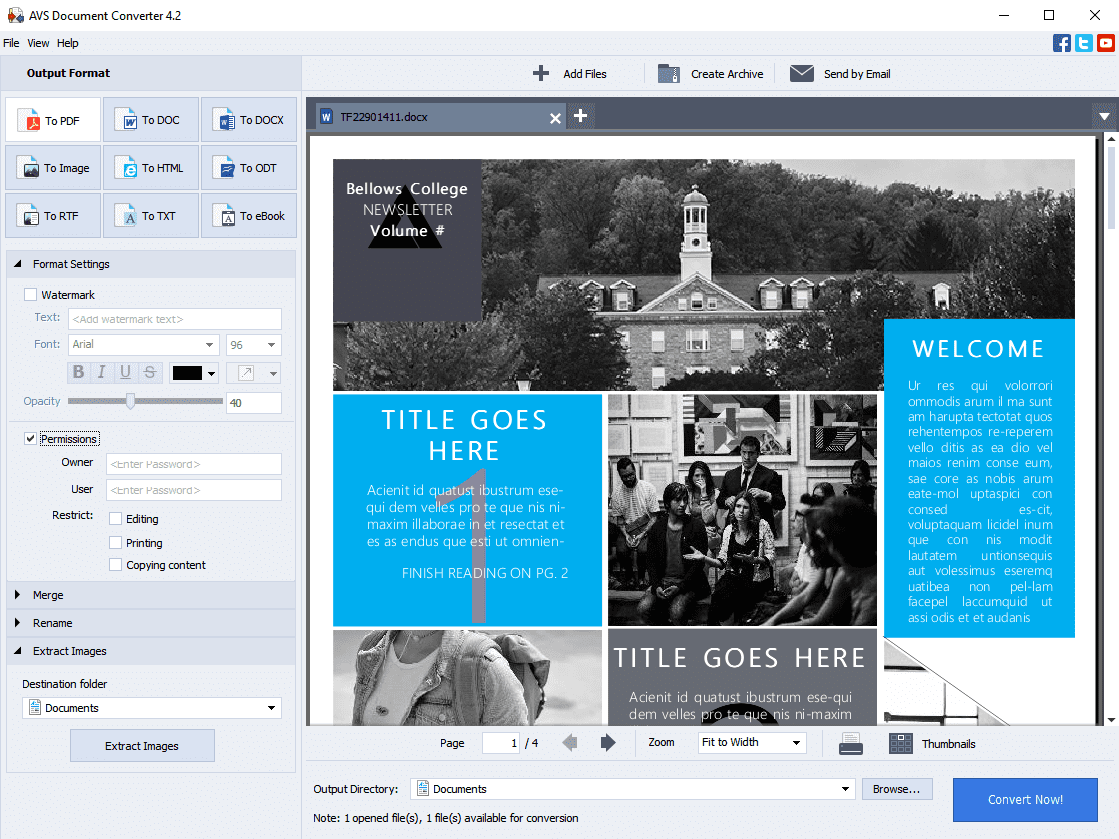
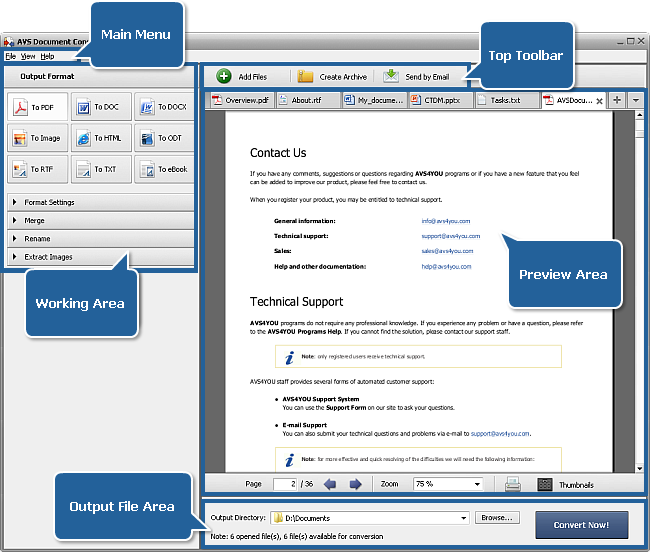
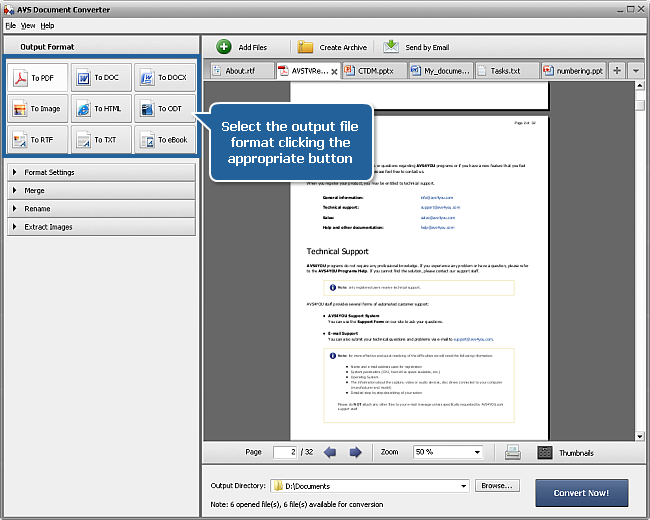
AVS Document Converter относится к программам, которые удобны в повторяющихся офисных задачах: привести несколько договоров к PDF, получить DOCX из PDF, подготовить TXT-версии документов, экспортировать страницы в изображения, собрать несколько файлов в один PDF, добавить водяной знак в PDF перед отправкой. Интерфейс построен вокруг одной рабочей схемы: слева выбирается Output Format, в центре отображается Preview Area, снизу задаётся Output Directory, а справа в нижней части запускается Convert Now!. Структура окна разделена на Main Menu, Top Toolbar, Preview Area, Working Area и Output File Area.
Для каких задач нужен AVS Document Converter
AVS Document Converter нужен там, где документ уже готов, но его нужно передать, сохранить или использовать в другом формате. Программа не заменяет Microsoft Word, LibreOffice Writer, Adobe Acrobat Pro или ABBYY FineReader PDF, потому что не ориентирована на глубокое редактирование текста, распознавание сканов и коллективную работу с правками. Её логика проще: открыть документ, выбрать формат, задать параметры вывода и получить новый файл.
Типичные сценарии работы:
конвертация PDF в Word, когда нужен редактируемый DOC или DOCX;
конвертация DOCX в PDF для отправки документа без изменения структуры в офисном пакете;
подготовка текстовых файлов в EPUB, MOBI или FB2;
преобразование документов в изображения JPEG, PNG, GIF или TIFF;
пакетная конвертация документов одного типа в выбранный формат;
объединение нескольких открытых документов в один итоговый файл;
добавление текстового водяного знака;
защита PDF паролем и ограничениями на редактирование, печать и копирование;
извлечение изображений из документов в отдельную папку;
упаковка документов в ZIP-архив через Create Archive;
отправка подготовленных файлов через Send by Email.
AVS Document Converter удобен для пользователей, которым важен предсказуемый локальный инструмент под Windows. В офисе такая программа помогает быстро привести разнородные файлы к одному виду: например, собрать DOC, DOCX, ODT и TXT в PDF или подготовить набор документов для передачи в архив. Для домашнего пользователя полезнее сценарии PDF в DOCX, документы в MOBI для чтения на устройствах и экспорт отдельных страниц в изображения.
Внутри категории электронных документов на freeexe.net рядом с AVS Document Converter логично смотреть PDF Shaper Free, Icecream PDF Converter, DocuFreezer, Calibre, PDF Commander и Soft4Boost Document Converter. Эти программы пересекаются с AVS Document Converter по части PDF, пакетной обработки или eBook-задач, но отличаются глубиной настройки и целевыми сценариями.
Краткая карточка программы
| Параметр | Описание |
|---|---|
| Название | AVS Document Converter |
| Назначение | конвертация документов, PDF, изображений и eBook-форматов |
| Тип программы | настольный конвертер документов для Windows |
| Основной рабочий сценарий | добавление файлов, выбор Output Format, настройка параметров, запуск Convert Now! |
| Интерфейс | главное окно с Top Toolbar, Preview Area, Working Area и Output File Area |
| Поддерживаемая среда | Windows 11, 10, 8.1, 8, 7, Vista, XP; отдельной версии для macOS и Linux нет |
| Основные форматы чтения | PDF, HTML, MHT, RTF, DOC, DOCX, ODT, PPT, PPTX, TXT, TIFF, EPUB, FB2, MOBI/PRC/AZW, DjVu, XPS |
| Основные форматы записи | PDF, HTML, MHT, RTF, DOC, DOCX, ODT, TXT, GIF, JPEG, PNG, TIFF, EPUB, FB2, MOBI |
| Дополнительные операции | Watermark, Merge, Rename, Extract Images, Create Archive, Send by Email |
| Автоматизация | Command Line Mode с XML-конфигурацией |
Эта карточка показывает главный профиль программы: AVS Document Converter — не универсальный офисный пакет, а прикладной инструмент для преобразования и подготовки файлов. Его не стоит оценивать как редактор PDF или средство распознавания сканов. Корректнее сравнивать его с программами, где основной процесс тоже построен вокруг конвертации: Icecream PDF Converter, DocuFreezer, Soft4Boost Document Converter, PDF Shaper и Calibre.
Поддерживаемые форматы
Поддержка форматов — главный критерий для конвертера документов. AVS Document Converter работает с офисными документами, PDF, HTML-страницами, обычным текстом, TIFF, eBook-форматами и несколькими форматами изображений. Важно различать чтение и запись: часть форматов программа открывает, но не сохраняет в них результат. Например, PPT, PPTX, DjVu и XPS доступны на входе, но не указаны как форматы записи.
| Формат | Чтение | Запись | Практический смысл |
|---|---|---|---|
| да | да | PDF в DOCX, DOCX в PDF, защита PDF, водяной знак | |
| HTML / HTM | да | да | сохранение документов как веб-страниц |
| MHT | да | да | работа с архивной веб-страницей в одном файле |
| RTF | да | да | перенос форматированного текста между редакторами |
| DOC | да | да | документы Microsoft Word 97–2003 |
| DOCX | да | да | документы Microsoft Word 2007 и новее |
| ODT | да | да | формат OpenDocument для офисных пакетов |
| PPT | да | нет | открытие презентаций для преобразования в другие форматы |
| PPTX | да | нет | открытие презентаций Office Open XML |
| TXT | да | да | простой текст без сложной вёрстки |
| GIF | нет | да | экспорт страниц в GIF |
| JPEG | нет | да | экспорт страниц в JPEG |
| PNG | нет | да | экспорт страниц в PNG |
| TIFF / TIF | да | да | многостраничные и графические документы |
| EPUB | да | да | электронные книги |
| FB2 | да | да | FictionBook |
| MOBI / PRC / AZW | да | частично | запись предусмотрена в MOBI |
| DjVu / DJV | да | нет | чтение DjVu для конвертации в поддерживаемые выходные форматы |
| XPS | да | нет | чтение XPS для преобразования |
Офисные документы: DOC, DOCX, RTF, ODT и TXT
Для офисных документов программа закрывает базовые задачи обмена файлами. DOC и DOCX нужны для работы с Microsoft Word, ODT — для совместимости с OpenDocument-редакторами, RTF — для переноса форматированного текста, TXT — для максимально простого результата без сложной структуры. Если нужно подготовить документ для дальнейшего редактирования, чаще выбирают DOCX. Если файл нужен для чтения и передачи без правки, логичнее конвертация DOCX в PDF.
С TXT важно учитывать потерю оформления. При сохранении в обычный текст остаётся содержимое, но не таблицы, стили, сложная разметка, изображения и визуальная структура. Поэтому TXT подходит для выгрузки текста, копирования содержания, последующей обработки в редакторе или импорта в простые системы, но не для сохранения внешнего вида исходного документа.
PDF: чтение, запись, защита и ограничения
Работа с PDF в AVS Document Converter строится вокруг двух направлений: преобразовать PDF в редактируемый формат или сохранить другой документ в PDF. В первом случае программа нужна для PDF в DOCX или PDF в DOC. Во втором — для создания PDF из DOC, DOCX, ODT, RTF, TXT, HTML и других поддерживаемых источников. Для PDF доступны дополнительные параметры: объединение файлов, Watermark и Permissions.
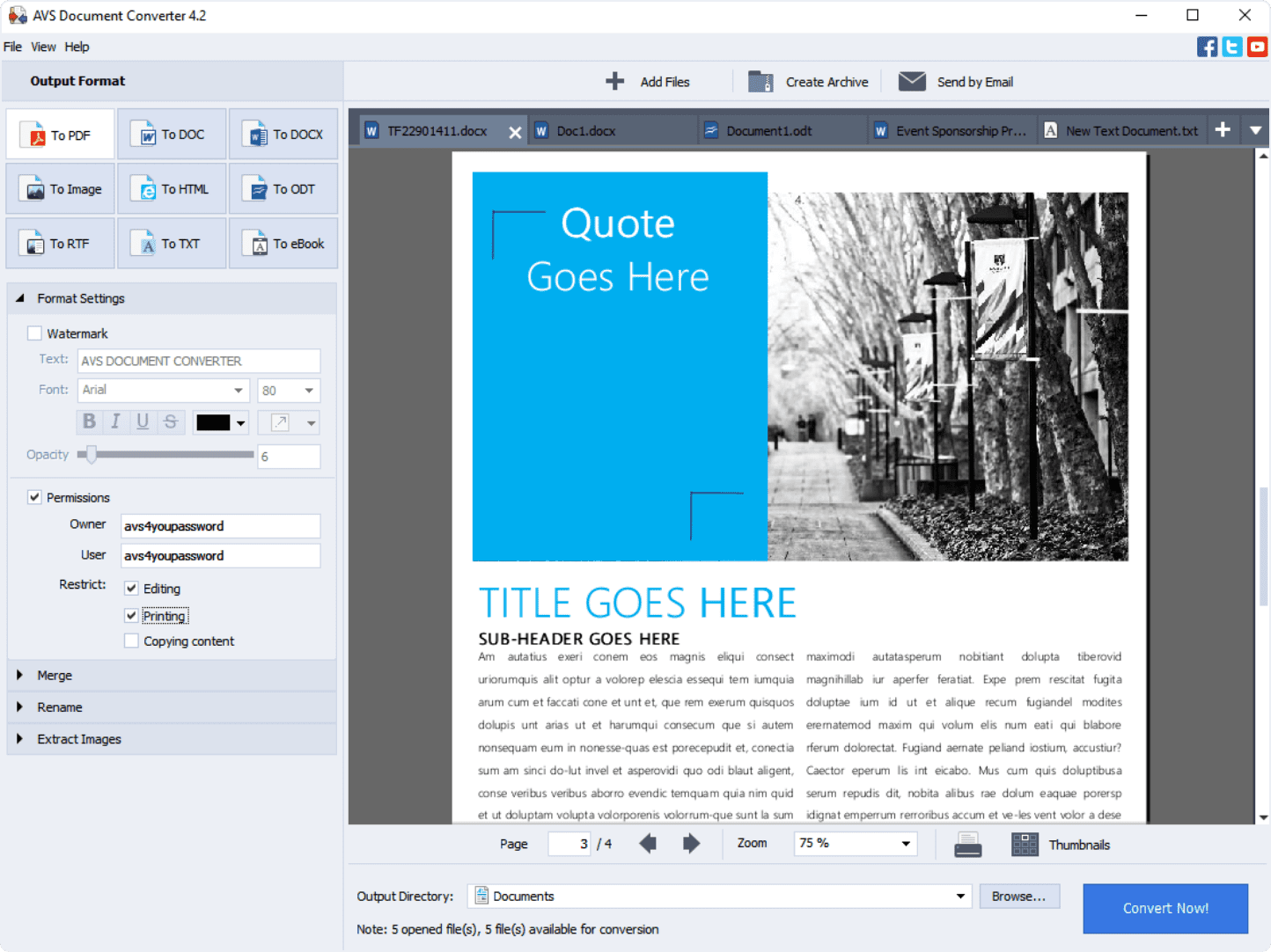
В блоке Permissions используются пароли Owner и User, а также ограничения Editing, Printing и Copying content. Эти параметры важны, когда документ передаётся внешнему получателю, но автор хочет ограничить редактирование, печать или копирование содержимого. В XML-формате командного режима эти настройки представлены как owner, user, restrictEditing, restrictPrinting и restrictCopyingContent.
HTML и MHT
HTML и HTM подходят для публикации или промежуточного переноса документа в веб-вид. MHT полезен, когда требуется сохранить веб-страничное представление в одном архивном файле. В Command Line Mode для Rich HTML предусмотрен параметр addToolbar, который управляет добавлением панели инструментов в выходной файл.
HTML-экспорт не следует воспринимать как профессиональную веб-вёрстку. Он нужен для преобразования документа в формат, который можно открыть браузером или использовать как промежуточный материал. Для чистого кода сайта, адаптивной верстки и ручной работы с CSS лучше подходят специализированные HTML-редакторы, а не документный конвертер.
Изображения: JPEG, PNG, GIF и TIFF
Формат To Image полезен, когда документ нужно превратить в набор картинок. Такой сценарий подходит для предпросмотра страниц, подготовки иллюстраций, передачи фрагментов документа в систему, где нельзя открыть DOCX или PDF, а также для создания графических копий страниц. На выходе доступны GIF, JPEG, PNG и TIFF. Для JPEG в командной конфигурации задаётся quality в диапазоне 1–100, а для TIFF — параметр LZW-сжатия compress.
JPEG удобен для страниц, где важен небольшой размер файла и допустимо сжатие с потерями. PNG лучше подходит для схем, интерфейсных скриншотов, документов с чёткими линиями и текстом. TIFF часто используют в документообороте, архивации и сканированных материалах. GIF для документов применяется реже, но сохраняется как доступный выходной вариант.
Электронные книги: EPUB, FB2 и MOBI
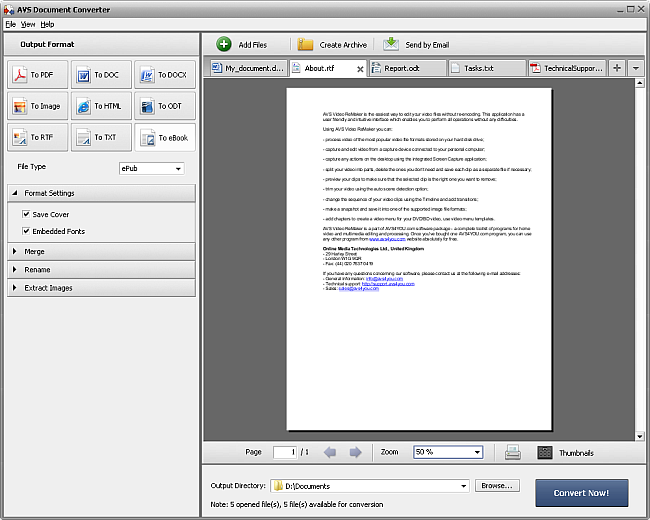
AVS Document Converter поддерживает документы в EPUB, FB2 и MOBI. Это делает программу полезной для подготовки текстовых материалов к чтению в eBook-форматах. В Command Line Mode для eBook доступны makeMerge, saveCover и embeddedFonts для EPUB. Эти параметры отвечают за объединение входных файлов, сохранение обложки и встраивание шрифтов в EPUB.
При этом AVS Document Converter не заменяет специализированный менеджер электронных книг. Для каталога библиотеки, метаданных, синхронизации с ридерами и глубокой настройки eBook-файлов лучше подходит Calibre. Calibre ориентирован именно на управление библиотекой, просмотр, каталогизацию и конвертацию электронных книг, а также работает на Windows, macOS и Linux.
Интерфейс и рабочая логика
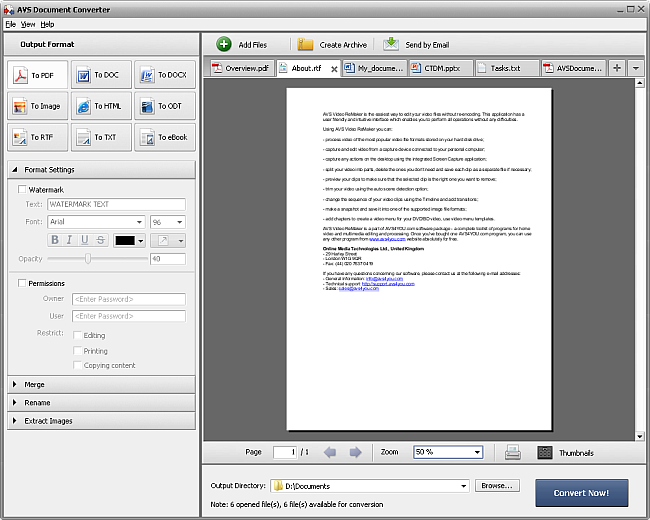
Главное окно AVS Document Converter построено так, чтобы пользователь не переключался между несколькими модулями. В верхней части находится Top Toolbar с действиями Add Files, Create Archive и Send by Email. Центральная область используется для предпросмотра открытых документов. Слева расположена Working Area, где выбирается Output Format и открываются настройки Format Settings, Merge, Rename и Extract Images. Внизу находится Output File Area: здесь задаётся Output Directory, выбирается папка через Browse... и запускается Convert Now!.
Такая компоновка хорошо подходит для конвертации, потому что путь от исходника к результату виден сразу. Пользователь видит список открытых файлов во вкладках, может переключаться между документами, проверять страницы в Preview Area, выбирать формат слева и запускать обработку снизу. В отличие от офисного редактора, интерфейс не перегружен вкладками редактирования текста, стилями, рецензированием и макросами.
Top Toolbar: добавление файлов, архив и отправка
Top Toolbar содержит операции верхнего уровня. Add Files добавляет документы в проект. Create Archive открывает окно упаковки выбранных файлов в ZIP. Send by Email используется для отправки документов по электронной почте из интерфейса программы. Эти действия не зависят от того, какой именно формат выбран слева: они обслуживают общий рабочий процесс.
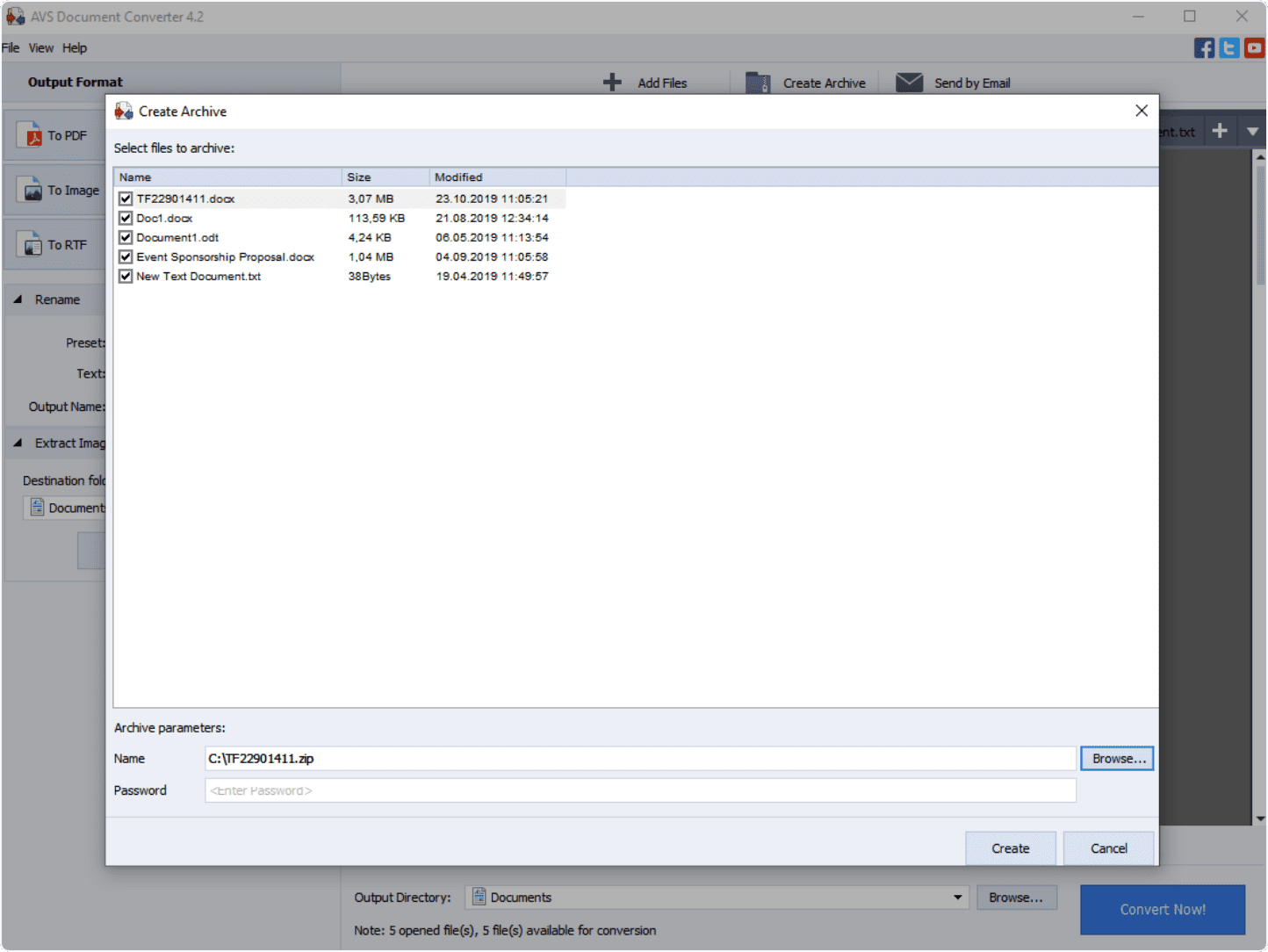
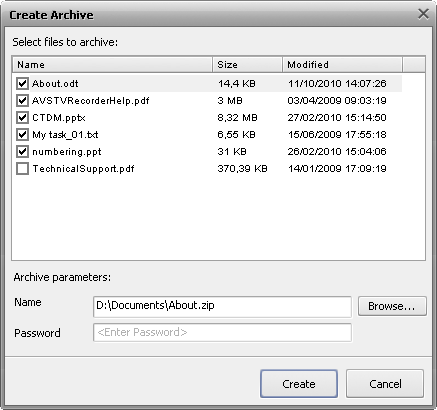
Create Archive особенно полезен, когда нужно передать набор документов одним файлом. В окне архивации отображается список файлов, их размер и дата изменения, ниже задаётся имя ZIP-архива и пароль. Это не замена полноценному архиватору, но для простого сценария отправки документов функция экономит переходы между программами.
Output Format: выбор результата
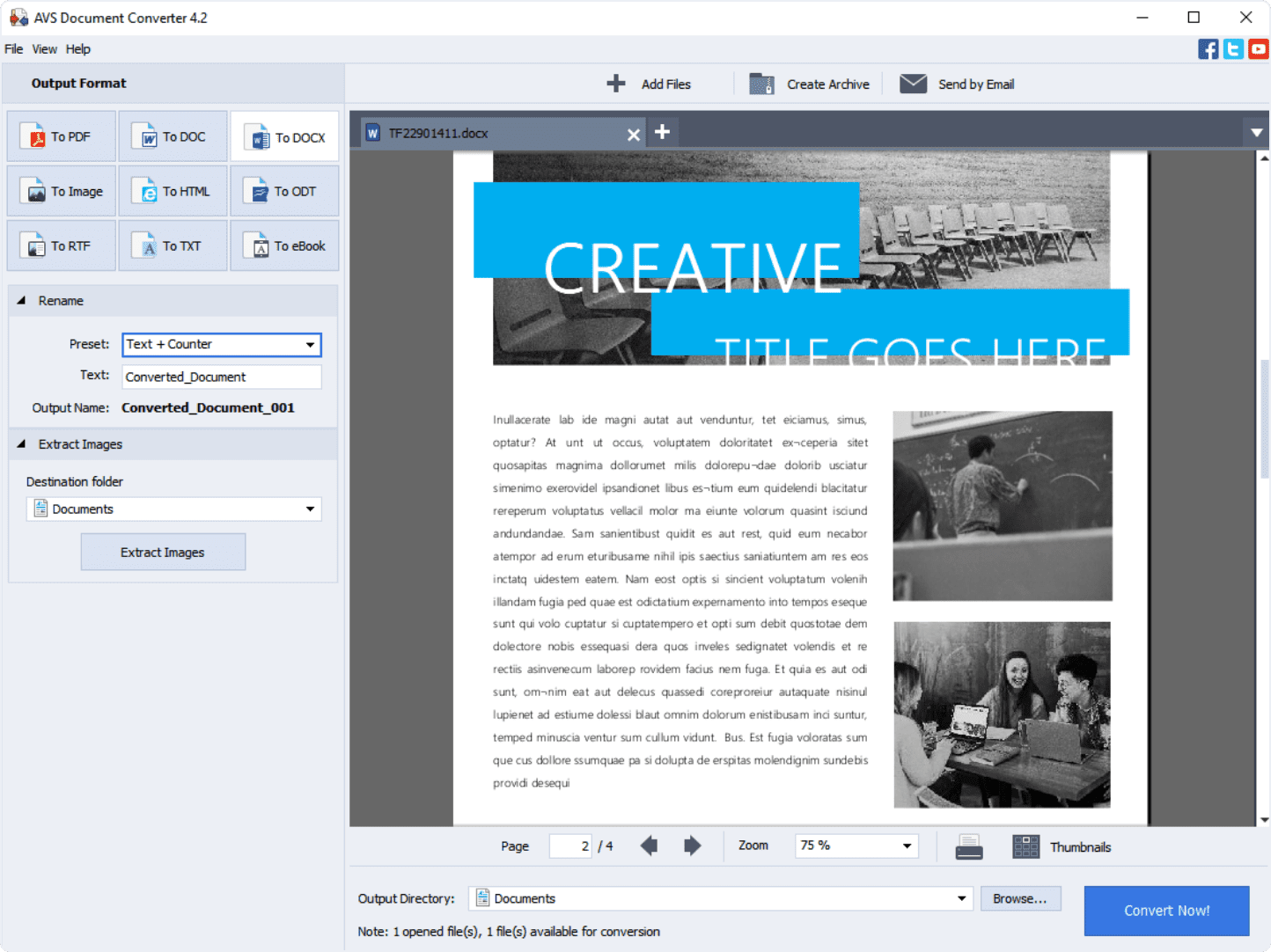
Output Format — левый блок, где выбирается тип итогового файла. В интерфейсе присутствуют кнопки To PDF, To DOC, To DOCX, To Image, To HTML, To ODT, To RTF, To TXT и To eBook. Такой набор охватывает основные документные сценарии: офисный файл, PDF, изображение, текст, веб-страница и электронная книга.
Выбор формата влияет на доступные настройки. Например, при подготовке PDF появляется смысл в Permissions и Watermark, при выборе изображения важны параметры JPEG или TIFF, при eBook — параметры обложки, объединения и EPUB-шрифтов. Универсальный принцип простой: сначала выбирается выходной формат, затем раскрываются связанные с ним опции.
Preview Area: проверка документа перед обработкой
Preview Area отображает загруженный документ. В нижней части области предпросмотра есть навигация по страницам, поле номера страницы, стрелки перехода, Zoom и переключение Thumbnails. Предпросмотр помогает убедиться, что открыт нужный файл, проверить порядок страниц, заметить лишние документы в наборе и оценить, как выглядит исходник перед преобразованием.
Функция предпросмотра особенно важна при пакетной работе. Когда в проект добавлено несколько документов, они отображаются во вкладках. Пользователь может быстро переключаться между ними, не открывая каждый файл в отдельной программе. Softpedia в обзоре отдельно отмечает много вкладок, предпросмотр, навигацию по страницам, масштаб и печать данных в AVS Document Converter.
Working Area: параметры вывода, объединение и извлечение изображений
Working Area объединяет основные настройки результата. Format Settings раскрывается для параметров выбранного формата. Merge отвечает за объединение нескольких открытых файлов. Rename задаёт правила имени выходного файла. Extract Images сохраняет изображения из загруженных документов в выбранную папку.
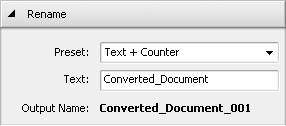
В блоке Rename доступны пресеты именования. На скриншоте интерфейса показан Preset со значением Text + Counter, поле Text со значением Converted_Document и итоговый Output Name вида Converted_Document_001. Такой подход полезен при обработке множества файлов: результат получает последовательные имена, а пользователь меньше рискует перезаписать или перепутать документы.
Output File Area: папка результата и запуск
Output File Area отвечает за последний этап. В поле Output Directory выбирается папка для готовых файлов, кнопка Browse... открывает выбор каталога, а Convert Now! запускает конвертацию. Такая область находится внизу окна и остаётся доступной независимо от того, какой формат выбран.
Перед запуском важно проверить Output Directory. Это особенно актуально при массовой обработке, когда программа создаёт много файлов за одну операцию. Неправильно выбранная папка приводит не к ошибке конвертации, а к потере времени на поиск результата. При пакетной обработке лучше заранее создать отдельный каталог под конкретную задачу: например, PDF_Result, DOCX_Output или EPUB_Books.
Основные функции AVS Document Converter
Конвертация документов между форматами
Базовая функция программы — преобразование документов из одного формата в другой. Пользователь добавляет один или несколько файлов, выбирает To PDF, To DOC, To DOCX, To Image, To HTML, To ODT, To RTF, To TXT или To eBook, задаёт параметры и запускает Convert Now!. Рабочая последовательность в AVS Document Converter строится так: загрузить файлы через Add Files, выбрать формат в Working Area, настроить параметры, объединить при необходимости, переименовать, извлечь изображения и запустить Convert Now!.
Сильная сторона этой логики — повторяемость. Один и тот же порядок действий работает для разных задач: PDF в DOCX, DOCX в PDF, RTF в TXT, ODT в PDF, HTML в DOCX, документ в PNG или TXT в EPUB. Меняются только входной файл, формат вывода и связанные настройки.
Пакетная конвертация документов
AVS Document Converter поддерживает добавление нескольких файлов и их обработку в одном задании. Пакетная конвертация документов нужна, когда требуется привести к одному формату десятки однотипных материалов: документы отдела, учебные файлы, инструкции, архивы договоров, HTML-страницы или текстовые заметки.
Пакетный режим особенно полезен вместе с Rename и Output Directory. Пользователь выбирает общий формат вывода, задаёт единый каталог результата и получает последовательность файлов. Softpedia указывает, что программа поддерживает batch processing: можно добавить несколько файлов и обработать их одновременно.
Ограничение пакетной обработки заключается в том, что общий выходной формат применяется к набору документов. FindMySoft отдельно выделяет минус: нельзя выбрать отдельный выходной формат для каждого загруженного документа. Поэтому смешанные задачи лучше разделять: сначала DOCX в PDF, затем PDF в изображения, затем TXT в EPUB.
Предварительный просмотр документов
Preview Area помогает не запускать конвертацию вслепую. В AVS Document Converter можно просматривать открытые документы, переходить по страницам, менять масштаб и использовать миниатюры. Это важно для файлов с несколькими страницами, вложенными изображениями, сложной разметкой и несколькими открытыми вкладками.
Перед преобразованием PDF в DOCX предпросмотр помогает убедиться, что загружен правильный документ. Перед экспортом в изображения — выбрать нужный файл среди нескольких вкладок. Перед объединением — проверить порядок открытых материалов. Предпросмотр не гарантирует идеальное сохранение сложной вёрстки после конвертации, но снижает риск обработать не тот файл.
Объединение документов через Merge
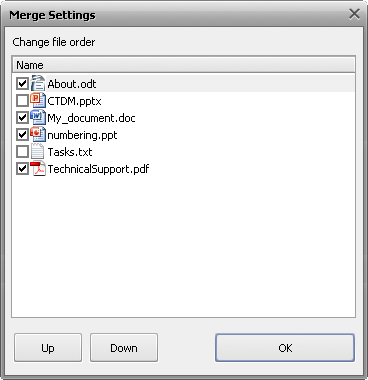
Merge используется, когда несколько открытых файлов нужно собрать в один итоговый документ. Такой сценарий удобен для объединения нескольких частей отчёта, приложений к договору, инструкций или учебных материалов. Для PDF и eBook в XML-настройках присутствует параметр makeMerge, который управляет объединением входных файлов в один выходной файл.
При объединении важен порядок вкладок и однородность исходников. Если файлы относятся к одному пакету, результат будет логичным: титульный лист, основной документ, приложение, дополнительные материалы. Если в один набор случайно попали документы разных задач, итоговый файл будет неудобен для чтения. Поэтому перед Convert Now! стоит проверить список вкладок и Preview Area.
Переименование результата через Rename
Rename решает практическую проблему массовой обработки: как назвать файлы так, чтобы они не перезаписывали друг друга и оставались понятными. В интерфейсе видны Preset, Text и Output Name. Пресет Text + Counter создаёт имена с текстовой основой и счётчиком, например Converted_Document_001.
Такой механизм полезен при конвертации сканов, учебных материалов, архивов документов и однотипных шаблонов. Вместо ручного переименования каждого файла пользователь задаёт основу имени один раз. Если нужно сохранить исходные имена, следует выбирать другой подход к именованию, чтобы результат было проще сопоставить с оригиналами.
Извлечение изображений через Extract Images
Extract Images сохраняет изображения из загруженных документов в отдельную папку. В интерфейсе этот блок содержит Destination folder и кнопку Extract Images. Функция пригодится, когда нужно получить картинки из отчёта, презентации, PDF, документа Word или учебного материала без ручного копирования.
Извлечение изображений не равно экспорту страниц в формат картинки. To Image создаёт изображения страниц целиком, а Extract Images достаёт встроенные изображения как отдельные элементы. Это разные задачи. Если нужен скрин страницы документа — выбирают To Image. Если нужны фотографии, схемы или иллюстрации, вставленные внутрь документа, используют Extract Images.
Водяной знак через Watermark
Watermark добавляет текстовый водяной знак в документы. В Format Settings пользователь включает Watermark, вводит текст в поле Text, выбирает Font, размер шрифта, стиль Bold, Italic, Underline или Strikeout, цвет, позицию и Opacity. Водяной знак по умолчанию размещается диагонально, а доступные варианты расположения включают диагональные, горизонтальный и вертикальный варианты.
Водяной знак в PDF полезен для черновиков, внутренних копий, коммерческих предложений, учебных материалов и документов, которые передаются для ознакомления. Главное ограничение — водяной знак применяется ко всем импортированным документам, доступным для конвертации. Это важно при пакетной обработке: если в набор добавлены разные материалы, отметка попадёт на весь пакет.
Ссылка:
Ограничения PDF через Permissions
Для PDF доступны ограничения на действия с документом. В интерфейсе присутствует блок Permissions с паролями Owner и User и пунктами Restrict: Editing, Printing, Copying content. Эти настройки нужны, когда PDF должен быть доступен для просмотра, но не должен свободно редактироваться, печататься или копироваться.
В Command Line Mode параметры PDF представлены явно: setPermissions включает ограничения, owner задаёт пароль владельца, user — пользовательский пароль, restrictEditing ограничивает редактирование, restrictPrinting — печать, restrictCopyingContent — копирование содержимого. Такой набор удобен для повторяющихся задач: например, создавать PDF с одинаковой политикой доступа для серии документов.
Ограничения PDF не следует путать с полноценной системой защиты документов. Они задают поведение PDF-файла и зависят от поддержки ограничений программой, в которой получатель открывает документ. Для конфиденциальных документов важны не только PDF permissions, но и корректная организация доступа, шифрование, права пользователей и правила передачи файлов.
ZIP-архив через Create Archive
Create Archive собирает выбранные документы в ZIP. В окне архивации отображается таблица файлов с колонками Name, Size и Modified. В нижней части задаются Archive parameters: поле Name, путь сохранения, Browse..., Password, кнопки Create и Cancel. Это удобно, когда после конвертации или перед ней нужно отправить набор файлов одним архивом.
Функция не предназначена для управления большими архивами, восстановления повреждённых ZIP или работы со сложными архивными форматами. Её назначение проще: быстро сжать документы и при необходимости задать пароль. В истории версий AVS Document Converter появление ZIP-функций связано с возможностью сжимать объёмные файлы до или после конвертации, защищать выходной архив паролем и прикреплять его к письму из интерфейса программы.
Send by Email
Send by Email используется для отправки подготовленных документов через электронную почту. Эта функция логично дополняет Create Archive: пользователь может преобразовать файлы, упаковать их в ZIP и отправить без отдельного поиска результата в папках. Для офисных задач это сокращает количество ручных переходов между конвертером, проводником и почтовым клиентом.
Для регулярной рассылки, совместного документооборота, маршрутов согласования и контроля версий AVS Document Converter не заменяет специализированные системы. Send by Email — вспомогательная кнопка в рабочем процессе конвертации, а не полноценный почтовый сервис.
Command Line Mode и XML-конфигурация
Command Line Mode нужен для автоматизации. Вместо ручного выбора файлов и параметров пользователь описывает задачу в XML: формат вывода, входные файлы, входные папки, маски фильтра, включение подпапок, выходную папку, параметры PDF, изображений, HTML, TXT, eBook, Watermark и действия после завершения. В конфигурации AVSDocumentConverterPro.xml используются теги для описания входных файлов, папок, формата результата и параметров обработки.
Командный режим полезен в повторяющихся процессах:
преобразовать все DOCX из папки в PDF;
обработать файлы по маске
*.docx;включить или не включать подпапки;
задать один outputFolder;
включить PDF permissions;
задать качество JPEG;
включить LZW-сжатие TIFF;
выбрать кодировку TXT: ANSI, UTF-8 или Unicode;
сохранить обложку eBook;
встроить шрифты в EPUB;
добавить водяной знак с заданным текстом, шрифтом и прозрачностью;
автоматически открыть папку результата после завершения.
Для домашнего пользователя Command Line Mode не обязателен. Для офисной или технической задачи он важен: можно один раз подготовить XML и запускать одинаковую обработку без ручного повторения кликов.
Пошаговая инструкция: как конвертировать документ
Шаг 1. Добавьте файлы через Add Files
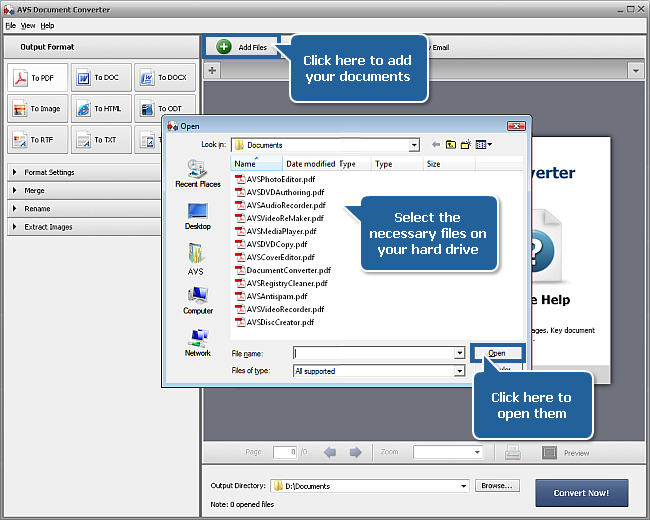
Работа начинается с Add Files на Top Toolbar. После нажатия открывается стандартное окно выбора файла, где пользователь выбирает нужный документ и нажимает Open. В AVS Document Converter также используется Open Document на Tab Toolbar, но основной видимый сценарий в инструкции начинается именно с Add Files.
При пакетной задаче выбирают сразу несколько файлов. Если документы относятся к разным операциям, их лучше разделить на группы: PDF в DOCX отдельно, DOCX в PDF отдельно, документы в изображения отдельно. AVS Document Converter применяет выбранный формат вывода к открытому набору, поэтому смешивание задач приводит к неудобному результату.
Шаг 2. Проверьте документ в Preview Area
После добавления файл появляется в области предпросмотра. Если документов несколько, они отображаются во вкладках. Перед настройкой формата нужно проверить, что загружены нужные файлы, страницы открываются корректно, а в наборе нет лишних документов. Для многостраничных файлов используются номер страницы, стрелки перехода, Zoom и Thumbnails.
Этот этап особенно важен перед объединением. AVS Document Converter создаёт результат из открытых материалов, поэтому порядок и состав файлов нужно проверить до запуска Convert Now!. Если часть файлов нужно исключить, лучше сделать это сразу, а не удалять страницы из готового PDF в другой программе.
Шаг 3. Выберите Output Format
В левом блоке Output Format выбирается формат результата. Для обычной офисной задачи чаще используются To PDF, To DOC или To DOCX. Для графического экспорта — To Image. Для текстовой выгрузки — To TXT. Для электронных книг — To eBook. Для веб-представления — To HTML.
После выбора формата нужно раскрыть Format Settings, если для него доступны дополнительные параметры. Например, для PDF важны Permissions и Watermark, для Image — тип изображения и параметры качества, для eBook — формат EPUB, FB2 или MOBI. Не нужно искать все параметры заранее: программа показывает настройки, связанные с выбранным форматом.
Шаг 4. Настройте Format Settings
Format Settings меняется в зависимости от выбранного Output Format. При подготовке PDF пользователь может включить водяной знак и ограничения. При экспорте в изображение выбирается формат и параметры, связанные с JPEG или TIFF. При сохранении в TXT важно учитывать кодировку, если задача выполняется через XML-конфигурацию.
Для PDF-защиты используются Owner и User, а ниже выбираются ограничения Editing, Printing и Copying content. Для водяного знака включается Watermark, вводится Text, выбирается Font, размер, стиль, цвет, положение и Opacity. Если водяной знак нужен только для части файлов, их нужно конвертировать отдельной группой.
Шаг 5. Объедините документы через Merge, если нужен один файл
Merge раскрывается в Working Area. Его используют, когда несколько файлов нужно собрать в один результат. Такой сценарий логичен для PDF-отчёта, единого учебного файла или eBook из нескольких текстовых глав. Если документы должны остаться отдельными файлами, Merge не нужен.
Перед объединением проверьте вкладки в Preview Area. В итоговом файле порядок материалов должен соответствовать логике чтения. Если документы добавлены хаотично, сначала приведите набор к правильной последовательности, затем запускайте обработку.

Шаг 6. Настройте Rename
Rename помогает задать понятные имена выходных файлов. На скриншотах AVS Document Converter показан пресет Text + Counter, где пользователь вводит основу имени, а программа добавляет счётчик. Это удобно для пакетной обработки однотипных документов.

Если документы должны сохранять связь с исходными именами, настройки Rename нужно выбирать аккуратно. Для архивов договоров, актов и счетов лучше сохранять понятные имена, иначе позже будет сложнее сопоставить исходный файл и результат. Для однотипных страниц или учебных материалов счётчик удобнее.
Шаг 7. Извлеките изображения через Extract Images, если это отдельная задача
Extract Images раскрывается в Working Area. Пользователь выбирает Destination folder и нажимает Extract Images. Функция нужна не всегда: если цель — просто конвертировать документ в PDF или DOCX, этот блок не используется. Если задача — достать иллюстрации из документа, Extract Images выполняется отдельно.
При извлечении изображений лучше выбирать отдельную папку. Документы с большим количеством графики могут создать много файлов, и смешивать их с итоговыми PDF или DOCX неудобно. Для аккуратной структуры проекта лучше использовать каталоги вроде Images_from_Report или Extracted_Pictures.
Шаг 8. Выберите Output Directory
Output Directory задаёт папку, куда сохраняются результаты. Кнопка Browse... открывает выбор каталога. Это простой, но важный этап: при массовой конвертации программа создаёт несколько файлов, и правильная папка экономит время на поиск результата.
Для рабочих задач удобно заранее создавать папку под каждую операцию. Например:
| Задача | Папка результата |
|---|---|
| DOCX в PDF | PDF_Result |
| PDF в DOCX | DOCX_Output |
| документы в изображения | Pages_as_Images |
| извлечение картинок | Extracted_Images |
| eBook-файлы | Ebook_Output |
Такой подход особенно полезен, когда AVS Document Converter используется регулярно. Папка результата становится частью процесса, а не случайным местом сохранения.
Шаг 9. Запустите Convert Now!
Convert Now! запускает преобразование. После завершения программа создаёт файлы в выбранной папке. В обычном режиме пользователь ждёт окончания обработки и открывает результат из Output Directory. В XML-конфигурации можно включить openOutputFolder, чтобы папка с результатом открывалась после завершения, а finalAction задаёт действие после конвертации: ничего не делать, закрыть приложение или выключить ПК.
После конвертации нужно проверить результат. Это особенно важно для PDF в DOCX, документов со сложными таблицами, многостраничных материалов, презентаций и файлов с нестандартными шрифтами. Любой конвертер переносит структуру документа по правилам преобразования, а не по человеческому пониманию макета, поэтому финальная проверка обязательна.
Работа с PDF
PDF — один из основных форматов для AVS Document Converter. Программа открывает PDF и сохраняет в PDF, поэтому она работает в обе стороны: из PDF в редактируемые форматы и из офисных или текстовых документов в PDF. На практике чаще всего используют три сценария: PDF в DOCX, DOCX в PDF и добавление ограничений или водяного знака перед отправкой.
PDF в DOCX и DOC
Конвертация PDF в Word нужна, когда документ нужно править в текстовом редакторе. AVS Document Converter позволяет выбрать To DOC или To DOCX и получить файл, который открывается в офисной программе. DOCX предпочтительнее для современных документов, потому что это актуальный офисный формат Office Open XML, тогда как DOC связан с Microsoft Word 97–2003. DOC относится к версиям MS Word 97–2003, а DOCX — к MS Word 2007 и выше.
После PDF в DOCX необходимо проверить результат: переносы строк, таблицы, изображения, колонтитулы, списки и нумерацию. Чем проще исходный PDF, тем легче получить аккуратный результат. Если PDF создан из скана без распознанного текста, для точной работы нужен OCR-инструмент; AVS Document Converter в первую очередь конвертирует документы, а не специализируется на распознавании сканов.
DOCX в PDF
Конвертация DOCX в PDF нужна, когда документ должен сохранять вид при передаче. PDF удобен для отправки договоров, инструкций, учебных материалов, прайс-листов и внутренних регламентов. В AVS Document Converter этот сценарий строится просто: Add Files, To PDF, нужные настройки, Output Directory, Convert Now!.
При сохранении в PDF можно включить Watermark или Permissions. Например, внутренний документ можно пометить водяным знаком Draft, Internal или Confidential, а для внешней отправки ограничить редактирование и копирование содержимого. Важно помнить, что ограничения не отменяют необходимости правильно управлять доступом к самому файлу.
Водяной знак в PDF
Водяной знак в PDF особенно полезен для документов, которые ещё не являются финальной версией. Через Watermark в Format Settings добавляется текст, выбирается шрифт, размер, стиль, цвет, выравнивание и прозрачность. Для черновиков обычно используют диагональное расположение, потому что оно хорошо заметно на странице. Для аккуратной служебной пометки можно использовать горизонтальный или вертикальный вариант.
Opacity нужно подбирать так, чтобы текст не перекрывал содержание. Слишком плотный водяной знак мешает читать документ, слишком прозрачный плохо выполняет свою функцию. В XML-примере AVS Document Converter для watermark используется opacity, а размер шрифта задаётся в font > size.
PDF permissions: редактирование, печать и копирование
PDF permissions в AVS Document Converter позволяют задать ограничения Editing, Printing и Copying content. Этот блок нужен для документов, которые передаются внешним адресатам в виде PDF. Owner и User задают пароли, а флажки ограничений определяют, какие операции будут запрещены.
Практический пример: компания отправляет коммерческое предложение в PDF, добавляет водяной знак и ограничивает копирование содержимого. Другой пример: преподаватель готовит PDF-материал для студентов и запрещает редактирование. Для юридически значимых, финансовых и персональных данных одной настройки PDF permissions недостаточно: требуется отдельный контроль доступа, хранение и передача по правилам организации.
Чем AVS Document Converter отличается от PDF-редактора
AVS Document Converter работает с PDF как конвертер. Он преобразует, добавляет водяной знак, задаёт ограничения, объединяет документы и экспортирует. Полноценный PDF-редактор решает другие задачи: ручное изменение текста внутри PDF, работа с формами, комментариями, подписями, слоями, аннотациями и страницами. Например, Adobe Acrobat Pro включает редактирование текста и изображений в PDF, экспорт PDF в Word, Excel и PowerPoint, создание и отправку форм, работу с подписями и запросами подписей.
Если задача — быстро получить DOCX из PDF или PDF из DOCX, AVS Document Converter подходит по назначению. Если нужно редактировать сам PDF постранично, менять текстовые блоки, работать с формами или готовить документ к юридически значимому обороту, лучше сравнивать с Acrobat Pro, Foxit PDF Editor или PDF Commander. На freeexe.net смежные материалы можно искать через Adobe Acrobat Reader, Foxit Reader, PDF-XChange Viewer и PDF Commander.
Работа с электронными книгами
AVS Document Converter поддерживает EPUB, FB2 и MOBI, поэтому его можно использовать как простой конвертер документов в электронные книги. Сценарий подходит для текстовых материалов, учебных файлов, инструкций, методичек и личных документов, которые нужно читать на ридере или в eBook-приложении.
Документы в EPUB
EPUB удобен для электронных книг с переносимой разметкой. В AVS Document Converter пользователь выбирает To eBook и соответствующий формат. В командной конфигурации для EPUB доступен embeddedFonts, который отвечает за встраивание шрифтов, а также saveCover для обложки.
EPUB лучше использовать для текстов, где важна адаптация под экран. Если исходный документ построен как фиксированный PDF с таблицами, колонками и сложной графикой, результат нужно проверять особенно внимательно. Электронная книга должна читаться на разных размерах экрана, а не просто повторять внешний вид страницы.
Документы в MOBI
MOBI полезен для старых сценариев чтения на устройствах и приложениях, где этот формат всё ещё используется. AVS Document Converter поддерживает чтение MOBI/PRC/AZW и запись в MOBI. Для простого текстового материала это удобный путь: открыть документ, выбрать To eBook, указать MOBI и запустить Convert Now!.
При подготовке MOBI нужно проверять главы, переносы, заголовки и обложку. Конвертация не делает редакторскую подготовку автоматически: если исходный документ неструктурирован, электронная книга тоже будет неаккуратной. Перед преобразованием лучше привести исходный DOCX или RTF к понятной структуре заголовков.
FB2 и DjVu
FB2 поддерживается и на входе, и на выходе. Это полезно для пользователей, которые работают с русскоязычными библиотеками и ридерами, где FictionBook остаётся распространённым форматом. DjVu поддерживается на входе, но не на выходе; его можно открыть и преобразовать в ключевые форматы, доступные AVS Document Converter.
Для больших библиотек электронных книг AVS Document Converter уступает Calibre по назначению. Calibre — это менеджер eBook-библиотеки: он просматривает, конвертирует и каталогизирует книги, работает с устройствами чтения, получает метаданные и поддерживает Windows, macOS и Linux. AVS Document Converter рациональнее использовать для точечной или пакетной конвертации документов, а не для ведения библиотеки.
Пакетная обработка и автоматизация
Пакетная обработка в AVS Document Converter закрывает ручную рутину. Вместо того чтобы открывать каждый файл отдельно, пользователь добавляет набор документов, выбирает единый Output Format и запускает Convert Now!. Это удобно для отделов, где документы поступают пачками: отчёты, акты, методички, инструкции, текстовые архивы, PDF-пакеты.
Когда пакетная обработка особенно полезна
Пакетная конвертация документов нужна, когда операция повторяется:
несколько DOCX нужно сохранить в PDF;
набор PDF требуется перевести в DOCX;
текстовые документы нужно подготовить в EPUB;
страницы документов нужно выгрузить в PNG или JPEG;
из нескольких файлов нужно получить один PDF;
из набора документов нужно извлечь изображения;
серия файлов должна получить единое именование через Rename.
Для разовой операции пакетный режим не так важен. Но при регулярной работе именно он отличает настольную программу от случайного онлайн-конвертера: пользователь не повторяет одни и те же действия для каждого файла.
Ручной режим и Command Line Mode
Ручной режим подходит для задач, где пользователь хочет видеть каждый файл и контролировать настройки в интерфейсе. Command Line Mode нужен, когда набор правил уже известен. XML-конфигурация описывает формат вывода, входные файлы и папки, фильтр, подпапки, outputFolder и дополнительные параметры.
Разница между режимами:
| Критерий | Ручной режим | Command Line Mode |
|---|---|---|
| Контроль перед запуском | высокий: видны вкладки и предпросмотр | зависит от подготовленной конфигурации |
| Повторяемость | пользователь каждый раз выбирает параметры | одна XML-схема запускает одинаковую задачу |
| Удобство для новичка | выше | ниже |
| Массовая обработка | подходит для небольших и средних наборов | удобнее для регулярных процессов |
| Ошибка в параметрах | заметна в интерфейсе | требует проверки XML |
| Сценарий | разовая или нерегулярная работа | офисная автоматизация, папки, маски файлов |
Пример автоматизированной логики
Типовая логика автоматизации в AVS Document Converter выглядит так: входная папка содержит DOCX, фильтр выбирает *.docx, includeSubfolders определяет, брать ли подпапки, outputFolder задаёт каталог результата, formatType указывает PDF, а formatSettings включает makeMerge, permissions или watermark. После завершения openOutputFolder может открыть папку результата, а finalAction — закрыть приложение или выключить ПК.
Такой подход удобен, когда каждый день или каждую неделю обрабатывается одинаковый набор документов. Но командный режим требует дисциплины: правильные пути, маски, права доступа к папкам и контроль результата. Для единичной конвертации быстрее использовать интерфейс.
Системные требования
AVS Document Converter работает в Windows. В списке платформ указаны Windows 11, 10, 8.1, 8, 7, Vista и XP, отдельной поддержки macOS и Linux нет. Рекомендованные системные требования включают процессор AMD / Intel Core 2 Quad compatible at 2.4 GHz or higher, 2 GB RAM or higher, совместимую видеокарту и звуковую карту для Windows 11/10/8.x/7. Для установки требуются административные права, для активации — интернет-соединение.
| Компонент | Требование |
|---|---|
| Операционная система | Windows 11, Windows 10, Windows 8.1, Windows 8, Windows 7, Vista, XP |
| Рекомендуемые ОС | Windows 11 / Windows 10 / Windows 8.x / Windows 7 |
| Процессор | AMD / Intel Core 2 Quad compatible at 2.4 GHz или выше |
| Оперативная память | 2 GB RAM или выше |
| DirectX | Microsoft DirectX 9.0c или новее |
| Windows Media Player | 11 или выше |
| Права | административные права для установки |
| Интернет | соединение для активации |
| macOS / Linux | отдельной поддержки нет |
Для конвертации документов требования умеренные, но фактическая скорость зависит от размера файлов, количества страниц, числа документов в очереди и сложности исходной вёрстки. Большие PDF, презентации, TIFF-файлы и документы с большим количеством изображений требуют больше времени, чем простые TXT или RTF.
Плюсы и минусы AVS Document Converter
Плюсы:
поддерживает широкий набор входных и выходных форматов: PDF, DOC, DOCX, RTF, TXT, ODT, HTML, MHT, TIFF, EPUB, FB2, MOBI и другие;
работает с несколькими документами в одном задании;
имеет понятную рабочую схему: Add Files, выбор Output Format, настройка параметров, Output Directory, Convert Now!;
показывает документы в Preview Area до запуска обработки;
поддерживает водяной знак в PDF и изображениях;
позволяет задавать PDF permissions для редактирования, печати и копирования содержимого;
умеет объединять файлы через Merge;
содержит Rename для автоматического именования результатов;
извлекает изображения из документов через Extract Images;
создаёт ZIP-архивы через Create Archive;
поддерживает отправку через Send by Email;
имеет Command Line Mode с XML-конфигурацией для повторяющихся задач;
работает локально на Windows, без обязательной загрузки каждого файла в онлайн-конвертер.
Минусы:
отдельной версии для macOS и Linux нет;
программа не заменяет полноценный PDF-редактор;
программа не является OCR-решением уровня ABBYY FineReader PDF;
нельзя выбрать отдельный выходной формат для каждого загруженного документа в одной пакетной операции; этот минус отдельно отмечен FindMySoft;
результат PDF в DOCX и других сложных преобразований нужно проверять вручную;
eBook-возможности подходят для конвертации, но не заменяют полноценное управление библиотекой и метаданными в Calibre;
при пакетной обработке Watermark применяется ко всем импортированным документам, доступным для конвертации.
Сравнение с аналогами
AVS Document Converter корректно сравнивать не с целым классом офисных программ, а с конкретными инструментами, которые решают пересекающиеся задачи: PDF-конвертация, пакетная обработка, электронные книги, защита PDF, локальная работа с документами. Один аналог лучше для OCR, другой — для PDF-редактирования, третий — для eBook-библиотеки, четвёртый — для простой PDF-конвертации.
| Программа | Главный профиль | Где сильнее AVS Document Converter | Где сильнее аналог |
|---|---|---|---|
| Adobe Acrobat Pro | PDF-редактирование, формы, подписи, экспорт | проще как конвертер документов разных типов | сильнее в редактировании PDF, формах, подписях, OCR и профессиональном PDF-процессе |
| ABBYY FineReader PDF | OCR, сканы, PDF, распознавание | удобнее для простой пакетной конвертации без OCR-сценариев | сильнее в распознавании, работе со сканами и интеллектуальной обработке текста |
| Calibre | электронные книги и библиотека | проще для смешанных офисных документов, PDF и eBook-конвертации в одном окне | сильнее в управлении eBook-библиотекой, метаданными и ридерами |
| PDF Shaper | локальная обработка PDF в Windows | работает не только с PDF, но и с офисными, текстовыми и eBook-форматами | сильнее в операциях с PDF-страницами: split, merge, watermark, crop, delete, extract |
| Icecream PDF Converter | конвертация PDF туда и обратно | шире по eBook и документным сценариям внутри одного интерфейса | проще для пользователей, которым нужен именно PDF-конвертер |
| DocuFreezer | пакетная заморозка документов в PDF/изображения | шире по направлениям DOC/DOCX/eBook/PDF | сильнее как специализированный инструмент массового сохранения в стабильные форматы |
| Soft4Boost Document Converter | близкий конвертер документов | AVS Document Converter имеет хорошо документированные Watermark, Permissions и XML-сценарии | близок по назначению и интерфейсной логике |
AVS Document Converter и Adobe Acrobat Pro
Adobe Acrobat Pro — инструмент для полноценной работы с PDF. Он умеет редактировать текст и изображения в PDF, менять страницы, конвертировать файлы в PDF, экспортировать PDF в Word, Excel и PowerPoint, создавать формы, заполнять и отправлять их, работать с подписями и отслеживать ответы. AVS Document Converter проще: он не пытается заменить Acrobat Pro в редактировании PDF, а решает задачу преобразования документов.
AVS Document Converter рациональнее выбирать, когда нужно быстро конвертировать DOCX в PDF, PDF в DOCX, ODT в PDF, документ в изображение или подготовить EPUB/MOBI. Acrobat Pro нужен, когда PDF — главный рабочий формат и требуется менять сам документ: текст, изображения, страницы, формы, подписи, OCR и совместная проверка.
AVS Document Converter и ABBYY FineReader PDF
ABBYY FineReader PDF ориентирован на OCR и работу с PDF-документами, сканами и распознаванием текста. Продукт использует OCR-технологию ABBYY и предназначен для оцифровки, поиска, редактирования, защиты, обмена и совместной работы с документами. Поэтому сравнение с AVS Document Converter зависит от исходника.
Если документ уже содержит нормальный текстовый слой и нужно просто изменить формат, AVS Document Converter подходит как более прямой конвертер. Если исходник — скан, фотография страницы, многостраничный PDF без распознанного текста или архив бумажных документов, сильнее ABBYY FineReader PDF. В таком сценарии важна не только конвертация PDF в Word, но и точность распознавания, языки, таблицы, структура и проверка результата.
AVS Document Converter и Calibre
Calibre — менеджер электронных книг. Он просматривает, конвертирует и каталогизирует книги, работает с большинством крупных eBook-форматов, взаимодействует с устройствами чтения, получает метаданные и поддерживает Windows, macOS и Linux. AVS Document Converter тоже работает с EPUB, FB2 и MOBI, но его eBook-функции встроены в общий документный конвертер.
AVS Document Converter удобнее, если eBook — только один из форматов в общей задаче: сегодня PDF в DOCX, завтра DOCX в PDF, затем TXT в EPUB. Calibre лучше, если пользователь хранит большую библиотеку, редактирует метаданные, конвертирует книги под разные устройства, работает с обложками и регулярно управляет коллекцией.
AVS Document Converter и PDF Shaper
PDF Shaper — Windows-программа для локальной обработки PDF. Она конвертирует PDF в Word, текст или изображения и обратно, объединяет, разделяет, добавляет водяные знаки, шифрует PDF, задаёт разрешения, подписывает, извлекает текст, изображения и страницы. AVS Document Converter шире по типам исходных документов, но PDF Shaper глубже по операциям с самим PDF.
Если задача — конвертировать разные документы в один формат, AVS Document Converter удобнее. Если нужно регулярно работать именно с PDF-страницами: разделять, объединять, удалять, перемещать, поворачивать, извлекать страницы, применять подписи и чистить элементы PDF, PDF Shaper ближе к задаче. На freeexe.net есть отдельная страница PDF Shaper Free.
AVS Document Converter и Icecream PDF Converter
Icecream PDF Converter — программа для конвертации в PDF и из PDF, поддерживающая более 20 форматов, включая PDF, DOCX, DOC, JPG, PNG и EPUB, с локальной обработкой файлов на компьютере. Это более узкий инструмент: его основной центр — PDF-конвертация.
AVS Document Converter шире за счёт DOC, DOCX, ODT, TXT, HTML, MHT, eBook, изображений, Extract Images, Rename, Merge, Create Archive и Command Line Mode. Icecream PDF Converter проще для пользователей, которым нужен именно PDF туда и обратно без расширенной документной автоматизации. Внутренняя страница: Icecream PDF Converter.
AVS Document Converter и DocuFreezer
DocuFreezer логично рассматривать как альтернативу для пакетного сохранения документов в стабильные форматы. Его обычно выбирают, когда нужно заморозить документы для передачи, архивации или печати. AVS Document Converter гибче по направлениям конвертации и eBook-форматам, а DocuFreezer сильнее в сценарии массового приведения документов к фиксированному виду.
Если задача связана с большим документооборотом, стоит сравнить оба подхода: AVS Document Converter удобен для универсального преобразования, DocuFreezer — для регулярной пакетной подготовки стабильных копий документов.
AVS Document Converter и Soft4Boost Document Converter
Soft4Boost Document Converter — близкий по назначению конвертер документов, который присутствует в каталоге freeexe.net как Soft4Boost Document Converter. Его сравнение с AVS Document Converter уместно, потому что оба инструмента решают похожую задачу: открыть документ и сохранить его в другой формат.
AVS Document Converter выгодно отличается подробной структурой справки по интерфейсу, форматам, Watermark, Permissions и XML-командному режиму. Если пользователь выбирает между ними, смотреть нужно не на общие обещания, а на конкретные форматы, пакетную обработку, ограничения PDF, удобство интерфейса и наличие нужной автоматизации.
Отзывы пользователей и профильных журналов
Оценки AVS Document Converter на софт-каталогах сходятся в одном: программа воспринимается как понятный конвертер документов с удобной пакетной обработкой и полезными дополнительными функциями. При этом профильные обзоры не описывают её как профессиональный PDF-редактор или OCR-систему; акцент делается на конвертации, предпросмотре, ZIP, отправке по e-mail, водяных знаках, PDF permissions, Merge, Rename и Extract Images.
Softpedia
Softpedia оценивает AVS Document Converter на 4.0/5. В обзоре выделены чистая структура интерфейса, загрузка файлов через встроенный browse button или drag and drop, много вкладок, предпросмотр, переход по страницам, масштабирование, печать, выбор формата вывода, ZIP, Send by Email, водяные знаки, ограничения Editing, Printing и Copying content для PDF, Merge, Rename, Extract Images, выбор папки сохранения и batch processing.
Такая оценка хорошо совпадает с назначением программы. Softpedia рассматривает AVS Document Converter как утилиту для операций конвертации между DOC, PDF, DOCX, TXT, RTF, HTML, GIF, PNG, EPUB и другими форматами, а не как редактор документов. Для читателя это важная граница ожиданий: программа полезна, когда нужно преобразовать и подготовить файл, но не когда нужно вручную верстать или редактировать содержание.
FindMySoft
FindMySoft поставил AVS Document Converter 5/5 и назвал его Essential. В плюсах выделены конвертация документов в разные форматы и обратно, водяные знаки, защита паролем, извлечение изображений и понятная функциональность. В минусах указано, что нельзя выбрать разные выходные форматы для каждого загруженного документа.
Этот минус важен для реальной работы. Если в проект добавлены пять файлов и одному нужен PDF, второму DOCX, третьему PNG, такую задачу нужно разбивать на несколько операций. AVS Document Converter хорош в пакетной обработке с единым результатом, но не в сценарии, где для каждого файла нужен отдельный формат в одном проходе.
Download3K
Download3K оценивает AVS Document Converter как простой в освоении инструмент с большим количеством функций. В выводе обзора программа названа продуктом на 5 звёзд, а требования в материале включают процессор AMD/Intel Core 2 Duo compatible CPU at 3 GHz и 2 GB RAM. Также Download3K отмечает изменения установщика, маркетинговые и usability-изменения для рассматриваемой сборки.
Ценность этого мнения — в оценке порога входа. AVS Document Converter действительно не требует от пользователя понимания PDF-структуры, OCR-процессов или верстки eBook. Основной путь виден в окне: добавить файл, выбрать формат, указать папку и запустить Convert Now!.
Обобщённое восприятие пользователей
В пользовательском восприятии AVS Document Converter сильнее всего ценятся простота и универсальность. Чаще всего программа закрывает бытовые и офисные задачи: PDF в DOCX, DOCX в PDF, преобразование документов в изображения, объединение нескольких файлов, водяной знак, защита PDF паролем, извлечение изображений. Негативные ожидания возникают там, где от конвертера ждут функций другого класса: точного OCR сканов, полноценного редактирования PDF, профессиональной eBook-вёрстки или индивидуального выходного формата для каждого файла в одной очереди.
Для правильной оценки нужно исходить из назначения. AVS Document Converter — программа для работы с документами в формате конвертера. Она не должна конкурировать с Acrobat Pro по редактированию PDF, с ABBYY FineReader PDF по OCR или с Calibre по управлению библиотекой. Но в своём сценарии — локальная конвертация, пакетная обработка, водяной знак, PDF permissions, извлечение изображений — она выглядит цельно.
Безопасность, установка и ограничения использования
AVS Document Converter устанавливается как Windows-программа и требует административные права для установки. Для активации требуется интернет-соединение. Программы AVS4YOU не предназначены для копирования защищённых материалов; использовать программу для копирования можно только для материалов, права на которые принадлежат пользователю, или при наличии разрешения правообладателя.
Для обычной работы это означает две вещи. Во-первых, программа не должна использоваться для обхода защиты чужих документов. Во-вторых, при работе с внутренними, персональными, финансовыми и юридическими файлами нужно учитывать не только формат результата, но и правила хранения. Конвертация PDF в Word или извлечение изображений создаёт новые копии данных, поэтому важно сохранять их в правильной папке и удалять промежуточные файлы, если они больше не нужны.
При работе с документами высокой важности стоит использовать отдельный каталог результата, понятные имена файлов и ручную проверку после конвертации. Если PDF содержит персональные данные, договоры, банковские документы или медицинскую информацию, нельзя ограничиваться только фактом успешного Convert Now!. Нужно открыть результат, проверить содержимое и убедиться, что лишние страницы, изображения или фрагменты не попали в итоговый файл.
Кому подойдёт AVS Document Converter
Домашнему пользователю
Домашнему пользователю AVS Document Converter подходит для разовых и периодических задач: получить DOCX из PDF, сохранить документ в PDF, сделать EPUB или MOBI из текстового материала, извлечь картинки, превратить страницы в изображения. Интерфейс не требует сложной настройки: Add Files, выбор To PDF или To DOCX, Output Directory, Convert Now!.
Если задача возникает редко, ценность программы в том, что она объединяет несколько форматов в одном окне. Не нужно отдельно искать PDF-конвертер, eBook-конвертер и инструмент для извлечения изображений. Но результат всё равно нужно проверять, особенно если исходный документ сложнее обычного текста.
Офисному сотруднику
Офисный сценарий — самая естественная область для AVS Document Converter. Программа помогает привести документы к одному виду, подготовить PDF для отправки, добавить водяной знак, ограничить копирование, переименовать файлы и обработать несколько документов за один раз. Для отделов, где документы регулярно приходят в разных форматах, пакетная конвертация документов снижает количество ручных операций.
Для офисной дисциплины важно задать правила: какие документы сохраняются в PDF, какие в DOCX, когда включается Watermark, когда применяются Permissions, какие папки используются для результата. Тогда AVS Document Converter становится не случайной утилитой, а частью стабильного процесса.
Преподавателям и авторам учебных материалов
Для учебных материалов полезны три функции: экспорт в PDF, подготовка eBook и водяной знак. Преподаватель может собрать текстовые материалы в PDF, добавить Watermark для черновиков или внутренних копий, подготовить EPUB или MOBI для чтения, а также выгрузить страницы в изображения для презентации или системы обучения.
Если материалы содержат формулы, сложные таблицы, схемы и нестандартные шрифты, результат eBook-конвертации нужно проверять особенно внимательно. Электронная книга и PDF по-разному работают с макетом: PDF фиксирует страницу, EPUB адаптирует текст под экран.
Пользователям, которым нужна локальная обработка
AVS Document Converter подходит тем, кто не хочет загружать документы в онлайн-конвертер. Локальная обработка важна для рабочих файлов, персональных документов, коммерческих материалов и черновиков. В таком сценарии программа для конвертации PDF на компьютере удобнее браузерного сервиса.
Но локальная обработка не отменяет ответственности за хранение. Результаты конвертации остаются на диске, и их нужно правильно организовывать: отдельные папки, понятные имена, удаление временных копий, контроль доступа к каталогу.
Пользователям с регулярными пакетными задачами
Если нужно часто обрабатывать одинаковые файлы, полезны Rename, Merge, Output Directory и Command Line Mode. Ручной режим закрывает небольшие пачки документов, а XML-конфигурация подходит для повторяемых сценариев. Это особенно актуально, когда документы приходят в одну папку, а результат должен сохраняться в другую.
AVS Document Converter не является серверной системой документооборота, но для настольной автоматизации он даёт достаточно: входные файлы и папки, фильтры, подпапки, формат результата, PDF permissions, Watermark, eBook-параметры и действия после завершения.
Когда лучше выбрать другую программу
Нужен полноценный PDF-редактор
Если задача — редактировать текст внутри PDF, менять изображения, работать с формами, подписями, комментариями и страницами, лучше выбирать PDF-редактор. Adobe Acrobat Pro сильнее в редактировании PDF, экспорте, формах, подписях и профессиональном документообороте. Из внутренних страниц freeexe.net по PDF-теме рядом стоят PDF Commander, PDF-XChange Viewer, Foxit Reader и Adobe Acrobat Reader.
Нужен OCR для сканов
Если PDF состоит из сканов или фотографий страниц, обычная конвертация не решает задачу распознавания. Для OCR лучше подходит ABBYY FineReader PDF: он ориентирован на оцифровку, поиск, редактирование, защиту, обмен и совместную работу с документами на базе OCR-технологии ABBYY. AVS Document Converter можно использовать после распознавания, но не стоит ждать от него функций специализированного OCR-пакета.
Нужна работа на macOS или Linux
AVS Document Converter рассчитан на Windows, отдельной версии для macOS и Linux нет. Если нужна кроссплатформенность, для eBook-задач рациональнее Calibre, потому что он работает на Linux, Windows и macOS. Для PDF и документов нужно выбирать альтернативы с поддержкой нужной системы.
Нужна профессиональная eBook-библиотека
Если пользователь ведёт библиотеку электронных книг, редактирует метаданные, обложки, серии, авторов, теги и синхронизирует устройства, AVS Document Converter будет слишком простым. Для такого сценария лучше Calibre. AVS Document Converter подходит для преобразования документов в EPUB, MOBI или FB2, но не для комплексного управления коллекцией.
Нужна массовая печать в PDF из любых программ
Если основная задача — создавать PDF через виртуальный принтер из любых приложений, можно смотреть doPDF или CutePDF Writer. AVS Document Converter работает как конвертер с добавлением файлов в своё окно, а не как системный принтер для любой программы.
Частые ошибки при работе с AVS Document Converter
Ошибка 1. Выбор неподходящего формата вывода
Самая частая ошибка — выбирать формат по названию, а не по цели. DOCX нужен для редактирования. PDF — для передачи и сохранения вида. TXT — для извлечения текста без оформления. PNG или JPEG — для графической копии страниц. EPUB и MOBI — для чтения как электронная книга.
Правильный подход: сначала определить результат, затем выбирать Output Format. Если документ нужно править, не стоит сохранять его в изображение. Если документ нужно отправить без редактирования, лучше PDF. Если нужен текст для дальнейшей обработки, TXT проще DOCX.
Ошибка 2. Ожидание идеального PDF в DOCX без проверки
PDF и DOCX устроены по-разному. PDF фиксирует внешний вид страницы, DOCX хранит редактируемую структуру текста, абзацев, таблиц и объектов. При конвертации сложных PDF возможны изменения переносов, таблиц, колонок и расположения изображений. Поэтому после PDF в DOCX нужно открыть результат и проверить ключевые места.
Для договоров, отчётов и коммерческих документов проверяют:
заголовки и подзаголовки;
таблицы;
нумерацию;
списки;
реквизиты;
подписи и печати;
колонтитулы;
изображения и схемы;
общее количество страниц.
Ошибка 3. Смешивание разных задач в одной очереди
AVS Document Converter хорошо работает с пакетом файлов, когда у них единый выходной формат. Если в одном наборе часть документов нужно сохранить в PDF, часть — в DOCX, часть — в PNG, задачу нужно разделить. FindMySoft отдельно отмечает ограничение: нельзя выбрать отдельный выходной формат для каждого загруженного документа.
Оптимальная схема: создать отдельные группы файлов под каждую операцию. Это проще, чем потом разбирать результаты и заново конвертировать часть документов.
Ошибка 4. Непроверенный Output Directory
Output Directory определяет, где окажутся готовые файлы. Если папка выбрана случайно, пользователь может решить, что конвертация не сработала, хотя результат просто сохранён в другом месте. Перед Convert Now! нужно проверить путь и при необходимости выбрать Browse....
Для регулярных задач полезно использовать стабильную структуру папок:
Source— исходники;PDF— готовые PDF;DOCX— результаты PDF в Word;Images— экспорт страниц;Extracted— извлечённые изображения;Archive— ZIP-файлы.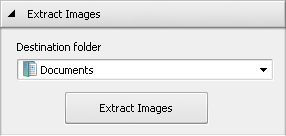
Ошибка 5. Водяной знак включён для всего набора
Watermark применяется ко всем импортированным документам, доступным для конвертации. Если в проект добавлены файлы, которым водяной знак не нужен, они тоже получат отметку. Перед запуском нужно либо убрать лишние файлы, либо разделить документы на группы.
Это особенно важно для смешанных офисных задач: черновики, финальные версии, внутренние документы и внешние файлы не должны обрабатываться одним Watermark-набором.
Ошибка 6. Путаница между To Image и Extract Images
To Image создаёт изображения страниц документа. Extract Images извлекает картинки, встроенные в документ. Это разные операции. Если нужно получить PNG каждой страницы PDF, выбирают To Image. Если нужно достать фотографии или схемы из документа, используют Extract Images.
Неправильный выбор приводит к лишним файлам. Например, вместо пяти встроенных картинок пользователь может получить десятки изображений страниц. Или наоборот: вместо картинок страниц программа извлечёт только иллюстрации.
Ошибка 7. Использование PDF permissions как полной защиты
Permissions ограничивают редактирование, печать и копирование содержимого, но не заменяют контроль доступа к документам. Если файл содержит чувствительные данные, важно управлять тем, где он хранится, кому отправлен, какие копии созданы и кто имеет доступ к папке результата.
Для документов высокой важности после Convert Now! проверяют не только открытие файла, но и правильность ограничений, отсутствие лишних страниц, корректность водяного знака и состав вложений при отправке.
Ошибка 8. Конвертация защищённых материалов без прав
AVS Document Converter не предназначен для копирования защищённых материалов без разрешения правообладателя. Это относится и к документам, и к изображениям, и к электронным книгам.
Практические сценарии
Сценарий: PDF в DOCX для редактирования
Подходит, когда PDF создан из текстового документа и его нужно доработать в Word или другом офисном редакторе. Порядок действий:
Нажать Add Files.
Выбрать PDF.
В Output Format выбрать To DOCX.
Проверить Preview Area.
Выбрать Output Directory.
Нажать Convert Now!.
Открыть DOCX и проверить структуру.
Если PDF сканированный, нужен OCR-инструмент. Если PDF сложный, проверка результата обязательна.
Сценарий: DOCX в PDF для отправки
Подходит для договоров, инструкций, учебных материалов и финальных документов. Порядок действий:
Добавить DOCX через Add Files.
Выбрать To PDF.
При необходимости включить Watermark.
При необходимости задать Permissions.
Выбрать Output Directory.
Запустить Convert Now!.
Проверить PDF перед отправкой.
Если документ уходит внешнему получателю, стоит проверить не только вид страниц, но и свойства ограничений, если они включались.
Сценарий: документы в EPUB или MOBI
Подходит для текстовых материалов, которые нужно читать как электронную книгу. Порядок действий:
Подготовить исходный DOCX, RTF или TXT.
Добавить файл через Add Files.
Выбрать To eBook.
Указать EPUB, FB2 или MOBI.
Настроить параметры, если они доступны.
Выбрать Output Directory.
Запустить Convert Now!.
Проверить книгу в eBook-читалке.
Для сложных материалов с таблицами и изображениями лучше дополнительно проверить содержание на разных размерах экрана.
Сценарий: экспорт страниц в изображения
Подходит для презентаций, предпросмотров, инструкций и систем, где удобнее загрузить картинку, а не PDF или DOCX. Порядок действий:
Добавить документ.
Выбрать To Image.
Указать JPEG, PNG, GIF или TIFF.
Для JPEG контролировать качество, для TIFF — сжатие при автоматизации.
Выбрать отдельную папку результата.
Запустить Convert Now!.
PNG лучше подходит для текста и схем, JPEG — для материалов с фотографиями и меньшим размером файла, TIFF — для документных архивов.
Сценарий: извлечение картинок из документа
Подходит, когда из PDF, DOCX или другого документа нужны отдельные изображения. Порядок действий:
Открыть документ через Add Files.
Перейти к Extract Images.
Выбрать Destination folder.
Нажать Extract Images.
Проверить полученные файлы.
Для аккуратности стоит заранее создать отдельный каталог, потому что количество извлечённых изображений может быть больше ожидаемого.
Сценарий: подготовка архива для отправки
Подходит, когда несколько документов нужно передать одним файлом. Порядок действий:
Добавить документы.
При необходимости конвертировать их.
Нажать Create Archive.
Выбрать файлы в списке.
Задать имя ZIP.
При необходимости указать Password.
Нажать Create.
Использовать Send by Email, если файл нужно отправить сразу.
Для большого документооборота лучше использовать полноценный архиватор и систему хранения, но для простой отправки документов встроенной функции достаточно.
Как проверить результат после конвертации
Проверка результата — обязательная часть работы с любым документным конвертером. Успешное завершение Convert Now! означает, что файл создан, но не гарантирует, что в сложной вёрстке всё перенесено идеально. Проверка зависит от формата.
| Формат результата | Что проверять |
|---|---|
| DOCX / DOC | переносы, таблицы, списки, изображения, заголовки, колонтитулы |
| вид страниц, порядок, водяной знак, ограничения, корректность шрифтов | |
| TXT | кодировка, полнота текста, отсутствие лишних символов |
| HTML / MHT | открытие в браузере, структура, изображения, читаемость |
| JPEG / PNG / GIF | разрешение, читаемость текста, количество страниц |
| TIFF | многостраничность, сжатие, открытие в нужной программе |
| EPUB / MOBI / FB2 | главы, заголовки, обложка, переносы, отображение в читалке |
| ZIP | состав архива, открытие, пароль, имена файлов |
Для документов высокой важности нужно сверять результат с исходником постранично. Это особенно касается договоров, финансовых документов, инструкций, учебных материалов и PDF после конвертации в Word. Если документ содержит таблицы, подписи или реквизиты, проверка должна быть не выборочной, а полной.
Практические рекомендации по выбору настроек
Для разовой конвертации
Используйте минимальный набор действий: Add Files, Output Format, Output Directory, Convert Now!. Не включайте Watermark, Merge, Rename и Permissions без необходимости. Чем меньше дополнительных операций, тем проще проверить результат.
Для регулярной офисной работы
Сразу договоритесь о папках результата и правилах именования. Используйте Rename для однотипных файлов, Merge — для связанных документов, Watermark — только для черновиков или внутренних копий, Permissions — для PDF, где действительно нужны ограничения.
Для PDF-документов
Перед конвертацией определите цель. Если PDF нужно редактировать — To DOCX. Если нужно передать документ — To PDF из исходника. Если нужно защитить — Permissions. Если нужно обозначить статус — Watermark. Если нужно получить картинки страниц — To Image.
Для электронных книг
Готовьте исходный текст заранее. Уберите лишние разрывы строк, приведите заголовки к единому виду, проверьте изображения. После конвертации в EPUB, MOBI или FB2 откройте файл в читалке. Для большой библиотеки используйте Calibre, а AVS Document Converter оставьте для конкретных преобразований.
Для пакетной обработки
Не смешивайте разные форматы результата. Создавайте отдельные очереди: сначала PDF, затем DOCX, затем изображения. Перед Convert Now! проверяйте вкладки и Output Directory. Если задача повторяется, используйте Command Line Mode с XML.
Итог
AVS Document Converter — конкретный инструмент для локальной конвертации документов в Windows. Его стоит выбирать, когда нужно быстро преобразовать PDF, DOC, DOCX, RTF, TXT, ODT, HTML, TIFF и eBook-файлы, обработать несколько документов за один раз, добавить водяной знак, ограничить действия с PDF, объединить материалы, переименовать результаты или извлечь изображения.
Для разовой задачи достаточно интерфейса: Add Files, Output Format, Output Directory, Convert Now!. Для регулярной обработки важнее Rename, Merge, пакетный режим и Command Line Mode. Для PDF с правами доступа полезны Permissions, для черновиков и внутренних копий — Watermark, для архивной отправки — Create Archive и Send by Email.
Выбирать другую программу нужно тогда, когда задача выходит за пределы конвертации. Для профессионального PDF-редактирования лучше Acrobat Pro или профильный PDF-редактор. Для OCR и сканов — ABBYY FineReader PDF. Для большой eBook-библиотеки — Calibre. Для операций строго с PDF-страницами — PDF Shaper. AVS Document Converter занимает промежуточное место: это не редактор всего и не специализированная OCR-система, а практичный конвертер DOC, DOCX, PDF, TXT, RTF, eBook и изображений с понятной структурой и полезными дополнительными функциями.
Список изменений
Ранняя ветка 1.0:
- Ветка 1.0 относится к раннему этапу AVS Document Converter. Software Informer фиксирует 1.0 в марте 2010 года и 1.0 β в декабре 2010 года, а Uptodown показывает сборку 1.0.3.158 от апреля 2011 года. На этом этапе программа формировалась как отдельный конвертер документов в линейке AVS4YOU.
- Главная ценность ранней ветки — появление базового рабочего подхода: загрузка документов, выбор формата, преобразование результата. Позднее вокруг этой основы появились eBook-функции, архивирование, водяные знаки, ограничения PDF и командные сценарии.
Версии 2.0 и 2.1:
- Ветка 2.0 зафиксирована в июле 2011 года, 2.1 — в октябре 2011 года. Для 2.0 и 2.1 в истории изменений выделены eBook-форматы и ZIP: обычные текстовые форматы можно переносить в ePub, открывать и конвертировать DjVu и FB2, сжимать объёмные файлы в ZIP до или после конвертации, задавать пароль для выходного архива и прикреплять его к письму из интерфейса.
- Это важный этап: программа перестала быть только конвертером офисных документов и получила сценарии для электронных книг и передачи файлов. ePub, DjVu, FB2 и ZIP расширили аудиторию: к офисным пользователям добавились те, кто готовит материалы для чтения и пересылки.
Версии 2.2, 2.3 и 2.4:
- Software Informer фиксирует 2.2 в мае 2012 года, 2.3 в декабре 2013 года и 2.4 в апреле 2015 года. Uptodown показывает отдельные сборки 2.2.4.210 и 2.2.6.220. Для 2.3 и 2.4 в истории снова указаны eBook-форматы и ZIP-функции, что показывает закрепление этих возможностей как части основного набора AVS Document Converter.
- На этом этапе программа уже решала не только задачу PDF в Word или DOCX в PDF. Пользователь мог подготовить электронную книгу, открыть DjVu или FB2, сжать документы в ZIP и отправить их из окна программы. Для настольного конвертера это важное расширение без превращения программы в тяжёлый офисный пакет.
Версии 3.0 и 3.1:
- Ветка 3.0 зафиксирована в сентябре 2015 года, 3.1 — в октябре 2016 года. Для 3.0 в истории изменений указаны Work with E-books Formats и Zip Your Files. Это подтверждает дальнейшее развитие eBook-направления и встроенной упаковки файлов.
- Версия 3.x сохраняла основную модель программы: один интерфейс для добавления файлов, выбора формата, настройки параметров и запуска конвертации. Важнее всего было не добавление отдельного редактора, а укрепление дополнительных операций вокруг конвертации: архив, электронные книги, пакетная обработка.
Версии 4.0 и 4.1:
- Ветка 4.0 зафиксирована в августе 2017 года, 4.1 — в мае 2018 года. Интерфейс на официальных скриншотах ветки 4.2 показывает уже сформированную структуру: Output Format, Format Settings, Merge, Rename, Extract Images, Create Archive, Send by Email и Convert Now!.
- Эта архитектура важна для понимания программы. AVS Document Converter не разделяет функции по отдельным мастерам, а собирает их в одном окне. Пользователь видит исходный файл, формат вывода, параметры результата и папку сохранения на одной рабочей поверхности.
Версия 4.2:
- Ветка 4.2 зафиксирована в декабре 2018 года. В истории изменений выделены eBook-форматы и Command Line Mode. Командный режим позволяет не только конвертировать много документов одновременно, но и объединять несколько файлов в один, добавлять водяные знаки в PDF, вводить ограничения на редактирование, копирование и печать.
- Появление Command Line Mode сделало программу полезнее для повторяющихся процессов. Ручной интерфейс удобен для человека, но XML-конфигурация удобна для регулярной обработки. В одном сценарии можно описать входные папки, фильтр файлов, формат результата, PDF permissions, Watermark и действие после завершения.
Ветка 4.3:
- Ветка 4.3 зафиксирована в январе 2024 года в Software Informer, а Uptodown показывает сборку 4.3.2.273 от августа 2024 года. В этой ветке сохраняется профиль AVS Document Converter как Windows-конвертера документов с пакетной обработкой, PDF-настройками, eBook-направлением, ZIP и автоматизацией.
- История версий показывает последовательное развитие без смены назначения. Программа не стала PDF-редактором или OCR-системой; она осталась конвертером документов, но получила дополнительные функции вокруг процесса: архивирование, отправка, переименование, извлечение изображений, водяные знаки, ограничения PDF и XML-запуск.


 *EXE — расширение исполняемого файла. Сайт является партнером проекта
Оставте свой отзыв о AVS Document Converter