
Tekla Tedds предназначена для автоматизации расчётов строительных конструкций и подготовки расчётных записок, которые можно читать, проверять и передавать другому инженеру. Программа объединяет готовую библиотеку нормативных вычислений, редактор пользовательских формул, двумерный анализ рам, средства определения геометрических характеристик сечений и инструменты оформления результатов.
Главное отличие Tekla Tedds от универсальных расчётных комплексов заключается в рабочем подходе. Пользователь не обязан сначала строить пространственную модель всего здания. Он выбирает конкретную инженерную задачу — балку, колонну, фундамент, стену, соединение или раму — вводит исходные данные, получает проверки и включает их в общую документацию. Такой формат особенно удобен при расчёте отдельных элементов, выпуске пояснительных записок и стандартизации повторяющихся операций в проектной организации.
Что представляет собой Tekla Tedds
Программа работает с расчётом как с инженерным документом. Результатом становится не только подобранное сечение или итоговый коэффициент использования, но и последовательность исходных данных, промежуточных выражений, нормативных проверок, иллюстраций и выводов. Инженер видит, какие условия выполнены, какие формулы использованы и какое ограничение определяет результат.
В состав рабочего окружения входят два основных варианта:
Tedds Application — отдельное настольное приложение для запуска библиотечных вычислений, ведения проектов и работы с расчётными документами;
Tedds for Word — надстройка Microsoft Word, в которой можно запускать готовые модули, писать собственные выражения и собирать несколько проверок в одной записке.
Оба режима используют одну инженерную основу, но отличаются организацией работы. Отдельное приложение быстрее выводит пользователя к конкретному модулю, а Tedds for Word предоставляет больше свободы при оформлении, связывании формул и создании корпоративных шаблонов.
Основные характеристики
| Параметр | Реализация |
|---|---|
| Тип программы | Настольное инженерное расчётное ПО |
| Основное назначение | Расчёт элементов строительных конструкций и оформление результатов |
| Рабочие режимы | Tedds Application и Tedds for Word |
| Готовые вычисления | Engineering Library |
| Собственные вычисления | Формулы, переменные, условия, функции, таблицы и пользовательские формы |
| Расчётные модели | Отдельные элементы и линейный статический анализ двумерных рам |
| Материалы | Сталь, железобетон, дерево, кладка и другие материалы в зависимости от региональной библиотеки |
| Документация | Редактируемая расчётная записка с текстом, формулами, таблицами и рисунками |
| Инструменты сечений | Section Properties Calculator и Section Designer |
| Организация документов | Project Manager и Calc Sections |
| Проверка единиц | Автоматическая работа с размерностями и контроль совместимости единиц |
| Платформа | Windows |
| Связь с офисным ПО | Надстройка Microsoft Word |
Для каких задач используется программа
Tekla Tedds закрывает промежуток между ручными вычислениями, таблицами и крупными системами анализа зданий. Она подходит для задач, где требуется быстро проверить отдельный элемент и одновременно выпустить понятный документ.
Расчёт отдельных элементов
Через Engineering Library выполняются типовые проверки балок, колонн, стен, плит, фундаментов, соединений и других конструктивных компонентов. Состав модулей зависит от выбранного регионального набора и применяемых нормативов.
Для каждого расчёта предусмотрен специализированный интерфейс. Поля ввода меняются в соответствии с задачей: для балки задаются пролёты, опоры, нагрузки, материал и сечение; для фундамента — размеры подошвы, характеристики грунта, усилия и параметры армирования; для подпорной стены — геометрия, уровни грунта, нагрузки, свойства засыпки и условия основания.
Подбор и проверка сечений
Программа позволяет:
выбрать прокатный профиль из встроенных таблиц;
задать сорт материала;
установить расчётные длины и интервалы раскрепления;
проверить прочность, устойчивость и деформации;
изменить профиль без повторного создания документа;
сравнить коэффициенты использования разных вариантов;
определить геометрические характеристики нестандартного сечения.
Подготовка расчётной записки
Расчёт в Tekla Tedds сразу формируется в документальном виде. В записке могут присутствовать:
заголовок проекта;
сведения о расчётчике и проверяющем;
исходные данные;
схема элемента;
принятые материалы и нормативы;
выражения и промежуточные величины;
результаты отдельных проверок;
таблицы;
графики;
заключение о прохождении проверки.
Tedds for Word допускает добавление обычного текста, изображений и таблиц Word. Несколько библиотечных модулей можно разместить в одном файле и дополнить пояснениями, которые не удаляются при пересчёте.
Создание корпоративных шаблонов
Проектная организация может подготовить собственные вычисления с установленными обозначениями, единицами, форматом вывода и структурой записки. Такой шаблон сохраняется в пользовательской библиотеке и применяется повторно.
Этот подход полезен, когда стандартной библиотеки недостаточно или организация использует внутреннюю методику. Формулы остаются видимыми, поэтому другой инженер может проверить последовательность вычислений, а не только итоговое число.
Расчёт двумерных схем
Встроенный модуль 2D Analysis предназначен для линейного статического анализа плоских рам и ферм. Он работает с узлами, стержнями, материалами, сечениями, опорами, шарнирами, загружениями и сочетаниями. Результаты включают реакции, перемещения, поперечные силы, изгибающие моменты и продольные усилия.
При необходимости моделирования сложного пространственного здания, нелинейного поведения, плитных конечных элементов или развитого сейсмического анализа требуется другая система. Tekla Tedds ориентирована на расчёт компонентов и относительно компактных плоских моделей.
Tedds Application и Tedds for Word
Режимы дополняют друг друга, но их не следует считать одинаковыми оболочками.
Tedds Application
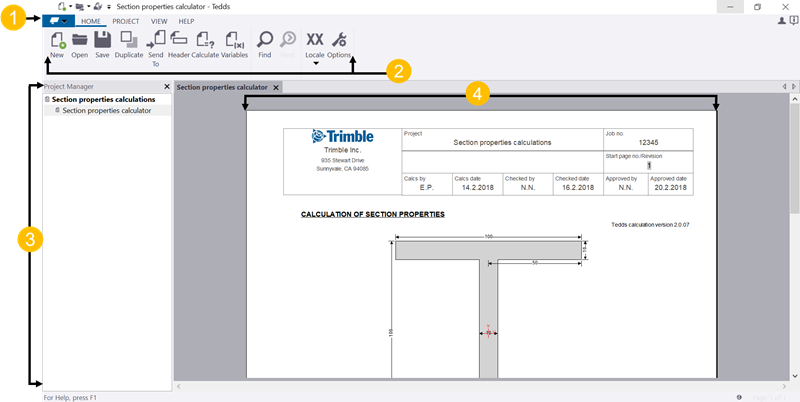
Отдельное приложение содержит четыре основные области:
файловое меню;
ленту Tedds;
окно Project Manager;
область расчётного документа.
Файловое меню отвечает за сохранение, закрытие и печать. Лента содержит команды запуска вычислений, управления проектом, отображения служебных областей и передачи документов. Project Manager объединяет отдельные расчёты в структуру проекта. Центральная область показывает сформированную записку.
Вкладка Home используется для создания документа, открытия файла, сохранения, дублирования, запуска библиотечного модуля и пересчёта. Вкладка Project управляет структурой проекта: добавляет открытый или существующий документ, создаёт папку, переименовывает элементы, меняет их порядок и исключает ненужные записи.
На вкладке View можно включить или скрыть:
Project Manager;
Status Bar;
Document Tabs;
Hidden Text;
Instructor;
Notifications.
Команда Hidden Text важна при проверке вычислений. Часть служебных выражений может не отображаться в обычном режиме, чтобы не перегружать итоговую записку. После включения скрытого текста инженер получает доступ к дополнительным переменным и операциям, участвующим в формировании результата.
Tedds for Word
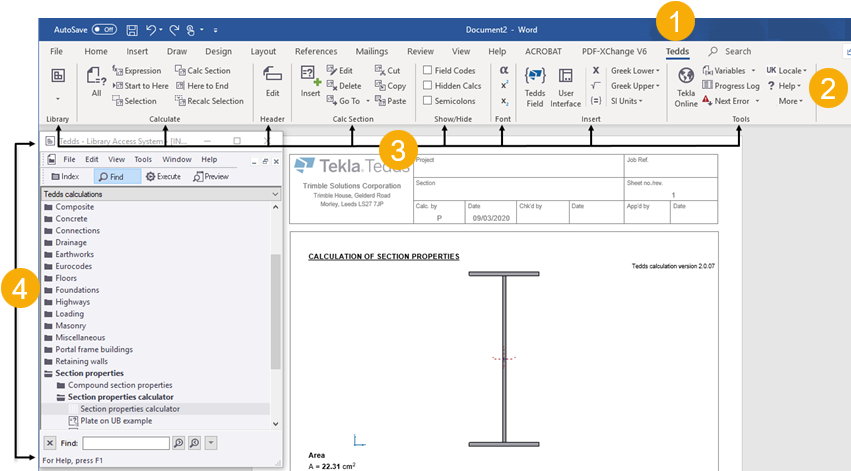
Надстройка добавляет в Microsoft Word вкладку Tedds. Через неё запускается библиотека, пересчитываются выражения, создаются расчётные секции, вставляются интерфейсы и открываются вспомогательные инструменты.
Основные группы ленты:
| Группа | Назначение |
| Library | Открытие Library Access System |
| Calculate | Расчёт всего документа, выражения, выделения или отдельной секции |
| Header | Редактирование шапки расчётной записки |
| Calc Section | Создание и управление расчётными секциями |
| Show/Hide | Отображение полей, скрытых вычислений и разделителей |
| Insert | Вставка полей, пользовательских интерфейсов, символов и единиц |
| Tools | Переменные, журнал выполнения, справка и дополнительные операции |
На изображении видны группы Library, Calculate, Header, Calc Section, Show/Hide, Font, Insert и Tools. Слева открыта библиотека с категориями Composite, Concrete, Connections, Drainage, Earthworks, Floors, Foundations, Highways, Loading, Masonry, Retaining walls и Section properties. Конкретное дерево зависит от установленного регионального содержимого.
Какой режим выбрать
Tedds Application удобнее, когда требуется:
быстро выполнить один готовый расчёт;
хранить каждый элемент в отдельном документе;
сгруппировать файлы через Project Manager;
работать без сложного ручного форматирования;
получить унифицированную записку.
Tedds for Word рациональнее, когда нужно:
объединить несколько элементов в одной записке;
добавить пояснительный текст между вычислениями;
оформить документ по корпоративному шаблону;
написать собственные формулы;
связать результаты разных секций;
вставить таблицы, изображения и материалы из других приложений;
редактировать отдельную часть без пересчёта всего документа.
Интерфейс и логика работы
Tekla Tedds не использует единое универсальное окно для всех типов конструкций. После выбора модуля открывается диалог, подготовленный под конкретную инженерную задачу. Пользователь проходит последовательность страниц, вводит значения и в любой момент видит предварительные результаты.
Стартовая область
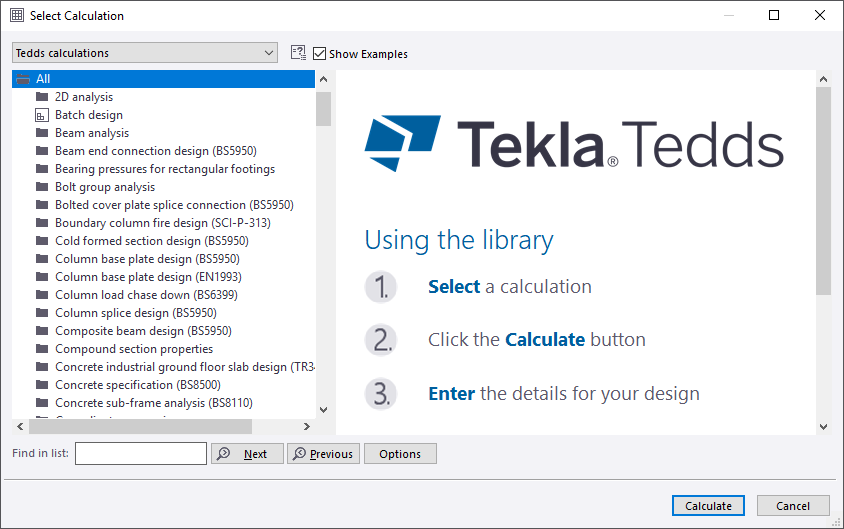
При создании документа используется команда Select Calculation. Открывается список доступных модулей. Левая часть окна содержит дерево категорий, правая — краткое описание или учебную схему. В нижней области расположены поиск и команды перехода между найденными совпадениями.
Флажок Show Examples добавляет учебные примеры. Они позволяют открыть расчёт с заполненными исходными данными и изучить принятую последовательность до создания собственного документа.
Для поиска пользователь вводит часть названия в поле Find in list и переключается между совпадениями кнопками Next и Previous. После выделения модуля команда Calculate открывает его расчётный интерфейс.
Страницы ввода
Расчётный диалог обычно состоит из нескольких страниц. Переход выполняется кнопками Next и Back. Команда Finish завершает ввод и формирует документ, а Cancel закрывает интерфейс без принятия изменений.
Поля могут быть представлены в виде:
текстовых строк;
числовых значений с единицами;
раскрывающихся списков;
переключателей;
флажков;
таблиц;
кнопок с многоточием для открытия справочника;
схем с интерактивными параметрами.
Рядом с отдельными параметрами отображается значок информации. Он открывает пояснение к величине, ограничению или принимаемому допущению.
Предварительные результаты
Область Preview results обновляется при изменении входных данных. Инженер видит коэффициенты использования и состояние проверок до формирования полной записки. Это позволяет менять профиль, материал или раскрепление непосредственно в интерфейсе.
Область предварительного просмотра не заменяет итоговый документ. Она предназначена для оперативного подбора. Полная записка содержит больше промежуточных операций, нормативных пояснений и проверок.
Журнал выполнения
Progress Log показывает ход вычислений и ошибки. При некорректной переменной, несовместимой размерности или нарушении синтаксиса журнал помогает найти проблемное выражение.
Команды Go to Next Error и Go to Previous Error последовательно переводят курсор к ошибкам в документе. Это особенно полезно при создании собственных вычислений, где ошибка может находиться в одной из десятков связанных формул.
Engineering Library
Engineering Library — центральная часть программы. Это набор готовых вычислений, организованных по назначению, материалу, нормативу и региону.
Библиотечный модуль представляет собой не статическую форму с несколькими полями. Он включает:
пользовательский интерфейс;
проверку допустимости исходных данных;
формулы;
таблицы инженерных величин;
нормативные условия;
логику выбора результата;
формат документального вывода;
схемы и пояснения.
Категории вычислений
Состав зависит от региональной конфигурации, но в разных наборах представлены следующие направления.
Стальные конструкции
анализ и подбор стального элемента;
балки и колонны;
элементы, работающие на растяжение или сжатие;
проверка устойчивости;
опорные плиты;
соединения болтами и сваркой;
стыки балок и колонн;
простые соединения;
составные сечения;
элементы холодногнутой стали;
проверки при пожарном воздействии.
Железобетон
балки;
колонны;
плиты;
стены;
лестницы;
консоли;
одиночные и комбинированные фундаменты;
свайные ростверки;
фундаментные плиты;
подпорные стены;
проверки продавливания;
расчёт армирования;
трещиностойкость и деформации в предусмотренных модулях.
Деревянные конструкции
балки;
стропила;
стойки;
колонны;
элементы из клеёной древесины;
соединения;
стеновые и кровельные панели из CLT;
проверки элементов каркаса;
расчёты устойчивости и прогиба.
Каменные конструкции
участки стен;
стеновые панели;
простенки;
перемычки;
свободно стоящие стены;
армированная и неармированная кладка;
стены под действием вертикальных и горизонтальных нагрузок.
Основания и геотехника
прямоугольные и ленточные фундаменты;
несущая способность основания;
контактные давления;
свайные элементы;
подпорные конструкции;
устойчивость к скольжению и опрокидыванию;
отдельные задачи земляных работ и откосов.
Нагрузки и общие вычисления
ветровые воздействия;
снеговые нагрузки;
сочетания;
распределение нагрузок;
расчёт геометрических характеристик;
преобразование и выбор инженерных данных;
вспомогательные проверки.
Библиотека не освобождает инженера от проверки области применимости. Перед принятием результата необходимо убедиться, что выбран правильный норматив, тип конструкции, расчётная схема и набор предпосылок.
Library Access System
Library Access System работает внутри Tedds for Word и используется для открытия готовых вычислений, инженерных данных и пользовательских наборов.
Предусмотрены два режима:
Simple mode — работа с готовой структурой;
Advanced mode — создание и редактирование собственных наборов, групп и элементов.
Системная библиотека защищена от случайного изменения. Пользовательские вычисления хранятся отдельно, поэтому организация может развивать собственный набор, не вмешиваясь в поставляемые модули.
Почему библиотека удобнее разрозненных таблиц
В обычной электронной таблице формулы, единицы, формат документа и пояснения приходится поддерживать самостоятельно. Изменение одной ячейки способно нарушить ссылку, а скрытые строки затрудняют проверку.
В Tekla Tedds ввод отделён от логики модуля. Поля проверяют формат данных, единицы обрабатываются как инженерные величины, а итоговый документ формируется в установленной последовательности. Пользовательский шаблон тоже требует проверки, однако его можно хранить как единый библиотечный элемент и выдавать группе сотрудников.
Пошаговый расчёт стального элемента
Рабочий процесс удобно разобрать на примере модуля Steel member design. Названия отдельных параметров меняются в зависимости от нормативного набора, но общая последовательность сохраняется.
1. Создание документа
В Tedds Application выбирают New, затем New Document. После этого открывают Select Calculation.
В Tedds for Word создают или открывают документ и нажимают кнопку запуска Library Access System в группе Library.
2. Поиск модуля
В поле Find in list вводят steel member design. После перехода к найденному пункту выделяют нужный вариант нормативного расчёта и нажимают Calculate.
Поиск по названию надёжнее ручного просмотра длинного дерева, особенно если библиотека содержит несколько вариантов одного модуля для разных стандартов.
3. Задание усилий
На первой странице задаются расчётные воздействия. Интерфейс может включать:
Design bending moment — major axis;
Design shear force — major axis;
осевое усилие;
тип осевой нагрузки;
дополнительные моменты;
условия распределения усилий.
Число вводится вместе с выбранной единицей. Не следует переносить величину из другой системы единиц без контроля: Tedds выполняет преобразование, но исходная размерность должна быть задана правильно.
Справа отображается Preview results. После изменения момента, поперечной силы или осевого усилия значения пересчитываются. Уже на этой странице видно, проходит ли выбранное сечение основные проверки.
4. Выбор профиля
Поле Selected section определяет проверяемый профиль. Кнопка с многоточием открывает Data List.
Справочник разделён на две части:
слева выбирается форма профиля;
справа — типоразмер.
Кнопка Details показывает дополнительные характеристики, а Select возвращает выбранный профиль в расчёт.
При сравнении вариантов следует менять профиль через справочник, а не вручную подставлять геометрические характеристики. Это снижает риск несогласованности площади, моментов инерции и других параметров.
5. Задание материала
Поле Steel grade определяет марку стали. Выбранное значение влияет на расчётные сопротивления и проверки элементов сечения.
Марку нельзя выбирать только по привычке. Она должна совпадать с проектной спецификацией и допустимым сортаментом.
6. Определение раскреплений
Раздел Restraint spacing задаёт условия закрепления и расчётные расстояния между связями. Эти параметры напрямую влияют на устойчивость.
Распространённая ошибка — принять длину элемента равной длине потери устойчивости без анализа фактических связей. В Tedds поле заполнить просто, но инженерная интерпретация остаётся ответственностью пользователя.
7. Настройка расчётных условий
Раздел Design options содержит параметры, влияющие на методику проверки. В нём выбираются предусмотренные модулем допущения, типы анализа и дополнительные условия.
Изменять значения только ради получения состояния PASS нельзя. Каждая настройка должна соответствовать конструкции.
8. Настройка документа
Раздел Output options управляет объёмом записки. В зависимости от модуля доступны сокращённый и подробный варианты вывода, включение схем и промежуточных проверок.
Для внутреннего подбора достаточно компактного документа. Для экспертизы или независимой проверки полезнее подробный вывод, поскольку он показывает больше исходных предпосылок.
9. Предварительный просмотр
На заключительной странице Preview output отображается будущая записка. Пользователь проверяет:
название расчёта;
единицы;
выбранное сечение;
материал;
основные усилия;
предупреждения;
коэффициенты использования;
состояние проверок.
10. Формирование записки
Кнопка Finish закрывает форму и вставляет расчёт в документ. Записка содержит принятые значения, характеристики сечения, проверочные выражения и итоговые статусы.
Состояние PASS означает, что встроенные условия модуля выполнены при введённых данных. Оно не подтверждает правильность расчётной схемы, нагрузок, выбранного норматива или области применения.
11. Повторный пересчёт
После изменения исходных данных расчёт запускается повторно. Программа сохраняет ранее введённые значения, поэтому не нужно заново заполнять всю форму.
В Tedds for Word можно пересчитать:
весь документ кнопкой All;
отдельное выражение кнопкой Expression;
выделенный фрагмент кнопкой Selection;
предыдущий выделенный фрагмент кнопкой Recalc Selection;
текущую секцию кнопкой Calc Section;
часть от начала документа до курсора кнопкой Start to Here;
часть от курсора до конца кнопкой Here to End.
Такая детализация особенно полезна в большой записке. Изменение одной балки не требует пересчитывать все независимые элементы.
Как читать результаты
Расчётный документ необходимо проверять сверху вниз, а не ограничиваться последней строкой.
Исходные данные
В начале записки проверяют:
геометрию;
единицы;
нагрузки;
знаки усилий;
материал;
сечение;
длины;
закрепления;
принятые коэффициенты;
выбранный стандарт.
Ошибка здесь переносится во все последующие выражения.
Промежуточные величины
Программа показывает производные параметры: характеристики материала, геометрические свойства, расчётные сопротивления, коэффициенты устойчивости и другие значения.
При проверке полезно оценивать порядок величин. Даже без полного ручного повторения можно обнаружить ошибку в единицах, лишний ноль или неверно заданную длину.
Коэффициенты использования
Коэффициент использования показывает отношение расчётного воздействия к доступной несущей способности в рамках конкретной проверки.
Небольшое значение не всегда означает рациональное решение. Оно может говорить о завышенном сечении или о том, что определяющая проверка находится в другом разделе.
Значение рядом с единицей требует внимания к чувствительности результата. Небольшое изменение нагрузки, материала, длины или раскрепления способно изменить вывод.
Предупреждения
Предупреждение нельзя воспринимать как второстепенное сообщение. Оно может обозначать:
выход параметра за диапазон;
неприменимость выбранного условия;
необходимость ручной проверки;
отсутствие достаточных данных;
противоречивое сочетание настроек;
невозможность автоматического выбора.
Документ без красной ошибки не обязательно готов к выпуску. Предупреждения следует прочитать и закрыть инженерным решением.
Скрытые вычисления
Часть внутренних выражений может быть скрыта для компактности. В отдельном приложении они включаются через View > Hidden Text, а в Tedds for Word — через группу Show/Hide.
Скрытый текст полезен при расследовании неожиданного результата, проверке пользовательского шаблона и поиске переменной для связи между секциями.
Tedds for Word как редактор вычислений
Надстройка превращает Word в среду, где обычный текст и вычисляемые выражения находятся в одном документе.
Простые выражения
Для вывода результата используется вопросительный знак:
1 + 2 = ?
После команды All программа заменяет знак вопроса рассчитанным значением.
Tedds понимает инженерные единицы. Выражение может содержать миллиметры, футы, дюймы, метры и другие поддерживаемые размерности. Результат выводится в указанной единице. Программа также проверяет размерную совместимость.
Переменные
Пользователь задаёт имя, значение и единицу. Регистр символов имеет значение. Имена не должны содержать пробелы и совпадать с функциями.
Переменные используются повторно:
в формулах;
в условиях;
в таблицах;
в интерфейсах;
в связанных секциях;
при передаче данных библиотечному модулю.
Разделители выражений
Точка с запятой отделяет вычисляемое выражение от обычного текста или другого выражения в том же абзаце. Пропущенный разделитель вызывает ошибку при обработке документа.
Скрытие разделителей улучшает внешний вид записки, но при редактировании их полезно отображать через Show expression delimiters.
Размерный контроль
Параметр Perform dimensional checks включает проверку совместимости единиц. В отдельном приложении он находится в Home > Options > Calculating, а в Word — в More > Tedds Options > Calculating.
Контроль обнаруживает сложение несовместимых величин и другие размерные противоречия. Его не следует отключать ради прохождения некорректной формулы.
Расчётные секции
Calc Section отделяет логически самостоятельную часть документа. Секции позволяют:
пересчитывать один элемент;
сворачивать структуру;
копировать или перемещать блок;
связывать вычисления;
повторно использовать фрагменты;
быстро переходить к нужному разделу.
Команды Insert, Edit, Cut, Delete, Copy, Go To и Paste управляют секциями непосредственно с ленты.
В большой записке разумно выделять отдельную секцию для каждой балки, колонны, стены, фундамента или группы вспомогательных вычислений.
Создание собственных расчётов
Возможность писать формулы отличает Tekla Tedds от программ, ограниченных закрытым набором форм.
Пользователь может сочетать:
математические выражения;
единицы;
переменные;
условия;
функции;
текст;
встроенные таблицы;
графики;
инженерные данные;
библиотечные модули;
собственные формы ввода.
Последовательность разработки
Надёжный пользовательский расчёт создаётся поэтапно.
Формулируется расчётная схема.
Определяются входные параметры.
Каждой величине назначается обозначение и единица.
Записываются промежуточные выражения.
Добавляются проверки допустимости.
Формируется вывод.
Создаётся тестовый пример с известным результатом.
Проверяются предельные значения.
Настраивается пользовательская форма.
Шаблон сохраняется в личной или общей библиотеке.
Сначала следует добиться правильного расчёта в обычном документе и только затем скрывать выражения и оформлять интерфейс. Иначе визуальная оболочка усложнит поиск ошибки.
Связывание библиотечных модулей
Пользовательские формулы могут подготовить переменные для готового расчёта. Для этого необходимо знать обозначения, которые принимает модуль.
Такой механизм применяется, когда несколько элементов используют общие нагрузки или параметры проекта. Значение вводится один раз, после чего передаётся в следующие секции.
Условия
Условные выражения позволяют менять ход расчёта в зависимости от входных данных. Например, шаблон может выбирать ветвь проверки по типу элемента, знаку усилия или наличию определённого закрепления.
Условия нужно выводить в документ понятно. Проверяющий инженер должен видеть, какая ветвь сработала и почему.
Таблицы и графики
Data Tables хранят наборы инженерных данных. Панель содержит команды:
Copy to calcs;
Interpolate;
Search;
управление расположением открытых окон.
Data Graph позволяет получать величины из графика и передавать их в документ. Такие средства полезны для зависимостей, которые неудобно описывать одной формулой.
Interface Designer
Interface Designer создаёт диалоговую форму для пользовательского расчёта. Вместо редактирования переменных в тексте сотрудник заполняет подготовленные поля.
В форму можно добавить:
текстовые поля;
раскрывающиеся списки;
флажки;
пояснения;
рисунки;
таблицы;
графики;
ссылки на пункты норм;
кнопки перехода;
проверку введённых значений.
Интерфейс полезен для шаблонов, которыми пользуется несколько инженеров. Он снижает риск случайного изменения формулы и ведёт пользователя в заданной последовательности.
При проектировании формы необходимо соблюдать три правила:
название поля должно однозначно описывать величину;
единица должна быть видна рядом со значением;
недопустимый ввод должен блокироваться или сопровождаться понятным сообщением.
Хороший интерфейс не скрывает инженерную сущность задачи. Слишком общие подписи вроде Value 1 или Option A делают шаблон непроверяемым.
Расчёт двумерных рам
2D Analysis работает с плоскими стержневыми системами. Модуль подходит для рам, ферм, многопролётных балок и других схем, которые корректно описываются в двухмерной постановке.
Это линейный статический инструмент, а не универсальная среда конечных элементов для пространственных моделей. Его назначение — быстро получить усилия и перемещения, а затем использовать их в документе или последующих проверках.
Структура окна
Интерфейс содержит:
контекстную справку;
окно предварительного просмотра;
вкладки модели;
таблицу свойств;
кнопки быстрого доступа.
Основные вкладки:
| Вкладка | Что задаётся |
| Nodes | Координаты узлов и закрепления |
| Materials | Готовые или пользовательские материалы |
| Sections | Сечения элементов |
| Elements | Связи между узлами, материал, сечение и освобождения |
| Design Members | Объединение стержней в расчётные элементы |
| Loading | Загружения и нагрузки |
| Load Combinations | Сочетания и коэффициенты |
| Results | Просмотр результатов |
| Output | Состав записки |
Создание модели
Сначала вводятся координаты узлов. Для каждого направления задаётся состояние степени свободы: закреплённое или свободное.
Затем выбираются материалы и сечения. Стандартное сечение берётся из базы, нестандартное задаётся через собственные характеристики.
На вкладке Elements пользователь соединяет начальный и конечный узлы, назначает материал и профиль. Там же устанавливаются освобождения на концах стержня и ориентация осей.
Design Members
Несколько аналитических стержней можно объединить в один расчётный элемент. Это упрощает приложение нагрузок и вывод результатов по логически цельной балке или колонне.
Для создания элемента переходят на вкладку Design Members, задают имя и через кнопку с многоточием выбирают начальный и конечный стержни.
Нагрузки и сочетания
На вкладке Loading создаются случаи загружения. Положение нагрузки задаётся:
абсолютным расстоянием;
относительной координатой от 0 до 1.
Относительный способ удобен для шаблонов с изменяемой длиной элемента. Точка 0 соответствует началу, 1 — концу.
На вкладке Load Combinations создаются сочетания и назначаются коэффициенты для каждого случая.
Результаты
Программа выводит:
реакции узлов;
перемещения;
поперечные силы;
изгибающие моменты;
прогибы;
продольные перемещения;
продольные усилия;
графические схемы геометрии, нагрузок и эпюр.
Количество узлов и элементов программно не ограничено, однако назначение модуля остаётся локальным. Чем сложнее модель, тем важнее оценить, не требуется ли полноценная система пространственного анализа.
Когда 2D Analysis достаточен
Модуль подходит для:
однопролётных и многопролётных балок;
плоских портальных рам;
небольших ферм;
локальных подрамников;
схем передачи усилий;
проверки реакций перед расчётом опор;
получения усилий для последующего подбора элемента.
Он не заменяет пространственную модель при совместной работе дисков перекрытий, сложной крутильной реакции здания, нелинейности, контакте, физической нелинейности материала и других задачах развитого анализа.
Section Properties Calculator и Section Designer
Не все конструкции собираются из стандартного проката. Для нестандартной геометрии в Tekla Tedds предусмотрены инструменты расчёта характеристик сечения.
Section Properties Calculator
Калькулятор выбирается в Engineering Library через раздел Section Properties. В Tedds for Word результат можно вставить:
в новый документ;
в конец открытого документа;
в позицию курсора;
как новую Calc Section.
Инструмент подходит для выбора стандартного или составного сечения и возврата рассчитанных характеристик в основную записку.
Section Designer
Section Designer представляет сечение как набор графических объектов. Пользователь добавляет:
прямоугольники;
окружности;
треугольники;
стандартные формы;
отверстия;
составные области.
Объекты можно перемещать, поворачивать, выравнивать и привязывать друг к другу.
Стандартная панель содержит команды New, Open, Save, Copy to calcs, Show Properties, Undo, Cut, Copy и Paste. Панель рисования включает Rectangle, Circle, Triangle и Predefined.
Возврат характеристик
После завершения геометрии нажимают Copy to calcs или выбирают File > Copy to calcs and exit. Программа рассчитывает свойства, передаёт их в документ как переменные и закрывает Section Designer.
Составное сечение можно сохранить на диск для повторного использования. Сохранение важно, если геометрию планируется редактировать: при передаче результатов в расчёт копируются характеристики, но не вся рабочая структура групп.
Практические ограничения
Section Designer рассчитывает геометрические свойства, но сам по себе не выполняет полный нормативный расчёт нестандартного элемента. Полученные площадь, положение центра тяжести и моменты инерции должны быть корректно использованы в последующих формулах.
Перед возвратом результата необходимо проверить:
размеры каждого объекта;
знак области для отверстий;
взаимное положение фигур;
единицы;
ориентацию осей;
отсутствие случайного наложения;
соответствие геометрии проектному сечению.
Оформление расчётной записки
Сильная сторона Tekla Tedds — связь вычисления и документации.
Шапка документа
Команда Header открывает свойства заголовка. В шаблоне размещаются:
название организации;
логотип;
проект;
номер работы;
наименование раздела;
фамилия расчётчика;
фамилия проверяющего;
даты;
номер редакции.
Единый шаблон обеспечивает одинаковое оформление всех файлов проекта. В организации с внутренней проверкой поля расчётчика и проверяющего лучше оставлять раздельными.
Уровни детализации
Документ может быть кратким или развёрнутым. Выбор зависит от назначения.
Краткий вывод подходит для:
предварительного подбора;
сравнения вариантов;
внутренней рабочей таблицы;
приложения к другому подробному расчёту.
Развёрнутый вывод нужен для:
независимой проверки;
передачи заказчику;
согласования;
экспертизы;
архива проекта;
обучения сотрудников.
Сокращать записку только ради количества страниц не следует. Проверяющий должен видеть исходные предпосылки и определяющие условия.
Объединение нескольких расчётов
В Tedds for Word один документ может содержать несколько библиотечных модулей. Между ними добавляется обычный текст Word, таблицы, изображения и пояснения.
Например, записка по металлической площадке может включать:
сбор нагрузок;
расчёт настила;
проверку второстепенной балки;
проверку главной балки;
расчёт колонны;
расчёт опорной плиты;
проверку анкеров;
итоговую таблицу подобранных элементов.
Каждый пункт оформляется как отдельная Calc Section. При изменении одной нагрузки связанные секции пересчитываются в заданной последовательности.
Передача документов из Tedds Application
Проект можно отправить в Tedds for Word. Мастер позволяет выбрать отдельные документы и включить содержание. Каждый расчёт преобразуется в секцию Word.
Отдельный файл Tedds также импортируется через More > Import > Tedds document. Пользователь выбирает способ размещения: новый документ, добавление в конец, вставка в позицию курсора или новая расчётная секция.
Сохранение и PDF
Документ Tedds Application сохраняется в собственном формате. Итог можно передать в Word или вывести в PDF. Документ Word остаётся редактируемым и может быть преобразован в PDF стандартными средствами офисного пакета.
PDF удобен для передачи и архива, но не подходит для последующего пересчёта. Рабочие файлы необходимо хранить вместе с выпущенной копией.
Project Manager
Project Manager объединяет несколько документов без слияния в один файл.
Структура может повторять состав проекта:
нагрузки;
стальные элементы;
железобетон;
основания;
лестницы;
временные конструкции;
дополнительные проверки.
Папки и документы переименовываются и перемещаются командами Rename, Move Up и Move Down. Remove убирает элемент из проекта, не подменяя обычную команду удаления файла.
Зачем нужен проект
Один расчётный документ удобен для одного элемента. При десятках файлов без проекта быстро возникает путаница: непонятно, какой расчёт относится к какой редакции и какие элементы должны выпускаться вместе.
Project Manager обеспечивает:
единый список;
логическую группировку;
последовательность выпуска;
совместную шапку;
пакетную передачу в Word;
быстрый переход между открытыми вычислениями.
Название файла должно отражать элемент и редакцию. Формат вроде Beam final new 2 не подходит для проектного архива.
Связь с другими программами
Tekla Tedds не является системой черчения или трёхмерного моделирования. Схемы в записке предназначены для пояснения расчёта, а не для выпуска полного комплекта рабочих чертежей.
Для подготовки чертежей применяются отдельные CAD-системы, включая AutoCAD. Для концептуального моделирования используется, например, SketchUp, но такие приложения не заменяют нормативный расчёт элемента.
Microsoft Word
Интеграция с Word является полноценным рабочим режимом. Пользователь не просто экспортирует готовый текст, а пересчитывает выражения непосредственно в документе.
Это позволяет:
поддерживать единый корпоративный стиль;
добавлять титульные листы;
включать внешние таблицы и изображения;
редактировать пояснения;
собирать разные расчёты;
выпускать один файл по разделу проекта.
Tekla Structures
Tedds Integrator связывает расчётные документы с объектами модели Tekla Structures. Команды позволяют добавлять расчёт, открывать его, обновлять документ, обновлять свойства объекта и удалять связь.
Для предусмотренных типов соединений и элементов часть данных передаётся из модели автоматически. Связь снижает объём ручного переноса геометрии и характеристик, но инженер всё равно проверяет соответствие расчётной схемы объекту модели.
Электронные таблицы
Tedds for Word позволяет включать материалы из таблиц и использовать их рядом с вычислениями. Однако бесконтрольное связывание внешних файлов создаёт риск: изменение пути, имени листа или структуры таблицы нарушает воспроизводимость.
Для критичных исходных данных лучше либо включить их в документ, либо чётко зафиксировать зависимость и хранить внешний файл вместе с расчётом.
Контроль единиц и точности
Инженерные единицы в Tedds являются частью выражения, а не только подписью ячейки.
Программа преобразует совместимые величины и обнаруживает размерные противоречия. Это уменьшает риск смешения миллиметров и метров, ньютонов и килоньютонов, но не определяет физический смысл значения.
Например, правильно оформленная сила в килоньютонах всё равно может быть ошибочной, если пользователь ввёл нормативную нагрузку вместо расчётной или перепутал реакцию с распределённой нагрузкой.
Правила работы с единицами
единица указывается при определении переменной;
результат выводится в требуемой размерности;
одинаковое обозначение не используется для разных физических величин;
промежуточное преобразование не выполняется вручную без необходимости;
размерный контроль остаётся включённым;
округление выполняется после вычисления, а не в исходных данных;
отображаемая точность не должна создавать ложное впечатление точности модели.
Округление
Количество знаков после запятой влияет на читаемость, но не должно менять расчётную логику. Сечение нельзя принять проходящим только из-за того, что коэффициент 1,004 визуально округлён до 1,00.
Для итоговых таблиц допустимо сокращённое отображение, а внутренние вычисления должны использовать достаточную точность.
Проверяемость результатов
Готовые модули проходят внутреннюю проверку, а для ряда расчётов опубликованы verification examples, где результаты сопоставляются с независимыми примерами и нормативными методиками. Тем не менее ответственность за модель, нагрузки и применение результата остаётся у инженера.
Минимальная независимая проверка
Перед выпуском следует выполнить:
оценку реакции по равновесию;
приближённую оценку момента;
проверку порядка прогиба;
сравнение требуемой площади сечения с ожидаемым диапазоном;
проверку единиц;
анализ определяющего условия;
просмотр предупреждений;
сопоставление с предыдущим похожим объектом;
проверку другим специалистом при высокой ответственности конструкции.
Ручная оценка не обязана повторять каждую формулу. Её задача — выявить результат, который противоречит механике конструкции.
Проверка пользовательского шаблона
Собственный расчёт необходимо испытать на нескольких наборах данных:
нулевые или минимальные нагрузки;
стандартный рабочий случай;
значение на границе применимости;
заведомо непроходящий вариант;
изменение единиц;
отрицательное значение, если знак имеет смысл;
очень большое значение;
пустое обязательное поле.
Тестовый пример хранится вместе с шаблоном. При изменении формул его рассчитывают повторно.
Производительность и организация работы
Для одного библиотечного модуля программа не требует тяжёлой пространственной модели. Основная нагрузка связана с количеством вычислений и объёмом документа.
Длинный файл Word с большим числом секций, изображений и связанных формул обрабатывается медленнее, чем отдельный расчёт. Поэтому проект следует делить по логике выпуска, а не собирать все конструкции здания в один документ.
Подход для небольшого проекта
Для небольшого объекта удобно создать один документ Word с несколькими секциями:
исходные нагрузки;
основные балки;
колонны;
фундаменты;
вывод.
Подход для крупного проекта
При большом количестве элементов рациональнее:
хранить типовые проверки отдельными файлами;
группировать их через Project Manager;
применять единый шаблон шапки;
создавать отдельные документы по материалам или зонам здания;
вести таблицу соответствия расчётов маркам на чертежах;
фиксировать редакции.
Корпоративная библиотека
Общие шаблоны нельзя редактировать без контроля. Полезна следующая схема:
рабочая копия для разработки;
тестовый пример;
независимая проверка;
присвоение номера редакции;
публикация в общей библиотеке;
журнал изменений;
ограничение прав на замену утверждённого файла.
Без такой процедуры сотрудники могут использовать разные варианты одной методики.
Преимущества и ограничения
Плюсы:
готовая библиотека сокращает объём повторяющихся ручных вычислений;
каждый модуль ориентирован на определённую конструктивную задачу;
исходные данные, формулы и результаты собираются в одной записке;
промежуточные операции доступны для проверки;
Tedds for Word объединяет инженерные вычисления и обычное оформление документа;
пользователь может создавать собственные формулы и диалоги;
единицы участвуют в вычислениях и проходят размерный контроль;
Calc Sections позволяют пересчитывать отдельные части большого документа;
Project Manager организует набор расчётов;
2D Analysis закрывает небольшие плоские рамы и фермы;
Section Designer рассчитывает свойства нестандартной геометрии;
готовый расчёт можно повторно открыть, изменить и пересчитать;
системная и пользовательская библиотеки разделены;
документация пригодна для внутренней проверки и передачи другому специалисту.
Минусы:
программа работает в Windows;
полноценное использование Tedds for Word зависит от поддерживаемой версии Microsoft Word;
продукт не заменяет пространственный анализ здания;
2D Analysis ограничен плоской линейной статической постановкой;
состав библиотечных модулей различается между региональными наборами;
не каждая редкая конструкция имеет готовую форму;
создание сложного собственного шаблона требует знания синтаксиса, переменных и размерностей;
качество пользовательского вычисления зависит от его автора и процедуры проверки;
большие документы Word требуют аккуратного деления на секции;
интерфейс сохраняет инженерную логику настольных программ и может показаться перегруженным новым пользователям;
состояние PASS не проверяет правильность расчётной схемы;
переход между Tedds Application, Word, Project Manager и отдельными инструментами требует освоения нескольких рабочих областей;
для коллективной работы необходимо организовать хранение шаблонов и управление редакциями.
Системные требования
Tekla Tedds рассчитана на рабочие станции Windows. Требования умеренные по сравнению с тяжёлыми системами пространственного моделирования.
| Компонент | Требование |
| Операционная система | Windows 11, 64-разрядная |
| Процессор | Многоядерный Intel Core i3 или выше, Xeon либо сопоставимый AMD |
| Оперативная память | От 2 ГБ; потребление зависит от содержимого документа |
| Экран | Разрешение 1920 × 1080 |
| Видеопамять | От 1 ГБ выделенной памяти |
| Место для установки | От 1 ГБ |
| Дополнительное место | Зависит от числа и размера документов |
| Microsoft Word | Microsoft 365, Office 2024 или Office 2021, 32- или 64-разрядный выпуск |
| Сеть | Нужна для сетевых сервисов и части справочных материалов |
Практическая конфигурация
Минимальные значения подходят для отдельных вычислений, но рабочий компьютер проектировщика обычно одновременно запускает Word, PDF-просмотрщик, CAD-систему, браузер и другие приложения. Поэтому объём памяти следует выбирать по общей нагрузке рабочего места, а не только по строке требований Tedds.
Разрешение 1920 × 1080 особенно важно для расчётных диалогов: на небольшом экране таблицы, предварительный просмотр и кнопки перехода помещаются хуже.
Требования к Word
Для запуска надстройки требуется установленный Word с компонентом Visual Basic for Applications и установленными обновлениями. При проблемах с появлением вкладки Tedds следует проверить состав установки Office, состояние надстройки и совпадение поддерживаемых выпусков.
Сравнение с аналогами
Tekla Tedds конкурирует с несколькими типами решений. Одни продукты повторяют формат библиотечных вычислений, другие предлагают модульный анализ и проектирование, третьи переносят рабочий процесс в браузер.
Сводная таблица
| Критерий | Tekla Tedds | Calcs.com | PROKON | MasterSeries PowerPad |
| Основной формат | Библиотека вычислений и редактируемые записки | Облачные структурные проверки | Набор модулей анализа, проектирования и документации | Интегрированный набор анализа и проектирования |
| Платформа | Windows, надстройка Word | Браузер | Windows | Windows |
| Собственные формулы | Развитые средства в Word | Работа в пределах функций платформы | Calcpad и модули | Расчётные модули и экспорт |
| Документация | Word, документы Tedds, PDF | Структурированные PDF-отчёты | Calcsheet и Calcpad | Отчёты, экспорт в Word и Excel |
| Анализ рам | Встроенный плоский линейный анализ | Расчётные элементы и связанные нагрузки | 2D- и 3D-анализ в Frame/Sumo | 2D- и 3D-анализ через MasterFrame |
| Командная работа | Через общие файлы, библиотеки и внешние сервисы | Общая облачная среда | Проекты и файловая структура | Интегрированные пакеты и файлы проектов |
| Сильная сторона | Прозрачные редактируемые расчётные записки | Браузерный доступ и связанные нагрузки | Большой набор анализа, проектирования и деталировки | Связь расчётной модели с модулями материалов |
| Основное ограничение | Настольная среда и зависимость от Word для расширенного режима | Меньше свободы Word-документа | Более сложная модульная структура | Больший акцент на модели, чем на свободном редакторе формул |
Tekla Tedds и Calcs.com
Calcs.com — браузерная платформа для расчёта строительных элементов. В ней формулы, переменные и ссылки на нормы показываются рядом с вычислением. Поддерживаются общие настройки проекта, связанная передача нагрузок и совместная работа в облачной среде.
Tekla Tedds рациональнее, когда требуются:
полностью редактируемые документы Word;
собственные формулы произвольной структуры;
корпоративные записки со сложным оформлением;
локальное хранение рабочих файлов;
развитая библиотека британских и европейских задач;
интеграция с уже существующими документами Tedds.
Calcs.com удобнее, когда важны:
работа через браузер;
общий проект для нескольких сотрудников;
автоматическая связь нагрузок между элементами;
централизованные настройки;
отсутствие зависимости от локальной установки Word;
единообразный PDF-отчёт.
ClearCalcs был переименован в Calcs.com. Поэтому рассматривать ClearCalcs как отдельный современный продукт рядом с Calcs.com некорректно.
Tekla Tedds и PROKON
PROKON представляет собой модульный комплекс. Frame выполняет двухмерный и трёхмерный анализ, Sumo работает с конструктивной моделью, а отдельные модули рассчитывают бетон, сталь, дерево, кладку, основания и соединения.
Результаты собираются на вкладке Calcsheets и передаются в Calcpad. PROKON также поддерживает графические результаты, чертежи, ведомости армирования и обмен с CAD-форматами.
Tekla Tedds сильнее, когда главным продуктом работы является свободно редактируемая инженерная записка и организация использует собственные формулы в Word.
PROKON сильнее, когда требуется:
развитая двумерная или трёхмерная модель;
связь анализа с проектированием элементов;
генерация ведомостей армирования;
больше инструментов деталировки;
единая модульная среда для разных этапов.
Интерфейс PROKON в значительной степени опирается на таблицы и специализированные модули. Tekla Tedds чаще ведёт пользователя через диалог отдельного вычисления.
Tekla Tedds и MasterSeries PowerPad
PowerPad объединяет облегчённые варианты расчётных и проектных модулей. Центральным компонентом служит MasterFrame, связанный с проектированием стальных, железобетонных, композитных и деревянных элементов.
PowerPad подходит, когда инженер хочет начать с анализа рамной модели и передать усилия в модули подбора.
Tekla Tedds подходит, когда работа начинается с конкретной проверки и должна завершиться подробно оформленной запиской.
MasterSeries предлагает отдельные решения для кладки, соединений, свайных ростверков и подпорных стен, а более крупные комплекты охватывают пространственное проектирование зданий.
Tekla Tedds и электронные таблицы
Электронная таблица остаётся гибким средством, но требует самостоятельного решения вопросов, которые Tedds закрывает системно:
контроль единиц;
интерфейс ввода;
защита формул;
библиотека;
единое оформление;
управление секциями;
журнал ошибок;
передачу нормативного расчёта.
Таблица удобнее для небольшого разового вычисления или обработки большого массива однотипных значений. Tedds предпочтительнее для регулярно выпускаемой проверяемой записки.
Отзывы пользователей и профильных изданий
Оценки Tekla Tedds зависят от того, с чем её сравнивают. Пользователь, переходящий с ручных формул, чаще ценит библиотеку и документирование. Инженер, привыкший к современной облачной платформе, замечает настольную архитектуру и большое количество отдельных диалогов.
Что пользователи оценивают положительно
В отзывах выделяют:
понятный порядок работы;
точность расчётных модулей;
большую библиотеку готовых сценариев;
сокращение ручной подготовки повторяющихся проверок.
Также отмечается необходимость улучшения доступности отдельных элементов интерфейса.
На инженерных форумах к достоинствам относят:
большое количество готовых расчётов;
возможность написать собственный;
работу внутри Word;
читаемые формы ввода;
подробный вывод.
Особенно хорошо программа воспринимается в организациях, где расчётная записка является обязательной частью проекта, а не второстепенным экспортом.
Основные замечания пользователей
Критические отзывы называют интерфейс громоздким и отмечают ограничения отдельных модулей. Такие оценки отражают важную границу продукта: Tekla Tedds не предназначена для замены развитого пространственного комплекса.
Оценка библиотеки различается по материалам и региону. Одни специалисты критикуют расчёт кладки, тогда как другие регулярно применяют тот же продукт для стен из бетонных блоков. Разница связана с конкретными нормами, типами конструкций и ожиданиями от модуля.
Поэтому усреднённое мнение выглядит так:
сталь, бетон и дерево воспринимаются как сильные направления;
библиотека полезна для распространённых элементов;
редкие конструкции требуют собственных формул или другого ПО;
Word-интеграция остаётся одним из наиболее ценных компонентов;
интерфейс требует времени на освоение;
результат удобен для проверки, когда выбран подробный вывод.
Мнение профильных изданий
В профильных публикациях Tedds рассматривается прежде всего как средство автоматизации повторяющихся гражданских и конструктивных расчётов. В материалах о выпусках подчёркивались расширение нормативной библиотеки и связь с семейством Tekla.
Программа также описывалась как инструмент расчёта и документирования, связанный с BIM-процессом. Такая оценка точнее, чем определение калькулятор: Tedds не создаёт BIM-модель, но выпускает расчётные обоснования для элементов проекта.
Общий вывод профильных публикаций совпадает с пользовательскими отзывами: программа особенно полезна там, где много повторяемых локальных проверок и требуется прозрачная документация.
Типичные ошибки при работе
Выбор похожего, но неподходящего модуля
В библиотеке могут находиться расчёты с близкими названиями для разных стандартов, материалов или схем. Перед вводом данных нужно проверить полное название и область применения.
Неверная система единиц
Автоматическое преобразование не исправит физически неверное значение. Следует контролировать единицу каждого исходного усилия, длины и давления.
Ошибочная расчётная длина
Для устойчивости длина между узлами и эффективная длина не всегда совпадают. Параметр должен отражать реальные закрепления.
Игнорирование направления осей
Момент по главной и второстепенной оси нельзя переставлять местами. Перед вводом нужно сопоставить локальные оси профиля со схемой нагрузки.
Принятие PASS без проверки исходных данных
Программа подтверждает выполнение внутренних условий при введённых значениях. Она не знает, полностью ли собраны нагрузки и правильно ли интерпретирована конструкция.
Слишком раннее скрытие формул
При разработке собственного шаблона скрытые выражения затрудняют отладку. Сначала расчёт проверяют в открытом виде.
Пересчёт не той части документа
В большой записке команда Selection может не включить зависимую переменную выше выделения. При изменении общих исходных данных следует использовать Start to Here, Here to End или All в зависимости от структуры.
Неконтролируемое копирование секций
После копирования Calc Section необходимо проверить имена переменных. Если несколько независимых элементов используют одинаковые глобальные обозначения, значения могут пересекаться.
Отсутствие редакций
Файл без номера редакции и даты невозможно надёжно сопоставить с чертежами. Информация должна присутствовать в имени, шапке или системе управления документами.
Применение 2D Analysis к пространственной задаче
Плоская модель корректна только при обоснованном выделении системы. Пространственные эффекты нельзя игнорировать ради более простой схемы.
Как проверить готовую записку
Перед выпуском полезно пройти следующий список.
Исходная схема
элемент соответствует проектной модели;
опоры и шарниры заданы правильно;
пролёты совпадают с чертежом;
локальные оси определены;
расчётная длина обоснована.
Нагрузки
постоянные и временные воздействия разделены;
коэффициенты не учтены дважды;
реакции переданы с правильным знаком;
сочетания соответствуют стадии;
единицы проверены;
локальные нагрузки не потеряны.
Материалы и сечения
марка материала соответствует спецификации;
типоразмер выбран из нужного сортамента;
нестандартное сечение построено без геометрических ошибок;
ослабления учтены там, где этого требует методика;
свойства материала не заменены случайными значениями.
Результаты
выполнена оценка порядка величин;
определяющая проверка понятна;
предупреждения разобраны;
коэффициент использования не принят по одной строке без просмотра остальных условий;
прогиб сопоставлен с допустимым значением;
реакции удовлетворяют равновесию;
выходные единицы читаемы.
Документ
шапка заполнена;
указаны проект и элемент;
записка соответствует выпущенным чертежам;
лишние учебные данные удалены;
формулы не повреждены ручным форматированием;
страницы и таблицы читаются;
рабочий файл сохранён вместе с PDF;
проверяющий обозначен отдельно от автора.
Кому подходит Tekla Tedds
Инженеру-конструктору
Программа подходит для регулярного расчёта балок, колонн, стен, фундаментов и соединений. Она особенно полезна, когда результат должен быть передан на проверку в виде подробной записки.
Небольшому проектному бюро
Бюро получает готовую библиотеку без необходимости самостоятельно поддерживать десятки таблиц. При этом собственные шаблоны позволяют закрепить внутренние методики.
Крупной организации
Ценность заключается в стандартизации. Общая библиотека, единые шапки, правила именования и проверенные Calc Sections уменьшают различия между документами сотрудников.
Инженеру, который пишет собственные формулы
Tedds for Word предоставляет больше свободы, чем закрытые калькуляторы. Формулы можно объединять с готовыми модулями и оформлять в одном документе.
Студенту
Прозрачный вывод помогает изучать последовательность проверки элемента. Однако готовый PASS не заменяет понимание сопротивления материалов и нормативной методики.
Кому лучше выбрать другой инструмент
Другой программный класс требуется, если основная задача — это:
пространственная модель всего здания;
развитый конечно-элементный анализ;
нелинейность;
расчёт оболочек и массивных тел;
динамика;
подробный сейсмический анализ;
автоматический выпуск полного комплекта чертежей;
совместное браузерное редактирование без локальных файлов;
расчёт только одного редкого типа конструкции, отсутствующего в библиотеке.
В таких случаях Tekla Tedds может остаться инструментом для локальных проверок и записок, но не основной расчётной системой.
Частые вопросы
Чем Tekla Tedds отличается от Tekla Structural Designer?
Tekla Structural Designer работает с моделью здания, выполняет общий анализ и проектирование элементов. Tekla Tedds ориентирована на отдельные вычисления, пользовательские формулы и расчётные записки.
Для здания рационально получить общие усилия в Structural Designer, а локальные соединения, фундаменты или дополнительные проверки оформить в Tedds.
Является ли Tekla Tedds частью Tekla Structures?
Это отдельная программа. Связь с Tekla Structures выполняется через Tedds Integrator для предусмотренных типов объектов и расчётов.
Можно ли работать без Microsoft Word?
Да. Tedds Application запускает библиотечные вычисления и ведёт проекты самостоятельно. Word нужен для режима Tedds for Word, свободного редактирования формул и расширенного оформления.
Можно ли создать расчёт, которого нет в библиотеке?
Да. В Tedds for Word пишутся собственные выражения, переменные, условия и интерфейсы. Перед включением такого шаблона в рабочую библиотеку требуется независимая проверка.
Можно ли рассчитать целое здание?
Программа не предназначена для полноценной пространственной модели всего здания. В ней можно рассчитать отдельные элементы и небольшие двумерные схемы.
Что такое Calc Section?
Это логически выделенный блок вычислений в документе Word. Его можно пересчитать, скопировать, удалить или переместить отдельно.
Что такое Project Manager?
Это область Tedds Application для группировки отдельных документов в один проект. Она не объединяет формулы в общий файл, а организует набор расчётов.
Можно ли использовать нестандартное сечение?
Да. Геометрические характеристики составного сечения определяются через Section Designer и возвращаются в документ.
Проверяет ли программа единицы?
Да. Tedds выполняет преобразование совместимых единиц и размерный контроль. Физический смысл исходного значения проверяет инженер.
Можно ли изменить библиотечный документ после расчёта?
Исходные параметры пересчитываются через интерфейс модуля. В Tedds for Word вокруг библиотечного блока можно добавлять собственный текст, таблицы и дополнительные выражения.
Подходит ли результат для экспертизы?
Записка содержит исходные данные, формулы и результаты, поэтому пригодна для технической проверки. Конкретные требования к составу документа определяются правилами проекта и проверяющей стороны.
Заменяет ли программа ручную проверку?
Нет. Она автоматизирует вычисления, но не определяет правильность инженерной модели. Минимальная независимая оценка результата остаётся обязательной.
Итоговая оценка
Tekla Tedds — специализированная программа для инженеров, которым недостаточно получить численный результат. Её основной продукт — проверяемая расчётная записка, связанная с исходными данными и доступная для повторного пересчёта.
Для типовых элементов сильнее всего проявляются Engineering Library и специализированные формы ввода. Для нестандартных задач ценность представляет Tedds for Word: пользователь пишет собственные формулы, контролирует единицы, создаёт интерфейс и сохраняет вычисление в корпоративной библиотеке.
Программа лучше всего подходит для регулярной работы с локальными конструктивными проверками. При пространственном анализе здания её следует сочетать с модельным расчётным комплексом. При командной работе через браузер облачная платформа окажется проще, но даст меньше свободы в оформлении Word-документа.
Выбор Tekla Tedds оправдан, когда приоритетами являются прозрачность вычислений, повторное использование инженерных методик, подробный документ и возможность объединить готовые модули с собственными формулами.
Список изменений
Происхождение:
- Разработка Tedds началась в конце 1980-х годов в британской CSC. Проект был связан с автоматизацией инженерных вычислений и документирования в период, когда расчётные программы в основном выдавали числовые результаты, а записки оформлялись отдельно.
- Коммерческий выпуск состоялся в 1993 году. Уже исходная концепция строилась вокруг объединения формул и документа: инженер писал выражения, пересчитывал их и получал читаемую последовательность. Этот принцип сохранился при развитии графических интерфейсов и готовой библиотеки.
Расширение библиотеки:
- По мере развития в продукт добавлялись модули для разных материалов, региональных стандартов и типов элементов. Tedds постепенно превратилась из редактора вычисляемых записок в набор специализированных расчётных интерфейсов.
- При этом собственные формулы не исчезли. Готовый модуль и пользовательское вычисление можно включать в один документ, благодаря чему программа не стала полностью закрытой системой.
Включение в экосистему Tekla:
- После включения программ CSC в портфель Tekla продукт получил название Tekla Tedds и стал развиваться вместе с другими решениями Trimble для строительного проектирования.
- В выпуске 2015 года основное внимание уделялось автоматизации повторяющихся расчётов и обновлению нормативного содержания. Продукт рассматривался как средство сокращения рутинных операций в работе инженеров строительных конструкций.
Развитие интеграции:
- Tedds for Word;
- Project Manager;
- обмен с Tekla Structures;
- средства хранения проектов;
- обновляемая Engineering Library;
- региональные нормативные наборы;
- инструменты пользовательских расчётов.
Обновления расчётных модулей:
- развивался анализ и расчёт деревянных элементов;
- обновлялись инженерные модули;
- распространялись сервисные пакеты и обновления библиотеки;
- улучшалась работа с проектами и облачными файлами.
- в интерфейсах появлялись предварительные результаты;
- итоговые показатели выводились в более компактных таблицах;
- расширялись возможности пользовательских заголовков и заметок;
- добавлялись и обновлялись расчёты по европейским, американским, австралийским и канадским нормам.
- развивались модули стальных стыков;
- обновлялись расчёты деревянных и CLT-панелей;
- дополнялись железобетонные лестницы и подпорные стены;
- улучшались проверки кладки;
- развивался расчёт стальных элементов и двумерных схем.
- расширялись интерфейсы фундаментов и стен;
- добавлялся предварительный просмотр в дополнительные модули;
- обновлялись сечения, нормативные ссылки и отдельные алгоритмы;
- продолжалось развитие региональных библиотек.


 *EXE — расширение исполняемого файла. Сайт является партнером проекта
Оставте свой отзыв о Tekla Tedds