

Better JPEG — специализированный редактор JPEG-фотографий для задач, где важно изменить снимок и не пересжимать неизменённые участки изображения. Программа рассчитана не на художественную ретушь со слоями, RAW-проявку или монтаж коллажей, а на точечные операции с готовыми JPG-файлами: поворот, отражение, кадрирование, добавление даты и текста, удаление красных глаз, базовую коррекцию яркости и цвета, пакетную обработку и сохранение метаданных. Главная идея BetterJPEG — работа с JPEG-блоками так, чтобы при сохранении не проходить по всему изображению повторной компрессией, когда это не требуется.
Обычный графический редактор при открытии JPEG декодирует изображение, даёт пользователю внести изменения, а затем заново кодирует файл при сохранении. Для JPEG это принципиально: формат относится к сжатию с потерями, поэтому многократное сохранение способно накапливать артефакты. Better JPEG работает иначе: программа использует блочную структуру JPEG и старается пересжимать только изменённые области. Такой подход особенно полезен при правках, которые часто выполняются с архивными фотографиями: исправить ориентацию, обрезать лишние края, добавить дату съёмки, убрать эффект красных глаз или подготовить серию снимков к публикации.
Better JPEG обзор должен восприниматься именно как обзор конкретной программы, а не всей категории фоторедакторов. У BetterJPEG узкий профиль: это JPEG-редактор без потери качества в тех операциях, где программа поддерживает lossless или nearly lossless workflow. Поэтому её нужно оценивать не по количеству кистей, фильтров и AI-инструментов, а по тому, насколько аккуратно она решает повседневные задачи с JPG-файлами.
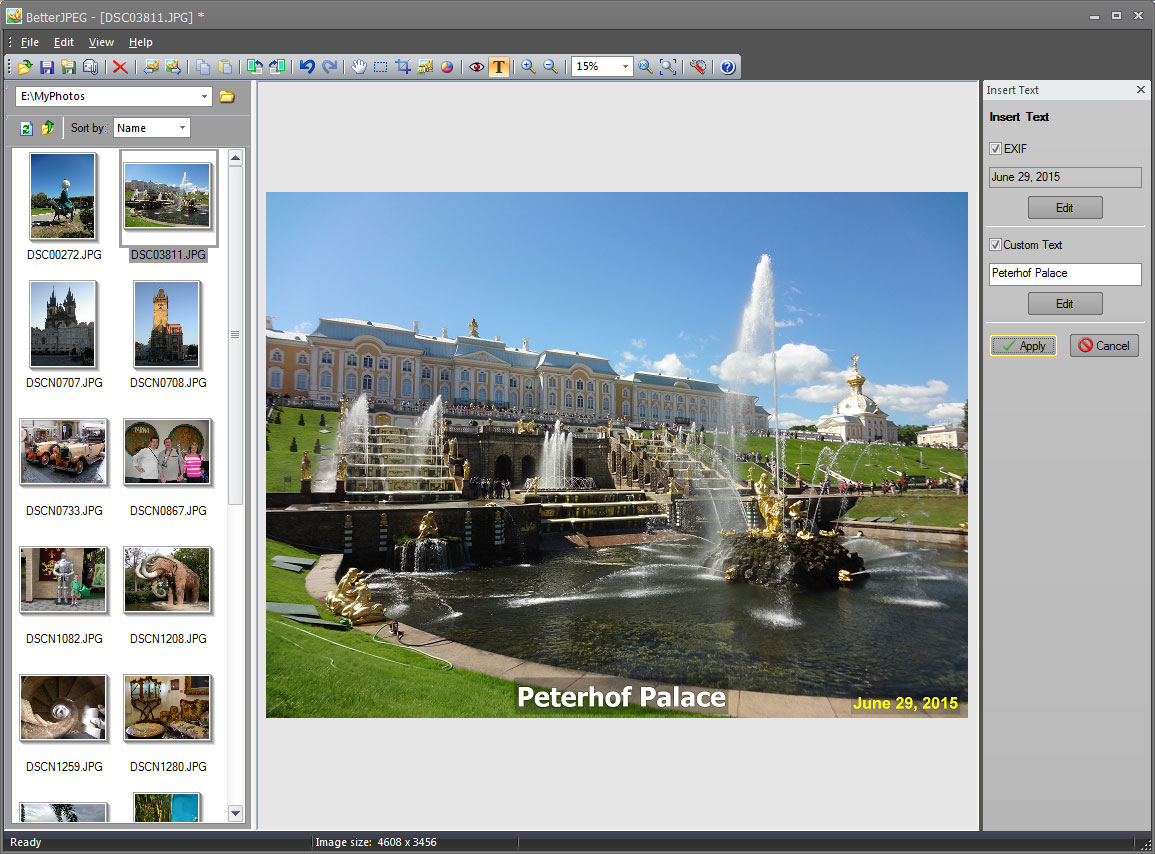
На скриншоте видно типичную компоновку Better JPEG: слева находится Browser Pane с миниатюрами файлов, в центре — Editor Pane с открытым изображением, справа — Action Panel активного инструмента. В верхней части окна расположены Main Menu и Toolbar, а нижняя строка используется как Status Bar. Такая структура делает программу ближе к просмотрщику-редактору: пользователь переходит между снимками в папке, применяет действие к одному файлу или выбирает несколько миниатюр для пакетной операции.
Краткая карточка программы
| Параметр | Описание |
|---|---|
| Название | Better JPEG, также встречается написание BetterJPEG |
| Тип программы | Настольный JPEG-редактор |
| Основная задача | Редактирование JPEG без повторного сжатия неизменённых участков |
| Формат, на котором сфокусирована программа | JPEG / JPG |
| Ключевые операции | Rotation, Flip, Crop, Add Date / EXIF Info / Text, Red Eye, Brightness/Color, Copy/Paste, Batch operations, Macro Actions |
| Интерфейс | Title Bar, Main Menu, Toolbar, Browser Pane, Editor Pane, Action Panel, Status Bar |
| Пакетная обработка | Выбор нескольких миниатюр в Browser Pane и применение операции к выбранным изображениям |
| Метаданные | Сохранение EXIF, комментариев, EXIF Thumbnail; добавление EXIF-полей на изображение |
| Модель распространения | Пробная версия и платная регистрация |
| Платформа | Windows |
| Дополнительный компонент | Better JPEG Lossless Resave plug-in для Adobe Photoshop и Adobe Photoshop Elements |
Better JPEG для Windows лучше всего раскрывается в рабочих сценариях, где есть папка готовых JPEG-файлов и нужно выполнить короткую цепочку правок без тяжёлого фоторедактора. Программа не пытается заменить GIMP, Paint.NET, XnView MP, IrfanView или FastStone Image Viewer во всех задачах. Её сильная сторона — именно бережная обработка фотографий JPEG, когда исходный файл уже сжат камерой, телефоном, сканером или прежним редактором.
Что такое Better JPEG и какую задачу решает программа
Better JPEG решает проблему, которую часто не замечают при разовой обработке, но она становится важной при работе с фотоархивами. JPEG хорошо подходит для хранения фотографий благодаря небольшому размеру файла, но каждый полный цикл декодирования и повторного сохранения способен ухудшать картинку. Это проявляется в блоках, шуме вокруг контрастных границ, кольцевых артефактах, потере мелких деталей и изменении тонких переходов.
В BetterJPEG логика другая: программа не относится к JPEG как к обычному растровому холсту, который нужно полностью пересобрать после любой правки. Она использует то, что JPEG состоит из независимо закодированных блоков, обычно 8×8, 8×16 или 16×16 пикселей. Если пользователь добавляет подпись внизу снимка, программа не пересжимает все не затронутые области. Если удаляется красный оттенок в зрачках, обработка касается выбранной области, а фон и остальные части кадра остаются без повторного сжатия.
Это не означает, что любой результат в Better JPEG математически идентичен исходнику во всех пикселях. Важна формулировка: программа защищает неизменённые участки там, где операция допускает такой режим. Для поворота и отражения используется перестановка JPEG-коэффициентов; при кадрировании область подгоняется к границам MCU-блоков; при вставке текста, локальном Copy/Paste и Red Eye изменённые блоки пересжимаются, а остальные не проходят полный цикл компрессии.
Такой JPEG-редактор без потери качества особенно полезен для снимков, которые уже нельзя переснять: семейные архивы, старые фотографии после сканирования, кадры с компактных камер, изображения, подготовленные для каталога, фотографии для форумов и отчётов. В этих задачах ценится не сложная художественная обработка, а предсказуемое сохранение того, что уже есть в файле.
Для кого подходит Better JPEG
Для владельцев цифровых фотоархивов
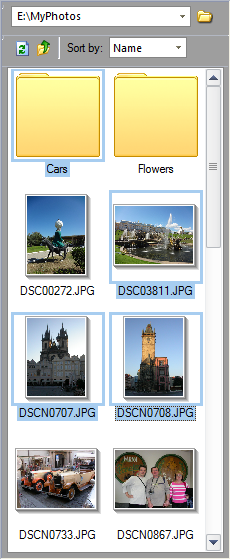
Better JPEG удобен там, где есть папка с десятками или сотнями JPG-файлов и каждое изображение требует простой операции. В Browser Pane отображаются миниатюры, пользователь выбирает снимок, переходит к следующему или предыдущему изображению через Next / Previous, а при необходимости выделяет диапазон миниатюр с Shift или отдельные файлы с Ctrl для пакетной обработки.
Для домашнего архива программа закрывает типовые задачи:
повернуть фотографии, снятые вертикально;
обрезать лишние края перед печатью;
привести кадр к пропорциям 10×15 см или другому фиксированному соотношению;
добавить дату съёмки на изображение;
сохранить EXIF-данные;
удалить красные глаза на фото;
сделать копию с подписью, не портя исходный файл;
обработать несколько изображений одним действием.
Владельцам архивов важна не только скорость. Если один и тот же JPEG несколько раз открыть, поправить и сохранить в обычном редакторе, качество будет деградировать. BetterJPEG снижает этот риск при поддерживаемых операциях: неизменённые блоки не трогаются, а исходное качество и настройки сэмплирования сохраняются там, где это позволяет тип операции.
Для веб-мастеров и контент-редакторов
При подготовке изображений для сайта часто нужны не сложные фильтры, а аккуратная техническая обработка: кадрирование под формат публикации, подпись, дата, оптимизация JPEG-сжатия, сохранение копий в отдельной папке. Better JPEG умеет добавлять Custom Text и Metadata, использовать EXIF-поля, менять положение и оформление текста, а также применять операции к нескольким изображениям.
Для сайтов с обзорами программ, каталогами, блогами и инструкциями полезны именно предсказуемые операции: Crop, Insert Text, Save As, Batch operations. Если текстовая подпись или дата должны появиться на серии изображений, в BetterJPEG используется Text mode: на панели Insert Text включается EXIF или Custom Text, через Edit открываются параметры, после настройки применяется Apply.
Для фотографов, которым нужно быстро исправить готовый JPEG
Фотографы чаще работают с RAW, каталогизаторами и полноценными редакторами, но JPEG остаётся рабочим форматом для быстрых результатов. Better JPEG подходит для случаев, когда кадр уже экспортирован или получен прямо из камеры и требуется минимальная правка:
lossless JPEG crop для фрагмента без изменения масштаба;
поворот JPEG без потери качества;
подпись с датой или параметрами съёмки;
100% crop для демонстрации резкости, шума или детализации;
корректировка яркости и цветового сдвига без полной рекомпрессии;
удаление красных глаз в портретных кадрах.
Crop в BetterJPEG особенно полезен для 100% фрагментов: программа удаляет части изображения за пределами рамки, не масштабирует файл и не пересжимает сохранённые JPEG-блоки, когда кадрирование проходит по допустимым границам. Это помогает показывать фрагменты фото без дополнительной деградации после камеры или редактора.
Для кого программа не подходит
Better JPEG не предназначен для задач, где нужен полноценный растровый редактор. В ней нет логики многослойного проекта, масок, корректирующих слоёв, пластики, сложного удаления объектов, RAW-проявки, HDR-склейки, AI-генерации, пакетного ретуширования лиц или профессиональной цветокоррекции с профилями и локальными масками.
Для таких задач лучше использовать другие инструменты:
GIMP — для слоёв, масок, кистей и сложной ручной ретуши;
Paint.NET — для простого многослойного редактирования;
XnView MP — для просмотра, каталогизации и массовой конвертации;
IrfanView — для быстрого просмотра и базовых операций;
FastStone Image Viewer — для удобного просмотра, отбора, пакетного конвертирования и базового редактирования.
BetterJPEG стоит выбирать не по принципу универсальности, а по конкретной задаче: редактирование JPEG без повторного сжатия там, где нужно сохранить исходные участки файла максимально бережно.
Принцип работы: почему JPEG без повторного сжатия важен
JPEG хранит изображение не как простую таблицу пикселей, а как набор блоков, прошедших преобразование и квантование. При обычном сохранении файл заново кодируется, а это добавляет потери. Чем сильнее сжатие, тем заметнее артефакты. Они проявляются не только после грубого уменьшения качества: даже при визуально приемлемых настройках многократное пересохранение постепенно портит тонкие детали.
Better JPEG работает с этим ограничением формата напрямую. При частичном редактировании программа сравнивает итоговый bitmap с исходным и пересжимает только изменённые блоки. Неизменённые участки остаются без повторной компрессии, если они не сдвигались и не изменялись. В Copy/Paste это означает, что пользователь может отправить прямоугольный фрагмент во внешний редактор, вернуть его обратно, а при сохранении BetterJPEG сохранит нетронутые блоки без рекомпрессии.
Такой подход особенно заметен в операциях:
| Операция | Как Better JPEG защищает качество |
|---|---|
| Rotate и Flip | Перестраивает JPEG-коэффициенты без обычного полного пересохранения |
| Crop | Выравнивает область по границам MCU-блоков |
| Add Date / EXIF Info / Text | Пересжимает область подписи, не трогая остальную картинку |
| Red Eye | Меняет выбранную область зрачка, не пересжимая весь кадр |
| Copy/Paste | Сравнивает результат с исходником и сохраняет неизменённые блоки |
| Brightness/Color | Корректирует DC coefficients в соответствующем цветовом компоненте |
| Save preferences | Даёт выбрать Changes Only / Original Quality или All / Select Quality |
В Preferences на вкладке Save есть важный параметр Compression Mode. Режим Changes Only / Original Quality предназначен для lossless / nearly lossless сохранения: изменённые блоки пересжимаются, а остальная часть изображения остаётся нетронутой. Режим All / Select Quality включает обычную компрессию всего изображения с выбранным JPEG Quality, поэтому его выбирают тогда, когда нужно изменить размер файла или качество всего JPEG.
Основные возможности Better JPEG
Поворот и отражение фотографий
Поворот JPEG без потери качества — одна из базовых функций BetterJPEG. Для поворота на 90° по часовой стрелке используется Rotate Right на Toolbar, пункт Edit -> Rotate -> Right в Main Menu или Rotate -> Right в контекстном меню. Для поворота против часовой стрелки доступен Rotate Left, а для разворота — Edit -> Rotate -> 180°. Горячие клавиши R и L ускоряют работу с одиночными кадрами, а H и V применяются для горизонтального и вертикального отражения.
Отдельно важна команда Edit -> Rotate -> To Orientation Flag. Она использует orientation flag внутри файла и помогает привести снимок к правильной ориентации, если камера или телефон записали поворот в метаданные. Это полезно при разборе папок после съёмки: пользователь открывает первый файл, переходит по снимкам через PgUp / PgDn и исправляет ориентацию без лишнего цикла пересжатия.
У поворота есть техническое ограничение: JPEG-файл не может начинаться с неполных MCU-блоков. Если размеры изображения не кратны размеру блока, при lossless rotation или flip соответствующая сторона может быть слегка обрезана до ближайшей границы. Для снимков стандартных размеров, которые создают цифровые камеры, такой сценарий обычно не мешает обработке.
Кадрирование JPEG
Crop в Better JPEG — один из самых важных инструментов. Он подходит для удаления лишних краёв, подготовки изображения к печати, выделения фрагмента, создания 100% crop и приведения фотографии к нужному соотношению сторон. В режим Crop пользователь входит через кнопку Crop на Toolbar, пункт Edit -> Crop в Main Menu, пункт Crop в контекстном меню или горячую клавишу C.
В правой Action Panel режима Crop виден Crop Presets combobox. В нём выбирается тип рамки: Free crop без фиксированного соотношения, Fixed aspect с заданным отношением сторон и Fixed size с конкретной шириной и высотой в пикселях. Для управления пресетами используется кнопка Edit... рядом со списком. После выбора рамки пользователь растягивает область мышью, двигает её за внутреннюю часть, меняет размер за край или угол, при необходимости включает Flip Aspect, выбирает Guidelines и подтверждает OK.
BetterJPEG выравнивает верхнюю и левую границу crop area по MCU-блокам. Это нужно для кадрирования JPEG без пересохранения всего изображения. В Preferences -> Crop дополнительно настраиваются Save Selected Block Position, Align Bottom/Right to MCU Boundary, Allow Outward Crop, Canvas Color, Partial Blocks, Fade Area Outside Selection и другие параметры. Такой набор настроек полезен при повторяющейся обработке: например, когда все снимки нужно привести к одному формату печати.
Для печати Crop решает отдельную проблему. Многие цифровые камеры создают кадры 4:3, а популярная фотопечать часто использует близкое к 3:2 соотношение, например 4×6 дюймов или 10×15 см. Если отправить исходный кадр без подготовки, важные части изображения могут быть обрезаны по краям. BetterJPEG позволяет заранее выставить нужные пропорции и увидеть, что именно останется в кадре.
Добавление полей и lossless canvas enlargement
Add Margins в Better JPEG связан с функцией lossless canvas enlargement. Вместо того чтобы обрезать фотографию под нужное соотношение сторон, программа может добавить поля. Это полезно для печати, когда нельзя потерять часть кадра, но нужно привести файл к пропорциям бумаги или рамки.
Поля также используются как место для подписи: дата, место съёмки, комментарий, имя файла, краткое описание события. В таком сценарии текст не закрывает важные детали изображения, а размещается в добавленном пространстве. Для архивных фотографий это удобнее, чем наносить подпись прямо поверх лица, здания или другого объекта.
Коррекция яркости и цвета
Better JPEG включает Brightness / Color correction. Инструмент открывается через Brightness/Color icon на Toolbar, пункт Edit -> Brightness/Color или одноимённый пункт контекстного меню. Быстрая команда Ctrl+Shift+B переводит пользователя к панели с ползунками для настройки яркости и цвета. После корректировки применяется OK.
Эта функция не заменяет полноценную цветокоррекцию в Lightroom, Photoshop или GIMP. Её смысл другой: быстро исправить JPEG, который выглядит слишком тёмным, светлым или имеет заметный цветовой сдвиг, не прогоняя весь файл через обычное пересохранение. BetterJPEG выполняет lossless brightness and color correction через настройку zero-frequency DC coefficients в соответствующем цветовом компоненте.

Практический сценарий: пользователь открывает снимок в Editor Pane, увеличивает масштаб через Zoom combo или Zoom to Actual Size, затем вызывает Edit -> Brightness/Color, двигает ползунки и проверяет результат на 100%. Если правка не подходит, Undo возвращает предыдущий вариант, а после корректной настройки файл сохраняется через Save или Save As.
Добавление даты, EXIF и пользовательского текста
Add Date / EXIF Info / Text — одна из функций, ради которых программу часто выбирают для фотоархивов. BetterJPEG умеет наносить на изображение дату, время, комментарий, параметры съёмки и пользовательский текст. Text mode открывается кнопкой Insert Text на Toolbar, пунктом Edit -> Text или клавишей T. На изображении появляется пунктирная рамка предпросмотра текста, а справа в Insert Text panel настраиваются EXIF и Custom Text.

BetterJPEG поддерживает два независимых текстовых поля: Metadata и Custom Text. Metadata рассчитано на параметры EXIF, а Custom Text — на произвольную подпись, которую пользователь меняет от изображения к изображению. Для включения Custom Text используется checkbox рядом с текстовым полем на Insert Text panel. Для применения текста используется Apply, для отмены — Cancel.
В Insert Text options dialog доступны вкладки EXIF, Custom Text и Format. Через Edit открываются параметры текста: Font face, Font size, стиль, цвет, opacity, Antialias, shadow, outline, emboss, engrave, 3D, Background, Placement, X Offset и Y Offset. Background создаёт прямоугольную подложку под подписью; у неё настраиваются цвет, прозрачность и отступы.
Для EXIF-подстановок используются parameter masks. В текст можно вставить дату, время, ISO, выдержку, диафрагму, фокусное расстояние, модель камеры, имя файла, GPS latitude, GPS longitude, GPS altitude и другие значения. Например, поле Metadata может вывести дату съёмки и модель камеры, а Custom Text — название события. Это удобно для серийных фотоотчётов, семейных альбомов, каталогов и сканов с поясняющими подписями.
Важное отличие Better JPEG от простых штамповщиков даты — обработка только области подписи. Части изображения за пределами stamp area не пересжимаются, поэтому вставка даты не приводит к полной рекомпрессии всего кадра.
Удаление красных глаз
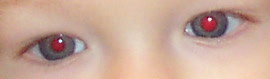
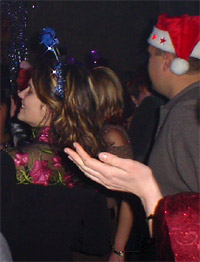
Remove Red Eye в BetterJPEG исправляет красный оттенок в зрачках, не пересжимая всё изображение. Режим Red Eye открывается через Red eye icon на Toolbar, пункт Edit -> Red Eye, контекстное меню Red Eye или клавишу E. Пользователь кликает по центру красной области, после чего появляется мигающий круг выделения. Радиус регулируется Radius slider, spin control или колесом мыши при удержании Shift. Положение выделения уточняется стрелками, а при удержании Shift можно выбрать несколько зрачков.
Sensitivity управляет чувствительностью алгоритма: чем выше значение, тем больше пикселей внутри выделенной области будут обработаны. Darkening затемняет итоговый цвет зрачка. Для отмены последнего выделения используется Cancel Last Selection, для отмены всех областей — Cancel. Применение выполняется через Enter, OK или двойной клик по центру выбранной области.
Алгоритм не просто обесцвечивает зрачок. Better JPEG удаляет красный оттенок без затрагивания других цветовых каналов и выполняет anti-aliasing, чтобы граница обработанной области выглядела мягче. Это делает инструмент полезным для старых фото со вспышкой, где эффект красных глаз заметен, но не требуется сложная портретная ретушь.
Локальная ретушь через Copy / Paste
Copy / Paste в BetterJPEG предназначен для обмена прямоугольными областями с внешними приложениями и для переноса фрагмента внутри того же или другого изображения. Это не полноценный слойный режим, но для точечной ретуши он решает практическую задачу: пользователь выделяет участок, копирует его, редактирует во внешнем редакторе и вставляет обратно. При сохранении BetterJPEG сравнивает итог с исходником и не пересжимает блоки, которые не изменились и не сместились.
Select mode открывается через Select icon, пункт Edit -> Select или клавишу S. Область выделяется мышью и обводится пунктирной рамкой. Её можно растягивать за края, перемещать за внутреннюю часть, отменять Esc или Cancel. Align Selection by Block помогает привязать левый верхний угол выделения к ближайшей границе блока. Copy Selection выполняется через кнопку на Toolbar, кнопку в Select panel, пункт Edit -> Copy, контекстное меню, Ctrl+C или Enter. Вставка выполняется через Paste icon, Edit -> Paste или Ctrl+V.
Этот режим полезен для небольших правок: вставить логотип, заменить маленький фрагмент, закрыть дефект, перенести элемент из одного кадра, подготовить баннер или копирайт. Для сложного удаления объектов лучше использовать GIMP или Photoshop, а Better JPEG применять на этапе сохранения JPEG без полной рекомпрессии.
Изменение размера
Resize photos присутствует среди функций Better JPEG, но его нужно воспринимать иначе, чем Crop, Rotate или Red Eye. Изменение размера затрагивает всё изображение, потому что пиксельная сетка пересчитывается. Поэтому Resize не относится к тем операциям, где можно просто оставить все прежние блоки без изменений.
Resize полезен, когда нужно подготовить уменьшенную копию для отправки, публикации или хранения. Если цель — именно не потерять качество исходного JPEG, лучше сохранять оригинал отдельно, а уменьшенную версию делать как отдельный файл. В этой роли Better JPEG удобен как часть workflow: открыть снимок, обрезать, добавить подпись, уменьшить копию и сохранить результат под другим именем.
Черно-белое изображение и удаление JPEG-артефактов
BetterJPEG включает Convert to Black & White и Remove JPEG artifacts. Перевод в grayscale полезен для архивных снимков, технических иллюстраций и материалов, где цвет не несёт информации. Remove JPEG artifacts нужен для изображений, которые уже были пережаты и имеют заметные блоки или шум вокруг контуров.
В обоих случаях результат нужно проверять визуально на 100% масштабе: инструмент работает с уже повреждённым материалом, поэтому задача состоит не в восстановлении исходника, а в снижении заметности дефектов.
Пакетная обработка
Batch operations в BetterJPEG работают через Browser Pane. Пользователь выбирает несколько изображений: Shift выделяет непрерывный диапазон миниатюр, Ctrl добавляет или убирает отдельные файлы. Затем к выбранным изображениям применяется действие. Batch operations можно отменить только для текущего изображения, поэтому для пакетной обработки рекомендуется работать с копиями и сохранять оригиналы нетронутыми.
Пакетная обработка JPEG подходит для задач:
повернуть серию фотографий;
добавить дату на фото во всей папке;
наложить Custom Text на набор кадров;
применить один Crop preset к одинаково снятой серии;
сохранить копии в отдельную папку;
выполнить macro action для нескольких файлов.
Для регулярной работы важна не только сама функция Batch process photos, но и предварительная настройка Save, Crop и Text в Preferences. Если заданы авто-суффикс для Save As, сохранение EXIF, Thumbnail Size и режим Changes Only / Original Quality, пакетная операция становится предсказуемее.
Макросы Better JPEG
Macro Actions объединяют несколько действий в один набор. Они создаются через Edit -> Macro Actions... -> Edit Macro Actions... в Main Menu или через Macro Actions... -> Edit Macro Actions... в контекстном меню Browser window. В Macro Actions dialog используется Add, Remove и Edit. В Edit Macro Action dialog есть Available Actions и Selected Actions; действие добавляется кнопкой Add, удаляется кнопкой Remove, порядок меняется кнопками Up и Dn.

Макросы полезны для типовых цепочек:
| Сценарий | Пример macro action |
|---|---|
| Фотоархив | Rotate to orientation, Add Date / EXIF Info / Text, Save As |
| Публикация на сайте | Crop preset, Custom Text, Resize copy |
| Серия для печати | Crop 10×15 cm, Add Margins, Save to Destination Folder |
| Технические фрагменты | Crop fixed size, Preserve Metadata, Save As with suffix |
Макросы не превращают BetterJPEG в сложный автоматизатор уровня скриптов Photoshop, но для повторяющихся JPEG-задач они сокращают ручные действия. Особенно это заметно при обработке снимков из одной папки, где каждое изображение должно получить одинаковую подпись, рамку, формат кадра или имя копии.
Undo / Redo и безопасная проверка правок
Undo / Redo важны для программы, которая работает напрямую с фотографиями. Пользователь может применить Crop, Text, Red Eye или Brightness/Color, оценить результат и вернуться назад до сохранения.
Практическое правило простое: сначала открыть снимок, выполнить действие, проверить результат на нужном масштабе, затем сохранить копию через Save As, если исходник важен. Для одиночного файла Undo помогает, но при batch operations отмена ограничена текущим изображением, поэтому пакетную обработку лучше запускать на копиях.
Сохранение метаданных и оптимизация JPEG
Preferences -> Save содержит параметры, которые определяют, как Better JPEG сохраняет результат. Save Comments сохраняет metadata comment markers, Save EXIF сохраняет EXIF-данные, EXIF Thumbnail может быть удалён, оставлен как есть или обновлён, Retain Original File Time сохраняет дату создания и изменения файла. Optimize Huffman Table улучшает сжатие без дополнительной потери.
Это делает программу полезной для архивов, где важны не только пиксели, но и сведения о снимке: дата, камера, параметры, GPS-данные, комментарии. При добавлении даты на изображение BetterJPEG может брать значения из EXIF, а при сохранении сохранять сами EXIF-данные внутри файла. Такой workflow нужен, когда фотография должна оставаться пригодной для сортировки, поиска и последующей каталогизации.
Интерфейс Better JPEG
Главное окно
Интерфейс BetterJPEG состоит из Title Bar, Main Menu, Toolbar, Browser Pane, Editor Pane, Action Panel и Status Bar. Title Bar показывает имя приложения, имя текущего файла, флаг изменения и регистрационный статус. Main Menu открывает иерархию команд. Toolbar содержит быстрые кнопки. Browser Pane показывает содержимое выбранной папки, миниатюры и выбранные изображения. Editor Pane используется для просмотра и редактирования текущего снимка. Action Panel меняется в зависимости от режима: Crop, Insert Text, Red Eye, Select, Paste и другие действия выводят там свои параметры. Status Bar показывает состояние программы, подсказки и информацию об изображении.
Такая компоновка хорошо подходит для последовательной обработки папки. Пользователь видит миниатюры слева, редактируемый снимок в центре и параметры активного действия справа. В отличие от универсальных редакторов, где основное пространство занимают панели слоёв, кистей и эффектов, Better JPEG выводит именно то, что связано с текущей JPEG-операцией.
Меню и команды в рабочем процессе
В BetterJPEG нет необходимости держать в памяти весь список команд. Они логично появляются в сценариях:
при открытии файла используется File -> Open... или Open icon;
для сохранения — File -> Save, File -> Save As..., Save icon и Save As icon;
для поворота — Edit -> Rotate -> Right, Left, 180°, To Orientation Flag;
для отражения — Edit -> Flip -> Horizontal или Vertical;
для кадрирования — Edit -> Crop;
для цветовой правки — Edit -> Brightness/Color;
для удаления красных глаз — Edit -> Red Eye;
для текста — Edit -> Text;
для выделения фрагмента — Edit -> Select;
для настроек — File -> Preferences;
для макросов — Edit -> Macro Actions... -> Edit Macro Actions....
Контекстное меню дублирует часть команд и ускоряет работу в Editor Pane или Browser Pane. Горячие клавиши тоже подобраны под часто повторяющиеся действия: Ctrl+O открывает файл, Ctrl+S сохраняет, Ctrl+Shift+S вызывает Save As, Ctrl+P открывает Preferences, C включает Crop, T — Text mode, E — Red Eye, S — Select, D — Drag.
Навигация по папке и просмотр
После открытия одного JPEG из папки пользователь может быстро переходить по изображениям через Next / Previous на Toolbar, команды Next Image / Previous Image в File submenu или клавиши Home, PgUp, PgDn и End. Browser Pane также позволяет открыть файл кликом по миниатюре, а Change Folder icon переключает папку. Файлы можно перетаскивать в окно BetterJPEG из Windows Explorer.
Panning и Zooming нужны для контроля результата. Drag mode включается кнопкой Drag, пунктом Edit -> Drag или клавишей D, а временно переключиться в перемещение можно удержанием пробела. Zoom In, Zoom Out, Zoom to Actual Size, Zoom to Fit и Zoom combo помогают проверить резкость, подписи, края кадрирования и область удаления красных глаз.
Для JPEG-редактора это важно: если подпись выглядит хорошо на уменьшенном просмотре, она может перекрыть важные детали на 100%. Если Red Eye кажется исправленным в режиме fit to screen, на фактическом размере могут быть видны остатки красного оттенка или слишком тёмная область. Поэтому рабочий цикл BetterJPEG обычно включает увеличение до фактического размера перед финальным Save или Save As.
Как пользоваться Better JPEG: пошаговая инструкция
Как открыть изображение
Нажмите Open icon на Toolbar или выберите File -> Open....
В Open dialog перейдите в папку с JPEG-файлами.
Выберите файл двойным щелчком по имени или миниатюре либо выделите файл и нажмите Open.
Для перехода к соседним снимкам используйте Next / Previous, PgUp / PgDn, Home и End.
Для выбора другой папки используйте Change Folder icon в Browser Pane.
Для быстрого открытия можно перетащить файл из Windows Explorer в окно BetterJPEG.
Открывать удобнее не отдельный файл из разных папок, а один снимок из нужной папки: тогда Browser Pane сразу покажет соседние JPEG и можно обработать серию. При работе с архивом сначала стоит создать копию папки, особенно если планируется batch operation.
Как повернуть JPEG без лишней потери качества
Откройте снимок.
Для поворота вправо нажмите Rotate Right на Toolbar, выберите Edit -> Rotate -> Right или используйте R.
Для поворота влево нажмите Rotate Left, выберите Edit -> Rotate -> Left или используйте L.
Для поворота на 180° выберите Edit -> Rotate -> 180°.
Для автоматического исправления по флагу ориентации выберите Edit -> Rotate -> To Orientation Flag.
Проверьте изображение в Editor Pane.
Сохраните результат через Save или Save As.
При обработке папки снимков лучше сначала пройтись по миниатюрам и выделить только те фотографии, у которых ориентация действительно неверная. Если фотографии уже имеют правильную orientation flag, команда To Orientation Flag помогает избежать ручного выбора направления.
Как кадрировать фотографию
Откройте нужный JPEG.
Включите Crop через Toolbar, Edit -> Crop, контекстное меню или клавишу C.
В Crop Presets combobox выберите Free crop, Fixed aspect или Fixed size.
Для печатного формата выберите пресет с нужным соотношением сторон, например 10×15 cm.
Для изменения пресетов используйте Edit... рядом со списком.
Выделите область мышью: удерживайте основную кнопку и растяните рамку.
Переместите рамку за внутреннюю часть или измените размер за край.
При необходимости включите Flip Aspect, если нужно поменять ориентацию пропорций.
Выберите Guidelines: Rule of Thirds, Golden Mean или None.
Подтвердите двойным щелчком по выделению, Enter или OK.
Отмените выделение через Esc или Cancel, если рамка выбрана неверно.
Crop в BetterJPEG не просто обрезает видимую область. Он учитывает границы JPEG-блоков, поэтому top и left crop area выравниваются по MCU boundaries. Это помогает выполнить обрезку JPEG без пересохранения всего файла. Для точной печати полезно смотреть на Status Bar: там отображаются параметры изображения, DPI и оценка print quality, если они доступны в режиме кадрирования.
Как добавить дату, EXIF или текст
Откройте фотографию.
Перейдите в Text mode через Insert Text icon, Edit -> Text или T.
В Insert Text panel включите EXIF, если нужно вывести данные из метаданных.
Включите Custom Text, если нужна произвольная подпись.

Введите текст в поле Custom Text.
Нажмите Edit, чтобы открыть Insert Text options dialog.
На вкладке EXIF настройте Metadata, выберите готовые параметры или включите Edit для ручного шаблона.
На вкладке Custom Text настройте пользовательскую подпись.
Выберите Font face, Font size, цвет, opacity, Antialias и эффект.
При необходимости включите Background, задайте цвет, opacity и margin.
В Placement выберите положение на снимке, уточните X Offset и Y Offset.
На вкладке Format настройте Language, Date и Time.
Проверьте пунктирный предпросмотр текста на изображении.
Нажмите Apply или Enter.
Для архивных фотографий лучше не ставить подпись поверх лица, документа, номера, вывески или других важных деталей. Если подпись всё же нужна прямо на изображении, Background с полупрозрачной подложкой повышает читаемость. Если важна чистота кадра, используйте Add Margins и размещайте текст на добавленном поле.
Как убрать эффект красных глаз
Увеличьте область глаз через Zoom combo или Zoom In.
Включите Red Eye mode через Red eye icon, Edit -> Red Eye или E.
Кликните по центру красной области зрачка.
Подгоните Radius slider так, чтобы круг был равен красной области или чуть больше.
Для точной настройки используйте spin control, Shift + mouse wheel или стрелки.
Если нужно обработать оба глаза сразу, удерживайте Shift при выборе следующего зрачка.
Подберите Sensitivity, чтобы алгоритм затрагивал красные пиксели, но не уходил в кожу и блики.
Настройте Darkening, чтобы зрачок выглядел естественно.
Для отмены последней области используйте Shift+Esc или Cancel Last Selection.
Для отмены всех областей нажмите Esc или Cancel.
Примените Enter, OK или двойным кликом по центру выделения.
Контроль результата лучше выполнять на 100% масштабе. Слишком маленький Radius оставит красный край, слишком высокий Sensitivity может затронуть не только зрачок, а чрезмерный Darkening сделает глаза плоскими. BetterJPEG даёт ручную настройку именно для того, чтобы пользователь мог подогнать результат под конкретный снимок.
Как выполнить пакетную обработку
Откройте папку с фотографиями в Browser Pane.
Выделите нужные изображения: Shift для диапазона, Ctrl для отдельных снимков.
Проверьте, что выделены только нужные JPEG-файлы.
Настройте действие на одном изображении, если параметры требуют проверки.
Примените операцию к выбранным миниатюрам.

Для сложной цепочки используйте Macro Actions.
После завершения откройте несколько файлов из результата и проверьте подпись, кадрирование, ориентацию и метаданные.
BetterJPEG прямо предупреждает о важном ограничении: пакетные операции можно отменить только для текущего изображения. Поэтому рабочая схема для Batch process photos должна включать копию исходной папки или сохранение результата отдельно.
Как собрать несколько действий в макрос
Откройте Edit -> Macro Actions... -> Edit Macro Actions....
Нажмите Add в Macro Actions dialog.
В Edit Macro Action dialog выберите нужные операции из Available Actions.
Добавьте их в Selected Actions кнопкой Add.
Выберите каждое действие и настройте параметры.
Измените порядок кнопками Up и Dn.
Удалите лишние действия кнопкой Remove.
Сохраните macro action и применяйте его к выбранным изображениям.
Макрос стоит сначала проверить на одной копии. Если результат правильный, его можно запускать на серии. Для фотоархива типичный макрос может включать поворот по ориентации, добавление даты из EXIF и Save As с суффиксом. Для сайта — crop preset, текстовую подпись и resize копии.
Как сохранять результат безопасно
Save сохраняет изменения в текущий файл через Save icon, File -> Save, Ctrl+S или контекстное меню. Save As сохраняет изображение с другим именем или в другой папке через Save As icon, File -> Save As... или Ctrl+Shift+S. В Save As dialog выбирается папка и имя файла, после чего нажимается Save.
Безопасный порядок работы:
не обрабатывайте единственный экземпляр важной фотографии;
используйте Save As для копии;
настройте Open Save As in Original Folder, если удобно сохранять рядом;
применяйте Save As Dialog Auto Suffix, чтобы не перепутать исходник и обработанную копию;
оставляйте Save EXIF включённым, когда важны метаданные;
используйте Retain Original File Time, если дата файла важна для архива;
проверяйте результат в масштабе 100%;
перед batch operation запускайте тест на нескольких копиях.
Поддерживаемые форматы и ограничения работы с файлами
Better JPEG — это программа про JPEG, а не универсальный конвертер графических форматов. Её главная ценность связана с устройством JPEG и возможностью не пересжимать неизменённые блоки. Поэтому сравнивать её с редакторами PNG, TIFF, PSD, RAW или SVG нужно аккуратно: в этих форматах другая логика хранения данных и другой набор задач.
| Задача | Better JPEG подходит | Почему |
|---|---|---|
| Повернуть JPEG из камеры | Да | Rotation и Flip выполняются без обычной полной рекомпрессии |
| Обрезать JPG под печать | Да | Crop работает с пресетами, аспектами и MCU-границами |
| Добавить дату на серию фото | Да | Insert Text использует EXIF и Custom Text |
| Удалить красные глаза | Да | Red Eye меняет выбранные области, а не всё изображение |
| Подготовить 100% crop | Да | Crop сохраняет фрагмент без дополнительного масштабирования |
| Массово подписать фотографии | Да | Batch operations и Macro Actions |
| Редактировать RAW | Нет | Программа ориентирована на JPEG |
| Работать со слоями | Нет | В BetterJPEG нет слоя как основы проекта |
| Делать сложную ретушь | Ограниченно | Copy/Paste помогает с фрагментами, но не заменяет полноценный редактор |
| Готовить многослойные макеты | Нет | Для этого нужны GIMP, Photoshop, Paint.NET или аналоги |
| Конвертировать коллекцию разных форматов | Не основная задача | Лучше подходят XnView MP, IrfanView или FastStone Image Viewer |
BetterJPEG поддерживает дополнительные сценарии через plug-in для Adobe Photoshop и Photoshop Elements. Этот компонент состоит из Better JPEG Lossless Import и Better JPEG Lossless Export, которые появляются в Import и Export внутри меню File. Plug-in рассчитан на случаи, когда часть JPEG редактируется в Photoshop, а затем файл нужно сохранить без полной рекомпрессии неизменённых блоков.
Системные требования
Better JPEG работает как настольная программа для Windows. Для статьи о программе важнее не точный список старых редакций Windows, а практический вывод: BetterJPEG относится к Windows-приложениям с классическим интерфейсом, а не к веб-сервисам или мобильным приложениям.
| Компонент | Требование / особенность |
|---|---|
| Операционная система | Windows |
| Тип интерфейса | Классическое настольное окно с Main Menu, Toolbar, Browser Pane и Editor Pane |
| Основной рабочий формат | JPEG / JPG |
| Дополнительный plug-in | Adobe Photoshop и Adobe Photoshop Elements |
| Интернет для обработки | Не нужен для локального редактирования файлов |
| Сенсорный мобильный сценарий | Не является основной моделью работы |
| macOS | Отдельная версия для Mac в проверенных каталогах не представлена |
| Язык интерфейса | Английский |
Для комфортной работы важнее не мощность компьютера, а характер файлов. При папке из крупных JPEG полезны достаточный объём оперативной памяти и быстрый диск, но BetterJPEG по архитектуре остаётся лёгким редактором, а не тяжёлым RAW-конвертером. В истории программы отдельно отмечались оптимизации памяти, скорости прорисовки и пакетной обработки, что отражает ориентацию на работу с папками изображений.
Пробная версия и лицензия
Better JPEG распространяется как пробная программа с платной регистрацией. При оценке лицензии важны три момента:
пробная версия позволяет познакомиться с логикой интерфейса и проверить, подходит ли JPEG workflow под реальные задачи;
платная регистрация имеет смысл для регулярной обработки архивов, папок после съёмки и рабочих серий;
Better JPEG Lossless Resave plug-in — отдельный компонент для пользователей Photoshop и Photoshop Elements, а не замена основной программе.
Не стоит ставить BetterJPEG ради одной операции, если уже используется просмотрщик с lossless JPEG transformation и задача ограничена поворотом. Но программа оправдана, когда нужны вместе Crop, Add Date / EXIF Info / Text, Remove Red Eye, Copy/Paste, Batch operations и Macro Actions в одном узком JPEG-инструменте.
Сравнение с аналогами
Better JPEG нужно сравнивать не с абстрактными фоторедакторами, а с конкретными программами, которые тоже встречаются в задачах обработки изображений: IrfanView, XnView MP, FastStone Image Viewer, GIMP, Adobe Photoshop и jpegtran / jpegcrop. Разница между ними не в том, что один вариант лучше, а в том, какую задачу пользователь решает.
| Программа | Основная роль | JPEG без лишнего пересжатия | Пакетная обработка | Сильная сторона | Ограничение относительно Better JPEG |
|---|---|---|---|---|---|
| Better JPEG | Специализированный JPEG-редактор | Да, для поддерживаемых операций | Да | Crop, Text, Red Eye, Macro Actions, сохранение EXIF | Узкая работа вокруг JPEG |
| IrfanView | Быстрый просмотрщик и базовый редактор | Через JPG_TRANSFORM plugin: rotation, crop, cleaning, EXIF date editing, EXIF thumb update | Да | Очень быстрый просмотр, много форматов, плагины | Меньше фокуса на текстовых штампах и Red Eye внутри lossless workflow |
| XnView MP | Просмотрщик, каталогизатор, конвертер | Lossless Rotate & Crop для JPEG | Да | Управление коллекциями, конвертация, метаданные | Интерфейс шире и сложнее для одной задачи JPEG-правки |
| FastStone Image Viewer | Просмотр, отбор, базовое редактирование | Есть JPEG-операции в составе просмотрщика, но основной акцент шире | Да | Удобный просмотр и пакетный workflow | Не такой узкий редактор именно для частичной JPEG-рекомпрессии |
| GIMP | Полноценный растровый редактор | Экспорт JPEG выполняется через настройки качества | Есть через плагины и внешние сценарии | Слои, маски, кисти, сложная ретушь | При обычном JPEG export файл сохраняется как JPEG с выбором качества |
| Adobe Photoshop | Профессиональный редактор | Через Better JPEG plug-in для специальных сценариев | Да | Сложная ретушь, слои, цветокоррекция | Без plug-in обычный Save / Save As не решает задачу BetterJPEG |
| jpegtran / jpegcrop | Утилиты для lossless JPEG transforms | Да | Через командную строку и скрипты | Точность, автоматизация | Не рассчитаны на визуальное редактирование текста, Red Eye и удобный Browser Pane |
IrfanView остаётся сильным вариантом для просмотра и быстрых операций. Его JPG_TRANSFORM plugin поддерживает lossless JPG operations, включая rotation, crop, cleaning, EXIF date editing и EXIF thumb update. Для пользователя, которому нужно только повернуть или почистить JPEG, IrfanView может быть быстрее. Но BetterJPEG удобнее, когда нужны в одном workflow Crop presets, Add Date / EXIF Info / Text, Remove Red Eye, Copy/Paste и Macro Actions.
XnView MP подходит тем, кто управляет коллекцией изображений разных форматов. Он поддерживает Resize, Rotate, Crop, Lossless Rotate & Crop для JPEG, Adjust Brightness, Contrast, Gamma и Batch tools. Это более широкий просмотрщик и менеджер, а BetterJPEG — более узкий инструмент для точных JPEG-правок.
FastStone Image Viewer удобен как просмотрщик и программа для повседневной работы с фото. FastStone в целом развивает просмотр, редактирование, конвертацию, screen capture и batch image processing; отдельный FastStone Photo Resizer поддерживает batch convert / rename, resize, crop, color effects, text, watermark и border effects. Для массового преобразования разных форматов FastStone шире, но Better JPEG сильнее там, где нужна именно защита JPEG от полной рекомпрессии.
GIMP нужен для задач, которые BetterJPEG не закрывает: слои, маски, кисти, точная ручная ретушь, сложный монтаж. Но при экспорте JPEG в GIMP пользователь выбирает Quality от 0 до 100, а значения выше 95 обычно не дают полезного результата. Это нормальная логика полноценного редактора, но она отличается от подхода BetterJPEG, где главная цель — не пересжимать неизменённые JPEG-блоки.
Photoshop сопоставим с Better JPEG только в одном сценарии: когда JPEG частично редактируется и затем сохраняется через Better JPEG Lossless Resave plug-in. Без plug-in Photoshop остаётся профессиональным редактором общего назначения, а не инструментом lossless JPEG resave. BetterJPEG как отдельная программа проще, если задача ограничена фотоархивом, подписью, кадрированием и красными глазами.
Отзывы пользователей и профильных журналов
Профильное издание ePHOTOzine в материале о BetterJPEG 2 выделяло основную идею программы: редактирование JPEG без recompression loss при повторном сохранении. В публикации упоминались задачи, для которых программа предназначена: обработка JPEG-фотографий, избежание ухудшения качества и обновление ветки BetterJPEG 2.
Tweakers в заметках о версиях BetterJPEG описывал программу как инструмент для цифрового фотолюбителя: crop, resize, удаление red eye effect, добавление даты и времени съёмки, а также комментариев на фото. В публикации отдельно объяснялась проблема обычных редакторов: они переписывают весь JPG-файл, из-за чего качество снижается, поскольку JPEG является lossy-форматом.
FreeDownloadsCenter в редакционном отзыве оценивал BetterJPEG как JPEG editor, designed to avoid recompression loss when editing and resaving photos. В карточке отмечались rotation, flip, crop, red eye removal, date/text/EXIF imprint, batch processing и возможность отправки фотографий из приложения. Оценка на странице — 6.7/10 по 12 голосам, а лицензия обозначена как Shareware.
Software Informer показывает пользовательскую оценку 5/5 на 18 голосах и перечисляет основные функции: rotate / flip photos, Add Margins, Add Date / EXIF Info / Text, E-mail photos, Batch process photos, Combine actions (Macro). В той же карточке указано, что Mac-версии нет.
Softonic даёт более сдержанную пользовательскую оценку: 2.9 на основе одной оценки. При этом карточка подтверждает trial model, Windows platform и English language для старого выпуска.
Усреднённое мнение по открытым оценкам получается неоднородным. Пользователи и каталоги положительно воспринимают программу там, где понимают её узкую задачу: lossless JPEG editor для поворота, crop, EXIF-текста, красных глаз и пакетной обработки. Негативная или сдержанная оценка появляется, когда от Better JPEG ждут возможностей универсального современного фоторедактора: слоёв, AI-ретуши, RAW, сложных фильтров, мобильных приложений и активного визуального обновления интерфейса.
Что чаще воспринимается как сильная сторона
редактирование JPEG без повторного сжатия неизменённых участков;
понятный рабочий процесс через Browser Pane, Editor Pane и Action Panel;
Crop presets с фиксированными пропорциями и размерами;
добавление даты, EXIF-информации и Custom Text;
удаление красных глаз с Radius, Sensitivity и Darkening;
Batch operations для обработки нескольких снимков;
Macro Actions для повторяющихся цепочек;
сохранение EXIF, комментариев и даты файла через Preferences.
Что ограничивает программу
узкая специализация на JPEG;
интерфейс выглядит как классическое Windows-приложение, а не современный графический пакет;
нет полноценных слоёв, масок и RAW-проявки;
нет отдельной Mac-версии в проверенной карточке Software Informer;
платная регистрация;

малое количество свежих редакционных обзоров по сравнению с массовыми программами вроде GIMP, IrfanView, XnView MP и FastStone.
Плюсы и минусы Better JPEG
Плюсы:
программа редактирует JPEG-фотографии без полной рекомпрессии неизменённых областей в поддерживаемых операциях;
Rotation и Flip выполняются через перестановку JPEG-коэффициентов;
Crop работает с Free crop, Fixed aspect и Fixed size, а также учитывает MCU boundaries;
Insert Text поддерживает EXIF, Metadata, Custom Text, шрифты, эффекты, фон, прозрачность, позиционирование и parameter masks;
Red Eye даёт ручные настройки Radius, Sensitivity и Darkening;
Copy/Paste подходит для локальной ретуши через внешний редактор без пересжатия всех неизменённых блоков;
Batch operations позволяют применять действия к нескольким изображениям;
Macro Actions объединяют несколько операций в одну последовательность;
Preferences дают контроль над сохранением EXIF, comments, EXIF Thumbnail, original file time и Huffman optimization;
Browser Pane ускоряет работу с папками, а не только с одиночным файлом;
Better JPEG Lossless Resave plug-in расширяет сценарии для Photoshop и Photoshop Elements.
Минусы:
BetterJPEG не является универсальным фоторедактором;
программа ориентирована на JPEG и не заменяет RAW-конвертер;
нет полноценной работы со слоями, масками и сложной ретушью;
изменение размера затрагивает всё изображение и не относится к тем же lossless-сценариям, что Rotate или Crop;
batch operations можно отменить только для текущего изображения;
интерфейс англоязычный;
Mac-версия не представлена в проверенной карточке Software Informer;
для некоторых пользователей платная регистрация неоправданна, если нужна только разовая правка;
при lossless rotation или flip изображения с неполными MCU-блоками могут быть слегка обрезаны по одной или двум сторонам;
свежих независимых обзоров меньше, чем у массовых аналогов.
Практические сценарии использования
Быстро привести в порядок папку фото после камеры
Типичный сценарий начинается с Browser Pane. Пользователь открывает один снимок из папки, видит миниатюры соседних файлов, проходит по серии и исправляет ориентацию. Для вертикальных кадров применяется Rotate Right или Rotate Left, для изображений с orientation flag — Rotate -> To Orientation Flag. После этого можно выделить несколько файлов и применить общую операцию.
Если в папке есть портреты со вспышкой, Red Eye mode помогает удалить красный оттенок. Для серии фото с одной датой или мероприятием Text mode добавляет Custom Text, а Metadata выводит дату и параметры из EXIF. Итог лучше сохранять как копии, чтобы исходные изображения остались нетронутыми.
Подготовить изображения для сайта
Для публикации на сайте BetterJPEG полезен как компактный инструмент перед загрузкой материалов. В одном цикле можно выполнить Crop, добавить подпись, сохранить EXIF или убрать лишние комментарии, оптимизировать Huffman Table, создать копию с суффиксом. Для смежных задач на сайте freeexe можно дополнительно ориентироваться на страницы графических редакторов и просмотрщиков изображений, потому что BetterJPEG закрывает только часть задач подготовки графики.
Для сайта важно не перегружать изображение подписью. В Insert Text лучше использовать Placement в нижнем углу, X Offset и Y Offset для отступов, Background с умеренной opacity и шрифт, который читается на разных участках фотографии. Перед сохранением нужно проверить подпись на 100% масштабе.
Сохранить старые JPEG без накопления артефактов
Старые JPEG часто уже проходили несколько циклов обработки: камера, пересылка, социальные сети, старые редакторы, архиваторы. В таких файлах каждое лишнее пересохранение увеличивает риск артефактов. Better JPEG подходит для аккуратных правок: Crop, Rotate, Text, Red Eye, Copy/Paste.
При работе со старыми снимками лучше использовать режим Save As и сохранять копию. В Preferences стоит включить Save EXIF, если метаданные сохранились, и Retain Original File Time, если дата файла важна для сортировки архива. Если нужно добавить поясняющую подпись, безопаснее добавить поле через lossless canvas enlargement и разместить текст на нём.
Добавить подписи и дату к серии фотографий
В Text mode можно совместить Metadata и Custom Text. Например, Metadata выводит дату и время съёмки, а Custom Text — название события. Для серии школьных, семейных или туристических фотографий это удобнее, чем вручную вводить дату на каждом изображении.
Правильный порядок:
Открыть тестовый снимок.
Перейти в Text mode.
Включить EXIF и Custom Text.
Настроить шаблон даты, шрифт, цвет, Background и Placement.
Применить Apply.
Проверить результат на светлых и тёмных участках.
Сохранить копию.
Выделить серию миниатюр.
Применить то же действие или macro action.
Когда лучше открыть другой редактор
BetterJPEG не стоит использовать там, где исходная задача шире JPEG-правки. Для удаления крупного объекта, сложной ретуши кожи, композитинга, работы со слоями и масками нужен GIMP, Photoshop или другой полноценный редактор. Для каталогизации большой коллекции с разными форматами удобнее XnView MP. Для быстрого просмотра и простых операций по множеству форматов подойдёт IrfanView или FastStone Image Viewer.
Лучший сценарий для BetterJPEG — когда финальная цель остаётся внутри JPEG: сохранить фотографию, но сделать минимальную точную правку без лишнего ухудшения.
Типичные ошибки при работе с Better JPEG
Редактирование единственного исходника
Самая рискованная ошибка — применять Save к единственной копии важного файла. Даже при аккуратной lossless-логике пользователь может неверно кадрировать снимок, добавить подпись не туда, не заметить слишком сильное затемнение зрачка или запустить batch operation не на той серии. Save As и копия папки решают эту проблему.
Ожидание возможностей Photoshop
BetterJPEG не должен оцениваться как Photoshop, GIMP или Lightroom. В нём нет слоёв, масок, кривых, RAW, сложного выделения, healing brush и AI-инструментов. Если задача требует художественной обработки, Better JPEG можно использовать только после основной ретуши — например, через plug-in для сохранения JPEG без полной рекомпрессии.
Пакетная обработка без теста
Batch operations лучше запускать после проверки на одном или двух файлах. Особенно это касается Text mode и Crop. Подпись, которая хорошо смотрится на одном кадре, может перекрыть лицо на другом. Crop preset, подходящий горизонтальному снимку, может плохо сработать на вертикальном, если не настроен Auto Flip Aspect According to Image Orientation.
Неверный режим сохранения
В Preferences -> Save важно понимать разницу между Changes Only / Original Quality и All / Select Quality. Первый режим нужен для защиты неизменённых частей изображения, второй — для полного пересжатия с выбранным JPEG Quality. Если цель — сохранить качество исходника, All / Select Quality не должен использоваться автоматически.
Слишком грубое удаление красных глаз
В Red Eye mode нельзя полагаться только на первый результат. Radius, Sensitivity и Darkening нужно подбирать по изображению. Слишком широкий радиус затрагивает не только зрачок, слишком высокая чувствительность может повлиять на соседние пиксели, а чрезмерное затемнение делает глаза искусственными.
Добавление текста без проверки читаемости
Текст на фотографии должен быть виден и не мешать изображению. Ошибки появляются, когда пользователь ставит светлый текст на светлый фон, не включает Background или размещает подпись поверх важной детали. В BetterJPEG есть font color, opacity, Background, Placement, X Offset и Y Offset — их нужно использовать до пакетного применения.
Непонимание ограничений Crop
Lossless crop зависит от границ JPEG-блоков. Top и left выравниваются по MCU boundaries, а частичные блоки справа и снизу управляются настройками Partial Blocks. Если нужна пиксель-в-пиксель произвольная рамка без учёта блоков, обычный редактор даст больше свободы, но заплатит за это повторной компрессией при сохранении JPEG.
Как проверить результат после обработки
Проверка в BetterJPEG должна быть такой же обязательной частью workflow, как само действие. Программа сохраняет качество там, где это поддерживается, но не отменяет визуальный контроль.
| Что проверить | Как проверять |
|---|---|
| Ориентация | Перейти по файлам через PgUp / PgDn и убедиться, что вертикальные кадры не лежат боком |
| Кадрирование | Проверить края рамки и важные объекты после Crop |
| Пропорции | Убедиться, что выбран верный Crop preset: Free crop, Fixed aspect или Fixed size |
| Подпись | Посмотреть текст на 100% масштабе и на Fit to screen |
| Дата | Проверить, что EXIF-дата выводится правильно, а не заменена неверной датой файла |
| Красные глаза | Увеличить область глаз и оценить Radius, Sensitivity, Darkening |
| Метаданные | Оставить Save EXIF включённым, если EXIF нужен |
| Размер файла | Сравнить размер копии и исходника, если оптимизация важна |
| Batch result | Открыть несколько обработанных файлов из разных частей серии |
| Исходники | Убедиться, что оригинальная папка сохранена отдельно |
Для архивной работы полезно хранить структуру из двух папок: Original и Edited. В Original остаются исходные файлы, в Edited — результаты BetterJPEG. Такой подход особенно важен, если используются batch operations и Macro Actions.
Как не перепутать Better JPEG с другой программой
Better JPEG относится к нишевым Windows-программам, в названии которых легко спутать отдельный продукт с похожими JPEG-утилитами. В статье рассматривается именно Better JPEG / BetterJPEG от Better JPEG Team, а не 2JPEG, JPEGView, JPEG Wizard или другие программы с похожими словами в названии.
Проверять программу удобнее по интерфейсу и набору команд. У BetterJPEG характерные элементы: Browser Pane с миниатюрами, Editor Pane, Action Panel справа, команды Crop, Insert Text, Red Eye, Brightness/Color, Save, Save As, Preferences, Macro Actions. Если интерфейс не соответствует этим элементам, это другая программа.
Частые вопросы
Better JPEG полностью бесплатная программа?
Нет. BetterJPEG распространяется как пробная программа с платной регистрацией. Такая модель подходит для предварительной проверки интерфейса и функций перед регулярным использованием.
Можно ли редактировать PNG или RAW?
Better JPEG сфокусирован на JPEG. Его ключевые преимущества связаны с устройством JPEG-блоков и отсутствием полной рекомпрессии неизменённых областей. Для PNG, RAW, TIFF, PSD и других форматов лучше выбрать редактор или конвертер, рассчитанный на эти форматы.
Есть ли Better JPEG для macOS?
Отдельная версия Better JPEG для macOS в проверенных карточках программы не представлена. Для macOS лучше рассматривать другие редакторы и просмотрщики изображений.
Чем Better JPEG отличается от Photoshop?
Photoshop — профессиональный редактор для сложной обработки, слоёв, масок, ретуши, цветокоррекции и подготовки графики. Better JPEG — специализированный JPEG-редактор для операций без полной рекомпрессии неизменённых участков. Для Photoshop существует Better JPEG Lossless Resave plug-in, который добавляет Lossless Import и Lossless Export для JPEG.
Можно ли обрабатывать папку фотографий за один раз?
Да. BetterJPEG поддерживает Batch operations. В Browser Pane выбираются миниатюры: Shift выделяет диапазон, Ctrl добавляет или убирает отдельные изображения. После этого применяется нужное действие. Batch operations можно отменить только для текущего изображения, поэтому исходники нужно хранить отдельно.
Сохраняет ли Better JPEG EXIF?
Да. В Preferences -> Save есть Save EXIF. EXIF Thumbnail можно удалить, сохранить или обновить. Text mode также умеет использовать EXIF-поля для нанесения даты, времени, ISO, выдержки, диафрагмы, модели камеры, GPS latitude, GPS longitude и GPS altitude на изображение.
Подходит ли программа для профессиональной ретуши?
BetterJPEG подходит для аккуратной обработки готовых JPEG, но не заменяет профессиональный редактор. Для ретуши с масками, слоями, сложным удалением объектов, RAW и цветокоррекцией нужны GIMP, Photoshop или другие программы. BetterJPEG полезен до или после таких редакторов, когда нужно сохранить JPEG без лишнего повреждения неизменённых участков.
Что лучше выбрать: Better JPEG, IrfanView или XnView MP?
Для одной-двух быстрых операций просмотра и поворота подойдёт IrfanView. Для каталогизации и обработки коллекций разных форматов удобен XnView MP. Для точной работы именно с JPEG — Crop, Text, Red Eye, Macro Actions, Preserve Metadata и частичная рекомпрессия — сильнее подходит Better JPEG.
Итог: кому стоит использовать Better JPEG
Better JPEG стоит выбирать тем, кто работает с готовыми JPEG-файлами и хочет избегать ненужного ухудшения качества при простых правках. Программа особенно полезна для фотоархивов, старых снимков, папок после цифровой камеры, серий для печати, изображений для сайта и фотографий, где нужно добавить дату, подпись или EXIF-информацию.
Для разовой операции поворота достаточно IrfanView или XnView MP. Для большой коллекции разных форматов удобнее каталогизатор. Для сложной ретуши нужен GIMP или Photoshop. BetterJPEG занимает отдельное место: это узкий редактор JPEG-фотографий, который хорошо решает именно те задачи, где обычный Save в универсальном редакторе может добавить лишнюю потерю качества.
Список изменений
2004: первая публичная beta и базовая идея программы:
- История Better JPEG началась с публичной beta 26 мая 2004 года. Уже в первом выпуске присутствовали lossless rotation, flip, crop, date and EXIF data insertion, red eye removal и copy/paste. То есть программа с самого начала строилась вокруг бережного редактирования JPEG, а не вокруг обычного набора фильтров.
- Ранние летние сборки 2004 года быстро добавляли практические элементы интерфейса: back и forward buttons для перехода между изображениями в папке, fit to screen, keep selected scale on open, редактирование custom text с панели вставки текста, настройку red eye darkening, поддержку многоязычного текста и форматов дат, включая Cyrillic, Arabic, Chinese, Japanese и другие шрифты и форматы.
- Уже на этом этапе BetterJPEG формировался как инструмент для реальных папок с фотографиями: не один файл открыл — исправил — закрыл, а просмотр серии снимков, переход по изображениям, подписи, дата, красные глаза и быстрая коррекция.
2004: crop presets, drag-and-drop и help file:
- В июле и августе 2004 года появились crop to fixed aspect, predefined и user defined size, retain original file time, drag and drop, delete image command, help file, zoom to fit и zoom to actual size icons. Затем добавились composition guidelines для Crop, включая Rule of Thirds и Golden Mean, сортировка изображений по времени, отдельные пути для открытия и сохранения, вкладки для text options.
- Эти изменения показывают, что разработка шла не только в сторону алгоритмов, но и в сторону удобства. Crop получил не просто рамку, а пресеты, направляющие и режимы под реальные сценарии: печать, композиция, 100% фрагмент, фиксированный размер.
2004: пакетные операции и ускорение:
- Осенью 2004 года в BetterJPEG появились batch operations: delete, rotate, flip, crop, date / EXIF info / text insertion. Тогда же добавились настройка размера миниатюр, quick-insert menu для text templates, ускорение rotation / flip / crop и снижение memory consumption. Позднее улучшалась скорость компрессии и batch processing, уменьшались требования к памяти и устранялись временные файлы при сохранении.
- Для пользователя это означает, что пакетная обработка не была добавлена поверх одиночного редактора случайно. Она стала одной из ключевых функций уже на раннем этапе, потому что Better JPEG ориентировался на массовую обработку JPEG-файлов.
2005: развитие текста, EXIF и canvas enlargement:
- В 2005 году программа получила настройки, которые до сих пор важны для архива и печати: align bottom/right of crop selection to MCU boundary, start in cropping mode, exit on save, show no browser panel, auto file name suffix for Save As, zoom through Shift + Ctrl + mouse wheel. Появились copy to folder / move to folder, Save As to original folder, отдельная reusable DLL и хранение undo-информации в swap file.
- Особенно важны изменения вокруг текста и полей. В BetterJPEG добавили outward crop — lossless canvas enlargement, выбор canvas color, отдельную language setting для custom text, imprint file name без расширения, text shadow, text outline, emboss и 3D text effect. Это превратило Insert Text из простой даты в гибкую систему штампов: подписи, комментарии, имя файла, параметры съёмки и оформление.
- В конце 2005 года появились batch actions, где несколько действий выполняются как единый блок, и initial positions для crop area. Это подготовило основу для Macro Actions: пользователь мог собирать повторяющиеся операции в последовательность и применять их к серии файлов.
2006: resize, e-mail action и Destination Folder:
- Весной 2006 года BetterJPEG получил resize action, Create Copy for macro actions и e-mail action. Осенью появились отображение папок в navigation pane, выбор destination folder для save action, а также dpi и quality indicator для crop action.
- Эти изменения расширили программу от набора lossless-операций к более полному рабочему циклу. Пользователь мог не только повернуть или обрезать JPEG, но и подготовить копии, отправить файлы, сохранить результат в отдельное место и оценить качество печати при кадрировании.
2007: интерфейс, YCCK, GPS и поворот:
- В 2007 году улучшались toolbars and menus style, icons, folder view icons и thumbnails. Добавилась улучшенная поддержка YCCK images, Pad with Color option для lossless rotation, lossy rotation option, а также поддержка GPS longitude, GPS latitude и GPS altitude EXIF tags.
- GPS-поля важны для подписей и EXIF-шаблонов: в Text mode доступны masks для GPS latitude, GPS longitude и GPS altitude. Это делает программу полезной не только для даты и времени, но и для фотоотчётов, где нужно сохранить или вывести место съёмки.
2008: ветка BetterJPEG 2 и новые lossless-функции:
- В 2008 году программа получила заметное функциональное расширение: lossless conversion to grayscale, lossless brightness/color adjustment и JPEG noise removal. Вскоре улучшилась поддержка Unicode strings in EXIF, исправлялись ошибки Save As, Save auto suffix, Destination Folder и folder view.
- Именно этот этап сделал Better JPEG не только инструментом для поворота, обрезки и текста, но и редактором для базовой цветовой коррекции. Brightness/Color в интерфейсе стал отдельным рабочим действием, доступным через Toolbar, Edit -> Brightness/Color и Ctrl+Shift+B.
2009–2014: стабилизация и исправления:
- После крупных функциональных добавлений развитие перешло к исправлениям. В истории отмечены исправления initial position, lossless rotation, логики Save As и Destination Folder, проверок EXIF, ошибок меню и поведения folder view.
- Для зрелой программы такого типа это нормальный этап: базовая идея уже сформирована, а главная ценность — стабильное выполнение узких операций. BetterJPEG не превращался в универсальный редактор с десятками модулей, а дорабатывал то, что важно для JPEG workflow.
Better JPEG Lossless Resave plug-in:
- Отдельная линия развития — Better JPEG Lossless Resave plug-in для Adobe Photoshop и Photoshop Elements. Он включает Better JPEG Lossless Import и Better JPEG Lossless Export, которые появляются в Import и Export внутри File menu. Plug-in предназначен для открытия и повторного сохранения JPEG с сохранением неизменённых блоков, поддерживает lossless rotation / flip, metadata preservation, EXIF thumbnail update, Huffman Tables optimization, original file time preservation и recompression statistics.
- Этот компонент нужен тем, кто уже выполняет ретушь в Photoshop, но хочет уменьшить вред от повторного сохранения JPEG. Например, пользователь удаляет небольшой объект в Photoshop, а затем экспортирует файл через Better JPEG Lossless Export, чтобы не пересжимать все нетронутые части кадра.


 *EXE — расширение исполняемого файла. Сайт является партнером проекта
Оставте свой отзыв о Better JPEG