

JPEG.io — узкоспециализированная веб-программа для конвертации изображений в JPEG и последующей оптимизации итогового файла. Это не графический редактор, не каталог фильтров и не сервис для сложной ретуши. Вся логика JPEG.io построена вокруг одной задачи: пользователь добавляет изображение, сервис переводит его в progressive JPEG, уменьшает вес файла и показывает результат в таблице с исходным и итоговым размером.
Такой формат особенно удобен, когда нужно быстро подготовить изображения для сайта, блога, карточки товара, лендинга, рассылки или публикации в системе управления контентом. JPEG.io не требует установки, не заставляет разбираться в настройках кодека и не предлагает лишние инструменты вроде кадрирования, цветокоррекции или наложения текста. Пользователь работает через браузер: загружает файл с компьютера, перетаскивает его в область загрузки или импортирует изображение из Dropbox, Google Drive либо Box.
Главная особенность JPEG.io — поддержка разных входных форматов при едином выходном результате. На вход принимаются JPG, PNG, GIF, SVG, BMP, EPS, PSD, TIFF и WEBP, а на выходе пользователь получает JPEG. Поэтому JPEG.io полезен не только как инструмент для сжатия JPEG, но и как конвертер в JPEG онлайн: через него можно преобразовать PNG в JPEG, подготовить WebP в JPEG для более совместимого использования, получить JPEG-копию из PSD, TIFF, EPS или SVG.
В интерфейсе нет панели ручной настройки качества, выбора цветового профиля, управления метаданными или расширенного экспорта. Это делает сервис простым, но одновременно задаёт его границы. JPEG.io хорошо закрывает быструю конвертацию изображений без установки программ, но не заменяет редакторы вроде GIMP, Paint.NET, Fotor или Adobe Photoshop Lightroom, когда требуется ручная обработка, точная цветокоррекция, ретушь, работа со слоями или подготовка исходника для печати.
Что такое JPEG.io и для каких задач он нужен
JPEG.io рассчитан на пользователей, которым нужен быстрый результат без сложной настройки. Рабочий процесс выглядит просто: открыть страницу сервиса, добавить файл, дождаться обработки и скачать готовый JPEG. В отличие от универсальных конвертеров, JPEG.io не пытается охватить десятки направлений обработки. Он сосредоточен на переводе изображений в optimized progressive JPEG.
Progressive JPEG отличается от обычной последовательной загрузки тем, что изображение в браузере появляется постепенно: сначала в грубом виде, затем уточняется по мере загрузки данных. Для веб-страниц такой подход удобен тем, что пользователь раньше видит контур изображения, даже если соединение медленное или картинка загружается не мгновенно. JPEG.io автоматически выдаёт результат именно в таком виде, поэтому сервис полезен для подготовки графики к публикации в интернете.
Основные задачи, которые решает JPEG.io:
конвертация изображений из PNG, GIF, SVG, BMP, EPS, PSD, TIFF и WEBP в JPEG;
повторная оптимизация уже готовых JPG-файлов;
подготовка изображений для сайта, блога, интернет-магазина или лендинга;
уменьшение веса файлов перед загрузкой в CMS;
быстрая выдача JPEG-превью из PSD, TIFF, EPS или SVG;
пакетная обработка нескольких файлов;
загрузка всех готовых изображений одним ZIP-архивом;
импорт изображений из Dropbox, Google Drive и Box без предварительного сохранения на локальный диск.
JPEG.io не подходит для задач, где итоговый файл должен остаться в PNG, WebP, AVIF, SVG, TIFF или PSD. Сервис всегда ориентирован на JPEG. Это важно учитывать при работе с прозрачностью, анимацией, векторными иллюстрациями и многослойными исходниками. Если изображение нужно не просто преобразовать, а изменить по размеру, обрезать, повернуть, поправить цвет или подготовить набор вариантов, лучше использовать редактор или отдельную программу для пакетной обработки, например XnView, XnView MP, IrfanView, FastStone Image Viewer или Converseen.
Краткая карточка JPEG.io
| Параметр | Значение |
|---|---|
| Название | JPEG.io / Jpeg.io |
| Тип | онлайн-конвертер изображений |
| Основная задача | преобразование изображений в оптимизированный progressive JPEG |
| Рабочая среда | браузер |
| Установка | не требуется |
| Входные форматы | JPG, PNG, GIF, SVG, BMP, EPS, PSD, TIFF, WEBP |
| Выходной формат | JPEG / JPG |
| Загрузка с компьютера | через область Click to upload or drag-and-drop your files here |
| Перетаскивание файлов | поддерживается drag-and-drop |
| Облачный импорт | Dropbox, Google Drive, Box |
| Таблица результата | File name, Input Format, Input Size, Output Size, Status |
| Скачивание одного файла | кнопка Download File в строке результата |
| Скачивание нескольких файлов | Download All Converted Files in a ZIP archive |
| Технологическая база | Kraken.io |
| Редактирование изображений | не предусмотрено |
| Ручная настройка качества JPEG | не вынесена в интерфейс |
| Работа с прозрачностью | итоговый JPEG не сохраняет прозрачность |
| Работа с анимацией | итоговый JPEG не сохраняет GIF-анимацию |
| Основной сценарий | быстрая конвертация изображений для веб-публикации |
JPEG.io удобно рассматривать как однооконный инструмент: пользователь не выбирает профиль экспорта, не меняет кодеки и не проходит мастер настройки. Все важные действия находятся на главной странице. Сверху показано назначение сервиса и поддерживаемые форматы, ниже расположена зона загрузки, под ней — импорт из облачных хранилищ и таблица результатов.
Интерфейс JPEG.io
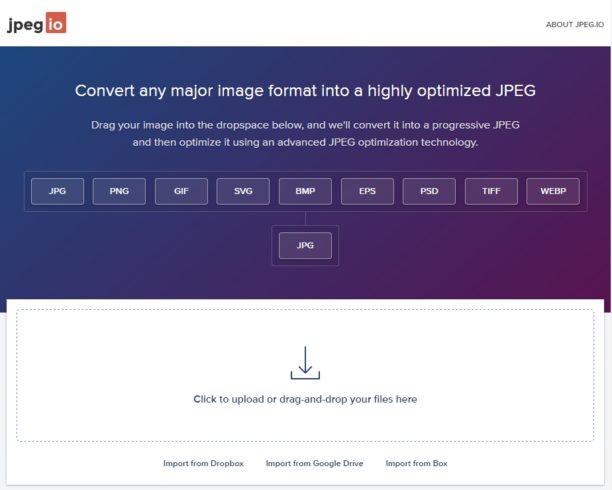
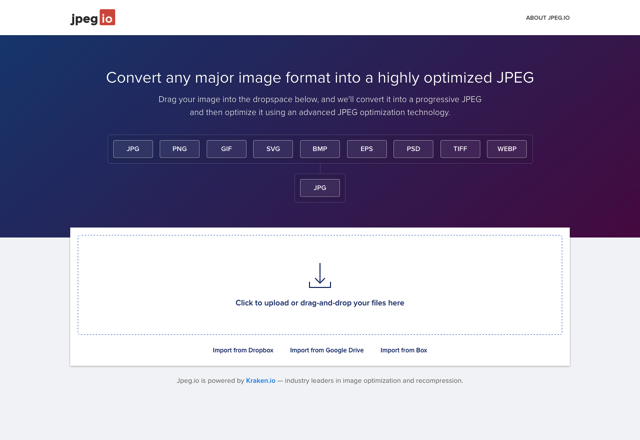
Интерфейс JPEG.io построен так, чтобы пользователь сразу понял последовательность работы. В верхней части страницы размещён заголовок Convert any major image format into a highly optimized JPEG. Ниже находится пояснение: изображение нужно перетащить в область загрузки, после чего сервис преобразует его в progressive JPEG и оптимизирует.
Под описанием размещена строка входных форматов: JPG, PNG, GIF, SVG, BMP, EPS, PSD, TIFF, WEBP. Эти подписи важны не как декоративные элементы, а как короткая схема поддерживаемой конвертации. JPEG.io принимает перечисленные форматы и приводит их к одному выходному варианту — JPEG.
Верхний блок и логика форматов
Верхний блок JPEG.io показывает, что сервис работает не только с файлами .jpg. Для пользователя это снимает типичное ограничение обычных JPEG-компрессоров: в JPEG.io можно добавить PNG, WEBP, TIFF, PSD, SVG, EPS, BMP или GIF и получить JPEG без отдельного промежуточного экспорта в редакторе.
Такой подход полезен, когда исходник хранится в формате, неудобном для публикации на сайте. Например, PSD нужен дизайнеру как рабочий файл, но контент-менеджеру для карточки товара требуется обычный JPEG. TIFF часто используется как тяжёлый промежуточный или архивный формат, а на сайт обычно загружается более лёгкая копия. SVG сохраняет векторную структуру, но иногда нужна растровая JPEG-версия для систем, где SVG не принимается. WEBP хорошо подходит для современных сайтов, но некоторые формы загрузки и старые рабочие процессы требуют JPEG.
Зона загрузки
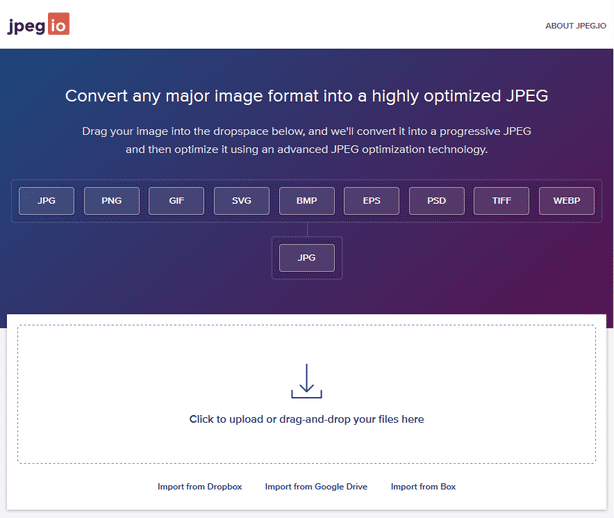
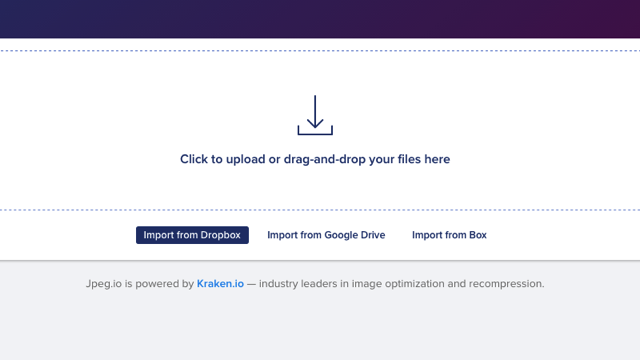
Центральный элемент интерфейса — большая область Click to upload or drag-and-drop your files here. Она выполняет две функции:
при клике открывает выбор файла на устройстве;
при перетаскивании принимает изображение прямо из файлового менеджера.
Зона выделена пунктирной рамкой и расположена под блоком форматов. Это главный рабочий элемент страницы: именно с него начинается конвертация JPEG.io. Пользователь не выбирает направление конвертации вручную, потому что направление уже задано логикой сервиса: любой поддерживаемый входной формат преобразуется в JPEG.
Импорт из облачных хранилищ
Под областью загрузки находятся три варианта облачного импорта:
Import from Dropbox;
Import from Google Drive;
Import from Box.
Эти элементы полезны в рабочих процессах, где изображения уже лежат в облаке. Контент-менеджер может хранить материалы проекта в Google Drive, дизайнер — передавать PSD или TIFF через Dropbox, команда — использовать Box как корпоративное хранилище. JPEG.io позволяет взять файл из такого источника без ручного скачивания на компьютер и повторной загрузки через проводник.
Облачный импорт не меняет конечный результат: после выбора файла JPEG.io всё равно конвертирует изображение в JPEG, оптимизирует его и показывает строку обработки в таблице. Разница только в источнике файла.
Таблица обработки
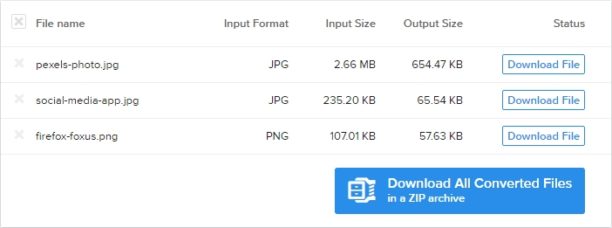
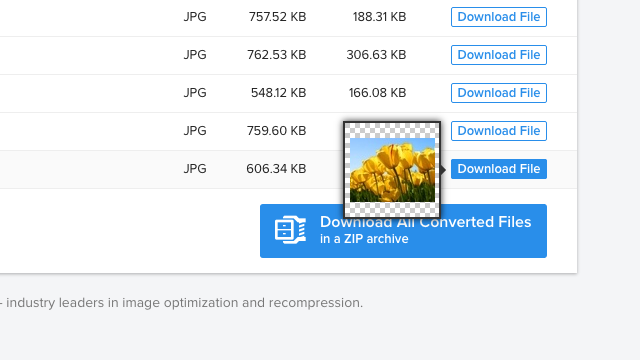
После добавления изображения в нижней части интерфейса появляется таблица. В ней используются столбцы:
File name;
Input Format;
Input Size;
Output Size;
Status.
File name помогает контролировать, какой именно файл обработан. Это особенно важно при пакетной конвертации, когда пользователь добавляет несколько изображений подряд.
Input Format показывает исходный формат. По этому столбцу видно, был ли файл JPEG, PNG, PSD, TIFF, WEBP или другим поддерживаемым типом.
Input Size фиксирует исходный вес изображения. Этот показатель нужен для сравнения до и после обработки.
Output Size показывает размер готового JPEG. Именно по этой колонке пользователь оценивает, насколько изменилась масса файла после конвертации и оптимизации.
Status содержит кнопку Download File, когда конкретный файл готов к загрузке.
Скачивание результата
Для одного файла достаточно нажать Download File в строке таблицы. При обработке нескольких изображений удобнее использовать большую синюю кнопку Download All Converted Files in a ZIP archive. Она собирает готовые JPEG-файлы в один архив, чтобы пользователь не скачивал каждое изображение отдельно.
Такой подход особенно удобен при подготовке набора фотографий для статьи, нескольких изображений для карточек товаров или серии иллюстраций для посадочной страницы. JPEG.io не превращается в полноценный менеджер файлов, но закрывает базовую задачу пакетной выгрузки.
Как работает конвертация в JPEG.io
Рабочая схема JPEG.io линейная. Пользователь добавляет файл, сервис определяет исходный формат, выполняет преобразование в JPEG, применяет оптимизацию и выводит результат в таблицу. В интерфейсе нет отдельной кнопки старта после выбора файла: обработка начинается после добавления изображения.
Последовательность выглядит так:
пользователь добавляет изображение через Click to upload or drag-and-drop your files here, drag-and-drop или облачный импорт;
JPEG.io помещает файл в очередь обработки;
сервис определяет исходный формат и размер;
готовый JPEG оптимизируется;
в таблице появляется исходный и итоговый размер;
пользователь скачивает один файл через Download File или все файлы через Download All Converted Files in a ZIP archive.
Главное отличие JPEG.io от обычного сохранения в графическом редакторе — отсутствие ручной настройки. Пользователь не задаёт качество JPEG в процентах, не выбирает progressive/baseline и не меняет дополнительные параметры кодирования. Это ускоряет работу, но снижает контроль над результатом. JPEG.io подходит тем, кому важнее получить готовый файл за минимальное число действий, чем вручную подбирать компрессию под конкретный макет.
При конвертации нужно учитывать свойства самого JPEG. Формат хорошо подходит для фотографий, изображений с мягкими переходами, портретов, предметных снимков, пейзажей и иллюстраций без резких однотонных границ. При этом JPEG не сохраняет прозрачность, не хранит редактируемые слои PSD, не остаётся векторным SVG и не поддерживает анимацию GIF. JPEG.io не обходит эти ограничения, потому что они относятся к выходному формату.
Поддерживаемые форматы
JPEG.io принимает девять входных форматов. Все они приводятся к JPEG, поэтому каждый сценарий нужно оценивать не только по удобству конвертации, но и по тому, подходит ли JPEG как итоговый файл.
| Входной формат | Как используется в JPEG.io | Что учитывать после конвертации |
|---|---|---|
| JPG | повторная оптимизация уже готового JPEG | повторное сжатие способно усилить заметные артефакты на слабом исходнике |
| PNG | перевод скриншотов, веб-графики и изображений с прозрачностью в JPEG | прозрачность исчезает, фон становится непрозрачным |
| GIF | получение статичного JPEG из GIF-файла | анимация не сохраняется |
| SVG | получение растровой копии из векторного изображения | итоговый JPEG перестаёт масштабироваться как вектор |
| BMP | уменьшение тяжёлых растровых файлов | JPEG использует сжатие с потерями |
| EPS | подготовка JPEG-копии для просмотра или веб-публикации | векторные свойства EPS не сохраняются |
| PSD | быстрый экспорт JPEG из файла Photoshop | слои и редактируемая структура не сохраняются |
| TIFF | перевод тяжёлого изображения в более лёгкий JPEG | итог не подходит как архивный мастер-файл |
| WEBP | конвертация WebP в более совместимый JPEG | часть преимуществ WebP теряется, размер иногда становится больше |
JPG
Для JPG JPEG.io работает как инструмент повторной оптимизации. Пользователь добавляет уже готовый JPEG, а сервис пересохраняет его в оптимизированном виде. Такой сценарий полезен, когда на сайте накопились тяжёлые изображения, выгруженные из камеры, редактора или CMS без дополнительного сжатия.
Главное ограничение — качество исходника. Если файл уже сильно сжат, повторная обработка не восстановит детализацию и не уберёт старые артефакты. На портретах, предметной съёмке и фотографиях с плавными переходами результат обычно легче контролировать. На изображениях с мелким текстом, интерфейсами и тонкими линиями итог нужно открывать в масштабе 100%.
PNG
PNG часто используется для скриншотов, интерфейсной графики, иконок, логотипов и изображений с прозрачностью. JPEG.io принимает PNG и выдаёт JPEG, что удобно при подготовке фотографий или крупных иллюстраций, сохранённых в PNG без необходимости. Файл после конвертации обычно становится легче, но теряет свойства PNG.
Главный риск — прозрачность. JPEG не поддерживает альфа-канал, поэтому прозрачные области перестают быть прозрачными. Для логотипов, стикеров, иконок, элементов интерфейса и графики на цветном фоне это критично. Если прозрачность нужна, JPEG.io не подходит: лучше оставить PNG, выбрать WebP/AVIF в другом сервисе или подготовить файл в редакторе.
GIF
GIF в JPEG.io превращается в статичный JPEG. Такой сценарий подходит, когда GIF используется не как анимация, а как обычное изображение. Если GIF содержит движение, итоговый JPEG не будет анимированным. Для сохранения анимации нужен другой формат и другой инструмент.
SVG
SVG — векторный формат. Он удобен для логотипов, схем, иконок и графики, которую нужно масштабировать без потери резкости. JPEG.io принимает SVG, но на выходе создаёт растровый JPEG. Это полезно, когда сайт, форма загрузки или сторонняя система не принимает SVG, а пользователю нужна обычная картинка.
После такой конвертации изображение теряет векторную природу. Его нельзя бесконечно увеличивать без потери качества, а тонкие линии и текст зависят от итогового растрового разрешения. Для публикации логотипа с прозрачностью JPEG не подходит, для простой JPEG-копии — подходит.
BMP
BMP часто занимает больше места, чем нужно для веб-публикации. JPEG.io помогает быстро перевести BMP в JPEG и уменьшить вес файла. Это сценарий для старых изображений, скриншотов, экспортов из устаревших программ или рабочих файлов, которые нужно отправить в более привычном формате.
EPS
EPS относится к форматам, которые часто встречаются в полиграфии, векторной графике и дизайнерских архивах. JPEG.io позволяет получить из EPS обычный JPEG для просмотра или публикации. При этом итоговый файл не сохраняет векторные данные, кривые, редактируемые элементы и полиграфические свойства исходника.
Для согласования макета JPEG-копия удобна. Для дальнейшей дизайнерской работы EPS нужно хранить отдельно.
PSD
PSD в JPEG.io полезен для быстрого получения плоской JPEG-копии из файла Photoshop. Это удобно, когда дизайнер передал исходник, а редактору сайта нужна картинка для публикации или предварительного просмотра. Пользователь не открывает Photoshop и не настраивает экспорт: файл добавляется в JPEG.io, после обработки скачивается готовый JPEG.
Важно понимать границу: PSD содержит слои, маски, эффекты и редактируемую структуру. JPEG.io не является редактором PSD и не сохраняет эти элементы. На выходе получается обычное растровое изображение.
TIFF
TIFF часто используется для сканов, печатных материалов, архивных изображений и файлов высокого качества. JPEG.io переводит TIFF в JPEG, что полезно для отправки облегчённой копии, загрузки на сайт или публикации в браузере.
Для хранения оригинала TIFF лучше оставить отдельно. JPEG — формат с потерями, поэтому итоговый файл не заменяет мастер-версию.
WEBP
WEBP активно используется в веб-разработке, но совместимость рабочих процессов до сих пор неоднородна: одни CMS и формы принимают WEBP, другие требуют JPG или PNG. JPEG.io закрывает простую задачу: преобразовать WebP в JPEG онлайн.
После конвертации файл становится привычнее для старых систем, но теряет преимущества WebP. В некоторых случаях JPEG оказывается больше исходного WebP. Поэтому после обработки нужно смотреть не только на формат, но и на Output Size.
Инструкция: как конвертировать изображение в JPEG.io
JPEG.io не требует отдельной подготовки, если файл уже находится в поддерживаемом формате. Достаточно открыть сервис в браузере и добавить изображение. Ниже — пошаговая инструкция для основных способов загрузки.
Загрузка файла с компьютера
Откройте JPEG.io в браузере.
Найдите большую область Click to upload or drag-and-drop your files here.
Нажмите на эту область.
Выберите файл JPG, PNG, GIF, SVG, BMP, EPS, PSD, TIFF или WEBP.
Дождитесь появления строки в таблице результатов.
Проверьте Input Format, Input Size, Output Size и Status.
Нажмите Download File, чтобы скачать один готовый JPEG.
Загрузка через клик удобна для одного или нескольких файлов, когда пользователь точно знает расположение изображений на диске. Такой способ привычен для тех, кто работает с папками проекта, экспортами из редакторов или изображениями, полученными от коллег.
Загрузка через drag-and-drop
Drag-and-drop ускоряет работу, когда нужные файлы уже открыты в файловом менеджере. Пользователь выделяет изображение или группу изображений и перетаскивает их в область Click to upload or drag-and-drop your files here. JPEG.io принимает файлы и запускает обработку.
Этот сценарий особенно удобен при подготовке серии изображений. Например, редактор выгрузил из папки несколько PNG-иллюстраций, перетащил их в JPEG.io, дождался обработки и скачал готовые JPEG-файлы одним архивом.
Импорт из Dropbox, Google Drive и Box
Если файл хранится в облаке, пользователь выбирает один из элементов:
Import from Dropbox;
Import from Google Drive;
Import from Box.
После выбора источника открывается соответствующий сценарий доступа к файлам облачного хранилища. Пользователь выбирает изображение, JPEG.io добавляет его в обработку и показывает результат в таблице. Это удобно для командной работы, когда исходники передаются через общие папки.
Облачный импорт не превращает JPEG.io в менеджер хранилища. Его задача ограничена выбором входного файла и конвертацией. Для организации архива, контроля прав доступа и совместной работы нужны инструменты самих хранилищ или сервисы из раздела облачных технологий.
Скачивание одного результата
Когда строка обработки готова, в столбце Status появляется Download File. Кнопка относится к конкретному изображению. Если в таблице несколько строк, у каждой строки есть свой результат.
Такой вариант подходит, когда обработан один файл или когда пользователю нужно забрать только часть изображений из списка. Например, из пяти загруженных файлов два оказались не нужны, а три нужно скачать отдельно и переименовать вручную.
Скачивание всех файлов ZIP-архивом
При пакетной обработке удобнее нажать Download All Converted Files in a ZIP archive. JPEG.io собирает готовые JPEG-файлы в архив. Пользователь получает один ZIP вместо набора отдельных загрузок.
ZIP-выгрузка полезна для контент-планов, интернет-магазинов и блогов, где изображения готовятся партиями. После скачивания архива файлы можно разложить по папкам проекта, загрузить в CMS или передать другому сотруднику.
Что JPEG.io делает хорошо
JPEG.io силён в сценариях, где нужна не гибкость, а быстрый и предсказуемый путь к JPEG. Пользователь не тратит время на выбор настроек и не переключается между инструментами. В этом заключается практическая ценность сервиса.
Плюсы:
работает в браузере и не требует установки;
принимает девять распространённых входных форматов;
преобразует изображения в progressive JPEG;
показывает исходный и итоговый размер файла;
поддерживает локальную загрузку и drag-and-drop;
умеет импортировать файлы из Dropbox, Google Drive и Box;
позволяет скачать один файл или все результаты ZIP-архивом;
не перегружает интерфейс редакторскими функциями;
подходит для быстрой подготовки изображений к веб-публикации;
удобен для пользователей, которым не нужен ручной контроль качества JPEG.
Главный плюс JPEG.io — короткий путь от исходника к готовому файлу. Для разовой задачи это важнее, чем наличие множества настроек. Если нужно просто преобразовать PNG в JPEG, получить JPEG из PSD или уменьшить вес фотографий перед загрузкой на сайт, JPEG.io закрывает задачу без установки редактора.
Второй сильный пункт — поддержка PSD, EPS, SVG, TIFF и WEBP на входе. Многие простые JPEG-компрессоры работают только с JPG или PNG. JPEG.io удобнее, когда исходники приходят из разных источников: от дизайнера, фотографа, CMS, облачного архива или старой медиатеки.
Третье преимущество — таблица размеров. Input Size и Output Size позволяют сразу увидеть эффект обработки. Пользователь не оценивает результат на глаз по имени файла, а видит конкретное изменение веса. Для публикации на сайте это важно: изображения часто влияют на скорость загрузки страниц сильнее, чем небольшие изменения в тексте или разметке.
Ограничения JPEG.io
Узкая специализация делает JPEG.io понятным, но ограничивает его применение. Сервис не подходит для всех изображений и не заменяет графический редактор.
Минусы:
выходной формат только JPEG;
нет выбора PNG, WebP, AVIF, TIFF или SVG на выходе;
нет ручного ползунка качества JPEG;
нет настройки размера изображения;
нет кадрирования;
нет поворота и выравнивания;
нет цветокоррекции;
нет ретуши;
нет работы со слоями PSD;
прозрачность PNG и SVG не сохраняется;
GIF-анимация не сохраняется;
результат нужно проверять на скриншотах, логотипах, схемах и графике с тонкими линиями;
для конфиденциальных изображений онлайн-загрузка подходит не во всех рабочих процессах.
Самое важное ограничение — один выходной формат. JPEG.io всегда ведёт к JPEG. Если нужно сжать PNG и сохранить прозрачность, лучше выбрать другой сервис. Если нужно получить WebP или AVIF, нужен инструмент с выбором выходного формата. Если нужно сохранить SVG как вектор, JPEG.io не подходит.
Отсутствие ручной настройки качества одновременно плюс и минус. Новичку не нужно думать о процентах качества, subsampling и progressive-режиме. Опытному пользователю, веб-разработчику или дизайнеру такой контроль часто нужен. В этом случае удобнее использовать Kraken.io Web Interface, Squoosh, локальный редактор или пакетную программу.
Отдельно стоит учитывать конфиденциальность. JPEG.io — онлайн-сервис: файл передаётся через веб-интерфейс для обработки. Для публичных фотографий, изображений товаров, иллюстраций к статьям и обычной веб-графики это рабочий сценарий. Для паспортов, договоров, медицинских сканов, финансовых документов, внутренних корпоративных материалов и файлов под NDA лучше использовать локальные инструменты или корпоративный согласованный процесс.
Качество результата: где JPEG.io подходит, а где нужен другой инструмент
Качество итогового JPEG зависит от типа исходного изображения. Один и тот же алгоритм хорошо работает на фотографиях и хуже проявляет себя на графике с резкими границами. Поэтому JPEG.io нужно оценивать не только как конвертер, но и как инструмент подготовки конкретного типа визуального материала.
Фотографии
Фотографии — основной сценарий для JPEG. Портреты, предметные снимки, пейзажи, изображения интерьеров, еда, одежда, техника, бытовые фото и иллюстрации с плавными переходами обычно хорошо подходят для JPEG-сжатия. В таких файлах много сложных цветовых и световых переходов, где JPEG даёт заметное уменьшение размера при приемлемом визуальном результате.
JPEG.io удобен для фотографий, которые нужно загрузить в статью, карточку товара, галерею, новость или промостраницу. Пользователь видит исходный и итоговый размер, затем проверяет картинку в браузере или редакторе просмотра. Если артефакты не бросаются в глаза на рабочем масштабе, итоговый JPEG можно использовать.
Скриншоты интерфейсов
Скриншоты интерфейсов требуют осторожности. В них часто есть мелкий текст, тонкие линии, контрастные границы, иконки, однотонные блоки и сетки. JPEG-сжатие на таких элементах создаёт ореолы, размытие и ступенчатые артефакты. JPEG.io обработает скриншот, но пользователь должен проверить результат на 100% масштабе.
Для статей с инструкциями скриншоты интерфейса часто лучше хранить в PNG или WebP. JPEG уместен, когда скриншот содержит много фотографического контента или когда небольшой вес важнее идеальной резкости текста. Если читатель должен разглядеть названия кнопок, меню и числовые значения, JPEG.io нужно использовать только после проверки.
Логотипы, схемы и иконки
Логотипы, схемы, пиктограммы, инфографика и чертежи часто плохо переносят JPEG. Причина — резкие границы и плоские цвета. После конвертации вокруг букв и линий появляются заметные следы сжатия. Для таких файлов лучше подходят SVG, PNG, WebP или AVIF.
JPEG.io можно использовать для логотипов только в сценариях, где нужна финальная JPEG-копия без прозрачности. Например, если платформа принимает только JPG и изображение будет показано на белом фоне. Для фирменных материалов, печати, презентаций и интерфейсной графики лучше сохранить исходный SVG, PNG или EPS.
PSD, TIFF и EPS как рабочие исходники
PSD, TIFF и EPS часто используются как рабочие или промежуточные форматы. JPEG.io полезен, когда из такого файла нужно быстро получить плоский JPEG. Это экономит время, если не требуется открывать тяжёлый редактор и настраивать экспорт вручную.
Но JPEG.io не заменяет профессиональную подготовку. PSD после обработки теряет слои, TIFF — свойства архивного формата, EPS — векторную структуру. Поэтому исходники нужно хранить отдельно. JPEG, полученный через JPEG.io, следует рассматривать как публикационную копию, а не как замену мастер-файлу.
Системные требования
JPEG.io работает как веб-программа, поэтому требования отличаются от требований настольного приложения. Пользователю не нужен установочный файл, отдельный модуль, драйвер или мобильное приложение.
| Компонент | Требование для работы с JPEG.io |
|---|---|
| Устройство | компьютер, ноутбук, планшет или смартфон с браузером |
| Операционная система | Windows, macOS, Linux, ChromeOS, Android или iOS при наличии современного браузера |
| Интернет | требуется подключение для открытия сервиса и загрузки файлов |
| Браузер | современный браузер с поддержкой загрузки файлов через веб-форму |
| Локальный доступ к файлам | нужен при загрузке с устройства |
| Облачный доступ | нужен при импорте из Dropbox, Google Drive или Box |
| Память устройства | зависит от размера изображений и количества файлов в обработке |
| Дисковое место | нужно для сохранения готового JPEG или ZIP-архива |
| Установка | не требуется |
JPEG.io особенно удобен на рабочих компьютерах, где пользователь не может установить стороннюю программу. Достаточно открыть сервис в браузере и добавить изображение. Это подходит для офисных машин, временных устройств, учебных компьютеров и ситуаций, где нужно выполнить разовую конвертацию.
Для крупных изображений важны стабильное соединение и достаточные ресурсы браузера. Тяжёлые TIFF, PSD или большие серии фотографий требуют больше времени на передачу и обработку. При слабом интернете удобнее использовать локальную программу, чтобы не загружать файлы на сервер.
Безопасность и конфиденциальность при работе с изображениями
JPEG.io удобен для публичных и рабочих изображений, но онлайн-обработка требует аккуратности. Пользователь передаёт файл через веб-интерфейс, поэтому тип данных имеет значение.
Безопасные для обычного сценария категории:
фотографии товаров для интернет-магазина;
иллюстрации для блога;
изображения для лендинга;
публичные пресс-фото;
обложки статей;
нейтральные скриншоты без персональных данных;
декоративная веб-графика;
превью макетов без закрытой информации.
Категории, требующие локальной обработки или внутреннего корпоративного инструмента:
сканы паспортов и удостоверений;
договоры и счета;
медицинские документы;
банковские и страховые документы;
скриншоты личных кабинетов;
материалы под NDA;
внутренние презентации до публикации;
фотографии сотрудников, клиентов или объектов с ограниченным доступом;
изображения с персональными данными.
JPEG.io не предназначен для редактирования и обезличивания. Если на изображении есть лишняя информация, её нужно удалить до загрузки в онлайн-конвертер. Замазывание данных после конвертации не отменяет факт передачи исходного изображения через сервис.
Для корпоративного процесса лучше заранее определить правило: публичные изображения можно обрабатывать через браузерные инструменты, чувствительные файлы — только локально или через утверждённые внутренние решения. Такой подход снижает риск случайной отправки закрытых данных.
Сравнение с аналогами
JPEG.io стоит сравнивать не с полноценными графическими редакторами, а с сервисами и программами для сжатия, оптимизации и конвертации изображений. Ниже — реальные альтернативы, которые закрывают похожие задачи, но отличаются уровнем контроля, форматами и рабочей логикой.
| Инструмент | Основная задача | Входные и выходные форматы | Ручные настройки | Пакетная работа | Чем отличается от JPEG.io |
|---|---|---|---|---|---|
| JPEG.io | конвертация в optimized progressive JPEG | JPG, PNG, GIF, SVG, BMP, EPS, PSD, TIFF, WEBP на входе; JPEG на выходе | нет ручной настройки качества в основном интерфейсе | есть ZIP-выгрузка | максимально простой путь к JPEG |
| Kraken.io Web Interface | оптимизация изображений с расширенными параметрами | работает с популярными веб-форматами | есть режимы Lossy, Lossless, Expert и дополнительные параметры | есть | больше контроля, сложнее интерфейс |
| TinyPNG / TinyJPG / Tinify | сжатие WebP, AVIF, JPEG и PNG | WebP, AVIF, JPEG, PNG | автоматическое сжатие | есть ограничения веб-загрузки | сохраняет несколько форматов, не сводит всё к JPEG |
| Squoosh | ручная оптимизация в браузере | зависит от выбранных кодеков | много ручных настроек | ориентирован на ручную работу | больше контроля над качеством и сравнением |
| CloudConvert | универсальная конвертация файлов | большое число форматов, включая PNG, JPG, GIF, WEBP, HEIC | есть настройки качества, размера и разрешения | есть | шире по форматам, менее специализирован |
| iLoveIMG | набор операций с изображениями | конвертация, сжатие, resize, crop и другие операции | зависит от конкретного инструмента | есть | шире функционально, но не так сфокусирован на progressive JPEG |
| XnView / XnView MP | просмотр и пакетная обработка изображений | широкий набор форматов | есть локальные настройки | есть | локальная программа вместо онлайн-сервиса |
| IrfanView | просмотр, конвертация и базовая обработка | широкий набор форматов через программу и плагины | есть | есть | подходит для офлайн-процесса на Windows |
JPEG.io и Kraken.io Web Interface
Kraken.io Web Interface подходит тем, кто хочет управлять оптимизацией. В нём есть режимы Lossy, Lossless, Expert, настройки качества для JPEG и PNG, работа с метаданными, auto-orient и chroma subsampling. Такой инструмент нужен разработчику, веб-мастеру или специалисту, который понимает компромисс между весом, качеством и свойствами файла.
JPEG.io проще. Он не заставляет выбирать режим и не открывает экспертные параметры. Пользователь добавляет файл и получает JPEG. Поэтому JPEG.io лучше для разовой конвертации, а Kraken.io — для тех, кому нужен контроль.
JPEG.io и TinyPNG
TinyPNG ориентирован на сжатие WebP, AVIF, JPEG и PNG. Его сильная сторона — простая массовая оптимизация популярных веб-форматов. В отличие от JPEG.io, TinyPNG не сводит каждый файл к JPEG. Это важно для PNG с прозрачностью и для WebP/AVIF, которые нужно сохранить в современных форматах.
JPEG.io выигрывает в сценариях, где нужен именно JPEG из разных исходников, включая PSD, TIFF, SVG и EPS. TinyPNG удобнее, когда формат нужно сохранить или сжать без превращения всего набора в JPG.
JPEG.io и Squoosh
Squoosh полезен для ручного подбора качества и сравнения результата до и после обработки. Пользователь видит превью, меняет параметры кодека и контролирует итог. Такой подход хорош для одиночных важных изображений, где нужно точно подобрать баланс размера и качества.
JPEG.io быстрее, но менее гибок. В нём нет ручного просмотра с ползунками и тонкой настройки кодека. Его задача — автоматизировать простую конвертацию в JPEG, а не дать пользователю лабораторию сжатия.
JPEG.io и CloudConvert
CloudConvert — универсальный конвертер файлов. Он подходит, когда нужно выбрать разные направления: PNG в JPG, HEIC в PNG, WEBP в JPG и другие варианты. В интерфейсе CloudConvert есть настройки вроде resolution, quality и file size, поэтому он удобен для пользователей, которым нужен выбор параметров.
JPEG.io ограничен одной логикой: разные форматы на входе, JPEG на выходе. Это минус для сложных задач и плюс для скорости. Пользователь не ошибается с направлением конвертации, потому что сервис всегда ведёт к JPEG.
JPEG.io и iLoveIMG
iLoveIMG объединяет несколько операций: сжатие, изменение размера, кадрирование, конвертацию, увеличение изображения, удаление фона и другие инструменты. Это набор веб-утилит, а не один узкий конвертер. Он подходит, когда кроме формата нужно изменить геометрию или выполнить дополнительную обработку.
JPEG.io проще и уже. Он не кадрирует и не меняет размер, зато быстро переводит поддерживаемые форматы в оптимизированный JPEG. Для простой веб-публикации это удобно; для комплексной подготовки изображений iLoveIMG шире.
JPEG.io и локальные просмотрщики
Локальные программы вроде IrfanView, XnView, XnView MP и FastStone Image Viewer подходят, когда изображения нельзя загружать в онлайн-сервис или нужно регулярно выполнять пакетные операции. Они дают больше контроля: пользователь может менять размер, переименовывать файлы, задавать формат, выбирать качество и работать без передачи изображений на сторонний сайт.
JPEG.io выигрывает в доступности. Его не нужно устанавливать, он открыт из браузера и сразу готов к работе. Для разовой задачи это быстрее, чем настраивать локальную программу.
JPEG.io и Kraken.io: в чём разница
JPEG.io и Kraken.io связаны технологически, но рассчитаны на разные уровни пользователя. JPEG.io — простой фронт для конвертации в optimized progressive JPEG. Kraken.io — более широкий инструмент оптимизации изображений.
Разница заметна по интерфейсу. В JPEG.io пользователь видит форматы, drop zone, облачный импорт и таблицу результата. В Kraken.io Web Interface появляются режимы оптимизации и дополнительные параметры. Там пользователь принимает больше решений: какой режим выбрать, сохранять ли метаданные, какое качество задать, как работать с ориентацией и subsampling.
Для новичка и контент-менеджера JPEG.io проще. Он не перегружает настройками и даёт быстрый результат. Для разработчика, веб-мастера и специалиста по производительности сайта Kraken.io полезнее, потому что даёт контроль над параметрами.
Практическое разделение такое:
| Сценарий | Лучше выбрать |
|---|---|
| Быстро получить JPEG из PNG, WebP, PSD, TIFF или SVG | JPEG.io |
| Сжать несколько изображений без ручной настройки | JPEG.io |
| Настроить качество JPEG вручную | Kraken.io Web Interface |
| Сохранить или удалить отдельные метаданные | Kraken.io Web Interface |
| Управлять chroma subsampling | Kraken.io Web Interface |
| Обработать изображения без объяснения параметров новичку | JPEG.io |
| Встроить оптимизацию в более сложный рабочий процесс | Kraken.io |
JPEG.io удобно использовать как быстрый инструмент для конкретной задачи. Kraken.io лучше подходит как профессиональная среда оптимизации.

Отзывы пользователей и профильных изданий
Оценки JPEG.io в публичных обсуждениях сводятся к нескольким повторяющимся темам: простота, поддержка разных входных форматов, связь с Kraken.io, удобство пакетной выгрузки и ограничения из-за единственного выходного формата.
Что отмечают пользователи
В пользовательских обсуждениях чаще всего выделяется простота. JPEG.io не требует выбора режима, не открывает длинную панель параметров и не заставляет изучать настройки кодека. Для людей, которым нужно быстро преобразовать изображение в JPEG онлайн, это главное преимущество.
Вторая часто обсуждаемая тема — связь с Kraken.io. Часть пользователей воспринимает JPEG.io как более простой интерфейс к возможностям Kraken.io. Для одних это плюс, потому что не нужно разбираться в полноценном инструменте. Для других — причина сразу идти в Kraken.io, где больше контроля.
Третья тема — качество на разных типах изображений. Пользователи технических сообществ обращали внимание, что JPEG хорошо подходит для фотографий, но требует проверки на графике с резкими линиями. Это не уникальная проблема JPEG.io, а особенность JPEG-сжатия как такового. Поэтому усреднённое мнение выглядит так: сервис удобен для быстрой веб-подготовки, но не должен использоваться без просмотра результата на скриншотах, логотипах и интерфейсной графике.
Что писали профильные сайты
Профильные сайты и блоги, посвящённые веб-инструментам, рассматривали JPEG.io как простой сервис для оптимизации и конвертации изображений в JPG. В публикациях выделялись поддержка PNG, GIF, BMP, WEBP, TIFF, EPS, SVG и PSD, возможность перетаскивания файлов, импорт из Dropbox, Google Drive и Box, а также пакетное скачивание.
BDM описывал JPEG.io как инструмент для оптимизации и конвертации изображений в JPG, подчёркивая возможность загрузки с компьютера, drag-and-drop, облачного импорта и скачивания обработанных файлов. Японский каталог Gigafree отмечал сравнение исходного и итогового размера, импорт из Dropbox, Google Drive и Box, а также кнопку Download All Converted Files in a ZIP archive. HTML.it рассматривал сервис как онлайн-инструмент для быстрой компрессии изображений и обращал внимание на итоговую таблицу размеров.
Общее мнение профильных ресурсов: JPEG.io полезен как простой веб-инструмент для подготовки JPEG без установки программы. При этом он не позиционируется как редактор, не заменяет ручную обработку и не подходит для случаев, где нужен другой выходной формат.
Усреднённая оценка
Средняя пользовательская оценка JPEG.io по смыслу выглядит так:
сервис понятен с первого экрана;
загрузка через drag-and-drop удобна для быстрых задач;
поддержка PSD, TIFF, EPS, SVG и WEBP расширяет область применения;
таблица Input Size и Output Size помогает сразу оценить результат;
ZIP-архив полезен при пакетной обработке;
отсутствие ручной настройки качества ограничивает профессиональное применение;
единственный выходной формат не подходит для PNG с прозрачностью, SVG, WebP и AVIF-сценариев;
конфиденциальные изображения лучше обрабатывать локально.
Практические сценарии использования JPEG.io
JPEG.io удобен не всем одинаково. Его полезность зависит от роли пользователя и типа задачи.
Веб-мастер
Веб-мастер использует JPEG.io для подготовки изображений перед публикацией на сайте. Если в папке лежат тяжёлые PNG, TIFF или WebP, а CMS требует JPG, сервис позволяет быстро привести файлы к единому формату. Input Size и Output Size помогают проверить, насколько уменьшился вес изображения.
Для регулярной оптимизации всей медиатеки лучше использовать более системный инструмент, плагин CMS или локальную пакетную программу. JPEG.io подходит для точечных задач: подготовить несколько изображений, исправить формат перед загрузкой, получить облегчённые JPEG-копии.
Контент-менеджер
Контент-менеджеру JPEG.io полезен при работе с карточками товаров, статьями и новостями. Часто изображения приходят из разных источников: дизайнер отдаёт PSD, поставщик присылает TIFF, маркетолог сохраняет WebP, автор прикрепляет PNG. JPEG.io позволяет быстро получить единый JPEG без запуска редактора.
Самый удобный сценарий — загрузить набор файлов, дождаться обработки и скачать ZIP-архив. После этого изображения можно переименовать по правилам проекта и загрузить в CMS.
Дизайнер
Для дизайнера JPEG.io не заменяет Photoshop, Affinity Photo, GIMP или другие редакторы. Но сервис полезен как быстрый способ отдать JPEG-превью. Например, когда нужно показать клиенту общий вид макета, отправить превью контент-менеджеру или быстро получить JPG из PSD, EPS или SVG.
Дизайнеру важно хранить исходники отдельно. JPEG.io выдаёт финальную растровую копию, а не рабочий файл. Слои, векторные элементы и редактируемые свойства остаются только в исходном PSD, EPS или SVG.
Фотограф
Фотограф может использовать JPEG.io для быстрых JPEG-копий, если исходные файлы уже экспортированы в поддерживаемый формат. Для RAW-конвертации сервис не предназначен. Он не заменяет Lightroom, Capture One, Darktable или другие инструменты проявки.
JPEG.io полезен после базовой подготовки снимков, когда нужно дополнительно уменьшить вес для публикации или отправить облегчённую подборку. Для финального контроля цвета, резкости и профилей нужен специализированный редактор.
Обычный пользователь
Обычному пользователю JPEG.io помогает, когда сайт, анкета, личный кабинет или форма загрузки принимает только JPG. Файл можно добавить в сервис, получить JPEG и загрузить туда, где исходный PNG, TIFF, WebP или BMP не подходил.
В таком сценарии JPEG.io удобнее сложного редактора. Пользователю не нужно искать экспорт, выбирать формат и разбираться в настройках качества.
Типичные ошибки при работе с JPEG.io
Ошибки в JPEG.io чаще связаны не с интерфейсом, а с неправильным выбором формата для задачи. Сервис прост, поэтому пользователь быстро получает результат, но не всегда проверяет его свойства.
Ожидать сохранения прозрачности
PNG и SVG часто содержат прозрачные области. JPEG не поддерживает прозрачность, поэтому после обработки фон становится непрозрачным. Если изображение должно накладываться на цветной фон сайта, JPEG.io не подходит.
Конвертировать логотипы без проверки
Логотипы, иконки и схемы имеют резкие границы. JPEG-сжатие создаёт вокруг них заметные артефакты. После JPEG.io такой файл нужно открыть на 100% масштабе и проверить края букв, линии и однотонные участки.
Повторно сжимать плохой JPEG
Если исходный JPG уже имеет сильные артефакты, повторная оптимизация не исправит качество. JPEG.io уменьшает файл, но не восстанавливает утраченные детали. Для плохого исходника лучше найти оригинал более высокого качества.
Использовать JPEG.io вместо редактора
JPEG.io не обрезает, не меняет размер, не исправляет экспозицию, не поворачивает горизонт и не удаляет лишние объекты. Если задача связана с редактированием, сначала нужно обработать изображение в редакторе, а затем использовать JPEG.io для финальной конвертации.
Не смотреть на Output Size
После обработки нужно сравнить Input Size и Output Size. Иногда конвертация из WebP или уже хорошо сжатого изображения не даёт ожидаемого уменьшения. Если итоговый файл стал больше или визуально хуже, использовать его не нужно.
Загружать конфиденциальные изображения
Паспорт, договор, медицинский документ, банковская выписка или внутренний скриншот не подходят для случайной онлайн-обработки. Такие файлы нужно конвертировать локально или через согласованный корпоративный инструмент.
Забывать сохранить исходник
JPEG после конвертации не заменяет PSD, TIFF, SVG или PNG. Исходный файл нужно сохранить, если позже потребуется редактирование, печать, смена фона, изменение размера без потери качества или повторный экспорт.
Как проверить результат после конвертации
Проверка результата занимает меньше минуты, но помогает избежать проблем после публикации. Особенно важно проверять изображения для сайтов, где качество визуала влияет на доверие пользователя.
Контрольный список:
сравнить Input Size и Output Size;
открыть готовый JPEG в браузере или просмотрщике;
проверить изображение на 100% масштабе;
посмотреть края текста и тонких линий;
оценить однотонные области на наличие пятен и блоков;
проверить градиенты и плавные переходы;
убедиться, что нужная прозрачность не требовалась;
проверить, не исчезла ли важная деталь;
загрузить файл в тестовую страницу или CMS;
сохранить исходник отдельно.
Для фотографий особенно важны лицо, кожа, мелкие фактуры, товарные детали и участки с плавными переходами. Для скриншотов — текст, кнопки и линии интерфейса. Для схем — подписи и контрастные границы.
Если изображение выглядит хуже, чем нужно, лучше вернуться к исходнику и выбрать другой инструмент: Squoosh для ручного подбора качества, Kraken.io для расширенных настроек, локальный редактор для контроля экспорта или PNG/WebP вместо JPEG для графики с прозрачностью.
Кому JPEG.io подходит
| Сценарий | Подходит ли JPEG.io | Объяснение |
|---|---|---|
| Разовая конвертация изображения в JPEG | да | минимум действий и понятный интерфейс |
| Подготовка фотографий для сайта | да | сервис создаёт оптимизированный JPEG |
| Пакетная обработка нескольких файлов | да | готовые изображения можно скачать ZIP-архивом |
| Конвертация PSD в JPEG-превью | да | удобно для быстрой плоской копии |
| Конвертация TIFF в лёгкий JPEG | да | подходит для веб-версии тяжёлого файла |
| Конвертация WebP в JPEG | да | полезно для совместимости с формами и CMS |
| Сохранение прозрачности PNG | нет | JPEG не поддерживает прозрачность |
| Сохранение SVG как вектора | нет | итоговый файл становится растровым |
| Сохранение GIF-анимации | нет | JPEG не является анимационным форматом |
| Ручной выбор качества JPEG | нет | в интерфейсе нет отдельного ползунка качества |
| Цветокоррекция и ретушь | нет | редакторские инструменты отсутствуют |
| Работа с конфиденциальными документами | не подходит для обычного процесса | файл обрабатывается через онлайн-сервис |
| Регулярная локальная пакетная обработка | лучше локальная программа | удобнее использовать XnView, IrfanView, Converseen или другой офлайн-инструмент |
JPEG.io лучше всего подходит для пользователей, которым нужно быстро и без установки получить JPEG из разных исходных форматов. Это инструмент для короткого рабочего цикла: добавить файл, получить результат, проверить размер, скачать.
Подробный разбор интерфейсных элементов в рабочем процессе
JPEG.io не перегружает пользователя, но каждый элемент интерфейса выполняет конкретную функцию. Ниже — разбор не списком ради списка, а по тому, как элементы участвуют в реальной работе.
JPG, PNG, GIF, SVG, BMP, EPS, PSD, TIFF, WEBP
Эти подписи показывают, какие файлы можно добавить. Пользователю не нужно искать отдельные страницы PNG to JPEG, PSD to JPEG или WEBP to JPEG: все поддерживаемые форматы находятся в одном интерфейсе.
При работе с разными исходниками это экономит время. Например, в одной партии могут быть banner.psd, photo.webp, scan.tiff и logo.png. JPEG.io приводит их к одному выходному типу.
Click to upload or drag-and-drop your files here
Это основной вход в обработку. Формулировка сразу показывает два способа загрузки: клик и перетаскивание. Такой элемент удобен для новичков и опытных пользователей. Новичок кликает и выбирает файл, опытный пользователь перетаскивает сразу несколько изображений.
Import from Dropbox, Import from Google Drive, Import from Box
Эти элементы закрывают сценарии облачного хранения. Для редакционных команд это важно: изображения часто не лежат на локальном компьютере, а собираются в облачной папке проекта. JPEG.io позволяет взять файл из облака и сразу обработать.
File name
При обработке одного изображения этот столбец почти не нужен. При пакетной работе он становится важным: пользователь видит, какой файл обработан, а какой ещё находится в списке. Это помогает не перепутать похожие изображения.
Input Format
Input Format показывает, что именно пришло на вход. Если пользователь загрузил файл с неправильным расширением или получил изображение от другого человека, этот столбец помогает быстро проверить исходный тип.
Input Size и Output Size
Эти два столбца — основной контроль пользы JPEG.io. Input Size показывает размер до обработки, Output Size — после. Если разница существенная и визуальное качество сохраняется, обработка достигла цели. Если итоговый размер почти не изменился, сервис не дал практического выигрыша для конкретного файла.
Status и Download File
В Status появляется действие для готового файла. Кнопка Download File привязана к конкретной строке. Это удобно, когда пользователь обрабатывает несколько изображений и хочет скачать часть результата.
Download All Converted Files in a ZIP archive
Эта кнопка нужна для пакетной работы. JPEG.io не требует скачивать каждую строку отдельно. Все готовые JPEG-файлы можно забрать одним архивом, затем распаковать и использовать в проекте.
JPEG.io для сайта и CMS
Для сайта изображения важны не меньше текста и верстки. Тяжёлые файлы увеличивают время загрузки, особенно на мобильном интернете. JPEG.io помогает снизить вес изображений, когда исходники слишком тяжёлые или находятся в неподходящем формате.
Типичный процесс для сайта:
собрать исходные изображения;
удалить лишние и дубли;
при необходимости обработать изображения в редакторе;
загрузить финальные исходники в JPEG.io;
скачать оптимизированные JPEG;
проверить качество;
переименовать файлы по правилам проекта;
загрузить изображения в CMS;
проверить страницу после публикации.
JPEG.io закрывает только четвёртый и пятый этап. Он не заменяет отбор изображений, обработку, переименование, заполнение alt-текста и проверку страницы. Но как короткий этап подготовки JPEG он удобен.
Для CMS важно учитывать формат. Если сайт поддерживает WebP и AVIF, JPEG не всегда будет оптимальным вариантом. Если CMS или шаблон ожидает JPG, JPEG.io помогает быстро привести файлы к нужному виду. Для современных проектов с автоматической генерацией WebP лучше использовать JPEG.io только там, где действительно нужен JPEG.
JPEG.io для интернет-магазина
Интернет-магазин обычно работает с большим количеством изображений: карточки товаров, миниатюры, фотографии в галерее, баннеры, инструкции, изображения категорий. JPEG.io полезен, когда исходники приходят от поставщиков в разном виде.
Примеры рабочих задач:
поставщик прислал TIFF, а карточка товара принимает JPG;
дизайнер передал PSD-баннер, а контент-менеджеру нужна JPEG-копия;
изображения товаров сохранены в PNG без прозрачности и занимают лишнее место;
часть фото лежит в WebP, но маркетплейс или CMS принимает только JPG;
нужно быстро подготовить набор изображений для тестовой выгрузки.
Для товаров с мелкими деталями итог нужно проверять внимательно. Текстура ткани, мелкая электроника, маркировка, надписи на упаковке и серийные номера могут пострадать от сильного JPEG-сжатия. Если деталь важна для покупателя, лучше выбрать более аккуратные настройки в другом инструменте или сохранить файл в формате, который меньше портит резкие элементы.
JPEG.io для публикаций, блогов и инструкций
В блогах и инструкциях часто используются разные типы изображений: фотографии, скриншоты, схемы, обложки, фрагменты интерфейса. JPEG.io хорошо подходит для фотографий и обложек, но требует осторожности со скриншотами.
Для статьи с фотографиями рабочий процесс простой: автор готовит изображения, прогоняет через JPEG.io, скачивает ZIP-архив, загружает результат в CMS. Для инструкции со скриншотами лучше проверить каждое изображение: читаемость кнопок, подписи, меню, поля ввода и предупреждения.
Если скриншот должен показать точное название элемента интерфейса, PNG часто надёжнее. JPEG.io уместен, когда изображение крупное, в нём нет мелкого текста или вес файла критичен для страницы.
JPEG.io для дизайнерских превью
Дизайнерские исходники не всегда удобно показывать людям без профильного ПО. PSD, EPS и TIFF могут не открываться на обычном компьютере, занимать много места или требовать специальных программ. JPEG.io позволяет быстро получить JPEG-превью для согласования.
Сценарии:
отправить клиенту общий вид макета;
показать баннер редактору;
передать контент-менеджеру изображение для черновой страницы;
быстро подготовить JPEG из EPS;
получить плоскую копию из PSD без запуска Photoshop.
Такой JPEG не должен становиться рабочим мастер-файлом. Если клиент попросит правку, дизайнер возвращается к PSD, EPS или другому исходнику. JPEG.io нужен для просмотра и публикационной копии, а не для редактируемого процесса.
JPEG.io для пользователей без графических редакторов
Обычный пользователь часто сталкивается с простой проблемой: файл есть, но сайт его не принимает. Например, форма требует JPG, а на руках PNG, TIFF, BMP или WebP. Установка редактора ради одной операции неудобна. JPEG.io решает именно такую задачу.
Пользователь открывает сервис, добавляет файл, скачивает JPEG и загружает его в нужную форму. Здесь ценность JPEG.io не в тонкой оптимизации, а в понятном сценарии без обучения.
Важно только проверить результат. Если изображение содержит текст, печать, номер документа или мелкую схему, после конвертации его нужно открыть и убедиться, что всё читается.
Когда выбрать альтернативу
JPEG.io не должен использоваться автоматически для любого изображения. В ряде случаев другой инструмент подходит лучше.
Нужна прозрачность
Выбирайте PNG, WebP или AVIF в другом инструменте. JPEG.io выдаёт JPEG, а прозрачность в JPEG не сохраняется.
Нужен другой выходной формат
Для конвертации в PNG, WebP, AVIF, HEIC, TIFF или PDF лучше использовать CloudConvert, iLoveIMG, Squoosh или локальный редактор. JPEG.io всегда ведёт к JPEG.
Нужна ручная настройка качества
Выбирайте Squoosh, Kraken.io Web Interface, локальный редактор или пакетную программу. В JPEG.io нет ручного выбора качества.
Нужно изменить размер
JPEG.io не является ресайзером. Для изменения ширины и высоты подойдут iLoveIMG, Squoosh, XnView, IrfanView, FastStone Image Viewer или другой редактор.
Нужно обрезать изображение
Кадрирование нужно делать до JPEG.io. Сначала пользователь обрезает изображение в редакторе, затем конвертирует итоговую версию.
Нужна локальная обработка
Для конфиденциальных изображений и офлайн-процессов лучше выбрать локальную программу: XnView, XnView MP, IrfanView, GIMP, Paint.NET или Converseen.
Частые вопросы
Можно ли в JPEG.io выбрать качество JPEG вручную?
В интерфейсе JPEG.io нет отдельного ползунка качества. Сервис автоматизирует конвертацию и оптимизацию. Для ручного подбора качества лучше использовать Squoosh, Kraken.io Web Interface или локальный редактор.
Поддерживает ли JPEG.io WebP?
Да. WEBP указан среди входных форматов JPEG.io. Пользователь может добавить WebP и получить JPEG.
Можно ли загрузить PSD?
Да. PSD входит в список поддерживаемых входных форматов. На выходе получается обычный JPEG, а слои и редактируемая структура PSD не сохраняются.
Можно ли загрузить TIFF?
Да. TIFF поддерживается как входной формат. JPEG.io создаёт из него JPEG-копию, удобную для просмотра, отправки и публикации.
Поддерживает ли JPEG.io SVG?
Да. SVG можно добавить в JPEG.io, но итоговый файл будет растровым JPEG. Масштабируемая векторная структура SVG не сохраняется.
Сохраняет ли JPEG.io прозрачность PNG?
Нет. Итоговый JPEG не поддерживает прозрачность. Если прозрачность важна, нужно использовать PNG, WebP или AVIF в другом инструменте.
Сохраняет ли JPEG.io GIF-анимацию?
Нет. JPEG не является анимационным форматом. GIF после обработки превращается в статичный JPEG.
Можно ли обработать несколько файлов?
Да. JPEG.io поддерживает работу с несколькими файлами и позволяет скачать все готовые изображения через Download All Converted Files in a ZIP archive.
Есть ли в JPEG.io изменение размера?
В основном интерфейсе JPEG.io нет инструмента resize. Сервис занимается конвертацией и оптимизацией в JPEG. Размер изображения нужно менять в другом инструменте.
Чем JPEG.io отличается от обычного сохранения в JPEG через редактор?
В редакторе пользователь вручную выбирает формат, качество и иногда дополнительные параметры. JPEG.io делает процесс короче: файл добавляется в браузер, преобразуется в progressive JPEG и оптимизируется без ручных настроек.
Подходит ли JPEG.io для профессиональной работы?
JPEG.io подходит для быстрых публикационных копий и подготовки веб-изображений. Для профессиональной цветокоррекции, печати, управления профилями, слоёв, ретуши и точного экспорта нужен редактор или специализированный инструмент.
Итог: стоит ли пользоваться JPEG.io
JPEG.io стоит использовать, когда нужна быстрая конвертация изображений в JPEG без установки программы. Сервис особенно полезен для фотографий, веб-публикаций, карточек товаров, блогов, лендингов и ситуаций, где исходники приходят в PNG, WebP, TIFF, PSD, SVG, EPS, BMP или GIF, а на выходе требуется JPG.
Лучший сценарий для JPEG.io — короткая задача: добавить файл, получить optimized progressive JPEG, сравнить Input Size и Output Size, скачать результат. Для одного изображения удобна кнопка Download File, для партии файлов — Download All Converted Files in a ZIP archive.
Выбирать JPEG.io стоит, если:
нужен JPEG, а не PNG, WebP или AVIF;
важна простота;
нет необходимости вручную выбирать качество;
файл не является конфиденциальным;
нужно быстро обработать несколько изображений;
исходник находится в PSD, TIFF, SVG, EPS, WebP или другом поддерживаемом формате.
Для ручной настройки качества лучше выбрать Kraken.io Web Interface или Squoosh. Для сохранения PNG/WebP/AVIF нужен другой конвертер. Для локальной пакетной обработки подойдут XnView, IrfanView, FastStone Image Viewer или Converseen. Для редактирования, ретуши и работы со слоями нужны GIMP, Paint.NET или другой графический редактор из раздела графических редакторов.
JPEG.io хорош именно своей узкой задачей. Он не пытается заменить редактор и не требует от пользователя знаний о кодировании изображений. Это браузерный инструмент для тех случаев, когда нужен быстрый, понятный и компактный JPEG из разных исходных форматов.
Список изменений
Связь с Kraken.io:
- JPEG.io работает на базе Kraken.io. Это объясняет его специализацию: сервис не создавался как универсальный редактор, а использует инфраструктуру оптимизации изображений. В интерфейсе JPEG.io прямо указано, что он powered by Kraken.io. Для пользователя это выражается в простом сценарии: загрузить изображение и получить оптимизированный JPEG без настройки параметров Kraken.io вручную.
- Kraken.io при этом остаётся более широким инструментом. Его веб-интерфейс предлагает режимы оптимизации и дополнительные параметры, а JPEG.io оставляет только упрощённый путь к JPEG. Поэтому JPEG.io можно рассматривать как отдельный простой вход в задачу конвертации и оптимизации JPEG, а не как полную замену Kraken.io.
Публичный запуск и обсуждение в 2016 году:
- Публичное обсуждение JPEG.io появилось в 2016 году. На Hacker News сервис был представлен как инструмент для конвертации основных графических форматов в оптимизированный JPEG. Это обсуждение важно для понимания раннего позиционирования: аудитория разработчиков и веб-специалистов оценивала не редакторские функции, а качество сжатия, сравнение с другими JPEG-оптимизаторами и связь с Kraken.io.
- В ранних публикациях 2016 года JPEG.io описывался как бесплатный онлайн-интерфейс для быстрой конвертации изображений в optimized progressive JPEG. Уже тогда акцент делался на простоте: пользователь добавляет файл в drop space, через короткое время получает сжатый progressive JPEG.
Ранние замечания пользователей:
- Первые обсуждения показывали типичную реакцию технической аудитории. Пользователи сравнивали JPEG.io с MozJPEG, TinyPNG, Photoshop и Kraken.io. Главный вопрос звучал не о количестве функций, а о том, зачем использовать отдельный JPEG.io, если есть Kraken.io. Ответ на практике лежит в интерфейсе: JPEG.io проще, потому что убирает лишние режимы и оставляет одну задачу.
- Обсуждалась и проблема качества на изображениях с резкими линиями. Это логичное замечание для любого JPEG-инструмента: фотографии и графика с текстом ведут себя по-разному. JPEG.io не добавляет ручной выбор качества, поэтому итог нужно проверять вручную на скриншотах, логотипах и схемах.
Стабилизация интерфейса:
- Ключевые элементы JPEG.io сформировались вокруг одной страницы: список форматов, зона Click to upload or drag-and-drop your files here , импорт из Dropbox, Google Drive и Box, таблица File name / Input Format / Input Size / Output Size / Status , кнопка Download File и пакетная загрузка через Download All Converted Files in a ZIP archive .
- Такой интерфейс не требует версии в привычном смысле. Пользователь не обновляет программу, не скачивает новый установщик и не выбирает сборку под Windows или macOS. Сервис развивается как веб-инструмент: изменения происходят на стороне сайта, а пользователь получает доступ через браузер.
Почему история версий у JPEG.io отличается от настольных программ:
- У настольной программы обычно есть версии, changelog, инсталляторы и список исправлений. JPEG.io работает иначе. Это онлайн-сервис, поэтому пользователь взаимодействует с текущим веб-интерфейсом, а не с установленной копией. В обзорной статье корректнее говорить об истории развития и публичном появлении сервиса, а не придумывать номера версий.
- Для читателя важнее практический вывод: JPEG.io не требует обновления на устройстве. Достаточно открыть страницу сервиса. Это плюс для разовых задач и минус для тех, кто хочет фиксированную версию инструмента, повторяемость в офлайн-процессе и полный контроль над средой обработки.


 *EXE — расширение исполняемого файла. Сайт является партнером проекта
Оставте свой отзыв о JPEG.io