

Cleaner One Pro — программа Trend Micro для обслуживания Windows и macOS: очистки мусорных файлов, поиска крупных файлов, удаления дублей, анализа занятого места, управления приложениями и проверки отдельных факторов, влияющих на скорость работы системы. Это не антивирусный пакет и не профессиональная утилита администрирования Windows, а прикладной инструмент для пользователя, которому нужно понять, что занимает место на диске, убрать очевидный мусор и выполнить базовую оптимизацию без ручного обхода системных папок.
У Cleaner One Pro две настольные ветки: Cleaner One Pro for Windows и Cleaner One Pro for Mac. Они похожи по общей логике, но отличаются набором модулей. В Windows-версии есть Smart Scan, Turbo Booster, Disk Cleaner, Registry Cleaner, Disk Map и App Manager & Uninstaller; в Mac-версии доступны Smart Scan, Disk Cleaner, Start Up Manager, App Cleaner & Manager, File Shredder и Vulnerability Scanner. Эти различия важны: обзор Cleaner One Pro нельзя сводить к общему описанию чистильщика компьютера, потому что конкретные задачи зависят от платформы.
Cleaner One Pro удобнее всего рассматривать как набор связанных модулей вокруг одной задачи — освобождение места на диске и наведение порядка в системе. Smart Scan собирает основные проблемы в одном окне, Disk Cleaner помогает убрать временные и ненужные файлы, Duplicate Files и Similar Photos сокращают количество повторяющихся данных, Disk Map показывает, какие папки и типы файлов занимают накопитель, а App Manager помогает удалять программы с остаточными файлами.
Что такое Cleaner One Pro
Trend Micro Cleaner One Pro относится к программам для очистки компьютера, но его сильная сторона не только в удалении временных файлов. Программа объединяет несколько сценариев, которые обычно приходится выполнять разными инструментами: очистка диска, поиск дубликатов файлов, поиск похожих фотографий, удаление больших файлов, визуальный анализ хранилища, управление автозагрузкой и удаление приложений.
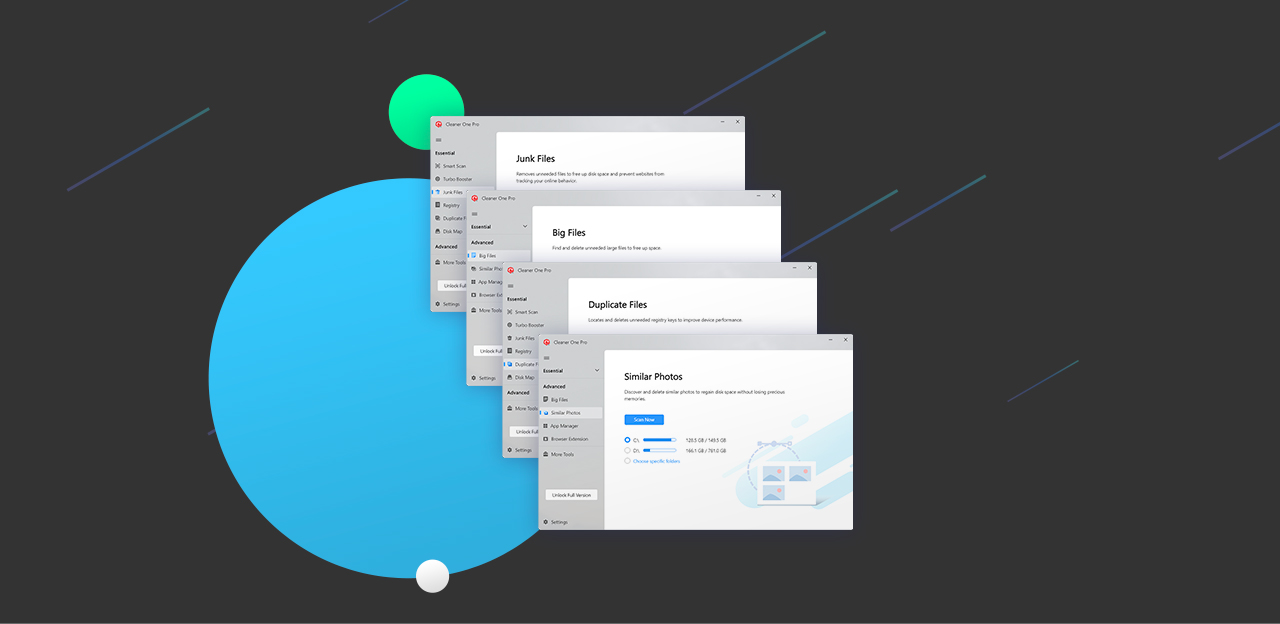
На Windows Cleaner One Pro работает как утилита обслуживания ПК. В боковой панели Windows-версии видны группы Essential и Advanced: Smart Scan, Turbo Booster, Junk Files, Registry, Duplicate Files, App Manager, Disk Map, Browser Extension, More Tools и Settings. Такой интерфейс показывает, что программа рассчитана не на одну кнопку очистки, а на несколько самостоятельных задач: сначала пользователь может запустить общий Smart Scan, затем перейти к Junk Files, Duplicate Files, Registry или App Manager и вручную проверить найденные элементы.
В macOS логика похожая, но набор разделов другой. В Mac-версии в боковом меню используются Smart Scan, Junk Files, Big Files, Disk Map, Startup Manager, Duplicate Files, Similar Photos, App Manager, File Shredder и More Tools. Для Mac особенно важны App Cleaner & Manager, Similar Photos и File Shredder: они закрывают типичные бытовые проблемы macOS — остатки после удаления приложений, повторяющиеся снимки и безопасное удаление личных файлов.
Cleaner One Pro не нужно путать с Cleaner One для iOS. Настольная программа работает с файлами, приложениями, автозагрузкой и дисковым пространством на компьютере. Мобильное приложение для iPhone и iPad решает другие задачи и не является полной заменой Cleaner One Pro для Windows или Mac.
Для кого подходит Cleaner One Pro
Cleaner One Pro рассчитан на пользователей, которым нужно быстро освободить место на накопителе и получить понятную картину того, что хранится на компьютере. Программа особенно полезна, когда системный диск заполнен временными файлами, загрузками, копиями документов, фотоархивами, крупными видеофайлами и остатками приложений.
Для владельца Windows-ноутбука Cleaner One Pro закрывает несколько регулярных задач: удалить мусорные файлы через Junk Files, проверить дубликаты через Duplicate Files, посмотреть крупные категории через Disk Map, ускорить запуск системы через управление автозагрузкой и удалить ненужные программы через App Manager. На Windows дополнительно есть Registry Cleaner, поэтому программа заходит в область, где требуется аккуратность: изменение реестра лучше выполнять только после просмотра найденных записей, а не в режиме бездумной очистки всего списка.
Для пользователя Mac Cleaner One Pro полезен в другом наборе сценариев. Mac-версия помогает найти большие файлы, убрать похожие фотографии, удалить приложения через App Cleaner & Manager и безопасно стереть конфиденциальные файлы через File Shredder. Раздел Startup Manager нужен, когда при входе в систему автоматически запускается слишком много приложений или фоновых элементов.
Cleaner One Pro подходит:
пользователям Windows, которым нужно регулярно очищать временные файлы, кэш браузеров и остатки приложений;
владельцам Mac с небольшим SSD, где быстро заканчивается свободное место;
пользователям, которые хранят много фотографий и хотят найти похожие снимки;
тем, кто часто устанавливает и удаляет программы;
пользователям, которым нужна визуальная карта диска, а не только список папок в проводнике или Finder;
тем, кто не хочет вручную искать кэши, логи, загрузки, остатки приложений и повторяющиеся файлы.
Cleaner One Pro не подходит как единственный инструмент безопасности. Vulnerability Scanner в Mac-версии и проверка security risks в Windows-версии помогают обратить внимание на уязвимости и состояние настроек, но программа не заменяет полноценную защиту от вредоносных программ. Это особенно важно для пользователей, которые ожидают от системного очистителя функций антивируса, файрвола, защиты от фишинга и постоянного мониторинга угроз.
Интерфейс и логика работы
Интерфейс Cleaner One Pro построен вокруг боковой панели и центрального рабочего экрана. Слева пользователь выбирает модуль, справа запускает сканирование, просматривает результаты и подтверждает очистку. Такой подход удобен тем, что программа не смешивает разные операции в одну непрозрачную кнопку: мусорные файлы, большие файлы, дубли, похожие фото, карта диска, приложения и автозагрузка разделены по отдельным экранам.
В Windows-версии главное меню начинается с Smart Scan и Turbo Booster, затем идут Junk Files, Registry, Duplicate Files и App Manager. В нижней части расположены More Tools и Settings. Внутри Junk Files программа показывает категории вроде Windows System, Browser Cache, Applications, Downloads и Recycle Bin. В правой части окна отображаются конкретные элементы, например System Log Files, System Cache и Temporary Files. Внизу виден объём выбранных данных и кнопка Clean.
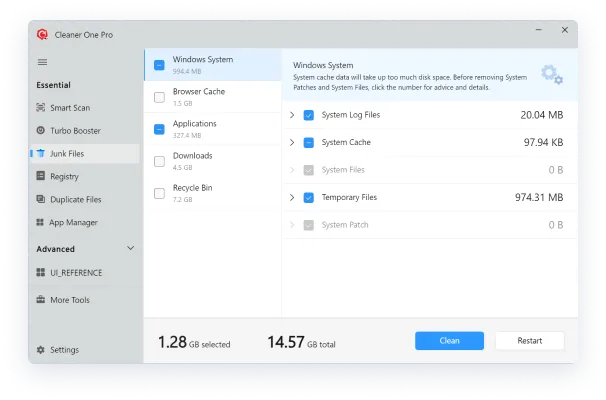
Этот экран хорошо показывает принцип работы Cleaner One Pro для Windows. Пользователь не просто нажимает очистку вслепую, а видит дерево категорий и может раскрывать отдельные группы. В сценарии очистки мусорных файлов это важно: временные файлы Windows и кэш браузера можно удалить почти безболезненно, а папку Downloads лучше проверять вручную, потому что в ней часто лежат установщики, архивы, рабочие документы и загруженные медиаматериалы.
В Mac-версии боковая панель похожа по смыслу, но названия разделов отражают особенности macOS: Smart Scan, Junk Files, Big Files, Disk Map, Startup Manager, Duplicate Files, Similar Photos, App Manager, File Shredder. В разделе Junk Files видна кнопка Scan, а ниже программа может попросить Grant Access для полного доступа к диску. Для macOS это нормальный этап: без разрешения на доступ к определённым папкам очиститель не может просканировать часть пользовательских и системных данных.

Cleaner One Pro не перегружает экран настройками. В центре обычно находится одно основное действие: Scan, Clean, Remove, Deep Optimization, Quick optimization, Done или View Details. Такой интерфейс удобен для новичков, но у него есть обратная сторона: опытному пользователю иногда не хватает более глубоких фильтров, журналов действий и детальных правил очистки, которые встречаются в специализированных инструментах.
Основные функции Cleaner One Pro
Smart Scan
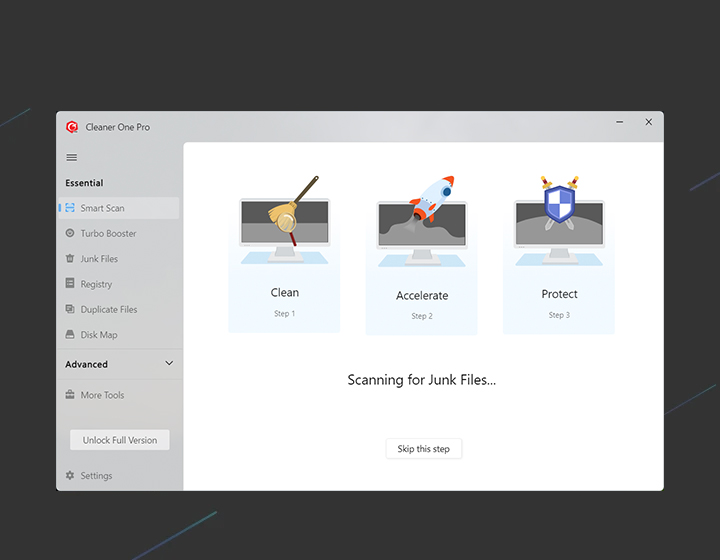
Smart Scan — центральный сценарий Cleaner One Pro. Он нужен для быстрой проверки компьютера без перехода в каждый модуль отдельно. На Mac Smart Scan проверяет хранилище, диагностику и приложения; на Windows он выполняет комплексную проверку ПК и собирает рекомендации по очистке, ускорению и защите.
На экране результатов Smart Scan пользователь видит блоки с найденными категориями и кнопками View Details. В Mac-версии результат группируется по Storage, Diagnostics и Application. В Storage попадают Junk files, Big files, Duplicate files и Similar photos. В Diagnostics программа показывает состояние антивирусного ПО Trend Micro, защиту приватности, обновления ОС и элементы автозагрузки. В Application отображаются приложения, которые давно не использовались, и элементы, которые можно удалить.
Smart Scan удобен для первого запуска Cleaner One Pro. Он показывает общую картину: сколько места занимают мусорные файлы, есть ли крупные файлы, сколько найдено дублей, есть ли похожие фотографии, какие приложения давно не использовались. После этого пользователь выбирает View Details рядом с нужной категорией и решает, что именно удалить.
Главное правило работы со Smart Scan — не удалять всё найденное автоматически. Cleaner One Pro помогает обнаружить кандидатов на удаление, но ответственность за выбор остаётся за пользователем. Это особенно важно для Big files, Duplicate files и Similar photos: крупный файл может быть рабочим проектом, дубль может лежать в папке резервной копии, а похожие фотографии могут отличаться качеством, кадрированием или значением для пользователя.
Disk Cleaner и Junk Files
Disk Cleaner в Cleaner One Pro отвечает за очистку мусорных файлов. В Windows-версии этот сценарий представлен через Junk Files и связан с категориями Windows System, Browser Cache, Applications, Downloads и Recycle Bin. В Mac-версии раздел Junk Files ищет ненужные и устаревшие файлы, которые занимают место на накопителе.
Очистка мусорных файлов в Cleaner One Pro особенно полезна после длительной работы браузеров, установки и удаления приложений, обновлений системы и активного использования временных папок. Программа помогает собрать такие данные в одном списке, чтобы пользователь не искал их вручную в разных каталогах.
Типичные элементы, которые относятся к очистке мусора:
временные файлы системы;
системные журналы;
кэш браузеров;
кэш приложений;
остаточные файлы после удаления программ;
содержимое корзины;
устаревшие файлы, не нужные для текущей работы.
В Windows-версии на экране Junk Files видны раскрываемые категории. У каждой категории есть чекбокс, поэтому пользователь может исключить спорные элементы. Например, можно оставить Downloads неотмеченной, если в папке загрузок лежат документы, установщики, архивы и файлы, которые ещё нужны.
В Mac-версии Cleaner One Pro может попросить Grant Access. Это связано с моделью разрешений macOS: программа получает доступ к папкам только после подтверждения пользователя. Без такого доступа сканирование будет ограничено, поэтому очистка Mac от мусора может показать неполный результат.
Big Files
Big Files помогает найти крупные файлы, которые занимают много места. Это один из самых практичных модулей Cleaner One Pro, потому что свободное место на диске чаще всего исчезает не только из-за кэша, а из-за видеофайлов, архивов, образов дисков, виртуальных машин, резервных копий, установщиков и медиапроектов.
В Mac-версии Big Files доступен в боковой панели отдельно. Сценарий простой: пользователь запускает сканирование, получает список крупных объектов, проверяет путь, имя, размер и дату изменения, затем удаляет только те файлы, которые действительно не нужны. В обзоре Cleaner One Pro важно подчеркнуть: крупный файл не равен мусорному файлу. Программа показывает кандидатов на удаление, но не определяет ценность файла для пользователя.
Big Files особенно полезен в таких ситуациях:
на MacBook или ноутбуке с Windows осталось мало места на SSD;
папка Downloads годами не очищалась;
на диске лежат старые установочные образы;
видеоредактор, архиватор или игра оставили крупные временные файлы;
пользователь не понимает, какая папка занимает десятки гигабайт.
Перед удалением больших файлов лучше отсортировать результаты по размеру и открыть путь к файлу. Такой подход безопаснее, чем массовая очистка. Если файл связан с проектом, резервной копией, виртуальной машиной или рабочим архивом, его удаление может создать больше проблем, чем пользы.
Duplicate Files
Duplicate Files отвечает за поиск дубликатов файлов. Это не то же самое, что Big Files: модуль ищет повторяющиеся объекты, которые могут находиться в разных папках. Например, один и тот же архив может лежать в Downloads, на рабочем столе и в папке проекта; одна и та же фотография может быть скопирована в несколько альбомов; документ может сохраняться под разными путями после пересылки и ручного копирования.
В Windows-версии раздел Duplicate Files находится в группе Essential. В Mac-версии Duplicate Files расположен в боковой панели рядом с Startup Manager и Similar Photos. В интерфейсе Cleaner One Pro пользователь видит найденные группы и может выбрать файлы для удаления. В Windows-версии в похожем сценарии отображается команда Smart select, а внизу — объём выбранных данных и кнопка Clean.
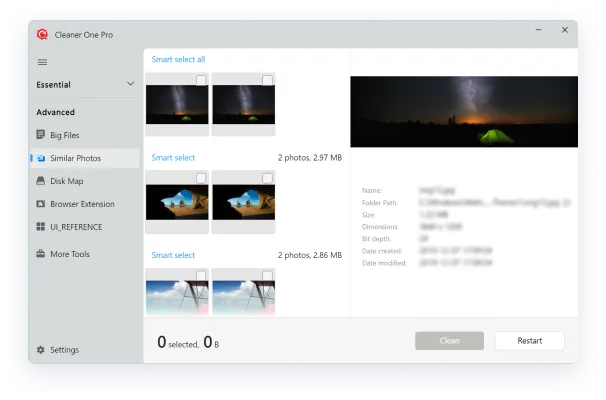
Удалять дубликаты безопасно только после проверки пути. Две копии файла могут выглядеть одинаково, но использоваться в разных задачах: одна лежит в рабочей папке, другая — в резервной копии, третья прикреплена к проекту. Cleaner One Pro сокращает ручной поиск, но не знает, какая копия важнее для конкретного пользователя.
Оптимальный порядок работы с Duplicate Files:
Запустить сканирование.
Открыть группу найденных дублей.
Проверить путь к каждому файлу.
Сохранить копию в рабочей или исходной папке.
Удалить лишние экземпляры.
Проверить, что нужный документ, фото или архив открывается после очистки.
Similar Photos
Similar Photos нужен для поиска похожих изображений. Этот модуль особенно полезен на Mac, где пользователи часто хранят большие фотоархивы, серии снимков, скриншоты и повторяющиеся изображения из мессенджеров. В отличие от Duplicate Files, Similar Photos ищет не только полностью одинаковые файлы, а визуально похожие снимки.
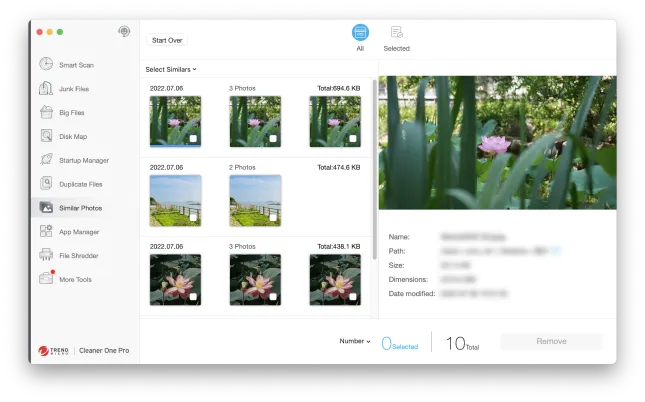
На экране Similar Photos видно, что программа группирует похожие изображения по датам и количеству фотографий. Справа отображается предпросмотр выбранного снимка, ниже — сведения о файле: имя, путь, размер, разрешение и дата изменения. Внизу находится счётчик выбранных файлов и кнопка Remove.
Этот модуль нельзя использовать как автоматическую замену ручному разбору фотоархива. Серия снимков может содержать почти одинаковые кадры, но один из них резче, другой лучше по композиции, третий нужен для документации, а четвёртый уже обработан. Cleaner One Pro ускоряет предварительный отбор, но финальное решение лучше принимать по предпросмотру.
Similar Photos хорошо подходит для:
удаления лишних скриншотов;
разбора серийных снимков;
поиска повторяющихся фото из мессенджеров;
очистки папок с импортами камеры;
освобождения места перед переносом фотоархива на внешний диск.
Disk Map
Disk Map показывает, что именно занимает место на диске. Это один из наиболее наглядных инструментов Cleaner One Pro. В обычном файловом менеджере пользователь видит папки и размеры, но не всегда быстро понимает общую картину. Disk Map превращает данные о хранилище в визуальную схему, где крупные категории заметны сразу.
На Windows Disk Map находится среди основных функций Cleaner One Pro. В Mac-версии Disk Map также расположен в боковой панели и работает как инструмент визуального анализа. Он полезен не только перед удалением файлов, но и перед переносом данных: пользователь видит, какие папки стоит выгрузить на внешний диск, какие архивы давно забыты, какие медиапроекты занимают больше всего места.
Disk Map стоит запускать в трёх случаях:
свободное место исчезло, но Junk Files показывает небольшой объём мусора;
нужно понять, что занимает диск: видео, фото, архивы, приложения или системные данные;
пользователь не хочет удалять файлы вслепую и предпочитает сначала увидеть структуру накопителя.
В отличие от обычной очистки мусорных файлов, Disk Map не решает задачу автоматически. Он отвечает на вопрос что занимает место, а не что надо удалить. Поэтому после анализа карты диска лучше перейти к конкретной папке, открыть файл в Finder или Проводнике и только затем принимать решение.
App Manager и App Cleaner & Manager
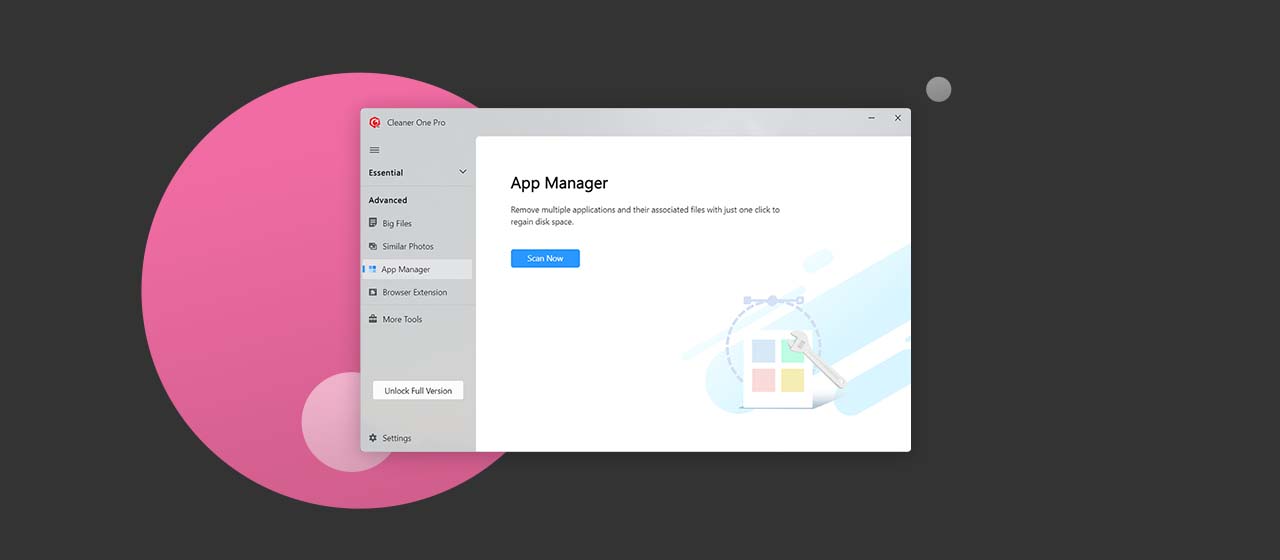
App Manager в Windows-версии и App Cleaner & Manager в Mac-версии нужны для удаления программ и связанных файлов. Это важный модуль Cleaner One Pro, потому что обычное удаление приложения часто оставляет кэш, настройки, журналы, временные папки и вспомогательные компоненты.
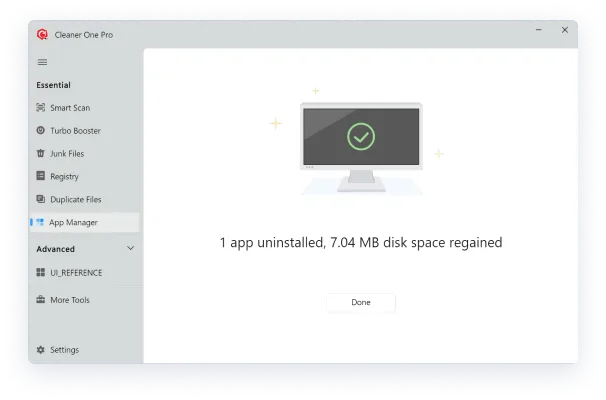
В Windows-версии App Manager & Uninstaller помогает управлять установленными приложениями и удалять ненужные программы. После удаления программа показывает итоговый экран с количеством удалённых приложений и освобождённым объёмом.
На Mac App Cleaner & Manager сортирует приложения по имени, размеру и дате. Такой подход удобен при ревизии старых программ: пользователь видит крупные приложения, давно неиспользуемые утилиты и программы, которые можно удалить вместе с остаточными файлами.
Перед удалением приложения нужно проверить, не связаны ли с ним рабочие проекты, лицензии, плагины или локальные базы данных. Особенно осторожно стоит удалять профессиональные редакторы, IDE, виртуальные машины, аудио- и видеоприложения: их вспомогательные папки могут содержать шаблоны, библиотеки, плагины и пользовательские настройки.
Start Up Manager
Start Up Manager отвечает за элементы автозагрузки. На Mac он помогает управлять объектами, которые автоматически запускаются при входе в систему. В Windows похожая задача связана с ускорением запуска ПК и снижением фоновой нагрузки.
Автозагрузка влияет не только на скорость старта компьютера. Если вместе с системой запускаются мессенджеры, облачные клиенты, лаунчеры, обновляторы, панели управления драйверами и вспомогательные службы, они занимают память, используют процессор и создают фоновые сетевые обращения. Cleaner One Pro помогает увидеть такие элементы в одном месте и отключить лишние.
Отключать автозагрузку нужно аккуратно. Не стоит трогать компоненты драйверов, средств безопасности, синхронизации рабочих файлов и программ, которые пользователь ожидает видеть сразу после входа в систему. Для бытовой оптимизации обычно достаточно убрать игровые лаунчеры, редко используемые мессенджеры, вспомогательные обновляторы и приложения, которые запускаются автоматически без необходимости.
Turbo Booster
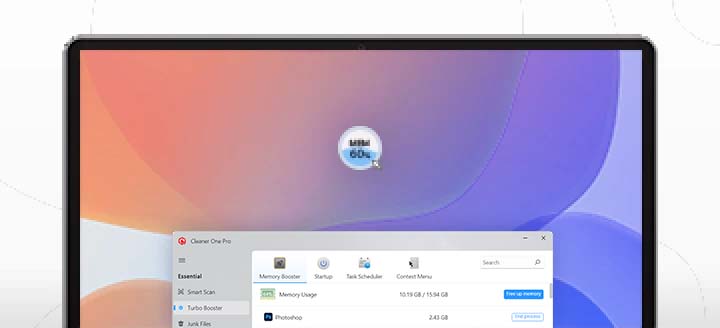
Turbo Booster — функция Windows-версии Cleaner One Pro. Она показывает использование памяти, процессора и сети, а также предлагает Quick optimization и Deep Optimization. В интерфейсе видны круговые индикаторы Memory usage и CPU usage, сетевые показатели и кнопка Deep Optimization.
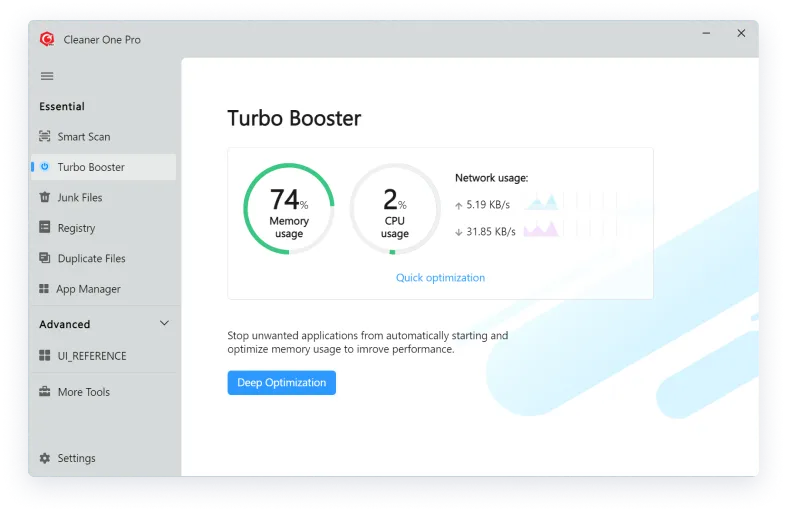
Turbo Booster полезен, когда компьютер замедляется из-за фоновых приложений. Программа помогает остановить ненужные процессы автозапуска и снизить использование памяти. Этот модуль не исправляет аппаратные ограничения: если на ПК мало оперативной памяти, слабый процессор или медленный накопитель, оптимизация фоновых задач улучшит отзывчивость, но не превратит старую систему в новую.
Правильный сценарий использования Turbo Booster:
Открыть Turbo Booster.
Посмотреть текущую загрузку памяти и процессора.
Использовать Quick optimization для быстрой очистки ресурсов.
Перейти к Deep Optimization, если нужно отключить более устойчивые фоновые элементы.
Проверить, что после оптимизации работают нужные программы, синхронизация, звук, сеть и средства безопасности.
Registry Cleaner
Registry Cleaner есть в Windows-версии Cleaner One Pro. Он предназначен для поиска и удаления недействительных или остаточных записей реестра. В интерфейсе Windows-версии раздел называется Registry, а в описании функций Cleaner One Pro отдельно выделяется очистка и оптимизация Windows Registry.
К Registry Cleaner нужно относиться осторожнее, чем к очистке кэша. Реестр Windows содержит настройки системы, программ, расширений, драйверов и пользовательских профилей. Удаление устаревших записей может помочь убрать мусор после деинсталляции, но массовая очистка без просмотра результатов не является универсальным способом ускорения Windows.
Для безопасной работы с Registry Cleaner лучше придерживаться простого правила: использовать его после удаления программ или при явном накоплении остаточных записей, но не запускать ежедневно. Если Windows работает стабильно, а программа показывает большое количество элементов, лучше просмотреть категории и не удалять записи, смысл которых непонятен.
File Shredder
File Shredder в Mac-версии предназначен для безопасного удаления чувствительных и личных файлов. Обычное удаление через корзину убирает файл из видимого интерфейса, но не всегда означает, что данные невозможно восстановить. File Shredder нужен для документов, которые пользователь не хочет оставлять на накопителе в восстановимом виде.
Этот модуль подходит для:
временных копий паспортов, договоров и финансовых документов;
файлов с личными данными;
рабочих документов, которые нельзя передавать другим пользователям устройства;
архивов с конфиденциальной информацией;
материалов перед продажей или передачей компьютера другому человеку.
File Shredder нельзя использовать без проверки выбранного файла. После безопасного удаления восстановление штатными средствами программы не предусмотрено. Перед применением лучше убедиться, что нужная копия сохранена в другом месте, а выбран именно тот файл, который нужно стереть.
Vulnerability Scanner
Vulnerability Scanner в Mac-версии проверяет устройство на уязвимости и состояние программных обновлений. В описании Mac-версии Cleaner One Pro этот модуль связан с проверкой операционной системы и приложений на угрозы и обновления.
Этот раздел не делает Cleaner One Pro полноценным антивирусом. Его задача — привлечь внимание к состоянию системы и программ, а не обеспечить постоянную защиту от вредоносного кода. Если пользователю нужна защита от вредоносных сайтов, фишинга, вредоносных вложений и постоянный мониторинг файлов, требуется отдельное защитное ПО.
Пошаговая инструкция: как очистить диск в Cleaner One Pro
Подготовка перед очисткой
Перед первой очисткой в Cleaner One Pro лучше выполнить короткую подготовку. Это снижает риск случайного удаления нужных файлов и помогает понять результат.
Сначала нужно закрыть приложения, которые активно используют временные файлы: браузеры, редакторы, архиваторы, медиаплееры, облачные клиенты и программы монтажа. Затем стоит проверить, какие данные занимают больше всего места: если проблема в видеоархиве или папке Downloads, один только Junk Files не даст большого результата. После этого нужно убедиться, что важные документы, фотографии и проекты имеют резервную копию.
Перед очисткой особенно важно проверить:
папку Downloads;
рабочий стол;
папки с фото и видео;
архивы проектов;
резервные копии смартфона;
виртуальные машины;
установочные образы;
папки облачной синхронизации;
файлы бухгалтерии, учёбы, работы и личных документов.
Cleaner One Pro помогает быстро найти кандидатов на удаление, но программа не знает, какие файлы важны для пользователя. Поэтому первый запуск лучше проводить вручную: открывать детали, смотреть путь, размер, дату изменения и только потом нажимать Clean или Remove.
Очистка через Smart Scan
Smart Scan подходит для первого обслуживания компьютера. Он объединяет несколько проверок и показывает, где можно освободить место или улучшить состояние системы.
Порядок работы:
Открыть Cleaner One Pro.
Перейти в раздел Smart Scan.
Нажать Scan.
Дождаться завершения проверки.
Открыть View Details рядом с найденными категориями.
Проверить Junk files, Big files, Duplicate files, Similar photos и приложения.
Снять отметки с файлов, в назначении которых есть сомнения.
Нажать Clean или Remove для выбранных элементов.
Проверить свободное место на диске.
Перезапустить компьютер, если после очистки изменялись автозагрузка, приложения или системные компоненты.
Smart Scan хорош тем, что быстро показывает приоритеты. Если программа нашла много Junk files, можно начать с безопасной очистки кэша и временных данных. Если основной объём приходится на Big files, нужно перейти к ручному разбору крупных объектов. Если Cleaner One Pro показывает Duplicate files или Similar photos, лучше выделить время на проверку групп, а не удалять все совпадения сразу.
Очистка через Junk Files
Junk Files нужен, когда требуется убрать временные файлы и системный мусор. На Windows этот раздел особенно нагляден: в левой части рабочего поля видны категории Windows System, Browser Cache, Applications, Downloads и Recycle Bin, а справа — конкретные типы найденных файлов. Внизу показывается выбранный объём и общий объём найденных данных.
Практический порядок:
Открыть Junk Files.
Нажать Scan, если сканирование ещё не выполнено.
Раскрыть категории найденных данных.
Оставить отмеченными временные файлы, системные журналы и кэш, если они не нужны для диагностики.
Отдельно проверить Downloads.
Отдельно проверить Recycle Bin.
Нажать Clean.
После очистки открыть браузер и основные приложения, чтобы убедиться, что они работают нормально.
На Mac логика похожая: нужно открыть Junk Files, нажать Scan и предоставить Grant Access, если программа просит расширенный доступ. После сканирования пользователь выбирает найденные элементы и очищает только подтверждённые категории.
Поиск больших файлов
Big Files лучше запускать после Smart Scan или Disk Map. Этот модуль полезен, когда обычная очистка мусора освобождает мало места. Например, кэш и временные файлы могут занимать несколько гигабайт, но главная проблема часто скрыта в старых видео, архивах, образах дисков и резервных копиях.
Рабочий порядок:
Открыть Big Files.
Запустить сканирование.
Отсортировать результаты по размеру.
Проверить путь к каждому крупному файлу.
Открыть файл или папку перед удалением.
Перенести ценные данные на внешний диск или в архив.
Удалить только ненужные объекты.
Очистить корзину, если удаление выполнялось через системный механизм.
Проверить свободное место.
Большие файлы не стоит удалять по одному признаку размера. Старый образ установщика можно убрать без последствий, а файл виртуальной машины, проект видеомонтажа или база программы могут быть критически важны. Cleaner One Pro помогает найти такие объекты быстрее, но не заменяет понимание, для чего нужен файл.
Поиск и удаление дублей
Duplicate Files требует более внимательного подхода. Дубли занимают место, но их удаление может нарушить структуру папок, если одна копия используется в проекте, а другая лежит в архиве.
Порядок работы:
Открыть Duplicate Files.
Запустить сканирование.
Проверить группы одинаковых файлов.
Сравнить пути.
Оставить копию в основной рабочей папке.
Удалить лишние экземпляры.
Проверить, что документ или медиафайл открывается из нужного места.
Если программа показывает кнопку Smart select, её нужно использовать только как предварительное выделение. После автоматического отбора всё равно стоит просмотреть список. Особенно это касается фотографий, документов с похожими названиями, архивов и файлов в папках облачной синхронизации.
Работа с похожими фотографиями
Similar Photos помогает разобрать фотоархив. Этот модуль особенно полезен после импорта снимков с телефона или камеры, когда в папке появляются серии почти одинаковых кадров.
Порядок работы:
Открыть Similar Photos.
Запустить сканирование.
Перейти по группам похожих изображений.
Открыть предпросмотр справа.
Сравнить резкость, композицию, разрешение и дату.
Оставить лучший снимок.
Удалить лишние копии через Remove.
Проверить альбом или папку после очистки.
В Similar Photos не стоит полагаться только на миниатюры. Небольшие превью могут скрывать важные отличия: один кадр резкий, другой смазан; один содержит нужный объект, другой лучше по цвету; один уже обработан, другой исходный. Cleaner One Pro сокращает объём ручного просмотра, но финальную сортировку лучше выполнять осознанно.
Возможности Windows-версии
Cleaner One Pro для Windows ориентирован на очистку, ускорение и базовую диагностику ПК. Главные разделы Windows-версии: Smart Scan, Turbo Booster, Disk Cleaner через Junk Files, Registry Cleaner через Registry, Disk Map, Duplicate Files, App Manager & Uninstaller, Game Booster и проверка security risks.
Что делает Windows-версия
| Раздел | Для чего нужен | Что проверять перед действием |
|---|---|---|
| Smart Scan | Быстрая комплексная проверка | Детали по каждой найденной категории |
| Turbo Booster | Оптимизация фоновой нагрузки | Нужные фоновые приложения и службы |
| Junk Files | Очистка мусорных файлов | Downloads, корзину и данные браузеров |
| Registry | Очистка остаточных записей реестра | Категории записей и связь с удалёнными программами |
| Duplicate Files | Поиск повторяющихся файлов | Путь, дату и назначение копий |
| Disk Map | Анализ занятого места | Крупные папки, архивы, медиа и проекты |
| App Manager | Удаление программ | Остаточные файлы, лицензии и связанные данные |
| Game Booster | Освобождение ресурсов для игр | Фоновые программы, которые нельзя отключать |
Windows-версия выглядит более системной, чем Mac-версия. Она включает Registry Cleaner и Turbo Booster — модули, которых нет в том же виде на macOS. Это делает Cleaner One Pro для Windows ближе к классическим утилитам обслуживания ПК вроде CCleaner, Wise Care 365, Advanced SystemCare и Glary Utilities.
При этом Cleaner One Pro не пытается заменить все системные инструменты Windows. Он не является диспетчером процессов уровня Sysinternals, не заменяет резервное копирование и не решает аппаратные проблемы. Его зона — понятная очистка, освобождение места, удаление лишних приложений, отключение ненужной автозагрузки и быстрый обзор состояния системы.
Возможности Mac-версии
Cleaner One Pro для Mac ориентирован на очистку хранилища, работу с приложениями, похожими фотографиями, автозагрузкой и безопасным удалением файлов. В Mac-версии доступны Smart Scan, Disk Cleaner, Start Up Manager, App Cleaner & Manager, File Shredder и Vulnerability Scanner. Отдельно выделены Junk Files, Big Files, Disk Map, Duplicate Files и Similar Photos.
Что делает Mac-версия
| Раздел | Для чего нужен | Практический сценарий |
|---|---|---|
| Smart Scan | Общая проверка хранилища, диагностики и приложений | Первый запуск и регулярная ревизия |
| Junk Files | Удаление ненужных и устаревших файлов | Очистка кэша и системного мусора |
| Big Files | Поиск крупных объектов | Освобождение места на SSD |
| Disk Map | Визуальный анализ накопителя | Поиск папок, которые занимают больше всего места |
| Startup Manager | Управление запуском программ при входе | Ускорение старта macOS |
| Duplicate Files | Поиск одинаковых файлов | Очистка копий документов и медиа |
| Similar Photos | Поиск похожих изображений | Разбор фотоархива и скриншотов |
| App Manager | Удаление приложений | Очистка программ и связанных файлов |
| File Shredder | Безопасное удаление файлов | Удаление конфиденциальных документов |
| Vulnerability Scanner | Проверка уязвимостей и обновлений | Контроль состояния ОС и приложений |
Mac-версия Cleaner One Pro особенно полезна тем, кто не хочет вручную искать папки Library, кэши приложений, остаточные файлы и элементы автозапуска. В macOS часть данных скрыта от обычного пользователя, поэтому программа с отдельными модулями для Junk Files, App Manager и Startup Manager упрощает обслуживание.
Сильная сторона Cleaner One Pro для Mac — сочетание визуального Disk Map, поиска похожих фотографий и удаления приложений. Именно эти сценарии чаще всего занимают много времени при ручной очистке Mac. Если пользователь работает с фото, видео, скриншотами, архивами и приложениями из разных источников, программа помогает быстрее отделить рабочие данные от лишних.
Системные требования
Cleaner One Pro запускается на Windows 10 или выше и на macOS 10.15 Catalina или выше. Эти требования важны для владельцев старых ПК и Mac: если система ниже указанного уровня, программа не подходит для запуска на таком устройстве.
| Платформа | Требование |
|---|---|
| Windows | Windows 10 или выше |
| macOS | macOS 10.15 Catalina или выше |
| iOS | отдельное приложение Cleaner One, не настольная Cleaner One Pro |
Для Windows-пользователя главный ориентир — поддержка Windows 10 и более новых систем. Для Mac-пользователя — macOS Catalina и более новые версии macOS. Аппаратные параметры зависят от конкретного устройства и объёма данных: чем больше диск, фотоархив и количество файлов, тем дольше могут выполняться сканирование, поиск дублей и построение Disk Map.
Тарифы, бесплатная версия и полная версия
Cleaner One Pro использует модель с бесплатным доступом к части возможностей и полной версией, которая открывается через Unlock Full Version. В интерфейсе Mac-версии кнопка Unlock Full Version видна в нижней части боковой панели; в Windows-версии аналогичный элемент также встречается в интерфейсе. Это означает, что часть сценариев можно попробовать без покупки, но полный набор возможностей зависит от активированного режима.
Для обзора Cleaner One Pro важнее не цена, а логика ограничений. Пользователь должен понимать: если после запуска нужная функция закрыта, программа предложит разблокировать полную версию. Поэтому перед оплатой стоит проверить именно те задачи, ради которых устанавливается утилита: очистка мусорных файлов, поиск дублей, Similar Photos, App Manager, File Shredder, Disk Map или Turbo Booster.
Покупать полную версию имеет смысл, если Cleaner One Pro используется регулярно:
на компьютере постоянно заканчивается место;
пользователь часто удаляет приложения;
в системе много дублей и похожих фотографий;
нужен быстрый визуальный анализ накопителя через Disk Map;
требуется связка очистки, автозагрузки и удаления программ в одном интерфейсе.
Для разовой очистки лучше сначала пройти Smart Scan, Junk Files и Disk Map, оценить найденный объём и понять, какие функции реально нужны. Если проблема решается удалением пары крупных архивов и очисткой корзины, полная версия может быть избыточной. Если на диске много повторяющихся фотографий, старых приложений и крупных папок, Cleaner One Pro раскрывается лучше.
Плюсы и минусы Cleaner One Pro
Плюсы:
есть отдельные модули для мусорных файлов, больших файлов, дублей и похожих фотографий;
Disk Map помогает увидеть, что занимает место на диске, без ручного обхода папок;
Smart Scan подходит для быстрого первичного обслуживания;
App Manager и App Cleaner & Manager помогают удалять приложения вместе с остаточными файлами;
Windows-версия включает Turbo Booster и Registry Cleaner;
Mac-версия включает File Shredder, Similar Photos и Vulnerability Scanner;
интерфейс построен вокруг понятных действий Scan, View Details, Clean, Remove и Done;
пользователь может просматривать найденные элементы перед удалением;
программа доступна для Windows и macOS;
Cleaner One Pro подходит для регулярного освобождения места на домашнем компьютере.
Минусы:
набор функций различается между Windows и macOS;
часть возможностей требует полной версии;
программа не заменяет полноценный антивирус;
Registry Cleaner на Windows требует осторожности и ручной проверки;
похожие фотографии и дубликаты нельзя удалять без просмотра путей и предпросмотра;
опытным пользователям может не хватить детальных правил очистки;
результаты Big Files не отличают мусор от важных рабочих проектов;
после безопасного удаления через File Shredder восстановить файл штатными средствами нельзя;
Cleaner One Pro не решает аппаратные причины медленной работы компьютера.
Сравнение с аналогами
Cleaner One Pro конкурирует с несколькими реальными программами, но сравнивать их нужно по сценариям. Одни утилиты сильнее в системной оптимизации Windows, другие — в обслуживании macOS, третьи — в удалении программ, четвёртые — в бесплатной очистке и ручном контроле.
| Программа | Платформы | Сильная сторона | Ограничение | Когда выбрать |
|---|---|---|---|---|
| Cleaner One Pro | Windows, macOS | Очистка, Disk Map, дубли, похожие фото, App Manager | Функции отличаются по платформам | Нужна универсальная программа для очистки и анализа диска |
| CCleaner | Windows, macOS, Android | Знакомый интерфейс, Health Check, очистка и обновления в Pro-ветке | Часть функций зависит от редакции | Нужен привычный чистильщик для Windows |
| CleanMyMac | macOS | Cleanup, Protection, Performance, Applications, Files | Работает вокруг macOS и шире по набору Mac-функций | Нужен комплексный пакет именно для Mac |
| Wise Care 365 | Windows | Очистка, оптимизация, приватность, системные инструменты | Ориентирован на Windows | Нужен набор Windows-утилит в одном окне |
| BleachBit | Windows, Linux | Бесплатная очистка, открытый код, удаление мусора и очистка свободного места | Интерфейс менее дружелюбен для новичков | Нужен бесплатный инструмент с ручным контролем |
| AppCleaner | macOS | Удаление приложений и связанных файлов | Не является комплексным очистителем диска | Нужно только удалять приложения на Mac |
| Revo Uninstaller | Windows | Удаление программ, остатки, Forced Uninstall, Hunter Mode | Не закрывает все сценарии очистки диска | Нужно глубоко удалить программы в Windows |
CCleaner ближе к Cleaner One Pro по бытовому сценарию обслуживания Windows. У CCleaner есть Health Check, Software Updater и Driver Updater в платных возможностях, а Cleaner One Pro делает акцент на Disk Map, Turbo Booster, Duplicate Files и App Manager в собственном интерфейсе. Если пользователю нужен привычный инструмент для чистки браузеров, временных файлов и базового обслуживания Windows, CCleaner остаётся понятным вариантом. Если важнее визуальная карта диска и похожие фото, Cleaner One Pro выглядит более сфокусированным на хранении данных.
CleanMyMac конкурирует с Cleaner One Pro в macOS-сегменте. CleanMyMac объединяет Cleanup, Protection, Speed, Applications и Files, а его Smart Scan работает с очисткой, защитой и ускорением. Cleaner One Pro проще по подаче и делает сильный акцент на освобождении места, Similar Photos, Disk Map и удалении приложений. Для пользователя, которому нужен более широкий набор Mac-инструментов, CleanMyMac будет ближе к комплексному пакету. Для пользователя, которому нужна понятная очистка, поиск дублей и визуализация диска, Cleaner One Pro остаётся логичным вариантом.
Wise Care 365 — альтернатива для Windows, где акцент сделан на очистке реестра, временных файлов, истории браузеров, оптимизации системы, дефрагментации и приватности. На фоне Wise Care 365 Cleaner One Pro выглядит менее перегруженным и более прямолинейным: открыть Smart Scan, посмотреть Junk Files, проверить Disk Map, удалить дубли и приложения. Wise Care 365 подойдёт тем, кто хочет больше системных инструментов; Cleaner One Pro — тем, кто хочет меньше настроек и более очевидный маршрут очистки.
BleachBit — другой подход. Это бесплатный инструмент для очистки Windows и Linux, удаления мусорных файлов, очистки свободного места и уничтожения файлов. Он лучше подходит пользователям, которым важны открытость, бесплатность и ручной контроль. Cleaner One Pro удобнее для тех, кому нужен визуальный интерфейс, похожие фото, App Manager и более мягкий сценарий обслуживания без глубокой ручной настройки.
AppCleaner и Revo Uninstaller сравниваются с Cleaner One Pro не как полные аналоги, а как специализированные инструменты удаления программ. AppCleaner на Mac работает по принципу drag-and-drop: пользователь помещает приложение в окно, программа находит связанные файлы и предлагает удалить их. Revo Uninstaller для Windows силён в удалении программ, остаточных файлов и сценариях вроде Forced Uninstall и Hunter Mode. Cleaner One Pro удобнее, когда кроме удаления приложений нужны очистка мусора, Disk Map, дубли и похожие фотографии.
Отзывы пользователей и профильных журналов
Отзывы пользователей
Усреднённое мнение пользователей вокруг Cleaner One Pro сводится к нескольким повторяющимся пунктам: простая навигация, быстрый поиск мусора, удобный Smart Scan, полезный App Manager, заметная польза при освобождении места и неоднозначное отношение к ограничениям платной версии. На G2 у Cleaner One Pro указана оценка 4.2 на основе 10 отзывов; пользователи отмечают простоту интерфейса, очистку диска, Registry Cleanup, File Shredder и помощь при работе с Mac, но среди замечаний встречаются отсутствие полноценной malware protection, ограничения подписки и претензии к качеству поддержки в отдельном негативном отзыве.
На страницах Cleaner One Pro для Windows и Mac пользовательские отзывы также концентрируются вокруг очистки мусора, освобождения места, Smart Scan и управления приложениями. В Windows-отзывах акцент сделан на удалении мусора, полном удалении программ и визуальной панели. В Mac-отзывах чаще упоминаются Smart Scan, App Manager и освобождение места после удаления ненужных файлов.
При чтении отзывов важно разделять Windows- и Mac-версии. Положительный отзыв о File Shredder относится к Mac-ветке, а отзыв о Registry Cleanup — к Windows-ветке. Если пользователь выбирает Cleaner One Pro для конкретной задачи, полезнее смотреть не общую оценку, а совпадение сценария: очистка мусора, дубли, похожие фото, удаление приложений, реестр или ускорение запуска.
Мнение профильных журналов и площадок
Macworld рассматривает Cleaner One Pro как Mac-cleaner с бесплатным и платным режимами. В обзоре выделяется базовое сканирование в бесплатном варианте и дополнительные инструменты в платных планах. Для читателя это важно тем, что Cleaner One Pro не является полностью бесплатным набором всех функций: часть возможностей связана с расширенным доступом.
MacUpdate в обзоре Cleaner One Pro for Mac подчёркивает простую навигацию, очистку старых и ненужных данных, визуализацию занятого места и пользу Smart Scan. В том же обзоре отдельно отмечены Duplicate Files, Similar Photos, App Manager и Disk Map. При этом MacUpdate указывает, что Smart Scan не определяет вредоносные файлы, а More Tools ведёт к другим продуктам Trend Micro, которые устанавливаются отдельно.
TechRadar в обзоре CleanMyMac X упоминает Cleaner One Pro среди конкурентов CleanMyMac X, MacKeeper, CCleaner for Mac и Nektony App Cleaner and Uninstaller. Это показывает рыночное положение Cleaner One Pro: программа воспринимается не как антивирус и не как узкий деинсталлятор, а как один из Mac-инструментов обслуживания, который закрывает часть задач очистки, удаления приложений и управления файлами.
Что учитывать при чтении отзывов
Отзывы о Cleaner One Pro часто привязаны к конкретной платформе и времени. Если пользователь хвалит Registry Cleaner, это не относится к Mac-версии. Если отзыв касается Similar Photos или File Shredder, он не описывает Windows-ветку. Старые обзоры могут описывать интерфейс и состав функций прежних версий, а пользовательские оценки в магазинах и каталогах зависят от региона, редакции программы и сценария применения.
Для практического выбора лучше оценивать Cleaner One Pro по задачам:
нужен поиск дублей — проверять Duplicate Files;
нужен разбор фотоархива — смотреть Similar Photos;
нужен анализ накопителя — запускать Disk Map;
нужно удалить приложения — проверять App Manager;
нужна оптимизация Windows — смотреть Turbo Booster и автозагрузку;
нужна безопасность — не подменять Cleaner One Pro антивирусом.
Безопасность и работа с личными данными
Cleaner One Pro работает с файлами пользователя, поэтому безопасное применение важнее скорости очистки. Программа показывает категории и кнопки Clean, Remove, Done, View Details, но каждое удаление должно быть осознанным. Особенно это касается Duplicate Files, Similar Photos, Big Files, App Manager и File Shredder.
Главный риск любой программы очистки — удаление нужных данных под видом ненужных. Временный файл браузера обычно можно восстановить повторной загрузкой страницы, а удалённый архив проекта, база приложения или единственная копия документа могут стать проблемой. Cleaner One Pro снижает ручную работу, но не отменяет проверку.
Для безопасной работы стоит соблюдать правила:
перед первой очисткой сделать резервную копию важных документов;
не удалять Downloads целиком без просмотра;
не использовать Auto select или Smart select без ручной проверки;
не удалять крупные файлы только потому, что они занимают много места;
не очищать реестр Windows ежедневно;
не удалять приложения, если не сохранены лицензии и пользовательские данные;
использовать File Shredder только для файлов, которые точно не понадобятся;
после очистки проверить работу основных программ.
Cleaner One Pro также включает функции, связанные с приватностью: удаление мусора браузеров, очистка остаточных файлов, File Shredder на Mac. Но приватность не сводится к удалению кэша. Если компьютер используется несколькими людьми, нужно отдельно учитывать учётные записи, шифрование диска, пароли, резервные копии, облачную синхронизацию и защиту браузера.
Типичные ошибки при использовании Cleaner One Pro
Удаление всех найденных файлов без просмотра
Самая частая ошибка — нажать Clean или Remove сразу после сканирования. Для Junk Files это иногда проходит без последствий, но для Big Files, Duplicate Files и Similar Photos такой подход опасен. Cleaner One Pro показывает кандидатов на удаление, а не гарантированно ненужные файлы.
Очистка Downloads как мусора
Папка Downloads часто содержит не только временные загрузки, но и документы, архивы, фотографии, установщики, файлы для работы и учебные материалы. В Windows-версии Junk Files отображает Downloads отдельной категорией, поэтому её лучше проверять вручную.
Удаление похожих фотографий по миниатюрам
Similar Photos показывает визуально похожие снимки, но похожесть не означает ненужность. Серия фотографий может содержать один удачный кадр и несколько похожих, но ценных снимков. Перед Remove нужно открыть предпросмотр.
Использование Registry Cleaner как универсального ремонта Windows
Registry Cleaner не является средством исправления всех проблем Windows. Он помогает убрать недействительные или остаточные записи, но не лечит драйверы, повреждённые системные файлы, аппаратные сбои и ошибки после неудачных обновлений. Перед очисткой реестра лучше понимать, зачем выполняется эта операция.
Ожидание функций антивируса
Cleaner One Pro проверяет отдельные факторы безопасности, но не заменяет антивирусную защиту. MacUpdate и отзывы пользователей отдельно отмечают отсутствие полноценного malware protection в контексте Cleaner One Pro.
Удаление приложений без проверки связанных данных
App Manager помогает убрать приложение и остаточные файлы, но некоторые программы хранят важные данные рядом со служебными файлами. Перед удалением редакторов, рабочих программ, виртуальных машин, IDE, бухгалтерских и медиаприложений нужно проверить проекты, библиотеки и лицензии.
Повторная агрессивная очистка сразу после первой
Если после первой очистки освободилось место, не нужно сразу запускать все модули подряд. Лучше проверить работу системы, открыть нужные приложения и убедиться, что ничего важного не удалено. Повторный проход имеет смысл делать уже по конкретной задаче: дубли, фото, большие файлы или приложения.
Практические сценарии использования
| Сценарий | Что запускать в Cleaner One Pro | Что проверить перед удалением |
|---|---|---|
| Заканчивается место на диске | Smart Scan, Junk Files, Big Files, Disk Map | Downloads, проекты, архивы, видео, резервные копии |
| Много одинаковых документов | Duplicate Files | Путь, исходную папку, дату изменения |
| Фотоархив занимает слишком много места | Similar Photos, Duplicate Files | Качество кадра, оригинал, обработанную копию |
| Windows долго запускается | Turbo Booster, Start Up Manager, App Manager | Нужные фоновые программы, драйверы, защитные средства |
| Mac долго входит в систему | Startup Manager | Элементы входа, облачные клиенты, рабочие утилиты |
| Нужно удалить программу | App Manager или App Cleaner & Manager | Лицензии, пользовательские данные, плагины |
| Нужно удалить личный файл без восстановления | File Shredder | Правильность выбранного файла и наличие резервной копии |
| Нужно понять, что занимает диск | Disk Map | Крупные папки, медиапроекты, виртуальные машины |
| Нужно убрать системный мусор | Junk Files | Категории очистки и объём выбранных данных |
| Нужно освободить ресурсы перед игрой | Turbo Booster, Game Booster | Приложения, которые нельзя закрывать |
Разовая очистка
Для разовой очистки достаточно начать со Smart Scan и Junk Files. Если после этого свободного места всё ещё мало, следует открыть Big Files и Disk Map. Такой порядок безопаснее, чем сразу запускать поиск дублей и Similar Photos: сначала убирается очевидный мусор, затем пользователь переходит к файлам, где требуется ручная проверка.
Регулярное обслуживание
Для регулярного обслуживания Cleaner One Pro лучше использовать по расписанию действий, а не хаотично. Например, раз в неделю проверять Smart Scan и Junk Files, раз в месяц смотреть Big Files и Disk Map, а Similar Photos запускать после крупных импортов фотографий. App Manager имеет смысл открывать после удаления программ или при ревизии установленных приложений.
Очистка Windows-ПК
На Windows полезная последовательность такая: Smart Scan, Junk Files, Turbo Booster, App Manager, Duplicate Files, Disk Map. Registry Cleaner стоит оставлять для отдельного прохода, когда есть причина убрать остаточные записи после удаления программ. Game Booster уместен перед запуском игры, если в фоне работает много приложений.
Очистка Mac
На Mac логика другая: Smart Scan, Junk Files, Big Files, Similar Photos, App Manager, Startup Manager. Disk Map помогает найти крупные папки, а File Shredder используется только для чувствительных файлов. Если macOS просит предоставить доступ к диску, без Grant Access результаты могут быть неполными.
Как проверить результат после очистки
После очистки нужно оценить не только освободившееся место, но и состояние системы. Cleaner One Pro может показать итоговый объём удалённых файлов, но практический результат проверяется вручную.
Проверка после очистки:
Сравнить свободное место до и после.
Открыть браузер и проверить входы на важных сайтах, если очищались данные браузера.
Запустить рабочие программы.
Открыть папки с документами, фото и проектами.
Проверить облачную синхронизацию.
Перезагрузить компьютер, если отключалась автозагрузка.
Проверить, что нужные приложения не удалены.
Убедиться, что фотоархив и документы открываются из правильных папок.
Если после очистки пропал файл, сначала нужно проверить корзину. Если использовался File Shredder, рассчитывать на восстановление штатными средствами не стоит. Поэтому безопасное удаление нужно применять только там, где пользователь точно понимает последствия.
Частые вопросы
Cleaner One Pro бесплатная или платная?
Cleaner One Pro можно использовать в ограниченном режиме, а часть возможностей открывается через Unlock Full Version. Перед оплатой лучше проверить, какие именно функции нужны: Smart Scan, Junk Files, Duplicate Files, Similar Photos, App Manager, File Shredder, Disk Map или Turbo Booster.
Есть ли Cleaner One Pro для Windows и Mac?
Да, есть отдельные версии Cleaner One Pro для Windows и macOS. Они похожи по общей логике, но отличаются набором модулей. Windows-версия включает Turbo Booster и Registry Cleaner; Mac-версия включает File Shredder и Vulnerability Scanner.
Можно ли восстановить файлы после очистки?
Файлы, удалённые обычным способом, иногда можно найти в корзине или восстановить из резервной копии. Файлы, удалённые через File Shredder, предназначены для безопасного удаления, поэтому перед применением этого инструмента нужно убедиться, что выбран правильный объект.
Чем Cleaner One Pro для Windows отличается от версии для Mac?
Windows-версия делает акцент на Smart Scan, Turbo Booster, Junk Files, Registry, Duplicate Files, Disk Map и App Manager. Mac-версия сосредоточена на Smart Scan, Junk Files, Big Files, Disk Map, Startup Manager, Duplicate Files, Similar Photos, App Manager, File Shredder и Vulnerability Scanner. Поэтому при выборе программы нужно смотреть не только на название Cleaner One Pro, но и на платформу.
Заменяет ли Cleaner One Pro антивирус?
Нет. Cleaner One Pro помогает очищать систему, управлять файлами и приложениями, а также проверять отдельные риски, но не является полноценной заменой антивирусу. Для постоянной защиты от вредоносных программ нужна отдельная защитная система.
Нужен ли Registry Cleaner?
Registry Cleaner нужен только в Windows-версии и только для аккуратной работы с остаточными или недействительными записями реестра. Его не стоит использовать как ежедневную кнопку ускорения. Перед очисткой реестра нужно смотреть найденные категории и понимать, что удаляется.
Можно ли удалять все большие файлы?
Нет. Big Files показывает крупные объекты, но размер не делает файл ненужным. Перед удалением нужно проверить имя, путь, дату изменения и назначение файла. Особенно осторожно нужно относиться к видео, архивам, виртуальным машинам, резервным копиям и проектам.
Чем Cleaner One Pro отличается от CCleaner?
Cleaner One Pro делает заметный акцент на Disk Map, похожих фотографиях, App Manager и платформенной связке Windows/Mac. CCleaner больше известен как классический инструмент очистки и обслуживания Windows с Health Check, Software Updater и Driver Updater в профессиональных возможностях. Выбор зависит от сценария: для визуального анализа диска и фотоархива удобнее Cleaner One Pro, для привычной очистки Windows многие пользователи выбирают CCleaner.
Подходит ли Cleaner One Pro для старого ноутбука?
Cleaner One Pro подходит для Windows 10 или выше и macOS 10.15 Catalina или выше. На старом ноутбуке программа поможет убрать мусорные файлы, отключить лишнюю автозагрузку и найти крупные данные, но не исправит аппаратные ограничения: недостаток оперативной памяти, медленный HDD, перегрев или слабый процессор.
Что делать перед первой очисткой?
Перед первой очисткой нужно закрыть важные приложения, проверить папки Downloads и Documents, сделать резервную копию важных данных и начать со Smart Scan. После результатов лучше открыть View Details и вручную выбрать категории для удаления.
Итог: стоит ли использовать Cleaner One Pro
Cleaner One Pro стоит рассматривать как удобную программу для очистки диска, поиска дубликатов, анализа занятого места и удаления приложений. Она особенно полезна, когда пользователь хочет получить несколько бытовых инструментов в одном интерфейсе: Smart Scan для общего обзора, Junk Files для очистки мусора, Big Files для поиска крупных объектов, Disk Map для визуальной карты диска, Duplicate Files и Similar Photos для повторяющихся данных, App Manager для удаления программ.
Для Windows Cleaner One Pro интересен связкой Smart Scan, Junk Files, Turbo Booster, Registry Cleaner, Duplicate Files, Disk Map и App Manager. Для macOS сильнее выглядят Similar Photos, Big Files, Disk Map, App Cleaner & Manager, Startup Manager и File Shredder. В обоих случаях программа лучше всего работает как инструмент регулярной ревизии, а не как магическая кнопка ускорения.
Для разовой очистки достаточно пройти Smart Scan, Junk Files и Disk Map. Для регулярной работы Cleaner One Pro раскрывается через сочетание очистки мусора, поиска дублей, анализа больших файлов и удаления приложений. Для максимального ручного контроля лучше смотреть в сторону BleachBit, специализированных деинсталляторов или системных инструментов. Для комплексной Mac-экосистемы с более широким набором модулей стоит сравнить Cleaner One Pro с CleanMyMac. Для привычного обслуживания Windows — с CCleaner, Wise Care 365 и Glary Utilities.
Cleaner One Pro лучше всего подходит пользователю, который хочет видеть, что занимает место на диске, удалять лишние файлы с предварительной проверкой и не разбираться вручную в системных папках. Главное условие безопасной работы — не очищать всё найденное автоматически: сначала View Details, затем проверка пути и только после этого Clean или Remove.
Список изменений
История версий Cleaner One Pro:
- История Cleaner One Pro показывает, что программа развивалась не только через исправления, но и через добавление функций, связанных с фотоархивами и автоматизацией Smart Scan. В ветке 6.4 и 6.5 основное внимание уделялось исправлениям ошибок и улучшению пользовательского опыта. В ветке 6.6 появились заметные функциональные изменения: поиск размытых фотографий, scheduled Smart Scan, screenshot detection и поддержка Portuguese.
- Развитие программы хорошо видно по двум направлениям. Первое — стабильность: многие обновления посвящены исправлениям, сбоям сканирования и улучшению пользовательского опыта. Второе — работа с изображениями: search blurry photos и screenshot detection расширяют Similar Photos и делают Cleaner One Pro более полезным для пользователей с большими фотоархивами и множеством скриншотов.
- Scheduled Smart Scan показывает другое направление развития: программа постепенно уходит от разовой ручной очистки к регулярному обслуживанию. Для пользователя это означает, что Cleaner One Pro можно применять не только тогда, когда диск уже заполнен, но и как инструмент периодической проверки.


 *EXE — расширение исполняемого файла. Сайт является партнером проекта
Оставте свой отзыв о Cleaner One Pro