

D-ViewCam DCS-100 — программа D-Link для локального IP-видеонаблюдения на Windows-ПК. Она объединяет сетевые камеры в одну рабочую консоль, показывает видео в реальном времени, записывает поток вручную, по расписанию и по событиям, даёт доступ к архиву через Playback System и поддерживает визуальную привязку камер к карте объекта через Map Mode. D-ViewCam относится к классу VMS, но в этом обзоре речь идёт именно о D-ViewCam DCS-100, а не о всей категории программ видеонаблюдения. DCS-100 работает с числом камер до 32, поддерживает мегапиксельные IP-камеры и видеосжатие MJPEG, MPEG-4, H.264 и H.265.
Главная идея D-ViewCam — заменить разрозненный просмотр камер через веб-интерфейсы единым рабочим окном. Вместо переключения между IP-адресами пользователь открывает Main Console, видит раскладки камер, проверяет состояние потоков, запускает запись, переходит к архиву, управляет PTZ-камерами и настраивает события. Для небольшого офиса, магазина, склада, частного дома или старой системы на камерах D-Link такой подход удобнее, чем отдельная работа с каждой камерой.
D-ViewCam DCS-100 рассчитана на сценарий, где компьютер выполняет роль регистратора: принимает видеопотоки, пишет архив на локальный или сетевой диск, отображает живое видео, запускает уведомления и даёт оператору инструменты поиска. Программа не является облачным сервисом и не строится вокруг подписки: основная работа происходит на Windows-компьютере, а стабильность системы зависит от сети, дисков, выбранных камер, кодеков и расписания записи.
Внутри сайта эту программу логично связывать с разделом программ для видеонаблюдения, а также с близкими решениями вроде IP Camera Viewer, iSpy, AtHome Camera, Security Eye и Линия IP-видеонаблюдение.
Краткая карточка программы
| Параметр | Значение |
|---|---|
| Название | D-ViewCam DCS-100 |
| Разработчик | D-Link |
| Тип | VMS, программа для IP-видеонаблюдения |
| Основное назначение | просмотр, запись, поиск и администрирование сетевых камер |
| Максимальное число камер | до 32 сетевых камер |
| Основные режимы | Live Monitoring, Playback System, Map Mode, Remote Live View |
| Запись | ручная, по расписанию, по событию |
| Работа с архивом | поиск по времени, событиям, типу видео, экспорт фрагментов |
| Экспорт видео | AVI / ASF |
| Поддерживаемые кодеки | MJPEG, MPEG-4, H.264, H.265 |
| Управление камерами | PTZ, auto pan, preset positions, preset patrolling для совместимых моделей |
| Администрирование | пользователи, профили, права доступа, блокировка системы |
| Хранилище | несколько мест хранения, Flexible Recycle, DB-Tool |
| Платформа | Windows |
| Основная аудитория | владельцы камер D-Link, малый офис, магазин, склад, локальная система наблюдения |
D-ViewCam удобна там, где нужен не просто просмотр одной IP-камеры, а постоянное наблюдение с архивом. У программы есть экран живого просмотра, настройка камеры через параметры Model, IP Address, Port No., Camera User Name и Camera Password, расписание записи, карта объекта, поиск записей, экспорт и инструменты обслуживания базы данных. Для одиночной камеры такие возможности избыточны, но при нескольких камерах появляется смысл: оператор видит общую картину и не тратит время на отдельные веб-страницы устройств.
Интерфейс и логика работы
D-ViewCam построена вокруг нескольких рабочих модулей. Основной модуль — Main Console: в нём находится видеостена, кнопки раскладки, панель управления PTZ, переход к настройкам, записи и воспроизведению. В ранних руководствах D-Link для настройки использовались отдельные пункты Admin и Monitor: Admin отвечал за конфигурацию, Monitor — за наблюдение и воспроизведение. В D-ViewCam DCS-100 логика осталась понятной: сначала задаются камеры и параметры, затем оператор работает с живым видео и архивом.

В рабочем окне выделяется крупная область просмотра. Она занимает центральную часть интерфейса и меняется в зависимости от выбранной раскладки. В нижней панели расположены кнопки деления экрана: одиночный канал, 4-Split, 9-Split, 16-Split, 32-канальные схемы и полноэкранный режим. Правая панель используется для состояния системы, времени, пользователя, свободного места на диске и управления поворотными камерами. Для PTZ-камер рядом доступны кнопки направления, зум, фокус, auto pan и элементы перехода к preset positions.
Главная особенность интерфейса — разделение задач. Живое наблюдение не смешано с поиском архива: для записей используется Playback System. Настройки камер, хранения, событий, PTZ и отображения открываются через General Settings и Setting. При добавлении камеры пользователь работает с вкладкой Camera, выбирает поиск устройств или ручной ввод IP-адреса. При настройке записи открываются расписание, интервалы, режимы Always Record и Record on Motion. Такой подход напоминает аппаратные регистраторы: сначала задаются каналы, затем правила записи, затем оператор смотрит и ищет архив.
Device Tree в D-ViewCam нужен для быстрого выбора камер. Дерево устройств показывает добавленные камеры и зоны eMap. Это особенно полезно, когда камеры распределены по помещениям: касса, вход, склад, офис, коридор. Вместо запоминания IP-адресов оператор выбирает камеру по названию или расположению. Map Mode дополняет дерево: камеры можно разместить на карте помещения и понимать, куда направлен конкретный поток.
D-ViewCam выглядит как классическая Windows-программа для видеонаблюдения: много кнопок, отдельные диалоговые окна, подробные настройки и плотный интерфейс. В этом есть плюс для администрирования: параметры не спрятаны в упрощённый мастер, а доступны прямо из рабочих окон. Минус тоже очевиден: интерфейс не похож на современные веб-панели, где большинство действий выполняется через браузер и карточки устройств.
Основные возможности D-ViewCam
Live Monitoring
Live Monitoring — центральный режим D-ViewCam. Он показывает живое видео с камер, позволяет менять раскладку, выбирать отдельный канал, разворачивать изображение на весь экран и одновременно контролировать состояние системы. D-ViewCam поддерживает screen division layout, drag and drop видеопотоков в Monitor display, full screen video, digital zoom in/out и информационное окно.
В живом просмотре программа полезна для задач, где оператору важно видеть несколько зон сразу:
вход и ресепшен;
кассовую зону;
складскую дверь;
периметр;
помещение с оборудованием;
коридор или лестницу;
зону погрузки.
D-ViewCam не ограничивается пассивным просмотром. Из Main Console можно открыть настройки, запустить Playback System, изменить раскладку, перейти к карте, включить ручную запись и управлять PTZ-камерой. При выборе канала действия применяются к конкретной камере: снимок, увеличение, поворот, фокусировка или просмотр архива.
Видеонаблюдение в D-ViewCam удобно на одном мониторе, но программа поддерживает и режим, когда живой поток смотрят на одном компьютере, а записанный файл воспроизводят на другом Windows-ПК. Эта особенность важна для объектов, где оператор продолжает следить за камерами, пока администратор ищет фрагмент в архиве.
Подключение камер
Добавление камеры начинается с General Settings и Setting. В окне настроек используется вкладка Camera. Там доступны два базовых подхода: поиск устройства в локальной сети и ручное добавление. При ручной настройке вводятся имя камеры, IP Address, HTTP Port, User Name, Password, выбирается протокол и выполняется Auto Detect для определения модели. В старых руководствах D-ViewCam этот же процесс описан через Add Camera, Camera Setting, Model, IP address, Port No., Location, Camera User name и Camera Password.
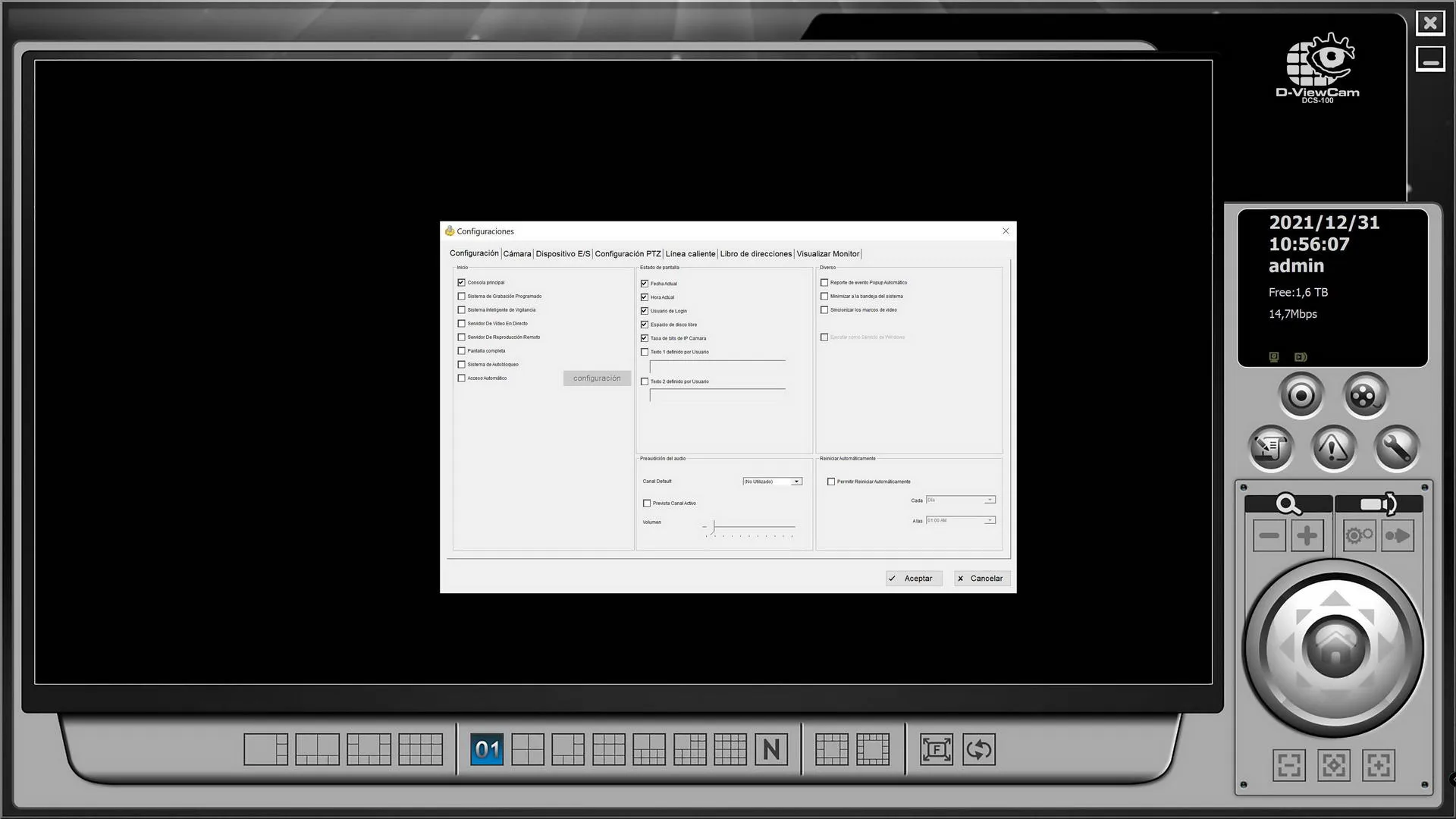
Автоматическое обнаружение полезно, когда камеры D-Link находятся в той же локальной сети. Программа сканирует сеть, показывает найденные устройства, после чего пользователь вводит логин и пароль камеры. Ручной ввод нужен для камер в другой подсети, для нестандартного HTTP Port, для заранее подготовленных статических IP-адресов и для сценариев, где администратор сам задаёт профиль подключения.
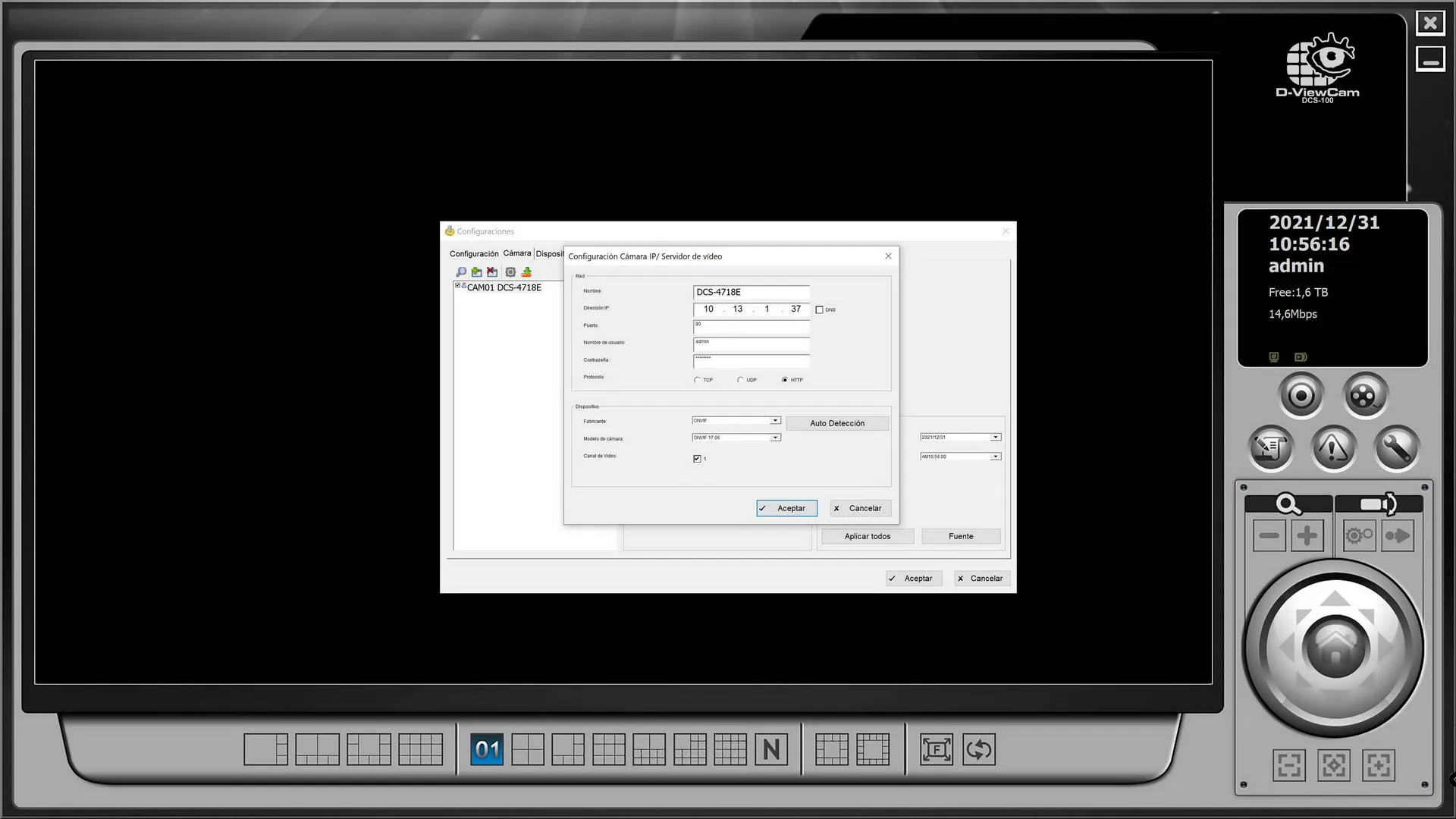
В диалоге IP Camera / Video Server Setting важны несколько полей. Name помогает отличать камеры в списке. IP Address задаёт сетевой адрес устройства. HTTP Port по умолчанию часто равен 80, но в камерах он может быть изменён. User Name и Password должны совпадать с учётными данными веб-конфигурации камеры. Protocol задаёт способ подключения. Camera Model выбирается вручную или определяется через Auto Detect.
После добавления камера появляется в списке, а её поток становится доступен в Main Console. На вкладке Camera можно открыть профиль трансляции, параметры объектива, видео и сетевые настройки. В интерфейсе D-ViewCam это связано не с абстрактной карточкой устройства, а с конкретным каналом: выбранная камера получает свои параметры записи, отображения и управления.
Запись видео
D-ViewCam поддерживает три основных сценария записи: manual recording, record by schedule и record by event. Ручная запись нужна для эпизодов, когда оператор сам фиксирует происходящее. Запись по расписанию подходит для рабочего времени магазина, ночного режима склада или круглосуточного архива. Запись по событию используется при движении, тревожном входе, сработавшем датчике или другом триггере.
В настройках записи задаются Start Time, End Time, Pre-record и Post-record. Pre-record сохраняет короткий отрезок до события, Post-record — после события. Это важно при motion detection: движение обычно фиксируется не в момент появления объекта в кадре, а после изменения картинки, поэтому несколько секунд до и после события делают архив полезнее. В D-ViewCam также есть Flexible Recycle, несколько мест хранения и возможность вести запись и живой показ с разными частотами кадров и разрешением.

Режим Always Record создаёт непрерывный архив. Он подходит для зон, где пропуск фрагмента недопустим: касса, вход, серверная, склад с материальными ценностями. Record on Motion снижает объём архива: запись идёт при движении, а пустые промежутки не занимают столько места. Record by Event связывает запись с внешним событием: датчиком двери, тревожной кнопкой, I/O-входом совместимой камеры или другим источником.
Для администратора важен баланс между детализацией и объёмом. 30 FPS maximum recording per camera зависит от возможностей камеры и видеосервера, а реальное место на диске определяется числом каналов, разрешением, FPS, кодеком, битрейтом, длительностью хранения и выбранным режимом записи. H.265 снижает нагрузку на хранение по сравнению с более старыми схемами сжатия, но только при поддержке камерой и профилем D-ViewCam.
Поиск и просмотр архива
Playback System — отдельный рабочий режим для архива. Он открывает записанные фрагменты, показывает временную шкалу, события и элементы управления воспроизведением. В D-ViewCam доступны video playback control, histogram quick search method for videos, video stamp, извлечение снимков из видео, экспорт фрагментов в AVI / ASF, remote playback и web playback.

Поиск строится вокруг времени, событий и камеры. Пользователь выбирает дату, канал, тип события и участок на временной шкале. В Date Time Search Dialog записанные интервалы отображаются цветными линиями; это быстрее, чем вручную открывать папки с файлами. Для длинного архива полезен histogram quick search: он помогает находить плотные участки с событиями и пропускать периоды без активности.
В Playback System доступны стандартные кнопки управления: Play, Stop, Pause, перемотка, переход к следующему или предыдущему фрагменту. При необходимости оператор выделяет нужный участок, задаёт начало и конец, а затем экспортирует материал. Форматы AVI и ASF удобны для передачи фрагмента на другой компьютер, просмотра вне D-ViewCam или сохранения отдельного эпизода.
Важная деталь: D-ViewCam работает не только с видео, но и с контекстом записи. Video stamp помогает сохранить информацию о времени, а digital watermark protection используется для защиты целостности записанного материала. Для бытового сценария это не всегда критично, но для офиса, склада или магазина такая функция повышает ценность архива.
События и уведомления
Event Action Configuration связывает видеонаблюдение с реакцией системы. D-ViewCam обрабатывает события от камер, smoke detectors, magnetic door sensors, emergency buttons, card readers и других I/O-устройств, подключённых к совместимой сетевой камере D-Link. При событии программа запускает действие: запись, e-mail notification или audio alert.
На практике события нужны не только для тревоги. Они помогают уменьшить объём архива и ускорить расследование. В круглосуточной записи оператору приходится искать нужный момент среди часов видео. При записи по событию D-ViewCam создаёт более плотный архив, где заметны моменты движения, открытия двери или срабатывания датчика.
Подходящие сценарии:
запись входной двери при открытии;
уведомление при движении в закрытом помещении;
звуковой сигнал на посту охраны;
фиксация тревожной кнопки;
запись коридора в нерабочее время;
контроль зоны склада после окончания смены;
e-mail notification при событии на важной камере.
Ограничение событий связано с оборудованием. Motion detection зависит от камеры и настроек потока. I/O-события доступны через совместимые камеры и датчики. PTZ-действия зависят от модели камеры. Поэтому D-ViewCam лучше раскрывается в системе, где камеры D-Link, датчики и расписания заранее спланированы как единая схема, а не добавлены случайно.
PTZ-управление
D-ViewCam поддерживает управление PTZ-камерами: manual control, auto pan, preset positions и preset patrolling. Для оператора это означает, что камеру можно повернуть, приблизить изображение, изменить фокус, отправить объектив в заранее сохранённую позицию или запустить патрулирование по набору точек.
PTZ особенно полезен в помещениях, где одна камера перекрывает несколько зон: торговый зал, склад, парковка, холл, двор. Вместо установки нескольких фиксированных камер можно использовать поворотную модель, но такой сценарий требует дисциплины. Камера в каждый момент смотрит только туда, куда направлен объектив. Если включён preset patrolling, запись последовательно охватывает разные точки; если камера вручную направлена на одну зону, остальные зоны остаются вне кадра.
В D-ViewCam PTZ-контролы вынесены на правую панель. Это хорошо для оператора: не нужно открывать отдельное меню, чтобы повернуть камеру. Для настройки скорости PTZ и связанных параметров используется раздел Main Console > General Setting > Setting > System Setting > PTZ Config. Этот путь важен при жалобах на слишком быстрый или слишком медленный поворот.
Map Mode и eMap
Map Mode в D-ViewCam превращает список камер в схему объекта. Пользователь создаёт area, загружает фон, размещает значки камер и получает карту с визуальными индикаторами. В D-ViewCam поддерживаются multiple map, alarm notification, customised map background, camera preview, camera and I/O indicator.
Для небольшой системы eMap кажется дополнительной функцией, но при 8–16 камерах карта снижает число ошибок. Новому оператору проще понять, какая камера смотрит на вход, какая — на кассу, какая — на складскую дверь. При срабатывании тревоги на карте видно место события, а не только название CAM01 или CAM07.
Подходящий порядок настройки eMap:
Создать area для объекта или этажа.
Добавить фоновую схему помещения.
Разместить значки камер по реальному расположению.
Переименовать камеры так, чтобы названия совпадали с зонами.
Проверить предпросмотр каждой камеры.
Настроить тревожные индикаторы для событий.
Сохранить конфигурацию.
В старом мастере D-ViewCam после создания области камера отображалась под eMap по пути вида eMap\имя области\имя камеры, а значок CAM01-Image можно было перетащить на нужное место карты. Эта логика хорошо подходит для офиса, где одно помещение содержит несколько камер и их нужно расположить не в абстрактном списке, а на плане.
Backup и DB-Tool
D-ViewCam хранит не только видеозаписи, но и служебные базы: журналы событий, сведения о видео, связи между файлами и интерфейсом поиска. DB-Tool нужен для реконструкции, восстановления и переноса баз данных на local drive, external drive или network drive. Также программа поддерживает import/export configuration files, чтобы синхронизировать настройки наблюдения между системами.
DB-Tool важен в трёх ситуациях. Первая — перенос архива на другой диск. Вторая — восстановление после сбоя хранилища или некорректного завершения работы. Третья — обслуживание системы, где записи хранятся на нескольких носителях и Playback System должен корректно распознавать фрагменты. Без такого инструмента архив может физически лежать на диске, но быть неудобным для поиска.
Backup не заменяет продуманную схему хранения. Для постоянной записи нужен отдельный диск или сетевое хранилище, понятная политика recycle и регулярная проверка свободного места. Встроенные функции D-ViewCam помогают управлять базой, но не отменяют базовую администраторскую работу: контроль диска, стабильное питание, корректное завершение Windows и понятные права доступа к папкам архива.
Пошаговая настройка D-ViewCam
Подготовка
Перед настройкой D-ViewCam нужно привести камеры и сеть к предсказуемому состоянию. Для каждой IP-камеры должны быть известны IP Address, HTTP Port, логин, пароль, модель и место установки. Камеры должны быть доступны с Windows-ПК, на котором работает D-ViewCam. Для постоянной записи нужен диск с достаточным объёмом, потому что длительная запись быстро занимает место.
Минимальный практический чек-лист перед добавлением камер:
назначить камерам статические IP-адреса или зарезервировать адреса на маршрутизаторе;
проверить доступ к веб-интерфейсу каждой камеры;
записать HTTP Port;
создать или проверить учётную запись камеры;
подписать камеры по месту установки;
подготовить папку хранения архива;
проверить доступность диска для записи;
настроить время на камерах и Windows-ПК;
определить, какие камеры пишутся постоянно, а какие — по движению;
выбрать режимы раскладки для оператора.
D-ViewCam можно настроить быстро, но стабильная система видеонаблюдения начинается не с кнопки Add Camera, а с порядка в сети. Случайные адреса, одинаковые названия CAM01, слабые пароли и запись на системный диск приводят к проблемам при поиске архива и обслуживании.
Установка и первый запуск
В раннем Quick Installation Guide установка D-ViewCam проходила через мастер: выбор языка, запуск Install D-ViewCam Software, последовательные кнопки Next, Yes и Finish. После завершения система активировала D-Link D-ViewCam. Для администратора важен не сам мастер, а результат: в меню Windows появляются компоненты D-Link D-ViewCam, включая Admin и Monitor в старой структуре, а в более поздней логике — Main Console и связанные инструменты.
При первом запуске администратор задаёт пароль. Старые руководства указывали, что у Admin по умолчанию нет пароля и его нужно назначить через Change Password. Для системы видеонаблюдения пустой пароль неприемлем: D-ViewCam управляет камерами, архивом, расписаниями и доступом к записям, поэтому администраторская учётная запись должна быть защищена.
Правильный порядок после первого запуска:
Задать пароль администратора.
Открыть настройки системы.
Проверить язык интерфейса.
Создать area для eMap.
Добавить камеры.
Проверить живой поток.
Назначить понятные имена.
Настроить запись.
Проверить Playback System.
Ограничить доступ пользователей по ролям.
Добавление области eMap
В старом интерфейсе настройка начиналась с eMap: пользователь выбирал eMap в дереве, нажимал Add Area, вводил Area Name и подтверждал через OK. После этого область появлялась в дереве, а камеры можно было размещать внутри неё.
Даже при небольшой системе eMap стоит настроить сразу. Когда камеры добавлены без карты, администратор часто оставляет названия CAM01, CAM02, CAM03. Через несколько недель становится трудно понять, где находится нужная камера. Если при настройке сразу создать зоны Вход, Касса, Склад, Офис, Коридор, работа с архивом и событиями становится проще.

Добавление камеры вручную
Ручное добавление используется, когда автоматический поиск не находит устройство или камера находится не в той же подсети. В окне IP Camera / Video Server Setting вводятся Name, IP Address, HTTP Port, User Name и Password. Затем используется Auto Detect или ручной выбор Camera Model. После подтверждения камера попадает в список и становится доступной для просмотра.
Важно правильно заполнить поля:
| Поле | Что вводить | Ошибка, которая ломает подключение |
|---|---|---|
| Name | понятное имя камеры | одинаковые названия для разных зон |
| IP Address | адрес камеры в сети | адрес другого устройства |
| HTTP Port | порт веб-интерфейса камеры | оставлен 80 при изменённом порте |
| User Name | пользователь камеры | учётная запись без нужных прав |
| Password | пароль камеры | старый пароль после смены доступа |
| Protocol | HTTP, TCP, UDP по настройке | протокол не соответствует камере |
| Camera Model | модель камеры или Auto Detect | выбран неподдерживаемый профиль |
После добавления нужно открыть live view и убедиться, что поток появился в Main Console. Затем стоит проверить не только картинку, но и запись: короткий тестовый фрагмент должен находиться в Playback System. Если живое видео есть, а запись не появляется, проблема обычно находится не в IP Address, а в расписании, месте хранения или правах записи.
Добавление камеры через поиск
При поиске D-ViewCam сканирует локальную сеть и показывает найденные IP-камеры. Пользователь выбирает устройство, вводит User Name и Password, подтверждает через OK. Этот способ удобен при первичной настройке камер D-Link в одной сети. Он снижает риск ошибки в IP Address, но не отменяет проверку логина, пароля, порта и модели.
Автоматическое обнаружение хорошо работает в типовой сети, но администратор не должен полагаться только на него. Для обслуживаемой системы видеонаблюдения лучше вести список камер: имя, IP, порт, место, модель, логин, дата установки, режим записи. Такой список помогает при замене камеры, переносе D-ViewCam на другой ПК и поиске причин потери потока.
Настройка просмотра
После добавления камер оператор запускает Monitor или Main Console и выбирает раскладку. В руководстве D-Link упоминаются 4-Split, 9-Split и 16-Split. Для одной камеры достаточно одиночного окна. Для 4–8 камер удобна сетка 4 или 9. Для 16 и более камер лучше делить объект по зонам и не выводить все мелкие окна одновременно, потому что оператор перестаёт видеть детали.
Рекомендации по раскладкам:
1 канал — детальная проверка камеры, настройка фокуса, PTZ-управление;
4 канала — вход, касса, склад, основной зал;
9 каналов — небольшой офис или магазин;
16 каналов — объект с несколькими помещениями;
32 канала — общий обзор, но не режим для внимательного контроля деталей;
Full screen — пост охраны или отдельный монитор.
D-ViewCam поддерживает drag and drop видеопотоков в Monitor display, поэтому рабочую раскладку можно привести к привычному порядку: важные камеры сверху, второстепенные ниже, тревожные зоны ближе к центру. Порядок каналов влияет на скорость реакции оператора не меньше, чем качество камеры.
Настройка записи
Запись настраивается после проверки живого потока. Для каждой камеры выбирается режим: непрерывная запись, запись по расписанию, запись по движению или событию. В интерфейсе встречаются Always Record, Record on Motion, Start Time, End Time, Pre-record, Post-record и Record Audio. Для камер с аудио можно включить запись звука, но этот параметр нужно использовать осознанно, потому что аудио увеличивает объём архива и требует корректной политики доступа.
Типовая настройка для магазина:
| Камера | Режим | Причина |
|---|---|---|
| Вход | Always Record в рабочее время | важно видеть всех входящих |
| Касса | Always Record | высокая цена пропуска события |
| Склад | Record on Motion | большую часть времени кадр пустой |
| Коридор | Record by schedule | запись нужна в часы работы |
| Задняя дверь | Record by event | важны открытия и тревожные события |
После сохранения расписания нужно выполнить контроль: создать тестовое движение, дождаться записи, открыть Playback System и найти фрагмент по времени. Такая проверка сразу выявляет ошибки пути хранения, расписания и выбранного канала.
Просмотр и экспорт архива
Для просмотра записей используется Playback System. Пользователь выбирает дату, камеру, временной участок и запускает Play. Для точного поиска применяется Date Time Search Dialog: на временной шкале выбирается отрезок записи, после чего фрагмент открывается в плеере. При необходимости видео экспортируется в AVI или ASF.
Практический порядок поиска:
Открыть Playback System.
Выбрать нужную камеру.
Открыть Date Time Search Dialog.
Выбрать дату.
Найти цветной участок записи на временной шкале.
Выделить нужный интервал.
Нажать OK.
Запустить Play.
При необходимости сохранить снимок или экспортировать видео.
Проверить экспортированный файл на воспроизведение.
Для регулярной работы важно договориться о правилах именования экспортов. Файл с названием вроде camera1.avi быстро теряет смысл. Лучше использовать структуру: дата, объект, камера, событие. Например: 2021-12-31_sklad_dver_motion.avi. D-ViewCam даёт экспорт, но порядок в архиве экспортированных материалов остаётся задачей администратора.
Удалённый просмотр и D-ViewCam Mobile
D-ViewCam поддерживает remote live viewing, remote playback и web playback. Это не отменяет сетевую настройку: удалённый просмотр требует доступности сервера, корректных портов, правил firewall и маршрутизации. В инструкциях для D-ViewCam Mobile используются Live Streaming Port 5150 и Playback Server 5160, а при добавлении сервера указываются Server Name, Server Address, Username и Password.
Remote Live View нужен для просмотра живого видео с другого клиента. Remote Playback — для доступа к архиву. D-ViewCam Mobile — мобильный сценарий, где смартфон подключается к серверу D-ViewCam. Разница между этими режимами важна: живой просмотр требует стабильного потока сейчас, архивный просмотр нагружает сервер поиском и отдачей записей, мобильный доступ зависит от сети оператора, маршрутизатора и безопасности учётных записей.
Для локальной сети удалённый просмотр проще: клиент находится в той же сети, где сервер D-ViewCam и камеры. Для доступа извне появляются дополнительные условия:
статический адрес или корректная схема доступа к серверу;
проброс нужных портов на маршрутизаторе;
правила Windows Firewall;
пароль пользователя D-ViewCam;
разделение прав для администратора и наблюдателя;
проверка доступа к архиву отдельно от live view.
Удалённый доступ нельзя включать как временную удобную функцию без контроля безопасности. D-ViewCam управляет видеонаблюдением, поэтому слабый пароль, открытые порты и общая учётная запись для всех сотрудников создают риск несанкционированного просмотра и изменения настроек. Для удалённого сценария лучше создать отдельного пользователя с ограниченными правами, а администраторский доступ оставить только для настройки.
Поддерживаемые камеры, форматы и ограничения совместимости
D-ViewCam DCS-100 ориентирована на сетевые камеры D-Link и централизованное управление до 32 камер. Программа поддерживает megapixel network camera support и кодеки MJPEG, MPEG-4, H.264, H.265. В более позднем развитии D-ViewCam появились multi-stream, RTSP link и Generic / RTSP model, что расширило сценарии подключения.
Важная граница совместимости: наличие камеры в сети не означает доступность всех функций. Live view может работать, но PTZ — нет. Запись может идти, но профиль с нужным кодеком недоступен. Motion detection может зависеть от модели камеры и настроек. Multi-stream работает на поддерживаемых моделях. H.265 требует, чтобы видеопоток камеры и версия компонентов D-ViewCam поддерживали этот кодек.
Функции D-ViewCam делятся на три уровня:
| Уровень | Что относится | От чего зависит |
|---|---|---|
| Базовый просмотр | live view, раскладки, выбор канала | сетевой доступ, логин, пароль, профиль камеры |
| Запись и архив | schedule, event, motion, Playback System, экспорт | хранилище, кодек, расписание, права записи |
| Расширенное управление | PTZ, preset, I/O, eMap indicators, multi-stream | модель камеры, Device Pack, настройки камеры |
Для камер D-Link программа раскрывается лучше, потому что автоматическое обнаружение и профили моделей упрощают настройку. Для смешанного парка камер удобнее рассматривать современные универсальные VMS: iSpy, Agent DVR, ContaCam, Blue Iris или Xeoma. D-ViewCam можно использовать в такой системе через RTSP/Generic-подход, но это уже администраторский сценарий, а не простая настройка в пару кликов.
Системные требования
D-ViewCam зависит от количества камер, разрешения, кодека, FPS и режима записи. Для базовой работы указывались минимальные требования Intel Core 2 Duo E5300, 2 GB RAM, HDD 250 GB or above, ATI Radeon 4650 or above, Ethernet 100Base-T or above с рекомендацией Gigabit LAN. Для D-ViewCam Design Tool v2.0 указаны 32-bit Windows 7 SP1 / Windows 8 и 64-bit Windows 7 SP1 / Windows Server 2008 R2 / Windows 8 / Windows Server 2012 / Windows 10.
| Компонент | Требование |
|---|---|
| CPU | Intel Core 2 Duo E5300 |
| RAM | 2 GB |
| HDD | 250 GB или больше |
| Видеокарта | ATI Radeon 4650 или выше |
| Сеть | 100Base-T или выше, Gigabit LAN рекомендуется |
| 32-bit ОС | Windows 7 SP1 / Windows 8 |
| 64-bit ОС | Windows 7 SP1 / Windows Server 2008 R2 / Windows 8 / Windows Server 2012 / Windows 10 |
Эти требования не равны требованиям для тяжёлой системы на 32 камеры. Непрерывная запись с нескольких мегапиксельных камер создаёт нагрузку на диск и сеть. H.264 и H.265 снижают объём по сравнению с MJPEG, но требуют поддержки со стороны камер и корректной обработки на сервере. Для объекта с постоянной записью лучше закладывать отдельный накопитель под архив, гигабитную сеть и резерв свободного места.
При расчёте диска нужно учитывать:
количество камер;
разрешение каждой камеры;
FPS;
кодек;
средний битрейт;
длительность хранения;
запись постоянно или по движению;
наличие аудио;
число одновременных пользователей Playback System;
экспорт и резервные копии.
Даже при одинаковом числе камер две системы D-ViewCam могут требовать разного железа. Четыре камеры в низком разрешении с записью по движению дают одну нагрузку; шестнадцать камер с постоянной записью и высоким FPS — другую. В D-ViewCam это особенно заметно, потому что компьютер одновременно принимает потоки, отображает live view, пишет архив и обслуживает поиск.
Плюсы и минусы
Плюсы:
D-ViewCam DCS-100 бесплатно решает базовую задачу локального IP-видеонаблюдения;
программа централизованно управляет числом камер до 32;
доступны Live Monitoring, Playback System и Map Mode;
поддерживаются ручная запись, запись по расписанию и запись по событию;
есть Pre-record и Post-record для фиксации момента до и после события;
D-ViewCam работает с несколькими местами хранения и Flexible Recycle;
архив ищется через Playback System, Date Time Search Dialog и histogram quick search;
видео экспортируется в AVI / ASF;
есть извлечение snapshots из видео;
поддерживается eMap с картами, превью камер и индикаторами I/O;
для совместимых камер доступны PTZ, auto pan, preset positions и patrolling;
есть e-mail notifications и audio alert по событиям;
DB-Tool помогает reconstruct, repair и relocate базы;
import/export configuration files полезен при переносе настроек;
поддерживаются MJPEG, MPEG-4, H.264 и H.265;
можно разделять живой просмотр и работу с архивом на разных Windows-ПК.
Минусы:
интерфейс относится к старому типу Windows-приложений и требует привыкания;
программа ориентирована прежде всего на камеры D-Link;
часть функций зависит от модели камеры, Device Pack и доступного профиля;
удалённый доступ требует настройки сети, портов, firewall и прав пользователей;
для длительной записи нужен отдельный расчёт диска и режима хранения;
при большом числе камер компьютер одновременно нагружается просмотром, записью, поиском и обслуживанием базы;
PTZ, I/O, multi-stream и H.265 раскрываются только на совместимом оборудовании;
настройка событий сложнее обычного живого просмотра;
современным пользователям может не хватать веб-интерфейса уровня новых VMS;
для смешанного парка камер универсальные решения часто проще в сопровождении.
Сравнение с аналогами
D-ViewCam DCS-100 лучше сравнивать не с абстрактными программами видеонаблюдения, а с конкретными VMS-решениями, которые используются для IP-камер: Agent DVR, ContaCam, Blue Iris, Xeoma и Milestone XProtect Essential+. Внутри freeexe для смежного чтения подойдут iSpy, IP Camera Viewer, Security Eye и AtHome Camera.
| Критерий | D-ViewCam DCS-100 | Agent DVR | ContaCam | Blue Iris | Xeoma | Milestone XProtect Essential+ |
|---|---|---|---|---|---|---|
| Основной сценарий | локальная система на камерах D-Link | универсальный сервер видеонаблюдения | простое Windows-видеонаблюдение | домашняя и бизнес-система на Windows | модульная VMS | малые установки и тестовые системы |
| Камеры | до 32 | IP, ONVIF, RTSP, USB | Webcams, WDM, DV, IP, RTSP | до 128 в Blue Iris 6 | редакции с разными лимитами | Essential+ поддерживал до 8 устройств |
| Платформа | Windows | Windows, macOS, Linux, Docker, Raspberry Pi | Windows | Windows | разные платформы, зависит от редакции | Windows-серверная экосистема |
| Сильная сторона | интеграция с D-Link, eMap, Playback, DB-Tool | веб-интерфейс, удалённый доступ, кроссплатформенность | простота, motion detection, web server | плотные функции записи и мониторинга | модульная схема и аналитика | корпоративная архитектура Milestone |
| Запись по движению | есть | есть | есть | есть | есть | есть |
| Архив | Playback System, histogram search, AVI/ASF | веб-доступ и серверная логика | события как thumbnails в браузере | развитая база и экспорт | модульный архив | Smart Client/Web/Mobile |
| Удалённый доступ | требует сетевой настройки | заявлен доступ без port forwarding для remote access | встроенный web server | web server и мобильный доступ | remote access в лицензиях | XProtect clients |
| Лицензирование | freeware | бесплатно для personal local use, бизнес и remote требуют лицензии | freeware | коммерческая программа | free/trial/commercial editions | Essential+ прекращён как продукт с 2025 R2 |
| Для кого лучше | владельцы камер D-Link и старых систем | пользователи с разными платформами | простая домашняя/офисная запись | Windows-ПК с высокой нагрузкой камер | гибкая система с модулями | инфраструктура Milestone |
Agent DVR отличается от D-ViewCam тем, что работает как современный сервер с веб-интерфейсом и поддерживает Windows, macOS, Linux, Docker и Raspberry Pi. Он бесплатен для личного локального использования, но remote access, business use и часть функций требуют лицензии. Это решение лучше подходит для смешанного парка камер и сценариев, где нужен доступ через браузер, а не классическая Windows-консоль.
ContaCam ближе к простому домашнему и малому офисному наблюдению. Она работает на Windows 7–11, поддерживает веб-камеры, WDM, DV-устройства, Network/IP cameras, RTSP / H.264 / H.265 или MJPEG, motion detection recording, integrated web server with password protection, e-mail actions и daily summary video. В сравнении с D-ViewCam она менее привязана к D-Link, но не даёт такой же логики eMap и администрирования камер D-Link.
Blue Iris — более насыщенная коммерческая Windows-система. Blue Iris 6 заявлена с поддержкой 128 cameras, HTTPS, H.265 и GPU integration. Она подходит для пользователей, которые готовы платить за развитую систему записи, уведомлений, remote viewing и плотной настройки. D-ViewCam проще как бесплатный вариант для D-Link, но Blue Iris сильнее как универсальный коммерческий центр видеонаблюдения.
Xeoma строится вокруг редакций Lite, Standard и Pro, модулей и коммерческих лицензий. В бесплатном режиме доступен просмотр неограниченного числа камер и запись до 2 камер; для записи большего числа камер нужны коммерческие лицензии. В сравнении с D-ViewCam Xeoma более гибкая по архитектуре и аналитике, но бесплатный сценарий ограничен записью двух камер.
Milestone XProtect Essential+ долго был заметным бесплатным вариантом VMS для малых объектов, но продукт прекращён с 2025 R2. Исторически Essential+ поддерживал до 8 devices, XProtect Clients, unlimited retention time, ONVIF-compliant devices, HTTPS, encryption, поиск и экспорт. В сравнении с D-ViewCam это более корпоративная экосистема, но D-ViewCam проще для владельцев камер D-Link, которым не нужна архитектура Milestone.
Выбор зависит от оборудования. Для старой системы D-Link D-ViewCam остаётся логичным вариантом: она понимает профиль камер, имеет eMap, Playback System и DB-Tool. Для смешанных камер без привязки к бренду рациональнее смотреть в сторону Agent DVR, ContaCam, Blue Iris или Xeoma. Для объекта, где видеонаблюдение связано с корпоративной безопасностью, ролями, интеграциями и масштабированием, ближе Milestone или коммерческие VMS.
Отзывы пользователей и профильных журналов
Мнение профильных изданий
Softpedia оценивает D-ViewCam на 3.5/5 в редакционном обзоре и описывает программу как инструмент, который превращает сеть IP-камер в персональную систему наблюдения. В обзоре выделены автоматическое обнаружение D-Link IP cameras в локальной сети, одновременный мониторинг нескольких камер, split-screen modes, full screen, scheduled recordings, motion detection, e-mail notification, E-Map, PTZ-управление для совместимых камер, two-way audio communication и password protection. Пользовательская оценка на странице Softpedia отображается как 3.0/5 по 164 голосам.

RedesZone рассматривает D-Link DCS-100 как бесплатное ПО для управления до 32 IP-камер, выделяет Map Mode, Device Tree, H.265, запись по расписанию, движению и вручную, экспорт AVI/ASF, OSD, события, backup, восстановление базы, import/export configuration files, автоматическое обнаружение камер, ручное добавление по IP, ONVIF/RTSP и разные права пользователей. Издание также показывает практический процесс: General Settings, Setting, вкладка Camera, поиск через значок лупы, ручной ввод IP и порта, настройка storage и переход к Playback.
Усреднённое мнение пользователей
Пользовательское восприятие D-ViewCam обычно делится на две части. Положительно оценивают бесплатность, поддержку нескольких камер, запись по расписанию, работу с камерами D-Link и наличие Playback System. Для владельца старых D-Link-камер программа закрывает базовую задачу без покупки отдельного регистратора: компьютер принимает потоки, пишет архив, показывает live view и позволяет найти запись.
Критика чаще связана не с отсутствием базовых функций, а с возрастом интерфейса и сложностью сетевой настройки. Пользователям, привыкшим к современным веб-панелям, D-ViewCam кажется тяжёлой: много окон, небольшие кнопки, отдельные разделы, неочевидные настройки хранения и событий. При удалённом доступе появляются вопросы к портам, firewall, маршрутизатору и правам пользователей. При смешанном парке камер настройка через RTSP/Generic требует больше опыта, чем подключение камер D-Link.
Отдельно стоит воспринимать отзывы о D-ViewCam Mobile. Мобильный клиент связан с удалённым просмотром, но его оценки нельзя напрямую переносить на десктопную D-ViewCam DCS-100. Десктопная программа отвечает за сервер, камеры, запись и архив; мобильный сценарий зависит ещё и от сети, портов, смартфона и стабильности соединения.
Безопасность и администрирование
D-ViewCam содержит функции User Validation, User Password Restriction, User Profiling и Access Privilege Control. Также есть Lock system to avoid unauthorised changes. В ветке 4.0.4 добавлены brute-force attack prevention и принудительная установка пароля. Для программы видеонаблюдения это базовые элементы безопасности: доступ к камерам и архиву нельзя оставлять на одной общей учётной записи без ограничений.
Администраторская учётная запись должна использоваться только для настройки. Оператору достаточно live view и Playback System в пределах его задач. Пользователю, который проверяет одну зону, не нужны настройки хранения, удаление камер и изменение прав. Такой принцип снижает риск случайного отключения записи или удаления камеры из системы.
Практический минимум безопасности для D-ViewCam:
задать пароль администратора сразу после первого запуска;
не использовать пустой пароль Admin;
создать отдельные учётные записи для операторов;
ограничить права на изменение конфигурации;
включить блокировку системы от несанкционированных изменений;
не открывать удалённый доступ без необходимости;
контролировать firewall и правила маршрутизатора;
хранить архив в папках с понятными правами;
регулярно проверять Playback System, а не только live view;
фиксировать изменения камер и расписаний.
Безопасность D-ViewCam связана не только с паролем. Видеонаблюдение содержит персональные и коммерчески чувствительные данные: лица, рабочие процессы, перемещение сотрудников и посетителей. Поэтому доступ к архиву должен быть уже, чем доступ к живому просмотру, а экспорт AVI/ASF — контролироваться организационно.
Типичные проблемы и способы проверки
Камера не добавляется
При ручном добавлении камера не появится в D-ViewCam, если неверно указан IP Address, HTTP Port, User Name, Password или модель. Первый шаг — открыть веб-интерфейс камеры с того же Windows-ПК. Если веб-интерфейс недоступен, D-ViewCam тоже не сможет стабильно получить поток. Затем нужно проверить порт, протокол, учётные данные и поддержку модели.
Порядок проверки:
Проверить IP Address камеры.
Проверить доступность камеры из Windows.
Открыть веб-интерфейс камеры.
Убедиться, что HTTP Port совпадает с настройкой камеры.
Проверить User Name и Password.
Выполнить Auto Detect в D-ViewCam.
При необходимости выбрать Camera Model вручную.
Проверить профиль видеопотока.
Сохранить настройки через OK.
Открыть камеру в Main Console.
Нет изображения в Monitor
Когда камера добавлена, но видео не отображается, проблема обычно находится в потоке. D-ViewCam может видеть устройство, но не получать совместимый профиль видео. Нужно проверить кодек, разрешение, доступный stream, сетевую задержку, пароль камеры и выбранную модель.
Для D-ViewCam особенно важно различать «камера добавлена» и «камера показывает live view». Добавление означает, что запись в списке создана. Live view означает, что программа получила и декодировала поток. После изменения кодека на камере нужно заново проверить отображение и запись.
Не работает запись
Запись в D-ViewCam зависит от расписания, режима, хранилища и прав записи. При отсутствии архива нужно открыть настройки storage, проверить путь, свободное место, режим Always Record / Record on Motion / Record by Event и выбранные камеры. Затем нужно сделать короткую тестовую запись и открыть Playback System.
Проверка записи:
включить короткий интервал Always Record;
убедиться, что камера показывает live view;
подождать несколько минут;
открыть Playback System;
выбрать дату и камеру;
проверить временную шкалу;
запустить Play;
вернуть рабочее расписание.
Если запись по движению не появляется, нужно проверить motion detection и чувствительность. Если запись по событию не появляется, нужно проверить источник события, I/O, настройки камеры и действие в D-ViewCam.
Не открывается удалённый просмотр
Удалённый просмотр зависит от сервера D-ViewCam, портов, firewall, маршрутизатора и прав пользователя. Для D-ViewCam Mobile отдельно используются параметры сервера: Server Name, Server Address, Username, Password, Live Streaming Port и Playback Server. Если live view работает локально, но не работает удалённо, проблема обычно в сетевом доступе, а не в камере.
Порядок проверки:
Проверить, что D-ViewCam показывает камеры локально.
Проверить учётную запись пользователя.
Проверить Live Streaming Port.
Проверить Playback Server.
Проверить Windows Firewall.
Проверить проброс портов на маршрутизаторе.
Проверить внешний адрес или VPN-доступ.
Проверить, доступен ли архив отдельно от live view.
Архив занимает слишком много места
Большой архив — нормальное следствие постоянной записи. Уменьшать объём можно не удалением случайных файлов, а настройкой записи: FPS, разрешения, кодека, расписания, Record on Motion, Flexible Recycle и периода хранения. D-ViewCam поддерживает multiple storage locations, record and live display at different frame rates and resolution, pre-record/post-record и Flexible Recycle, поэтому администратор может разделить качество просмотра и запись.
Рабочие способы снизить объём:
перевести второстепенные камеры на запись по движению;
уменьшить FPS для зон без быстрых событий;
использовать H.264 или H.265 на совместимых камерах;
включить Flexible Recycle;
разделить архив по дискам;
отключить аудио там, где оно не нужно;
уменьшить срок хранения для второстепенных каналов;
оставить постоянную запись только на критичных камерах.
Кому подойдёт D-ViewCam
D-ViewCam DCS-100 подходит владельцу камер D-Link, которому нужна локальная программа для видеонаблюдения на Windows. Она особенно уместна в системе, где уже есть несколько IP-камер, а компьютер может выполнять роль регистратора. Программа даёт live view, запись, архив, eMap, события, уведомления, PTZ и DB-Tool без перехода на отдельную коммерческую VMS.
Подходящие сценарии:
малый офис — вход, коридор, переговорная, зона хранения;
магазин — касса, торговый зал, вход, склад;
склад — ворота, стеллажи, зона отгрузки, ночная запись;
частный дом — вход, двор, гараж, периметр;
сервисный объект — локальная система камер D-Link без облачной аналитики;
обслуживание старой инфраструктуры — сохранение D-ViewCam как привычного инструмента администратора.
D-ViewCam также полезна как учебная VMS для понимания базовых принципов видеонаблюдения: каналы, потоки, расписания, события, карта, архив, экспорт, права доступа. Она показывает структуру классической системы наблюдения без привязки к облачным сервисам.
Когда лучше выбрать другую программу
D-ViewCam не стоит выбирать как универсальный вариант для любой новой системы. Если камеры разных производителей, нужен Linux-сервер, современный веб-интерфейс, активная аналитика, удобные мобильные уведомления или масштабирование за пределы локальной Windows-консоли, лучше рассмотреть альтернативы.
Другой вариант предпочтительнее, когда:
парк камер смешанный и не состоит в основном из D-Link;
нужен сервер на Linux, Docker или Raspberry Pi;
удалённый доступ важнее локальной консоли;
требуется современный веб-интерфейс;
нужна продвинутая аналитика;
требуется запись большого числа камер с коммерческой поддержкой;
важна интеграция с другими системами безопасности;
оператор работает через браузер, а не Windows-приложение;
нужна новая инфраструктура без зависимости от старых компонентов.
Для простого Windows-наблюдения можно рассмотреть ContaCam. Для кроссплатформенного сервера — Agent DVR. Для плотной Windows-системы с большим числом настроек — Blue Iris. Для модульной архитектуры и гибких лицензий — Xeoma. Для корпоративной VMS — Milestone XProtect или другие продукты этого уровня.
Частые вопросы
D-ViewCam бесплатная?
D-ViewCam DCS-100 распространяется как бесплатное ПО D-Link для видеонаблюдения и централизованного управления сетевыми камерами. Softpedia также указывает цену Free, а страница D-Link описывает DCS-100 как free comprehensive surveillance system.
Сколько камер поддерживает D-ViewCam DCS-100?
D-ViewCam DCS-100 поддерживает до 32 сетевых камер. Это один из главных лимитов программы, который нужно учитывать при планировании объекта.
Работает ли D-ViewCam с H.265?
D-ViewCam поддерживает H.265 в поздних ветках. H.265 также указан в характеристиках DCS-100 вместе с MJPEG, MPEG-4 и H.264.
Можно ли смотреть камеры удалённо?
D-ViewCam поддерживает remote live viewing, remote playback и web playback. Для удалённого сценария требуется сетевой доступ к серверу D-ViewCam, корректные порты, firewall и права пользователя.
Можно ли экспортировать записи?
Записи можно извлекать в AVI / ASF. В Playback System также доступны video playback control, video stamp и извлечение snapshots из видео.
Есть ли запись по движению?
D-ViewCam поддерживает запись по событию и запись по движению. В настройках используются режимы вроде Record on Motion, а события могут запускать запись, e-mail notification или audio alert.
Чем D-ViewCam отличается от просмотра камеры через браузер?
Веб-интерфейс камеры даёт доступ к одному устройству. D-ViewCam объединяет несколько камер, показывает раскладки, хранит архив, запускает запись по расписанию и событиям, работает с eMap, Playback System, DB-Tool, пользователями и правами. Это не просто окно просмотра, а локальная система управления видеонаблюдением.
Подходит ли D-ViewCam для камер не D-Link?
D-ViewCam ориентирована на камеры D-Link, но в развитии программы появились RTSP link и Generic / RTSP model. Для смешанных систем совместимость нужно проверять по конкретной камере, профилю потока и доступным функциям.
Почему камера видна в списке, но не записывается?
Наличие камеры в списке не означает активную запись. Нужно проверить расписание, режим записи, storage path, права записи, свободное место, Record on Motion или Record by Event. После изменения настроек нужно открыть Playback System и найти тестовый фрагмент.
Нужен ли eMap в небольшой системе?
eMap не обязателен для одной-двух камер, но полезен при нескольких зонах. Карта помогает быстро понять, где находится камера, какой участок она контролирует и где произошло событие. В магазине, офисе и складе eMap уменьшает зависимость от названий CAM01, CAM02 и CAM03.
Итог
D-ViewCam DCS-100 — не универсальная современная платформа для любой камеры, а конкретная программа D-Link для локального IP-видеонаблюдения на Windows. Её сильная сторона — централизованная работа с камерами D-Link: live view, до 32 камер, запись вручную, по расписанию и событиям, Playback System, экспорт AVI/ASF, eMap, PTZ, уведомления, Flexible Recycle, DB-Tool и управление пользователями.
Для старой или уже установленной системы D-Link программа остаётся практичным вариантом: она закрывает просмотр, запись и поиск архива без перехода на сторонний регистратор. Для смешанного парка камер, Linux-сервера, современного веб-доступа и расширенной аналитики лучше выбирать другую VMS. D-ViewCam стоит рассматривать там, где важнее совместимость с D-Link, локальное хранение, простая структура объекта и контроль архива на Windows-ПК.
Список изменений
Ранние версии 1.x–3.x:
- Ранние версии D-ViewCam развивались как центральное ПО для камер D-Link SecuriCam. В Quick Installation Guide v1.30 упоминались Windows 2000 Professional SP4, Windows XP Professional SP1, Windows XP Home Edition SP1, Pentium 4 2.0 GHz, 256 MB RAM, 100 MB свободного места, сеть 10/100 Mbps Ethernet и видеокарта nVidia TNT2 или GeForce с 32 MB памяти. Для 1–4, 5–9 и 10–16 каналов отдельно указывались повышенные требования к CPU, RAM и диску.
- На этом этапе логика D-ViewCam была уже узнаваемой: установка через мастер, Admin для настройки, Monitor для просмотра, eMap для размещения камер, Add Area, Add Camera, поля Model, IP address, Port No., Location, Camera User name и Camera Password. Программа позволяла настроить несколько камер, вывести поток в Monitor, выбрать 4-Split, 9-Split или 16-Split и использовать карту объекта.
- В ранней D-ViewCam важнее всего была базовая централизация: собрать камеры D-Link в одном окне, упростить мониторинг и дать запись. Интерфейс был ближе к классическим Windows-программам начала 2000-х: отдельные окна, кнопки Next/Finish в установке, дерево eMap и ручной ввод параметров камеры.
Ветка 4.0.4:
- Ветка 4.0.4 заметно изменила D-ViewCam. В release notes перечислены новый UI skin B, поддержка MS-IE11, Windows 8 и Windows 8.1, работа с включённым UAC, flexible recycle setting, multi-stream, RTSP link, Generic / RTSP model, brute-force attack prevention и принудительная установка пароля пользователем. Также была исправлена проблема обратной совместимости конфигурации и удалён регион description в camera settings.
- Эта ветка важна для понимания перехода D-ViewCam от раннего ПО для камер D-Link к более универсальной системе. Multi-stream позволил разделять потоки для просмотра и записи. RTSP link и Generic / RTSP model расширили работу за пределами строго заданных профилей камер. Brute-force attack prevention и обязательный пароль усилили безопасность администрирования.
Ветка 4.1.1:
- В версии 4.1.1 появились language pack, поддержка 16:9 screen ratio и SHA-1 digest algorithm для digital signature. Для пользователя это означало более удобное отображение на широкоформатных мониторах и развитие инфраструктуры подписи компонентов.
- Поддержка 16:9 была практичной доработкой. Видеонаблюдение давно ушло от квадратных мониторов, и широкоформатные экраны удобнее для сеток камер. При 4, 9 или 16 потоках пропорции интерфейса влияют на читаемость мелких деталей, подписи каналов и работу оператора.
Ветка 4.2.1:
- Ветка 4.2.1 добавила OpenSSL 1.0.2k, TLS v1.2, SHA-2 algorithm для digital signature и H.265 codec. Для D-ViewCam это важный шаг: H.265 снижает требования к хранению при сопоставимой визуальной задаче, а TLS v1.2 и SHA-2 относятся к более строгим требованиям безопасности.
- H.265 особенно важен в системах с несколькими камерами. Архив видеонаблюдения растёт непрерывно, и каждый процент экономии битрейта влияет на срок хранения. При этом H.265 должен поддерживаться камерой и корректно обрабатываться программой, поэтому простого наличия пункта в списке возможностей недостаточно: администратор проверяет профиль конкретной камеры.
Ветка 5.0.0:
- В ветке 5.0.0 появилась поддержка 64-bit MainConsole, MainConsole up to 64ch при текущем 32ch, Playback up to 4ch, поддержка высоких разрешений монитора 2560×1440, 2560×1600 и 3840×2160, функция Set Default Profile Setting в LiveView, удаление нескольких выбранных камер в MainConsole, Export/Import Server List в CSV и Export/Import Server Group List в CSV.
- Даже при лимите DCS-100 в 32 камеры переход к 64-bit MainConsole важен: программа стала лучше соответствовать рабочим станциям с большим объёмом памяти и высокими разрешениями экрана. Поддержка нескольких каналов в Playback улучшила разбор событий: оператор мог сопоставлять фрагменты с разных камер, а не смотреть один канал отдельно от остальных.
- Экспорт и импорт списков серверов в CSV упрощают обслуживание нескольких рабочих мест. Для администратора это означает меньше ручного повторения: список можно подготовить, перенести и привести разные клиенты к единой структуре.
Ветка 5.2.0:
- В release notes для 5.2.0 перечислены исправления: закрытие warning page при удалении камеры, crash issue при снятии флажка use default web server и ошибка, при которой пользователь не мог нажать Cancel в login dialog backup system.
- Эта ветка показывает, что развитие D-ViewCam касалось не только новых функций, но и устранения ошибок в административных сценариях. Удаление камеры, работа с web server и вход в backup system — не повседневные действия оператора, но для администратора они критичны. Сбой в таких местах мешает обслуживанию системы и переносам конфигурации.


 *EXE — расширение исполняемого файла. Сайт является партнером проекта
Оставте свой отзыв о D-ViewCam