
DesignBuilder — настольная программа для моделирования зданий и расчёта их эксплуатационных характеристик: энергопотребления, тепловых нагрузок, температурного режима, естественного и механического воздухообмена, дневного освещения, работы инженерных систем, углеродных показателей и отдельных задач вычислительной гидродинамики. Её используют инженеры по энергоэффективности и ОВК, архитекторы, консультанты по устойчивому проектированию, специалисты по сертификации и преподаватели. Основная задача программы — связать геометрию здания, режимы использования, ограждающие конструкции, светопрозрачные элементы, погоду и инженерные системы в одной расчётной модели, а затем сравнить варианты и проверить, за счёт каких исходных данных меняется результат.
Текущая ветка продукта называется v2025.1. Она использует EnergyPlus v23.1 как основной движок динамического моделирования и сохраняет характерную для DesignBuilder схему работы: геометрия и исходные данные задаются в графической оболочке, расчёт выполняется специализированными движками, а результаты возвращаются в модель, таблицы, графики и отдельный Results Viewer. В ветке v2025.1 добавлены открытый XML-формат модели, улучшенный импорт gbXML, доработки HVAC, обновлённые процедуры ASHRAE 90.1/LEED/NECB, новые средства параметрического анализа через платформу Insights и расширенные сценарии автоматизации.
Что именно представляет собой DesignBuilder
Название DesignBuilder относится к продукту DesignBuilder Software Ltd из Великобритании. Это не универсальный CAD-редактор и не браузерный планировщик помещений. Программа ориентирована на building performance simulation: сначала пользователь формирует расчётное описание здания, затем запускает тепловые, энергетические, светотехнические или CFD-расчёты и анализирует численные результаты. Геометрия здесь служит не только визуальным представлением, а источником площадей, объёмов, ориентаций, затенения, смежностей и зон, которые передаются расчётным модулям.
Внутри одного проекта DesignBuilder связывает несколько уровней модели. Иерархия начинается с Site, далее идут Building, Block, Zone, Surface и Opening. Для более сложной инженерной схемы появляется отдельная иерархия Detailed HVAC. Компонентные и сборочные блоки используются для объектов, которые не должны автоматически превращаться в тепловые зоны: элементов затенения, внешних конструкций и иных геометрических деталей. Такая структура отличает продукт от обычного 3D-моделлера: выбор уровня влияет на то, какие параметры доступны и куда распространяются значения по механизму наследования.
Для каких задач программа предназначена
Основной расчётный контур — динамическое моделирование в EnergyPlus. На его основе можно оценивать отопление и охлаждение, потребление энергии, тепловой баланс, температурные показатели, внутренние нагрузки, инфильтрацию, механическую и рассчитанную естественную вентиляцию, солнечные поступления и множество временных рядов. Отдельные экраны Heating design и Cooling design предназначены для расчётных нагрузок, а не для годового анализа потребления. Это важное различие: проектировщик выбирает тип расчёта под задачу, а не запускает один универсальный режим для всех выводов.
Модуль Daylighting решает задачи естественного освещения, включая расчёты на базе Radiance. CFD-модуль предназначен для анализа потоков воздуха и распределений параметров в помещении или внешней области. HVAC допускает два принципиально разных уровня описания: Simple HVAC для более абстрактного задания систем и Detailed HVAC с явными компонентами, контурами и связями EnergyPlus. Optimisation и параметрические средства позволяют автоматически изменять выбранные характеристики модели, запускать серии расчётов и сопоставлять варианты по заданным показателям.
Программа также применяется в регламентированных рабочих процессах. В актуальной ветке присутствуют средства для ASHRAE 90.1 Appendix G, LEED v4.1 MEPC, шаблоны NECB и специализированные сценарии британской оценки перегрева. Регламентный расчёт не сводится к нажатию одной кнопки: результат зависит от версии методики, шаблонов, расчётных опций, классификации помещений, погодных файлов и правильности исходных данных.
Кому DesignBuilder подходит лучше всего
- инженерам, которым нужен графический интерфейс к EnergyPlus и повторяемый процесс настройки тепловой модели;
- специалистам по ОВК, сравнивающим нагрузки, идеализированные системы и подробные схемы Detailed HVAC;
- архитекторам и консультантам, оценивающим ориентацию, остекление, затенение, тепловой комфорт и варианты ограждающих конструкций;
- специалистам по устойчивому проектированию, которым нужен совместный анализ эксплуатационной энергии, отдельных углеродных показателей и вариантов конструкции;
- экспертам по дневному освещению и CFD, когда эти расчёты должны опираться на ту же геометрию, что и тепловая модель;
- учебным организациям, где важно показать связь между исходными допущениями, физической моделью и результатами симуляции.
Для простой отрисовки планировки или интерьерной визуализации DesignBuilder избыточен. Его сильная сторона появляется тогда, когда геометрия должна стать расчётной моделью с зонами, материалами, расписаниями, погодой и инженерными системами. Пользователь, которому нужен только BIM-авторинг, документация или выпуск чертежей, обычно решает основную задачу в другом классе программ, а DesignBuilder использует как аналитическую среду.
Модель распространения и лицензирование
DesignBuilder распространяется как устанавливаемое Windows-приложение. Для получения установочного пакета требуется учётная запись; страница выпуска не предоставляет общедоступный прямой URL бинарного файла. Поэтому загрузка строится через авторизованный раздел, а не через постоянную публичную ссылку на MSI. Перед установкой новой основной версии требуется удалить предыдущую через средства Windows. Для установки нужны права администратора.
Лицензирование модульное. Базовый 3-D Modeller служит основой, а Simulation, Daylighting, HVAC, Cost and Carbon, Optimisation, CFD, Scripting, Certification и другие возможности лицензируются пакетами или отдельными модулями. Лицензии доступны на 1, 2 или 3 года. Такая схема означает, что одинаковый номер версии DesignBuilder на двух компьютерах не гарантирует одинаковый набор рабочих экранов: доступ зависит ещё и от активированных модулей.
Single User License разрешает работать одной активной копией одновременно. Программу разрешено устанавливать на несколько компьютеров и переносить активацию между ними, но одновременно использовать одну пользовательскую лицензию на нескольких машинах нельзя. Site Network License выдаёт модули из общего пула на сетевых рабочих местах и рассчитана на коллективную эксплуатацию с контролем числа одновременных пользователей.
Оценочная лицензия действует 30 дней и открывает модули, но имеет ограничения. Для EnergyPlus-симуляций, Heating Design, Cooling Design и Daylighting установлен предел 50 зон; графические результаты Daylighting, CFD и Visualisation получают водяной знак; численные результаты CFD нельзя экспортировать; также недоступны некоторые регламентные отчёты, включая LEED MEPC и CIBSE TM52/TM59. Для рабочего проекта это принципиально: бесплатный период подходит для изучения интерфейса и небольших моделей, но не является безусловным эквивалентом коммерческой лицензии.
Образовательные и студенческие лицензии предоставляются на специальных условиях и не предназначены для коммерческой работы или консультационных проектов. При выборе лицензии нужно проверять не только срок, но и состав модулей. Например, наличие Simulation не заменяет отдельный CFD или Optimisation, а подробный инженерный рабочий процесс может зависеть от HVAC, Scripting и регламентных модулей одновременно.
Интерфейс и логика навигации
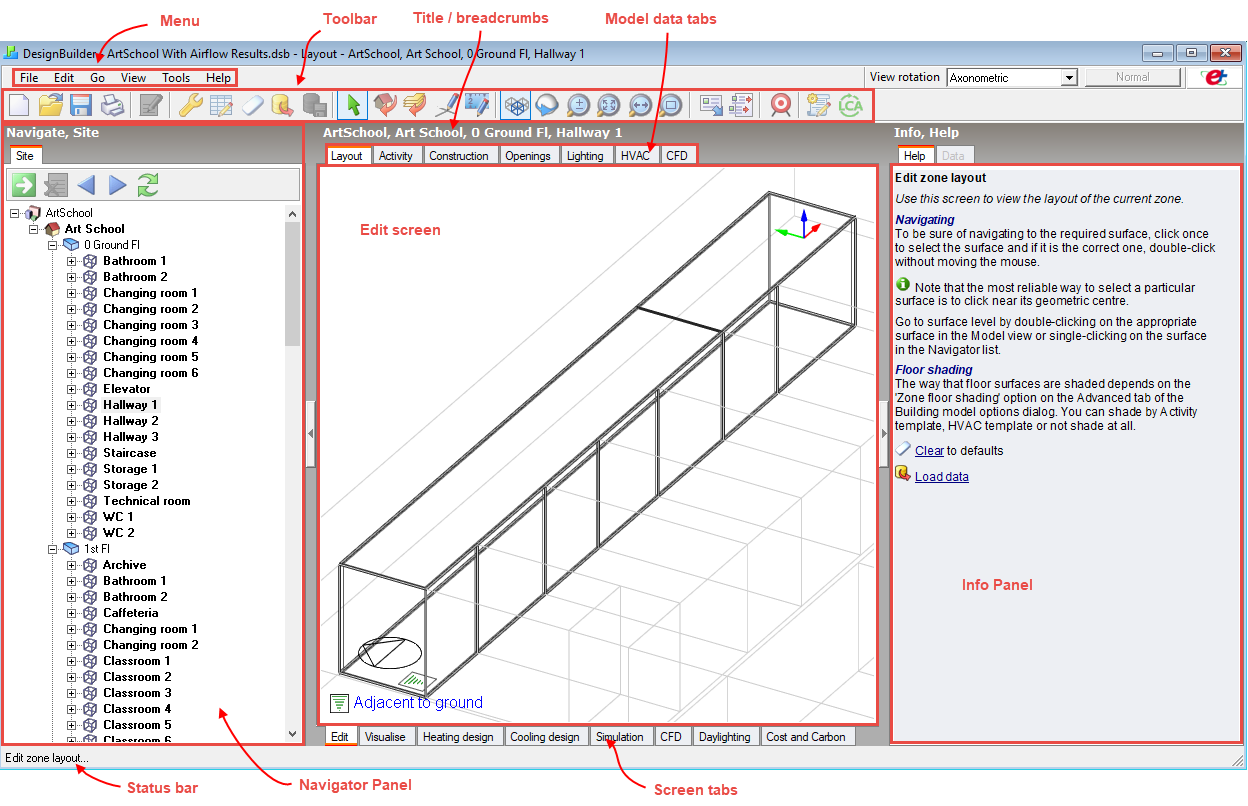
Рабочее окно DesignBuilder построено вокруг нескольких постоянных областей: дерева Navigator слева, центрального Edit Screen, строки меню и панели команд сверху, вкладок Model Data и расчётных экранов. Navigator показывает структуру объекта, а центральная область отображает выбранный уровень. Такой интерфейс позволяет переходить от здания к блоку, зоне, поверхности и отдельному проёму, не открывая отдельный файл для каждого элемента.
На иллюстрации из справки ветки v7 видны основные области рабочего окна: Navigator, Edit Screen, Model Data, вкладки расчётных экранов и информационная панель. В актуальной ветке набор функций расширен, но базовый принцип иерархической навигации сохранился.

Navigator: Site, Building, Block, Zone, Surface и Opening
Navigator расположен в верхней левой части и перечисляет объекты модели. Site — верхний уровень проекта. Ниже находятся здания, внутри них блоки, затем зоны, поверхности и проёмы. Поверхность в дереве может содержать несколько смежностей, а под ней перечисляются окна, двери, вентиляционные отверстия, подсегменты и CFD-граничные области. При Detailed HVAC дерево дополнительно содержит инженерную иерархию.
Переход выполняется одиночным щелчком по узлу Navigator, если не включена опция Double click to navigate site hierarchy. В центральной 3D-области двойной щелчок по объекту переводит на соответствующий уровень. Подняться вверх можно через строку breadcrumbs, клавишу F2 или контекстную команду Go up. Для последовательного обхода модели используются Back F4 и Next F5. Такой обход полезен при проверке зон и поверхностей, когда нужно методично пройти модель и убедиться, что назначения сделаны везде.
Опция двойного щелчка меняет поведение дерева: одиночный щелчок выделяет объект в Edit Screen, а двойной выполняет переход. На большой модели это удобно для переименования и поиска зон. Есть и настройка автоматического обновления Navigator. Её отключение ускоряет отдельные операции в тяжёлых моделях, но дерево тогда способно отстать от геометрии; работа с устаревшим узлом повышает риск сбоя, поэтому режим рассчитан на опытного пользователя, который вручную обновляет список.
Model Data и наследование параметров
Параметры здания редактируются на тематических вкладках Model Data. На уровне Site доступны Location и связанные с местоположением настройки. Для здания и его дочерних элементов применяются Activity, Constructions, Openings, Lighting, HVAC, а в расширенных конфигурациях также On Site Electricity Generation, Economics, Miscellaneous и CFD. Конкретный набор зависит от выбранного уровня, типа объекта и лицензированных модулей.
DesignBuilder активно использует наследование. Начальные значения загружаются из шаблонов на уровне здания и передаются вниз: Building → Block → Zone → Surface → Opening. Значение можно переопределить ниже. Это ускоряет настройку типового здания, но требует дисциплины: параметр, изменённый на уровне зоны, больше не следует общему значению здания. При аудите модели полезно отличать унаследованные данные от локальных переопределений и не размножать одинаковые параметры вручную без необходимости.
Для массовой проверки применим табличный Model Data Grid View. Он полезен, когда десятки зон нужно сопоставить по активности, конструкциям, расписаниям или системным признакам. Такой режим сокращает риск незаметного локального исключения: вместо последовательного открытия каждой зоны пользователь видит строки рядом и быстрее находит отличающееся значение.
Расчётные экраны
В нижней части рабочего процесса используются отдельные экраны Edit, Visualise, Heating design, Cooling design, Simulation, CFD, Daylighting и Cost and Carbon. Это не просто варианты визуального представления. Переход на Simulation открывает параметры динамического расчёта и результаты EnergyPlus, Heating design и Cooling design обслуживают расчётные нагрузки, Daylighting — светотехнические задачи, CFD — аэродинамический расчёт, а Cost and Carbon — соответствующие оценки стоимости и углеродных показателей.
Чёткое разделение экранов помогает не смешивать методики. Например, мощность, рассчитанная в Heating design, не равна годовому потреблению тепла; CFD-картина скорости воздуха не заменяет тепловой баланс EnergyPlus; годовой ряд температур не доказывает корректность воздушного распределения. В отчёте следует сохранять название метода и тип результата, а не объединять все числа под общей подписью «расчёт здания».
Установка, доступ и первый запуск
DesignBuilder устанавливается в 64-разрядной среде Windows. Поддерживаются Windows 10 и Windows 11; старые Windows 7 и 8 в актуальном перечне поддерживаемых систем отсутствуют. На компьютерах Apple Silicon локальный запуск через Windows 11 ARM в Parallels не считается надёжной конфигурацией из-за x64 MSI и особенностей эмуляции. Для Mac на Apple Silicon предпочтительна удалённая работа с x64 Windows-машиной. Intel Mac допускает x64 Windows через Boot Camp, Parallels или VMware.
- Создайте учётную запись и получите доступ к пакету. Публичная страница выпуска требует авторизации. Сохраните MSI в локальную папку, из которой файл не будет удалён временными средствами очистки.
- Удалите предыдущую основную версию. Для перехода между основными ветками используется стандартное удаление Windows. При переходе с v7 на v2025 сначала деактивируйте лицензию, чтобы не оставить старую активацию привязанной к компьютеру.
- Запустите установщик с административными правами. Не меняйте архитектуру среды на Windows ARM ради обхода требования x64. При виртуализации выделите гостевой Windows достаточный объём памяти, процессорных ядер и доступ к ускоренной графике.
- Запустите DesignBuilder и откройте Help → Licence. Для оценки выберите Evaluate, введите контактные данные и активируйте полученный код. Для коммерческой лицензии используется соответствующий код активации.
- Проверьте активированные модули. До начала проекта убедитесь, что доступны Simulation, HVAC, CFD, Optimisation или другие модули, которые нужны по заданию. Отсутствующий модуль нельзя компенсировать настройкой проекта.
- Проверьте графику на простой модели. До импорта большого BIM-файла откройте небольшой пример, выполните вращение вида и переход между уровнями. Так легче обнаружить проблему OpenGL или виртуальной графики до того, как она смешается с ошибками конкретной модели.
При первом расчёте через Simulation Manager для конкретной версии EnergyPlus может потребоваться подключение к интернету, потому что компонент загружается и кэшируется. Это нужно учитывать на закрытых рабочих станциях: отсутствие доступа к сети способно проявиться только при первом запуске расчёта, хотя сама программа уже установлена и активирована.
Что проверить сразу после установки
- Windows сообщает архитектуру x64, а не ARM64;
- Navigator и 3D-вид обновляются без графических артефактов;
- лицензионный менеджер показывает нужные модули;
- папка пользовательских данных доступна на запись;
- простая EnergyPlus-симуляция завершается и формирует результаты;
- Results Viewer открывает созданный eplusout.eso;
- видеодрайвер использует дискретный адаптер, если в системе есть интегрированная и отдельная графика.
Базовый рабочий процесс: от пустого проекта до проверяемого результата
Надёжный проект в DesignBuilder удобнее строить поэтапно: сначала геометрия и зоны, затем базовые данные, после этого отдельные инженерные допущения и только затем длинные расчёты. Попытка сразу заполнить подробный HVAC, CFD и десятки выходных переменных усложняет диагностику: при ошибке непонятно, какой слой модели её создал.
Шаг 1. Задайте площадку, местоположение и погоду
На уровне Site задаются местоположение и погодные данные. Для динамической симуляции используется почасовая погода в формате EnergyPlus EPW через компонент Hourly Weather Data. В DesignBuilder выбирается не произвольный путь к файлу, а погодный компонент, который ссылается на соответствующий набор данных. Перед годовым расчётом проверяйте город, координаты, часовой пояс и назначенный EPW; ошибка в погоде способна изменить и нагрузки, и комфорт, и солнечные поступления одновременно.
Если проект связан с перегревом или регламентной методикой, обычный ближайший метеофайл не всегда достаточен. Например, TM59 использует предписанный Design Summer Year для местоположения. В таком случае сначала определяется требуемый тип погоды, и только затем запускается методика.
Шаг 2. Постройте геометрию и тепловые зоны
Геометрия создаётся блоками. Блок разбивается на зоны, а поверхности и смежности формируются из геометрической структуры. Не стоит стремиться повторить BIM до каждого декоративного элемента. В энергетической модели важна расчётная топология: объёмы, наружные и внутренние границы, ориентация, затенение, проёмы и фактическое разделение по режимам эксплуатации.
После каждого крупного геометрического действия проверяйте Navigator. Если зона разделена, объединена или удалена, убедитесь, что дерево соответствует 3D-виду и что не осталось неожиданной смежности. Особенно внимательно проверяются внутренние перегородки, участки соприкосновения блоков и небольшие поверхности, возникшие после сложных булевых операций.
В v2025.1 Boolean Union применяется к нескольким блокам за одну операцию, а типы блоков можно конвертировать между собой. Ускорена и перезонировка блоков. Эти средства полезны при переработке импортированной или быстро созданной геометрии, но после автоматической операции всё равно требуется визуальная проверка получившихся зон и поверхностей.
Шаг 3. Настройте данные на максимально высоком разумном уровне
Сначала заполните типовые параметры здания: Activity, Constructions, Openings, Lighting и HVAC. Если большинство зон одинаковы, задавайте значение на уровне Building и разрешайте ему наследоваться. Локальное переопределение применяйте там, где помещение реально отличается. Этот принцип уменьшает число уникальных комбинаций и упрощает последующую проверку.
Шаблоны ускоряют ввод расписаний, активности, конструкций и инженерных данных, но шаблон не является доказательством соответствия конкретному проекту. После его загрузки нужно проверить плотность людей, оборудование, освещение, температурные уставки, режимы выходных и сезонные изменения. Особенно опасна ситуация, когда название шаблона выглядит подходящим, а его расписание не соответствует фактическому режиму эксплуатации.
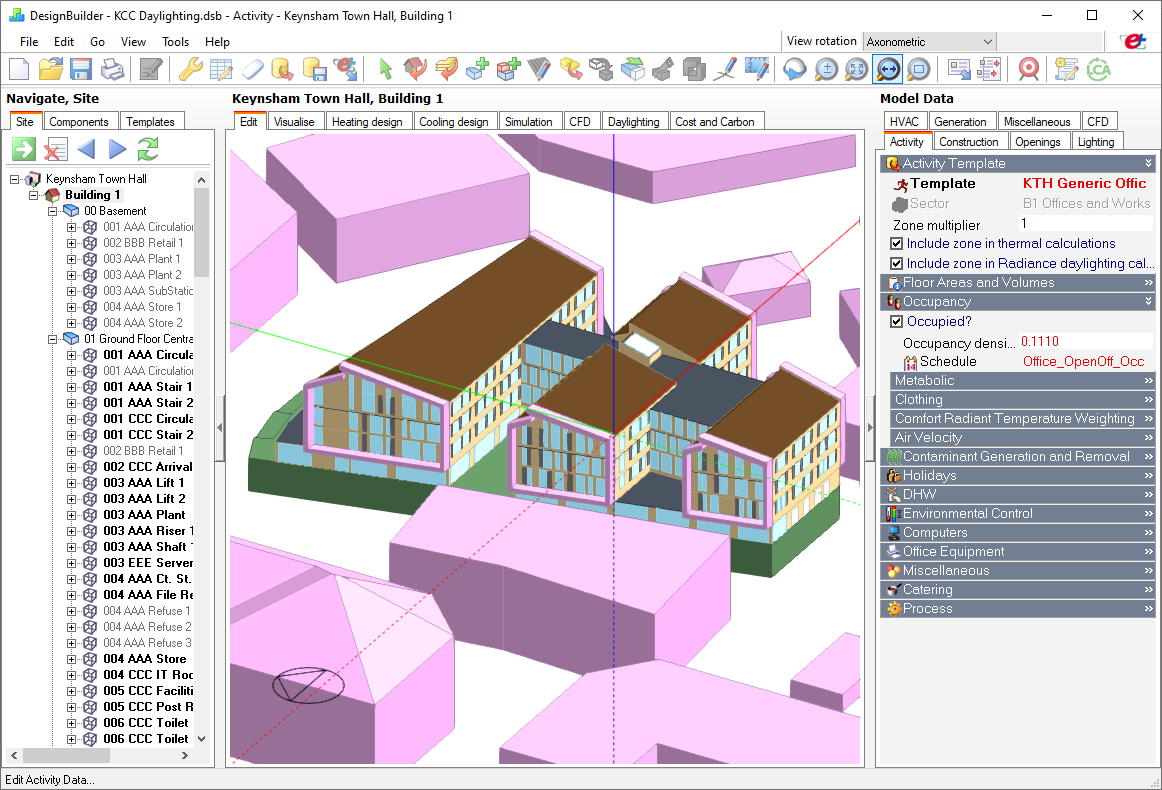
Документационная иллюстрация ветки v7.2 показывает назначение данных Activity на фоне 3D-модели. Такой режим полезен для визуального контроля: можно увидеть, какие зоны получили конкретный набор исходных данных, не открывая их по одной.
Шаг 4. Проверьте проёмы, затенение и вентиляцию
Openings содержит окна, двери, вентиляционные проёмы и связанные параметры. Для энергетической модели важны площадь остекления, тип системы остекления, открываемая доля, расписание работы и затенение. При рассчитанной естественной вентиляции нужно дополнительно следить за режимом управления открыванием и за тем, какие отверстия действительно участвуют в воздушной сети.
Не ограничивайтесь общим процентом остекления, если проект чувствителен к разным фасадам. Разные ориентации, солнцезащита и открываемость требуют отдельных назначений. В сценариях перегрева особенно полезно после настройки выполнить короткий расчёт и посмотреть почасовые или субчасовые расходы воздуха и температуры. Это выявляет одновременное отопление и открытие окон, неверное расписание или чрезмерно большую свободную площадь до годовой симуляции.
Шаг 5. Выберите уровень HVAC
Simple HVAC подходит для задач, где достаточно описать обслуживание зоны без построения полного графа оборудования. Detailed HVAC нужен, когда важны конкретные воздушные и водяные контуры, компоненты, кривые оборудования, регуляторы и связи EnergyPlus. Переход к Detailed HVAC увеличивает количество исходных данных и число потенциальных ошибок, поэтому применять его следует тогда, когда подробность нужна для ответа на инженерный вопрос.
При Simple HVAC режим Autosize позволяет рассчитывать мощности автоматически. Есть разные методы автоподбора: встроенное autosizing EnergyPlus и вариант с предварительными DesignBuilder Heating/Cooling design расчётами. В первом случае процедура обычно быстрее. Во втором пользователь получает отдельные результаты двух проектных расчётов и может сопоставить их с применёнными мощностями.
Шаг 6. Выполните короткую диагностическую симуляцию
До годового расчёта выберите короткий период, содержащий характерные условия: холодные дни для отопления, жаркие для охлаждения или расчётное лето для естественной вентиляции. Запрашивайте только те выходные переменные, которые нужны для диагностики. Проверьте температуры, нагрузки, расход воздуха, состояние окон и работу систем. Если поведение выглядит физически неверным, исправляйте исходные данные, а не увеличивайте длительность расчёта.
Шаг 7. Запустите основной расчёт и сохраните контекст
После диагностики задайте рабочий период и требуемые интервалы результатов. Для нескольких вариантов используйте Simulation Manager: он ставит расчёты в очередь, позволяет выполнять несколько EnergyPlus-задач параллельно и хранит результаты отдельных заданий. Названия вариантов должны описывать изменение, например ориентацию, тип остекления или стратегию вентиляции. Нумерация без расшифровки быстро становится непроверяемой.
Шаг 8. Анализируйте не только итоговую сумму
Годовое энергопотребление само по себе не объясняет причину различий. Смотрите пиковые нагрузки, помесячные и почасовые ряды, внутренние температуры, солнечные поступления, вентиляцию, состояния оборудования и зоны с наибольшим вкладом. Для разных вопросов меняется и временной масштаб: годовая энергия удобна для баланса, пик — для мощности, а перегрев и управление окнами требуют почасовой или субчасовой проверки.
Основные расчётные возможности
EnergyPlus-симуляция
В v2025.1 основным движком является EnergyPlus v23.1. DesignBuilder формирует расчётное описание из собственной модели, запускает EnergyPlus и затем предоставляет результаты через экран Simulation и Results Viewer. Это сочетание полезно тем, что инженер работает с понятными уровнями здания и библиотечными объектами, но при этом использует широко применяемый динамический расчётный движок.
При выборе выходных переменных нужно учитывать объём данных. Подробные временные ряды для большого числа зон и поверхностей заметно увеличивают файлы и расход памяти. Поэтому настройка Output должна соответствовать вопросу. Для сравнения годовых итогов не нужно без причины сохранять субчасовые значения сотен поверхностей; для диагностики естественной вентиляции, напротив, грубого годового итога недостаточно.
Heating design и Cooling design
Экраны Heating design и Cooling design предназначены для проектных нагрузок. Они позволяют определить условия, при которых системе требуется отопительная или холодильная мощность, и использовать результаты при подборе оборудования или в последующем HVAC-моделировании. Пользователь должен хранить различие между проектной нагрузкой и энергопотреблением: мощность отвечает на вопрос о пике, а годовая симуляция — о работе во времени.
Daylighting
Daylighting использует отдельный расчётный процесс и предназначен для освещённости и показателей дневного света. Геометрия, остекление и затенение остаются общими с энергетической моделью, поэтому изменение окна отражается сразу в нескольких дисциплинах. Это удобно для проектных компромиссов: увеличение остекления может улучшить дневной свет, но одновременно повлиять на солнечные поступления, охлаждение и перегрев.
При оценке дневного освещения нужно контролировать отражающие свойства поверхностей, светопропускание остекления, расчётную сетку, затенение и выбранную методику. Результат на одном плане не стоит автоматически распространять на всё здание: разные ориентации, глубина помещений и геометрия фасада дают различные условия.
CFD
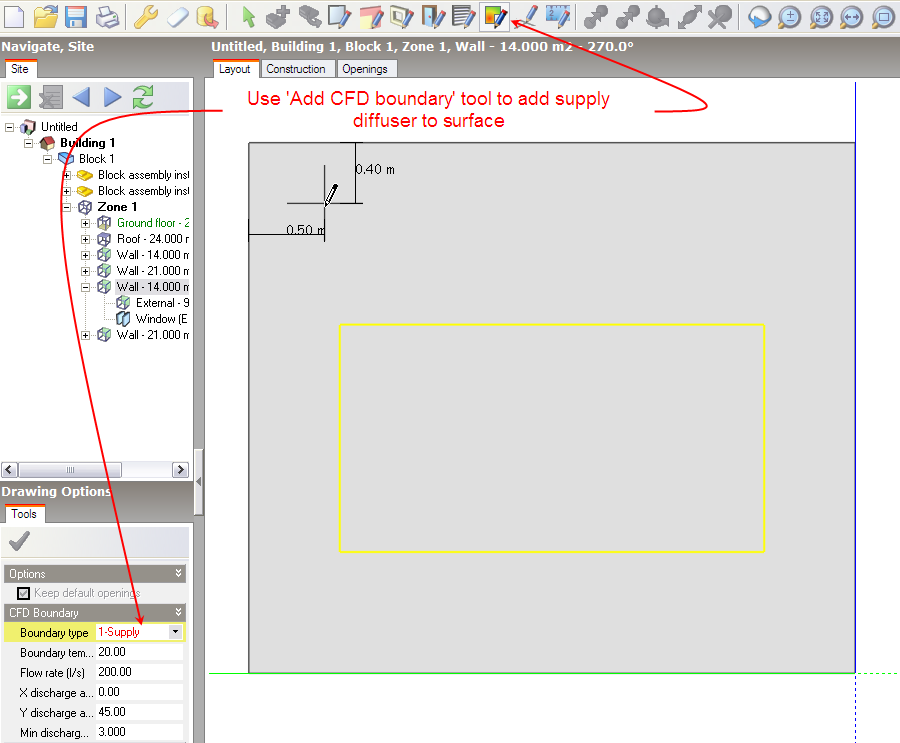
CFD-модуль решает задачи распределения скоростей, температур и других полей. Для внутренней области можно задавать граничные условия на поверхностях, окна, диффузоры, вытяжки, тепловые потоки и компонентные блоки. Один из полезных связующих процессов — предварительно выполнить EnergyPlus-симуляцию и передать рассчитанные температуры поверхностей в CFD как граничные условия. Это помогает согласовать воздушную задачу с тепловым состоянием ограждений.
Создание CFD-граничной области выполняется на выбранной поверхности инструментом Add CFD boundary. На иллюстрации показана поверхность, дерево Navigator, параметры граничного условия и геометрическая область приточного элемента.
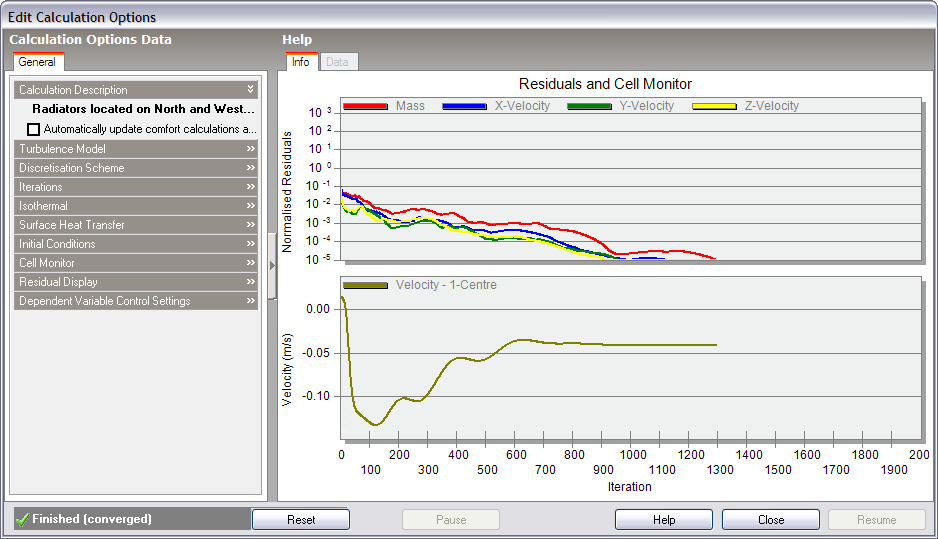
Во время CFD-расчёта оценивается сходимость. График residuals и Cell Monitor помогает отличить устойчивое решение от процесса, который ещё не стабилизировался. Сам факт завершения итераций не делает модель корректной: нужно проверить граничные условия, размер области, сетку и физическую осмысленность поля.
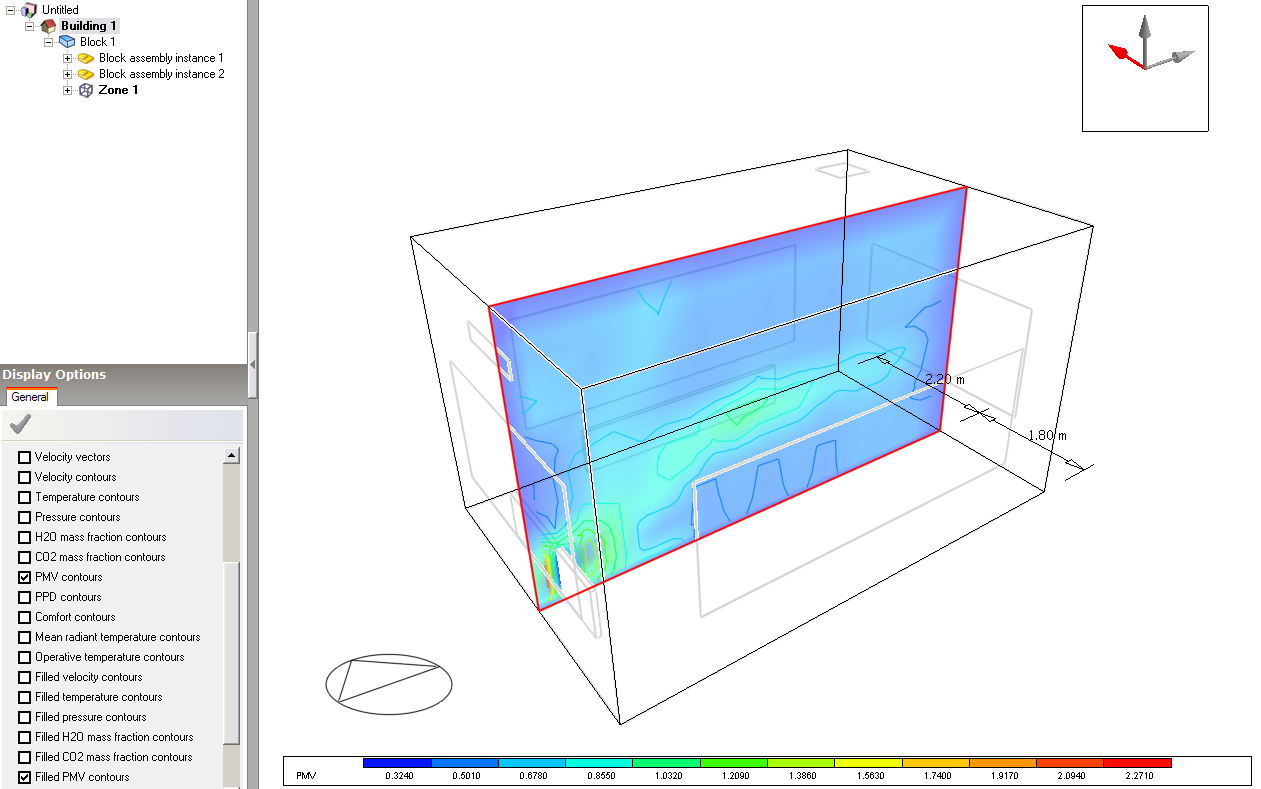
После расчёта поле можно смотреть на срезах и включать контуры или векторы. Иллюстрация ниже показывает контур PMV на плоскости с панелью Display Options. При интерпретации важно фиксировать положение среза: цветовой план одной плоскости не описывает автоматически весь объём помещения.
Detailed HVAC
Detailed HVAC описывает систему как набор взаимосвязанных компонентов EnergyPlus. Пользователь работает с воздушными и водяными контурами, зональными компонентами и логикой их соединения. Готовые HVAC templates ускоряют построение типовых схем: при загрузке шаблона можно выбрать целевые зоны, заменить существующие системы и переопределить параметры воздушных, горячеводных или холодноводных контуров.
В v2025.1 добавлены DOAS Fresh Air Loop, универсальный тип вентилятора System Model, а также QuadLinear и QuintLinear curves для некоторых тепловых насосов и змеевиков. Появился отчёт HVAC loads в табличной форме с сохранением PDF; эта возможность обозначена как Beta в v2025.1. При работе с Beta-функцией отчёт следует проверять по исходным расчётным данным и не строить единственный контроль только на оформленном PDF.
Параметрический анализ и Optimisation
Параметрический анализ предназначен для серийного изменения ограниченного набора входных характеристик и сравнения отклика. Optimisation решает более широкую задачу автоматического поиска сочетаний параметров с учётом критериев и ограничений. Для больших серий особенно важны понятные диапазоны переменных: слишком широкий диапазон остекления, температуры или мощности может включить физически бессмысленные варианты и потратить вычислительное время на заведомо неприемлемые точки.
В v2025.1 результаты параметрических, оптимизационных и sensitivity-процессов можно исследовать через Insights. Платформа предоставляет Bubble Plots, Parallel Coordinates и Parametric Analysis Charts. Пузырьковая диаграмма добавляет измерения через размер и цвет маркера, а параллельные координаты помогают видеть сочетания нескольких переменных и показателей.
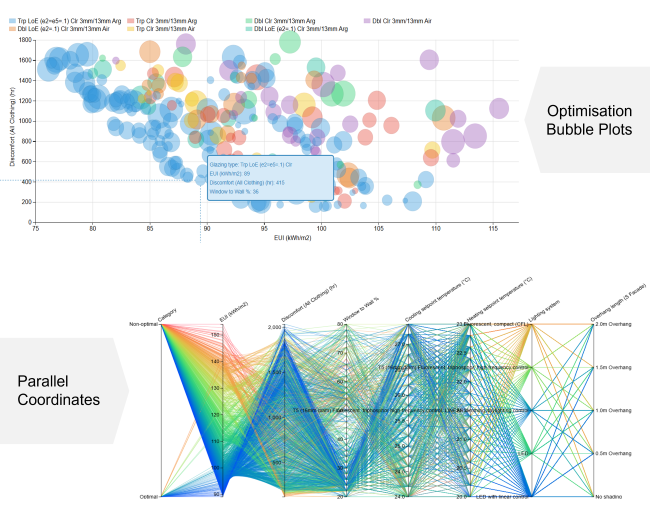
Insights является сетевой частью рабочего процесса, поэтому при использовании платформы результаты выходят за пределы чисто локального анализа. В проекте с ограничениями на передачу данных этот этап нужно согласовать отдельно, не предполагая, что вся работа DesignBuilder всегда остаётся только на одном компьютере.
Data Visualisation
Data Visualisation накладывает расчётные значения на поверхности и зоны 3D-модели. Такой просмотр удобен для солнечной радиации, температур и других пространственно распределённых данных. Он быстро показывает, где находится экстремум, но требует понимания того, как EnergyPlus представил поверхность.
Сложные и невыпуклые поверхности могут автоматически разбиваться на несколько полигонов. При чтении некоторых поверхностных результатов DesignBuilder способен использовать значение последнего прочитанного полигона для представления всей исходной поверхности, а не среднее по всем частям. Если на сложной большой поверхности картина выглядит неожиданно, поверхность полезно разделить вручную подсегментами и получить более явное пространственное распределение.
Для крупных моделей не следует без необходимости сохранять длинные почасовые и субчасовые ряды по всем поверхностям: это увеличивает расход памяти. Рациональнее ограничить период или создать отдельные короткие расчёты для характерных дней. Визуализация должна помогать находить проблему, а не превращаться в источник лишнего массива данных.
Форматы файлов, импорт, экспорт и интеграции
Рабочая модель DesignBuilder традиционно сохраняется в собственном формате DSB. В v2025.1 появился открытый XML-вариант dsbXML, предназначенный для обмена данными между версиями и интеграции со сторонними инструментами. Формат сопровождается описанием структуры модели и API, поэтому он полезен не только как архивный экспорт, но и как основа для программного создания или изменения моделей.
gbXML применяется для переноса геометрических и связанных BIM-данных. В v2025.1 импорт gbXML доработан для более широкого набора моделей. Однако импорт не отменяет проверку тепловых зон, смежностей и проёмов. BIM-модель создаётся для иных целей и часто содержит геометрическую подробность, которая не соответствует расчётной топологии. После импорта нужно сравнить число зон, наружные поверхности, смежности и площади, а затем только назначать эксплуатационные данные.
IDF связывает DesignBuilder с EnergyPlus на более низком уровне. Программа формирует EnergyPlus input data для симуляции, а отдельные рабочие процессы допускают импорт IDF. IDF полезен для проверки того, как графические настройки были преобразованы в объекты EnergyPlus, и для специализированных сценариев, но постоянное ручное редактирование сгенерированного IDF не заменяет корректную настройку исходной DSB-модели: следующий экспорт способен создать файл заново.
Погодные наборы EnergyPlus используют EPW. Для Results Viewer поддерживаются ESO, SQL, HTM/HTML, EPW, определённые варианты CSV, а также собственные DRB и DRS. CSV здесь не означает любой произвольный табличный файл: Results Viewer ожидает структуры, описанные для экспорта самого Viewer или табличных результатов DesignBuilder. Если внешний CSV организован иначе, его нужно привести к поддерживаемой схеме.
| Формат или канал | Назначение | Что проверять после передачи |
|---|---|---|
| DSB | основной проект DesignBuilder | версию программы, целостность модели, результаты и активные модули |
| dsbXML | открытое XML-представление модели | иерархию объектов, геометрию, библиотечные данные и совместимость целевой ветки |
| gbXML | обмен геометрией и BIM-данными | зоны, смежности, проёмы, площади, ориентацию и упрощённые элементы |
| IDF | описание модели для EnergyPlus | сформированные объекты, расписания, HVAC и имена переменных |
| EPW | почасовая погода | местоположение, период, климатический сценарий и соответствие методике |
| ESO | подробные результаты EnergyPlus | совпадение с нужным запуском, доступность выбранных переменных и период |
| SQL | результаты EnergyPlus в SQLite | версию расчёта, набор таблиц и связь с конкретным вариантом модели |
| HTM/HTML | сводные таблицы EnergyPlus | название задания, расчётный период и согласованность с ESO |
| CSV | экспорт табличных данных и совместимый импорт в Results Viewer | заголовки, единицы, временной интервал и структуру столбцов |
Results Viewer
Results Viewer — отдельное приложение для просмотра и сопоставления результатов. Из DesignBuilder в него можно открыть ESO вместе с соответствующим HTML-summary, загрузить SQL или добавить несколько наборов для сравнения. Это удобнее, чем сравнивать отдельные скриншоты графиков: наборы остаются в одной сессии, а выбранные ряды можно отображать в одинаковом масштабе и экспортировать.
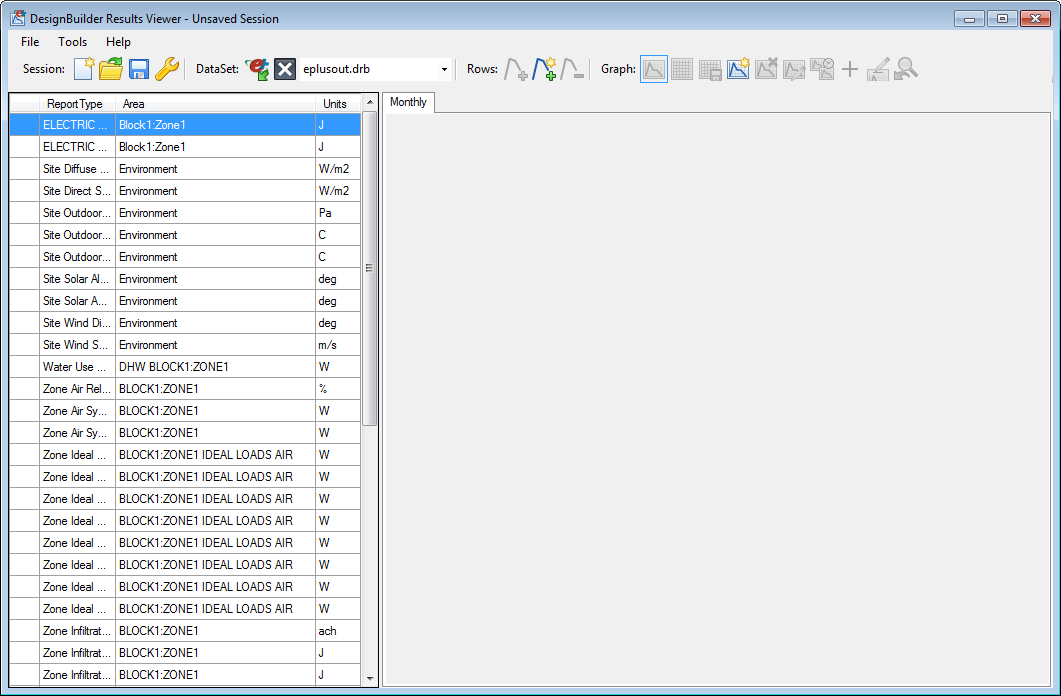
При сравнении вариантов сначала убедитесь, что они рассчитаны с одинаковой погодой, периодом, временным шагом и набором выходов. Иначе Viewer технически построит линии рядом, но инженерный вывод будет неверным. Различия между вариантами должны быть намеренными и перечисленными отдельно от неизменных исходных данных.
One Click LCA и Cost and Carbon
В v2025.1 интеграция с One Click LCA переведена на более тесный обмен данными. Передаются материалы здания, остекления, стандартных component blocks, фотоэлектрических панелей и локальных затеняющих элементов в поддерживаемом рабочем процессе. Это позволяет использовать геометрию и состав конструкций как основу для дальнейшей оценки жизненного цикла.
One Click LCA является внешней облачной системой. Перед отправкой нужно проверить, какие элементы модели включены, нет ли дублирования материалов и корректно ли определены количества. Встроенный Cost and Carbon и внешний LCA-процесс решают связанные, но не тождественные задачи; результаты нельзя автоматически считать взаимозаменяемыми без проверки границ системы, баз данных и методики расчёта.
Revit и BIM-процесс
Для обмена с Revit применяются gbXML и специализированные add-ins. В распространённых сборках доступны надстройки для поколений Revit вплоть до 2025. Практический смысл интеграции — быстрее получить исходную геометрию, а не перенести BIM-проект без преобразований. После передачи расчётчик всё равно проверяет термические зоны, смежности, типы поверхностей и параметры, которые в авторской BIM-модели могли быть заданы для чертежей, а не для энергетической симуляции.
Командная строка, API и скрипты
DesignBuilder поддерживает пакетную обработку через командную строку. Аргументы позволяют открыть DSB, перейти на Simulation, Heating design, Cooling design, Daylighting или CFD, изменить атрибут здания, импортировать модельные данные, экспортировать dsbXML и отправить расчёт в Simulation Manager. Несколько моделей можно обрабатывать последовательно через batch-файл или PowerShell.
Для атрибутов действует важное правило: числовые и перечислимые значения передаются во внутреннем формате, а табличные объекты вроде schedules и constructions идентифицируются числовыми Id. Чтобы не угадывать имя атрибута, в Tools → Program Options → Interface можно включить Show attribute names in tooltips и считать AttributeName прямо из подсказки поля.
В v2025.1 расширены C# и Python-сценарии, плагины и DesignBuilder API. Python-часть совместима с IronPython 3.4. Через API можно обращаться к объектам модели, атрибутам и таблицам, добавлять собственные показатели, участвовать в расчётных hook points и строить специализированные плагины. Автоматизация оправдана после стабилизации ручного процесса: скрипт быстро размножает не только правильные действия, но и ошибочные допущения.
У командной строки v2025.1 есть документированное ограничение: после выполнения command-line process приложение может остаться открытым, и его приходится закрывать вручную через Task Manager. Это важно для длительных batch-сценариев, где последовательность нескольких моделей рассчитывает на автоматическое завершение каждого экземпляра DesignBuilder.
Системные требования
DesignBuilder относится к графическим инженерным приложениям и чувствителен одновременно к процессору, памяти, видеокарте и диску. Для актуальной эксплуатации рекомендована Windows 11, при этом Windows 10 остаётся поддерживаемой. Рабочая среда должна быть x64. Локальная Windows ARM на Apple Silicon не относится к надёжно поддерживаемым конфигурациям.
| Компонент | Подтверждённое требование или рекомендация | Практический смысл |
|---|---|---|
| ОС | Windows 10 или Windows 11, 64-bit | основная поддерживаемая среда настольного приложения |
| Процессор | Intel Core i5/i7/i9 или AMD; 4 и более ядер рекомендуется | быстрый отдельный core влияет на отзывчивость и одиночные задачи; дополнительные ядра полезны для параллельных запусков |
| ОЗУ | не менее 16 GB; 32 GB рекомендуется для серьёзных моделей и расчётов | память расходуется геометрией, результатами, EnergyPlus-задачами и визуализациями |
| Диск | не менее 200 GB свободного пространства; SSD рекомендуется | длинные серии создают многочисленные выходные файлы, а SSD ускоряет операции с проектами |
| Графика | качественный OpenGL-совместимый адаптер с аппаратным ускорением | нужен для 3D-модели, визуализации и CFD; часть интегрированной графики работает неудовлетворительно |
| Экран | 1280×1024 или выше; 17″ и больше рекомендуется | Navigator, Model Data и 3D-область удобнее держать одновременно на крупном дисплее |
| Указатель | мышь или trackpad | для интенсивного 3D-моделирования мышь обычно удобнее |
Для работы в виртуальной машине недостаточно просто запустить Windows. Гостевой системе нужно выделить реальную память, процессорные ядра и аппаратно ускоренную графику. На Intel Mac x64 Windows через Boot Camp, Parallels или VMware относится к поддерживаемым вариантам. На Apple Silicon рациональнее использовать удалённый Windows x64 компьютер или виртуальную машину на совместимом сервере.
Для Optimisation с большим числом вариантов преимущества многоядерного сервера заметнее, чем для одного EnergyPlus-запуска. 16–32 и более ядер можно использовать для параллельных симуляций. При этом увеличение числа ядер не превращает один расчёт автоматически в пропорционально более быстрый: многопроцессорность DesignBuilder особенно эффективна тогда, когда одновременно выполняются независимые задания.
Производительность и работа с большими моделями
Скорость в DesignBuilder складывается из нескольких этапов: редактирования геометрии, подготовки входных данных, формирования модели EnergyPlus, собственно симуляции, загрузки результатов и их визуализации. Поэтому одинаковое увеличение мощности компьютера не ускоряет все этапы одинаково. На небольшой модели время создания входного файла способно быть сопоставимо со временем EnergyPlus, а на сложной годовой симуляции основная доля переходит к расчётному движку.
Что ускоряет интерактивную работу
- достаточный объём ОЗУ, чтобы Windows не переносила активные данные в файл подкачки;
- SSD для проектов и временных результатов;
- стабильный OpenGL-драйвер и назначение дискретной GPU приложению;
- упрощение декоративной геометрии, не влияющей на расчёт;
- разумное число тепловых зон вместо механического повторения BIM-комнат;
- использование наследования и табличного редактирования вместо тысяч локальных назначений;
- контроль обновления Navigator на очень крупных моделях.
Параллельные симуляции
Simulation Manager способен запускать несколько EnergyPlus-задач одновременно на локальном компьютере или сервере. Настройка Current parallel simulations ограничивает количество одновременных процессов. На рабочей станции не следует занимать все логические процессоры: системе и самому DesignBuilder нужен резерв для интерфейса, файловых операций и других приложений.
При оптимизации ускорение получается из параллельной обработки разных вариантов, а не из дробления одной модели на произвольное число ядер. Чем длиннее отдельная симуляция относительно подготовки модели, тем лучше утилизируются дополнительные ядра. Для коротких моделей накладные операции становятся заметнее.
Результаты и память
Один из самых частых способов перегрузить проект — сохранить слишком много подробных выходов. Почасовые и субчасовые surface/sub-surface results на год для крупной модели создают объёмные наборы. До расчёта составьте перечень показателей, которые реально нужны для решения задачи. Для диагностики отдельного летнего дня создайте короткий запуск; для годовой энергии оставьте агрегированные интервалы и несколько целевых временных рядов.
Собственный файл проекта и каталоги расчётов следует размещать так, чтобы оставался запас свободного места. 200 GB в рекомендациях — это не размер DesignBuilder, а запас для нормальной работы системы, моделей, результатов и сопутствующих данных. Сам установочный пакет текущей основной ветки занимает менее гигабайта, однако рабочий проект при сериях расчётов может создать значительно больше выходных данных.
Практические сценарии использования
Сравнение вариантов оболочки здания
Для анализа фасада сначала создайте базовую модель с фиксированными расписаниями, погодой и HVAC. Затем меняйте только один класс параметров: U-value конструкции, тип остекления, долю остекления или затенение. Сопоставляйте не только годовую энергию, но и пиковое охлаждение, солнечные поступления и комфорт в критических зонах. Если одновременно менять фасад, расписание и систему, нельзя определить, какая причина дала итоговое отличие.
Оценка перегрева и естественной вентиляции
В таких задачах особенно важны окна, свободная площадь открытия, режим управления и реальная погода. Ветка v2025.1 поддерживает правила TM59 и обновлённый процесс TM59:2026. Для окна можно применять температурно-зависимое открывание; в специализированном сценарии Restrict venting factor by schedule дополнительно ограничивает эффективную свободную площадь по времени, например для ночной безопасности или шума.
Перед итоговым сезонным расчётом полезно выполнить короткий период и вывести operative temperature, состояние открывания и воздушный расход. Если окно открывается одновременно с отоплением, проверяются setpoint, вентиляционный setpoint, расписание и временной шаг. Для TM59:2026 расчётная методика требует не только чисел, но и корректных activity templates и заданного периода.
Подбор нагрузок и проверка HVAC
Для раннего этапа используйте Heating design и Cooling design, затем решите, достаточно ли Simple HVAC. Если требуется оценить конкретную схему, переходите к Detailed HVAC после того, как геометрия, активность, конструкции и нагрузки стабилизированы. Иначе изменение базовых зон вынуждает перестраивать инженерную схему и усложняет поиск ошибки.
После симуляции проверяйте unmet load hours, температуры зон и фактические мощности. Чрезмерно большой агрегат может скрыть проблемы исходных данных, потому что система компенсирует ошибочную нагрузку. Слишком маленькая мощность проявляется в недостижении setpoint, но причина может быть не только в оборудовании: неправильные расписания, расход наружного воздуха или свойства оболочки дают похожий симптом.
Оптимизация проектных решений
Для Optimisation сначала определите переменные, диапазоны, ограничения и показатели. Каждый диапазон должен оставаться физически и проектно допустимым. Затем выполните небольшой прогон, чтобы убедиться, что крайние точки модели рассчитываются без ошибок. После этого увеличивайте число вариантов и параллельных процессов.
Оптимизационный результат не следует интерпретировать как единственный «правильный» проект. На Pareto-наборе несколько решений могут быть равноценны по математической постановке, но различаться стоимостью, конструктивностью, эксплуатацией или риском. Insights помогает исследовать связи и отфильтровывать варианты, однако окончательное решение требует инженерных ограничений, которые не всегда полностью представлены в математической функции.
CFD для распределения воздуха
Начните с небольшой проверяемой области. Укажите приточные и вытяжные граничные условия, температурные или тепловые условия поверхностей и проверьте направления потоков. Если задача связана с тепловым комфортом, передайте подходящие температуры из EnergyPlus. Затем следите за residuals и контрольными точками, а после сходимости смотрите несколько срезов, а не одну эффектную плоскость.
При выводе CFD указывайте, где расположен срез, какая переменная показана и в каких единицах. Скорость у диффузора и скорость в рабочей зоне — разные критерии. PMV зависит не только от движения воздуха, поэтому CFD-контур PMV следует интерпретировать в контексте заложенных тепловых условий.
Учебный проект
Для обучения DesignBuilder удобен тем, что один проект демонстрирует связь геометрии, расписаний, конструкций, HVAC и EnergyPlus. Учебную модель лучше начинать с одного простого здания и нескольких зон. Студент должен научиться предсказывать направление изменения результата до запуска: например, как увеличение внутренней нагрузки влияет на охлаждение. Такой подход превращает программу из генератора графиков в инструмент проверки физической гипотезы.
Частые ошибки и способы их диагностики
| Симптом | Вероятная проверяемая причина | Что сделать |
|---|---|---|
| модель открывается, но 3D-вид работает нестабильно | OpenGL, драйвер или выбор интегрированной GPU | обновить драйвер, назначить дискретный адаптер, проверить простой пример |
| установщик не запускается на Apple Silicon | Windows ARM и x64 MSI | использовать поддерживаемую x64 Windows-машину или удалённый доступ |
| новая версия не устанавливается поверх старой | предыдущая версия не удалена | деактивировать лицензию при переходе основной ветки, удалить старую установку и повторить MSI |
| EnergyPlus завершается ошибкой | некорректные данные, расписания, HVAC или геометрия | читать error output, уменьшить модель до проблемного участка, проверить последнее изменение |
| результат резко изменился после редактирования зоны | локальное переопределение или изменение наследования | сопоставить данные Building и Zone, проверить Model Data Grid |
| годовой файл результатов слишком большой | лишние почасовые или субчасовые surface outputs | сократить набор переменных и период, повторить расчёт |
| естественная вентиляция выглядит нереалистично | неверный control mode, расписание или открываемая площадь | вывести hourly/sub-hourly air flow и температуры, проверить Openings и Activity |
| CFD не сходится | граничные условия, сетка или начальная постановка | проверить направления, расходы, тепловые условия и residuals, упростить область |
| Results Viewer показывает не тот вариант | загружен ESO из другой папки или старого задания | сверить имя Simulation Manager job, период и companion HTML/IDF |
| параметрическая серия содержит бессмысленные точки | слишком широкие диапазоны переменных | сузить диапазоны до проектно допустимых и повторить тестовый прогон |
Как читать ошибки EnergyPlus
При неудачном расчёте первым делом отделите проблему DesignBuilder от проблемы сгенерированной модели EnergyPlus. Если интерфейс работает, а симуляция падает, изучается лог расчёта и сообщения EnergyPlus. Severe и Fatal требуют устранения причины; Warning не всегда блокирует расчёт, но предупреждение нельзя игнорировать только потому, что итоговый файл создан.
Эффективная диагностика строится от последнего изменения. Если вчера модель считалась, а сегодня после изменения HVAC перестала, сначала откатите или изолируйте именно этот слой. Массовая перестройка геометрии, расписаний и инженерной схемы одновременно лишает такого преимущества.
Проблемы естественной вентиляции
Для calculated natural ventilation типовая причина странного расхода — сочетание температурного управления и расписания. Если вентиляционный setpoint почти совпадает с отопительным, в отдельные интервалы может возникать конфликт. В методиках TM59 дополнительно проверяется выбор Natural ventilation rules. В v2025.1 доступны Standard EnergyPlus controls, TM59 rules, Approved Document O rules и вариант TM59 Scotland для соответствующего сценария.
Проблемы с плагинами
Плагины размещаются в пользовательской папке DesignBuilder. Например, TM59:2026 Report устанавливается в %LOCALAPPDATA%\DesignBuilder\User Plugins\. После копирования папки программа перезапускается; при первом старте для нового плагина может появиться подтверждение доверия. Если меню не появляется, проверяется структура DLL и наличие требуемых API-библиотек.
Для TM59:2026 Report текущая модель должна содержать нужные activity templates, а папка результатов — eplusout.eso и соответствующий in.idf. Плагин сверяет фактически рассчитанный период и настройки с результатами и отказывается формировать отчёт при неполном наборе данных. Это полезный пример правильной проверки: оформленный PDF появляется только после проверки связи отчёта с конкретным запуском.
Как проверять результат, а не только успешность расчёта
Успешный статус EnergyPlus означает, что вычислитель завершил задачу; он не подтверждает корректность исходной модели. Контроль результата должен включать геометрию, балансы, экстремумы, расписания и инженерные ограничения. Для ответственного проекта полезен отдельный чек-лист, который выполняется до выпуска отчёта.
- Сверьте геометрию. Проверьте площади, объёмы, число зон, ориентацию и наружные поверхности. После импорта gbXML особенно внимательно посмотрите смежности.
- Сверьте эксплуатацию. Выберите несколько типичных зон и проверьте occupancy, equipment, lighting, setpoints и schedules по рабочим и выходным дням.
- Сверьте оболочку. Убедитесь, что наружная стена, кровля, пол, внутренние перегородки и остекление используют нужные конструкции и свойства.
- Сверьте погоду. Зафиксируйте EPW или другой предписанный набор и период расчёта.
- Проверьте пики. Найдите максимум отопления и охлаждения и посмотрите условия в этот час. Нелогичный пик часто быстрее обнаруживает расписание или управление, чем годовая сумма.
- Проверьте температуры. Для характерных зон сравните operative и air temperature, setpoint и работу HVAC.
- Проверьте воздухообмен. При естественной вентиляции сопоставьте расход с состоянием окон и наружной температурой.
- Проверьте unmet load hours. Большое число недостижений уставки требует выяснить, связано ли это с мощностью, расписаниями или логикой системы.
- Сопоставьте варианты. Убедитесь, что между baseline и alternative изменено только заявленное.
- Сохраните воспроизводимость. Название модели, версия DesignBuilder, расчётный период и набор входных допущений должны позволять повторить прогон.
При калибровке с измерениями не следует подгонять десятки параметров одновременно. Выбираются физически обоснованные переменные, затем сравниваются временные ряды и статистические показатели. В опубликованной работе 2025 года модель живой стены в DesignBuilder калибровалась по измеренным температурам поверхностей; этот пример показывает, что достоверность получают через сопоставление с наблюдаемыми данными, а не через сам выбор программы.
Безопасность, приватность и работа с проектными данными
Основная DSB-модель и результаты EnergyPlus хранятся как файлы на Windows-компьютере, но рабочий процесс DesignBuilder не является полностью офлайн. Для получения дистрибутива нужна регистрация, для активации оценочной или коммерческой лицензии используется сетевое взаимодействие, Simulation Manager при первом использовании конкретного EnergyPlus способен загрузить компонент, а Insights и One Click LCA являются сетевыми интеграциями.
Для проекта с конфиденциальной геометрией разделяйте локальные и сетевые операции. До использования Insights или One Click LCA определите, какие данные будут отправлены и разрешена ли такая передача правилами проекта. Не следует делать вывод о политике хранения внешнего сервиса только из того, что основная программа установлена локально.
Плагины расширяют процесс DLL-библиотеками, поэтому подтверждение доверенного источника при первом запуске имеет практический смысл. Не копируйте неизвестные DLL в User Plugins и не отключайте предупреждение только ради появления пункта меню. Для корпоративной среды набор плагинов и версий лучше фиксировать вместе с моделью.
Коды активации и учётные данные не должны храниться в общедоступной папке проекта. При переносе Single User License сначала используйте штатную деактивацию, а не копирование файлов лицензии. Если компьютер утрачен или повреждён и штатная деактивация невозможна, лицензия восстанавливается через поддержку, а не через изменение системных файлов.
Преимущества и ограничения
Плюсы
- единая расчётная геометрия используется для EnergyPlus, daylighting, CFD и связанных визуализаций, что уменьшает число независимых моделей;
- иерархия Building → Block → Zone → Surface → Opening и наследование данных позволяют быстро задавать типовые параметры и локальные исключения;
- EnergyPlus v23.1 в ветке v2025.1 даёт подробный динамический тепловой и энергетический расчёт;
- Simple HVAC и Detailed HVAC позволяют выбирать уровень инженерной детализации под задачу;
- Simulation Manager поддерживает очередь и параллельные серии, что полезно для параметрического анализа и Optimisation;
- Results Viewer открывает ESO, SQL, HTML, EPW и совместимые CSV и позволяет сопоставлять несколько наборов;
- dsbXML, gbXML, IDF, API, скрипты и командная строка дают несколько уровней интеграции и автоматизации;
- в одном продукте доступны регламентные рабочие процессы, LCA-интеграция, расчёты дневного света и CFD при наличии соответствующих модулей.
Минусы
- настольное приложение рассчитано на Windows x64; локальная Windows ARM на Apple Silicon не является надёжно поддерживаемой средой;
- модульное коммерческое лицензирование означает, что для полного набора задач нужны дополнительные модули, а учебная лицензия не разрешает коммерческую работу;
- оценочная лицензия ограничивает размер модели и отдельные функции, поэтому не заменяет рабочую лицензию для крупного проекта;
- подробный Detailed HVAC и CFD требуют инженерной подготовки; графический интерфейс не устраняет необходимость понимать физику и EnergyPlus;
- избыточные почасовые и субчасовые результаты на больших моделях создают существенную нагрузку на память и диск;
- импорт BIM/gbXML требует последующей проверки зон и смежностей, а не гарантирует готовую энергетическую модель;
- часть современных аналитических возможностей, включая Insights и внешнюю LCA-интеграцию, использует сетевые сервисы и требует отдельной оценки требований к данным;
- одиночный EnergyPlus-расчёт не получает линейного ускорения от большого числа ядер; основной выигрыш многоядерности проявляется при параллельных заданиях.
Отзывы пользователей и профильных изданий
Отзывы о DesignBuilder полезно разделять на две группы: впечатления практикующих пользователей об интерфейсе и рабочем процессе и публикации, где продукт рассматривается в профессиональном или исследовательском контексте. Первая группа помогает понять порог входа и организацию работы, вторая — увидеть, где программа применяется и какие ограничения выявляются при обмене данными или валидации моделей.
Что отмечают практикующие пользователи
В опубликованных отзывах инженеров повторяется одна сильная сторона: графическая оболочка делает сложный EnergyPlus-процесс доступнее, чем ручная работа с большим набором текстовых объектов. Инженер David Ellis PE после обучения отдельно выделял возможность использовать одну модель для loads, sizing, energy analysis, daylighting и CFD. Практический смысл этого отзыва не в оценке «простоты» самой физики, а в том, что геометрия и значительная часть исходных данных не собираются заново для каждого вида анализа.
Преподаватель Shahaboddin Resalati из Oxford Brookes University описывал переход учебного курса на DesignBuilder как способ сократить время, которое студенты тратят именно на освоение программы, и перенести внимание на интерпретацию результатов. Для учебного сценария это существенный плюс: Navigator, наследование данных и графический контроль модели помогают обсуждать причинно-следственные связи между расписанием, ограждением, HVAC и результатом EnergyPlus. При этом подобный отзыв не означает, что Detailed HVAC, CFD или калибровка становятся задачами начального уровня.
В других опубликованных testimonials положительно оцениваются иерархия данных и inheritance. Это согласуется с устройством интерфейса: типовое значение можно задать на уровне Building, а исключение — на Zone или другом дочернем объекте. Такая схема особенно эффективна на моделях с повторяющимися помещениями, но она же создаёт характерную ошибку новичка: локальное переопределение легко забыть, если контролировать только родительский уровень.
Эти testimonials нельзя считать репрезентативным опросом рынка: это отобранные отзывы, а не случайная выборка пользователей. Поэтому полезнее воспринимать их как описание конкретных удачных сценариев. Они подтверждают, какие элементы рабочего процесса ценят практики, но не дают статистической оценки частоты сбоев, качества поддержки или средней скорости освоения.
Что дают профессиональные и исследовательские публикации
AEC Magazine ещё при выпуске DesignBuilder v4 описывал продукт как whole-building energy simulation software для архитекторов и инженеров, связывающий BIM, солнечное затенение, варианты фасада, daylighting и HVAC. Материал исторический и не годится для проверки современной версии, но он показывает устойчивую архитектуру продукта: DesignBuilder много лет развивает единую модель здания как основу для нескольких дисциплин, а не отдельный специализированный расчёт без 3D-контекста.
В обзоре исследований по энергетическому моделированию жилых зданий, опубликованном в Sustainability в 2024 году, DesignBuilder оказался одним из наиболее часто применяемых инструментов в рассмотренных работах. Это не рейтинг качества и не доказательство превосходства над другими программами. Практический вывод другой: формат «графическая модель + EnergyPlus» широко используется в академических задачах, поэтому результаты DesignBuilder регулярно встречаются в исследованиях по оболочке, климату, пассивным мерам и энергопотреблению.
Отдельная работа 2024 года по совместимости BIM и building energy simulation показывает обратную сторону автоматического импорта. При передаче сложной геометрии в энергетические инструменты могут появляться ошибки упрощения пустот, атриумов, наружных элементов и других нестандартных объектов. Это важное ограничение не только конкретного конвертера, а всего BIM-to-BES процесса: модель после gbXML или другого обмена необходимо проверять по зонам, наружным границам, проёмам и смежностям.
Исследовательские работы, где DesignBuilder используется для калибровки по измерениям, также не дают универсальной «точности программы». Они показывают правильный метод: модель проверяют по наблюдаемым величинам, уточняют физически обоснованные параметры и фиксируют критерии согласия. Результат зависит от исходных данных, погоды, расписаний, свойств конструкций и HVAC не меньше, чем от выбранного интерфейса к EnergyPlus.
И пользовательские отзывы, и профильные публикации сходятся в одном практическом выводе: сильная сторона DesignBuilder — интегрированный рабочий процесс вокруг одной расчётной модели. Главный риск находится там же: удобный интерфейс способен скрыть большое число наследуемых допущений. Чем ответственнее расчёт, тем важнее проверка исходных данных и повторяемости вместо доверия к графическому результату как таковому.
Сравнение с аналогами
Ближайшие аналоги DesignBuilder следует сравнивать не по числу пунктов в меню, а по роли в building performance simulation. IES Virtual Environment и OpenStudio тоже решают задачи динамического энергетического моделирования, но отличаются расчётными движками, способом построения процесса, лицензированием и уровнем программной расширяемости. Ни один из вариантов не является универсальной заменой остальных.
| Критерий | DesignBuilder | IES Virtual Environment | OpenStudio |
|---|---|---|---|
| Основной подход | Коммерческая графическая оболочка и набор модулей вокруг единой модели здания. | Коммерческий интегрированный пакет VE с собственным набором взаимосвязанных приложений. | Открытая кроссплатформенная коллекция инструментов, SDK и CLI для моделирования через EnergyPlus. |
| Основной динамический движок | EnergyPlus v23.1 в ветке v2025.1. | ApacheSim как центральный динамический тепловой процессор. | EnergyPlus; OpenStudio предоставляет модельный слой, SDK и автоматизацию вокруг него. |
| Операционные системы | Windows 10/11 x64. | Настольный инженерный пакет ориентирован на Windows. | Windows, macOS и Linux. |
| Геометрия и ввод данных | Собственный 3D Modeller, Navigator, inheritance, Model Data Grid, gbXML/IDF и dsbXML. | Центральная 3D-модель VE, шаблоны, tabular edit и BIM-обмен. | OpenStudio Application/SDK и модельные объекты; сильная сторона — программное формирование и преобразование моделей. |
| HVAC | Simple HVAC и Detailed HVAC с компонентами EnergyPlus. | ApacheHVAC с компонентным моделированием воздушных и водяных систем, связанным с ApacheSim. | HVAC-модель EnergyPlus через OpenStudio objects, Measures, SDK и другие инструменты экосистемы. |
| Дневной свет | Интегрированный Daylighting с Radiance и общими геометрическими данными. | RadianceIES связан с другими приложениями VE. | OpenStudio поддерживает рабочие процессы EnergyPlus и расширенный daylight analysis с Radiance. |
| CFD | Отдельный CFD-модуль с внутренними и внешними расчётными сценариями и передачей граничных условий. | MicroFlo-CFD получает граничные условия из ApacheSim или задаёт их вручную. | CFD не является центральным встроенным модулем базового OpenStudio. |
| Параметрика и автоматизация | Parametric, Optimisation, Simulation Manager, Insights, командная строка, Python/C# и API. | Design Options, Parallel Simulation Manager, скриптовые отчёты и взаимосвязанные приложения VE. | Особенно сильный сценарий: SDK, CLI, Measures, Ruby/Python/C# и OpenStudio Server для масштабных серий. |
| Лицензирование | Коммерческие модульные лицензии; доступна 30-дневная evaluation. | Коммерческий продукт. | Open-source инструменты. |
| Наиболее естественный сценарий | Инженеру или консультанту нужен GUI к EnergyPlus, единая 3D-модель, встроенные проверки, отчёты и несколько дисциплин в одном проекте. | Организация уже строит процессы вокруг IESVE и хочет тесно связать ApacheSim, ApacheHVAC, MacroFlo, RadianceIES и MicroFlo. | Команде нужна кроссплатформенность, воспроизводимая программная автоматизация или массовая генерация и обработка EnergyPlus-моделей. |
По отношению к IESVE DesignBuilder ближе по пользовательскому сценарию, чем OpenStudio: оба коммерческих пакета дают собственный моделлер, библиотеки и связанный набор инженерных приложений. Различие принципиально в расчётной экосистеме. В DesignBuilder тепловая и энергетическая модель строится вокруг EnergyPlus, тогда как в IESVE центральным динамическим движком служит ApacheSim; Detailed HVAC и ApacheHVAC поэтому нельзя сравнивать как два интерфейса к одному и тому же ядру.
IESVE логичнее рассматривать, когда организация уже использует ApacheSim, ApacheHVAC, MacroFlo, SunCast, RadianceIES и MicroFlo как единую цепочку. DesignBuilder предпочтительнее именно в сценарии EnergyPlus, где нужны 3D-моделлер, иерархия данных, Simple/Detailed HVAC и возможность перейти от ручной инженерной работы к API и пакетным запускам без смены основной программы.
OpenStudio находится на другом конце спектра. Его открытая кроссплатформенная экосистема рассчитана не только на интерактивное редактирование, но и на программную работу с моделью через SDK, CLI и Measures. Для разработчика, исследовательской группы или сервера массового анализа это может быть важнее готового монолитного GUI. DesignBuilder, напротив, лучше закрывает повседневный инженерный процесс, когда пользователь хочет видеть зоны, конструкции, результаты и связанные расчётные модули в одном интерфейсе.
Для выбора между этими тремя продуктами следует сначала ответить на вопрос о расчётном ядре и рабочем процессе. Если уже приняты EnergyPlus и Windows и нужен развитый инженерный GUI, DesignBuilder естественно ложится в эту схему. Если критична экосистема IES и её собственные связанные приложения, сравнение функций EnergyPlus теряет смысл. Если же главная задача — открытая автоматизация, CI-процессы, массовое создание вариантов и кроссплатформенный SDK, OpenStudio обычно требует меньше компромиссов.
FAQ по DesignBuilder
DesignBuilder и EnergyPlus — это одна и та же программа?
Нет. EnergyPlus выполняет динамический расчёт, а DesignBuilder предоставляет собственный 3D-моделлер, структуру данных, библиотеки, HVAC-интерфейс, запуск задач, визуализацию и анализ результатов. В v2025.1 используется EnergyPlus v23.1. При необходимости часть сформированных EnergyPlus-данных можно исследовать отдельно, но основная модель DesignBuilder хранит больше информации, чем один IDF.
Можно ли использовать DesignBuilder без Windows?
Рабочее настольное приложение рассчитано на 64-разрядную Windows. Поддерживаемыми системами являются Windows 10 и Windows 11. На Intel Mac запуск возможен через Windows x64 в Boot Camp или виртуальной машине, однако локальная Windows ARM на Apple Silicon не относится к надёжно поддерживаемым конфигурациям для большого x64 MSI. Для macOS/Linux без Windows ближе по платформенной модели OpenStudio, но это другой продукт и другой рабочий процесс.
Есть ли бесплатная версия DesignBuilder?
Есть 30-дневная evaluation-лицензия, активируемая после установки через Help > Licence и Evaluate. Она открывает модули для знакомства, но ограничивает расчёты максимум 50 зонами и накладывает ряд ограничений на отчёты и экспорт. Например, изображения Daylighting, CFD и Visualisation получают водяной знак, а численный экспорт CFD отключён. Это тестовый режим, а не постоянная бесплатная редакция для коммерческого проекта.
Почему программа требует учётную запись даже для пробного режима?
Установочный пакет берётся из авторизованного раздела, а evaluation активируется кодом, который отправляется на указанный адрес электронной почты. Поэтому процесс оценки включает регистрацию, установку MSI и сетевую активацию. Общедоступной постоянной прямой ссылки на текущий установщик нет.
Нужно ли удалять предыдущую версию перед установкой?
Перед установкой новой крупной версии предыдущую копию следует удалить штатными средствами Windows. При переходе с v7 на v2025 отдельно важна лицензия: до удаления старого поколения код рекомендуется деактивировать. Внутри одной крупной ветки порядок может отличаться, поэтому для долгого проекта лучше сначала сохранить модель, библиотечные данные и сведения о лицензии.
Что выбрать: Simple HVAC или Detailed HVAC?
Simple HVAC применяют, когда достаточно описать обслуживание зон и оценить энергетику без построения подробной схемы компонентов. Detailed HVAC выбирают, если расчёт должен отражать конкретные воздушные и водяные контуры, оборудование, кривые эффективности, петли и управление EnergyPlus. Detailed HVAC увеличивает число входных параметров и обязанностей по проверке, поэтому его не стоит включать только ради большей детализации.
Можно ли импортировать модель из Revit?
Да, основной обмен строится через gbXML и надстройки Revit. Импорт ускоряет получение геометрии, но не превращает BIM автоматически в готовую энергетическую модель. После передачи следует проверить тепловые зоны, наружные и внутренние поверхности, смежности, проёмы, высоты и ненужные элементы. Чем сложнее атриумы, пустоты и наружная детализация, тем важнее такая проверка.
Можно ли импортировать IDF EnergyPlus?
Поддержка IDF import входит в современный рабочий процесс DesignBuilder. При этом IDF и DSB не эквивалентны: часть данных DesignBuilder относится к его собственной структуре, геометрическому редактору и библиотекам. После импорта нужно проверить, какие объекты, конструкции и связи были восстановлены и какие параметры требуют ручной настройки.
Что такое dsbXML и зачем он нужен?
dsbXML — открытый XML-формат модели, введённый в v2025.1. Он предназначен для обмена между версиями DesignBuilder и для интеграции со сторонними инструментами. Формат описывает иерархию и геометрию модели и доступен через документированную структуру/API, поэтому подходит для программного формирования, преобразования и проверки данных лучше, чем попытка разбирать закрытое внутреннее представление DSB.
Можно ли запускать несколько симуляций одновременно?
Да. Simulation Manager ставит задания в очередь и способен выполнять несколько EnergyPlus-процессов параллельно. Это особенно полезно для parametric и Optimisation серий. Количество одновременных задач следует выбирать с запасом для Windows и интерактивной работы: увеличение числа процессов сверх возможностей процессора и памяти не ускоряет вычисления линейно.
Почему мощный многоядерный процессор не всегда ускоряет один расчёт?
Многоядерность особенно эффективна, когда выполняются несколько независимых EnergyPlus-заданий. Один расчёт не превращается автоматически в равномерно распараллеленную работу на все ядра. Поэтому для Optimisation выгоден сервер с большим числом ядер, а для интерактивного редактирования и отдельной симуляции важны также высокая однопоточная производительность, RAM, SSD и стабильная GPU.
Что делать, если симуляция завершилась, но результатов нет?
Успешное окончание процесса ещё не гарантирует, что DesignBuilder загрузил ожидаемые outputs. Сначала проверьте выбранный набор переменных, расчётный период и файл результатов, затем откройте ESO/SQL через Results Viewer. При работе через Simulation Manager убедитесь, что выбран результат нужного job и той же модели. Если EnergyPlus сформировал предупреждения или ошибки, анализируется его лог, а не только статус интерфейса.
Какие файлы открывает Results Viewer?
Results Viewer загружает EnergyPlus ESO и SQL, HTML-summary, EPW, совместимые CSV и собственный бинарный DRB; сессии могут сохраняться как DRS. Несколько наборов ESO, EPW, CSV или DRB можно сопоставлять в одной сессии. Для экспорта выбранных переменных доступен CSV.
Нужен ли интернет для каждого энергетического расчёта?
Основной EnergyPlus-расчёт выполняется на машине, где установлен DesignBuilder, однако отдельные части рабочего процесса используют сеть: получение дистрибутива, активация лицензии, Insights, One Click LCA и некоторые компоненты Simulation Manager. Поэтому программу нельзя считать полностью автономной только на основании локального хранения DSB и EnergyPlus-результатов.
Как понять, что модель готова к ответственному расчёту?
Минимальный критерий — не отсутствие красной ошибки, а воспроизводимая модель с проверенной геометрией, зонами, смежностями, конструкциями, расписаниями, внутренними нагрузками, погодой и HVAC. После короткого диагностического прогона должны быть объяснимы температуры, пики нагрузок, воздухообмен и основные энергетические потоки. Для сравнительного проекта дополнительно фиксируется baseline и перечень единственных изменяемых параметров каждого варианта.
Кому имеет смысл выбирать DesignBuilder
DesignBuilder особенно уместен для инженера или консультанта, который уже принимает EnergyPlus как расчётное ядро, но не хочет строить основной рабочий процесс вокруг ручного редактирования IDF. 3D Modeller, Navigator, inheritance, Model Data Grid, Simple/Detailed HVAC, Simulation Manager и Results Viewer образуют связанный путь от геометрии до проверки результата. Для таких задач коммерческая лицензия оплачивает не сам EnergyPlus, а инженерную оболочку, библиотеки, интеграции и специализированные модули вокруг него.
Архитектору программа полезна тогда, когда проектные решения требуется оценивать количественно: ориентацию, остекление, затенение, daylighting, перегрев, оболочку и сценарии вентиляции. Она не заменяет BIM-authoring или CAD, поэтому сложную архитектурную модель разумно упрощать до энергетически значимой топологии, а импорт из Revit/gbXML рассматривать как стартовую геометрию, которую нужно проверить.
Для исследовательской работы сильными сторонами становятся доступ к EnergyPlus, параметрические серии, Optimisation, API, Python/C# и dsbXML. Но воспроизводимость требует фиксировать ревизию DesignBuilder, версию EnergyPlus, погоду, модель, библиотеки и набор изменяемых параметров. При публикации результатов графический интерфейс не заменяет описание допущений и процедуры калибровки.
Для пользователя, которому нужен полностью открытый кроссплатформенный стек или программная генерация тысяч моделей без зависимости от коммерческого настольного GUI, OpenStudio может быть логичнее. Для организации, уже стандартизованной на IESVE, переход ради отдельной функции тоже требует сравнивать весь рабочий процесс, а не только модуль энергосимуляции. DesignBuilder имеет смысл выбирать именно за сочетание EnergyPlus и интегрированной Windows-среды, а не как универсальный ответ на любую задачу моделирования зданий.
Перед рабочим проектом полезно выполнить один небольшой контрольный цикл: построить несколько зон, задать конструкции и расписания, провести короткий EnergyPlus-прогон, открыть результаты в Results Viewer, проверить пиковые условия и только после этого переходить к Detailed HVAC, CFD, регламентным отчётам или многовариантной оптимизации. Такой порядок быстро показывает, соответствует ли DesignBuilder задаче, уровню детализации и требованиям к воспроизводимости.
Список изменений
История версий:
- Нумерация DesignBuilder изменилась вместе с веткой v2025.1: вместо последовательного перехода от v6 к v7 продукт перешёл на обозначение по году. При этом номер крупной ветки и номер обслуживающей ревизии нужно различать. В материалах выпуска используется название v2025.1, а актуальная страница revision history относится к v2025.1.1. Поэтому для совместимости модели, плагина или регламентного отчёта важна не только надпись v2025.1, но и конкретная ревизия внутри этой ветки.
- Переход между крупными поколениями нельзя трактовать как обычное обновление интерфейса. Меняются версия EnergyPlus, доступные объекты HVAC, библиотеки, алгоритмы импорта и набор отчётов. Для долгого проекта рационально сохранять исходную DSB-модель и контрольный набор результатов до миграции, затем повторять несколько эталонных расчётов уже в новой ветке. Совпадение геометрии ещё не гарантирует совпадение результатов, потому что измениться может сам движок, свойства библиотечных данных или способ формирования EnergyPlus-объектов.
- Особенно внимательно следует относиться к регламентным рабочим процессам. Отчёт или плагин способен требовать минимальную обслуживающую ревизию, как TM59:2026 для v2025.1.1.009 и последующих. В таком случае выбор старой сборки той же крупной ветки приводит не к косметической разнице, а к отсутствию нужной функции или к несовместимости процесса.


 *EXE — расширение исполняемого файла. Сайт является партнером проекта
Оставте свой отзыв о DesignBuilder