
eCabinet Systems — специализированная настольная программа Thermwood Corporation для проектирования корпусной мебели, шкафов, кухонь и других изделий из листовых материалов с привязкой конструкции к производственным данным. Она рассчитана прежде всего на мебельщиков, столярные мастерские и предприятия, которым мало нарисовать красивую 3D-модель: в проекте должны сохраняться размеры деталей, материалы, соединения, кромка, фурнитура, отверстия и сведения, необходимые для раскроя или последующей обработки на оборудовании Thermwood. Программа работает в Windows, распространяется для участников eCabinet Systems без отдельной платы за сам программный пакет и использует регистрационный механизм. Текущим опубликованным релизом остаётся ветка 6.2.13; размер актуальной установки/обновления указан как 228 МБ.
Что именно представляет собой eCabinet Systems
Главное отличие eCabinet Systems от универсального 3D-редактора заключается в том, что шкаф здесь рассматривается не как набор произвольных полигонов, а как конструкция с параметрами. У детали есть материал и толщина, у корпуса — размеры и правила соединений, у полок и перегородок — положение и зазоры, у дверей и ящиков — свои редакторы и настройки, у фурнитуры — привязки и, для совместимых компонентов, схемы отверстий. Изменение параметра перестраивает графическое представление шкафа. Благодаря этому проект служит одновременно средством визуальной проверки и носителем производственной информации.
Рабочая логика программы строится вокруг готового или заранее настроенного «seed cabinet» — базового шкафа. Вместо того чтобы каждый раз начинать с пустой сцены и заново формировать боковины, дно, верх, заднюю стенку и соединения, пользователь открывает стандартный шкаф или собственный эталон, меняет ширину, высоту и глубину, корректирует конфигурацию и сохраняет новый вариант. Параметры хранятся с самим шкафом, поэтому две модели в одной библиотеке могут иметь разные материалы, соединения, зазоры и фурнитуру даже при одинаковом внешнем размере.
Для сайта FreeEXE eCabinet Systems относится к классу прикладных средств 3D-моделирования, однако такая классификация описывает лишь часть назначения. Внутри одной программы объединены параметрическое конструирование шкафа, компоновка комнаты, подготовка линейных чертежей, отчёты по деталям, операции Part Editor и связка с производственным контуром Thermwood. Поэтому сравнивать её только с интерьерным визуализатором или только с CAD недостаточно: полезность eCabinet Systems определяется тем, насколько глубоко проект должен дойти от геометрии до изготовления.
Точная идентификация продукта
Название продукта пишется именно как eCabinet Systems. Разработчик — Thermwood Corporation, производитель CNC-оборудования и программных средств для мебельного производства. В материалах Thermwood рядом встречаются названия Control Nesting, Cut Ready и программные компоненты управления станком; это связанные продукты, но не синонимы eCabinet Systems. eCabinet Systems создаёт и редактирует мебельный проект, тогда как Control Nesting выполняет задачи размещения деталей на листах и подготовки станочных операций на стороне управляющего контура Thermwood.
Также не следует путать eCabinet Systems с одноимёнными общими терминами вроде electronic cabinet systems и с другими программами для кухни или шкафов. У продукта есть собственные характерные модули: Cabinet/Assembly Editor, Custom Layout, Part Editor, Shape Manager, Display Part Editor и Line Drawing Editor. Именно сочетание этих областей, собственные библиотеки шкафов и интеграция с Thermwood позволяют однозначно отделить программу от похожих решений.
Для кого предназначена программа
Основная аудитория eCabinet Systems — профессиональные мебельщики и мастерские, которые конструируют корпусную мебель и хотят закрепить производственные правила в библиотеке моделей. Пользователь, регулярно выпускающий семейства базовых, навесных, угловых, высоких шкафов, тумб или гардеробных секций, получает наибольшую отдачу от идеи seed cabinet: один раз настраивает типовые материалы, соединения, дверные конструкции, ящики и фурнитуру, а затем производит варианты размеров на основе одного стандарта.
Для небольшой мастерской без собственного CNC программа полезна как конструктор и источник Cut List: список деталей показывает наименование, материал и размер деталей для выбранного шкафа, группы шкафов или всей работы. Проект можно использовать для ручного распила, передачи размеров на отдельный раскрой или взаимодействия с производственным партнёром. При этом функции, рассчитанные на Thermwood CNC, не превращают обычную пилу или сторонний станок в автоматически поддерживаемое оборудование; интеграционный контур программы сильнее всего раскрывается именно с экосистемой Thermwood.
Для предприятия с Thermwood CNC eCabinet Systems имеет другое значение: параметрическая модель становится источником производственных данных, включая геометрию деталей и операции, которые могут перейти в Control Nesting. В такой схеме важно не только то, что шкаф правильно выглядит, но и то, что у каждой детали назначен правильный материал, корректно определена сторона обработки, не потеряны отверстия и профили, а итоговый набор деталей соответствует реально выпускаемому изделию.
Дизайнеру, которому нужен только фотореалистичный интерьер без производственной детализации, eCabinet Systems может оказаться избыточной. Интерфейс ориентирован не на свободное художественное моделирование, а на мебельную конструкцию и технологические параметры. Программа показывает комнату и изделия в 3D, умеет создавать Presentation View и JPEG-снимки, но её сильная сторона — не визуальные эффекты как самостоятельная цель, а связь изображения с конструкцией и отчётами.
Новичку в мебельном проектировании требуется освоить терминологию самой программы: seed cabinets, Construction Settings, редакторы конфигурации, Custom Layout, Part Editor, Constraint Manager, Display Objects. Это не набор случайных окон; каждое отвечает за отдельный уровень модели. Если сначала понять эту иерархию, обучение становится последовательным: корпус и его правила настраиваются в Cabinet/Assembly Editor, помещение и размещение — в Custom Layout, нестандартная обработка конкретной детали — в Part Editor, профильный инструмент — в Shape Manager, а оформленный чертёж — в Line Drawing Editor.
Распространение, лицензия и регистрация
eCabinet Systems предоставляется участникам программы eCabinet Systems бесплатно, но бесплатность не означает отсутствие лицензионных условий. Использование регулируется лицензионным соглашением Thermwood. Программа устанавливается локально в Windows и после установки использует регистрацию. Для зарегистрированного пользователя предусмотрено получение регистрационного кода по адресу электронной почты, а для компьютера без прямого сетевого обмена существует схема с Communication Send Key и Return Key.
Модель распространения важна при планировании рабочего места. Сам пакет не оформлен как браузерный сервис: проектирование выполняется в установленном приложении. Поэтому перенос на другой компьютер связан не только с копированием шкафов и работ, но и с установкой программы, регистрацией и восстановлением пользовательских данных. В мастерской разумно заранее хранить копии собственных библиотек и настроек отдельно от единственного рабочего компьютера.
Актуальный опубликованный пакет имеет размер 228 МБ. Это размер распространяемого установочного/обновляющего пакета, а не гарантированный объём занятого места после установки: фактическое дисковое пространство дополнительно зависит от библиотек шкафов, пользовательских текстур, работ, экспортов и резервных копий. Особенно быстро растёт рабочая папка у пользователей, которые создают много собственных HSF-моделей и вариантов конструкций.
Как устроен интерфейс
Интерфейс eCabinet Systems модульный. Пользователь не выполняет весь проект в одном окне с универсальной панелью инструментов. В Cabinet/Assembly Editor собирается и меняется конкретный шкаф или сборка; Custom Layout отвечает за комнату и размещение изделий; Part Editor изменяет форму и обработку отдельной детали; Shape Manager создаёт профильные инструменты; Display Part Editor работает с отображаемыми объектами; Line Drawing Editor формирует традиционные линейные виды, размеры и заметки. Отчёты вызываются из контекста текущего шкафа, выделенной группы либо всей работы.
В Cabinet/Assembly Editor центральную роль играет трёхмерное изображение текущего шкафа. Модель можно вращать, масштабировать, перемещать, разносить, скрывать отдельные компоненты, делать их прозрачными или переводить в каркасный вид. Размеры корпуса — высота, ширина и глубина — доступны на Main page. Для добавления полок, перегородок, рам, молдингов, дверей и ящиков используются специализированные Editors. Технологические параметры — материал, соединения, посадки, отступы и другие конструктивные правила — сосредоточены в Construction Settings.
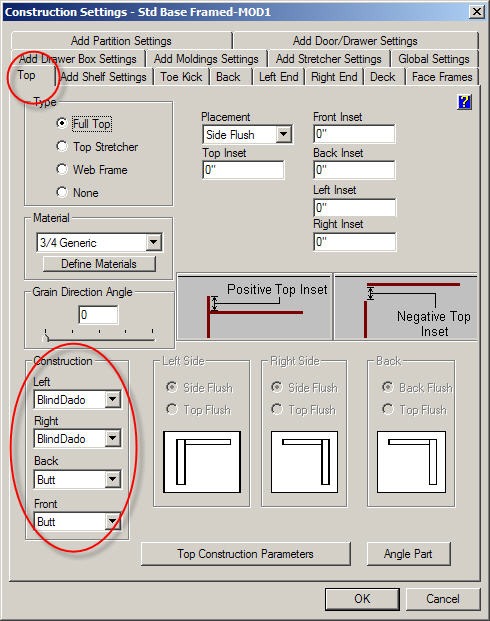
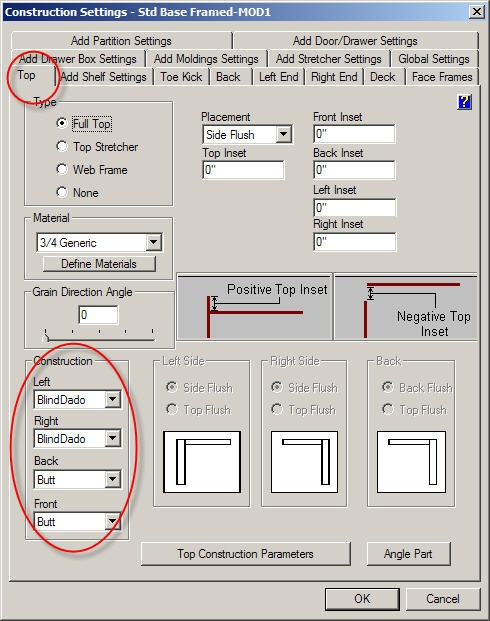
На снимке показан классический интерфейс Construction Settings. Он полезен для понимания архитектуры программы: параметры конструкции не спрятаны в общей таблице свойств сцены, а сгруппированы вокруг конкретного шкафа и его деталей. В текущей ветке 6.2.13 внешний вид отдельных элементов может отличаться, но логика Cabinet/Assembly Editor и Construction Settings сохраняется.
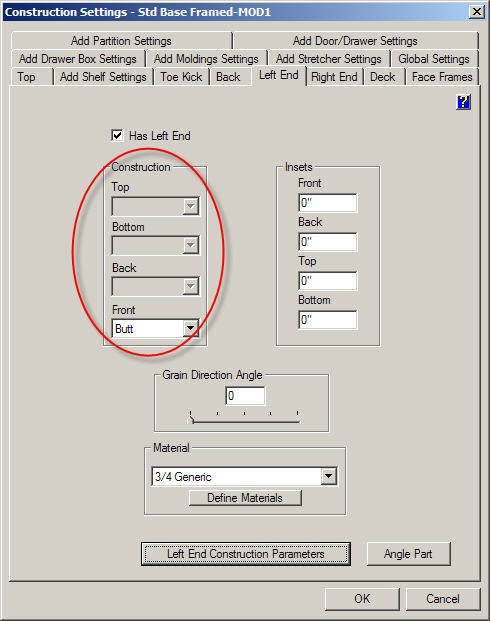
Второй снимок той же функциональной области демонстрирует, почему перед выпуском изделия необходимо проверять не только общий размер корпуса. Соединение верха, низа, боковин и задней стенки задаётся отдельными параметрами, и изменение одного правила может перестроить размеры деталей или обработку.
Параметры, которые действуют сразу, и параметры для будущих деталей
В Construction Settings существуют два принципиально разных типа настроек. Одни, например определённый отступ задней стенки, меняют уже существующий шкаф сразу. Другие определяют правило добавления будущего элемента: изменение параметра полки может не перестроить полки, которые уже были вставлены, а повлиять только на новые. Это одна из наиболее важных особенностей программы для начинающего пользователя. После изменения Construction Settings нельзя автоматически считать, что весь существующий шкаф приведён к новому стандарту; нужно проверить уже установленные элементы.
Такая модель объясняет, почему библиотеку выгоднее строить от проверенного seed cabinet. Если базовый шкаф содержит правильные defaults и Construction Settings до добавления конфигурации, новые двери, ящики и полки получают ожидаемые параметры. Когда стандарт меняется после того, как библиотека уже создана, часть элементов приходится обновлять через соответствующие редакторы или средства глобальной модификации, а затем заново контролировать результат.
Default-компоненты и редакторы
Редакторы конфигурации используют понятие Default Selection. Для дверей, фасадов ящиков, коробов ящиков, ручек и молдингов можно иметь выбранный по умолчанию вариант. Когда новый компонент добавляется в шкаф, программа подставляет текущий default. Поэтому выбор конкретного дизайна фактически состоит из двух действий: сначала задаётся или проверяется нужный default, затем компонент добавляется. Если сначала вставить элементы, а потом поменять default, старые элементы не обязаны автоматически стать новыми.
Для ящиков есть Drawer Box Editor. К нему можно перейти с панели Cabinet/Assembly Editor или через контекстную команду Area – Drawer Box Editor. Это отдельный уровень настройки: короб ящика является не просто прямоугольником внутри шкафа, а конструкцией со своими материалами и параметрами. Аналогично двери и фасады не следует воспринимать как декоративные плоскости — их тип и параметры влияют на модель, фурнитуру и потенциальную обработку.
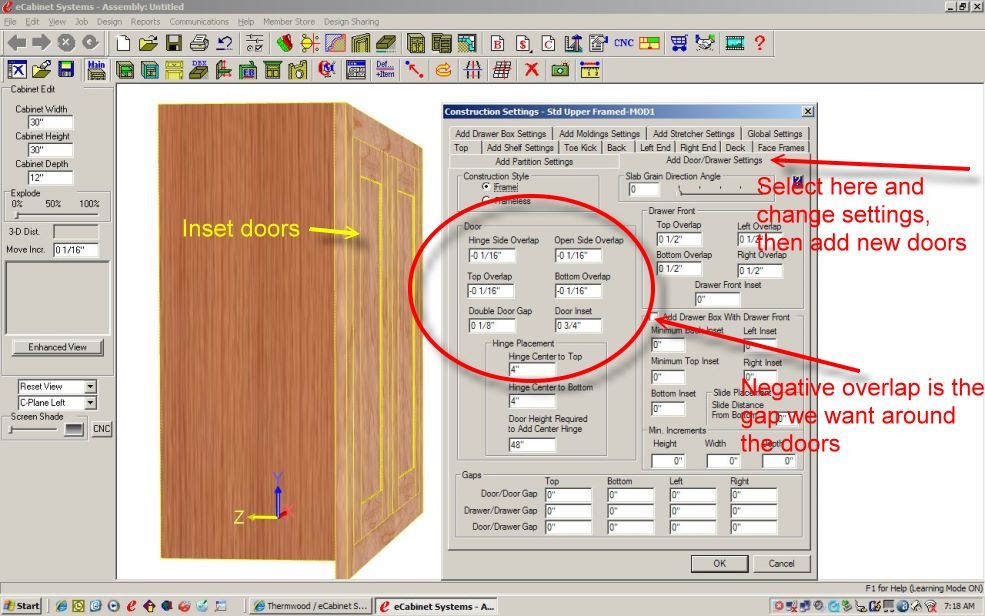
Снимок показывает одну из областей настройки дверей и фасадов в классической версии интерфейса. Такой экран иллюстрирует разделение между геометрией корпуса и настройками навесных компонентов: дверь имеет собственные параметры и не является частью общей формы боковины или фасадной плоскости.
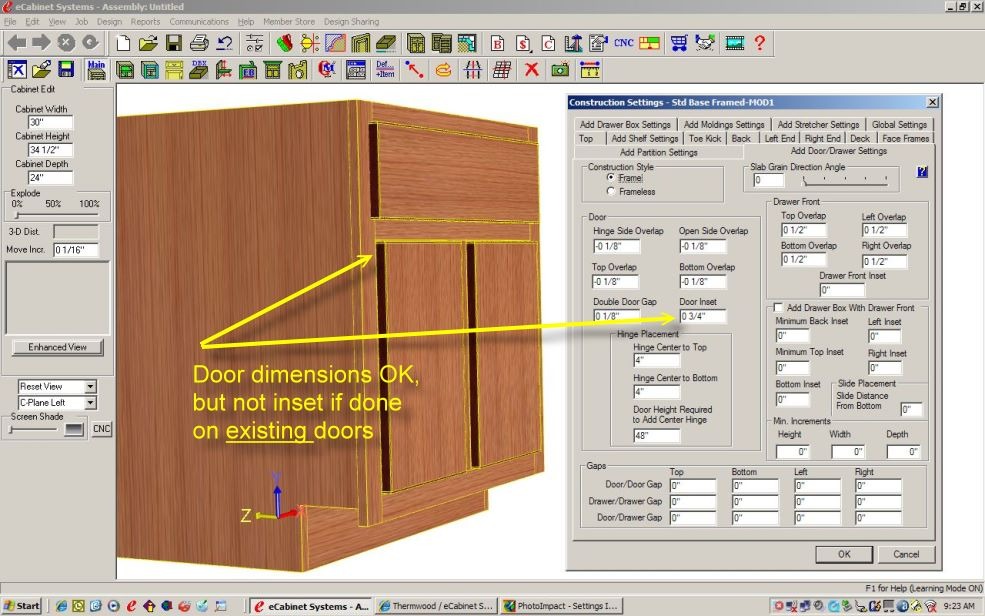
На этом интерфейсном снимке видны настройки Door Editor для варианта двери. При работе с собственной библиотекой полезно хранить типовые дверные решения как часть стандарта, а не настраивать зазоры и посадки заново в каждом заказе.
Установка и первый запуск
eCabinet Systems устанавливается как Windows-приложение. Перед установкой имеет смысл проверить три вещи: поддерживаемую версию Windows, наличие дискретной графики достаточного класса и доступ к регистрационным данным. Программа графически насыщенная, поэтому слабая или неправильно выбранная видеокарта может проявляться не только низкой частотой перерисовки, но и проблемами с отображением сложной сцены. На современных компьютерах с несколькими GPU Windows может потребоваться явно назначить eCabinets.exe режим High Performance.
- Подготовьте рабочую систему. Обновите драйвер дискретной видеокарты и убедитесь, что Windows видит её без ошибок. Если ноутбук имеет встроенный и дискретный GPU, проверьте, что приложение запускается на производительном адаптере.
- Установите текущий пакет. Для ветки 6.2.13 размер загрузки составляет 228 МБ. Не смешивайте старые установочные файлы с текущей системой, особенно при переносе с очень старой версии.
- Пройдите регистрацию. Регистрационный код связан с зарегистрированным пользователем. Для офлайн-компьютера используется обмен Send Key и Return Key, поэтому отсутствие постоянного интернета не делает установку невозможной, но процесс нужно завершить до производственной работы.
- Проверьте библиотеки. После первого запуска убедитесь, что доступны Standard Cabinets. Именно стандартный шкаф удобнее всего использовать для первого учебного цикла и диагностики: он исключает ошибки в старой пользовательской библиотеке.
- Сделайте тестовый шкаф. Загрузите стандартный базовый или навесной шкаф, измените один размер на Main page и убедитесь, что 3D-модель перестроилась. Затем откройте Construction Settings и посмотрите, какие материалы и соединения назначены.
- Проверьте отчёт. Запустите Cut List для одного тестового шкафа и сверьте размеры деталей с геометрией. Этот шаг сразу показывает, что в eCabinet Systems визуальная модель и производственные данные связаны.
При миграции со старого компьютера установку и перенос данных лучше разделять. Сначала добейтесь устойчивого запуска чистой программы со стандартной библиотекой, затем переносите собственные шкафы, работы, материалы и настройки. Такой порядок значительно упрощает диагностику: если проблема появляется только после добавления старых файлов, причина находится в пользовательской библиотеке или совместимости конкретного файла, а не в базовой установке.
Резервное копирование перед переносом
В программе предусмотрены команды File > Backup/Restore Settings, File > Backup My Files и File > Restore My Files. Это полезнее простого копирования одного HSF-файла, когда нужно перенести рабочую среду целиком. После восстановления данных приложение следует перезапустить, чтобы загруженные настройки и библиотеки использовались в новом сеансе.
Файлы шкафов встречаются в пользовательской структуре eCabinet Systems в общедоступных документах Windows; типичная папка библиотек находится внутри Public Documents\Thermwood\eCabinet Systems\cabinets. Конкретный путь может зависеть от конфигурации и выбранных каталогов, поэтому перед резервированием нужно сверять фактическую директорию сохранения в своей системе, а не копировать только путь из старой инструкции.
Базовый рабочий процесс: от seed cabinet до готовой работы
Надёжный рабочий цикл в eCabinet Systems начинается не с оформления комнаты, а с корректного шкафа. Если конструктивная библиотека не проверена, ошибки будут размножаться при размещении десятков шкафов в Custom Layout. Поэтому правильная последовательность строится от одного изделия к группе и только затем к помещению и производственным отчётам.
- Выберите исходный шкаф. Откройте Standard Cabinets или собственный seed cabinet, максимально близкий к нужному типу корпуса.
- Задайте габариты. На Main page измените Height, Width и Depth. После каждого существенного изменения осмотрите 3D-модель со всех сторон.
- Проверьте Construction Settings. Убедитесь, что материалы, соединения, отступы, toe kick и другие правила соответствуют технологическому стандарту мастерской.
- Настройте конфигурацию. Через Editors добавьте или измените полки, перегородки, двери, фасады, drawer boxes, face frames и молдинги.
- Назначьте фурнитуру. Для компонентов, которые должны сохранять технологический смысл при изменении шкафа, используйте соответствующий редактор, а не произвольный Display/Vendor Item. Убедитесь, что отверстия и положение фурнитуры остаются правильными после изменения размера.
- Выполните нестандартную обработку. Перейдите в Part Editor только для тех деталей, где нужны вырезы, карманы, контуры или профильные операции. Сохраняйте копию исходного шкафа перед сложными правками.
- Сохраните новый вариант. Не перезаписывайте seed cabinet рабочим заказом. Базовый файл должен оставаться стабильным источником следующих типоразмеров.
- Создайте Job и комнату. В Custom Layout сформируйте стены и точные размеры помещения, затем перейдите в Detail Room.
- Расставьте шкафы. Используйте Overhead View или Elevation View, подходящий Insert Item Method и точную высоту установки.
- Проверьте коллизии. Смотрите положение шкафов относительно стен, труб, сливов, вентиляции, розеток и других добавленных элементов. Сами утилиты не гарантируют автоматического создания технологических отверстий в шкафах.
- Выпустите документацию. Для рабочих видов используйте Line Drawing Editor, Wall Elevation и DXF-экспорт; для перечня деталей заново запустите Cut List после финальных изменений.
- Подготовьте производство. Если используется Thermwood CNC, перед передачей в Control Nesting проверьте материалы, количество деталей, сторону обработки и наличие всех операций.
Смысл этой последовательности — локализовать ошибку на ранней стадии. Неверное соединение проще заметить на одном шкафу, чем после того, как этот шкаф размножен по комнате. Неправильный материал проще исправить до создания Cut List и станочного задания. А повреждённую пользовательскую дверь проще выявить на стандартном тестовом шкафу, чем искать причину сбоя в большом проекте.
Cabinet/Assembly Editor: где формируется конструкция шкафа
Cabinet/Assembly Editor — основная область для работы с отдельным шкафом или сборкой. Он объединяет три уровня изменений: габариты, конфигурацию и параметры конструкции. Габариты отвечают за общую высоту, ширину и глубину. Конфигурация определяет наличие и расположение полок, перегородок, дверей, ящиков, рам и молдингов. Construction Settings задаёт технологические детали — материал, соединения, посадки и отступы. Разделение этих уровней помогает понимать последствия правки: изменение Width не эквивалентно ручному растягиванию 3D-объекта, поскольку программа перестраивает составные детали по правилам шкафа.
Трёхмерное представление здесь является диагностическим инструментом. После изменения соединения или материала нужно вращать модель, при необходимости скрывать или делать прозрачными внешние детали и смотреть, что произошло внутри. Если полка неожиданно сместилась, задняя стенка стала пересекаться с боковиной или дверь перестала соответствовать проёму, визуальная проверка часто выявляет проблему раньше отчёта. Для сложной конструкции полезно временно использовать каркасный вид либо скрывать компоненты, которые закрывают интересующую область.
Программа допускает одновременную работу с несколькими шкафами или сборками в рабочем пространстве Cabinet/Assembly Editor, а отчёты учитывают выделение. Если выделен один шкаф, Cut List относится к нему; если выделено несколько объектов, отчёт относится к группе; если не выделено ничего, в него может попасть всё содержимое рабочей области. Поэтому перед сохранением отчёта нужно проверить не только сами размеры, но и контекст выделения.
Как строить библиотеку без расхождения стандартов
Библиотека должна начинаться с небольшого числа проверенных seed cabinets, а не с копирования случайных готовых моделей. Для каждого семейства — например, базовый корпус, верхний корпус, высокий шкаф, угловой модуль — стоит создать отдельный эталон с устойчивыми Construction Settings. После этого рабочие типоразмеры создаются загрузкой seed cabinet, изменением размеров и конфигурации и сохранением под новым именем.
Причина такого подхода техническая. Параметры хранятся внутри каждого шкафа; последующее изменение настроек одного файла не переписывает автоматически всю библиотеку. Если в мастерской меняется толщина материала, тип задней стенки или правило соединения, старые модели могут продолжать содержать прежние параметры. Для серийной работы это означает необходимость управляемого обновления библиотеки и контрольных тестов, а не надежду на единую глобальную настройку.
Полезный контрольный приём — держать отдельный тестовый шкаф, который не участвует в заказах. На нём можно проверять новые материалы, фурнитуру, дверные конструкции и Part Editor-операции. Если изменение даёт ожидаемый результат, его переносят в производственный seed cabinet. Такая схема уменьшает риск случайно повредить базовую библиотеку, от которой зависят десятки рабочих моделей.
Материалы и толщина
Материал в eCabinet Systems — не только визуальная текстура. Для производства важны его тип, толщина и то, какие детали используют этот материал. Изменение толщины способно повлиять на геометрию соединений, размеры деталей и посадки. Поэтому замена листового материала в готовом шкафу требует повторного расчёта и проверки, особенно когда в конструкции применены dado, tenon или другие соединения, зависящие от толщины.
В Custom Layout существует возможность менять материалы у размещённых изделий, но такая операция запускает регенерацию шкафов и Display Panels. При этом модификации, сделанные в Part Editor, могут быть потеряны. Это не косметический нюанс: если вырез под коммуникацию или специальный карман был создан вручную на детали, массовая замена материала после окончания конструирования может уничтожить важную обработку. Перед подобной операцией нужно сохранять отдельную копию работы и после неё проверять каждую модифицированную деталь.
Для визуализации иногда удобно заводить разные материалы одного физического типа только ради различия отделок. Но перед производственным выпуском важно привести материал к той структуре, которая действительно должна раскраиваться совместно. Иначе одинаковый лист может быть искусственно разделён на несколько позиций, что ухудшает полезность отчётов и раскладки.
Фурнитура, отверстия и смысл привязки
eCabinet Systems различает технологически осмысленные компоненты и просто отображаемые объекты. Например, ручку можно добавить как Vendor Item или через редактор двери/ящика. Во втором случае программа понимает связь компонента с дверью и может сохранять позиционную логику при изменении конструкции. Произвольный Vendor Item не получает такого же семантического поведения: если шкаф изменит размер, положение объекта может остаться прежним и стать неверным.
Для производственной библиотеки это означает, что фурнитуру нужно добавлять через тот редактор, который соответствует её назначению. Петли, направляющие, ручки и крепёжные элементы следует проверять не только визуально. Если компонент связан с отверстиями, после изменения ширины, высоты или типа двери нужно осмотреть соответствующую деталь и убедиться, что отверстия сохранились, находятся на правильной стороне и не конфликтуют с кромкой или другой обработкой.
В текущих пользовательских обсуждениях встречаются случаи исчезновения KD-отверстий и других тел обработки после определённых изменений. Это не означает, что любая модель обязательно повреждается, но формирует полезное правило контроля: перед передачей на CNC нельзя ограничиваться общим видом шкафа. Необходимо открыть критические детали либо проверить результат в производственном контуре и убедиться, что схемы отверстий действительно присутствуют.
Part Editor: нестандартная геометрия и обработка деталей
Part Editor предназначен для изменения конкретной детали. Он применяется, когда стандартных размеров и конфигурационных редакторов недостаточно: нужен вырез, карман, отверстие сложной формы, фигурный контур или профиль. В Part Editor можно работать с деталями шкафа, Display Panel, Display Board и Display Cube. Простые геометрические построения включают Rectangle, Circle и Filled Arc; для сложной формы используется Contour.
Типичный сценарий выглядит так: пользователь выделяет деталь в Cabinet/Assembly Editor, открывает Part Editor, строит геометрию, затем применяет к ней операцию. Для прямоугольного выреза можно создать Rectangle, выделить его и вызвать Cut/Pocket Using Geometric Shapes, выбрав Cut Through. Для кармана используется соответствующий режим Pocket с заданной глубиной. После завершения правки команда Return возвращает деталь в шкаф.
При сложном контуре важен Constraint Manager. Ограничения позволяют связывать геометрию размерами и зависимостями вместо того, чтобы оставлять линии в произвольном положении. Это особенно полезно для повторяемых деталей: контролируемый контур проще адаптировать к новому размеру, чем набор несвязанных сегментов. Тем не менее Part Editor не следует использовать вместо параметрических редакторов там, где задача решается штатной конструкцией шкафа. Чем больше ручных операций нанесено на детали, тем больше точек, которые нужно перепроверять после регенерации.
Импорт DXF в Part Editor
Для 2D-геометрии Part Editor поддерживает импорт DXF в режиме Contour. Это позволяет подготовить профиль во внешнем CAD и перенести его в деталь без ручного обведения. Однако импортированный контур остаётся частью технологической задачи eCabinet Systems: после импорта нужно проверить масштаб, замкнутость нужных областей, расположение относительно детали и операцию, которая будет применена к геометрии.
DXF здесь не следует путать с экспортом целого помещения или фасада стены, появившимся в ветке 6.2. В Part Editor DXF служит источником двухмерного контура для обработки детали. Экспорт DXF из 6.2, напротив, предназначен для передачи вида компоновки, стены или шкафа в CAD для дальнейшего оформления. Одинаковое расширение файла используется на разных этапах рабочего процесса.
C-Plane и сторона обработки
При работе с деталью имеет значение сторона, на которой создаётся операция. Управление C-Plane позволяет менять рабочую плоскость и тем самым определять, с какой стороны строится или обрабатывается геометрия. Перед сохранением карманов и отверстий необходимо не только видеть их в редакторе, но и удостовериться, что они находятся на требуемой стороне панели. Ошибка стороны особенно критична для односторонних материалов и операций, которые затем будут переданы на станок.
Для одностороннего материала в производственном потоке eCabinet Systems передаёт информацию о стороне A в Control Nesting. В самой модели нужно заранее определить правильную ориентацию детали, иначе раскладка может быть геометрически корректной, но лицевая сторона окажется не той. Контроль стороны должен входить в финальную проверку наряду с толщиной, количеством и ориентацией текстуры.
Профильные инструменты и Shape Manager
Shape Manager используется для создания собственных профильных инструментов, которые затем применяются в Part Editor. Пользователь формирует форму профиля, превращает её в tool и сохраняет. Такие инструменты применяются для профильных резов вдоль выбранного пути. В документации для пользовательских инструментов используется расширение .tol.
Рабочая последовательность для профильной операции отличается от простого Cut Through. Сначала в Shape Manager создаётся и сохраняется нужный профиль. Затем в Part Editor определяется путь реза через Define Cut Path; путь может быть частичным, если обработка не должна проходить по замкнутому периметру. После выбора сохранённого инструмента профиль применяется по заданной траектории. Для производственного проекта нужно убедиться, что профиль и путь соответствуют реальному способу обработки, а не только дают правильное изображение.
Thermwood CNC способен использовать профильную геометрию, подготовленную в eCabinet Systems, через собственный производственный контур. Для проектировщика существенен сам факт передачи геометрии и технологического смысла операции: вручную превращать каждый профиль в отдельную программу обработки в eCabinet Systems не требуется. Фактическая настройка и выполнение обработки относятся к документации оборудования и работе подготовленного производственного персонала.
Ограничение кромки после Part Editor
Одна важная граница программы касается кромки: кромочный материал нельзя назначить на ребро, которое было изменено резом в Part Editor. Причина находится в структуре модели — исходное стандартное ребро после выреза или фигурного контура перестаёт быть тем же типовым ребром детали. Поэтому при проектировании фигурной панели нужно заранее решить, где кромка обязательна и не конфликтует ли желаемая обработка с ограничениями редактора.
Если изделие требует кромления сложной обработанной кромки, нельзя просто поставить отметку в модели и считать задачу решённой. Необходимо раздельно оформить технологию: геометрия детали должна быть корректна для раскроя или фрезерования, а операция кромления — предусмотрена производственным процессом вне тех автоматических возможностей eCabinet Systems, которые доступны для стандартных рёбер.
Display Part Editor и Display Objects
Display Part Editor решает другую задачу, чем Part Editor. Он предназначен для объектов, которые должны корректно выглядеть в сцене, но не обязательно являются производственными деталями шкафа. В него можно загрузить STL или HSF, настроить текстуру, её масштаб и поворот, а затем сохранить объект как HSF для размещения в Cabinet/Assembly Editor или Custom Layout.
Из Cabinet/Assembly Editor можно экспортировать выбранную геометрию через File > Export Selection в HSF, затем открыть её в Display Part Editor и доработать внешний вид. Аналогичный экспорт доступен из Custom Layout. Такой подход удобен для декоративных ножек, оборудования, бытовой техники или объектов интерьера, которые нужны для презентации и проверки пространства.
Но Display Object нельзя безоговорочно считать полноценной производственной деталью. При преобразовании технологической детали в отображаемый объект меняется её роль: она используется прежде всего для сцены и визуального представления. Поэтому изготовляемые панели, которые должны попасть в Cut List и nesting, лучше сохранять в штатной структуре шкафа и применять Display Objects только там, где производственный смысл действительно не нужен.
Custom Layout: помещение, стены и размещение мебели
После того как отдельные шкафы проверены, работа переходит в Custom Layout. Здесь создаётся помещение, задаются стены и устанавливаются шкафы, сборки, бытовая техника и другие объекты. Для точной расстановки используются Overhead View и Elevation View. В режиме Detail Room пользователь работает с конкретной комнатой и выбирает Items to Install.
Overhead View удобен для плановой расстановки вдоль стен. Загруженный шкаф сначала отображается как каркас, который следует за курсором. Поведение при приближении к другим шкафам зависит от Insert Item Method. В программе есть четыре метода: Align to Back, Align to Front, Align to Center и Free Style. Первые варианты помогают согласовывать положение нового шкафа с уже установленным, а Free Style допускает свободное размещение, включая пересечение объектов, если такое расположение действительно нужно.
Elevation View необходим, когда важны вертикальное положение, фасад стены и взаимные высоты объектов. Через него устанавливаются многие элементы, которые нельзя разместить из Overhead View. У шкафа есть монтажная высота: базовые шкафы обычно устанавливаются от пола, навесные — на заданной высоте, а отдельный toe cabinet использует свою настройку. Перед установкой значение можно изменить через Change Size, а после установки — скорректировать положение.
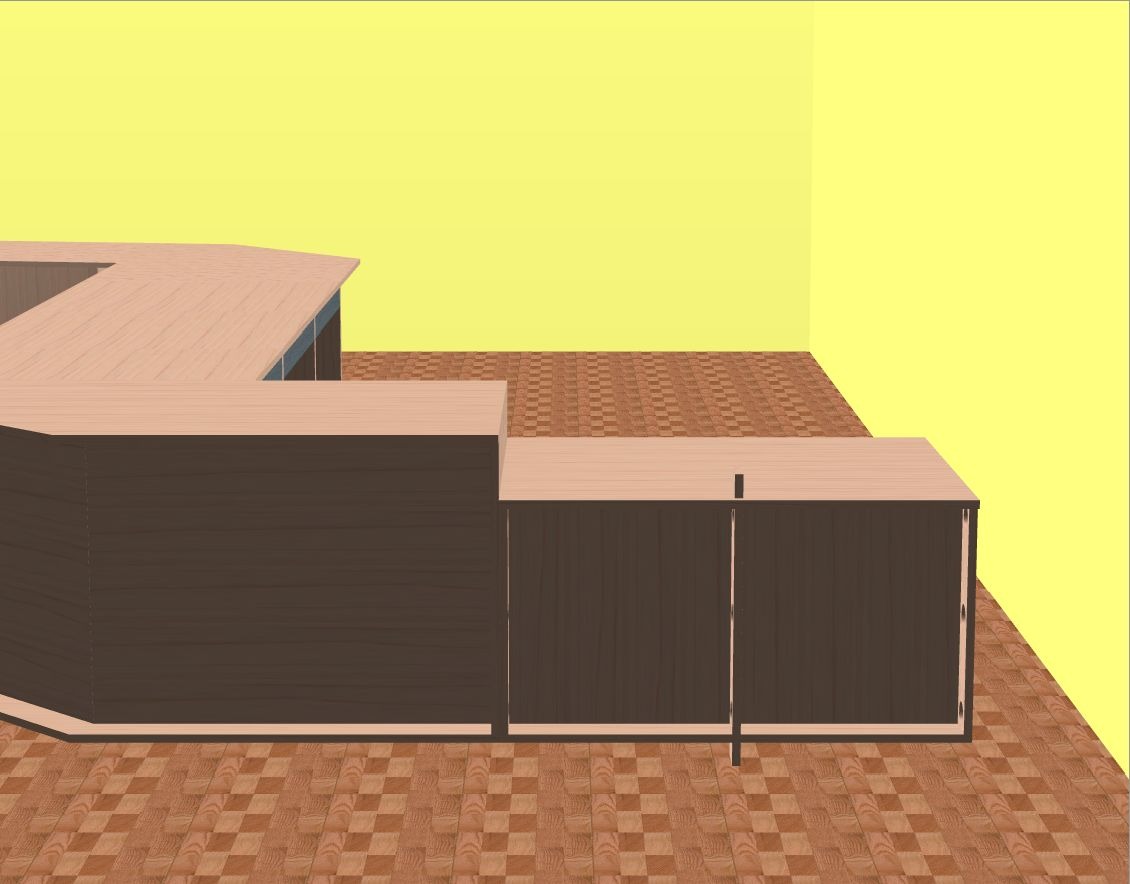
Скриншот показывает классическую работу Custom Layout при загрузке и изменении размера шкафа. Такой экран важен при переносе старых библиотек: если модель была сохранена в очень ранней версии с неполными размерными данными, полезно сначала открыть и пересохранить её в Cabinet/Assembly Editor, а затем использовать в новой компоновке.
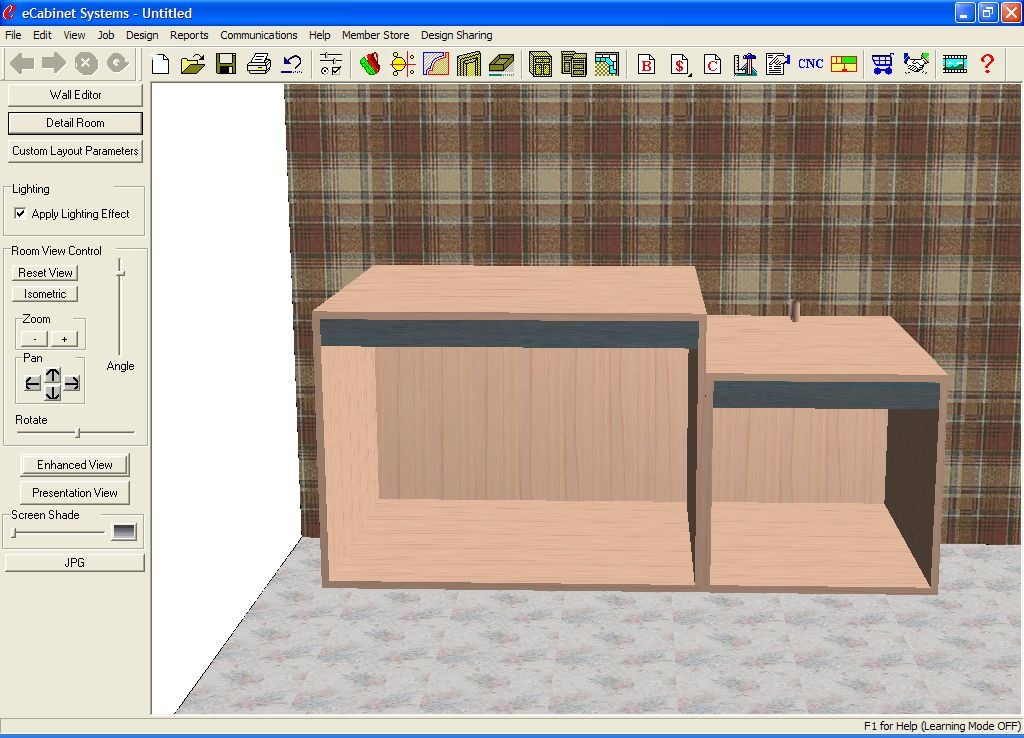
На снимке видна рабочая сцена Custom Layout классической ветки. Здесь полезно проверять не только компоновку, но и последовательность номеров шкафов, высоты установки и то, какие объекты реально входят в текущий Job.
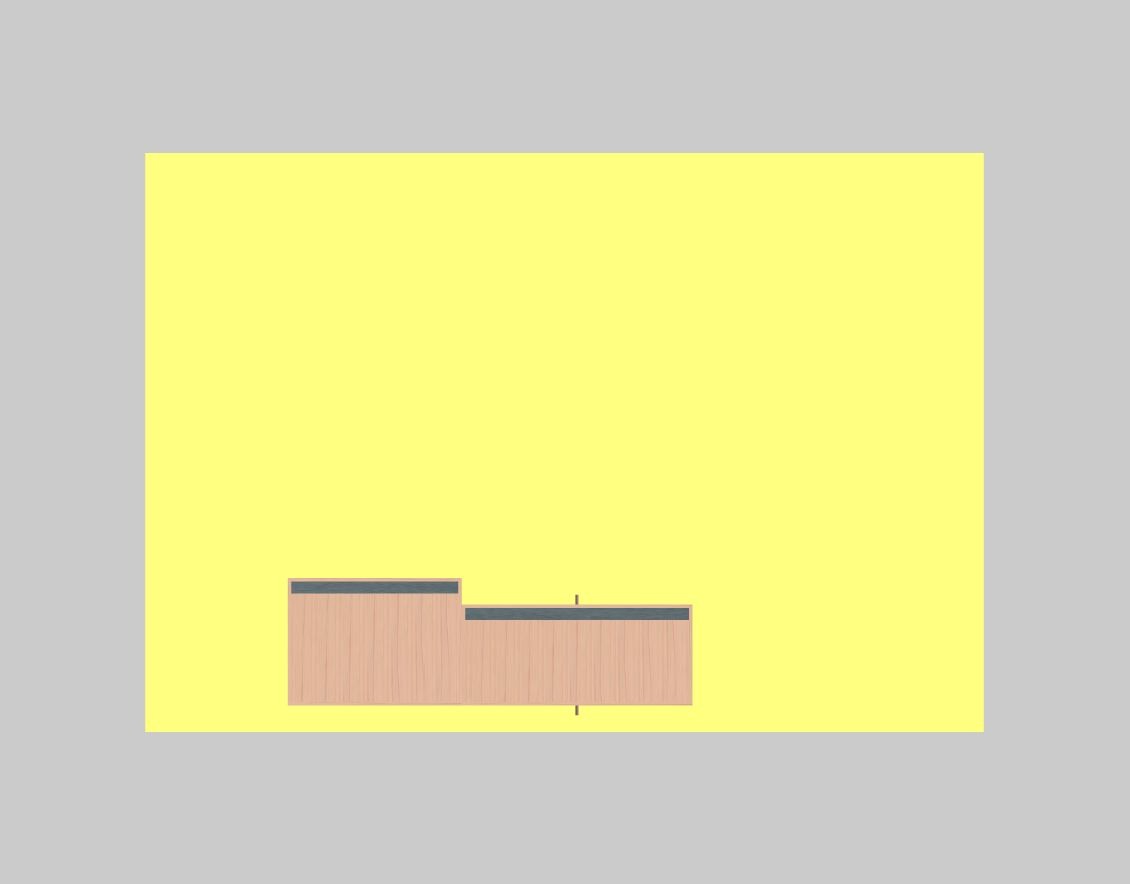
Этот интерфейсный пример иллюстрирует результат изменения уже размещённого шкафа. После подобных операций нужно контролировать не только внешний габарит, но и внутреннюю регенерацию: двери, ящики, полки, фурнитура и Part Editor-операции должны остаться согласованными с новой геометрией.
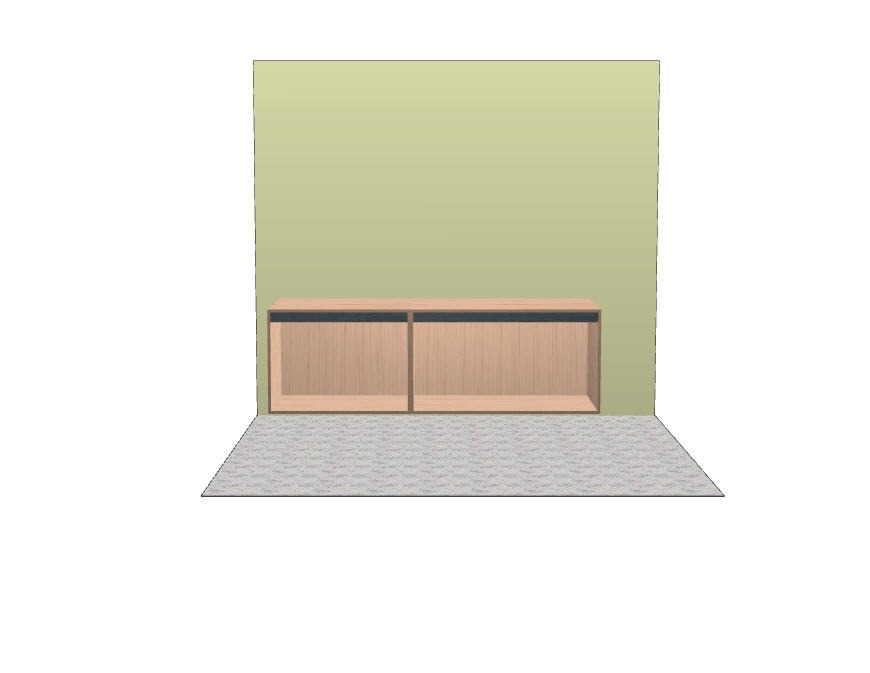
Ещё один снимок Custom Layout полезен как напоминание о различии между «шкаф выглядит на своём месте» и «шкаф готов к производству». Пространственная проверка завершается только после повторного Cut List и контроля технологических данных.
Insert Mode и Select/Move Mode
Custom Layout различает режим вставки и режим выбора/перемещения. Переключение между Insert Mode и Select/Move Mode возможно клавишей F2. Это уменьшает число случайных действий, когда пользователь хотел переместить существующий шкаф, но продолжал находиться в режиме вставки нового, или наоборот. Перед серией точных перемещений стоит осознанно переключиться в Select/Move Mode и проверить, какой объект выделен.
При установке шкафа программа показывает размер выбранного элемента и позволяет выполнить Change Size до размещения. После вставки доступны дополнительные операции корректировки. Для ряда задач можно использовать Adjust Cabinet Features; среди связанных команд встречаются Change, Autofill, Duplicate Left и Duplicate Right. Они ускоряют создание повторяющихся композиций, но после автоматического заполнения всё равно нужно сверять конечные размеры и номера шкафов.
Утилиты на стене: трубы, сливы, вентиляция и вырезы
В Custom Layout можно размещать на стенах Water Pipe, Water Drain, Vent и Generic Cutout, а также другие элементы. Они полезны для координации мебели с инженерными точками. Размер задаётся через контекстные свойства, в том числе Sizable Utility Properties. Для труб, сливов и вентиляции различаются фактический диаметр элемента и Cutout Diameter — размер предполагаемого отверстия или зоны прохода.
Критическое ограничение: наличие трубы или слива в сцене не означает автоматического создания отверстия в задней стенке шкафа. Исторически такая автоматизация планировалась, но функция автоматического вырезания проходов не реализована как общий механизм. Поэтому дизайнер обязан вручную определить конфликт, а затем создать нужную обработку в соответствующей детали, например через Part Editor. Точность такой проверки полностью зависит от точности размеров комнаты и координат инженерных точек.
Практический сценарий: сначала точно разместите водопровод и слив на Elevation View; затем установите шкаф и временно скройте двери, чтобы увидеть, проходит ли труба через заднюю стенку, боковину или полку. Если возникает пересечение, решите, нужно ли сместить шкаф, изменить полку или сделать технологический вырез. После ручной правки откройте шкаф отдельно и проверьте обработанную деталь, а не ограничивайтесь картинкой комнаты.
Snap Marker и точная привязка
Snap Marker работает как точная двумерная отметка на стене. Он удобен, когда край шкафа должен оказаться в известной координате. Маркер размещается на нужном расстоянии, а шкаф в режиме привязки защёлкивается к нему. После установки маркер исчезает. Такой инструмент полезнее примерного движения мышью при проектах, где между шкафом и архитектурным элементом должен оставаться определённый зазор.
Точная привязка особенно важна перед выпуском Wall Elevation и DXF. Если компоновка была собрана визуально без числового контроля, правильно выглядящий фасад может содержать накопленную ошибку по длине стены. Snap Marker, размерные поля и автоматические размеры ветки 6.2 помогают выявлять такие расхождения до печати.
Нумерация шкафов и промежуточные отчёты
Custom Layout присваивает шкафам номера. Удаление объекта может изменить последовательность, поэтому старый распечатанный отчёт после правок способен перестать соответствовать текущей работе. Кроме того, шкафы, добавленные через Batch Cabinets, не обязательно нумеруются в той же последовательности, что элементы, установленные в Custom Layout. Если цех использует номера шкафов на этикетках и документации, отчёты нужно формировать после окончательной компоновки.
Надёжный порядок: завершить расстановку, удалить лишние элементы, проверить Batch Input, затем заново открыть Cut List и Cabinet List Report. Если после этого меняется состав работы, прежнюю распечатку следует считать устаревшей. Само окно Cut List не обновляется автоматически вслед за моделью; оно показывает состояние на момент запуска.
Line Drawing Editor и выпуск рабочих видов
Line Drawing Editor предназначен для традиционных линейных чертежей. В него можно отправить деталь, шкаф или сборку из Cabinet/Assembly Editor, а из Custom Layout — отдельные шкафы, стену или целую комнату. Основная сущность здесь называется Line Drawing Object: это трёхмерное геометрическое представление, из которого формируются разные виды.
Передний, боковой и верхний виды не являются независимыми перерисованными схемами. Пользователь делает несколько копий одного Line Drawing Object, поворачивает одну к фронту, другую к боку, третью к верху и располагает их на листе. Затем добавляет размеры и заметки. Такой механизм сохраняет геометрическую связь с исходной формой и позволяет получить из одного объекта несколько ортогональных представлений.
Line Drawing Editor различает тип выбираемого объекта: Part, Cabinet, Wall и Room. Если активирован режим Part, выделяются отдельные детали; в режиме Cabinet выбираются шкафы. Это важно при копировании из сложной сцены: случайный выбор целой стены вместо одной детали резко увеличивает объём данных и усложняет документ.
Для производительности рекомендуется передавать в Line Drawing Editor наименьший объект, который решает задачу. Полная комната содержит значительно больше геометрии, чем одна стена или один шкаф, поэтому реакция интерфейса становится медленнее. Если нужен только чертёж одного корпуса, нет смысла отправлять весь Custom Layout и затем искать объект внутри него.
Wall Elevation и изменения ветки 6.2
В релизе 6.2 Wall Elevation получил автоматические размеры между шкафами и общие размеры стены. Через параметры можно фильтровать, какие размерные линии показывать. Появилась масштабная печать Wall Elevation, что позволяет получить измеримый лист, пригодный для передачи на согласование. Для вертикальных стен и комнат добавлены автоматические размеры с фильтрацией через Drafting Parameters.
Такая автоматизация не отменяет геометрическую проверку. Автоматический размер точно отображает то, что находится в модели; если стена или шкаф были введены неправильно, размер закрепит неправильное число. Перед печатью следует сверить хотя бы контрольные габариты помещения, высоту навесных модулей, расстояния до проёмов и суммарную длину композиции.
Ветка 6.2 также добавила Cross Section Walls. Пользователь указывает положение сечения на шкафу, после чего создаётся новый вид с разрезом. Это полезно для объяснения внутренних полок, перегородок и взаимного положения компонентов, которые невозможно показать на обычном фасаде.
DXF-экспорт
Начиная с 6.2 программа может создавать DXF из Overhead View компоновки, фронтального вида стены или отдельного шкафа. Такой DXF можно открыть в CAD и дополнить внешней документацией. Это удобный мост между специализированным мебельным проектом и общей чертёжной средой: eCabinet Systems формирует исходную геометрию, а CAD используется для оформления, дополнительных обозначений или объединения с архитектурными материалами.
Не следует воспринимать этот DXF как универсальную замену производственному заданию Thermwood. Для станочного потока важна внутренняя мебельная информация, которая передаётся в связку с Control Nesting. DXF полезен для чертежей и обмена геометрией, но не несёт автоматически весь набор семантики шкафа, фурнитуры, материалов и производственных правил.
Отчёты: Cut List, Cabinet List и оценка стоимости
Cut List — один из самых практичных отчётов eCabinet Systems. Он перечисляет детали, требуемые для шкафа или Job, с материалами и размерами. Отчёт запускается из контекста текущей рабочей области: из Cabinet/Assembly Editor, Custom Layout и других частей программы. Его содержание зависит от выделения. Поэтому правильный вопрос перед запуском — какие именно объекты сейчас включены в отчёт.
Cut List фиксирует состояние проекта в момент запуска. Окно отчёта остаётся открытым после изменений модели и не превращается автоматически в свежую версию. Это можно использовать для сравнения до и после: запустить первый отчёт, изменить шкаф, затем открыть второй. Но для производственной документации старое окно опасно — внешне оно выглядит нормальным, хотя уже не соответствует модели.
В 6.2 появился Cabinet List Report, который перечисляет шкафы в batch job или room layout и поддерживает экспорт в Excel. Такой отчёт удобен для координации состава заказа: он отвечает на вопрос, какие корпуса входят в работу, тогда как Cut List раскрывает детали для изготовления. Использование обоих отчётов снижает риск ситуации, когда набор деталей полон, но в документации непонятно, к какому шкафу и позиции относится изделие.
Система также содержит механизмы оценки стоимости. В расчёт могут входить стоимость материалов, комплектующих и фурнитуры, труд и накладные расходы. Для материалов используется заданная пользователем стоимость и оценка выхода; после nesting система располагает фактическими данными о требуемом количестве материала. Труд и накладные расходы могут оцениваться через исторические отношения к материалам либо через назначенные трудочасы и стоимость часа.
Такой расчёт следует рассматривать как производственную калькуляцию, основанную на введённых пользователем параметрах, а не как бухгалтерский учёт. Если цены материалов, стоимость фурнитуры или ставка труда устарели, результат будет математически корректным, но экономически неверным. Для регулярного использования калькуляции необходимо поддерживать справочники затрат и не переносить старые цифры из библиотеки без проверки.
Форматы файлов, импорт, экспорт и интеграции
| Формат или объект | Где используется | Практическое назначение | Что проверять |
|---|---|---|---|
| HSF | шкафы и Display Objects | сохранение и перенос моделей, экспорт выбранной геометрии | не перепутать визуальный Display Object с производственной деталью |
| STL | Display Part Editor | импорт внешней 3D-геометрии для отображения в сцене | масштаб, ориентацию, текстуру и роль объекта |
| DXF | Part Editor и экспорт 6.2 | импорт 2D-контура детали; экспорт плана, фасада стены или шкафа в CAD | единицы, масштаб, замкнутость контура и назначение файла |
| TOL | Shape Manager | сохранение пользовательских профильных инструментов | форму профиля и соответствие реальной операции |
| TWD | производственная связка с Control Nesting | передача задания с деталями в производственный контур Thermwood | материалы, количество, стороны обработки и наличие операций |
| JPG | Presentation View | растровый снимок проекта для просмотра и согласования | что изображение не заменяет размерный или производственный документ |
| Excel | Cabinet List Report | дальнейшая работа со списком шкафов | что отчёт сформирован после финального состава Job |
Форматы в eCabinet Systems отражают разные уровни проекта. HSF может быть и носителем мебельной модели, и форматом для Display Object; поэтому одно расширение само по себе не гарантирует, что объект попадёт в Cut List или nesting. STL ориентирован на отображаемую 3D-геометрию, а DXF может быть либо входным контуром конкретной детали, либо внешним чертёжным экспортом.
Производственная интеграция с Thermwood — не простой экспорт G-code. eCabinet Systems передаёт данные о деталях, а Control Nesting на управляющей стороне отвечает за раскладку и связанные производственные функции. В TWD-задании можно управлять составом переданных деталей и их количеством. Перед передачей утверждённого задания в производственный участок технолог должен сверить его с финальной версией Job; сама успешная передача файла не подтверждает, что выбран нужный вариант проекта.
Control Nesting развивается отдельно от eCabinet Systems. В нём появляются собственные функции управления раскладкой и информацией о деталях. Это подтверждает важное архитектурное различие: eCabinet Systems и Control Nesting образуют связанный процесс, но имеют независимые версии и собственные функции. Номер Control Nesting нельзя использовать как номер eCabinet Systems и наоборот.
Работа с внешними CAD и 3D-объектами
DXF-экспорт позволяет включать eCabinet Systems в общий документооборот проектной организации. План комнаты или фасад стены можно перенести в CAD, где добавляются штампы, нестандартные обозначения или сведения других дисциплин. При обратном использовании DXF в Part Editor импортируется именно геометрия контура; архитектурные аннотации и произвольное оформление не должны считаться готовой технологической операцией.
STL и HSF в Display Part Editor позволяют добавить в интерьер технику, декоративные компоненты и другую 3D-геометрию. Это помогает оценить пространство и создать презентационную сцену. Однако чем больше высокодетализированных Display Objects загружено, тем выше нагрузка на видеокарту и тем медленнее может становиться навигация в полной комнате. Для рабочих сцен полезно использовать детализацию, достаточную для проверки размеров и вида, но не перегружать проект геометрией, которая не влияет на решение.
Системные требования
eCabinet Systems рассчитан на Windows и чувствителен к производительности графической подсистемы. Минимальная конфигурация включает процессор Intel или AMD с частотой 3,0 ГГц и дискретную видеокарту nVidia GeForce или ATI Radeon с 1 ГБ видеопамяти. В текущей рекомендованной конфигурации указана Windows 11 Professional 64-bit, 32 ГБ DDR4 или DDR5, накопитель NVMe M.2 на 512 ГБ и nVidia RTX A2000. Для повседневной работы это означает, что офисный компьютер с только встроенной графикой не следует считать эквивалентом рекомендованной рабочей станции.
| Компонент | Подтверждённое требование или рекомендация | Практический смысл |
|---|---|---|
| ОС | Windows 10; рекомендованная современная конфигурация — Windows 11 Professional 64-bit | программа настольная; macOS и Linux не заявлены как нативные платформы |
| Процессор | минимум 3,0 ГГц Intel или AMD | регенерация шкафов, расчёты и работа сложных сцен зависят не только от GPU |
| Графика | минимум 1 ГБ nVidia GeForce или ATI Radeon, дискретная | 3D-интерфейс интенсивно использует графику; слабая/встроенная графика повышает риск медленной отрисовки |
| Рекомендуемая графика | nVidia RTX A2000 | ориентир для актуальной рабочей станции, а не обязательная единственная совместимая модель |
| ОЗУ | рекомендуется 32 ГБ DDR4 или DDR5 | запас полезен для больших комнат, нескольких приложений и тяжёлых библиотек |
| Накопитель | в рекомендованной системе 512 ГБ NVMe M.2 | помимо программы место занимают библиотеки, Job, текстуры и резервные копии |
| Мышь | двухкнопочная мышь с колесом | навигация и контекстные операции рассчитаны на классическое настольное управление |
| Сеть | Ethernet входит в рекомендованную конфигурацию | полезен для регистрации, загрузок, совместной файловой среды и производственного контура |
Рекомендуемая конфигурация не равна минимальной. RTX A2000 и 32 ГБ памяти показывают класс системы, на который ориентирована комфортная современная работа, но программа не требует именно эту видеокарту для запуска. При выборе компьютера важнее выполнить минимальное условие дискретной графики и обеспечить достаточный запас для размера конкретных проектов.
Windows 11 и выбор видеокарты
Практика пользователей и ответы команды Thermwood подтверждают работу eCabinet Systems в Windows 11. На ноутбуках и рабочих станциях с гибридной графикой возможна отдельная проблема: Windows может назначить приложению не тот GPU. Если 3D-отображение ведёт себя нестабильно или работает заметно хуже ожидаемого, в Graphics settings Windows можно добавить исполняемый файл eCabinets.exe из каталога Thermwood и выбрать High Performance.
Этот шаг следует выполнять только после базовой проверки драйвера. Если драйвер повреждён или устарел, принудительное назначение высокопроизводительного GPU не исправит его. Надёжная последовательность диагностики: обновить драйвер с сайта производителя видеокарты, перезагрузить Windows, проверить активный GPU, затем открыть стандартный шкаф и сравнить поведение с проблемным проектом.
Производительность и работа с большими проектами
Самая заметная нагрузка возникает при сложной 3D-сцене, большом количестве шкафов и тяжёлых Display Objects. В Cabinet/Assembly Editor и Custom Layout предусмотрен Level of Detail: снижение детализации уменьшает объём отображаемой геометрии и ускоряет перерисовку. Это не меняет производственную конструкцию шкафа; настройка влияет на уровень визуального представления и поэтому полезна как средство ускорения работы.
Line Drawing Editor также чувствителен к объёму передаваемой геометрии. Отправка целой комнаты ради одного шкафа создаёт лишнюю нагрузку. Эффективнее передавать одну стену или конкретный объект, если именно он нужен на чертеже. Такой принцип уменьшает задержки без компромисса в точности требуемого вида.
При замедлении проекта полезно отделить проблему отображения от проблемы данных. Если стандартный шкаф вращается плавно, а конкретная комната — нет, причиной чаще становится объём сцены, количество Display Objects или сложность выбранного Job. Если даже стандартный шкаф отображается плохо, следует сначала проверить GPU, драйвер и системную конфигурацию.
Не стоит измерять производительность только скоростью открытия файла. После загрузки сложного шкафа важны регенерация при изменении размера, переходы между редакторами, вращение модели, запуск отчётов и отправка объектов в Line Drawing Editor. Рабочая станция должна оставаться отзывчивой именно в тех операциях, которые повторяются десятки раз в течение проектирования.
Практические сценарии использования
Серийная библиотека стандартных шкафов
Для мастерской, которая регулярно выпускает однотипные корпуса разных размеров, eCabinet Systems удобнее использовать как систему библиотечных стандартов. Сначала создаётся и проверяется seed cabinet с материалами, соединениями, дверями, drawer boxes и фурнитурой. Рабочий шкаф формируется из него изменением Width, Height и Depth, после чего выполняется визуальная и отчётная проверка. Такой метод уменьшает количество ручных настроек в каждом заказе и делает различия между моделями контролируемыми.
Контроль библиотеки должен включать несколько типовых размеров, а не только один «идеальный» корпус. Широкий шкаф может иначе повести себя с дверями и полками, высокий — с перегородками, узкий — с фурнитурой. Если библиотека предназначена для автоматизированного производства, полезно сформировать тестовый TWD-набор из нескольких предельных размеров и проверить nesting до того, как модели начнут использоваться в реальных заказах.
Кухня с точной привязкой к помещению
При проектировании кухни сначала создаётся комната с реальными размерами стен, затем в Detail Room размещаются шкафы. Для базовых модулей удобно работать в Overhead View, для навесных и вертикальной координации — в Elevation View. Snap Marker помогает закреплять точные координаты, а Water Pipe, Water Drain, Vent и Generic Cutout показывают инженерные ограничения.
После расстановки нужно проверить суммарную длину шкафов, высоту навесных секций, пересечения с проёмами и инженерными точками. Если труба проходит через заднюю стенку или полку, вырез выполняется вручную в детали. Далее создаются Wall Elevation или Line Drawing, а Cut List запускается заново после всех корректировок. Такой порядок отделяет архитектурную координацию от технологической обработки и не создаёт ложного ожидания, что размещённая в сцене труба сама сформирует CNC-отверстие.
Нестандартная деталь с фигурным вырезом
Для столешницы, панели или боковины с нестандартным вырезом исходную деталь открывают в Part Editor. Простой прямоугольный проём строится Rectangle и выполняется через Cut/Pocket Using Geometric Shapes с Cut Through. Сложный контур можно построить вручную в Contour либо импортировать из DXF. После операции деталь возвращают в Cabinet/Assembly Editor и проверяют со стороны, на которой должна выполняться обработка.
Перед массовым изменением материала или других параметров такого шкафа нужно создать копию, поскольку регенерация способна удалить Part Editor-модификации. После любого действия, которое перестраивает шкаф, фигурный вырез следует считать обязательной точкой повторной проверки. Если на изменённой кромке планируется кромочный материал, надо учитывать ограничение: ребро, сформированное резом Part Editor, не поддерживает обычное назначение edge banding.
Подготовка проекта для ручного распила
Наличие CNC не является обязательным условием для использования Cabinet/Assembly Editor и Cut List. Мастерская с форматно-раскроечным станком или ручным производством может строить шкафы, проверять размеры и получать перечень деталей. В этом сценарии особенно важно не переносить в отчёт скрытые предположения о толщине: материал и фактическая толщина должны совпадать с тем, что будет использовано в цехе.
Cut List следует формировать после последней правки шкафа. Если отчёт был открыт раньше, его окно нужно закрыть или чётко отделить от свежего отчёта. Для ручного распила полезно группировать проверку по материалам: число деталей, толщина, размеры, направление текстуры и кромка. Программа даёт исходные данные, но решение о припусках и конкретной технологии станка должно соответствовать реальному производственному процессу мастерской.
Связка с Thermwood CNC
На предприятии с Thermwood CNC проект проходит дополнительный этап через Control Nesting. eCabinet Systems формирует конструкцию и производственные данные, а Control Nesting принимает TWD-задания и готовит их для производственного контура. На этапе технологической проверки сверяются состав деталей, количество, материал и ориентация стороны A; дальнейшая работа с оборудованием выполняется по процедурам предприятия подготовленным персоналом.
Особое внимание нужно уделять операциям, созданным фурнитурой и Part Editor. Отсутствующее отверстие визуально может быть незаметно на общем виде шкафа, но станет критической ошибкой после раскроя. Поэтому контрольное правило для CNC-потока жёстче, чем для презентационного проекта: результат считается проверенным только после просмотра списка деталей и операций в производственном контуре, а не после одного 3D-рендера.
Ограничения, которые важно учитывать до начала проекта
eCabinet Systems глубоко специализирована и из-за этого не является универсальной CAD-системой. Свободное промышленное моделирование, архитектурное BIM-проектирование и произвольная визуализация не являются её центральной задачей. Программа сильнее всего работает там, где объект можно описать как шкаф, сборку и набор мебельных деталей с материалами, соединениями и обработкой.
Второе ограничение — зависимость качества результата от библиотеки. Поскольку параметры сохраняются внутри шкафов, устаревший или повреждённый seed cabinet переносит проблему во все производные модели. Это отличается от систем, где один глобальный стиль мгновенно меняет все объекты. eCabinet Systems требует дисциплины версий: стабильный эталон, отдельные рабочие копии и контролируемое обновление.
Третье ограничение связано с регенерацией. Некоторые изменения в Custom Layout и средствах глобальной модификации перестраивают шкаф. Ручные Part Editor-операции после такой перестройки могут исчезнуть. Поэтому нестандартные вырезы и профили нельзя добавлять слишком рано и затем забывать о них. Любая поздняя массовая замена материала или конструкции требует повторного контроля.
Четвёртое ограничение — инженерные объекты помещения не создают автоматически все технологические отверстия. Water Pipe, Water Drain, Vent и Generic Cutout помогают увидеть конфликт и разместить его точно, но дизайнер остаётся ответственным за изменение конкретной мебельной детали.
Пятое ограничение — Display Objects и производственные детали имеют разный смысл. Красиво отображаемая HSF-модель может быть полезна для презентации, но не обязана участвовать в Cut List или nesting как панель. Если объект должен производиться, его нужно сохранять в технологической структуре, а не заменять визуальным суррогатом.
Шестое ограничение — высокая роль графики и большой объём наследованной документации. Часть обучающих материалов создана для более ранних веток, поэтому расположение отдельных кнопок и внешний вид окон могут отличаться от текущей 6.2.13. Однако базовые сущности Cabinet/Assembly Editor, Custom Layout, Part Editor, Construction Settings и Line Drawing Editor сохраняют смысл. При расхождении старого учебного примера и текущего интерфейса следует ориентироваться на функциональное назначение команды, а не на пиксельное совпадение панели.
Плюсы и минусы eCabinet Systems
Плюсы
- параметры конструкции хранятся вместе со шкафом, поэтому модель содержит больше технологического смысла, чем обычная 3D-геометрия;
- seed cabinet позволяет создавать управляемые семейства типовых шкафов без построения каждого корпуса с нуля;
- Cabinet/Assembly Editor объединяет габариты, конфигурацию и Construction Settings, сохраняя понятную связь между изменением параметра и результатом;
- Part Editor и Shape Manager позволяют создавать нестандартные вырезы, карманы, контуры и профильные операции;
- Custom Layout поддерживает точную компоновку комнаты, Overhead View, Elevation View, Snap Marker и размещение инженерных объектов для проверки конфликтов;
- Line Drawing Editor формирует виды, размеры и заметки из геометрии шкафа, стены или комнаты;
- ветка 6.2 добавила автоматические размеры Wall Elevation, масштабную печать, разрезы и DXF-экспорт;
- Cut List можно выпускать для одного шкафа, группы или всего Job, а Cabinet List Report экспортируется в Excel;
- в экосистеме Thermwood модель передаёт данные в Control Nesting для раскладки и станочного производства;
- сам программный пакет предоставляется участникам eCabinet Systems бесплатно, при этом используется полноценная локальная Windows-установка.
Минусы
- нативная платформа — Windows; версии для macOS и Linux как самостоятельные приложения не заявлены;
- программа ориентирована на мебельное производство и требует изучения собственной терминологии и нескольких специализированных редакторов;
- ручные операции Part Editor могут быть потеряны при некоторых действиях, вызывающих регенерацию шкафа, поэтому поздние массовые изменения требуют повторного контроля;
- на ребро, изменённое в Part Editor, нельзя назначить стандартную кромку тем же способом, что на обычное ребро детали;
- объекты инженерных коммуникаций в Custom Layout показывают конфликт, но не создают автоматически все требуемые отверстия в шкафах;
- окно Cut List не обновляется автоматически после изменения проекта, и старый отчёт легко принять за актуальный;
- большие комнаты и сложные Display Objects предъявляют заметные требования к видеокарте и могут замедлять навигацию;
- качество серийной работы сильно зависит от состояния собственных библиотек: ошибка в seed cabinet распространяется на производные модели;
- наиболее глубокая автоматизация производства связана с Thermwood Control Nesting и оборудованием Thermwood, поэтому владельцу стороннего станка потребуется собственный маршрут обмена данными.
Частые ошибки и способы проверки результата
| Симптом | Вероятная область проблемы | Что сделать | Как проверить результат |
|---|---|---|---|
| после изменения размера дверь, полка или внутренний элемент ведёт себя неожиданно | Construction Settings, defaults или старый файл шкафа | открыть шкаф в Cabinet/Assembly Editor, принудительно регенерировать вводом текущего Height/Width/Depth и проверить редакторы | сравнить 3D-модель и свежий Cut List; убедиться, что конфигурация сохранилась |
| после массовой замены материала исчез фигурный вырез | регенерация уничтожила Part Editor-модификацию | вернуться к резервной копии или повторно создать операцию в Part Editor | открыть изменённую деталь отдельно и проверить вырез, затем сформировать отчёты заново |
| в Cut List старые размеры | открыто окно отчёта, созданное до правки | закрыть старый отчёт и запустить Cut List повторно из правильного контекста | сверить контрольную деталь с размером в модели |
| в отчёт попали лишние шкафы | неверное выделение или отсутствие выделения | выделить нужный шкаф/группу либо осознанно сформировать отчёт для всего Job | сверить количество шкафов и ключевых деталей |
| в CNC-задании нет ожидаемых отверстий | фурнитура, повреждённая библиотека или потерянные тела обработки | проверить исходный шкаф, стандартный тестовый компонент и операции в производственном контуре | просмотреть деталь и операции до передачи задания в производство |
| сложная пользовательская дверь вызывает ошибки | повреждённый сохранённый дизайн двери/фасада | собрать тест на Standard Framed/Frameless cabinet со Standard Slab door; проблемный дизайн пересоздать | если стандартный вариант работает, локализовать проблему в пользовательской библиотеке |
| 3D работает медленно на мощном ноутбуке | приложение запущено на интегрированном GPU или слишком высокий Level of Detail | обновить драйвер, назначить eCabinets.exe High Performance и снизить Level of Detail | сравнить вращение стандартного шкафа и большой комнаты |
| шкаф конфликтует с трубой, но отверстия нет | ожидание автоматической обработки из Custom Layout | точно разместить коммуникацию, определить конфликт и вручную обработать нужную деталь | скрыть внешние компоненты, проверить место прохода и открыть деталь в Part Editor |
| после удаления шкафа номера в документации перестали совпадать | перенумерация Custom Layout | завершить состав Job и заново сформировать Cabinet List/Cut List | сверить номера шкафов в сцене, отчёте и производственной маркировке |
Диагностика через стандартный шкаф
Один из самых надёжных способов отличить системную проблему от повреждения библиотеки — повторить действие на Standard Framed или Standard Frameless cabinet со Standard Slab door. Команда Thermwood использует этот приём в разборе ошибок пользовательских дверей. Если стандартная модель выполняет операцию правильно, а пользовательская — нет, бессмысленно многократно переустанавливать программу: сначала нужно разбирать конкретный сохранённый шкаф, дверь или фурнитуру.
Для сложного сбоя полезно минимизировать пример. Уберите из копии шкафа декоративные Display Objects, оставьте одну проблемную дверь или деталь и повторите операцию. Чем меньше элементов остаётся, тем легче понять, что именно вызывает ошибку. Такой диагностический файл также проще сохранить как отдельную версию и сравнить с рабочей библиотекой.
Когда принудительная регенерация помогает выявить повреждение
В текущей ветке поддержки Thermwood при странном поведении шкафа применяется простой тест: щёлкнуть в поле Height, Width или Depth и нажать Enter, даже если значение не меняется. Это принуждает шкаф пересчитать конструкцию. Если после регенерации исчезают элементы или появляются ошибки, проблема уже присутствовала в данных модели и стала заметной при перестроении.
Регенерация не является универсальным «ремонтом». Её роль диагностическая: она заставляет правила шкафа примениться заново. Поэтому перед таким тестом на важной рабочей модели нужно сохранить копию. Если файл повреждён, дальнейшее продолжение через всплывающие ошибки может закрепить неправильное состояние; безопаснее восстановить проверенный вариант или пересоздать проблемный элемент.
Безопасность данных и приватность
eCabinet Systems — локальное Windows-приложение с файловыми библиотеками и Job, поэтому основная практическая задача безопасности связана с сохранностью проектных данных. Шкафы, пользовательские профили, текстуры и работы являются результатом труда мастерской; их потеря может остановить выпуск даже при исправной установке программы. Команды Backup My Files и Backup/Restore Settings следует использовать вместе с внешней резервной копией каталога рабочих данных.
Не стоит хранить единственную копию библиотеки только на системном диске рабочего компьютера. Минимально разумная схема включает текущие данные, отдельную резервную копию и периодическую копию, которая не перезаписывается мгновенно при повреждении исходника. Это особенно важно перед обновлением ветки, массовой заменой материалов и переносом на новый компьютер.
Регистрация использует идентификаторы и ключи активации. Регистрационные коды не следует передавать другим пользователям: они относятся к лицензированному использованию программы. Для офлайн-регистрации Send Key и Return Key нужно хранить как служебные данные установки, а не публиковать вместе с проектами.
Проекты могут содержать размеры реальных помещений, описание заказа и внутреннюю структуру производства. Если библиотека размещена на сетевом ресурсе, права доступа должны соответствовать рабочим ролям: проектировщику нужен доступ к редактированию, а сотруднику, который только использует утверждённую библиотеку, не обязательно давать возможность перезаписывать seed cabinets. Сама программа не заменяет файловые разрешения Windows и политику резервного копирования организации.
Отзывы пользователей и профильных изданий
Что отмечают пользователи
Объём публичных формализованных рейтингов eCabinet Systems невелик. На SourceForge у продукта зафиксирован один подтверждённый отзыв с общей оценкой 4 из 5, опубликованный 28 января 2023 года. Автор использовал программу более двух лет ежедневно и положительно оценил возможность быстро модифицировать стандартный шкаф, получать nesting diagrams, Cut List и расчёт стоимости. В качестве ограничений он указал графику окрашенных проектов, размеры элементов прокрутки интерфейса и ограниченный выбор отображаемых пород массивной древесины.
Форумы мебельщиков дают более широкий, но менее стандартизованный материал. Долгосрочные пользователи ценят возможность точно задавать соединения, системные отверстия и фурнитуру и использовать один проект для конструкции и производства. В обсуждениях WOODWEB встречаются специалисты с многолетним опытом eCabinet Systems, которые используют её именно как мебельную систему, а не как универсальный CAD.
Одновременно текущие темы Thermwood показывают, что сложные пользовательские библиотеки требуют дисциплины. В 2026 году опытный пользователь описывал 6.2.13 как функционально насыщенную, но проблемную в его конкретной библиотеке: упоминались исчезающие отверстия, тела и данные кромки. Ответы Thermwood в подобных случаях фокусируются на воспроизводимом тесте со стандартным шкафом, проверке сохранённых дверей и регенерации модели. Это полезнее обобщённой оценки «стабильно/нестабильно»: риск сильнее зависит от состояния конкретных файлов и последовательности модификаций.
В Wood Talk Online при обсуждении запуска eCabinet Systems на современном компьютере отдельно поднималась роль видеокарты. Пользователь, работавший с программой для планировки мастерской и списков деталей, столкнулся с вопросом совместимости ноутбука и обращался в поддержку из-за графической подсистемы. Это согласуется с текущими системными требованиями, где дискретная видеокарта остаётся принципиальной частью конфигурации.
Что показывают профильные публикации
Профессиональная мебельная пресса рассматривала eCabinet Systems прежде всего в производственном контексте. Woodworking Network описывал мастерские, которые использовали программу для подготовки проектов, организации CNC-сервиса и работы с Thermwood. В материале о «nothing but nesting» показан сценарий, где владелец небольшой мастерской без исходного CAD/CAM-опыта освоил eCabinet Systems и построил вокруг неё услугу обработки деталей на Thermwood.
Другие материалы Woodworking Network подчёркивали тесную связь проектирования и станочного контура: nesting и генерация программ выполняются на стороне управления Thermwood, а eCabinet Systems передаёт данные конструкции. Это важная профессиональная оценка архитектуры продукта. Сильная интеграция помогает владельцу Thermwood, но одновременно ограничивает прямой производственный вывод на сторонний CNC по сравнению с системами, которые имеют собственные постпроцессоры для широкого набора станков.
Публикации о версиях 6 и 6.2 концентрируются не на визуальных эффектах, а на Lock Dado, отверстиях для направляющих, кромке, автоматических размерах, DXF и отчётах. Такой набор тем хорошо отражает назначение программы: её профессиональная ценность находится в конструкции и выпуске, а не в качестве одного только рендера.
Суммарная картина отзывов неоднородна, но последовательна. eCabinet Systems ценят за бесплатную доступность профессиональному мебельщику, глубокую параметризацию и связку с Thermwood. Основные претензии относятся к кривой обучения, графике, возрасту части интерфейса и сложностям старых пользовательских библиотек после многократных обновлений. Эти недостатки особенно важны пользователю, который ожидает современный универсальный 3D-редактор без предварительной настройки библиотек.
Сравнение с аналогами
Сравнивать eCabinet Systems полезно с программами, решающими соседние задачи, но различающимися глубиной производственной специализации. PRO100 ориентирован на проектирование мебели и интерьеров и имеет собственные средства 3D, библиотек, cut list, стоимости и CNC-направления. SketchUp — универсальный 3D-моделлер, который широко применяется в деревообработке и умеет работать с размерами, отчётами и cutlist-подходами, но базовая модель SketchUp не является специализированной системой шкафа с Construction Settings и прямой семантикой Thermwood.
| Критерий | eCabinet Systems | PRO100 | SketchUp |
|---|---|---|---|
| Основной профиль | параметрическое проектирование шкафов/мебели и подготовка производства | мебель, кухни, шкафы и интерьерное проектирование | универсальное 3D-моделирование для разных отраслей, включая деревообработку |
| Модель шкафа | Cabinet/Assembly Editor, seed cabinets, Construction Settings, специализированные Editors | мебельные элементы, каталоги, Shape Editor и средства построения шкафов | геометрия, группы и компоненты; мебельная параметрика зависит от методики и расширений |
| План помещения | Custom Layout с Overhead/Elevation, Snap Marker и инженерными объектами | 3D-проектирование комнаты и мебели | свободное моделирование помещения и объектов |
| Нестандартная деталь | Part Editor, Contour, DXF, Cut/Pocket, Shape Manager | Shape Editor, собственные операции и DXF для созданных элементов | обычные инструменты моделирования; производственные операции не встроены в базовую модель шкафа |
| Cut list/отчёты | Cut List, Cabinet List Report, оценка стоимости | cut list, job costing и связанные отчёты | Reports могут извлекать данные модели; деревообрабатывающие cut lists строятся через структуру модели и дополнительные инструменты |
| CNC | глубокая связка с Thermwood Control Nesting и TWD | есть CNC-направление и автоматизация обработки в соответствующих конфигурациях | базовая программа не привязана к одному мебельному CNC-контуру; CNC-поток обычно строится через расширения/экспорт |
| Импорт/экспорт для обмена | DXF, HSF, STL в отдельных модулях, Excel для Cabinet List | в том числе импорт 3DS, OBJ, DAE и DXF-функции | широкий общий 3D/2D обмен зависит от редакции; не сохраняет семантику eCabinet Systems |
| Платформа и модель доступа | Windows; бесплатный доступ участникам eCabinet Systems по лицензии | коммерческий мебельный продукт для Windows | семейство коммерческих и веб-редакций SketchUp; не является бесплатным аналогом eCabinet Systems по модели производства |
| Сильнейший сценарий | мебельщик, особенно с Thermwood CNC или Production Sharing-процессом | проектирование и презентация мебели с мебельными производственными функциями | гибкое общее моделирование, эскизы, визуальная проработка и рабочие процессы через расширения |
PRO100 ближе к eCabinet Systems по предметной области: обе программы рассчитаны на шкафы и мебель, а не на произвольную 3D-графику. PRO100 делает заметный акцент на визуальном проектировании, каталогах и широком мебельном применении, а eCabinet Systems глубже привязана к собственным Construction Settings и производственному потоку Thermwood. Выбор между ними зависит от оборудования и уже существующей библиотеки: переход ради одного красивого рендера не компенсирует стоимость переноса технологических правил.
SketchUp удобнее сравнивать как альтернативный способ моделирования. Он позволяет точно строить мебель, использовать компоненты, размеры и отчёты; для деревообработки существуют специализированные расширения. Но пользователь сам отвечает за то, чтобы геометрия была организована как производственная модель. В eCabinet Systems понятия шкафа, деталей, Construction Settings, Cut List и Thermwood-потока встроены в архитектуру приложения.
Если мастерская уже работает с Thermwood CNC, eCabinet Systems имеет системное преимущество: данные проекта переходят в Control Nesting без необходимости заново интерпретировать шкаф как набор посторонней геометрии. Если оборудование другое, это преимущество уменьшается, и тогда важнее сравнивать удобство проектирования, отчёты, доступные постпроцессоры и способ передачи данных конкретному станку.
Для чистой визуализации и свободного 3D SketchUp гибче. Для мебели с каталогами и коммерческим интерьерным потоком PRO100 может быть привычнее. Для параметрического шкафа с производственными параметрами и Thermwood eCabinet Systems остаётся более специализированным вариантом. Универсально лучшего решения здесь нет, потому что критерий «какой CNC и какая библиотека уже используется» меняет итог сильнее, чем количество кнопок в интерфейсе.
FAQ по eCabinet Systems
eCabinet Systems — это бесплатная программа?
Да. Доступ к программному пакету является бесплатным преимуществом участия в eCabinet Systems, при этом использование регулируется лицензией и требует регистрации. Бесплатность относится к самой программе и не означает, что связанное CNC-оборудование, обучение, внешние услуги или производство не имеют стоимости.
Какая версия eCabinet Systems актуальна?
Текущая опубликованная версия — 6.2.13. Она была объявлена 24 ноября 2025 года; пакет установки/обновления имеет размер 228 МБ. Обсуждения 2026 года продолжают относиться к ветке 6.2.13.
Можно ли использовать eCabinet Systems без Thermwood CNC?
Да. Cabinet/Assembly Editor, Custom Layout, Part Editor, Line Drawing Editor, Cut List и другие проектные функции работают как настольная система проектирования. Thermwood CNC требуется только для фирменного автоматизированного производственного контура. Без него данные можно использовать для ручного производства, документации и других согласованных процессов.
Работает ли eCabinet Systems в Windows 11?
Да. Windows 11 Professional 64-bit указана в рекомендованной современной конфигурации. Для графически тяжёлой работы важна дискретная видеокарта; на системах с двумя GPU иногда требуется назначить eCabinets.exe режим High Performance.
Есть ли версия для macOS?
Нативная версия eCabinet Systems для macOS не заявлена. Программа ориентирована на Windows. Для производственного рабочего места следует использовать поддерживаемую Windows-конфигурацию, а не строить критический процесс на неподтверждённой виртуализации.
С чего начинать новичку?
Лучший учебный объект — стандартный шкаф из Standard Cabinets. Сначала меняются Height, Width и Depth на Main page, затем изучаются Editors и Construction Settings, после чего запускается Cut List. Только когда связь между моделью и деталями понятна, стоит переходить к собственному seed cabinet и Custom Layout.
Что такое seed cabinet?
Это базовый шкаф, заранее настроенный как эталон семейства. В нём закрепляются материалы, соединения, defaults и другие параметры, общие для будущих моделей. Рабочие шкафы создаются из seed cabinet изменением размеров и конфигурации, а сам эталон сохраняется отдельно.
Почему изменение Construction Settings не всегда меняет уже существующие полки или другие элементы?
Часть параметров действует на существующую геометрию сразу, а часть задаёт правила для компонентов, которые будут добавлены после изменения. Поэтому после корректировки defaults или Construction Settings нужно проверить уже установленную конфигурацию и при необходимости пересоздать или обновить соответствующие элементы.
Для чего нужен Part Editor?
Он меняет конкретную деталь: создаёт вырезы, карманы, геометрические контуры и профильные операции. Простые формы строятся Rectangle, Circle и Filled Arc, сложные — в Contour; 2D-контур можно импортировать из DXF.
Чем Shape Manager отличается от Part Editor?
Shape Manager создаёт и сохраняет профильный инструмент, а Part Editor применяет такой инструмент к детали по заданной траектории. То есть Shape Manager описывает форму инструмента/профиля, а Part Editor определяет, где и как он используется.
Можно ли импортировать STL?
Да, STL поддерживается в Display Part Editor для отображаемой 3D-геометрии. После импорта можно настраивать текстуру и сохранить объект как HSF. Такой объект предназначен прежде всего для сцены; его нельзя автоматически считать производственной панелью.
Можно ли экспортировать DXF?
Да. Ветка 6.2 позволяет экспортировать DXF из Overhead View компоновки, фронтального вида стены или отдельного шкафа. Кроме того, DXF используется в Part Editor как источник двумерного контура.
Почему Cut List не изменился после правки шкафа?
Cut List является снимком состояния на момент запуска. Открытое окно не обновляется автоматически. После изменения модели отчёт нужно запустить заново и убедиться, что выделены именно те шкафы или детали, которые должны попасть в список.
Почему в Cut List попало слишком много деталей?
Содержание зависит от контекста и выделения. В Cabinet/Assembly Editor при отсутствии выделения отчёт может включить всё загруженное рабочее пространство; в Custom Layout при отсутствии выделения — весь Job. Перед формированием итогового отчёта нужно проверить выбор объектов.
Создаст ли Water Pipe отверстие в задней стенке шкафа автоматически?
Нет. Коммуникационные объекты в Custom Layout помогают точно показать расположение и увидеть конфликт, но автоматическое создание необходимых вырезов в шкафе не выполняется как общий механизм. Нужную деталь следует изменить вручную.
Можно ли менять материал после того, как в Part Editor сделаны вырезы?
Такое изменение требует особой осторожности. Некоторые операции замены материала в Custom Layout вызывают регенерацию и способны удалить Part Editor-модификации. Перед массовой заменой нужно сохранить копию, а после неё проверить все детали с ручной обработкой.
Почему нельзя назначить кромку на фигурный край после Part Editor?
Стандартное edge banding не назначается на ребро, которое было изменено Part Editor-резом. Для изделия с фигурной обработанной кромкой технологию кромления нужно планировать отдельно.
Как отличить ошибку программы от повреждённой пользовательской библиотеки?
Повторите действие на Standard Framed или Standard Frameless cabinet со Standard Slab door. Если стандартный объект работает, а пользовательский — нет, проблема локализуется в сохранённом шкафу, двери, drawer front или связанных данных. Это намного информативнее повторной переустановки без теста.
Что делать перед обновлением или переносом на новый ПК?
Создайте резервную копию через Backup My Files и Backup/Restore Settings, а также сохраните рабочие библиотеки отдельно. На новом компьютере сначала проверьте чистую установку и Standard Cabinets, затем восстанавливайте собственные данные и тестируйте несколько ключевых шкафов до начала производства.
Что проверять перед передачей задания в Control Nesting?
Проверьте состав TWD-задания, количество деталей, материалы, стороны обработки, отверстия, Part Editor-операции и то, что выбрана финальная версия Job. После поздней правки шкафа производственный файл нужно сформировать заново.
Итог
eCabinet Systems имеет смысл выбирать не по внешнему виду интерфейса, а по рабочему процессу. Для мебельщика, который строит библиотеку параметрических шкафов, выпускает Cut List и работает с Thermwood, программа объединяет конструирование, компоновку и производство в одном специализированном контуре. Для мастерской без CNC она остаётся полезным источником точной конструкции, перечней деталей и рабочих видов, но часть преимуществ экосистемы Thermwood при этом не используется.
Новому пользователю разумнее начинать со Standard Cabinets и одного проверенного seed cabinet. Опытному пользователю важнее контролировать версии библиотек, Part Editor-модификации и регенерацию. Предприятию с высокой ценой ошибки следует добавить отдельный производственный контроль: свежий Cut List после последней правки, проверку операций и сторон деталей в Control Nesting и резервную копию утверждённого Job. Именно такая дисциплина превращает eCabinet Systems из 3D-конструктора в предсказуемый инструмент мебельного производства.
Список изменений
История версий:
- Развитие eCabinet Systems идёт длинными ветками, в которых крупные функциональные релизы чередуются с исправлениями, продлением срока действия и обслуживающими сборками. Для оценки текущего состояния важно отделять значимые этапы от номера установленного патча. Ветка 6 существует много лет, но за это время получила новые средства чертежей, DXF-экспорта, отчётов и многочисленные исправления конструктивных редакторов.
- Нумерация eCabinet Systems требует осторожности. В публичных обсуждениях встречаются обозначения 6.2.12.1 и 6.2.12.2, а затем 6.2.13; это обслуживающие точки внутри одной долгоживущей ветки. Поэтому нельзя делать вывод о наборе функций только по последней цифре. Для пользователя важнее знать, что крупный функциональный фундамент 6.2 появился в 2018 году, а последующие сборки в значительной степени исправляли регенерацию, Part Editor, кромку, отверстия, материалы и стабильность.
- Текущая 6.2.13 не означает, что все проекты старых веток можно открывать без контроля. Многолетняя история форматов и библиотек делает проверку пользовательских дверей, drawer fronts, seed cabinets и Part Editor-операций обязательной при переносе. Сначала нужно проверить стандартные модели, затем собственные библиотеки, и только после этого возвращать старые рабочие Job в производственный поток.


 *EXE — расширение исполняемого файла. Сайт является партнером проекта
Оставте свой отзыв о eCabinet Systems