
Enscape — программа для интерактивной архитектурной визуализации, которая работает рядом с CAD/BIM-моделью и показывает её в отдельном рендер-окне в реальном времени. Она рассчитана прежде всего на архитекторов, интерьерных и ландшафтных дизайнеров, BIM-специалистов и проектные команды, которым важно видеть материалы, освещение, окружение и композицию до финальной стадии проекта. На Windows Enscape интегрируется с SketchUp, Revit, Rhino, Archicad и Vectorworks; на macOS поддерживаются SketchUp, Rhino, Archicad и Vectorworks. Модель остаётся в исходной проектной системе, а Enscape берёт на себя интерактивный просмотр, рендеринг, панорамы, видео, VR, работу с библиотеками материалов и ассетов, а также часть облачных и AI-функций.
Точная идентификация Enscape и область применения
Enscape не является самостоятельным CAD-редактором и не заменяет средство моделирования. Его рабочая логика строится вокруг существующего проекта: геометрия, семейства, компоненты, слои и базовые материалы создаются в исходном приложении, после чего рендер-окно Enscape показывает визуальный результат. Поэтому программа особенно полезна на стадиях, когда проект ещё меняется: планировка, высоты, материал фасада, расположение мебели, ландшафт, искусственное и естественное освещение можно оценивать без отдельной процедуры экспорта модели после каждого изменения.
Современная ветка Enscape относится к продуктам Chaos. В актуальной линейке программа продаётся как основа пакетов Enscape Solo, Enscape Premium и Enscape Collection. Сам рендер-движок остаётся главным предметом этой статьи; Veras, Envision, Impact, Chaos Cosmos и Chaos Cloud упоминаются только там, где они прямо входят в рабочий процесс Enscape или зависят от выбранного плана. Это важно для понимания границ: наличие кнопки интеграции ещё не означает, что дополнительный сервис входит в любой вариант лицензии без ограничений.
Типичный проект начинается не в Enscape, а в одной из поддерживаемых систем. Например, модель в SketchUp редактируется обычными средствами SketchUp, BIM-модель в Revit — средствами Revit, а проект Archicad остаётся проектом Archicad. Enscape подключает собственную панель инструментов и открывает отдельное окно визуализации. Это отличает его от приложений, где модель сначала импортируется в независимую сцену и уже затем дополнительно оформляется там.
Такой подход хорошо подходит для проектных совещаний. Изменение геометрии в хост-программе можно сразу оценить в визуализации, а Synchronize Views связывает ракурс между проектной средой и окном Enscape. В результате визуальный контроль становится частью проектирования, а не отдельной финальной операцией. При этом качество результата по-прежнему зависит от исходной геометрии, текстур, масштаба материалов, света, качества ассетов и возможностей видеокарты.
Распространение, лицензирование и состав актуальных планов
Enscape распространяется как коммерческое программное обеспечение. Для новых пользователей предусмотрена 14-дневная пробная лицензия. После установки требуется учётная запись Chaos: начиная с Enscape 4.1 лицензирование связано с Chaos Account. Для индивидуальной лицензии пользователь входит в свою учётную запись во время установки или из Enscape. В организациях доступно распределение лицензий через структуру Chaos Organization, а для плавающих лицензий администратор может включать совместное использование для участников и гостей организации.
Линейка 2026 года разделена на Enscape Solo, Enscape Premium и Enscape Collection. Solo включает рендер-движок Enscape и связанные базовые сервисы; Premium расширяет набор доступных ассетов и облачных AI-ресурсов; Collection добавляет продукты для более продвинутой анимации и анализа, включая Envision и Impact. Конкретное количество ассетов и облачных кредитов зависит от плана, поэтому при выборе лицензии важно сравнивать не только цену, но и реальный сценарий: одному проектировщику может хватить базовой визуализации, тогда как команде, регулярно использующей расширенную библиотеку и дополнительные сервисы, нужен другой уровень подписки.
В 2026 году Chaos переводит новые покупки с прежней схемы Fixed-Seat на named user licensing. Именная лицензия привязана к пользователю и используется после входа в Chaos Account. Для действующих корпоративных схем сохраняются механизмы плавающего лицензирования, а Chaos License Server продолжает поддерживаться. В установщике можно выбрать облачную модель лицензирования или работу через License Server, если это предусмотрено инфраструктурой организации.
Для рабочего места это означает две практические проверки. Во-первых, вход должен выполняться той учётной записью, которой действительно назначена лицензия или доступ к общему пулу. Во-вторых, наличие установленного Enscape само по себе не активирует продукт: системе нужно получить доступ к лицензии. Если в окне лицензирования отображается отсутствие доступных лицензий, сначала проверяют активные лицензии в учётной записи и то, что вход выполнен нужным пользователем, а уже затем переустанавливают программу или меняют параметры License Server.
Интерфейс Enscape: что находится в окне рендера
Рабочее окно Enscape строится вокруг интерактивного viewport. В верхней части расположена панель команд, из которой открываются View Management, Asset Library, Visual Settings, режимы экспорта, инструменты облачной отправки, настройки и справочные панели. В версии 4.18 интерфейс получил заметное визуальное обновление, а 4.19 продолжила эту ветку: диалоги экспорта унифицированы, а Chaos Assistant может открываться отдельной панелью справа от рендер-окна.
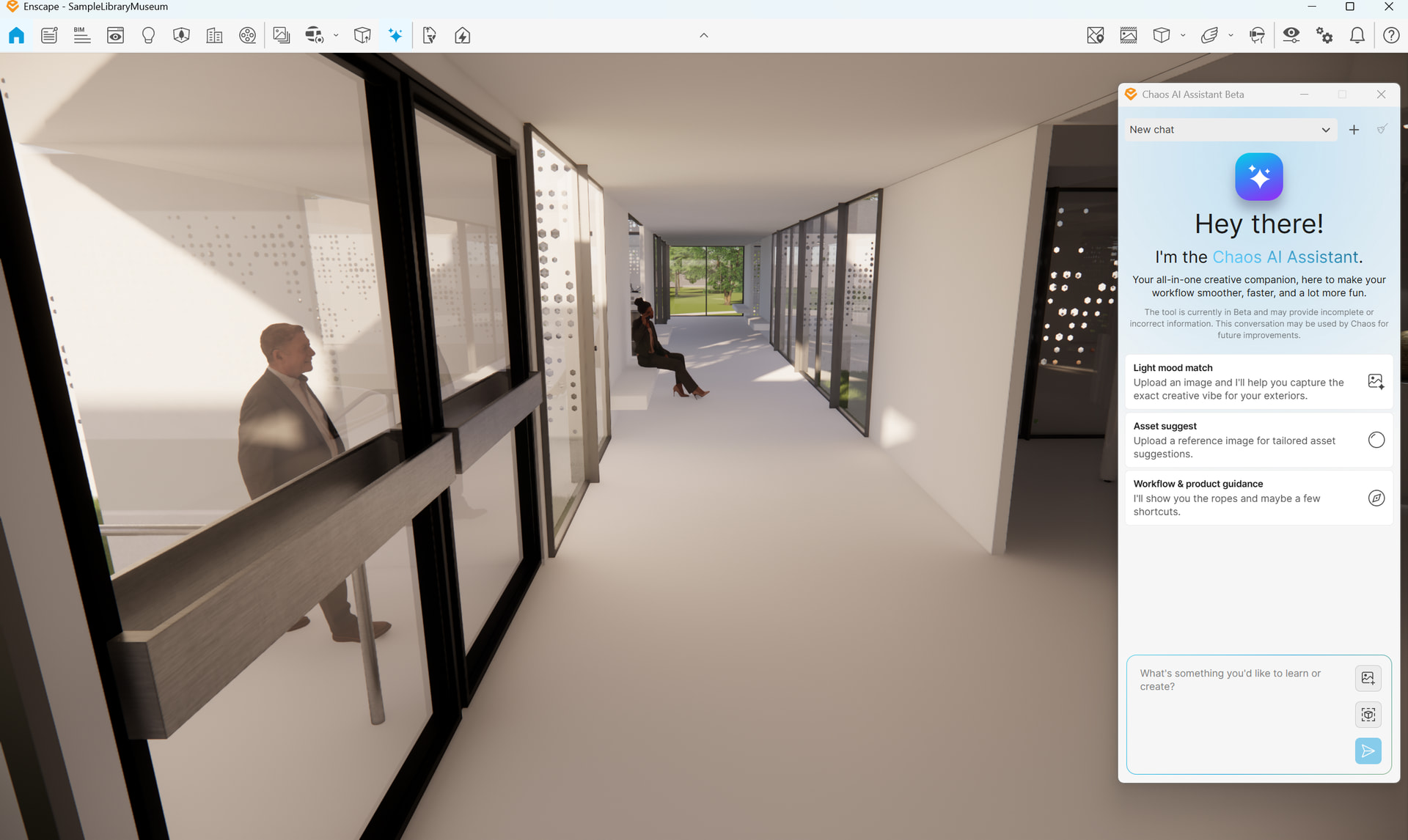
На скриншоте видно характерное устройство версии 4.19: большая область визуализации остаётся главным пространством работы, а вспомогательная панель не перекрывает исходную CAD/BIM-систему. В Chaos Assistant доступны три направления: Product Guidance для вопросов по работе, Light Mood Match для подбора светового настроения по референсу и Asset Suggest для рекомендаций ассетов по изображению, текстовому описанию или текущему виду. Эти функции не заменяют ручную настройку сцены: они помогают быстрее найти направление, а итоговый ракурс, материал, свет и состав сцены всё равно контролирует пользователь.
Visual Settings — основной набор параметров визуального результата. В нём находятся вкладки с настройками изображения, атмосферы и вывода. В Output задаются параметры рендера и папка по умолчанию; в Atmosphere управляются, среди прочего, параметры ветра для анимированной растительности; в стилях можно переключать обычное отображение на White, Polystyrene и художественные режимы. Отдельные настройки качества влияют на нагрузку GPU и на то, насколько детально считаются отражения, тени и глобальное освещение.
View Management отвечает за сохранённые ракурсы. Это не просто список картинок: сохранённые виды используются для возврата к согласованным точкам камеры и для Batch Rendering. Если в проекте создано несколько представлений, пакетный режим позволяет вывести их последовательно без ручного запуска каждого кадра. Такой процесс особенно удобен для серии интерьерных комнат, набора фасадных ракурсов или регулярного сравнения вариантов проекта.
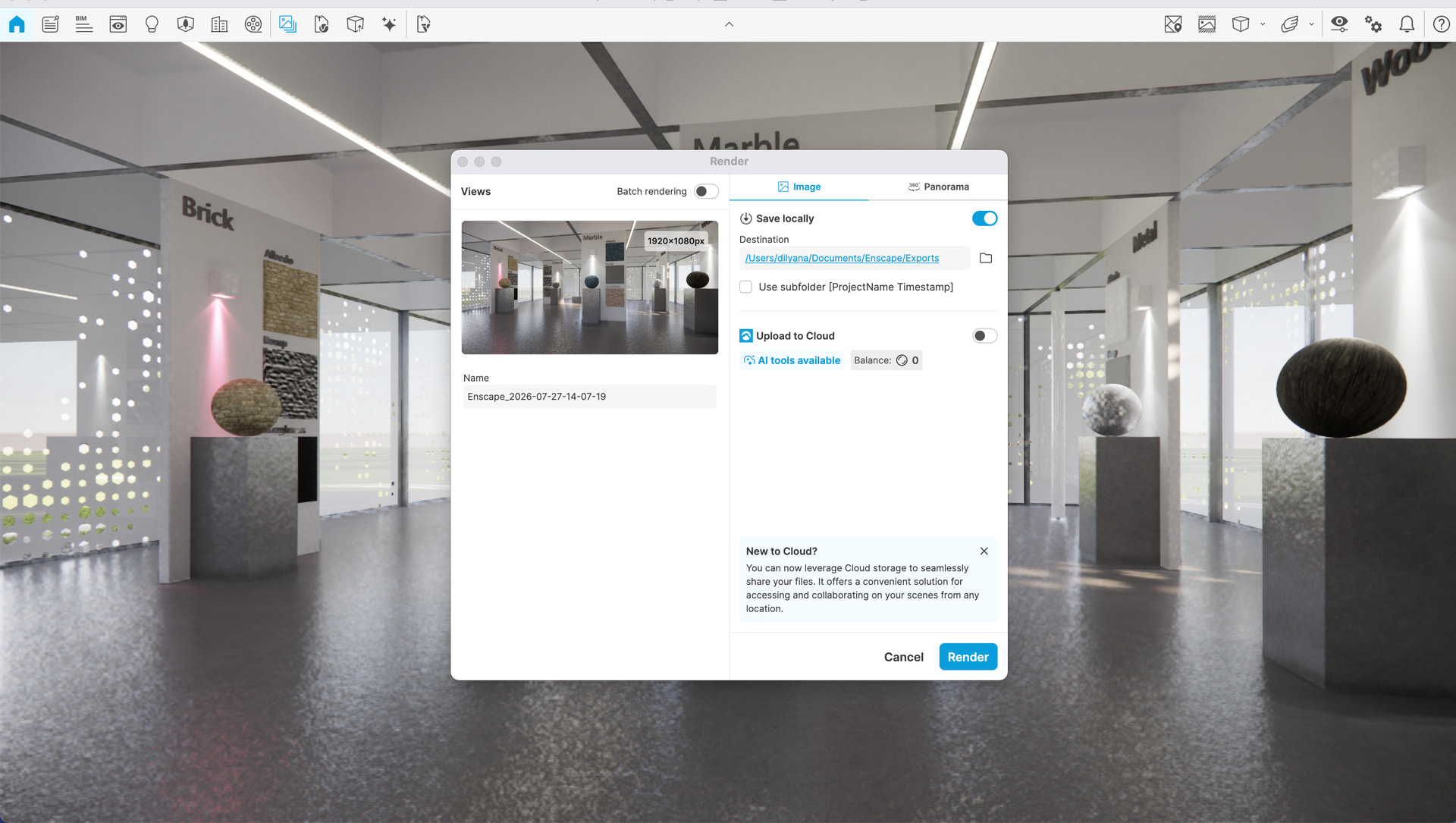
Диалог Render в Enscape 4.19
В 4.19 экспорт изображения и панорамы сведён в единый диалог Render. В нём видны вкладки Image и Panorama, список Views, переключатель Batch rendering, локальное сохранение и отправка в Chaos Cloud. Для локального рендера можно выбрать папку назначения; при пакетной обработке к этой логике добавляется выбор набора сохранённых видов.
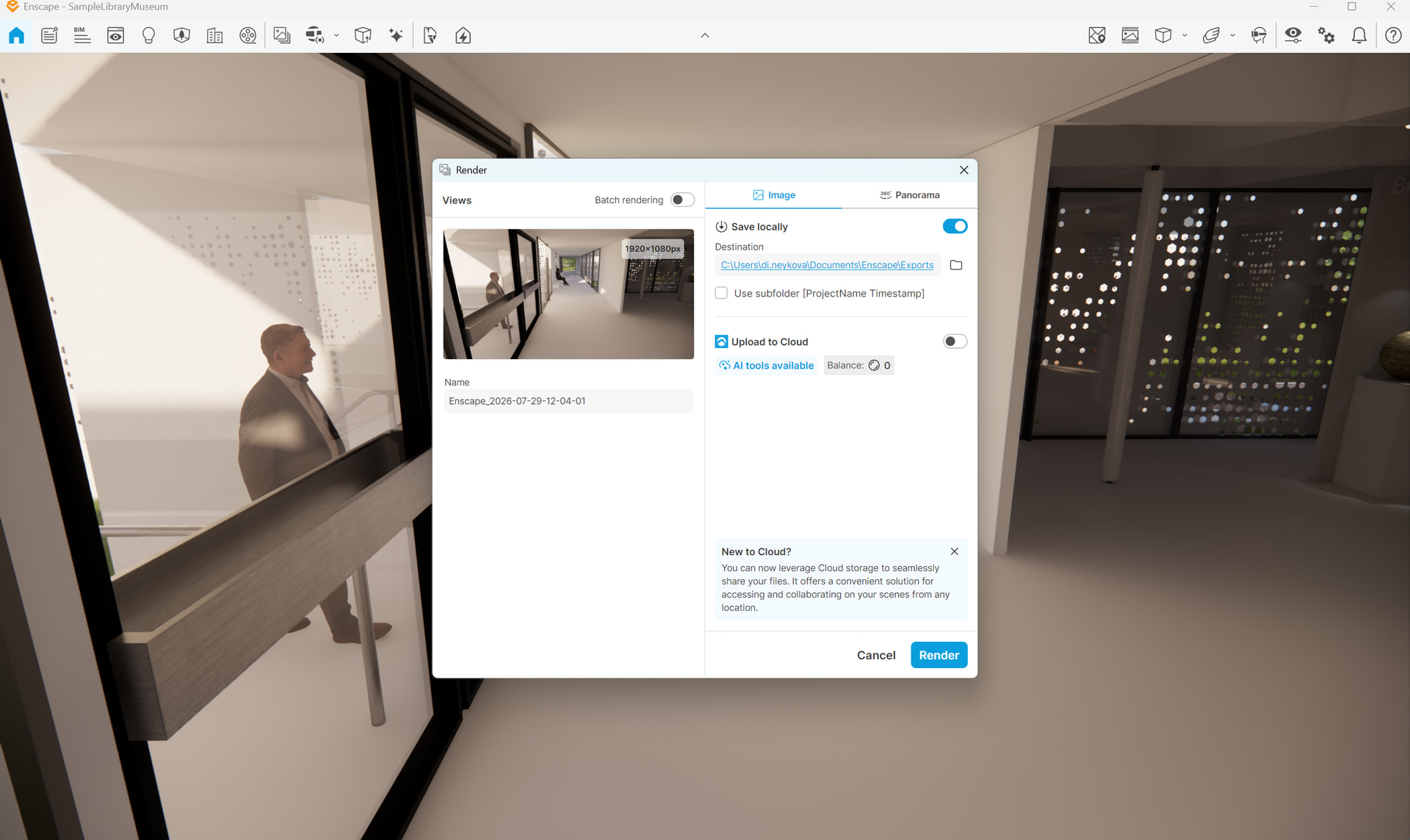
Важная особенность этой схемы — разделение рендера и хранения. Переключатель Save locally отвечает за файл на рабочем компьютере, а Upload to Cloud — за облачную отправку. Это позволяет в одном интерфейсе выбрать локальный результат, облачную публикацию или их сочетание. Для конфиденциального проекта такой выбор нужно делать осознанно: локальный рендер остаётся на указанном диске, а облачная публикация означает передачу данных в сервис Chaos Cloud.
macOS: тот же рабочий принцип, другая платформа
Ветка Enscape для macOS использует тот же общий принцип рендер-окна. В версии 4.19 на Mac также доступны Chaos Assistant и новый унифицированный Render, а в списке исправлений этой версии отдельно отмечены правки Cosmos Asset Library, Site Context, Material Editor, BIM Panel и вставки текста в облачные панели. Revit при этом остаётся Windows-интеграцией, поэтому Mac-пользователь выбирает между SketchUp, Rhino, Archicad и Vectorworks.
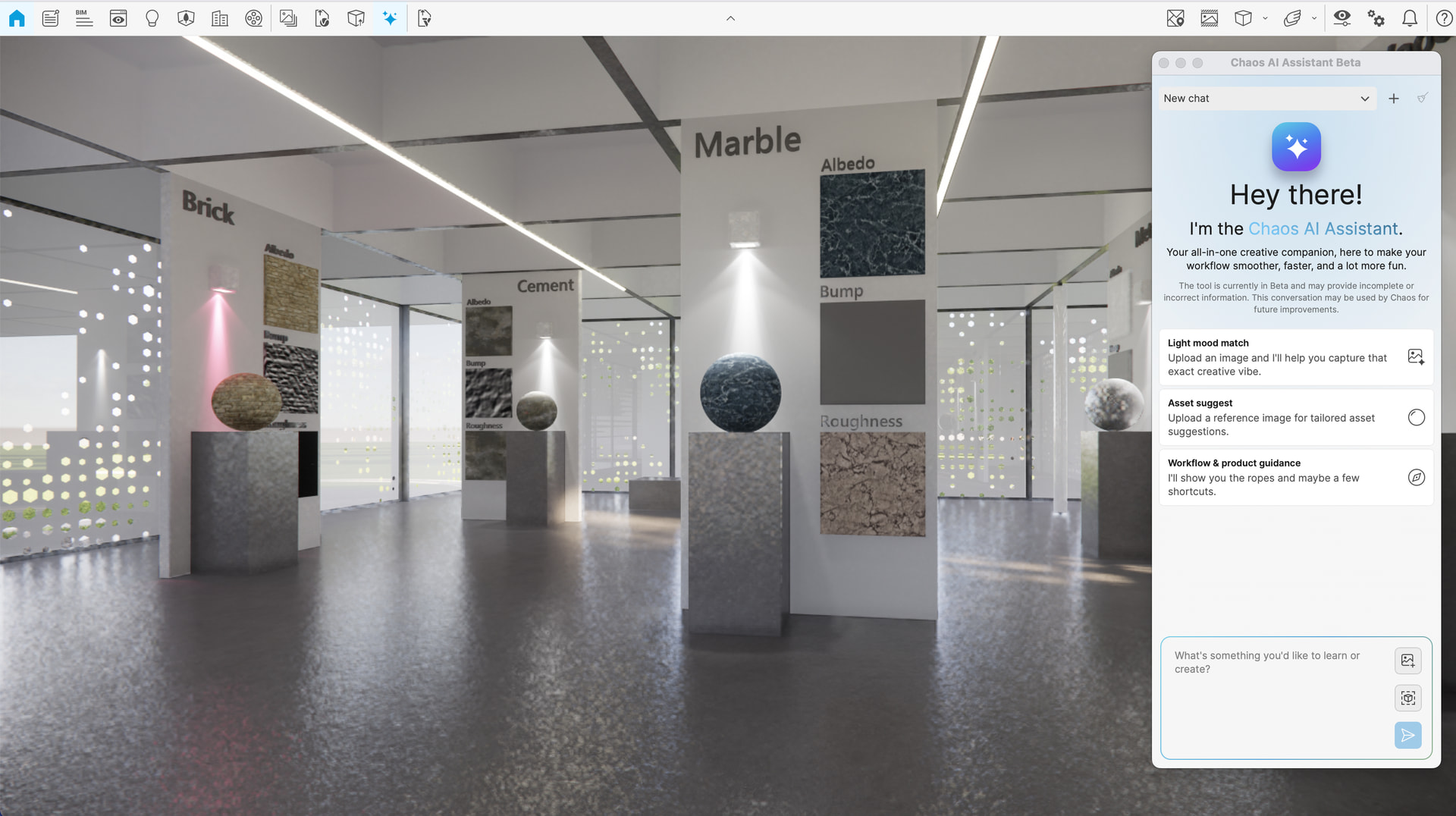
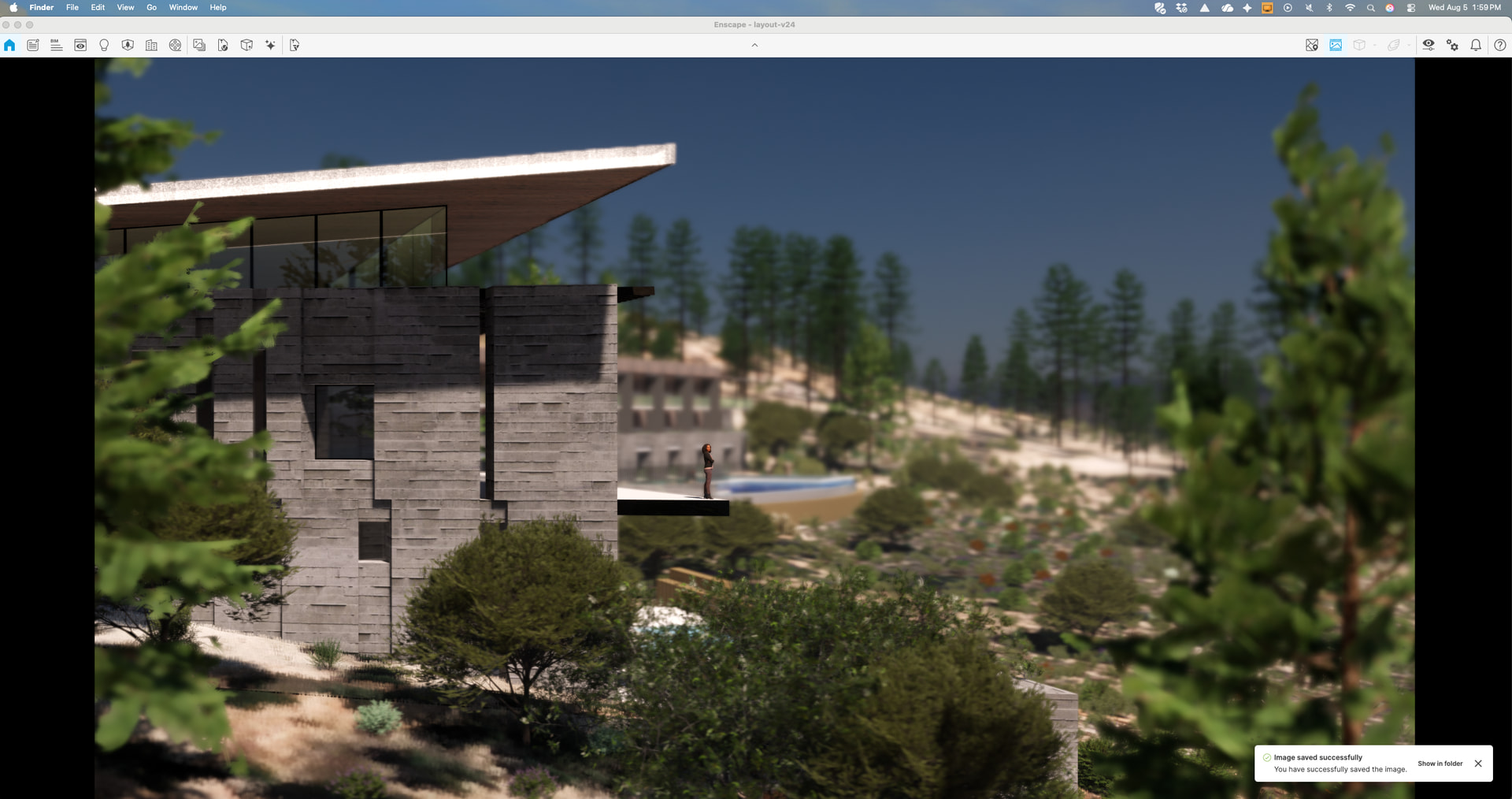
Этот рабочий вид показывает обычный режим просмотра без открытой боковой панели: рендер занимает почти всё окно, а основные команды остаются на верхней панели. Такой интерфейс удобен для оценки композиции и навигации, потому что большая часть площади отдана самой сцене.
Установка Enscape и первый запуск
Установка выполняется отдельным инсталлятором. В Windows актуальная сборка загружается из раздела продуктов Chaos после входа в учётную запись; на Mac используется соответствующий установочный пакет. Перед установкой разумно закрыть хост-программы, чтобы их плагины и панели могли быть обновлены без блокировки файлов. На корпоративной машине также нужна учётная запись Windows или macOS с правами на установку программ.
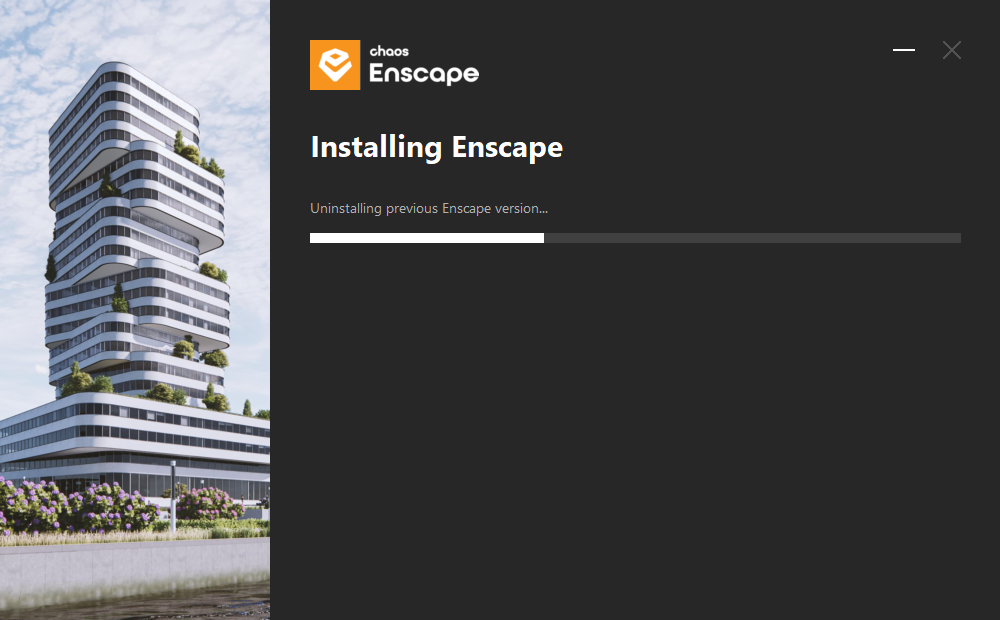
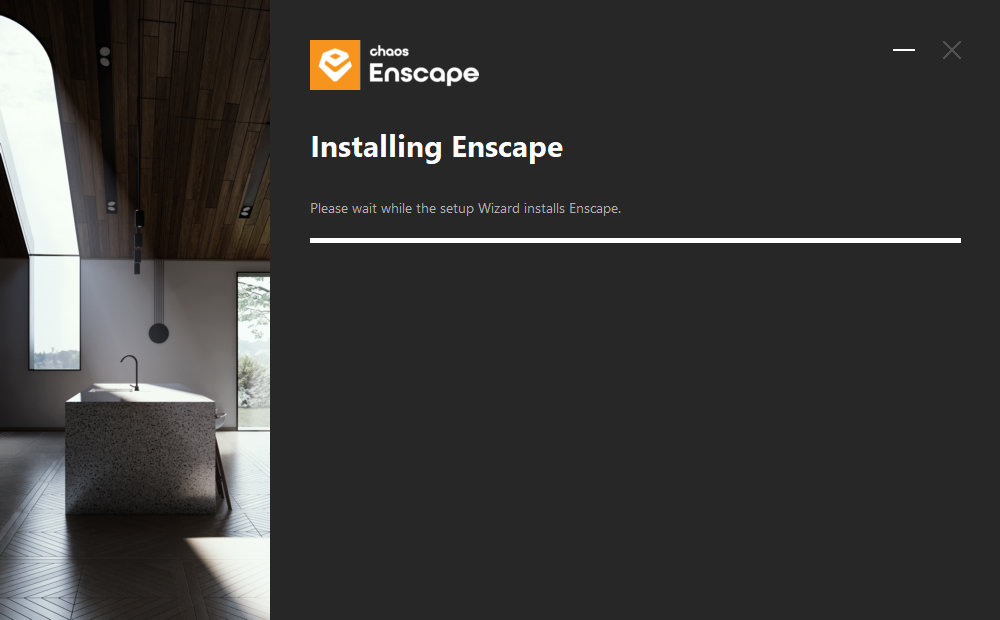
Базовая последовательность установки в Windows состоит из нескольких действий: запустить инсталлятор, выбрать язык, нажать Install, дождаться установки компонентов, войти в Chaos Account и завершить мастер кнопкой Done. Последний шаг важен для корректного окончания настройки лицензирования. После этого запускают поддерживаемую CAD/BIM-программу и открывают Enscape уже из её панели или меню расширений.
Если после установки Enscape не виден в SketchUp, сначала проверяют, включена ли панель Enscape в списке Toolbars/панелей. В Revit, Rhino, Archicad и Vectorworks проверка отличается деталями, но принцип тот же: плагин должен быть установлен в поддерживаемую версию хост-программы и загружен при её старте. Отсутствие значка на рабочем столе само по себе не означает ошибку, потому что Enscape запускается из интегрированной проектной среды.
При первом запуске система может предложить Sign in. Авторизация открывается в браузере и связывает локальную установку с Chaos Account. После успешного входа возвращаются в проектную программу и запускают Enscape. Если лицензия не подхватилась, проверяют, назначена ли она текущему пользователю, входит ли пользователь в нужную Organization и доступен ли выбранный механизм Cloud Licensing или Chaos License Server.
Проверка установки до начала проекта
- Откройте поддерживаемую версию SketchUp, Revit, Rhino, Archicad или Vectorworks.
- Убедитесь, что панель Enscape или соответствующий пункт расширения присутствует в интерфейсе.
- Откройте небольшой тестовый проект и запустите Enscape Viewport кнопкой Start/значком Enscape.
- Поверните вид или измените простой объект в исходной модели. При активной синхронизации изменение должно отразиться в рендер-окне.
- Откройте Visual Settings и убедитесь, что настройки доступны без сообщения о лицензии.
- Сохраните пробный локальный кадр. Так одновременно проверяются рендер, доступ к папке назначения и работа видеодрайвера.
Такая короткая проверка отделяет проблемы установки от проблем конкретного проекта. Если маленькая тестовая сцена работает, а тяжёлый рабочий файл падает или тормозит, причина чаще связана уже не с самим присутствием плагина, а с нагрузкой на GPU, VRAM, сложностью геометрии, размером текстур или особенностями конкретной версии хост-программы.
Базовый рабочий процесс: от модели до готового кадра
Самый предсказуемый способ освоить Enscape — пройти один полный цикл на небольшой сцене, а не пытаться сразу настроить все функции. Цель цикла — получить управляемый рендер, который можно повторить после изменения модели. Для этого нужны корректная геометрия, один сохранённый ракурс, понятные материалы, базовый свет и заранее выбранный формат вывода.
- Подготовьте модель. Проверьте масштаб, ориентацию поверхностей, пересечения и лишнюю геометрию. В SketchUp особенно важно избегать наложенных копланарных поверхностей: они могут вызвать мерцание в рендере.
- Запустите Enscape. Откройте рендер-окно и установите удобный ракурс. При необходимости включите Synchronize Views, чтобы перспектива хост-программы и Enscape перемещалась согласованно.
- Создайте или выберите View. Сохранённый вид нужен, чтобы вернуться к точно тому же кадру после правок и включить Batch Rendering для нескольких ракурсов.
- Настройте материалы. Откройте Enscape Material Editor. Для базового материала задайте цвет или Albedo-текстуру, затем Height Map/normal/bump, Roughness и другие свойства, которые действительно нужны поверхности.
- Добавьте окружение. Используйте Asset Library/Chaos Cosmos для людей, мебели, растений, светильников и других объектов. Если нужен собственный объект, импортируйте его через Custom Asset Library в OBJ, FBX или GLTF.
- Проверьте свет. Оцените направление солнца, искусственные источники, экспозицию, яркость и цветовую температуру. Не пытайтесь компенсировать неверно заданный свет только постобработкой.
- Настройте Visual Settings. Выберите стиль, поле зрения, атмосферу, качество и параметры Output.
- Сделайте тестовый рендер. Небольшой кадр удобнее для проверки материалов, теней и отражений. После проверки повышайте разрешение.
- Экспортируйте итог. Для серии используйте Batch Rendering, для передачи интерактивной сцены — Standalone или облачные варианты, для презентации движения — Video.
Контроль результата лучше выполнять не по одному признаку. У корректного кадра должны совпадать геометрический ракурс, масштаб текстур, направление света и ожидаемая видимость объектов. Если после рендера текстуры выглядят размытыми, сначала проверяют их исходное разрешение и доступную VRAM. Если объект исчезает или превращается в placeholder, проверяют Asset Library, доступ к файлам и сообщения об ошибке. Если внешний вид отличается от исходной BIM-системы, отдельно проверяют фильтры, прозрачность и материал.
Материалы: Material Editor и Material Library
Enscape Material Editor дополняет материал исходной проектной системы параметрами, важными для рендера. В SketchUp редактор открывается из меню Extensions → Enscape → Enscape Material Editor или с панели Enscape. Слева отображается список материалов проекта, справа — свойства выбранного материала. Для обычной PBR-поверхности значимы Albedo, Height Map, Roughness, Metallic/Specular и параметры прозрачности; доступный набор зависит от типа материала.
Albedo отвечает за основной цвет или текстуру поверхности. Height Map добавляет рельеф: в зависимости от выбранного режима используются bump, normal или displacement-карты. Roughness определяет характер отражения: гладкая поверхность даёт более чёткие отражения, шероховатая рассеивает их. Для металлов и стекла важно использовать соответствующие типы материала, а не пытаться имитировать физическое поведение только цветом.
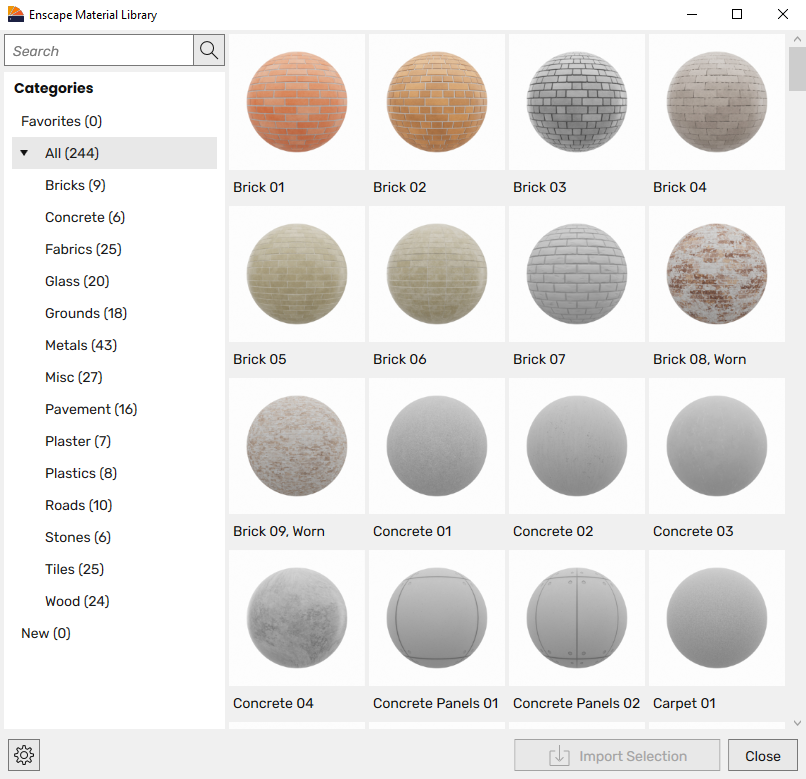
Material Library содержит готовые материалы, которые можно импортировать в Material Editor и затем доработать под проект. Для командной работы критичен путь к текстурам: если материал ссылается на локальную папку одного сотрудника, на другом компьютере карты могут пропасть. Поэтому общую библиотеку лучше хранить на доступном всей команде сетевом или синхронизируемом пути и проверять, что хост-программа действительно видит эти текстуры.
В версиях 4.x появился AI Material Generator через Chaos Cosmos. Он принимает изображение поверхности и генерирует PBR-набор с возможностью настройки разрешения, normal и roughness, а также подготовки бесшовного паттерна. Результат можно добавить в библиотеку материалов. Этот инструмент особенно уместен для второстепенных отделочных материалов, но важные фирменные поверхности, специальные облицовки и материалы с точными техническими требованиями всё равно требуют ручной проверки масштаба и визуального соответствия.
При поиске причины «пластикового» вида сцены полезно идти по материалам системно: сначала масштаб текстуры, затем Albedo, затем roughness, затем рельеф и только после этого дополнительные эффекты. Неверный масштаб часто сильнее ухудшает правдоподобие, чем недостаток сложных карт. Для дерева, кирпича, плитки и камня особенно заметна повторяемость рисунка; для стекла — некорректная прозрачность и отражения; для металла — сочетание металлического свойства и шероховатости.
Asset Library, Chaos Cosmos и собственные объекты
Asset Library используется для наполнения сцены готовыми моделями. Библиотеку можно открыть из панели CAD/BIM-программы или непосредственно из Enscape. В рендер-окне она отображается в боковой панели; клавиша L открывает библиотеку во время навигации. Способ открытия влияет на процесс размещения: из CAD-панели объект добавляется в исходную модель, а из Enscape доступны динамическое и множественное размещение.
Начиная с версии 4.11 доставка ассетов переведена на Chaos Cosmos. В браузере доступны категории, коллекции, поиск, сведения об ассете и отметка понравившихся объектов. Новые релизы библиотеки распространяются через Cosmos, поэтому старые версии Enscape не получают новые ассеты тем же способом. Количество доступных объектов также зависит от уровня подписки.
После размещения ассета в Enscape используются команды Select, Translate, Rotate и Scale. Множественное размещение предназначено для участков, где нужно быстро распределить растительность или другие повторяющиеся объекты. В 4.19 для некоторых режимов Multi Asset Placement масштабирование и наклон отключаются там, где эти параметры не действуют, чтобы интерфейс не предлагал неработающие настройки.
Adjustable Assets поддерживают варианты и настраиваемые элементы. Например, для части растений может существовать сезонный вариант, а у отдельных предметов — смена материалов или цвета. Simplified Assets предназначены для ранней стадии: это низкополигональные белые объекты, которые дают масштаб и контекст без перегрузки сцены деталями. Анимированная растительность реагирует на параметры Wind Settings в Visual Settings → Atmosphere.
Custom Asset Library принимает OBJ, FBX и GLTF. Внутри редактора собственного ассета задаются масштаб, материалы и миниатюра. Для моделей стороннего происхождения важно следить за полигональностью: чрезмерно детализированный предмет мебели может занимать больше памяти, чем десятки оптимизированных библиотечных объектов. Рекомендация Chaos для импортируемых пользовательских моделей — держать количество полигонов примерно до 20 000, сохраняя читаемую форму объекта.
Для командного проекта полезно разделять два понятия: «ассет, доступный из Cosmos» и «ассет, принадлежащий проекту». Первый можно повторно загрузить из библиотеки, второй может находиться на сетевом диске, в корпоративном хранилище или внутри согласованной структуры папок. Если путь к собственному объекту нарушен, Enscape 4.19 показывает более конкретные сообщения, в том числе ситуации, когда файл отсутствует, не загружается или материал не удаётся сохранить из-за прав доступа.
Освещение, атмосфера и режимы визуального анализа
Enscape рассчитывает естественное и искусственное освещение в интерактивном режиме, поэтому изменения времени суток и источников света можно оценивать прямо во время перемещения по модели. Для архитектурной сцены это позволяет отделить проектную проблему от «красивого кадра»: недостаток дневного света, слишком тёмный проход или чрезмерно яркий светильник видны ещё до финального экспорта.
В современных версиях развивалась поддержка ray-traced artificial lights и emissive-материалов. Эмиссивная поверхность при поддерживаемой аппаратуре может участвовать в ray-traced расчёте искусственного света, а не только выглядеть самосветящейся. В 4.19 исправлялись случаи некорректного влияния ползунка Artificial Light Brightness на emissive-поверхности и несколько несогласованностей ray-traced освещения.
Light Management помогает просматривать и редактировать световые источники в сцене. Для Revit 4.19 улучшена оценка радиуса узкопрофильных spotlights, настроенных в семействах как point lights. Для SketchUp источники света можно переименовывать через определение компонента, после чего связанные экземпляры обновляют название в Light Management. В той же версии исправлены сбои выделения и отображения light indicators в режиме Show Visible Only.
Режимы White, Polystyrene и художественные стили полезны не только ради стилизации. White Mode позволяет убрать визуальный шум материалов и смотреть на массу, светотень и композицию; Polystyrene помогает оценивать форму в более условном виде; художественные режимы позволяют сделать изображение менее фотореалистичным, когда проект ещё не достиг стадии, на которой уместно показывать «готовый» материал. Важное ограничение — такой режим не исправляет проблемы геометрии и света, а только меняет способ визуального представления.
Для ландшафтной сцены атмосфера включает не только небо и солнце, но и ветер для анимированных растений. Интенсивность и направление ветра влияют на движение растительности. В видео это особенно заметно: слишком сильная анимация отвлекает, а полностью статичная растительность может выглядеть менее естественно. Настройку лучше проверять в движении до финального видеоэкспорта.
Виды, камера, навигация и Synchronize Views
Навигация в Enscape рассчитана на свободное перемещение по проекту и быстрый переход к сохранённым видам. View Management хранит ракурсы, а Synchronize Views связывает перспективу хост-программы и Enscape. Когда синхронизация включена, движение или выбор вида в одной среде можно использовать как основу для другой; это удобно при согласовании того, что именно видит проектировщик и что попадает в рендер.
Сохранённые Views лучше создавать до тонкой настройки изображения. Тогда после изменения модели можно вернуться к идентичной камере и объективно сравнить вариант. Для набора кадров полезно применять одинаковое отношение сторон и последовательную схему именования. В Batch Rendering пользователь выбирает сохранённые виды, после чего Enscape рендерит их как изображения или панорамы в одной операции.
В рендер-окне также доступны настройки управления и горячих клавиш. В актуальном интерфейсе они находятся в Renderer Window Settings → Input. В 4.19 добавлена проверка конфликтов: одинаковую горячую клавишу нельзя без предупреждения назначить двум несовместимым действиям, например снимку и отдельному GUI-режиму. Это небольшое изменение снижает риск ситуации, когда знакомая клавиша внезапно запускает не ту команду.
Точная перспектива важна при сравнении рендера и чертежного вида. Слишком широкое поле зрения преувеличивает глубину, а слишком узкое делает интерьер плоским. Для презентации серии помещений полезно сохранять близкие параметры камеры и высоту глаз. Для экстерьера имеет смысл проверять вертикали и положение горизонта. В ортографических задачах особое внимание требуется к функциям, которые зависят от проекции: некоторые визуальные эффекты рассчитаны прежде всего на перспективный просмотр.
Рендер изображений и контроль качества вывода
Для одиночного кадра пользователь выбирает текущий или сохранённый View, задаёт параметры Output и запускает рендер. Разрешение можно выбрать из готовых вариантов или задать Custom. Full HD используется как удобный рабочий ориентир, а более высокое разрешение повышает требования к памяти видеокарты. Перед Ultra HD и крупным Custom-кадром имеет смысл сделать тест меньшего размера, чтобы убедиться в корректности текстур, видимости ассетов и света.
Для прозрачного фона используются форматы, поддерживающие alpha channel, включая PNG, EXR и TGA, с включением Apply Alpha Channel. Это удобно для последующего монтажа архитектурного объекта на отдельный фон. Дополнительные каналы Object-ID, Material-ID и Depth Channel помогают в постобработке: по ним проще выделять объекты, материалы и работать с глубиной. Такие каналы полезны именно как техническое дополнение; они не заменяют качественный основной рендер.
EXR применим и как формат изображения с широким диапазоном, и в 4.19 как формат skybox: версия добавила загрузку .exr skyboxes при поддерживаемых схемах развёртки. Это отделяет две разные задачи. Рендер в EXR сохраняет данные кадра для постобработки, а EXR skybox используется как окружение сцены. При подготовке проекта важно не путать их роли.
Проверка итогового изображения включает минимум пять пунктов: геометрия не обрезана; текстуры не потерялись; тени соответствуют выбранному свету; отражения не показывают неожиданные артефакты; файл действительно сохранён в нужную папку и нужном разрешении. Если требуется серия кадров, дополнительно проверяют, что все Views присутствуют в Batch Rendering и что их имена позволяют соотнести файл с проектным ракурсом.
Видео, панорамы, Standalone, VR и облачная публикация
Видео в Enscape строится по камере и последовательности точек пути. Перед финальным экспортом лучше проверить движение в интерактивном окне: резкие изменения направления, слишком близкий проход к объекту и пересечение геометрии заметнее в движении, чем на статичном кадре. В экспортном диалоге видео можно переопределить часть параметров, заданных в Visual Settings → Output, включая разрешение.
Панорама создаёт 360-градусное представление текущей точки. Доступны mono и stereo варианты, а публикация в облаке используется для передачи результата другим участникам. В 4.19 единый облачный поток объединяет панорамы, still images, scenes и web standalones; прежняя разрозненная схема Upload Management заменяется более единым процессом. Для пользователя это сокращает число разных диалогов, но делает ещё важнее понимание того, что именно отправляется локально, а что — в облако.
EXE Standalone упаковывает сцену и движок для просмотра на Windows-компьютере без установленного Enscape и без исходного Revit, SketchUp, Rhino, Archicad или Vectorworks. Такой файл остаётся интерактивным просмотрщиком, но не превращается в полноценный редактор проекта. Его аппаратные требования близки к требованиям самого Enscape: слабая видеокарта не станет быстрее только потому, что сцена экспортирована в standalone.
Web Standalone размещает интерактивную сцену в облаке и выдаёт ссылку для доступа. Для клиента это удобнее установки приложения, но браузерный просмотр всё равно использует GPU и видеопамять устройства. Chaos Cloud 3D Streaming расширяет облачный сценарий: интерактивная сцена может транслироваться удалённо, чтобы получатель не загружал standalone. В зависимости от тарифа и текущего статуса функции доступность облачных инструментов следует проверять в учётной записи.
VR включается непосредственно из Enscape и предназначен для просмотра проекта с совместимым шлемом. В Windows-ветке развивалась поддержка Meta Quest и HTC Vive, а 4.19 содержит отдельные исправления производительности и телепортации для VR. Для презентации важно заранее проверить частоту кадров на целевом компьютере: комфорт VR сильнее зависит от стабильного интерактивного рендеринга, чем обычный статичный кадр.
Интеграции и особенности разных CAD/BIM-сред
Enscape использует общий рендер-движок, но интеграция отличается в зависимости от хост-программы. Общими остаются Enscape Viewport, Visual Settings, View Management, Asset Library и Material Editor, однако часть команд опирается на собственную структуру данных SketchUp, Revit, Rhino, Archicad или Vectorworks. Поэтому инструкция, написанная для одной среды, не всегда дословно применима к другой.
SketchUp
В SketchUp Enscape доступен через Extensions и панель инструментов. Material Editor работает с материалами SketchUp, а Save as External Model for Enscape позволяет заменить тяжёлый компонент лёгким представителем в модели и подгружать полную геометрию для рендера. Эта функция возвращена в современной ветке после временного удаления и полезна в больших интерьерах, моделях кампусов и сценах с большим количеством детальной мебели. В 4.19 остаётся известное ограничение: геометрия, созданная процедурными Labs-инструментами SketchUp, не экспортируется.
Revit
В Revit Enscape подключается к BIM-модели и может учитывать материалы, виды и графические фильтры. В новых версиях улучшена обработка нескольких Revit filters и их visual overrides. Revit также имеет особый вариант Render Image into Document: изображение сохраняется в проект Revit как rendering и может быть размещено на листе. В 4.18 добавлена поддержка Revit 2027, однако 4.19 содержит известную проблему: размещение новых ассетов в Revit 2027 может привести к аварийному завершению Revit. Для рабочей среды это причина проверять minor-update перед массовым развёртыванием.
Rhino
В Rhino Enscape поддерживает работу с NURBS/mesh-сценами через привычную проектную среду. Для ассетов доступны дополнительные варианты размещения на surface и base plane. Материалы можно дорабатывать в Enscape Material Editor, а виды синхронизировать для быстрых итераций. Rhino 8.3 и новее поддерживался уже в ветке Enscape 4.0, что стало частью перехода к общей многоплатформенной кодовой базе.
Archicad
В Archicad Enscape работает как связанный инструмент визуализации BIM-проекта. Материалы, виды и изменения модели передаются в рендер без отдельного промежуточного экспорта. В 4.19 для Windows исправлялся случай, когда запуск Enscape мог приводить к падению отдельных проектов Archicad. На macOS Archicad остаётся одной из основных поддерживаемых сред, что важно для офисов, работающих на Apple Silicon.
Vectorworks
В Vectorworks Enscape добавляет свои инструменты в workspace. Современная ветка поддерживает актуальные поколения Vectorworks, а 4.19 вводит предварительную поддержку Vectorworks 2027. Формулировка preliminary означает, что перед обновлением проектной среды стоит проверить рабочий набор функций и не считать раннюю совместимость равной полностью отлаженной производственной связке. В 4.19 также исправлена потеря текстур после изменения материала Vectorworks.
Системные требования
Enscape рендерит прежде всего на GPU, поэтому видеокарта и объём VRAM определяют интерактивность сильнее, чем для многих обычных офисных приложений. На Windows минимальной современной точкой служит Windows 10 или более новая система. Для видеокарты требуется Intel Arc A310 либо выделенная NVIDIA/AMD с минимум 4 GB VRAM; для более тяжёлых проектов ориентир в 8 GB VRAM значительно практичнее. При больших сценах дополнительная видеопамять помогает удерживать геометрию и текстуры без постоянного вытеснения данных.
На macOS текущая матрица требований указывает macOS 14.8.1 Sonoma. Поддерживаются Apple Silicon-машины на M1 и более новых поколениях в соответствующих конфигурациях; среди базовых примеров поддерживаемого M1-оборудования перечисляются MacBook Air 2020, MacBook Pro 2021, iMac 2021 и Mac mini 2020. Для Mac важно одновременно проверить версию операционной системы и поддерживаемую версию хост-программы.
Для Windows актуальная матрица хостов включает Revit 2023, 2024, 2025, 2026 и 2027; SketchUp 2024, 2025 и 2026; Rhino 7.0 и 8.3 или новее; Archicad 27, 28 и 29; Vectorworks 2024, 2025 и 2026. Ветка 4.19 отдельно добавляет предварительную совместимость с Vectorworks 2027, поэтому её разумно отличать от основной проверенной матрицы. Revit LT не поддерживает сторонние плагины и поэтому не является хостом Enscape.
| Уровень Windows-конфигурации | GPU | VRAM | Для чего ориентир |
|---|---|---|---|
| Минимум | Intel Arc A310 либо NVIDIA GeForce GTX 900/Quadro M и новее, либо AMD Radeon RX 400/эквивалент Radeon Pro и новее | 4 GB | Запуск и работа с относительно лёгкими сценами |
| Рекомендуемый | NVIDIA GeForce RTX 3070 Ti или AMD Radeon RX 6800 | 8 GB | Более крупные CAD/BIM-проекты и стабильная интерактивная работа |
| VR-ориентир | NVIDIA GeForce RTX 4070 Ti или AMD Radeon RX 7900 XT | 12 GB | Интерактивный VR, где особенно важна стабильная частота кадров |
| Компонент | Windows | macOS | Практическое замечание |
|---|---|---|---|
| Операционная система | Windows 10 или новее | macOS 14.8.1 Sonoma | Обновление ОС не отменяет проверку совместимости хост-программы |
| GPU | Intel Arc A310 либо выделенная NVIDIA/AMD | Поддерживаемые Apple Silicon/совместимые GPU-конфигурации | Рендер и навигация зависят от GPU |
| VRAM | Минимум 4 GB для поддерживаемой выделенной GPU; 8 GB — более практичный ориентир | Зависит от архитектуры и конфигурации Apple Silicon | Большие текстуры и геометрия быстро увеличивают потребление памяти |
| Хост-программы | SketchUp, Revit, Rhino, Archicad, Vectorworks | SketchUp, Rhino, Archicad, Vectorworks | Revit-интеграция — Windows |
Для конкретного проекта минимальная конфигурация не равна комфортной. Маленький интерьер и крупный квартал создают разную нагрузку. Высокополигональные модели, большие PBR-текстуры, множество источников света, густая растительность и высокая выходная резолюция увеличивают требования. Поэтому оборудование оценивают не только по факту запуска, но и по способности удерживать нужную частоту кадров при типичном проекте.
Производительность и работа с тяжёлыми сценами
Главный ресурс Enscape — видеопамять. Когда сцена превышает разумный бюджет VRAM, симптомы могут проявляться как падение частоты кадров, задержки при повороте камеры, размытые или поздно подгружающиеся текстуры и нестабильность при экспорте высокого разрешения. Простое увеличение системной RAM не заменяет недостающую память GPU, потому что рендер-движок опирается на видеокарту.
Первый способ оптимизации — уменьшить геометрическую сложность там, где её не видно. Для SketchUp уместны Linked Models/Save as External Model for Enscape: тяжёлая модель хранится отдельно, в SketchUp остаётся лёгкий placeholder, а Enscape подгружает полную геометрию при рендере. Для собственных ассетов помогает ограничение полигональности. В любых хостах стоит удалять скрытые дубликаты, невидимую внутреннюю геометрию и случайно импортированные сверхдетальные объекты.
Второй способ — контролировать текстуры. Карта 8K на маленькой ручке мебели расходует память без видимой пользы. Для большинства средних объектов достаточно существенно меньшего разрешения, если кадр не содержит крупного плана. При этом нельзя механически уменьшать всё до минимума: фасад крупным планом, пол в интерьере и фирменная отделка требуют достаточной детализации. Оптимизация — это распределение разрешения по визуальной значимости.
Третий способ — разделять рабочее и финальное качество. В процессе моделирования полезнее стабильное интерактивное окно, чем максимальные настройки. Перед финальным кадром качество можно поднять, после чего проверить, не появляется ли нехватка памяти. Эта схема особенно эффективна для видео и VR: там стабильность каждого кадра важнее единичного красивого стоп-кадра.
В 4.18 снято прежнее 2-GB ограничение сериализации сцены, которое могло становиться причиной сбоев в сложных проектах. В 4.19 дополнительно улучшена скорость экспорта и передачи через более эффективное сжатие данных. Это не делает бесконечно тяжёлую сцену дешёвой для GPU, но уменьшает часть служебных ограничений и задержек в крупных проектах.
Enscape Impact, AI-функции и связанные инструменты
Современный Enscape содержит всё больше функций, которые выходят за рамки обычного локального рендера. Enscape Impact предназначен для ранней оценки проектных показателей и в новых версиях получил Thermal Comfort Analysis и экспортируемые отчёты. Доступность Impact зависит от выбранного пакета. Это средство не превращает Enscape в полноценный инженерный расчётный комплекс, но добавляет визуальные показатели, которые можно использовать на ранних стадиях сравнения вариантов.
AI Enhancer улучшает отдельные элементы изображения после рендера, а AI Upscaler в Chaos Cloud увеличивает разрешение 2x или 4x. Эти функции работают уже после получения исходной визуализации, поэтому не следует использовать их как способ скрыть неверную геометрию, неправильный материал или ошибку света. Сначала исправляют сцену, затем применяют улучшение изображения.
Chaos Assistant в 4.19 добавляет Product Guidance, Light Mood Match и Asset Suggest. Для Light Mood Match используется референсное изображение, из которого формируется световое направление/пресет. Asset Suggest предлагает объекты Cosmos по изображению, описанию или активному viewport. В 4.19 для Assistant указаны известные ограничения: одиночное размещение ассета иногда бывает неточным, перетаскивание может создать несколько экземпляров, а прокрутка при вводе текста может вести себя неожиданно.
Enscape to Envision Live Link, добавленный в ветке 4.18 для Windows, передаёт сцену в Envision без ручного промежуточного экспорта и ориентирован на более сложную анимацию и сборку презентации. В 4.19 выпускалась исправленная сборка Windows 4.19.0.2748 именно из-за проблемы Live Link, поэтому при использовании связки Enscape–Envision особенно важно работать не с ранней 4.19.0-сборкой, а с актуальной исправленной сборкой.
Форматы, импорт, экспорт и обмен данными
У Enscape нет одного «главного формата проекта», потому что основная модель хранится в хост-программе. Форматы появляются на границах процесса: пользовательские ассеты импортируются в OBJ, FBX и GLTF; изображения выводятся в растровые форматы, включая PNG, EXR и TGA для прозрачного фона; видео экспортируется в MP4; панорамы и standalone имеют собственные варианты публикации; V-Ray Scene Export формирует .vrscene для продолжения работы в совместимых инструментах Chaos.
| Задача | Формат или механизм | Что переносится | Ограничение |
|---|---|---|---|
| Собственный ассет | OBJ, FBX, GLTF | Геометрия и доступные материалы | Нужно проверять совместимость материалов и полигональность |
| Статичный рендер | PNG, EXR, TGA и другие поддерживаемые изображения | Готовый кадр | Высокое разрешение увеличивает нагрузку на VRAM |
| Прозрачный фон | PNG, EXR, TGA + Apply Alpha Channel | Кадр и alpha | Прозрачность должна быть включена в Output |
| Постобработка | Object-ID, Material-ID, Depth Channel | Технические маски и глубина | Используются вместе с основным рендером |
| Видео | MP4 | Камерный проход | Нужно заранее проверить путь и частоту кадров |
| V-Ray/Chaos pipeline | .vrscene | Сцена для дальнейшей обработки | Не все функции разных движков совпадают один в один |
| Интерактивная выдача Windows | EXE Standalone | Сцена и runtime-просмотрщик | Нужен подходящий GPU на компьютере получателя |
| Интерактивная выдача через браузер | Web Standalone/Cloud | Облачная сцена | Требуется сеть и учёт ограничений облачного сервиса |
V-Ray Scene Export требует как минимум одного named view, после чего становится доступна соответствующая команда. Этот путь нужен не каждому пользователю Enscape: его выбирают, когда простого real-time рендера недостаточно и сцену планируют продолжать в более глубоком Chaos pipeline. Для обычного архитектурного согласования проще оставаться в Enscape и выводить нужный тип результата напрямую.
Практические сценарии использования
Интерьер во время проектирования
Интерьерный дизайнер может держать SketchUp или Revit на одном экране, а Enscape — на другом. После изменения перегородки, мебели или отделки визуальный результат обновляется без отдельного импорта. Для такого сценария особенно важны Material Editor, Asset Library, View Management и сохранённые виды. Проверка строится от общего к частному: сначала планировка и камера, затем свет, затем крупные материалы и лишь после этого декор.
Архитектурный экстерьер
Для экстерьера нагрузку создают контекст, растительность и дальние виды. Site Context помогает работать с окружением, Cosmos ускоряет наполнение, а множественное размещение сокращает ручную расстановку растений. Чтобы не перегружать видеокарту, дальние объекты выбирают проще, чем объекты переднего плана. Сохранённые виды позволяют сравнивать фасадные варианты при одинаковом солнце и ракурсе.
Проектное совещание
На совещании ценность Enscape — в возможности перемещаться по актуальной модели. Вместо заранее подготовленной последовательности картинок можно открыть View, перейти в нужную комнату и сразу показать изменение. Если решение принято, правку в хост-программе можно визуально подтвердить на месте. Для такой работы важно заранее проверить, что тяжёлая сцена стабильно держит интерактивную частоту кадров, а все внешние ассеты и текстуры доступны.
Серия согласованных ракурсов
При выпуске набора изображений сначала создают Views с понятными именами, затем задают единый Output и запускают Batch Rendering. Преимущество не только во времени: меньше риск, что один из десяти ракурсов будет случайно сохранён с другим разрешением или другой камерой. После пакетного вывода проверяют наличие всех файлов и соответствие названий видам.
Передача клиенту
Если клиенту достаточно посмотреть готовый кадр, лучше передать обычное изображение. Для 360-градусного осмотра подходит panorama. Для интерактивного перемещения на Windows можно использовать EXE Standalone, а для браузерной передачи — Web Standalone или облачный поток. Выбор зависит от конфиденциальности проекта, оборудования получателя и того, нужен ли полностью локальный файл.
Ограничения Enscape, которые нужно учитывать заранее
Первое ограничение — зависимость от поддерживаемой CAD/BIM-среды. Enscape не предназначен для самостоятельного моделирования, поэтому рабочая ценность появляется только в связке с хост-программой. Пользователю Revit на macOS эта связка недоступна, потому что Revit-интеграция относится к Windows. Для другой неподдерживаемой системы потребуется отдельный путь обмена, а это уже меняет основной принцип Enscape.
Второе ограничение — видеокарта. Даже если программа устанавливается, крупная сцена может оказаться слишком тяжёлой для 4 GB VRAM. Особенно быстро растёт нагрузка при больших текстурах, растительности, сложных ассетах, множестве источников и высоком выходном разрешении. В таких случаях оптимизация модели часто эффективнее, чем попытка компенсировать проблему настройками качества.
Третье ограничение — различия между локальными и облачными функциями. Рендер в Enscape может выполняться локально, но Cosmos, Chaos Cloud, AI-инструменты, лицензирование и некоторые способы публикации требуют сетевого доступа. Для закрытого проекта это нужно согласовать с внутренними правилами информационной безопасности до использования облачной отправки.
Четвёртое ограничение — версия и совместимость. Enscape выпускается часто, а хост-программы тоже обновляются. Свежая поддержка новой версии Revit или Vectorworks может сопровождаться известными дефектами первого релиза. Для производственного офиса разумно проверять новый релиз на копии типового проекта и только после этого обновлять все рабочие места.
Пятое ограничение — real-time подход не даёт того же уровня ручного контроля, который предлагают некоторые отдельные визуализаторы и офлайн-рендереры. Enscape делает ставку на скорость и прямую связь с проектной моделью. Если задача требует сложной художественной анимации, глубокой сборки сцены, специфической симуляции или экстремально детальной постнастройки, рабочий процесс может продолжаться в Envision, V-Ray или другом специализированном инструменте.
Плюсы и минусы Enscape
Плюсы
- Прямая работа с моделями SketchUp, Revit, Rhino, Archicad и Vectorworks без постоянного ручного импорта после каждой правки.
- Отдельное интерактивное рендер-окно позволяет оценивать проект во время моделирования.
- View Management и Batch Rendering дают повторяемый процесс для серии согласованных ракурсов.
- Material Editor и Material Library закрывают базовые задачи PBR-материалов прямо рядом с CAD/BIM-средой.
- Asset Library/Chaos Cosmos ускоряет наполнение архитектурных сцен людьми, мебелью и растительностью.
- Custom Asset Library принимает OBJ, FBX и GLTF, что позволяет добавлять фирменные и проектные объекты.
- В одной программе доступны изображения, видео, панорамы, EXE Standalone, Web Standalone, VR и .vrscene export.
- Общая Windows/macOS-ветка развивается параллельно, при этом macOS поддерживает основные хосты кроме Revit.
Минусы
- Комфортная работа с крупными сценами требует производительной GPU и достаточного объёма VRAM.
- Программа не моделирует проект самостоятельно и зависит от поддерживаемой хост-системы.
- Часть современных функций связана с облаком, дополнительными продуктами Chaos или уровнем подписки.
- Новые релизы могут содержать регрессии; в 4.19 документированы проблемы с непрерывным движением после нажатия стрелки и размещением ассетов в Revit 2027.
- Пользовательские ассеты требуют контроля полигональности, путей к файлам и совместимости материалов.
- Для сложной художественной анимации и максимального контроля над финальной сценой возможностей real-time рабочего процесса может быть недостаточно.
Частые ошибки и способы проверки результата
Enscape установлен, но панель не появляется
Сначала проверьте, поддерживается ли версия хост-программы и включена ли панель Enscape в её интерфейсе. В SketchUp это список Toolbars и меню Extensions. Если панели нет даже в списке доступных расширений, закройте хост-программу и повторите установку. Переустановка при открытом SketchUp/Revit может оставить часть файлов заблокированной.
Появляется License Notice или лицензия не активируется
Проверьте учётную запись и наличие доступной лицензии. Для одиночного пользователя вход выполняется через Chaos Account. Для корпоративной плавающей лицензии пользователь должен быть добавлен в Organization, а администратор — предоставить доступ к shared floating license. Если используется License Server, проверьте, что выбран правильный локальный или удалённый сервер и что служба запущена.
Текстуры пропали на другом компьютере
Причина обычно в пути к файлам. Материал может ссылаться на локальную папку, которой нет на другой машине. Перенесите используемые карты в общую структуру проекта или корпоративную библиотеку и настройте путь так, чтобы он был доступен всем участникам. После исправления откройте Material Editor и убедитесь, что карты действительно загружены.
Рендер тормозит после добавления одного объекта
Проверьте полигональность и текстуры нового ассета. Модель из стороннего каталога иногда содержит чрезмерно детальную геометрию и большие карты. Для Custom Asset Library лучше подготовить оптимизированную версию объекта. Сравнение до/после добавления быстро показывает, действительно ли проблема связана с ним.
Камера продолжает двигаться после нажатия стрелки
Это известная проблема Windows-ветки Enscape 4.19.0: одно нажатие стрелки может вызвать непрерывное движение. В обсуждениях 4.19 пользователи сообщали о возврате на 4.18, а представитель Chaos подтвердил, что дефект внесён в список известных. Для производственной машины решение — установить исправленный последующий релиз, когда он доступен, либо использовать стабильную ветку, одобренную вашей командой.
Revit 2027 падает при размещении нового ассета
Проблема также перечислена среди известных для Windows 4.19. Не используйте размещение новых ассетов в критичном проекте без предварительной проверки обновления. Если функция нужна срочно, безопаснее работать на версии, где ваш типовой проект проходит тест, и обновляться после выпуска исправления.
Папка рендера ведёт себя не так, как раньше
В 4.19 изменился интерфейс Render. Папку по умолчанию задают в Visual Settings → Output. В актуальной 4.19 обсуждалась регрессия, при которой вручную выбранная последняя папка не запоминается так, как ожидали пользователи. Для стабильного процесса задайте Default Folder заранее и включите понятную схему подпапок/имён файлов.
Снимок выглядит иначе, чем viewport
Сравните разрешение, Safe Frame/соотношение сторон, сохранённый View и параметры Output. На macOS в ветке 4.19 также сообщалось о случае, когда экспортированное изображение выглядело как изменённый по масштабу ракурс; служба поддержки попросила диагностический отчёт. Если различие воспроизводится на простом проекте, сохраните конкретный View, повторите тест и отправьте Support report с логами.
Безопасность и приватность в рабочем процессе
Локальный рендер и облачная публикация — разные режимы обращения с проектными данными. При Save locally результат записывается в выбранную папку на рабочем компьютере или сетевом диске. При Upload to Cloud, Web Standalone, Chaos Cloud 3D Streaming, AI Upscaler, AI Enhancer и части других облачных функций данные передаются в сервис Chaos. Для проекта с NDA или внутренними ограничениями это следует учитывать до нажатия облачной кнопки.
Учётная запись Chaos используется для лицензирования и доступа к связанным сервисам. В команде нельзя передавать один личный логин между сотрудниками вместо нормального распределения лицензий: named license должна использоваться назначенным пользователем, а совместная работа организуется через Organization и floating-механизмы там, где они предусмотрены. Это также упрощает отзыв доступа при смене состава команды.
Custom Asset Library и общие материалы могут ссылаться на сетевые ресурсы. Для них нужны обычные меры доступа: сотруднику дают чтение или изменение только там, где это требуется, а библиотеку не размещают в случайной публичной папке. Если Enscape сообщает, что материал не может быть загружен из-за отсутствия write permissions, правильное действие — исправить разрешения или выбрать согласованное место хранения, а не выдавать пользователю административный доступ ко всему диску.
Standalone-файл также нужно рассматривать как выдачу проектных данных. EXE включает геометрию и текстуры, необходимые для просмотра, а Web Standalone делает сцену доступной по облачной ссылке. Перед передачей удалите из модели то, что не должен видеть получатель: скрытые служебные зоны, лишние варианты, внутренние объекты и временные материалы. Сам формат презентации не заменяет контроль состава модели.
Отзывы пользователей и профильных изданий
Что отмечают пользователи
В пользовательских отзывах Enscape чаще всего хвалят за низкий порог входа и скорость получения понятной визуализации прямо из проектной модели. На G2 повторяется оценка простого старта и небольшого времени на освоение базовых операций. В Capterra встречается тот же мотив: быстрый путь от CAD/BIM-модели к рендеру ценится сильнее, чем необходимость строить отдельную сцену в независимом визуализаторе.
Критические отзывы обычно относятся к цене, аппаратным требованиям и степени контроля над финальной картинкой. Для пользователя, которому нужен максимально тонкий художественный контроль, real-time философия Enscape может казаться ограничивающей. На Chaos Forum такие замечания выражаются конкретнее: некоторые проектировщики сравнивают Enscape с D5 и отмечают, что ценят Enscape прежде всего за тесную интеграцию со SketchUp, тогда как в отдельном визуализаторе видят больше свободы в части материалов, окружения и анимации.
Свежие отзывы по 4.19 показывают обратную сторону частых обновлений. Пользователи сообщали о бесконечном движении камеры после нажатия стрелки; этот дефект одновременно указан в Known Issues и подтверждён представителем Chaos. В отдельной дискуссии по новому Render UI пользователи критиковали изменение логики папки сохранения, а команда продукта сообщила, что работает над восстановлением запоминания последней вручную выбранной папки. Эти отзывы полезнее общих оценок, потому что описывают конкретное поведение текущей ветки.
Что отмечают профильные издания
AEC Magazine ещё в обзоре Enscape 3.0 выделял более цельный и понятный интерфейс и развитие связки BIM/VR/визуализации. Этот материал относится к старой версии, поэтому его нельзя использовать как описание 4.19, но он показывает направление развития: Enscape последовательно стремился убрать лишние промежуточные операции между моделированием и просмотром.
AECbytes рассматривал Enscape как real-time инструмент, напрямую связанный с пятью распространёнными AEC-приложениями, и подчёркивал ценность для проектной работы и обратной связи с заказчиком. Эта оценка по-прежнему соответствует архитектуре актуального продукта: Windows-версия работает с Revit, SketchUp, Rhino, Archicad и Vectorworks, а рендер обновляется рядом с исходной моделью.
Практические отраслевые обзоры также обращают внимание на Output и технические каналы. Для профессиональной постобработки полезны Object-ID, Material-ID и Depth Channel; для презентаций — batch renders, panorama, standalone и VR. Это показывает, что Enscape выходит за рамки «кнопки красивого рендера»: ценность программы в повторяемом проектном процессе, где одно и то же состояние модели можно показать разными способами.
Сравнение с аналогами
Сравнивать Enscape имеет смысл с продуктами, которые тоже ориентированы на архитектурную визуализацию в реальном времени. Для компактного сравнения подходят Lumion и Twinmotion. Все три программы умеют связывать проектные данные с интерактивной визуализацией, но организация рабочего процесса различается: Enscape остаётся максимально близко к хост-программе, Lumion строит визуализацию в отдельной среде с LiveSync, а Twinmotion использует собственную сцену и Datasmith Direct Link/Auto Sync.
| Критерий | Enscape | Lumion | Twinmotion |
|---|---|---|---|
| Основной рабочий принцип | Плагин и отдельный real-time viewport рядом с CAD/BIM-моделью | Отдельная среда визуализации с LiveSync-плагинами для проектных приложений | Отдельная среда на Unreal Engine 5 с Datasmith Direct Link/Auto Sync |
| Связка со SketchUp/Revit/Archicad/Rhino | Прямая интеграция; Revit только Windows | LiveSync для основных архитектурных приложений; Lumion 2026 работает на Windows | Datasmith Direct Link; Revit 2024+ имеет встроенный Datasmith Exporter, поддерживаются и другие CAD/BIM |
| Где редактируется визуальная сцена | Значительная часть остаётся связанной с исходной моделью; ассеты и часть визуальных настроек доступны в Enscape | Отдельная сцена Lumion даёт собственные инструменты окружения и презентации | Импортированная/синхронизированная сцена оформляется в Twinmotion |
| Платформы | Windows и macOS, но Revit-интеграция Windows | Windows | Windows и macOS |
| Подход к быстрой итерации | Изменение модели сразу видно в Enscape; минимальный разрыв между проектированием и рендером | LiveSync отражает изменения в отдельной среде Lumion | Direct Link/Auto Sync обновляет данные в отдельном проекте Twinmotion |
| Когда удобнее | Во время активного проектирования, встреч и быстрых проверок прямо из CAD/BIM | Когда нужна отдельная визуализационная сцена с богатым окружением и Windows-процессом | Когда нужен отдельный real-time проект, интеграция через Datasmith и возможность дальнейшей связи с Unreal Engine |
У Enscape преимущество проявляется тогда, когда проектировщик не хочет постоянно переключаться в отдельную сцену. Изменил BIM-модель — сразу увидел результат. Цена такого удобства — меньше отделения визуализации от проектной структуры. Lumion и Twinmotion дают собственное пространство сцены, что может быть полезно для насыщенного окружения и более независимой постановки, но требует поддерживать синхронизацию между двумя приложениями.
По аппаратной платформе разница тоже практична. Lumion 2026 требует Windows 10 версии 2004 или новее либо Windows 11 24H2 или новее; для Mac-процесса он не подходит. Twinmotion доступен на Windows и macOS. Enscape также работает на обеих платформах, но набор хостов отличается: Revit остаётся только на Windows, что связано и с платформой самого Revit.
Для пользователя SketchUp выбор часто сводится к вопросу, где он хочет проводить большую часть времени. Enscape удобен, когда SketchUp остаётся центром проекта и рендер нужен как постоянное визуальное окно. Twinmotion или Lumion логичнее, когда после моделирования планируется отдельная стадия сборки презентационной сцены. Ни один вариант не является универсально лучшим: различие определяется местом визуализации в проектном процессе.
Как выбрать настройки под конкретную задачу
| Сценарий | Что настроить в первую очередь | Что не стоит делать |
|---|---|---|
| Быстрая проверка планировки | Synchronize Views, среднее рабочее качество, White/обычный стиль | Тратить время на максимальное разрешение и мелкий декор |
| Интерьерный кадр | Материалы, искусственный свет, сохранённый View, Output | Компенсировать неверный масштаб текстур одной постобработкой |
| Экстерьер | Солнце, атмосфера, растительность, Site Context, оптимизация дальних объектов | Использовать одинаково тяжёлые ассеты на всех планах |
| Серия изображений | View Management, единый Output, Batch Rendering | Рендерить каждый кадр вручную с разными настройками |
| VR | Стабильная частота кадров, оптимизация геометрии и текстур | Сначала выставлять максимальное качество, не проверив плавность |
| Передача клиенту | Выбрать image/panorama/standalone/cloud по уровню интерактивности | Отправлять интерактивную сцену, не проверив состав данных и конфиденциальность |
Главный принцип настройки Enscape — отделять проектную проверку от презентационного финала. Во время активного моделирования важнее быстрое обновление, понятный ракурс и стабильная навигация. На финальном этапе повышается разрешение, проверяются технические каналы, выбирается формат и фиксируется папка вывода. Попытка всё время работать на максимальном качестве снижает интерактивность и усложняет поиск проблем.
FAQ по Enscape
Enscape — это отдельная программа или плагин?
Рабочая модель Enscape — интеграция с поддерживаемой CAD/BIM-системой и отдельное окно рендера. Он устанавливает компоненты для SketchUp, Revit, Rhino, Archicad и Vectorworks; на macOS список не включает Revit.
Какая версия Enscape актуальна?
Актуальная функциональная ветка — Enscape 4.19.0 от 29 июля 2026 года. Для Windows существует исправленная сборка 4.19.0.2748, выпущенная для устранения проблемы Enscape–Envision Live Link.
Нужна ли мощная видеокарта?
Да. Enscape рендерит на GPU. На Windows минимальная современная конфигурация требует Intel Arc A310 либо выделенную NVIDIA/AMD с минимум 4 GB VRAM; для тяжёлых проектов 8 GB VRAM и выше дают заметно больше запаса.
Работает ли Enscape на Mac?
Да. Enscape поддерживает macOS, а текущая матрица требований указывает macOS 14.8.1 Sonoma. На Mac используются SketchUp, Rhino, Archicad и Vectorworks. Revit-интеграции на macOS нет.
Можно ли использовать Enscape без интернета?
Сам рендер выполняется локально, но современная система лицензирования и связанные онлайн-сервисы зависят от Chaos Account/лицензирования. Asset Library через Cosmos, Chaos Cloud и AI-функции также требуют сети. Для полностью изолированной инфраструктуры нужно заранее проверить допустимую схему Chaos License Server и доступность необходимых функций.
Какие форматы принимает Custom Asset Library?
OBJ, FBX и GLTF. После импорта пользователь проверяет масштаб, материалы и превью. Слишком тяжёлые модели лучше оптимизировать до добавления в библиотеку.
Можно ли экспортировать прозрачный фон?
Да. Для PNG, EXR и TGA можно включить Apply Alpha Channel. Это даёт прозрачность для последующего монтажа в графическом редакторе.
Есть ли пакетный рендер?
Да. Batch Rendering использует сохранённые Views и позволяет вывести выбранный набор изображений или панорам за одну операцию.
Можно ли передать проект человеку без Enscape?
Для Windows можно подготовить EXE Standalone, который содержит просмотрщик и сцену. Также доступен Web Standalone/облачная публикация. Получателю всё равно нужна достаточно производительная графическая система для интерактивного просмотра.
Почему Enscape может тормозить на большом проекте?
Чаще всего пределом становится GPU/VRAM и объём данных сцены: слишком детальная геометрия, большие текстуры, множество ассетов и источников света. Оптимизация геометрии, корректное разрешение текстур и снижение рабочего качества обычно полезнее, чем попытка оставить сцену неизменной.
Что делать с известным багом стрелок в 4.19?
Он указан в Known Issues: после нажатия стрелки камера может продолжать движение. Для стабильной производственной работы используйте последующее исправление, когда оно доступно, либо одобренную вашей командой предыдущую ветку, если проблема мешает проекту.
Что такое Chaos Cosmos в контексте Enscape?
Это платформа доставки библиотечных ассетов и материалов Chaos. Начиная с Enscape 4.11 новые ассеты распространяются через Cosmos, а Asset Library использует его браузер для поиска и загрузки.
Можно ли продолжить сцену в другом инструменте Chaos?
Да. .vrscene export используется для V-Ray-совместимого pipeline, а Enscape to Envision Live Link передаёт сцену в Envision для более продвинутой анимации и сборки. Набор доступных продуктов зависит от лицензии.
Итог: кому Enscape подходит лучше всего
Enscape наиболее логичен для архитектора или дизайнера, у которого CAD/BIM-модель остаётся главным источником проекта, а визуализация нужна постоянно — для проверки решений, внутренних встреч, согласования с заказчиком и быстрого выпуска рендеров. Он сокращает разрыв между моделированием и просмотром: не нужно после каждой правки собирать отдельную сцену заново. Именно эта связка отличает Enscape от самостоятельных real-time визуализаторов.
Для небольшого офиса важны простая установка, named licensing, Material Editor, Cosmos и пакетный вывод. Для крупной команды добавляются Organization, floating licensing, корпоративные библиотеки материалов и ассетов, политика обновлений и контроль облачных функций. Для тяжёлых проектов критична видеокарта: 4 GB VRAM — нижняя граница поддерживаемой Windows-конфигурации, а практический запас начинается с 8 GB и растёт вместе со сложностью сцены.
Если задача требует прежде всего интерактивной проектной проверки и быстрой визуальной коммуникации, Enscape хорошо совпадает с этим процессом. Если главным становится самостоятельное художественное оформление сцены, сложная анимация или максимально глубокий рендер-контроль, имеет смысл продолжать работу в специализированном инструменте. Правильный выбор определяется не количеством функций в списке, а тем, где проходит граница между проектированием, визуализацией и финальной презентацией.
Список изменений
История версий:
- Современная линия Enscape 4.x развивается короткими релизными циклами. В 2025–2026 годах изменения затрагивали не только рендеринг, но и интерфейс, лицензирование, облачную интеграцию, совместимость с новыми CAD/BIM-версиями, Light Management, Chaos Cosmos и связку с Envision. Ниже перечислены релизы, для которых опубликованы конкретные даты и состав изменений.
- Если рабочий процесс зависит от конкретной версии Revit, SketchUp, Archicad, Rhino или Vectorworks, номер Enscape нельзя рассматривать отдельно от матрицы совместимости. Релиз 4.19, например, добавляет preliminary Vectorworks 2027, но одновременно содержит известный сбой при размещении ассетов в Revit 2027. Поэтому производственная политика обновлений должна учитывать не только появление новой версии, но и список Known Issues.


 *EXE — расширение исполняемого файла. Сайт является партнером проекта
Оставте свой отзыв о Enscape