

DomuS3D — настольная профессиональная программа для проектирования интерьеров, в которой план помещения, расстановка оборудования, раскладка плитки и других покрытий, расчет материалов, визуализация и выпуск презентационных материалов объединены в одном рабочем процессе. Основная аудитория — дизайнеры, сотрудники салонов плитки и сантехники, проектировщики в розничных шоурумах и специалисты, которым нужно не только показать интерьер в 3D, но и связать проект с реальными каталогами отделочных материалов. Текущая линия DomuS3D 2026 работает в 64-разрядной Windows, использует локальную установку и коммерческую лицензию, а для программного ключа требуется подключение к интернету при авторизации.
Что представляет собой DomuS3D
Название DomuS3D относится к продукту Maticad s.r.l., а не к универсальной категории «домашних 3D-планировщиков». Программа построена вокруг интерьерного проекта: пользователь создает геометрию помещения, добавляет двери, окна и мебель, назначает покрытия, формирует раскладки, просматривает сцену в трехмерной навигации и получает визуальные и расчетные результаты. В этом смысле DomuS3D ближе к специализированному проектно-продажному комплексу для керамики и интерьеров, чем к свободному полигональному моделлеру. Для пользователя это определяет и сильные стороны, и ограничения: программа хорошо знает сущности помещения и отделки, но не заменяет систему для произвольного инженерного моделирования сложных объектов.
Версия 2026 развивается в двух функциональных ветках выпуска. R1 от 6 февраля 2026 года принесла Advanced Layout Editing, изменения Ribbon, новые CAD-команды, переработанное управление Basket, развитие конфигурируемых каталогов, Interactive Rendering и интеграцию RealityRemod. R2 от 26 июня 2026 года добавила Suite Console, расширила ALE и CAD, дополнила AI Module, 3D Tile Viewer и навигацию. При этом текущий установочный пакет обозначен отдельно как DomuS3D 2026 Standalone build 1621. Номер сборки и маркировка R1/R2 решают разные задачи: build идентифицирует пакет установки, а R1/R2 — функциональный этап внутри поколения 2026.
В каталоге FreeEXE DomuS3D логично рассматривать в разделе 3D-моделирования, однако сама программа специализирована на интерьере. Она содержит собственную структуру проекта, каталоги отделки и мебели, режимы Wall 2D и 3D Navigation, инструменты раскладки покрытий, V-Ray-визуализацию и средства подготовки клиентской документации. Поэтому сравнивать ее только по количеству полигональных инструментов с универсальными 3D-редакторами некорректно: ключевой критерий — насколько хорошо решение закрывает путь от плана помещения до согласованной раскладки и презентации.
Для каких задач рассчитана программа
- планировка одной комнаты или группы помещений с точными размерами, стенами, проемами и внутренними элементами;
- подбор и раскладка плитки, панелей и других покрытий по полу, стенам и отдельным поверхностям;
- расстановка сантехники, мебели, дверей, окон, аксессуаров и импортированных 3D-объектов;
- проверка проекта в перспективной 3D-навигации и подготовка V-Ray-рендеров, панорам и интерактивного предпросмотра;
- формирование перечня материалов и расчетных данных, а также клиентских печатных материалов через встроенные средства и DomuS3D Composer;
- работа с цифровыми каталогами производителей, подбор конкретных артикулов и сохранение собственных объектов в базу;
- передача проекта в связанные средства презентации, включая DomuS3D 360 и Virtuo, когда такие сервисы входят в рабочую схему организации.
DomuS3D не следует воспринимать как BIM-систему общего назначения. Ее проектная модель ориентирована прежде всего на геометрию интерьера, покрытия, каталожные элементы, визуализацию и коммерческое сопровождение проекта. Для конструктивного расчета здания, выпуска полного комплекта BIM-документации или свободного моделирования сложной механики используются другие классы программ. Такая специализация полезна в салоне плитки: дизайнер работает с комнатой, реальными поверхностями и материалами, а не собирает универсальную CAD-среду из отдельных расширений.
Распространение, лицензия и доступ к установщику
DomuS3D 2026 распространяется как устанавливаемая Windows-программа. Актуальный standalone-пакет имеет размер 4.00 GB и обозначен как build 1621. Получение установщика связано с учетной записью и лицензией: после оформления подписки пользователю отправляется приветственное письмо со ссылкой на пакет, а публичная страница загрузки показывает сведения о текущей сборке только после входа. Поэтому наличие веб-страницы Download не означает существование открытого прямого URL на EXE, пригодного для анонимного скачивания.
Основной современный вариант защиты — software key. При запуске пользователь входит с именем и паролем, а право использования проверяется через облачную платформу лицензирования. Такой ключ можно применять на нескольких компьютерах, но количество одновременных сеансов определяется числом приобретенных concurrent licenses. Для одной concurrency программа не предназначена для параллельного запуска двумя сотрудниками. Администратор лицензии может создавать разрешенных пользователей и управлять доступом через Cloud license.
В документации по установке также сохраняется аппаратный USB-ключ как альтернативный способ защиты, причем этот путь относится к более старой модели и в современных сценариях обычно заменен программным ключом. Практическое различие важно для подключения к сети: software key требует активного интернета для авторизации, а hardware key позволяет работать локально без постоянного подключения, хотя интернет все равно нужен для Live! и загрузки цифровых каталогов. Перед покупкой организации следует согласовать тип защиты и число одновременных рабочих мест, а не исходить из количества компьютеров, на которых физически установлен клиент.
Бесплатная пробная версия предоставляется через форму заявки. Публичная текущая форма подтверждает сам факт trial-доступа, но не фиксирует универсальный срок действия, поэтому считать исторические упоминания «30 дней» действующим условием для всех регионов нельзя. В коммерческой эксплуатации используется подписка; открытой единой цены для всех рынков и конфигураций на текущей продуктовой странице нет. Стоимость зависит от предложения продавца и состава лицензии, поэтому в техническом обзоре корректно оценивать функциональность и требования, а не переносить старые цены из форумов или локальных региональных страниц.
Установка и первый запуск
Для текущего поколения рабочая конфигурация — Windows 11 64-bit. Инсталлятор выполняет собственные предварительные проверки: он не продолжает установку на 32-разрядной системе, контролирует объем оперативной памяти, свободное место и разрешение экрана. В старой формулировке проверок установщика встречается порог Windows 8.1 или новее, однако это технический порог установочного мастера, а не актуальная рекомендация по поддерживаемой системе. Для нового рабочего места следует ориентироваться на текущие требования Windows 11 64-bit.
Полная установка DomuS3D разворачивает не только основное приложение. В перечне Full Installation указаны Render Manager, Suite Console, Application Manager, Real-Time Rendering и Composer. При этом в пользовательском workflow поколения 2026 новый Interactive Rendering заменяет прежний realtime-режим. В 2026 R2 Suite Console стала центральным инструментом для обнаружения установленных версий и обслуживания окружения. Она также умеет находить старые установки, которыми не пользовались более трех месяцев, при этом предыдущая версия исключается из автоматического предложения на удаление.
- Подготовьте 64-разрядную Windows 11, актуальные обновления Windows, не менее 20 GB свободного пространства по минимальной спецификации и отдельную видеокарту DirectX 11. Для реальной рабочей станции разумнее сразу выполнять рекомендованные параметры: 32 GB RAM и 50 GB свободного места.
- Получите персональную ссылку на установщик из лицензионного письма или защищенного кабинета. Текущий standalone-файл относится к линии 2026 build 1621 и занимает 4.00 GB.
- Запустите установщик и выберите язык. Мастер проверит архитектуру ОС, RAM, место на диске и базовые параметры экрана. При критическом несоответствии установка останавливается; при пограничных значениях может появиться предупреждение.
- Для типового рабочего места выбирайте полный вариант установки, чтобы основные приложения DomuS3D Suite были развернуты согласованно. При обновлении с предыдущего поколения мастер предлагает импортировать данные старой версии.
- После завершения откройте Suite Console или ярлык DomuS3D и запустите приложение. При software key введите учетные данные, связанные с лицензией.
- Перед первым производственным проектом проверьте, что открывается Live!, загружаются разрешенные каталоги, запускается 3D Navigation и доступен V-Ray-рендер. Эти четыре проверки быстрее выявляют проблемы сети, лицензии, базы и графики, чем попытка диагностировать их уже в сложном проекте.
При обновлении особенно важна совместимость проектов. Начиная с DomuS3D 2026 R2 изменен способ сохранения проектных и мебельных данных. Проект, сохраненный в этой ветке, нельзя экспортировать в более ранние версии программы. Поэтому до массового обновления команды нужно сделать резервную копию базы и договориться, какая версия используется на всех рабочих местах, которые должны обмениваться пакетами проекта.
Интерфейс DomuS3D
Рабочее окно построено вокруг Ribbon с тематическими вкладками, области плана, панели Components и окон навигации. Отдельные операции выполняются в Layout, CAD и Navigation. Команды зависят от контекста: например, в плане у объекта доступны Move, Delete и Properties, а на стене появляются действия, связанные с покрытием и позиционированием. Такой подход уменьшает число постоянно видимых кнопок, но требует понимать, в каком режиме находится пользователь: план помещения, Wall 2D, 3D Navigation или отдельное окно расчета.
Стартовая Live! page соединяет локальную программу с учетной записью, каталогами и сетевыми сервисами. В правой верхней части Live! используется профиль пользователя; отсюда владелец cloud-лицензии может открыть Cloud license и управлять разрешенными учетными записями. Через Live! также доступны цифровые материалы и каталоги. Для software key эта часть среды зависит от подключения к интернету, поэтому отсутствие сети проявляется не как ошибка геометрии проекта, а как отказ в авторизации или недоступность онлайн-ресурсов.
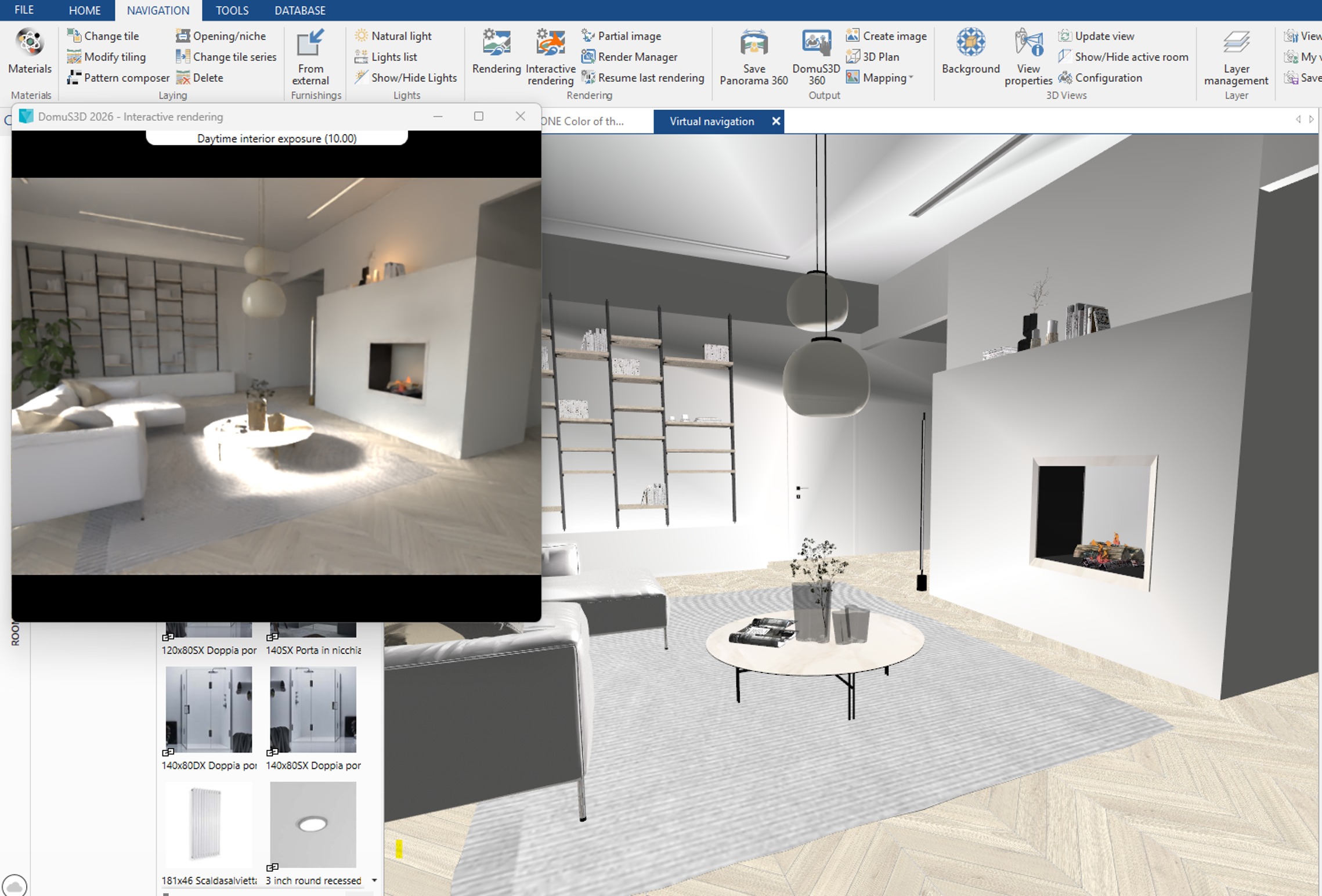
В 2026 Interactive Rendering открывается в отдельном плавающем окне и остается связанным с 3D Navigation. Изменение точки обзора и сцены обновляет визуализацию без постоянного запуска обычного финального рендера. Окно можно поставить на паузу, возобновить и переключить на повышенное качество. Интерактивный режим работает и с CPU, и с GPU; отдельная лицензия именно на Interactive Rendering не требуется.
План и CAD-инструменты
Для геометрии помещения используется рабочая область Layout. Комната может быть построена командами Create Room и CAD-инструментами; в базовом сценарии вершины задаются последовательными щелчками. Orthogonal фиксирует направления по ортогонали и включается клавишей O или из строки состояния. Колесо мыши масштабирует чертеж, нажатое колесо используется для панорамирования. Правый щелчок во время построения открывает действия Undo Point и Close, а Ctrl+S сохраняет проект.
В DomuS3D 2026 команда Polyline в CAD-вкладке перемещена между Line и Rectangle. В том же поколении добавлена Invert selection: она меняет выделение на противоположное, что полезно после импорта насыщенного DWG/DXF, когда проще указать несколько ненужных сущностей и затем обратить выбор. Cut переработан так, чтобы при запуске CAD-сущности уже считались выбранными и пользователь указывал фрагменты возле пересечений. Для полилиний расширены контекстные операции Segment, Move, Delete, Add Vertex, выравнивание вершин, Extend, Fillet и Change to arc.
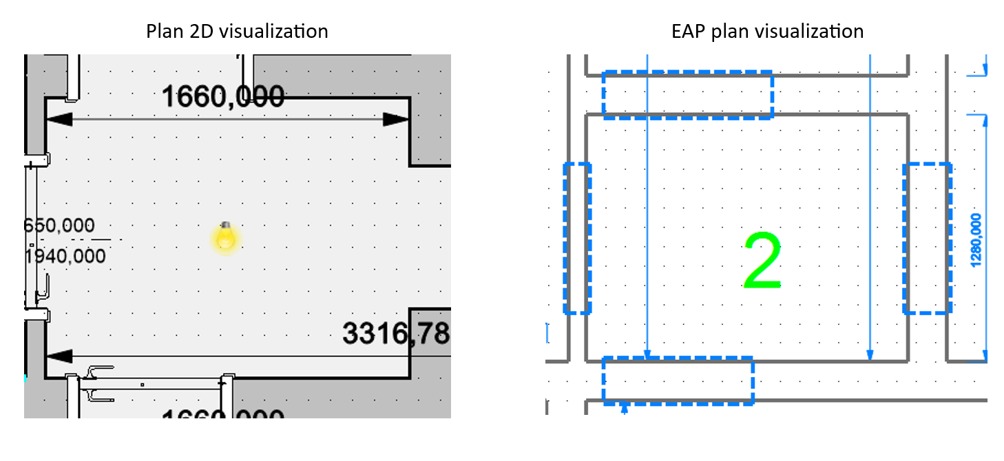
Advanced Layout Editing, или ALE, заменяет прежний Trace Rooms как основной расширенный способ работы со сложными и многокомнатными планами. В R2 модуль сохраняет уклоны несложных потолков, разные высоты комнат и небольших стен вместе с покрытиями, поддерживает работу с группой помещений, автоматический расчет внешнего профиля и управление слоями. Небольшие отдельно стоящие стены и колонны, не входящие в профиль комнаты, в режиме расширенного редактирования получают отдельное визуальное обозначение.
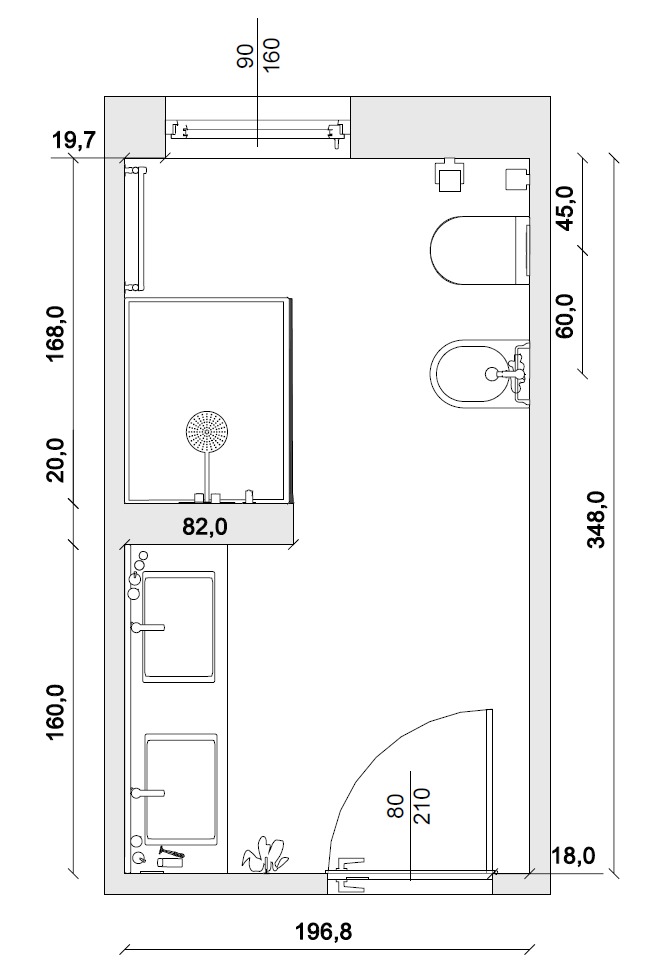
Размерные значения в плане являются частью рабочего контроля геометрии. Перед переходом к облицовке полезно проверить не только общую форму, но и длины стен, положение проемов, пересечения и принадлежность поверхностей комнате. Ошибка на этом этапе размножается дальше: она меняет площадь облицовки, число рядов, положение оборудования и вид камеры. Поэтому точная планировка — не декоративная подготовка, а основа всех последующих расчетов.
Components, Navigation и свойства объектов
Панель Components служит для выбора категорий и элементов базы. В учебном сценарии двери находятся через FURNISHING ELEMENTS → ARCHITECTURAL → DOORS/DYNAMIC DOORS, сантехника — через FURNISHING ELEMENTS и соответствующую группу, а готовые схемы раскладки — через PATTERNS. Элементы перетаскиваются drag-and-drop в план или на целевую поверхность. Для двери программа привязывает объект к стене; мебель и сантехника могут автоматически ориентироваться по ближайшей геометрии.
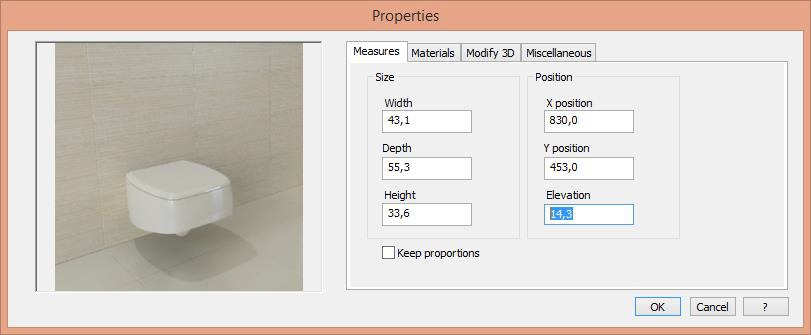
Контекстное меню размещенного объекта содержит Move, Delete и Properties. При расстановке клавиша Spacebar переключает автоматическое выравнивание, + и − вращают объект, P меняет точку привязки, S управляет привязкой к сетке, а H позволяет задать высоту относительно другого объекта. Эти клавиши полезны при точной компоновке, но их действие следует проверять на плане после перемещения: автоматическая ориентация ускоряет работу только тогда, когда объект должен следовать ближайшей стене или опорной геометрии.
3D Navigation используется для пространственной проверки. Она запускается через Ribbon Navigate или команду Virtual Navigation из контекстного меню. В навигации W/A/S/D перемещают наблюдателя, мышь управляет направлением и движением, колесо меняет высоту. Такой режим удобен до рендера: можно выявить пересечение мебели, неверную высоту объекта, неправильную ориентацию материала или слишком близкую камеру без затрат на финальную визуализацию.
Базовый рабочий процесс: от плана до готового проекта
Шаг 1. Создание комнаты и исходной геометрии
Новый проект начинается с Create Room в Home Ribbon либо с New на Live! page. В карточке проекта вводятся сведения о заказчике; поле имени заказчика является обязательным в базовом мастере. В европейской конфигурации единицы по умолчанию задаются в сантиметрах. После перехода в план пользователь указывает контур помещения и закрывает его через Close. Для прямоугольной комнаты удобно держать Orthogonal включенным, а для сложной геометрии — контролировать каждый сегмент по размерам.
Если план уже существует в CAD, его можно использовать как основу вместо ручного ввода всех линий. При работе с насыщенными импортированными DWG/DXF в 2026 помогают Invert selection и обновленные команды полилиний. Сложные группы помещений рациональнее переводить в ALE: там можно редактировать внешний профиль, высоты и элементы, не превращая каждую корректировку в отдельную перестройку комнаты.
Шаг 2. Двери, окна и архитектурные элементы
После геометрии добавляются проемы. В Components выбирается соответствующая архитектурная категория, затем дверь или окно перетаскивается на стену. Система привязывает элемент к стене, поэтому после вставки нужно проверить две вещи: фактическое положение вдоль стены и направление/сторону открывания, если модель содержит такую семантику. В многокомнатной схеме полезно пройти по всем внутренним переходам до расстановки мебели — позже проем, смещенный на несколько сантиметров, может конфликтовать со шкафом или сантехникой.
Шаг 3. Мебель, сантехника и собственная геометрия
Каталожные 3D-объекты переносятся на план из Components. Для точной установки используются Move, Properties, автоматическое выравнивание и горячие клавиши привязки. Если нужной формы нет в каталоге, простую геометрию можно построить CAD-командами. Например, Rectangle на CAD Ribbon создает контур, который затем можно преобразовать в объект. Такой путь подходит для столешниц, простых подиумов и вспомогательных объемов, но не заменяет полноценный свободный 3D-моделлер для скульптурных форм.
Встроенная логика объектов учитывает некоторые специализированные операции. В документации показан сценарий с встраиваемой раковиной, способной сформировать отверстие в столешнице. Это иллюстрирует важную особенность DomuS3D: каталожный элемент иногда несет поведение, а не только геометрию. Поэтому при импорте произвольной модели из внешнего файла не следует ожидать тех же автоматических связей, что у подготовленных элементов базы.
Шаг 4. Раскладка пола
Для пола можно использовать готовый Pattern. В типовом примере в Components открывается PATTERNS, выбирается схема Staggered 3, затем в окне Navigation указывается Floor и целевое помещение. В параметрах задаются шов и его цвет, после чего плитка или рисунок перетаскивается на поверхность. Для замены артикула без перестройки всей логики служит Change similar tiles; шов можно скорректировать через Change grout.
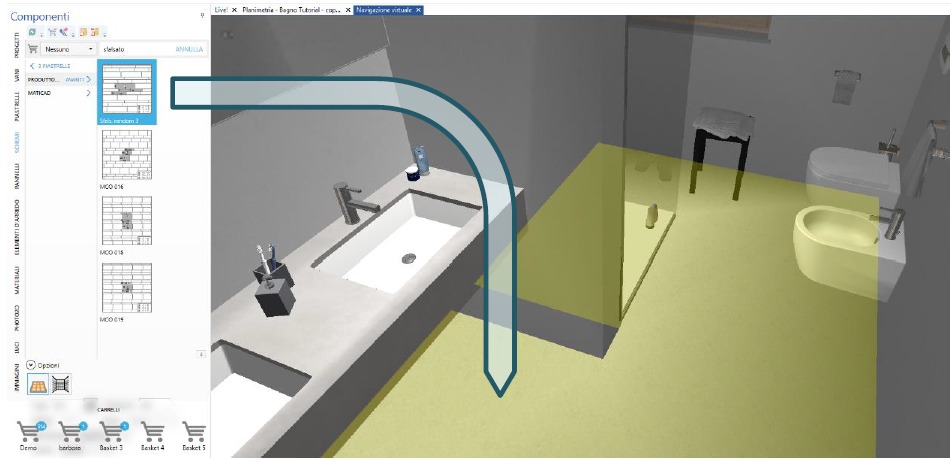
Команда Floor/Wall/Surface 2D position позволяет управлять положением раскладки относительно поверхности. Практический контроль после применения покрытия состоит из трех частей: проверить стартовую точку рисунка, ширину крайних подрезок и согласованность швов на видимых переходах. Даже корректная автоматическая раскладка может быть неприемлема эстетически, если ось рисунка не связана с дверью, сантехническим центром или главной стеной.
Шаг 5. Облицовка стен и декоративные полосы
Для стены пользователь переключает назначение покрытия на Wall/Surface, задает количество рядов или высоту, способ выравнивания и целевую поверхность. В демонстрационном процессе используется Align Centre и работа через Strip: можно создать новую полосу, добавить материал и удалить последний пояс. Такой подход позволяет строить композицию из основной плитки, декоративной зоны и верхнего участка, сохраняя ее привязку к конкретной стене.
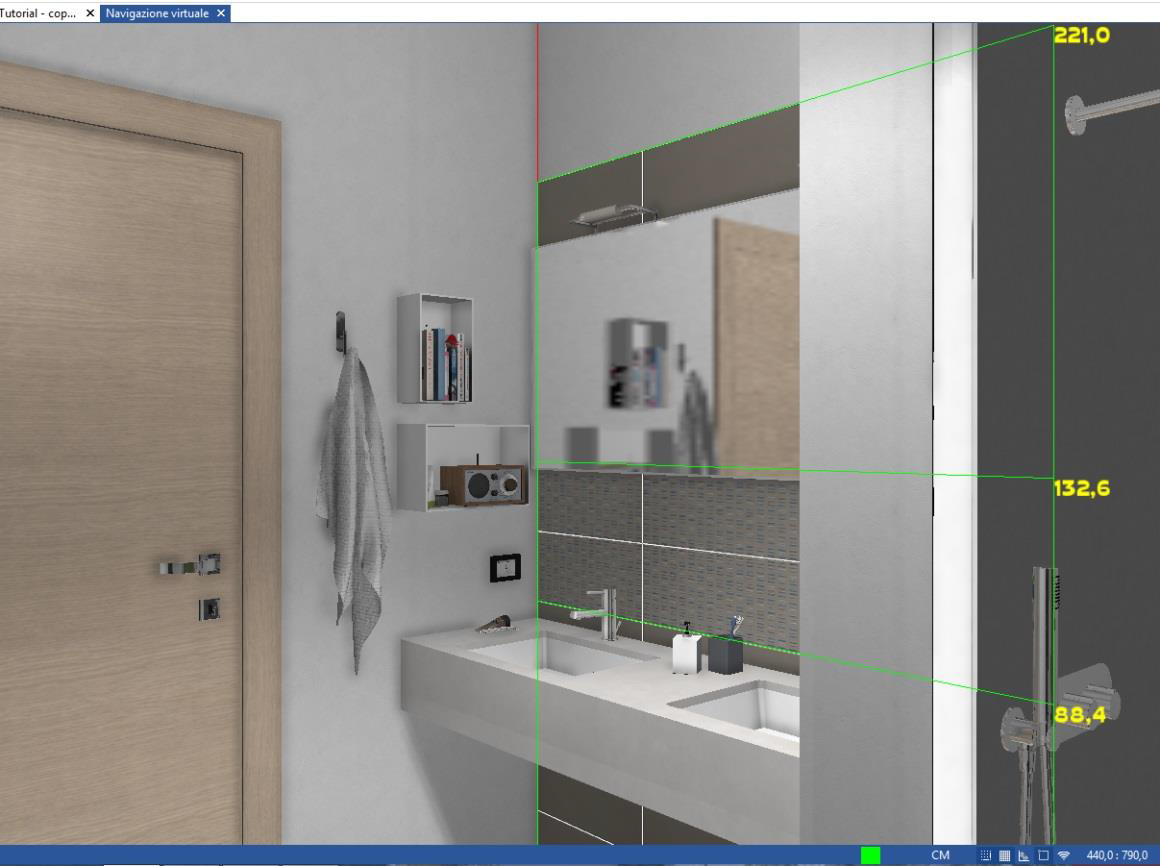
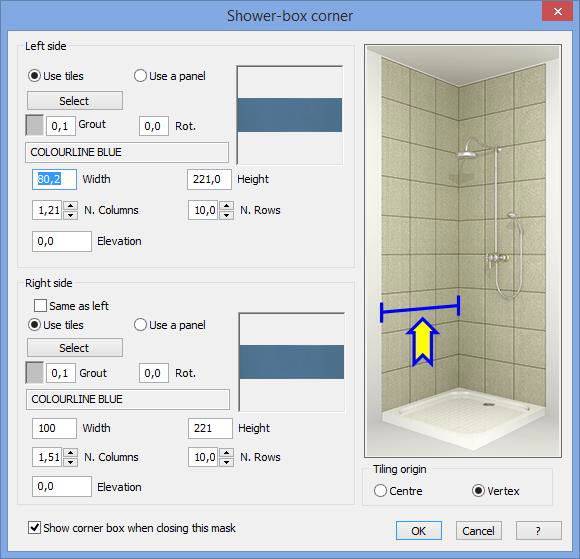
В угловых зонах важно контролировать сопряжение поверхностей, а не только вид одной стены. Для душевой зоны DomuS3D содержит специализированные операции Corner-Tile, помогающие управлять облицовкой углов. Результат следует проверить в Wall 2D и в 3D Navigation: двумерная развертка показывает рядность и подрезки, а трехмерный вид — совпадение швов на переходе между стенами.
Шаг 6. Материалы и отделка объектов
Материалы назначаются перетаскиванием из Navigation/Components на выбранный элемент или поверхность. В отличие от плитки, материал может описывать непрерывную отделку без дискретной сетки изделий. В проекте важно различать эти две сущности: плиточная раскладка влияет на швы, количество и рисунок, тогда как материал прежде всего задает визуальные свойства поверхности. Ошибка типа — использовать текстуру как замену плиточной раскладке там, где нужно получить расчет изделий и контролировать швы.
Версия 2024 расширила систему материалов архетипами и предустановками, включая параметры для более сложного описания поверхности, а также Sheen. Это уменьшает необходимость собирать каждый материал с нуля и делает визуальную настройку повторяемой. Для рабочего каталога полезно стандартизировать материалы: один и тот же физический продукт должен использовать одинаковые свойства в разных проектах, иначе два рендера одного артикула могут визуально расходиться из-за разных ручных настроек.
Шаг 7. Камера, 3D-проверка и рендер
До финального рендера сцена проверяется в Virtual Navigation. Камеру лучше ставить после завершения основной геометрии и расстановки, но до тонкой работы со светом. Затем можно использовать Full image и Exposure control, построить предварительный результат и только после этого повышать качество. Такой порядок отделяет геометрическую ошибку от визуальной: если объект пересекает стену, увеличение сэмплов или разрешения не исправит проект.
V-Ray интегрирован в DomuS3D и используется для финальной визуализации. В окне рендера доступны Interactive и Progressive подходы, приоритет вычисления, пауза, параметры разрешения и экспозиции. Программа сохраняет стандартную и denoised-версию изображения, поддерживает 360 Panorama и stereoscopic output. Выбор режима зависит от этапа: Interactive Rendering нужен для итераций, Progressive/обычный рендер — для финального кадра с заданным разрешением.
Ключевые функции
Каталоги плитки, мебели и материалов
Центральная особенность DomuS3D — база товаров и материалов. Через Live! можно загружать плитку, панели, мебель, материалы, patterns и готовые проекты. Catalogues subscription позволяет составить список производителей, каталоги которых должны автоматически поддерживаться в актуальном состоянии: когда в облачной базе появляется обновление, приложение загружает изменения. Для салона это снижает риск проектировать на устаревшем ассортименте, но не отменяет коммерческую проверку наличия и цены перед продажей.
Basket, или Cart, представляет собой список выбранных элементов из базы. В 2026 интерфейс корзин переработан; смысл функции — быстро собирать нужные позиции и возвращаться к ним без повторного поиска по тысячам записей. В проекте с несколькими вариантами отделки удобно иметь отдельные подборки по комнате или концепции, чтобы не смешивать резервные варианты с утвержденными позициями.
Конфигурируемые каталоги отличаются от простых статических объектов. Элемент может быть собран по правилам производителя и допускать изменение частей, разрешенных каталогом. В 2026 управление такими элементами упрощено, а типы конфигурируемых каталогов расширены, включая лестницы и душевые решения. Это особенно важно для изделий, где геометрия и допустимые варианты зависят от конкретной серии производителя.
Wall 2D, Layers и многослойная проверка
Wall 2D нужен для работы с отдельными стенами и их развертками. Здесь удобнее контролировать высоты рядов, полосы, ниши, объекты на вертикальной плоскости и геометрию покрытия. В 2026 R2 исправлены отдельные случаи отображения ниш и печати через Composer, а Render Manager получил обновления расчета покрытий. Развертку стены следует считать контрольным представлением, а не отдельным проектом: изменения должны согласовываться с общей 3D-сценой.
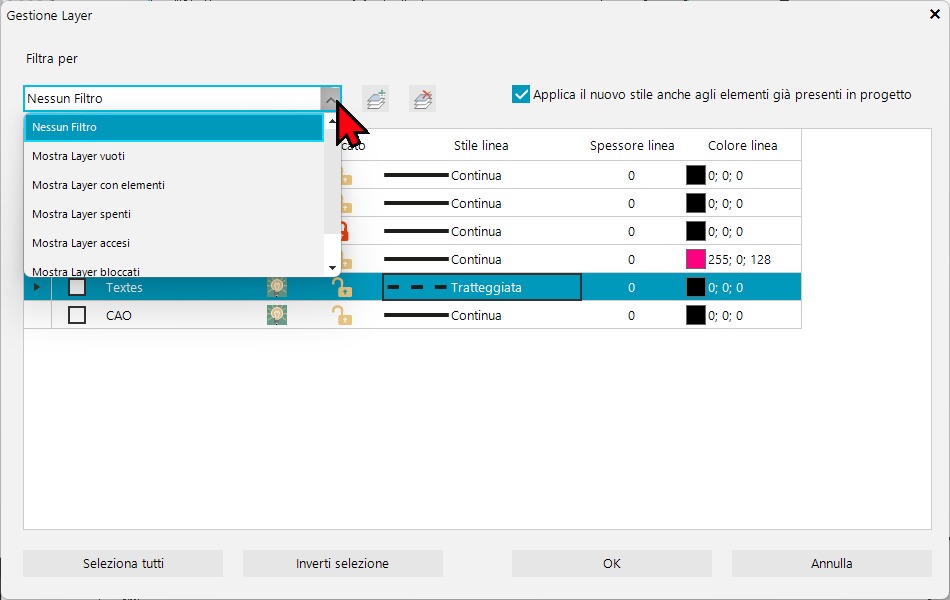
Слои помогают отделять вспомогательную CAD-геометрию, импортированные контуры и рабочие элементы. В 2024 Layers window была переработана, а в 2026 R2 управление слоями включено и в Advanced Layout Editing. Для больших DWG/DXF это критично: отключение ненужных слоев уменьшает визуальный шум и снижает риск случайно редактировать служебные линии вместо контура помещения.
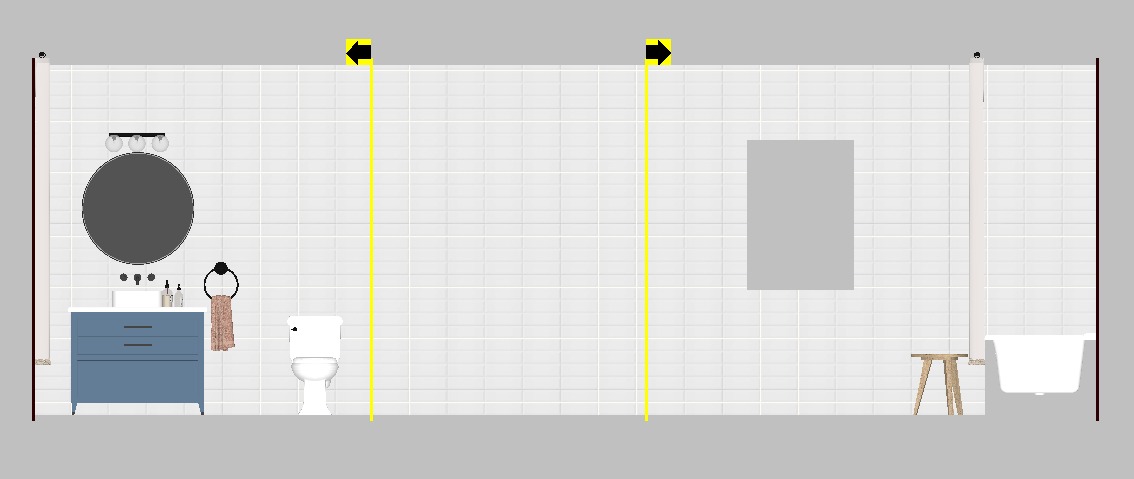
Multi-Wall 2D позволяет рассматривать несколько стен как связанную рабочую область. Такой режим полезен при непрерывной декоративной полосе, повторяющемся уровне облицовки или рисунке, который должен согласоваться на последовательности стен. Проверка должна включать не только каждую стену по отдельности, но и переходы между ними: именно на границах чаще всего проявляется неверная точка старта или разрыв уровня.
Выделение и редактирование большого количества объектов
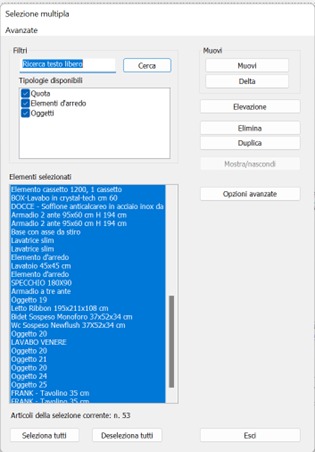
Множественное выделение облегчает массовое перемещение и работу со сложной сценой. В 2025 и 2026 развитие CAD-инструментов сделало операции с группами объектов и 2D-сущностей последовательнее. Однако массовое действие требует контроля контекста: перед Delete, Move или изменением параметров нужно убедиться, что в выделение не попали вспомогательные объекты, не относящиеся к текущей задаче. В насыщенном CAD-плане для этого полезна Invert selection.
Interactive Rendering и финальная визуализация
Interactive Rendering появился в поколении 2026 и заменяет прежний Real-Time Rendering как более тесно связанный с V-Ray рабочий режим. Команда находится в RIBBON – NAVIGATION → INTERACTIVE RENDERING. Плавающее окно непрерывно обновляет результат при изменении сцены, пока пользователь не поставит расчет на паузу. Можно работать на CPU или GPU, менять экспозицию и запускать более качественный расчет из того же интерфейса.
Экспозиция содержит готовые сценарии Daylight Interiors, Night Exteriors, Night Interiors, Day Exteriors и Day Interiors. Это не делает освещение автоматическим: пресет задает исходный диапазон экспозиции, а качество сцены по-прежнему зависит от источников света, материалов, камеры и геометрии. Предварительный интерактивный вид удобен для сравнения вариантов — например, температуры отделки или положения светильника — до запуска полноразмерного кадра.
Для оценки производительности опубликован ориентир: рендер около 1024×800 на среднем качестве на типичном компьютере может занимать примерно 2–4 минуты, а сложный Full HD 1920×1080 — обычно менее 10 минут. Это не гарантированное время и не результат независимого бенчмарка: сложность геометрии, освещение, отражения, разрешение, CPU/GPU и настройки качества напрямую меняют длительность. При планировании рабочих мест важнее сравнивать собственный типовой проект на одинаковых настройках, чем опираться на одну цифру.
AI Module, Smart Painter и постобработка
AI-функции в 2026 объединяются в отдельный модуль. R2 добавила Smart Painter — генеративное редактирование изображений, а также связала в общей линии AI-инструменты упрощенной загрузки плана, RealityRemod и Upscale. Smart Painter запускается из 3D Navigation через создание изображения с AI, после чего пользователь задает текстовую инструкцию и получает обработанный вариант. Важно отделять этот результат от геометрически точного V-Ray-рендера: генеративная обработка может изменять визуальные детали, поэтому она пригодна для презентационной итерации, но не должна использоваться как единственный контроль точности раскладки и артикула.
AI Upscale доступен начиная с DomuS3D 2026 и увеличивает изображение в 2×, 3× или 4×. Этот инструмент относится к постобработке, а не к повторному расчету сцены. Он не добавляет в проект геометрическую точность и не заменяет рендер в нужном исходном разрешении, если критичны мелкие швы, текст или технические детали. AI-пакет не включен автоматически в стандартную лицензию; доступ к нему зависит от приобретенной конфигурации.
RealityRemod интегрирован в 2026 через логику Live! page. Он предназначен для работы с фотографией существующего пространства и замены видимых поверхностей, что дает быстрый презентационный сценарий до построения полного 3D-проекта. Такой фотомонтаж и полноценная модель решают разные задачи: RealityRemod показывает визуальную идею на исходном снимке, а DomuS3D-проект хранит геометрию, каталожные элементы, раскладки и расчетные данные.
Импорт, экспорт и форматы
DomuS3D поддерживает импорт внешних 3D-моделей в форматах 3DS, DXF, FBX, OBJ и SKP. Импортируется именно трехмерно смоделированный объект; двумерный файл этих типов не превращается автоматически в готовую предметную модель. Команда находится в LAYOUT Ribbon → From External Files. После выбора файла программа показывает контроль масштаба, поэтому размер модели нужно проверить до сохранения в базу и размещения в проекте.
После импорта внешний объект можно оставить только в текущем проекте или добавить в базу. Через контекстную команду Add to database задаются как минимум Item Code, Variant, Supplier, Description и Typology; дополнительные поля включают Internal Code, Series, Destination, Subtype и Elevation. Для карточки предусмотрено изображение предпросмотра 320×320 JPG. Альтернативный путь создания записи находится в DATABASE → Element management → New.
SKP удобно использовать для объектов из SketchUp/3D Warehouse, но совместимость требует внимания к поколению файла. Практическая инструкция DomuS3D советует при выгрузке из 3D Warehouse выбирать формат SketchUp предыдущего года, чтобы снизить риск несовместимости с импортирующим модулем. После загрузки модель все равно следует проверить по масштабу и ориентации, а не считать корректной только потому, что файл открылся.
| Задача | Формат/механизм | Что проверить |
|---|---|---|
| Импорт внешнего 3D-объекта | 3DS, DXF, FBX, OBJ, SKP | Модель должна содержать 3D-геометрию; после импорта проверьте масштаб и ориентацию |
| Обмен целым проектом | PJP project package | Пакет 2026 R2 совместим с 2026 R2 и более поздними версиями; назад в старые поколения не экспортируется |
| Клиентская печать/смета | PDF или DOCX через шаблоны печати | DOCX-шаблоны можно редактировать; Microsoft Word не входит в DomuS3D |
| Презентация проекта | Composer, 360/VR и связанные сервисы | Проверьте, какие сервисы и лицензии доступны в конкретной конфигурации |
| Каталожная база | Внутренняя база DomuS3D + Live! | Сверяйте артикулы и актуальность каталога перед коммерческим расчетом |
Проектный пакет имеет расширение .pjp и создается через FILE → Import/Export → Export project package(s). Это предпочтительный способ передать проект между совместимыми установками, потому что пакет предназначен именно для структуры DomuS3D. Начиная с 2026 R2 формат хранения изменен: пакет, созданный в этой ветке, рассчитан на 2026 R2 и последующие поколения. Для команды с разными версиями это жесткое ограничение, а не косметическая несовместимость.
В окне Estimate есть печать для клиента через ESTIMATE Ribbon → Print for customers. Шаблоны основаны на DOCX; итог можно вывести в PDF, отправить на печать или сохранить как DOCX. При установленном Microsoft Word 2007 или новее он может использоваться для редактирования шаблона, но Word не входит в комплект DomuS3D. Если офисный редактор отсутствует, применяется доступный редактор по умолчанию.
Расчеты, спецификации и презентационные материалы
Расчетная часть DomuS3D связана с объектами, плиткой и покрытиями проекта. Это позволяет перейти от визуальной схемы к перечню использованных материалов и количественным данным. На практике результат нужно проверять по двум направлениям: геометрия должна быть корректной, а каталожные записи — соответствовать реально продаваемым артикулам. Ошибка в размерах комнаты меняет количество; устаревшая карточка товара дает корректную математику по неправильному артикулу.
Для клиента можно подготовить печатный документ с изображениями и расчетом через шаблоны. DomuS3D Composer предназначен для более оформленных брошюр и сводок проекта. В рабочем процессе полезно разделять техническую проверку и презентацию: сначала подтвердить размеры, раскладку, количество и наименование позиций, затем собирать красивую клиентскую версию. Это уменьшает риск, что визуально готовая брошюра будет закреплять еще не проверенные исходные данные.
360-панорамы и VR применяются для пространственной презентации. DomuS3D 360 позволяет делиться проектами через веб-приложение, а Virtuo рассчитан на более развитую виртуальную презентацию. Экспорт в Virtuo совершенствовался в 2025–2026, включая поддержку больших проектов. Эти каналы полезны для согласования, но они не заменяют исходный проект: финальные изменения должны вноситься в DomuS3D, а затем повторно экспортироваться, иначе презентация и рабочая модель разойдутся.
Системные требования
Текущая аппаратная спецификация для DomuS3D ориентирована на Windows 11 64-bit. Для нового компьютера имеет смысл разделять формальный минимум и конфигурацию, на которой проектирование и V-Ray работают без постоянной борьбы за память и видеоресурсы. Рендер особенно чувствителен к процессору и видеокарте; для CPU требуется поддержка SSE4.2 и AVX2.
| Компонент | Минимум | Рекомендуемая конфигурация |
|---|---|---|
| Операционная система | Windows 11 64-bit | Windows 11 64-bit с актуальными обновлениями |
| Процессор | Intel Core i5 или сопоставимый/выше | Intel Core i7 или сопоставимый/выше; для CPU-rendering нужны SSE4.2 и AVX2 |
| Оперативная память | 16 GB | 32 GB или больше |
| Свободное место | 20 GB | 50 GB |
| Видеокарта | Дискретная, 1 GB, DirectX 11 | Дискретная, 2 GB и больше, DirectX 11; в качестве ориентира указан уровень NVIDIA RTX 2060 или выше |
| Браузерный компонент | Актуальный Microsoft Edge | Актуальный Microsoft Edge |
| Дополнительное устройство | Не требуется | 3DConnexion SpaceNavigator рекомендован для навигации |
| Mac | Нативной macOS-версии нет | Запуск возможен на Intel/x86 Mac через Windows; ARM Mac не поддерживается |
Для видеокарты ориентиром служит не только объем памяти. В аппаратной памятке предлагается оценивать модель по графическому бенчмарку и целиться примерно в 4000 баллов и выше в указанной там системе сравнения. Для современного рабочего места это полезнее, чем выбирать GPU только по надписи «2 GB»: две карты с одинаковым объемом памяти могут сильно отличаться по вычислительной производительности.
На Apple Silicon/ARM установить и использовать DomuS3D нельзя. Поддерживаемый сценарий для Mac относится к Intel/x86-моделям, на которых запускается Windows. Это важное ограничение для дизайнеров, которые переходят на современные MacBook с процессорами Apple: виртуализация ARM Windows не превращает систему в совместимую x86-станцию для DomuS3D.
Требования для Client-Server
| Компонент сервера | Требование |
|---|---|
| ОС | Windows Server 2016 x64 / 2019 x64 или более новая поддерживаемая серверная Windows |
| Процессор | Intel Core i5 или выше |
| RAM | 32 GB |
| Свободное место | 200 GB |
| Сеть | LAN 100/1000; сервер должен быть постоянно доступен клиентам |
| Хранилище | На сервере размещаются база, проекты, каталоги, элементы и связанные данные |
Client-Server нужен не для ускорения одиночного рендера, а для централизованной базы и совместной работы нескольких клиентов. Количество созданных пользователей не ограничивает само хранилище учетных записей, но число одновременно работающих клиентов определяется лицензией. Сервер должен оставаться доступным по LAN/VPN, потому что клиенты обращаются к проектам, каталогам и базе через него.
Производительность и настройка рабочего места
На скорость DomuS3D влияют разные компоненты в разных задачах. Оперативная память важна при больших проектах и множестве объектов; видеокарта — для 3D-навигации, GPU-rendering и Interactive Rendering; процессор — для CPU-рендера и общих вычислений; диск и сеть — для загрузки базы и проектов, особенно в Client-Server. Поэтому бессмысленно искать один параметр «для ускорения всей программы». Нужно сначала определить узкое место конкретного рабочего процесса.
Если проект медленно открывается на нескольких клиентах, а локальная 3D-навигация после открытия работает нормально, проверять следует сервер, диск и сеть. Если лаги появляются именно при перемещении камеры и визуальном обновлении, фокус смещается на GPU и драйвер. Если навигация плавная, но финальный V-Ray считает долго, приоритет — CPU/GPU рендер-конфигурации и параметры сцены. Такая диагностика по этапам помогает не заменять оборудование наугад.
Для тяжелых сцен полезно снизить сложность во время редактирования: не держать лишние импортированные CAD-слои, использовать подготовленные каталожные модели вместо избыточно детализированных внешних объектов и запускать финальный рендер только после геометрической проверки. Внешняя модель из 3D Warehouse может содержать намного больше полигонов, чем нужно для интерьерной сцены. DomuS3D импортирует ее, но сам факт успешного импорта не означает, что объект оптимален по весу.
Interactive Rendering уменьшает стоимость каждой визуальной итерации: изменения видны в отдельном окне без запуска полного финального кадра. Для окончательной оценки качества все равно нужен обычный рендер с целевым разрешением. Разумный цикл — быстрый интерактивный контроль света и материалов, затем средний предварительный кадр, затем финальное разрешение. Это не ускоряет сам финальный расчет магически, но уменьшает число дорогих финальных пересчетов, сделанных ради проверки мелкой правки.
Практические сценарии
Салон плитки и сантехники
В шоуруме DomuS3D особенно полезен там, где проект одновременно является средством визуальной продажи и источником количества материалов. Сотрудник строит комнату по размерам клиента, выбирает конкретные серии плитки из каталога, задает раскладку, расставляет сантехнику и формирует рендер. Затем проверяет перечень использованных позиций. Такой сценарий выигрывает от каталогов и Basket, потому что выбор товара не оторван от сцены.
Критическая точка — актуальность коммерческих данных. Каталог помогает выбрать артикул, но наличие, партия, цена и срок поставки не являются геометрическими свойствами проекта. Перед оформлением заказа эти параметры должны проверяться в учетной системе магазина. DomuS3D отвечает за дизайн и структуру проекта; он не превращает локальный каталог в гарантированный складской остаток.
Дизайнер ванной комнаты
Для ванной важны точные поверхности, ниши, углы, высоты, сантехника и раскладка по нескольким стенам. Wall 2D и Multi-Wall 2D дают контроль рядов и декоративных полос, 3D Navigation показывает пространственный результат, а Corner-Tile помогает работать с угловым сопряжением. Перед утверждением нужно просмотреть каждую стену в 2D, затем пройти комнату в 3D и отдельно проверить зоны вокруг проемов и встроенных элементов.
Быстрая концепция по фотографии
Когда клиент еще не готов предоставить точный обмер, RealityRemod дает отдельный быстрый путь: фотография помещения используется для визуальной замены поверхностей. Результат подходит для обсуждения направления отделки, но не для расчета плитки, потому что фотография не содержит надежной геометрии всей комнаты. После согласования идеи необходимо создать размерный проект DomuS3D и повторить выбранные материалы уже на реальных поверхностях.
Команда с общей базой
Client-Server полезен, когда нескольким дизайнерам нужны одни проекты, каталоги и данные на центральном сервере. Пользователи создаются отдельно, а одновременный доступ ограничивается числом лицензий/concurrences. Администратору следует одновременно контролировать резервные копии, версию клиентов и лицензионные профили. После перехода на 2026 R2 смешивание старых и новых рабочих мест становится особенно рискованным из-за несовместимости экспорта проекта назад.
Ограничения DomuS3D
- Программа рассчитана на Windows 11 64-bit; нативной версии для macOS нет, а Apple Silicon/ARM Mac не поддерживаются.
- Software key зависит от активного подключения к интернету для авторизации. Без сети недоступны и онлайн-каталоги/сервисы Live!.
- Текущий установочный пакет крупный — 4.00 GB, а рекомендованное свободное место составляет 50 GB, поэтому это не легкий браузерный планировщик.
- Начиная с 2026 R2 изменен формат проектных данных: экспорт в предыдущие версии DomuS3D невозможен.
- AI Module является отдельной опцией и не входит автоматически в стандартную лицензию.
- Импорт внешнего 3D-файла переносит геометрию, но не создает автоматически все интеллектуальные свойства подготовленного каталожного элемента.
- Программа специализирована на интерьере, покрытиях и презентации; для полного BIM-проектирования здания или свободного сложного 3D-моделирования потребуются другие инструменты.
- Финальный V-Ray-рендер требователен к CPU/GPU. Формальное соответствие минимальным требованиям не гарантирует короткое время расчета сложной сцены.
- Публичная загрузка EXE без учетной записи не является штатным каналом: ссылка на пакет предоставляется пользователю в рамках лицензии или trial-доступа.
Плюсы и минусы
Плюсы
- единый проект связывает план помещения, 3D-объекты, покрытия, раскладки, визуализацию и расчет материалов;
- специализированные инструменты Wall 2D, Multi-Wall 2D, patterns и Corner-Tile помогают контролировать облицовку, а не только накладывать текстуру;
- поддерживаются каталоги производителей и автоматическая подписка на обновления выбранных каталогов;
- V-Ray встроен в рабочий процесс, а Interactive Rendering 2026 дает непрерывный предварительный расчет при изменении сцены;
- внешние модели можно импортировать из 3DS, DXF, FBX, OBJ и SKP и при необходимости сохранять в собственной базе;
- есть standalone и Client-Server сценарии, управление пользователями software license и ограничение одновременных сеансов по купленным concurrency;
- экспорт PJP предназначен для переноса проекта между совместимыми установками, а Composer/PDF/DOCX закрывают презентационную документацию;
- поколение 2026 развивает CAD и планировку через ALE, а не ограничивается визуальными эффектами.
Минусы
- Windows-only архитектура исключает современные ARM Mac из поддерживаемого рабочего процесса;
- software key требует интернет-соединение для входа, что делает автономную работу зависимой от типа лицензии;
- тяжелая установка и V-Ray повышают требования к рабочей станции по сравнению с простыми онлайн-планировщиками;
- переход на 2026 R2 требует дисциплины обновления команды из-за отсутствия обратного экспорта проекта в старые версии;
- AI-функции продаются отдельно и не должны считаться частью любой базовой конфигурации;
- универсальные задачи сложного моделирования, инженерного расчета и BIM лежат за пределами основного назначения DomuS3D.
Безопасность, приватность и резервные копии
Standalone-установка хранит рабочую базу локально и использует Microsoft SQL Server LocalDB. Для полного резервного копирования standalone можно копировать весь каталог DomuS3D при закрытом приложении; это полная, а не инкрементальная копия. Такой подход защищает не только отдельный PJP, но и локальную базу с пользовательскими элементами и связанными данными. Перед обновлением поколения резервная копия особенно важна, потому что изменение формата базы может быть необратимым для старой версии.
В Client-Server база и проектные данные находятся на сервере. Application Manager поддерживает полный backup, а для серверного сценария можно настроить расписание. Резервная копия должна храниться отдельно от рабочего диска сервера: копия на том же физическом накопителе не защищает от его отказа. После настройки автоматического задания нужен периодический тест восстановления на отдельной среде, иначе наличие файла backup не доказывает, что процедура действительно восстанавливает рабочую базу.
Software key использует персональные учетные данные. Пароль не следует передавать коллегам как общий секрет: лицензионная система позволяет создавать отдельных разрешенных пользователей, а master-профиль — управлять доступом. Это дает более корректную схему, чем один общий логин для всего отдела. Если сотрудник покидает команду, его доступ можно отозвать, не меняя рабочие данные остальных пользователей.
Интернет используется не только лицензированием, но и Live!, каталогами и дополнительными web/AI-сервисами. Поэтому для конфиденциального проекта важно понимать, какой именно шаг отправляет данные наружу. Обычная локальная геометрия и база не равны публикации: обмен через DomuS3D 360, RealityRemod или AI-функции является отдельным действием. Перед загрузкой клиентских фотографий или передачей проекта во внешний сервис организация должна применять собственные правила обработки персональных и коммерчески чувствительных данных.
Нельзя делать вывод, что наличие cloud license автоматически означает облачное хранение всех проектов. Лицензионная авторизация и место хранения проектной базы — разные механизмы. В standalone проектная база локальная; в Client-Server она находится на сервере организации. Облачные функции включаются в отдельных сценариях обмена и сервисах. Это разделение полезно при внутреннем аудите: сначала фиксируется местоположение базы, затем отдельно — список действий, которые обращаются к интернет-сервисам.
Частые ошибки и проверка результата
| Симптом | Что проверить | Контроль после исправления |
|---|---|---|
| Установка не продолжается | 64-битная Windows, RAM, свободное место, разрешение экрана, целостность установочного пакета | Мастер проходит предварительные проверки без красного блокирующего сообщения |
| Не удается войти по software key | Интернет, правильность учетных данных, активность лицензии и отсутствие конфликта со старым USB-ключом | DomuS3D открывает Live! и рабочий проект под нужным пользователем |
| Каталоги не загружаются | Авторизация Live!, интернет и права на конкретный каталог | Нужный бренд появляется в Components/базе и его элементы открываются |
| Импортированный объект слишком большой или маленький | Scale checker при импорте 3DS/DXF/FBX/OBJ/SKP | Габарит модели совпадает с размером в плане и не требует случайного ручного масштабирования |
| Раскладка стены выглядит правильно в одной проекции, но ломается в углу | Wall 2D, соседнюю стену, стартовую точку, Corner-Tile и швы | Совпадение проверено в Multi-Wall 2D и 3D Navigation |
| PJP не открывается на старом компьютере | Версии обеих установок; пакет 2026 R2 назад несовместим | Проект открывается на 2026 R2 или более новой совместимой версии |
| Рендер слишком медленный | Разрешение, сложность сцены, CPU/GPU, память, тяжелые импортированные модели | Сравнить один и тот же тестовый кадр до и после изменения на одинаковых настройках |
| Client не видит серверную базу | Доступность сервера, LAN/VPN и службы SQL/DomuS3D Server | Клиент открывает общий проект и сохраняет тестовое изменение |
| Антивирус блокирует установку | Происхождение пакета и событие защиты; не отключать защиту целиком без необходимости | После разрешения только проверенного компонента установка проходит, а защита остается активной |
При ошибке H0033 во время установки в базе поддержки отдельно рассматривается блокировка антивирусом. Безопасный подход — не выключать защиту системы полностью, а сначала убедиться, что установщик получен по персональной ссылке DomuS3D и не поврежден, затем проверить журнал антивируса. Если служба поддержки требует исключение, оно должно быть узким и относиться только к проверенному компоненту или каталогу, а не ко всему диску.
В Client-Server часть ошибок связана с серверными службами. В документации фигурируют SQLServer (MATICAD), DomuS3D Server Service и DomuS3D Server Agent. Проверять их нужно на сервере, а не на дизайнерском клиенте. После запуска служб недостаточно увидеть статус Running: откройте тестовый проект с клиента, измените безопасный параметр, сохраните и заново загрузите проект. Так проверяется полный путь от клиента к базе.
Для проверки готового проекта полезен последовательный контроль. Сначала сравниваются размеры плана с исходным обмером. Затем просматриваются двери, окна и крупные объекты на пересечения. После этого открываются Wall 2D/Multi-Wall 2D и проверяются швы, крайние подрезки, высоты и углы. Потом в 3D Navigation оценивается пространство. Только после геометрической проверки запускается финальный V-Ray и формируется расчет материалов. Этот порядок отделяет дизайн-ошибку от визуальной и коммерческой.
Отзывы пользователей и профильных изданий
Что можно извлечь из пользовательских обсуждений
У DomuS3D нет крупной современной публичной базы независимых отзывов, сопоставимой с массовыми потребительскими приложениями. Открытые пользовательские обсуждения, которые можно надежно идентифицировать именно как DomuS3D, малочисленны и в основном относятся к старым поколениям. Поэтому по ним нельзя выводить среднюю оценку текущей версии 2026 или делать статистический вывод о надежности.
В итальянском обсуждении на HTML.it 2011 года пользователь, работавший в магазине, описывал первые дни освоения как достаточно понятные для базового ввода проекта. Это подтверждает, что уже старые версии были ориентированы на рабочий процесс салона, но не доказывает простоту современной версии: с тех пор появились Ribbon, Wall 2D, ALE, V-Ray, облачная лицензия и новые сервисы. Такой отзыв полезен только как исторический пользовательский контекст.
На форуме Arredamento.it в 2018 году участник, не являвшийся профессиональным архитектором, интересовался DomuS3D после рекомендации знакомого и противопоставлял его бесплатным интерьерным программам по полноте. В той же ветке он жаловался, что после заполнения формы trial не получил доступ сразу. Это единичный опыт старой системы выдачи trial, поэтому переносить его на текущий процесс нельзя. Он лишь показывает, что доступ к пробной версии и коммерческий статус продукта давно были частью пользовательских ожиданий.
На другом профильном форуме 2016 года обсуждалось ограничение DomuS3D при сложной нестандартной архитектурной геометрии по сравнению с универсальным 3D-моделированием. Это наблюдение согласуется с назначением продукта: программа сильна в помещениях, отделке и каталогах, но не создавалась как свободный моделлер произвольной архитектуры. Современный ALE расширяет работу со сложными планами, однако специализация на интерьере остается.
Профильные публикации и отраслевой контекст
Surfaces International освещал выпуск DomuS3D 2018 как отраслевого инструмента для интерьерного проектирования и отдельно отмечал интеграцию V-Ray 3.6. Это не независимый лабораторный тест текущей версии, но подтверждение того, что продукт много лет развивается именно внутри профессиональной экосистемы керамики и интерьерных шоурумов, а V-Ray является не случайной новой функцией 2026, а долговременной частью визуального контура.
Производители оборудования и отделочных решений также публиковали материалы об интеграции своих каталогов с DomuS3D. Такие страницы нельзя считать нейтральными обзорами, поскольку они описывают партнерскую интеграцию, но они полезны как подтверждение практического сценария: салон использует каталог конкретного бренда внутри проекта, а не вставляет абстрактную 3D-модель без артикула. Для оценки программы это важнее рекламной оценки «лучше/хуже».
Совокупность открытых материалов не дает основания присваивать DomuS3D пользовательский рейтинг в баллах. Корректный вывод ограничен наблюдаемыми фактами: продукт имеет длительную историю в керамической и интерьерной отрасли, специализированную базу пользователей и сравнительно мало независимых публичных текстовых отзывов. При выборе для бизнеса разумнее оформить trial и проверить собственный цикл — план, каталог, раскладку, рендер и расчет — на типовом проекте компании.
Сравнение с аналогами
Сравнивать DomuS3D полезно не с любым 3D-редактором, а с программами, которые пересекаются с ним по реальной задаче. KitchenDraw ориентирован на профессиональное проектирование кухонь, ванных и шкафов с каталогами и расчетами. SketchUp — более универсальная среда 3D-моделирования с широкой экосистемой и свободной геометрией. KitchenDraw ближе по коммерческому workflow, SketchUp — по свободе моделирования формы. Ни один из них не является полной копией DomuS3D.
| Критерий | DomuS3D | KitchenDraw | SketchUp |
|---|---|---|---|
| Основная специализация | Интерьеры, плитка/покрытия, каталоги, визуализация и расчет | Кухни, ванные, шкафы, каталоги, расценки и коммерческая презентация | Универсальное 3D-моделирование для архитектуры, интерьеров и других задач |
| Построение помещений | Комнаты, Wall 2D, Multi-Wall 2D, ALE, CAD | Планировочный процесс с мастерами для мебели и помещений | Свободное моделирование геометрии; интерьерная семантика зависит от модели/расширений |
| Плиточная раскладка | Специализированные patterns, швы, полосы, Corner-Tile и покрытия поверхностей | Есть отделочные/каталожные сценарии, но продукт сильнее сфокусирован на мебели и кухонном оборудовании | Обычно требует ручной геометрии, материалов или специализированных расширений |
| Каталоги | Live! и каталоги производителей плитки, мебели, материалов; Basket; configurable catalogues | Интеллектуальные каталоги производителей кухни/ванной/шкафов | 3D Warehouse и внешние библиотеки; коммерческие свойства артикула зависят от источника |
| Рендер | Встроенный V-Ray, Interactive Rendering, 360 и связанные презентационные сервисы | Фотореалистические перспективы, 360/VR в профессиональном workflow | Встроенный визуальный viewport; фотореалистичный рендер часто строится через отдельные renderer-решения |
| Свободное 3D-моделирование | Вторично по отношению к интерьерной задаче | Вторично по отношению к мебельному проекту | Ключевая сильная сторона |
| Расчет/коммерческий документ | Материалы, Estimate, PDF/DOCX, Composer | Quotations, каталожные цены/заказы в мебельном workflow | Не является штатной товарной сметной системой без дополнительной настройки |
| Кому рациональнее | Салону плитки/сантехники и интерьерному дизайнеру с акцентом на покрытия | Кухонному/мебельному салону | Пользователю, которому важнее свободно моделировать геометрию и использовать широкую экосистему |
Если основная задача — регулярная раскладка реальной плитки по стенам и полу с переходом к количествам и каталогам, DomuS3D имеет более прямой рабочий путь. Если бизнес проектирует главным образом кухни и шкафы с мебельными модулями и прайсами, KitchenDraw ближе к предметной области. Если нужно создавать нестандартную форму без жесткой интерьерной семантики, SketchUp обычно дает больше свободы геометрии.
Для пользователя FreeEXE важен и компромисс по освоению. Специализированный DomuS3D требует изучить собственные режимы и базу, зато после освоения операция «стена → покрытие → раскладка → расчет» является штатной. Универсальный моделлер проще адаптировать к уникальной форме, но коммерческие каталоги, плиточные правила и расчет придется организовывать отдельно. Выбор зависит не от числа кнопок, а от того, какая часть ежедневной работы должна быть встроенной.
Как оценить DomuS3D перед внедрением
Пробную версию лучше проверять не на демонстрационной сцене, а на одном типовом реальном помещении без персональных данных клиента. Подготовьте размеры, один используемый в компании каталог плитки, несколько сантехнических объектов и пример готового коммерческого документа. За один тестовый цикл станет видно, насколько быстро сотрудник проходит весь путь и где возникают узкие места — в планировке, каталоге, визуализации или расчетах.
- Создайте комнату по известным размерам и сравните контрольные длины со своим исходным планом.
- Добавьте дверь, окно и 5–10 типовых объектов. Проверьте Move, Properties, автоматическое выравнивание и привязки.
- Соберите раскладку пола и двух стен с реальными артикулами. Сравните крайние подрезки и швы в Wall 2D и 3D.
- Импортируйте один внешний SKP/FBX/OBJ и проверьте масштаб. Добавьте его в локальную базу с собственной карточкой.
- Запустите Interactive Rendering, затем финальный рендер того же вида. Зафиксируйте время и загрузку CPU/GPU на вашей рабочей станции.
- Сформируйте Estimate и клиентский PDF/DOCX. Сверьте количество ключевых материалов вручную на небольшом участке.
- Экспортируйте PJP и откройте его на втором совместимом рабочем месте. Если в компании остаются старые версии, отдельно протестируйте ограничение 2026 R2.
- Проверьте backup и восстановление тестовой базы до ввода программы в производственную эксплуатацию.
Такой тест одновременно оценивает обучение, совместимость оборудования и предметную пригодность. Рендер может выглядеть впечатляюще, но внедрение будет неудачным, если каталог компании неудобно поддерживать или расчет требует слишком много ручной сверки. И наоборот, скромный визуальный результат на первом дне не является критичным, если проектная структура и расчеты подходят: свет и материалы обучаются быстрее, чем меняется фундаментальный workflow организации.
FAQ о DomuS3D
DomuS3D работает в браузере или устанавливается на компьютер?
Основная DomuS3D — устанавливаемая Windows-программа. Текущий standalone-пакет 2026 build 1621 имеет размер 4.00 GB. В экосистеме есть веб-сервисы и cloud-функции, но они дополняют настольное приложение, а не заменяют его браузерной версией.
Какая операционная система нужна для DomuS3D 2026?
Текущая спецификация указывает Windows 11 64-bit. Нативной версии для macOS нет. На Intel/x86 Mac возможен сценарий с Windows, а ARM Mac на Apple Silicon не поддерживается.
Нужен ли интернет после установки?
Для software key интернет нужен для авторизации по логину и паролю. Он также требуется Live! и загрузке цифровых каталогов. Аппаратный USB-ключ позволяет запускать локальную работу без постоянного подключения, но относится к альтернативному/старому варианту защиты и не делает онлайн-каталоги автономными.
Можно ли установить одну лицензию на несколько компьютеров?
Software key допускает установку и вход на разных компьютерах, но число одновременных пользователей ограничивается concurrency лицензии. Одна concurrency означает один активный сеанс в конкретный момент. Для отдела с параллельной работой нужно соответствующее число одновременных лицензий.
Какие 3D-файлы импортирует DomuS3D?
Внешние 3D-объекты импортируются из 3DS, DXF, FBX, OBJ и SKP через LAYOUT → From External Files. После импорта необходимо проверить масштаб; при сохранении объекта в базу заполняются код, вариант, поставщик, описание и типология.
Можно ли открыть проект 2026 R2 в старой версии?
Обратный экспорт после 2026 R2 не поддерживается: способ сохранения проектных и мебельных данных изменен. Для обмена используется PJP, но пакет должен открываться на 2026 R2 или более новой совместимой версии. Это нужно учитывать до обновления всей команды.
Есть ли в DomuS3D V-Ray?
Да. V-Ray встроен в контур визуализации, а в версии 2026 появился Interactive Rendering с непрерывным обновлением из 3D Navigation. Для окончательного изображения можно использовать обычный рендер, denoising, настройки разрешения и 360-панораму.
Нужна ли отдельная лицензия для Interactive Rendering?
Отдельная лицензия именно на Interactive Rendering не требуется. Функция относится к DomuS3D 2026 и может использовать CPU или GPU. Это не означает, что любые дополнительные сервисы DomuS3D входят в базовую лицензию: например, AI Module является отдельной опцией.
Что делает Smart Painter?
Smart Painter в 2026 R2 относится к AI Module и создает генеративные варианты изображения по текстовой инструкции. Его результат предназначен для визуальной доработки и презентации. Проверять точность плиточной раскладки, размеры и артикулы нужно по исходной 3D-модели, Wall 2D и расчету, а не по AI-изображению.
Можно ли получить смету и PDF?
В DomuS3D есть Estimate и печать для клиента. Шаблоны DOCX используются для оформления; результат можно сформировать в PDF, отправить на печать или сохранить в DOCX. Microsoft Word может участвовать в редактировании шаблонов, но не входит в комплект программы.
Подходит ли DomuS3D для проектирования всего здания?
Основная специализация — интерьеры, помещения, покрытия, мебель, каталоги, визуализация и связанный расчет. Для полной BIM-модели здания, конструктивного расчета или инженерных сетей DomuS3D не является заменой специализированных BIM/CAE-систем.
Как безопасно обновиться на 2026 R2?
Сначала сделайте полную резервную копию standalone-каталога или серверной базы, затем согласуйте версию на всех рабочих местах и только после этого конвертируйте производственные проекты. Сохраненный в R2 проект нельзя вернуть в старый формат простым Export Project, поэтому тест миграции нужно проводить на копии.
Как понять, хватит ли компьютера для рендера?
Формальный минимум — i5 или сопоставимый процессор, 16 GB RAM и дискретная DirectX 11 GPU с 1 GB. Для постоянной работы рекомендуется i7-класс, 32 GB RAM и дискретная GPU 2 GB+ уровня RTX 2060 или выше. Наиболее надежный способ оценки — отрендерить свой типовой проект на целевом разрешении и сравнить время, стабильность и загрузку памяти.
Можно ли работать со SketchUp-моделями?
Да, формат SKP входит в поддерживаемый импорт. Для моделей из 3D Warehouse рекомендуется выбирать совместимое, не самое новое поколение файла; после импорта нужно проверить размер и ориентацию. Если объект используется постоянно, его можно оформить как запись собственной базы DomuS3D.
Чем DomuS3D отличается от простого 3D-планировщика?
Главное отличие — предметная глубина: раскладки плитки и покрытий, Wall 2D/Multi-Wall 2D, каталоги производителей, Basket, Estimate, Composer и V-Ray встроены в один проект. Это увеличивает требования к обучению и компьютеру, но убирает необходимость собирать профессиональный workflow из нескольких несвязанных приложений.
Итог
DomuS3D имеет смысл выбирать тогда, когда центральная задача — не просто получить красивый интерьерный кадр, а связать точный план, каталожные изделия, раскладку покрытий, расчет и презентацию. Для салона плитки и сантехники наиболее ценны Wall 2D, patterns, каталоги и Estimate; для дизайнера — ALE, 3D Navigation и V-Ray; для команды — Client-Server и управляемые software-license profiles. Пользователю, которому важнее свободное моделирование необычной геометрии или полный BIM здания, рациональнее использовать DomuS3D вместе с более универсальным CAD/BIM-инструментом либо выбрать другой основной класс программы.
Перед внедрением следует проверить три ограничения: Windows 11 64-bit, зависимость software key от интернета и несовместимость проектов 2026 R2 с предыдущими версиями. Если они приемлемы, trial-тест на реальном типовом помещении дает объективную картину пригодности: насколько быстро строится план, насколько удобно работать с нужными каталогами, корректно ли рассчитываются материалы и укладывается ли V-Ray в допустимое время на имеющемся оборудовании. Такой результат важнее общего рейтинга программы, потому что DomuS3D рассчитан на конкретный профессиональный процесс.
Список изменений
История версий:
- DomuS3D развивается ежегодными поколениями и промежуточными релизами внутри поколения. Для практической совместимости важны не только новые функции, но и формат проекта. В 2026 переход R1→R2 затронул способ сохранения проектных и мебельных данных, поэтому R2 является границей обратной совместимости. Текущий standalone-пакет обозначен как 2026 build 1621; его номер сборки не следует подменять названием функционального релиза, когда страница пакета не связывает эти обозначения напрямую.
- История показывает смену приоритетов. В 2023–2024 заметно развивались рендер, материалы, слои и рабочие представления стен. В 2025 усилились распознавание планов и автоматизация, а в 2026 планировочная логика была перестроена вокруг ALE и интерактивного V-Ray. Поэтому пользователь старой версии почувствует обновление не только по качеству картинки: меняются команды, расположение элементов Ribbon и сам путь редактирования сложного плана.
- При миграции нельзя автоматически переносить старые обучающие инструкции на 2026. Например, Trace Rooms больше не находится в Layout Ribbon: его роль взял ALE. В старых материалах могут встречаться Real-Time Rendering и аппаратный ключ как основной сценарий, тогда как в 2026 Interactive Rendering заменяет прежний realtime-механизм, а software key является типичным способом защиты. Историческая документация полезна для старых установок, но названия команд нужно сверять с поколением проекта.


 *EXE — расширение исполняемого файла. Сайт является партнером проекта
Оставте свой отзыв о DomuS3D