
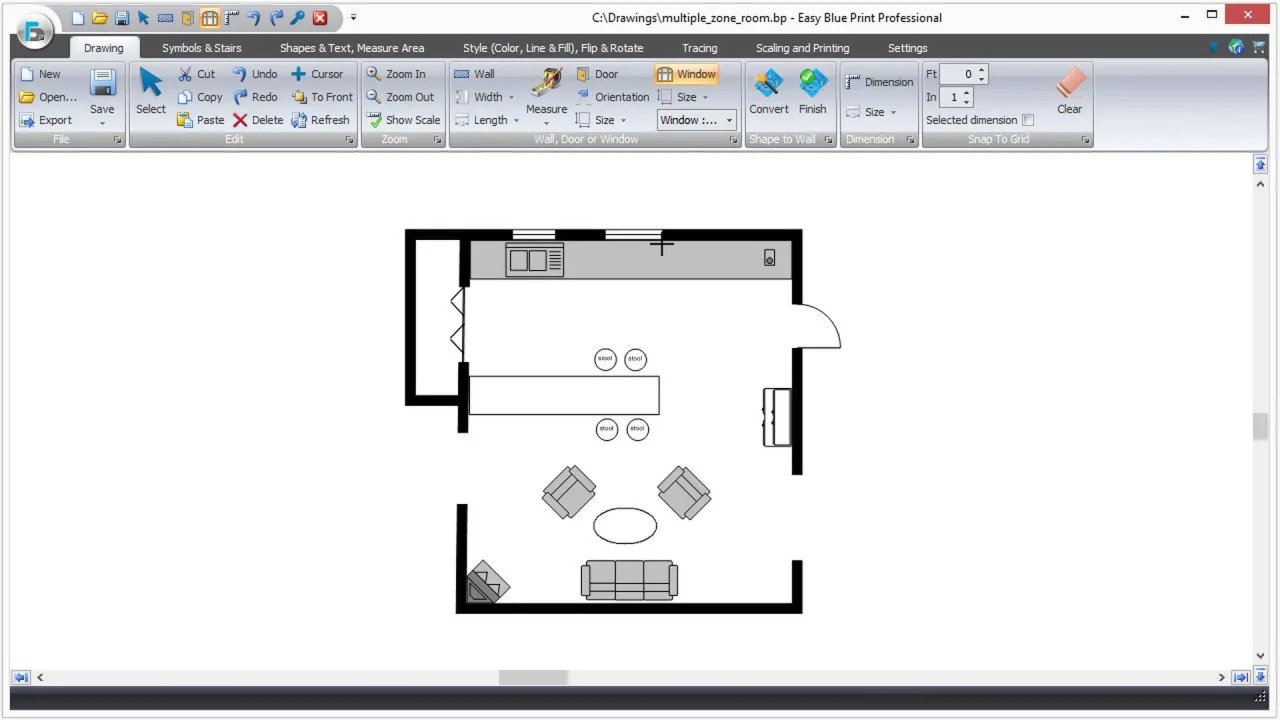
Easy Blue Print — настольная программа для Windows, рассчитанная на создание точных двумерных планов жилых и коммерческих помещений. Она ориентирована на людей, которым нужно быстро начертить стены, расставить двери и окна, нанести размеры, добавить условные обозначения и получить читаемый план без перехода к полноценному CAD- или BIM-процессу. Основные сценарии — обмер существующего помещения, план ремонта, схема офиса, подготовка плана для сделки с недвижимостью, предварительная компоновка пространства и печать чертежа в заданном масштабе.
Что именно представляет собой Easy Blue Print
Программа относится к специализированным 2D-планировщикам: её рабочая модель строится вокруг стен, проёмов, размерных линий, подписей, символов и печатного масштаба. Это не универсальная система трёхмерного моделирования и не комплекс инженерного проектирования. Интерфейс и команды сгруппированы вокруг действий, которые постоянно повторяются при подготовке плана помещения: нарисовать стену, точно задать её длину, состыковать пересечения, поставить дверь или окно, измерить расстояние, подписать зону и вывести результат на печать.
Точная идентификация продукта определяется названием Easy Blue Print, исполняемым приложением для Windows и юридическим лицом Lazycat Labs LLC. В старых каталогах встречается форма названия EZBluePrint и отдельные карточки ранних выпусков, но речь идёт о той же программе. Её не следует смешивать с приложениями для печати чертежей, сервисами «blueprint» другого назначения или продуктами, где слова Easy, Blue и Print используются независимо друг от друга.
Текущая страница загрузки поддерживает Windows 10 и Windows 11. Дистрибутив распространяется в виде установочного файла setup.exe. Прямая загрузка отвечает бинарным типом application/octet-stream и содержит Windows PE-файл размером 17 069 408 байт, что соответствует примерно 16,3 МБ при пересчёте в двоичные мегабайты. Это отдельный установщик, а не веб-приложение: после установки проект создаётся и редактируется в локальном окне программы.
Страница загрузки не выводит номер текущей сборки. При этом современная обучающая библиотека помечает демонстрируемую программу как версию 2.1, а независимые каталоги продолжают фиксировать сборку 2.0.0.3. Поэтому номер 2.1 в этой карточке означает документированную современную ветку интерфейса и функций, а не выдуманный build-номер конкретного setup.exe. Подробное разграничение версий приведено ниже.
| Параметр | Практическое значение |
|---|---|
| Тип | Настольный 2D-редактор планов помещений |
| Разработчик | Lazycat Labs LLC |
| Поддерживаемые ОС | Windows 10 и Windows 11 |
| Основная задача | Стены, проёмы, размеры, символы, подписи, печать и обмен изображениями планов |
| Модель доступа | 14-дневная Basic Trial без банковской карты; Professional активируется ключом |
| Professional | Разовая лицензия за 59 долларов; ключ приходит по электронной почте после оплаты |
| Проект | Редактируемый локальный файл Easy Blue Print; в демонстрационных окнах используется расширение .bp |
| Вывод | Изображение, печать, печать в масштабе; PDF формируется через PDF writer как через виртуальный принтер |
Для кого программа рассчитана
Easy Blue Print адресована не только владельцу квартиры, который хочет набросать расстановку мебели. Набор размерных инструментов и примеры применения охватывают подрядчиков, оценщиков, инспекторов, инженеров, специалистов по недвижимости и людей, работающих с планами существующих объектов. Характерный сценарий — обмер: размерную линию можно связать со стеной, сохранить фактически измеренную длину и позже подогнать геометрию под это значение. Такая логика полезнее обычного рисования прямоугольников, когда чертёж должен отражать реальные размеры.
Для домашнего ремонта программа полезна там, где результатом должен быть понятный план: габариты комнат, положение дверей и окон, сантехника, кухонное оборудование, мебель, подписи. Пользователь не обязан строить 3D-модель, назначать материалы поверхностям или разбираться с архитектурными семействами. Взамен он получает более узкий инструмент, где большая часть команд относится именно к двумерной схеме.
Подрядчику и специалисту по обмерам важны другие свойства. Easy Blue Print позволяет начать с приблизительного контура, затем нанести размерные линии и постепенно привести стены к измеренным значениям. Сетка Snap to Grid задаёт дискретность перемещения и изменения геометрии, а отдельная команда Measure сохраняет измеренную длину для связанной со стеной размерной линии. Это поддерживает последовательность «быстрый эскиз — точные измерения — корректировка плана».
Для недвижимости полезен экспорт плана в изображение: выделяется нужная область, после чего результат сохраняется как графический файл и используется в другом документе. В учебном сценарии показана вставка плана в буклет или веб-страницу. Здесь Easy Blue Print работает как средство подготовки понятной 2D-графики, а не как система фотореалистичной визуализации интерьера.
Программа менее уместна, когда обязательны полноценная 3D-визуализация, BIM-данные, совместная облачная редактура, спецификации строительных элементов или обмен DWG/DXF как центральная часть процесса. В документированном наборе функций Easy Blue Print акцент сделан на локальном 2D-плане, измерениях, условных обозначениях и печати. Для задач, где нужны другие классы данных, рациональнее сразу выбрать инструмент соответствующего класса.
Модель распространения, пробный режим и лицензия
Установщик один и тот же для пробной и профессиональной работы. Бесплатный Basic Trial действует 14 дней, не требует банковской карты и предназначен для небольших проектов. Число планов в пробном режиме не ограничивается; предусмотрена поддержка по электронной почте. После покупки Professional повторная установка не требуется: в уже установленной программе открывается вкладка Settings, выбирается License Key, вводится профессиональный ключ, после подтверждения заголовок приложения меняется с Basic на Professional.
Professional стоит 59 долларов как разовая покупка. Professional не ограничивает размер проекта, позволяет создавать неограниченное количество планов и включает приоритетную поддержку по электронной почте. Оплата переводит пользователя в PayPal, а лицензионный ключ отправляется на электронную почту после обработки платежа. Для покупки предусмотрена 30-дневная гарантия возврата денег.
Различие Basic и Professional важно учитывать до начала большого проекта. Бесплатная версия предназначена для небольших схем и имеет более ограниченный вывод изображений: Professional позволяет экспортировать изображения произвольного размера и разрешения, тогда как Basic описывается как вариант с фиксированным разрешением и миниатюрными изображениями. Прямая печать, масштабная печать всего чертежа, PDF-вывод и часть расширенных функций относятся к профессиональному рабочему процессу.
Лицензия активируется ключом, а первый запуск любого варианта требует электронной почты и регистрационного ключа. Если Professional устанавливается впервые, вводятся и регистрационный, и профессиональный ключи. Бесплатный режим поэтому не является полностью автономным вариантом без регистрации: доступ к trial связан с получением регистрационного ключа.
Условия использования веб-ресурса устанавливают возрастное ограничение 18 лет для использования и регистрации. Это юридическое условие доступа к ресурсу и оформлению регистрации, а не характеристика сложности редактора. Для школы или иной организации доступ следует оформлять с учётом собственных правил и этих условий.
Интерфейс Easy Blue Print
Рабочее окно построено на ленточном интерфейсе. В верхней части расположены вкладки Drawing, Symbols & Stairs, Shapes & Text, Measure Area, Style (Color, Line & Fill), Flip & Rotate, Tracing, Scaling and Printing и Settings. Под лентой находится большая рабочая область плана со скролл-барами. Геометрия и размеры сосредоточены в Drawing, оформление — в Style, работа с подложкой — в Tracing, масштаб и печать — в Scaling and Printing.
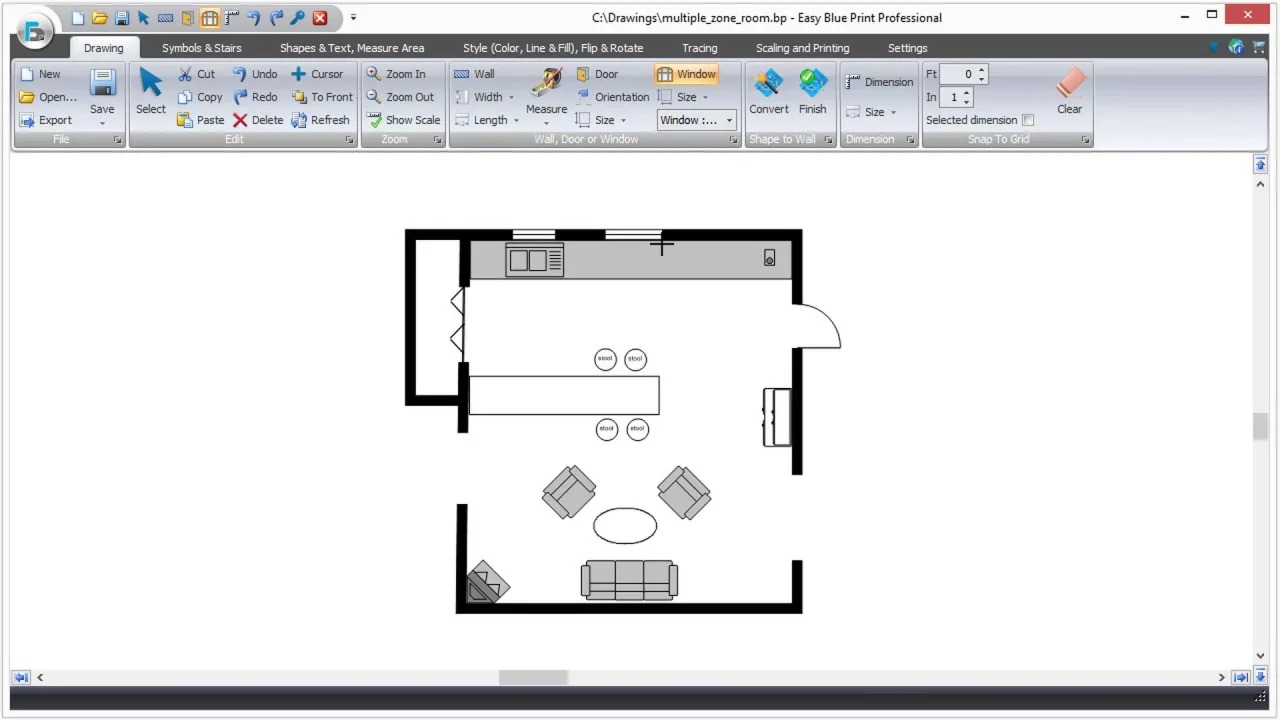
Во вкладке Drawing слева находится файловая группа с New, Open, Export и Save. Рядом расположены Select, Cut, Copy, Paste, Undo, Redo, Delete, команды изменения порядка объектов и Refresh. Отдельная группа Zoom содержит Zoom In, Zoom Out и Show Scale. Центральная зона ленты отведена стенам, дверям и окнам: Wall, Door, Window, параметры Width и Length, Measure, Orientation, Size и списки типов. Далее находятся Convert и Finish для преобразования фигур в стены, инструменты Dimension и блок Snap To Grid.
Выделение используется как основной способ контекстного редактирования. После выбора объекта его контур отображается красным; затем применяются перемещение, поворот, изменение стиля, измерение или удаление. При множественном выборе пользователь активирует Pointer/Select и протягивает прямоугольную рамку вниз и вправо; элементы, полностью попавшие в рамку, выбираются вместе. Такой набор можно перемещать или вращать как группу выбранных объектов.
У стены есть собственные параметры типа и ширины. На ленте рядом с Wall расположен список типов, а расширенная настройка выполняется через Settings → Wall → Wall Editor. В редакторе списка стен можно добавлять, обновлять и удалять типы, менять описание, толщину, заливку и цвет. Это помогает визуально различать внешние, внутренние и другие типы стен без ручной стилизации каждого сегмента.
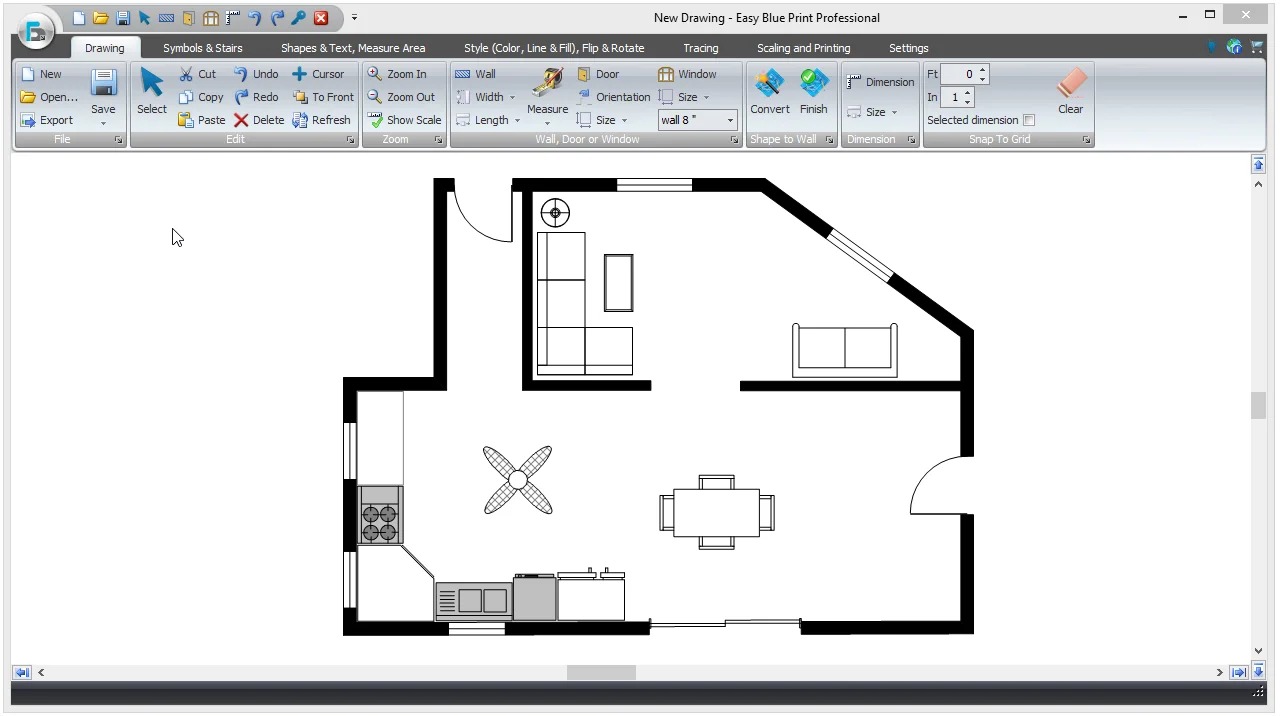
Вкладка Symbols & Stairs предназначена для библиотек условных объектов и лестниц. Программа содержит набор обозначений, а Professional поддерживает собственные библиотеки и пользовательские символы. Работа строится вокруг выбора библиотеки, предварительного просмотра, выбора объекта и его размещения щелчком на плане. После вставки символ можно выделить, переместить, повернуть или изменить средствами оформления.
Вкладка Shapes & Text, Measure Area объединяет вспомогательную геометрию, подписи и измерение площади. Фигуры важны не только как графика: прямоугольник, линия, дуга, круг, треугольник или другой контур может стать исходником для Convert, который превращает выбранную геометрию в соединённые стены. Это ускоряет создание помещений правильной и необычной формы.
Вкладка Style (Color, Line & Fill), Flip & Rotate отвечает за визуальное оформление и преобразования. У выбранного объекта можно менять цвет, характеристики линии и заливки, выполнять поворот или отражение. Геометрию и оформление поэтому можно редактировать раздельно.
Вкладка Tracing нужна для подложки. В неё загружается изображение существующего плана, после чего Adjust Position выводит контрольные точки. Угловая точка масштабирует изображение пропорционально, жёлтая точка используется для поворота, а полосы прокрутки помогают добраться до маркеров, если подложка больше рабочей области. После позиционирования подложки пользователь обводит её стенами и сохраняет редактируемый проект.
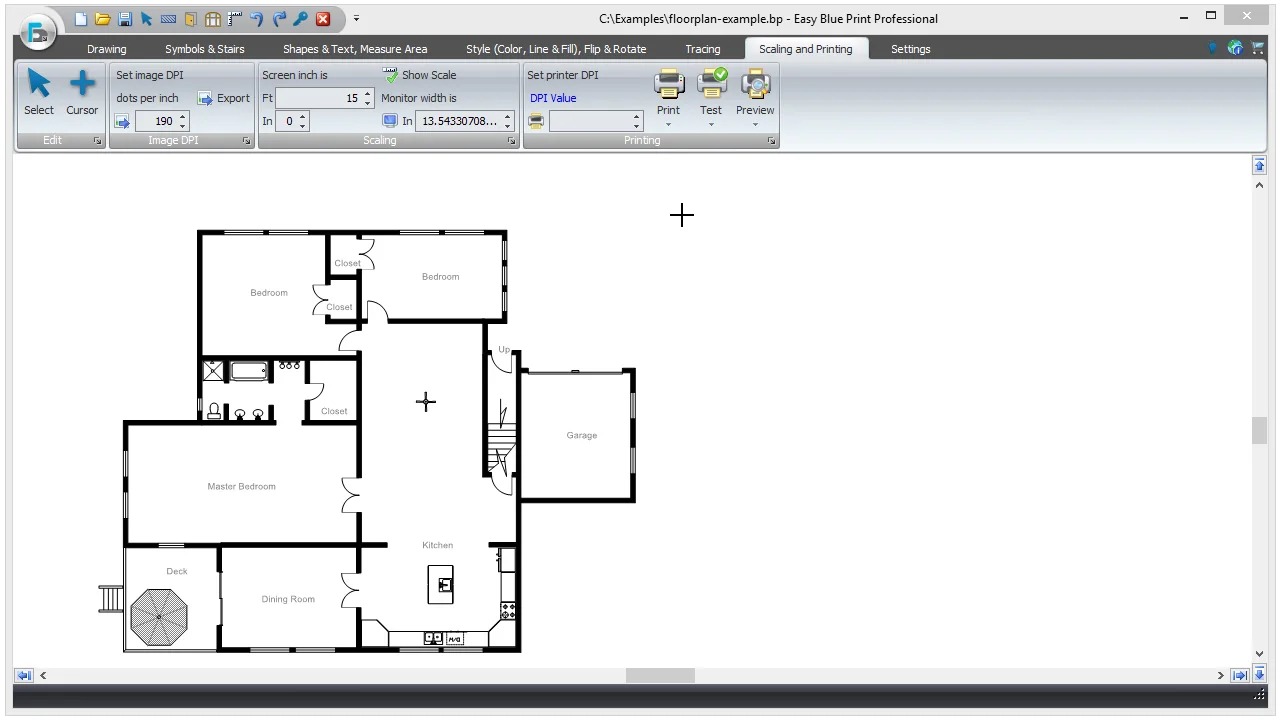
Вкладка Scaling and Printing отделяет экранный масштаб, разрешение изображения и параметры печати от геометрии плана. На ней видны Select, Cursor, Image DPI, блок Scaling с параметром экранного масштаба, Show Scale, поле ширины монитора, Printer DPI и команды Print, Test, Preview. При точной печати сначала калибруется вывод, затем задаётся требуемое отношение размеров плана и реального объекта.
В Settings находятся параметры лицензии, единиц измерения и редактор типов стен. Для переключения единиц используется Display metric units. При его изменении программа перезапускается: без флажка размеры показываются в футах и дюймах, с флажком — в метрической системе. Дополнительные настройки позволяют отображать метры с двумя десятичными знаками, скрывать миллиметры с округлением до сантиметра или, в имперской системе, скрывать дробные части дюйма.
Установка, регистрация и первый запуск
Установка начинается с получения setup.exe и запуска установщика Windows двойным щелчком. После завершения мастер устанавливает локальную программу. Для поддерживаемой конфигурации нужна Windows 10 или Windows 11. Отдельных актуальных требований по процессору, объёму оперативной памяти, видеокарте или разрешению экрана не опубликовано, поэтому подставлять значения из старых карточек программы в текущие требования нельзя.
При первом запуске появляется запрос электронной почты и регистрационного ключа. Для пробного режима ключ получают через регистрационную процедуру; оплата и банковская карта для старта trial не требуются. После успешной регистрации Basic работает в течение 14 дней.
Если Professional уже куплена, первый запуск предусматривает ввод регистрационного и профессионального ключей. При переходе с Basic на Professional повторная установка не выполняется: нужно открыть Settings, нажать License Key, вставить Professional key и подтвердить диалог кнопкой OK. Проверяемый признак активации — изменение заголовка программы с Basic на Professional и появление профессиональных возможностей.
При переустановке предыдущая версия удаляется через Windows Settings → Apps либо через Control Panel → Programs and Features, после чего запускается новый установщик. Перед удалением разумно сохранить рабочие .bp-файлы и пользовательские библиотеки в известной папке. Это не заменяет резервное копирование всей системы, но отделяет документы пользователя от файлов приложения.
Первый тестовый проект лучше сделать на одной прямоугольной комнате. Такой мини-проект сразу проверяет четыре базовых действия: стену удаётся построить, размерная линия привязывается к нужному сегменту, дверь или окно ставятся в стену, а файл сохраняется и повторно открывается. После этого имеет смысл переходить к сложному контуру, пользовательским символам и печати.
Базовый рабочий процесс: от контура до готового плана
Быстрый сценарий построения здания делится на три последовательных этапа: общий контур, размеры, корректировка геометрии. Такой порядок позволяет не угадывать каждую длину при первом щелчке. Сначала формируется связный каркас, затем к нему добавляются размерные линии и только после этого стены доводятся до фактических значений.
Шаг 1. Нарисовать внешний периметр
На вкладке Drawing выбирается Wall. Первый щелчок задаёт начало стены, перемещение мыши — направление и длину, второй щелчок завершает сегмент. Для следующей стены операция повторяется. Если новый сегмент начинается на существующей стене, одна из её сторон подсвечивается; щелчок фиксирует правильную стартовую привязку.
На первом проходе важнее получить форму здания и корректные соединения, чем добиться окончательной точности каждой цифры. Для прямоугольной комнаты последовательно проводятся четыре стены. Для неправильного плана сегменты строятся по периметру, включая косые участки; отдельные приёмы соединения позволяют работать со стенами под разными углами.
Шаг 2. Добавить внутренние стены
Внутренняя стена начинается на существующей: после выбора Wall курсор подводится к нужной стороне до подсветки, затем ставится начальная точка и протягивается сегмент. Для T-образных и угловых соединений важна именно привязка к стороне стены, а не приблизительное визуальное совпадение концов линий.
Если контур проще задать фигурой, используется другой путь. На Shapes & Text, Measure Area рисуется, например, прямоугольник. Затем Pointer/Select выбирает фигуру, её обводка становится красной, после чего на Drawing нажимаются Convert и Finish. Прямоугольник превращается в четыре соединённые стены. Тот же механизм работает с линиями, дугами, кругами, шестиугольниками и треугольниками.
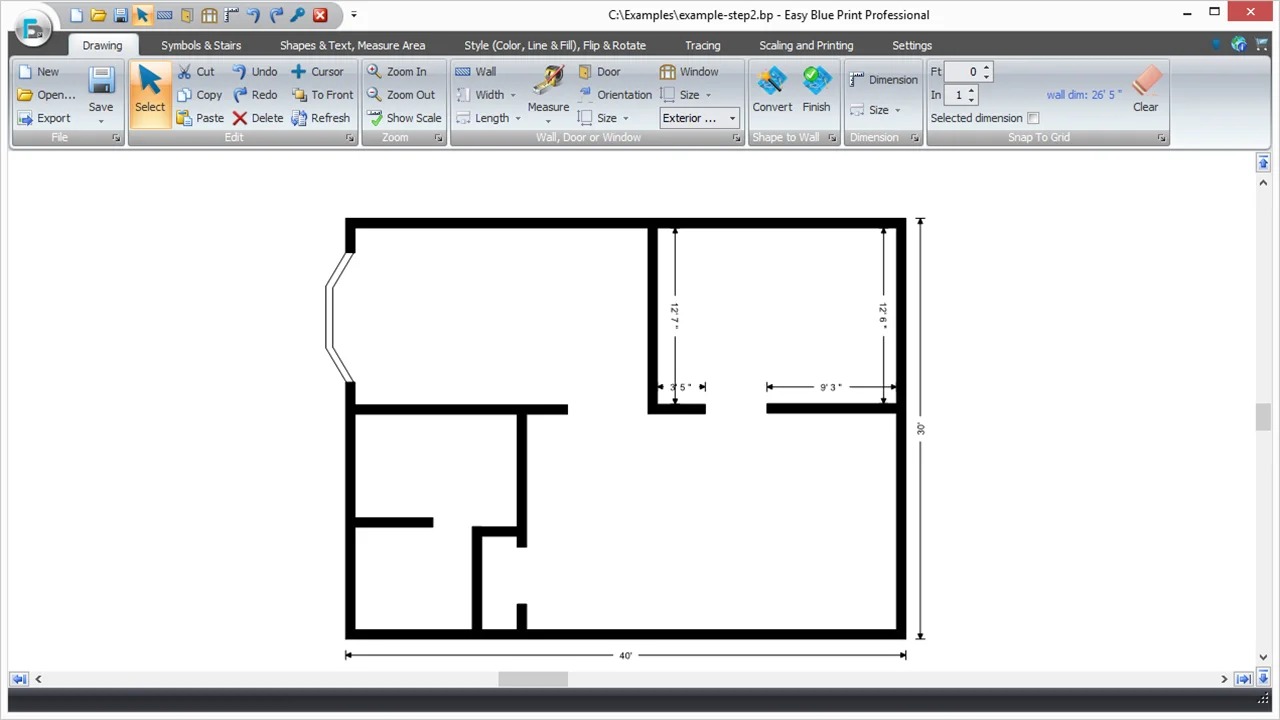
Шаг 3. Нанести размерные линии
Для размера вдоль стены сначала выделяется сама стена, затем выбираются две контрольные точки на её стороне. Получается связанная размерная линия. Она может измерять не только полную длину сегмента: расстояние можно задать от края окна до двери, от проёма до угла либо между другими характерными точками вдоль стены.
На сложном плане размеры лучше наносить слоями по смыслу: сначала наружные габариты, затем длины основных помещений, после этого положения дверей и окон. В Professional размерные линии можно скрывать и показывать без удаления, поэтому рабочий измерительный вид и более чистый презентационный вид остаются в одном проекте.
Шаг 4. Привести стены к измеренным значениям
Easy Blue Print различает нарисованную длину и сохранённое полевое измерение. Для стены с размерной линией выбирается сама линия, затем Drawing → Measure. В появившемся окне вводится фактическая длина и нажимается Save. Значение сохраняется как измеренная длина, но геометрия не обязана измениться мгновенно.
Когда нужно синхронизировать чертёж с измерением, размерная линия снова выбирается, открывается Measure и включается Apply measurement to drawing. Вокруг линии появляется синяя окружность. Пользователь начинает корректировать один конец стены, а программа завершает изменение так, чтобы размер на чертеже совпал с сохранённым измерением. Завершить режим можно повторным щелчком по размерной линии либо снятием Apply measurement to drawing.
Шаг 5. Добавить двери и окна
На Drawing доступны Door и Window. Для окна базовая последовательность состоит из выбора Window и щелчка по стене. Ширину можно изменять, а для двери предусмотрено изменение ориентации. Размерные линии вдоль стены помогают контролировать положение проёма относительно углов и соседних элементов.
Проверять проёмы лучше не только визуально. Для важной двери или окна полезно создать размер до устойчивого ориентира — угла, пересечения стены либо другого проёма. Тогда при последующей корректировке плана видно, сохранилось ли реальное положение объекта.
Шаг 6. Расставить символы и лестницы
Следующий слой — сантехника, электрические обозначения, мебель и другие условные объекты. На Symbols & Stairs выбирается библиотека, затем конкретный символ и точка размещения. Professional позволяет создавать собственные символы и отдельные библиотеки, что особенно полезно для повторяющихся обозначений оборудования, рабочих мест или элементов инженерной схемы.
Шаг 7. Добавить подписи и оформление
Текст создаётся на вкладке Shapes & Text, Measure Area. После выбора Text выполняется щелчок в области чертежа, а содержимое выбранной подписи редактируется в Edit Label. Для шрифта есть Fonts, для поворота — Rotate Text. Подписи подходят для названий помещений, заметок и пояснений, которые нельзя однозначно передать символом.
Цвет, линия и заливка задаются через Style. Оформление разумно выполнять после геометрической проверки: если сначала раскрашивать и выравнивать чертёж, а затем массово менять стены и размеры, часть декоративной работы придётся повторить.
Шаг 8. Сохранить, проверить масштаб и вывести результат
Рабочий файл сохраняется через Save. В заголовках демонстрационных проектов видны имена multiple_zone_room.bp, office_building.bp, example-step2.bp и floorplan-example.bp, что показывает используемое программой расширение .bp. Перед передачей файла следует повторно открыть его и проверить стены, подписи, размеры и пользовательские символы.
Для изображения используется Export: пользователь протягивает ограничивающий прямоугольник вокруг нужной части чертежа и сохраняет выделенную область. Для бумажного документа используется Scaling and Printing. Если нужен PDF, Easy Blue Print работает через PDF writer как через виртуальный принтер; PDF при этом является печатным представлением, а не заменой редактируемого .bp.
Стены: точность, соединения и собственные типы
Стена — центральный объект Easy Blue Print. У неё есть направление, длина, ширина и тип, а соединения влияют на геометрию помещения. При построении точной стены учитывается сторона, длину которой требуется сохранить. Угловой маркер и выбранная точка определяют, какая сторона остаётся заданной при формировании угла. Это важно для обмеров, потому что внутренний габарит комнаты и наружный габарит контура различаются на толщину стен.
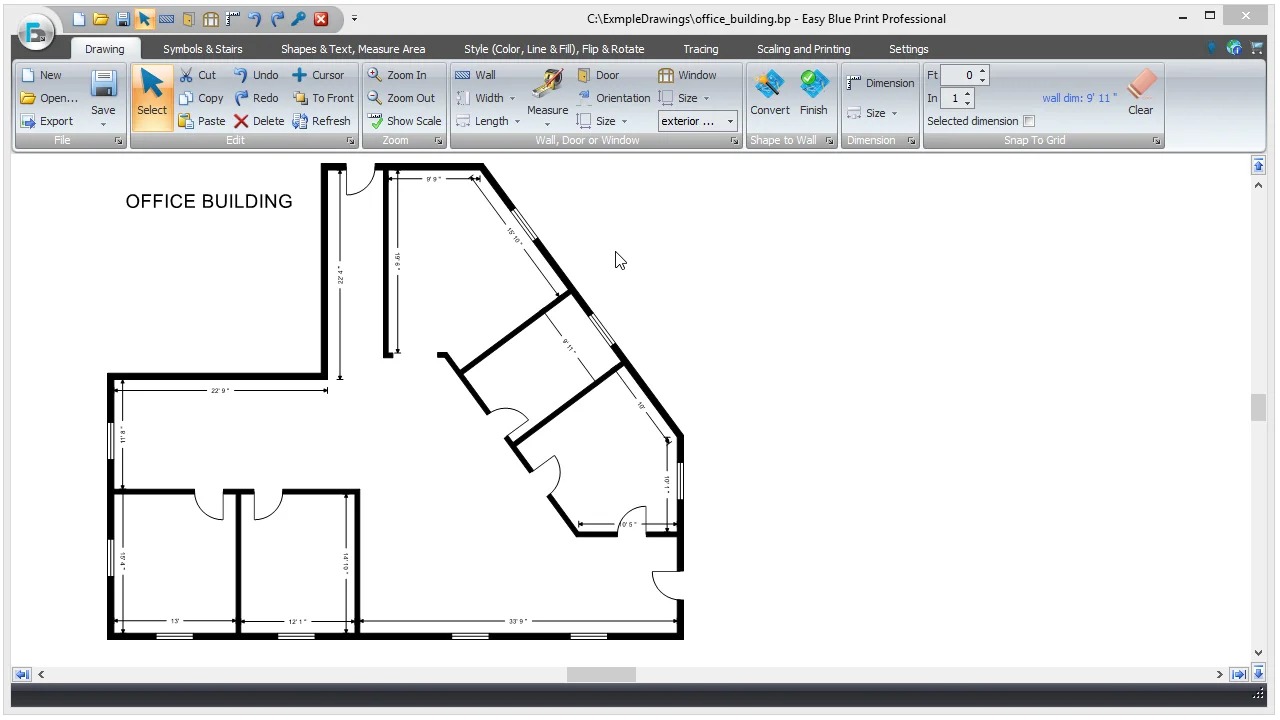
При соединении стен под углом программа формирует единый узел. На примере офисного здания видны диагональные участки, размерные линии вдоль них и внутренние перегородки. Рабочий процесс поэтому не ограничен ортогональной сеткой прямоугольных комнат.
Внутренние стены удобно начинать прямо на существующих. Подсветка стороны даёт визуальное подтверждение, что стартовая точка действительно принадлежит стене. Это надёжнее, чем чертить две почти соприкасающиеся линии и позже искать маленький разрыв.
Wall Editor расширяет систему типов. В Settings выбирается Wall и открывается редактор списка. В нём можно добавлять новый тип, изменять существующий, удалять ненужный, редактировать описание, толщину, заливку и цвет. Порядок типов также настраивается. Если план должен различать наружные стены, перегородки и специальные зоны, отдельные типы лучше подготовить до массового черчения.
При смене типа уже нарисованной стены сначала выбирается объект, затем новый вариант из списка и применяется Update. Это позволяет сначала построить геометрию, а затем стандартизировать оформление. Для регулярной работы полезно сохранять небольшой понятный набор типов вместо множества почти одинаковых вариантов.
Преобразование фигур в стены — отдельный способ ускорить черчение. Его суть не в распознавании картинки, а в переводе уже построенной геометрической формы в систему стен. Для прямоугольной комнаты это экономит несколько операций, а для круга, дуги или многоугольника помогает получить связный контур без последовательного ввода каждого сегмента.
Размеры, Snap to Grid и контроль точности
Snap to Grid задаёт шаг, с которым изменяются координаты и длины при редактировании. В обучении приведён пример построения с шагом в футах; исходным значением по умолчанию указано 1 дюйм. Чем крупнее шаг, тем быстрее черновое построение, но тем грубее дискретность. Слишком мелкий шаг на длинной стене, напротив, создаёт множество потенциальных позиций и замедляет быстрый ввод.
Практичная схема — менять шаг по этапам. Для первого контура задаётся крупное приращение, достаточное для общих габаритов. На этапе дверей, окон и уточнения размеров шаг уменьшается. Для финальной корректировки используется сохранённое измерение либо точная работа с размерной линией. Так сетка становится инструментом этапной точности, а не неизменной настройкой всего проекта.
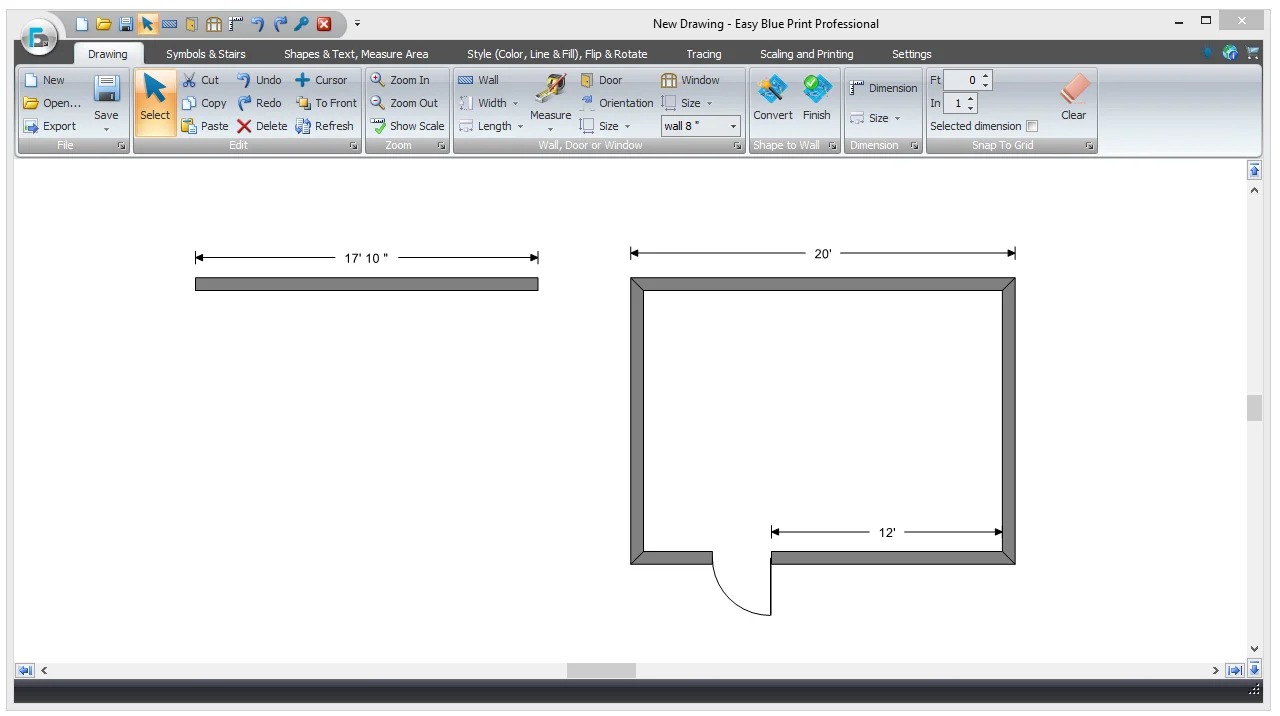
Размерные линии полезны и как проверка связей. Если линия создана от края окна до угла стены, перемещение окна должно менять отображаемое расстояние. Если связь ведёт себя не так, следует проверить выбранные контрольные точки. Такой контроль обнаруживает ошибочную привязку до печати.
Отступ размерной линии от стены можно регулировать. Параметр особенно нужен, когда на одном участке присутствуют несколько параллельных размеров: общий габарит, длина помещения и расстояния до проёмов. Разнесение линий уменьшает наложение подписей и стрелок.
Professional позволяет скрывать и снова показывать размерные линии одной командой. Рабочий чертёж может содержать насыщенный набор проверочных размеров, тогда как изображение для клиента — только необходимые подписи и символы. Скрытие предпочтительнее удаления, потому что сохраняет размерные связи для дальнейшей правки.
Имперские и метрические единицы
Easy Blue Print работает с обеими системами. В Settings флажок Display metric units переключает программу между imperial и metric; после изменения приложение перезапускается. В имперском режиме размеры отображаются в футах и дюймах. Hide measurement fractions убирает дроби дюйма из подписей, когда такая детализация не нужна.
В метрическом режиме базовый показ выполняется в миллиметрах. Display measurements in m переключает вывод в метры с двумя знаками после запятой. Hide mm in measurements округляет отображение до ближайшего сантиметра; для большей точности этот флажок оставляют выключенным. Переключение меняет представление единиц, а не требует создавать новый проект.
Для файла, который передаётся между специалистами, систему единиц лучше проверить перед печатью и явно обозначить в конечном документе. Сам .bp можно переключать между системами, но распечатка и экспортированное изображение уже не содержат интерактивной настройки.
Площадь, подписи и вспомогательная геометрия
Вкладка Shapes & Text, Measure Area объединяет задачи, которые не являются стенами, но нужны для пояснения плана. Для измерения площади предусмотрена отдельная процедура. Практически площадь имеет смысл проверять после того, как замкнутый контур и основные длины приведены к фактическим значениям: иначе точное числовое отображение будет опираться на ещё не проверенную геометрию.
Фигуры подходят для обозначения зон, которые не должны становиться архитектурными стенами: рабочих участков, областей оборудования, условных рамок, вспомогательных контуров. Если фигура действительно описывает помещение, Convert позволяет преобразовать её в стены. Перед конвертацией важно решить, является ли линия частью геометрии здания или только графической аннотацией.
Текстовые подписи редактируются отдельно от фигур. После размещения подписи выбирается её объект, а содержимое меняется в Edit Label. Шрифт и поворот настраиваются отдельными командами. На большом плане полезно придерживаться единой системы: один стиль для названий комнат, другой для примечаний, горизонтальная ориентация там, где нет причины поворачивать текст.
Цветовое кодирование позволяет визуально разделять зоны. Поскольку Easy Blue Print остаётся 2D-редактором, цвет здесь несёт информационную роль: помогает различить типы помещений, участки реконструкции или группы оборудования. Если цвет критичен для понимания, печатная версия должна содержать понятную легенду либо текстовые подписи, иначе чёрно-белая печать потеряет часть смысла.
Двери, окна и привязка проёмов
Двери и окна вставляются как специализированные объекты стены. Для окна базовая последовательность — Window, затем щелчок по стене. Для двери предусмотрены настройка ширины и смена ориентации. Объекты можно перемещать, а размерные линии использовать для контроля расстояний до углов и соседних проёмов.
Размерная линия вдоль стены может измерять произвольный участок, поэтому положение проёма удобно фиксировать от геометрически устойчивой точки. Например, расстояние от угла до края окна и ширина самого окна дают однозначную проверку. Если позже длина стены изменится, эти контрольные размеры показывают, требуется ли перенос проёма.
В сценарии Position Doors, Move Windows, Or Extend a Wall Snap to Grid используется для управления расстояниями вдоль стены. Это удобно при серийной расстановке элементов с повторяющимся шагом. Для реального обмера окончательное положение всё равно следует сверять с измеренными значениями, а не только с визуальной сеткой.
Ширина двери, окна и лестницы может задаваться в масштабе. Это отличает объектную работу от простой пиктограммы: условное обозначение отражает реальный габарит. На плане небольшого помещения ошибка в ширине двери заметно влияет на доступное пространство, поэтому габариты проёма входят в обязательную проверку перед экспортом.
Символы, пользовательские библиотеки и повторное использование
Easy Blue Print содержит готовые символы, включая мебель, сантехнические, электрические и другие обозначения. На плане они используются как самостоятельные объекты. Библиотечный подход особенно полезен для повторяющихся схем: вместо рисования условного знака каждый раз выбирается готовый элемент, что поддерживает единообразие документа.
Professional позволяет создать собственную библиотеку. В учебной последовательности используется New Library: задаётся имя и создаётся отдельный файл библиотеки. Затем через Symbols выбирается нужная библиотека, открывается Preview Library, пользователь находит символ, подтверждает выбор и размещает объект на чертеже.
Собственные символы полезны для оборудования, которого нет в стандартном наборе: конкретного рабочего места, технологического шкафа, специального прибора, нестандартной мебели. Если символ используется для пространственной проверки, его габарит должен соответствовать реальному объекту. Декоративная пиктограмма без корректного масштаба не заменяет размерный элемент.
При регулярной работе библиотеку лучше стандартизировать. Несколько наборов с одинаковыми объектами, но разными размерами или графикой, создают риск несогласованных планов. Практичнее отделить утверждённую библиотеку от экспериментальной и резервировать её вместе с рабочими проектами.
Трассировка существующего плана по изображению
Tracing решает задачу, когда исходник существует только как изображение. Сначала изображение открывается в программе, затем нажимается Adjust Position. На подложке появляются контрольные точки для изменения размера и положения. Угловой маркер масштабирует изображение пропорционально, жёлтый — поворачивает. Если маркеры находятся за пределами видимой части, используются горизонтальная и вертикальная полосы прокрутки.
После выравнивания подложки пользователь вручную обводит стены. Изображение не превращается само в полноценный редактируемый план: функция служит подложкой, а геометрия Easy Blue Print строится поверх неё. Поэтому точность результата зависит от корректного масштаба изображения и последующей проверки размерными инструментами.
Для старого плана разумно выбрать известный размер, привести подложку к нему, обвести внешний контур, затем внутренние стены и сверить несколько независимых расстояний. Одной контрольной длины недостаточно, если исходный скан был деформирован. Пропорциональное масштабирование угловой точкой снижает риск дополнительного растяжения, но не исправляет искажения, уже существующие в исходном изображении.
После трассировки используется Save. Полученный проект можно открыть снова и редактировать как обычный файл Easy Blue Print. Это поддерживает поэтапный перенос: сначала основные стены, затем проёмы, потом символы, размеры и подписи.
Форматы файлов, импорт, экспорт и интеграции
Редактируемые проекты сохраняются в собственном формате Easy Blue Print. В заголовках демонстрационных окон показаны multiple_zone_room.bp, office_building.bp, example-step2.bp и floorplan-example.bp, поэтому рабочее расширение проекта — .bp. Такой файл предназначен для продолжения редактирования внутри Easy Blue Print и отличается от конечного изображения или PDF.
На странице примеров распространяются ZIP-пакеты с демонстрационными проектами. После распаковки их открывают в Easy Blue Print. Это даёт возможность изучить готовую структуру плана и проверить редактирование объектов до создания собственного сложного файла.
Экспорт изображения выполняется через Export. Пользователь протягивает рамку вокруг нужной части плана и сохраняет результат. В инструкции по экспорту прямо указаны JPEG и BITMAP. Перед сохранением полезно настроить Zoom так, чтобы в область попал нужный участок, а затем открыть полученное изображение отдельно и проверить тонкие линии, подписи и размерные стрелки.
PDF формируется через печатный механизм: PDF writer выбирается как виртуальный принтер. Конечный PDF является печатным представлением, а не редактируемым проектом Easy Blue Print. Если получателю нужно менять стены и размеры, требуется .bp-файл и программа; если требуется только просмотр или печать, удобнее конечный PDF.
Документированный обмен с другими приложениями основан на изображении и буфере обмена. План можно поместить в буклет или другой документ, но такое изображение не передаёт объектную структуру стен, окон и размерных связей.
DWG, DXF, IFC и BIM-обмен не входят в описанный набор форматов и интеграций Easy Blue Print. Если подрядчик или заказчик требует именно такой формат, этот критерий следует проверить до начала проекта. Экспорт картинки не является эквивалентом передачи редактируемого CAD- или BIM-файла.
Печать и печать в точном масштабе
Прямая печать выполняется на вкладке Scaling and Printing через Print и относится к Professional. После нажатия открывается системный диалог, где выбирается принтер. Через Preferences/Properties настраиваются параметры устройства: ориентация, формат бумаги и другие доступные драйвером опции.
Для печати в архитектурном масштабе Easy Blue Print использует калибровку. Сначала выполняется Test print. На тестовой странице есть контрольная линия длиной около одного дюйма. Пользователь измеряет её обычной линейкой. Если физическая линия короче требуемого дюйма, Printer DPI корректируется вверх; если длиннее — вниз. Тест повторяется до совпадения.
После калибровки задаётся желаемое соотношение масштаба и выполняется печать. Один и тот же файл может выводиться различными принтерами с разной интерпретацией DPI, поэтому тестовая страница связывает расчёт программы с конкретным устройством.
Перед передачей масштабной распечатки полезно провести независимую проверку: выбрать на плане стену с известной длиной, вычислить ожидаемый размер на бумаге и измерить его линейкой. Если тестовая линия правильная, а контрольная стена нет, проверяются заданный масштаб, настройки драйвера и автоматическая подгонка к странице.
В Basic прямая печать ограничена; для пробного сценария можно экспортировать изображение и печатать его другим приложением. Такой способ подходит для проверки внешнего вида, но не заменяет точную масштабную печать без дополнительного контроля, потому что промежуточная программа может автоматически изменить размер картинки.
Системные требования
Текущая поддерживаемая платформа Easy Blue Print — Windows 10 и Windows 11. Отдельной современной версии для macOS, Linux, Android, iOS или браузера не представлено. Дистрибутив является Windows PE-установщиком setup.exe размером 17 069 408 байт, то есть примерно 16,3 МБ.
| Компонент | Подтверждённое требование или состояние |
|---|---|
| Операционная система | Windows 10 или Windows 11 |
| Способ установки | Локальный setup.exe |
| Размер текущего установщика | Примерно 16,3 МБ |
| Процессор | Минимальная модель или частота для текущей версии не опубликованы |
| Оперативная память | Минимальный объём для текущей версии не опубликован |
| Видеокарта | Отдельное минимальное требование не опубликовано |
| Разрешение дисплея | Минимальное значение не опубликовано |
| Интернет | Нужен для получения установщика и регистрационного/лицензионного ключа; требование постоянного соединения во время обычного черчения не описано |
Старые каталоги перечисляют Windows XP, Vista, 7 и 8, но эти сведения относятся к ранним выпускам и не должны использоваться как текущая матрица совместимости. Современная поддержка прямо ограничена Windows 10 и 11. Запуск ранней версии на старой системе — сценарий работы с устаревшим выпуском, а не штатная конфигурация текущего дистрибутива.
Отсутствие опубликованного минимума по CPU, RAM и GPU означает, что нельзя корректно назвать «достаточный» компьютер по неподтверждённым цифрам. Для организации практичнее выполнить приёмочный тест: открыть типовой .bp-проект, изменить масштаб, выделить несколько объектов, экспортировать изображение и сделать тестовую печать. Это проверяет именно рабочую нагрузку.
Производительность и работа с крупными планами
Для Easy Blue Print не опубликованы стандартизованные тесты производительности и предельные значения по числу стен, символов или страниц. Basic предназначен для небольших проектов, тогда как в Professional ограничение на размер проекта отсутствует. Это функциональная характеристика редакции, но не обещание одинаковой скорости на любом компьютере.
Нагрузка зависит не только от внешнего размера здания. На удобство редактирования влияют количество размерных линий, символов, текстов, сложных контуров и пользовательских объектов. Для насыщенной схемы полезно периодически скрывать размеры, пользоваться Zoom и хранить контрольные копии проекта до массовых изменений.
При большом плане стоит разделять производительность редактора и производительность печати. Редактирование происходит в рабочем окне, а печать и PDF зависят также от драйвера принтера или PDF writer. Если задержка возникает только на выводе, сначала проверяются DPI, формат бумаги и настройки виртуального принтера, а не перестраивается геометрия проекта.
Professional позволяет экспортировать изображения с более гибким размером и разрешением. Слишком высокое разрешение оправдано только тогда, когда оно нужно конечному носителю. Для веб-публикации огромный файл редко полезен, тогда как для печати слишком низкое разрешение ухудшает тонкие линии и текст. Оптимум определяется конечной задачей, а не максимальным числом пикселей.
Практические сценарии использования
Обмер квартиры или дома перед ремонтом
Сначала создаётся приблизительный внешний контур и внутренние стены. На объекте фиксируются длины ключевых стен и положение проёмов. В Easy Blue Print эти значения сохраняются через связанные размерные линии и Measure, затем геометрия корректируется Apply measurement to drawing. После этого добавляются двери, окна, сантехника и мебель. Такой порядок отделяет измерение от декоративной компоновки.
План офиса с нестандартной геометрией
Наклонные стены и сложные соединения не требуют сводить помещение к прямоугольникам. На демонстрационном офисном плане присутствуют диагональные участки, размеры вдоль них и внутренние перегородки. После формирования контура можно использовать типы стен, подписи помещений и условные обозначения рабочих зон.
План для объявления или буклета недвижимости
Здесь важна читаемость, а не максимальное число технических размеров. Рабочий файл содержит точные стены, проёмы и контрольные размерные линии; перед экспортом второстепенные размеры скрываются, комнаты подписываются, затем Export формирует изображение нужной области. Полученный JPEG или bitmap вставляется в макет объявления или буклета.
Перенос старого бумажного плана
Скан или фотография загружается в Tracing, масштабируется пропорционально и поворачивается. Стены обводятся поверх подложки. После первичного переноса несколько известных размеров сверяются с реальными значениями; при расхождении корректируется геометрия, а не растягивается уже готовый чертёж на глаз.
Схема для подрядчика или оценщика
Размерные линии работают как связь между полевыми значениями и чертежом. На плане отмечаются стены, затем фактическая длина сохраняется в Measure. Позже включается Apply measurement to drawing, и геометрия приводится к обмеру. Такой сценарий удобен, когда на объекте важна скорость сбора данных, а аккуратное черчение выполняется позже.
План с повторяющимся оборудованием
Для торгового помещения, кабинета или небольшого производства собственная библиотека символов сокращает повторную работу. Один раз создаются проверенные условные обозначения с нужными габаритами, затем они используются в новых файлах. Для каждого проекта остаётся расстановка, ориентация и при необходимости изменение размеров.
Печатный план в заданном масштабе
После проверки геометрии открывается Scaling and Printing. Выполняется Test print, контрольная линия измеряется линейкой, Printer DPI корректируется до физического совпадения. Затем задаётся масштаб, печатается основной документ и дополнительным измерением на бумаге проверяется известная стена. Такой процесс даёт проверяемый физический результат вместо слепой подгонки к странице.
Что программа делает особенно хорошо
- сосредотачивает интерфейс на 2D-планах, стенах, проёмах, размерах и печати, не заставляя пользователя осваивать полноценную 3D- или BIM-среду;
- поддерживает размерные линии, связанные со стенами и характерными точками, включая расстояния до дверей и окон;
- позволяет сохранять фактически измеренную длину стены и позже корректировать чертёж под это значение;
- поддерживает Snap to Grid с настраиваемым шагом для чернового и точного редактирования;
- преобразует линии и фигуры в соединённые стены, ускоряя создание простых и нестандартных помещений;
- позволяет трассировать существующий план по изображению с масштабированием и поворотом подложки;
- даёт Wall Editor для собственных типов стен с толщиной, заливкой, цветом и описанием;
- Professional поддерживает собственные символы и библиотеки, прямую печать, печать в масштабе и PDF через виртуальный принтер;
- переключает один проект между имперскими и метрическими единицами без создания второй копии;
- имеет процедуру калибровки Printer DPI через тестовую распечатку, что делает масштабный вывод проверяемым.
Ограничения, которые нужно учитывать
- актуальная настольная версия рассчитана на Windows 10 и Windows 11; текущие версии для macOS и Linux не представлены;
- Easy Blue Print остаётся 2D-планировщиком и не даёт встроенную 3D-визуализацию пространства;
- Basic Trial действует 14 дней и предназначен для небольших проектов; часть профессионального вывода доступна после активации Professional;
- для первого запуска требуется регистрационный ключ и электронная почта, поэтому trial нельзя считать полностью анонимным автономным режимом;
- PDF создаётся через PDF writer как через виртуальный принтер, а не как отдельный объектный формат проекта;
- в документированном наборе функций нет рабочего процесса DWG/DXF/IFC;
- минимальные требования по CPU, RAM, GPU и разрешению дисплея для текущей версии не опубликованы;
- страница загрузки не показывает build текущего установщика, а каталоги и обучающие материалы используют разные обозначения версии;
- нет стандартизованных тестов производительности, поэтому скорость на конкретном крупном проекте нужно оценивать на реальном файле;
- условия веб-ресурса устанавливают возраст 18+ для использования и регистрации.
Как проверять результат перед передачей или печатью
Первый контроль — геометрический. Выберите несколько стен, для которых известны независимые измерения, и сравните их с размерными линиями. Нельзя ограничиваться одной общей длиной: план с ошибкой в перегородке иногда сохраняет внешний габарит. Минимум одна проверка должна относиться к наружному контуру, одна — к внутренней комнате и одна — к положению проёма.
Второй контроль — связность. Увеличьте масштаб в местах пересечения стен и убедитесь, что внутренние перегородки действительно начинаются на стене, а угловые сегменты соединены. При создании новых стен используйте подсветку стороны существующей стены как признак корректной стартовой привязки.
Третий контроль — единицы. Перед экспортом откройте Settings и убедитесь, что metric/imperial соответствует назначению документа. Если используется метрический вывод в метрах, проверьте Display measurements in m и округление миллиметров. Для технической работы чрезмерное округление может скрыть полезную точность.
Четвёртый контроль — проёмы и символы. Измерьте расстояние от нескольких дверей и окон до углов. Для пользовательских символов проверьте масштаб и ориентацию. Если символ используется только как обозначение, его условность должна быть очевидна; если по нему оценивается размещение оборудования, габарит должен соответствовать реальному объекту.
Пятый контроль — экспорт. Откройте полученный JPEG или bitmap в отдельном просмотрщике, увеличьте его до 100% и проверьте мелкий текст, размерные стрелки и тонкие линии. Рамка Export не должна обрезать крайний элемент. Для печати размер изображения выбирается исходя из носителя, а не по принципу максимального разрешения.
Шестой контроль — бумажный масштаб. Выполните тестовую калибровку, затем измерьте на распечатке известную стену. Отключите автоматическое масштабирование драйвера, если оно меняет размер. PDF тоже нужно проверять после создания: просмотрщик или принтер может иметь собственную опцию подгонки страницы.
Седьмой контроль — повторное открытие проекта. Закройте рабочий файл, откройте его снова и убедитесь, что сохранились стены, размеры, подписи и собственные символы. Эта операция проверяет редактируемый исходник, тогда как изображение и PDF подтверждают только конечное представление.
Типичные ошибки и способы их исправления
| Симптом | Что проверить | Действие |
|---|---|---|
| Внутренняя стена визуально касается наружной, но узел ведёт себя отдельно | Стартовая точка не была привязана к стороне существующей стены | Перестроить соединение через Wall и дождаться подсветки стороны перед первым щелчком |
| Размер показывает не тот участок | Выбраны неверные контрольные точки | Удалить ошибочную размерную линию и создать новую между нужными точками вдоль стены |
| Стена не совпадает с полевым измерением | Измерение сохранено, но не применено к геометрии | Выбрать линию → Measure → Apply measurement to drawing и скорректировать один конец стены |
| На плане слишком много размеров | Все рабочие линии оставлены видимыми | В Professional скрыть второстепенные размерные линии, не удаляя их |
| Перемещение идёт слишком крупными шагами | Snap to Grid настроен на большое приращение | Уменьшить шаг для этапа точной корректировки |
| Длинную стену неудобно редактировать из-за множества микрошагов | Шаг сетки слишком мал для чернового построения | Временно увеличить Snap to Grid, затем вернуть меньший шаг для деталей |
| Подложка трассировки не помещается в окне | Контрольные точки находятся вне видимой области | Использовать горизонтальный и вертикальный скролл, затем Adjust Position |
| Подложка меняет пропорции | Размер изменяется не угловым пропорциональным маркером | Масштабировать изображение угловой контрольной точкой и повторно сверить известные размеры |
| Изображение после экспорта обрезано | Рамка Export не охватила крайние элементы | Изменить Zoom и заново протянуть ограничивающий прямоугольник |
| Распечатка не соответствует масштабу | Не откалиброван Printer DPI или включена подгонка драйвера | Выполнить Test print, измерить контрольную линию, скорректировать DPI и отключить лишнее масштабирование |
| После покупки функции Pro не появились | Ключ не введён в правильном разделе или не подтверждён | Settings → License Key → Professional key → OK; проверить изменение заголовка Basic на Professional |
| После переустановки приложение не запускается | Поддерживаемая ОС и завершение установки | Проверить Windows 10/11, удалить прежнюю версию через Apps или Programs and Features и установить заново |
Отзывы пользователей и профильных изданий
Пользовательские отзывы
Отзывы, опубликованные владельцем продукта, описывают профессиональные и полупрофессиональные сценарии. Среди авторов указаны руководитель строительных проектов, инженер, подрядчик и пользователи, работающие с планировками квартир и коммерческих помещений. Повторяются темы быстрого построения масштабного 2D-плана, более простого освоения по сравнению со сложными CAD-инструментами, пользы библиотек символов и поддержки.
Один пользователь, применявший программу для планов квартир, описывает выраженный эффект обучения: первый план занял более трёх часов, а типичный двухкомнатный вариант позже укладывался в 20–30 минут. Это индивидуальное свидетельство, а не универсальный тест производительности. Его полезно трактовать только как пример того, насколько скорость работы зависит от освоения последовательности действий.
Другие истории включают модульную коммерческую недвижимость, предварительные схемы для финансирования ветеринарной клиники, офисную реконструкцию, бытовое проектирование и планы для инженерных отчётов. Такие примеры показывают разнообразие 2D-сценариев, но не превращают Easy Blue Print в отраслевую инженерную систему расчётов.
У этой выборки есть очевидное ограничение: тексты отобраны и опубликованы на ресурсе продукта. Они полезны как примеры применения, но не являются независимым опросом. Оценки удобства поэтому разумно отделять от проверяемых функций интерфейса.
Профильные издания и независимые каталоги
Softpedia публикует редакционный обзор ранней версии 1.0 с оценкой 4,0 из 5. В нём отмечены организованный ленточный интерфейс и набор инструментов для стен, дверей, окон, мебели, бытовых приборов, фигур, текста, цвета, линий и заливок. Там же подчёркнуто, что Basic не содержит всех возможностей Professional, особенно связанных с точной правкой значений и размеров.
Пользовательская оценка на той же карточке Softpedia значительно ниже — 2,1 из 5 на основании 12 голосов. Причины каждого голоса не раскрыты, поэтому нельзя честно объяснить низкий балл конкретной функцией или ошибкой программы.
Software Informer показывает 3 из 5 на четырёх голосах: один голос на 5, два на 3 и один на 1, при этом текстовых комментариев нет. Такая маленькая выборка не позволяет делать устойчивый статистический вывод, но показывает ограниченность независимой пользовательской базы.
Сводный вывод получается сдержанным. Свойства, которые одновременно видны в интерфейсе и повторяются в пользовательских историях, — узкая 2D-специализация, работа с размерами, библиотеки символов и прямой рабочий процесс. Информационный недостаток продукта — небольшое число современных независимых рецензий и неполная история релизов.
Сравнение с аналогами
Сопоставлять Easy Blue Print рационально с программами, где пользователь также строит план помещения. Для сравнения подходят Sweet Home 3D и Room Arranger. Обе программы добавляют 3D-представление, тогда как Easy Blue Print сохраняет акцент на двухмерной схеме и измерениях.
| Критерий | Easy Blue Print | Sweet Home 3D | Room Arranger |
|---|---|---|---|
| Основная модель | Точный 2D-план со стенами, проёмами, размерами и символами | 2D-план с одновременным 3D-просмотром интерьера | 2D-планировщик с 3D-визуализацией и прогулкой по сцене |
| Платформы | Windows 10/11 | Windows, macOS, Linux; также мобильные варианты и онлайн-компоненты | Windows 10/11, Windows ARM, macOS 13+, Linux, iPad |
| 3D | Не является частью рабочего процесса | Встроенный 3D-просмотр плана | 3D-визуализация, прогулка, несколько этажей |
| Подложка | Tracing с масштабированием и поворотом изображения | Импорт фонового изображения плана | Изображение плана загружается в Wall Editor и используется как подложка |
| Измерения | Связанные размерные линии, Snap to Grid, сохранение полевых длин стен, печать в масштабе | Размеры и инструменты построения в 2D-плане | Измерение расстояний, площади комнат и стен, печать в масштабе |
| Библиотеки | Символы и собственные библиотеки Professional | Каталог 3D-мебели и дополнительные библиотеки моделей/текстур | Около 300 стандартных объектов, собственные объекты и импорт 3D-моделей |
| Лицензирование | 14-дневный Basic Trial; Professional 59 долларов разово | Бесплатная открытая версия под GNU GPL; существуют платные магазинные комплектации | 30-дневная оценка; полная настольная лицензия 24,95 доллара, без подписки |
| Подходящий сценарий | Чистый 2D-план, точные размеры и физическая печать без 3D-этапа | Планировка мебели и одновременный визуальный 3D-контроль интерьера | 3D-просмотр, многоэтажность и кроссплатформенная работа |
Easy Blue Print выигрывает в фокусе: пользователь не тратит рабочее пространство на 3D-сцену и оперирует стеной, размером, проёмом и печатным масштабом. Sweet Home 3D рациональнее, когда нужно сразу видеть интерьер в объёме, работать с большим каталогом моделей и проверять расстановку мебели в 3D.
Room Arranger ближе к компактному планировщику, но всё равно заметно шире по объёмному представлению: он поддерживает 3D-прогулку, несколько этажей, Windows, macOS, Linux и iPad. Его текущая настольная лицензия дешевле Easy Blue Print, но сравнивать только цену неправильно: продукты решают разные конечные задачи.
Если результат — 2D-схема для обмера, подрядчика, объявления или масштабной печати, Easy Blue Print сохраняет наиболее прямой путь от стены к размеру. Если результатом должна быть визуальная оценка объёма, мебели и материалов, отсутствие 3D становится уже не упрощением, а ограничением.
Безопасность и приватность
Easy Blue Print распространяется как локальный Windows-установщик. Для начала работы требуется электронная почта и регистрационный ключ, а для Professional — лицензионный ключ. Покупка проходит через PayPal, после чего ключ отправляется по электронной почте. Поэтому при оценке приватности нужно учитывать не только рабочий файл проекта, но и регистрационный и платёжный процесс.
Политика приватности Lazycat Labs LLC описывает персональные данные, которые пользователь передаёт добровольно: имя и контактные сведения, учётные данные и информацию, необходимую для оплаты. Платёжные данные хранит платёжный процессор. При посещении веб-ресурса могут автоматически фиксироваться IP-адрес, характеристики браузера и устройства, операционная система, язык, URL перехода, страна, местоположение и данные использования; также применяются cookies и сходные технологии.
Цели обработки включают выполнение заказов, административные сообщения, обратную связь, аналитику, безопасность веб-ресурса и маркетинговые коммуникации. Для части операций используются внешние поставщики услуг: платёжная обработка, хостинг, аналитика, доставка электронной почты, поддержка и маркетинг. Эти положения особенно относятся к регистрации и покупке.
Опубликованные материалы не дают основания утверждать, что содержимое каждого .bp автоматически загружается в облако, и одновременно не дают основания обещать полное отсутствие любых сетевых обращений приложения. Поэтому для конфиденциального плана безопаснее исходить из обычной модели защиты локального документа: хранить файл в контролируемой папке, ограничивать доступ к компьютеру, иметь резервную копию и передавать исходник только тем получателям, которым действительно требуется редактирование.
Планы жилья, офиса или объекта могут раскрывать расположение помещений, входов и оборудования. Даже экспортированный JPEG способен содержать чувствительную информацию. При передаче клиенту можно скрыть технические размерные линии и убрать ненужные подписи, сохранив полный .bp отдельно. Это не шифрование, а минимизация передаваемых данных.
Условия веб-ресурса рассчитаны на пользователей от 18 лет. Организация, которая оформляет лицензию и хранит регистрационную почту, должна учитывать это условие. Для рабочего доступа рационально применять адрес, которым управляет организация, если её внутренние правила требуют отделять корпоративную регистрацию от личных почтовых ящиков сотрудников.
Как организовать файлы и резервные копии
Небольшой проект можно хранить одним .bp-файлом, но при нескольких этапах полезно делать контрольные копии. Отдельная версия после обмера, ещё одна после размещения проёмов и третья перед финальной печатью позволяют вернуться к проверенному состоянию, если поздняя правка изменила геометрию нежелательным образом.
Редактируемый .bp, экспортированное изображение и PDF выполняют разные функции. .bp нужен для продолжения работы; JPEG/BITMAP — для публикации и вставки в другие документы; PDF — для просмотра и печати. Их лучше хранить с понятными именами и не заменять мастер-файл конечным экспортом.
Пользовательские библиотеки символов стоит резервировать вместе с рабочими проектами. Если организация использует собственный набор условных обозначений, потеря библиотеки усложнит последующие редакции и новые планы даже при сохранности старых .bp-файлов.
Для передачи редактируемого проекта другому пользователю сначала следует убедиться, что файл открывается после копирования в отдельную папку. Такой тест помогает обнаружить зависимость от локальной организации файлов до того, как исходная рабочая папка будет перемещена на долговременное хранение или очищена.
Методика точного обмера существующего помещения
- Подготовить каркас. Нарисовать внешний периметр и основные внутренние стены без попытки сразу добиться окончательной точности каждого сегмента.
- Определить систему единиц. В Settings выбрать metric или imperial и нужный формат отображения, чтобы полевые записи совпадали с вводимыми значениями.
- Добавить главные размерные линии. Сначала наружные габариты и длины комнат, затем положения проёмов.
- Сохранить фактические длины. Для каждой ключевой стены выбрать связанную размерную линию, открыть Measure, ввести полевое значение и нажать Save.
- Применить измерения к геометрии. Включить Apply measurement to drawing и скорректировать один из концов стены, пока программа не приведёт линию к сохранённой длине.
- Проверить узлы. Убедиться, что изменение одной стены не создало разрыв или нежелательный сдвиг в соседнем соединении.
- Уточнить двери и окна. Поставить проёмы и привязать их положение размерными линиями к углам или пересечениям стен.
- Добавить вторичные объекты. После проверки геометрии разместить мебель, сантехнику, электрические символы, лестницы и подписи.
- Сделать независимую сверку. Выбрать несколько размеров, которые не использовались для основной корректировки, и сравнить их с планом.
- Сохранить контрольную копию. Создать отдельный .bp перед оформлением и экспортом.
Смысл этой последовательности — отделить фактические измерения от визуального оформления. Ошибка в символе исправляется локально, тогда как неверная базовая длина стены искажает взаимное положение нескольких объектов. Поэтому декоративный слой ставится после геометрического контроля.
Методика переноса плана по изображению
- Подготовить изображение так, чтобы на нём был хотя бы один достоверно известный размер.
- Открыть Tracing и загрузить изображение.
- Нажать Adjust Position и найти контрольные точки; при необходимости использовать полосы прокрутки.
- Повернуть подложку жёлтым маркером, чтобы основные стены получили удобную ориентацию.
- Изменить размер пропорционально угловой точкой, не растягивая картинку по одной оси.
- Обвести внешний контур Wall, затем добавить внутренние стены.
- Создать размерные линии и проверить минимум два независимых расстояния в разных частях плана.
- Исправить геометрию Easy Blue Print по фактическим значениям; подложку использовать как ориентир, а не как абсолютный эталон.
- Сохранить проект и повторно открыть его, чтобы оценить уже построенную схему отдельно от процесса трассировки.
Если скан или фотография имеет перспективные искажения, одно совпавшее расстояние не доказывает точность всего плана. Именно поэтому после обводки нужны независимые контрольные размеры в разных направлениях.
Методика подготовки масштабной печати
- Завершить геометрию и проверить единицы измерения.
- Скрыть технические размерные линии, которые не нужны читателю, оставив необходимые.
- Проверить подписи и толщины линий при предполагаемом размере страницы.
- Открыть Scaling and Printing.
- Выполнить Test print и измерить контрольную линию физической линейкой.
- Скорректировать Printer DPI: увеличить значение, если контрольная линия короче требуемой; уменьшить, если длиннее.
- Повторить тест до совпадения.
- Задать нужный масштаб и выполнить Print.
- Измерить на готовом листе один известный отрезок и сравнить его с расчётной длиной.
- Только после этой проверки использовать распечатку как масштабный документ.
Для PDF применяется тот же принцип контроля. Виртуальный PDF writer ведёт себя как принтер, а последующая печать PDF может добавить ещё один уровень масштабирования. Поэтому конечную бумажную копию проверяют отдельно, даже если сам PDF визуально выглядит правильно.
Когда Basic Trial достаточно, а когда нужен Professional
Basic Trial подходит для оценки логики стен, размеров, интерфейса и пригодности программы для небольшого плана. Он не требует оплаты или банковской карты и позволяет создавать неограниченное число планов в течение 14 дней. За это время можно построить несколько помещений, проверить Snap to Grid, проёмы, подписи и сохранение файла.
Professional нужен, когда процесс зависит от крупных проектов и полного вывода. В Professional ограничение на размер проекта отсутствует, гибкий экспорт изображений, прямая печать, печать в масштабе, PDF через виртуальный принтер, пользовательские библиотеки и расширенные операции с размерами. Переход не требует переносить проект в другой формат.
Рациональный тест перед покупкой — не абстрактный пустой файл, а один фрагмент реального проекта: комната со сложным углом, дверью, окном, несколькими размерами и символами. Такой фрагмент показывает, подходит ли пользователю сам способ построения и редактирования.
Плюсы и минусы Easy Blue Print
Плюсы
- узкая специализация на 2D-планах делает набор команд понятным для обмеров, ремонта и схем помещений;
- стены, двери, окна и размерные линии являются специализированными объектами, а не произвольными линиями;
- измеренную длину можно сохранить отдельно и позже применить к геометрии;
- есть Snap to Grid, скрытие размеров, изменение отступа размерной линии и печать с калибровкой;
- Tracing позволяет переносить существующие планы с изображения;
- собственные типы стен и библиотеки символов адаптируют программу под повторяющийся рабочий процесс;
- Professional покупается разово, а переход с trial выполняется ключом без переустановки;
- один проект переключается между имперскими и метрическими единицами;
- готовый план выводится как изображение, бумажный документ или PDF через системный PDF writer.
Минусы
- современная версия ограничена Windows 10/11;
- нет встроенного 3D-представления;
- публичная история версий неполна и не показывает текущий build setup.exe;
- не опубликованы минимальные требования по CPU, RAM и GPU;
- нет документированного DWG/DXF/IFC-процесса;
- Basic ограничен по крупным проектам и профессиональному выводу;
- первый запуск требует регистрационного ключа и электронной почты;
- PDF формируется через печатный механизм и зависит от настроек PDF writer;
- современных независимых подробных обзоров и содержательных пользовательских комментариев немного.
FAQ по Easy Blue Print
Easy Blue Print работает в браузере?
Нет. Актуальный продукт распространяется как Windows-установщик setup.exe. Поддерживаемые системы — Windows 10 и Windows 11.
Можно ли начать без оплаты?
Да. Basic Trial действует 14 дней и не требует банковской карты. При первом запуске всё равно нужны электронная почта и регистрационный ключ.
Нужно ли скачивать другой установщик после покупки Professional?
Нет. В установленной программе открывается Settings → License Key, вводится профессиональный ключ и подтверждается OK. Заголовок меняется с Basic на Professional.
Сколько стоит Professional?
Текущая разовая цена — 59 долларов. После обработки платежа ключ отправляется по электронной почте.
Есть ли периодическая подписка?
Professional продаётся как разовая лицензия. На текущей странице заказа периодическая подписка для настольной версии не указана.
Можно ли работать в метрах?
Да. Settings → Display metric units переводит проект в метрический режим. Дополнительно можно отображать размеры в метрах с двумя десятичными знаками или управлять округлением миллиметров.
Можно ли вернуться к футам и дюймам?
Да. Display metric units снимается, после чего приложение перезапускается и показывает имперские единицы. Отдельная настройка скрывает дроби дюйма.
Как задать точную длину стены после обмера?
Нужно выбрать связанную со стеной размерную линию, нажать Measure, ввести фактическую длину и сохранить. Для изменения геометрии включается Apply measurement to drawing и корректируется конец стены.
Можно ли скрыть размеры, не удаляя их?
Да. В Professional размерные линии можно скрывать и снова показывать, сохраняя их связь с геометрией.
Как перенести бумажный план?
Есть ли преобразование фигуры в комнату?
Да. Фигура выбирается Pointer/Select, затем на Drawing нажимаются Convert и Finish. Линии и геометрические фигуры преобразуются в соединённые стены.
Какие форматы изображений используются при экспорте?
В инструкции по Export прямо указаны JPEG и BITMAP. Другие растровые форматы не следует считать поддерживаемыми без отдельного подтверждения.
Можно ли получить PDF?
Да. PDF создаётся через PDF writer, который выбирается как виртуальный принтер. Это печатный вывод, а не редактируемый формат проекта.
Как печатать точно в масштабе?
В Scaling and Printing сначала выполняется Test print, измеряется контрольная линия, корректируется Printer DPI, затем задаётся нужный масштаб и выполняется основная печать. На готовом листе следует измерить известный отрезок.
Можно ли добавлять свои символы?
Professional поддерживает собственные символы и библиотеки. Для новой библиотеки используется New Library, затем символы выбираются через список и Preview Library.
Поддерживает ли Easy Blue Print 3D?
Рабочий процесс продукта построен вокруг двумерных планов. Встроенная 3D-визуализация не входит в описанный набор функций.
Можно ли открыть DWG или IFC?
Документированный набор форматов не включает DWG, DXF или IFC. Если такой обмен обязателен, это нужно учитывать до создания проекта.
Какое расширение у редактируемого проекта?
В демонстрационных окнах проекты имеют расширение .bp. Такой файл хранит редактируемую работу Easy Blue Print, в отличие от экспортированного изображения или PDF.
Что делать, если программа не запускается?
Сначала нужно проверить Windows 10 или Windows 11 и завершение установки. При необходимости предыдущая версия удаляется через Apps либо Programs and Features, затем запускается новый setup.exe. Для сохраняющейся проблемы предусмотрена поддержка по электронной почте.
Можно ли использовать один проект в метрической и имперской системе?
Да. Единицы переключаются в Settings, а проект остаётся тем же. Перед экспортом нужно проверить, в какой системе отображаются подписи размеров.
Можно ли печатать из Basic Trial?
Прямая печать относится к Professional. В Basic можно экспортировать изображение и напечатать его через другое приложение, но точный физический масштаб в таком сценарии требует отдельной проверки.
Можно ли отправить другому человеку редактируемый план?
Для продолжения редактирования передаётся .bp-файл. Получателю нужна Easy Blue Print. Если редактирование не требуется, удобнее передать изображение или PDF.
Итоговая оценка по сценариям
Easy Blue Print лучше всего раскрывается там, где конечный результат — точный двумерный план, а основная работа состоит из стен, проёмов, размеров, символов и печати. Для обмера существующего помещения особенно полезна возможность хранить фактические длины у связанных размерных линий и затем приводить к ним геометрию. Для подрядчика или специалиста по недвижимости важны экспорт и масштабный вывод. Для повторяющейся работы помогают собственные типы стен и библиотеки символов.
Новичку имеет смысл начать с 14-дневного Basic Trial и проверить небольшой реальный сценарий. Пользователю, которому нужен крупный план, точная печать, PDF-вывод и собственные библиотеки, следует оценивать Professional. Переход между редакциями не требует переустановки, поэтому пробный проект можно продолжить после активации.
Если задача требует 3D-визуализации, многоэтажной сцены или кроссплатформенной работы, Sweet Home 3D и Room Arranger дают другой набор возможностей. Если же 3D только усложняет процесс, а главная ценность — проверяемые размеры и чистый 2D-чертёж, специализация Easy Blue Print становится преимуществом.
Перед использованием плана как рабочего документа нужны три независимые проверки: сверить геометрию по нескольким реальным размерам, повторно открыть сохранённый .bp и проверить масштаб конечной распечатки физическим измерением. Визуально аккуратный план с неверной длиной стены не решает основную задачу, тогда как простой чертёж с проверенными размерами остаётся полезным для обмера, ремонта и коммуникации.
Список изменений
История версий:
- Публичная история Easy Blue Print неполна: отдельного актуального changelog с датами каждой сборки нет. Ранний независимый обзор фиксирует выпуск 1.0 в марте 2009 года. Поздние каталоги знают ветку 2.0 и сборку 2.0.0.3. Современная библиотека обучающих роликов, обновлённая в декабре 2025 года, многократно подписывает демонстрируемую программу как version 2.1. Страница текущего setup.exe при этом не выводит build.
- Поэтому нельзя честно приписать переходу «2.0.0.3 → 2.1» конкретный набор исправлений, которого нет в опубликованной хронологии. Можно отделить подтверждённые этапы: исторический выпуск 1.0, каталогизированную ветку 2.0/2.0.0.3 и ветку интерфейса 2.1, на которой показаны современные инструменты измерений, трассировки, преобразования фигур, библиотек символов и печати.
- Для установки из этого следует практическое правило: нет причины выбирать сторонний установочный пакет только потому, что в его карточке указан 2.0.0.3. Текущий канал распространения ведёт на setup.exe продукта. Номер 2.1 подтверждает документированную ветку функций, но build самого загружаемого файла на странице не раскрывается.


 *EXE — расширение исполняемого файла. Сайт является партнером проекта
Оставте свой отзыв о Easy Blue Print