
DiskBoss — настольная программа для Windows, которая объединяет анализ дискового пространства, классификацию файлов, поиск дубликатов, синхронизацию папок, перенос данных, безопасное удаление, мониторинг изменений и автоматизацию файловых операций. Это не простой просмотрщик размера папок и не замена Проводнику Windows в бытовом смысле: программа рассчитана на работу с локальными дисками, сетевыми папками, NAS-ресурсами, большими файловыми архивами и повторяемыми задачами обслуживания хранилищ.
Главная идея DiskBoss — не только показать, что занимает место, а дать инструменты для следующего действия: найти тяжёлые каталоги, отфильтровать данные по типу и датам, выделить дубликаты, перенести файлы, подготовить отчёт, настроить синхронизацию, создать правило для обработки старых файлов или запустить задачу через командную строку. В этом программа ближе к комплексному файловому менеджеру для Windows с аналитическими функциями, чем к узкому disk space analyzer.
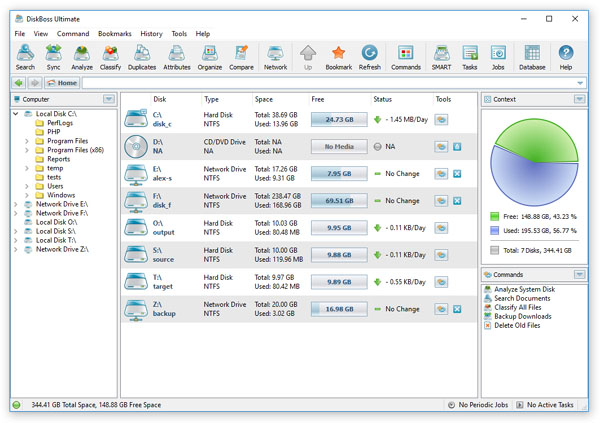
В главном окне DiskBoss видна рабочая логика программы: слева расположен навигатор по компьютеру и дискам, в центральной части — список носителей с колонками Disk, Type, Space, Free, Status и Tools, справа — блок Context с диаграммой свободного и занятого пространства и блок Commands с заранее подготовленными действиями. На верхней панели расположены основные операции: Search, Sync, Analyze, Classify, Duplicates, Attributes, Organize, Compare, Network, Commands, SMART, Tasks, Jobs, Database и Help. Такой интерфейс сразу показывает, что программа строится вокруг конкретных операций над файлами, а не вокруг абстрактной очистки компьютера.
DiskBoss особенно полезен в трёх типах задач. Первый сценарий — разбор переполненного диска, когда нужно понять, какие каталоги, расширения, владельцы файлов или годы создания занимают больше всего места. Второй — обслуживание рабочих хранилищ, где важны отчёты, поиск одинаковых файлов, обработка сетевых ресурсов и повторяемые операции. Третий — автоматизация: пользователь создаёт правила, а программа применяет их к файлам по имени, расширению, размеру, категории, владельцу, датам, содержимому или другим условиям.
Для каких задач подходит DiskBoss
DiskBoss закрывает несколько групп задач, которые в обычной работе часто приходится решать разными инструментами.
Анализ занятого места. Программа сканирует локальные диски, отдельные каталоги, сетевые папки и NAS-устройства, затем показывает, какие директории и файлы занимают значительный объём. В результатах можно смотреть размер, долю в процентах, количество файлов, количество подкаталогов, строить диаграммы и сохранять отчёты. Для пользователя это означает, что разбор диска не заканчивается списком папок: данные можно отсортировать, отфильтровать, открыть в виде графика или передать в отчёт.
Классификация файлов. DiskBoss распознаёт более 3500 типов файлов и группирует их в иерархию категорий. В отчёте легко отделить программы и исполняемые файлы от документов, изображений, архивов, временных данных, системных компонентов и мультимедиа. Это удобно, когда на диске нет понятной структуры, а нужно быстро понять, что именно занимает место: видео, архивы, резервные копии, образы дисков, документы или временные файлы.
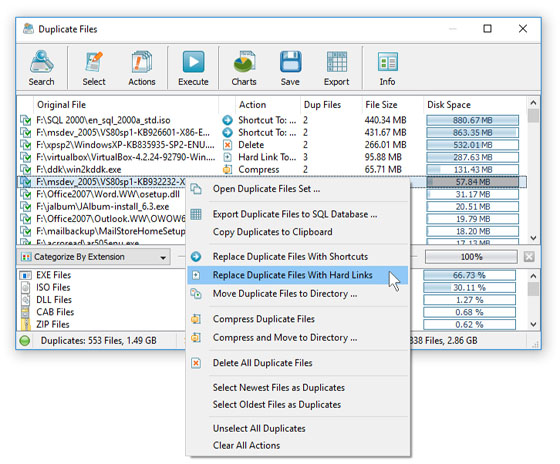
Поиск дубликатов файлов. Встроенный Duplicate Files Finder ищет одинаковые файлы на одном или нескольких дисках и показывает наборы дублей. Для каждого набора отображаются исходный файл, количество копий, размер файла и объём лишнего пространства. После анализа можно удалить дубликаты, перенести их в отдельную папку, заменить ярлыками, заменить hard links или сжать.
Синхронизация папок и миграция данных. DiskBoss работает с one-way и two-way file synchronization, поддерживает режимы обновления, накопления, двусторонней синхронизации и сжатия при синхронизации. В серверных сценариях доступна secure file synchronization с передачей данных между серверами без сетевых папок и с шифрованием AES-256.
Rule-based file search. Поиск в DiskBoss строится на правилах. Программа ищет файлы по имени, расширению, каталогу, категории, размеру, атрибутам, владельцу, датам создания, изменения и доступа, текстовым строкам, HEX-паттернам, RegEx и JPEG EXIF. Несколько условий объединяются логикой AND/OR, поэтому поиск старых крупных изображений, документов за определённый период или файлов конкретного владельца выполняется без ручной сортировки в Проводнике.
Автоматизация файловых операций. DiskBoss Ultimate и DiskBoss Server создают file organizing commands: копирование, перемещение, удаление, сжатие, Move and Link To, запуск пользовательских команд. Перед выполнением доступен preview, где программа показывает список действий, которые будут выполнены. После проверки пользователь нажимает Execute, а для отлаженных задач включает выполнение без предварительного просмотра.
Мониторинг изменений на диске. DiskBoss Ultimate и DiskBoss Server отслеживают создание, изменение, переименование и удаление файлов в реальном времени. Результаты можно фильтровать по типу изменения, типу файла, размеру и владельцу, сохранять в отчёты, отправлять в SQL-базу и использовать как триггер для других операций.
Редакции DiskBoss и различия между ними
DiskBoss выпускается в нескольких редакциях: базовая DiskBoss, DiskBoss Pro, DiskBoss Ultimate, DiskBoss Server и DiskBoss Enterprise. Различия касаются допустимого объёма обработки, количества файлов, количества серверов и сетевых ресурсов, серверных функций, автоматизации и удалённого управления.
| Редакция | Для кого подходит | Ограничения по масштабу | Что важно учитывать |
|---|---|---|---|
| DiskBoss | Домашний пользователь, разовый анализ, базовое обслуживание дисков | Базовый набор без корпоративных сценариев | Подходит для локального анализа, классификации, поиска и ручной работы с результатами |
| DiskBoss Pro | Продвинутый пользователь, небольшой офис, регулярный анализ | До 25 000 000 файлов, 25 TB, 25 серверов, 25 shares | Доступны HTML, PDF and Excel Reports, multi-threaded operations, SQL Database Reports и Command Line Utility |
| DiskBoss Ultimate | Администратор, технический пользователь, сложная автоматизация | До 50 000 000 файлов, 50 TB, 50 серверов, 50 shares | Важна для пользовательских команд, расширенной автоматизации, SQL и командной строки |
| DiskBoss Server | Серверная автоматизация, фоновые операции, расписание | До 100 000 000 файлов, 100 TB, 100 серверов, 100 shares | Работает как Windows Service, управляется через client GUI, поддерживает web-based management interface |
| DiskBoss Enterprise | Большая инфраструктура, много серверов и NAS | Unlimited для файлов, объёма, серверов и shares | Рассчитана на централизованные отчёты, большие сети и корпоративную обработку данных |
В платных редакциях DiskBoss Pro, Ultimate, Server и Enterprise различаются лимиты и стоимость лицензии: Pro — $125, Ultimate — $250, Server — $450, Enterprise — $850. Эти редакции также различаются доступностью Windows Service, DiskBoss Client GUI Application, Web-Based Management Interface и Batch Analysis Operations.
Для одиночного компьютера с несколькими дисками чаще достаточно базовой редакции или Pro. Для регулярных операций с отчётами, командной строкой и SQL удобнее Ultimate. Server нужен, когда задачи должны выполняться без интерактивного входа пользователя в систему: по расписанию, в фоне, с уведомлениями и централизованным управлением. Enterprise оправдана в сетях, где анализируются десятки или сотни ресурсов и важны отчёты по host, user и общему состоянию хранилища.
Интерфейс и рабочая логика программы
Интерфейс DiskBoss выглядит плотнее, чем у большинства простых утилит для анализа дискового пространства. Это объясняется количеством задач: каждая крупная операция вынесена на панель инструментов, а правая колонка показывает контекст выбранного объекта и доступные команды.
В центральной части главного окна пользователь видит список дисков и сетевых ресурсов. Для каждого объекта отображается тип носителя, общий объём, использованное место, свободное место и статус изменения. Диаграмма Context справа помогает быстро понять соотношение Used и Free. Ниже находится список Commands: в него можно добавлять собственные операции анализа, поиска, классификации, удаления или синхронизации.
Такой интерфейс удобен для повторяемых задач. Например, администратор может держать в Commands отдельные действия Analyze System Disk, Search Documents, Classify All Files, Backup Downloads и Delete Old Files. После настройки операция запускается одним нажатием, а не собирается заново каждый раз через набор параметров.
На практике работа в DiskBoss строится по одной схеме:
выбрать диск, папку, сетевой ресурс или NAS;
нажать на верхней панели нужную операцию — Analyze, Classify, Search, Duplicates, Sync или Organize;
настроить условия, исключения и формат отчёта;
просмотреть результаты;
выполнить действие с файлами или сохранить отчёт.
Эта последовательность особенно важна для операций удаления и перемещения. DiskBoss показывает результаты до выполнения действия, поэтому пользователь сначала изучает список, применяет фильтры, проверяет категории и только затем запускает Delete, Move, Execute или другую операцию.
Анализ дискового пространства
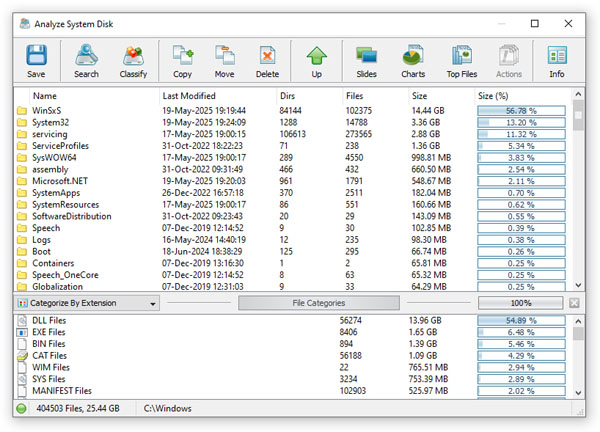
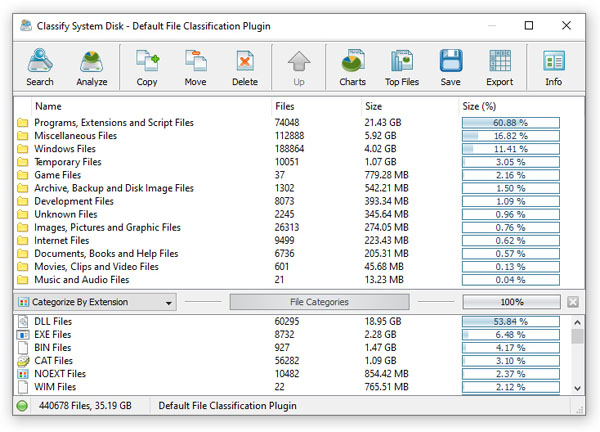
Анализ дискового пространства в DiskBoss начинается с выбора диска или каталога в навигаторе и нажатия Analyze на верхней панели. Программа сканирует выбранные расположения и открывает окно результатов. В нём отображаются каталоги, дата последнего изменения, количество подкаталогов, количество файлов, объём и доля каждого элемента в процентах. Для быстрого перехода по дереву папок используется Up, а для уточнения данных — Search, Classify, Charts, Top Files и Info.
Окно результатов анализа показывает, какие папки занимают больше всего места. В примере видно, что DiskBoss сортирует каталоги по размеру, считает количество файлов и показывает процентную долю каждого каталога. Нижняя область с режимом Categorize By Extension группирует файлы по расширениям, поэтому можно сразу понять, за счёт каких типов данных растёт конкретный каталог.
Для обычного пользователя это полезно при разборе системного диска: сначала определяется самая тяжёлая папка, затем через Top Files находятся отдельные крупные файлы, а через Charts строится круговая диаграмма. Для администратора важнее отчётность: результаты можно сохранить в HTML, PDF, text, Excel CSV и XML, а в расширенных сценариях отправить в SQL-базу.
Что показывает анализ диска
DiskBoss помогает ответить на несколько практических вопросов:
какие папки занимают больше всего места;
какие файлы являются самыми крупными;
какие типы файлов преобладают на диске;
какой объём занимают архивы, документы, изображения, видео, системные файлы и временные данные;
как распределено место по пользователям;
какие данные появились или изменились за выбранный период;
какие каталоги нужно исключить из анализа, чтобы не смешивать рабочие данные и системные папки.
В Advanced Options для анализа доступна вкладка Rules. Через неё анализ ограничивается конкретными условиями: например, только документы, файлы больше заданного размера или файлы, изменённые в определённый период. Отдельно доступны negative rules, которые исключают из анализа ненужные категории. Такой подход точнее обычной сортировки по размеру: программа считает не весь диск, а только те данные, которые относятся к выбранной задаче.

На скриншоте видно окно Disk Space Analysis Options с вкладками General, Advanced, Reports, Rules, Exclude и Actions. В разделе Analyze Files Matching Criteria добавлены условия: документы, файлы больше 10 MBytes и файлы, изменённые в текущем месяце. Переключатель And внизу задаёт логику одновременного выполнения условий. Такой анализ подходит, когда нужно найти не просто большие файлы, а конкретный слой данных — например, свежие рабочие документы, старые архивы или крупные изображения.
Диаграммы, Top Files и презентации
В результатах анализа есть несколько способов представить данные:
| Инструмент | Где находится | Что даёт |
|---|---|---|
| Charts | На панели результатов анализа | Круговые и другие диаграммы по каталогам, типам, расширениям, владельцам и датам |
| Top Files | На панели результатов анализа | Список самых крупных файлов, удобный для поиска очевидных кандидатов на перенос |
| Slides | На панели результатов анализа | Полноэкранные презентации с диаграммами для больших экранов и проекторов |
| Save | В окне результатов | Сохранение отчёта в стандартных форматах |
| Export | В ряде окон результатов | Выгрузка таблиц и данных для последующей обработки |
В истории развития DiskBoss отдельно улучшались отчёты Top Files, Top Directories, pie charts, timeline charts и full-screen presentations. Это показывает, что анализ диска в программе рассчитан не только на личный просмотр, но и на подготовку материалов для отчётности по хранилищам.
Когда анализ DiskBoss полезнее простого просмотрщика папок
Простые утилиты вроде WinDirStat или WizTree быстро показывают, где занято место. DiskBoss добавляет слой правил, отчётов и действий. Это важно, когда задача формулируется не как найти самую большую папку, а как найти все архивы старше трёх лет, определить объём временных файлов по нескольким сетевым ресурсам, подготовить PDF для руководителя, выгрузить CSV по расширениям или запустить очистку после проверки.
Для разовой очистки домашнего диска DiskBoss выглядит избыточным. Для регулярной инвентаризации рабочих каталогов он удобнее, потому что результат можно повторять: сохранить команду, исключить системные папки, настроить отчёт, использовать фильтр по категориям и не собирать параметры заново.
Классификация файлов
Классификация файлов — одна из сильных частей DiskBoss. Программа определяет типы файлов, распределяет их по категориям и показывает, какой объём занимает каждая группа. В отличие от простого подсчёта расширений, классификация строится на file classification plug-ins: они позволяют группировать данные в понятную иерархию, где рядом находятся связанные типы файлов.
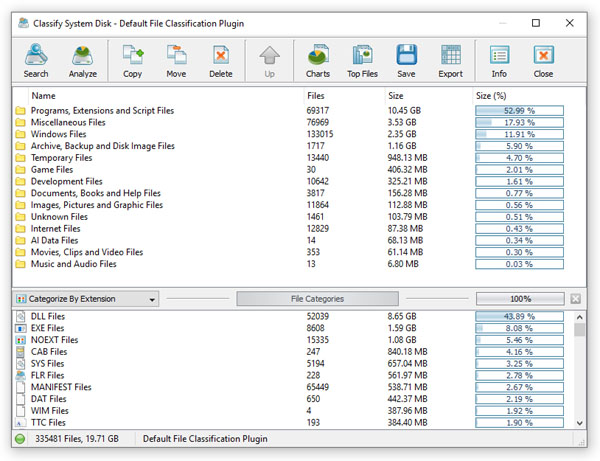
В окне Classify System Disk - Default File Classification Plugin видны категории Programs, Extensions and Script Files, Miscellaneous Files, Windows Files, Archive, Backup and Disk Image Files, Temporary Files, Game Files, Development Files, Documents, Books and Help Files, Images, Pictures and Graphic Files, Internet Files, AI Data Files, Movies, Clips and Video Files, Music and Audio Files. Для каждой категории отображаются количество файлов, размер и процент от общего объёма. В нижней части включён режим Categorize By Extension, который показывает DLL Files, EXE Files, NOEXT Files и другие расширения.
Классификация запускается через кнопку Classify. В диалоге File Classification Plug-ins выбирается нужный плагин, после чего программа строит иерархию категорий. Результаты можно фильтровать по расширению, размеру, владельцу, датам создания, изменения и доступа. В окне результатов доступны Copy, Move, Delete, Charts, Top Files, Save, Export, Info и Close.
Что даёт классификация на практике
Классификация помогает не перепутать разные причины заполнения диска. Один и тот же объём в 100 GB может означать разные задачи:
много видеофайлов — нужен перенос на отдельный накопитель или медиахранилище;
много архивов и образов дисков — нужна проверка актуальности резервных копий;
много временных файлов — нужен сценарий очистки;
много исполняемых файлов и скриптов — нужна осторожная проверка перед удалением;
много пользовательских документов — нужен отчёт по владельцам и датам;
много данных в сетевых папках — нужен анализ по host, share или user.
Для рабочих хранилищ полезна категоризация по владельцу. Она показывает, какие пользователи занимают больше всего места. Для файлового архива важнее категоризация по году создания или изменения: так проще отделить активные данные от старых материалов.
Пользовательские плагины классификации
DiskBoss Ultimate позволяет добавлять пользовательские file classification plug-ins и изменять встроенные плагины. Настройка выполняется через меню Tools - Manage Plugins: пользователь нажимает Add, задаёт имя плагина и создаёт собственные категории и классы. Для изменения встроенного плагина используется Copy Plug-in, после чего копия открывается в дизайнере плагинов.
Это полезно в организациях, где стандартные категории не отражают реальную структуру данных. Например, можно выделить проектные файлы, отчётные документы, архивы отдела, выгрузки из учётной системы, медиаматериалы, инженерные файлы или устаревшие форматы. После настройки классификация начинает работать как внутренняя схема инвентаризации данных.
Поиск файлов по правилам
Поиск файлов в DiskBoss работает не как строка в Проводнике, а как набор условий. Пользователь открывает Search, выбирает один или несколько каталогов и добавляет правила. В одном окне можно указать категорию, размер, дату изменения, расширение, имя файла, текст внутри файла, HEX-паттерн, RegEx, JPEG EXIF или владельца.
На скриншоте Search Files выбраны четыре каталога для поиска. В правилах указаны Category — Images, Pictures and Graphic Files, File Size — More Than 10 MBytes и Last Modified — More Than 3 Years. Внизу расположены кнопки Search, Options, Match All Rules и Cancel. Такая настройка находит крупные старые изображения в выбранных дисках и сетевых папках без ручного обхода каталогов.
Какие условия поиска поддерживает DiskBoss
| Группа условий | Что можно найти | Практический пример |
|---|---|---|
| File name | Файлы с нужным началом, окончанием или фрагментом имени | Все отчёты с префиксом project_ |
| File extension | Расширения, группы расширений, исключения | Все ISO, ZIP, RAR или старые DOC |
| Directory name / Full Path | Файлы в путях с заданным фрагментом | Материалы в папках Archive или Temp |
| File category | Документы, изображения, видео, программы, временные файлы | Все графические файлы старше заданного периода |
| File size | Файлы больше, меньше или равные заданному размеру | Видео больше 2 GB |
| Dates | Создание, изменение, последний доступ | Данные, не открывавшиеся несколько лет |
| Text pattern | Текст внутри файлов | Документы с заданной строкой |
| HEX pattern | Бинарные фрагменты в файлах | Поиск файлов по сигнатуре |
| RegEx | Шаблоны имени или пути | Изображения JPG, BMP и PNG по регулярному выражению |
| JPEG EXIF | EXIF-поля изображений | Фото по параметрам EXIF |
| User name | Владелец файла | Данные конкретного пользователя |
В правилах Search Files with the File Name и Search Files with the File Extension доступны операторы matching, beginning with, ending with и containing, а также отрицательные варианты. Поиск по имени и расширению нечувствителен к регистру. Для текстового поиска используется Search Files Containing Text, для бинарного — Search Files Containing HEX Pattern, для EXIF — Search JPEG Images with EXIF Tag.
Как использовать поиск в реальной работе
Для разовой очистки удобны готовые комбинации:
Category: Archive, Backup and Disk Image Files + Last Modified: More Than 2 Years;
File Size: More Than 1 GBytes + Directory Name: contains Downloads;
Category: Images, Pictures and Graphic Files + Last Accessed: More Than 3 Years;
File Extension: ISO, VHD, VHDX + File Size: More Than 4 GBytes;
Search Files Containing Text — для поиска документов с конкретной строкой;
Search Files with File Attributes — для скрытых, системных или read-only файлов.
Для администрирования полезнее не единичный поиск, а saved commands. Команду можно сохранить и запускать снова: из Commands tool pane, через shortcut на рабочем столе или через command line utility. В DiskBoss Ultimate и DiskBoss Server поиск выполняется из batch files и shell scripts, результаты сохраняются в HTML, PDF, Excel CSV, XML, text или native DiskBoss report file.
Поиск и очистка дубликатов
Duplicate Files Finder в DiskBoss ищет одинаковые файлы в выбранных дисках, папках, сетевых ресурсах и NAS. Запуск выполняется через Duplicates на верхней панели. После сканирования программа открывает окно со списком наборов: для каждого набора отображается оригинальный файл, количество дубликатов, размер файла, объём лишнего места и выбранное действие.
На скриншоте видно окно Duplicate Files с панелью Search, Select, Actions, Execute, Charts, Save, Export и Info. В контекстном меню доступны Open Duplicates File Set, Export Duplicates to SQL Database, Copy Duplicates to Clipboard, Replace Duplicate Files With Shortcuts, Replace Duplicate Files With Hard Links, Move Duplicate Files to Directory, Compress Duplicate Files, Compress and Move to Directory, Delete All Duplicate Files, Select Newest Files as Duplicates, Select Oldest Files as Duplicates, Unselect All Duplicates и Clear All Actions.
Действия с найденными дубликатами
DiskBoss не заставляет сразу удалять копии. Для найденных дубликатов доступны разные стратегии:
| Действие | Что делает | Когда использовать |
|---|---|---|
| Delete All Duplicate Files | Удаляет выбранные копии | После полной проверки набора и понимания, что копии не нужны |
| Move Duplicate Files to Directory | Переносит копии в отдельный каталог | Для безопасного промежуточного этапа перед удалением |
| Replace Duplicate Files With Shortcuts | Заменяет копии ярлыками на оригинал | Когда нужно сохранить видимость файла в старом месте |
| Replace Duplicate Files With Hard Links | Заменяет копии hard links | Для экономии места без изменения видимой структуры |
| Compress Duplicate Files | Сжимает копии | Когда удаление нежелательно, но место нужно сократить |
| Compress and Move to Directory | Сжимает и переносит копии | Для архивного хранения дублей |
| Select Newest Files as Duplicates | Выбирает новые файлы как копии | Для сценариев, где старый файл считается основным |
| Select Oldest Files as Duplicates | Выбирает старые файлы как копии | Для сценариев, где актуальная копия должна остаться |
Самый безопасный порядок работы — сначала Save или Export отчёта, затем фильтрация результатов, затем Move Duplicate Files to Directory, а не прямое Delete All Duplicate Files. Такой подход оставляет возможность вручную проверить перенесённые файлы перед окончательной очисткой.
Фильтрация и диаграммы дубликатов
Результаты duplicate files search можно фильтровать по типу файла, расширению, размеру, владельцу, атрибутам, датам создания, изменения и доступа. После фильтрации DiskBoss строит pie charts и timeline charts: например, Duplicate Files Per Category, Duplicate Files Per Extension, Duplicate Files Per Modification Year или Number Of Duplicates Per Modification Year. Данные диаграммы экспортируются, а изображение графика сохраняется в BMP, JPG и PNG или копируется в буфер обмена.
Для отчётности доступны summary и detailed reports. Краткий Excel-отчёт включает top 20 duplicate file sets и таблицы по расширениям, категориям, времени создания, изменения, top-level directory и user name. PDF Summary и PDF Report добавляют графические диаграммы, а detailed PDF содержит списки duplicate file sets и файлов внутри каждого набора.
На что обратить внимание перед удалением дубликатов
Поиск дубликатов требует осторожности. Одинаковое содержимое не всегда означает, что файл безопасно удалить. В рабочих проектах копия в другой папке может быть частью структуры архива, вложением к старому заказу, частью пакета документов или резервной версией. Поэтому в DiskBoss стоит использовать фильтры, отчёты и промежуточный перенос, а не массовое удаление без проверки.
Для больших объёмов данных важен алгоритм сигнатур. DiskBoss использует SHA256 как стандартный тип сигнатуры: он надёжнее, но медленнее. MD5 работает быстрее, но при обработке очень больших объёмов менее надёжен, поэтому для критичных хранилищ предпочтительнее точность, а не максимальная скорость.
Синхронизация папок и миграция данных
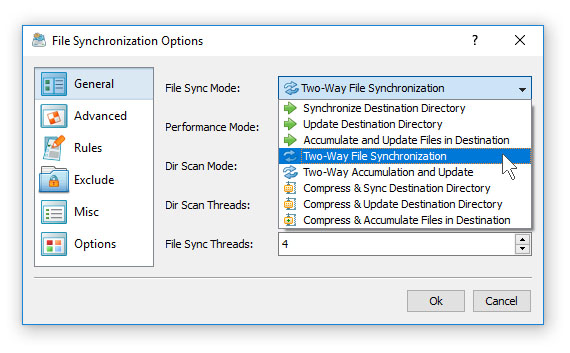
DiskBoss включает file synchronization engine для синхронизации дисков, каталогов, сетевых папок и NAS. В отличие от простого копирования, синхронизация сравнивает источник и назначение, затем переносит только нужные изменения в соответствии с выбранным режимом. В настройках доступны односторонние и двусторонние режимы, сжатие, фильтры файлов, исключения, настройка потоков и параметры производительности.
В окне File Synchronization Options показаны вкладки General, Advanced, Rules, Exclude, Misc и Options. В поле File Sync Mode доступны режимы Synchronize Destination Directory, Update Destination Directory, Accumulate and Update Files in Destination, Two-Way File Synchronization, Two-Way Accumulation and Update, Compress & Synchronize Destination Directory, Compress & Update Destination Directory и Compress & Accumulate Files in Destination. Ниже задаются Dir Scan Threads и File Sync Threads.
Основные режимы синхронизации
| Режим | Логика работы | Практический смысл |
|---|---|---|
| Synchronize Destination Directory | Приводит папку назначения к состоянию источника | Резервная копия должна повторять исходную папку |
| Update Destination Directory | Обновляет назначение новыми и изменёнными файлами | Нужен перенос изменений без жёсткого зеркалирования |
| Accumulate and Update Files in Destination | Накапливает и обновляет файлы в назначении | Подходит для архивной папки, где не удаляются старые данные |
| Two-Way File Synchronization | Синхронизирует изменения в обе стороны | Удобно для двух рабочих расположений |
| Two-Way Accumulation and Update | Объединяет данные из двух сторон | Полезно при слиянии папок |
| Compress & Synchronize Destination Directory | Синхронизирует со сжатием | Подходит для экономии места в архивном расположении |
| Compress & Update Destination Directory | Обновляет назначение со сжатием | Удобно для периодической передачи архивов |
| Compress & Accumulate Files in Destination | Накапливает сжатые данные | Подходит для долгого хранения старых файлов |
Вкладка Rules ограничивает синхронизацию конкретными типами файлов. Например, можно синхронизировать только документы и изображения, исключив временные файлы, исполняемые файлы или кэши. Вкладка Exclude нужна для каталогов, которые не должны попадать в операцию: временные папки, системные каталоги, папки сборок, кэши, служебные директории приложений.
Secure File Synchronization
DiskBoss Server поддерживает secure file synchronization между серверами без использования сетевых папок. Передаваемые файлы шифруются AES-256. Сценарий строится так: на source server создаётся secure file sync command, указывается source directory, host name или IP address destination server и destination directory на принимающем сервере. Такие операции выполняются между DiskBoss Ultimate и DiskBoss Server или между двумя DiskBoss Servers.

В окне Secure File Synchronization видны поля Source Directory, Destination Directory, DiskBoss Server Host, Port, DiskBoss Server User и DiskBoss Password. Такой режим полезен для администрирования серверов, где сетевые папки не используются или доступ к ним ограничен. Передача идёт через DiskBoss Server, а параметры подключения задаются в самой команде.
Файловые операции и организация данных по правилам
Rule-based file organizing в DiskBoss нужен для обработки файлов по заранее заданным условиям. Программа сканирует выбранные диски, каталоги или сетевые ресурсы, проверяет файлы по правилам и выполняет действия: копирует, переносит, удаляет, сжимает, создаёт ссылки или запускает пользовательскую команду.
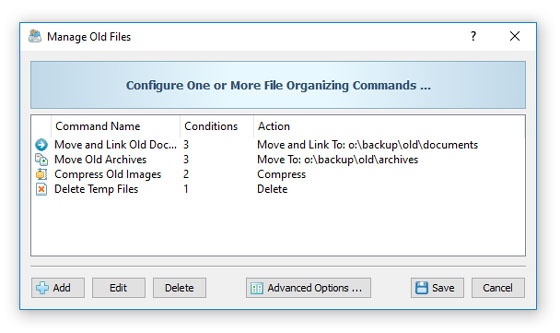
На скриншоте Manage Old Files показано окно Configure One or More File Organizing Commands. В списке есть команды Move and Link Old Documents, Move Old Archives, Compress Old Images и Delete Temp Files. Для каждой команды отображаются количество Conditions и Action. Внизу находятся Add, Edit, Delete, Advanced Options, Save и Cancel.
Какие действия выполняет Organize
DiskBoss поддерживает несколько типов conditional file organizing actions:
Copy Files To — копирует подходящие файлы в выбранный каталог;
Move Files To — переносит файлы в новое расположение;
Delete Files — удаляет файлы, при необходимости с wiping;
Execute Command — запускает пользовательскую команду для найденных файлов;
Move and Link To — переносит файлы и создаёт ссылки на новое расположение;
Compress — сжимает файлы на месте;
Compress and Copy To — сжимает и копирует файлы;
Compress and Move To — сжимает и переносит файлы.
Действия применяются в порядке настройки. Когда файл совпал с одним условием, DiskBoss выполняет связанное действие и не проверяет этот файл по следующим действиям. Поэтому порядок правил важен: сначала размещают точные и безопасные условия, затем более широкие.
Preview перед выполнением
По умолчанию DiskBoss выполняет file organizing с предварительным просмотром. Программа сначала сканирует расположения, показывает список будущих действий, а пользователь вручную подтверждает выполнение через Execute. Список действий можно экспортировать в HTML, text и Excel CSV.
Preview особенно важен для Delete Files, Move Files To и Move and Link To. Перед выполнением нужно проверить:
правильно ли выбраны входные папки;
не попали ли в список системные каталоги;
соответствуют ли условия нужным типам файлов;
нет ли слишком широкого правила по расширению;
не затронуты ли свежие рабочие файлы;
хватает ли места в каталоге назначения;
нужен ли отчёт до выполнения действия.
Когда правило проверено, в Options на вкладке General можно выбрать Organize Files Without Preview. Этот режим подходит для scheduled и server-based операций, но только после тестирования на ограниченном наборе каталогов.
Мониторинг изменений на диске
DiskBoss Ultimate и DiskBoss Server включают Real-Time Disk Change Monitor. Он отслеживает созданные, изменённые, переименованные и удалённые файлы. Мониторинг применяется к одному или нескольким дискам либо каталогам, а результаты отображаются в отдельном окне с фильтрами, диаграммами и экспортом.

В окне Monitor System Disk сверху расположены Continue, Pause, Stop, Reset, Charts, Rate, Save, Export и Hide. В основной таблице отображаются Date, Time, Type, Size, Owner и Name. В нижней части выбран режим Categorize By Change Type: Modified Files, Created Files, Deleted Files и Renamed Files. Строка состояния показывает количество Changes, Change Rate и статус операции.
Что фиксирует мониторинг
Для каждого изменения DiskBoss показывает:
дату и время;
тип события: Created, Modified, Renamed или Deleted;
размер файла на момент изменения;
владельца файла;
полный путь к файлу или каталогу.
Нижняя область результатов группирует события по выбранному режиму. По умолчанию DiskBoss категоризирует изменения по расширениям, но доступны change type, user name, file size и file type. Фильтрация выполняется через категории: пользователь выбирает нужный режим, отмечает категории, открывает контекстное меню и применяет Apply Filters. Для сброса активных фильтров используется Clear.
Автоматические действия при изменениях
Мониторинг в DiskBoss полезен не только как журнал. На вкладке Actions можно настроить действия после заданного количества изменений: отправку E-Mail, сохранение отчёта, экспорт в SQL Database, запуск file management command или пользовательского batch file.
Пример практического сценария: DiskBoss отслеживает папку на сервере, после определённого числа изменений запускает заранее настроенную синхронизацию на NAS. В другом сценарии мониторинг применяется к критичным системным каталогам, а изменения в исполняемых файлах и скриптах фильтруются по file category. Для уменьшения шума добавляются negative rules, которые исключают временные файлы и служебные каталоги.
Отчёты, диаграммы и экспорт данных
DiskBoss уделяет много внимания отчётности. Результаты анализа, классификации, поиска, поиска дубликатов и мониторинга сохраняются в HTML, PDF, Excel, XML, text и CSV. Для части операций доступен native DiskBoss report file, который повторно открывается в интерфейсе программы. В расширенных редакциях отчёты отправляются в SQL database через ODBC.
Основные форматы отчётов
| Формат | Где полезен | Особенности |
|---|---|---|
| HTML | Быстрый просмотр и передача коллегам | Открывается в браузере, удобен для кратких отчётов |
| Формальная отчётность и архив | Подходит для отправки и хранения, включает таблицы и графики | |
| Excel / Excel CSV | Анализ в таблицах | Удобен для сортировки, фильтрации и сводных таблиц |
| XML | Интеграция с другими инструментами | Подходит для машинной обработки |
| Text | Простые журналы и технические отчёты | Удобен для логов и автоматизации |
| Native report | Повторный просмотр в DiskBoss | Сохраняет данные конкретной операции |
| SQL Database | Централизованная аналитика | Полезна для серверов, NAS и долгой истории отчётов |
SQL Database Integration позволяет отправлять результаты disk space analysis, file classification, duplicate files detection, disk change monitoring и file search в централизованную базу через ODBC. Отчёты добавляются из GUI или через command line utility. После накопления данных DiskBoss показывает аналитику по host, user, категориям и дубликатам.
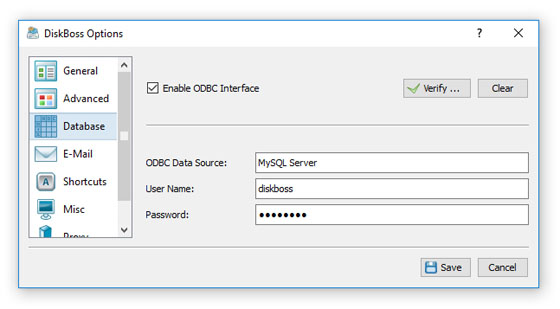
В окне DiskBoss Options на вкладке Database включается Enable ODBC Interface, указываются ODBC Data Source, User Name и Password, а кнопка Verify проверяет подключение. Такой режим нужен не каждому пользователю, но для организации с несколькими файловыми серверами он превращает разовые отчёты в историю изменений хранилища.
Работа с сетевыми серверами и NAS
DiskBoss умеет сканировать сеть, находить серверы и NAS-устройства, определять доступные network shares и выполнять по ним анализ, классификацию, поиск файлов и поиск дубликатов. Запуск выполняется через Network на верхней панели. После обнаружения сетевых ресурсов пользователь выбирает нужные серверы или NAS и нажимает Analyze, Search, Classify или Duplicates.
Для одного сетевого ресурса DiskBoss работает как обычный анализатор: показывает каталоги, файлы, категории, отчёты и графики. Для нескольких серверов важны batch operations. DiskBoss Server и DiskBoss Enterprise выполняют заранее настроенные команды на множестве серверов и NAS, создавая отдельный отчёт для каждого ресурса. Это удобно для регулярной инвентаризации: отчёты собираются по расписанию, попадают в database, затем анализируются по host или user.
Чем сетевой сценарий отличается от локального
Локальный анализ обычно отвечает на вопрос, почему закончился объём на одном компьютере. Сетевой анализ отвечает на другие вопросы:
какой сервер занимает больше всего места;
какие network shares растут быстрее остальных;
у каких пользователей больше всего данных;
где находится больше всего дубликатов;
какие типы файлов расходуют пространство в сети;
какие каталоги нужно исключить из регулярных отчётов;
где стоит настроить автоматическую очистку или перенос старых данных.
В DiskBoss Server такие задачи выполняются в фоне как service. Управление доступно локально, через сеть с клиентского GUI или через command line utility. Для корпоративной инфраструктуры это важнее красивой визуализации: операции не зависят от открытого окна программы и выполняются без ручного запуска.
Command Line Utility и автоматизация
DiskBoss Ultimate и DiskBoss Server включают command line utility. Она выполняет disk space analysis, file classification, duplicate files detection, file synchronization, file organizing, file search, disk change monitoring, file copy, file delete и data wiping из batch files и shell scripts. Через неё также настраиваются и контролируются один или несколько DiskBoss Servers локально или по сети.
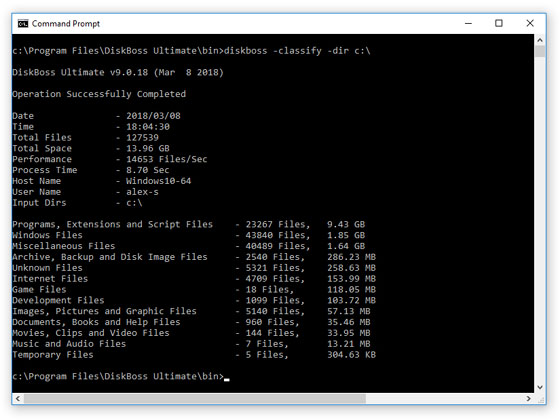
На скриншоте командная строка выполняет классификацию диска C:\ через diskboss -classify -dir C:\. В результате выводятся дата, время, количество файлов, общий объём, производительность, время процесса, host name, user name, input dirs и список категорий с количеством файлов и размером.
Примеры команд
diskboss -analyze -dir [ ... ] Команда анализирует указанные диски, каталоги или сетевые папки.
diskboss -analyze -server [ ... ] Команда анализирует network shares на указанных серверах или NAS.
diskboss -analyze -network [ Options ]Команда анализирует network shares на серверах, обнаруженных в сети.
diskboss -classify -dir [ ... ] Команда классифицирует файлы в указанных каталогах.
diskboss -search -dir ... [ ] [ ] Команда выполняет поиск файлов по wildcard.
diskboss -execute Команда запускает заранее настроенную пользовательскую операцию.
Командная строка нужна не каждому владельцу домашнего ПК. Её ценность проявляется в повторяемых сценариях: ночной анализ сетевых папок, регулярная выгрузка отчётов в CSV, автоматическое выполнение классификации, пакетный поиск старых архивов, запуск синхронизации после завершения другой задачи, сбор отчётов с нескольких серверов.
Безопасное удаление и data wiping
DiskBoss выполняет bulk file delete и secure data wiping. Удаление доступно как отдельная операция и как действие внутри rule-based file organizing. В настройках удаления пользователь выбирает обычное удаление или wiping данных с диска. Для wiping доступны разные алгоритмы: от простого single-pass data wipe до 7-pass DOD 5220.22-M. В развитии программы также добавлялась поддержка RCMP TSSIT OPS-II secure data wiping algorithm.
Для безопасного удаления важна не только функция wiping, но и порядок работы. DiskBoss позволяет предварительно отобрать файлы по условиям: категории, расширению, размеру, владельцу, атрибутам и датам. Это снижает риск удалить лишнее, особенно когда речь идёт о временных файлах, старых архивах, копиях и каталогах выгрузок.
Перед массовым удалением стоит использовать такую схему:
выполнить Search или Analyze по нужным условиям;
сохранить отчёт через Save;
проверить список файлов и категории;
исключить системные и рабочие папки через Exclude;
для Organize оставить Preview;
выполнить Delete Files только после просмотра;
для спорных данных выбрать Move Files To вместо немедленного удаления.
DiskBoss не отменяет необходимость резервного копирования. Массовые операции с удалением, переносом и wiping нужно запускать только после проверки отчёта и понимания, какие каталоги участвуют в операции.
Сравнение с аналогами
DiskBoss конкурирует не с одной программой, а с несколькими классами инструментов: анализаторами занятого места, поисковиками дубликатов, утилитами синхронизации, файловыми менеджерами и средствами автоматизации. Поэтому сравнение корректно проводить по задачам, а не по общему ощущению удобства.
| Программа | Основной фокус | Где сильнее DiskBoss | Где аналог удобнее |
|---|---|---|---|
| TreeSize | Анализ занятого места и визуализация использования диска | DiskBoss добавляет классификацию, дубликаты, правила, синхронизацию, мониторинг, отчёты и серверные сценарии | TreeSize проще для быстрого ответа, какие папки занимают место |
| WinDirStat | Disk usage analyzer и treemap для Windows | DiskBoss сильнее в автоматизации, отчётах, сетевых задачах и операциях с файлами | WinDirStat проще и нагляднее для визуального разбора диска |
| WizTree | Очень быстрый анализ диска, treemap, поиск крупных файлов | DiskBoss шире по функциям: file classification, policy-based actions, SQL, command line, мониторинг | WizTree быстрее воспринимается как инструмент для мгновенного поиска крупных файлов |
| Duplicate Cleaner | Поиск и удаление дублей | DiskBoss объединяет поиск дубликатов с анализом места, отчётами, сетевыми ресурсами и automation | Duplicate Cleaner сфокусирован именно на дублях и проще для этой одной задачи |
| FreeFileSync | Сравнение и синхронизация папок | DiskBoss добавляет анализ диска, дубликаты, классификацию, мониторинг и серверные отчёты | FreeFileSync удобнее как специализированный open-source инструмент синхронизации |
| Beyond Compare | Сравнение файлов и папок, Folder Sync, merge | DiskBoss полезнее для анализа хранилища и автоматической обработки больших массивов файлов | Beyond Compare сильнее для детального сравнения файлов, исходников, архивов и папок |
| Robocopy | Командное копирование и зеркалирование в Windows | DiskBoss предоставляет GUI, отчёты, правила, классификацию и мониторинг | Robocopy удобен для скриптов копирования без установки дополнительного GUI-инструмента |
TreeSize показывает, где занято место, и помогает быстро анализировать storage. WinDirStat строит treemap и даёт понятную визуальную картину файловой системы. WizTree делает упор на скорость: программа читает Master File Table на NTFS-дисках и быстро находит крупные файлы. Все три инструмента удобны для первичного ответа, почему заполнен диск. DiskBoss сильнее, когда после анализа нужно классифицировать файлы, отобрать категории, сформировать отчёт, найти дубликаты, настроить правила или обработать сеть.
Duplicate Cleaner полезен, когда нужна отдельная программа для duplicate files search. Он ищет дубликаты по типу файлов, размеру, датам, папкам и даже внутри Zip archives. DiskBoss уступает специализированным инструментам по простоте первого запуска, но выигрывает за счёт интеграции: дубликаты можно анализировать вместе с disk space reports, категориями, SQL и сетевыми ресурсами.
FreeFileSync и Beyond Compare удобны для сравнения и синхронизации папок. FreeFileSync определяет различия между source и target folder и переносит минимум данных, а Beyond Compare работает с файлами, папками, архивами, FTP и zip, поддерживает Folder Sync и automation through scripts. DiskBoss стоит выбирать не вместо них для ручного сравнения содержимого, а когда синхронизация является частью более широкой задачи: анализа, отчётности, мониторинга, серверного выполнения и правил обработки файлов.
На freeexe рядом по смыслу находятся материалы про Wise Disk Cleaner, Glary Disk Cleaner, Auslogics Duplicate File Finder, Duplicate Remover Free, NoClone, CloneSpy, SearchMyFiles, DiskPulse, SyncBack, FreeCommander XE, Double Commander и Q-Dir. Эти страницы полезны для сравнения с более узкими инструментами: очисткой диска, поиском дублей, мониторингом изменений, синхронизацией и альтернативными файловыми менеджерами.
Системные требования
DiskBoss работает на настольных и серверных версиях Windows. Поддерживаются Windows XP, Windows Vista, Windows 7, Windows 8, Windows 10, Windows 11, а также Server 2003, Server 2008, Server 2008 R2, Server 2012, Server 2012 R2, Server 2016, Server 2019, Server 2022 и Server 2025.
| Конфигурация | Требования |
|---|---|
| Минимальная | Supported Operating System, CPU 2 GHz или лучше, 1 GB RAM, 100 MB свободного места |
| Рекомендуемая | Supported Operating System, 2+ GHz quad-core CPU, 4 GB RAM, 200 MB свободного места |
| Серверная | Supported Operating System, 2+ GHz quad-core CPU, 8 GB RAM, 1 GB свободного места |
Минимальная конфигурация подходит для небольших локальных задач. Для анализа крупных дисков, сетевых ресурсов, большого количества файлов, SQL-отчётов и многопоточных операций лучше ориентироваться на рекомендуемую или серверную конфигурацию. Объём оперативной памяти особенно важен при обработке миллионов файлов, построении подробных отчётов и работе с большим количеством сетевых shares.
Пошаговая инструкция: как проанализировать диск
Шаг 1. Выбрать диск или папку
В главном окне DiskBoss слева выбирается нужный диск, каталог или сетевой ресурс. Для анализа всего системного диска выбирается соответствующий локальный диск. Для более безопасной проверки лучше начинать с конкретной папки: Downloads, Documents, рабочий архив, проектный каталог или сетевой share.
Шаг 2. Нажать Analyze
После выбора расположения используется кнопка Analyze на верхней панели. DiskBoss запускает сканирование и открывает окно результатов. В нём сразу видны каталоги, количество файлов, размер и процент от общего объёма. Если нужно не всё дерево файлов, а только конкретная категория, перед запуском открываются Advanced Options и вкладка Rules.
Шаг 3. Отсортировать результаты
После сканирования стоит отсортировать результаты по Size или Size (%). Самые крупные каталоги будут вверху. Затем можно открыть Top Files, чтобы перейти от папок к отдельным файлам. Для визуального представления нажимается Charts.
Шаг 4. Проверить категории
В нижней части результатов выбирается режим Categorize By Extension, Categorize By File Type, Categorize By User Name или другой доступный режим. Это помогает понять, что именно занимает место внутри выбранной области: DLL, EXE, ZIP, ISO, JPG, MP4, документы или временные данные.
Шаг 5. Сохранить отчёт
Перед удалением или переносом файлов стоит нажать Save и сохранить отчёт. Для быстрого просмотра подойдёт HTML, для передачи — PDF, для дальнейшей обработки — Excel CSV. Если данные относятся к рабочему серверу, отчёт лучше сохранять до любых изменений.
Пошаговая инструкция: как найти крупные старые файлы
Шаг 1. Открыть Search
На верхней панели выбирается Search. В окне Search Files добавляются нужные диски или каталоги. Для сетевых расположений выбираются network shares или предварительно используется Network.
Шаг 2. Добавить условия
Для поиска крупных старых файлов можно использовать такую комбинацию:
Category: Archive, Backup and Disk Image Files + Last Modified: More Than 2 Years;
File Size: More Than 1 GBytes + Directory Name: contains Downloads;
Category: Images, Pictures and Graphic Files + Last Accessed: More Than 3 Years;
File Extension: ISO, VHD, VHDX + File Size: More Than 4 GBytes.
Такая настройка отберёт только файлы, которые одновременно относятся к выбранной категории, превышают заданный размер и давно не изменялись.
Шаг 3. Запустить Search
После нажатия Search DiskBoss выводит список файлов. В результатах можно сортировать по размеру, пути, дате и категории. Перед действиями с файлами удобно сохранить отчёт или отфильтровать результаты дополнительно.
Шаг 4. Принять решение по файлам
Для файлов, которые точно не нужны, можно использовать Delete. Для спорных данных безопаснее Copy или Move. Старые архивы и большие изображения часто лучше сначала перенести в отдельный каталог, проверить вручную и только затем удалять.
Пошаговая инструкция: как найти и обработать дубликаты
Шаг 1. Выбрать область поиска
В DiskBoss выбирается один или несколько дисков, каталогов, сетевых папок или NAS-ресурсов. Чем шире область, тем дольше анализ и тем внимательнее нужно проверять результаты.
Шаг 2. Нажать Duplicates
Кнопка Duplicates запускает поиск одинаковых файлов. После завершения открывается окно Duplicate Files, где наборы сгруппированы по оригиналам и копиям.
Шаг 3. Изучить наборы дубликатов
В каждом наборе проверяются Original File, Dup Files, File Size и Disk Space. Если копии находятся в рабочих папках проектов, их не стоит удалять автоматически. Если копии лежат в Downloads, временных каталогах или старых экспортных папках, они чаще подходят для переноса или удаления.
Шаг 4. Выбрать действие
Для безопасной обработки лучше начать с Move Duplicate Files to Directory. После проверки перенесённых файлов можно удалить их вручную. Replace Duplicate Files With Hard Links подходит опытным пользователям, которые понимают, как работают hard links в NTFS. Delete All Duplicate Files нужно применять только после проверки.
Шаг 5. Нажать Execute
После выбора действий используется Execute. Это финальный этап, поэтому перед ним желательно сохранить отчёт через Save или Export. Для большой папки с документами и рабочими файлами отчёт нужен обязательно.
Пошаговая инструкция: как настроить синхронизацию папок
Шаг 1. Открыть Sync
На верхней панели нажимается Sync. В диалоге указываются source directory и destination directory. Для сетевого ресурса используется путь к network share или NAS.
Шаг 2. Выбрать режим
В File Synchronization Options выбирается File Sync Mode. Для резервной копии подходит Synchronize Destination Directory. Для обновления без полного зеркалирования — Update Destination Directory. Для работы с двумя активными папками — Two-Way File Synchronization.
Шаг 3. Настроить Rules и Exclude
Через Rules ограничивается синхронизация нужными типами файлов. Через Exclude исключаются временные папки, кэши, системные каталоги и рабочие области, которые не должны переноситься.
Шаг 4. Настроить производительность
В General задаются Dir Scan Threads и File Sync Threads. Для слабого компьютера или нагруженного сервера не стоит ставить слишком много потоков. Для отдельного сервера с быстрым накопителем многопоточная синхронизация ускоряет обработку больших каталогов.
Шаг 5. Сохранить команду
Для регулярной задачи синхронизацию лучше сохранить как user-defined command. После этого её можно запускать из Commands, по расписанию в серверной редакции или через command line utility.
Пошаговая инструкция: как создать правило для старых файлов
Шаг 1. Создать File Organizing Command
В Commands tool pane открывается контекстное меню и выбирается Add New - File Organizing Command. Вводится имя команды, например Manage Old Files.
Шаг 2. Добавить входные каталоги
В command inputs добавляются диски, папки или сетевые ресурсы. Для первого теста лучше выбирать небольшую папку, а не весь диск.
Шаг 3. Добавить действие
В file organizing actions нажимается Add. Выбирается действие: Move Files To, Compress, Delete Files, Move and Link To или другое. Затем добавляются условия: категория, расширение, размер, дата последнего изменения, владелец, атрибуты.
Шаг 4. Оставить Preview
На этапе проверки нужно оставить режим с предварительным просмотром. DiskBoss покажет список будущих операций. Пользователь проверяет пути, размеры, даты, категории и только затем нажимает Execute.
Шаг 5. Сохранить и повторять
После теста команда сохраняется. Для регулярного обслуживания можно добавить её в Commands и запускать вручную. В DiskBoss Server такие операции выполняются по расписанию или запускаются мониторингом изменений.
Плюсы и минусы DiskBoss
Плюсы:
объединяет анализ дискового пространства, классификацию, поиск дубликатов, синхронизацию, мониторинг и автоматизацию в одном интерфейсе;
работает с локальными дисками, network shares и NAS storage devices;

распознаёт более 3500 типов файлов и группирует их по категориям;
поддерживает rule-based file search с условиями по имени, расширению, категории, размеру, датам, владельцу, атрибутам, тексту, HEX, RegEx и JPEG EXIF;
Duplicate Files Finder показывает наборы дубликатов, лишний объём и разные действия с копиями;
синхронизация поддерживает one-way, two-way, update, accumulate и compressed modes;
Organize выполняет Copy, Move, Delete, Move and Link, Compress и Execute Command по правилам;
перед массовыми операциями доступен preview;
отчёты сохраняются в HTML, PDF, Excel, XML, text и CSV;
расширенные редакции поддерживают SQL Database Reports, command line utility, Windows Service и web-based management interface;
DiskBoss Server подходит для фоновых операций, расписания и сетевой инфраструктуры;
мониторинг изменений фиксирует Created, Modified, Renamed и Deleted и запускает действия после заданного числа событий.
Минусы:
интерфейс перегружен для пользователя, которому нужно только быстро увидеть самые большие папки;
часть расширенных функций относится к Pro, Ultimate, Server и Enterprise;
безопасное удаление, Move and Link, hard links и rule-based operations требуют понимания последствий;
большое количество параметров усложняет первый запуск сложной операции;
для массового удаления и перемещения обязательно нужен ручной контроль отчёта;
серверные и SQL-сценарии требуют предварительной настройки;
программа ориентирована на Windows и не закрывает кроссплатформенные сценарии так, как FreeFileSync или Beyond Compare;
при работе с сетевыми ресурсами производительность зависит от сети, прав доступа, NAS и нагрузки файлового сервера.
Отзывы пользователей и профильных журналов
Softpedia оценивает DiskBoss на 4.5/5 в редакционном обзоре. В карточке программы также указана пользовательская оценка 3.5/5 при 57 голосах. В обзоре выделены быстрый запуск анализа, работа с разными типами накопителей, диаграмма занятого пространства, классификация, изменение атрибутов, синхронизация и операции с файлами.
SnapFiles показывает для DiskBoss Free пользовательскую оценку 5 на основе 4 отзывов, а для издателя Flexense — среднюю пользовательскую оценку 4.6/5 по 8 пользовательским отзывам. В описании DiskBoss Free выделены classification, categorization, duplicate files и free-up storage space. DiskBoss Ultimate описан как advanced file management toolkit с classification, duplicates, free-up storage space, copy/move и synchronization.
MajorGeeks относит DiskBoss к file and disk management solution: в описании перечислены search and classify files, disk space utilization analysis, duplicate files, organize files according to user-defined rules and policies, fault-tolerant copy, synchronization, cleanup wasted disk space, command line utility. В карточке также указана оценка 3 при 44 голосах, что показывает более сдержанную пользовательскую реакцию, чем на SnapFiles.
Swiss IT Magazine описывает DiskBoss как инструмент, который анализирует жёсткий диск или общий сетевой диск, показывает подробную информацию о распределении места, фильтрует найденные файлы по разным критериям, категоризирует по размеру и датам, отображает результаты списком или круговой диаграммой. В комментариях к карточке есть предупреждение пользователя о рисках при переносе файлов при недостатке свободного места, поэтому для операций Move и Delete в DiskBoss особенно важны preview, отчёты и проверка доступного пространства.
Усреднённая картина по открытым карточкам выглядит так: профильные каталоги ценят DiskBoss за широкий набор функций, отчётность и работу с дисками, сетевыми ресурсами и дубликатами. Пользовательские оценки не одинаковы: на SnapFiles они высокие, на Softpedia и MajorGeeks более умеренные. Главная сильная сторона программы — комплексность; главный источник критики — сложность для простых задач и необходимость осторожности при массовых файловых операциях.
Типичные ошибки при работе с DiskBoss
Запуск удаления без отчёта
Самая опасная ошибка — сразу перейти от найденных файлов к Delete. В DiskBoss много мощных инструментов, но безопасный порядок всегда начинается с отчёта. Перед удалением дубликатов, временных файлов или старых архивов стоит сохранить HTML, PDF или Excel CSV. Отчёт фиксирует, какие данные были найдены и по каким категориям они распределены.
Слишком широкая область сканирования
Анализ всего диска удобен для диагностики, но для действий с файлами лучше ограничивать область. Массовое правило, запущенное по корню системного диска, может затронуть каталоги Windows, Program Files, профили пользователей и служебные папки. Для очистки Downloads или проектного архива нужно выбирать именно этот каталог.
Отсутствие Exclude
Вкладка Exclude нужна не для редких случаев, а почти для любой серьёзной операции. Через неё исключаются системные каталоги, временные папки приложений, кэши сборок, каталоги резервных копий и папки, которые должны оставаться неизменными.
Непроверенное правило по расширению
Правило по расширению удобно, но слишком грубо. Например, ZIP может быть временным архивом, резервной копией проекта или единственным экземпляром важного пакета документов. Лучше сочетать File Extension с File Size, Last Modified, Directory Name и File Category.
Автоматизация без preview
Organize Files Without Preview подходит только для уже проверенных команд. Новые правила должны проходить через preview. Это особенно важно для Delete Files, Move Files To и Compress and Move To.
Игнорирование свободного места в каталоге назначения
Перед Move, Copy, Compress and Move или синхронизацией нужно проверить свободный объём в destination directory. Если места недостаточно, операция завершится с ошибками, а при переносе больших наборов файлов это создаёт риск потери контроля над состоянием исходной и целевой папки.
Смешивание рабочих файлов и архивов
Для рабочих каталогов лучше сначала классифицировать и отфильтровать файлы по категориям. Старые изображения, архивы и видео можно переносить иначе, чем документы, исполняемые файлы и системные компоненты. Одна универсальная операция для всех типов данных редко безопасна.
Практические сценарии использования
Домашний компьютер с переполненным диском
Для домашнего компьютера разумный сценарий начинается с Analyze системного диска, просмотра Top Files и классификации по расширениям. После этого стоит отдельно проверить Downloads, Videos, Pictures и архивные папки. Поиск дубликатов лучше запускать на пользовательских каталогах, а не на всём системном диске.
Подходящие функции:
Analyze;
Charts;
Top Files;
Classify;
Search по File Size и Last Modified;
Duplicates с Move Duplicate Files to Directory.
Рабочий ноутбук с большим количеством документов
Для ноутбука важнее не удалять, а структурировать данные. DiskBoss помогает найти старые документы, большие презентации, архивы и изображения. Через Search можно выбрать Documents, Books and Help Files, ограничить размер и дату изменения, затем сохранить Excel CSV для просмотра.
Подходящие функции:
Search Files Categorized As;
File Size;
Last Modified;
Save report;
Move Files To;
Compress старых файлов.
Файловый сервер отдела
На файловом сервере DiskBoss полезен для регулярных отчётов по пользователям, расширениям и категориям. DiskBoss Server выполняет операции как service, а результаты сохраняются в reports database. Аналитика per user и per host показывает, кто и какие данные занимает.
Подходящие функции:
Network;
Analyze network shares;
Classify by user name;
SQL Database Reports;
scheduled operations;
E-Mail notifications;
disk space monitor.
NAS с архивами и резервными копиями
Для NAS важны старые архивы, дубликаты и рост объёма. DiskBoss находит large files, распределяет данные по категориям и показывает duplicate disk space. Для удаления дубликатов безопаснее использовать Move Duplicate Files to Directory, затем проверить результат.
Подходящие функции:
Analyze NAS storage devices;
Duplicates;
Duplicate Files Per Extension;
Duplicate Files Per Modification Year;
PDF Summary;
batch reports.
Регулярная синхронизация рабочих папок
Для синхронизации двух рабочих расположений подходит Two-Way File Synchronization. Для резервного назначения — Synchronize Destination Directory или Update Destination Directory. Если синхронизация должна запускаться автоматически после изменений, используется Real-Time Disk Change Monitor с действием на вкладке Actions.
Подходящие функции:
Sync;
File Sync Mode;
Rules;
Exclude;
Disk Change Monitoring Command;
command line utility.
Кому стоит выбрать DiskBoss
DiskBoss стоит выбирать пользователям, которым нужен не один инструмент, а связка анализа, поиска, отчётности и действий. Программа особенно полезна, когда есть большие файловые архивы, сетевые папки, NAS, повторяемые операции, отчёты для руководства или необходимость автоматизации.
Для новичка DiskBoss подходит только при готовности разбираться в интерфейсе. Для простого ответа, почему заполнен диск, проще начать с более лёгкого анализатора. Но если нужно не просто увидеть размер папки, а найти старые крупные файлы, сохранить отчёт и безопасно перенести данные, DiskBoss даёт больше контроля.
Для опытного пользователя программа полезна как рабочая панель для обслуживания дисков: Analyze, Classify, Search, Duplicates и Sync закрывают большинство задач без переключения между разными утилитами.
Для администратора важны DiskBoss Server, SQL, Network, batch operations, E-Mail notifications, command line utility и Windows Service. Эти функции позволяют превратить разовые проверки в повторяемые процедуры.
Для организаций ценность DiskBoss раскрывается в отчётах per host и per user, анализе нескольких NAS и серверов, сохранении истории в database и автоматическом запуске действий при достижении заданных условий.
Когда лучше выбрать альтернативу
DiskBoss не всегда является самым рациональным выбором. Для одной узкой задачи часто удобнее специализированный инструмент.
Если нужно просто увидеть treemap и быстро найти крупные папки, подойдут WinDirStat или WizTree. Если нужен максимально простой disk space manager с фокусом на размере папок, удобен TreeSize. Если задача только в удалении дубликатов, Duplicate Cleaner или другие специализированные duplicate file finder могут быть проще. Если нужна кроссплатформенная синхронизация папок, FreeFileSync закрывает эту задачу прямее. Если нужно детально сравнивать содержимое файлов, исходный код, архивы, FTP и zip, Beyond Compare сильнее как инструмент сравнения.
DiskBoss выигрывает, когда задачи пересекаются: анализ места, классификация, поиск дубликатов, сетевые папки, отчёты, правила, синхронизация и автоматизация нужны в одном рабочем процессе.
Итоговая оценка DiskBoss
DiskBoss — программа для пользователей, которым нужен управляемый контроль над файлами и дисковым пространством. Её сильная сторона не в одном эффектном экране, а в сочетании функций: анализ, классификация, duplicate files search, file synchronization, rule-based file search, file organizing, disk change monitor, SQL reports и command line utility работают в одной системе.
Для домашнего компьютера DiskBoss полезен, когда простая очистка уже не помогает: нужно понять структуру данных, найти старые крупные файлы, проверить дубликаты и аккуратно перенести архивы. Для рабочих хранилищ программа ценнее: отчёты, правила, Network, Server, Database и автоматизация позволяют обслуживать данные системно.
Главное условие безопасной работы — не спешить с Delete и Execute. DiskBoss даёт мощные операции с файлами, поэтому правильный порядок всегда одинаковый: анализ, фильтрация, отчёт, preview, проверка, выполнение. Такой подход раскрывает программу как серьёзный инструмент для управления файлами, а не как обычную утилиту быстрой очистки.
Список изменений
Развитие ветки 12.x и 13.x:
- Ветка 12.9 добавила поиск файлов по дню недели создания, изменения и последнего доступа. Это усилило date-based search: стало проще строить операции не только по абсолютным датам, но и по календарным признакам. Одновременно улучшались performance disk space analysis и file classification operations, а также DiskBoss Server.
- Ветка 13.0 добавила пользовательские file classification plug-ins и настройку встроенных плагинов. Для программы это важный этап: классификация стала не только предустановленной, но и адаптируемой под рабочую структуру данных. В 13.1 и 13.2 переработали top directories и top files dialogs, добавили экспорт этих списков в PDF, Microsoft Excel, CSV, HTML и text.
- В 13.3 появился поиск по MD5, SHA-1, SHA-256 и SHA-512 hash signature. Такой поиск находит файлы по содержимому даже при разных именах. В 13.4 добавили сравнение disk space analysis и file classification reports, сохранённых в reports database, чтобы видеть изменение использования места по каталогам и категориям. В 13.5 появилась классификация по file permissions, полезная для поиска файлов с правами, назначенными конкретным пользователям или группам.
- В 13.6–13.9 развивались категории файлов, disk space monitor, top directories charts, поиск по длине имени файла, full name length и extension length, а также анализ disk space usage per host для выбранных типов файлов. Это усилило DiskBoss как инструмент для сетевых ресурсов, где важны не только размер папок, но и распределение типов данных по серверам и NAS.
Развитие ветки 14.x:
- В 14.0 появилась batch-execution для нескольких disk space analysis, file classification, duplicate files search, file synchronization и file copy operations. Это приблизило DiskBoss к сценариям регулярной обработки: пользователь настраивает несколько команд и запускает их пакетом.
- В 14.1–14.3 улучшались file delete operations, command line utility, file compression preview и file attributes change options. Для массовых операций это важнее внешних изменений интерфейса: безопасная обработка больших файловых систем требует понятного preview, журнала ошибок и режима сканирования, который не перегружает систему.
- В 14.4 переработали network shares discovery dialog и rule-based file organizing options dialog. В 14.5 добавили disk usage delta reports в уведомлениях disk space monitor, чтобы видеть, какие каталоги и файлы добавились за последние 24 часа. В 14.6 усилили условные действия для file search: отчёт или уведомление отправляется при достижении заданного количества результатов или суммарного размера найденных файлов.
- В 14.7 появились full-screen disk space analysis presentations для проекторов и больших экранов, а также улучшения производительности анализа и отчётов. В 14.8 добавили system status monitor в side-bar tool panes: CPU usage, memory usage и free system memory. В 14.9 появились multiple GUI layouts, позволяющие показывать или скрывать части интерфейса и менять стиль главной панели инструментов.
Развитие ветки 15.x:
- В 15.0 переработали secure file synchronization command dialog и secure file copy command dialog. Это связано с серверными сценариями переноса данных, где важны точная настройка источника, назначения, узла сервера и параметров подключения.
- В 15.1 добавлена поддержка RCMP TSSIT OPS-II secure data wiping algorithm. В 15.2 появились новые wizards для disk space analysis и file classification. В 15.3 улучшились опции disk space analysis, file classification, file search и file delete. В 15.4 добавили архивирование отчётов из reports database и удаление старых отчётов из базы.
- В 15.5 улучшились отчёты disk space analysis, file classification, file search и disk change monitoring. В 15.6 disk space monitor получил pie charts и действия при падении свободного места ниже заданного предела. В 15.7 появился экспорт disk space analysis results в single-level data table с сохранением в HTML, PDF, Excel, CSV и text или экспортом в SQL database. В 15.8 добавлены status E-Mail notifications для завершённых операций с показом статуса, объёма обработанных данных, времени и производительности.
- В 15.9 улучшились pie charts и timeline charts: они отображают disk space usage и number of files по расширению, типу, user name, creation year, last modification year и last access year. Также усиливалась поддержка AI integration and data analysis и безопасность web-based management interface.
Развитие ветки 16.x:
- В 16.0 появился экспорт categories of disk space analysis, file classification и file search results в Excel и JSON, чтобы строить разные типы графиков во внешних аналитических инструментах. В 16.1 добавлены disk activity monitor tool pane, disk transfer rate tool pane и disk IOPS monitor tool pane для контроля состояния и производительности накопителей.
- Дальнейшее развитие ветки 16.x связано с отчётами, производительностью и правилами. В материалах DiskBoss выделены переработанные PDF и HTML disk space analysis reports, улучшенная поддержка conditional, rule-based disk space analysis operations и доработка duplicate files search reports. Для пользователя это означает, что программа продолжает развиваться в сторону более точных отчётов и управляемой обработки больших массивов файлов.


 *EXE — расширение исполняемого файла. Сайт является партнером проекта
Оставте свой отзыв о DiskBoss