

Sysinternals DiskView — компактная диагностическая утилита Microsoft Sysinternals для визуального просмотра размещения данных на томе Windows. Программа показывает графическую карту диска, помогает определить, где расположен конкретный файл, и позволяет по выбранному кластеру увидеть файл, который занимает этот участок. Это не очиститель, не менеджер разделов, не средство восстановления удалённых данных и не замена дефрагментатору. Её задача уже и точнее: показать распределение кластеров, фрагментов и занятых областей так, чтобы пользователь мог связать видимую карту с конкретными файлами.
DiskView особенно полезен там, где обычный просмотр папок ничего не объясняет. Проводник Windows показывает имя, размер и путь к файлу, но не показывает, как файл разложен по томам и насколько он фрагментирован. Анализаторы занятого места вроде WinDirStat, WizTree, TreeSize Free и SpaceSniffer отвечают на другой вопрос: какие папки и файлы занимают больше всего места. DiskView отвечает на вопрос о физическом размещении данных внутри файловой системы: какие кластеры заняты, где проходит фрагмент файла, какую область занимает выбранный объект, почему маленький файл может не отображаться как обычный набор кластеров.
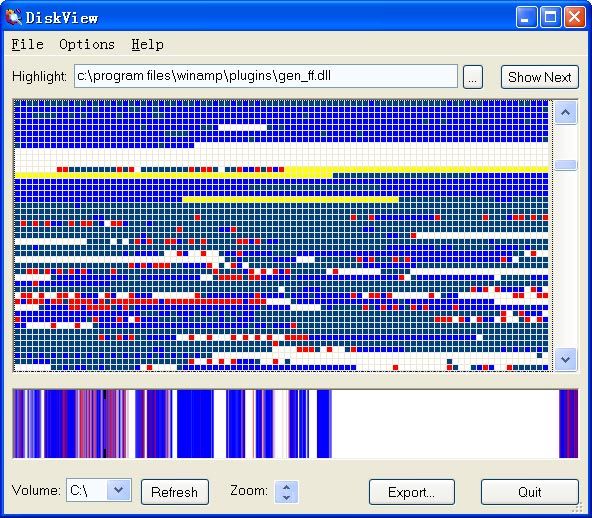
Для пользователя без опыта работы с файловыми системами интерфейс DiskView выглядит сухо: несколько меню, поле Highlight, кнопка Show Next, выбор Volume, кнопки Refresh, Export и Quit, две области с цветной картой. За этой простотой скрывается технический смысл. Верхняя графическая область показывает выбранный участок тома по кластерам, нижняя полоса даёт обзор всего тома. Цвета помогают отличать непрерывные кластеры файла, фрагментированные области, системные участки, свободное пространство и выделенный пользователем файл.
Что такое Sysinternals DiskView
DiskView относится к файловым и дисковым утилитам Sysinternals. Внутри этой группы есть инструменты с разными задачами: одни показывают активность диска, другие считают размер каталогов, третьи работают с фрагментацией отдельных файлов. DiskView занимает отдельное место, потому что строит именно графическую карту кластеров тома.
Главная идея программы проста: каждый том состоит из кластеров, а файлы занимают один или несколько таких участков. Когда файл записан одним непрерывным диапазоном, его проще воспринимать как цельный блок. Когда файл разбит на несколько фрагментов, DiskView показывает это на карте. Пользователь видит не просто строку с размером файла, а его распределение по томам.
Программа нужна для трёх основных задач:
посмотреть карту занятых и свободных участков тома;
найти расположение конкретного файла на карте;
щёлкнуть по кластеру и увидеть файл, который его занимает.
Эти действия полезны при изучении фрагментации, разборе поведения больших файлов, проверке результата после дефрагментации отдельного объекта, анализе учебного или лабораторного стенда, а также при диагностике ситуаций, когда нужно понять связь между файлом и конкретным участком тома.
Важно отделять DiskView от популярных программ для освобождения места. DiskView не показывает дерево папок с процентами, не сортирует каталоги по размеру и не предлагает удалить временные файлы. Для таких задач логичнее использовать Wise Disk Cleaner, Glary Disk Cleaner или дисковые анализаторы. DiskView нужен не для уборки, а для понимания размещения данных.
Кому нужна программа
DiskView рассчитан на пользователей, которые понимают хотя бы базовую разницу между файлом, папкой, томом, кластером и фрагментом. Новичок может запустить программу и увидеть цветную карту, но без понимания файловой системы эта карта будет выглядеть как абстрактный рисунок. Поэтому основная аудитория — администраторы Windows, технические специалисты, пользователи Sysinternals Suite, преподаватели, энтузиасты и те, кто разбирает фрагментацию отдельных файлов.
Программа полезна системному администратору, когда нужно быстро показать, что файл на томе занимает не один непрерывный диапазон, а несколько фрагментов. Она удобна в паре с Contig: DiskView показывает расположение, Contig применяется для анализа и дефрагментации конкретного файла. Для полного набора смежных инструментов на сайте есть отдельная страница Sysinternals Suite.
Опытному пользователю DiskView помогает увидеть устройство файловой системы не через свойства файла, а через кластеры. Такой подход полезен при работе с большими архивами, образами дисков, виртуальными дисками, базами данных, логами, медиафайлами и другими объектами, которые могут занимать много кластеров и со временем фрагментироваться.
Для массового домашнего сценария программа менее удобна. Если задача звучит как найти самые большие папки, освободить место на SSD, удалить кэш браузеров или убрать временные файлы, DiskView не будет первым выбором. В таком случае быстрее помогут анализаторы занятого места, чистильщики диска или штатные инструменты Windows. DiskView вступает в работу тогда, когда нужен ответ не сколько занимает файл, а где он расположен и как распределён.
Место DiskView в экосистеме Sysinternals
Sysinternals — это набор утилит для диагностики, администрирования и изучения Windows. Многие инструменты из этого набора решают задачи, которые не закрываются обычным интерфейсом Windows. Process Explorer детально показывает процессы, дескрипторы и библиотеки. Autoruns раскрывает точки автозапуска. Microsoft Process Monitor отслеживает активность файловой системы, реестра, процессов и потоков. DiskView в этой логике работает с дисковой картой и показывает размещение данных на уровне тома.
Соседние дисковые инструменты Sysinternals решают другие задачи:
| Инструмент | Основная задача | Чем отличается от DiskView |
|---|---|---|
| DiskMon | Отображает активность диска | Показывает операции чтения и записи, а не карту размещения файлов |
| DU | Считает использование места каталогами | Работает как консольный отчёт по размерам, а не как графическая карта кластеров |
| Contig | Анализирует и дефрагментирует отдельные файлы | Меняет размещение файла, а DiskView показывает его визуально |
| NTFSInfo | Показывает сведения о NTFS-томе | Даёт техническую информацию о MFT и метаданных, но не строит карту каждого кластера |
| DiskExt | Показывает сопоставления томов и дисков | Нужен для понимания экстентов, а не для поиска файла по кластеру |
В этой группе DiskView играет роль визуального инструмента. Он не заменяет Process Monitor, когда нужно понять, какая программа пишет на диск. Он не заменяет DU, когда нужно получить список крупных каталогов. Он не заменяет Contig, когда требуется изменить расположение файла. Его область — просмотр карты кластеров и связь между цветной ячейкой на карте и реальным файлом.
Краткая характеристика программы
| Параметр | Значение для пользователя |
|---|---|
| Назначение | Визуальный просмотр карты тома и расположения файлов по кластерам |
| Тип программы | Диагностическая утилита для Windows |
| Экосистема | Microsoft Sysinternals |
| Основной интерфейс | Графическое окно с картой тома, полем Highlight и нижней панелью управления |
| Главные действия | Выбор Volume, построение карты через Refresh, поиск файла через Highlight, переход по фрагментам через Show Next |
| Дополнительные действия | Просмотр Legend, открытие Cluster Properties, просмотр Statistics, экспорт данных |
| Уровень пользователя | Опытный пользователь, администратор, специалист по диагностике |
| Русский интерфейс | Нет, элементы интерфейса используются на английском |
| Установка | Программа запускается как отдельный исполняемый файл |
| Основное ограничение | Не очищает диск, не восстанавливает файлы, не управляет разделами |
Такой набор характеристик сразу показывает узкую специализацию DiskView. Это не универсальная системная утилита, а инструмент для конкретного вопроса: что находится в этом участке тома и где лежит выбранный файл.
Интерфейс DiskView
Окно DiskView состоит из нескольких зон. Вверху расположены меню File, Options и Help. Под ними находится строка Highlight: в неё попадает путь к выбранному файлу, который нужно подсветить на карте. Справа от поля есть кнопка с многоточием для выбора файла и кнопка Show Next, которая переходит к следующему фрагменту выбранного файла.
Основную часть окна занимает верхняя графическая карта. В ней каждая ячейка соответствует кластеру тома. Когда пользователь выбирает участок в нижней обзорной полосе или прокручивает верхнюю область, DiskView показывает конкретную часть тома. Чем больше масштаб, тем проще попасть мышью в отдельную ячейку и открыть сведения о занятом кластере.
Ниже находится обзор всего тома. Эта полоса работает как мини-карта: слева расположен кластер 0, далее идут остальные участки тома. В нижней полосе видно общее распределение занятых, свободных и фрагментированных областей. Чёрные скобки показывают участок, который сейчас раскрыт в верхней области.
В самом низу расположены элементы управления:
Volume — выбор тома;
Refresh — повторное сканирование выбранного тома;
Zoom — изменение масштаба карты;
Export — сохранение результатов сканирования в текстовый файл;
Quit — закрытие программы.
Интерфейс не перегружен, но требует точного понимания элементов. Например, поле Highlight не является поиском по имени файла в привычном смысле. Пользователь выбирает конкретный файл, а DiskView подсвечивает его кластеры на карте. Кнопка Show Next нужна не для поиска следующего файла, а для перехода между фрагментами того же выбранного файла.
Цветовая карта и её смысл
DiskView использует цветовую карту для быстрой ориентации по томам. В нижней обзорной области синий цвет показывает непрерывные кластеры файлов, красный — фрагментированные файловые кластеры, зелёный — системные файловые кластеры, белый — свободные кластеры. В верхней области тёмно-синий цвет отмечает первый кластер набора, связанного с файлом, а последующие синие ячейки показывают непрерывное продолжение этого фрагмента. Красная ячейка указывает начало второго или последующего фрагмента файла.
Меню Help содержит пункт Legend. Он открывает окно с расшифровкой цветов. Это важная часть интерфейса: без легенды пользователь легко перепутает обычное занятое пространство с фрагментированными областями или выделенным файлом. Жёлтый цвет используется для выделения кластеров файла, выбранного пользователем через Highlight или щелчком по карте.
Настройка Show Fragment Boundaries в меню Options влияет на восприятие фрагментации. При отображении границ фрагментов DiskView показывает стартовые ячейки фрагментов отдельно. Если отключить этот режим, фрагментированные области выглядят иначе: границы первых кластеров не выделяются, а фрагменты показываются более грубо. Из-за этого карту нельзя читать как простую схему плохо/хорошо. Один красный участок не означает автоматическую проблему, а большой фрагмент не всегда требует немедленного перемещения.
При чтении карты стоит учитывать три правила:
Цвет показывает тип участка, но не объясняет причину. DiskView показывает размещение, а не историю появления фрагментов.
Фрагментация не равна неисправности диска. Файл может быть разбит на части из-за обычного сценария записи.
Карта зависит от выбранного тома. Перед выводами нужно убедиться, что в Volume выбран нужный диск или раздел.
Как DiskView показывает расположение файла
Файл на диске занимает один или несколько диапазонов кластеров. DiskView показывает эти диапазоны на карте. Когда пользователь выбирает файл через кнопку с многоточием рядом с Highlight, программа подсвечивает первый фрагмент файла. Если фрагментов несколько, Show Next перемещает отображение к следующему участку.
Этот механизм полезен при проверке больших файлов. Например, образ ISO, файл виртуальной машины, крупный архив, видеофайл или база данных могут занимать длинные последовательности кластеров. Если файл записан непрерывно, его участок будет выглядеть компактно. Если файл разбросан по тому, DiskView покажет несколько выделенных областей, между которыми находятся другие данные.
На скриншоте ниже видно, как DiskView подсвечивает выбранный файл. В строке Highlight указан путь, верхняя карта показывает выделенный участок жёлтым цветом, а нижняя обзорная полоса помогает понять расположение этого участка относительно всего тома.

Если выбранный файл слишком мал и хранится внутри Master File Table, DiskView не показывает для него обычные кластеры. В такой ситуации появляется сообщение The specified file does not occupy any clusters. Это не ошибка программы и не признак повреждения файла. Для NTFS это нормальная ситуация: небольшие resident-файлы могут находиться внутри записей MFT и не занимать отдельные кластеры данных вне таблицы.

Работа с выбранным кластером
Вторая важная функция DiskView — определение файла по выбранной ячейке. Пользователь щёлкает по цветной ячейке в верхней карте, а программа выводит путь к файлу в поле Highlight и подсвечивает все кластеры этого файла жёлтым. Такой сценарий удобен, когда интересует не конкретный файл заранее, а участок карты: например, заметная фрагментированная область, системный участок или группа кластеров в определённой части тома.
Двойной щелчок по ячейке открывает окно Cluster Properties. В нём отображается номер кластера на диске, путь к файлу, номер кластера внутри файла и список фрагментов. В таблице File Fragments сопоставляются диапазоны File Clusters и Disk Clusters. Это помогает понять, какие части файла расположены непрерывно, а где файл переходит в другой диапазон тома.

Окно Cluster Properties особенно полезно при анализе фрагментации. Верхняя карта даёт визуальную картину, а Cluster Properties показывает числовую структуру: где начинается фрагмент, где заканчивается, какие кластеры файла соответствуют кластерам тома. Такой режим удобнее простого взгляда на цветную карту, когда нужно зафиксировать конкретные диапазоны.
Пошаговая инструкция по использованию DiskView
Подготовка к работе
Перед запуском DiskView нужно понимать, какой том будет анализироваться. В списке Volume отображаются доступные буквы дисков. Если на компьютере несколько разделов, внешних накопителей или виртуальных дисков, выбор неправильного тома приведёт к бесполезной карте. Программа не анализирует весь компьютер как один объект, она работает с выбранным томом.
Для системного раздела и защищённых областей важны права доступа. DiskView требует административных прав. Без них часть объектов может быть недоступна, а после сканирования может появиться окно File Errors. В таком окне перечисляются объекты, к которым программа не смогла обратиться. Типичные причины — файл занят системой или каталог защищён разрешениями. Это не означает, что том повреждён.
Перед анализом желательно закрыть массовые операции с файлами: копирование больших архивов, распаковку, установку программ, дефрагментацию, удаление временных каталогов. DiskView строит карту состояния тома на момент сканирования. Если параллельно идёт активная запись, карта быстро перестаёт отражать уже изменившееся состояние.
Как построить карту тома
Работа начинается с выбора тома в поле Volume. После этого пользователь нажимает Refresh. DiskView сканирует весь выбранный том и заполняет две графические области: верхнюю подробную карту и нижнюю обзорную полосу.
Порядок действий:
Запустить DiskView с административными правами.
В нижней части окна выбрать нужный том в списке Volume.
Нажать Refresh.
Дождаться завершения сканирования.
Рассмотреть нижнюю полосу как карту всего тома.
Выбрать интересующий участок через нижнюю полосу или прокрутку верхней карты.
При необходимости увеличить масштаб через Zoom.
Во время сканирования на карте могут появляться промежуточные данные. Финальные выводы стоит делать после завершения обработки тома. На крупных или сильно заполненных разделах ожидание дольше, потому что DiskView должен пройти по большому количеству файлов и кластеров.
Как найти расположение конкретного файла
Для поиска расположения файла используется поле Highlight. Пользователь нажимает кнопку с многоточием справа от поля, выбирает файл, а DiskView подсвечивает первый найденный фрагмент. Если файл занимает несколько фрагментов, кнопка Show Next перемещает карту к следующему участку.
Порядок действий:
Нажать кнопку с многоточием рядом с Highlight.
Выбрать файл в диалоговом окне.
Проверить, что путь появился в строке Highlight.
Посмотреть жёлтые участки на карте.
Нажимать Show Next для перехода между фрагментами.
Использовать нижнюю полосу, чтобы понять, где расположен каждый фрагмент относительно всего тома.
Такой сценарий удобен для больших файлов, которые трудно оценить по обычным свойствам. Например, файл виртуальной машины может занимать десятки гигабайт, но его размещение на томе будет зависеть от истории записи, свободного места и предыдущих операций. DiskView показывает карту без догадок: фрагменты видны как отдельные выделенные области.
Как определить файл по участку на карте
Обратный сценарий начинается не с имени файла, а с интересующего участка карты. Пользователь выбирает цветную ячейку в верхней области, после чего DiskView выводит имя файла и выделяет все связанные кластеры.
Порядок действий:
Найти участок в верхней карте.
При необходимости увеличить масштаб через Zoom.
Щёлкнуть по цветной ячейке.
Посмотреть путь в строке Highlight.
Оценить жёлтую подсветку связанных кластеров.
Двойным щелчком открыть Cluster Properties.
Здесь важно не путать кластер и сектор. DiskView работает с кластерами тома. Если пользователь пришёл к программе из задачи с плохими секторами, сначала нужно понимать соответствие между сектором и кластером в конкретной файловой системе. DiskView помогает увидеть файл, занимающий выбранный кластер, но не является утилитой ремонта поверхности диска.
Как использовать Zoom
Zoom увеличивает размер ячеек в верхней карте. Это не меняет данные, а только масштаб отображения. При маленьком масштабе удобно видеть общий рисунок, но трудно попасть мышью в конкретный кластер. При большем масштабе отдельные ячейки различаются лучше, зато на экране помещается меньшая часть тома.
Практичный порядок такой: сначала выбрать участок в нижней полосе, затем увеличить масштаб, после чего щёлкнуть по нужной ячейке. Такой способ снижает риск ошибочного выбора соседнего кластера.
Как открыть Legend
Пункт Legend находится в меню Help. Он нужен не только новичку. Даже опытному пользователю стоит сверяться с легендой, если карта используется для объяснения результата другим людям. Визуальные цвета DiskView отличаются от привычных схем некоторых дефрагментаторов, поэтому лучше не переносить значения из другой программы.
Legend помогает расшифровать:
начало фрагмента файла;
непрерывные кластеры файла;
фрагментированные кластеры;
системные кластеры;

свободные кластеры;
зоны, связанные с MFT;
выделенный пользователем файл.
Как посмотреть Statistics
Меню File содержит пункт Statistics. Он открывает Volume Properties. В этом окне отображаются сводные сведения по тому, включая количество файлов и фрагментов. Показатель Files включает файлы на томе, включая находящиеся в MFT. Показатель Fragments относится к фрагментам файлов вне MFT. Это полезно, когда нужно не только увидеть карту, но и получить общую числовую оценку состояния тома.
Statistics не заменяет полноценный отчёт о здоровье накопителя. Для SMART, температуры, ошибок диска и состояния HDD лучше использовать специализированные утилиты вроде HDD Health, PassMark DiskCheckup или другие программы диагностики накопителей. DiskView показывает размещение файлов, а не физическое здоровье устройства.
Как использовать Export
Кнопка Export сохраняет результаты сканирования в текстовый файл. Такой файл может быть крупным, потому что в нём есть строки для файлов и строки для кластеров. В экспортированных данных фиксируется количество файлов, сведения по каждому файлу, количество кластеров и сведения по каждому кластеру. Для файлов указываются число кластеров, число фрагментов и путь. Для кластеров указываются индекс файла, индекс кластера внутри файла и тип кластера.
Export полезен не каждому. Для обычного просмотра карты достаточно интерфейса. Экспорт имеет смысл, когда данные нужно анализировать отдельно, сравнивать, импортировать в базу или разбирать как технический снимок. Перед экспортом нужно учитывать размер тома: чем больше файлов и кластеров, тем больше итоговый текстовый файл.
Практические сценарии использования
Проверка фрагментации крупного файла
Самый понятный сценарий — анализ большого файла. Пользователь выбирает файл через Highlight, смотрит первый фрагмент, затем проходит по фрагментам через Show Next. Если файл расположен компактно, карта покажет длинный непрерывный участок. Если файл разбит, жёлтая подсветка будет появляться в разных местах тома.
Такой анализ полезен для:
файлов виртуальных машин;
больших архивов;
ISO-образов;
файлов баз данных;
видеопроектов;
больших логов;
файлов, которые часто дописываются.
DiskView не исправляет фрагментацию. Он показывает её визуально. Для работы с фрагментами отдельного файла используется Contig, а для классической дефрагментации — специализированные программы, например Defraggler, Auslogics Disk Defrag, Smart Defrag, UltraDefrag или MyDefrag. При этом к SSD-дефрагментации нужно относиться отдельно: подходы, полезные для HDD, не переносятся автоматически на твердотельные накопители.
Проверка результата после Contig
DiskView хорошо сочетается с Contig. Contig работает из командной строки и умеет анализировать или дефрагментировать отдельные файлы. После операции DiskView позволяет визуально проверить, как изменилось размещение файла на карте. Такой связки достаточно для точечной проверки одного важного файла без запуска полноценной дефрагментации всего тома.
Рабочая логика выглядит так:
В DiskView выбрать файл и посмотреть фрагменты.
Зафиксировать количество участков визуально или через Cluster Properties.
Выполнить анализ или дефрагментацию файла в Contig.
Вернуться в DiskView.
Нажать Refresh.
Снова выбрать файл через Highlight.
Сравнить расположение.
Такой метод удобен для учебных и технических задач. Он показывает результат не только числом фрагментов, но и реальной картой размещения. Важно, что DiskView сам ничего не перемещает, поэтому риск изменения данных связан не с просмотром карты, а с последующими инструментами, которые пользователь применяет отдельно.
Разбор занятого участка тома
Иногда интересует не конкретный файл, а участок карты. Например, в нижней полосе виден плотный фрагментированный участок, и нужно понять, какие данные там находятся. Пользователь выбирает этот участок, увеличивает Zoom, кликает по верхней карте и получает путь к файлу.
Такой сценарий помогает отличить пользовательские файлы от системных областей, но не даёт права удалять объект без проверки. Файл может быть частью программы, базы данных, профиля пользователя, системы, драйвера или служебного каталога. DiskView отвечает на вопрос что занимает кластер, а не можно ли это удалить.
Анализ учебного стенда
DiskView удобен для объяснения того, что файл на диске не обязан быть непрерывным. На учебном стенде можно создать несколько файлов, удалить часть из них, записать новый крупный файл, затем показать, как он ложится в свободные промежутки. Визуальная карта делает понятными понятия cluster, fragment, contiguous file cluster и fragmented file cluster.
Такой подход полезен при изучении NTFS, MFT, фрагментации, резидентных файлов и работы дефрагментаторов. DiskView показывает связи, которые сложно объяснить только через свойства файла. Особенно наглядно это видно при сравнении большого непрерывного файла и файла, который создавался кусками на заполненном томе.
Проверка предвыделенного файла
DiskView может использоваться для проверки того, выделены ли кластеры под файл. В сценариях разработки или тестирования приложений пользователь создаёт файл определённого размера, затем смотрит, как он отображается на карте. Если кластеры выделены, DiskView покажет связанные участки. Такой подход встречается при разборе поведения NTFS и работы приложений с большими файлами.
Здесь важна точность терминов. DiskView не показывает внутреннюю структуру всех NTFS-атрибутов как специализированный редактор файловой системы. Он показывает карту кластеров и связь кластера с файлом. Для глубокого анализа структур NTFS нужны другие инструменты, но для визуального подтверждения размещения файла DiskView подходит.
Разбор File Errors после сканирования
После сканирования DiskView может показать окно File Errors. В нём перечисляются объекты, к которым утилита не получила доступ. Примеры таких объектов — pagefile и System Volume Information. Это нормальная ситуация для системного раздела: часть файлов занята Windows, часть каталогов защищена разрешениями.
Появление File Errors не означает, что карта полностью бесполезна. Оно означает, что часть объектов не была прочитана так же, как обычные файлы. Для технического анализа это предупреждение нужно учитывать. Если цель — точная карта каждого доступного объекта, программу запускают с административными правами и не делают выводы по недоступным системным файлам без отдельной проверки.
Что DiskView не делает
DiskView часто неправильно воспринимают как программу для обслуживания диска. На самом деле она не предназначена для массового исправления проблем. Её функциональность ограничена просмотром, выделением и экспортом информации.
DiskView не выполняет такие задачи:
не очищает временные файлы;
не удаляет кэш браузеров;
не ищет дубликаты;
не сортирует папки по размеру;
не восстанавливает удалённые файлы;
не лечит повреждённые сектора;

не меняет таблицу разделов;
не переносит границы разделов;
не дефрагментирует файлы;
не мониторит операции чтения и записи в реальном времени;
не показывает список процессов, обращающихся к диску;
не заменяет SMART-диагностику;
не является средством резервного копирования.
Если нужна очистка, лучше выбирать программы очистки диска. Если нужно понять, какой процесс активно пишет на накопитель, подходит Process Monitor или DiskMon. Если требуется увидеть, какие папки занимают больше всего места, нужны WinDirStat, WizTree, TreeSize Free или SpaceSniffer. Если задача — дефрагментировать конкретный файл, используется Contig. DiskView остаётся инструментом визуального анализа карты кластеров.
Преимущества и ограничения
Плюсы
показывает карту тома на уровне кластеров, а не только размеры папок;
помогает увидеть расположение конкретного файла;
позволяет определить файл по выбранному кластеру;
подсвечивает все кластеры выбранного файла жёлтым цветом;
поддерживает переход между фрагментами через Show Next;
открывает Cluster Properties с номерами кластеров и фрагментами;
показывает общую карту тома в нижней обзорной полосе;
позволяет менять масштаб через Zoom;
содержит Legend для расшифровки цветов;
сохраняет результаты сканирования через Export;
работает в стиле классических Sysinternals-утилит без лишнего интерфейсного слоя.
Минусы
узкая специализация: программа не решает задачи очистки, восстановления и разметки диска;
англоязычный интерфейс требует понимания терминов Volume, Cluster, Fragment, Highlight;
карта сложна для новичка без знаний о файловой системе;
маленькие файлы, размещённые внутри MFT, не отображаются как обычные кластеры;
на системном разделе часть объектов может попасть в File Errors;
Export может создать очень крупный текстовый файл;
программа не показывает привычное дерево папок с размерами;
нет встроенного мастера, который объясняет пользователю, что делать после анализа;
результаты требуют аккуратной интерпретации, особенно на SSD и системных томах.
Эти ограничения не делают DiskView слабой программой. Они показывают её точное назначение. Это инструмент для тех, кто задаёт технический вопрос о размещении файла, а не для пользователя, которому нужно освободить несколько гигабайт без анализа структуры тома.
Системные требования
DiskView работает в Windows и требует административных прав. Это логично для утилиты, которая читает информацию о кластерах тома и обращается к данным, недоступным обычному пользовательскому режиму. Для системных разделов запуск без повышенных прав снижает полноту результата и увеличивает вероятность ошибок доступа.
Программа представлена отдельными исполняемыми файлами для обычного и 64-битного запуска: DiskView.exe и DiskView64.exe. Это удобно на современных системах Windows, где пользователь выбирает соответствующий вариант под разрядность среды. Полноценная установка не нужна: DiskView запускается как самостоятельная утилита.
Минимальная практическая конфигурация для работы:
| Компонент | Требование |
|---|---|
| Операционная система | Поддерживаемые версии Windows |
| Права | Административные права для полноценного анализа |
| Интерфейс | Графическая среда Windows |
| Файловая система | Наиболее информативная работа на NTFS-томах, где видны MFT-связанные особенности |
| Разрядность | Доступны исполняемые файлы для стандартного и 64-битного запуска |
| Дисковое пространство | Достаточно места для самой утилиты; при Export нужно учитывать размер создаваемого текстового файла |
| Дополнительное ПО | Не требуется для просмотра карты, но Contig, DiskMon, DU и другие Sysinternals-инструменты полезны для смежных задач |
На SSD DiskView тоже может показать карту тома, но смысл фрагментации нужно оценивать иначе, чем на HDD. Для твердотельных накопителей визуальная разбивка файла на фрагменты не означает тот же набор последствий, что для механического диска. Поэтому DiskView стоит использовать как средство анализа размещения, а не как повод автоматически запускать дефрагментацию.
Сравнение с аналогами
Сравнивать DiskView нужно аккуратно. У него мало прямых аналогов, потому что большинство программ для работы с диском показывает размер папок, а не карту кластеров. Поэтому сравнение ниже разделяет инструменты по задаче: анализ занятого места, визуальная карта папок, дефрагментация, мониторинг активности и просмотр кластеров.
| Программа | Главная задача | Показывает карту кластеров | Показывает размеры папок | Определяет файл по кластеру | Меняет размещение файлов | Лучший сценарий |
|---|---|---|---|---|---|---|
| Sysinternals DiskView | Просмотр размещения файлов по кластерам | Да | Нет | Да | Нет | Анализ расположения файла и фрагментов |
| WinDirStat | Анализ занятого места | Нет | Да | Нет | Нет | Поиск крупных папок и типов файлов |
| WizTree | Быстрый анализ занятого места | Нет | Да | Нет | Нет | Быстро найти, что занимает место на NTFS |
| TreeSize Free | Дерево папок и размеры | Нет | Да | Нет | Нет | Понять, какие каталоги растут |
| SpaceSniffer | Treemap файлов и папок | Нет | Да | Нет | Нет | Визуально найти крупные области по папкам |
| Defraggler | Дефрагментация файлов и дисков | Частично в логике дефрагментатора | Ограниченно | Нет в логике DiskView | Да | Обслуживание HDD и выборочная дефрагментация |
| Contig | Дефрагментация отдельных файлов | Нет | Нет | Нет | Да | Сделать конкретный файл более непрерывным |
| DiskMon | Мониторинг дисковой активности | Нет | Нет | Нет | Нет | Смотреть операции чтения и записи |
DiskView и WinDirStat
WinDirStat показывает занятое место через дерево каталогов, список расширений и treemap. Пользователь быстро видит, какие папки и типы файлов занимают больше всего места. Это удобно для уборки диска, поиска крупных видео, архивов, образов и устаревших каталогов.
DiskView не отвечает на вопрос, какая папка самая большая. Он показывает кластеры тома. Если выбрать файл, DiskView покажет его расположение и фрагменты. Если щёлкнуть по кластеру, он покажет файл, который этот кластер занимает. Поэтому WinDirStat удобнее для освобождения места, а DiskView — для технического анализа размещения.
DiskView и WizTree
WizTree известен быстрым сканированием NTFS за счёт чтения MFT. Он удобен, когда нужно быстро понять, какие файлы занимают место. Для пользователя, который борется с переполненным диском, WizTree будет практичнее DiskView: он сортирует, показывает размеры, помогает находить крупные файлы и папки.
DiskView работает с другим уровнем данных. Он не стремится быстро составить рейтинг крупных объектов. Его задача — визуально показать, где находится файл на томе. Поэтому эти программы не заменяют друг друга: WizTree показывает, что занимает место, DiskView показывает, где это размещено.
DiskView и TreeSize Free
TreeSize Free удобен для анализа каталогов. Он показывает дерево папок, сортировку по размеру и помогает понять, где растёт объём данных. Это программа для регулярной работы с дисковым пространством, особенно когда пользователь хочет увидеть структуру каталогов в знакомом виде.
DiskView не строит дерево папок. Он показывает карту кластеров и связывает ячейки с файлами. Если нужно понять, почему папка Users занимает много места, TreeSize Free подойдёт лучше. Если нужно увидеть, как конкретный файл из этой папки разложен по тому, нужен DiskView.
DiskView и SpaceSniffer
SpaceSniffer визуализирует папки и файлы через прямоугольники treemap. Чем больше объект, тем больше прямоугольник. Такая подача удобна для быстрого визуального поиска крупных папок и файлов. Она понятна даже без знаний о кластерах.
DiskView визуализирует не размеры объектов в дереве каталогов, а карту кластеров тома. Крупный файл может выглядеть не одним прямоугольником, а несколькими фрагментами на разных участках карты. Поэтому SpaceSniffer подходит для поиска занимающих место файлов, а DiskView — для анализа их размещения.
DiskView и Defraggler
Defraggler относится к инструментам дефрагментации. Его задача — анализировать и изменять расположение файлов на HDD. Он ближе к обслуживанию, чем к чистому просмотру. На сайте есть отдельная страница Defraggler, и этот класс программ стоит рассматривать отдельно от DiskView.

DiskView ничего не перемещает. Это сильная сторона при диагностике: пользователь видит карту без риска изменить размещение данных случайным нажатием. Для обслуживания HDD можно использовать дефрагментаторы, но для просмотра конкретных кластеров DiskView остаётся более точным визуальным инструментом.
DiskView и Contig
Contig — ближайший смежный инструмент по смыслу. Он работает не как массовый дефрагментатор с графическим интерфейсом, а как утилита для конкретного файла или набора файлов. DiskView показывает, как файл расположен, а Contig может изменить это расположение.
Связка удобна для точечной работы: DiskView показывает фрагменты, Contig обрабатывает файл, DiskView снова проверяет результат. Такой сценарий особенно полезен для администраторов и технических специалистов, которым нужно работать не со всем томом, а с конкретным объектом.
DiskView и DiskMon
DiskMon показывает активность диска: операции чтения и записи, а также может работать как индикатор активности в системной области. DiskView показывает статическую карту размещения данных после сканирования. Эти программы отвечают на разные вопросы.
Если диск активно шумит или система тормозит из-за постоянных операций ввода-вывода, DiskView не покажет виновный процесс. Для такого сценария нужен DiskMon или Process Monitor. Если же активность уже не важна, а нужно понять, где расположен файл и как он фрагментирован, выбирают DiskView.
Отзывы пользователей и профильных изданий
Профильные руководства по Sysinternals описывают DiskView как инструмент для cluster-by-cluster map: он помогает находить файл в определённых кластерах и видеть кластеры, занятые выбранным файлом. Такая оценка точно отражает назначение программы. В профессиональной среде DiskView воспринимается не как массовый продукт для очистки диска, а как техническая утилита для понимания структуры тома.
В материалах о Sysinternals чаще выделяют Process Explorer, Autoruns, Process Monitor и Sysmon. DiskView упоминается реже, потому что его задача уже. Это не означает низкую ценность программы. Наоборот, она полезна в ситуациях, где популярные инструменты не дают нужного ответа: определить файл по кластеру, увидеть фрагменты конкретного файла, показать карту тома на уровне файловой системы.
Технические статьи и обсуждения используют DiskView как доказательный инструмент. Например, при разборе выделения кластеров для файла, фрагментации и предвыделения данных пользователи показывают скриншоты DiskView, потому что карта сразу визуализирует, какие участки заняты выбранным файлом. В вопросах о повреждённых секторах DiskView вспоминают как способ связать участок тома с файлом, хотя для ремонта поверхности диска нужны другие средства.
Усреднённое мнение пользователей сети можно свести к нескольким пунктам:
программа полезна, когда нужен не размер папки, а размещение файла;
интерфейс старомодный, но прямой и понятный для технической задачи;
лучше всего DiskView воспринимают пользователи, знакомые с Sysinternals;
новичкам не хватает пояснений внутри окна;
на крупных томах и системных разделах результат требует терпения и аккуратной интерпретации;
программа не подходит тем, кто ожидает очистку, автоматические советы или красивый отчёт по папкам.
В профильных обзорах Sysinternals общая оценка набора обычно строится вокруг точности, компактности и пригодности для диагностики Windows. DiskView соответствует этой философии: минимум украшений, максимум прямой связи с техническим вопросом.
Безопасность и корректное использование
DiskView сам по себе не является опасной утилитой: он показывает карту и читает сведения о размещении данных. Основной риск начинается тогда, когда пользователь делает неправильные выводы и запускает другие действия: удаление файлов, дефрагментацию, изменение разделов или ремонт диска.
Главное правило — не удалять файл только потому, что он занимает заметную область карты. Большой или фрагментированный файл может быть системным, служебным, частью приложения, базы данных, виртуальной машины или профиля пользователя. DiskView показывает расположение, а не важность файла.
Второе правило — не смешивать анализ с массовыми изменениями. Если одновременно сканировать том, удалять каталоги, переносить архивы и запускать дефрагментатор, карта быстро перестанет соответствовать текущему состоянию. Для чистого анализа лучше сделать сканирование в спокойном состоянии системы.
Третье правило — не использовать DiskView как средство диагностики физического здоровья накопителя. Для SMART, температуры, переназначенных секторов и ошибок поверхности применяются специализированные программы. DiskView может помочь связать кластер с файлом, но не лечит накопитель и не оценивает электронику или механику диска.
Перед любыми действиями после анализа нужны резервные копии. Особенно это касается системных томов, серверов, рабочих станций с важными базами, виртуальных машин и внешних дисков с единственной копией данных. DiskView может показать проблему или особенность размещения, но не отменяет стандартные правила сохранности данных.
Типичные ошибки при работе с DiskView
Ожидание очистки диска
Самая частая ошибка — запуск DiskView в надежде освободить место. В программе есть карта, но нет мастера очистки. Она не удаляет временные файлы, не ищет кэш, не предлагает убрать старые обновления. Для освобождения места нужны другие инструменты. DiskView показывает структуру размещения, а не список мусорных объектов.
Неверный выбор Volume
Если в списке Volume выбран не тот том, вся дальнейшая карта относится к другому разделу. На компьютере с несколькими дисками это легко пропустить. Перед анализом нужно сверить букву тома с задачей. Особенно важно это при подключённых внешних накопителях, виртуальных дисках и системах с несколькими разделами.
Чтение карты без Legend
Цвета в DiskView имеют конкретные значения. Нельзя переносить на них значения из другого дефрагментатора или анализатора. Перед выводами нужно открыть Help и Legend. Это особенно важно, если карта используется в статье, отчёте, учебном материале или объяснении для другого пользователя.
Вывод о проблеме только по красному цвету
Красный цвет указывает фрагментированные файловые кластеры, но сам факт фрагментации не всегда является проблемой. На современных системах отдельные фрагменты могут не влиять на пользовательский сценарий. На SSD логика оценки отличается от HDD. Решение о дефрагментации нельзя принимать только по одному визуальному признаку.
Игнорирование MFT
Маленькие файлы на NTFS могут храниться внутри MFT. DiskView не показывает такие объекты как обычные кластеры и выводит сообщение, что выбранный файл не занимает кластеры. Это нормальное поведение. Ошибка возникает, когда пользователь воспринимает сообщение как сбой программы или отсутствие файла.
Неправильная трактовка File Errors
File Errors после сканирования не равны повреждению файловой системы. Часто это просто недоступные или занятые системные объекты. Такие ошибки нужно учитывать, но не делать по ним поспешных выводов о состоянии диска.
Использование Export без понимания объёма
Export создаёт подробный текстовый файл. На большом томе он может быть очень крупным. Пользователь, который нажимает Export только из любопытства, может получить файл, неудобный для просмотра в обычном редакторе. Экспорт стоит использовать тогда, когда нужен последующий технический разбор.
Частые вопросы
DiskView показывает размеры папок?
Нет. Программа показывает карту кластеров тома и расположение файлов. Для размеров папок подходят WinDirStat, WizTree, TreeSize Free, SpaceSniffer и другие анализаторы занятого места.
Можно ли удалить файл из DiskView?
DiskView предназначен для просмотра и анализа. Его интерфейс не рассчитан на управление файлами как файловый менеджер. Удаление, перенос и очистка выполняются другими средствами после отдельной проверки важности файла.
Чем DiskView отличается от DiskMon?
DiskView показывает карту размещения данных на томе. DiskMon показывает активность диска: операции чтения и записи. Если нужно понять, где лежит файл, нужен DiskView. Если нужно увидеть дисковую активность, нужен DiskMon.
Чем DiskView отличается от Process Monitor?
Process Monitor отслеживает события файловой системы, реестра, процессов и потоков в реальном времени. DiskView не показывает процессы и события. Он показывает карту кластеров. Эти инструменты можно использовать вместе: Process Monitor помогает понять, кто работает с файлом, DiskView — где этот файл расположен.
Что означает The specified file does not occupy any clusters?
Такое сообщение появляется для файлов, которые не занимают обычные кластеры вне MFT. Небольшие NTFS-файлы могут храниться внутри записей Master File Table. Для DiskView это означает отсутствие отдельных кластеров данных, которые можно выделить на карте.
Что показывает Cluster Properties?
Cluster Properties показывает сведения о выбранном кластере: номер кластера на диске, путь к файлу, номер кластера внутри файла и таблицу фрагментов. Это окно связывает визуальную ячейку с числовой структурой размещения файла.
Зачем нужна кнопка Show Next?
Show Next переходит к следующему фрагменту файла, выбранного через Highlight. Если файл занимает несколько фрагментов, кнопка помогает просмотреть их по очереди. Если файл расположен одним непрерывным блоком, переходов будет меньше.
Что делает Refresh?
Refresh повторно сканирует выбранный том. Кнопка нужна после изменения файлов, выбора другого Volume или проверки результата после внешних операций. Без Refresh карта отражает состояние на момент предыдущего сканирования.
Что делает Export?
Export сохраняет данные сканирования в текстовый файл. В нём фиксируются сведения по файлам и кластерам. Такой экспорт нужен для последующего анализа, но на больших томах может занимать много места.
Подходит ли DiskView для SSD?
DiskView может использоваться для просмотра карты тома, но фрагментацию на SSD нельзя оценивать так же, как на HDD. Утилита полезна как средство визуального анализа размещения данных, но не как повод автоматически запускать дефрагментацию твердотельного накопителя.
Как выбрать между DiskView и другими программами
Выбор зависит от задачи. DiskView нужен не всегда, и это нормально. Его ценность проявляется в технических сценариях, где обычные анализаторы занятого места не отвечают на вопрос.
| Сценарий | Что выбрать | Почему |
|---|---|---|
| Нужно понять, где расположен конкретный файл | DiskView | Показывает кластеры файла на карте |
| Нужно узнать, какой файл занимает участок тома | DiskView | Щелчок по кластеру показывает файл |
| Нужно найти самые большие папки | WinDirStat, WizTree, TreeSize Free | Эти программы показывают структуру папок и размеры |
| Нужно очистить временные файлы | Wise Disk Cleaner, Glary Disk Cleaner | Они рассчитаны на уборку диска |
| Нужно дефрагментировать отдельный файл | Contig | Инструмент меняет расположение файла |
| Нужно обслужить HDD через графический дефрагментатор | Defraggler, Smart Defrag, Auslogics Disk Defrag | Эти программы выполняют дефрагментацию |
| Нужно увидеть активность чтения и записи | DiskMon, Process Monitor | Они показывают события и операции |
| Нужно изучить NTFS и MFT | DiskView, NTFSInfo | Один показывает карту, другой даёт сведения о NTFS-метаданных |
Для новичка, который хочет просто освободить место, DiskView будет сложным и не самым результативным выбором. Для администратора, который разбирает размещение файла, это точный инструмент. Для учебной демонстрации кластеров и фрагментации DiskView удобнее большинства современных визуализаторов, потому что показывает именно карту тома, а не абстрактные прямоугольники папок.
Практические рекомендации по чтению карты
Сначала смотрят нижнюю обзорную полосу. Она показывает общий характер тома: есть ли много свободных белых областей, насколько часто встречаются красные фрагментированные участки, где находятся системные зоны. После этого выбирают конкретный участок и переходят к верхней карте.
Если интересует конкретный файл, работа начинается с Highlight. После выбора файла нужно пройти по всем фрагментам через Show Next. Один видимый жёлтый участок не всегда означает, что файл целиком расположен только там. Крупный файл может занимать несколько областей, и Show Next нужен именно для перехода между ними.
Если интересует конкретный участок, сначала увеличивают Zoom, затем щёлкают по ячейке. После появления пути к файлу оценивают, что это за объект. Для системных файлов, каталогов программ, баз данных и профилей пользователей не выполняют никаких действий без дополнительной проверки.
Для отчёта лучше использовать не только скриншот карты, но и Cluster Properties. Визуальная карта показывает картину, а окно свойств даёт точные номера кластеров и фрагментов. Если нужны машинно обрабатываемые данные, применяют Export.
Итоговая оценка
Sysinternals DiskView — узкоспециализированная программа для тех, кому нужно увидеть карту кластеров и связать участок тома с конкретным файлом. Она не конкурирует напрямую с программами очистки диска и анализаторами папок. Её сила в другом: DiskView показывает расположение файла на томе, выделяет фрагменты, открывает Cluster Properties, даёт обзор всего Volume и позволяет сохранить результаты сканирования.
Для домашнего пользователя, который хочет быстро освободить место, лучше выбрать анализатор занятого пространства или чистильщик диска. Для администратора, технического специалиста, преподавателя или энтузиаста, который изучает NTFS, фрагментацию и размещение файлов, DiskView остаётся полезным инструментом из набора Sysinternals. В связке с Contig, DiskMon, DU, NTFSInfo и Process Monitor он закрывает именно тот слой диагностики, который не виден в обычном Проводнике Windows.
Список изменений
Ранний этап:
- В ранних списках Sysinternals DiskView описывался как graphical disk sector utility. Уже в этой формулировке видна специализация: программа не была задумана как менеджер папок или визуальный очиститель, а как утилита для просмотра секторов и кластеров. Интерфейс с картой, Volume, Refresh, Highlight, Show Next и Export отражает именно этот подход.
- Старые материалы по Sysinternals показывают, что DiskView присутствовал среди файловых и дисковых инструментов рядом с DiskMon, DU, EFSDump и другими утилитами. Это важный контекст: программа изначально находилась не в группе программ оптимизации, а среди инструментов для диагностики дисков и файловой системы.
Версия 2.4:
- Значимое изменение версии 2.4 связано с alternate streams. DiskView начал сопоставлять кластеры альтернативных потоков с файлом-владельцем и именем потока. Для NTFS это важно: файл может иметь дополнительные потоки данных, и без корректного сопоставления такие данные сложнее связать с владельцем.
- Это изменение показывает технический характер развития программы. Вместо добавления декоративных отчётов, красивых диаграмм и автоматических рекомендаций утилита получила улучшение в точности сопоставления кластеров с файловыми объектами. Для аудитории Sysinternals это важнее, чем визуальная модернизация интерфейса.
Поздний этап:
- Дальнейшая история DiskView сохранила главную концепцию. Программа осталась инструментом с графической картой тома, подсветкой выбранного файла, просмотром Cluster Properties, пунктом Statistics и экспортом данных. Появление 64-битного исполняемого файла отражает адаптацию к современным Windows-системам, но не меняет назначение утилиты.
- DiskView не превратился в конкурент WinDirStat, TreeSize Free или WizTree. Он остался программой для тех случаев, когда нужны кластеры и фрагменты, а не процент занятого места по папкам. Такая стабильность — типичная черта многих Sysinternals-инструментов: интерфейс может выглядеть старомодно, но задача решается прямо и без лишних промежуточных экранов.


 *EXE — расширение исполняемого файла. Сайт является партнером проекта
Оставте свой отзыв о DiskView